


Wireshark
o

Trabalho realizado por: Iolanda Salvador Alfaiate

o

Formador: Ricardo Silva

o

0749 - AC - Arquitetura de Computadores
Características
da Ferramenta

Gerais



Wireshark é um analisador de pacotes de
rede.



O analisador irá capturar os pacotes de
rede e tentar mostrar o pacote de dados o
mais detalhado possível.

TIIGR - Iolanda Alfaiate

26-02-2014

2
O que é um Analisador de Pacotes?



Um analisador de pacotes (packet sniffer) é uma aplicação que captura
os pacotes que trafegam na rede, permitindo a sua análise.



Diferentemente de outras aplicações que apenas analisam os pacotes a
si destinados, um sniffer pode atuar em modo promíscuo, analisando
todo o tráfego que passa no ponto da rede onde está ligado.



A aplicação permite identificar problemas na rede, que de outra forma
seriam de difícil detecção.



De forma análoga pode-se pensar em um analisador de pacotes como
um dispositivo de medição utilizado para analisar o que está
acontecendo dentro de uma rede.

TIIGR - Iolanda Alfaiate

26-02-2014

3
Acerca do Wireshark


Os arquivos capturados podem ser editados e convertidos via linha de comando;



750 protocolos podem ser dissecados;



A saída pode ser salva ou impressa em texto plano ou PostScript;



A exibição dos dados podem ser refinada usando um filtro;



É muito fácil para as pessoas adicionarem novos protocolos, quer como plugins, ou
incorporados no código-fonte;



É escrita em C++, usando a biblioteca GTK, que também é portável em várias plataformas;



Os dados geralmente são obtidos através da placa de rede, podendo ser lidos em tempo real
das seguintes fontes: Ethernet, FDDI, PPP, Token-Ring, IEEE 802.11, Classical IP over ATM e
interfaces loopback;

TIIGR - Iolanda Alfaiate

26-02-2014

4
Acerca do Wireshark (2)
É necessário:


128 MB de memória RAM (recomendado 256 MB ou mais);



Processador de no mínimo 400 MHz;



75 MB disponível em disco, mais 100 MB para captura de tráfego;

Pode usar esse software para capturar o tráfego específico de um usuário, ou
seja, é possível filtrar os pacotes por IP, por protocolo ou por porta;
Não é necessário fazer nenhum registro após a instalação, é uma ferramenta free.

TIIGR - Iolanda Alfaiate

26-02-2014

5
Instalação


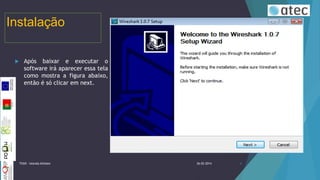
Após baixar e executar o
software irá aparecer essa tela
como mostra a figura abaixo,
então é só clicar em next.

TIIGR - Iolanda Alfaiate

26-02-2014

6
Instalação (2)



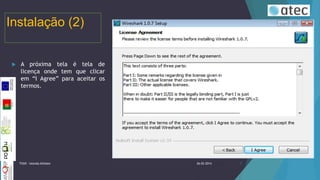
A próxima tela é tela de
licença onde tem que clicar
em “I Agree” para aceitar os
termos.

TIIGR - Iolanda Alfaiate

26-02-2014

7
Instalação (3)


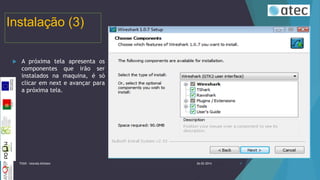
A próxima tela apresenta os
componentes que irão ser
instalados na maquina, é só
clicar em next e avançar para
a próxima tela.

TIIGR - Iolanda Alfaiate

26-02-2014

8
Instalação (4)


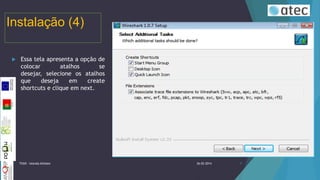
Essa tela apresenta a opção de
colocar
atalhos
se
desejar, selecione os atalhos
que
deseja
em
create
shortcuts e clique em next.

TIIGR - Iolanda Alfaiate

26-02-2014

9
Instalação (5)


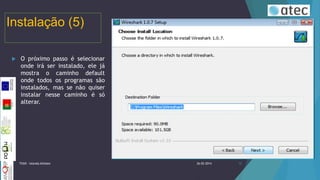
O próximo passo é selecionar
onde irá ser instalado, ele já
mostra o caminho default
onde todos os programas são
instalados, mas se não quiser
instalar nesse caminho é só
alterar.

TIIGR - Iolanda Alfaiate

26-02-2014

10
Instalação (6)


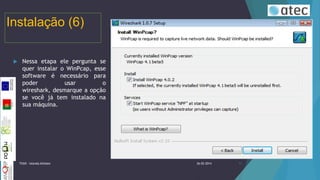
Nessa etapa ele pergunta se
quer instalar o WinPcap, esse
software é necessário para
poder
usar
o
wireshark, desmarque a opção
se você já tem instalado na
sua máquina.

TIIGR - Iolanda Alfaiate

26-02-2014

11
Instalação (7)


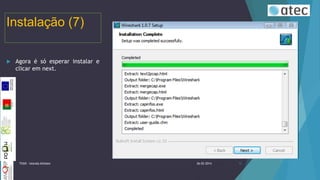
Agora é só esperar instalar e
clicar em next.

TIIGR - Iolanda Alfaiate

26-02-2014

12
Instalação (8)


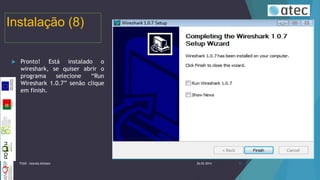
Pronto! Está instalado o
wireshark, se quiser abrir o
programa
selecione
“Run
Wireshark 1.0.7” senão clique
em finish.

TIIGR - Iolanda Alfaiate

26-02-2014

13
Capturando
Pacotes na Rede


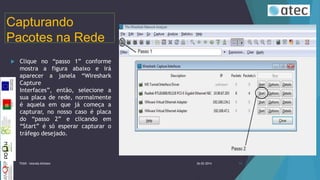
Clique no “passo 1” conforme
mostra a figura abaixo e irá
aparecer a janela “Wireshark
Capture
Interfaces”, então, selecione a
sua placa de rede, normalmente
é aquela em que já começa a
capturar, no nosso caso é placa
do “passo 2” e clicando em
“Start” é só esperar capturar o
tráfego desejado.

TIIGR - Iolanda Alfaiate

26-02-2014

14
Capturando
na Rede (2)


Pacotes

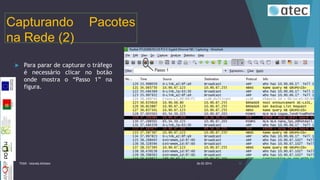
Para parar de capturar o tráfego
é necessário clicar no botão
onde mostra o “Passo 1” na
figura.

TIIGR - Iolanda Alfaiate

26-02-2014

15
Filtrando o tráfego


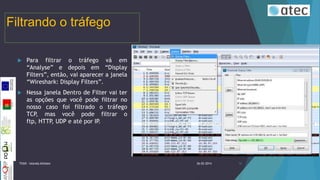
Para filtrar o tráfego vá em
“Analyse” e depois em “Display
Filters”, então, vai aparecer a janela
“Wireshark: Display Filters”.



Nessa janela Dentro de Filter vai ter
as opções que você pode filtrar no
nosso caso foi filtrado o tráfego
TCP, mas você pode filtrar o
ftp, HTTP UDP e até por IP.
,

TIIGR - Iolanda Alfaiate

26-02-2014

16
Filtrando o tráfego (2)


É possível filtrar o tráfego em
outro lugar, a figura abaixo
mostra o campo “Filter” onde é
possível apenas digitar o que
deseja filtrar.

TIIGR - Iolanda Alfaiate

26-02-2014

17

Wireshark

  • 1.
    Wireshark o Trabalho realizado por:Iolanda Salvador Alfaiate o Formador: Ricardo Silva o 0749 - AC - Arquitetura de Computadores
  • 2.
    Características da Ferramenta Gerais  Wireshark éum analisador de pacotes de rede.  O analisador irá capturar os pacotes de rede e tentar mostrar o pacote de dados o mais detalhado possível. TIIGR - Iolanda Alfaiate 26-02-2014 2
  • 3.
    O que éum Analisador de Pacotes?  Um analisador de pacotes (packet sniffer) é uma aplicação que captura os pacotes que trafegam na rede, permitindo a sua análise.  Diferentemente de outras aplicações que apenas analisam os pacotes a si destinados, um sniffer pode atuar em modo promíscuo, analisando todo o tráfego que passa no ponto da rede onde está ligado.  A aplicação permite identificar problemas na rede, que de outra forma seriam de difícil detecção.  De forma análoga pode-se pensar em um analisador de pacotes como um dispositivo de medição utilizado para analisar o que está acontecendo dentro de uma rede. TIIGR - Iolanda Alfaiate 26-02-2014 3
  • 4.
    Acerca do Wireshark  Osarquivos capturados podem ser editados e convertidos via linha de comando;  750 protocolos podem ser dissecados;  A saída pode ser salva ou impressa em texto plano ou PostScript;  A exibição dos dados podem ser refinada usando um filtro;  É muito fácil para as pessoas adicionarem novos protocolos, quer como plugins, ou incorporados no código-fonte;  É escrita em C++, usando a biblioteca GTK, que também é portável em várias plataformas;  Os dados geralmente são obtidos através da placa de rede, podendo ser lidos em tempo real das seguintes fontes: Ethernet, FDDI, PPP, Token-Ring, IEEE 802.11, Classical IP over ATM e interfaces loopback; TIIGR - Iolanda Alfaiate 26-02-2014 4
  • 5.
    Acerca do Wireshark(2) É necessário:  128 MB de memória RAM (recomendado 256 MB ou mais);  Processador de no mínimo 400 MHz;  75 MB disponível em disco, mais 100 MB para captura de tráfego; Pode usar esse software para capturar o tráfego específico de um usuário, ou seja, é possível filtrar os pacotes por IP, por protocolo ou por porta; Não é necessário fazer nenhum registro após a instalação, é uma ferramenta free. TIIGR - Iolanda Alfaiate 26-02-2014 5
  • 6.
    Instalação  Após baixar eexecutar o software irá aparecer essa tela como mostra a figura abaixo, então é só clicar em next. TIIGR - Iolanda Alfaiate 26-02-2014 6
  • 7.
    Instalação (2)  A próximatela é tela de licença onde tem que clicar em “I Agree” para aceitar os termos. TIIGR - Iolanda Alfaiate 26-02-2014 7
  • 8.
    Instalação (3)  A próximatela apresenta os componentes que irão ser instalados na maquina, é só clicar em next e avançar para a próxima tela. TIIGR - Iolanda Alfaiate 26-02-2014 8
  • 9.
    Instalação (4)  Essa telaapresenta a opção de colocar atalhos se desejar, selecione os atalhos que deseja em create shortcuts e clique em next. TIIGR - Iolanda Alfaiate 26-02-2014 9
  • 10.
    Instalação (5)  O próximopasso é selecionar onde irá ser instalado, ele já mostra o caminho default onde todos os programas são instalados, mas se não quiser instalar nesse caminho é só alterar. TIIGR - Iolanda Alfaiate 26-02-2014 10
  • 11.
    Instalação (6)  Nessa etapaele pergunta se quer instalar o WinPcap, esse software é necessário para poder usar o wireshark, desmarque a opção se você já tem instalado na sua máquina. TIIGR - Iolanda Alfaiate 26-02-2014 11
  • 12.
    Instalação (7)  Agora ésó esperar instalar e clicar em next. TIIGR - Iolanda Alfaiate 26-02-2014 12
  • 13.
    Instalação (8)  Pronto! Estáinstalado o wireshark, se quiser abrir o programa selecione “Run Wireshark 1.0.7” senão clique em finish. TIIGR - Iolanda Alfaiate 26-02-2014 13
  • 14.
    Capturando Pacotes na Rede  Cliqueno “passo 1” conforme mostra a figura abaixo e irá aparecer a janela “Wireshark Capture Interfaces”, então, selecione a sua placa de rede, normalmente é aquela em que já começa a capturar, no nosso caso é placa do “passo 2” e clicando em “Start” é só esperar capturar o tráfego desejado. TIIGR - Iolanda Alfaiate 26-02-2014 14
  • 15.
    Capturando na Rede (2)  Pacotes Paraparar de capturar o tráfego é necessário clicar no botão onde mostra o “Passo 1” na figura. TIIGR - Iolanda Alfaiate 26-02-2014 15
  • 16.
    Filtrando o tráfego  Parafiltrar o tráfego vá em “Analyse” e depois em “Display Filters”, então, vai aparecer a janela “Wireshark: Display Filters”.  Nessa janela Dentro de Filter vai ter as opções que você pode filtrar no nosso caso foi filtrado o tráfego TCP, mas você pode filtrar o ftp, HTTP UDP e até por IP. , TIIGR - Iolanda Alfaiate 26-02-2014 16
  • 17.
    Filtrando o tráfego(2)  É possível filtrar o tráfego em outro lugar, a figura abaixo mostra o campo “Filter” onde é possível apenas digitar o que deseja filtrar. TIIGR - Iolanda Alfaiate 26-02-2014 17