CORE–Documentaçãode versão 2.14
Documentação
de Versão
Plataforma CORE
Versão 2.14
CORE–Documentaçãode versão 2.14
Sumário
Histórico de Preços ............................................................................................................4
Navegação segura no site (HTTPS) ....................................................................................7
CORE–Documentaçãode versão 2.14
Novidades
 Histórico de preços
 Navegação segura no site (HTTPS)
CORE–Documentaçãode versão 2.14
HistóricodePreços
O Core agora disponibiliza,noprópriodetalhe doprodutonosite,ohistóricode preçosdo
produtoe seusSKUs.Serãoconsideradosparao históricoosúltimosseismeses,exibindo-se o
menorpreçoque determinadoprodutoteve acadamês.
Instalação / Ativação
1. Sistemaadministrativo
1.1. Configuração do widget
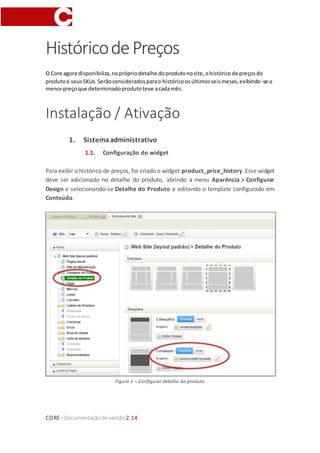
Para exibir o histórico de preços, foi criado o widget product_price_history. Esse widget
deve ser adicionado no detalhe do produto, abrindo a menu Aparência > Configurar
Design e selecionando-se Detalhe do Produto e editando o template configurado em
Conteúdo.
Figura 1 – Configurar detalhe do produto
CORE–Documentaçãode versão 2.14
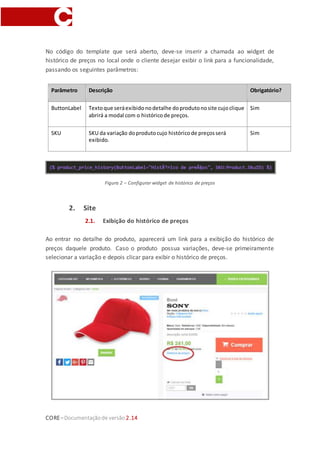
No código do template que será aberto, deve-se inserir a chamada ao widget de
histórico de preços no local onde o cliente desejar exibir o link para a funcionalidade,
passando os seguintes parâmetros:
Parâmetro Descrição Obrigatório?
ButtonLabel Textoque seráexibidonodetalhe doprodutonosite cujoclique
abrirá a modal com o históricode preços.
Sim
SKU SKU da variação doprodutocujo históricode preçosserá
exibido.
Sim
Figura 2 – Configurar widget de histórico de preços
2. Site
2.1. Exibição do histórico de preços
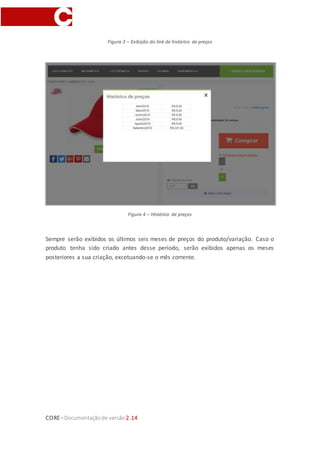
Ao entrar no detalhe do produto, aparecerá um link para a exibição do histórico de
preços daquele produto. Caso o produto possua variações, deve-se primeiramente
selecionar a variação e depois clicar para exibir o histórico de preços.
CORE–Documentaçãode versão 2.14
Figura 3 – Exibição do link de histórico de preços
Figura 4 – Histórico de preços
Sempre serão exibidos os últimos seis meses de preços do produto/variação. Caso o
produto tenha sido criado antes desse período, serão exibidos apenas os meses
posteriores a sua criação, excetuando-se o mês corrente.
CORE–Documentaçãode versão 2.14
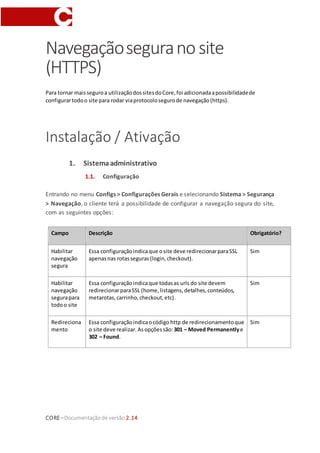
Navegaçãoseguranosite
(HTTPS)
Para tornar maisseguroa utilizaçãodossitesdoCore,foi adicionadaapossibilidadede
configurartodoo site para rodar viaprotocolosegurode navegação(https).
Instalação / Ativação
1. Sistemaadministrativo
1.1. Configuração
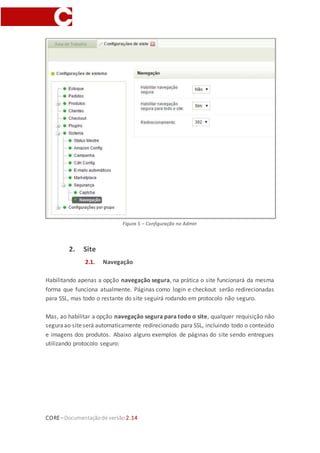
Entrando no menu Configs > Configurações Gerais e selecionando Sistema > Segurança
> Navegação, o cliente terá a possibilidade de configurar a navegação segura do site,
com as seguintes opções:
Campo Descrição Obrigatório?
Habilitar
navegação
segura
Essa configuraçãoindicaque osite deve redirecionarparaSSL
apenas nas rotasseguras(login,checkout).
Sim
Habilitar
navegação
segurapara
todoo site
Essa configuraçãoindicaque todasas urls do site devem
redirecionarparaSSL (home,listagens,detalhes,conteúdos,
metarotas,carrinho,checkout,etc).
Sim
Redireciona
mento
Essa configuraçãoindicaocódigo http de redirecionamentoque
o site deve realizar. Asopçõessão:301 – Moved Permanentlye
302 – Found.
Sim
CORE–Documentaçãode versão 2.14
Figura 5 – Configuração no Admin
2. Site
2.1. Navegação
Habilitando apenas a opção navegação segura, na prática o site funcionará da mesma
forma que funciona atualmente. Páginas como login e checkout serão redirecionadas
para SSL, mas todo o restante do site seguirá rodando em protocolo não seguro.
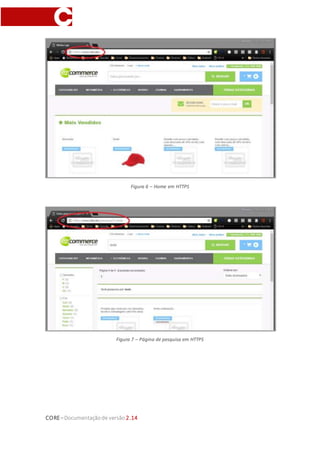
Mas, ao habilitar a opção navegação segura para todo o site, qualquer requisição não
seguraao siteserá automaticamente redirecionado para SSL, incluindo todo o conteúdo
e imagens dos produtos. Abaixo alguns exemplos de páginas do site sendo entregues
utilizando protocolo seguro:
CORE–Documentaçãode versão 2.14
Figura 6 – Home em HTTPS
Figura 7 – Página de pesquisa em HTTPS

Release Notes Versao 2.14

  • 1.
    CORE–Documentaçãode versão 2.14 Documentação deVersão Plataforma CORE Versão 2.14
  • 2.
    CORE–Documentaçãode versão 2.14 Sumário Históricode Preços ............................................................................................................4 Navegação segura no site (HTTPS) ....................................................................................7
  • 3.
    CORE–Documentaçãode versão 2.14 Novidades Histórico de preços  Navegação segura no site (HTTPS)
  • 4.
    CORE–Documentaçãode versão 2.14 HistóricodePreços OCore agora disponibiliza,noprópriodetalhe doprodutonosite,ohistóricode preçosdo produtoe seusSKUs.Serãoconsideradosparao históricoosúltimosseismeses,exibindo-se o menorpreçoque determinadoprodutoteve acadamês. Instalação / Ativação 1. Sistemaadministrativo 1.1. Configuração do widget Para exibir o histórico de preços, foi criado o widget product_price_history. Esse widget deve ser adicionado no detalhe do produto, abrindo a menu Aparência > Configurar Design e selecionando-se Detalhe do Produto e editando o template configurado em Conteúdo. Figura 1 – Configurar detalhe do produto
  • 5.
    CORE–Documentaçãode versão 2.14 Nocódigo do template que será aberto, deve-se inserir a chamada ao widget de histórico de preços no local onde o cliente desejar exibir o link para a funcionalidade, passando os seguintes parâmetros: Parâmetro Descrição Obrigatório? ButtonLabel Textoque seráexibidonodetalhe doprodutonosite cujoclique abrirá a modal com o históricode preços. Sim SKU SKU da variação doprodutocujo históricode preçosserá exibido. Sim Figura 2 – Configurar widget de histórico de preços 2. Site 2.1. Exibição do histórico de preços Ao entrar no detalhe do produto, aparecerá um link para a exibição do histórico de preços daquele produto. Caso o produto possua variações, deve-se primeiramente selecionar a variação e depois clicar para exibir o histórico de preços.
  • 6.
    CORE–Documentaçãode versão 2.14 Figura3 – Exibição do link de histórico de preços Figura 4 – Histórico de preços Sempre serão exibidos os últimos seis meses de preços do produto/variação. Caso o produto tenha sido criado antes desse período, serão exibidos apenas os meses posteriores a sua criação, excetuando-se o mês corrente.
  • 7.
    CORE–Documentaçãode versão 2.14 Navegaçãoseguranosite (HTTPS) Paratornar maisseguroa utilizaçãodossitesdoCore,foi adicionadaapossibilidadede configurartodoo site para rodar viaprotocolosegurode navegação(https). Instalação / Ativação 1. Sistemaadministrativo 1.1. Configuração Entrando no menu Configs > Configurações Gerais e selecionando Sistema > Segurança > Navegação, o cliente terá a possibilidade de configurar a navegação segura do site, com as seguintes opções: Campo Descrição Obrigatório? Habilitar navegação segura Essa configuraçãoindicaque osite deve redirecionarparaSSL apenas nas rotasseguras(login,checkout). Sim Habilitar navegação segurapara todoo site Essa configuraçãoindicaque todasas urls do site devem redirecionarparaSSL (home,listagens,detalhes,conteúdos, metarotas,carrinho,checkout,etc). Sim Redireciona mento Essa configuraçãoindicaocódigo http de redirecionamentoque o site deve realizar. Asopçõessão:301 – Moved Permanentlye 302 – Found. Sim
  • 8.
    CORE–Documentaçãode versão 2.14 Figura5 – Configuração no Admin 2. Site 2.1. Navegação Habilitando apenas a opção navegação segura, na prática o site funcionará da mesma forma que funciona atualmente. Páginas como login e checkout serão redirecionadas para SSL, mas todo o restante do site seguirá rodando em protocolo não seguro. Mas, ao habilitar a opção navegação segura para todo o site, qualquer requisição não seguraao siteserá automaticamente redirecionado para SSL, incluindo todo o conteúdo e imagens dos produtos. Abaixo alguns exemplos de páginas do site sendo entregues utilizando protocolo seguro:
  • 9.
    CORE–Documentaçãode versão 2.14 Figura6 – Home em HTTPS Figura 7 – Página de pesquisa em HTTPS