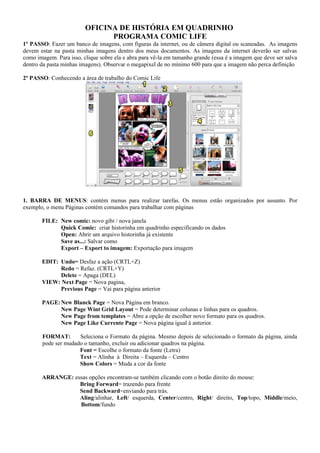
OFICINA DE HISTÓRIA EM QUADRINHO
                               PROGRAMA COMIC LIFE
1º PASSO: Fazer um banco de imagens, com figuras da internet, ou de câmera digital ou scaneadas. As imagens
devem estar na pasta minhas imagens dentro dos meus documentos. As imagens da internet deverão ser salvas
como imagem. Para isso, clique sobre ela e abra para vê-la em tamanho grande (essa é a imagem que deve ser salva
dentro da pasta minhas imagens). Observar o megapixel de no mínimo 600 para que a imagem não perca definição

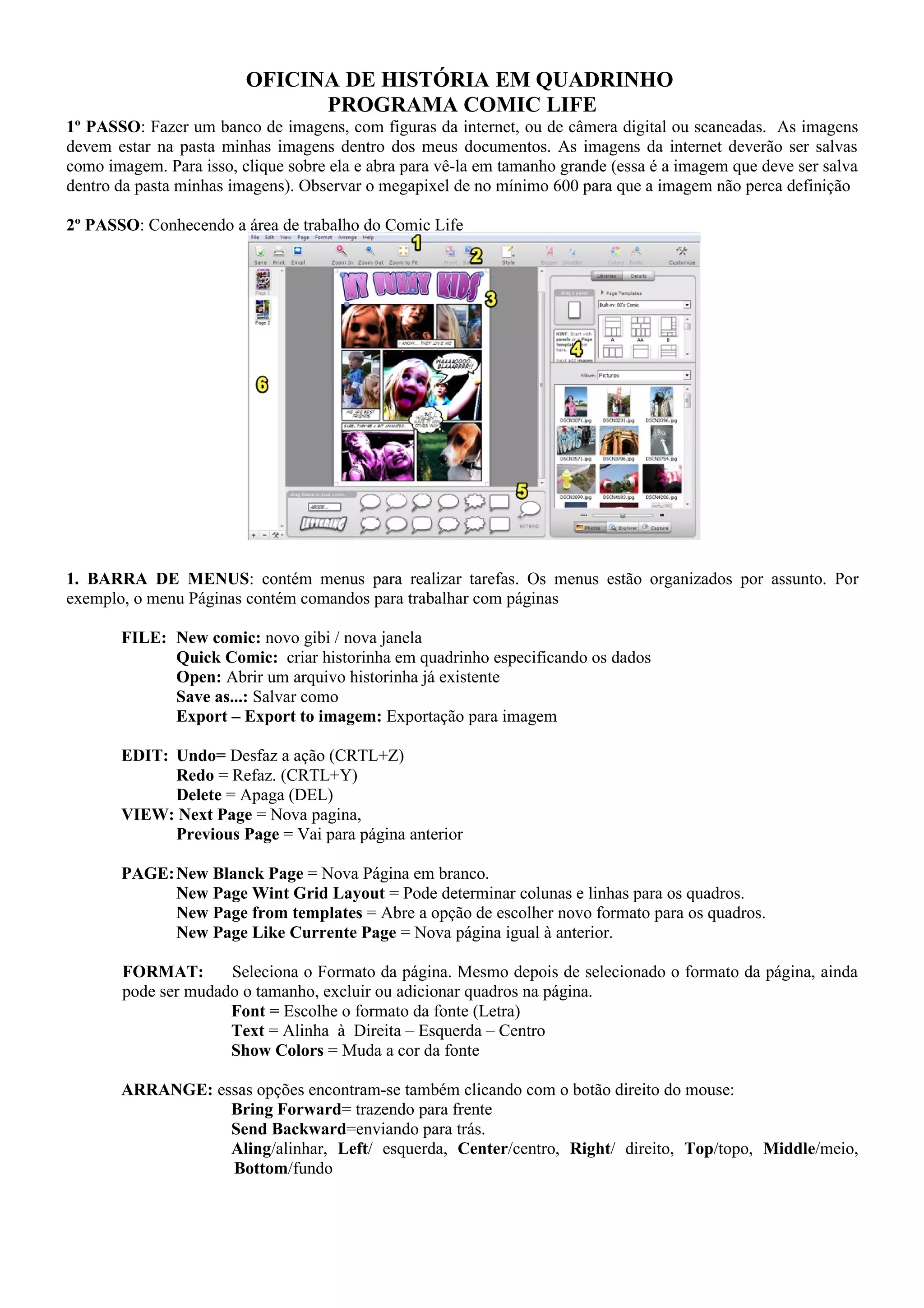
2º PASSO: Conhecendo a área de trabalho do Comic Life


1. BARRA DE MENUS: contém menus para realizar tarefas. Os menus estão organizados por assunto. Por
exemplo, o menu Páginas contém comandos para trabalhar com páginas

       FILE: New comic: novo gibi / nova janela
             Quick Comic: criar historinha em quadrinho especificando os dados
             Open: Abrir um arquivo historinha já existente
             Save as...: Salvar como
             Export – Export to imagem: Exportação para imagem

       EDIT: Undo= Desfaz a ação (CRTL+Z)
             Redo = Refaz. (CRTL+Y)
             Delete = Apaga (DEL)
       VIEW: Next Page = Nova pagina,
             Previous Page = Vai para página anterior

       PAGE: New Blanck Page = Nova Página em branco.
             New Page Wint Grid Layout = Pode determinar colunas e linhas para os quadros.
             New Page from templates = Abre a opção de escolher novo formato para os quadros.
             New Page Like Currente Page = Nova página igual à anterior.

       FORMAT:       Seleciona o Formato da página. Mesmo depois de selecionado o formato da página, ainda
       pode ser mudado o tamanho, excluir ou adicionar quadros na página.
                     Font = Escolhe o formato da fonte (Letra)
                     Text = Alinha à Direita – Esquerda – Centro
                     Show Colors = Muda a cor da fonte

       ARRANGE: essas opções encontram-se também clicando com o botão direito do mouse:
                  Bring Forward= trazendo para frente
                  Send Backward=enviando para trás.
                  Aling/alinhar, Left/ esquerda, Center/centro, Right/ direito, Top/topo, Middle/meio,
                  Bottom/fundo
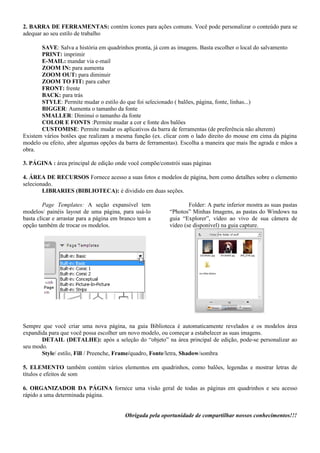
2. BARRA DE FERRAMENTAS: contém ícones para ações comuns. Você pode personalizar o conteúdo para se
adequar ao seu estilo de trabalho

       SAVE: Salva a história em quadrinhos pronta, já com as imagens. Basta escolher o local do salvamento
       PRINT: imprimir
       E-MAIL: mandar via e-mail
       ZOOM IN: para aumenta
       ZOOM OUT: para diminuir
       ZOOM TO FIT: para caber
       FRONT: frente
       BACK: para trás
       STYLE: Permite mudar o estilo do que foi selecionado ( balões, página, fonte, linhas...)
       BIGGER: Aumenta o tamanho da fonte
       SMALLER: Diminui o tamanho da fonte
       COLOR E FONTS :Permite mudar a cor e fonte dos balões
       CUSTOMISE: Permite mudar os aplicativos da barra de ferramentas (de preferência não alterem)
Existem vários botões que realizam a mesma função (ex. clicar com o lado direito do mouse em cima da página
modelo ou efeito, abre algumas opções da barra de ferramentas). Escolha a maneira que mais lhe agrada e mãos a
obra.

3. PÁGINA : área principal de edição onde você compõe/constrói suas páginas

4. ÁREA DE RECURSOS Fornece acesso a suas fotos e modelos de página, bem como detalhes sobre o elemento
selecionado.
        LIBRARIES (BIBLIOTECA): é dividido em duas seções.

        Page Templates: A seção expansível tem                     Folder: A parte inferior mostra as suas pastas
modelos/ painéis layout de uma página, para usá-lo         “Photos” Minhas Imagens, as pastas do Windows na
basta clicar e arrastar para a página em branco tem a      guia “Explorer”, vídeo ao vivo de sua câmera de
opção também de trocar os modelos.                         vídeo (se disponível) na guia capture.


Sempre que você criar uma nova página, na guia Biblioteca é automaticamente revelados e os modelos área
expandida para que você possa escolher um novo modelo, ou começar a estabelecer as suas imagens.
       DETAIL (DETALHE): após a seleção do “objeto” na área principal de edição, pode-se personalizar ao
seu modo.
       Style/ estilo, Fill / Preenche, Frame/quadro, Fonte/letra, Shadow/sombra

5. ELEMENTO também contém vários elementos em quadrinhos, como balões, legendas e mostrar letras de
títulos e efeitos de som

6. ORGANIZADOR DA PÁGINA fornece uma visão geral de todas as páginas em quadrinhos e seu acesso
rápido a uma determinada página.


                                          Obrigada pela oportunidade de compartilhar nossos conhecimentos!!!
Criando uma página de quadrinhos no Comic Life:

1. Escolha um modelo
2. Escolha suas imagens e largar cada uma em um painel
3. Adicione balões e legendas para os painéis
4. Adicionar efeitos de som e um título;
5. Está pronto.

Tutorial comic life sintese

  • 1.
    OFICINA DE HISTÓRIAEM QUADRINHO PROGRAMA COMIC LIFE 1º PASSO: Fazer um banco de imagens, com figuras da internet, ou de câmera digital ou scaneadas. As imagens devem estar na pasta minhas imagens dentro dos meus documentos. As imagens da internet deverão ser salvas como imagem. Para isso, clique sobre ela e abra para vê-la em tamanho grande (essa é a imagem que deve ser salva dentro da pasta minhas imagens). Observar o megapixel de no mínimo 600 para que a imagem não perca definição 2º PASSO: Conhecendo a área de trabalho do Comic Life 1. BARRA DE MENUS: contém menus para realizar tarefas. Os menus estão organizados por assunto. Por exemplo, o menu Páginas contém comandos para trabalhar com páginas FILE: New comic: novo gibi / nova janela Quick Comic: criar historinha em quadrinho especificando os dados Open: Abrir um arquivo historinha já existente Save as...: Salvar como Export – Export to imagem: Exportação para imagem EDIT: Undo= Desfaz a ação (CRTL+Z) Redo = Refaz. (CRTL+Y) Delete = Apaga (DEL) VIEW: Next Page = Nova pagina, Previous Page = Vai para página anterior PAGE: New Blanck Page = Nova Página em branco. New Page Wint Grid Layout = Pode determinar colunas e linhas para os quadros. New Page from templates = Abre a opção de escolher novo formato para os quadros. New Page Like Currente Page = Nova página igual à anterior. FORMAT: Seleciona o Formato da página. Mesmo depois de selecionado o formato da página, ainda pode ser mudado o tamanho, excluir ou adicionar quadros na página. Font = Escolhe o formato da fonte (Letra) Text = Alinha à Direita – Esquerda – Centro Show Colors = Muda a cor da fonte ARRANGE: essas opções encontram-se também clicando com o botão direito do mouse: Bring Forward= trazendo para frente Send Backward=enviando para trás. Aling/alinhar, Left/ esquerda, Center/centro, Right/ direito, Top/topo, Middle/meio, Bottom/fundo
  • 2.
    2. BARRA DEFERRAMENTAS: contém ícones para ações comuns. Você pode personalizar o conteúdo para se adequar ao seu estilo de trabalho SAVE: Salva a história em quadrinhos pronta, já com as imagens. Basta escolher o local do salvamento PRINT: imprimir E-MAIL: mandar via e-mail ZOOM IN: para aumenta ZOOM OUT: para diminuir ZOOM TO FIT: para caber FRONT: frente BACK: para trás STYLE: Permite mudar o estilo do que foi selecionado ( balões, página, fonte, linhas...) BIGGER: Aumenta o tamanho da fonte SMALLER: Diminui o tamanho da fonte COLOR E FONTS :Permite mudar a cor e fonte dos balões CUSTOMISE: Permite mudar os aplicativos da barra de ferramentas (de preferência não alterem) Existem vários botões que realizam a mesma função (ex. clicar com o lado direito do mouse em cima da página modelo ou efeito, abre algumas opções da barra de ferramentas). Escolha a maneira que mais lhe agrada e mãos a obra. 3. PÁGINA : área principal de edição onde você compõe/constrói suas páginas 4. ÁREA DE RECURSOS Fornece acesso a suas fotos e modelos de página, bem como detalhes sobre o elemento selecionado. LIBRARIES (BIBLIOTECA): é dividido em duas seções. Page Templates: A seção expansível tem Folder: A parte inferior mostra as suas pastas modelos/ painéis layout de uma página, para usá-lo “Photos” Minhas Imagens, as pastas do Windows na basta clicar e arrastar para a página em branco tem a guia “Explorer”, vídeo ao vivo de sua câmera de opção também de trocar os modelos. vídeo (se disponível) na guia capture. Sempre que você criar uma nova página, na guia Biblioteca é automaticamente revelados e os modelos área expandida para que você possa escolher um novo modelo, ou começar a estabelecer as suas imagens. DETAIL (DETALHE): após a seleção do “objeto” na área principal de edição, pode-se personalizar ao seu modo. Style/ estilo, Fill / Preenche, Frame/quadro, Fonte/letra, Shadow/sombra 5. ELEMENTO também contém vários elementos em quadrinhos, como balões, legendas e mostrar letras de títulos e efeitos de som 6. ORGANIZADOR DA PÁGINA fornece uma visão geral de todas as páginas em quadrinhos e seu acesso rápido a uma determinada página. Obrigada pela oportunidade de compartilhar nossos conhecimentos!!!
  • 3.
    Criando uma páginade quadrinhos no Comic Life: 1. Escolha um modelo 2. Escolha suas imagens e largar cada uma em um painel 3. Adicione balões e legendas para os painéis 4. Adicionar efeitos de som e um título; 5. Está pronto.