Clique para editar o título
Arduino
seu primeiro
microcontrolador
PMR3100-2017
2
Agenda
1.Arduino
2.Prática
3
1.ARDUINO
1.arduino
2.Plataforma de desenvolvimento
3.Modelo de programação
4
1.Arduino
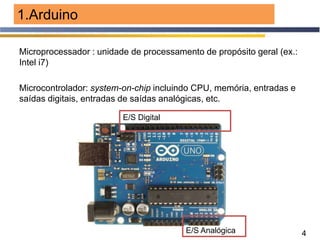
Microprocessador : unidade de processamento de propósito geral (ex.:
Intel i7)
Microcontrolador: system-on-chip incluindo CPU, memória, entradas e
saídas digitais, entradas de saídas analógicas, etc.
E/S Digital
E/S Analógica
5
Arduino uno r3
• AtMega 328
• 8 bits
• Clock 20MHz
• 32 kbytes flash (programas)
• 2k bytes RAM (dados)
6
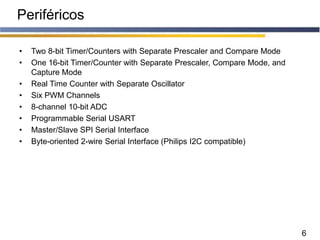
Periféricos
• Two 8-bit Timer/Counters with Separate Prescaler and Compare Mode
• One 16-bit Timer/Counter with Separate Prescaler, Compare Mode, and
Capture Mode
• Real Time Counter with Separate Oscillator
• Six PWM Channels
• 8-channel 10-bit ADC
• Programmable Serial USART
• Master/Slave SPI Serial Interface
• Byte-oriented 2-wire Serial Interface (Philips I2C compatible)
7
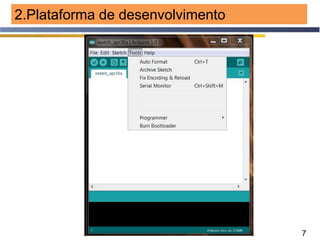
2.Plataforma de desenvolvimento
8
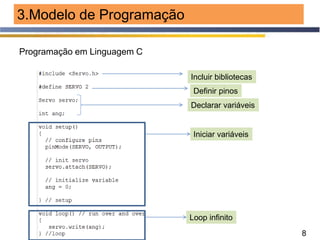
3.Modelo de Programação
Programação em Linguagem C
Incluir bibliotecas
Definir pinos
Declarar variáveis
Iniciar variáveis
Loop infinito
9
1.PRÁTICA
1.Comunicação com a console
2.Acionado LEDs e saídas em geral
3.Usando entradas digitais
4.Acionando servos
10
1.Comunicação com a console
Este experimento visa permitir que se verifique que a instalação o
ambiente de programação do Arduino está funcionando corretamente
no seu computador.
Visa também fazer com que você aprenda como usar as funções:
• Serial.read() : permite que você use o teclado do PC para mandar
inputs para o Arduíno
• Serial.write() : permite que o Arduíno “escreva” na tela do PC
11
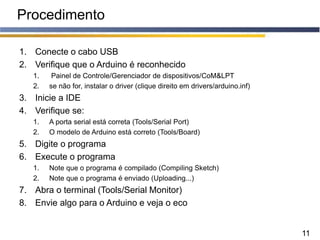
Procedimento
1. Conecte o cabo USB
2. Verifique que o Arduino é reconhecido
1. Painel de Controle/Gerenciador de dispositivos/CoM&LPT
2. se não for, instalar o driver (clique direito em drivers/arduino.inf)
3. Inicie a IDE
4. Verifique se:
1. A porta serial está correta (Tools/Serial Port)
2. O modelo de Arduino está correto (Tools/Board)
5. Digite o programa
6. Execute o programa
1. Note que o programa é compilado (Compiling Sketch)
2. Note que o programa é enviado (Uploading...)
7. Abra o terminal (Tools/Serial Monitor)
8. Envie algo para o Arduino e veja o eco
12
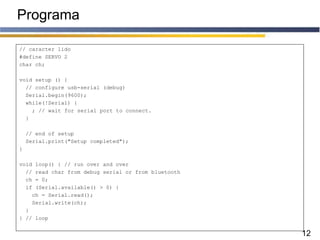
Programa
// caracter lido
#define SERVO 2
char ch;
void setup () {
// configure usb-serial (debug)
Serial.begin(9600);
while(!Serial) {
; // wait for serial port to connect.
}
// end of setup
Serial.print("Setup completed");
}
void loop() { // run over and over
// read char from debug serial or from bluetooth
ch = 0;
if (Serial.available() > 0) {
ch = Serial.read();
Serial.write(ch);
}
} // loop
13
2.Acionando LED
Neste experimento, você vai aprender a ligar/desligar um LED. Na
realidade, com este mesmo princípio, você poderá ligar/desligar
motores, relés e qualquer outro dispositivo.
14
Conexões
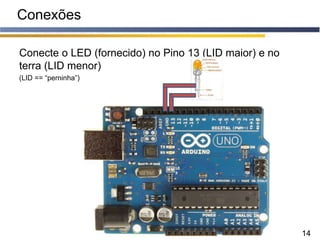
Conecte o LED (fornecido) no Pino 13 (LID maior) e no
terra (LID menor)
(LID == “perninha”)
15
ATENÇÃO !!!
SEMPRE ligue o LED através de um resistor (tipicamente 470ohms).
No pino 13 do Arduíno, o resistor já está na placa e por isso não é necessário um
resistor adicional.
Mas SOMENTE no pino 13!!
16
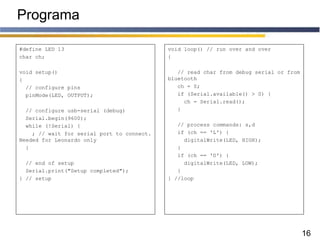
Programa
#define LED 13
char ch;
void setup()
{
// configure pins
pinMode(LED, OUTPUT);
// configure usb-serial (debug)
Serial.begin(9600);
while (!Serial) {
; // wait for serial port to connect.
Needed for Leonardo only
}
// end of setup
Serial.print("Setup completed");
} // setup
void loop() // run over and over
{
// read char from debug serial or from
bluetooth
ch = 0;
if (Serial.available() > 0) {
ch = Serial.read();
}
// process commands: s,d
if (ch == 'L') {
digitalWrite(LED, HIGH);
}
if (ch == 'D') {
digitalWrite(LED, LOW);
}
} //loop
17
Usando uma entrada digital
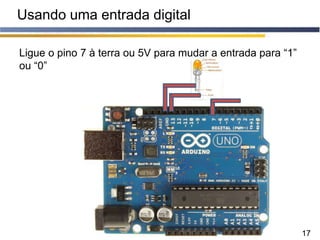
Ligue o pino 7 à terra ou 5V para mudar a entrada para “1”
ou “0”
18
Programa
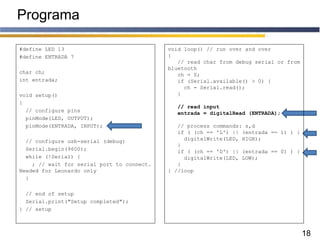
#define LED 13
#define ENTRADA 7
char ch;
int entrada;
void setup()
{
// configure pins
pinMode(LED, OUTPUT);
pinMode(ENTRADA, INPUT);
// configure usb-serial (debug)
Serial.begin(9600);
while (!Serial) {
; // wait for serial port to connect.
Needed for Leonardo only
}
// end of setup
Serial.print("Setup completed");
} // setup
void loop() // run over and over
{
// read char from debug serial or from
bluetooth
ch = 0;
if (Serial.available() > 0) {
ch = Serial.read();
}
// read input
entrada = digitalRead (ENTRADA);
// process commands: s,d
if ( (ch == 'L') || (entrada == 1) ) {
digitalWrite(LED, HIGH);
}
if ( (ch == 'D') || (entrada == 0) ) {
digitalWrite(LED, LOW);
}
} //loop
19
4.Acionando servos
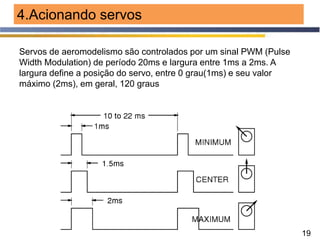
Servos de aeromodelismo são controlados por um sinal PWM (Pulse
Width Modulation) de período 20ms e largura entre 1ms a 2ms. A
largura define a posição do servo, entre 0 grau(1ms) e seu valor
máximo (2ms), em geral, 120 graus
20
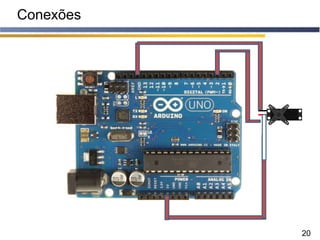
Conexões
21
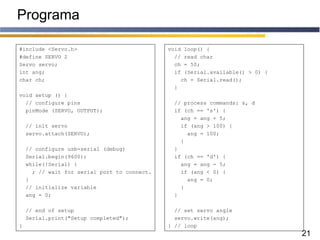
Programa
#include <Servo.h>
#define SERVO 2
Servo servo;
int ang;
char ch;
void setup () {
// configure pins
pinMode (SERVO, OUTPUT);
// init servo
servo.attach(SERVO);
// configure usb-serial (debug)
Serial.begin(9600);
while(!Serial) {
; // wait for serial port to connect.
}
// initialize variable
ang = 0;
// end of setup
Serial.print("Setup completed");
}
void loop() {
// read char
ch = 50;
if (Serial.available() > 0) {
ch = Serial.read();
}
// process commands: s, d
if (ch == 's') {
ang = ang + 5;
if (ang > 100) {
ang = 100;
}
}
if (ch == 'd') {
ang = ang - 5;
if (ang < 0) {
ang = 0;
}
}
// set servo angle
servo.write(ang);
} // loop

Treinamento arduino (1).pptx

  • 1.
    Clique para editaro título Arduino seu primeiro microcontrolador PMR3100-2017
  • 2.
  • 3.
  • 4.
    4 1.Arduino Microprocessador : unidadede processamento de propósito geral (ex.: Intel i7) Microcontrolador: system-on-chip incluindo CPU, memória, entradas e saídas digitais, entradas de saídas analógicas, etc. E/S Digital E/S Analógica
  • 5.
    5 Arduino uno r3 •AtMega 328 • 8 bits • Clock 20MHz • 32 kbytes flash (programas) • 2k bytes RAM (dados)
  • 6.
    6 Periféricos • Two 8-bitTimer/Counters with Separate Prescaler and Compare Mode • One 16-bit Timer/Counter with Separate Prescaler, Compare Mode, and Capture Mode • Real Time Counter with Separate Oscillator • Six PWM Channels • 8-channel 10-bit ADC • Programmable Serial USART • Master/Slave SPI Serial Interface • Byte-oriented 2-wire Serial Interface (Philips I2C compatible)
  • 7.
  • 8.
    8 3.Modelo de Programação Programaçãoem Linguagem C Incluir bibliotecas Definir pinos Declarar variáveis Iniciar variáveis Loop infinito
  • 9.
    9 1.PRÁTICA 1.Comunicação com aconsole 2.Acionado LEDs e saídas em geral 3.Usando entradas digitais 4.Acionando servos
  • 10.
    10 1.Comunicação com aconsole Este experimento visa permitir que se verifique que a instalação o ambiente de programação do Arduino está funcionando corretamente no seu computador. Visa também fazer com que você aprenda como usar as funções: • Serial.read() : permite que você use o teclado do PC para mandar inputs para o Arduíno • Serial.write() : permite que o Arduíno “escreva” na tela do PC
  • 11.
    11 Procedimento 1. Conecte ocabo USB 2. Verifique que o Arduino é reconhecido 1. Painel de Controle/Gerenciador de dispositivos/CoM&LPT 2. se não for, instalar o driver (clique direito em drivers/arduino.inf) 3. Inicie a IDE 4. Verifique se: 1. A porta serial está correta (Tools/Serial Port) 2. O modelo de Arduino está correto (Tools/Board) 5. Digite o programa 6. Execute o programa 1. Note que o programa é compilado (Compiling Sketch) 2. Note que o programa é enviado (Uploading...) 7. Abra o terminal (Tools/Serial Monitor) 8. Envie algo para o Arduino e veja o eco
  • 12.
    12 Programa // caracter lido #defineSERVO 2 char ch; void setup () { // configure usb-serial (debug) Serial.begin(9600); while(!Serial) { ; // wait for serial port to connect. } // end of setup Serial.print("Setup completed"); } void loop() { // run over and over // read char from debug serial or from bluetooth ch = 0; if (Serial.available() > 0) { ch = Serial.read(); Serial.write(ch); } } // loop
  • 13.
    13 2.Acionando LED Neste experimento,você vai aprender a ligar/desligar um LED. Na realidade, com este mesmo princípio, você poderá ligar/desligar motores, relés e qualquer outro dispositivo.
  • 14.
    14 Conexões Conecte o LED(fornecido) no Pino 13 (LID maior) e no terra (LID menor) (LID == “perninha”)
  • 15.
    15 ATENÇÃO !!! SEMPRE ligueo LED através de um resistor (tipicamente 470ohms). No pino 13 do Arduíno, o resistor já está na placa e por isso não é necessário um resistor adicional. Mas SOMENTE no pino 13!!
  • 16.
    16 Programa #define LED 13 charch; void setup() { // configure pins pinMode(LED, OUTPUT); // configure usb-serial (debug) Serial.begin(9600); while (!Serial) { ; // wait for serial port to connect. Needed for Leonardo only } // end of setup Serial.print("Setup completed"); } // setup void loop() // run over and over { // read char from debug serial or from bluetooth ch = 0; if (Serial.available() > 0) { ch = Serial.read(); } // process commands: s,d if (ch == 'L') { digitalWrite(LED, HIGH); } if (ch == 'D') { digitalWrite(LED, LOW); } } //loop
  • 17.
    17 Usando uma entradadigital Ligue o pino 7 à terra ou 5V para mudar a entrada para “1” ou “0”
  • 18.
    18 Programa #define LED 13 #defineENTRADA 7 char ch; int entrada; void setup() { // configure pins pinMode(LED, OUTPUT); pinMode(ENTRADA, INPUT); // configure usb-serial (debug) Serial.begin(9600); while (!Serial) { ; // wait for serial port to connect. Needed for Leonardo only } // end of setup Serial.print("Setup completed"); } // setup void loop() // run over and over { // read char from debug serial or from bluetooth ch = 0; if (Serial.available() > 0) { ch = Serial.read(); } // read input entrada = digitalRead (ENTRADA); // process commands: s,d if ( (ch == 'L') || (entrada == 1) ) { digitalWrite(LED, HIGH); } if ( (ch == 'D') || (entrada == 0) ) { digitalWrite(LED, LOW); } } //loop
  • 19.
    19 4.Acionando servos Servos deaeromodelismo são controlados por um sinal PWM (Pulse Width Modulation) de período 20ms e largura entre 1ms a 2ms. A largura define a posição do servo, entre 0 grau(1ms) e seu valor máximo (2ms), em geral, 120 graus
  • 20.
  • 21.
    21 Programa #include <Servo.h> #define SERVO2 Servo servo; int ang; char ch; void setup () { // configure pins pinMode (SERVO, OUTPUT); // init servo servo.attach(SERVO); // configure usb-serial (debug) Serial.begin(9600); while(!Serial) { ; // wait for serial port to connect. } // initialize variable ang = 0; // end of setup Serial.print("Setup completed"); } void loop() { // read char ch = 50; if (Serial.available() > 0) { ch = Serial.read(); } // process commands: s, d if (ch == 's') { ang = ang + 5; if (ang > 100) { ang = 100; } } if (ch == 'd') { ang = ang - 5; if (ang < 0) { ang = 0; } } // set servo angle servo.write(ang); } // loop