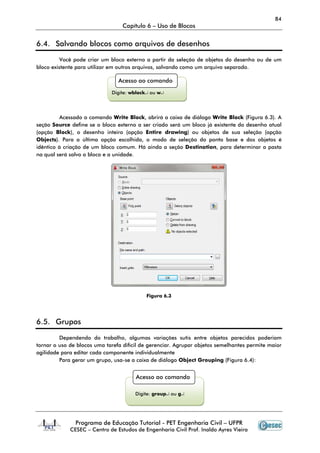
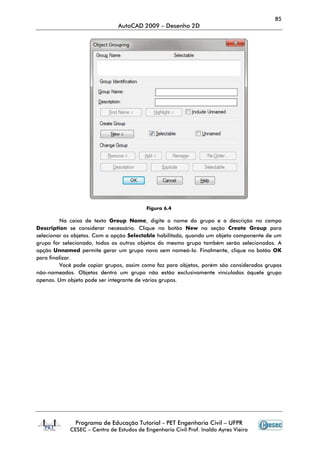
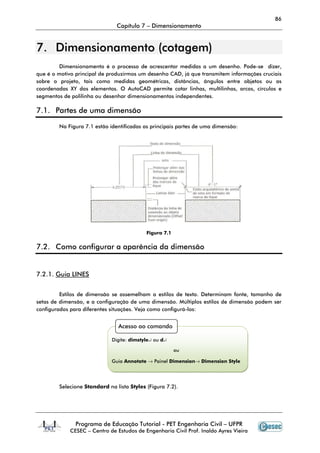
AUTOCAD 2009
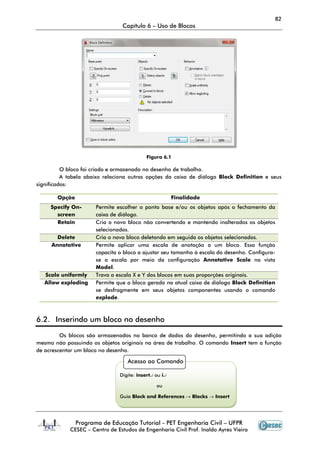
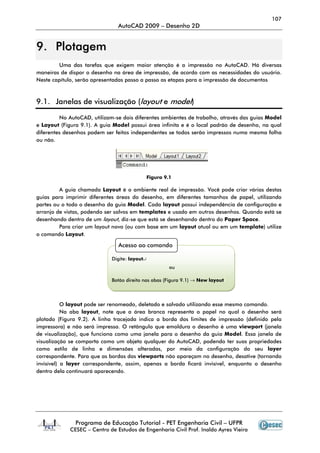
         AUTODESK
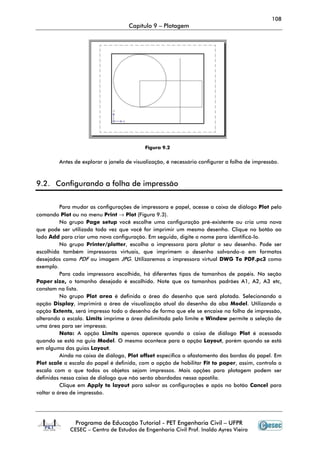
     AUTOCAD 2009

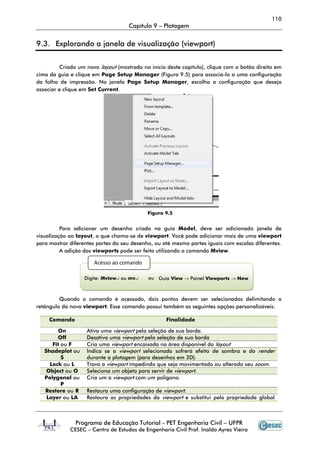
DESENHO 2D – MÓDULO INTERMEDIÁRIO


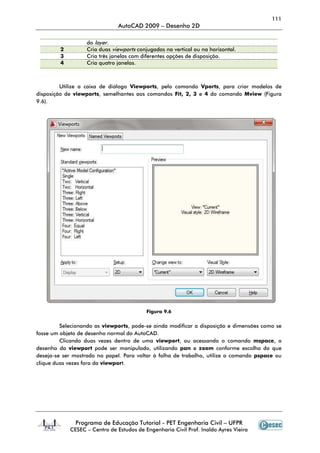
    PET ENGENHARIA CIVIL – UFPR

               2010
UNIVERSIDADE FEDERAL DO PARANÁ

       PROGRAMA DE EDUCAÇÃO TUTORIAL

            PET ENGENHARIA CIVIL


  AutoCAD 2009
Desenho 2D – Módulo Intermediário


                                              1ª Edição
                                        Curitiba - 2010
AutoCAD 2009 - Desenho 2D


  PET Engenharia Civil - 2010


                    Alexandre Beê Amaral
                  Gabriel Grando Barbosa
                     Hugo Begueto Netto
               Jairo H. Melara de Camargo
                 Marcos A. Costantin Filho
                Maria Angélica C. Martinez
                           Paola Dutra
                     Paulo Afonso Nunes
             Ralph M. Machado Chrestenzen
                        Ricardo Pieralisi
                       Taiane Dalmagro
                  Thamires da Silva Matos
                  Vanessa Cristina Kramer


  Programa de Educação Tutorial - PET Engenharia Civil – UFPR
CESEC – Centro de Estudos de Engenharia Civil Prof. Inaldo Ayres Vieira
i
                                                            Introdução


                                                     Sumário
Prefácio ........................................................................................................................... vii
Introdução ....................................................................................................................... viii
Nomenclatura ................................................................................................................... ix
1.     Conhecendo o AutoCAD 2009 ..................................................................................... 1
     1.1.    Explorando a área de trabalho .............................................................................. 1
       1.1.1.      Ribbon ........................................................................................................... 1
       1.1.2.      A Área Gráfica................................................................................................ 3
       1.1.3.      Guias ............................................................................................................. 3
       1.1.4.      Workspace Switching ...................................................................................... 4
       1.1.5.      Interface 2D Drafting & Annotation ................................................................. 4
       1.1.6.      Barra de ferramentas ...................................................................................... 5
     1.2.    Iniciando um Arquivo ............................................................................................ 6
2.     Modo de trabalho ........................................................................................................ 9
     2.1.    Options ................................................................................................................ 9
       2.1.1.      Aba FILES ....................................................................................................... 9
       2.1.2.      Aba DISPLAY ................................................................................................ 10
       2.1.3.      Aba OPEN AND SAVE ................................................................................... 11
       2.1.4.      Aba PLOT AND PUBLISH ............................................................................... 12
       2.1.5.      Aba SYSTEM ................................................................................................. 14
       2.1.6.      Aba USER PREFERENCES ............................................................................... 15
       2.1.7.      Aba DRAFTING ............................................................................................. 17
       2.1.8.      Aba SELECTION............................................................................................ 19
       2.1.9.      Aba PROFILES............................................................................................... 20
     2.2.    Ajuda.................................................................................................................. 21
     2.3.    Sistema de Coordenadas ..................................................................................... 22
       2.3.1.      UCS ............................................................................................................. 22
       2.3.2.      Coordenadas Relativas ................................................................................. 22
       2.3.3.      Coordenadas Polares .................................................................................... 22
     2.4.    Units - Unidades do desenho: .............................................................................. 23
     2.5.    Limits - Determinando a área de trabalho ............................................................ 24
     2.6.    Funções de precisão ............................................................................................ 25


                       Programa de Educação Tutorial - PET Engenharia Civil – UFPR
                    CESEC – Centro de Estudos de Engenharia Civil Prof. Inaldo Ayres Vieira
ii
                                             AutoCAD 2009 - Desenho 2D

     2.7.   Drafting Settings: ................................................................................................ 25
       2.7.1.     Object Snap ................................................................................................. 26
       2.7.2.     Grid e Snap – Referências Visuais .................................................................. 27
       2.7.3.     Polar Tracking............................................................................................... 28
       2.7.4.     Dynamic Input .............................................................................................. 29
       2.7.5.     Quick Properties. .......................................................................................... 30
     2.8.   Zoom e Pan – Visualização do desenho ................................................................ 30
3.     Desenhando Objetos ................................................................................................. 32
     3.1.   Painel de Controle Draw...................................................................................... 32
     3.2.   Desenhando Linhas Retas .................................................................................... 32
     3.3.   Círculos .............................................................................................................. 33
       3.3.1.     Center, Radius .............................................................................................. 34
       3.3.2.     Center, Diameter .......................................................................................... 34
       3.3.3.     2P ................................................................................................................ 34
       3.3.4.     3P ................................................................................................................ 35
       3.3.5.     Tan Tan Radius ............................................................................................. 35
       3.3.6.     Tan, Tan, Tan ............................................................................................... 35
     3.4.   Arcos .................................................................................................................. 36
     3.5.   Desenhando Curvas ............................................................................................ 36
       3.5.1.     Elipse ........................................................................................................... 36
       3.5.2.     Desenhando Arcos Elípticos........................................................................... 37
       3.5.3.     Desenhando Curvas Contínuas ..................................................................... 38
       3.5.4.     Desenhando Curvas com Poligonais (Polylines) .............................................. 39
     3.6.   Desenhando Balões de Revisão............................................................................ 40
       3.6.1.     À mão livre ................................................................................................... 40
       3.6.2.     Com Base no Formato de um Objeto ............................................................ 40
     3.7.   Hachuras e Preenchimentos Sólidos ..................................................................... 41
       3.7.1.     Inserindo padrões de hachuras – O básico..................................................... 41
       3.7.2.     Usando Padrões Pré-definidos ....................................................................... 43
       3.7.3.     Acrescentando preenchimentos sólidos .......................................................... 44
       3.7.4.     Posicionando padrões de hachuras com precisão ........................................... 44
       3.7.5.     Editando as Áreas de Hachuras ..................................................................... 45
       3.7.6.     Modificando um padrão de hachura .............................................................. 45


                      Programa de Educação Tutorial - PET Engenharia Civil – UFPR
                   CESEC – Centro de Estudos de Engenharia Civil Prof. Inaldo Ayres Vieira
iii
                                                           Introdução

       3.7.7.     Entendendo as Opções de Contornos de Hachuras ........................................ 46
       3.7.8.     Controlando o Comportamento de Padrões de Hachuras e de Preenchimentos
                  47
       3.7.9.     Islands ......................................................................................................... 48
       3.7.10. Boundary Retention ...................................................................................... 48
       3.7.11. Boundary Set ................................................................................................ 48
       3.7.12. Gap Tolerance .............................................................................................. 49
       3.7.13. Inherit Options ............................................................................................. 49
       3.7.14. Escolha de Cores e Modelos para Sombreamentos Gradientes ....................... 49
       3.7.15. Como fazer coincidir padrões de hachura e outras propriedades rapidamente 51
     3.8.   Polígonos Regulares ............................................................................................ 51
     3.9.   Utilizando Objetos para o Layout do seu Desenho ................................................ 52
       3.9.1.     Marcando pontos num desenho .................................................................... 52
       3.9.2.     Marcando divisões uniformes ........................................................................ 53
       3.9.3.     Divisão de objetos em comprimentos determinados ....................................... 54
       3.9.4.     Marcando intervalos com conjuntos de desenho em vez de pontos ................. 54
       3.9.5.     Usando o comando Construction Lines (Xline e Ray) ....................................... 55
       3.9.6.     Outros métodos de desenho ......................................................................... 56
4.     Modificação de Objetos ............................................................................................. 57
     4.1.   Seleção de Objetos ............................................................................................. 57
     4.2.   Apagando objetos ............................................................................................... 58
     4.3.   (Des)Unindo Objetos ........................................................................................... 58
       4.3.1.     Join .............................................................................................................. 58
       4.3.2.     Break ........................................................................................................... 59
       4.3.3.     Explode ........................................................................................................ 60
       4.3.4.     Fillet ............................................................................................................. 60
       4.3.5.     Trim ............................................................................................................. 61
       4.3.6.     Chamfer ....................................................................................................... 62
       4.3.7.     Extend .......................................................................................................... 62
     4.4.   Movimentando Objetos ....................................................................................... 63
       4.4.1.     Move ............................................................................................................ 63
       4.4.2.     Copy ............................................................................................................ 63
       4.4.3.     Array ............................................................................................................ 64
       4.4.4.     Offset ........................................................................................................... 66


                      Programa de Educação Tutorial - PET Engenharia Civil – UFPR
                   CESEC – Centro de Estudos de Engenharia Civil Prof. Inaldo Ayres Vieira
iv
                                              AutoCAD 2009 - Desenho 2D

       4.4.5.      Mirror........................................................................................................... 66
     4.5.    Redimensionando, Esticando e Girando ............................................................... 67
       4.5.1.      Scale ............................................................................................................ 67
       4.5.2.      Stretch.......................................................................................................... 68
       4.5.3.      Rotate .......................................................................................................... 68
       4.5.4.      Align ............................................................................................................ 69
       4.5.5.      Lengthen ...................................................................................................... 70
     4.6.    Editando polilinhas .............................................................................................. 71
     4.7.    Mudando a ordem de exibição dos objetos – Draworder ....................................... 72
5.     Trabalhando com Camadas ....................................................................................... 73
     5.1.    Layers ................................................................................................................. 73
     5.2.    Alteração da Layer Corrente ................................................................................ 75
     5.3.    Linetype – Tipos de linha ..................................................................................... 75
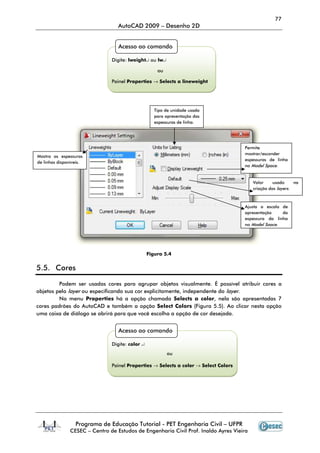
     5.4.    Lineweight – Espessuras das linhas ...................................................................... 76
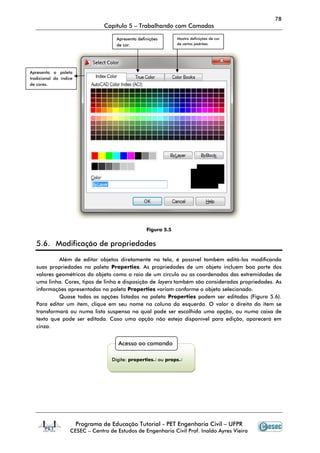
     5.5.    Cores.................................................................................................................. 77
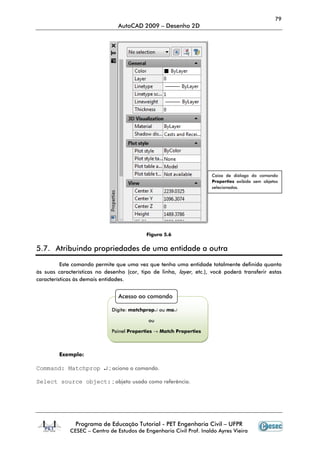
     5.6.    Modificação de propriedades ............................................................................... 78
     5.7.    Atribuindo propriedades de uma entidade a outra................................................ 79
6.     Uso de Blocos ............................................................................................................ 81
     6.1.    Criando um bloco ............................................................................................... 81
     6.2.    Inserindo um bloco no desenho ........................................................................... 82
     6.3.    Editando um bloco .............................................................................................. 83
     6.4.    Salvando blocos como arquivos de desenhos ....................................................... 84
     6.5.    Grupos ............................................................................................................... 84
7.     Dimensionamento (cotagem)...................................................................................... 86
     7.1.    Partes de uma dimensão ..................................................................................... 86
     7.2.    Como configurar a aparência da dimensão .......................................................... 86
       7.2.1.      Guia LINES ................................................................................................... 86
       7.2.2.      Guia SYMBOLS AND ARROWS ...................................................................... 89
       7.2.3.      Guia TEXT..................................................................................................... 90
       7.2.4.      Guia FIT ....................................................................................................... 91
       7.2.5.      Guia PRIMARY UNITS .................................................................................... 93
       7.2.6.      Guia ALTERNATE UNITS ................................................................................ 94
       7.2.7.      Guia TOLERANCES ....................................................................................... 96


                       Programa de Educação Tutorial - PET Engenharia Civil – UFPR
                    CESEC – Centro de Estudos de Engenharia Civil Prof. Inaldo Ayres Vieira
v
                                                            Introdução

     7.3.      Desenhando Dimensões Lineares ........................................................................ 97
       7.3.1.        Posicionando dimensões verticais e horizontais .............................................. 98
       7.3.2.        Dar continuidade a uma dimensão ................................................................ 99
       7.3.3.        Desenhar dimensões a partir de uma linha de extensão de base em comum .. 99
       7.3.4.        Adicionar uma sequência de dimensões com uma única operação ............... 101
     7.4.      Dimensionando objetos não ortogonais ............................................................. 101
       7.4.1.        Retas inclinadas .......................................................................................... 101
       7.4.2.        Dimensionar arcos e círculos ....................................................................... 103
       7.4.3.        Dimensionar ângulos e comprimentos de arcos ........................................... 104
8.     Ferramentas de Medição .......................................................................................... 105
     8.1.      Medindo áreas .................................................................................................. 105
     8.2.      Medindo distâncias............................................................................................ 105
     8.3.      Encontrando coordenadas de um ponto ............................................................. 106
     8.4.      Listando as propriedades de objetos .................................................................. 106
9.     Plotagem ................................................................................................................. 107
     9.1.      Janelas de visualização (layout e model) ............................................................ 107
     9.2.      Configurando a folha de impressão ................................................................... 108
     9.3.      Explorando a janela de visualização (viewport) ................................................... 110
     9.4.      Definindo a escala correta para impressão ......................................................... 112
     9.5.      Imprimindo a folha de impressão....................................................................... 112
10.         Teclas de Atalho ................................................................................................... 113
11.         Referências........................................................................................................... 114


                         Programa de Educação Tutorial - PET Engenharia Civil – UFPR
                      CESEC – Centro de Estudos de Engenharia Civil Prof. Inaldo Ayres Vieira
vii
                                         Introdução


                                     Prefácio
      Antigamente, você tinha que espiar dentro de um buraco de vidro e girar uma

manivela para ver um desenho animado. Hoje, você vai ao cinema ou simplesmente

liga a televisão. Se você queria um retrato, tinha que ir a um pintor. Atualmente,

basta um clique na máquina fotográfica. Antes de tocar um disco, você tinha que

rodar, rodar e rodar a manivela de um fonógrafo, agora você simplesmente aperta o

“play”. No tempo dos estafetas, os cavaleiros montavam cavalos velozes para levar

notícias de cidade a cidade. Mas hoje, em vez de levar dias e mais dias, temos a

televisão, o rádio, a Internet, que nos fornecem as notícias no mesmo instante em

que são divulgadas.

      A vida do Homem vem sofrendo constantes revoluções e a informática tornou-

se um meio essencial para qualquer avanço. Mas os computadores, na verdade, não

são máquinas que pensam; apenas processam, com velocidade eletrônica, os dados

que as pessoas lhe fornecem. Portanto, os resultados dependem de você e do seu

desempenho e dedicação.


              Programa de Educação Tutorial - PET Engenharia Civil – UFPR
            CESEC – Centro de Estudos de Engenharia Civil Prof. Inaldo Ayres Vieira
viii
                                AutoCAD 2009 - Desenho 2D


                                   Introdução
         AutoCAD é o nome de um programa comercial de CAD (Computer Aided Design - Projeto
Assistido por Computador) fabricado pela Autodesk. Entre os vários programas de CAD, este é o
mais usado em todo o mundo. O sistema CAD funciona como uma prancheta eletrônica, sendo
usado para desenhar componentes e sistemas mecânicos, elétricos, eletromecânicos e eletrônicos,
assim como edifícios, automóveis, aviões, navios, circuitos integrados e redes telefônicas e de
computadores.
         A primeira versão do AutoCAD surgiu em 1982. Desde então a Autodesk vem
desenvolvendo versões que procuram cada vez mais simplificar e facilitar o gerenciamento de
dados. Nesta apostila, você vai encontrar as referências básicas para que possa utilizar o AutoCAD
2009.


                Programa de Educação Tutorial - PET Engenharia Civil – UFPR
             CESEC – Centro de Estudos de Engenharia Civil Prof. Inaldo Ayres Vieira
ix
                                          Introdução


                             Nomenclatura
         A didática da apostila AutoCAD 2009 – Desenho 2D procura facilitar o entendimento do
usuário. A seguir, a metodologia utilizada será explicada através de alguns exemplos que se
encontram no decorrer da apostila.

Caixa de Acesso ao Comando


                                Acesso ao comando

                             Digite: block↵ ou b↵

                                                    ou

                             Guia Block and References → Blocks → Create


         Nesta caixa, você encontrará as formas de acessar o comando desejado através do
teclado (com sua forma completa ou pelo atalho), pelo mouse ou clicando no ícone da toolbar
indicada. O símbolo ↵, muito utilzado, significa pressionar a tecla Enter.

Figura da Caixa de diálogo


                 Exemplo de Caixa de diálogo que é aberta ao acessar um comando.

Caixa de informações

        Será utilizada para dar informações mais gerais de caixas de diálogos, seguida,
geralmente, de uma tabela com informações mais detalhadas.

                                              Guias


              Programa de Educação Tutorial - PET Engenharia Civil – UFPR
            CESEC – Centro de Estudos de Engenharia Civil Prof. Inaldo Ayres Vieira
1
                         Capítulo 1 – Conhecendo o AutoCAD 2009


1. Conhecendo o AutoCAD 2009
1.1. Explorando a área de trabalho


1.1.1. Ribbon

         Desde a versão 2008, o AutoCAD inovou a área de trabalho do software com a inclusão
da Ribbon: conjunto de abas horizontais que apresenta a maior parte das funções usuais
necessárias (Figura 1.1). A Quick Access Toolbar possui as funções mais conhecidas do Windows
como Save, Undo, Redo e Print.


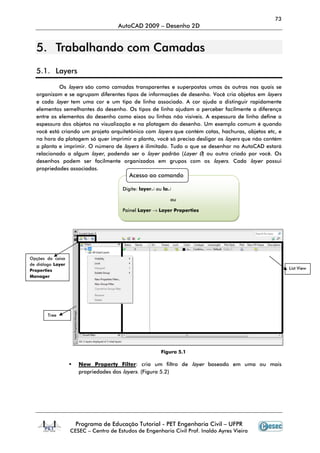
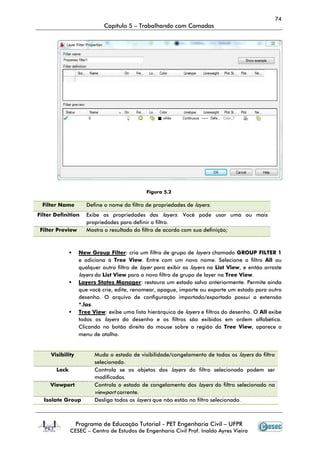
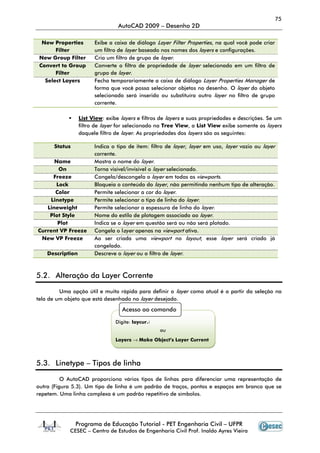
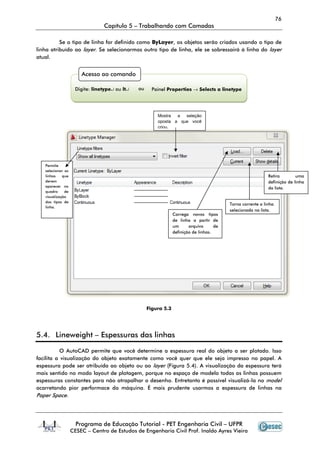
                                           Figura 1.1

        A Ribbon possui diversos painéis, cada um contendo ferramentas para desenhar e editar.
O conjunto de painéis muda de acordo com a guia da Ribbon que é selecionada. Os painéis
Ribbon podem ser movidos clicando e arrastando suas barras de título, e toda a Ribbon ficará
escondida até que necessite utilizá-la.
        Ao clicar no logotipo do AutoCAD, no canto superior esquerdo da janela, abrirá o Menu
Browser (Figura 1.2), que possui uma estrutura do menu mais convencional para localizar funções
do AutoCAD com alguns recursos adicionais (Figura 1.3).


                 Figura 1.2


               Programa de Educação Tutorial - PET Engenharia Civil – UFPR
             CESEC – Centro de Estudos de Engenharia Civil Prof. Inaldo Ayres Vieira
2
                                 AutoCAD 2009 - Desenho 2D

                                            Figura 1.3

          Na parte superior do Menu Browser, encontra-se a ferramenta Search. Isso permite a
localização de uma ferramenta específica pelo nome apenas o digitando na caixa de entrada da
busca.
          Para localizar painéis e ferramentas escondidos é necessário analisar a Ribbon. Caso seja
visível um triângulo no lado direito da barra de título de um painel Ribbon, você pode expandi-lo
para exibir mais ferramentas (Figuras 1.4 e 1.5). Deixando o cursor durante um breve tempo sobre
a ferramenta, abrirá uma dica de ferramenta, a qual exibe o nome, um gráfico tutorial breve e o
nome do comando associado à ferramenta.


                                         Figuras 1.4 e 1.5

         Algumas das ferramentas possuem setas próximas a elas. Ao clicar nessas setas
aparecerão menus flyout que contém opções relacionadas com a ferramenta a qual estão
associados (Figuras 1.6 e 1.7).


                                         Figuras 1.6 e 1.7


               Programa de Educação Tutorial - PET Engenharia Civil – UFPR
             CESEC – Centro de Estudos de Engenharia Civil Prof. Inaldo Ayres Vieira
3
                         Capítulo 1 – Conhecendo o AutoCAD 2009

1.1.2. A Área Gráfica

         A área gráfica na parte central da janela do AutoCAD é o espaço no qual será
trabalhado. Para promover uma familiarização com a área gráfica se faz necessária a prática de
alguns pequenos exercícios:
         1. Mova o cursor aleatoriamente na área gráfica. Ao fazer isso note o leitor de
              coordenadas na barra de status, o qual está indicando as respectivas coordenadas
              dos pontos pelo qual o cursor se encontra.
         2. Clique na parte central da área gráfica. Mexa o cursor. Um retângulo aparecerá. Esta
              é a selection window; janela que permite a seleção para edição de objetos que venha
              a aparecer na área gráfica. Um mostrador de coordenadas aparece no cursor
              exibindo as coordenadas no formato X, Y. Repare também nas palavras Specify
              opposite corner no Dynamic Input display. Isso significa que você iniciou uma
              janela de seleção (selection window) e que deverá selecionar o canto oposto da
              janela.
         3. Movimente um pouco o cursor em qualquer direção. Clique novamente. Observe que
              a janela de seleção desaparece. Se houvesse objetos dentro da janela de seleção,
              eles teriam sido selecionados. Este funcionamento é semelhante ao do cursor na área
              de trabalho do Windows; com a diferença que, no Windows, é necessário arrastar o
              cursor para criar uma janela de seleção.
         Também é possível notar no canto superior da área gráfica os botões para minimizar,
restaurar e fechar da mesma maneira do Windows.

1.1.3. Guias

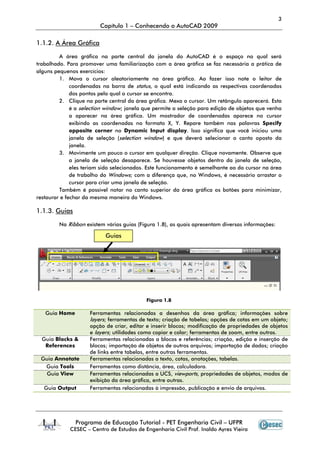
         Na Ribbon existem várias guias (Figura 1.8), as quais apresentam diversas informações:

                           Guias


                                           Figura 1.8

   Guia Home         Ferramentas relacionadas a desenhos da área gráfica; informações sobre
                     layers; ferramentas de texto; criação de tabelas; opções de cotas em um objeto;
                     opção de criar, editar e inserir blocos; modificação de propriedades de objetos
                     e layers; utilidades como copiar e colar; ferramentas de zoom, entre outras.
  Guia Blocks &      Ferramentas relacionadas a blocos e referências; criação, edição e inserção de
   References        blocos; importação de objetos de outros arquivos; importação de dados; criação
                     de links entre tabelas, entre outras ferramentas.
 Guia Annotate       Ferramentas relacionadas a texto, cotas, anotações, tabelas.
  Guia Tools         Ferramentas como distância, área, calculadora.
  Guia View          Ferramentas relacionadas a UCS, viewports, propriedades de objetos, modos de
                     exibição da área gráfica, entre outras.
   Guia Output       Ferramentas relacionadas à impressão, publicação e envio de arquivos.


               Programa de Educação Tutorial - PET Engenharia Civil – UFPR
             CESEC – Centro de Estudos de Engenharia Civil Prof. Inaldo Ayres Vieira
4
                                     AutoCAD 2009 - Desenho 2D


  1.1.4. Workspace Switching

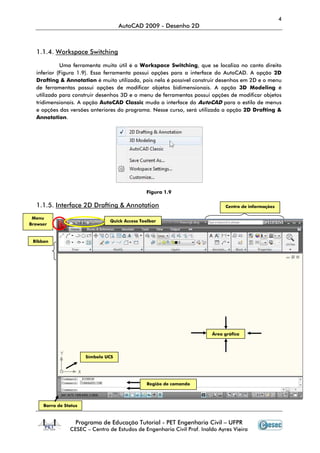
            Uma ferramenta muito útil é a Workspace Switching, que se localiza no canto direito
  inferior (Figura 1.9). Essa ferramenta possui opções para a interface do AutoCAD. A opção 2D
  Drafting & Annotation é muito utilizada, pois nela é possível construir desenhos em 2D e o menu
  de ferramentas possui opções de modificar objetos bidimensionais. A opção 3D Modeling é
  utilizado para construir desenhos 3D e o menu de ferramentas possui opções de modificar objetos
  tridimensionais. A opção AutoCAD Classic muda a interface do AutoCAD para o estilo de menus
  e opções das versões anteriores do programa. Nesse curso, será utilizada a opção 2D Drafting &
  Annotation.


                                               Figura 1.9

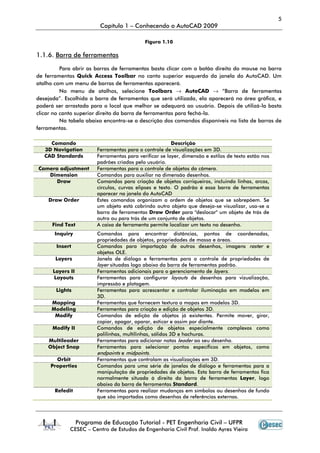
  1.1.5. Interface 2D Drafting & Annotation                                   Centro de informações

 Menu
                                Quick Access Toolbar
Browser


 Ribbon


                                                                        Área gráfica


                       Símbolo UCS


                                               Região de comando


     Barra de Status


                   Programa de Educação Tutorial - PET Engenharia Civil – UFPR
                CESEC – Centro de Estudos de Engenharia Civil Prof. Inaldo Ayres Vieira
5
                          Capítulo 1 – Conhecendo o AutoCAD 2009

                                             Figura 1.10

1.1.6. Barra de ferramentas

          Para abrir as barras de ferramentas basta clicar com o botão direito do mouse na barra
de ferramentas Quick Access Toolbar no canto superior esquerdo da janela do AutoCAD. Um
atalho com um menu de barras de ferramentas aparecerá.
          No menu de atalhos, selecione Toolbars → AutoCAD → “Barra de ferramentas
desejada”. Escolhida a barra de ferramentas que será utilizada, ela aparecerá na área gráfica, e
poderá ser arrastada para o local que melhor se adequará ao usuário. Depois de utilizá-la basta
clicar no canto superior direito da barra de ferramentas para fechá-la.
          Na tabela abaixo encontra-se a descrição dos comandos disponíveis na lista de barras de
ferramentas.

     Comando                                             Descrição
   3D Navigation         Ferramentas para o controle de visualizações em 3D.
   CAD Standards         Ferramentas para verificar se layer, dimensão e estilos de texto estão nos
                         padrões criados pelo usuário.
Camera adjustment        Ferramentas para o controle de objetos da câmera.
   Dimension             Comandos para auxiliar na dimensão desenhos.
      Draw               Comandos para criação de objetos corriqueiros, incluindo linhas, arcos,
                         círculos, curvas elipses e texto. O padrão é essa barra de ferramentas
                         aparecer na janela do AutoCAD
    Draw Order           Estes comandos organizam a ordem de objetos que se sobrepõem. Se
                         um objeto está cobrindo outro objeto que deseja-se visualizar, usa-se a
                         barra de ferramentas Draw Order para "deslocar" um objeto de trás de
                         outro ou para trás de um conjunto de objetos.
      Find Text          A caixa de ferramenta permite localizar um texto no desenho.
       Inquiry           Comandos para encontrar distâncias, pontos de coordenadas,
                         propriedades de objetos, propriedades de massa e áreas.
       Insert            Comandos para importação de outros desenhos, imagens raster e
                         objetos OLE.
       Layers            Janela de diálogo e ferramentas para o controle de propriedades de
                         layer situadas logo abaixo da barra de ferramentas padrão.
      Layers II          Ferramentas adicionais para o gerenciamento de layers.
      Layouts            Ferramentas para configurar layouts de desenhos para vizualização,
                         impressão e plotagem.
       Lights            Ferramentas para acrescentar e controlar iluminação em modelos em
                         3D.
      Mapping            Ferramentas que fornecem textura a mapas em modelos 3D.
      Modeling           Ferramentas para criação e edição de objetos 3D.
       Modify            Comandos de edição de objetos já existentes. Permite mover, girar,
                         copiar, apagar, aparar, esticar e assim por diante.
      Modify II          Comandos de edição de objetos especialmente complexos como
                         polilinhas, multilinhas, sólidos 3D e hachuras.
    Multileader          Ferramentas para adicionar notas leader ao seu desenho.
    Object Snap          Ferramentas para selecionar pontos específicos em objetos, como
                         endpoints e midpoints.
       Orbit             Ferramentas que controlam as visualizações em 3D.
     Properties          Comandos para uma série de janelas de diálogo e ferramentas para a
                         manipulação de propriedades de objetos. Esta barra de ferramentas fica
                         normalmente situada à direita da barra de ferramentas Layer, logo
                         abaixo da barra de ferramentas Standard.
       Refedit           Ferramentas para realizar mudanças em símbolos ou desenhos de fundo
                         que são importados como desenhos de referências externas.


                  Programa de Educação Tutorial - PET Engenharia Civil – UFPR
             CESEC – Centro de Estudos de Engenharia Civil Prof. Inaldo Ayres Vieira
6
                                AutoCAD 2009 - Desenho 2D

     Reference          Comandos de controle de referência cruzada de desenhos.
       Render           Comandos de operação da função de renderização do AutoCAD.
    Solids Editing      Comando de edição de sólidos 3D.
      Comando                                        Descrição
Standard Annotation     Uma versão resumida da barra de ferramentas Standard
       UCS              Ferramentas para configuração de um plano onde se irá trabalhar. Essa
                        ferramenta é mais útil para modelagem em 3D, mas também pode
                        auxiliar bastante em projetos 2D.
       UCS II           Ferramentas para fazer seleções dentro de um conjunto de sistemas de
                        coordenadas pré-estabelecidas pelo usuário.
       View             Ferramentas para controle do modo de visualização de modelos em 3D.
     Viewports          Ferramentas para criação e edição de visualizações múltiplas de um
                        desenho.
    Visual Styles       Ferramentas de controle do modo de exibição de modelos em 3D.
    Walk and fly        Ferramentas de controle dos movimentos em um modelo em 3D.
       Web              Ferramentas de acesso à Internet.
    Workspaces          Ferramentas de gerenciamento de áreas de trabalho.
      Zoom              Comandos que permitem a movimentação dentro de um desenho.


1.2. Iniciando um Arquivo

           Ao abrir o programa, o documento padrão tem a aparência de um espaço 2D vazio. Para
criar um novo arquivo deve-se ir à barra de menus Quick Access Toolbar e clicar em New. Abrirá
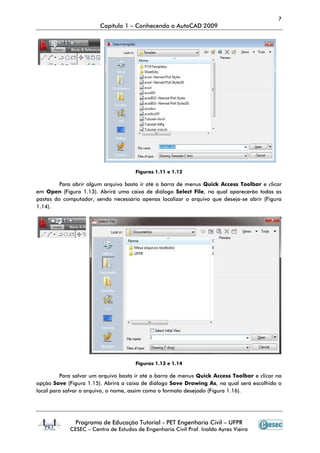
a caixa de diálogo Select Template (Figuras 1.11 e 1.12). Nessa caixa de diálogo aparecem
vários templates. Template é um arquivo que contém todas as propriedades salvas, como estilo de
texto, estilos de cotas, layouts, unidades etc. O arquivo padrão que deve ser aberto é acad.dwt ou
qualquer outro template. Após ter configurado o programa de acordo com as necessidades, como
estilos de texto e de cotas, para salvar as suas configurações como template basta seguir: Menu
Browser → File → Save as...; ao abrir a caixa de diálogo deve ser mudada a opção Files of type
→ AutoCAD 2007 Drawing (*.dwg) para Files of type → AutoCAD Drawing Template (*.dwt).
Para carregar o template salvo é necessário seguir os mesmos passos para abrir um arquivo novo,
porém na caixa de diálogo Select Template deve-se selecionar o template salvo anteriormente.


                Programa de Educação Tutorial - PET Engenharia Civil – UFPR
             CESEC – Centro de Estudos de Engenharia Civil Prof. Inaldo Ayres Vieira
7
                        Capítulo 1 – Conhecendo o AutoCAD 2009


                                      Figuras 1.11 e 1.12

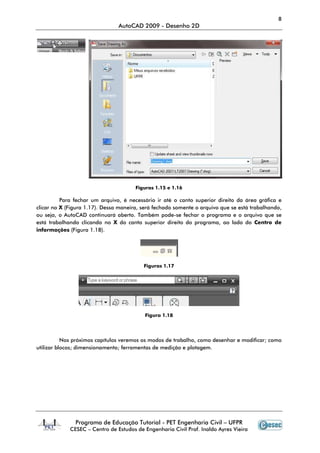
         Para abrir algum arquivo basta ir até a barra de menus Quick Access Toolbar e clicar
em Open (Figura 1.13). Abrirá uma caixa de diálogo Select File, na qual aparecerão todas as
pastas do computador, sendo necessário apenas localizar o arquivo que deseja-se abrir (Figura
1.14).


                                      Figuras 1.13 e 1.14

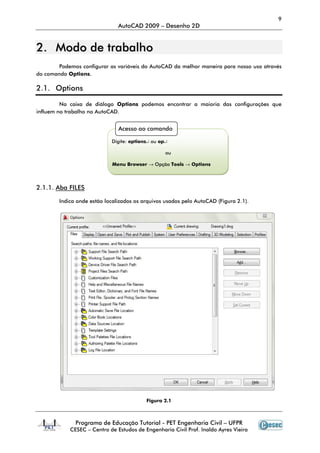
         Para salvar um arquivo basta ir até a barra de menus Quick Access Toolbar e clicar na
opção Save (Figura 1.15). Abrirá a caixa de diálogo Save Drawing As, na qual será escolhido o
local para salvar o arquivo, o nome, assim como o formato desejado (Figura 1.16).


               Programa de Educação Tutorial - PET Engenharia Civil – UFPR
            CESEC – Centro de Estudos de Engenharia Civil Prof. Inaldo Ayres Vieira
8
                                AutoCAD 2009 - Desenho 2D


                                       Figuras 1.15 e 1.16

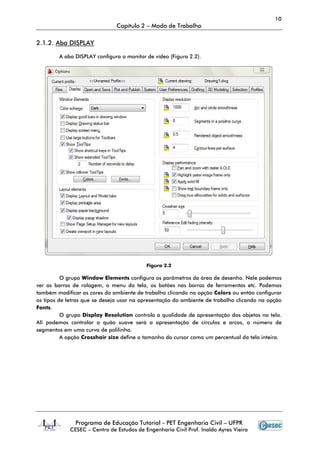
          Para fechar um arquivo, é necessário ir até o canto superior direito da área gráfica e
clicar no X (Figura 1.17). Dessa maneira, será fechado somente o arquivo que se está trabalhando,
ou seja, o AutoCAD continuará aberto. Também pode-se fechar o programa e o arquivo que se
está trabalhando clicando no X do canto superior direito do programa, ao lado do Centro de
informações (Figura 1.18).


                                          Figuras 1.17


                                          Figura 1.18


           Nos próximos capítulos veremos os modos de trabalho, como desenhar e modificar; como
utilizar blocos; dimensionamento; ferramentas de medição e plotagem.


               Programa de Educação Tutorial - PET Engenharia Civil – UFPR
             CESEC – Centro de Estudos de Engenharia Civil Prof. Inaldo Ayres Vieira
9
                               AutoCAD 2009 – Desenho 2D


2. Modo de trabalho
            ra
        Podemos configurar as variáveis do AutoCAD da melhor maneira para nosso uso atravé
                                                                                    através
do comando Options.

2.1. Options

         Na caixa de diálogo Options podemos encontrar a maioria das configurações que
influem no trabalho no AutoCAD.


                               Acesso ao comando

                            Digite: options↵ ou op↵

                                                  ou

                            Menu Browser → Opção Tools → Options


2.1.1. Aba FILES

        Indica onde estão localizados os arquivos usados pelo AutoCAD (Figura 2.1).


                                          Figura 2.1


              Programa de Educação Tutorial - PET Engenharia Civil – UFPR
            CESEC – Centro de Estudos de Engenharia Civil Prof. Inaldo Ayres Vieira
10
                               Capítulo 2 – Modo de Trabalho

2.1.2. Aba DISPLAY

        A aba DISPLAY configura o monitor de vídeo (Figura 2.2).


                                           Figura 2.2

          O grupo Window Elements configura os parâmetros da área de desenho. Nele podemos
ver as barras de rolagem, o menu da tela, os botões nas barras de ferramentas etc. Podemos
também modificar as cores do ambiente de trabalho clicando na opção Colors ou então configurar
os tipos de letras que se deseja usar na apresentação do ambiente de trabalho clicando na opção
Fonts.
          O grupo Display Resolution controla a qualidade de apresentação dos objetos na tela.
Ali podemos controlar o quão suave será a apresentação de círculos e arcos, o nú     número de
segmentos em uma curva de polilinha.
          A opção Crosshair size define o tamanho do cursor como um percentual da tela inteira.


               Programa de Educação Tutorial - PET Engenharia Civil – UFPR
             CESEC – Centro de Estudos de Engenharia Civil Prof. Inaldo Ayres Vieira
11
                               AutoCAD 2009 – Desenho 2D

2.1.3. Aba OPEN AND SAVE
            PEN

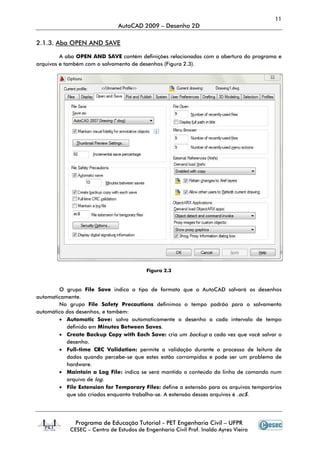
         A aba OPEN AND SAVE contém definições relacionadas com a abertura do programa e
arquivos e também com o salvamento de desenhos (Figura 2.3).


                                          Figura 2.3


        O grupo File Save indica o tipo de formato que o AutoCAD salvará os desenhos
automaticamente.
        No grupo File Safety Precautions definimos o tempo padrão para o salvamento
automático dos desenhos, e também:
        • Automatic Save: salva automaticamente o desenho a cada intervalo de tempo
           definido em Minutes Between Saves
                                          Saves.
        • Create Backup Copy with Each Save: cria um backup a cada vez que você salvar o
           desenho.
        • Full-time CRC Validation: permite a validação durante o processo de leitura de
                time                                                       cesso
           dados quando percebe se que estes estão corrompidos e pode ser um problema de
                           percebe-se
           hardware.
        • Maintain a Log File: indica se será mantido o conteúdo da linha de comando num
           arquivo de log.
        • File Extension for Tem
                               Temporary Files: define a extensão para os arquivos temporários
           que são criados enquanto trabalha se. A extensão desses arquivos é .ac$.
                                     trabalha-se.


               Programa de Educação Tutorial - PET Engenharia Civil – UFPR
            CESEC – Centro de Estudos de Engenharia Civil Prof. Inaldo Ayres Vieira
12
                              Capítulo 2 – Modo de Trabalho

          O botão Security Options define as opções de senha e assinatura digital.
          A opção Display Digital Signature Information mostra as informações da assinatura
digital quando um arquivo com uma assinatura válida é aberto.
          No grupo File Open, a opção Number of Recently-Used Files to List estipula o limite
                                                                Used
de arquivos a serem mostrados na lista dos arquivos utilizados recentemente do Menu Browser.
          No grupo External References (Xrefs)
                                          (Xrefs):
             Demand Load Xrefs: controla se serão carregadas somente as partes do desenho
             referenciado necessárias para a regeneração do desenho corrente.
             Retain Changes to Xref Layers: salva alterações de layers nos layers relacionados
             aos XREFs. Quando recarregar o desenho, as alterações de layers nos XREFs
             relacionados serão mantidas.
             Allow Other Users to Refedit Current Drawing: permite que outros usuários editem
             o desenho corrente em outro desenho, caso ele seja referenciado em outro desenho.
          No grupo ObjectARX Applications:
             Demand Load ObjectARX Apps: detecta quando e se deve carregar aplicações de
             terceiros.
             Proxy Images for Custom Objects: controla como serão apresentados objetos
             customizados por aplicações de terceiros.
             Show Proxy Information Dialog Box: indica se serão emitidas mensagens quando o
             AutoCAD abrir um desenho que contenha objetos customizados por aplicações de
             terceiros.

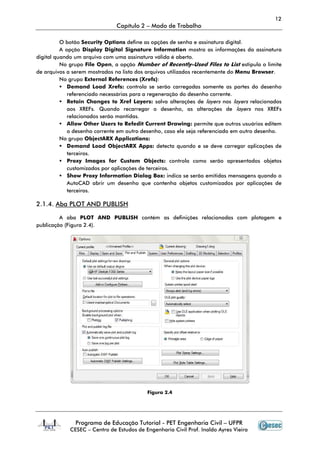
2.1.4. Aba PLOT AND PUBLISH

         A aba PLOT AND PUBLISH contém as definições relacionadas com plotagem e
                                                             adas
publicação (Figura 2.4).


                                          Figura 2.4


               Programa de Educação Tutorial - PET Engenharia Civil – UFPR
            CESEC – Centro de Estudos de Engenharia Civil Prof. Inaldo Ayres Vieira
13
                                AutoCAD 2009 – Desenho 2D

          No grupo Default Plot Settings for New Drawings:
                 Use As Default Output Device: configura impressora ou plotter padrão para ser
                 usado.
                 Use Last Seccessful Plot Settings: usa a última impressora ou plotter utilizada
                 com sucesso.
                 Add or Configure Plotters: aciona o Plotter Manager.
          O grupo Plot to file indica a localização padrão de destino para o arquivo de plotagem.
          No grupo Background Processing Options:
                 Enable Background Plot When:
                     • Plotting: permite trabalho em segundo plano quando plotando.
                     • Publishing: permite trabalho em segundo plano quando publicando.
          No grupo Plot and Publish Log File:
                 Automatically Save Plot and Publish Log: salvar automaticamente arquivo de
                 plotagem e publicar log.
                 Save One Continuous Plot Log: salvar um log contínuo para cada plotagem.
                 Save One Log Per Plot: salvar um log por plotagem.
          No grupo Auto Publish pode-se definir a opção de criar automaticamente os arquivos
DWG cada vez que se salvar ou fechar um desenho.
          No grupo General Plot Options escolhemos se queremos manter o tamanho do papel
especificado na guia layout ou se usamos o tamanho de papel plotter padrão quando mudar
plotters.
                 When changing the plot device:
                     • Keep the Layoutpaper Size If Possible: quando trocar de plotter,
                         tentar manter o mesmo tamanho de papel do layout.
                     • Use the Plot Device Paper Size: usar papel da lista disponível para a
                         plotter.
                 System Printer Spool Alert: indica como você será alertado sobre conflitos de
                 entrada ou de saída na plotter.
                 OLE Plot Quality: qualidade dos objetos OLE plotados.
                     • Use OLE Application When Plotting OLE Objects: executa o aplicativo
                         usado para criar o objeto OLE quando for plotar o objeto em questão.
                     • Hide System Printers: ocultar impressoras do sistema.

       No grupo Specify Plot Offset Relative to:
                Printable Area: área que pode ser impressa.
                Edge of Paper: bordas do papel.
         O Botão Plot Stamp Setting é utilizado para especificar o que se deseja incluir se for
adicionado um carimbo de plotagem
         O Botão Plot Style Table Setting decide sobre o uso de cores ou nomeados estilos de
plotagem e escolhe um estilo padrão de plotagem.


               Programa de Educação Tutorial - PET Engenharia Civil – UFPR
             CESEC – Centro de Estudos de Engenharia Civil Prof. Inaldo Ayres Vieira
14
                              Capítulo 2 – Modo de Trabalho

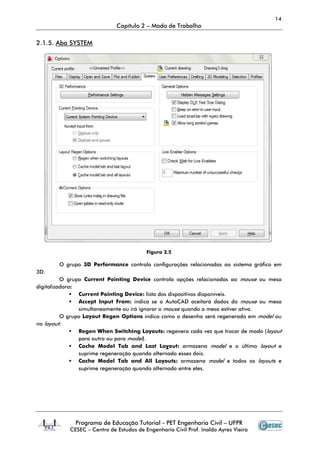
2.1.5. Aba SYSTEM


                                          Figura 2.5

        O grupo 3D Performance controla configurações relacionadas ao sistema gráfico em
                                ontrola
3D.
          O grupo Current Pointing Device controla opções relacionadas ao mouse ou mesa
digitalizadora:
                Current Pointing Device: lista dos dispositivos disponíveis.
                          ointing
                Accept Input From: indica se o AutoCAD aceitará dados do mouse ou mesa
                simultaneamente ou irá ignorar o mouse quando a mesa estiver ativa.
          O grupo Layout Regen Options indica como o desenho será regenerado em model ou
no layout:
                Regen When Switching Layouts: regenera cada vez que trocar de modo (layout
                   gen
                para outro ou para model).
                Cache Model Tab and Last La     Layout: armazena model e o último layout e
                suprime regeneração quando alterna esses dois.
                    rime                     alternado
                Cache Model Tab and All Layouts: armazena model e todos os layouts e
                  ache
                suprime regeneração quando alternado entre eles.


              Programa de Educação Tutorial - PET Engenharia Civil – UFPR
            CESEC – Centro de Estudos de Engenharia Civil Prof. Inaldo Ayres Vieira
15
                                  AutoCAD 2009 – Desenho 2D

           O grupo dbConnect Options apresenta as seguintes funções:
                  Store Links Index in Drawing File: armazena o índice do banco de dados
                  dentro do arquivo de desenho. A opção ativa melhora a performance durante
                  operações de seleção no link como banco de dados, porém torna o desenho
                  maior.
                  Open Tables in Read Read-Only Mode: se ativada essa função, somente será
                  possível ler o banco de dados sem promover nenhuma alteração nele.
           O grupo General Options apresenta as seguintes funções:
                  Display OLE Properties Dialog: controla se a caixa de diálogo de propriedades
                  de objetos OLE será apresentada no momento de inserir esses objetos em
                  desenhos.
                  Beep on Error in User Input: indica se o AutoCAD deve emitir um som de
                  alarme quando detectar uma entrada de dado inválida.
                  Load acad.lsp with E   Every Drawing: indica se o arquivo acad.lsp deve ser
                  carregado ao abrir qualquer desenho.
                  Allow Long Symbol Names: habilita o uso de nomes extensos, com até 255
                  caracteres, para que sejam usados para objetos do AutoCAD.
           O grupo Live Enable Options indica como o AutoCAD irá checar os habilitadores de
objetos.

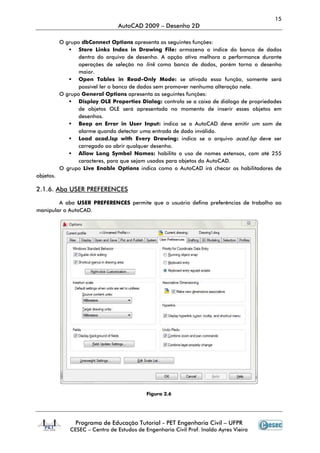
2.1.6. Aba USER PREFERENCES

        A aba USER PREFERENCES permite que o usuário defina preferências de t
                                                                            trabalho ao
manipular o AutoCAD.


                                             Figura 2.6


                 Programa de Educação Tutorial - PET Engenharia Civil – UFPR
               CESEC – Centro de Estudos de Engenharia Civil Prof. Inaldo Ayres Vieira
16
                               Capítulo 2 – Modo de Trabalho

         O grupo Windows Standard Behavior controla os atalhos via teclado e via mouse:
                 Double click editing: controla as opções do duplo clique do mouse.
                 Shortcut Menus in Drawing Area: controla as opções do botão direito do
                 mouse: shortcut menu ou enter.
                 Right-click Customization: mostra a caixa de diálogo que controla as ações do
                 botão direito do mouse quando é acionado.
         O grupo Insertion Scale controla as configurações do desenho quando estas não estão
pré-definidas.
                 Source Content Units: indica a unidade de medida a ser usada para um objeto
                 quando ele for inserido no desenho corrente e nenhuma unidade estiver
                 especificada na variável INSUNITS.
                 Target Drawing Units: define a unidade de medida a ser usada para o desenho
                 corrente quando nenhuma unidade de inserção está definida na variável
                 INSUNITS.
         O grupo Fields controla as configurações que estão relacionadas às propriedades de
disposição dos hyperlinks.
                 Display Background of Fields: define se os campos de dados serão exibidos na
                 tela com um fundo cinza-claro, o qual não será plotado.
                 Field Update Settings: determina quando os campos de dados serão
                 automaticamente atualizados.
         O grupo Priority for Coordinate Data Entry controla como o AutoCAD responde a
introdução de coordenadas.
                 Running Objects Snap: usando objects snaps durante todo o tempo.
                 Keyboard Entry: a prioridade é dada às entradas via teclado.
                 Keyboard Entry Except Scripts: a prioridade é dada às entradas via teclado,
                 exceto quando é rodado um script.
         O grupo Associative Dimensioning determina a ordem de disposição dos objetos.
                 Make New Dimensions Associative: indica se você quer ou não criar cotas
                 associativas.
         No grupo Hyperlink:
                 Display Hyperlink Cursor, Tooltip, and Shortcut Menu: mostra um cursor
                 especial e o endereço do hyperlink toda vez que o cursor passar sobre um objeto
                 que contenha hyperlinks.
         No grupo Undo/Redo:
                 Combine Zoom and Pan Commands: combina o zoom e o pan com o
                 comando undo/redo.
                 Combine Layer property change: combina as propriedades dos layers com o
                 comando undo/redo.
         O botão Lineweight Settings mostra a caixa de diálogo que gerencia a espessura das
linhas.
         O botão Edit Scale List mostra configurações avançadas de escala.


               Programa de Educação Tutorial - PET Engenharia Civil – UFPR
             CESEC – Centro de Estudos de Engenharia Civil Prof. Inaldo Ayres Vieira
17
                               AutoCAD 2009 – Desenho 2D

2.1.7. Aba DRAFTING


                                          Figura 2.7


         O grupo AutoSnap Settings controla os comportamentos associados a obtenção de
pontos notáveis dos objetos:
                 Marker: controla a visibilidade da marca usada para indicar a obtenção do
                 ponto notável.
                 Magnet: indica se você quer que quando o mouse esteja num objeto próximo ao
                 ponto notável, ele seja “atraído” automaticamente para esse ponto.
                 Display AutoSnap Tooltip: mostra as dicas (tooltip) de qual object snap está
                 ativo.
                 Display AutoSnap Aperture Box: mostra um quadrado com centro na mira do
                 cursor correspondente à área de atração de object snaps.
                 Colors: pode-se escolher uma cor usada para representar os object snaps.
                               se
         O grupo AutoSnap Marker Size indica o tamanho a ser adotado para a marca do
AutoSnap.
         O grupo Object Snap Options apresenta as seguintes funções:
                 Ignore Hatch Objects: define se os object snaps irão ignorar objetos de
                 hachura.


              Programa de Educação Tutorial - PET Engenharia Civil – UFPR
            CESEC – Centro de Estudos de Engenharia Civil Prof. Inaldo Ayres Vieira
18
                                Capítulo 2 – Modo de Trabalho

                Replace Z Value with Current Elevation: define se os object snaps irão ignorar
                o valor de Z da localização de objeto e usar o valor de Z da elevação fixada para
                o UCS atual.
                Ignore negative Z object snaps for Dynamic UCS: pode-se especificar como o
                recurso Dynamic UCS trabalha com os object snaps. Assim você pode ativar essa
                opção para desativar as coordenadas em Z, para que se possa facilmente
                trabalhar temporariamente em um plano XY.
          O grupo AutoTrack Settings controla o comportamento do Autotrack para a coleta de
pontos:
                Display Polar Tracking Vector: indica se será mostrado o vetor que representa
                a trilha (sequência de pontos) durante o uso de AutoTrack polar. Ângulos polares
                poderão ter divisões de 90°, como 45°, 30°, ou 15°.
                Display Full-Screen Tracking Vector: se acionada essa opção, o AutoCAD
                mostrará os vetores de alinhamento como linhas infinitas.
                Display Auto Track Tooltip: mostra as dicas (tooltip) do AutoTrack que estiver
                ativo no momento em que ele for encontrado.
         O grupo Alignment Point Acquisition controla o método de mostrar o alinhamento do
vetor no desenho.
                Automatic: mostra o vetor de alinhamento automaticamente quando a região de
                atração de pontos de objetos (aperture) do cursor se mover sobre um ponto
                notável.
                Shift to Acquire: mostra o vetor de alinhamento quando apertar a tecla SHIFT e
                simultaneamente mover a área de atração de pontos de objetos (aperture) do
                cursor sobre um ponto notável.
         O botão Drafting Tooltip Settings controla a cor, o tamanho e a transparência das
dicas de desenho.
         O botão Light Glyph Settings controla a luz dos glyphs. Pode-se mudar também a cor e
o tamanho.
         O botão Camera Glyph Settings também altera a cor e tamanho dos glyphs.


                Programa de Educação Tutorial - PET Engenharia Civil – UFPR
              CESEC – Centro de Estudos de Engenharia Civil Prof. Inaldo Ayres Vieira
19
                                AutoCAD 2009 – Desenho 2D

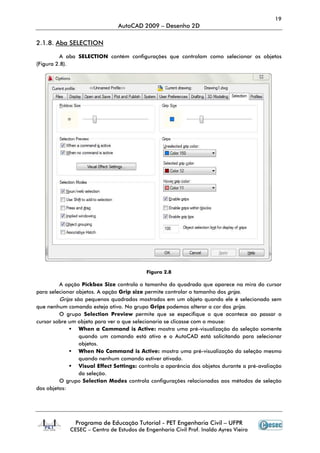
2.1.8. Aba SELECTION

         A aba SELECTION contém configurações que contro
                                                  controlam como selecionar os objetos
(Figura 2.8).


                                           Figura 2.8

         A opção Pickbox Size controla o tamanho do quadrado que aparece na mira do cursor
para selecionar objetos. A opção Grip size permite controlar o tamanho dos grips.
         Grips são pequenos quadrados mostrados em um objeto quando ele é selecionado sem
que nenhum comando esteja ativo. No grupo Grips podemos alterar a cor dos grips.
         O grupo Selection Preview permite que se especifique o que acontece ao passar o
cursor sobre um objeto para ver o que selecionaria se clicasse com o mouse:
                   jeto
                 When a Command is Active: mostra uma pré-visualização da seleção somente
                                                                  visualização
                 quando um comando está ativo e o AutoCAD está solicitando para selecionar
                 objetos.
                 When No Command is Active: mostra uma pré-visualização da seleção mesmo
                                                                    visualização
                 quando nenhum comando estiver ativado.
                 Visual Effect Settings: controla a aparência dos objetos durante a pré
                                                                                    pré-avaliação
                 da seleção.
         O grupo Selection Modes controla configurações relacionadas aos métodos de seleção
dos objetos:


               Programa de Educação Tutorial - PET Engenharia Civil – UFPR
             CESEC – Centro de Estudos de Engenharia Civil Prof. Inaldo Ayres Vieira
20
                             Capítulo 2 – Modo de Trabalho

              Noun/verb Selection: permite que os objetos selecionados por grips atuem
              como pré-seleção para o comando escolhido.
                        seleção
              Use Shift to Add to Selection: adiciona ou remove objeto da seleção quando
              você pressiona a tecla SHIFT e seleciona um objeto.
              Press and Drag: controla o método de criação de janelas de seleção na opção
                           rag:
              que segue.
              Implied Windowing: seleciona objetos pela criação de uma janela, clicando
              num ponto em branco e arrastando o mouse.
              Object Grouping: seleciona um grupo inteiro quando é selecionado um objeto
              do grupo.
              Associative Hatch: se acionada essa opção, quando você selecionar uma
              hachura associativa, automaticamente os objetos que geram a fronteira da
              hachura também serão selecionados.


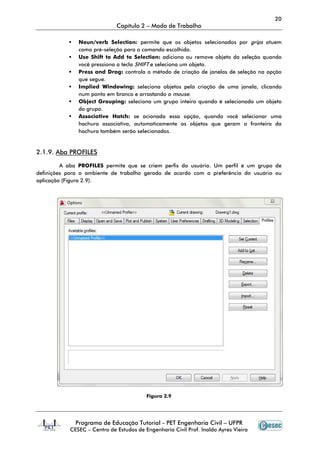
2.1.9. Aba PROFILES

         A aba PROFILES permite que se criem perfis do usuário. Um perfil é um grupo de
definições para o ambiente de trabalho gerado de acordo com a preferência do usuário ou
                                                                preferência
aplicação (Figura 2.9).


                                         Figura 2.9


             Programa de Educação Tutorial - PET Engenharia Civil – UFPR
           CESEC – Centro de Estudos de Engenharia Civil Prof. Inaldo Ayres Vieira
21
                               AutoCAD 2009 – Desenho 2D


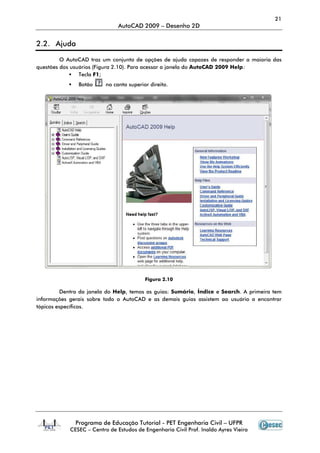
2.2. Ajuda

         O AutoCAD traz um conjunto de opções de ajuda capazes de responder a maioria das
                                           opções
questões dos usuários (Figura 2.10) Para acessar a janela do AutoCAD 2009 Help:
                              2.10).
                Tecla F1;
               Botão      no canto superior direito.


                                          Figura 2.10

         Dentro da janela do Help temos as guias: Sumário, Índice e Search A primeira tem
                             Help,                                  Search.
informações gerais sobre todo o AutoCAD e as demais guias assistem ao usuário a encontrar
tópicos específicos.


              Programa de Educação Tutorial - PET Engenharia Civil – UFPR
            CESEC – Centro de Estudos de Engenharia Civil Prof. Inaldo Ayres Vieira
22
                               Capítulo 2 – Modo de Trabalho


2.3. Sistema de Coordenadas

          As coordenadas no AutoCAD são de grande importância, porque permitem ao usuário
especificar localizações exatas no desenho.

2.3.1. UCS

          O AutoCAD utiliza a notação de coordenadas cartesianas XY como padrão. Sempre ao
abrir um novo desenho, o programa exibe a faixa de coordenadas positivas X e Y, tendo a
coordenada 0,0 como origem, posicionada no canto inferior esquerdo da área gráfica. A origem é
um ponto importante da coordenada porque pode ser usada como referência para desenhos
diversos.
          Vários comandos do AutoCAD solicitam ao usuário que especifique uma primeira
localização através da digitação de um ponto. Dessa forma, são especificadas as coordenadas X e
Y, separadas por vírgula. Primeiramente digita-se a coordenada X e depois a Y.
          Exemplo:

Command: LINE ↵

Specify first point: 10, 20             ; 1º ponto da linha

Specify next point or [Undo]: 40, 40                 ; 2º ponto da linha

Specify next point or [Undo]: ↵


2.3.2. Coordenadas Relativas

         O usuário também tem a opção de informar as coodernadas relativas a um outro ponto
que não seja a origem. Na maioria dos casos, existe a necessidade de especificar pontos que estão
localizados de forma relativa a um ponto selecionado na área gráfica.
         A determinação da coordenada relativa é feita da mesma maneira como a das
coordenadas absolutas, com a diferença de que deve-se anteceder a coordenada pelo símbolo @.
         Exemplo:

Command: LINE ↵

Specify first point: 10,20             ; 1º ponto da linha

Specify next point or [Undo]: @40,40 ; 2º ponto da linha a partir do último

Specify next point or [Undo]: ↵


2.3.3. Coordenadas Polares

          Outra maneira de se determinar distâncias e direções, ocorre por meio de coordenadas
polares. As utilizamos para determinarmos uma distância e um ângulo. Por exemplo, se houver a
necessidade de determinar um ponto que esteja a 10 unidades de outro ponto e a um ângulo de
45º, digita-se @10<45.


               Programa de Educação Tutorial - PET Engenharia Civil – UFPR
             CESEC – Centro de Estudos de Engenharia Civil Prof. Inaldo Ayres Vieira
23
                               AutoCAD 2009 – Desenho 2D


2.4. Units - Unidades do desenho:

        Apesar de não ser essencial, é de grande auxílio configurar as unidades de desenho do
AutoCAD. Podemos considerar a unidade básica do AutoCAD como qualquer uma que desejarmos
desde que se mantenha uma uniformidade no seu uso. Para escolher uma unidade de medida:


                               Acesso ao comando

                             Digite units↵ ou un↵
                                                    ou
                             Menu Browser → Opção Format → Units


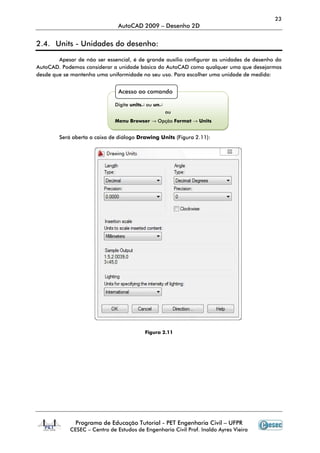
        Será aberta a caixa de diálogo Drawing Units (Figura 2.11):


                                         Figura 2.11


              Programa de Educação Tutorial - PET Engenharia Civil – UFPR
            CESEC – Centro de Estudos de Engenharia Civil Prof. Inaldo Ayres Vieira
24
                                Capítulo 2 – Modo de Trabalho

          No grupo Length, na listagem Type, escolhemos a opção que melhor representa a
unidade de comprimento que será usada no seu desenho.
          No grupo Angle, na listagem Type, escolhemos a opção que melhor representa o ângulo
que utilizaremos.
          No grupo Insertion scale, podemos selecionar as unidades de desenho para serem
usadas durante a inserção de blocos.

                       Lenght                                              Angle

Architectural: Pés, polegadas e frações de polegadas.      Decimal Degrees: graus inteiros e
Por exemplo: 12’ 6 ૚ൗ૛’’                                   frações de graus de um ângulo.
Engineering: Pés e polegadas decimais. Por exemplo:        Deg/Min/Séc:    Graus, minutos e
12’ 6.5”                                                   segundos de um ângulo.
Decimal: Unidades inteiras e decimais. Por exemplo:        Grads: Ângulos especificados em
distâncias métricas decimais, polegadas decimais, pés      grados.
decimais, etc.
Fractional: Unidades inteiras e fracionárias que podem     Radians:    Ângulos especificados   em
ser de qualquer categoria. Por exemplo: frações de         radianos.
distâncias métricas, frações de polegadas, etc.
Scientific: Noções científicas de distâncias. Por          Surveyor’s Unit: Ângulos especificados
exemplo: metros, ângstroms, milhas, anos-luz, etc.         em graus de norte ou sul para leste ou
                                                           oeste.


2.5. Limits - Determinando a área de trabalho

         Antes de iniciar o desenho no AutoCAD, é aconselhável que configuremos o ambiente de
trabalho com as características do seu projeto.
         Para configurar a área do desenho podemos utilizar o comando Limits.


                                Acesso ao comando

                              Digite: limits↵
                                                      ou

                              Menu Browser → Opção Format → Drawing Limits


        Exemplo:

   Comannd: Limits ↵

   Specify lower left corner or [ON/OFF] <0.0000, 0.0000>: especifica o
   canto inferior esquerdo da margem.

   Specify lower left corner or [ON/OFF] <420.0000, 297.000>: especifica
   o canto superior direito da margem.


               Programa de Educação Tutorial - PET Engenharia Civil – UFPR
             CESEC – Centro de Estudos de Engenharia Civil Prof. Inaldo Ayres Vieira
25
                                AutoCAD 2009 – Desenho 2D


2.6. Funções de precisão

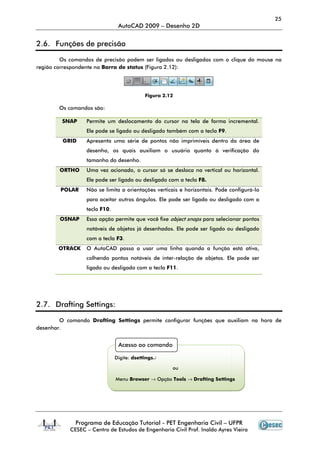
         Os comandos de precisão podem ser ligados ou desligados com o clique do mouse na
região correspondente na Barra de status (Figura 2.12):
                          arra


                                            Figura 2.12

        Os comandos são:

         SNAP     Permite um deslocamento do cursor na tela de forma incremental.
                  Ele pode se ligado ou desligado também com a tecla F9.
         GRID     Apresenta uma série de pontos não imprimíveis dentro da área de
                  desenho, os quais auxiliam o usuário quanto à verificação do
                  tamanho do desenho.
                        o
        ORTHO     Uma vez acionado, o cursor só se desloca na vertical ou horizontal.
                  Ele pode ser ligado ou desligado com a tecla F8.
        POLAR     Não se limita a orientações verticais e horizontais. Pode configurá
                                                                            configurá-lo
                  para aceitar outros ângulos. Ele pode ser ligado ou desligado com a
                  tecla F10.
        OSNAP     Essa opção permite que você fixe object snaps para selecionar pontos
                  notáveis de objetos já desenhados. Ele pode ser ligado ou desligado
                  com a tecla F3.
        OTRACK    O AutoCAD passa a usar uma linha quando a função está ativa,
                  colhendo pontos notáveis de inter relação de objetos. Ele pode ser
                                              inter-relação
                  ligado ou desligado com a tecla F11.


2.7. Drafting Settings:

        O comando Drafting Settings permite configurar funções que auxiliam na hora de
desenhar.


                                Acesso ao comando

                               Digite: dsettings↵

                                                      ou

                               Menu Browser → Opção Tools → Drafting Settings


              Programa de Educação Tutorial - PET Engenharia Civil – UFPR
            CESEC – Centro de Estudos de Engenharia Civil Prof. Inaldo Ayres Vieira
26
                             Capítulo 2 – Modo de Trabalho

2.7.1. Object Snap

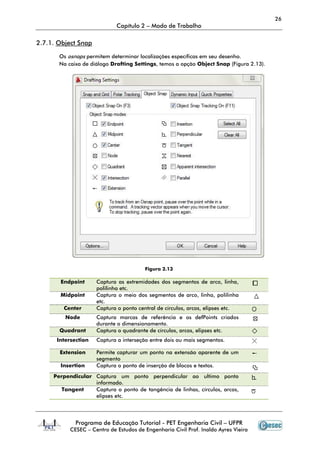
       Os osnaps permitem determinar localizações espec ficas em seu desenho.
                                                  específicas
       Na caixa de diálogo Drafting Settings temos a opção Object Snap (Figura 2.13).
                                    Settings,


                                        Figura 2.13

       Endpoint      Captura as extremidades dos segmentos de arco, linha,
                                                    segmentos
                     polilinha etc.
       Midpoint      Captura o meio dos segmentos de arco, linha, polilinha
                     etc.
        Center       Captura o ponto central de círculos, arcos, elipses etc.
         Node        Captura marcas de referência e os defPoints criados
                     durante o dimensionamento.
       Quadrant      Captura o quadrante de círculos, arcos, elipses etc.
      Intersection   Captura a interseção entre dois ou mais segmentos.

       Extension     Permite capturar um ponto na extensão aparente de um
                     segmento
       Insertion     Captura o ponto de inserção de blocos e textos.

     Perpendicular Captura um ponto perpendicular ao ultimo ponto
                   informado.
        Tangent    Captura o ponto de tangência de linhas, círculos, arcos,
                   elipses etc.


             Programa de Educação Tutorial - PET Engenharia Civil – UFPR
           CESEC – Centro de Estudos de Engenharia Civil Prof. Inaldo Ayres Vieira
27
                               AutoCAD 2009 – Desenho 2D

         Nearest      Captura um ponto qualquer situado sobre o segmento.
        Apparent      Captura um ponto determinado através da interseção de
       Intersection   um segmento com a extensão aparente de outro.
         Parallel     Permite a construção de um segmento paralelo ao outro.


2.7.2. Grid e Snap – Referências Visuais

        Os modos Grid e Snap possuem um amplo conjunto de configurações. Para editá
                                                                                editá-las
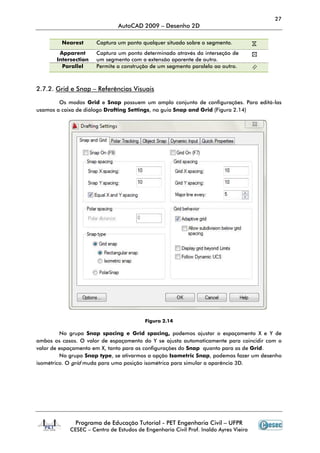
usamos a caixa de diálogo Drafting Settings na guia Snap and Grid (Figura 2.14)
                                   Settings,


                                         Figura 2.14

         No grupo Snap spacing e Grid spacing, podemos ajustar o espaçamento X e Y de
ambos os casos. O valor de espaçamento do Y se ajusta automaticamente para coincidir com o
valor de espaçamento em X, tanto para as configurações do Snap quanto para as de Grid.
         No grupo Snap type, se ativarmos a opç Isometric Snap, podemos fazer um desenho
                                             opção                 ,
isométrico. O grid muda para uma posição isométrica para simular a aparência 3D.


              Programa de Educação Tutorial - PET Engenharia Civil – UFPR
            CESEC – Centro de Estudos de Engenharia Civil Prof. Inaldo Ayres Vieira
28
                               Capítulo 2 – Modo de Trabalho

2.7.3. Polar Tracking


         O Polar Tracking não se limita a orientações verticais e horizontais, pode configurá
                                                                                    configurá-lo
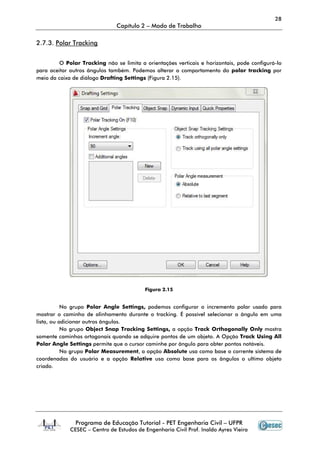
para aceitar outros ângulos também. Podemos alterar o comportamento do polar tracking por
meio da caixa de diálogo Drafting Settings (Figura 2.15).


                                          Figura 2.15


           No grupo Polar Angle Settings, podemos configurar o incremento polar usado para
mostrar o caminho de alinhamento durante o tracking. É possível selecionar o ângulo em uma
lista, ou adicionar outros ângulos.
    a,
           No grupo Object Snap Tracking Settings a opção Track Orthogonally Onl mostra
                                          Settings,          rack                 Only
somente caminhos ortogonais quando se adquire pontos de um objeto. A Opção Track Using All
Polar Angle Settings permite que o cursor caminhe por ângulo para obter pontos notáveis.
           No grupo Polar Measurement a opção Absolute usa como base o corren sistema de
                            Measurement,                                   corrente
coordenadas do usuário e a opção Relative usa como base para os ângulos o ultimo objeto
criado.


               Programa de Educação Tutorial - PET Engenharia Civil – UFPR
             CESEC – Centro de Estudos de Engenharia Civil Prof. Inaldo Ayres Vieira
29
                                AutoCAD 2009 – Desenho 2D

2.7.4. Dynamic Input

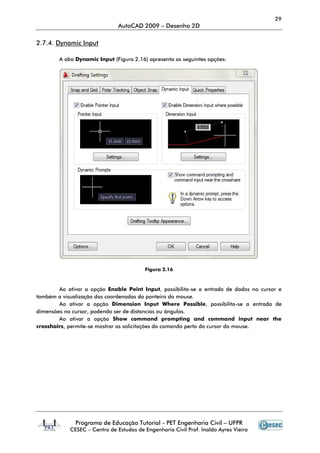
        A aba Dynamic Input (Figura 2.16) apresenta as seguintes opções:


                                          Figura 2.16


        Ao ativar a opção Enable Point Input, possibilita-se a entrada de dados no cursor e
                                                            se
também a visualização das coordenadas do ponteiro do mouse.
        Ao ativar a opção Dimension Input Where Possible possibilita
                                                          Possible, possibilita-se a entrada de
dimensões no cursor, podendo ser de distancias ou ângulos.
        Ao ativar a opção Show command prompting and command input near the
crosshairs, permite-se mostrar as solicitações do comando perto do cursor do mouse.
                    se


               Programa de Educação Tutorial - PET Engenharia Civil – UFPR
             CESEC – Centro de Estudos de Engenharia Civil Prof. Inaldo Ayres Vieira
30
                              Capítulo 2 – Modo de Trabalho

2.7.5. Quick Properties.

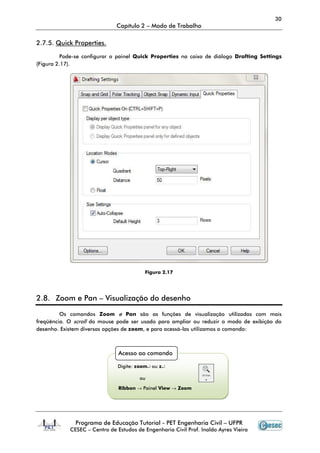
          Pode-se configurar o painel Quick Properties na caixa de diálogo Drafting Settings
               se
(Figura 2.17).


                                         Figura 2.17


2.8. Zoom e Pan – Visualização do desenho

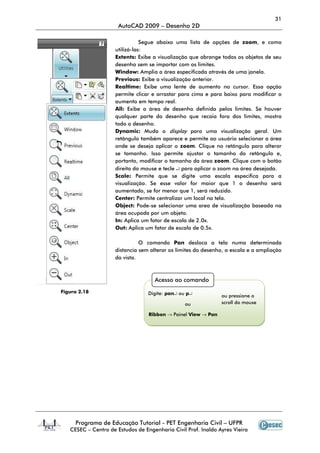
         Os comandos Zoom e Pan são as funções de visualização utilizadas com mais
freqüência. O scroll do mouse pode ser usado para ampliar ou reduzir o modo de exibição do
desenho. Existem diversas opções de zoom, e para acessá-las utilizamos o comando:
                                                        las


                               Acesso ao comando

                               Digite: zoom↵ ou z↵

                                       ou

                               Ribbon → Painel View → Zoom


              Programa de Educação Tutorial - PET Engenharia Civil – UFPR
            CESEC – Centro de Estudos de Engenharia Civil Prof. Inaldo Ayres Vieira
31
                      AutoCAD 2009 – Desenho 2D

                                Segue abaixo uma lista de opções de zoom, e como
                     utilizá-las:
                     Extents: Exibe a visualização que abrange todos os objetos de seu
                     desenho sem se importar com os limites.
                     Window: Amplia a área especificada através de uma janela.
                     Previous: Exibe a visualização anterior.
                     Realtime: Exibe uma lente de aumento no cursor. Essa opção
                     permite clicar e arrastar para cima e para baixo para modificar o
                     aumento em tempo real.
                     All: Exibe a área de desenho definida pelos limites. Se houver
                     qualquer parte do desenho que recaia fora dos limites, mostra
                     todo o desenho.
                     Dynamic: Muda o display para uma visualização geral. Um
                     retângulo também aparece e permite ao usuário selecionar a área
                     onde se deseja aplicar o zoom. Clique no retângulo para alterar
                     se tamanho. Isso permite ajustar o tamanho do retângulo e,
                     portanto, modificar o tamanho da área zoom. Clique com o botão
                     direito do mouse e tecle ↵ para aplicar o zoom na área desejada.
                     Scale: Permite que se digite uma escala especifica para a
                     visualização. Se esse valor for maior que 1 o desenho será
                     aumentado, se for menor que 1, será reduzido.
                     Center: Permite centralizar um local na tela.
                     Object: Pode-se selecionar uma area de visualização baseada na
                     área ocupada por um objeto.
                     In: Aplica um fator de escala de 2.0x.
                     Out: Aplica um fator de escala de 0.5x.

                               O comando Pan desloca a tela numa determinada
                     distancia sem alterar os limites do desenho, a escala e a ampliação
                     da vista.


                                    Acesso ao comando
Figura 2.18                       Digite: pan↵ ou p↵           ou pressione o
                                                 ou            scroll do mouse

                                  Ribbon → Painel View → Pan


     Programa de Educação Tutorial - PET Engenharia Civil – UFPR
   CESEC – Centro de Estudos de Engenharia Civil Prof. Inaldo Ayres Vieira
32
                             Capítulo 3 – Desenhando Objetos


3. Desenhando Objetos
3.1. Painel de Controle Draw

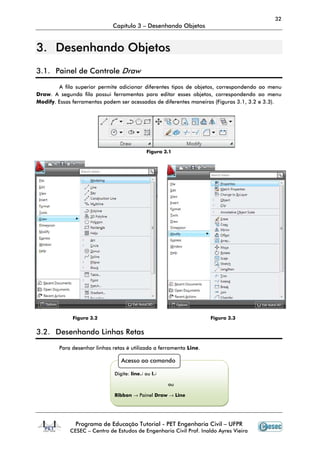
        A fila superior permite adicionar diferentes tipos de objetos, correspondendo ao menu
Draw. A segunda fila possui ferramentas para editar esses objetos, correspondendo ao menu
Modify. Essas ferramentas podem ser acessadas de diferentes maneiras (Figuras 3.1, 3.2 e 3.3).


                                            Figura 3.1


             Figura 3.2                                             Figura 3.3


3.2. Desenhando Linhas Retas

        Para desenhar linhas retas é utilizada a ferramenta Line.

                                 Acesso ao comando

                              Digite: line↵ ou l↵

                                                    ou

                              Ribbon → Painel Draw → Line


               Programa de Educação Tutorial - PET Engenharia Civil – UFPR
            CESEC – Centro de Estudos de Engenharia Civil Prof. Inaldo Ayres Vieira
33
                                AutoCAD 2009 – Desenho 2D


                                            Figura 3.4

        Exemplo:

   Command: LINE ↵

   Specify first point: ; primeiro ponto da linha, pode ser clicado na área gráfica ou
   inserido através de coordenadas.

   Specify next point or [Undo]: ; segundo ponto da linha, pode ser clicado na área
   gráfica ou inserido através de coordenadas. Pode-se clicar em quantos pontos forem
   necessários.

   Specify next point or [Undo]: ↵ ; ao final tecla-se ↵ ou C↵ para unir o ponto
   final ao primeiro.

3.3. Círculos

                                Acesso ao comando

                             Digite: circle↵ ou c↵

                                                     ou

                             Painel Draw → Circle


          Ao se acessar o comando Circle através do Painel Draw, aparecerão várias maneiras de
inserir um círculo no desenho (Figura 3.5).


                                            Figura 3.5


               Programa de Educação Tutorial - PET Engenharia Civil – UFPR
             CESEC – Centro de Estudos de Engenharia Civil Prof. Inaldo Ayres Vieira
34
                               Capítulo 3 – Desenhando Objetos

3.3.1. Center, Radius

       Esta é a opção padrão quando se digita C↵ na área de comandos. Com este comando
desenham-se círculos através do centro e do raio especificados pelo usuário.
       Exemplo:

Command: Circle ↵

Specify center point for circle or [3P/2P/Ttr (tan tan radius)]: ;
clique em algum ponto para determinar o centro do circulo ou digite uma coordenada.

Specify radius of circle or [Diameter]: ; clique para determinar o raio ou
determine ou digite o valor numérico e pressione ↵.


3.3.2. Center, Diameter

         Com esta opção se desenha círculos através do centro e do diâmetro especificados pelo
usuário. Esta opção pode ser acessada pelo Painel Draw ou pelo prompt do comando Circle.
         Exemplo:

Command: Circle ↵

Specify center point for circle or [3P/2P/Ttr (tan tan radius)]: ;
clique em algum ponto para determinar o centro do circulo ou digite uma coordenada.

Specify radius of circle or [Diameter]: D ↵ ; clique para determinar o raio ou
digite o valor numérico e pressione ↵.


3.3.3. 2P

         Com esta opção se desenha círculos através de dois pontos especificados pelo usuário,
pontos quais definem o diâmetro do círculo. Esta opção pode ser acessada pelo Painel Draw ou
pelo prompt do comando Circle.
         Exemplo:

Command: Circle ↵

Specify center point for circle or [3P/2P/Ttr (tan tan radius)]: 2P
↵

Specify first end point of circle's diameter: ; clique em um ponto.

Specify second end point of circle's diameter: ; clique em outro ponto para
determinar o diâmetro.


               Programa de Educação Tutorial - PET Engenharia Civil – UFPR
             CESEC – Centro de Estudos de Engenharia Civil Prof. Inaldo Ayres Vieira
35
                                 AutoCAD 2009 – Desenho 2D

3.3.4. 3P

        Com esta opção se desenha um círculo em que se conhece 3 pontos dele, mas o centro é
desconhecido.
        Exemplo:

Command: Circle ↵

Specify center point for circle or [3P/2P/Ttr (tan tan radius)]: 3P
↵ ;

Specify first point on circle: ; escolha o primeiro ponto que o círculo passa.

Specify second point on circle: ; escolha o segundo ponto que o círculo passa.

Specify third point on circle: ; escolha o terceiro ponto que o círculo passa.


3.3.5. Tan Tan Radius

         Com esta opção se desenha círculos através de dois pontos de tangência em objetos e do
raio, especificados pelo usuário. Esta opção pode ser acessada pelo Painel Draw ou pelo prompt
do comando Circle.
         Exemplo:

Command: Circle ↵

Specify center point for circle or [3P/2P/Ttr (tan tan radius)]: ttr
↵

Specify point on object for first tangent of circle: ; escolha o primeiro
objeto que o círculo será tangente.

Specify point on object for second tangent of circle: ; escolha o segundo
objeto que o círculo será tangente.

Specify radius of circle: ; digite o valor do raio para o círculo.

3.3.6. Tan, Tan, Tan

         Utiliza-se esta opção quando se conhece três objetos de tangência mas não se conhece
seu centro e seu raio. Esta opção só pode ser acessada pelo Painel Draw.


               Programa de Educação Tutorial - PET Engenharia Civil – UFPR
             CESEC – Centro de Estudos de Engenharia Civil Prof. Inaldo Ayres Vieira
36
                                  Capítulo 3 – Desenhando Objetos


3.4. Arcos

        O AutoCAD possui diversas opções de como se desenhar arcos. São cerca de 11
maneiras de se desenhar arcos (Figura 3.6), sendo a opção 3 – Point a opção padrão.


     Acesso ao comando

  Digite: arc↵ ou a↵

                        ou

   Painel Draw→ Arc


         Exemplo:

Command: Arc ↵

Specify start point of arc or [Center]:
; selecione o ponto inicial do arco.

Specify          second       point      of      arc        or
[Center/End]: ; selecione um segundo ponto sobre
o qual o arco irá passar.

Specify end point of arc: ; selecione o ponto
final do arco.


                                                                            Figura 3.6


3.5. Desenhando Curvas

3.5.1. Elipse

                                    Acesso ao comando

                                 Digite: ellipse↵ ou el↵

                                                       ou

                                 Painel Draw → Ellipse


                   Programa de Educação Tutorial - PET Engenharia Civil – UFPR
                 CESEC – Centro de Estudos de Engenharia Civil Prof. Inaldo Ayres Vieira
37
                                  AutoCAD 2009 – Desenho 2D


                                             Figura 3.7

          Exemplos:

Command: Ellipse ↵

Specify axis endpoint of ellipse or [Arc/Center]: ; clique no primeiro ponto
que define uma extremidade de um eixo da elipse.

Specify other endpoint of axis: ; clique em outro ponto para o eixo. Aparecerá uma
elipse fixa nos dois pontos escolhidos. À medida que o cursor é deslocado a elipse muda de
formato.

Specify distance to other axis or [Rotation]: ; clique em outro ponto para
finalizar a elipse.

          Para desenhar a elipse a partir do centro:

Command: Ellipse ↵

Specify axis endpoint of ellipse or [Arc/Center]: C ↵

Specify center of ellipse: ; escolha um ponto para ser o centro da elipse.

Specify endpoint of axis: ; selecione um ponto para definir o eixo da elipse.

Specify distance to other axis or [Rotation]: ; selecione um ponto para definir
o outro eixo da elipse.

3.5.2. Desenhando Arcos Elípticos


      Acesso ao comando

   Painel Draw → Ellipse Arc


                                                                          Figura 3.8


                 Programa de Educação Tutorial - PET Engenharia Civil – UFPR
               CESEC – Centro de Estudos de Engenharia Civil Prof. Inaldo Ayres Vieira
38
                                 Capítulo 3 – Desenhando Objetos

         Também pode-se gerar arcos elípticos pelo próprio comando Ellipse.
         Exemplo:

Command: Ellipse ↵

Specify axis endpoint of ellipse or [Arc/Center]: A ↵

Specify axis endpoint of elliptical arc or [Center]: ; clique no primeiro
ponto que definirá uma extremidade de um dos eixos da elipse.

Specify other endpoint of axis: ; clique em outro ponto para servir de eixo.
Aparecerá uma elipse fixa nos dois pontos escolhidos. À medida que o cursor é deslocado, a elipse
muda de formato.

Specify distance to other axis or [Rotation]: ; clique em outro ponto para
indicar a elipse que irá definir o arco.

Specify start angle or [Parameter]: ; repare que uma linha rubber-banding surge
do centro da elipse, assim ficará mais fácil visualizar o começo do arco. Clique em um ponto para
determinar se começo.

Specify end angle or [Parameter/Included angle]: ; veja que o arco elíptico
aparece a partir da localização selecionada. Ao mover o cursor o arco se expande ou se contrai.
Clique num ponto para fixar o arco.


3.5.3. Desenhando Curvas Contínuas


         Acesso ao comando

       Digite: spline↵ ou spl↵

                      ou

       Painel Draw → Spline


                                                                  Figura 3.9

         Exemplo:

Command: Spline ↵

Specify first point or [Object]: ; selecione um ponto para começar a spline.

Specify next point: ; selecione outro ponto.

Specify next point or [Close/Fit tolerance] <start tangent>: ; continue
a selecionar pontos. Conforme os pontos são selecionados, aparece uma curva que passa por cada
um dos pontos. Após completar a curva pressione ↵.


                Programa de Educação Tutorial - PET Engenharia Civil – UFPR
              CESEC – Centro de Estudos de Engenharia Civil Prof. Inaldo Ayres Vieira
39
                                      AutoCAD 2009 – Desenho 2D

Specify start tangent: ; nesse prompt uma rubber-banding line surgirá do ponto inicial
da spline. Pressione ↵ para aceitar o ângulo default, ou indique a direção com a rubber-banding
line e clique.


3.5.4. Desenhando Curvas com Poligonais (Polylines)

            Acesso ao comando

         Digite: pl↵

                            ou

         Painel Draw → Polyline

                                                                    Figura 3.10

          Exemplo:

Command: pl ↵

Specify start point: ; selecione um ponto.

Specify next point or [Arc/Halfwidth/Length/Undo/Width]: ; continue a
selecionar pontos. A polilinha não se parece muito com uma curva, mas a maneira como ela foi
desenhada pode ser editada pelo comando Pedit.


         Acesso ao comando

      Digite: pedit↵ ou pe↵

                                 ou

      Painel Modify → Object→ Polyline


                                                                           Figura 3.11

          Exemplo:

Command: Pedit ↵

Select polyline or [Multiple]: ; selecione a polilinha que você acaba de desenhar.

Enter an option [Close/Join/Width/Edit vertex/Fit/Spline/Decurve/
Ltype gen/Reverse/Undo]: S ↵ ; as linhas retas da polilinha se modificam para formar
uma curva. Para converter uma curva gerada por polilinha spline numa curva spline de fato, utilize
a opção Object no comando spline (clique na ferramenta Spline no Painel Draw, digite O ↵ e
selecione as curvas geradas a partir de polilinhas que deseja converter. Para finalizar pressione ↵.).


                   Programa de Educação Tutorial - PET Engenharia Civil – UFPR
                 CESEC – Centro de Estudos de Engenharia Civil Prof. Inaldo Ayres Vieira
40
                              Capítulo 3 – Desenhando Objetos


3.6. Desenhando Balões de Revisão

3.6.1. À mão livre

        Acesso ao comando

     Digite: revcloud↵         ou

     Painel Draw → Revision Cloud                ou
     Guia Annotate → Painel Markup → Revision Cloud


                                                                       Figura 3.13

        A seguinte mensagem aparecerá:

Minimum arc length: 0.5000

Maximum arc length: 0.5000

Style: Calligraphy

        Exemplo:

Command: Revcloud ↵

Minimum arc length: 0.5000                  Maximum arc length: 0.5000                 Style:
Calligraphy

Specify start point or [Arc length/Object/Style] <Object>: ; clique num
ponto na área de desenho para inicar um balão.

Guide crosshairs along cloud path... ; Comece a movimentar o cursor para
envolver a área de revisão em seu desenho, conforme o mouse é movimentado, o balão aparece.
À medida que o círculo é formado com relação ao ponto inicial, o balão se fecha e a seguinte
mensagem aparecerá:

Revision cloud finished.

3.6.2. Com Base no Formato de um Objeto

        Exemplo:

Command: Revcloud ↵

Minimum arc length: 0.5000                  Maximum arc length: 0.5000                 Style:
Calligraphy

Specify start point or [Arc length/Object/Style] <Object>: ; pressione ↵
para selecionar a opção default Object. Clique no objeto que definirá o caminho a ser feito pelo
balão. Aparecerá o seguinte prompt:


               Programa de Educação Tutorial - PET Engenharia Civil – UFPR
             CESEC – Centro de Estudos de Engenharia Civil Prof. Inaldo Ayres Vieira
41
                                AutoCAD 2009 – Desenho 2D

Reverse direction [Yes/No]: ; É possível inverter a direção do balão de revisão
digitando Y↵. Os arcos que compõe o balão podem parecer muito grandes ou muito pequenos.
Para ajustar o tamanho do balão de revisão deve ser usada a opção Arc Lenght.

         Acessando a opção Arc Lenght:

Command: Revcloud ↵


Minimum arc length: 0.5000                  Maximum arc length: 0.5000                 Style:

Calligraphy


Specify start point or [Arc length/Object/Style] <Object>: A ↵

Specify minimum length of arc <0.5000>: ; digite um tamanho para o arco.

Specify maximum length of arc <0.5000>: ; pressione ↵ para aceitar o default ou
digite um valor maior para variar o tamanho do arco. Desenhe o balão de revisão. Pode ser que o
balão de revisão pareça não se destacar o suficiente no seu desenho. Para alterar a maneira como
os arcos são desenhados modifique o estilo do balão.

         Modificando o estilo do balão:

Command: Revcloud ↵

Minimum arc length: 0.5000                  Maximum arc length: 0.5000                 Style:
Calligraphy

Specify start point or [Arc length/Object/Style] <Object>: S ↵

Select arc style [Normal/Calligraphy]<Normal>: ; pressione C↵ e aparecerá a
seguinte mensagem:

Arc style = Calligraphy ; desenhe o balão de revisão.

3.7. Hachuras e Preenchimentos Sólidos

3.7.1. Inserindo padrões de hachuras – O básico

        Acesso ao comando

     Digite: hatch↵ ou h↵

                    ou

     Painel Draw → Hatch                                  Figura                           3.14


               Programa de Educação Tutorial - PET Engenharia Civil – UFPR
             CESEC – Centro de Estudos de Engenharia Civil Prof. Inaldo Ayres Vieira
42
                             Capítulo 3 – Desenhando Objetos


                                         Figura 3.15

         Na lista suspensa Type, no grupo Type and Pattern, selecione User Defined. Esta
opção permite definir o padrão de hachura.
         As caixas do grupo Angle and Spacing tornam-se disponíveis para entrada de valores.
         Digite o espaçamento entre as linhas em cruz das hachuras na caixa de dados Spacing
         Digite o ângulo para as linhas em cruz das hachuras na caixa de entrada de dados
Angle.
         Acione a opção Double se quiser um padrão hachurado. A caixa de amostras Swatch
exibe uma amostra do seu padrão de hachura.
         Na seção Boundaries, clique no botão Add Pick Points. A caixa de diálogo fechará por
alguns instantes, permitindo que o usuário selecione um ponto dentro da área que deseja
hachurar.
         Um contorno iluminado aparece na área, este é o limite que o AutoCAD escolheu para
englobar o padrão, você pode escolher áreas adicionais nesse momento.


              Programa de Educação Tutorial - PET Engenharia Civil – UFPR
            CESEC – Centro de Estudos de Engenharia Civil Prof. Inaldo Ayres Vieira
43
                                 AutoCAD 2009 – Desenho 2D

         Pressione ↵ para voltar à caixa de diálogo
         Clique no botão Preview localizado no canto inferior esquerdo da caixa de diálogo, o
padrão hachurado aparece na área indicada.
         Aparecerá o prompt Pick or press Esc to return to dialog r <Right-click
to accept hatch>, tecle Esc ou barra de espaço para retornar à caixa de diálogo e realizar
alterações ou pressione ↵ para aplicar o padrão.


3.7.2. Usando Padrões Pré-definidos

         Basta mudar a opção Type do grupo Type and Pattern para Predefined.
         Pode-se selecionar um modelo de hachura pré-determinado clicando no botão Browse
para abrir a caixa de diálogo Hatch Pattern Pallete (Figuras 3.16 e 3.17).


          Figura 3.16


                                                                  Figura 3.17

          É possível selecionar um dos quatro modelos nas tabs: ANSI, ISO, Other Predefined, e
Custom.


                Programa de Educação Tutorial - PET Engenharia Civil – UFPR
              CESEC – Centro de Estudos de Engenharia Civil Prof. Inaldo Ayres Vieira
44
                              Capítulo 3 – Desenhando Objetos

3.7.3. Acrescentando preenchimentos sólidos

         Pode-se ver o padrão sólido no alto a esquerda da guia Other Predefined da caixa de
diálogo Hatch Pattern Pallete.


3.7.4. Posicionando padrões de hachuras com precisão

          Controle preciso de onde as linhas dos padrões estejam situadas, por exemplo para
colocar um piso. Para isso, deve ser considerada a origem do snap, por meio do Hatch Origin
(Figura 3.18). Os modelos de hachura utilizam a mesma origem que a origem do snap. O default
é essa origem ser a mesma que a do desenho, 0,0. Pode-se alterar a origem do snap (e, portanto,
a origem do modelo de hachura) por meio do comando Snapbase. O modelo de hachura passa a
usar então a nova base do snap como sua origem.


                                          Figura 3.18

          A caixa de diálogo Hatch and Gradient também contém um conjunto de opções que
permite selecionar a origem para o padrão que está sendo posicionado no desenho no momento.
É possível usar o grupo de opções Hatch and Origin situado no canto inferior esquerdo para
determinar um ponto no desenho para servir como origem da hachura. Para configurar a origem
de uma hachura, selecione a opção Specified Origin. Pode-se então determinar a origem de
duas formas. Clicando-se no botão Click to Set New Origin. A caixa de diálogo se fecha
temporariamente para que a origem seja selecionada no desenho. A caixa de diálogo Hatch and
Gradient volta em seguida para permitir ao usuário a aplicação de mais opções ao padrão de
hachura.
          A segunda maneira de configurar a origem da hachura é com a opção Default to
Boundary Extents. Este recurso permite estabelecer a origem com base na extensão dos limites
da hachura e não num ponto selecionado. O hatch boundary extents é um retângulo imaginário
que representa o limite mais externo da hachura. Caso você esteja hachurando uma área
selecionada numa área retangular, a extensão do limite da hachura coincidirá com a sua área
selecionada, mas se esta área for de um formato irregular, um retângulo imaginário definirá a
fronteira mais afastada da hachura, conforme figura a seguir. O padrão encontrado na parte
externa do formato irregular apresenta a relação entre o padrão visível e a extensão dos limites.
Somente o padrão escuro dentro da forma irregular é desenhado.
          Ao fazer a escolha desta opção, é possível selecionar opções na lista suspensa: Bottom
Right, Bottom Left, Top Right, Top Left, e Center. Você poderá escolher entre as cinco para
posicionar a origem da hachura com relação à extensão do limite. À direita da lista, aparecerá um
gráfico informando onde a origem ficará quando da adição do padrão. A opção Store as Default


               Programa de Educação Tutorial - PET Engenharia Civil – UFPR
             CESEC – Centro de Estudos de Engenharia Civil Prof. Inaldo Ayres Vieira
45
                               AutoCAD 2009 – Desenho 2D

Origin mantém a origem selecionada como o default da origem da hachura para futuras inserções
de padrões de hachuras.

3.7.5. Editando as Áreas de Hachuras

          A opção Associative (Figura 3.19) ajusta automaticamente o formato do padrão de
hachura de acordo com quaisquer alterações nos limites do padrão de hachuras. Quando essa
opção está acionada, o padrão de hachura “flui” para quaisquer alterações feitas dentro dos
limites do padrão.


                                         Figura 3.19

         Um padrão de hachura pode perder sua associatividade quando se realiza uma das
seguintes operações:
                Apaga-se ou explode-se um limite de hachura;
                Apaga-se ou explode-se um bloco integrante do limite;
                Desloca-se um padrão de hachura para fora de seu limite.

3.7.6. Modificando um padrão de hachura

         Padrões de hachuras são como blocos que se comportam como objetos independentes.
Pode-se explodir um padrão de hachuras para editar suas linhas individualmente. A paleta
Properties (Figura 3.20) contém configurações do que precisará para fazer mudanças em seus
padrões de hachuras.
                Dê um clique duplo no padrão de hachura que deseja editar.
                Clique no botão Browse à direita da listagem suspensa Pattern para abrir a
                caixa de diálogo Hatch Pattern Pallete. Caso o botão Browse não esteja
                disponível, confira se Predefined está selecionado na lista suspensa Type.
                Dê um duplo clique no padrão que quiser usar.
                Clique em OK para aceitar a mudança.
                Podem ser utilizados os padrões pré-determinados ou definir um novo padrão,
                optando por User Defined na lista suspensa Type, e especificando os valores de
                espaçamento e de ângulo.
         Também é possível usar a paleta Properties para modificar padrões de hachuras,
clicando com o botão direito do mouse num padrão e selecionando Properties no menu de
atalhos.
                Na categoria Pattern, clique na opção Pattern Name.
                O botão Browse aparece, clique nele para abrir a caixa de diálogo Hatch
                Pattern Pallete e selecione um novo padrão.
         A opção Type na paleta Properties permite transformar o tipo de hachura de
Predefined para User Defined ou Custom.


               Programa de Educação Tutorial - PET Engenharia Civil – UFPR
            CESEC – Centro de Estudos de Engenharia Civil Prof. Inaldo Ayres Vieira
46
                              Capítulo 3 – Desenhando Objetos


                                         Figura 3.20


3.7.7. Entendendo as Opções de Contornos de Hachuras

          Algumas opções na coluna da direta da caixa de diálogo Hatch and Gradient estão
listadas a seguir:

            Comando                                      Finalidade
        Add: Select Objects      Para selecionar os objetos que limitam a área que se
                                 quer hachurar.
       Remove Boundaries         Permite excluir objetos que não se quer incluir como
                                 parte dos limites.
        Recreate Boundary        Possibilita criar novamente um limite depois de o usuário
                                 ter adicionado uma polilinha ou uma região a um limite
                                 de padrão de hachura já existente.
         View Selections         Fecha a caixa de diálogo temporariamente e depois
                                 ilumina os objetos que haviam sido eliminados como
                                 limite de hachura pelo AutoCAD. Tecle enter para voltar
                                 a caixa de diálogo.
         Create Separate         É    possível     hachurar    várias   áreas   separadas
             Hatches             simultaneamente, mas o default é que se comportem
                                 como um único objeto, embora as hachuras estejam de
                                 áreas separadas. Para forças áreas de hachuras
                                 separadas a se comportarem como objetos de hachura
                                 independentes, basta ativar esta opção.


              Programa de Educação Tutorial - PET Engenharia Civil – UFPR
            CESEC – Centro de Estudos de Engenharia Civil Prof. Inaldo Ayres Vieira
47
                                 AutoCAD 2009 – Desenho 2D

               Draw Order            Permite controlar se o padrão de hachura será
                                     desenhado sobre objetos já existentes ou se serão
                                     posicionados “embaixo” de objetos. Padrões de
                                     hachura podem cobrir outros objetos ou podem ser
                                     desenhados sobre gráficos existentes. Isso acontece
                                     principalmente com os preenchimentos sólidos ou
                                     padrões de hachuras gradientes.
            Inherit Properties       Possibilita selecionar um padrão de hachuras a partir
                                     de outro já existente no desenho. Isso é bastante útil
                                     quando se quer aplicar um padrão de hachuras que
                                     já tenha sido utilizado, mas que do qual não se
                                     saiba o nome, escala, rotação ou outras
                                     propriedades.


3.7.8. Controlando o          Comportamento          de    Padrões      de    Hachuras        e   de
       Preenchimentos

           O comando Boundary Hatch detecta o formato de uma área e a preenche em
conformidade com este formato, também detecta objetos dentro de uma área fechada, como uma
island (ilha) e hachura em volta dela. Poderá controlar essas condições de island e outras situações
expandindo a caixa de diálogo Hatch and Gradient, clicando no botão More Options no canto
inferior direito da caixa de diálogo. (Figura 3.21)


                                            Figura 3.21


               Programa de Educação Tutorial - PET Engenharia Civil – UFPR
             CESEC – Centro de Estudos de Engenharia Civil Prof. Inaldo Ayres Vieira
48
                              Capítulo 3 – Desenhando Objetos

3.7.9. Islands

          As opções que controlam como os limites agrupados afetam o padrão de hachuras estão
listadas a seguir:

            Comando                                     Finalidade
        Island Detection        Detecta uma ilha dentro de um limite.
             Normal             Faz com que o padrão de hachuras se alterne entre limites
                                agrupados. O limite externo está hachurado. Se um objeto
                                fechado estiver dentro do limite, não será hachurado. Caso
                                outro objeto fechado estiver dentro do primeiro objeto
                                fechado, este objeto será hachurado. Essa é a configuração
                                default.
              Outer             Aplica o padrão de hachura a uma área definida pela
                                fronteira mais externa e por quaisquer fronteiras aninhadas
                                dentro da fronteira mais externa. Qualquer limite agrupado
                                dentro dos limites agrupados será ignorado.
              Ignore            Prevê o padrão de hachura para a área inteira dentro da
                                fronteira mais externa, ignorando quaisquer fronteiras
                                agrupadas.


3.7.10. Boundary Retention

          O comando Boundary Hatch também é capaz de criar um contorno da área hachurada
usando regiões 2D ou polilinhas de contorno. Na verdade, o Boundary Hatch cria tais limites de
polilinhas para estabelecer a área de hachura. Esses limites são automaticamente retirados depois
que o padrão de hachura é inserido. Caso você queira manter os limites no desenho, certifique-se
que a caixa de seleção Retain Boundaries esteja marcada. Manter o limite pode ser útil caso
saiba que irá hachurar a área mais de uma vez ou se estiver hachurando uma área bastante
complexa.

3.7.11. Boundary Set

          Caso a atual visualização contenha muitos dados gráficos, o programa pode enfrentar
dificuldades ou ficar lento para encontrar um limite. Se você se deparar com este tipo de problema
ou se quiser destacar um objeto específico como uma definição de contorno por pontos, poderá
limitar ainda mais a área utilizada para localizar limites de hachuras por meio das seguintes
opções:

      Comando                                           Finalidade
        New               Permite selecionar os objetos a partir dos quais o usurário quer que
                          o programa determine o limite de hachura, em vez de procurar por
                          toda a área visualizada. A tela se desobstrui e com ISS permite a
                          seleção de objetos. Essa opção descarta configurações de limites
                          anteriores. É útil na hachura de áreas em um desenho que contenha
                          muitos objetos que não se quer incluir no limite de hachura
  Current Viewport        Informa ao usuário que o programa utilizará a visualização atual
                          para determinar o limite da hachura. Depois de selecionar um
                          conjunto de objetos usando o botão New, será possível ver também
                          o Existing Set como uma opção da lista suspensa. Essa lista
                          suspensa poderá ser usada então para escolher a visualização
                          inteira ou os objetos selecionados para o limite de hachura.


               Programa de Educação Tutorial - PET Engenharia Civil – UFPR
             CESEC – Centro de Estudos de Engenharia Civil Prof. Inaldo Ayres Vieira
49
                               AutoCAD 2009 – Desenho 2D

3.7.12. Gap Tolerance

          Possibilita hachurar uma área que não esteja completamente fechada. O valor da
tolerância estabelece o tamanho máximo de falhas numa área que se queira hachurar, entre 0 e
5000.


3.7.13. Inherit Options

        Caso a opção Inherit Properties tiver sido acionada para duplicar um modelo de
hachura existente, a Inherit Options permite determinar a origem deste modelo.


3.7.14. Escolha de Cores e Modelos para Sombreamentos Gradientes

          O modelo de hachura sólido possibilita a aplicação de uma cor sólida a uma área
delimitada. Existe também um conjunto de modelos gradientes que permitem a aplicação de cores
degradês a uma área. Emprega-se a divisória Gradient da caixa de diálogo Hatch and
Gradient, que apresenta uma variedade de modelos de gradiente, permite também o controle de
cores (Figura 3.22).


                                         Figura 3.22

        Para usar o gradiente de apenas uma cor:
               Clique na opção One Color e escolha a amostra de cores.


              Programa de Educação Tutorial - PET Engenharia Civil – UFPR
            CESEC – Centro de Estudos de Engenharia Civil Prof. Inaldo Ayres Vieira
50
                             Capítulo 3 – Desenhando Objetos

                Ao clicar, a caixa de diálogo Select Color abre e apresenta uma paleta com
                opções true color.
                Clique na cor desejada para o gradiente.
                O controle deslizante de tonalidades Shade/Tint logo à direita da janela de
                amostra de cores na guia Gradient possibilita regular as tonalidades.
                Caso você queria uma variação de duas cores, clique no botão Two Color
                (Figura 3.23).
                O controle deslizante se transforma numa janela de amostra de cores.


                                         Figura 3.23

        As opções de padrões de gradientes ficam logo abaixo das opções One Color e Two
Color. Há nove padrões para escolha, e na lista suspensa Angle pode-se selecionar um ângulo
para o padrão. A opção Centered posiciona o centro do gradiente no centro da área selecionada
para o padrão. Para introduzir um padrão de gradiente, selecione um conjunto de objetos ou um


              Programa de Educação Tutorial - PET Engenharia Civil – UFPR
            CESEC – Centro de Estudos de Engenharia Civil Prof. Inaldo Ayres Vieira
51
                                 AutoCAD 2009 – Desenho 2D

ponto dentro de uma área contornada, em seguida clique no botão Preview para revisar o padrão
de hachura ou clique em OK para aplicar o gradiente ao seu desenho.

3.7.15. Como fazer coincidir padrões de hachura e outras propriedades
      rapidamente

          O Match Properties é uma ferramenta de auxílio da edição de padrões de hachuras,
que permite a troca de um padrão existente para que coincida com outro padrão existente.
(Figura 3.24)

       Acesso ao comando

     Digite: Matchprop↵

                            ou

     Painel Properties → Match Properties


                                                                       Figura 3.24

                   Clique no padrão de hachura que servirá como fonte para ser copiado.
                   Clique no padrão de hachura que servirá como alvo para ser modificado.
                   O padrão alvo se modifica para coincidir com o padrão fonte.
          A ferramenta Match Properties também faz a transferência de outras propriedades,
como camada, cor, e configurações de tipos de linha. Para escolher as propriedades a serem
transferidas, abra a caixa de diálogo Property Settings. Basta teclar S + enter depois de
selecionar o objeto, ou clicar com o botão direito do mouse e escolher Settings no menu de
atalhos. Selecione dentre as opções apresentadas as propriedades que seja transferir. Todas as
propriedades já vêm selecionadas segundo o default. Também é possível transferir configurações
de texto e estilo de dimensão.

3.8. Polígonos Regulares

        Caso seja necessário desenhar um polígono regular, como um hexágono ou um
pentágono, pode-se utilizar a ferramenta Polygon do painel de controle 2D Draw. Esta
ferramenta cria polilinhas no formato de polígonos regulares.


       Acesso ao comando

    Digite: pol↵
                      ou

    Painel Draw → Polygon
                                                                    Figura 3.25

        Exemplo:

Command: Pol ↵

POLYGON Enter number of sides <4>: ; digite o número de lados desejados.


               Programa de Educação Tutorial - PET Engenharia Civil – UFPR
             CESEC – Centro de Estudos de Engenharia Civil Prof. Inaldo Ayres Vieira
52
                              Capítulo 3 – Desenhando Objetos

Specify center of polygon or [Edge]: ; escolha o centro para o polígono.

Enter an option [Inscribed in circle/Circumscribed about circle] <I>:
; pressione ↵ para determinar a distância do centro para um vértice do polígono. Pode-se digitar
também C↵ se quiser especificar a distância do centro até um ponto tangente à um dos lados do
polígono.

Specify radius of circle: ; digite o valor do raio. Este valor também determina o
tamanho do polígono, que então vai aparecer no desenho.

         Para determinar o polígono a partir do comprimento de um de seus lados:

Command: Pol ↵

POLYGON Enter number of sides <4>: ; digite o número de lados desejados.

Specify center of polygon or [Edge]: E↵

Specify first endpoint of edge: ; selecione um ponto.

Specify second endpoint of edge: ; ao ver esse prompt você verá o polígono
acompanhar o cursor com um vértice no ponto selecionado.

3.9. Utilizando Objetos para o Layout do seu Desenho

          O AutoCAD fornece ferramentas para ajudá-lo a esquematizar seu desenho. Para
assinalar um objeto em intervalos uniformes, use Divide and Measure. O Measure assinala
distâncias precisas (especificada pelo usurário) ao longo do objeto. O Divide assinala divisões em
um objeto em um número específico de segmentos iguais e precisos. Os comandos Ray e Xline
geram linhas com características especiais. Com o Ray é possível traçar uma linha que começa
num ponto selecionado e se prolonga numa distância infinita. O Xline gera uma linha com
comprimento infinito em ambas as direções, mas sem um ponto inicial. Determina-se um ponto
pelo qual a Xline deverá passar e uma direção.

3.9.1. Marcando pontos num desenho

         Objetos ponto são usados para marcar um ponto preciso num desenho. São usados como
marcadores por comandos que assinalam divisões uniformes em objetos. Também é possível criar
objetos ponto por meio do comando Point.


         Acesso ao comando

      Painel Draw → Point → Single Point

                             ou
      Painel Draw → Point → Multiple Points

                                                                         Figura 3.26


               Programa de Educação Tutorial - PET Engenharia Civil – UFPR
             CESEC – Centro de Estudos de Engenharia Civil Prof. Inaldo Ayres Vieira
53
                                   AutoCAD 2009 – Desenho 2D

         Pode-se alterar a aparência do ponto, tornando-o mais nítido, selecione Format → Point
Style para abrir a caixa de diálogo Point Style (Figura 3.27). Clique no estilo de ponto desejado,
clique em Set Size Relative To Screen, depois dê OK. Caso você já tenha usado o comando
Divide ou Measure ou se já posicionou pontos em seu desenho, selecione Draw → Regen ou
digite Re↵. Pode-se alterar o estilo do ponto a qualquer momento.


                                                                                       .

                                           Figura 3.27

         Dica: se você está utilizando objetos de ponto apenas como marcadores visuais e não
quer imprimí-los, poderá colocá-los em uma layer criada por você especificamente para objetos
ponto e depois configurar essa layer como não imprimível.

3.9.2. Marcando divisões uniformes                                        Figura 3.28

          Pode-se usar o comando Divide para dividir um objeto em
um determinado número de segmentos uniformes. O comando
posiciona um conjunto de pontos numa linha, arco, círculo, spline ou
polilinha, assinalando divisões precisas.

       Acesso ao comando

     Digite: divide↵ ou div
                              ou

     Painel Draw → Point → Divide


                Programa de Educação Tutorial - PET Engenharia Civil – UFPR
             CESEC – Centro de Estudos de Engenharia Civil Prof. Inaldo Ayres Vieira
54
                               Capítulo 3 – Desenhando Objetos

         Exemplo:

Command: Divide ↵

Select object to divide: ; escolha o objeto a ser dividido.

Enter the number of segments or [Block]: ; digite o número de segmentos que o
objeto será dividido. Para selecionar um ponto exatamente nas localizações dos objetos ponto,
pode-se utilizar o Node osnap

3.9.3. Divisão de objetos em comprimentos determinados

        Acesso ao comando

     Digite: measure↵ ou me↵

                    ou

     Painel Draw → Point → Measure


         Exemplo:

Command: Measure ↵                                                       Figura 3.29

Select object to measure: ; clique no objeto mais próximo da extremidade onde você
quer que as divisões medidas comecem.

Specify length of segment or [Block]: ; digite o comprimento desejado. O objeto
ponto aparecerá na distância especificada.


3.9.4. Marcando intervalos com conjuntos de desenho em vez de pontos

         É possível colocar conjuntos de desenhos, como símbolos ou peças, em intervalos
constantes ao longo de um objeto. Para substituir os pontos por conjuntos de desenho, empregue
a opção Block no comando Divide ou Measure. Blocos são conjuntos de objetos que formam
uma imagem que pode ser facilmente copiada, assim como um carimbo. Os blocos substituem os
pontos como marcadores. Certifique-se que o bloco que deseja usar seja parte do arquivo de
desenho atual. Abaixo segue um passo a passo de como utilizar esta ferramenta:
                 Inicie o comando Divide ou Measure.
                 Ao receber a interação Specify length of segment or [Block] digite B↵.
                 Digite o nome de um bloco, ao ler a interação Enter name of block to insert.
                 Ao prompt Align block with object? [Yes/No] <Y> pressione ↵ se quiser
                 que o bloco siga o alinhamento do objeto selecionado. Teclando N↵ cada bloco
                 será inserido a um ângulo de 0°.
                 Digite o número de segmentos, logo que receber o prompt Enter the number of
                 Segments.
                 O bloco aparecerá em intervalos regulares no objeto selecionado.


               Programa de Educação Tutorial - PET Engenharia Civil – UFPR
             CESEC – Centro de Estudos de Engenharia Civil Prof. Inaldo Ayres Vieira
55
                                 AutoCAD 2009 – Desenho 2D

3.9.5. Usando o comando Construction Lines (Xline e Ray)

         As linhas de construção do AutoCAD podem ser impressas. Elas também podem ser
editadas, de modo a se tornarem linhas padrão no desenho, possibilitando assim posicioná-las
com precisão e girá-las em qualquer ângulo escolhido.

        Acesso ao comando

     Digite: Xline↵
                         ou

     Painel Draw→ Construction Line


                                                                     Figura 3.30

         Exemplo:

Command: Xline ↵

Specify a point or [Hor/Ver/Ang/Bisect/Offset]: ; selecione um ponto pelo
qual a linha de construção irá passar. Caso você não saiba uma localização exata, isso não é
problema, pois a linha de construção poderá ser deslocada depois.

Specify through point: ; aparecerá uma linha de construção temporária que passa pelo
ponto selecionado anteriormente, e que acompanha o cursor. Escolha outro ponto para indicar o
ângulo da linha de construção. É possível continuar a escolher pontos para desenhar várias linhas
de construção passando pelo primeiro ponto selecionado. Pressione ↵ para sair da ferramenta.

                 Para obter linhas de construção múltiplas com o mesmo ângulo:

Command: Xline ↵

Specify a point or [Hor/Ver/Ang/Bisect/Offset]: A↵ ; digite o ângulo das
linhas que deseja colocar no desenho. Feito isso, selecione pontos no desenho para posicionar
suas linhas de construção. Pressione ↵ para sair da ferramenta.

                 Para se obter linhas de construção que divida um ângulo formado entre duas
                 outras linhas:

Command: Xline ↵

Specify a point or [Hor/Ver/Ang/Bisect/Offset]: B↵

Specify angle vertex point ; use o Intersection osnap e escolha o ponto de interseção
das duas linhas que deseja bipartir.

Specify angle start point ; use o Nearest Osnap e selecione uma das linhas do par
que deseja dividir.


                Programa de Educação Tutorial - PET Engenharia Civil – UFPR
              CESEC – Centro de Estudos de Engenharia Civil Prof. Inaldo Ayres Vieira
56
                                  Capítulo 3 – Desenhando Objetos

Specify angle end point ; use o Nearest Osnap e selecione a outra linha. Uma linha de
construção aparecerá dividindo o par de linhas selecionado.

                    Para se obter linhas de construção paralelas a uma linha já existente:

Command: Xline ↵

Specify a point or [Hor/Ver/Ang/Bisect/Offset]: O↵

Specify offset distance or [Through] <Through>: ; indique a distância, o que
pode ser feito tanto no teclado como escolhendo-se dois pontos na área do desenho.

Select a line object ; escolha o objeto em relação ao qual se quer criar uma linha de
construção paralela.

Specify side to offset ; selecione o lado do objeto onde se quer que a cópia apareça. O
AutoCAD gera uma linha de construção paralela na distância especificada.


          Caso queira que uma linha de construção tenha um ponto inicial, poderá usar uma linha
tipo Ray. Pode ser útil na edição de objetos circulares, pois pode ser facilmente girada em torno de
um ponto de origem.


         Acesso ao comando

     Digite: ray↵

                        ou

     Painel Draw → Ray


                                                                        Figura 3.31

         Exemplo:

Command: Ray ↵

Specify start point ; escolha um ponto para indicar o início da linha. Feito isso indique a
direção desejada da linha de construção.

3.9.6. Outros métodos de desenho

         Pode-se criar a maioria dos desenhos em 2D empregando-se os comandos já
apresentados, mas também existem outros dois métodos, o region e o freehand sketching. O
objeto region se comporta mais como um molde de papel recortado. As regions são contornos
fechados de formas, sendo possível a conversão de uma polilinha fechada numa region. Pode-se
adicionar ou subtrair regiões para a construção de formas em 2D utilizando-se as chamadas
operações Booleanas. Para gerar uma região, crie primeiro uma polilinha fechada. Basta usar a
ferramenta Polyline, Rectangle ou Polygon. A seguir, execute o comando Region através de
Painel Draw → Region ou clicando na ferramenta Region no painel de controle 2D Draw.
Selecione as polilinhas fechadas que deseja converter e depois tecle enter. É possível acrescentar e


                Programa de Educação Tutorial - PET Engenharia Civil – UFPR
             CESEC – Centro de Estudos de Engenharia Civil Prof. Inaldo Ayres Vieira
57
                                 AutoCAD 2009 – Desenho 2D

retirar regiões usando as operações Booleanas. O comando Sketch permite o desenho à mão
livre, apesar de que esse método de desenho não faz sentido a não ser que se esteja empregando
um digitalizador.


4. Modificação de Objetos

4.1. Seleção de Objetos


          No AutoCAD há diversos comandos que pedem ao usuário que ele selecione os objetos a
serem alterados. Quando isso acontece, o cursor muda sua aparência em formato de cruz para
uma caixinha.
          Para fazer a seleção de objeto há diversos modos, utilizando comandos ou não. As
opções abaixo não utilizam comandos de seleção:
                  Clicando-se sobre o objeto desejado, cada vez que se clica em um objeto, ele
                  estará selecionado para sofrer as alterações do comando, caso seja preciso
                  remover algum dos selecionados clica-se no objeto procedido do botão Shift.
                  Selecionando os objetos com uma janela. Ao clicar numa região vazia da área de
                  trabalho, o programa automaticamente inicia uma janela de seleção que permite
                  englobar uma série de objetos para serem selecionados.
          Vale ressaltar que após a seleção dos objetos, não importando o modo de seleção,
finaliza-se a escolha dos objetos teclando ↵. Para facilitar, mantenha as ferramentas Osnap e
Otrack desligadas.
          Para trazer mais flexibilidade à seleção de objetos, há algumas opções adicionais. As
opções que serão mostradas a seguir estão disponíveis quando se utilizam as ferramentas do
Painel Modify. Tais comandos deverão ser inseridos, se necessário, quando o prompt Select
objects aparecer.

    All [ All ]        Seleciona todos os objetos de um desenho, menos aqueles que estejam em
                       layers congelados ou bloqueados.
  Crossing [ C ]       Seleciona objetos que cruzam uma janela ou nela estejam integralmente
                       contidos.
Crossing Polygon       Seleciona objetos que cruzam um polígono ou que nele estejam
      [ CP ]           integralmente contidos.
   Fence [ F ]         Seleciona os objetos que tenham sido cruzados por uma linha de seleção.
 Multiple [ M ]        Permite especificar vários pontos sem realçar objetos, aumentando a
                       velocidade de seleção para muitos objetos.
 Previous [ P ]        Seleciona o mais recente conjunto selecionado.
 Window [ W ]          Seleciona objetos que estejam integralmente contidos numa janela.
Window Polygon         Seleciona objetos que estejam integralmente contidos num polígono definido
    [ WP ]             por pontos.
   Last [ L ]          Seleciona o último objeto inserido.


                  Programa de Educação Tutorial - PET Engenharia Civil – UFPR
             CESEC – Centro de Estudos de Engenharia Civil Prof. Inaldo Ayres Vieira
58
                                Capítulo 4 – Modificação de Objetos


4.2. Apagando objetos

          Há diversas formas de se apagar um objeto no AutoCAD. Uma delas é selecionando o
objeto e teclando Delete. E outra maneira é utilizar o comando Erase.

                             Acesso ao comando

                           Digite: erase↵ ou e↵        ou   Painel Modify → Erase


         Caso tenha sido apagado um objeto indevidamente, é possível recuperá-lo clicando na
ferramenta Undo na barra de ferramentas Standard. O comando Undo funciona para desfazer o
último comando realizado, podendo este, ser o comando Erase.

       Acesso ao comando

     Digite: undo↵ ou u↵

                           ou

     Quick Access Toolbar → Undo


                                                                        Figura 4.1

         Também existe no AutoCAD o comando Oops, que tem como função restaurar o último
conjunto de objetos excluídos. Este comando é útil para recuperar objetos excluídos várias etapas
antes sem desfazer seu trabalho até o ponto de exclusão.


                                    Acesso ao comando

                                 Digite: Oops↵


4.3. (Des)Unindo Objetos

4.3.1. Join

          Combina segmentos individuais de objetos colineares em um único objeto, o que permite
reduzir o tamanho do arquivo e melhorar a qualidade do desenho.


                                    Acesso ao comando

                                 Digite: join↵ ou j↵
                                                  ou

                                 Painel Modify → Join


         Exemplo:

Comand:Join ↵ ; aciona o comando.


                Programa de Educação Tutorial - PET Engenharia Civil – UFPR
              CESEC – Centro de Estudos de Engenharia Civil Prof. Inaldo Ayres Vieira
59
                                 AutoCAD 2009 – Desenho 2D

Select source object: ; selecione uma linha, polyline, arco elíptico ou spline.

Select lines to join to source: ; selecione um ou mais objetos para juntar ao
primeiro. Dependendo do objeto de origem selecionado, uma das interações seguintes será
exibida:

Select lines to join to source: ; as linhas devem ser colineares (estar na mesma
linha infinita), mas podem ter espaços entre elas.

Select objects to join to source: ; os objetos podem ser linhas, polylines ou arcos.
Não pode haver espaços entre os objetos, eles devem estar no mesmo plano.

Select arcs to join to source or [cLose]: ; os arcos têm que estar no mesmo
círculo imaginário, mas pode haver espaço entre eles. A opção Close converte o arco de origem
em um círculo.

Select elliptical arcs to join to source or [cLose]: ; os arcos elípticos
têm que estar na mesma elipse imaginária, mas pode haver espaços entre eles. A opção Close
converte o arco elíptico de origem em uma elipse completa.

Select splines to join to source:                      ; os objetos de spline devem estar no mesmo
plano e devem ser contíguos.

4.3.2. Break

         Permite a remoção de parte de um objeto, mesmo sem usar outros como limites.


                                 Acesso ao comando

                               Digite: break↵ ou br↵

                                              ou

                               Painel Modify → Break


         Exemplo:

Command:Break ↵ ; aciona os comandos.

Select object:          ; selecione um objeto para corte, já assumindo o ponto de seleção como 1º
ponto de corte.

Specify second break point or [First point]: ; selecione o 2º ponto para
imediatamente cortar o trecho ou tecle F ↵ para voltar a escolher o 1º ponto.

Specify first break point: ; entre com o 1º ponto de corte.

Specify second break point: ; entre com o 2º ponto ou tecle @ ↵ para que o comando
assuma o 1º ponto igual ao 2º ponto, fazendo com que ocorra apenas a quebra em duas partes
do objeto.


                  Programa de Educação Tutorial - PET Engenharia Civil – UFPR
             CESEC – Centro de Estudos de Engenharia Civil Prof. Inaldo Ayres Vieira
60
                               Capítulo 4 – Modificação de Objetos

4.3.3. Explode

          Desmembra um objeto composto nos objetos que o compõem. Os objetos permanecem
no mesmo lugar, porém sua cor ou tipo de linha podem mudar. Dependendo do objeto composto,
o efeito sobre o desmembramento do mesmo pode variar.


                                    Acesso ao comando

                                 Digite: explode↵ ou x↵

                                                  ou

                                 Painel Modify → Explode


         Exemplo:

Command: Explode ↵ ; aciona o comando.

Select objects: ; selecione os objetos.

4.3.4. Fillet

         O comando Fillet pode ligar linhas por suas extremidades ou uni-las com um arco. É
criado um arco ou um segmento de polilinha para que o arredondamento possa ser obtido.


                                    Acesso ao comando

                                 Digite: fillet↵ ou f↵

                                                  ou

                                 Painel Modify → Fillet


         Exemplo:

Comand: Fillet ↵ ; adiciona o comando.

Current settings: Mode = TRIM, Radius = 5.000

Select first object or [Undo/Polyline/Radius/Trim/Multiple]: ; selecione
o 1º objeto que fará parte do Fillet ou uma das opções. São informadas as pré-setagens atuais.

Select the second object or shift-select to apply corner: ;selecione o 2º
objetoquefará parte do Fillet.

         Opções do comando Fillet:

 Undo [ U ]         Reverte a ação prévia no comando.
Polyline [ P ]      Aplica o comando Fillet a todos o cantos de uma polilinha compostos por
                    segmentos de linhas retas.


                  Programa de Educação Tutorial - PET Engenharia Civil – UFPR
                CESEC – Centro de Estudos de Engenharia Civil Prof. Inaldo Ayres Vieira
61
                                  AutoCAD 2009 – Desenho 2D

 Radius [ R ]      Permite estabelecer o raio do Fillet. Neste caso,ao se especificar um raio,
                   um arco é adicionado para arredondamento de cantos.
  Trim [ T ]       Permite especificar se as linhas serão aparadas quando sofrerem a ação do
                   comando Fillet. Deve-se optar por especificar Trim/No Trim (Aparar/ Não
                   Aparar).
Multiple [M ]      Possibilita selecionar conjuntos múltiplos de linhas para serem unidas pelo
                   comando.


4.3.5. Trim

         O comando Trim corta o excedente de um objeto até os limites definidos por outros
objetos. O comando requer primeiro a indicação das entidades cortantes (tesouras) e depois das
entidades a serem removidas.

                         Acesso ao comando

                      Digite: trim↵ ou t↵    ou      Painel Modify → Trim


        Exemplo:

Command: Trim ↵ ; aciona o comando.

Current settings: Projection=UCS, Edge=None

Select cutting edges ... ; selecione os objetos que serão limites de corte.

Select objects or <select all>:

Select   object    to   tri    mor   shift-select        to      extend       or
[Fence/Croossing/Project/Edge/eRase/Undo]: ; selecione os trechos do objeto ( ou
objetos) que deseja apagar. Mantendo a tecla Shift pressionada enquanto seleciona os objetos,
eles serão estendidos em vez de cortados. Essa é uma maneira mais rápida de trocar entre os
comandos Trim e Extend.

        Opções do comando Trim:

  Fence [ F]       Permite a seleção de objetos por meio da opção de seleção Fence.
Crossing [ C ]     Possibilita a seleção de objetos utilizando uma janela de cruzamento.
 Project[ P]       Especifica o método de projeção usado para cortar objetos. Interesse para
                   uso em 3D.
  Edge [ E ]       Caso seja necessário aparar um objeto que na realidade não cruze o
                   caminho do objeto, utiliza-se a opção Edge para possibilitar o
                   funcionamento do comando Trim, mesmo que um objeto não cruze o outro.
  eRase [ R ]      Permite apagar um objeto enquanto se executa uma operação de Trim.
  Undo [ U ]       Possibilita desfazer uma operação do comando.


        O comando Trim também permite cortar pedaços de hachuras.


                 Programa de Educação Tutorial - PET Engenharia Civil – UFPR
               CESEC – Centro de Estudos de Engenharia Civil Prof. Inaldo Ayres Vieira
62
                               Capítulo 4 – Modificação de Objetos

4.3.6. Chamfer

         O comando Chamfer é bastante utilizado para unir duas linhas com outra linha
intermediária para formar um chanfro.

                                       Acesso ao comando

                                   Digite: chamfer↵ ou cha↵
                                                    ou
                                   Painel Modify → Chamfer


         Exemplo:

Command: Chamfer ↵ ; aciona o comando.

(TRIM mode) Current chamfer Dist1 = 1.0000, Dist2= 1.0000

Select first line or [Undo/ Polyline/ Distance / Angle/ Trim/ mEthod/
Multiple] : ; selecione o 1º objeto que fará parte do Chamfer ou uma das opções. São
informadas as pré-setagens atuais do Chamfer.

Select second line or shift-select to aplly corner: ; selecione o 2º objeto
que fará parte do comando.

         Opções do comando Chamfer:

 Undo [ U ]       Reverte a ação prévia no comando.
Polyline [ P ]    Aplica o chanfro em todos os cantos de uma polilinha composta por segmentos
                  de linhas retas.
Distance [ D      Possibilita especificar a distância do chanfro a partir da interseção de duas linhas.
     ]            As distâncias podem ser as mesmas para cada linha, ou as linhas podem ter
                  valores diferentes.
 Angle [ A ]      Especifica o ângulo para o chanfro. Primeiro haverá um pedido para um valor de
                  distância e depois para o ângulo.
 Trim [ T]        Permite especificar se as linhas serão aparadas ou não quando são chanfradas.
mEthod [E ]       Permite escolher se o comando usará a configuração Distance ou Angle como
                  default.
Multiple [M ]     Permite selecionar conjuntos múltiplos de linhas para serem chanfradas.


4.3.7. Extend

        O comando Extend estende os objetos até se encontrarem com outros que funcionam
como limites.
                                   Acesso ao comando

                                Digite: extend↵ ou ex↵
                                               ou
                                Painel Modify → Extend


                 Programa de Educação Tutorial - PET Engenharia Civil – UFPR
               CESEC – Centro de Estudos de Engenharia Civil Prof. Inaldo Ayres Vieira
63
                                AutoCAD 2009 – Desenho 2D

Command: Extend ↵ ; aciona o comando.

Current settings: Projection=UCS, Edge=None

Select boundary edges...

Select objects or < select all >: ; selecione os objetos que serão os limites até onde
você deseja prolongar os objetos.

Select       object        to   extend      or      shift-select           to     tri     mor
[Fence/Crossing/Project/Edge/Undo]: ; selecione os trechos do objeto que deseja
estender ou cortar. Neste comando também é válido ficar com a tecla Shift pressionada enquanto
os objetos são selecionados, sendo este um método fácil para trocar entre os comandos Extend e
Trim.

         As opções do comando Extend são as mesmas do comando Trim.

4.4. Movimentando Objetos

4.4.1. Move

       Este comando é utilizado para a movimentação de objetos de um desenho.


                                Acesso ao comando

                              Digite: move↵ ou m↵

                                            ou

                              Painel Modify → Move


       Exemplo:

Command: Move ↵ ; aciona o comando.

Select objects:        ; use os métodos de seleção de objetos.

Specify base point or displacement: ; selecione o ponto pelo qual deseja arrastar o
objeto para movê-lo.

Specify second point of displacement                      or     <   use   first       point   as
displacement >: ; escolha o ponto de destino.


4.4.2. Copy

         O comando Copy é utilizado para fazer cópias dos objetos e funciona de forma bastante
parecida com o comando Move.


               Programa de Educação Tutorial - PET Engenharia Civil – UFPR
             CESEC – Centro de Estudos de Engenharia Civil Prof. Inaldo Ayres Vieira
64
                              Capítulo 4 – Modificação de Objetos

                                     Acesso ao comando

                                   Digite: copy↵ ou co↵

                                                  ou

                                   Painel Modify → Copy


         Exemplo:

Command: Copy ↵ ; aciona o comando.

Select objects:         ; use os métodos de seleção de objetos.

Specify base point or [ Displacement ]:                     ; selecione um ponto pelo qual deseja
arrastar o objeto para copiá-lo.

Specify second point or <use first point as displacement>: ; escolha o
ponto para o qual queira copiar os objetos.

Specify second point or [Exit/Undo] <Exit>: ; escolha do ponto para o qual
deseja efetuar a próxima cópia dos objetos. Tecle ↵ quando terminar de executar as cópias.


4.4.3. Array

        Este comando permite a criação de cópias de um conjunto de objetos de maneira
ordenada, que poderá ser retangular ou polar (circular).


                                   Acesso ao comando

                               Digite: array↵ ou ar↵

                                                       ou

                               Painel Modify → Array


         Exemplo:

Command: Array ↵ ; aciona o comando.

                 Array Retangular: Cria cópia(s) dos objetos selecionados e as dispõem em forma
                 de matriz (Figura 4.2).


                Programa de Educação Tutorial - PET Engenharia Civil – UFPR
             CESEC – Centro de Estudos de Engenharia Civil Prof. Inaldo Ayres Vieira
65
                                    AutoCAD 2009 – Desenho 2D


                                                                                            Seleciona
                                                                                            os objetos
                                                                                            a     serem
    Define o                                                                                copiados.
    número
    de linhas
    da
                                                                                           Define    o
                                                                                           número de
    Define a
                                                                                           colunas da
    distância
                                                                                           “matriz”.
    entre
    linhas.


    Define a
    distância
    entre
    colunas.


    Define do
    ângulo de
    inclinação
    da
    “matriz”.


                                               Figura 4.2

                    Array Polar: Cria cópia(s) de um ou mais objetos previamente selecionados em
                               :
                    torno de um centro, circundando o totalmente ou parcialmente (Figura 4.3).
                              m         circundando-o

  Define o
  centro                                                                                   Seleciona
  do Array                                                                                 os objetos
  Polar.                                                                                   a     serem
                                                                                           copiados.

 Define o
 número
 de cópias
 que serão
 feitas.


Ângulo que
os   objetos
preencherão
.

Ângulo entre
os   objetos
copiados.


                                               Figura 4.3


                   Programa de Educação Tutorial - PET Engenharia Civil – UFPR
                 CESEC – Centro de Estudos de Engenharia Civil Prof. Inaldo Ayres Vieira
66
                                 Capítulo 4 – Modificação de Objetos

4.4.4. Offset

          Este comando permite criar uma cópia paralela ao objeto, com um deslocamento de uma
distância determinada.


                                    Acesso ao comando

                                 Digite: offset↵ ou o↵

                                                 ou

                                 Painel Modify → Offset


         Exemplo:

Command: Offset ↵ ; aciona o comando.

Current settings: Erase source= No Layer= Source OFFSETGAPTYPE=0

Specify Offset distance or [Through/Erase/Layer] <Through>: ; especifique
uma distância ou pressione ↵ para aceitar a opção default.

Select object to offset or [Exit/Undo] <Exit>: ; selecione o objeto do qual
deseja fazer a cópia paralela.

Specify point on side to offset or [Exit/Multiple/Undo] <Exit>: ;
selecione o lado do objeto ao qual deseja-se posicionar a cópia.


4.4.5. Mirror

         Este comando tem como função fazer um rebatimento (espelhamento) dos objetos
selecionados.

                                    Acesso ao comando

                                 Digite: mirror↵ ou mi↵
                                              ou

                                 Painel Modify → Mirror


         Exemplo:

Command: Mirror ↵ ; aciona o comando.

Select the objects:              ; selecione os objetos que serão abrangidos pelo comando.

Specify first point of mirror line: ; clique no 1º ponto da linha de espelhamento.


                Programa de Educação Tutorial - PET Engenharia Civil – UFPR
             CESEC – Centro de Estudos de Engenharia Civil Prof. Inaldo Ayres Vieira
67
                                 AutoCAD 2009 – Desenho 2D

Specify      second      point   os    mirror         line:   ; clique no 2º ponto da linha de
espelhamento.

Delete source objects? [Yes/No] <No>: ; N mantém os objetos anteriores, Y
apaga.


4.5. Redimensionando, Esticando e Girando

4.5.1. Scale

         Este comando permite que você amplie ou reduza os objetos selecionados com um fator
de escala.


                                 Acesso ao comando

                              Digite: scale↵ ou sc↵

                                             ou

                              Painel Modify → Scale


          Exemplo:

Command: Scale ↵ ; aciona o comando.

Select objects: ; selecione os objetos.

Specify base point ; ponto a partir do qual você quer que o objeto seja ampliado ou
reduzido.

Specify scale factor or [Copy/Reference]: ; digite a escala de ampliação ou
redução desejada.

          Opções do comando Scale:

           Copy [C]       Cria uma cópia dos objetos selecionados para escalar.
         Reference [R]    Muda a escala do objeto usando um comprimento de referência e
                          um novo comprimento especificado. Interação:
                          - Specify refence lenght <1>: ; comprimento de referência.
                          Pede um comprimento de referência. Pode ser digitado um valor
                          ou criado em dois pontos.
                          - Specify new leght: ; solicita o novo comprimento.


                Programa de Educação Tutorial - PET Engenharia Civil – UFPR
              CESEC – Centro de Estudos de Engenharia Civil Prof. Inaldo Ayres Vieira
68
                                Capítulo 4 – Modificação de Objetos

4.5.2. Stretch

         O comando Stretch permite que você estique partes de um desenho. Ele também pode
ser acessado de maneira simplificada clicando-se duas vezes sobre o objeto a ser modificado e
arrastando-se a extremidade a ser esticada até o lugar de destino.


                                    Acesso ao comando

                                 Digite: stretch↵ ou s↵

                                               ou

                                 Painel Modify → Stretch


         Exemplo:

Command: Stretch ↵ ; aciona do comando.

Select objects: ; selecione os objetos usando a opção Crossing ou CPolygon.

Specify     base     point        or    displacement:           ; ponto a partir do qual haverá o
deslocamento.

Specify second point or <use first point as displacement>: ; ponto para o
qual se deseja deslocar.


4.5.3. Rotate

         Este comando permite a rotação de objetos em torno de um ponto determinado.


                                    Acesso ao comando

                                 Digite: rotate↵ ou ro↵

                                                           ou

                                 Painel Modify → Rotate


         Exemplo:

Command: Rotate ↵ ; aciona o comando.

Select objects:            ; selecione os objetos.

Specify base point:              ; clique o ponto em torno do qual irão girar os objetos selecionados.

Specify rotation angle or [Copy/Reference]<0>:                      ; entre com o ângulo de
rotação desejado ou escolha uma das opções disponíveis. O valor também pode ser negativo, e o
AutoCAD mostra o último valor utilizado.


                Programa de Educação Tutorial - PET Engenharia Civil – UFPR
             CESEC – Centro de Estudos de Engenharia Civil Prof. Inaldo Ayres Vieira
69
                                   AutoCAD 2009 – Desenho 2D

        Opções do comando Rotate:

   Copy [C]       Cria uma cópia dos objetos selecionados para rotacionar.
  Reference       Solicita referência de um ângulo absoluto e o novo ângulo a ser girado o
     [R]          objeto. É um opção extremamente útil. Você pode alinhar diversos objetos sem
                  saber exatamente quais os ângulos envolvidos no processo. O exemplo a seguir
                  pode esclarecer melhor essa situação:
                  - Specify the reference angle <0>: ; ângulo de referência. Pode ser definido
                  digitando ou clicando dois pontos.
                  - Specify the new angle: ; solicita novo ângulo ou um ponto para determinar
                  a nova posição.


4.5.4. Align

            Este comando permite girar, mover e alterar o tamanho dos objetos para que se alinhem
a outros.


                                   Acesso ao comando

                                 Digite: align↵ ou al↵


            O comando pode ser dividido em três possíveis formas de uso:
                    Utilizando um par de pontos: equivale ao comando Move (sem muita utilidade
                    prática).
                    Utilizando dois pares de pontos: permite mover o objeto para o ponto desejado,
                    rotacioná-lo na direção desejada e ainda mudá-lo de tamanho acordo com a
                    necessidade de ajuste desejada.
                    Utilizando três pares de pontos: permite mover e rotacionar tridimensionalmente
                    os objetos de maneira fácil e rápida. O terceiro par de pontos define uma
                    tranformação 3D não ambígua dos objetos.
            Já que estamos tratando apenas de objetos 2D, usaremos apenas dois pares de pontos.
            Exemplo:

Command: Align ↵ ; aciona o comando.

Select objects: ; selecione os objetos.

Specify first source point: ; ponto que definirá a partir de onde haverá deslocamento
dos objetos.

Specify first destination point: ; ponto que definirá para onde os objetos serão
deslocados.

Specify second source point: ; ponto que definirá a partir de onde serão girados os
objetos.


                  Programa de Educação Tutorial - PET Engenharia Civil – UFPR
                CESEC – Centro de Estudos de Engenharia Civil Prof. Inaldo Ayres Vieira
70
                              Capítulo 4 – Modificação de Objetos

Specify second destination point: ; ponto que definirá a direção em que os objetos
serão girados.

Specify third source point or <continue>: ; tecle ↵ para passar para a próxima
etapa.

Scale objects based on alignment points? [Yes/No]: ; se escolher Y, além de
mover e rotacionar os objetos, também serão mudados de tamanho para se adaptarem ao par de
coordenadas definido pelo usuário.

4.5.5. Lengthen

         Altera o comprimento de um objeto.


                                  Acesso ao comando

                               Digite: lengthen↵

                                         ou

                               Painel Modify → Lengthen


         Exemplo:

Command: Lengthen ↵ ; aciona o comando.

Select an object or [Delta/Percent/Total/DYnamic]: ; selecione um objeto ou
digite uma opção.

         Opções do comando Lengthen:

 Delta [D]       Muda o comportamento de um objeto, acrescentando um incremento, medido a
                 partir do ponto extremo do objeto selecionado mais próximo escolhido. A opção
                 Delta muda o ângulo de um arco, acrescentando um incremento, medido a
                 partir do ponto extremo desejado do arco. Um valor positivo resulta em um
                 prolongamento. Um valor negativo resulta num corte. Interação:
                 - Enter delta legth or [Angle] <Valo Atual>: ; especifique uma distância,
                 digite-a ou pressione ↵.
Percent [P]      Define o comprimento de um objeto através de uma porcentagem especificada
                 de seu comprimento total. Muda o ângulo de um arco através de uma
                 porcentagem especificada do ângulo total selecionado. Interação:
                 - Enter percentage legth <Valor Atual>: ; digite um valor positivo diferente
                 de zero ou precione ↵.
                 - Select an object to change or [Undo]: ;selecione um objeto ou digite u.
  Total [T]      Define o comprimento de um objeto selecionado pela especificação do
                 comprimento absoluto total a partir do ponto extremo fixado. Define o ângulo de
                 um arco selecionado através de um ângulo incluso total especificado. Interação:
                 - Specify total length or [Angle] <current>: ; especifique uma distância,
                 digite um valor positive diferente de zero ou digite A, ou pressione ↵.
 Dynamic         Introduz o modo Dynamic Dragging. Muda o comprimento de um objeto
   [DY]          selecionado a partir de onde seu ponto extremo é arrastado. O AutoCAD move o
                 ponto extremo para a localização mais próxima que atenda ao comprimento ou


                 Programa de Educação Tutorial - PET Engenharia Civil – UFPR
              CESEC – Centro de Estudos de Engenharia Civil Prof. Inaldo Ayres Vieira
71
                                   AutoCAD 2009 – Desenho 2D

                  ângulo desejado, enquanto a outra extremidade permanece fixa. Interação:
                  - Select an object to change or [Undo]: ; selecione um objeto ou digite u↵.


4.6. Editando polilinhas

         Este comando permite a edição de polilinhas e malhas poligonais tridimensionais.


                                   Acesso ao comando

                                Digite: pedit↵ ou pe↵

                                               ou

                                Painel Modify → Edit Polyline


         Exemplo:

Command: Pedit ↵ ; aciona o comando.

Select polyline or [Multiple]:                      ; selecione a polilinha. Se o objeto não for uma
polilinha, aparecerá a seguinte mensagem:

Object select is not a polyline. Do you want it to turn into one?
<Y>. Você está sendo informado que o objeto não é uma polilinha. Se você deseja transformá-la
em uma, tecle Y ↵.

Enter an option [Open/Join/Width/Edit vertex/Fit/Spline/Decurve/Ltype
gen/Undo]: ; escolha uma opção.

         Opções do commando Pedit:

  Open [O]          Abre uma polilinha fechada.
  Close [C]         Cria um segmento de polilinha unindo o último ponto ao primeiro, tornando-a
                    fechada.
   Join [J]         Unem em uma polilinha aberta vários segmentos, transformando todo o conjunto
                    em uma única polilinha. Para que isso ocorra, os extremos de cada segmento devem
                    se tocar perfeitamente.
  Width [W]         Solicita uma nova largura para a polilinha.
                    - Specify new width for all segments: ; indique a largura desejada.
Edit vertex [E]     Permite a edição dos vértices de uma polilinha. Subopções:
                    Next: move-se para o próximo vértice.
                    Previous: move-se para o vértice anterior.
                    Break: quebra a polilinha em vários segmentos.
                    Insert: insere um novo vértice.
                    Move: move o vértice de posição.
                    Regen: regenera a imagem.
                    Strainghten: elimina todos os vertices entre dois vértices solicitados por esta opção.
                    Tangent:especifica uma direção de tangente para uso na posterior adaptação da
                    curva.
                    Width: modifica a largura inicial e final do segmento.
                    Exit: sai da opção da edição de vértices.


                  Programa de Educação Tutorial - PET Engenharia Civil – UFPR
              CESEC – Centro de Estudos de Engenharia Civil Prof. Inaldo Ayres Vieira
72
                              Capítulo 4 – Modificação de Objetos

    Fit [F]        Cria uma curva suave formada por pares de arcos entre cada dois vértices. A curva
                   passará por todos os vértices.
  Spline [S]       Cria uma B-spline a partir de uma polilinha. As splines poderão ser quadráticas ou
                   cúbicas. A curva gerada é atraída pelos pontos originais da polilinha, mas não
                   necessariamente passa por eles.
 Decurve [D]       Desfaz as curvas suaves criadas pelo Fit ou Spline.
Ltype gen [L]      Ativa/desativa padrão contínuo de linha sobre polilinha, enviando/forçando que
                   cada segmento tenha reinicio do padrão de linha.
  Undo [U]         Desfaz a última operação dentro do comando.


4.7. Mudando a ordem de exibição dos objetos – Draworder

         Por padrão os objetos são mostrados na teça à medida que vão sendo criados ou
editados. O comando Draworder muda a ordem de posição dos objetos, movendo-os para frente
ou para trás dos demais.


                                   Acesso ao comando

                               Digite: Draworder↵

                                                 ou

                               Painel Modify → Draworder


         Exemplo:

Command: Draworder ↵ ; aciona o comando.

Select objects:          ; selecione os objetos.

Enter object ordering option [Above object/Under object/Front/Back]:
; selecione uma opção.

         Opções do commando Draworder:

         Above object [A]      O   objeto   é movido   para frente de outro objeto especificado.
         Under object [U]      O   objeto   é movido   para trás de outro objeto especificado.
            Front [F]          O   objeto   é movido   para frente de todos os demais.
            Back [B]           O   objeto   é movido   para trás de todos os demais.


                 Programa de Educação Tutorial - PET Engenharia Civil – UFPR
               CESEC – Centro de Estudos de Engenharia Civil Prof. Inaldo Ayres Vieira
73
                                      AutoCAD 2009 – Desenho 2D


  5. Trabalhando com Camadas
  5.1. Layers

           Os layers são como camadas transparentes e superpostas umas às outras nas quais se
  organizam e se agrupam diferentes tipos de informações de desenho. Você cria objetos em layers
  e cada layer tem uma cor e um tipo de linha associado. A cor ajuda a distinguir rapidamente
  elementos semelhantes do desenho. Os tipos de linha ajudam a perceber facilmente a diferença
  entre os elementos do desenho como eixos ou linhas não visíveis. A espessura de linha define a
  espessura dos objetos na visualização e na plotagem do desenho. Um exemplo comum é quando
  você está criando um projeto arquitetônico com layers que contém cotas, hachuras, objetos etc, e
  na hora da plotagem só quer imprimir a planta, você só precisa desligar os layers que não contém
  a planta e imprimir. O número de layers é ilimitado. Tudo o que se desenhar no AutoCAD estará
  relacionado a algum layer, podendo ser o layer padrão (Layer 0) ou outro criado por você. Os
  desenhos podem ser facilmente organizados em grupos com os layers. Cada layer possui
  propriedades associadas.
                                          Acesso ao comando

                                        Digite: layer↵ ou la↵

                                                            ou

                                       Painel Layer → Layer Properties


Opções da caixa
de diálogo Layer
Properties                                                                                           List View
Manager


        Tree


                                                        Figura 5.1

                      New Property Filter: cria um filtro de layer baseado em uma ou mais
                      propriedades dos layers. (Figura 5.2)


                     Programa de Educação Tutorial - PET Engenharia Civil – UFPR
                   CESEC – Centro de Estudos de Engenharia Civil Prof. Inaldo Ayres Vieira
74
                             Capítulo 5 – Trabalhando com Camadas


                                              Figura 5.2

  Filter Name         Define o nome do filtro de propriedades de layers.
Filter Definition     Exibe as propriedades das layers. Você pode usar uma ou mais
                      propriedades para definir o filtro.
 Filter Preview       Mostra o resultado do filtro de acordo com sua definição;


                   New Group Filter cria um filtro de grupo de layers chamado GROUP FILTER 1
                                 Filter:
                   e adiciona à Tree View. Entre com um novo nome. Selecione o filtro All ou
                                         View.
                   qualquer outro filtro de layer para exibir os layers na List View e então arraste
                                                                                View,
                   layers da List View para o novo filtro de grupo de layer na Tree View
                                                                                     View.
                   Layers States Manager: restaura um estado salvo anteriormente. Permite ainda
                                   Manager:
                   que você crie, edite, renomear, apague, importe ou exporte um estado para outro
                                                                        exporte
                   desenho. O arquivo de configuração importado/exportado possui a extensão
                   *.las.
                   Tree View: exibe uma lista hierárquica de layers e filtros do desenho. O All exibe
                              :
                   todos os layers do desenho e os filtros são exibidos em ordem alfabé    alfabética.
                   Clicando no botão direito do mouse sobre a região da Tree View aparece o
                                                                                    View,
                   menu de atalho.


     Visibility          Muda o estado de visibilidade/congelamento de todos os layers do filtro
                         selecionado.
       Lock              Controla se os objetos dos layers do filtro selecionado podem ser
                         modificados.
     Viewport            Controla o estado de congelamento dos layers do filtro selecionado na
                         viewport corrente.
  Isolate Group          Desliga todos os layers que não estão no filtro selecionado.


                  Programa de Educação Tutorial - PET Engenharia Civil – UFPR
              CESEC – Centro de Estudos de Engenharia Civil Prof. Inaldo Ayres Vieira
75
                                  AutoCAD 2009 – Desenho 2D

  New Properties        Exibe a caixa de diálogo Layer Filter Properties, na qual você pode criar
       Filter           um filtro de layer baseado nos nomes dos layers e configurações.
 New Group Filter       Cria um filtro de grupo de layer.
 Convert to Group       Converte o filtro de propriedade de layer selecionado em um filtro de
       Filter           grupo de layer.
   Select Layers        Fecha temporariamente a caixa de diálogo Layer Properties Manager de
                        forma que você possa selecionar objetos no desenho. O layer do objeto
                        selecionado será inserido ou substituíra outro layer no filtro de grupo
                        corrente.

                  List View: exibe layers e filtros de layers e suas propriedades e descrições. Se um
                  filtro de layer for selecionado na Tree View, a List View exibe somente os layers
                  daquele filtro de layer. As propriedades dos layers são as seguintes:

      Status            Indica o tipo de item: filtro de layer, layer em uso, layer vazio ou layer
                        corrente.
      Name              Mostra o nome do layer.
       On               Torna visível/invisível o layer selecionado.
     Freeze             Congela/descongela o layer em todas as viewports.
      Lock              Bloqueia o conteúdo do layer, não permitindo nenhum tipo de alteração.
      Color             Permite selecionar a cor do layer.
    Linetype            Permite selecionar o tipo de linha do layer.
   Lineweight           Permite selecionar a espessura de linha do layer.
    Plot Style          Nome do estilo de plotagem associado ao layer.
       Plot             Indica se o layer em questão será ou não será plotado.
Current VP Freeze       Congela o layer apenas na viewport ativa.
 New VP Freeze          Ao ser criada uma viewport no layout, esse layer será criado já
                        congelado.
    Description         Descreve o layer ou o filtro de layer.


5.2. Alteração da Layer Corrente

         Uma opção útil e muito rápida para definir o layer como atual é a partir da seleção na
tela de um objeto que está desenhado no layer desejado.

                                   Acesso ao comando

                                 Digite: laycur↵
                                                   ou
                                 Layers → Make Object’s Layer Current


5.3. Linetype – Tipos de linha

          O AutoCAD proporciona vários tipos de linhas para diferenciar uma representação de
outra (Figura 5.3). Um tipo de linha é um padrão de traços, pontos e espaços em branco que se
repetem. Uma linha complexa é um padrão repetitivo de símbolos.


               Programa de Educação Tutorial - PET Engenharia Civil – UFPR
             CESEC – Centro de Estudos de Engenharia Civil Prof. Inaldo Ayres Vieira
76
                                Capítulo 5 – Trabalhando com Camadas

          Se o tipo de linha for definido como ByLayer, os objetos serão criados usando o tipo de
linha atribuído ao layer. Se selecionarmos outro tipo de linha, ele se sobressairá à linha do layer
atual.


                       Acesso ao comando

                    Digite: linetype↵ ou lt↵   ou     Painel Properties → Selects a linetype


                                                        Mostra  a  seleção
                                                        oposta a que você
                                                        criou.


   Permite
   selecionar as
   linhas    que                                                                                              Retira        uma
   devem                                                                                                      definição de linha
   aparecer no                                                                                                da lista.
   quadro     de
   visualização
   dos tipos de
                                                                                           Torna corrente a linha
   linha.
                                                                                           selecionada na lista.
                                                                 Carrega novos tipos
                                                                 de linha a partir de
                                                                 um      arquivo      de
                                                                 definição de linhas.


                                                    Figura 5.3


5.4. Lineweight – Espessuras das linhas

          O AutoCAD permite que você determine a espessura real do objeto a ser plotado. Isso
facilita a visualização do objeto exatamente como você quer que ele seja impresso no papel. A
espessura pode ser atribuída ao objeto ou ao layer (Figura 5.4). A visualização da espessura terá
mais sentido no modo layout de plotagem, porque no espaço de modelo todas as linhas possuem
espessuras constantes para não atrapalhar o desenho. Entretanto é possível visualizá-la no model
acarretando pior performace da máquina. É mais prudente usarmos a espessura de linhas na
Paper Space.


                     Programa de Educação Tutorial - PET Engenharia Civil – UFPR
                   CESEC – Centro de Estudos de Engenharia Civil Prof. Inaldo Ayres Vieira
77
                                  AutoCAD 2009 – Desenho 2D


                                  Acesso ao comando

                               Digite: lweight↵ ou lw↵

                                                     ou

                               Painel Properties → Selects a lineweight


                                                    Tipo de unidade usada
                                                    para apresentação das
                                                    espessuras de linha.


                                                                                     Permite
                                                                                     mostrar/esconder
Mostra as espessuras
                                                                                     espessuras de linha
de linhas disponíveis.
                                                                                     no Model Space.


                                                                                         Valor     usado     na
                                                                                         criação dos layers.


                                                                                     Ajusta a escala de
                                                                                     apresentação    da
                                                                                     espessura da linha
                                                                                     no Model Space.


                                                 Figura 5.4


5.5. Cores

         Podem ser usadas cores para agrupar objetos visualmente. É possível atribuir cores a
objetos pelo layer ou especificando sua cor explicitamente, independente do layer.
         No menu Properties há a opção chamada Selects a color, nela são apresentadas 7
cores padrões do AutoCAD e também a opção Select Colors (Figura 5.5). Ao clicar nesta opção
uma caixa de diálogo se abrirá para que você escolha a opção de cor desejada.


                                  Acesso ao comando

                               Digite: color ↵
                                                          ou

                               Painel Properties → Selects a color → Select Colors


                  Programa de Educação Tutorial - PET Engenharia Civil – UFPR
               CESEC – Centro de Estudos de Engenharia Civil Prof. Inaldo Ayres Vieira
78
                                  Capítulo 5 – Trabalhando com Camadas

                                      Apresenta definições       Mostra definições de cor
                                      de cor.                    de certos padrões.


Apresenta a paleta
tradicional do índice
de cores.


                                                    Figura 5.5


   5.6. Modificação de propriedades

            Além de editar objetos diretamente na tela, é possível também editá-los modificando
   suas propriedades na paleta Properties. As propriedades de um objeto incluem boa parte dos
   valores geométricos do objeto como o raio de um círculo ou as coordenadas das extremidades de
   uma linha. Cores, tipos de linha e disposição de layers também são consideradas propriedades. As
   informações apresentadas na paleta Properties variam conforme o objeto selecionado.
            Quase todas as opções listadas na paleta Properties podem ser editadas (Figura 5.6).
   Para editar um item, clique em seu nome na coluna da esquerda. O valor à direita do item se
   transformará ou numa lista suspensa na qual pode ser escolhida uma opção, ou numa caixa de
   texto que pode ser editada. Caso uma opção não esteja disponível para edição, aparecerá em
   cinza.


                                       Acesso ao comando

                                    Digite: properties↵ ou props↵


                        Programa de Educação Tutorial - PET Engenharia Civil – UFPR
                   CESEC – Centro de Estudos de Engenharia Civil Prof. Inaldo Ayres Vieira
79
                                AutoCAD 2009 – Desenho 2D


                                                                      Caixa de diálogo do comando
                                                                      Properties exibida sem objetos
                                                                      selecionados.


                                            Figura 5.6


5.7. Atribuindo propriedades de uma entidade a outra

          Este comando permite que uma vez que tenha uma entidade totalmente definida quanto
às suas características no desenho (cor, tipo de linha, layer, etc.), você poderá transferir estas
características às demais entidades.


                                Acesso ao comando

                              Digite: matchprop↵ ou ma↵

                                            ou

                              Painel Properties → Match Properties


         Exemplo:

Command: Matchprop ↵ ; aciona o comando.

Select source object: ; objeto usado como referência.


               Programa de Educação Tutorial - PET Engenharia Civil – UFPR
             CESEC – Centro de Estudos de Engenharia Civil Prof. Inaldo Ayres Vieira
80
                           Capítulo 5 – Trabalhando com Camadas

Select destination object(s) or [Setings]: ; selecione os objetos para os quais
deseja transferir as informações.

          Dica: se a opção Settings for escolhida, será possível escolher que propriedades
transferir:


                                           Figura 5.7


                Programa de Educação Tutorial - PET Engenharia Civil – UFPR
             CESEC – Centro de Estudos de Engenharia Civil Prof. Inaldo Ayres Vieira
81
                                  AutoCAD 2009 – Desenho 2D


6. Uso de Blocos
         A utilização de blocos é útil quando se deseja desenhar objetos iguais em um mesmo
trabalho. A aplicação dos blocos funciona como um carimbo, reproduzindo o mesmo objeto no
desenho. Quando uma alteração é feita em um bloco, todas as cópias desse bloco também se
alteram, agilizando o trabalho.
         Os blocos auxiliam na criação de símbolos como portas e janelas num desenho
arquitetônico, por exemplo, cadeiras e equipamentos de escritório num desenho de layout, ou o
que quer que venha a se repetir com frequência no desenho. Também são úteis para ser utilizado
o mesmo objeto em desenhos diferentes.
         Nota: Grupos são parecidos com blocos no que se refere a ambos serem coleções de
objetos que se comportam como um único objeto. Os objetos individuais dentro de um grupo são
mais fáceis de editar. Entretanto, as cópias de grupos não herdam as alterações das edições feitas
ao grupo original.


6.1. Criando um bloco

         Para criar um bloco de objetos existentes é necessário acessar a caixa de diálogo Block
Definition e seguir os passos a seguir.

              Acesso ao comando

           Digite: block↵ ou b↵    ou   Guia Block and References → Blocks → Create


                Na caixa de texto Name, digite um nome para seu bloco. É preciso nomear o
                bloco de forma que seja facilmente identificado em listas ou outras caixas de
                diálogo;
                No grupo Base point, clique no botão Pick point. Essa opção permite escolher
                com o cursor um ponto base ou de inserção para o bloco. O ponto base é ponto
                de referência com o grip, utilizado para localizar o bloco quando é inserido no
                desenho pela primeira vez;
                A caixa de diálogo fechará para poder selecionar o ponto base. Escolha um ponto
                que venha a ser útil quando da inserção do bloco;
                Escolhido o ponto, a caixa de diálogo reaparece com as coordenadas já
                preenchidas;
                No grupo Objects, clique no botão Select objects para permitir a seleção dos
                objetos que formarão o bloco;
                Ao terminar de selecionar os objetos, pressione ↵ para voltar à caixa de diálogo;
                O grupo Behavior permite alterar as propriedades de escala do bloco;
                No grupo Settings você pode definir a unidade do bloco e associra um link ao
                grupo de objetos. E na seção Description você pode escrever uma breve
                descrição sobre o novo bloco;
                Certifique-se que a opção Convert to block na seção Objects esteja marcada e
                clique no botão OK.


               Programa de Educação Tutorial - PET Engenharia Civil – UFPR
             CESEC – Centro de Estudos de Engenharia Civil Prof. Inaldo Ayres Vieira
82
                                 Capítulo 6 – Uso de Blocos


                                            Figura 6.1

          O bloco foi criado e armazenado no desenho de trabalho.
          A tabela abaixo relaciona outras opções da caixa de diálogo Block Definition e seus
significados:

        Opção                                           Finalidade
     Specify On-       Permite escolher o ponto base e/ou os objetos após o fechamento da
       screen          caixa de diálogo.
       Retain          Cria o novo bloco não convertendo e mantendo inalterados os objetos
                       selecionados.
       Delete          Cria o novo bloco deletando em seguida os objetos selecionados.
     Annotative        Permite aplicar uma escala de anotação a um bloco. Essa função
                       capacita o bloco a ajustar seu tamanho à escala do desenho. Configura-
                       se a escala por meio da configuração Annotative Scale na vista
                       Model.
   Scale uniformly     Trava a escala X e Y dos blocos em suas proporções originais.
   Allow exploding     Permite que o bloco gerado na atual caixa de diálogo Block Definition
                       se desfragmente em seus objetos componentes usando o comando
                       explode.


6.2. Inserindo um bloco no desenho

         Os blocos são armazenados no banco de dados do desenho, permitindo a sua adição
mesmo não possuindo os objetos originais na área de trabalho. O comando Insert tem a função
de acrescentar um bloco no desenho.

                                   Acesso ao Comando

                                Digite: insert↵ ou i↵

                                                ou

                                Guia Block and References → Blocks → Insert


                Programa de Educação Tutorial - PET Engenharia Civil – UFPR
            CESEC – Centro de Estudos de Engenharia Civil Prof. Inaldo Ayres Vieira
83
                                     AutoCAD 2009 – Desenho 2D

          Iniciada a caixa de diálogo Insert, você pode selecionar na lista suspensa, ao lado de
Name, os blocos disponíveis no desenho atual (Figura 6.2). Para importar um desenho existente
na condição de bloco, clique no botão Browse. Selecionado o bloco, aparecerá uma pré-
visualização no canto superior direito da janela.
          Você pode especificar as coordenadas do ponto de inserção, a escala de cada eixo e a
rotação ou então defini-las diretamente na tela, habilitando as opções Specify On-screen.
          Habilite a opção Explode para decompor o bloco em objetos após a adição no desenho.
          Quando definidas diretamente na tela, após clicar o botão OK, o bloco aparecerá no
cursou ou próximo dele com a escala e orientação que foram usadas quando o bloco foi gerado
originalmente. No prompt de comando, haverá opções de alteração dessas configurações,
conforme descritas na tabela
abaixo:

 Comando            Finalidade
Basepoint [B]     Você       pode
                  trocar o ponto
                  de referência
                  (grip) do bloco,
                  utlizando essa
                  opção.
  Scale [S]       Define o fator
                  de escala para
                  o bloco.
  Rotate [R]      Define         o
                  ângulo       de
                  rotação      do
                  conjunto     de
                  objetos.
                                                             Figura 6.2


6.3. Editando um bloco

        Apesar de os blocos se comportarem como um objeto único, é possível editar os
componentes individuais que os integram. Para alterar um bloco você deve utilizar a ferramenta
Block Editor.


                  Acesso ao comando

               Digite: bedit↵   ou    Guia Block and References → Blocks → Block Editor


          Utilizando uma das maneiras acima, abrirá uma janela Edit Block Definition, na qual
aparecerá uma lista dos blocos vinculados ao desenho atual. Selecione o bloco que se deseja
alterar e clique no botão OK.
          Toda a área do desenho se modifica para exibir apena o bloco selecionado. Essa é a
janela Block Editor. Note que as abas do Ribbon também mudaram, apresentando as ferramentas
mais usuais para editar blocos.
          Ao finalizar a edição de seu bloco, use a opção Save Block Definition na barra de
ferramentas Block Editor para salvar quaisquer alterações feitas, ou utilize o comando Bsave.
Para voltar à área de desenho anterior, clique no botão Close Block Editor.


                 Programa de Educação Tutorial - PET Engenharia Civil – UFPR
               CESEC – Centro de Estudos de Engenharia Civil Prof. Inaldo Ayres Vieira
84
                                  Capítulo 6 – Uso de Blocos


6.4. Salvando blocos como arquivos de desenhos

          Você pode criar um bloco externo a partir da seleção de objetos do desenho ou de um
bloco existente para utilizar em outros arquivos, salvando como um arquivo separado.

                                Acesso ao comando
                             Digite: wblock↵ ou w↵


         Acessado o comando Write Block, abrirá a caixa de diálogo Write Block (Figura 6.3). A
seção Source define se o bloco externo a ser criado será um bloco já existente do desenho atual
(opção Block), o desenho inteiro (opção Entire drawing) ou objetos de sua seleção (opção
Objects). Para a última opção escolhida, o modo de seleção do ponto base e dos objetos é
idêntico à criação de um bloco comum. Há ainda a seção Destination, para determinar a pasta
na qual será salvo o bloco e a unidade.


                                           Figura 6.3


6.5. Grupos

         Dependendo do trabalho, algumas variações sutis entre objetos parecidos poderiam
tornar o uso de blocos uma tarefa difícil de gerenciar. Agrupar objetos semelhantes permite maior
agilidade para editar cada componente individualmente
         Para gerar um grupo, usa-se a caixa de diálogo Object Grouping (Figura 6.4):


                                       Acesso ao comando

                                       Digite: group↵ ou g↵


               Programa de Educação Tutorial - PET Engenharia Civil – UFPR
             CESEC – Centro de Estudos de Engenharia Civil Prof. Inaldo Ayres Vieira
85
                               AutoCAD 2009 – Desenho 2D


                                          Figura 6.4

         Na caixa de texto Group Name, digite o nome do grupo e a descrição no campo
Description se considerar necessário. Clique no botão New na seção Create Group para
selecionar os objetos. Com a opção Selectable habilitada, quando um objeto componente de um
grupo for selecionado, todos os outros objetos do mesmo grupo também serão selecionados. A
opção Unnamed permite gerar um grupo novo sem nomeá-lo. Finalmente, clique no botão OK
para finalizar.
         Você pode copiar grupos, assim como faz para objetos, porém são considerados grupos
não-nomeados. Objetos dentro um grupo não estão exclusivamente vinculados àquele grupo
apenas. Um objeto pode ser integrante de vários grupos.


              Programa de Educação Tutorial - PET Engenharia Civil – UFPR
            CESEC – Centro de Estudos de Engenharia Civil Prof. Inaldo Ayres Vieira
86
                               Capítulo 7 – Dimensionamento


7. Dimensionamento (cotagem)
         Dimensionamento é o processo de acrescentar medidas a um desenho. Pode-se dizer,
que é o motivo principal de produzirmos um desenho CAD, já que transmitem informações cruciais
sobre o projeto, tais como medidas geométricas, distâncias, ângulos entre objetos ou as
coordenadas XY dos elementos. O AutoCAD permite cotar linhas, multilinhas, arcos, círculos e
segmentos de polilinha ou desenhar dimensionamentos independentes.

7.1. Partes de uma dimensão

        Na Figura 7.1 estão identificadas as principais partes de uma dimensão:


                                           Figura 7.1


7.2. Como configurar a aparência da dimensão


7.2.1. Guia LINES


         Estilos de dimensão se assemelham a estilos de texto. Determinam fonte, tamanho de
setas de dimensão, e a configuração de uma dimensão. Múltiplos estilos de dimensão podem ser
configurados para diferentes situações. Veja como configurá-los:


                               Acesso ao comando

                             Digite: dimstyle↵ ou d↵

                                                        ou

                             Guia Annotate → Painel Dimension→ Dimension Style


        Selecione Standard na lista Styles (Figura 7.2).


               Programa de Educação Tutorial - PET Engenharia Civil – UFPR
            CESEC – Centro de Estudos de Engenharia Civil Prof. Inaldo Ayres Vieira
87
                                       AutoCAD 2009 – Desenho 2D

    Mostra o
    estilo em
                                                               Torna corrente um
    uso
                                                               estilo de
    corrente.
                                                               dimensionamento.                 Cria     um
                                                                                                novo estilo
                                                                                                de cotas.


                                                                                                Modifica um
        Lista   dos                                                                             estilo     pré-
        estilos                                                                                 existente.
        disponíveis.


                                                                                                 Anula o estilo
                                                                                                 corrente e
                                                                                                 permite ao
                                                                                   Compara       usuário editar a
                                                                                                 configuração
                                                                                   diferentes
                                                                                                 atual, sem
                                                                                   estilos.      alterar as cotas
        Permite                                                                                  já existentes.
        escolher
        o tipo de
        listagem.

                                                  Figura 7.2

             Clicando-se em New, abrirá a caixa de diálogo Create New Dimension Style (Figura
                               ,
7.3):


                                                  Figura 7.3

         Na caixa New Style Name (da figura 7.3) digitar um novo estilo de dimensão, ou deixar
Copy of Standard ou ISO-25 se for mais conveniente Ao clicar em Continue abrirá a caixa de
                                          conveniente.
diálogo New Dimension Style (Figura 7.4).


                       Programa de Educação Tutorial - PET Engenharia Civil – UFPR
                    CESEC – Centro de Estudos de Engenharia Civil Prof. Inaldo Ayres Vieira
88
                      Capítulo 7 – Dimensionamento


                                  Figura 7.4

As principais opções da guia Line:
                ções
          Grupo Dimension Lines
                              Lines:
               • Color Configura a cor da linha de dimensão.
                  Color:
               • Linetype Configura a linha de dimensão quanto ao estilo.
                  Linetype:
               • Lineweight Configura a linha de dimensão quanto à espessura.
                  Lineweight:
               • Extend beyond ticks: Determina a que distancia a linha de dimensão
                  se prolongará além das linhas de extensão. Opção não disponível se as
                  setas fo
                        forem usadas.
               • Baseline spacing Especifica a distância entre dimensões que têm
                             spacing:
                  uma linha de base comum.
               • Suppress Essas caixas de opções permitem omitir a linha de dimensão
                  Suppress:
                  em ambas ou em cada um dos lados do texto de dime
                                                                 dimensão.
          Grupo Dimension Lines
                              Lines:
               • Color Configura a cor das linhas de extensão.
                  Color:
               • Linetype Ext Line 1: Configura o estilo da primeira linha de extensão.
                                     1:
               • Linetype Ext Line 2: Configura o estilo da segunda linha de extensão.
                                     2:
               • Lineweight: Configura a espessura das linhas de extensão.
                  Lineweight:


      Programa de Educação Tutorial - PET Engenharia Civil – UFPR
    CESEC – Centro de Estudos de Engenharia Civil Prof. Inaldo Ayres Vieira
89
                               AutoCAD 2009 – Desenho 2D

                     •   Extend beyond Dim Lines: Determina a que distância as linhas de
                         extensão se prolongarão além das linhas de dimensão
                                                                     dimensão.
                     •   Offset from origin: Determina a distância entre a linha de extensão e
                         o objeto que está sendo dimensionado
                     •   Fixed Length Extension Lines: Força as linhas de extensão a terem
                         um comprimento determinado e ajustado pela caixa de texto Length
                                                                                    Length.
                     •   Length: Determina o comprimento das linhas de extensão quanto a
                         opção Fixed Extension Lines estiver ativada
                     •   Suppress: Omite as linhas de extensão indicadas pela opção marcad
                                                                                     marcada.


7.2.2. Guia SYMBOLS AND ARROWS

         As opções na guia Lines (Figura 7.4) e na guia Symbols And Arrows (Figura 7.5)
proporcionam controle da aparência de linhas e dimensão e de extensão, pontas de setas e
marcas de centro.
         A Figura 7.5 ilustra as opções disponíveis na guia Symbols And Arrows. Sempre que
alterar quaisquer dessas configurações, receberá uma resposta imediata de seus efeitos na
aparência da dimensão no gráfico localizado na parte superior direita da caixa de diálogo.


                                          Figura 7.5


              Programa de Educação Tutorial - PET Engenharia Civil – UFPR
            CESEC – Centro de Estudos de Engenharia Civil Prof. Inaldo Ayres Vieira
90
                               Capítulo 7 – Dimensionamento

         Opções da guia Symbo and Arrows:
                        Symbols
               Grupo Arrowheads
                      Arrowheads:
                   • First: Configura o tipo de ponta de seta a ser usado nas linhas de
                       dimensão. Por padrão, a segunda ponta de seta se altera
                       automaticamente para coincidir com a ponta de seta especificada para
                       essa opção.
                   • Second Configura uma ponta de seta para notas de líderes.
                       Second:
                   • Leader Configura uma ponta de seta para notas de líderes
                       Leader:
                   • Arrow S  Size: Configura o tamanho das pontas de seta. Digite um valor
                       correspondente ao tamanho das setas
                                                      setas.
               Grupo Center Marks
                              Marks:
                   • None/Mark/Line Configura o tipo de marca de centro usado em
                       None/Mark/Line:
                       dimensões de raio e diâmetro.
                   • Size: Configura o tamanho da marca do centro
                                                             centro.
               Grupo Arc Length Symbol
                                  Symbol:
                   • Preceding/Above/None Configura a localização do símbolo de
                       Preceding/Above/None:
                       comprimento de arco para dimensões de comprimento de arco.
               Grupo Radius Dimension Jog
                        adius             Jog:
                   • Jog angle Configura o ângulo para o símbolo de Radius Dimension
                            angle:
                       Jog.

7.2.3. Guia TEXT

         Você pode ajustar a aparência do texto de dimensão por meio da guia Text na caixa de
diálogo New Dimension Style. Estilo, cor e altura do texto são apenas algumas das características
que podem ser configuradas. Também é possível especificar a localização padrão do texto de
dimensão em relação à linha de dimensão e às linhas de extensão. A Figura 7.6 ilustra a guia
Text.


                                        Figura 7.6


               Programa de Educação Tutorial - PET Engenharia Civil – UFPR
             CESEC – Centro de Estudos de Engenharia Civil Prof. Inaldo Ayres Vieira
91
                                AutoCAD 2009 – Desenho 2D

        Opções da guia Text:
                 Grupo Text Appearance:
                     • Text Style: Configura o estilo de texto de dimensionamento.
                     • Text Color: Configura a cor do texto de dimensão.
                     • Fill Color: Configura a cor do plano de fundo do texto de dimensão.
                     • Text Height: Configura a altura do texto de dimensão. Opção válida
                        apenas para estilos de texto com valor de altura ajustado para 0 (zero).
                     • Fraction Height Scale: Configura um fator de redimensionamento
                        para a altura de textos fracionários. Essa opção se aplica apenas
                        quando se seleciona Architetural ou Fractional na guia Primary Units.
                     • Draw Frame around text: Quando acionada, desenha um retângulo
                        em torno do texto de dimensão.
                 Grupo Text Placement:
                     • Vertical: Configura a posição vertical do texto com relação a linha de
                        dimensão. A opção Centered posiciona o texto alinhado com a linha
                        de dimensão, e esta é interrompida para acomodar o texto. A opção
                        Above posiciona o texto acima da linha de dimensão, mantendo-a
                        contínua. A opção Outside insere o texto afastado da linha de
                        dimensão numa localização muito distante do objeto que está sendo
                        dimensionado. A JIS (Japanese Industrial Standards) posiciona o texto
                        em conformidade com as normas industriais japonesas.
                     • Horizontal: Configura a localização do texto com relação às linhas de
                        extensão. Para posicionar o texto entre duas linhas de extensão, opte
                        por Centered. A opção At Extension Line 1 insere o texto próximo à
                        primeira linha de extensão e entre as duas linhas de extensão. Ao optar
                        por At Extension Line 2, o texto é próximo a segunda linha de
                        extensão e entre as duas linhas de extensão. A opção Over Extension
                        Line 1 posiciona o texto acima da primeira linha de extensão. Para
                        posicionar o acima da segunda, escolha Over Extension Line 2.
                     • Offset from Dim Line: Ajusta a distancia entre a linha de base do
                        texto e a linha de dimensão quando o texto é inserido sobre a linha de
                        dimensão. Configura também o tamanho do intervalo entre o texto de
                        dimensão e a extremidade da linha de dimensão quando o texto está
                        alinhado a linha de dimensão. Essa opção pode ser empregada para
                        configurar a margem em torno do texto quando o texto de dimensão
                        está numa posição centralizada que “quebra” a linha de dimensão.
                 Grupo Text Alignment:
                     • Horizontal: Força o texto a ficar numa orientação horizontal,
                        independente da orientação da linha de dimensão.
                     • Aligned with Dimension Line: Alinha o texto com a linha de
                        dimensão.
                     • ISO Standard: Alinha o texto com a linha de dimensão quando este
                        está entre as linhas de extensão; do contrário o texto é orientado
                        horizontalmente.

7.2.4. Guia FIT

          Com bastante freqüência, é necessário inserir dimensões em determinados locais onde o
texto e setas não cabem entre as linhas de extensão. Você pode usar as opções da guia Fit para


               Programa de Educação Tutorial - PET Engenharia Civil – UFPR
             CESEC – Centro de Estudos de Engenharia Civil Prof. Inaldo Ayres Vieira
92
                                 Capítulo 7 – Dimensionamento

especificar o que o AutoCAD deverá fazer quando o espaço da dimensão acabar. Você também
pode usar a guia Fit para especificar o fator de redimensionamento geral para a dimensão, o que
é importante principalmente se estiver inserindo dimensões na guia Model. A Figura 7.7 ilustra a guia
Fit.


                                             Figura 7.7

         Opcões da guia Fit:
               Grupo Fit Option
                        it Options:
                   • Either Texto or Arrows (Best Fit): Acomoda o texto ou as setas entre as
                       linhas de extensão, dependendo de qual dos dois couber melhor.
                   • Arrows Desloca primeiro as setas para fora da linha de extensão e
                       Arrows:
                       depois o texto.
                   • Text: Desloca primeiro o texto para fora da linha de extensão e depois as
                                                texto
                       setas.
                   • Both Text and Arrows Desloca tanto o texto quanto as setas para fora
                                       Arrows:
                       da linha de extensão.
                   • Always Keep Text between Ext Lines Força as setas e o texto a
                                                           Lines:
                       permanecerem entre as linhas de extensão.
                   • Suppress arrows if they don’t fit inside Omite completamente as
                             ress                            inside:
                       setas se não couberem entre as linhas de extensão.


                Programa de Educação Tutorial - PET Engenharia Civil – UFPR
             CESEC – Centro de Estudos de Engenharia Civil Prof. Inaldo Ayres Vieira
93
                               AutoCAD 2009 – Desenho 2D

                Grupo Text Placement
                            Placement:
                   • Beside the Dimension Line Mantém o texto e a linha de dimensão
                                                Line:
                       juntos.
                   • Over dimension line, with leader Permite o movimento independente
                                                    leader:
                       do texto e da linha de dimensão. Uma líder é adicionada se o texto for
                       deslocado da linha de dimensão.
                   • Over dimension line, without leader: Permite movimento
                       independente do texto e da linha de dimensão.
                Grupo Scale for dimension fea
                                            features:
                   • Annotative Determina se o estilo de dimensão usará a escala de
                       Annotative:                                     são
                       anotação.
                   • Use overall scale of Esta combinação de botão radio e caixa de entrada
                                          of:
                       de texto ajusta a escala geral de componentes de dimensão, inclusive
                       texto e setas.
                   • Scale dimensions to layout: Redimensiona os componentes de
                       dimensão de acordo com o fator de redimensionamento atribuído ao
                       viewport do espaço do papel no qual o desenho aparece.
                Grupo Fine tuning
                            tuning:
                   • Place text manually Permite a inserção manual do texto de dimensão
                                   manually:
                       quando o texto não cabe entre as linhas de extensão.
                   • Draw dim line between ext lines: Força o AutoCAD a desenhar uma
                       linha de dimensão independente da largura entre as linhas de extensão.


7.2.5. Guia PRIMARY UNITS

         As opções da guia Primary Units permitem configurar o formato e o conteúdo do texto
de dimensão, inclusive o estilo de unidade para dimensões lineares ou angulares. A Figura 7.8,
mostra a guia Primary Units.


                                          Figura 7.8


               Programa de Educação Tutorial - PET Engenharia Civil – UFPR
            CESEC – Centro de Estudos de Engenharia Civil Prof. Inaldo Ayres Vieira
94
                              Capítulo 7 – Dimensionamento

        Opções da guia Primary Units:
              Grupo Linear Dimensions:
                  • Unit format: Configura o estilo de unidade do texto de dimensão. As
                      opções são Scientific, Decimal, Engineering, Architectural,
                      Fractional, e Windows Desktop.
                  • Precision: Configura a precisão do texto de dimensão. Essa opção
                      arredonda o texto de dimensão para o valor de precisão mais próximo
                      configurado pelo usuário.
                  • Fraction format: Especifica como as frações serão exibidas. As
                      alternativas são Horizontal, Vertical, e Not Stacked. Essas opções são
                      validas apenas para os formatos de unidades arquitetônicos e
                      fracionários.
                  • Decimal separator: Configura a separação decimal para formatos de
                      unidades de dimensão que apresentam decimais. Pode-se escolher entre
                      ponto, vírgula ou espaço.
                  • Round Off: Configura o grau de arredondamento aplicado ao texto de
                      dimensão.
                  • Prefix: Configura um prefixo para todos os textos de dimensão lineares e
                      alinhados. O prefixo é acrescentado no começo de todos os textos de
                      dimensão lineares
                  • Suffix: Configura um sufixo para todos os textos de dimensão lineares e
                      alinhados. O sufixo é acrescentado no final de todos os textos de
                      dimensão lineares.
                  • Measurement scale - Scale factor: Multiplica o valor de dimensão por
                      um fator de redimensionamento.
                  • Apply to layout dimensions only: Aplica o valor de redimensionamento
                      de medidas somente a layouts de espaço do papel.
                  • Zero Supression - Leading, Trailing: Suprime zeros de modo que não
                      apareçam no texto de dimensão.
              Grupo Angular Dimensions:
                  • Units Format: Configura um formato para dimensões angulares. As
                      opções são Decimal Degrees, Degrees Minutes Seconds, Gradians e
                      Radians.
                  • Precision: Configura a precisão do texto de dimensão angular.
                  • Zero supression - Leading, Trailing: Suprime zeros à esquerda ou
                      adicionais em dimensões angulares.


7.2.6. Guia ALTERNATE UNITS

         A guia Alternate Units permite aplicar um segundo conjunto de texto de dimensão para
dimensões lineares. Você pode usar esse conjunto para alternar estilos de dimensões ou de
unidades. Por exemplo, você pode alternar unidades para exibir valores em pés e polegadas
alternados com as dimensões métricas principais. A Figura 7.9 mostra a guia Alternate Units.


              Programa de Educação Tutorial - PET Engenharia Civil – UFPR
            CESEC – Centro de Estudos de Engenharia Civil Prof. Inaldo Ayres Vieira
95
                       AutoCAD 2009 – Desenho 2D


                                  Figura 7.9

Opcões da guia Alternate Units
                          Units:
      Grupo Alternate Units
                         Units:
          • Unit Format Configura o estilo de unidade para o texto de dimesão. As
                    Format:
              opções são Scientific, Decimal, Engineering, Architectural Stacked,
              Fractional Stacked Architectural, Fractional e Windows Desktop
                          Stacked,                                      Desktop.
          • Precision Configura a precisão do texto de dimensão. Essa opção
              Precision:
              arredonda o texto de dimensão para o valor de precisão mais próximo
              configurado pelo usuário.
          • Multiplier for alt units Configura um valor de multiplicação para o
                                   units:
              texto de dimensão. Essa opção multiplica o valor do texto de dimensão
                                               multiplica
              pelo de multiplicação.
          • Round distances to Configura o valor de arredondamento aplicado as
                                  to:
              dimensões alternadas
                          alternadas.
          • Prefix: Configura um prefixo para todos os textos de dimensões
              alternadas lineares e alinhados.
          • Suffix: Configura um sufixo para todos os textos de dimensões alternadas
                              ra
              lineares e alinhados.
      Grupo Zero Supression
                   Supression:


      Programa de Educação Tutorial - PET Engenharia Civil – UFPR
    CESEC – Centro de Estudos de Engenharia Civil Prof. Inaldo Ayres Vieira
96
                               Capítulo 7 – Dimensionamento

                         Leading, Trailing, Feet, Inches Suprime zeros para que não apareçam
                                                   Inches:
                         em textos de dimensão
                  Grupo Placement
                        Placement:
                     • After primary value Configura o texto de dimensão alternada para que
                                        value:                         ensão
                         apareça atrás e alinhado com o texto de dimensão principal.
                     • Below primary value Configura o texto de dimensão alternada para
                                          value:
                         aparecer abaixo do texto de dimensão principal e acima da linha de
                         dimensão.

       Para ativar a Alternate Unit clique na caixa de opções Display Alternate Units O
                               Units,                                           Units.
   AutoCAD então inclui um texto de dimensão adicional no formato especificado pelo usuário
   nessa guia.


7.2.7. Guia TOLERANCES

          As opções da guia Tolerances permitem acrescentar texto de dimensão de tolerância e
incluir opções de formatação de texto de dimensão de tolerância. A Figura 7.10 mostra a guia
Tolerances.


                                          Figura 7.10


                 Programa de Educação Tutorial - PET Engenharia Civil – UFPR
            CESEC – Centro de Estudos de Engenharia Civil Prof. Inaldo Ayres Vieira
97
                               AutoCAD 2009 – Desenho 2D

               Grupo Tolerance format:
                  • Method: Configura o formato para o texto de dimensão de tolerância. As
                      opções são None, Symmetrical, Deviation, Limits e Basic. A opçõe
                      None desativa o texto de dimensão de tolerância. A Symmetrical
                      acrescenta uma dimensão de tolerância positiva/negativa. Trata-se de
                      uma dimensão única precedida de um sinal de mais ou de menos. A
                      Deviation insere uma dimensão de tolerância inferior e superior
                      separadamente. A opção Limits substitui a dimensão principal com uma
                      dimensão empilhada mostrando os valores de dimensão máximos e
                      mínimos. A Basic desenha uma caixa em volta do valor de dimensão
                      principal. Caso uma dimensão alternada seja utilizada, a caixa engloba
                      tanto o texto da dimensão principal quanto o da alternada.
                  • Precision: Configura a precisão do texto de dimensão de tolerância. Essa
                      opção arredonda o texto de dimensão para o valor de precisão mais
                      próximo configurado pelo usuário. Não influencia na precisão do desenho
                      em si.
                  • Upper value: Configura o valor de tolerância superior dos métodos de
                      tolerância Symmetrical, Deviation e Limits.
                  • Lower value: Permite ajustar o valor de tolerância inferior dos métodos
                      de tolerância Deviation e Limits (Dimtm).
                  • Scaling for height: Configura o tamanho do texto de dimensão de
                      tolerância como uma proporção da altura do texto de dimensão principal.
                  • Vertical Position: Configura a posição vertical do texto de tolerância. As
                      opções são Top, Middle e Bottom. Top alinha o valor da tolerância
                      superior de um par de valores empilhados com o texto de dimensão
                      principal. A opção middle alinha o intervalo entre valores de tolerância
                      empilhados com o texto de dimensão principal. Bottom alinha o valor
                      inferior de dois valores de tolerância empilhados com o texto de
                      dimensão principal.
               Grupo Zero Supression:
                  • Leading, Trailing, Feet, Inches: Suprime zeros para que não apareçam
                      em textos de dimensões de tolerância
               Grupo Alternate Unit Tolerance:
                  • Precision: Configura a precisão do texto de dimensão de tolerância
                      alternada. A opção arredonda o texto de dimensão para o valor mais
                      próximo configurado pelo usuário. Não influencia na precisão do desenho
                      em si.
                  • Zero Supression - Leading, Trailing, Feet, Inches: Suprime zeros em
                      dimensões de tolerância de unidades alternadas para que não apareçam
                      em textos de dimensão.

7.3. Desenhando Dimensões Lineares

          O tipo de dimensão que será utilizado com mais freqüência é a dimensão linear, uma
dimensão ortogonal que mede largura e comprimento de um objeto. O AutoCAD oferece três
ferramentas de dimensionamento para esse fim: Linear, Contínua e Ordenada por linha de base.
Essas ferramentas podem ser facilmente encontradas na guia Annotate no painel Dimensions.


              Programa de Educação Tutorial - PET Engenharia Civil – UFPR
            CESEC – Centro de Estudos de Engenharia Civil Prof. Inaldo Ayres Vieira
98
                                    Capítulo 7 – Dimensionamento

7.3.1. Posicionando dimensões verticais e horizontais

        Dimensões lineares são aquelas alinhadas vertical ou horizontalmente. Representam
grande parte das dimensões na maioria dos projetos. As etapas seguintes descrevem como aplicar
dimensões lineares.
        Dica: O uso de snaps a objeto (osnaps) é essencial na produção de resultados precisos
em todas as tarefas de dimensionamento.


    Acesso ao comando

  Digite: dimlinear↵ ou dli↵

                               ou

  Guia Annotate → Painel Dimensions→ Linear


                                                    Figura
                                                                        7.11

         Exemplo:

Command: Dimlinear ↵

Specify first extension line origin or <select object>: ; indique o ponto
de origem ou tecle ↵ para selecionar o objeto que deseja cotar (Figura 7.12).

Specify second extension line origin: ; indique o segundo ponto (Figura 7.12).

Specify    dimension    line      location        or      [Mtext/Text/Angle/
Horizontal/Vertical/Rotated]: ; indique a posição da linha de dimensionamento ou
digite uma distância relativa a partir do ultimo ponto selecionado e tecle ↵. O resultado da
utilização desta ferramenta é visto na Figura 7.13.


                    Figura 7.12                                       Figura 7.13


                Programa de Educação Tutorial - PET Engenharia Civil – UFPR
             CESEC – Centro de Estudos de Engenharia Civil Prof. Inaldo Ayres Vieira
99
                               AutoCAD 2009 – Desenho 2D

7.3.2. Dar continuidade a uma dimensão

        Com freqüência será necessário inserir um grupo de dimensões encadeadas. Para isso,
você pode usar a opção Continue no menu Dimension. Essa opção deduz que você já posicionou
uma dimensão linear ou alinhada e que está preparado para continuar com uma sequência de
dimensões a partir da última dimensão.


   Acesso ao comando

Digite: dimcontinue↵ ou dco↵

                       ou

Guia Annotate → Painel Dimensions → Continue


                                                                          Figura 7.11
        Exemplo:

Command: Dco ↵

Specify a second extension line origin or [Undo/Select] <Select>: ;
selecione a próxima localização que deseja dimensionar. Você pode continuar a inserir mais
dimensões até pressionar ↵ (Figuras 7.12 e 7.13).


              Figura 7.12                                               Figura 7.13

         A opção Continue Dimension continua a partir da última dimensão adicionada ao
desenho. Utiliza-se a última linha de extensão desenhada como a primeira da dimensão
consecutiva. Caso precise dar continuidade a uma sequência de dimensões a partir de uma
dimensão diferente da última que foi posicionada no desenho, tecle ↵ no prompt do exemplo
(“Specify a second extension line origin or [Undo/Select] <Select>: ”). Ao ver
o prompt “Select continued dimension: ”, clique na linha de extensão da qual deseja
continuar. Você pode então começar a inserir dimensões.


7.3.3. Desenhar dimensões a partir de uma linha de extensão de base em comum

        Permite dimensionar a partir de único ponto de referência, como mostra a Figura 7.14.


              Programa de Educação Tutorial - PET Engenharia Civil – UFPR
            CESEC – Centro de Estudos de Engenharia Civil Prof. Inaldo Ayres Vieira
100
                               Capítulo 7 – Dimensionamento


             Acesso ao comando

         Digite: dimbaseline↵ ou dba↵

                             ou

       Guia Annotate → Painel Dimensions→ Baseline


                                                                          Figura 7.14


                                            Figura 7.15


         Assim como na opção Continue, a Baseline entende que você já posicionou no desenho
pelo menos uma otra dimensão alinhada.
         Exemplo:
         Command: Dimbaseline ↵
         Specify a second extension line origin or [Undo/Select] <Select>: ;
selecionar outro item que deseja dimensionar no desenho. Pressione ↵ duas vezes para sair do
comando Baseline Dimension.
         A opção Baseline Dimension funciona de forma parecida com a Continue Dimension,
com a diferença de que a Baseline Dimension permite usar a primeira linha de extensão da
dimensão anterior como base para a segunda dimensão.
         A distância entre as duas linhas de dimensão paralelas é controlada pela configuração da
Baseline Spacing na guia Lines das caixas e diálogo New Dimension Style e Modify
Dimension Style.
         Assim como na opção Continue Dimension, segundo o padrão, a Baseline Dimension
continua a partir da última dimensão adicionada ao desenho. Caso precise inserir mais dimensões
de linha de base a partir de uma dimensão diferente da última posicionada no desenho, tecle ↵ no
prompt “Specify a second extension line origin or [Undo/Select] <Select>: ”,
então clique na linha de extensão a partir da qual deseja continuar. Agora você já pode inserir
dimensões.


               Programa de Educação Tutorial - PET Engenharia Civil – UFPR
             CESEC – Centro de Estudos de Engenharia Civil Prof. Inaldo Ayres Vieira
101
                                 AutoCAD 2009 – Desenho 2D

7.3.4. Adicionar uma sequência de dimensões com uma única operação

          Permite gerar uma sequência de dimensões usando uma única operação enquanto
estiver na guia modelo. O comando Qdim permite selecionar um conjunto de objetos em vez de
ter que selecionar pontos.

                                 Acesso ao comando

                             Digite: qdim↵
                                                       ou

                             Guia Annotate → Painel Dimensions→ Quick Dimension


        Exemplo:

Command: Qdim ↵

Select geometry to dimension: ; insira uma janela de seleção crossing (inicie a janela à
esquerda da área de seleção) em torno da área que deseja dimencionar, e depois tecle ↵. Clique
para posicioná-la no desenho. Como utilizar e o resultado da utilização desta ferramenta se
encontram nas Figuras 7.16 e 7.17.


                   Figura 7.16                                     Figura 7.17


7.4. Dimensionando objetos não ortogonais

7.4.1. Retas inclinadas

         É possível adicionar uma dimensão linear a um objeto que não esteja numa orientação
horizontal nem vertical usando uma dimensão alinhada. Esse tipo de dimensão promove o
alinhamento da linha de dimensão com os dois pontos selecionados para o dimensionamento

                                 Acesso ao comando

                             Digite: dimaligned↵ ou dal↵

                                                  ou

                             Guia Annotate → Painel Dimensions → Aligned


               Programa de Educação Tutorial - PET Engenharia Civil – UFPR
            CESEC – Centro de Estudos de Engenharia Civil Prof. Inaldo Ayres Vieira
102
                               Capítulo 7 – Dimensionamento

         Exemplo:

Command: Dal ↵

Specify first extension line origin or <select object>: ; selecione a
primeira extremidade do objeto que está sendo dimensionado.

Specify second extension line origin: ; selecione a outra extremidade do objeto.

Specify dimension line location or [Mtext/Text/Angle]: ; observe que a
dimensão acompanha o cursor. Clique em um ponto para posicionar a dimensão. O resultado
aparece na Figura 7.18. Talvez seja necessário inserir uma dimensão a um ângulo que não esteja
necessariamente alinhado com o componente do desenho que está sendo dimensionado,
conforme Figura 7.19.


             Figura 7.18                                          Figura 7.19


         Para se desenhar esse tipo de dimensão representado na Figura 7.19 deve ser seguido os
seguintes passos:
                 Clique na ferramenta Linear na guia Annotate e painel Dimension.
                 Ao ver o prompt “Specify first extension line origin or
                 <select object>:         ” use um osnap para selecionar uma localização
                 apropriada no objeto que está sendo dimensionado.
                 Ao ver o prompt “Specify second extension line origin:                ”, torne a
                 usar um osnap para selecionar a outra extremidade do objeto.
                 Ao ver o prompt “Specify dimension line location or [Mtext/Text/
                 Angle/Horizontal/Vertical/Rotated]:              ”, tecle R↵ para usar a opção
                 Rotated.
                 Ao ver o prompt “Specify angle of dimension line <0>: ”, determine o
                 ângulo no qual a linha de dimensão deverá ser posicionada. O valor do ângulo
                 digitado deve ser relativo ao eixo X do desenho. Assim, caso você tenha digitado
                 0, por exemplo, a linha de dimensão será horizontal.
                 Ao ver o prompt “Specify dimension line location or [Mtext/Text/
                 Angle/Horizontal/Vertical/Rotated]: ”, a linha de dimensão aparecerá
                 seguindo o cursor. Selecione um ponto para posicioná-la.


               Programa de Educação Tutorial - PET Engenharia Civil – UFPR
             CESEC – Centro de Estudos de Engenharia Civil Prof. Inaldo Ayres Vieira
103
                                  AutoCAD 2009 – Desenho 2D

7.4.2. Dimensionar arcos e círculos

         Medir diâmetros de arcos é bastante fácil:


            Acesso ao comando

          Digite: dimdiameter↵ ou ddi↵

                                 ou

          Guia Annotate → Painel Dimensions → Diameter                     Figura 7.20


         Exemplo:

Command: ddi ↵

Select arc or circle: ; selecione o arco ou círculo que deseja dimensionar.

Specify dimension line location or [Mtext/Text/Angle]: ; você verá a
dimensão diâmetro se arrastar ao longo do círculo enquanto o cursor é movimentado. Clique num
ponto para posicionar a dimensão. Caso você desloque o cursor para fora do círculo, a dimensão
se altera para ser exibida no exterior do círculo (Figuras 7.21 e 7.22).


                         Figura 7.21                Figura 7.22


          A ferramenta Radius no painel Dimensions fornece dimensões de
raio da mesma forma que a dimensão de diâmetro fornece o diâmetro de
um círculo. A Figura 7.23 mostra uma dimensão de raio no exterior do
círculo, mas que pode ser posicionada em seu interior de forma semelhante
à dimensão de diâmetro. A ferramenta Center Mark no painel Dimension
simplesmente insere uma cruz no centro do arco ou do círculo selecionado.
Caso esteja dimensionando o raio de um arco grande e não for possível
mostrar o centro do arco nos limites da área onde está desenhando, poderá
usar uma linha irregular de dimensão de raio (opte, na barra de ferramentas
Dimension, pela opção Jogged) em vez da opção habitual Radius. A opção
Jogged insere uma irregularidade na linha de dimensão para indicar que o
centro não está sendo exibido no desenho (Figura 7.23).


                                                                                    Figura 7.23


                Programa de Educação Tutorial - PET Engenharia Civil – UFPR
              CESEC – Centro de Estudos de Engenharia Civil Prof. Inaldo Ayres Vieira
104
                                  Capítulo 7 – Dimensionamento

7.4.3. Dimensionar ângulos e comprimentos de arcos

        Nem sempre as dimensões são empregadas para indicar distâncias. Pode-se usar a
dimensão angular para indicar o ângulo entre itens do desenho.


                                  Acesso ao comando

                               Digite: dimangular↵ ou dan↵

                                                  ou

                               Guia Annotate → Painel Dimensions→ Angular


        Exemplo:

Command: Dan ↵

Select arc, circle, line, or <specify vertex>: ; selecione a primeira linha
cujo ângulo deseja dimensionar.

Select second line: ; selecione a outra linha cujo ângulo dejesa dimensionar.

Specify dimension arc line location or [Mtext/Text/ Angle/Quadrant]:
; dimensão se movimentará para diferentes localizações conforme o cursor é movimentado. Clique
num ponto para posicionar a dimensão. Isso permite a seleção do ângulo a ser dimensionado,
como ilustra a Figuras 7.24 e 7.25. Quando a dimensão aparecer na localização desejada, clique
naquele ponto para posicionar a dimensão apropriadamente


                 Figura 7.24                                     Figura 7.25


         Além do ângulo de um arco, também é possível dimensionar o comprimento de um arco.
Opte por Arc Length na barra de ferramentas Dimension, e depois selecione o arco cujo
comprimento deseja dimensionar. A dimensão aparece sendo arrastada com o cursor. Então você
pode clicar para posicionar a dimensão Arc Length (comprimento de arco).


               Programa de Educação Tutorial - PET Engenharia Civil – UFPR
             CESEC – Centro de Estudos de Engenharia Civil Prof. Inaldo Ayres Vieira
105
                                AutoCAD 2009 – Desenho 2D


8. Ferramentas de Medição
         O AutoCAD possui ferramentas precisas para reunir informações que podem ser úteis ao
desenhista, como área de uma região ou objeto, distâncias e coordenadas de pontos.


8.1. Medindo áreas


          Existem diversas maneiras para medir a área de uma região ou de um objeto. O mais
fácil é medir uma área que esteja completamente delimitada por objetos. A delimitação pode
consistir em objetos individuais, ou pode ser uma única polilinha fechada ou uma spline. Também
é possível encontrar uma área por meio da seleção de um conjunto de pontos que defina os
vértices de uma delimitação. Esse método é útil para áreas com lados retos.


                                Acesso ao comando

                             Digite: area↵ ou aa↵

                                               ou

                             Guia Tools → Painel Inquiry → Distance


         O comando permite medir uma área pela seleção dos vértices de um polígono,
pertencentes num plano paralelo ao plano XY do UCS atual. Selecionados os pontos, pressione ↵.
         Outra forma de calcular a área é selecionando o objeto diretamente.
         Exemplo:

Command: Area ↵

Specify first         corner       point      or        [Object/Add    area/Subtract      area]
<Object>: O ↵

Select objects: ; selecione o objeto que deseja calcular a área. Utilize a opção Add e
Subtract no prompt anterior para calcular múltiplas áreas. Para regiões curvas que não constituem
propriamente um objeto, você pode realizar hachuras nas figuras e selecioná-las para calcular as
áreas.

         Nota: O comando Area também calcula o perímetro da figura.

8.2. Medindo distâncias

         O comando Dist permite calcular a distância entre dois pontos.

                                 Acesso ao comando

                              Digite: dist↵
                                                   ou

                              Guia Tools → Painel Inquiry → Distance


               Programa de Educação Tutorial - PET Engenharia Civil – UFPR
             CESEC – Centro de Estudos de Engenharia Civil Prof. Inaldo Ayres Vieira
106
                                    Capítulo 9 – Plotagem

          Aparecem no prompt de comando a distância entre os pontos selecionados, a variação
entre as coordenadas X e Y e o ângulo formado com uma reta de referência horizontal.

8.3. Encontrando coordenadas de um ponto

        O comando ID Point fornece as coordenadas X, Y e Z de um ponto selecionado


                                Acesso ao comando

                            Digite: id↵
                                             ou

                            Guia Tools→ Painel Inquiry→ ID Point


8.4. Listando as propriedades de objetos

         O AutoCAD possui o comando List, o qual fornece as propriedades de um ou mais
objetos ao mesmo tempo, como tipo da linha, cor, área, perímetro e coordenadas dos vértices.


                               Acesso ao comando

                            Digite: list↵
                                            ou

                            Guia Tools → Painel Inquiry → List


              Programa de Educação Tutorial - PET Engenharia Civil – UFPR
            CESEC – Centro de Estudos de Engenharia Civil Prof. Inaldo Ayres Vieira
107
                                AutoCAD 2009 – Desenho 2D


9. Plotagem
         Uma das tarefas que exigem maior atenção é a impressão no AutoCAD. Há diversas
maneiras de dispor o desenho na área de impressão, de acordo com as necessidades do usuário.
Neste capítulo, serão apresentadas passo a passo as etapas para a impressão de documentos


9.1. Janelas de visualização (layout e model)

         No AutoCAD, utilizam-se dois diferentes ambientes de trabalho, através das guias Model
e Layout (Figura 9.1). A guia Model possui área infinita e é o local padrão de desenho, na qual
diferentes desenhos podem ser feitos independentes se todos serão impressos numa mesma folha
ou não.


                                               Figura 9.1

         A guia chamada Layout é o ambiente real de impressão. Você pode criar várias destas
guias para imprimir diferentes áreas do desenho, em diferentes tamanhos de papel, utilizando
partes ou o todo o desenho da guia Model. Cada layout possui independência de configuração e
arranjo de vistas, podendo ser salvos em templates e usado em outros desenhos. Quando está se
desenhando dentro de um layout, diz-se que está se desenhando dentro do Paper Space.
         Para criar um layout novo (ou com base em um layout atual ou em um template) utilize
o comando Layout.

                                Acesso ao comando

                             Digite: layout↵
                                                        ou

                             Botão direito nas abas (Figura 9.1) → New layout


           O layout pode ser renomeado, deletado e salvado utilizando esse mesmo comando.
           Na aba layout, note que a área branca representa o papel no qual o desenho será
plotado (Figura 9.2). A linha tracejada indica a borda dos limites de impressão (definido pela
impressora) e não será impressa. O retângulo que emoldura o desenho é uma viewport (janela
de visualização), que funciona como uma janela para o desenho da guia Model. Essa janela de
visualização se comporta como um objeto qualquer do AutoCAD, podendo ter suas propriedades
como estilo de linha e dimensões alteradas, por meio da configuração do seu layer
correspondente. Para que as bordas das viewports não apareçam no desenho, desative (tornando
invisível) a layer correspondente, assim, apenas a borda ficará invisível, enquanto o desenho
dentro dela continuará aparecendo.


               Programa de Educação Tutorial - PET Engenharia Civil – UFPR
             CESEC – Centro de Estudos de Engenharia Civil Prof. Inaldo Ayres Vieira
108
                                     Capítulo 9 – Plotagem


                                           Figura 9.2

         Antes de explorar a janela de visualização, é necessário configurar a folha de impressão.


9.2. Configurando a folha de impressão


          Para mudar as configurações de impressora e papel, acesse a caixa de diálogo Plot pelo
comando Plot ou no menu Print → Plot (Figura 9.3).
          No grupo Page setup você escolhe uma configuração pré-existente ou cria uma nova
que pode ser utilizada toda vez que você for imprimir um mesmo desenho. Clique no botão ao
lado Add para criar uma nova configuração. Em seguida, digite o nome para identificá-lo.
          No grupo Printer/plotter, escolha a impressora para plotar o seu desenho. Pode ser
escolhida também impressoras virtuais, que imprimem o desenho salvando-o em formatos
desejados como PDF ou imagem JPG. Utilizaremos a impressora virtual DWG To PDF.pc3 como
exemplo.
          Para cada impressora escolhida, há diferentes tipos de tamanhos de papéis. Na seção
Paper size, o tamanho desejado é escolhido. Note que os tamanhos padrões A1, A2, A3 etc,
constam na lista.
          No grupo Plot area é definida a área do desenho que será plotada. Selecionando a
opção Display, imprimirá a área de visualização atual do desenho da aba Model. Utilizando a
opção Extents, será impresso todo o desenho de forma que ele se encaixe na folha de impressão,
alterando a escala. Limits imprime a área delimitada pelo limite e Window permite a seleção de
uma área para ser impressa.
          Nota: A opção Limits apenas aparece quando a caixa de diálogo Plot é acessada
quando se está na guia Model. O mesmo acontece para a opção Layout, porém quando se está
em alguma das guias Layout.
          Ainda na caixa de diálogo, Plot offset especifica o afastamento das bordas do papel. Em
Plot scale a escala do papel é definida, com a opção de habilitar Fit to paper, assim, controla a
escala com o que todos os objetos sejam impressos. Mais opções para plotagem podem ser
definidas nessa caixa de diálogo que não serão abordadas nessa apostila.
          Clique em Apply to layout para salvar as configurações e após no botão Cancel para
voltar a área de impressão.


               Programa de Educação Tutorial - PET Engenharia Civil – UFPR
             CESEC – Centro de Estudos de Engenharia Civil Prof. Inaldo Ayres Vieira
109
                               AutoCAD 2009 – Desenho 2D


                                          Figura 9.3


        Você pode criar novas configurações da folha de impressão, editá-las e deletá-las,
acessando outra caixa de diálogo, a Page Setup Manager (Figura 9.4). Utilize o comando
Pagesetup para abri-la ou clique no menu Print → Page Setup.


                                            Figura 9.4


              Programa de Educação Tutorial - PET Engenharia Civil – UFPR
            CESEC – Centro de Estudos de Engenharia Civil Prof. Inaldo Ayres Vieira
110
                                    Capítulo 9 – Plotagem


9.3. Explorando a janela de visualização (viewport)


         Criado um novo layout (mostrado no início deste capítulo), clique com o botão direito em
cima da guia e clique em Page Setup Manager (Figura 9.5) para associá-lo a uma configuração
da folha de impressão. Na janela Page Setup Manager, escolha a configuração que deseja
associar e clique em Set Current.


                                            Figura 9.5


          Para adicionar um desenho criado na guia Model, deve ser adicionado janela de
visualização ao layout, o que chama-se de viewport. Você pode adicionar mais de uma viewport
para mostrar diferentes partes do seu desenho, ou até mesmo partes iguais com escalas diferentes.
          A adição das viewports pode ser feita utilizando o comando Mview.

                      Acesso ao comando

                   Digite: Mview↵ ou mv↵    ou Guia View → Painel Viewports → New


         Quando o comando é acessado, dois pontos devem ser selecionados delimitando o
retângulo da nova viewport. Esse comando possui também as seguintes opções personalizáveis:

     Comando                                       Finalidade

        On         Ativa uma viewport pela seleção de sua borda.
        Off        Desativa uma viewport pela seleção de sua borda
      Fit ou F     Cria uma viewport encaixada na área disponível do layout
   Shadeplot ou    Indica se a viewport selecionada sofrerá efeito de sombra e do render
          S        durante a plotagem (para desenhos em 3D).
     Lock ou L     Trava a viewport impedindo que seja movimentado ou alterado seu zoom.
    Object ou O    Seleciona um objeto para servir de viewport.
   Polygonal ou    Cria um a viewport com um polígono.
          P
   Restore ou R    Restaura uma configuração de viewport.
    Layer ou LA    Restaura as propriedades da viewport e substitui pela propriedade global


               Programa de Educação Tutorial - PET Engenharia Civil – UFPR
             CESEC – Centro de Estudos de Engenharia Civil Prof. Inaldo Ayres Vieira
111
                                AutoCAD 2009 – Desenho 2D

                   do layer.
         2         Cria duas viewports conjugadas na vertical ou na horizontal.
         3         Cria três janelas com diferentes opções de disposição.
         4         Cria quatro janelas.


         Utilize a caixa de diálogo Viewports, pelo comando Vports, para criar modelos de
disposição de viewports, semelhantes aos comandos Fit, 2, 3 e 4 do comando Mview (Figura
9.6).


                                           Figura 9.6

         Selecionando as viewports, pode-se ainda modificar a disposição e dimensões como se
fosse um objeto de desenho normal do AutoCAD.
         Clicando duas vezes dentro de uma viewport, ou acessando o comando mspace, o
desenho da viewport pode ser manipulado, utilizando pan e zoom conforme escolha do que
deseja-se ser mostrado no papel. Para voltar à folha de trabalho, utilize o comando pspace ou
clique duas vezes fora da viewport.


               Programa de Educação Tutorial - PET Engenharia Civil – UFPR
             CESEC – Centro de Estudos de Engenharia Civil Prof. Inaldo Ayres Vieira
112
                                    Capítulo 9 – Plotagem


9.4. Definindo a escala correta para impressão

         Uma das dificuldades mais comum ao imprimir é definir a escala para impressão. É muito
simples definir múltiplas escalas numa mesma folha. Para colocar o desenho na escala desejada,
clique duas vezes dentro da viewport desejada e utilize o comando Zoom para alterar a escala.
         O comando zoom, já abordado anteriormente, possui algumas opções como encaixar
todos os objetos dentro dos limites de visualização (Extents) entre outros. Para definir a escala
precisamente, utilize a opção Scale.
         Acessado comando zoom e após scale, defini-se diretamente a escala seguida dos
caracteres XP.
         Exemplo. Deseja-se ajustar a escala da viewport em 1:100 (uma unidade no desenho
equivale a cem unidades no real):
Command: Zoom ↵
Specify corner of window, enter a scale factor (nX or nXP), or
[All/Center/Dynamic/Extends/Previous/Scale/Window/Object]                     <real       time>:
1/100XP
         Importante: Lembre-se que, para trabalhar dessa forma, a unidade da guia model e da
configuração da folha de impressão devem ser coerentes. Verifique na caixa de diálogo Page
Setup da folha de impressão, se a escala está 1:1. E, se estiver adotado como 1 mm = 1 unit,
sua escala desejada também deve estar em milímetros.
         Exemplo. A folha de impressão está configurada que 1 mm = 1 unit e desejo ajustar a
escala da viewport em 1:100:
Command: Zoom ↵
Specify corner of window, enter a scale factor (nX or nXP), or
[All/Center/Dynamic/Extends/Previous/Scale/Window/Object]<real                           time>:
1000/100XP
         Nota: O número 1000 refere-se a proporção da unidade do desenho (no caso, metros)
em mm.
         Outra forma de ajustar a escala sem precisar alterar na definição do zoom, é alterar no
Page Setup o fator de escala. Caso deseja-se trabalhar somente em metros, deve-se definir que
1 mm = 0.001 unit.

9.5. Imprimindo a folha de impressão

       Configurada a folha de impressão, a escala, as viewports, pode-se agora acessar o
comando que imprima o desenho.


                                Acesso ao comando

                             Digite: plot↵ ou print↵

                                           ou

                             Menu Browser → File→ Print


         Na caixa de diálogo que abrir, clique no botão OK e o arquivo será enviado para a
impressora escolhida.


               Programa de Educação Tutorial - PET Engenharia Civil – UFPR
             CESEC – Centro de Estudos de Engenharia Civil Prof. Inaldo Ayres Vieira
113
                               AutoCAD 2009 – Desenho 2D


10. Teclas de Atalho
          Lista de comandos com os nomes das ferramentas e as teclas de atalho. Lembrando que
para utilizar o comando poderá ser digitado o próprio nome do comando ou sua respectiva tecla
de atalho.

           Acesso ao Comando                                     Acesso ao Comando
    Comando            Tecla de Atalho                     Comando           Tecla de Atalho
        Align                 AL                             Limits
         Arc                   A                               Line                  L
        Area                  AA                            Linetype                LT
        Array                 AR                               List                 LI
        Block                  B                            Lweight                 LW
       Break                  BR                          Matchprop                MA
     Chamfer                 CHA                            Measure                 ME
        Circle                 C                             Mirrror                MI
        Color                                                 Move                   M
        Copy                  CO                             Mview                 MV
   Dimaligned                DAL                             Offset                  O
   Dimangular                DAN                              Oops
   Dimbaseline               DBA                            Options                 OP
   Dimcontinue               DCO                               Pan                   P
   Dimdiameter               DDI                              Pedit                 PE
    Dimlinear                 DLI                             Pline                 PL
         Dist                 DI                               Plot
       Divide                DIV                            Polygon                POL
    Draworder                                                 Print
     Dsetings                                              Properties             PROPS
       Ellipse                EL                        Quick dimension           QDIM
        Erase                  E                               Ray
      Explode                  X                            Revcloud
       Extend                 EX                             Rotate                 RO
        Fillet                 F                              Scale                 SC
       Group                   G                             Spline                 SP
       Hatch                   H                             Stretch                 S
          Id                   ID                             Trim                   T
       Insert                   I                             Undo                   U
         Join                   J                             Units                UN
       Laycur                                                Wblock                  W
        Layer                 LA                              Xline
       Layout                                                 Zoom                   Z
     Lengthen


              Programa de Educação Tutorial - PET Engenharia Civil – UFPR
            CESEC – Centro de Estudos de Engenharia Civil Prof. Inaldo Ayres Vieira
114
                                 Capítulo 11 – Referências


11. Referências
BALDAM, R.; COSTA, L. AutoCAD® 2006 – Utilizando Totalmente. Editora Érica. 2005 – 1ª
Edição;

OMURA, G. Aprendendo AutoCAD® 2009 e AutoCAD LT® 2009. Editora Alta Books. 2008.

PET Engenharia Civil. AutoCAD 2006 – Módulo Básico. 2009 – 3ª Edição.


              Programa de Educação Tutorial - PET Engenharia Civil – UFPR
            CESEC – Centro de Estudos de Engenharia Civil Prof. Inaldo Ayres Vieira

Toturial autocad2009(1)

  • 1.
    AUTOCAD 2009 AUTODESK AUTOCAD 2009 DESENHO 2D – MÓDULO INTERMEDIÁRIO PET ENGENHARIA CIVIL – UFPR 2010
  • 2.
    UNIVERSIDADE FEDERAL DOPARANÁ PROGRAMA DE EDUCAÇÃO TUTORIAL PET ENGENHARIA CIVIL AutoCAD 2009 Desenho 2D – Módulo Intermediário 1ª Edição Curitiba - 2010
  • 3.
    AutoCAD 2009 -Desenho 2D PET Engenharia Civil - 2010 Alexandre Beê Amaral Gabriel Grando Barbosa Hugo Begueto Netto Jairo H. Melara de Camargo Marcos A. Costantin Filho Maria Angélica C. Martinez Paola Dutra Paulo Afonso Nunes Ralph M. Machado Chrestenzen Ricardo Pieralisi Taiane Dalmagro Thamires da Silva Matos Vanessa Cristina Kramer Programa de Educação Tutorial - PET Engenharia Civil – UFPR CESEC – Centro de Estudos de Engenharia Civil Prof. Inaldo Ayres Vieira
  • 4.
    i Introdução Sumário Prefácio ........................................................................................................................... vii Introdução ....................................................................................................................... viii Nomenclatura ................................................................................................................... ix 1. Conhecendo o AutoCAD 2009 ..................................................................................... 1 1.1. Explorando a área de trabalho .............................................................................. 1 1.1.1. Ribbon ........................................................................................................... 1 1.1.2. A Área Gráfica................................................................................................ 3 1.1.3. Guias ............................................................................................................. 3 1.1.4. Workspace Switching ...................................................................................... 4 1.1.5. Interface 2D Drafting & Annotation ................................................................. 4 1.1.6. Barra de ferramentas ...................................................................................... 5 1.2. Iniciando um Arquivo ............................................................................................ 6 2. Modo de trabalho ........................................................................................................ 9 2.1. Options ................................................................................................................ 9 2.1.1. Aba FILES ....................................................................................................... 9 2.1.2. Aba DISPLAY ................................................................................................ 10 2.1.3. Aba OPEN AND SAVE ................................................................................... 11 2.1.4. Aba PLOT AND PUBLISH ............................................................................... 12 2.1.5. Aba SYSTEM ................................................................................................. 14 2.1.6. Aba USER PREFERENCES ............................................................................... 15 2.1.7. Aba DRAFTING ............................................................................................. 17 2.1.8. Aba SELECTION............................................................................................ 19 2.1.9. Aba PROFILES............................................................................................... 20 2.2. Ajuda.................................................................................................................. 21 2.3. Sistema de Coordenadas ..................................................................................... 22 2.3.1. UCS ............................................................................................................. 22 2.3.2. Coordenadas Relativas ................................................................................. 22 2.3.3. Coordenadas Polares .................................................................................... 22 2.4. Units - Unidades do desenho: .............................................................................. 23 2.5. Limits - Determinando a área de trabalho ............................................................ 24 2.6. Funções de precisão ............................................................................................ 25 Programa de Educação Tutorial - PET Engenharia Civil – UFPR CESEC – Centro de Estudos de Engenharia Civil Prof. Inaldo Ayres Vieira
  • 5.
    ii AutoCAD 2009 - Desenho 2D 2.7. Drafting Settings: ................................................................................................ 25 2.7.1. Object Snap ................................................................................................. 26 2.7.2. Grid e Snap – Referências Visuais .................................................................. 27 2.7.3. Polar Tracking............................................................................................... 28 2.7.4. Dynamic Input .............................................................................................. 29 2.7.5. Quick Properties. .......................................................................................... 30 2.8. Zoom e Pan – Visualização do desenho ................................................................ 30 3. Desenhando Objetos ................................................................................................. 32 3.1. Painel de Controle Draw...................................................................................... 32 3.2. Desenhando Linhas Retas .................................................................................... 32 3.3. Círculos .............................................................................................................. 33 3.3.1. Center, Radius .............................................................................................. 34 3.3.2. Center, Diameter .......................................................................................... 34 3.3.3. 2P ................................................................................................................ 34 3.3.4. 3P ................................................................................................................ 35 3.3.5. Tan Tan Radius ............................................................................................. 35 3.3.6. Tan, Tan, Tan ............................................................................................... 35 3.4. Arcos .................................................................................................................. 36 3.5. Desenhando Curvas ............................................................................................ 36 3.5.1. Elipse ........................................................................................................... 36 3.5.2. Desenhando Arcos Elípticos........................................................................... 37 3.5.3. Desenhando Curvas Contínuas ..................................................................... 38 3.5.4. Desenhando Curvas com Poligonais (Polylines) .............................................. 39 3.6. Desenhando Balões de Revisão............................................................................ 40 3.6.1. À mão livre ................................................................................................... 40 3.6.2. Com Base no Formato de um Objeto ............................................................ 40 3.7. Hachuras e Preenchimentos Sólidos ..................................................................... 41 3.7.1. Inserindo padrões de hachuras – O básico..................................................... 41 3.7.2. Usando Padrões Pré-definidos ....................................................................... 43 3.7.3. Acrescentando preenchimentos sólidos .......................................................... 44 3.7.4. Posicionando padrões de hachuras com precisão ........................................... 44 3.7.5. Editando as Áreas de Hachuras ..................................................................... 45 3.7.6. Modificando um padrão de hachura .............................................................. 45 Programa de Educação Tutorial - PET Engenharia Civil – UFPR CESEC – Centro de Estudos de Engenharia Civil Prof. Inaldo Ayres Vieira
  • 6.
    iii Introdução 3.7.7. Entendendo as Opções de Contornos de Hachuras ........................................ 46 3.7.8. Controlando o Comportamento de Padrões de Hachuras e de Preenchimentos 47 3.7.9. Islands ......................................................................................................... 48 3.7.10. Boundary Retention ...................................................................................... 48 3.7.11. Boundary Set ................................................................................................ 48 3.7.12. Gap Tolerance .............................................................................................. 49 3.7.13. Inherit Options ............................................................................................. 49 3.7.14. Escolha de Cores e Modelos para Sombreamentos Gradientes ....................... 49 3.7.15. Como fazer coincidir padrões de hachura e outras propriedades rapidamente 51 3.8. Polígonos Regulares ............................................................................................ 51 3.9. Utilizando Objetos para o Layout do seu Desenho ................................................ 52 3.9.1. Marcando pontos num desenho .................................................................... 52 3.9.2. Marcando divisões uniformes ........................................................................ 53 3.9.3. Divisão de objetos em comprimentos determinados ....................................... 54 3.9.4. Marcando intervalos com conjuntos de desenho em vez de pontos ................. 54 3.9.5. Usando o comando Construction Lines (Xline e Ray) ....................................... 55 3.9.6. Outros métodos de desenho ......................................................................... 56 4. Modificação de Objetos ............................................................................................. 57 4.1. Seleção de Objetos ............................................................................................. 57 4.2. Apagando objetos ............................................................................................... 58 4.3. (Des)Unindo Objetos ........................................................................................... 58 4.3.1. Join .............................................................................................................. 58 4.3.2. Break ........................................................................................................... 59 4.3.3. Explode ........................................................................................................ 60 4.3.4. Fillet ............................................................................................................. 60 4.3.5. Trim ............................................................................................................. 61 4.3.6. Chamfer ....................................................................................................... 62 4.3.7. Extend .......................................................................................................... 62 4.4. Movimentando Objetos ....................................................................................... 63 4.4.1. Move ............................................................................................................ 63 4.4.2. Copy ............................................................................................................ 63 4.4.3. Array ............................................................................................................ 64 4.4.4. Offset ........................................................................................................... 66 Programa de Educação Tutorial - PET Engenharia Civil – UFPR CESEC – Centro de Estudos de Engenharia Civil Prof. Inaldo Ayres Vieira
  • 7.
    iv AutoCAD 2009 - Desenho 2D 4.4.5. Mirror........................................................................................................... 66 4.5. Redimensionando, Esticando e Girando ............................................................... 67 4.5.1. Scale ............................................................................................................ 67 4.5.2. Stretch.......................................................................................................... 68 4.5.3. Rotate .......................................................................................................... 68 4.5.4. Align ............................................................................................................ 69 4.5.5. Lengthen ...................................................................................................... 70 4.6. Editando polilinhas .............................................................................................. 71 4.7. Mudando a ordem de exibição dos objetos – Draworder ....................................... 72 5. Trabalhando com Camadas ....................................................................................... 73 5.1. Layers ................................................................................................................. 73 5.2. Alteração da Layer Corrente ................................................................................ 75 5.3. Linetype – Tipos de linha ..................................................................................... 75 5.4. Lineweight – Espessuras das linhas ...................................................................... 76 5.5. Cores.................................................................................................................. 77 5.6. Modificação de propriedades ............................................................................... 78 5.7. Atribuindo propriedades de uma entidade a outra................................................ 79 6. Uso de Blocos ............................................................................................................ 81 6.1. Criando um bloco ............................................................................................... 81 6.2. Inserindo um bloco no desenho ........................................................................... 82 6.3. Editando um bloco .............................................................................................. 83 6.4. Salvando blocos como arquivos de desenhos ....................................................... 84 6.5. Grupos ............................................................................................................... 84 7. Dimensionamento (cotagem)...................................................................................... 86 7.1. Partes de uma dimensão ..................................................................................... 86 7.2. Como configurar a aparência da dimensão .......................................................... 86 7.2.1. Guia LINES ................................................................................................... 86 7.2.2. Guia SYMBOLS AND ARROWS ...................................................................... 89 7.2.3. Guia TEXT..................................................................................................... 90 7.2.4. Guia FIT ....................................................................................................... 91 7.2.5. Guia PRIMARY UNITS .................................................................................... 93 7.2.6. Guia ALTERNATE UNITS ................................................................................ 94 7.2.7. Guia TOLERANCES ....................................................................................... 96 Programa de Educação Tutorial - PET Engenharia Civil – UFPR CESEC – Centro de Estudos de Engenharia Civil Prof. Inaldo Ayres Vieira
  • 8.
    v Introdução 7.3. Desenhando Dimensões Lineares ........................................................................ 97 7.3.1. Posicionando dimensões verticais e horizontais .............................................. 98 7.3.2. Dar continuidade a uma dimensão ................................................................ 99 7.3.3. Desenhar dimensões a partir de uma linha de extensão de base em comum .. 99 7.3.4. Adicionar uma sequência de dimensões com uma única operação ............... 101 7.4. Dimensionando objetos não ortogonais ............................................................. 101 7.4.1. Retas inclinadas .......................................................................................... 101 7.4.2. Dimensionar arcos e círculos ....................................................................... 103 7.4.3. Dimensionar ângulos e comprimentos de arcos ........................................... 104 8. Ferramentas de Medição .......................................................................................... 105 8.1. Medindo áreas .................................................................................................. 105 8.2. Medindo distâncias............................................................................................ 105 8.3. Encontrando coordenadas de um ponto ............................................................. 106 8.4. Listando as propriedades de objetos .................................................................. 106 9. Plotagem ................................................................................................................. 107 9.1. Janelas de visualização (layout e model) ............................................................ 107 9.2. Configurando a folha de impressão ................................................................... 108 9.3. Explorando a janela de visualização (viewport) ................................................... 110 9.4. Definindo a escala correta para impressão ......................................................... 112 9.5. Imprimindo a folha de impressão....................................................................... 112 10. Teclas de Atalho ................................................................................................... 113 11. Referências........................................................................................................... 114 Programa de Educação Tutorial - PET Engenharia Civil – UFPR CESEC – Centro de Estudos de Engenharia Civil Prof. Inaldo Ayres Vieira
  • 9.
    vii Introdução Prefácio Antigamente, você tinha que espiar dentro de um buraco de vidro e girar uma manivela para ver um desenho animado. Hoje, você vai ao cinema ou simplesmente liga a televisão. Se você queria um retrato, tinha que ir a um pintor. Atualmente, basta um clique na máquina fotográfica. Antes de tocar um disco, você tinha que rodar, rodar e rodar a manivela de um fonógrafo, agora você simplesmente aperta o “play”. No tempo dos estafetas, os cavaleiros montavam cavalos velozes para levar notícias de cidade a cidade. Mas hoje, em vez de levar dias e mais dias, temos a televisão, o rádio, a Internet, que nos fornecem as notícias no mesmo instante em que são divulgadas. A vida do Homem vem sofrendo constantes revoluções e a informática tornou- se um meio essencial para qualquer avanço. Mas os computadores, na verdade, não são máquinas que pensam; apenas processam, com velocidade eletrônica, os dados que as pessoas lhe fornecem. Portanto, os resultados dependem de você e do seu desempenho e dedicação. Programa de Educação Tutorial - PET Engenharia Civil – UFPR CESEC – Centro de Estudos de Engenharia Civil Prof. Inaldo Ayres Vieira
  • 10.
    viii AutoCAD 2009 - Desenho 2D Introdução AutoCAD é o nome de um programa comercial de CAD (Computer Aided Design - Projeto Assistido por Computador) fabricado pela Autodesk. Entre os vários programas de CAD, este é o mais usado em todo o mundo. O sistema CAD funciona como uma prancheta eletrônica, sendo usado para desenhar componentes e sistemas mecânicos, elétricos, eletromecânicos e eletrônicos, assim como edifícios, automóveis, aviões, navios, circuitos integrados e redes telefônicas e de computadores. A primeira versão do AutoCAD surgiu em 1982. Desde então a Autodesk vem desenvolvendo versões que procuram cada vez mais simplificar e facilitar o gerenciamento de dados. Nesta apostila, você vai encontrar as referências básicas para que possa utilizar o AutoCAD 2009. Programa de Educação Tutorial - PET Engenharia Civil – UFPR CESEC – Centro de Estudos de Engenharia Civil Prof. Inaldo Ayres Vieira
  • 11.
    ix Introdução Nomenclatura A didática da apostila AutoCAD 2009 – Desenho 2D procura facilitar o entendimento do usuário. A seguir, a metodologia utilizada será explicada através de alguns exemplos que se encontram no decorrer da apostila. Caixa de Acesso ao Comando Acesso ao comando Digite: block↵ ou b↵ ou Guia Block and References → Blocks → Create Nesta caixa, você encontrará as formas de acessar o comando desejado através do teclado (com sua forma completa ou pelo atalho), pelo mouse ou clicando no ícone da toolbar indicada. O símbolo ↵, muito utilzado, significa pressionar a tecla Enter. Figura da Caixa de diálogo Exemplo de Caixa de diálogo que é aberta ao acessar um comando. Caixa de informações Será utilizada para dar informações mais gerais de caixas de diálogos, seguida, geralmente, de uma tabela com informações mais detalhadas. Guias Programa de Educação Tutorial - PET Engenharia Civil – UFPR CESEC – Centro de Estudos de Engenharia Civil Prof. Inaldo Ayres Vieira
  • 12.
    1 Capítulo 1 – Conhecendo o AutoCAD 2009 1. Conhecendo o AutoCAD 2009 1.1. Explorando a área de trabalho 1.1.1. Ribbon Desde a versão 2008, o AutoCAD inovou a área de trabalho do software com a inclusão da Ribbon: conjunto de abas horizontais que apresenta a maior parte das funções usuais necessárias (Figura 1.1). A Quick Access Toolbar possui as funções mais conhecidas do Windows como Save, Undo, Redo e Print. Figura 1.1 A Ribbon possui diversos painéis, cada um contendo ferramentas para desenhar e editar. O conjunto de painéis muda de acordo com a guia da Ribbon que é selecionada. Os painéis Ribbon podem ser movidos clicando e arrastando suas barras de título, e toda a Ribbon ficará escondida até que necessite utilizá-la. Ao clicar no logotipo do AutoCAD, no canto superior esquerdo da janela, abrirá o Menu Browser (Figura 1.2), que possui uma estrutura do menu mais convencional para localizar funções do AutoCAD com alguns recursos adicionais (Figura 1.3). Figura 1.2 Programa de Educação Tutorial - PET Engenharia Civil – UFPR CESEC – Centro de Estudos de Engenharia Civil Prof. Inaldo Ayres Vieira
  • 13.
    2 AutoCAD 2009 - Desenho 2D Figura 1.3 Na parte superior do Menu Browser, encontra-se a ferramenta Search. Isso permite a localização de uma ferramenta específica pelo nome apenas o digitando na caixa de entrada da busca. Para localizar painéis e ferramentas escondidos é necessário analisar a Ribbon. Caso seja visível um triângulo no lado direito da barra de título de um painel Ribbon, você pode expandi-lo para exibir mais ferramentas (Figuras 1.4 e 1.5). Deixando o cursor durante um breve tempo sobre a ferramenta, abrirá uma dica de ferramenta, a qual exibe o nome, um gráfico tutorial breve e o nome do comando associado à ferramenta. Figuras 1.4 e 1.5 Algumas das ferramentas possuem setas próximas a elas. Ao clicar nessas setas aparecerão menus flyout que contém opções relacionadas com a ferramenta a qual estão associados (Figuras 1.6 e 1.7). Figuras 1.6 e 1.7 Programa de Educação Tutorial - PET Engenharia Civil – UFPR CESEC – Centro de Estudos de Engenharia Civil Prof. Inaldo Ayres Vieira
  • 14.
    3 Capítulo 1 – Conhecendo o AutoCAD 2009 1.1.2. A Área Gráfica A área gráfica na parte central da janela do AutoCAD é o espaço no qual será trabalhado. Para promover uma familiarização com a área gráfica se faz necessária a prática de alguns pequenos exercícios: 1. Mova o cursor aleatoriamente na área gráfica. Ao fazer isso note o leitor de coordenadas na barra de status, o qual está indicando as respectivas coordenadas dos pontos pelo qual o cursor se encontra. 2. Clique na parte central da área gráfica. Mexa o cursor. Um retângulo aparecerá. Esta é a selection window; janela que permite a seleção para edição de objetos que venha a aparecer na área gráfica. Um mostrador de coordenadas aparece no cursor exibindo as coordenadas no formato X, Y. Repare também nas palavras Specify opposite corner no Dynamic Input display. Isso significa que você iniciou uma janela de seleção (selection window) e que deverá selecionar o canto oposto da janela. 3. Movimente um pouco o cursor em qualquer direção. Clique novamente. Observe que a janela de seleção desaparece. Se houvesse objetos dentro da janela de seleção, eles teriam sido selecionados. Este funcionamento é semelhante ao do cursor na área de trabalho do Windows; com a diferença que, no Windows, é necessário arrastar o cursor para criar uma janela de seleção. Também é possível notar no canto superior da área gráfica os botões para minimizar, restaurar e fechar da mesma maneira do Windows. 1.1.3. Guias Na Ribbon existem várias guias (Figura 1.8), as quais apresentam diversas informações: Guias Figura 1.8 Guia Home Ferramentas relacionadas a desenhos da área gráfica; informações sobre layers; ferramentas de texto; criação de tabelas; opções de cotas em um objeto; opção de criar, editar e inserir blocos; modificação de propriedades de objetos e layers; utilidades como copiar e colar; ferramentas de zoom, entre outras. Guia Blocks & Ferramentas relacionadas a blocos e referências; criação, edição e inserção de References blocos; importação de objetos de outros arquivos; importação de dados; criação de links entre tabelas, entre outras ferramentas. Guia Annotate Ferramentas relacionadas a texto, cotas, anotações, tabelas. Guia Tools Ferramentas como distância, área, calculadora. Guia View Ferramentas relacionadas a UCS, viewports, propriedades de objetos, modos de exibição da área gráfica, entre outras. Guia Output Ferramentas relacionadas à impressão, publicação e envio de arquivos. Programa de Educação Tutorial - PET Engenharia Civil – UFPR CESEC – Centro de Estudos de Engenharia Civil Prof. Inaldo Ayres Vieira
  • 15.
    4 AutoCAD 2009 - Desenho 2D 1.1.4. Workspace Switching Uma ferramenta muito útil é a Workspace Switching, que se localiza no canto direito inferior (Figura 1.9). Essa ferramenta possui opções para a interface do AutoCAD. A opção 2D Drafting & Annotation é muito utilizada, pois nela é possível construir desenhos em 2D e o menu de ferramentas possui opções de modificar objetos bidimensionais. A opção 3D Modeling é utilizado para construir desenhos 3D e o menu de ferramentas possui opções de modificar objetos tridimensionais. A opção AutoCAD Classic muda a interface do AutoCAD para o estilo de menus e opções das versões anteriores do programa. Nesse curso, será utilizada a opção 2D Drafting & Annotation. Figura 1.9 1.1.5. Interface 2D Drafting & Annotation Centro de informações Menu Quick Access Toolbar Browser Ribbon Área gráfica Símbolo UCS Região de comando Barra de Status Programa de Educação Tutorial - PET Engenharia Civil – UFPR CESEC – Centro de Estudos de Engenharia Civil Prof. Inaldo Ayres Vieira
  • 16.
    5 Capítulo 1 – Conhecendo o AutoCAD 2009 Figura 1.10 1.1.6. Barra de ferramentas Para abrir as barras de ferramentas basta clicar com o botão direito do mouse na barra de ferramentas Quick Access Toolbar no canto superior esquerdo da janela do AutoCAD. Um atalho com um menu de barras de ferramentas aparecerá. No menu de atalhos, selecione Toolbars → AutoCAD → “Barra de ferramentas desejada”. Escolhida a barra de ferramentas que será utilizada, ela aparecerá na área gráfica, e poderá ser arrastada para o local que melhor se adequará ao usuário. Depois de utilizá-la basta clicar no canto superior direito da barra de ferramentas para fechá-la. Na tabela abaixo encontra-se a descrição dos comandos disponíveis na lista de barras de ferramentas. Comando Descrição 3D Navigation Ferramentas para o controle de visualizações em 3D. CAD Standards Ferramentas para verificar se layer, dimensão e estilos de texto estão nos padrões criados pelo usuário. Camera adjustment Ferramentas para o controle de objetos da câmera. Dimension Comandos para auxiliar na dimensão desenhos. Draw Comandos para criação de objetos corriqueiros, incluindo linhas, arcos, círculos, curvas elipses e texto. O padrão é essa barra de ferramentas aparecer na janela do AutoCAD Draw Order Estes comandos organizam a ordem de objetos que se sobrepõem. Se um objeto está cobrindo outro objeto que deseja-se visualizar, usa-se a barra de ferramentas Draw Order para "deslocar" um objeto de trás de outro ou para trás de um conjunto de objetos. Find Text A caixa de ferramenta permite localizar um texto no desenho. Inquiry Comandos para encontrar distâncias, pontos de coordenadas, propriedades de objetos, propriedades de massa e áreas. Insert Comandos para importação de outros desenhos, imagens raster e objetos OLE. Layers Janela de diálogo e ferramentas para o controle de propriedades de layer situadas logo abaixo da barra de ferramentas padrão. Layers II Ferramentas adicionais para o gerenciamento de layers. Layouts Ferramentas para configurar layouts de desenhos para vizualização, impressão e plotagem. Lights Ferramentas para acrescentar e controlar iluminação em modelos em 3D. Mapping Ferramentas que fornecem textura a mapas em modelos 3D. Modeling Ferramentas para criação e edição de objetos 3D. Modify Comandos de edição de objetos já existentes. Permite mover, girar, copiar, apagar, aparar, esticar e assim por diante. Modify II Comandos de edição de objetos especialmente complexos como polilinhas, multilinhas, sólidos 3D e hachuras. Multileader Ferramentas para adicionar notas leader ao seu desenho. Object Snap Ferramentas para selecionar pontos específicos em objetos, como endpoints e midpoints. Orbit Ferramentas que controlam as visualizações em 3D. Properties Comandos para uma série de janelas de diálogo e ferramentas para a manipulação de propriedades de objetos. Esta barra de ferramentas fica normalmente situada à direita da barra de ferramentas Layer, logo abaixo da barra de ferramentas Standard. Refedit Ferramentas para realizar mudanças em símbolos ou desenhos de fundo que são importados como desenhos de referências externas. Programa de Educação Tutorial - PET Engenharia Civil – UFPR CESEC – Centro de Estudos de Engenharia Civil Prof. Inaldo Ayres Vieira
  • 17.
    6 AutoCAD 2009 - Desenho 2D Reference Comandos de controle de referência cruzada de desenhos. Render Comandos de operação da função de renderização do AutoCAD. Solids Editing Comando de edição de sólidos 3D. Comando Descrição Standard Annotation Uma versão resumida da barra de ferramentas Standard UCS Ferramentas para configuração de um plano onde se irá trabalhar. Essa ferramenta é mais útil para modelagem em 3D, mas também pode auxiliar bastante em projetos 2D. UCS II Ferramentas para fazer seleções dentro de um conjunto de sistemas de coordenadas pré-estabelecidas pelo usuário. View Ferramentas para controle do modo de visualização de modelos em 3D. Viewports Ferramentas para criação e edição de visualizações múltiplas de um desenho. Visual Styles Ferramentas de controle do modo de exibição de modelos em 3D. Walk and fly Ferramentas de controle dos movimentos em um modelo em 3D. Web Ferramentas de acesso à Internet. Workspaces Ferramentas de gerenciamento de áreas de trabalho. Zoom Comandos que permitem a movimentação dentro de um desenho. 1.2. Iniciando um Arquivo Ao abrir o programa, o documento padrão tem a aparência de um espaço 2D vazio. Para criar um novo arquivo deve-se ir à barra de menus Quick Access Toolbar e clicar em New. Abrirá a caixa de diálogo Select Template (Figuras 1.11 e 1.12). Nessa caixa de diálogo aparecem vários templates. Template é um arquivo que contém todas as propriedades salvas, como estilo de texto, estilos de cotas, layouts, unidades etc. O arquivo padrão que deve ser aberto é acad.dwt ou qualquer outro template. Após ter configurado o programa de acordo com as necessidades, como estilos de texto e de cotas, para salvar as suas configurações como template basta seguir: Menu Browser → File → Save as...; ao abrir a caixa de diálogo deve ser mudada a opção Files of type → AutoCAD 2007 Drawing (*.dwg) para Files of type → AutoCAD Drawing Template (*.dwt). Para carregar o template salvo é necessário seguir os mesmos passos para abrir um arquivo novo, porém na caixa de diálogo Select Template deve-se selecionar o template salvo anteriormente. Programa de Educação Tutorial - PET Engenharia Civil – UFPR CESEC – Centro de Estudos de Engenharia Civil Prof. Inaldo Ayres Vieira
  • 18.
    7 Capítulo 1 – Conhecendo o AutoCAD 2009 Figuras 1.11 e 1.12 Para abrir algum arquivo basta ir até a barra de menus Quick Access Toolbar e clicar em Open (Figura 1.13). Abrirá uma caixa de diálogo Select File, na qual aparecerão todas as pastas do computador, sendo necessário apenas localizar o arquivo que deseja-se abrir (Figura 1.14). Figuras 1.13 e 1.14 Para salvar um arquivo basta ir até a barra de menus Quick Access Toolbar e clicar na opção Save (Figura 1.15). Abrirá a caixa de diálogo Save Drawing As, na qual será escolhido o local para salvar o arquivo, o nome, assim como o formato desejado (Figura 1.16). Programa de Educação Tutorial - PET Engenharia Civil – UFPR CESEC – Centro de Estudos de Engenharia Civil Prof. Inaldo Ayres Vieira
  • 19.
    8 AutoCAD 2009 - Desenho 2D Figuras 1.15 e 1.16 Para fechar um arquivo, é necessário ir até o canto superior direito da área gráfica e clicar no X (Figura 1.17). Dessa maneira, será fechado somente o arquivo que se está trabalhando, ou seja, o AutoCAD continuará aberto. Também pode-se fechar o programa e o arquivo que se está trabalhando clicando no X do canto superior direito do programa, ao lado do Centro de informações (Figura 1.18). Figuras 1.17 Figura 1.18 Nos próximos capítulos veremos os modos de trabalho, como desenhar e modificar; como utilizar blocos; dimensionamento; ferramentas de medição e plotagem. Programa de Educação Tutorial - PET Engenharia Civil – UFPR CESEC – Centro de Estudos de Engenharia Civil Prof. Inaldo Ayres Vieira
  • 20.
    9 AutoCAD 2009 – Desenho 2D 2. Modo de trabalho ra Podemos configurar as variáveis do AutoCAD da melhor maneira para nosso uso atravé através do comando Options. 2.1. Options Na caixa de diálogo Options podemos encontrar a maioria das configurações que influem no trabalho no AutoCAD. Acesso ao comando Digite: options↵ ou op↵ ou Menu Browser → Opção Tools → Options 2.1.1. Aba FILES Indica onde estão localizados os arquivos usados pelo AutoCAD (Figura 2.1). Figura 2.1 Programa de Educação Tutorial - PET Engenharia Civil – UFPR CESEC – Centro de Estudos de Engenharia Civil Prof. Inaldo Ayres Vieira
  • 21.
    10 Capítulo 2 – Modo de Trabalho 2.1.2. Aba DISPLAY A aba DISPLAY configura o monitor de vídeo (Figura 2.2). Figura 2.2 O grupo Window Elements configura os parâmetros da área de desenho. Nele podemos ver as barras de rolagem, o menu da tela, os botões nas barras de ferramentas etc. Podemos também modificar as cores do ambiente de trabalho clicando na opção Colors ou então configurar os tipos de letras que se deseja usar na apresentação do ambiente de trabalho clicando na opção Fonts. O grupo Display Resolution controla a qualidade de apresentação dos objetos na tela. Ali podemos controlar o quão suave será a apresentação de círculos e arcos, o nú número de segmentos em uma curva de polilinha. A opção Crosshair size define o tamanho do cursor como um percentual da tela inteira. Programa de Educação Tutorial - PET Engenharia Civil – UFPR CESEC – Centro de Estudos de Engenharia Civil Prof. Inaldo Ayres Vieira
  • 22.
    11 AutoCAD 2009 – Desenho 2D 2.1.3. Aba OPEN AND SAVE PEN A aba OPEN AND SAVE contém definições relacionadas com a abertura do programa e arquivos e também com o salvamento de desenhos (Figura 2.3). Figura 2.3 O grupo File Save indica o tipo de formato que o AutoCAD salvará os desenhos automaticamente. No grupo File Safety Precautions definimos o tempo padrão para o salvamento automático dos desenhos, e também: • Automatic Save: salva automaticamente o desenho a cada intervalo de tempo definido em Minutes Between Saves Saves. • Create Backup Copy with Each Save: cria um backup a cada vez que você salvar o desenho. • Full-time CRC Validation: permite a validação durante o processo de leitura de time cesso dados quando percebe se que estes estão corrompidos e pode ser um problema de percebe-se hardware. • Maintain a Log File: indica se será mantido o conteúdo da linha de comando num arquivo de log. • File Extension for Tem Temporary Files: define a extensão para os arquivos temporários que são criados enquanto trabalha se. A extensão desses arquivos é .ac$. trabalha-se. Programa de Educação Tutorial - PET Engenharia Civil – UFPR CESEC – Centro de Estudos de Engenharia Civil Prof. Inaldo Ayres Vieira
  • 23.
    12 Capítulo 2 – Modo de Trabalho O botão Security Options define as opções de senha e assinatura digital. A opção Display Digital Signature Information mostra as informações da assinatura digital quando um arquivo com uma assinatura válida é aberto. No grupo File Open, a opção Number of Recently-Used Files to List estipula o limite Used de arquivos a serem mostrados na lista dos arquivos utilizados recentemente do Menu Browser. No grupo External References (Xrefs) (Xrefs): Demand Load Xrefs: controla se serão carregadas somente as partes do desenho referenciado necessárias para a regeneração do desenho corrente. Retain Changes to Xref Layers: salva alterações de layers nos layers relacionados aos XREFs. Quando recarregar o desenho, as alterações de layers nos XREFs relacionados serão mantidas. Allow Other Users to Refedit Current Drawing: permite que outros usuários editem o desenho corrente em outro desenho, caso ele seja referenciado em outro desenho. No grupo ObjectARX Applications: Demand Load ObjectARX Apps: detecta quando e se deve carregar aplicações de terceiros. Proxy Images for Custom Objects: controla como serão apresentados objetos customizados por aplicações de terceiros. Show Proxy Information Dialog Box: indica se serão emitidas mensagens quando o AutoCAD abrir um desenho que contenha objetos customizados por aplicações de terceiros. 2.1.4. Aba PLOT AND PUBLISH A aba PLOT AND PUBLISH contém as definições relacionadas com plotagem e adas publicação (Figura 2.4). Figura 2.4 Programa de Educação Tutorial - PET Engenharia Civil – UFPR CESEC – Centro de Estudos de Engenharia Civil Prof. Inaldo Ayres Vieira
  • 24.
    13 AutoCAD 2009 – Desenho 2D No grupo Default Plot Settings for New Drawings: Use As Default Output Device: configura impressora ou plotter padrão para ser usado. Use Last Seccessful Plot Settings: usa a última impressora ou plotter utilizada com sucesso. Add or Configure Plotters: aciona o Plotter Manager. O grupo Plot to file indica a localização padrão de destino para o arquivo de plotagem. No grupo Background Processing Options: Enable Background Plot When: • Plotting: permite trabalho em segundo plano quando plotando. • Publishing: permite trabalho em segundo plano quando publicando. No grupo Plot and Publish Log File: Automatically Save Plot and Publish Log: salvar automaticamente arquivo de plotagem e publicar log. Save One Continuous Plot Log: salvar um log contínuo para cada plotagem. Save One Log Per Plot: salvar um log por plotagem. No grupo Auto Publish pode-se definir a opção de criar automaticamente os arquivos DWG cada vez que se salvar ou fechar um desenho. No grupo General Plot Options escolhemos se queremos manter o tamanho do papel especificado na guia layout ou se usamos o tamanho de papel plotter padrão quando mudar plotters. When changing the plot device: • Keep the Layoutpaper Size If Possible: quando trocar de plotter, tentar manter o mesmo tamanho de papel do layout. • Use the Plot Device Paper Size: usar papel da lista disponível para a plotter. System Printer Spool Alert: indica como você será alertado sobre conflitos de entrada ou de saída na plotter. OLE Plot Quality: qualidade dos objetos OLE plotados. • Use OLE Application When Plotting OLE Objects: executa o aplicativo usado para criar o objeto OLE quando for plotar o objeto em questão. • Hide System Printers: ocultar impressoras do sistema. No grupo Specify Plot Offset Relative to: Printable Area: área que pode ser impressa. Edge of Paper: bordas do papel. O Botão Plot Stamp Setting é utilizado para especificar o que se deseja incluir se for adicionado um carimbo de plotagem O Botão Plot Style Table Setting decide sobre o uso de cores ou nomeados estilos de plotagem e escolhe um estilo padrão de plotagem. Programa de Educação Tutorial - PET Engenharia Civil – UFPR CESEC – Centro de Estudos de Engenharia Civil Prof. Inaldo Ayres Vieira
  • 25.
    14 Capítulo 2 – Modo de Trabalho 2.1.5. Aba SYSTEM Figura 2.5 O grupo 3D Performance controla configurações relacionadas ao sistema gráfico em ontrola 3D. O grupo Current Pointing Device controla opções relacionadas ao mouse ou mesa digitalizadora: Current Pointing Device: lista dos dispositivos disponíveis. ointing Accept Input From: indica se o AutoCAD aceitará dados do mouse ou mesa simultaneamente ou irá ignorar o mouse quando a mesa estiver ativa. O grupo Layout Regen Options indica como o desenho será regenerado em model ou no layout: Regen When Switching Layouts: regenera cada vez que trocar de modo (layout gen para outro ou para model). Cache Model Tab and Last La Layout: armazena model e o último layout e suprime regeneração quando alterna esses dois. rime alternado Cache Model Tab and All Layouts: armazena model e todos os layouts e ache suprime regeneração quando alternado entre eles. Programa de Educação Tutorial - PET Engenharia Civil – UFPR CESEC – Centro de Estudos de Engenharia Civil Prof. Inaldo Ayres Vieira
  • 26.
    15 AutoCAD 2009 – Desenho 2D O grupo dbConnect Options apresenta as seguintes funções: Store Links Index in Drawing File: armazena o índice do banco de dados dentro do arquivo de desenho. A opção ativa melhora a performance durante operações de seleção no link como banco de dados, porém torna o desenho maior. Open Tables in Read Read-Only Mode: se ativada essa função, somente será possível ler o banco de dados sem promover nenhuma alteração nele. O grupo General Options apresenta as seguintes funções: Display OLE Properties Dialog: controla se a caixa de diálogo de propriedades de objetos OLE será apresentada no momento de inserir esses objetos em desenhos. Beep on Error in User Input: indica se o AutoCAD deve emitir um som de alarme quando detectar uma entrada de dado inválida. Load acad.lsp with E Every Drawing: indica se o arquivo acad.lsp deve ser carregado ao abrir qualquer desenho. Allow Long Symbol Names: habilita o uso de nomes extensos, com até 255 caracteres, para que sejam usados para objetos do AutoCAD. O grupo Live Enable Options indica como o AutoCAD irá checar os habilitadores de objetos. 2.1.6. Aba USER PREFERENCES A aba USER PREFERENCES permite que o usuário defina preferências de t trabalho ao manipular o AutoCAD. Figura 2.6 Programa de Educação Tutorial - PET Engenharia Civil – UFPR CESEC – Centro de Estudos de Engenharia Civil Prof. Inaldo Ayres Vieira
  • 27.
    16 Capítulo 2 – Modo de Trabalho O grupo Windows Standard Behavior controla os atalhos via teclado e via mouse: Double click editing: controla as opções do duplo clique do mouse. Shortcut Menus in Drawing Area: controla as opções do botão direito do mouse: shortcut menu ou enter. Right-click Customization: mostra a caixa de diálogo que controla as ações do botão direito do mouse quando é acionado. O grupo Insertion Scale controla as configurações do desenho quando estas não estão pré-definidas. Source Content Units: indica a unidade de medida a ser usada para um objeto quando ele for inserido no desenho corrente e nenhuma unidade estiver especificada na variável INSUNITS. Target Drawing Units: define a unidade de medida a ser usada para o desenho corrente quando nenhuma unidade de inserção está definida na variável INSUNITS. O grupo Fields controla as configurações que estão relacionadas às propriedades de disposição dos hyperlinks. Display Background of Fields: define se os campos de dados serão exibidos na tela com um fundo cinza-claro, o qual não será plotado. Field Update Settings: determina quando os campos de dados serão automaticamente atualizados. O grupo Priority for Coordinate Data Entry controla como o AutoCAD responde a introdução de coordenadas. Running Objects Snap: usando objects snaps durante todo o tempo. Keyboard Entry: a prioridade é dada às entradas via teclado. Keyboard Entry Except Scripts: a prioridade é dada às entradas via teclado, exceto quando é rodado um script. O grupo Associative Dimensioning determina a ordem de disposição dos objetos. Make New Dimensions Associative: indica se você quer ou não criar cotas associativas. No grupo Hyperlink: Display Hyperlink Cursor, Tooltip, and Shortcut Menu: mostra um cursor especial e o endereço do hyperlink toda vez que o cursor passar sobre um objeto que contenha hyperlinks. No grupo Undo/Redo: Combine Zoom and Pan Commands: combina o zoom e o pan com o comando undo/redo. Combine Layer property change: combina as propriedades dos layers com o comando undo/redo. O botão Lineweight Settings mostra a caixa de diálogo que gerencia a espessura das linhas. O botão Edit Scale List mostra configurações avançadas de escala. Programa de Educação Tutorial - PET Engenharia Civil – UFPR CESEC – Centro de Estudos de Engenharia Civil Prof. Inaldo Ayres Vieira
  • 28.
    17 AutoCAD 2009 – Desenho 2D 2.1.7. Aba DRAFTING Figura 2.7 O grupo AutoSnap Settings controla os comportamentos associados a obtenção de pontos notáveis dos objetos: Marker: controla a visibilidade da marca usada para indicar a obtenção do ponto notável. Magnet: indica se você quer que quando o mouse esteja num objeto próximo ao ponto notável, ele seja “atraído” automaticamente para esse ponto. Display AutoSnap Tooltip: mostra as dicas (tooltip) de qual object snap está ativo. Display AutoSnap Aperture Box: mostra um quadrado com centro na mira do cursor correspondente à área de atração de object snaps. Colors: pode-se escolher uma cor usada para representar os object snaps. se O grupo AutoSnap Marker Size indica o tamanho a ser adotado para a marca do AutoSnap. O grupo Object Snap Options apresenta as seguintes funções: Ignore Hatch Objects: define se os object snaps irão ignorar objetos de hachura. Programa de Educação Tutorial - PET Engenharia Civil – UFPR CESEC – Centro de Estudos de Engenharia Civil Prof. Inaldo Ayres Vieira
  • 29.
    18 Capítulo 2 – Modo de Trabalho Replace Z Value with Current Elevation: define se os object snaps irão ignorar o valor de Z da localização de objeto e usar o valor de Z da elevação fixada para o UCS atual. Ignore negative Z object snaps for Dynamic UCS: pode-se especificar como o recurso Dynamic UCS trabalha com os object snaps. Assim você pode ativar essa opção para desativar as coordenadas em Z, para que se possa facilmente trabalhar temporariamente em um plano XY. O grupo AutoTrack Settings controla o comportamento do Autotrack para a coleta de pontos: Display Polar Tracking Vector: indica se será mostrado o vetor que representa a trilha (sequência de pontos) durante o uso de AutoTrack polar. Ângulos polares poderão ter divisões de 90°, como 45°, 30°, ou 15°. Display Full-Screen Tracking Vector: se acionada essa opção, o AutoCAD mostrará os vetores de alinhamento como linhas infinitas. Display Auto Track Tooltip: mostra as dicas (tooltip) do AutoTrack que estiver ativo no momento em que ele for encontrado. O grupo Alignment Point Acquisition controla o método de mostrar o alinhamento do vetor no desenho. Automatic: mostra o vetor de alinhamento automaticamente quando a região de atração de pontos de objetos (aperture) do cursor se mover sobre um ponto notável. Shift to Acquire: mostra o vetor de alinhamento quando apertar a tecla SHIFT e simultaneamente mover a área de atração de pontos de objetos (aperture) do cursor sobre um ponto notável. O botão Drafting Tooltip Settings controla a cor, o tamanho e a transparência das dicas de desenho. O botão Light Glyph Settings controla a luz dos glyphs. Pode-se mudar também a cor e o tamanho. O botão Camera Glyph Settings também altera a cor e tamanho dos glyphs. Programa de Educação Tutorial - PET Engenharia Civil – UFPR CESEC – Centro de Estudos de Engenharia Civil Prof. Inaldo Ayres Vieira
  • 30.
    19 AutoCAD 2009 – Desenho 2D 2.1.8. Aba SELECTION A aba SELECTION contém configurações que contro controlam como selecionar os objetos (Figura 2.8). Figura 2.8 A opção Pickbox Size controla o tamanho do quadrado que aparece na mira do cursor para selecionar objetos. A opção Grip size permite controlar o tamanho dos grips. Grips são pequenos quadrados mostrados em um objeto quando ele é selecionado sem que nenhum comando esteja ativo. No grupo Grips podemos alterar a cor dos grips. O grupo Selection Preview permite que se especifique o que acontece ao passar o cursor sobre um objeto para ver o que selecionaria se clicasse com o mouse: jeto When a Command is Active: mostra uma pré-visualização da seleção somente visualização quando um comando está ativo e o AutoCAD está solicitando para selecionar objetos. When No Command is Active: mostra uma pré-visualização da seleção mesmo visualização quando nenhum comando estiver ativado. Visual Effect Settings: controla a aparência dos objetos durante a pré pré-avaliação da seleção. O grupo Selection Modes controla configurações relacionadas aos métodos de seleção dos objetos: Programa de Educação Tutorial - PET Engenharia Civil – UFPR CESEC – Centro de Estudos de Engenharia Civil Prof. Inaldo Ayres Vieira
  • 31.
    20 Capítulo 2 – Modo de Trabalho Noun/verb Selection: permite que os objetos selecionados por grips atuem como pré-seleção para o comando escolhido. seleção Use Shift to Add to Selection: adiciona ou remove objeto da seleção quando você pressiona a tecla SHIFT e seleciona um objeto. Press and Drag: controla o método de criação de janelas de seleção na opção rag: que segue. Implied Windowing: seleciona objetos pela criação de uma janela, clicando num ponto em branco e arrastando o mouse. Object Grouping: seleciona um grupo inteiro quando é selecionado um objeto do grupo. Associative Hatch: se acionada essa opção, quando você selecionar uma hachura associativa, automaticamente os objetos que geram a fronteira da hachura também serão selecionados. 2.1.9. Aba PROFILES A aba PROFILES permite que se criem perfis do usuário. Um perfil é um grupo de definições para o ambiente de trabalho gerado de acordo com a preferência do usuário ou preferência aplicação (Figura 2.9). Figura 2.9 Programa de Educação Tutorial - PET Engenharia Civil – UFPR CESEC – Centro de Estudos de Engenharia Civil Prof. Inaldo Ayres Vieira
  • 32.
    21 AutoCAD 2009 – Desenho 2D 2.2. Ajuda O AutoCAD traz um conjunto de opções de ajuda capazes de responder a maioria das opções questões dos usuários (Figura 2.10) Para acessar a janela do AutoCAD 2009 Help: 2.10). Tecla F1; Botão no canto superior direito. Figura 2.10 Dentro da janela do Help temos as guias: Sumário, Índice e Search A primeira tem Help, Search. informações gerais sobre todo o AutoCAD e as demais guias assistem ao usuário a encontrar tópicos específicos. Programa de Educação Tutorial - PET Engenharia Civil – UFPR CESEC – Centro de Estudos de Engenharia Civil Prof. Inaldo Ayres Vieira
  • 33.
    22 Capítulo 2 – Modo de Trabalho 2.3. Sistema de Coordenadas As coordenadas no AutoCAD são de grande importância, porque permitem ao usuário especificar localizações exatas no desenho. 2.3.1. UCS O AutoCAD utiliza a notação de coordenadas cartesianas XY como padrão. Sempre ao abrir um novo desenho, o programa exibe a faixa de coordenadas positivas X e Y, tendo a coordenada 0,0 como origem, posicionada no canto inferior esquerdo da área gráfica. A origem é um ponto importante da coordenada porque pode ser usada como referência para desenhos diversos. Vários comandos do AutoCAD solicitam ao usuário que especifique uma primeira localização através da digitação de um ponto. Dessa forma, são especificadas as coordenadas X e Y, separadas por vírgula. Primeiramente digita-se a coordenada X e depois a Y. Exemplo: Command: LINE ↵ Specify first point: 10, 20 ; 1º ponto da linha Specify next point or [Undo]: 40, 40 ; 2º ponto da linha Specify next point or [Undo]: ↵ 2.3.2. Coordenadas Relativas O usuário também tem a opção de informar as coodernadas relativas a um outro ponto que não seja a origem. Na maioria dos casos, existe a necessidade de especificar pontos que estão localizados de forma relativa a um ponto selecionado na área gráfica. A determinação da coordenada relativa é feita da mesma maneira como a das coordenadas absolutas, com a diferença de que deve-se anteceder a coordenada pelo símbolo @. Exemplo: Command: LINE ↵ Specify first point: 10,20 ; 1º ponto da linha Specify next point or [Undo]: @40,40 ; 2º ponto da linha a partir do último Specify next point or [Undo]: ↵ 2.3.3. Coordenadas Polares Outra maneira de se determinar distâncias e direções, ocorre por meio de coordenadas polares. As utilizamos para determinarmos uma distância e um ângulo. Por exemplo, se houver a necessidade de determinar um ponto que esteja a 10 unidades de outro ponto e a um ângulo de 45º, digita-se @10<45. Programa de Educação Tutorial - PET Engenharia Civil – UFPR CESEC – Centro de Estudos de Engenharia Civil Prof. Inaldo Ayres Vieira
  • 34.
    23 AutoCAD 2009 – Desenho 2D 2.4. Units - Unidades do desenho: Apesar de não ser essencial, é de grande auxílio configurar as unidades de desenho do AutoCAD. Podemos considerar a unidade básica do AutoCAD como qualquer uma que desejarmos desde que se mantenha uma uniformidade no seu uso. Para escolher uma unidade de medida: Acesso ao comando Digite units↵ ou un↵ ou Menu Browser → Opção Format → Units Será aberta a caixa de diálogo Drawing Units (Figura 2.11): Figura 2.11 Programa de Educação Tutorial - PET Engenharia Civil – UFPR CESEC – Centro de Estudos de Engenharia Civil Prof. Inaldo Ayres Vieira
  • 35.
    24 Capítulo 2 – Modo de Trabalho No grupo Length, na listagem Type, escolhemos a opção que melhor representa a unidade de comprimento que será usada no seu desenho. No grupo Angle, na listagem Type, escolhemos a opção que melhor representa o ângulo que utilizaremos. No grupo Insertion scale, podemos selecionar as unidades de desenho para serem usadas durante a inserção de blocos. Lenght Angle Architectural: Pés, polegadas e frações de polegadas. Decimal Degrees: graus inteiros e Por exemplo: 12’ 6 ૚ൗ૛’’ frações de graus de um ângulo. Engineering: Pés e polegadas decimais. Por exemplo: Deg/Min/Séc: Graus, minutos e 12’ 6.5” segundos de um ângulo. Decimal: Unidades inteiras e decimais. Por exemplo: Grads: Ângulos especificados em distâncias métricas decimais, polegadas decimais, pés grados. decimais, etc. Fractional: Unidades inteiras e fracionárias que podem Radians: Ângulos especificados em ser de qualquer categoria. Por exemplo: frações de radianos. distâncias métricas, frações de polegadas, etc. Scientific: Noções científicas de distâncias. Por Surveyor’s Unit: Ângulos especificados exemplo: metros, ângstroms, milhas, anos-luz, etc. em graus de norte ou sul para leste ou oeste. 2.5. Limits - Determinando a área de trabalho Antes de iniciar o desenho no AutoCAD, é aconselhável que configuremos o ambiente de trabalho com as características do seu projeto. Para configurar a área do desenho podemos utilizar o comando Limits. Acesso ao comando Digite: limits↵ ou Menu Browser → Opção Format → Drawing Limits Exemplo: Comannd: Limits ↵ Specify lower left corner or [ON/OFF] <0.0000, 0.0000>: especifica o canto inferior esquerdo da margem. Specify lower left corner or [ON/OFF] <420.0000, 297.000>: especifica o canto superior direito da margem. Programa de Educação Tutorial - PET Engenharia Civil – UFPR CESEC – Centro de Estudos de Engenharia Civil Prof. Inaldo Ayres Vieira
  • 36.
    25 AutoCAD 2009 – Desenho 2D 2.6. Funções de precisão Os comandos de precisão podem ser ligados ou desligados com o clique do mouse na região correspondente na Barra de status (Figura 2.12): arra Figura 2.12 Os comandos são: SNAP Permite um deslocamento do cursor na tela de forma incremental. Ele pode se ligado ou desligado também com a tecla F9. GRID Apresenta uma série de pontos não imprimíveis dentro da área de desenho, os quais auxiliam o usuário quanto à verificação do tamanho do desenho. o ORTHO Uma vez acionado, o cursor só se desloca na vertical ou horizontal. Ele pode ser ligado ou desligado com a tecla F8. POLAR Não se limita a orientações verticais e horizontais. Pode configurá configurá-lo para aceitar outros ângulos. Ele pode ser ligado ou desligado com a tecla F10. OSNAP Essa opção permite que você fixe object snaps para selecionar pontos notáveis de objetos já desenhados. Ele pode ser ligado ou desligado com a tecla F3. OTRACK O AutoCAD passa a usar uma linha quando a função está ativa, colhendo pontos notáveis de inter relação de objetos. Ele pode ser inter-relação ligado ou desligado com a tecla F11. 2.7. Drafting Settings: O comando Drafting Settings permite configurar funções que auxiliam na hora de desenhar. Acesso ao comando Digite: dsettings↵ ou Menu Browser → Opção Tools → Drafting Settings Programa de Educação Tutorial - PET Engenharia Civil – UFPR CESEC – Centro de Estudos de Engenharia Civil Prof. Inaldo Ayres Vieira
  • 37.
    26 Capítulo 2 – Modo de Trabalho 2.7.1. Object Snap Os osnaps permitem determinar localizações espec ficas em seu desenho. específicas Na caixa de diálogo Drafting Settings temos a opção Object Snap (Figura 2.13). Settings, Figura 2.13 Endpoint Captura as extremidades dos segmentos de arco, linha, segmentos polilinha etc. Midpoint Captura o meio dos segmentos de arco, linha, polilinha etc. Center Captura o ponto central de círculos, arcos, elipses etc. Node Captura marcas de referência e os defPoints criados durante o dimensionamento. Quadrant Captura o quadrante de círculos, arcos, elipses etc. Intersection Captura a interseção entre dois ou mais segmentos. Extension Permite capturar um ponto na extensão aparente de um segmento Insertion Captura o ponto de inserção de blocos e textos. Perpendicular Captura um ponto perpendicular ao ultimo ponto informado. Tangent Captura o ponto de tangência de linhas, círculos, arcos, elipses etc. Programa de Educação Tutorial - PET Engenharia Civil – UFPR CESEC – Centro de Estudos de Engenharia Civil Prof. Inaldo Ayres Vieira
  • 38.
    27 AutoCAD 2009 – Desenho 2D Nearest Captura um ponto qualquer situado sobre o segmento. Apparent Captura um ponto determinado através da interseção de Intersection um segmento com a extensão aparente de outro. Parallel Permite a construção de um segmento paralelo ao outro. 2.7.2. Grid e Snap – Referências Visuais Os modos Grid e Snap possuem um amplo conjunto de configurações. Para editá editá-las usamos a caixa de diálogo Drafting Settings na guia Snap and Grid (Figura 2.14) Settings, Figura 2.14 No grupo Snap spacing e Grid spacing, podemos ajustar o espaçamento X e Y de ambos os casos. O valor de espaçamento do Y se ajusta automaticamente para coincidir com o valor de espaçamento em X, tanto para as configurações do Snap quanto para as de Grid. No grupo Snap type, se ativarmos a opç Isometric Snap, podemos fazer um desenho opção , isométrico. O grid muda para uma posição isométrica para simular a aparência 3D. Programa de Educação Tutorial - PET Engenharia Civil – UFPR CESEC – Centro de Estudos de Engenharia Civil Prof. Inaldo Ayres Vieira
  • 39.
    28 Capítulo 2 – Modo de Trabalho 2.7.3. Polar Tracking O Polar Tracking não se limita a orientações verticais e horizontais, pode configurá configurá-lo para aceitar outros ângulos também. Podemos alterar o comportamento do polar tracking por meio da caixa de diálogo Drafting Settings (Figura 2.15). Figura 2.15 No grupo Polar Angle Settings, podemos configurar o incremento polar usado para mostrar o caminho de alinhamento durante o tracking. É possível selecionar o ângulo em uma lista, ou adicionar outros ângulos. a, No grupo Object Snap Tracking Settings a opção Track Orthogonally Onl mostra Settings, rack Only somente caminhos ortogonais quando se adquire pontos de um objeto. A Opção Track Using All Polar Angle Settings permite que o cursor caminhe por ângulo para obter pontos notáveis. No grupo Polar Measurement a opção Absolute usa como base o corren sistema de Measurement, corrente coordenadas do usuário e a opção Relative usa como base para os ângulos o ultimo objeto criado. Programa de Educação Tutorial - PET Engenharia Civil – UFPR CESEC – Centro de Estudos de Engenharia Civil Prof. Inaldo Ayres Vieira
  • 40.
    29 AutoCAD 2009 – Desenho 2D 2.7.4. Dynamic Input A aba Dynamic Input (Figura 2.16) apresenta as seguintes opções: Figura 2.16 Ao ativar a opção Enable Point Input, possibilita-se a entrada de dados no cursor e se também a visualização das coordenadas do ponteiro do mouse. Ao ativar a opção Dimension Input Where Possible possibilita Possible, possibilita-se a entrada de dimensões no cursor, podendo ser de distancias ou ângulos. Ao ativar a opção Show command prompting and command input near the crosshairs, permite-se mostrar as solicitações do comando perto do cursor do mouse. se Programa de Educação Tutorial - PET Engenharia Civil – UFPR CESEC – Centro de Estudos de Engenharia Civil Prof. Inaldo Ayres Vieira
  • 41.
    30 Capítulo 2 – Modo de Trabalho 2.7.5. Quick Properties. Pode-se configurar o painel Quick Properties na caixa de diálogo Drafting Settings se (Figura 2.17). Figura 2.17 2.8. Zoom e Pan – Visualização do desenho Os comandos Zoom e Pan são as funções de visualização utilizadas com mais freqüência. O scroll do mouse pode ser usado para ampliar ou reduzir o modo de exibição do desenho. Existem diversas opções de zoom, e para acessá-las utilizamos o comando: las Acesso ao comando Digite: zoom↵ ou z↵ ou Ribbon → Painel View → Zoom Programa de Educação Tutorial - PET Engenharia Civil – UFPR CESEC – Centro de Estudos de Engenharia Civil Prof. Inaldo Ayres Vieira
  • 42.
    31 AutoCAD 2009 – Desenho 2D Segue abaixo uma lista de opções de zoom, e como utilizá-las: Extents: Exibe a visualização que abrange todos os objetos de seu desenho sem se importar com os limites. Window: Amplia a área especificada através de uma janela. Previous: Exibe a visualização anterior. Realtime: Exibe uma lente de aumento no cursor. Essa opção permite clicar e arrastar para cima e para baixo para modificar o aumento em tempo real. All: Exibe a área de desenho definida pelos limites. Se houver qualquer parte do desenho que recaia fora dos limites, mostra todo o desenho. Dynamic: Muda o display para uma visualização geral. Um retângulo também aparece e permite ao usuário selecionar a área onde se deseja aplicar o zoom. Clique no retângulo para alterar se tamanho. Isso permite ajustar o tamanho do retângulo e, portanto, modificar o tamanho da área zoom. Clique com o botão direito do mouse e tecle ↵ para aplicar o zoom na área desejada. Scale: Permite que se digite uma escala especifica para a visualização. Se esse valor for maior que 1 o desenho será aumentado, se for menor que 1, será reduzido. Center: Permite centralizar um local na tela. Object: Pode-se selecionar uma area de visualização baseada na área ocupada por um objeto. In: Aplica um fator de escala de 2.0x. Out: Aplica um fator de escala de 0.5x. O comando Pan desloca a tela numa determinada distancia sem alterar os limites do desenho, a escala e a ampliação da vista. Acesso ao comando Figura 2.18 Digite: pan↵ ou p↵ ou pressione o ou scroll do mouse Ribbon → Painel View → Pan Programa de Educação Tutorial - PET Engenharia Civil – UFPR CESEC – Centro de Estudos de Engenharia Civil Prof. Inaldo Ayres Vieira
  • 43.
    32 Capítulo 3 – Desenhando Objetos 3. Desenhando Objetos 3.1. Painel de Controle Draw A fila superior permite adicionar diferentes tipos de objetos, correspondendo ao menu Draw. A segunda fila possui ferramentas para editar esses objetos, correspondendo ao menu Modify. Essas ferramentas podem ser acessadas de diferentes maneiras (Figuras 3.1, 3.2 e 3.3). Figura 3.1 Figura 3.2 Figura 3.3 3.2. Desenhando Linhas Retas Para desenhar linhas retas é utilizada a ferramenta Line. Acesso ao comando Digite: line↵ ou l↵ ou Ribbon → Painel Draw → Line Programa de Educação Tutorial - PET Engenharia Civil – UFPR CESEC – Centro de Estudos de Engenharia Civil Prof. Inaldo Ayres Vieira
  • 44.
    33 AutoCAD 2009 – Desenho 2D Figura 3.4 Exemplo: Command: LINE ↵ Specify first point: ; primeiro ponto da linha, pode ser clicado na área gráfica ou inserido através de coordenadas. Specify next point or [Undo]: ; segundo ponto da linha, pode ser clicado na área gráfica ou inserido através de coordenadas. Pode-se clicar em quantos pontos forem necessários. Specify next point or [Undo]: ↵ ; ao final tecla-se ↵ ou C↵ para unir o ponto final ao primeiro. 3.3. Círculos Acesso ao comando Digite: circle↵ ou c↵ ou Painel Draw → Circle Ao se acessar o comando Circle através do Painel Draw, aparecerão várias maneiras de inserir um círculo no desenho (Figura 3.5). Figura 3.5 Programa de Educação Tutorial - PET Engenharia Civil – UFPR CESEC – Centro de Estudos de Engenharia Civil Prof. Inaldo Ayres Vieira
  • 45.
    34 Capítulo 3 – Desenhando Objetos 3.3.1. Center, Radius Esta é a opção padrão quando se digita C↵ na área de comandos. Com este comando desenham-se círculos através do centro e do raio especificados pelo usuário. Exemplo: Command: Circle ↵ Specify center point for circle or [3P/2P/Ttr (tan tan radius)]: ; clique em algum ponto para determinar o centro do circulo ou digite uma coordenada. Specify radius of circle or [Diameter]: ; clique para determinar o raio ou determine ou digite o valor numérico e pressione ↵. 3.3.2. Center, Diameter Com esta opção se desenha círculos através do centro e do diâmetro especificados pelo usuário. Esta opção pode ser acessada pelo Painel Draw ou pelo prompt do comando Circle. Exemplo: Command: Circle ↵ Specify center point for circle or [3P/2P/Ttr (tan tan radius)]: ; clique em algum ponto para determinar o centro do circulo ou digite uma coordenada. Specify radius of circle or [Diameter]: D ↵ ; clique para determinar o raio ou digite o valor numérico e pressione ↵. 3.3.3. 2P Com esta opção se desenha círculos através de dois pontos especificados pelo usuário, pontos quais definem o diâmetro do círculo. Esta opção pode ser acessada pelo Painel Draw ou pelo prompt do comando Circle. Exemplo: Command: Circle ↵ Specify center point for circle or [3P/2P/Ttr (tan tan radius)]: 2P ↵ Specify first end point of circle's diameter: ; clique em um ponto. Specify second end point of circle's diameter: ; clique em outro ponto para determinar o diâmetro. Programa de Educação Tutorial - PET Engenharia Civil – UFPR CESEC – Centro de Estudos de Engenharia Civil Prof. Inaldo Ayres Vieira
  • 46.
    35 AutoCAD 2009 – Desenho 2D 3.3.4. 3P Com esta opção se desenha um círculo em que se conhece 3 pontos dele, mas o centro é desconhecido. Exemplo: Command: Circle ↵ Specify center point for circle or [3P/2P/Ttr (tan tan radius)]: 3P ↵ ; Specify first point on circle: ; escolha o primeiro ponto que o círculo passa. Specify second point on circle: ; escolha o segundo ponto que o círculo passa. Specify third point on circle: ; escolha o terceiro ponto que o círculo passa. 3.3.5. Tan Tan Radius Com esta opção se desenha círculos através de dois pontos de tangência em objetos e do raio, especificados pelo usuário. Esta opção pode ser acessada pelo Painel Draw ou pelo prompt do comando Circle. Exemplo: Command: Circle ↵ Specify center point for circle or [3P/2P/Ttr (tan tan radius)]: ttr ↵ Specify point on object for first tangent of circle: ; escolha o primeiro objeto que o círculo será tangente. Specify point on object for second tangent of circle: ; escolha o segundo objeto que o círculo será tangente. Specify radius of circle: ; digite o valor do raio para o círculo. 3.3.6. Tan, Tan, Tan Utiliza-se esta opção quando se conhece três objetos de tangência mas não se conhece seu centro e seu raio. Esta opção só pode ser acessada pelo Painel Draw. Programa de Educação Tutorial - PET Engenharia Civil – UFPR CESEC – Centro de Estudos de Engenharia Civil Prof. Inaldo Ayres Vieira
  • 47.
    36 Capítulo 3 – Desenhando Objetos 3.4. Arcos O AutoCAD possui diversas opções de como se desenhar arcos. São cerca de 11 maneiras de se desenhar arcos (Figura 3.6), sendo a opção 3 – Point a opção padrão. Acesso ao comando Digite: arc↵ ou a↵ ou Painel Draw→ Arc Exemplo: Command: Arc ↵ Specify start point of arc or [Center]: ; selecione o ponto inicial do arco. Specify second point of arc or [Center/End]: ; selecione um segundo ponto sobre o qual o arco irá passar. Specify end point of arc: ; selecione o ponto final do arco. Figura 3.6 3.5. Desenhando Curvas 3.5.1. Elipse Acesso ao comando Digite: ellipse↵ ou el↵ ou Painel Draw → Ellipse Programa de Educação Tutorial - PET Engenharia Civil – UFPR CESEC – Centro de Estudos de Engenharia Civil Prof. Inaldo Ayres Vieira
  • 48.
    37 AutoCAD 2009 – Desenho 2D Figura 3.7 Exemplos: Command: Ellipse ↵ Specify axis endpoint of ellipse or [Arc/Center]: ; clique no primeiro ponto que define uma extremidade de um eixo da elipse. Specify other endpoint of axis: ; clique em outro ponto para o eixo. Aparecerá uma elipse fixa nos dois pontos escolhidos. À medida que o cursor é deslocado a elipse muda de formato. Specify distance to other axis or [Rotation]: ; clique em outro ponto para finalizar a elipse. Para desenhar a elipse a partir do centro: Command: Ellipse ↵ Specify axis endpoint of ellipse or [Arc/Center]: C ↵ Specify center of ellipse: ; escolha um ponto para ser o centro da elipse. Specify endpoint of axis: ; selecione um ponto para definir o eixo da elipse. Specify distance to other axis or [Rotation]: ; selecione um ponto para definir o outro eixo da elipse. 3.5.2. Desenhando Arcos Elípticos Acesso ao comando Painel Draw → Ellipse Arc Figura 3.8 Programa de Educação Tutorial - PET Engenharia Civil – UFPR CESEC – Centro de Estudos de Engenharia Civil Prof. Inaldo Ayres Vieira
  • 49.
    38 Capítulo 3 – Desenhando Objetos Também pode-se gerar arcos elípticos pelo próprio comando Ellipse. Exemplo: Command: Ellipse ↵ Specify axis endpoint of ellipse or [Arc/Center]: A ↵ Specify axis endpoint of elliptical arc or [Center]: ; clique no primeiro ponto que definirá uma extremidade de um dos eixos da elipse. Specify other endpoint of axis: ; clique em outro ponto para servir de eixo. Aparecerá uma elipse fixa nos dois pontos escolhidos. À medida que o cursor é deslocado, a elipse muda de formato. Specify distance to other axis or [Rotation]: ; clique em outro ponto para indicar a elipse que irá definir o arco. Specify start angle or [Parameter]: ; repare que uma linha rubber-banding surge do centro da elipse, assim ficará mais fácil visualizar o começo do arco. Clique em um ponto para determinar se começo. Specify end angle or [Parameter/Included angle]: ; veja que o arco elíptico aparece a partir da localização selecionada. Ao mover o cursor o arco se expande ou se contrai. Clique num ponto para fixar o arco. 3.5.3. Desenhando Curvas Contínuas Acesso ao comando Digite: spline↵ ou spl↵ ou Painel Draw → Spline Figura 3.9 Exemplo: Command: Spline ↵ Specify first point or [Object]: ; selecione um ponto para começar a spline. Specify next point: ; selecione outro ponto. Specify next point or [Close/Fit tolerance] <start tangent>: ; continue a selecionar pontos. Conforme os pontos são selecionados, aparece uma curva que passa por cada um dos pontos. Após completar a curva pressione ↵. Programa de Educação Tutorial - PET Engenharia Civil – UFPR CESEC – Centro de Estudos de Engenharia Civil Prof. Inaldo Ayres Vieira
  • 50.
    39 AutoCAD 2009 – Desenho 2D Specify start tangent: ; nesse prompt uma rubber-banding line surgirá do ponto inicial da spline. Pressione ↵ para aceitar o ângulo default, ou indique a direção com a rubber-banding line e clique. 3.5.4. Desenhando Curvas com Poligonais (Polylines) Acesso ao comando Digite: pl↵ ou Painel Draw → Polyline Figura 3.10 Exemplo: Command: pl ↵ Specify start point: ; selecione um ponto. Specify next point or [Arc/Halfwidth/Length/Undo/Width]: ; continue a selecionar pontos. A polilinha não se parece muito com uma curva, mas a maneira como ela foi desenhada pode ser editada pelo comando Pedit. Acesso ao comando Digite: pedit↵ ou pe↵ ou Painel Modify → Object→ Polyline Figura 3.11 Exemplo: Command: Pedit ↵ Select polyline or [Multiple]: ; selecione a polilinha que você acaba de desenhar. Enter an option [Close/Join/Width/Edit vertex/Fit/Spline/Decurve/ Ltype gen/Reverse/Undo]: S ↵ ; as linhas retas da polilinha se modificam para formar uma curva. Para converter uma curva gerada por polilinha spline numa curva spline de fato, utilize a opção Object no comando spline (clique na ferramenta Spline no Painel Draw, digite O ↵ e selecione as curvas geradas a partir de polilinhas que deseja converter. Para finalizar pressione ↵.). Programa de Educação Tutorial - PET Engenharia Civil – UFPR CESEC – Centro de Estudos de Engenharia Civil Prof. Inaldo Ayres Vieira
  • 51.
    40 Capítulo 3 – Desenhando Objetos 3.6. Desenhando Balões de Revisão 3.6.1. À mão livre Acesso ao comando Digite: revcloud↵ ou Painel Draw → Revision Cloud ou Guia Annotate → Painel Markup → Revision Cloud Figura 3.13 A seguinte mensagem aparecerá: Minimum arc length: 0.5000 Maximum arc length: 0.5000 Style: Calligraphy Exemplo: Command: Revcloud ↵ Minimum arc length: 0.5000 Maximum arc length: 0.5000 Style: Calligraphy Specify start point or [Arc length/Object/Style] <Object>: ; clique num ponto na área de desenho para inicar um balão. Guide crosshairs along cloud path... ; Comece a movimentar o cursor para envolver a área de revisão em seu desenho, conforme o mouse é movimentado, o balão aparece. À medida que o círculo é formado com relação ao ponto inicial, o balão se fecha e a seguinte mensagem aparecerá: Revision cloud finished. 3.6.2. Com Base no Formato de um Objeto Exemplo: Command: Revcloud ↵ Minimum arc length: 0.5000 Maximum arc length: 0.5000 Style: Calligraphy Specify start point or [Arc length/Object/Style] <Object>: ; pressione ↵ para selecionar a opção default Object. Clique no objeto que definirá o caminho a ser feito pelo balão. Aparecerá o seguinte prompt: Programa de Educação Tutorial - PET Engenharia Civil – UFPR CESEC – Centro de Estudos de Engenharia Civil Prof. Inaldo Ayres Vieira
  • 52.
    41 AutoCAD 2009 – Desenho 2D Reverse direction [Yes/No]: ; É possível inverter a direção do balão de revisão digitando Y↵. Os arcos que compõe o balão podem parecer muito grandes ou muito pequenos. Para ajustar o tamanho do balão de revisão deve ser usada a opção Arc Lenght. Acessando a opção Arc Lenght: Command: Revcloud ↵ Minimum arc length: 0.5000 Maximum arc length: 0.5000 Style: Calligraphy Specify start point or [Arc length/Object/Style] <Object>: A ↵ Specify minimum length of arc <0.5000>: ; digite um tamanho para o arco. Specify maximum length of arc <0.5000>: ; pressione ↵ para aceitar o default ou digite um valor maior para variar o tamanho do arco. Desenhe o balão de revisão. Pode ser que o balão de revisão pareça não se destacar o suficiente no seu desenho. Para alterar a maneira como os arcos são desenhados modifique o estilo do balão. Modificando o estilo do balão: Command: Revcloud ↵ Minimum arc length: 0.5000 Maximum arc length: 0.5000 Style: Calligraphy Specify start point or [Arc length/Object/Style] <Object>: S ↵ Select arc style [Normal/Calligraphy]<Normal>: ; pressione C↵ e aparecerá a seguinte mensagem: Arc style = Calligraphy ; desenhe o balão de revisão. 3.7. Hachuras e Preenchimentos Sólidos 3.7.1. Inserindo padrões de hachuras – O básico Acesso ao comando Digite: hatch↵ ou h↵ ou Painel Draw → Hatch Figura 3.14 Programa de Educação Tutorial - PET Engenharia Civil – UFPR CESEC – Centro de Estudos de Engenharia Civil Prof. Inaldo Ayres Vieira
  • 53.
    42 Capítulo 3 – Desenhando Objetos Figura 3.15 Na lista suspensa Type, no grupo Type and Pattern, selecione User Defined. Esta opção permite definir o padrão de hachura. As caixas do grupo Angle and Spacing tornam-se disponíveis para entrada de valores. Digite o espaçamento entre as linhas em cruz das hachuras na caixa de dados Spacing Digite o ângulo para as linhas em cruz das hachuras na caixa de entrada de dados Angle. Acione a opção Double se quiser um padrão hachurado. A caixa de amostras Swatch exibe uma amostra do seu padrão de hachura. Na seção Boundaries, clique no botão Add Pick Points. A caixa de diálogo fechará por alguns instantes, permitindo que o usuário selecione um ponto dentro da área que deseja hachurar. Um contorno iluminado aparece na área, este é o limite que o AutoCAD escolheu para englobar o padrão, você pode escolher áreas adicionais nesse momento. Programa de Educação Tutorial - PET Engenharia Civil – UFPR CESEC – Centro de Estudos de Engenharia Civil Prof. Inaldo Ayres Vieira
  • 54.
    43 AutoCAD 2009 – Desenho 2D Pressione ↵ para voltar à caixa de diálogo Clique no botão Preview localizado no canto inferior esquerdo da caixa de diálogo, o padrão hachurado aparece na área indicada. Aparecerá o prompt Pick or press Esc to return to dialog r <Right-click to accept hatch>, tecle Esc ou barra de espaço para retornar à caixa de diálogo e realizar alterações ou pressione ↵ para aplicar o padrão. 3.7.2. Usando Padrões Pré-definidos Basta mudar a opção Type do grupo Type and Pattern para Predefined. Pode-se selecionar um modelo de hachura pré-determinado clicando no botão Browse para abrir a caixa de diálogo Hatch Pattern Pallete (Figuras 3.16 e 3.17). Figura 3.16 Figura 3.17 É possível selecionar um dos quatro modelos nas tabs: ANSI, ISO, Other Predefined, e Custom. Programa de Educação Tutorial - PET Engenharia Civil – UFPR CESEC – Centro de Estudos de Engenharia Civil Prof. Inaldo Ayres Vieira
  • 55.
    44 Capítulo 3 – Desenhando Objetos 3.7.3. Acrescentando preenchimentos sólidos Pode-se ver o padrão sólido no alto a esquerda da guia Other Predefined da caixa de diálogo Hatch Pattern Pallete. 3.7.4. Posicionando padrões de hachuras com precisão Controle preciso de onde as linhas dos padrões estejam situadas, por exemplo para colocar um piso. Para isso, deve ser considerada a origem do snap, por meio do Hatch Origin (Figura 3.18). Os modelos de hachura utilizam a mesma origem que a origem do snap. O default é essa origem ser a mesma que a do desenho, 0,0. Pode-se alterar a origem do snap (e, portanto, a origem do modelo de hachura) por meio do comando Snapbase. O modelo de hachura passa a usar então a nova base do snap como sua origem. Figura 3.18 A caixa de diálogo Hatch and Gradient também contém um conjunto de opções que permite selecionar a origem para o padrão que está sendo posicionado no desenho no momento. É possível usar o grupo de opções Hatch and Origin situado no canto inferior esquerdo para determinar um ponto no desenho para servir como origem da hachura. Para configurar a origem de uma hachura, selecione a opção Specified Origin. Pode-se então determinar a origem de duas formas. Clicando-se no botão Click to Set New Origin. A caixa de diálogo se fecha temporariamente para que a origem seja selecionada no desenho. A caixa de diálogo Hatch and Gradient volta em seguida para permitir ao usuário a aplicação de mais opções ao padrão de hachura. A segunda maneira de configurar a origem da hachura é com a opção Default to Boundary Extents. Este recurso permite estabelecer a origem com base na extensão dos limites da hachura e não num ponto selecionado. O hatch boundary extents é um retângulo imaginário que representa o limite mais externo da hachura. Caso você esteja hachurando uma área selecionada numa área retangular, a extensão do limite da hachura coincidirá com a sua área selecionada, mas se esta área for de um formato irregular, um retângulo imaginário definirá a fronteira mais afastada da hachura, conforme figura a seguir. O padrão encontrado na parte externa do formato irregular apresenta a relação entre o padrão visível e a extensão dos limites. Somente o padrão escuro dentro da forma irregular é desenhado. Ao fazer a escolha desta opção, é possível selecionar opções na lista suspensa: Bottom Right, Bottom Left, Top Right, Top Left, e Center. Você poderá escolher entre as cinco para posicionar a origem da hachura com relação à extensão do limite. À direita da lista, aparecerá um gráfico informando onde a origem ficará quando da adição do padrão. A opção Store as Default Programa de Educação Tutorial - PET Engenharia Civil – UFPR CESEC – Centro de Estudos de Engenharia Civil Prof. Inaldo Ayres Vieira
  • 56.
    45 AutoCAD 2009 – Desenho 2D Origin mantém a origem selecionada como o default da origem da hachura para futuras inserções de padrões de hachuras. 3.7.5. Editando as Áreas de Hachuras A opção Associative (Figura 3.19) ajusta automaticamente o formato do padrão de hachura de acordo com quaisquer alterações nos limites do padrão de hachuras. Quando essa opção está acionada, o padrão de hachura “flui” para quaisquer alterações feitas dentro dos limites do padrão. Figura 3.19 Um padrão de hachura pode perder sua associatividade quando se realiza uma das seguintes operações: Apaga-se ou explode-se um limite de hachura; Apaga-se ou explode-se um bloco integrante do limite; Desloca-se um padrão de hachura para fora de seu limite. 3.7.6. Modificando um padrão de hachura Padrões de hachuras são como blocos que se comportam como objetos independentes. Pode-se explodir um padrão de hachuras para editar suas linhas individualmente. A paleta Properties (Figura 3.20) contém configurações do que precisará para fazer mudanças em seus padrões de hachuras. Dê um clique duplo no padrão de hachura que deseja editar. Clique no botão Browse à direita da listagem suspensa Pattern para abrir a caixa de diálogo Hatch Pattern Pallete. Caso o botão Browse não esteja disponível, confira se Predefined está selecionado na lista suspensa Type. Dê um duplo clique no padrão que quiser usar. Clique em OK para aceitar a mudança. Podem ser utilizados os padrões pré-determinados ou definir um novo padrão, optando por User Defined na lista suspensa Type, e especificando os valores de espaçamento e de ângulo. Também é possível usar a paleta Properties para modificar padrões de hachuras, clicando com o botão direito do mouse num padrão e selecionando Properties no menu de atalhos. Na categoria Pattern, clique na opção Pattern Name. O botão Browse aparece, clique nele para abrir a caixa de diálogo Hatch Pattern Pallete e selecione um novo padrão. A opção Type na paleta Properties permite transformar o tipo de hachura de Predefined para User Defined ou Custom. Programa de Educação Tutorial - PET Engenharia Civil – UFPR CESEC – Centro de Estudos de Engenharia Civil Prof. Inaldo Ayres Vieira
  • 57.
    46 Capítulo 3 – Desenhando Objetos Figura 3.20 3.7.7. Entendendo as Opções de Contornos de Hachuras Algumas opções na coluna da direta da caixa de diálogo Hatch and Gradient estão listadas a seguir: Comando Finalidade Add: Select Objects Para selecionar os objetos que limitam a área que se quer hachurar. Remove Boundaries Permite excluir objetos que não se quer incluir como parte dos limites. Recreate Boundary Possibilita criar novamente um limite depois de o usuário ter adicionado uma polilinha ou uma região a um limite de padrão de hachura já existente. View Selections Fecha a caixa de diálogo temporariamente e depois ilumina os objetos que haviam sido eliminados como limite de hachura pelo AutoCAD. Tecle enter para voltar a caixa de diálogo. Create Separate É possível hachurar várias áreas separadas Hatches simultaneamente, mas o default é que se comportem como um único objeto, embora as hachuras estejam de áreas separadas. Para forças áreas de hachuras separadas a se comportarem como objetos de hachura independentes, basta ativar esta opção. Programa de Educação Tutorial - PET Engenharia Civil – UFPR CESEC – Centro de Estudos de Engenharia Civil Prof. Inaldo Ayres Vieira
  • 58.
    47 AutoCAD 2009 – Desenho 2D Draw Order Permite controlar se o padrão de hachura será desenhado sobre objetos já existentes ou se serão posicionados “embaixo” de objetos. Padrões de hachura podem cobrir outros objetos ou podem ser desenhados sobre gráficos existentes. Isso acontece principalmente com os preenchimentos sólidos ou padrões de hachuras gradientes. Inherit Properties Possibilita selecionar um padrão de hachuras a partir de outro já existente no desenho. Isso é bastante útil quando se quer aplicar um padrão de hachuras que já tenha sido utilizado, mas que do qual não se saiba o nome, escala, rotação ou outras propriedades. 3.7.8. Controlando o Comportamento de Padrões de Hachuras e de Preenchimentos O comando Boundary Hatch detecta o formato de uma área e a preenche em conformidade com este formato, também detecta objetos dentro de uma área fechada, como uma island (ilha) e hachura em volta dela. Poderá controlar essas condições de island e outras situações expandindo a caixa de diálogo Hatch and Gradient, clicando no botão More Options no canto inferior direito da caixa de diálogo. (Figura 3.21) Figura 3.21 Programa de Educação Tutorial - PET Engenharia Civil – UFPR CESEC – Centro de Estudos de Engenharia Civil Prof. Inaldo Ayres Vieira
  • 59.
    48 Capítulo 3 – Desenhando Objetos 3.7.9. Islands As opções que controlam como os limites agrupados afetam o padrão de hachuras estão listadas a seguir: Comando Finalidade Island Detection Detecta uma ilha dentro de um limite. Normal Faz com que o padrão de hachuras se alterne entre limites agrupados. O limite externo está hachurado. Se um objeto fechado estiver dentro do limite, não será hachurado. Caso outro objeto fechado estiver dentro do primeiro objeto fechado, este objeto será hachurado. Essa é a configuração default. Outer Aplica o padrão de hachura a uma área definida pela fronteira mais externa e por quaisquer fronteiras aninhadas dentro da fronteira mais externa. Qualquer limite agrupado dentro dos limites agrupados será ignorado. Ignore Prevê o padrão de hachura para a área inteira dentro da fronteira mais externa, ignorando quaisquer fronteiras agrupadas. 3.7.10. Boundary Retention O comando Boundary Hatch também é capaz de criar um contorno da área hachurada usando regiões 2D ou polilinhas de contorno. Na verdade, o Boundary Hatch cria tais limites de polilinhas para estabelecer a área de hachura. Esses limites são automaticamente retirados depois que o padrão de hachura é inserido. Caso você queira manter os limites no desenho, certifique-se que a caixa de seleção Retain Boundaries esteja marcada. Manter o limite pode ser útil caso saiba que irá hachurar a área mais de uma vez ou se estiver hachurando uma área bastante complexa. 3.7.11. Boundary Set Caso a atual visualização contenha muitos dados gráficos, o programa pode enfrentar dificuldades ou ficar lento para encontrar um limite. Se você se deparar com este tipo de problema ou se quiser destacar um objeto específico como uma definição de contorno por pontos, poderá limitar ainda mais a área utilizada para localizar limites de hachuras por meio das seguintes opções: Comando Finalidade New Permite selecionar os objetos a partir dos quais o usurário quer que o programa determine o limite de hachura, em vez de procurar por toda a área visualizada. A tela se desobstrui e com ISS permite a seleção de objetos. Essa opção descarta configurações de limites anteriores. É útil na hachura de áreas em um desenho que contenha muitos objetos que não se quer incluir no limite de hachura Current Viewport Informa ao usuário que o programa utilizará a visualização atual para determinar o limite da hachura. Depois de selecionar um conjunto de objetos usando o botão New, será possível ver também o Existing Set como uma opção da lista suspensa. Essa lista suspensa poderá ser usada então para escolher a visualização inteira ou os objetos selecionados para o limite de hachura. Programa de Educação Tutorial - PET Engenharia Civil – UFPR CESEC – Centro de Estudos de Engenharia Civil Prof. Inaldo Ayres Vieira
  • 60.
    49 AutoCAD 2009 – Desenho 2D 3.7.12. Gap Tolerance Possibilita hachurar uma área que não esteja completamente fechada. O valor da tolerância estabelece o tamanho máximo de falhas numa área que se queira hachurar, entre 0 e 5000. 3.7.13. Inherit Options Caso a opção Inherit Properties tiver sido acionada para duplicar um modelo de hachura existente, a Inherit Options permite determinar a origem deste modelo. 3.7.14. Escolha de Cores e Modelos para Sombreamentos Gradientes O modelo de hachura sólido possibilita a aplicação de uma cor sólida a uma área delimitada. Existe também um conjunto de modelos gradientes que permitem a aplicação de cores degradês a uma área. Emprega-se a divisória Gradient da caixa de diálogo Hatch and Gradient, que apresenta uma variedade de modelos de gradiente, permite também o controle de cores (Figura 3.22). Figura 3.22 Para usar o gradiente de apenas uma cor: Clique na opção One Color e escolha a amostra de cores. Programa de Educação Tutorial - PET Engenharia Civil – UFPR CESEC – Centro de Estudos de Engenharia Civil Prof. Inaldo Ayres Vieira
  • 61.
    50 Capítulo 3 – Desenhando Objetos Ao clicar, a caixa de diálogo Select Color abre e apresenta uma paleta com opções true color. Clique na cor desejada para o gradiente. O controle deslizante de tonalidades Shade/Tint logo à direita da janela de amostra de cores na guia Gradient possibilita regular as tonalidades. Caso você queria uma variação de duas cores, clique no botão Two Color (Figura 3.23). O controle deslizante se transforma numa janela de amostra de cores. Figura 3.23 As opções de padrões de gradientes ficam logo abaixo das opções One Color e Two Color. Há nove padrões para escolha, e na lista suspensa Angle pode-se selecionar um ângulo para o padrão. A opção Centered posiciona o centro do gradiente no centro da área selecionada para o padrão. Para introduzir um padrão de gradiente, selecione um conjunto de objetos ou um Programa de Educação Tutorial - PET Engenharia Civil – UFPR CESEC – Centro de Estudos de Engenharia Civil Prof. Inaldo Ayres Vieira
  • 62.
    51 AutoCAD 2009 – Desenho 2D ponto dentro de uma área contornada, em seguida clique no botão Preview para revisar o padrão de hachura ou clique em OK para aplicar o gradiente ao seu desenho. 3.7.15. Como fazer coincidir padrões de hachura e outras propriedades rapidamente O Match Properties é uma ferramenta de auxílio da edição de padrões de hachuras, que permite a troca de um padrão existente para que coincida com outro padrão existente. (Figura 3.24) Acesso ao comando Digite: Matchprop↵ ou Painel Properties → Match Properties Figura 3.24 Clique no padrão de hachura que servirá como fonte para ser copiado. Clique no padrão de hachura que servirá como alvo para ser modificado. O padrão alvo se modifica para coincidir com o padrão fonte. A ferramenta Match Properties também faz a transferência de outras propriedades, como camada, cor, e configurações de tipos de linha. Para escolher as propriedades a serem transferidas, abra a caixa de diálogo Property Settings. Basta teclar S + enter depois de selecionar o objeto, ou clicar com o botão direito do mouse e escolher Settings no menu de atalhos. Selecione dentre as opções apresentadas as propriedades que seja transferir. Todas as propriedades já vêm selecionadas segundo o default. Também é possível transferir configurações de texto e estilo de dimensão. 3.8. Polígonos Regulares Caso seja necessário desenhar um polígono regular, como um hexágono ou um pentágono, pode-se utilizar a ferramenta Polygon do painel de controle 2D Draw. Esta ferramenta cria polilinhas no formato de polígonos regulares. Acesso ao comando Digite: pol↵ ou Painel Draw → Polygon Figura 3.25 Exemplo: Command: Pol ↵ POLYGON Enter number of sides <4>: ; digite o número de lados desejados. Programa de Educação Tutorial - PET Engenharia Civil – UFPR CESEC – Centro de Estudos de Engenharia Civil Prof. Inaldo Ayres Vieira
  • 63.
    52 Capítulo 3 – Desenhando Objetos Specify center of polygon or [Edge]: ; escolha o centro para o polígono. Enter an option [Inscribed in circle/Circumscribed about circle] <I>: ; pressione ↵ para determinar a distância do centro para um vértice do polígono. Pode-se digitar também C↵ se quiser especificar a distância do centro até um ponto tangente à um dos lados do polígono. Specify radius of circle: ; digite o valor do raio. Este valor também determina o tamanho do polígono, que então vai aparecer no desenho. Para determinar o polígono a partir do comprimento de um de seus lados: Command: Pol ↵ POLYGON Enter number of sides <4>: ; digite o número de lados desejados. Specify center of polygon or [Edge]: E↵ Specify first endpoint of edge: ; selecione um ponto. Specify second endpoint of edge: ; ao ver esse prompt você verá o polígono acompanhar o cursor com um vértice no ponto selecionado. 3.9. Utilizando Objetos para o Layout do seu Desenho O AutoCAD fornece ferramentas para ajudá-lo a esquematizar seu desenho. Para assinalar um objeto em intervalos uniformes, use Divide and Measure. O Measure assinala distâncias precisas (especificada pelo usurário) ao longo do objeto. O Divide assinala divisões em um objeto em um número específico de segmentos iguais e precisos. Os comandos Ray e Xline geram linhas com características especiais. Com o Ray é possível traçar uma linha que começa num ponto selecionado e se prolonga numa distância infinita. O Xline gera uma linha com comprimento infinito em ambas as direções, mas sem um ponto inicial. Determina-se um ponto pelo qual a Xline deverá passar e uma direção. 3.9.1. Marcando pontos num desenho Objetos ponto são usados para marcar um ponto preciso num desenho. São usados como marcadores por comandos que assinalam divisões uniformes em objetos. Também é possível criar objetos ponto por meio do comando Point. Acesso ao comando Painel Draw → Point → Single Point ou Painel Draw → Point → Multiple Points Figura 3.26 Programa de Educação Tutorial - PET Engenharia Civil – UFPR CESEC – Centro de Estudos de Engenharia Civil Prof. Inaldo Ayres Vieira
  • 64.
    53 AutoCAD 2009 – Desenho 2D Pode-se alterar a aparência do ponto, tornando-o mais nítido, selecione Format → Point Style para abrir a caixa de diálogo Point Style (Figura 3.27). Clique no estilo de ponto desejado, clique em Set Size Relative To Screen, depois dê OK. Caso você já tenha usado o comando Divide ou Measure ou se já posicionou pontos em seu desenho, selecione Draw → Regen ou digite Re↵. Pode-se alterar o estilo do ponto a qualquer momento. . Figura 3.27 Dica: se você está utilizando objetos de ponto apenas como marcadores visuais e não quer imprimí-los, poderá colocá-los em uma layer criada por você especificamente para objetos ponto e depois configurar essa layer como não imprimível. 3.9.2. Marcando divisões uniformes Figura 3.28 Pode-se usar o comando Divide para dividir um objeto em um determinado número de segmentos uniformes. O comando posiciona um conjunto de pontos numa linha, arco, círculo, spline ou polilinha, assinalando divisões precisas. Acesso ao comando Digite: divide↵ ou div ou Painel Draw → Point → Divide Programa de Educação Tutorial - PET Engenharia Civil – UFPR CESEC – Centro de Estudos de Engenharia Civil Prof. Inaldo Ayres Vieira
  • 65.
    54 Capítulo 3 – Desenhando Objetos Exemplo: Command: Divide ↵ Select object to divide: ; escolha o objeto a ser dividido. Enter the number of segments or [Block]: ; digite o número de segmentos que o objeto será dividido. Para selecionar um ponto exatamente nas localizações dos objetos ponto, pode-se utilizar o Node osnap 3.9.3. Divisão de objetos em comprimentos determinados Acesso ao comando Digite: measure↵ ou me↵ ou Painel Draw → Point → Measure Exemplo: Command: Measure ↵ Figura 3.29 Select object to measure: ; clique no objeto mais próximo da extremidade onde você quer que as divisões medidas comecem. Specify length of segment or [Block]: ; digite o comprimento desejado. O objeto ponto aparecerá na distância especificada. 3.9.4. Marcando intervalos com conjuntos de desenho em vez de pontos É possível colocar conjuntos de desenhos, como símbolos ou peças, em intervalos constantes ao longo de um objeto. Para substituir os pontos por conjuntos de desenho, empregue a opção Block no comando Divide ou Measure. Blocos são conjuntos de objetos que formam uma imagem que pode ser facilmente copiada, assim como um carimbo. Os blocos substituem os pontos como marcadores. Certifique-se que o bloco que deseja usar seja parte do arquivo de desenho atual. Abaixo segue um passo a passo de como utilizar esta ferramenta: Inicie o comando Divide ou Measure. Ao receber a interação Specify length of segment or [Block] digite B↵. Digite o nome de um bloco, ao ler a interação Enter name of block to insert. Ao prompt Align block with object? [Yes/No] <Y> pressione ↵ se quiser que o bloco siga o alinhamento do objeto selecionado. Teclando N↵ cada bloco será inserido a um ângulo de 0°. Digite o número de segmentos, logo que receber o prompt Enter the number of Segments. O bloco aparecerá em intervalos regulares no objeto selecionado. Programa de Educação Tutorial - PET Engenharia Civil – UFPR CESEC – Centro de Estudos de Engenharia Civil Prof. Inaldo Ayres Vieira
  • 66.
    55 AutoCAD 2009 – Desenho 2D 3.9.5. Usando o comando Construction Lines (Xline e Ray) As linhas de construção do AutoCAD podem ser impressas. Elas também podem ser editadas, de modo a se tornarem linhas padrão no desenho, possibilitando assim posicioná-las com precisão e girá-las em qualquer ângulo escolhido. Acesso ao comando Digite: Xline↵ ou Painel Draw→ Construction Line Figura 3.30 Exemplo: Command: Xline ↵ Specify a point or [Hor/Ver/Ang/Bisect/Offset]: ; selecione um ponto pelo qual a linha de construção irá passar. Caso você não saiba uma localização exata, isso não é problema, pois a linha de construção poderá ser deslocada depois. Specify through point: ; aparecerá uma linha de construção temporária que passa pelo ponto selecionado anteriormente, e que acompanha o cursor. Escolha outro ponto para indicar o ângulo da linha de construção. É possível continuar a escolher pontos para desenhar várias linhas de construção passando pelo primeiro ponto selecionado. Pressione ↵ para sair da ferramenta. Para obter linhas de construção múltiplas com o mesmo ângulo: Command: Xline ↵ Specify a point or [Hor/Ver/Ang/Bisect/Offset]: A↵ ; digite o ângulo das linhas que deseja colocar no desenho. Feito isso, selecione pontos no desenho para posicionar suas linhas de construção. Pressione ↵ para sair da ferramenta. Para se obter linhas de construção que divida um ângulo formado entre duas outras linhas: Command: Xline ↵ Specify a point or [Hor/Ver/Ang/Bisect/Offset]: B↵ Specify angle vertex point ; use o Intersection osnap e escolha o ponto de interseção das duas linhas que deseja bipartir. Specify angle start point ; use o Nearest Osnap e selecione uma das linhas do par que deseja dividir. Programa de Educação Tutorial - PET Engenharia Civil – UFPR CESEC – Centro de Estudos de Engenharia Civil Prof. Inaldo Ayres Vieira
  • 67.
    56 Capítulo 3 – Desenhando Objetos Specify angle end point ; use o Nearest Osnap e selecione a outra linha. Uma linha de construção aparecerá dividindo o par de linhas selecionado. Para se obter linhas de construção paralelas a uma linha já existente: Command: Xline ↵ Specify a point or [Hor/Ver/Ang/Bisect/Offset]: O↵ Specify offset distance or [Through] <Through>: ; indique a distância, o que pode ser feito tanto no teclado como escolhendo-se dois pontos na área do desenho. Select a line object ; escolha o objeto em relação ao qual se quer criar uma linha de construção paralela. Specify side to offset ; selecione o lado do objeto onde se quer que a cópia apareça. O AutoCAD gera uma linha de construção paralela na distância especificada. Caso queira que uma linha de construção tenha um ponto inicial, poderá usar uma linha tipo Ray. Pode ser útil na edição de objetos circulares, pois pode ser facilmente girada em torno de um ponto de origem. Acesso ao comando Digite: ray↵ ou Painel Draw → Ray Figura 3.31 Exemplo: Command: Ray ↵ Specify start point ; escolha um ponto para indicar o início da linha. Feito isso indique a direção desejada da linha de construção. 3.9.6. Outros métodos de desenho Pode-se criar a maioria dos desenhos em 2D empregando-se os comandos já apresentados, mas também existem outros dois métodos, o region e o freehand sketching. O objeto region se comporta mais como um molde de papel recortado. As regions são contornos fechados de formas, sendo possível a conversão de uma polilinha fechada numa region. Pode-se adicionar ou subtrair regiões para a construção de formas em 2D utilizando-se as chamadas operações Booleanas. Para gerar uma região, crie primeiro uma polilinha fechada. Basta usar a ferramenta Polyline, Rectangle ou Polygon. A seguir, execute o comando Region através de Painel Draw → Region ou clicando na ferramenta Region no painel de controle 2D Draw. Selecione as polilinhas fechadas que deseja converter e depois tecle enter. É possível acrescentar e Programa de Educação Tutorial - PET Engenharia Civil – UFPR CESEC – Centro de Estudos de Engenharia Civil Prof. Inaldo Ayres Vieira
  • 68.
    57 AutoCAD 2009 – Desenho 2D retirar regiões usando as operações Booleanas. O comando Sketch permite o desenho à mão livre, apesar de que esse método de desenho não faz sentido a não ser que se esteja empregando um digitalizador. 4. Modificação de Objetos 4.1. Seleção de Objetos No AutoCAD há diversos comandos que pedem ao usuário que ele selecione os objetos a serem alterados. Quando isso acontece, o cursor muda sua aparência em formato de cruz para uma caixinha. Para fazer a seleção de objeto há diversos modos, utilizando comandos ou não. As opções abaixo não utilizam comandos de seleção: Clicando-se sobre o objeto desejado, cada vez que se clica em um objeto, ele estará selecionado para sofrer as alterações do comando, caso seja preciso remover algum dos selecionados clica-se no objeto procedido do botão Shift. Selecionando os objetos com uma janela. Ao clicar numa região vazia da área de trabalho, o programa automaticamente inicia uma janela de seleção que permite englobar uma série de objetos para serem selecionados. Vale ressaltar que após a seleção dos objetos, não importando o modo de seleção, finaliza-se a escolha dos objetos teclando ↵. Para facilitar, mantenha as ferramentas Osnap e Otrack desligadas. Para trazer mais flexibilidade à seleção de objetos, há algumas opções adicionais. As opções que serão mostradas a seguir estão disponíveis quando se utilizam as ferramentas do Painel Modify. Tais comandos deverão ser inseridos, se necessário, quando o prompt Select objects aparecer. All [ All ] Seleciona todos os objetos de um desenho, menos aqueles que estejam em layers congelados ou bloqueados. Crossing [ C ] Seleciona objetos que cruzam uma janela ou nela estejam integralmente contidos. Crossing Polygon Seleciona objetos que cruzam um polígono ou que nele estejam [ CP ] integralmente contidos. Fence [ F ] Seleciona os objetos que tenham sido cruzados por uma linha de seleção. Multiple [ M ] Permite especificar vários pontos sem realçar objetos, aumentando a velocidade de seleção para muitos objetos. Previous [ P ] Seleciona o mais recente conjunto selecionado. Window [ W ] Seleciona objetos que estejam integralmente contidos numa janela. Window Polygon Seleciona objetos que estejam integralmente contidos num polígono definido [ WP ] por pontos. Last [ L ] Seleciona o último objeto inserido. Programa de Educação Tutorial - PET Engenharia Civil – UFPR CESEC – Centro de Estudos de Engenharia Civil Prof. Inaldo Ayres Vieira
  • 69.
    58 Capítulo 4 – Modificação de Objetos 4.2. Apagando objetos Há diversas formas de se apagar um objeto no AutoCAD. Uma delas é selecionando o objeto e teclando Delete. E outra maneira é utilizar o comando Erase. Acesso ao comando Digite: erase↵ ou e↵ ou Painel Modify → Erase Caso tenha sido apagado um objeto indevidamente, é possível recuperá-lo clicando na ferramenta Undo na barra de ferramentas Standard. O comando Undo funciona para desfazer o último comando realizado, podendo este, ser o comando Erase. Acesso ao comando Digite: undo↵ ou u↵ ou Quick Access Toolbar → Undo Figura 4.1 Também existe no AutoCAD o comando Oops, que tem como função restaurar o último conjunto de objetos excluídos. Este comando é útil para recuperar objetos excluídos várias etapas antes sem desfazer seu trabalho até o ponto de exclusão. Acesso ao comando Digite: Oops↵ 4.3. (Des)Unindo Objetos 4.3.1. Join Combina segmentos individuais de objetos colineares em um único objeto, o que permite reduzir o tamanho do arquivo e melhorar a qualidade do desenho. Acesso ao comando Digite: join↵ ou j↵ ou Painel Modify → Join Exemplo: Comand:Join ↵ ; aciona o comando. Programa de Educação Tutorial - PET Engenharia Civil – UFPR CESEC – Centro de Estudos de Engenharia Civil Prof. Inaldo Ayres Vieira
  • 70.
    59 AutoCAD 2009 – Desenho 2D Select source object: ; selecione uma linha, polyline, arco elíptico ou spline. Select lines to join to source: ; selecione um ou mais objetos para juntar ao primeiro. Dependendo do objeto de origem selecionado, uma das interações seguintes será exibida: Select lines to join to source: ; as linhas devem ser colineares (estar na mesma linha infinita), mas podem ter espaços entre elas. Select objects to join to source: ; os objetos podem ser linhas, polylines ou arcos. Não pode haver espaços entre os objetos, eles devem estar no mesmo plano. Select arcs to join to source or [cLose]: ; os arcos têm que estar no mesmo círculo imaginário, mas pode haver espaço entre eles. A opção Close converte o arco de origem em um círculo. Select elliptical arcs to join to source or [cLose]: ; os arcos elípticos têm que estar na mesma elipse imaginária, mas pode haver espaços entre eles. A opção Close converte o arco elíptico de origem em uma elipse completa. Select splines to join to source: ; os objetos de spline devem estar no mesmo plano e devem ser contíguos. 4.3.2. Break Permite a remoção de parte de um objeto, mesmo sem usar outros como limites. Acesso ao comando Digite: break↵ ou br↵ ou Painel Modify → Break Exemplo: Command:Break ↵ ; aciona os comandos. Select object: ; selecione um objeto para corte, já assumindo o ponto de seleção como 1º ponto de corte. Specify second break point or [First point]: ; selecione o 2º ponto para imediatamente cortar o trecho ou tecle F ↵ para voltar a escolher o 1º ponto. Specify first break point: ; entre com o 1º ponto de corte. Specify second break point: ; entre com o 2º ponto ou tecle @ ↵ para que o comando assuma o 1º ponto igual ao 2º ponto, fazendo com que ocorra apenas a quebra em duas partes do objeto. Programa de Educação Tutorial - PET Engenharia Civil – UFPR CESEC – Centro de Estudos de Engenharia Civil Prof. Inaldo Ayres Vieira
  • 71.
    60 Capítulo 4 – Modificação de Objetos 4.3.3. Explode Desmembra um objeto composto nos objetos que o compõem. Os objetos permanecem no mesmo lugar, porém sua cor ou tipo de linha podem mudar. Dependendo do objeto composto, o efeito sobre o desmembramento do mesmo pode variar. Acesso ao comando Digite: explode↵ ou x↵ ou Painel Modify → Explode Exemplo: Command: Explode ↵ ; aciona o comando. Select objects: ; selecione os objetos. 4.3.4. Fillet O comando Fillet pode ligar linhas por suas extremidades ou uni-las com um arco. É criado um arco ou um segmento de polilinha para que o arredondamento possa ser obtido. Acesso ao comando Digite: fillet↵ ou f↵ ou Painel Modify → Fillet Exemplo: Comand: Fillet ↵ ; adiciona o comando. Current settings: Mode = TRIM, Radius = 5.000 Select first object or [Undo/Polyline/Radius/Trim/Multiple]: ; selecione o 1º objeto que fará parte do Fillet ou uma das opções. São informadas as pré-setagens atuais. Select the second object or shift-select to apply corner: ;selecione o 2º objetoquefará parte do Fillet. Opções do comando Fillet: Undo [ U ] Reverte a ação prévia no comando. Polyline [ P ] Aplica o comando Fillet a todos o cantos de uma polilinha compostos por segmentos de linhas retas. Programa de Educação Tutorial - PET Engenharia Civil – UFPR CESEC – Centro de Estudos de Engenharia Civil Prof. Inaldo Ayres Vieira
  • 72.
    61 AutoCAD 2009 – Desenho 2D Radius [ R ] Permite estabelecer o raio do Fillet. Neste caso,ao se especificar um raio, um arco é adicionado para arredondamento de cantos. Trim [ T ] Permite especificar se as linhas serão aparadas quando sofrerem a ação do comando Fillet. Deve-se optar por especificar Trim/No Trim (Aparar/ Não Aparar). Multiple [M ] Possibilita selecionar conjuntos múltiplos de linhas para serem unidas pelo comando. 4.3.5. Trim O comando Trim corta o excedente de um objeto até os limites definidos por outros objetos. O comando requer primeiro a indicação das entidades cortantes (tesouras) e depois das entidades a serem removidas. Acesso ao comando Digite: trim↵ ou t↵ ou Painel Modify → Trim Exemplo: Command: Trim ↵ ; aciona o comando. Current settings: Projection=UCS, Edge=None Select cutting edges ... ; selecione os objetos que serão limites de corte. Select objects or <select all>: Select object to tri mor shift-select to extend or [Fence/Croossing/Project/Edge/eRase/Undo]: ; selecione os trechos do objeto ( ou objetos) que deseja apagar. Mantendo a tecla Shift pressionada enquanto seleciona os objetos, eles serão estendidos em vez de cortados. Essa é uma maneira mais rápida de trocar entre os comandos Trim e Extend. Opções do comando Trim: Fence [ F] Permite a seleção de objetos por meio da opção de seleção Fence. Crossing [ C ] Possibilita a seleção de objetos utilizando uma janela de cruzamento. Project[ P] Especifica o método de projeção usado para cortar objetos. Interesse para uso em 3D. Edge [ E ] Caso seja necessário aparar um objeto que na realidade não cruze o caminho do objeto, utiliza-se a opção Edge para possibilitar o funcionamento do comando Trim, mesmo que um objeto não cruze o outro. eRase [ R ] Permite apagar um objeto enquanto se executa uma operação de Trim. Undo [ U ] Possibilita desfazer uma operação do comando. O comando Trim também permite cortar pedaços de hachuras. Programa de Educação Tutorial - PET Engenharia Civil – UFPR CESEC – Centro de Estudos de Engenharia Civil Prof. Inaldo Ayres Vieira
  • 73.
    62 Capítulo 4 – Modificação de Objetos 4.3.6. Chamfer O comando Chamfer é bastante utilizado para unir duas linhas com outra linha intermediária para formar um chanfro. Acesso ao comando Digite: chamfer↵ ou cha↵ ou Painel Modify → Chamfer Exemplo: Command: Chamfer ↵ ; aciona o comando. (TRIM mode) Current chamfer Dist1 = 1.0000, Dist2= 1.0000 Select first line or [Undo/ Polyline/ Distance / Angle/ Trim/ mEthod/ Multiple] : ; selecione o 1º objeto que fará parte do Chamfer ou uma das opções. São informadas as pré-setagens atuais do Chamfer. Select second line or shift-select to aplly corner: ; selecione o 2º objeto que fará parte do comando. Opções do comando Chamfer: Undo [ U ] Reverte a ação prévia no comando. Polyline [ P ] Aplica o chanfro em todos os cantos de uma polilinha composta por segmentos de linhas retas. Distance [ D Possibilita especificar a distância do chanfro a partir da interseção de duas linhas. ] As distâncias podem ser as mesmas para cada linha, ou as linhas podem ter valores diferentes. Angle [ A ] Especifica o ângulo para o chanfro. Primeiro haverá um pedido para um valor de distância e depois para o ângulo. Trim [ T] Permite especificar se as linhas serão aparadas ou não quando são chanfradas. mEthod [E ] Permite escolher se o comando usará a configuração Distance ou Angle como default. Multiple [M ] Permite selecionar conjuntos múltiplos de linhas para serem chanfradas. 4.3.7. Extend O comando Extend estende os objetos até se encontrarem com outros que funcionam como limites. Acesso ao comando Digite: extend↵ ou ex↵ ou Painel Modify → Extend Programa de Educação Tutorial - PET Engenharia Civil – UFPR CESEC – Centro de Estudos de Engenharia Civil Prof. Inaldo Ayres Vieira
  • 74.
    63 AutoCAD 2009 – Desenho 2D Command: Extend ↵ ; aciona o comando. Current settings: Projection=UCS, Edge=None Select boundary edges... Select objects or < select all >: ; selecione os objetos que serão os limites até onde você deseja prolongar os objetos. Select object to extend or shift-select to tri mor [Fence/Crossing/Project/Edge/Undo]: ; selecione os trechos do objeto que deseja estender ou cortar. Neste comando também é válido ficar com a tecla Shift pressionada enquanto os objetos são selecionados, sendo este um método fácil para trocar entre os comandos Extend e Trim. As opções do comando Extend são as mesmas do comando Trim. 4.4. Movimentando Objetos 4.4.1. Move Este comando é utilizado para a movimentação de objetos de um desenho. Acesso ao comando Digite: move↵ ou m↵ ou Painel Modify → Move Exemplo: Command: Move ↵ ; aciona o comando. Select objects: ; use os métodos de seleção de objetos. Specify base point or displacement: ; selecione o ponto pelo qual deseja arrastar o objeto para movê-lo. Specify second point of displacement or < use first point as displacement >: ; escolha o ponto de destino. 4.4.2. Copy O comando Copy é utilizado para fazer cópias dos objetos e funciona de forma bastante parecida com o comando Move. Programa de Educação Tutorial - PET Engenharia Civil – UFPR CESEC – Centro de Estudos de Engenharia Civil Prof. Inaldo Ayres Vieira
  • 75.
    64 Capítulo 4 – Modificação de Objetos Acesso ao comando Digite: copy↵ ou co↵ ou Painel Modify → Copy Exemplo: Command: Copy ↵ ; aciona o comando. Select objects: ; use os métodos de seleção de objetos. Specify base point or [ Displacement ]: ; selecione um ponto pelo qual deseja arrastar o objeto para copiá-lo. Specify second point or <use first point as displacement>: ; escolha o ponto para o qual queira copiar os objetos. Specify second point or [Exit/Undo] <Exit>: ; escolha do ponto para o qual deseja efetuar a próxima cópia dos objetos. Tecle ↵ quando terminar de executar as cópias. 4.4.3. Array Este comando permite a criação de cópias de um conjunto de objetos de maneira ordenada, que poderá ser retangular ou polar (circular). Acesso ao comando Digite: array↵ ou ar↵ ou Painel Modify → Array Exemplo: Command: Array ↵ ; aciona o comando. Array Retangular: Cria cópia(s) dos objetos selecionados e as dispõem em forma de matriz (Figura 4.2). Programa de Educação Tutorial - PET Engenharia Civil – UFPR CESEC – Centro de Estudos de Engenharia Civil Prof. Inaldo Ayres Vieira
  • 76.
    65 AutoCAD 2009 – Desenho 2D Seleciona os objetos a serem Define o copiados. número de linhas da Define o número de Define a colunas da distância “matriz”. entre linhas. Define a distância entre colunas. Define do ângulo de inclinação da “matriz”. Figura 4.2 Array Polar: Cria cópia(s) de um ou mais objetos previamente selecionados em : torno de um centro, circundando o totalmente ou parcialmente (Figura 4.3). m circundando-o Define o centro Seleciona do Array os objetos Polar. a serem copiados. Define o número de cópias que serão feitas. Ângulo que os objetos preencherão . Ângulo entre os objetos copiados. Figura 4.3 Programa de Educação Tutorial - PET Engenharia Civil – UFPR CESEC – Centro de Estudos de Engenharia Civil Prof. Inaldo Ayres Vieira
  • 77.
    66 Capítulo 4 – Modificação de Objetos 4.4.4. Offset Este comando permite criar uma cópia paralela ao objeto, com um deslocamento de uma distância determinada. Acesso ao comando Digite: offset↵ ou o↵ ou Painel Modify → Offset Exemplo: Command: Offset ↵ ; aciona o comando. Current settings: Erase source= No Layer= Source OFFSETGAPTYPE=0 Specify Offset distance or [Through/Erase/Layer] <Through>: ; especifique uma distância ou pressione ↵ para aceitar a opção default. Select object to offset or [Exit/Undo] <Exit>: ; selecione o objeto do qual deseja fazer a cópia paralela. Specify point on side to offset or [Exit/Multiple/Undo] <Exit>: ; selecione o lado do objeto ao qual deseja-se posicionar a cópia. 4.4.5. Mirror Este comando tem como função fazer um rebatimento (espelhamento) dos objetos selecionados. Acesso ao comando Digite: mirror↵ ou mi↵ ou Painel Modify → Mirror Exemplo: Command: Mirror ↵ ; aciona o comando. Select the objects: ; selecione os objetos que serão abrangidos pelo comando. Specify first point of mirror line: ; clique no 1º ponto da linha de espelhamento. Programa de Educação Tutorial - PET Engenharia Civil – UFPR CESEC – Centro de Estudos de Engenharia Civil Prof. Inaldo Ayres Vieira
  • 78.
    67 AutoCAD 2009 – Desenho 2D Specify second point os mirror line: ; clique no 2º ponto da linha de espelhamento. Delete source objects? [Yes/No] <No>: ; N mantém os objetos anteriores, Y apaga. 4.5. Redimensionando, Esticando e Girando 4.5.1. Scale Este comando permite que você amplie ou reduza os objetos selecionados com um fator de escala. Acesso ao comando Digite: scale↵ ou sc↵ ou Painel Modify → Scale Exemplo: Command: Scale ↵ ; aciona o comando. Select objects: ; selecione os objetos. Specify base point ; ponto a partir do qual você quer que o objeto seja ampliado ou reduzido. Specify scale factor or [Copy/Reference]: ; digite a escala de ampliação ou redução desejada. Opções do comando Scale: Copy [C] Cria uma cópia dos objetos selecionados para escalar. Reference [R] Muda a escala do objeto usando um comprimento de referência e um novo comprimento especificado. Interação: - Specify refence lenght <1>: ; comprimento de referência. Pede um comprimento de referência. Pode ser digitado um valor ou criado em dois pontos. - Specify new leght: ; solicita o novo comprimento. Programa de Educação Tutorial - PET Engenharia Civil – UFPR CESEC – Centro de Estudos de Engenharia Civil Prof. Inaldo Ayres Vieira
  • 79.
    68 Capítulo 4 – Modificação de Objetos 4.5.2. Stretch O comando Stretch permite que você estique partes de um desenho. Ele também pode ser acessado de maneira simplificada clicando-se duas vezes sobre o objeto a ser modificado e arrastando-se a extremidade a ser esticada até o lugar de destino. Acesso ao comando Digite: stretch↵ ou s↵ ou Painel Modify → Stretch Exemplo: Command: Stretch ↵ ; aciona do comando. Select objects: ; selecione os objetos usando a opção Crossing ou CPolygon. Specify base point or displacement: ; ponto a partir do qual haverá o deslocamento. Specify second point or <use first point as displacement>: ; ponto para o qual se deseja deslocar. 4.5.3. Rotate Este comando permite a rotação de objetos em torno de um ponto determinado. Acesso ao comando Digite: rotate↵ ou ro↵ ou Painel Modify → Rotate Exemplo: Command: Rotate ↵ ; aciona o comando. Select objects: ; selecione os objetos. Specify base point: ; clique o ponto em torno do qual irão girar os objetos selecionados. Specify rotation angle or [Copy/Reference]<0>: ; entre com o ângulo de rotação desejado ou escolha uma das opções disponíveis. O valor também pode ser negativo, e o AutoCAD mostra o último valor utilizado. Programa de Educação Tutorial - PET Engenharia Civil – UFPR CESEC – Centro de Estudos de Engenharia Civil Prof. Inaldo Ayres Vieira
  • 80.
    69 AutoCAD 2009 – Desenho 2D Opções do comando Rotate: Copy [C] Cria uma cópia dos objetos selecionados para rotacionar. Reference Solicita referência de um ângulo absoluto e o novo ângulo a ser girado o [R] objeto. É um opção extremamente útil. Você pode alinhar diversos objetos sem saber exatamente quais os ângulos envolvidos no processo. O exemplo a seguir pode esclarecer melhor essa situação: - Specify the reference angle <0>: ; ângulo de referência. Pode ser definido digitando ou clicando dois pontos. - Specify the new angle: ; solicita novo ângulo ou um ponto para determinar a nova posição. 4.5.4. Align Este comando permite girar, mover e alterar o tamanho dos objetos para que se alinhem a outros. Acesso ao comando Digite: align↵ ou al↵ O comando pode ser dividido em três possíveis formas de uso: Utilizando um par de pontos: equivale ao comando Move (sem muita utilidade prática). Utilizando dois pares de pontos: permite mover o objeto para o ponto desejado, rotacioná-lo na direção desejada e ainda mudá-lo de tamanho acordo com a necessidade de ajuste desejada. Utilizando três pares de pontos: permite mover e rotacionar tridimensionalmente os objetos de maneira fácil e rápida. O terceiro par de pontos define uma tranformação 3D não ambígua dos objetos. Já que estamos tratando apenas de objetos 2D, usaremos apenas dois pares de pontos. Exemplo: Command: Align ↵ ; aciona o comando. Select objects: ; selecione os objetos. Specify first source point: ; ponto que definirá a partir de onde haverá deslocamento dos objetos. Specify first destination point: ; ponto que definirá para onde os objetos serão deslocados. Specify second source point: ; ponto que definirá a partir de onde serão girados os objetos. Programa de Educação Tutorial - PET Engenharia Civil – UFPR CESEC – Centro de Estudos de Engenharia Civil Prof. Inaldo Ayres Vieira
  • 81.
    70 Capítulo 4 – Modificação de Objetos Specify second destination point: ; ponto que definirá a direção em que os objetos serão girados. Specify third source point or <continue>: ; tecle ↵ para passar para a próxima etapa. Scale objects based on alignment points? [Yes/No]: ; se escolher Y, além de mover e rotacionar os objetos, também serão mudados de tamanho para se adaptarem ao par de coordenadas definido pelo usuário. 4.5.5. Lengthen Altera o comprimento de um objeto. Acesso ao comando Digite: lengthen↵ ou Painel Modify → Lengthen Exemplo: Command: Lengthen ↵ ; aciona o comando. Select an object or [Delta/Percent/Total/DYnamic]: ; selecione um objeto ou digite uma opção. Opções do comando Lengthen: Delta [D] Muda o comportamento de um objeto, acrescentando um incremento, medido a partir do ponto extremo do objeto selecionado mais próximo escolhido. A opção Delta muda o ângulo de um arco, acrescentando um incremento, medido a partir do ponto extremo desejado do arco. Um valor positivo resulta em um prolongamento. Um valor negativo resulta num corte. Interação: - Enter delta legth or [Angle] <Valo Atual>: ; especifique uma distância, digite-a ou pressione ↵. Percent [P] Define o comprimento de um objeto através de uma porcentagem especificada de seu comprimento total. Muda o ângulo de um arco através de uma porcentagem especificada do ângulo total selecionado. Interação: - Enter percentage legth <Valor Atual>: ; digite um valor positivo diferente de zero ou precione ↵. - Select an object to change or [Undo]: ;selecione um objeto ou digite u. Total [T] Define o comprimento de um objeto selecionado pela especificação do comprimento absoluto total a partir do ponto extremo fixado. Define o ângulo de um arco selecionado através de um ângulo incluso total especificado. Interação: - Specify total length or [Angle] <current>: ; especifique uma distância, digite um valor positive diferente de zero ou digite A, ou pressione ↵. Dynamic Introduz o modo Dynamic Dragging. Muda o comprimento de um objeto [DY] selecionado a partir de onde seu ponto extremo é arrastado. O AutoCAD move o ponto extremo para a localização mais próxima que atenda ao comprimento ou Programa de Educação Tutorial - PET Engenharia Civil – UFPR CESEC – Centro de Estudos de Engenharia Civil Prof. Inaldo Ayres Vieira
  • 82.
    71 AutoCAD 2009 – Desenho 2D ângulo desejado, enquanto a outra extremidade permanece fixa. Interação: - Select an object to change or [Undo]: ; selecione um objeto ou digite u↵. 4.6. Editando polilinhas Este comando permite a edição de polilinhas e malhas poligonais tridimensionais. Acesso ao comando Digite: pedit↵ ou pe↵ ou Painel Modify → Edit Polyline Exemplo: Command: Pedit ↵ ; aciona o comando. Select polyline or [Multiple]: ; selecione a polilinha. Se o objeto não for uma polilinha, aparecerá a seguinte mensagem: Object select is not a polyline. Do you want it to turn into one? <Y>. Você está sendo informado que o objeto não é uma polilinha. Se você deseja transformá-la em uma, tecle Y ↵. Enter an option [Open/Join/Width/Edit vertex/Fit/Spline/Decurve/Ltype gen/Undo]: ; escolha uma opção. Opções do commando Pedit: Open [O] Abre uma polilinha fechada. Close [C] Cria um segmento de polilinha unindo o último ponto ao primeiro, tornando-a fechada. Join [J] Unem em uma polilinha aberta vários segmentos, transformando todo o conjunto em uma única polilinha. Para que isso ocorra, os extremos de cada segmento devem se tocar perfeitamente. Width [W] Solicita uma nova largura para a polilinha. - Specify new width for all segments: ; indique a largura desejada. Edit vertex [E] Permite a edição dos vértices de uma polilinha. Subopções: Next: move-se para o próximo vértice. Previous: move-se para o vértice anterior. Break: quebra a polilinha em vários segmentos. Insert: insere um novo vértice. Move: move o vértice de posição. Regen: regenera a imagem. Strainghten: elimina todos os vertices entre dois vértices solicitados por esta opção. Tangent:especifica uma direção de tangente para uso na posterior adaptação da curva. Width: modifica a largura inicial e final do segmento. Exit: sai da opção da edição de vértices. Programa de Educação Tutorial - PET Engenharia Civil – UFPR CESEC – Centro de Estudos de Engenharia Civil Prof. Inaldo Ayres Vieira
  • 83.
    72 Capítulo 4 – Modificação de Objetos Fit [F] Cria uma curva suave formada por pares de arcos entre cada dois vértices. A curva passará por todos os vértices. Spline [S] Cria uma B-spline a partir de uma polilinha. As splines poderão ser quadráticas ou cúbicas. A curva gerada é atraída pelos pontos originais da polilinha, mas não necessariamente passa por eles. Decurve [D] Desfaz as curvas suaves criadas pelo Fit ou Spline. Ltype gen [L] Ativa/desativa padrão contínuo de linha sobre polilinha, enviando/forçando que cada segmento tenha reinicio do padrão de linha. Undo [U] Desfaz a última operação dentro do comando. 4.7. Mudando a ordem de exibição dos objetos – Draworder Por padrão os objetos são mostrados na teça à medida que vão sendo criados ou editados. O comando Draworder muda a ordem de posição dos objetos, movendo-os para frente ou para trás dos demais. Acesso ao comando Digite: Draworder↵ ou Painel Modify → Draworder Exemplo: Command: Draworder ↵ ; aciona o comando. Select objects: ; selecione os objetos. Enter object ordering option [Above object/Under object/Front/Back]: ; selecione uma opção. Opções do commando Draworder: Above object [A] O objeto é movido para frente de outro objeto especificado. Under object [U] O objeto é movido para trás de outro objeto especificado. Front [F] O objeto é movido para frente de todos os demais. Back [B] O objeto é movido para trás de todos os demais. Programa de Educação Tutorial - PET Engenharia Civil – UFPR CESEC – Centro de Estudos de Engenharia Civil Prof. Inaldo Ayres Vieira
  • 84.
    73 AutoCAD 2009 – Desenho 2D 5. Trabalhando com Camadas 5.1. Layers Os layers são como camadas transparentes e superpostas umas às outras nas quais se organizam e se agrupam diferentes tipos de informações de desenho. Você cria objetos em layers e cada layer tem uma cor e um tipo de linha associado. A cor ajuda a distinguir rapidamente elementos semelhantes do desenho. Os tipos de linha ajudam a perceber facilmente a diferença entre os elementos do desenho como eixos ou linhas não visíveis. A espessura de linha define a espessura dos objetos na visualização e na plotagem do desenho. Um exemplo comum é quando você está criando um projeto arquitetônico com layers que contém cotas, hachuras, objetos etc, e na hora da plotagem só quer imprimir a planta, você só precisa desligar os layers que não contém a planta e imprimir. O número de layers é ilimitado. Tudo o que se desenhar no AutoCAD estará relacionado a algum layer, podendo ser o layer padrão (Layer 0) ou outro criado por você. Os desenhos podem ser facilmente organizados em grupos com os layers. Cada layer possui propriedades associadas. Acesso ao comando Digite: layer↵ ou la↵ ou Painel Layer → Layer Properties Opções da caixa de diálogo Layer Properties List View Manager Tree Figura 5.1 New Property Filter: cria um filtro de layer baseado em uma ou mais propriedades dos layers. (Figura 5.2) Programa de Educação Tutorial - PET Engenharia Civil – UFPR CESEC – Centro de Estudos de Engenharia Civil Prof. Inaldo Ayres Vieira
  • 85.
    74 Capítulo 5 – Trabalhando com Camadas Figura 5.2 Filter Name Define o nome do filtro de propriedades de layers. Filter Definition Exibe as propriedades das layers. Você pode usar uma ou mais propriedades para definir o filtro. Filter Preview Mostra o resultado do filtro de acordo com sua definição; New Group Filter cria um filtro de grupo de layers chamado GROUP FILTER 1 Filter: e adiciona à Tree View. Entre com um novo nome. Selecione o filtro All ou View. qualquer outro filtro de layer para exibir os layers na List View e então arraste View, layers da List View para o novo filtro de grupo de layer na Tree View View. Layers States Manager: restaura um estado salvo anteriormente. Permite ainda Manager: que você crie, edite, renomear, apague, importe ou exporte um estado para outro exporte desenho. O arquivo de configuração importado/exportado possui a extensão *.las. Tree View: exibe uma lista hierárquica de layers e filtros do desenho. O All exibe : todos os layers do desenho e os filtros são exibidos em ordem alfabé alfabética. Clicando no botão direito do mouse sobre a região da Tree View aparece o View, menu de atalho. Visibility Muda o estado de visibilidade/congelamento de todos os layers do filtro selecionado. Lock Controla se os objetos dos layers do filtro selecionado podem ser modificados. Viewport Controla o estado de congelamento dos layers do filtro selecionado na viewport corrente. Isolate Group Desliga todos os layers que não estão no filtro selecionado. Programa de Educação Tutorial - PET Engenharia Civil – UFPR CESEC – Centro de Estudos de Engenharia Civil Prof. Inaldo Ayres Vieira
  • 86.
    75 AutoCAD 2009 – Desenho 2D New Properties Exibe a caixa de diálogo Layer Filter Properties, na qual você pode criar Filter um filtro de layer baseado nos nomes dos layers e configurações. New Group Filter Cria um filtro de grupo de layer. Convert to Group Converte o filtro de propriedade de layer selecionado em um filtro de Filter grupo de layer. Select Layers Fecha temporariamente a caixa de diálogo Layer Properties Manager de forma que você possa selecionar objetos no desenho. O layer do objeto selecionado será inserido ou substituíra outro layer no filtro de grupo corrente. List View: exibe layers e filtros de layers e suas propriedades e descrições. Se um filtro de layer for selecionado na Tree View, a List View exibe somente os layers daquele filtro de layer. As propriedades dos layers são as seguintes: Status Indica o tipo de item: filtro de layer, layer em uso, layer vazio ou layer corrente. Name Mostra o nome do layer. On Torna visível/invisível o layer selecionado. Freeze Congela/descongela o layer em todas as viewports. Lock Bloqueia o conteúdo do layer, não permitindo nenhum tipo de alteração. Color Permite selecionar a cor do layer. Linetype Permite selecionar o tipo de linha do layer. Lineweight Permite selecionar a espessura de linha do layer. Plot Style Nome do estilo de plotagem associado ao layer. Plot Indica se o layer em questão será ou não será plotado. Current VP Freeze Congela o layer apenas na viewport ativa. New VP Freeze Ao ser criada uma viewport no layout, esse layer será criado já congelado. Description Descreve o layer ou o filtro de layer. 5.2. Alteração da Layer Corrente Uma opção útil e muito rápida para definir o layer como atual é a partir da seleção na tela de um objeto que está desenhado no layer desejado. Acesso ao comando Digite: laycur↵ ou Layers → Make Object’s Layer Current 5.3. Linetype – Tipos de linha O AutoCAD proporciona vários tipos de linhas para diferenciar uma representação de outra (Figura 5.3). Um tipo de linha é um padrão de traços, pontos e espaços em branco que se repetem. Uma linha complexa é um padrão repetitivo de símbolos. Programa de Educação Tutorial - PET Engenharia Civil – UFPR CESEC – Centro de Estudos de Engenharia Civil Prof. Inaldo Ayres Vieira
  • 87.
    76 Capítulo 5 – Trabalhando com Camadas Se o tipo de linha for definido como ByLayer, os objetos serão criados usando o tipo de linha atribuído ao layer. Se selecionarmos outro tipo de linha, ele se sobressairá à linha do layer atual. Acesso ao comando Digite: linetype↵ ou lt↵ ou Painel Properties → Selects a linetype Mostra a seleção oposta a que você criou. Permite selecionar as linhas que Retira uma devem definição de linha aparecer no da lista. quadro de visualização dos tipos de Torna corrente a linha linha. selecionada na lista. Carrega novos tipos de linha a partir de um arquivo de definição de linhas. Figura 5.3 5.4. Lineweight – Espessuras das linhas O AutoCAD permite que você determine a espessura real do objeto a ser plotado. Isso facilita a visualização do objeto exatamente como você quer que ele seja impresso no papel. A espessura pode ser atribuída ao objeto ou ao layer (Figura 5.4). A visualização da espessura terá mais sentido no modo layout de plotagem, porque no espaço de modelo todas as linhas possuem espessuras constantes para não atrapalhar o desenho. Entretanto é possível visualizá-la no model acarretando pior performace da máquina. É mais prudente usarmos a espessura de linhas na Paper Space. Programa de Educação Tutorial - PET Engenharia Civil – UFPR CESEC – Centro de Estudos de Engenharia Civil Prof. Inaldo Ayres Vieira
  • 88.
    77 AutoCAD 2009 – Desenho 2D Acesso ao comando Digite: lweight↵ ou lw↵ ou Painel Properties → Selects a lineweight Tipo de unidade usada para apresentação das espessuras de linha. Permite mostrar/esconder Mostra as espessuras espessuras de linha de linhas disponíveis. no Model Space. Valor usado na criação dos layers. Ajusta a escala de apresentação da espessura da linha no Model Space. Figura 5.4 5.5. Cores Podem ser usadas cores para agrupar objetos visualmente. É possível atribuir cores a objetos pelo layer ou especificando sua cor explicitamente, independente do layer. No menu Properties há a opção chamada Selects a color, nela são apresentadas 7 cores padrões do AutoCAD e também a opção Select Colors (Figura 5.5). Ao clicar nesta opção uma caixa de diálogo se abrirá para que você escolha a opção de cor desejada. Acesso ao comando Digite: color ↵ ou Painel Properties → Selects a color → Select Colors Programa de Educação Tutorial - PET Engenharia Civil – UFPR CESEC – Centro de Estudos de Engenharia Civil Prof. Inaldo Ayres Vieira
  • 89.
    78 Capítulo 5 – Trabalhando com Camadas Apresenta definições Mostra definições de cor de cor. de certos padrões. Apresenta a paleta tradicional do índice de cores. Figura 5.5 5.6. Modificação de propriedades Além de editar objetos diretamente na tela, é possível também editá-los modificando suas propriedades na paleta Properties. As propriedades de um objeto incluem boa parte dos valores geométricos do objeto como o raio de um círculo ou as coordenadas das extremidades de uma linha. Cores, tipos de linha e disposição de layers também são consideradas propriedades. As informações apresentadas na paleta Properties variam conforme o objeto selecionado. Quase todas as opções listadas na paleta Properties podem ser editadas (Figura 5.6). Para editar um item, clique em seu nome na coluna da esquerda. O valor à direita do item se transformará ou numa lista suspensa na qual pode ser escolhida uma opção, ou numa caixa de texto que pode ser editada. Caso uma opção não esteja disponível para edição, aparecerá em cinza. Acesso ao comando Digite: properties↵ ou props↵ Programa de Educação Tutorial - PET Engenharia Civil – UFPR CESEC – Centro de Estudos de Engenharia Civil Prof. Inaldo Ayres Vieira
  • 90.
    79 AutoCAD 2009 – Desenho 2D Caixa de diálogo do comando Properties exibida sem objetos selecionados. Figura 5.6 5.7. Atribuindo propriedades de uma entidade a outra Este comando permite que uma vez que tenha uma entidade totalmente definida quanto às suas características no desenho (cor, tipo de linha, layer, etc.), você poderá transferir estas características às demais entidades. Acesso ao comando Digite: matchprop↵ ou ma↵ ou Painel Properties → Match Properties Exemplo: Command: Matchprop ↵ ; aciona o comando. Select source object: ; objeto usado como referência. Programa de Educação Tutorial - PET Engenharia Civil – UFPR CESEC – Centro de Estudos de Engenharia Civil Prof. Inaldo Ayres Vieira
  • 91.
    80 Capítulo 5 – Trabalhando com Camadas Select destination object(s) or [Setings]: ; selecione os objetos para os quais deseja transferir as informações. Dica: se a opção Settings for escolhida, será possível escolher que propriedades transferir: Figura 5.7 Programa de Educação Tutorial - PET Engenharia Civil – UFPR CESEC – Centro de Estudos de Engenharia Civil Prof. Inaldo Ayres Vieira
  • 92.
    81 AutoCAD 2009 – Desenho 2D 6. Uso de Blocos A utilização de blocos é útil quando se deseja desenhar objetos iguais em um mesmo trabalho. A aplicação dos blocos funciona como um carimbo, reproduzindo o mesmo objeto no desenho. Quando uma alteração é feita em um bloco, todas as cópias desse bloco também se alteram, agilizando o trabalho. Os blocos auxiliam na criação de símbolos como portas e janelas num desenho arquitetônico, por exemplo, cadeiras e equipamentos de escritório num desenho de layout, ou o que quer que venha a se repetir com frequência no desenho. Também são úteis para ser utilizado o mesmo objeto em desenhos diferentes. Nota: Grupos são parecidos com blocos no que se refere a ambos serem coleções de objetos que se comportam como um único objeto. Os objetos individuais dentro de um grupo são mais fáceis de editar. Entretanto, as cópias de grupos não herdam as alterações das edições feitas ao grupo original. 6.1. Criando um bloco Para criar um bloco de objetos existentes é necessário acessar a caixa de diálogo Block Definition e seguir os passos a seguir. Acesso ao comando Digite: block↵ ou b↵ ou Guia Block and References → Blocks → Create Na caixa de texto Name, digite um nome para seu bloco. É preciso nomear o bloco de forma que seja facilmente identificado em listas ou outras caixas de diálogo; No grupo Base point, clique no botão Pick point. Essa opção permite escolher com o cursor um ponto base ou de inserção para o bloco. O ponto base é ponto de referência com o grip, utilizado para localizar o bloco quando é inserido no desenho pela primeira vez; A caixa de diálogo fechará para poder selecionar o ponto base. Escolha um ponto que venha a ser útil quando da inserção do bloco; Escolhido o ponto, a caixa de diálogo reaparece com as coordenadas já preenchidas; No grupo Objects, clique no botão Select objects para permitir a seleção dos objetos que formarão o bloco; Ao terminar de selecionar os objetos, pressione ↵ para voltar à caixa de diálogo; O grupo Behavior permite alterar as propriedades de escala do bloco; No grupo Settings você pode definir a unidade do bloco e associra um link ao grupo de objetos. E na seção Description você pode escrever uma breve descrição sobre o novo bloco; Certifique-se que a opção Convert to block na seção Objects esteja marcada e clique no botão OK. Programa de Educação Tutorial - PET Engenharia Civil – UFPR CESEC – Centro de Estudos de Engenharia Civil Prof. Inaldo Ayres Vieira
  • 93.
    82 Capítulo 6 – Uso de Blocos Figura 6.1 O bloco foi criado e armazenado no desenho de trabalho. A tabela abaixo relaciona outras opções da caixa de diálogo Block Definition e seus significados: Opção Finalidade Specify On- Permite escolher o ponto base e/ou os objetos após o fechamento da screen caixa de diálogo. Retain Cria o novo bloco não convertendo e mantendo inalterados os objetos selecionados. Delete Cria o novo bloco deletando em seguida os objetos selecionados. Annotative Permite aplicar uma escala de anotação a um bloco. Essa função capacita o bloco a ajustar seu tamanho à escala do desenho. Configura- se a escala por meio da configuração Annotative Scale na vista Model. Scale uniformly Trava a escala X e Y dos blocos em suas proporções originais. Allow exploding Permite que o bloco gerado na atual caixa de diálogo Block Definition se desfragmente em seus objetos componentes usando o comando explode. 6.2. Inserindo um bloco no desenho Os blocos são armazenados no banco de dados do desenho, permitindo a sua adição mesmo não possuindo os objetos originais na área de trabalho. O comando Insert tem a função de acrescentar um bloco no desenho. Acesso ao Comando Digite: insert↵ ou i↵ ou Guia Block and References → Blocks → Insert Programa de Educação Tutorial - PET Engenharia Civil – UFPR CESEC – Centro de Estudos de Engenharia Civil Prof. Inaldo Ayres Vieira
  • 94.
    83 AutoCAD 2009 – Desenho 2D Iniciada a caixa de diálogo Insert, você pode selecionar na lista suspensa, ao lado de Name, os blocos disponíveis no desenho atual (Figura 6.2). Para importar um desenho existente na condição de bloco, clique no botão Browse. Selecionado o bloco, aparecerá uma pré- visualização no canto superior direito da janela. Você pode especificar as coordenadas do ponto de inserção, a escala de cada eixo e a rotação ou então defini-las diretamente na tela, habilitando as opções Specify On-screen. Habilite a opção Explode para decompor o bloco em objetos após a adição no desenho. Quando definidas diretamente na tela, após clicar o botão OK, o bloco aparecerá no cursou ou próximo dele com a escala e orientação que foram usadas quando o bloco foi gerado originalmente. No prompt de comando, haverá opções de alteração dessas configurações, conforme descritas na tabela abaixo: Comando Finalidade Basepoint [B] Você pode trocar o ponto de referência (grip) do bloco, utlizando essa opção. Scale [S] Define o fator de escala para o bloco. Rotate [R] Define o ângulo de rotação do conjunto de objetos. Figura 6.2 6.3. Editando um bloco Apesar de os blocos se comportarem como um objeto único, é possível editar os componentes individuais que os integram. Para alterar um bloco você deve utilizar a ferramenta Block Editor. Acesso ao comando Digite: bedit↵ ou Guia Block and References → Blocks → Block Editor Utilizando uma das maneiras acima, abrirá uma janela Edit Block Definition, na qual aparecerá uma lista dos blocos vinculados ao desenho atual. Selecione o bloco que se deseja alterar e clique no botão OK. Toda a área do desenho se modifica para exibir apena o bloco selecionado. Essa é a janela Block Editor. Note que as abas do Ribbon também mudaram, apresentando as ferramentas mais usuais para editar blocos. Ao finalizar a edição de seu bloco, use a opção Save Block Definition na barra de ferramentas Block Editor para salvar quaisquer alterações feitas, ou utilize o comando Bsave. Para voltar à área de desenho anterior, clique no botão Close Block Editor. Programa de Educação Tutorial - PET Engenharia Civil – UFPR CESEC – Centro de Estudos de Engenharia Civil Prof. Inaldo Ayres Vieira
  • 95.
    84 Capítulo 6 – Uso de Blocos 6.4. Salvando blocos como arquivos de desenhos Você pode criar um bloco externo a partir da seleção de objetos do desenho ou de um bloco existente para utilizar em outros arquivos, salvando como um arquivo separado. Acesso ao comando Digite: wblock↵ ou w↵ Acessado o comando Write Block, abrirá a caixa de diálogo Write Block (Figura 6.3). A seção Source define se o bloco externo a ser criado será um bloco já existente do desenho atual (opção Block), o desenho inteiro (opção Entire drawing) ou objetos de sua seleção (opção Objects). Para a última opção escolhida, o modo de seleção do ponto base e dos objetos é idêntico à criação de um bloco comum. Há ainda a seção Destination, para determinar a pasta na qual será salvo o bloco e a unidade. Figura 6.3 6.5. Grupos Dependendo do trabalho, algumas variações sutis entre objetos parecidos poderiam tornar o uso de blocos uma tarefa difícil de gerenciar. Agrupar objetos semelhantes permite maior agilidade para editar cada componente individualmente Para gerar um grupo, usa-se a caixa de diálogo Object Grouping (Figura 6.4): Acesso ao comando Digite: group↵ ou g↵ Programa de Educação Tutorial - PET Engenharia Civil – UFPR CESEC – Centro de Estudos de Engenharia Civil Prof. Inaldo Ayres Vieira
  • 96.
    85 AutoCAD 2009 – Desenho 2D Figura 6.4 Na caixa de texto Group Name, digite o nome do grupo e a descrição no campo Description se considerar necessário. Clique no botão New na seção Create Group para selecionar os objetos. Com a opção Selectable habilitada, quando um objeto componente de um grupo for selecionado, todos os outros objetos do mesmo grupo também serão selecionados. A opção Unnamed permite gerar um grupo novo sem nomeá-lo. Finalmente, clique no botão OK para finalizar. Você pode copiar grupos, assim como faz para objetos, porém são considerados grupos não-nomeados. Objetos dentro um grupo não estão exclusivamente vinculados àquele grupo apenas. Um objeto pode ser integrante de vários grupos. Programa de Educação Tutorial - PET Engenharia Civil – UFPR CESEC – Centro de Estudos de Engenharia Civil Prof. Inaldo Ayres Vieira
  • 97.
    86 Capítulo 7 – Dimensionamento 7. Dimensionamento (cotagem) Dimensionamento é o processo de acrescentar medidas a um desenho. Pode-se dizer, que é o motivo principal de produzirmos um desenho CAD, já que transmitem informações cruciais sobre o projeto, tais como medidas geométricas, distâncias, ângulos entre objetos ou as coordenadas XY dos elementos. O AutoCAD permite cotar linhas, multilinhas, arcos, círculos e segmentos de polilinha ou desenhar dimensionamentos independentes. 7.1. Partes de uma dimensão Na Figura 7.1 estão identificadas as principais partes de uma dimensão: Figura 7.1 7.2. Como configurar a aparência da dimensão 7.2.1. Guia LINES Estilos de dimensão se assemelham a estilos de texto. Determinam fonte, tamanho de setas de dimensão, e a configuração de uma dimensão. Múltiplos estilos de dimensão podem ser configurados para diferentes situações. Veja como configurá-los: Acesso ao comando Digite: dimstyle↵ ou d↵ ou Guia Annotate → Painel Dimension→ Dimension Style Selecione Standard na lista Styles (Figura 7.2). Programa de Educação Tutorial - PET Engenharia Civil – UFPR CESEC – Centro de Estudos de Engenharia Civil Prof. Inaldo Ayres Vieira
  • 98.
    87 AutoCAD 2009 – Desenho 2D Mostra o estilo em Torna corrente um uso estilo de corrente. dimensionamento. Cria um novo estilo de cotas. Modifica um Lista dos estilo pré- estilos existente. disponíveis. Anula o estilo corrente e permite ao Compara usuário editar a configuração diferentes atual, sem estilos. alterar as cotas Permite já existentes. escolher o tipo de listagem. Figura 7.2 Clicando-se em New, abrirá a caixa de diálogo Create New Dimension Style (Figura , 7.3): Figura 7.3 Na caixa New Style Name (da figura 7.3) digitar um novo estilo de dimensão, ou deixar Copy of Standard ou ISO-25 se for mais conveniente Ao clicar em Continue abrirá a caixa de conveniente. diálogo New Dimension Style (Figura 7.4). Programa de Educação Tutorial - PET Engenharia Civil – UFPR CESEC – Centro de Estudos de Engenharia Civil Prof. Inaldo Ayres Vieira
  • 99.
    88 Capítulo 7 – Dimensionamento Figura 7.4 As principais opções da guia Line: ções Grupo Dimension Lines Lines: • Color Configura a cor da linha de dimensão. Color: • Linetype Configura a linha de dimensão quanto ao estilo. Linetype: • Lineweight Configura a linha de dimensão quanto à espessura. Lineweight: • Extend beyond ticks: Determina a que distancia a linha de dimensão se prolongará além das linhas de extensão. Opção não disponível se as setas fo forem usadas. • Baseline spacing Especifica a distância entre dimensões que têm spacing: uma linha de base comum. • Suppress Essas caixas de opções permitem omitir a linha de dimensão Suppress: em ambas ou em cada um dos lados do texto de dime dimensão. Grupo Dimension Lines Lines: • Color Configura a cor das linhas de extensão. Color: • Linetype Ext Line 1: Configura o estilo da primeira linha de extensão. 1: • Linetype Ext Line 2: Configura o estilo da segunda linha de extensão. 2: • Lineweight: Configura a espessura das linhas de extensão. Lineweight: Programa de Educação Tutorial - PET Engenharia Civil – UFPR CESEC – Centro de Estudos de Engenharia Civil Prof. Inaldo Ayres Vieira
  • 100.
    89 AutoCAD 2009 – Desenho 2D • Extend beyond Dim Lines: Determina a que distância as linhas de extensão se prolongarão além das linhas de dimensão dimensão. • Offset from origin: Determina a distância entre a linha de extensão e o objeto que está sendo dimensionado • Fixed Length Extension Lines: Força as linhas de extensão a terem um comprimento determinado e ajustado pela caixa de texto Length Length. • Length: Determina o comprimento das linhas de extensão quanto a opção Fixed Extension Lines estiver ativada • Suppress: Omite as linhas de extensão indicadas pela opção marcad marcada. 7.2.2. Guia SYMBOLS AND ARROWS As opções na guia Lines (Figura 7.4) e na guia Symbols And Arrows (Figura 7.5) proporcionam controle da aparência de linhas e dimensão e de extensão, pontas de setas e marcas de centro. A Figura 7.5 ilustra as opções disponíveis na guia Symbols And Arrows. Sempre que alterar quaisquer dessas configurações, receberá uma resposta imediata de seus efeitos na aparência da dimensão no gráfico localizado na parte superior direita da caixa de diálogo. Figura 7.5 Programa de Educação Tutorial - PET Engenharia Civil – UFPR CESEC – Centro de Estudos de Engenharia Civil Prof. Inaldo Ayres Vieira
  • 101.
    90 Capítulo 7 – Dimensionamento Opções da guia Symbo and Arrows: Symbols Grupo Arrowheads Arrowheads: • First: Configura o tipo de ponta de seta a ser usado nas linhas de dimensão. Por padrão, a segunda ponta de seta se altera automaticamente para coincidir com a ponta de seta especificada para essa opção. • Second Configura uma ponta de seta para notas de líderes. Second: • Leader Configura uma ponta de seta para notas de líderes Leader: • Arrow S Size: Configura o tamanho das pontas de seta. Digite um valor correspondente ao tamanho das setas setas. Grupo Center Marks Marks: • None/Mark/Line Configura o tipo de marca de centro usado em None/Mark/Line: dimensões de raio e diâmetro. • Size: Configura o tamanho da marca do centro centro. Grupo Arc Length Symbol Symbol: • Preceding/Above/None Configura a localização do símbolo de Preceding/Above/None: comprimento de arco para dimensões de comprimento de arco. Grupo Radius Dimension Jog adius Jog: • Jog angle Configura o ângulo para o símbolo de Radius Dimension angle: Jog. 7.2.3. Guia TEXT Você pode ajustar a aparência do texto de dimensão por meio da guia Text na caixa de diálogo New Dimension Style. Estilo, cor e altura do texto são apenas algumas das características que podem ser configuradas. Também é possível especificar a localização padrão do texto de dimensão em relação à linha de dimensão e às linhas de extensão. A Figura 7.6 ilustra a guia Text. Figura 7.6 Programa de Educação Tutorial - PET Engenharia Civil – UFPR CESEC – Centro de Estudos de Engenharia Civil Prof. Inaldo Ayres Vieira
  • 102.
    91 AutoCAD 2009 – Desenho 2D Opções da guia Text: Grupo Text Appearance: • Text Style: Configura o estilo de texto de dimensionamento. • Text Color: Configura a cor do texto de dimensão. • Fill Color: Configura a cor do plano de fundo do texto de dimensão. • Text Height: Configura a altura do texto de dimensão. Opção válida apenas para estilos de texto com valor de altura ajustado para 0 (zero). • Fraction Height Scale: Configura um fator de redimensionamento para a altura de textos fracionários. Essa opção se aplica apenas quando se seleciona Architetural ou Fractional na guia Primary Units. • Draw Frame around text: Quando acionada, desenha um retângulo em torno do texto de dimensão. Grupo Text Placement: • Vertical: Configura a posição vertical do texto com relação a linha de dimensão. A opção Centered posiciona o texto alinhado com a linha de dimensão, e esta é interrompida para acomodar o texto. A opção Above posiciona o texto acima da linha de dimensão, mantendo-a contínua. A opção Outside insere o texto afastado da linha de dimensão numa localização muito distante do objeto que está sendo dimensionado. A JIS (Japanese Industrial Standards) posiciona o texto em conformidade com as normas industriais japonesas. • Horizontal: Configura a localização do texto com relação às linhas de extensão. Para posicionar o texto entre duas linhas de extensão, opte por Centered. A opção At Extension Line 1 insere o texto próximo à primeira linha de extensão e entre as duas linhas de extensão. Ao optar por At Extension Line 2, o texto é próximo a segunda linha de extensão e entre as duas linhas de extensão. A opção Over Extension Line 1 posiciona o texto acima da primeira linha de extensão. Para posicionar o acima da segunda, escolha Over Extension Line 2. • Offset from Dim Line: Ajusta a distancia entre a linha de base do texto e a linha de dimensão quando o texto é inserido sobre a linha de dimensão. Configura também o tamanho do intervalo entre o texto de dimensão e a extremidade da linha de dimensão quando o texto está alinhado a linha de dimensão. Essa opção pode ser empregada para configurar a margem em torno do texto quando o texto de dimensão está numa posição centralizada que “quebra” a linha de dimensão. Grupo Text Alignment: • Horizontal: Força o texto a ficar numa orientação horizontal, independente da orientação da linha de dimensão. • Aligned with Dimension Line: Alinha o texto com a linha de dimensão. • ISO Standard: Alinha o texto com a linha de dimensão quando este está entre as linhas de extensão; do contrário o texto é orientado horizontalmente. 7.2.4. Guia FIT Com bastante freqüência, é necessário inserir dimensões em determinados locais onde o texto e setas não cabem entre as linhas de extensão. Você pode usar as opções da guia Fit para Programa de Educação Tutorial - PET Engenharia Civil – UFPR CESEC – Centro de Estudos de Engenharia Civil Prof. Inaldo Ayres Vieira
  • 103.
    92 Capítulo 7 – Dimensionamento especificar o que o AutoCAD deverá fazer quando o espaço da dimensão acabar. Você também pode usar a guia Fit para especificar o fator de redimensionamento geral para a dimensão, o que é importante principalmente se estiver inserindo dimensões na guia Model. A Figura 7.7 ilustra a guia Fit. Figura 7.7 Opcões da guia Fit: Grupo Fit Option it Options: • Either Texto or Arrows (Best Fit): Acomoda o texto ou as setas entre as linhas de extensão, dependendo de qual dos dois couber melhor. • Arrows Desloca primeiro as setas para fora da linha de extensão e Arrows: depois o texto. • Text: Desloca primeiro o texto para fora da linha de extensão e depois as texto setas. • Both Text and Arrows Desloca tanto o texto quanto as setas para fora Arrows: da linha de extensão. • Always Keep Text between Ext Lines Força as setas e o texto a Lines: permanecerem entre as linhas de extensão. • Suppress arrows if they don’t fit inside Omite completamente as ress inside: setas se não couberem entre as linhas de extensão. Programa de Educação Tutorial - PET Engenharia Civil – UFPR CESEC – Centro de Estudos de Engenharia Civil Prof. Inaldo Ayres Vieira
  • 104.
    93 AutoCAD 2009 – Desenho 2D Grupo Text Placement Placement: • Beside the Dimension Line Mantém o texto e a linha de dimensão Line: juntos. • Over dimension line, with leader Permite o movimento independente leader: do texto e da linha de dimensão. Uma líder é adicionada se o texto for deslocado da linha de dimensão. • Over dimension line, without leader: Permite movimento independente do texto e da linha de dimensão. Grupo Scale for dimension fea features: • Annotative Determina se o estilo de dimensão usará a escala de Annotative: são anotação. • Use overall scale of Esta combinação de botão radio e caixa de entrada of: de texto ajusta a escala geral de componentes de dimensão, inclusive texto e setas. • Scale dimensions to layout: Redimensiona os componentes de dimensão de acordo com o fator de redimensionamento atribuído ao viewport do espaço do papel no qual o desenho aparece. Grupo Fine tuning tuning: • Place text manually Permite a inserção manual do texto de dimensão manually: quando o texto não cabe entre as linhas de extensão. • Draw dim line between ext lines: Força o AutoCAD a desenhar uma linha de dimensão independente da largura entre as linhas de extensão. 7.2.5. Guia PRIMARY UNITS As opções da guia Primary Units permitem configurar o formato e o conteúdo do texto de dimensão, inclusive o estilo de unidade para dimensões lineares ou angulares. A Figura 7.8, mostra a guia Primary Units. Figura 7.8 Programa de Educação Tutorial - PET Engenharia Civil – UFPR CESEC – Centro de Estudos de Engenharia Civil Prof. Inaldo Ayres Vieira
  • 105.
    94 Capítulo 7 – Dimensionamento Opções da guia Primary Units: Grupo Linear Dimensions: • Unit format: Configura o estilo de unidade do texto de dimensão. As opções são Scientific, Decimal, Engineering, Architectural, Fractional, e Windows Desktop. • Precision: Configura a precisão do texto de dimensão. Essa opção arredonda o texto de dimensão para o valor de precisão mais próximo configurado pelo usuário. • Fraction format: Especifica como as frações serão exibidas. As alternativas são Horizontal, Vertical, e Not Stacked. Essas opções são validas apenas para os formatos de unidades arquitetônicos e fracionários. • Decimal separator: Configura a separação decimal para formatos de unidades de dimensão que apresentam decimais. Pode-se escolher entre ponto, vírgula ou espaço. • Round Off: Configura o grau de arredondamento aplicado ao texto de dimensão. • Prefix: Configura um prefixo para todos os textos de dimensão lineares e alinhados. O prefixo é acrescentado no começo de todos os textos de dimensão lineares • Suffix: Configura um sufixo para todos os textos de dimensão lineares e alinhados. O sufixo é acrescentado no final de todos os textos de dimensão lineares. • Measurement scale - Scale factor: Multiplica o valor de dimensão por um fator de redimensionamento. • Apply to layout dimensions only: Aplica o valor de redimensionamento de medidas somente a layouts de espaço do papel. • Zero Supression - Leading, Trailing: Suprime zeros de modo que não apareçam no texto de dimensão. Grupo Angular Dimensions: • Units Format: Configura um formato para dimensões angulares. As opções são Decimal Degrees, Degrees Minutes Seconds, Gradians e Radians. • Precision: Configura a precisão do texto de dimensão angular. • Zero supression - Leading, Trailing: Suprime zeros à esquerda ou adicionais em dimensões angulares. 7.2.6. Guia ALTERNATE UNITS A guia Alternate Units permite aplicar um segundo conjunto de texto de dimensão para dimensões lineares. Você pode usar esse conjunto para alternar estilos de dimensões ou de unidades. Por exemplo, você pode alternar unidades para exibir valores em pés e polegadas alternados com as dimensões métricas principais. A Figura 7.9 mostra a guia Alternate Units. Programa de Educação Tutorial - PET Engenharia Civil – UFPR CESEC – Centro de Estudos de Engenharia Civil Prof. Inaldo Ayres Vieira
  • 106.
    95 AutoCAD 2009 – Desenho 2D Figura 7.9 Opcões da guia Alternate Units Units: Grupo Alternate Units Units: • Unit Format Configura o estilo de unidade para o texto de dimesão. As Format: opções são Scientific, Decimal, Engineering, Architectural Stacked, Fractional Stacked Architectural, Fractional e Windows Desktop Stacked, Desktop. • Precision Configura a precisão do texto de dimensão. Essa opção Precision: arredonda o texto de dimensão para o valor de precisão mais próximo configurado pelo usuário. • Multiplier for alt units Configura um valor de multiplicação para o units: texto de dimensão. Essa opção multiplica o valor do texto de dimensão multiplica pelo de multiplicação. • Round distances to Configura o valor de arredondamento aplicado as to: dimensões alternadas alternadas. • Prefix: Configura um prefixo para todos os textos de dimensões alternadas lineares e alinhados. • Suffix: Configura um sufixo para todos os textos de dimensões alternadas ra lineares e alinhados. Grupo Zero Supression Supression: Programa de Educação Tutorial - PET Engenharia Civil – UFPR CESEC – Centro de Estudos de Engenharia Civil Prof. Inaldo Ayres Vieira
  • 107.
    96 Capítulo 7 – Dimensionamento Leading, Trailing, Feet, Inches Suprime zeros para que não apareçam Inches: em textos de dimensão Grupo Placement Placement: • After primary value Configura o texto de dimensão alternada para que value: ensão apareça atrás e alinhado com o texto de dimensão principal. • Below primary value Configura o texto de dimensão alternada para value: aparecer abaixo do texto de dimensão principal e acima da linha de dimensão. Para ativar a Alternate Unit clique na caixa de opções Display Alternate Units O Units, Units. AutoCAD então inclui um texto de dimensão adicional no formato especificado pelo usuário nessa guia. 7.2.7. Guia TOLERANCES As opções da guia Tolerances permitem acrescentar texto de dimensão de tolerância e incluir opções de formatação de texto de dimensão de tolerância. A Figura 7.10 mostra a guia Tolerances. Figura 7.10 Programa de Educação Tutorial - PET Engenharia Civil – UFPR CESEC – Centro de Estudos de Engenharia Civil Prof. Inaldo Ayres Vieira
  • 108.
    97 AutoCAD 2009 – Desenho 2D Grupo Tolerance format: • Method: Configura o formato para o texto de dimensão de tolerância. As opções são None, Symmetrical, Deviation, Limits e Basic. A opçõe None desativa o texto de dimensão de tolerância. A Symmetrical acrescenta uma dimensão de tolerância positiva/negativa. Trata-se de uma dimensão única precedida de um sinal de mais ou de menos. A Deviation insere uma dimensão de tolerância inferior e superior separadamente. A opção Limits substitui a dimensão principal com uma dimensão empilhada mostrando os valores de dimensão máximos e mínimos. A Basic desenha uma caixa em volta do valor de dimensão principal. Caso uma dimensão alternada seja utilizada, a caixa engloba tanto o texto da dimensão principal quanto o da alternada. • Precision: Configura a precisão do texto de dimensão de tolerância. Essa opção arredonda o texto de dimensão para o valor de precisão mais próximo configurado pelo usuário. Não influencia na precisão do desenho em si. • Upper value: Configura o valor de tolerância superior dos métodos de tolerância Symmetrical, Deviation e Limits. • Lower value: Permite ajustar o valor de tolerância inferior dos métodos de tolerância Deviation e Limits (Dimtm). • Scaling for height: Configura o tamanho do texto de dimensão de tolerância como uma proporção da altura do texto de dimensão principal. • Vertical Position: Configura a posição vertical do texto de tolerância. As opções são Top, Middle e Bottom. Top alinha o valor da tolerância superior de um par de valores empilhados com o texto de dimensão principal. A opção middle alinha o intervalo entre valores de tolerância empilhados com o texto de dimensão principal. Bottom alinha o valor inferior de dois valores de tolerância empilhados com o texto de dimensão principal. Grupo Zero Supression: • Leading, Trailing, Feet, Inches: Suprime zeros para que não apareçam em textos de dimensões de tolerância Grupo Alternate Unit Tolerance: • Precision: Configura a precisão do texto de dimensão de tolerância alternada. A opção arredonda o texto de dimensão para o valor mais próximo configurado pelo usuário. Não influencia na precisão do desenho em si. • Zero Supression - Leading, Trailing, Feet, Inches: Suprime zeros em dimensões de tolerância de unidades alternadas para que não apareçam em textos de dimensão. 7.3. Desenhando Dimensões Lineares O tipo de dimensão que será utilizado com mais freqüência é a dimensão linear, uma dimensão ortogonal que mede largura e comprimento de um objeto. O AutoCAD oferece três ferramentas de dimensionamento para esse fim: Linear, Contínua e Ordenada por linha de base. Essas ferramentas podem ser facilmente encontradas na guia Annotate no painel Dimensions. Programa de Educação Tutorial - PET Engenharia Civil – UFPR CESEC – Centro de Estudos de Engenharia Civil Prof. Inaldo Ayres Vieira
  • 109.
    98 Capítulo 7 – Dimensionamento 7.3.1. Posicionando dimensões verticais e horizontais Dimensões lineares são aquelas alinhadas vertical ou horizontalmente. Representam grande parte das dimensões na maioria dos projetos. As etapas seguintes descrevem como aplicar dimensões lineares. Dica: O uso de snaps a objeto (osnaps) é essencial na produção de resultados precisos em todas as tarefas de dimensionamento. Acesso ao comando Digite: dimlinear↵ ou dli↵ ou Guia Annotate → Painel Dimensions→ Linear Figura 7.11 Exemplo: Command: Dimlinear ↵ Specify first extension line origin or <select object>: ; indique o ponto de origem ou tecle ↵ para selecionar o objeto que deseja cotar (Figura 7.12). Specify second extension line origin: ; indique o segundo ponto (Figura 7.12). Specify dimension line location or [Mtext/Text/Angle/ Horizontal/Vertical/Rotated]: ; indique a posição da linha de dimensionamento ou digite uma distância relativa a partir do ultimo ponto selecionado e tecle ↵. O resultado da utilização desta ferramenta é visto na Figura 7.13. Figura 7.12 Figura 7.13 Programa de Educação Tutorial - PET Engenharia Civil – UFPR CESEC – Centro de Estudos de Engenharia Civil Prof. Inaldo Ayres Vieira
  • 110.
    99 AutoCAD 2009 – Desenho 2D 7.3.2. Dar continuidade a uma dimensão Com freqüência será necessário inserir um grupo de dimensões encadeadas. Para isso, você pode usar a opção Continue no menu Dimension. Essa opção deduz que você já posicionou uma dimensão linear ou alinhada e que está preparado para continuar com uma sequência de dimensões a partir da última dimensão. Acesso ao comando Digite: dimcontinue↵ ou dco↵ ou Guia Annotate → Painel Dimensions → Continue Figura 7.11 Exemplo: Command: Dco ↵ Specify a second extension line origin or [Undo/Select] <Select>: ; selecione a próxima localização que deseja dimensionar. Você pode continuar a inserir mais dimensões até pressionar ↵ (Figuras 7.12 e 7.13). Figura 7.12 Figura 7.13 A opção Continue Dimension continua a partir da última dimensão adicionada ao desenho. Utiliza-se a última linha de extensão desenhada como a primeira da dimensão consecutiva. Caso precise dar continuidade a uma sequência de dimensões a partir de uma dimensão diferente da última que foi posicionada no desenho, tecle ↵ no prompt do exemplo (“Specify a second extension line origin or [Undo/Select] <Select>: ”). Ao ver o prompt “Select continued dimension: ”, clique na linha de extensão da qual deseja continuar. Você pode então começar a inserir dimensões. 7.3.3. Desenhar dimensões a partir de uma linha de extensão de base em comum Permite dimensionar a partir de único ponto de referência, como mostra a Figura 7.14. Programa de Educação Tutorial - PET Engenharia Civil – UFPR CESEC – Centro de Estudos de Engenharia Civil Prof. Inaldo Ayres Vieira
  • 111.
    100 Capítulo 7 – Dimensionamento Acesso ao comando Digite: dimbaseline↵ ou dba↵ ou Guia Annotate → Painel Dimensions→ Baseline Figura 7.14 Figura 7.15 Assim como na opção Continue, a Baseline entende que você já posicionou no desenho pelo menos uma otra dimensão alinhada. Exemplo: Command: Dimbaseline ↵ Specify a second extension line origin or [Undo/Select] <Select>: ; selecionar outro item que deseja dimensionar no desenho. Pressione ↵ duas vezes para sair do comando Baseline Dimension. A opção Baseline Dimension funciona de forma parecida com a Continue Dimension, com a diferença de que a Baseline Dimension permite usar a primeira linha de extensão da dimensão anterior como base para a segunda dimensão. A distância entre as duas linhas de dimensão paralelas é controlada pela configuração da Baseline Spacing na guia Lines das caixas e diálogo New Dimension Style e Modify Dimension Style. Assim como na opção Continue Dimension, segundo o padrão, a Baseline Dimension continua a partir da última dimensão adicionada ao desenho. Caso precise inserir mais dimensões de linha de base a partir de uma dimensão diferente da última posicionada no desenho, tecle ↵ no prompt “Specify a second extension line origin or [Undo/Select] <Select>: ”, então clique na linha de extensão a partir da qual deseja continuar. Agora você já pode inserir dimensões. Programa de Educação Tutorial - PET Engenharia Civil – UFPR CESEC – Centro de Estudos de Engenharia Civil Prof. Inaldo Ayres Vieira
  • 112.
    101 AutoCAD 2009 – Desenho 2D 7.3.4. Adicionar uma sequência de dimensões com uma única operação Permite gerar uma sequência de dimensões usando uma única operação enquanto estiver na guia modelo. O comando Qdim permite selecionar um conjunto de objetos em vez de ter que selecionar pontos. Acesso ao comando Digite: qdim↵ ou Guia Annotate → Painel Dimensions→ Quick Dimension Exemplo: Command: Qdim ↵ Select geometry to dimension: ; insira uma janela de seleção crossing (inicie a janela à esquerda da área de seleção) em torno da área que deseja dimencionar, e depois tecle ↵. Clique para posicioná-la no desenho. Como utilizar e o resultado da utilização desta ferramenta se encontram nas Figuras 7.16 e 7.17. Figura 7.16 Figura 7.17 7.4. Dimensionando objetos não ortogonais 7.4.1. Retas inclinadas É possível adicionar uma dimensão linear a um objeto que não esteja numa orientação horizontal nem vertical usando uma dimensão alinhada. Esse tipo de dimensão promove o alinhamento da linha de dimensão com os dois pontos selecionados para o dimensionamento Acesso ao comando Digite: dimaligned↵ ou dal↵ ou Guia Annotate → Painel Dimensions → Aligned Programa de Educação Tutorial - PET Engenharia Civil – UFPR CESEC – Centro de Estudos de Engenharia Civil Prof. Inaldo Ayres Vieira
  • 113.
    102 Capítulo 7 – Dimensionamento Exemplo: Command: Dal ↵ Specify first extension line origin or <select object>: ; selecione a primeira extremidade do objeto que está sendo dimensionado. Specify second extension line origin: ; selecione a outra extremidade do objeto. Specify dimension line location or [Mtext/Text/Angle]: ; observe que a dimensão acompanha o cursor. Clique em um ponto para posicionar a dimensão. O resultado aparece na Figura 7.18. Talvez seja necessário inserir uma dimensão a um ângulo que não esteja necessariamente alinhado com o componente do desenho que está sendo dimensionado, conforme Figura 7.19. Figura 7.18 Figura 7.19 Para se desenhar esse tipo de dimensão representado na Figura 7.19 deve ser seguido os seguintes passos: Clique na ferramenta Linear na guia Annotate e painel Dimension. Ao ver o prompt “Specify first extension line origin or <select object>: ” use um osnap para selecionar uma localização apropriada no objeto que está sendo dimensionado. Ao ver o prompt “Specify second extension line origin: ”, torne a usar um osnap para selecionar a outra extremidade do objeto. Ao ver o prompt “Specify dimension line location or [Mtext/Text/ Angle/Horizontal/Vertical/Rotated]: ”, tecle R↵ para usar a opção Rotated. Ao ver o prompt “Specify angle of dimension line <0>: ”, determine o ângulo no qual a linha de dimensão deverá ser posicionada. O valor do ângulo digitado deve ser relativo ao eixo X do desenho. Assim, caso você tenha digitado 0, por exemplo, a linha de dimensão será horizontal. Ao ver o prompt “Specify dimension line location or [Mtext/Text/ Angle/Horizontal/Vertical/Rotated]: ”, a linha de dimensão aparecerá seguindo o cursor. Selecione um ponto para posicioná-la. Programa de Educação Tutorial - PET Engenharia Civil – UFPR CESEC – Centro de Estudos de Engenharia Civil Prof. Inaldo Ayres Vieira
  • 114.
    103 AutoCAD 2009 – Desenho 2D 7.4.2. Dimensionar arcos e círculos Medir diâmetros de arcos é bastante fácil: Acesso ao comando Digite: dimdiameter↵ ou ddi↵ ou Guia Annotate → Painel Dimensions → Diameter Figura 7.20 Exemplo: Command: ddi ↵ Select arc or circle: ; selecione o arco ou círculo que deseja dimensionar. Specify dimension line location or [Mtext/Text/Angle]: ; você verá a dimensão diâmetro se arrastar ao longo do círculo enquanto o cursor é movimentado. Clique num ponto para posicionar a dimensão. Caso você desloque o cursor para fora do círculo, a dimensão se altera para ser exibida no exterior do círculo (Figuras 7.21 e 7.22). Figura 7.21 Figura 7.22 A ferramenta Radius no painel Dimensions fornece dimensões de raio da mesma forma que a dimensão de diâmetro fornece o diâmetro de um círculo. A Figura 7.23 mostra uma dimensão de raio no exterior do círculo, mas que pode ser posicionada em seu interior de forma semelhante à dimensão de diâmetro. A ferramenta Center Mark no painel Dimension simplesmente insere uma cruz no centro do arco ou do círculo selecionado. Caso esteja dimensionando o raio de um arco grande e não for possível mostrar o centro do arco nos limites da área onde está desenhando, poderá usar uma linha irregular de dimensão de raio (opte, na barra de ferramentas Dimension, pela opção Jogged) em vez da opção habitual Radius. A opção Jogged insere uma irregularidade na linha de dimensão para indicar que o centro não está sendo exibido no desenho (Figura 7.23). Figura 7.23 Programa de Educação Tutorial - PET Engenharia Civil – UFPR CESEC – Centro de Estudos de Engenharia Civil Prof. Inaldo Ayres Vieira
  • 115.
    104 Capítulo 7 – Dimensionamento 7.4.3. Dimensionar ângulos e comprimentos de arcos Nem sempre as dimensões são empregadas para indicar distâncias. Pode-se usar a dimensão angular para indicar o ângulo entre itens do desenho. Acesso ao comando Digite: dimangular↵ ou dan↵ ou Guia Annotate → Painel Dimensions→ Angular Exemplo: Command: Dan ↵ Select arc, circle, line, or <specify vertex>: ; selecione a primeira linha cujo ângulo deseja dimensionar. Select second line: ; selecione a outra linha cujo ângulo dejesa dimensionar. Specify dimension arc line location or [Mtext/Text/ Angle/Quadrant]: ; dimensão se movimentará para diferentes localizações conforme o cursor é movimentado. Clique num ponto para posicionar a dimensão. Isso permite a seleção do ângulo a ser dimensionado, como ilustra a Figuras 7.24 e 7.25. Quando a dimensão aparecer na localização desejada, clique naquele ponto para posicionar a dimensão apropriadamente Figura 7.24 Figura 7.25 Além do ângulo de um arco, também é possível dimensionar o comprimento de um arco. Opte por Arc Length na barra de ferramentas Dimension, e depois selecione o arco cujo comprimento deseja dimensionar. A dimensão aparece sendo arrastada com o cursor. Então você pode clicar para posicionar a dimensão Arc Length (comprimento de arco). Programa de Educação Tutorial - PET Engenharia Civil – UFPR CESEC – Centro de Estudos de Engenharia Civil Prof. Inaldo Ayres Vieira
  • 116.
    105 AutoCAD 2009 – Desenho 2D 8. Ferramentas de Medição O AutoCAD possui ferramentas precisas para reunir informações que podem ser úteis ao desenhista, como área de uma região ou objeto, distâncias e coordenadas de pontos. 8.1. Medindo áreas Existem diversas maneiras para medir a área de uma região ou de um objeto. O mais fácil é medir uma área que esteja completamente delimitada por objetos. A delimitação pode consistir em objetos individuais, ou pode ser uma única polilinha fechada ou uma spline. Também é possível encontrar uma área por meio da seleção de um conjunto de pontos que defina os vértices de uma delimitação. Esse método é útil para áreas com lados retos. Acesso ao comando Digite: area↵ ou aa↵ ou Guia Tools → Painel Inquiry → Distance O comando permite medir uma área pela seleção dos vértices de um polígono, pertencentes num plano paralelo ao plano XY do UCS atual. Selecionados os pontos, pressione ↵. Outra forma de calcular a área é selecionando o objeto diretamente. Exemplo: Command: Area ↵ Specify first corner point or [Object/Add area/Subtract area] <Object>: O ↵ Select objects: ; selecione o objeto que deseja calcular a área. Utilize a opção Add e Subtract no prompt anterior para calcular múltiplas áreas. Para regiões curvas que não constituem propriamente um objeto, você pode realizar hachuras nas figuras e selecioná-las para calcular as áreas. Nota: O comando Area também calcula o perímetro da figura. 8.2. Medindo distâncias O comando Dist permite calcular a distância entre dois pontos. Acesso ao comando Digite: dist↵ ou Guia Tools → Painel Inquiry → Distance Programa de Educação Tutorial - PET Engenharia Civil – UFPR CESEC – Centro de Estudos de Engenharia Civil Prof. Inaldo Ayres Vieira
  • 117.
    106 Capítulo 9 – Plotagem Aparecem no prompt de comando a distância entre os pontos selecionados, a variação entre as coordenadas X e Y e o ângulo formado com uma reta de referência horizontal. 8.3. Encontrando coordenadas de um ponto O comando ID Point fornece as coordenadas X, Y e Z de um ponto selecionado Acesso ao comando Digite: id↵ ou Guia Tools→ Painel Inquiry→ ID Point 8.4. Listando as propriedades de objetos O AutoCAD possui o comando List, o qual fornece as propriedades de um ou mais objetos ao mesmo tempo, como tipo da linha, cor, área, perímetro e coordenadas dos vértices. Acesso ao comando Digite: list↵ ou Guia Tools → Painel Inquiry → List Programa de Educação Tutorial - PET Engenharia Civil – UFPR CESEC – Centro de Estudos de Engenharia Civil Prof. Inaldo Ayres Vieira
  • 118.
    107 AutoCAD 2009 – Desenho 2D 9. Plotagem Uma das tarefas que exigem maior atenção é a impressão no AutoCAD. Há diversas maneiras de dispor o desenho na área de impressão, de acordo com as necessidades do usuário. Neste capítulo, serão apresentadas passo a passo as etapas para a impressão de documentos 9.1. Janelas de visualização (layout e model) No AutoCAD, utilizam-se dois diferentes ambientes de trabalho, através das guias Model e Layout (Figura 9.1). A guia Model possui área infinita e é o local padrão de desenho, na qual diferentes desenhos podem ser feitos independentes se todos serão impressos numa mesma folha ou não. Figura 9.1 A guia chamada Layout é o ambiente real de impressão. Você pode criar várias destas guias para imprimir diferentes áreas do desenho, em diferentes tamanhos de papel, utilizando partes ou o todo o desenho da guia Model. Cada layout possui independência de configuração e arranjo de vistas, podendo ser salvos em templates e usado em outros desenhos. Quando está se desenhando dentro de um layout, diz-se que está se desenhando dentro do Paper Space. Para criar um layout novo (ou com base em um layout atual ou em um template) utilize o comando Layout. Acesso ao comando Digite: layout↵ ou Botão direito nas abas (Figura 9.1) → New layout O layout pode ser renomeado, deletado e salvado utilizando esse mesmo comando. Na aba layout, note que a área branca representa o papel no qual o desenho será plotado (Figura 9.2). A linha tracejada indica a borda dos limites de impressão (definido pela impressora) e não será impressa. O retângulo que emoldura o desenho é uma viewport (janela de visualização), que funciona como uma janela para o desenho da guia Model. Essa janela de visualização se comporta como um objeto qualquer do AutoCAD, podendo ter suas propriedades como estilo de linha e dimensões alteradas, por meio da configuração do seu layer correspondente. Para que as bordas das viewports não apareçam no desenho, desative (tornando invisível) a layer correspondente, assim, apenas a borda ficará invisível, enquanto o desenho dentro dela continuará aparecendo. Programa de Educação Tutorial - PET Engenharia Civil – UFPR CESEC – Centro de Estudos de Engenharia Civil Prof. Inaldo Ayres Vieira
  • 119.
    108 Capítulo 9 – Plotagem Figura 9.2 Antes de explorar a janela de visualização, é necessário configurar a folha de impressão. 9.2. Configurando a folha de impressão Para mudar as configurações de impressora e papel, acesse a caixa de diálogo Plot pelo comando Plot ou no menu Print → Plot (Figura 9.3). No grupo Page setup você escolhe uma configuração pré-existente ou cria uma nova que pode ser utilizada toda vez que você for imprimir um mesmo desenho. Clique no botão ao lado Add para criar uma nova configuração. Em seguida, digite o nome para identificá-lo. No grupo Printer/plotter, escolha a impressora para plotar o seu desenho. Pode ser escolhida também impressoras virtuais, que imprimem o desenho salvando-o em formatos desejados como PDF ou imagem JPG. Utilizaremos a impressora virtual DWG To PDF.pc3 como exemplo. Para cada impressora escolhida, há diferentes tipos de tamanhos de papéis. Na seção Paper size, o tamanho desejado é escolhido. Note que os tamanhos padrões A1, A2, A3 etc, constam na lista. No grupo Plot area é definida a área do desenho que será plotada. Selecionando a opção Display, imprimirá a área de visualização atual do desenho da aba Model. Utilizando a opção Extents, será impresso todo o desenho de forma que ele se encaixe na folha de impressão, alterando a escala. Limits imprime a área delimitada pelo limite e Window permite a seleção de uma área para ser impressa. Nota: A opção Limits apenas aparece quando a caixa de diálogo Plot é acessada quando se está na guia Model. O mesmo acontece para a opção Layout, porém quando se está em alguma das guias Layout. Ainda na caixa de diálogo, Plot offset especifica o afastamento das bordas do papel. Em Plot scale a escala do papel é definida, com a opção de habilitar Fit to paper, assim, controla a escala com o que todos os objetos sejam impressos. Mais opções para plotagem podem ser definidas nessa caixa de diálogo que não serão abordadas nessa apostila. Clique em Apply to layout para salvar as configurações e após no botão Cancel para voltar a área de impressão. Programa de Educação Tutorial - PET Engenharia Civil – UFPR CESEC – Centro de Estudos de Engenharia Civil Prof. Inaldo Ayres Vieira
  • 120.
    109 AutoCAD 2009 – Desenho 2D Figura 9.3 Você pode criar novas configurações da folha de impressão, editá-las e deletá-las, acessando outra caixa de diálogo, a Page Setup Manager (Figura 9.4). Utilize o comando Pagesetup para abri-la ou clique no menu Print → Page Setup. Figura 9.4 Programa de Educação Tutorial - PET Engenharia Civil – UFPR CESEC – Centro de Estudos de Engenharia Civil Prof. Inaldo Ayres Vieira
  • 121.
    110 Capítulo 9 – Plotagem 9.3. Explorando a janela de visualização (viewport) Criado um novo layout (mostrado no início deste capítulo), clique com o botão direito em cima da guia e clique em Page Setup Manager (Figura 9.5) para associá-lo a uma configuração da folha de impressão. Na janela Page Setup Manager, escolha a configuração que deseja associar e clique em Set Current. Figura 9.5 Para adicionar um desenho criado na guia Model, deve ser adicionado janela de visualização ao layout, o que chama-se de viewport. Você pode adicionar mais de uma viewport para mostrar diferentes partes do seu desenho, ou até mesmo partes iguais com escalas diferentes. A adição das viewports pode ser feita utilizando o comando Mview. Acesso ao comando Digite: Mview↵ ou mv↵ ou Guia View → Painel Viewports → New Quando o comando é acessado, dois pontos devem ser selecionados delimitando o retângulo da nova viewport. Esse comando possui também as seguintes opções personalizáveis: Comando Finalidade On Ativa uma viewport pela seleção de sua borda. Off Desativa uma viewport pela seleção de sua borda Fit ou F Cria uma viewport encaixada na área disponível do layout Shadeplot ou Indica se a viewport selecionada sofrerá efeito de sombra e do render S durante a plotagem (para desenhos em 3D). Lock ou L Trava a viewport impedindo que seja movimentado ou alterado seu zoom. Object ou O Seleciona um objeto para servir de viewport. Polygonal ou Cria um a viewport com um polígono. P Restore ou R Restaura uma configuração de viewport. Layer ou LA Restaura as propriedades da viewport e substitui pela propriedade global Programa de Educação Tutorial - PET Engenharia Civil – UFPR CESEC – Centro de Estudos de Engenharia Civil Prof. Inaldo Ayres Vieira
  • 122.
    111 AutoCAD 2009 – Desenho 2D do layer. 2 Cria duas viewports conjugadas na vertical ou na horizontal. 3 Cria três janelas com diferentes opções de disposição. 4 Cria quatro janelas. Utilize a caixa de diálogo Viewports, pelo comando Vports, para criar modelos de disposição de viewports, semelhantes aos comandos Fit, 2, 3 e 4 do comando Mview (Figura 9.6). Figura 9.6 Selecionando as viewports, pode-se ainda modificar a disposição e dimensões como se fosse um objeto de desenho normal do AutoCAD. Clicando duas vezes dentro de uma viewport, ou acessando o comando mspace, o desenho da viewport pode ser manipulado, utilizando pan e zoom conforme escolha do que deseja-se ser mostrado no papel. Para voltar à folha de trabalho, utilize o comando pspace ou clique duas vezes fora da viewport. Programa de Educação Tutorial - PET Engenharia Civil – UFPR CESEC – Centro de Estudos de Engenharia Civil Prof. Inaldo Ayres Vieira
  • 123.
    112 Capítulo 9 – Plotagem 9.4. Definindo a escala correta para impressão Uma das dificuldades mais comum ao imprimir é definir a escala para impressão. É muito simples definir múltiplas escalas numa mesma folha. Para colocar o desenho na escala desejada, clique duas vezes dentro da viewport desejada e utilize o comando Zoom para alterar a escala. O comando zoom, já abordado anteriormente, possui algumas opções como encaixar todos os objetos dentro dos limites de visualização (Extents) entre outros. Para definir a escala precisamente, utilize a opção Scale. Acessado comando zoom e após scale, defini-se diretamente a escala seguida dos caracteres XP. Exemplo. Deseja-se ajustar a escala da viewport em 1:100 (uma unidade no desenho equivale a cem unidades no real): Command: Zoom ↵ Specify corner of window, enter a scale factor (nX or nXP), or [All/Center/Dynamic/Extends/Previous/Scale/Window/Object] <real time>: 1/100XP Importante: Lembre-se que, para trabalhar dessa forma, a unidade da guia model e da configuração da folha de impressão devem ser coerentes. Verifique na caixa de diálogo Page Setup da folha de impressão, se a escala está 1:1. E, se estiver adotado como 1 mm = 1 unit, sua escala desejada também deve estar em milímetros. Exemplo. A folha de impressão está configurada que 1 mm = 1 unit e desejo ajustar a escala da viewport em 1:100: Command: Zoom ↵ Specify corner of window, enter a scale factor (nX or nXP), or [All/Center/Dynamic/Extends/Previous/Scale/Window/Object]<real time>: 1000/100XP Nota: O número 1000 refere-se a proporção da unidade do desenho (no caso, metros) em mm. Outra forma de ajustar a escala sem precisar alterar na definição do zoom, é alterar no Page Setup o fator de escala. Caso deseja-se trabalhar somente em metros, deve-se definir que 1 mm = 0.001 unit. 9.5. Imprimindo a folha de impressão Configurada a folha de impressão, a escala, as viewports, pode-se agora acessar o comando que imprima o desenho. Acesso ao comando Digite: plot↵ ou print↵ ou Menu Browser → File→ Print Na caixa de diálogo que abrir, clique no botão OK e o arquivo será enviado para a impressora escolhida. Programa de Educação Tutorial - PET Engenharia Civil – UFPR CESEC – Centro de Estudos de Engenharia Civil Prof. Inaldo Ayres Vieira
  • 124.
    113 AutoCAD 2009 – Desenho 2D 10. Teclas de Atalho Lista de comandos com os nomes das ferramentas e as teclas de atalho. Lembrando que para utilizar o comando poderá ser digitado o próprio nome do comando ou sua respectiva tecla de atalho. Acesso ao Comando Acesso ao Comando Comando Tecla de Atalho Comando Tecla de Atalho Align AL Limits Arc A Line L Area AA Linetype LT Array AR List LI Block B Lweight LW Break BR Matchprop MA Chamfer CHA Measure ME Circle C Mirrror MI Color Move M Copy CO Mview MV Dimaligned DAL Offset O Dimangular DAN Oops Dimbaseline DBA Options OP Dimcontinue DCO Pan P Dimdiameter DDI Pedit PE Dimlinear DLI Pline PL Dist DI Plot Divide DIV Polygon POL Draworder Print Dsetings Properties PROPS Ellipse EL Quick dimension QDIM Erase E Ray Explode X Revcloud Extend EX Rotate RO Fillet F Scale SC Group G Spline SP Hatch H Stretch S Id ID Trim T Insert I Undo U Join J Units UN Laycur Wblock W Layer LA Xline Layout Zoom Z Lengthen Programa de Educação Tutorial - PET Engenharia Civil – UFPR CESEC – Centro de Estudos de Engenharia Civil Prof. Inaldo Ayres Vieira
  • 125.
    114 Capítulo 11 – Referências 11. Referências BALDAM, R.; COSTA, L. AutoCAD® 2006 – Utilizando Totalmente. Editora Érica. 2005 – 1ª Edição; OMURA, G. Aprendendo AutoCAD® 2009 e AutoCAD LT® 2009. Editora Alta Books. 2008. PET Engenharia Civil. AutoCAD 2006 – Módulo Básico. 2009 – 3ª Edição. Programa de Educação Tutorial - PET Engenharia Civil – UFPR CESEC – Centro de Estudos de Engenharia Civil Prof. Inaldo Ayres Vieira