TIC
Criação de Páginas Web - Flash
1
FLASH…
2
§ Programa de Animação
§ Permite a criação de páginas WEB
§ Utiliza camadas – Layers – desenhos,
imagens, texto, som ou vídeo.
FLASH…Instalação
3
http://macromedia-flash-8.soft32.com/free-download/
4
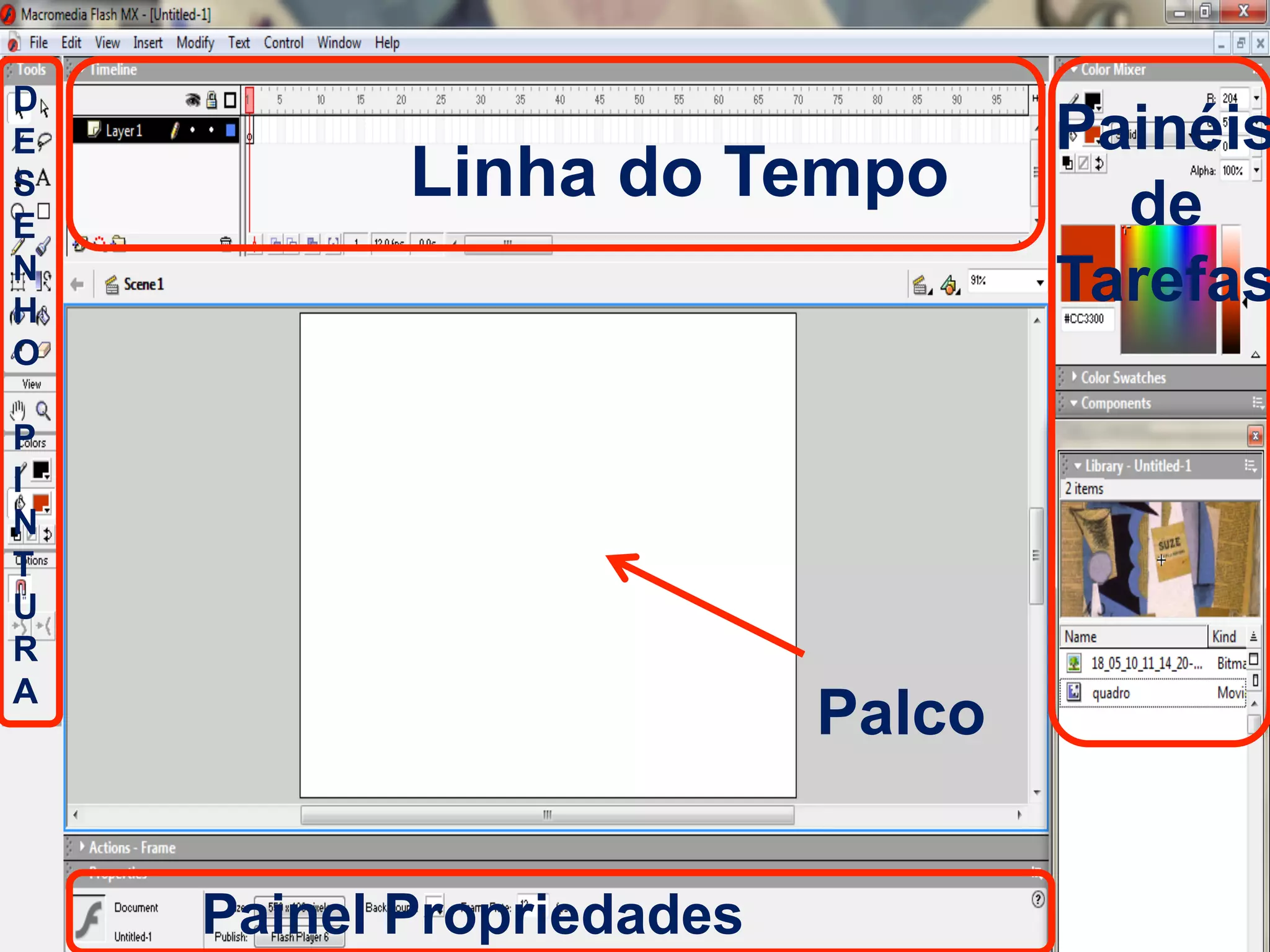
Palco
Linha do Tempo
Painel Propriedades
D
E
S
E
N
H
O
P
I
N
T
U
R
A
Painéis
de
Tarefas
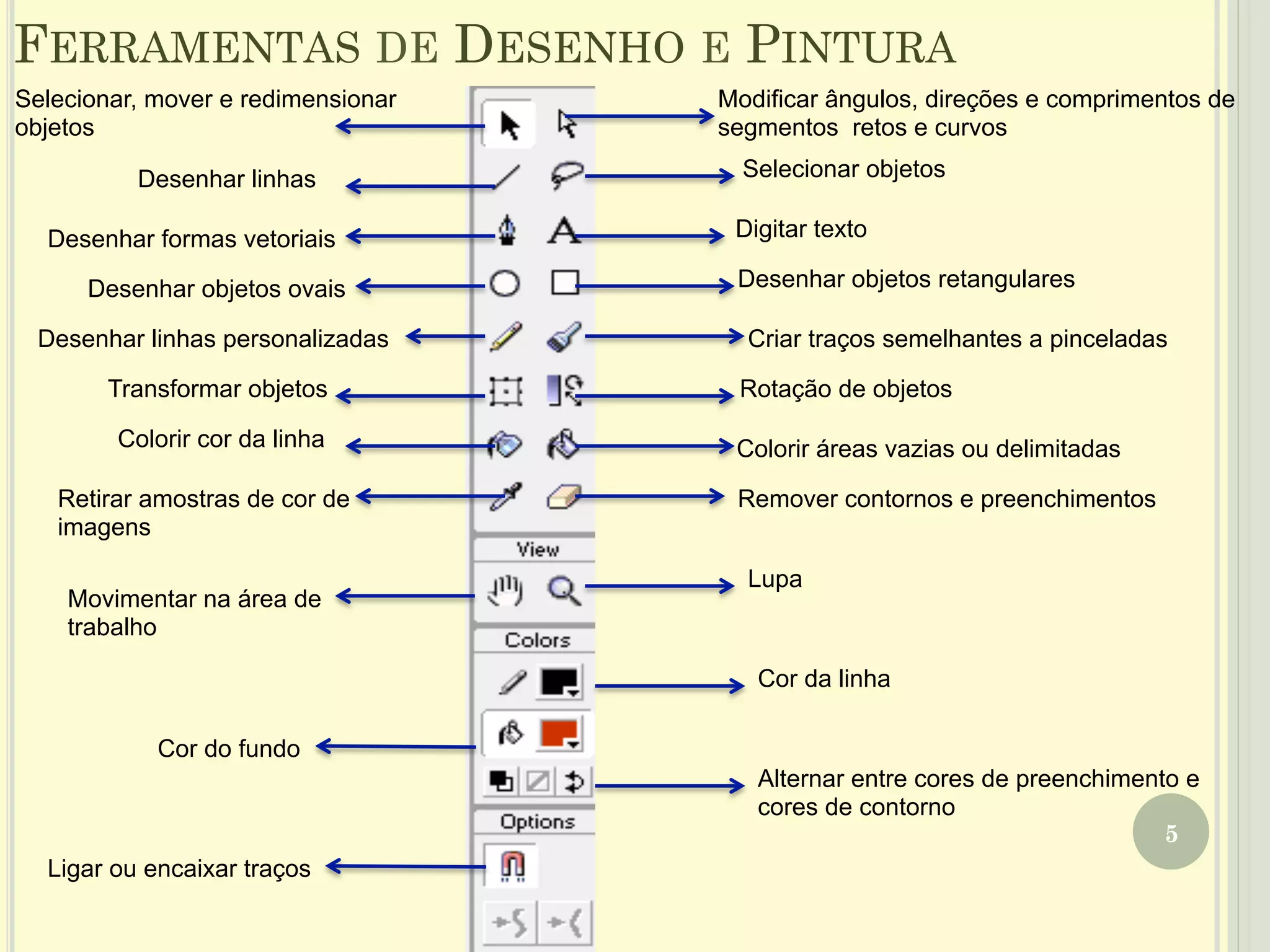
FERRAMENTAS DE DESENHO E PINTURA
5
Selecionar, mover e redimensionar
objetos
Modificar ângulos, direções e comprimentos de
segmentos retos e curvos
Retirar amostras de cor de
imagens
Remover contornos e preenchimentos
Digitar textoDesenhar formas vetoriais
Desenhar linhas
Desenhar objetos retangulares
Ligar ou encaixar traços
Lupa
Cor da linha
Cor do fundo
Alternar entre cores de preenchimento e
cores de contorno
Movimentar na área de
trabalho
Selecionar objetos
Transformar objetos Rotação de objetos
Colorir áreas vazias ou delimitadas
Criar traços semelhantes a pinceladas
Desenhar objetos ovais
Desenhar linhas personalizadas
Colorir cor da linha
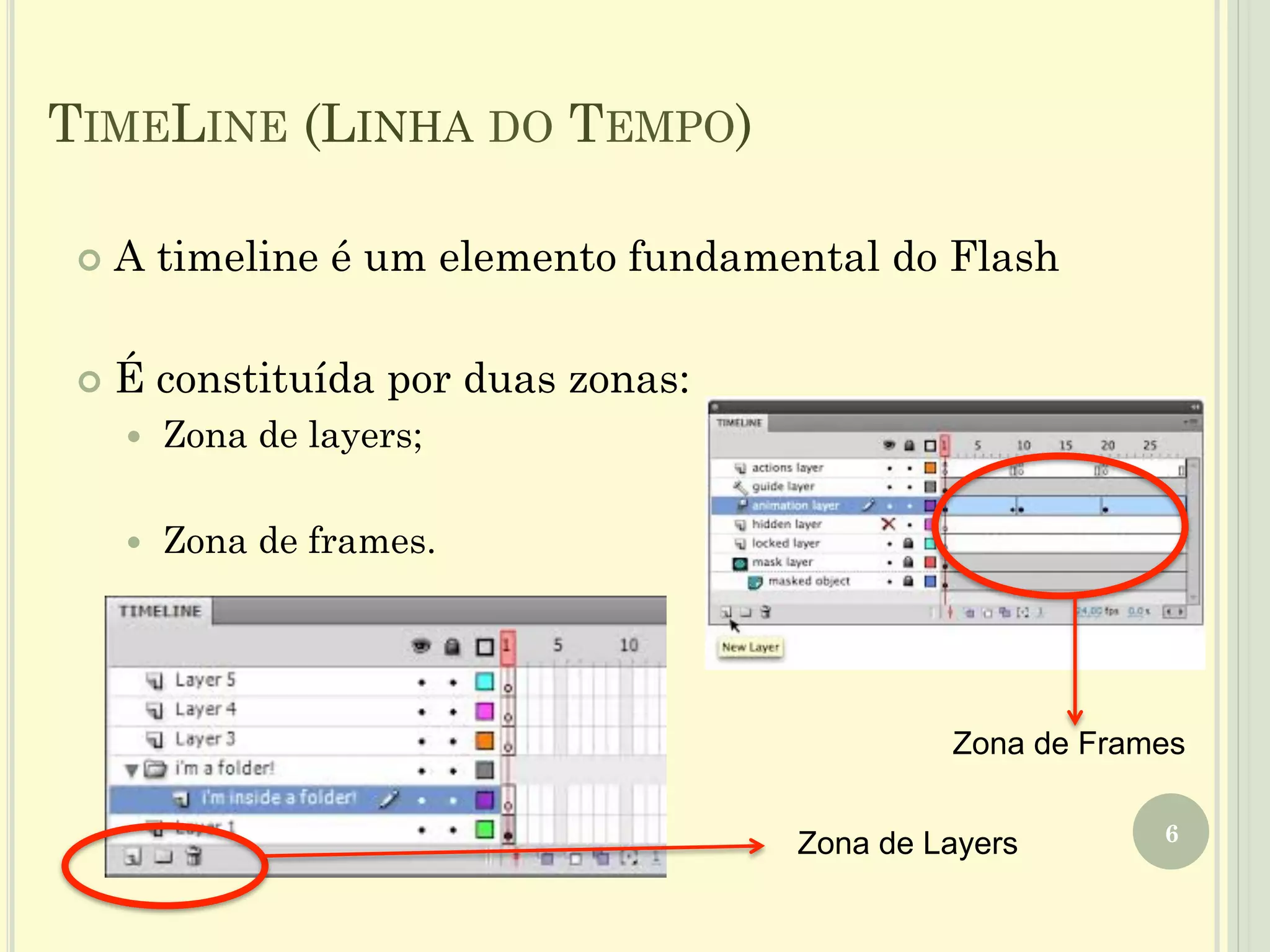
TIMELINE (LINHA DO TEMPO)
¢  A timeline é um elemento fundamental do Flash
¢  É constituída por duas zonas:
—  Zona de layers;
—  Zona de frames.
6Zona de Layers
Zona de Frames
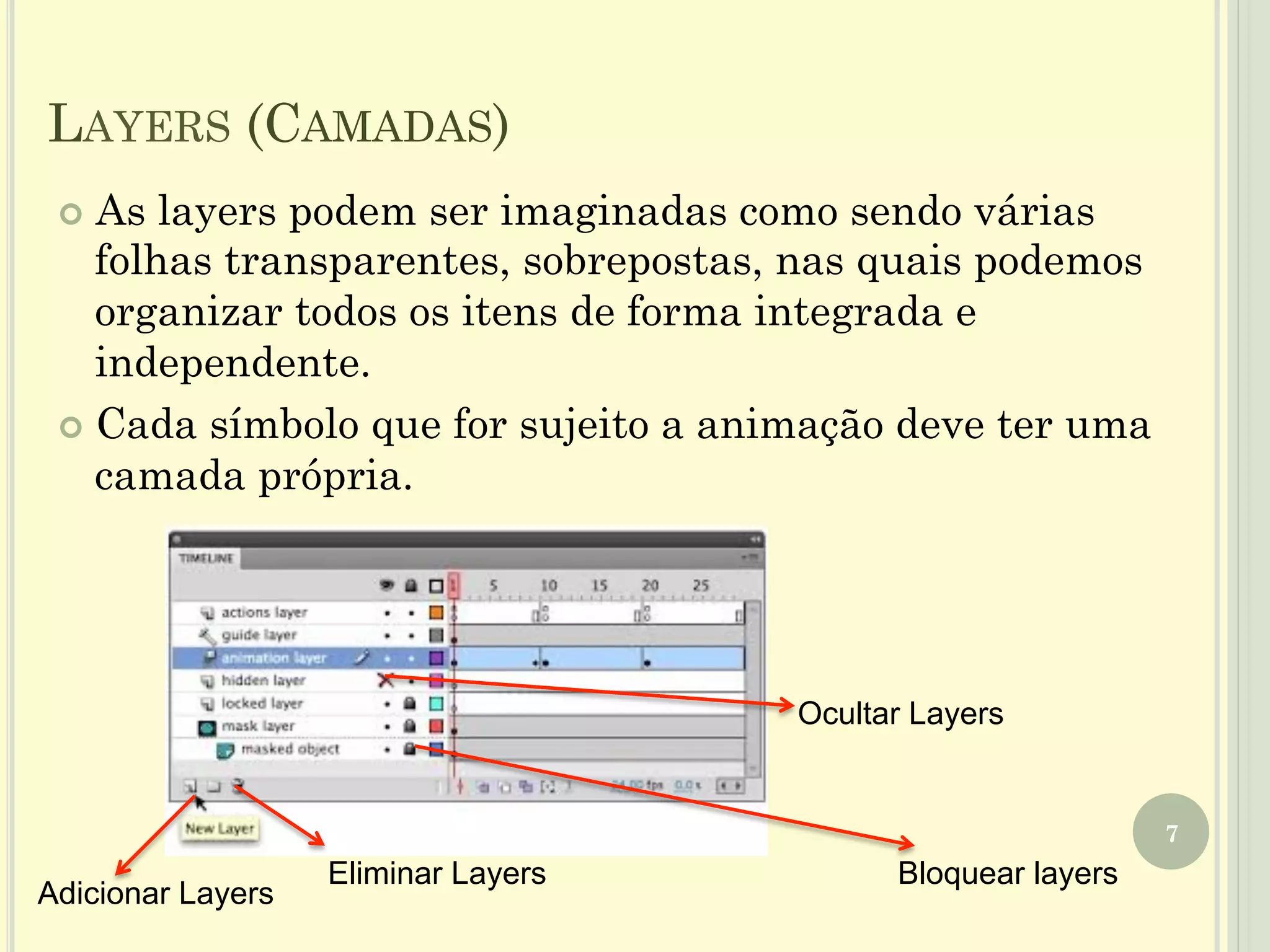
LAYERS (CAMADAS)
7
Adicionar Layers
Eliminar Layers Bloquear layers
Ocultar Layers
¢  As layers podem ser imaginadas como sendo várias
folhas transparentes, sobrepostas, nas quais podemos
organizar todos os itens de forma integrada e
independente.
¢  Cada símbolo que for sujeito a animação deve ter uma
camada própria.
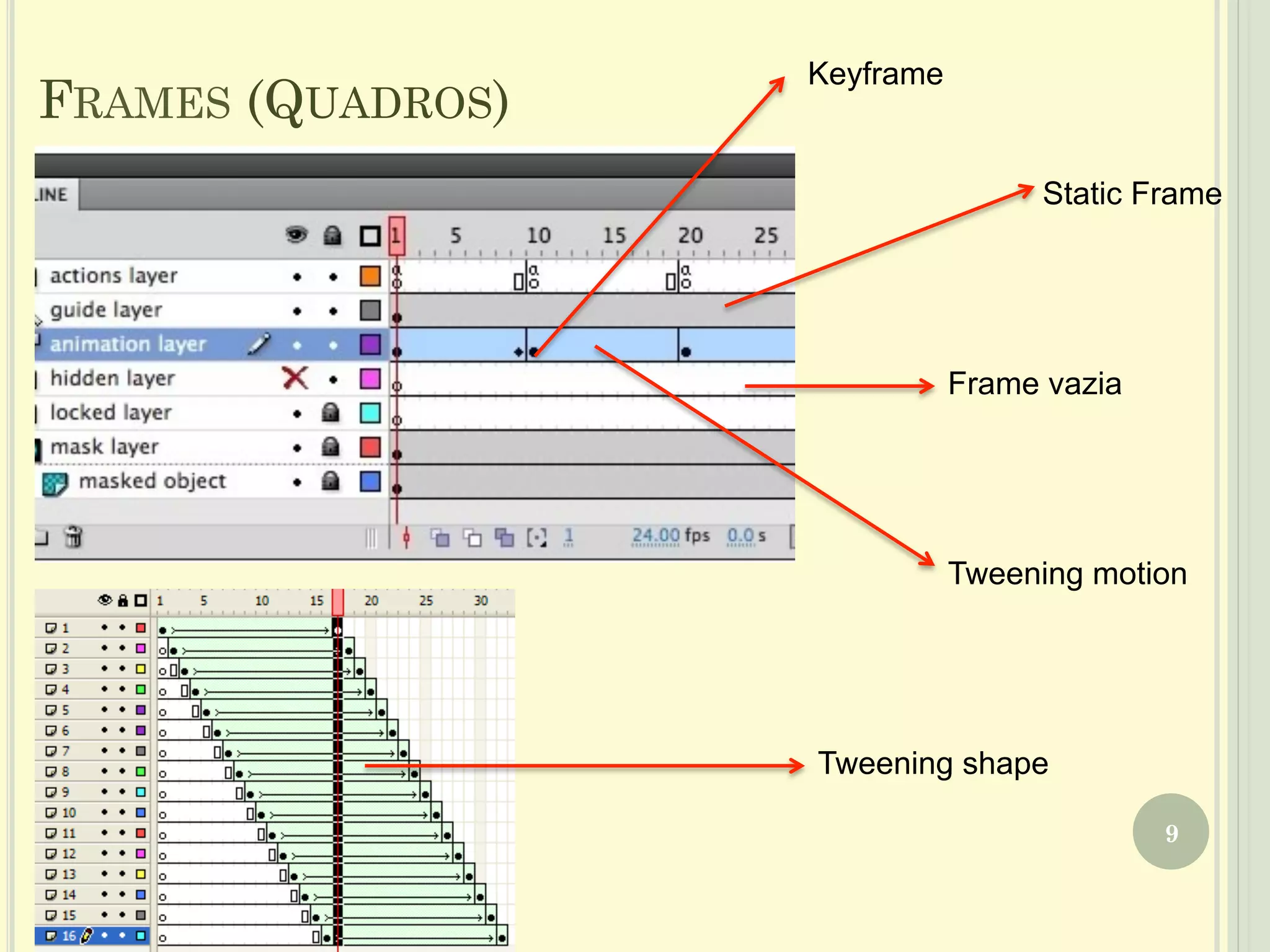
FRAMES (QUADROS)
8
¢  As frames estão representadas na timeline. Existem
vários tipos de frames:
—  Frames vazias – todas as frames visualizadas na timeline
quando iniciarmos um projeto.
—  Keyframe – para se inserir um objeto – keyframe
—  Static frame – cor de fundo cinzenta. É precedida de
keyframes. O seu conteúdo matém-se até à próxima keyframe
—  Tweening motion – possui cor de fundo azul e indica um
movimento.
—  Tweening shape – possui uma cor de fundo verde. Começa e
acaba com uma keyframe e uma seta nas frames intermédias.
FRAMES (QUADROS)
9
Frame vazia
Static Frame
Tweening motion
Keyframe
Tweening shape
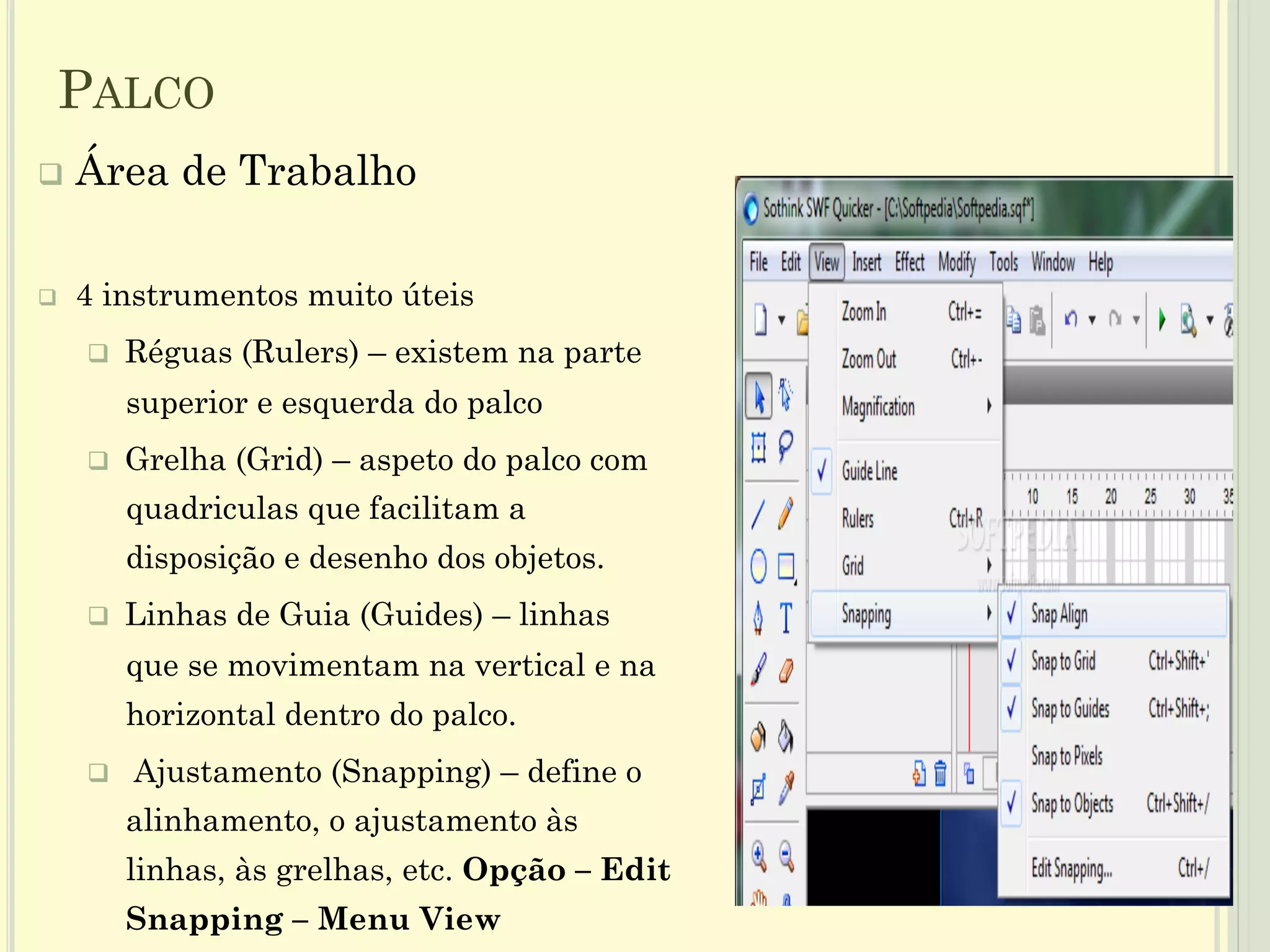
q  Área de Trabalho
q  4 instrumentos muito úteis
q  Réguas (Rulers) – existem na parte
superior e esquerda do palco
q  Grelha (Grid) – aspeto do palco com
quadriculas que facilitam a
disposição e desenho dos objetos.
q  Linhas de Guia (Guides) – linhas
que se movimentam na vertical e na
horizontal dentro do palco.
q  Ajustamento (Snapping) – define o
alinhamento, o ajustamento às
linhas, às grelhas, etc. Opção – Edit
Snapping – Menu View
10
PALCO
11
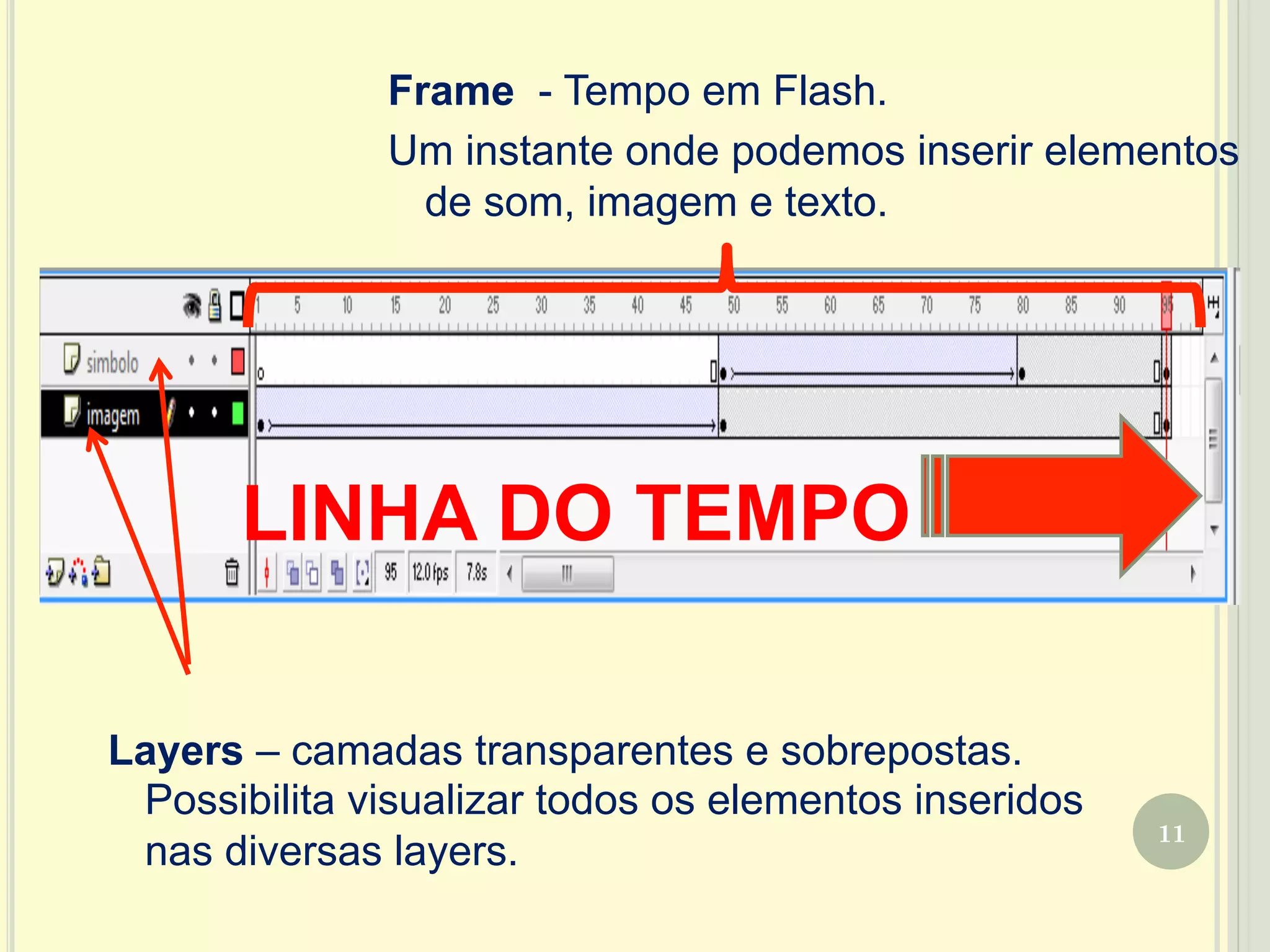
Layers – camadas transparentes e sobrepostas.
Possibilita visualizar todos os elementos inseridos
nas diversas layers.
LINHA DO TEMPO
Frame - Tempo em Flash.
Um instante onde podemos inserir elementos
de som, imagem e texto.
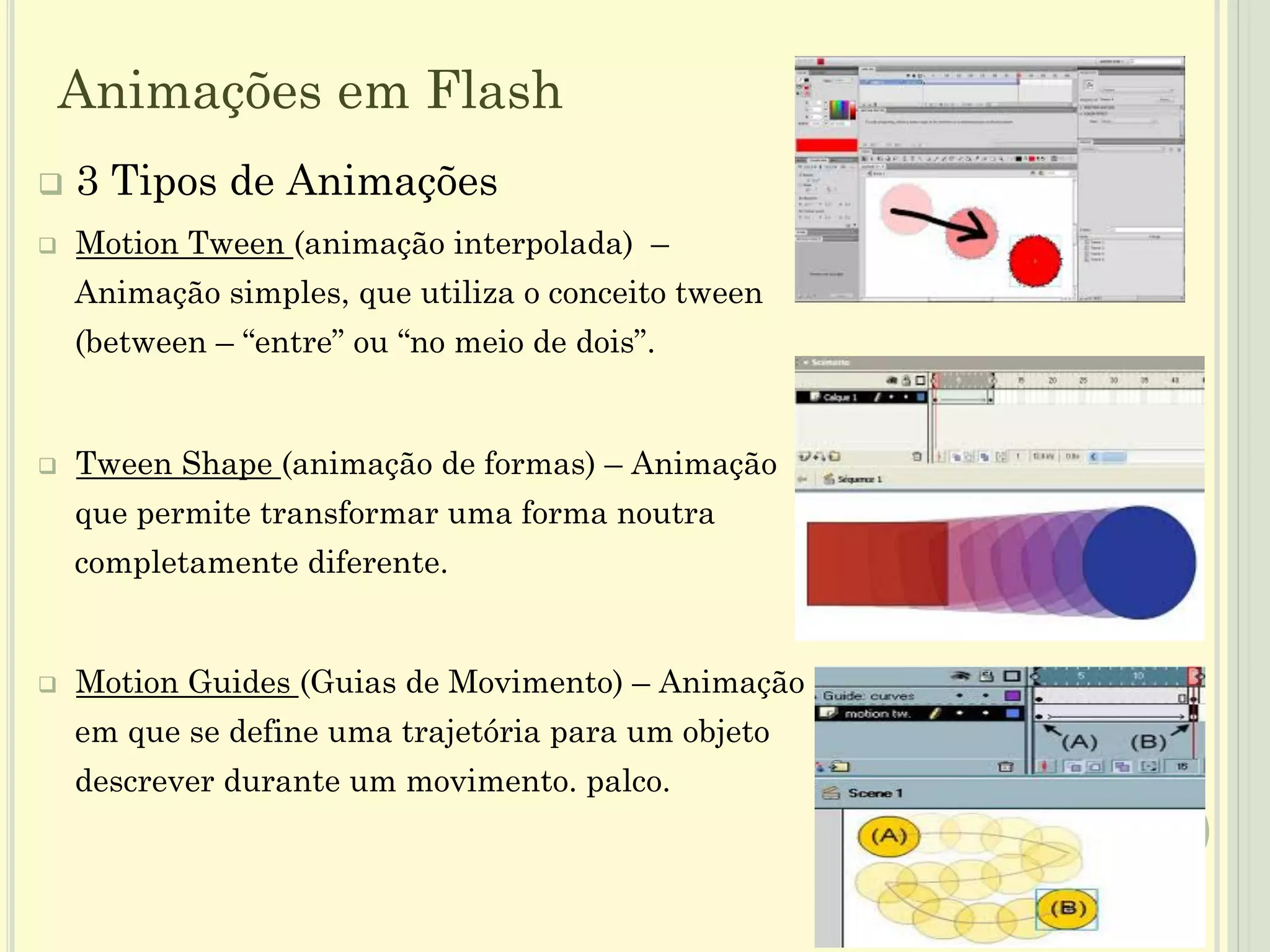
q  3 Tipos de Animações
q  Motion Tween (animação interpolada) –
Animação simples, que utiliza o conceito tween
(between – “entre” ou “no meio de dois”.
q  Tween Shape (animação de formas) – Animação
que permite transformar uma forma noutra
completamente diferente.
q  Motion Guides (Guias de Movimento) – Animação
em que se define uma trajetória para um objeto
descrever durante um movimento. palco.
12
Animações em Flash
13
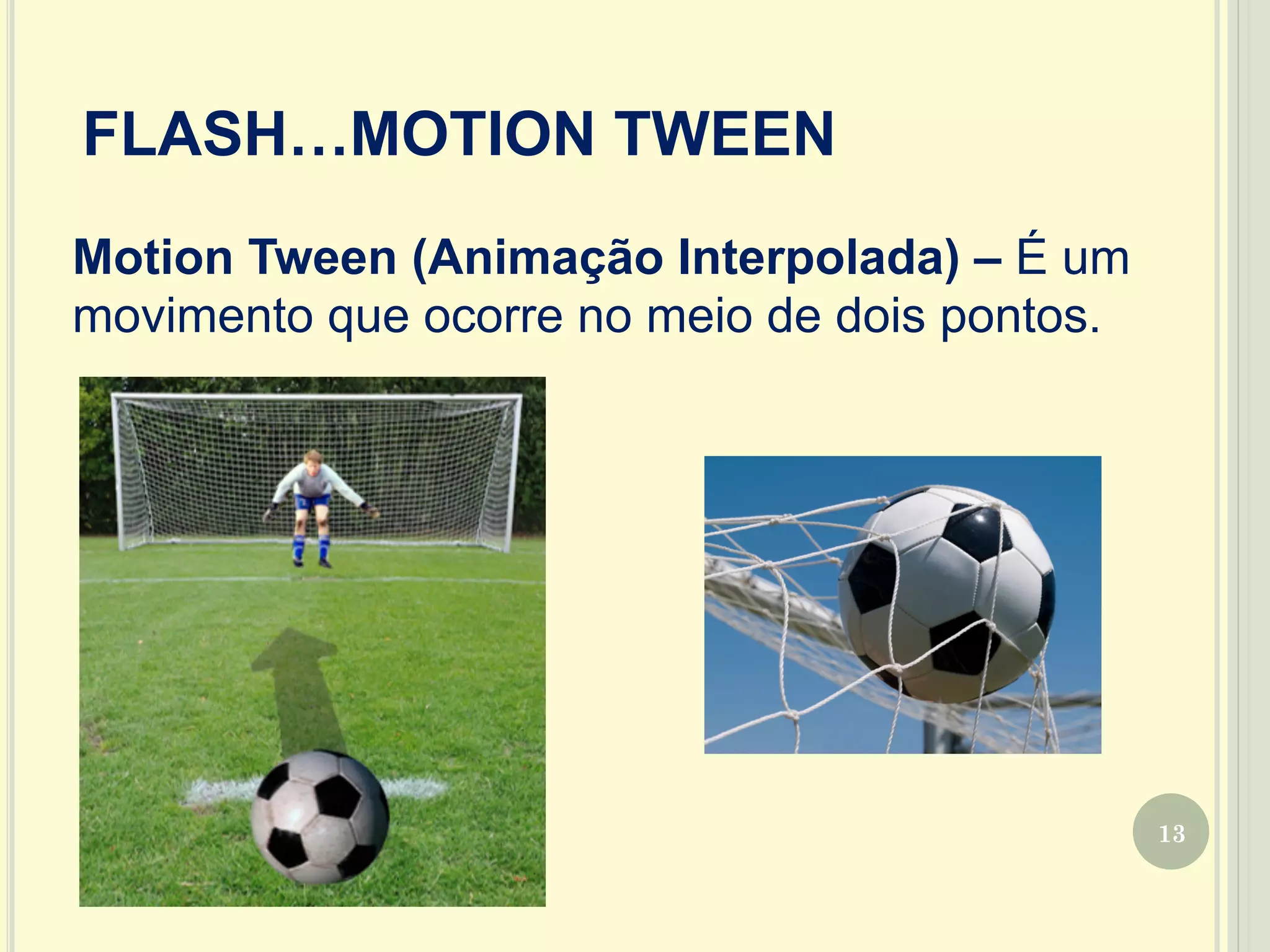
Motion Tween (Animação Interpolada) – É um
movimento que ocorre no meio de dois pontos.
FLASH…MOTION TWEEN
14
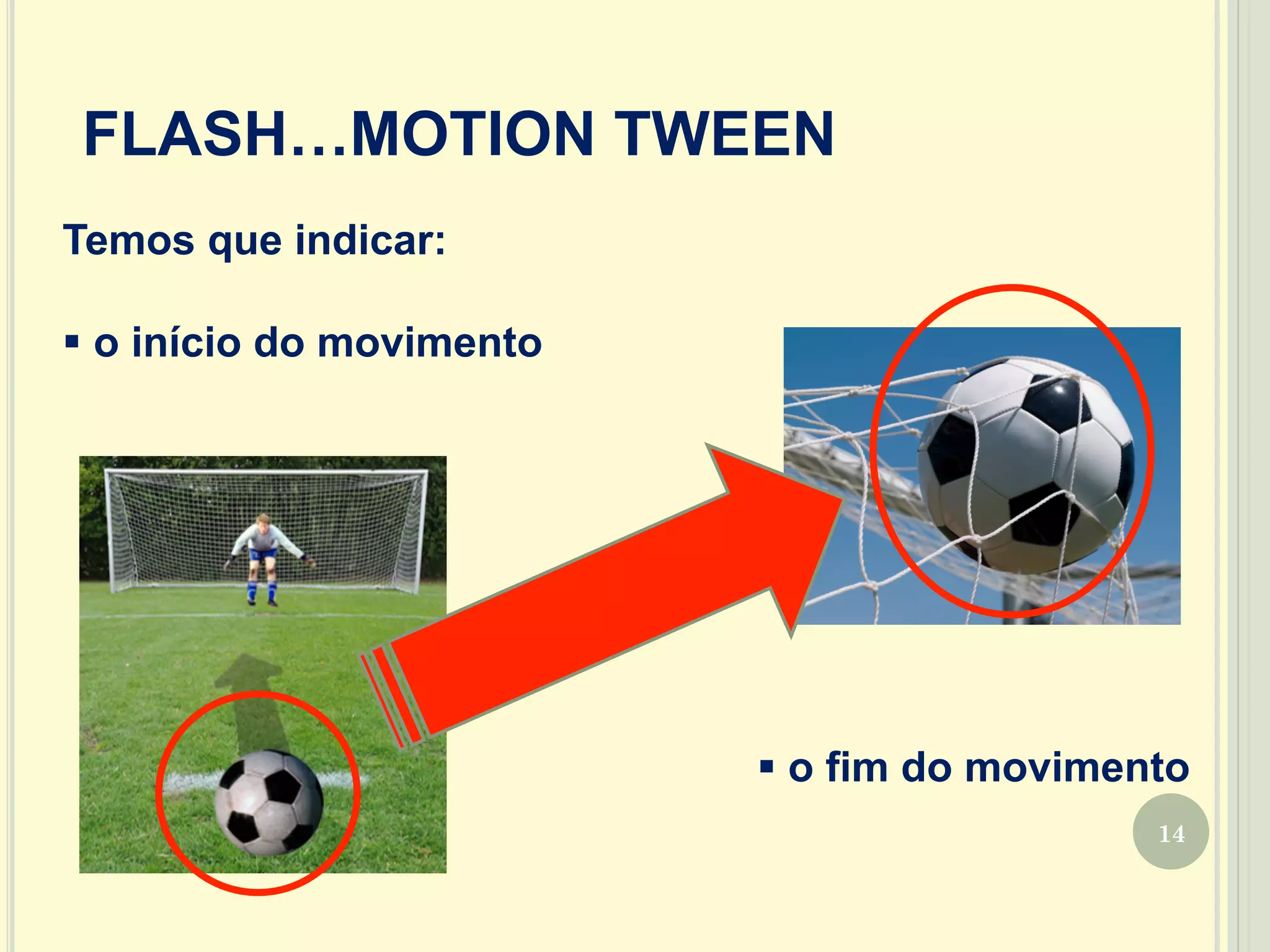
Temos que indicar:
§ o início do movimento
FLASH…MOTION TWEEN
§ o fim do movimento
15
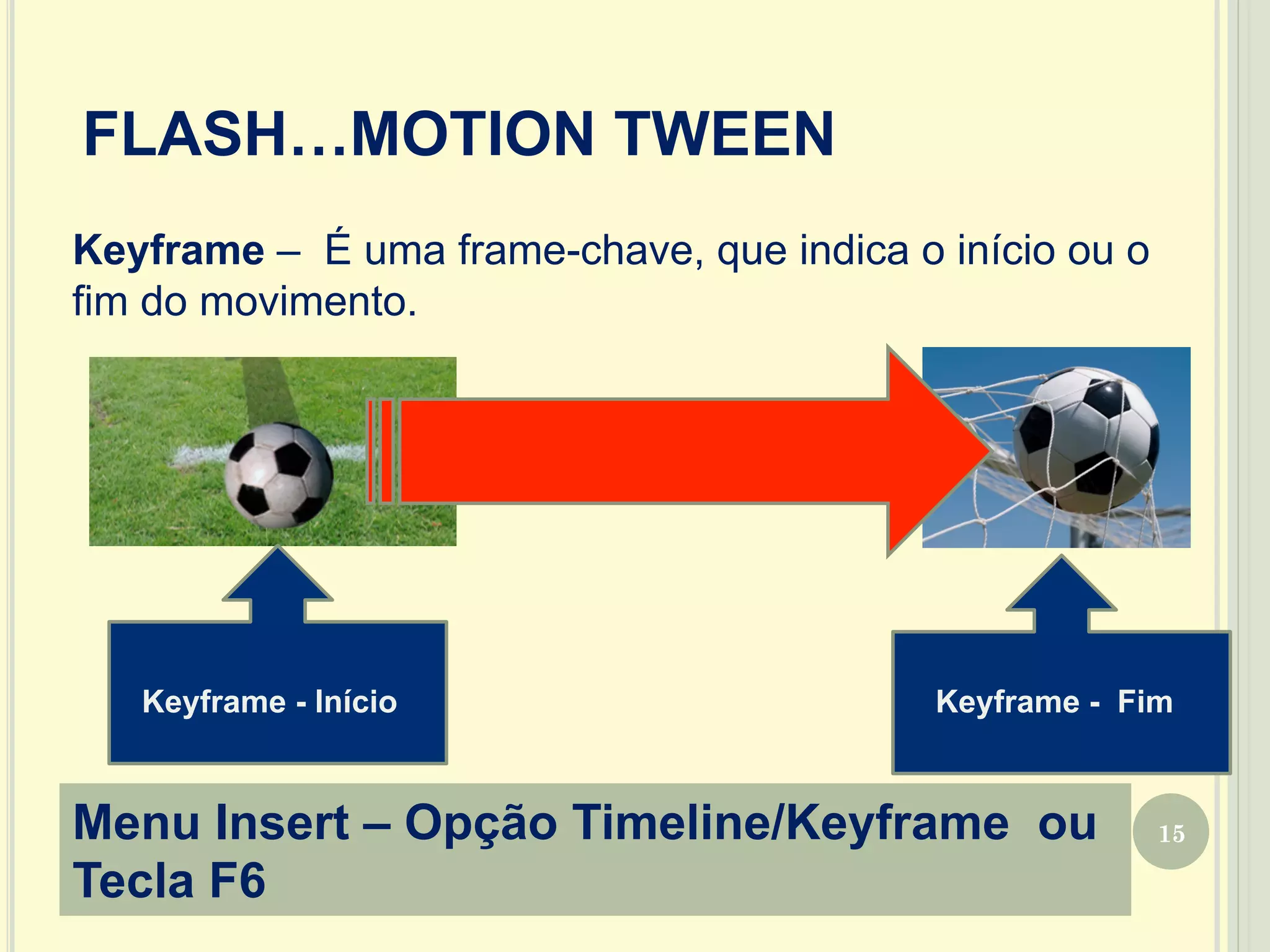
Keyframe – É uma frame-chave, que indica o início ou o
fim do movimento.
FLASH…MOTION TWEEN
Keyframe - Início Keyframe - Fim
Menu Insert – Opção Timeline/Keyframe ou
Tecla F6
16
FLASH…MOTION TWEEN
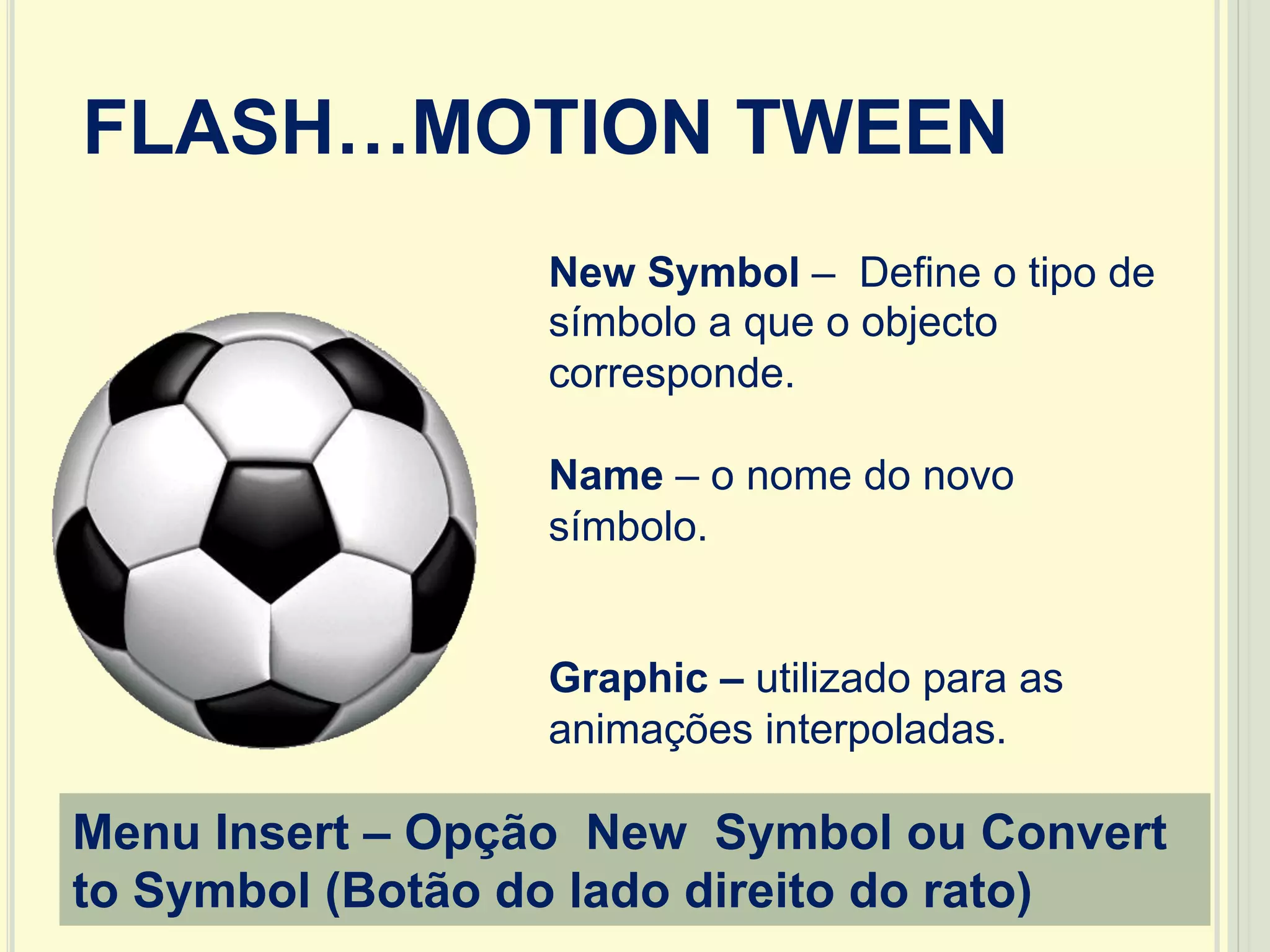
New Symbol – Define o tipo de
símbolo a que o objecto
corresponde.
Name – o nome do novo
símbolo.
Graphic – utilizado para as
animações interpoladas.
Menu Insert – Opção New Symbol ou Convert
to Symbol (Botão do lado direito do rato)
17
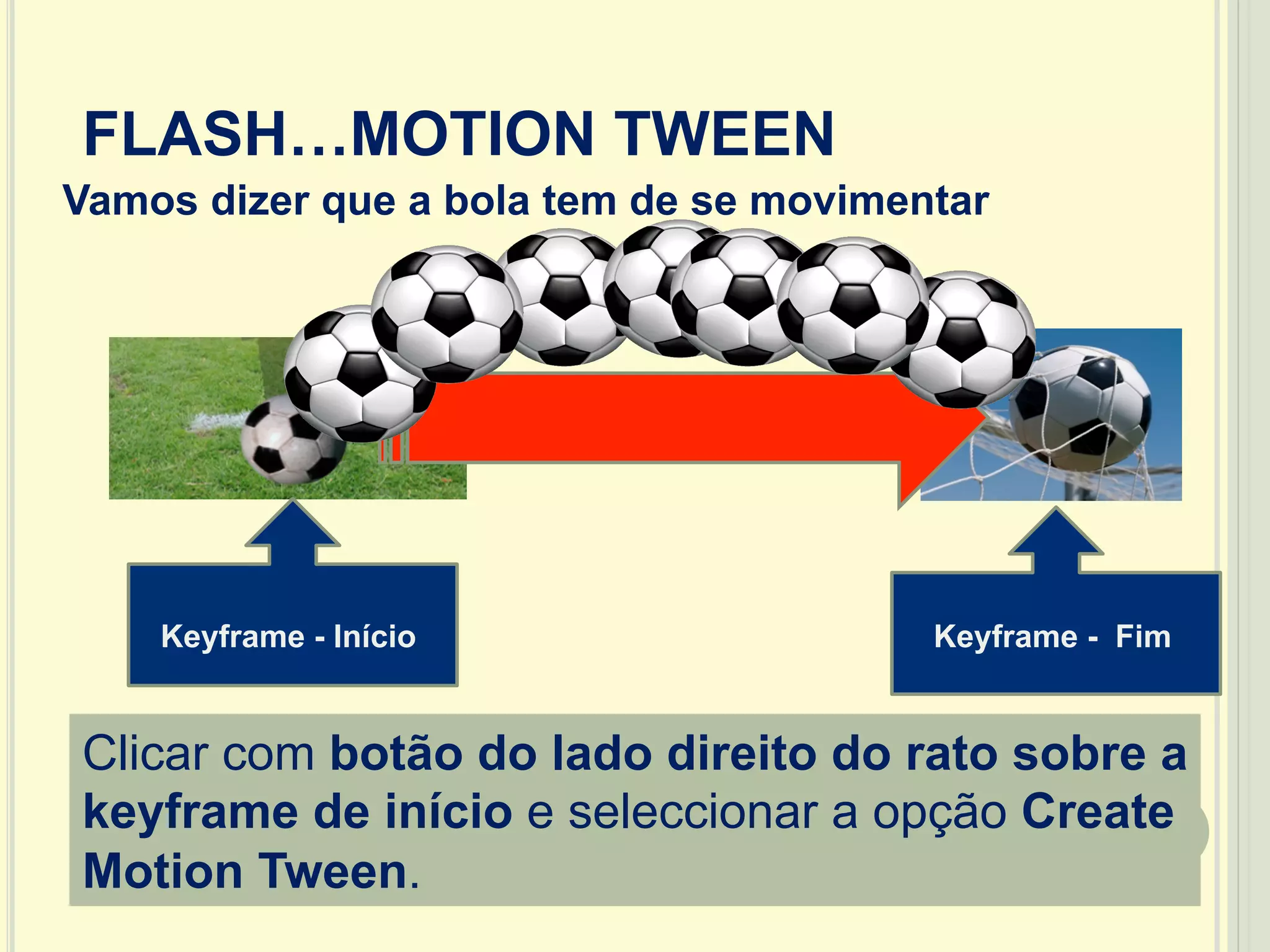
Vamos dizer que a bola tem de se movimentar
FLASH…MOTION TWEEN
Clicar com botão do lado direito do rato sobre a
keyframe de início e seleccionar a opção Create
Motion Tween.
Keyframe - Início Keyframe - Fim
18
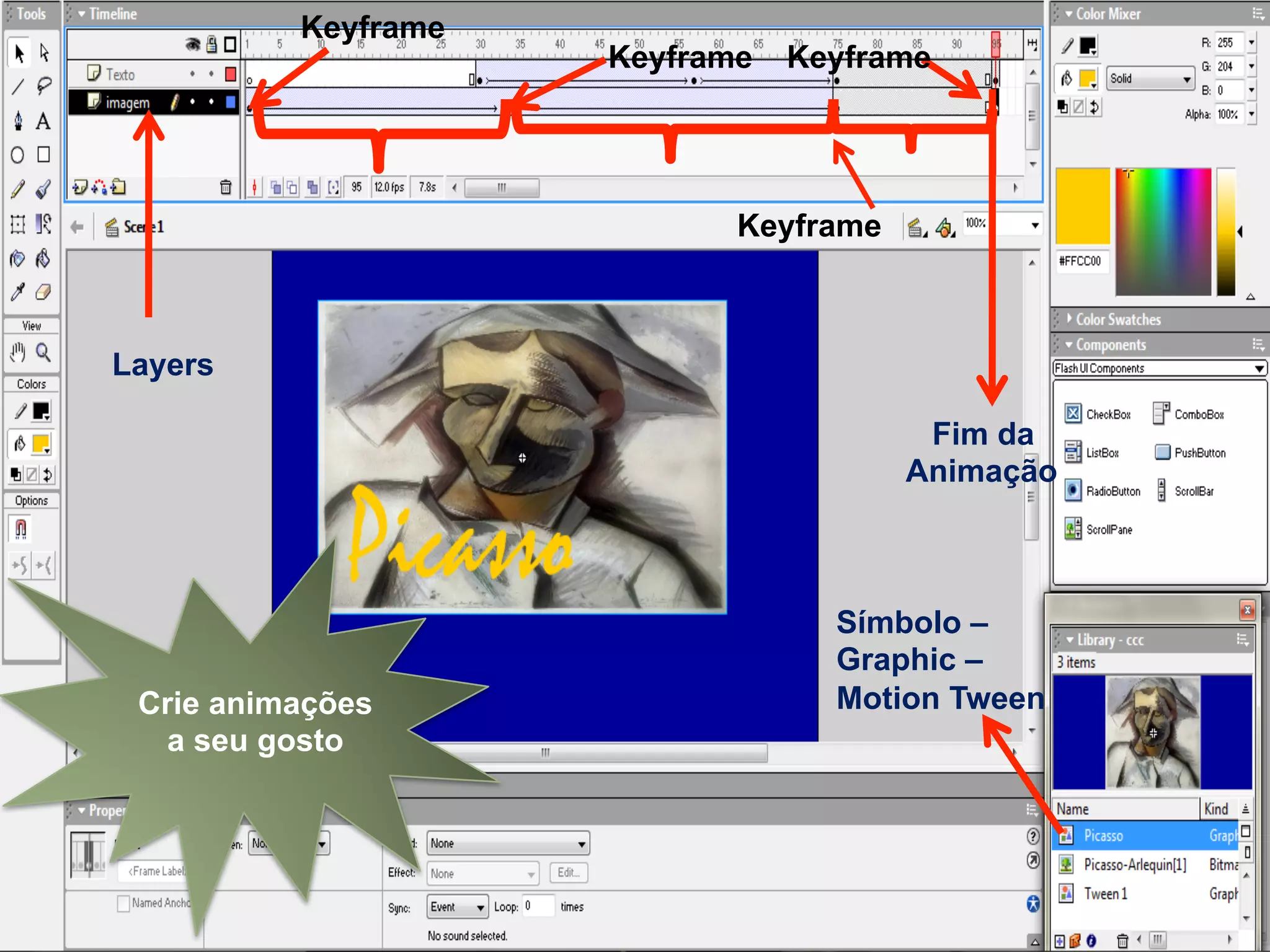
Layers
Keyframe
Keyframe
Keyframe
Fim da
Animação
Símbolo –
Graphic –
Motion Tween
Keyframe
Crie animações
a seu gosto
19
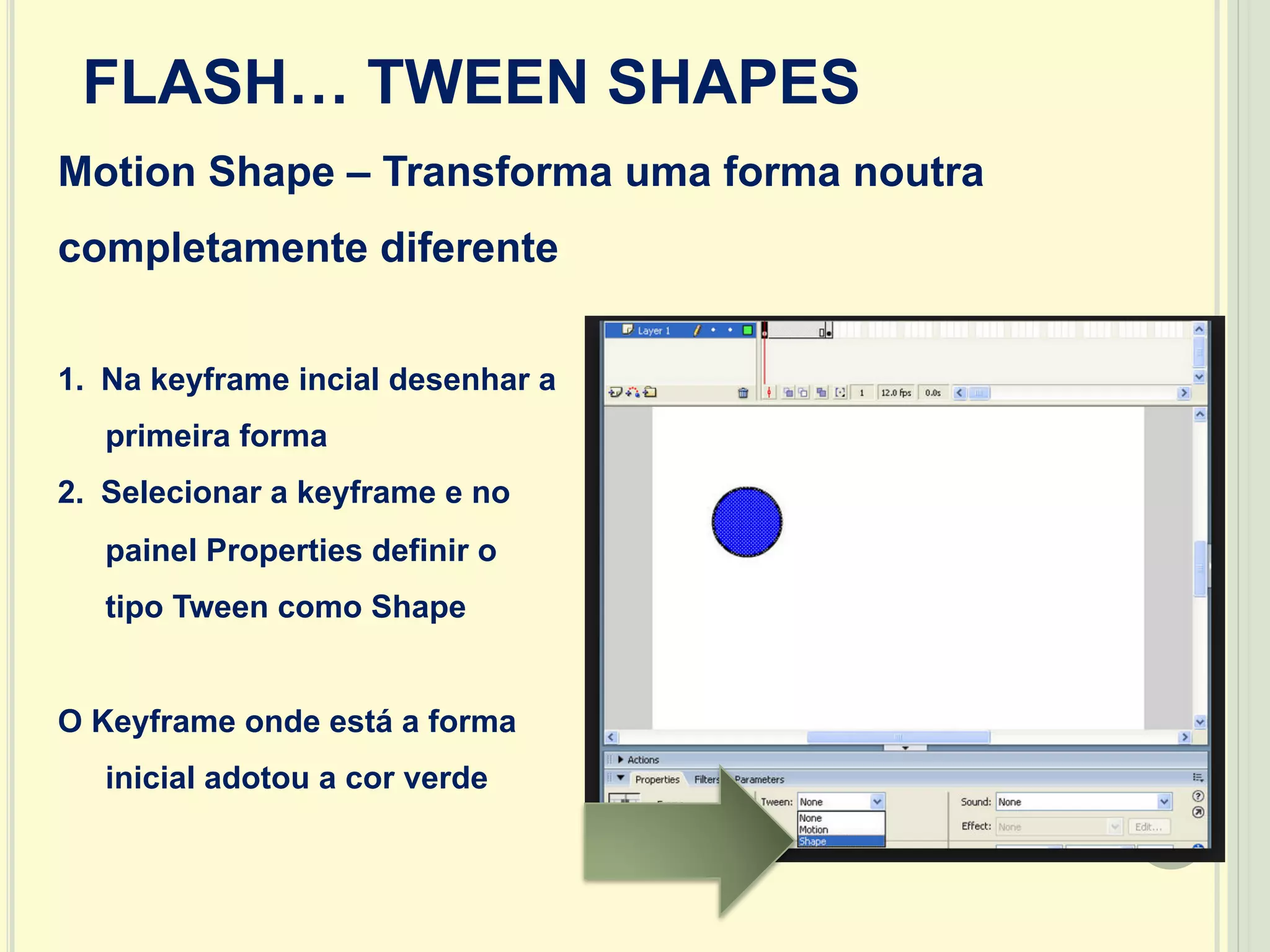
Motion Shape – Transforma uma forma noutra
completamente diferente
FLASH… TWEEN SHAPES
1.  Na keyframe incial desenhar a
primeira forma
2.  Selecionar a keyframe e no
painel Properties definir o
tipo Tween como Shape
O Keyframe onde está a forma
inicial adotou a cor verde
20
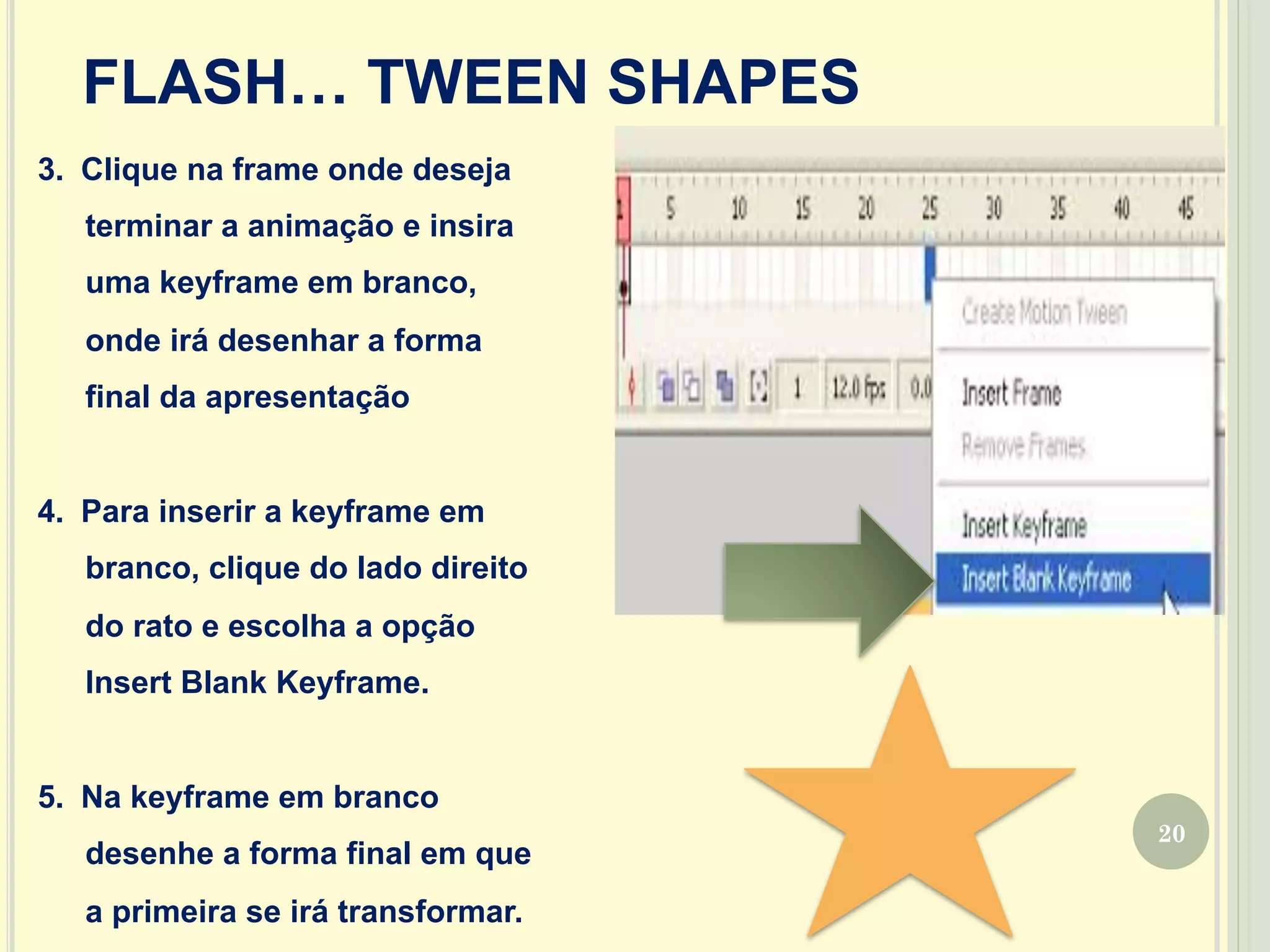
FLASH… TWEEN SHAPES
3.  Clique na frame onde deseja
terminar a animação e insira
uma keyframe em branco,
onde irá desenhar a forma
final da apresentação
4.  Para inserir a keyframe em
branco, clique do lado direito
do rato e escolha a opção
Insert Blank Keyframe.
5.  Na keyframe em branco
desenhe a forma final em que
a primeira se irá transformar.
21
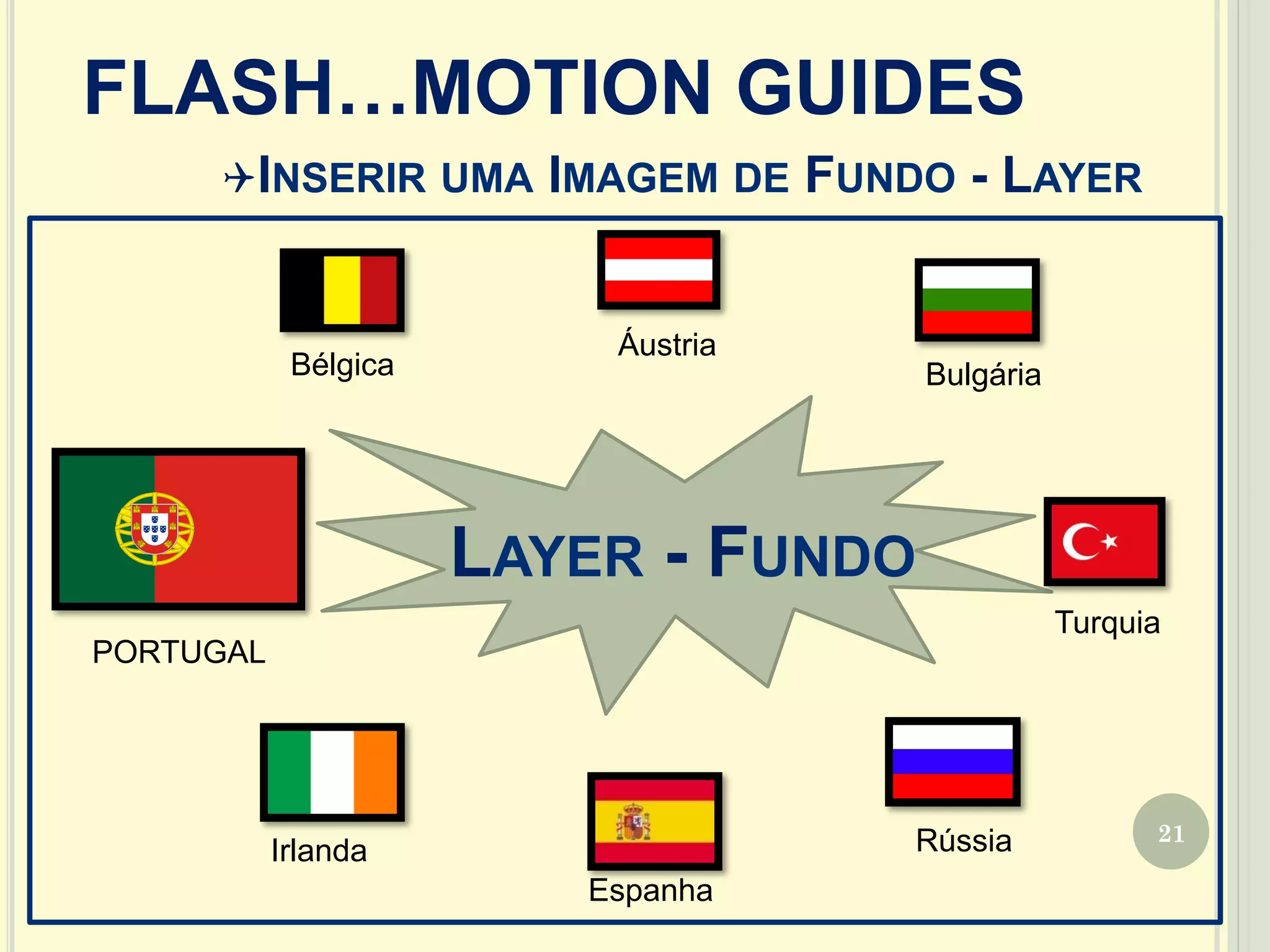
FLASH…MOTION GUIDES
Q INSERIR UMA IMAGEM DE FUNDO - LAYER
LAYER - FUNDO
Bélgica
Áustria
Turquia
RússiaIrlanda
Bulgária
Espanha
PORTUGAL
22
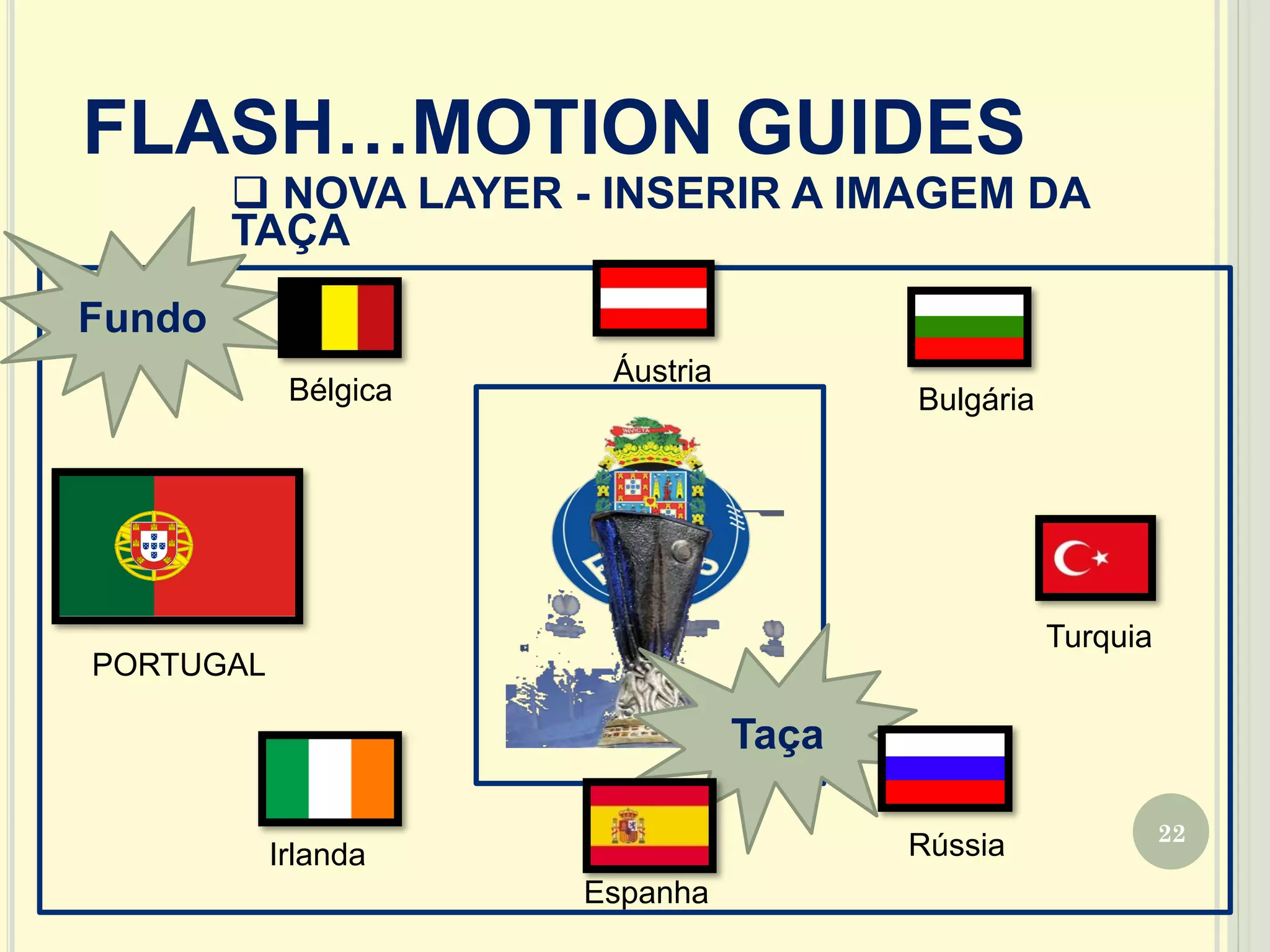
FLASH…MOTION GUIDES
q NOVA LAYER - INSERIR A IMAGEM DA
TAÇA
Fundo
Taça
Bélgica
Áustria
Turquia
RússiaIrlanda
Bulgária
Espanha
PORTUGAL
FLASH…MOTION GUIDES
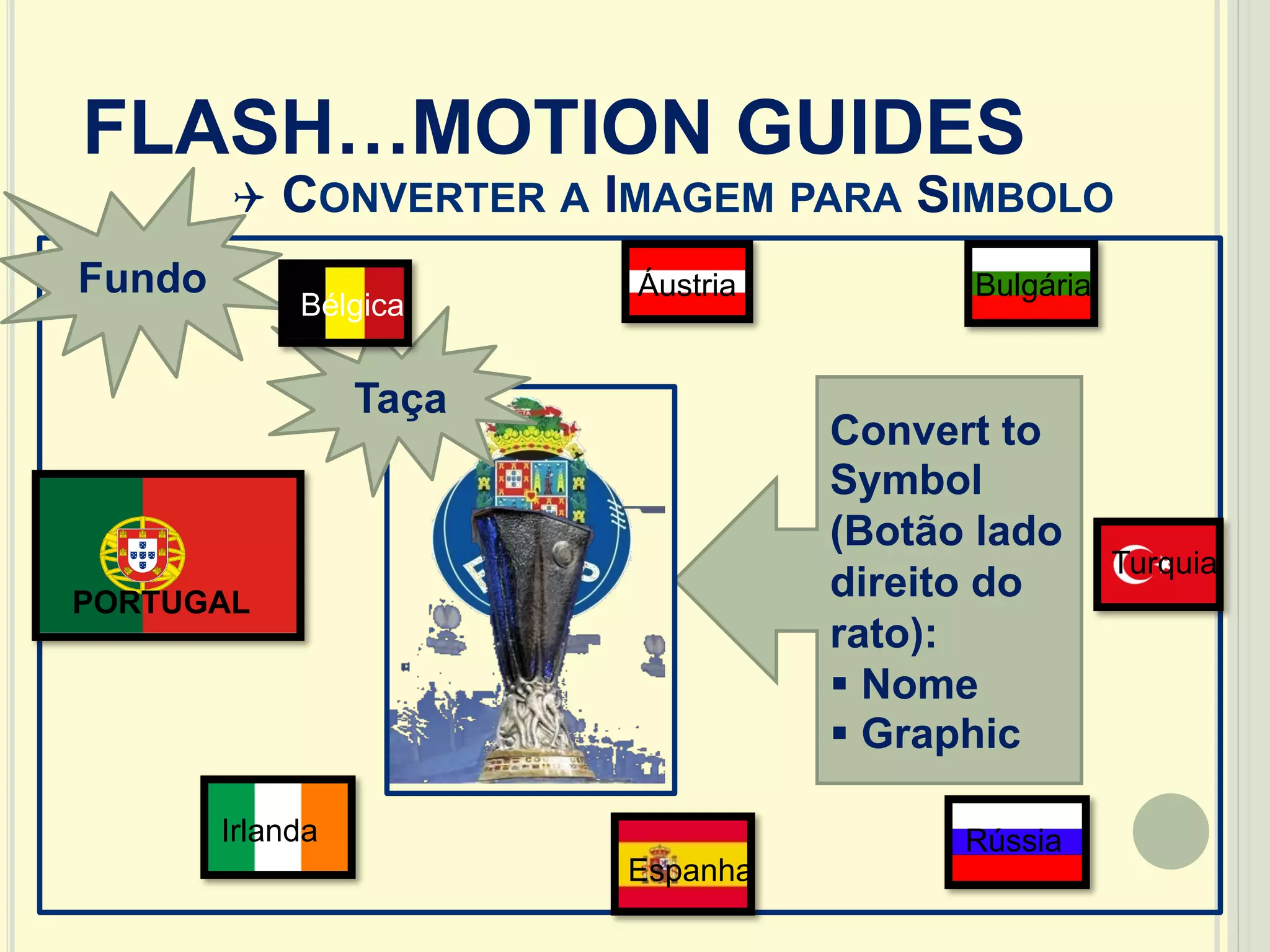
Q CONVERTER A IMAGEM PARA SIMBOLO
Convert to
Symbol
(Botão lado
direito do
rato):
§ Nome
§ Graphic
Taça
Fundo
Bélgica
Áustria
Turquia
RússiaIrlanda
Bulgária
Espanha
PORTUGAL
24
FLASH…MOTION GUIDES
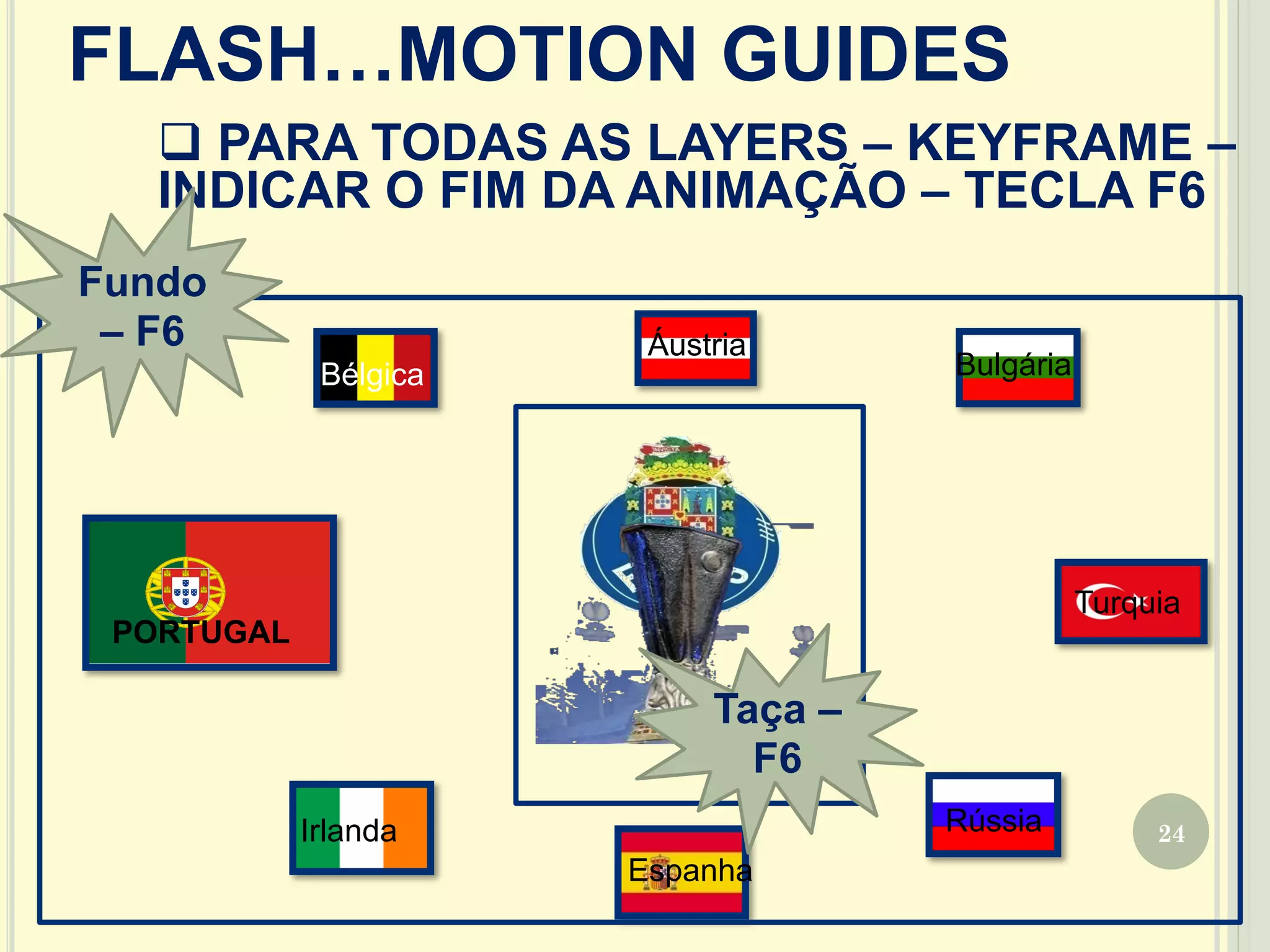
q PARA TODAS AS LAYERS – KEYFRAME –
INDICAR O FIM DA ANIMAÇÃO – TECLA F6
Fundo
– F6
Taça –
F6
PORTUGAL
Bélgica
Áustria
Bulgária
Turquia
Rússia
Espanha
Irlanda
25
FLASH…MOTION GUIDES
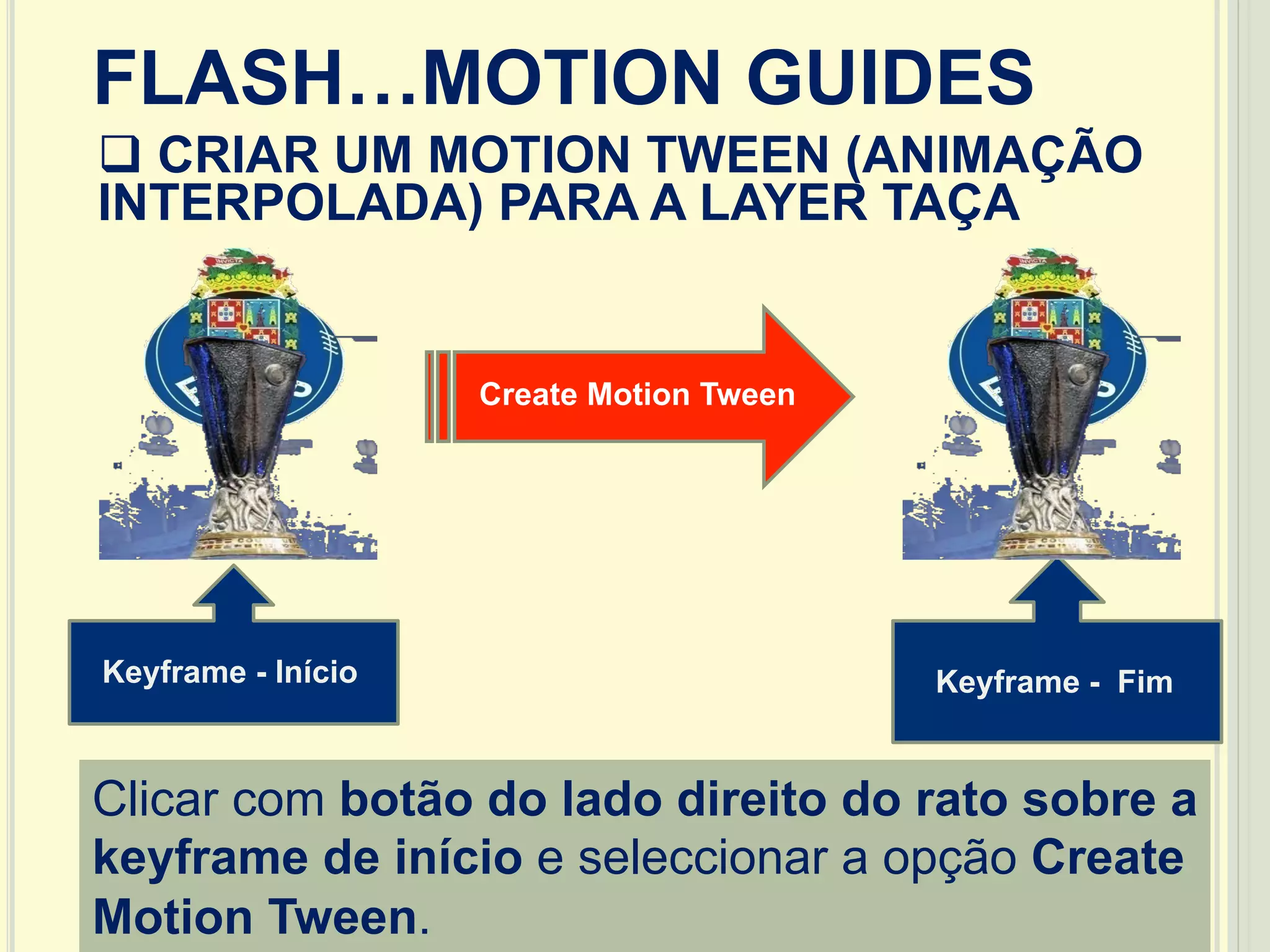
q CRIAR UM MOTION TWEEN (ANIMAÇÃO
INTERPOLADA) PARA A LAYER TAÇA
Keyframe - Início Keyframe - Fim
Clicar com botão do lado direito do rato sobre a
keyframe de início e seleccionar a opção Create
Motion Tween.
Create Motion Tween
26
FLASH…MOTION GUIDES
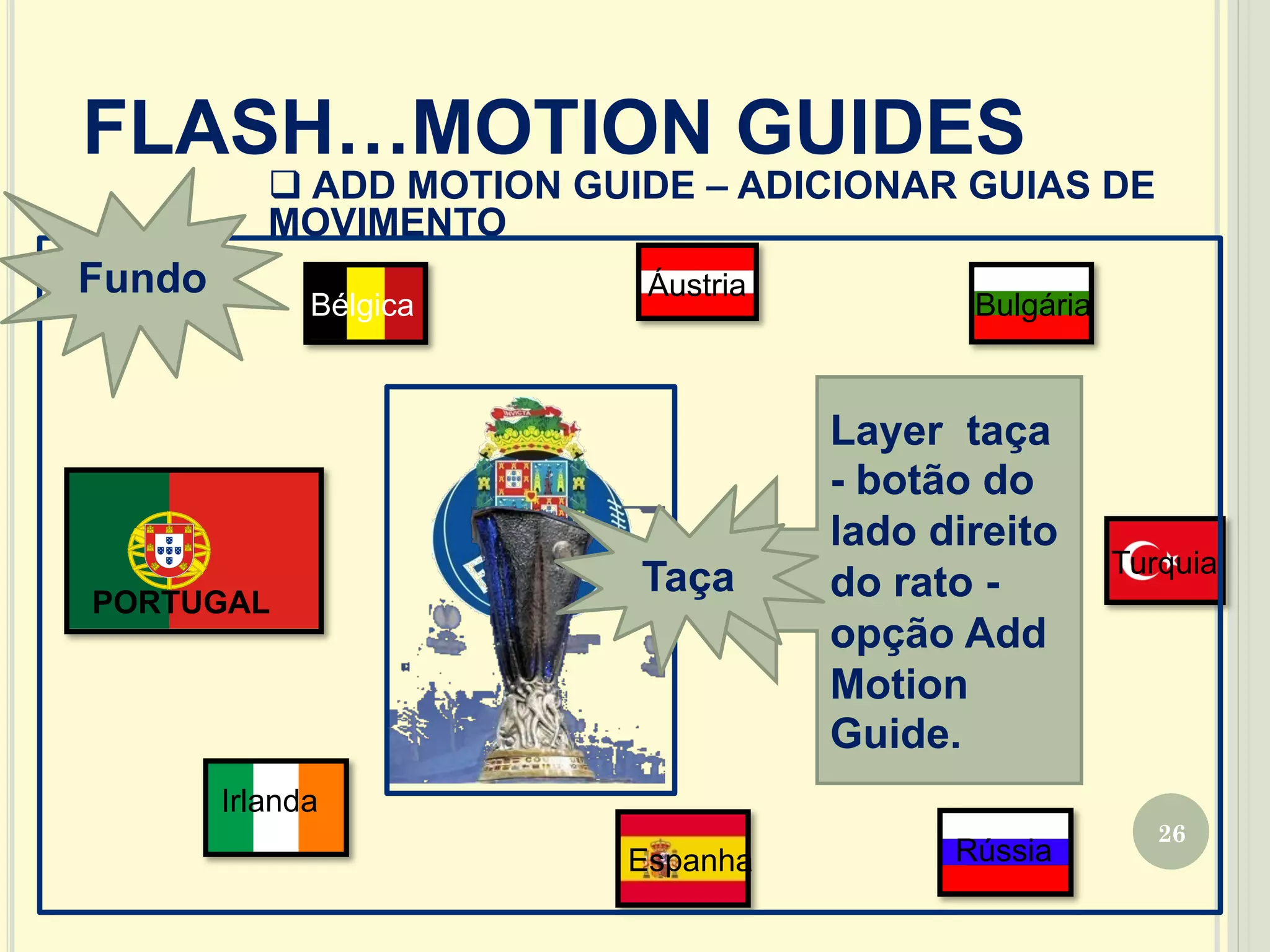
q ADD MOTION GUIDE – ADICIONAR GUIAS DE
MOVIMENTO
Layer taça
- botão do
lado direito
do rato -
opção Add
Motion
Guide.
Taça
Fundo
PORTUGAL
Bélgica
Áustria
Bulgária
Turquia
RússiaEspanha
Irlanda
27
FLASH…MOTION GUIDES
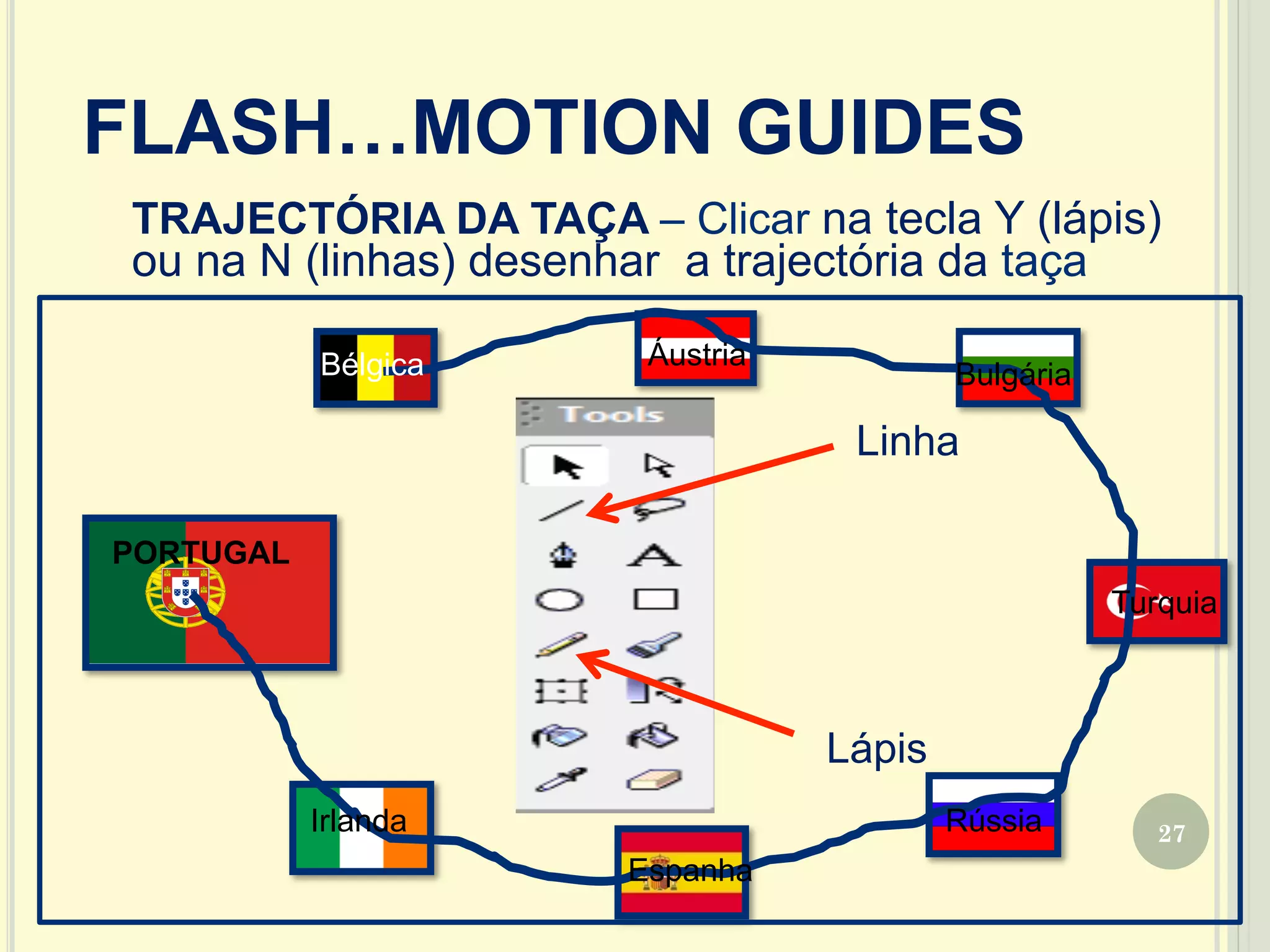
TRAJECTÓRIA DA TAÇA – Clicar na tecla Y (lápis)
ou na N (linhas) desenhar a trajectória da taça
Lápis
Linha
PORTUGAL
Bélgica Áustria
Bulgária
Turquia
Rússia
Espanha
Irlanda
28
FLASH…MOTION GUIDES
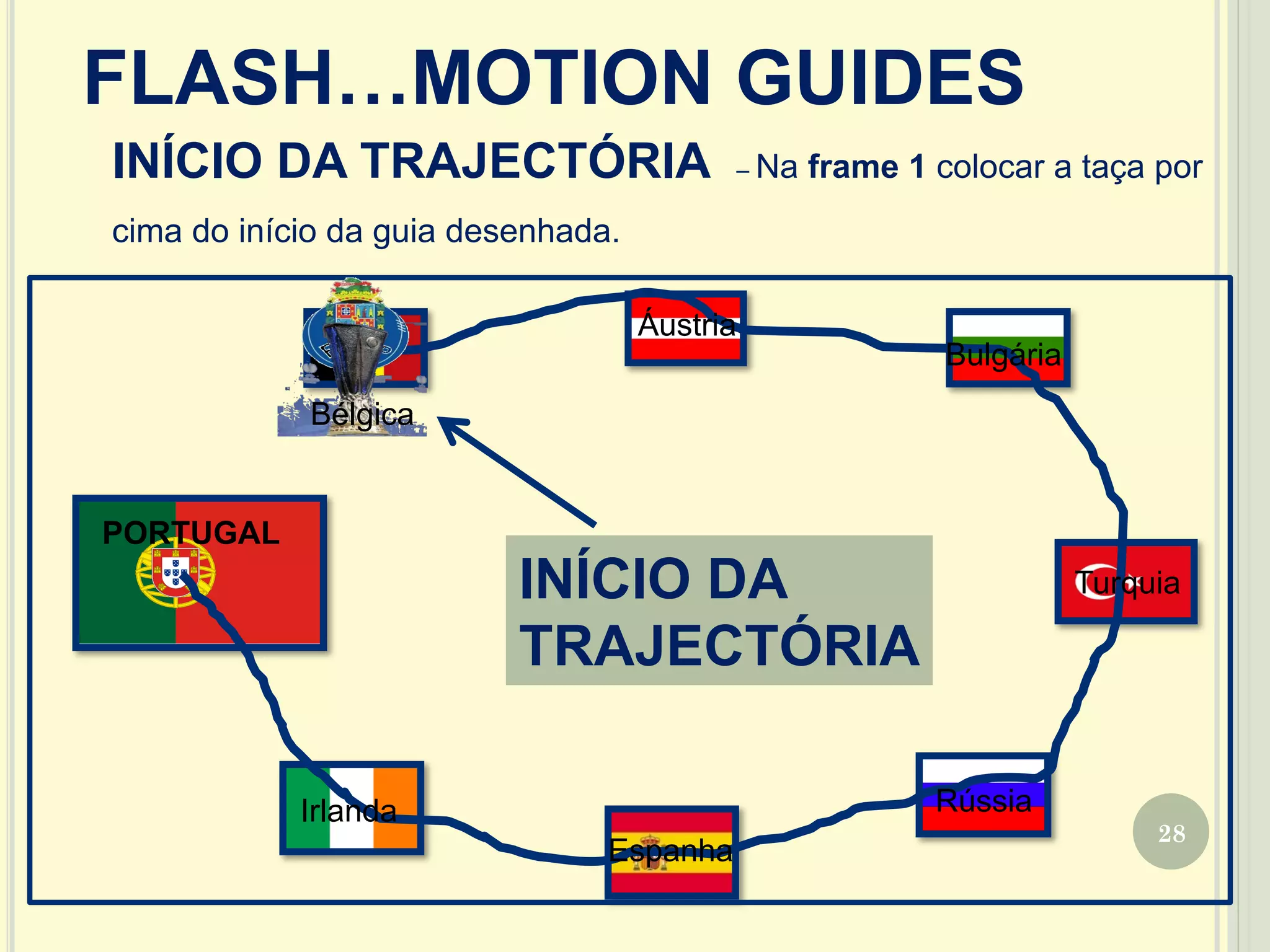
INÍCIO DA
TRAJECTÓRIA
INÍCIO DA TRAJECTÓRIA – Na frame 1 colocar a taça por
cima do início da guia desenhada.
PORTUGAL
Bélgica
Áustria
Bulgária
Turquia
Rússia
Espanha
Irlanda
29
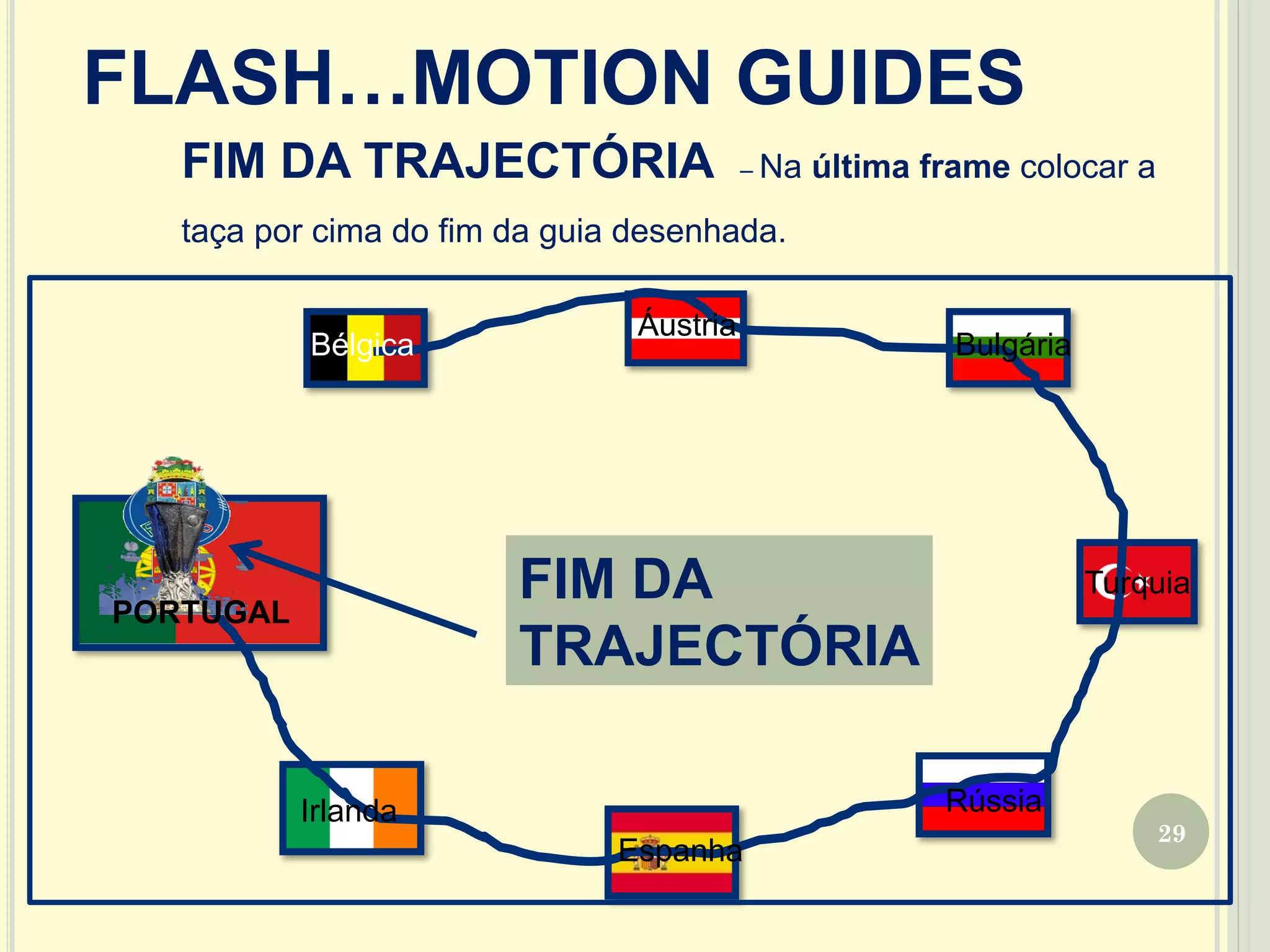
FIM DA TRAJECTÓRIA – Na última frame colocar a
taça por cima do fim da guia desenhada.
FLASH…MOTION GUIDES
FIM DA
TRAJECTÓRIA
PORTUGAL
Bélgica
Áustria
Bulgária
Turquia
Rússia
Espanha
Irlanda
30
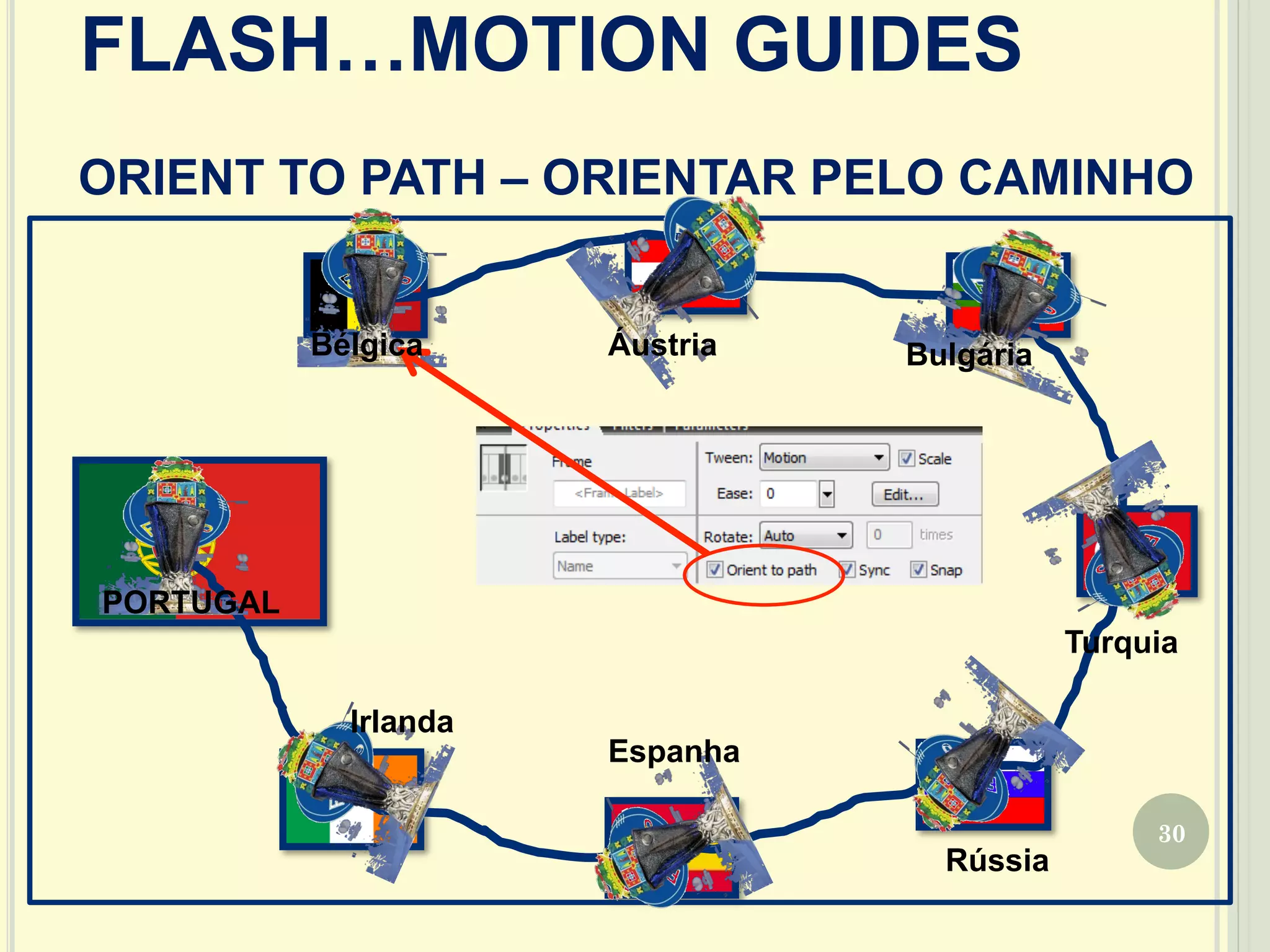
ORIENT TO PATH – ORIENTAR PELO CAMINHO
FLASH…MOTION GUIDES
PORTUGAL
Bélgica Áustria Bulgária
Turquia
Rússia
Espanha
Irlanda

31
FLASH…BOTÕES
http://www.youtube.com/watch?v=OgqL1PWLnt8
http://www.youtube.com/watch?v=MoAwGpEIBjg
http://www.youtube.com/watch?v=LvQ4lC0KIBE
http://www.youtube.com/watch?v=k5zdMbarAZQ
http://tutoriais-pt.blogspot.pt/2011/06/criar-um-botao-flash-8.html

Tic-excel-03

  • 1.
  • 2.
    FLASH… 2 § Programa de Animação § Permitea criação de páginas WEB § Utiliza camadas – Layers – desenhos, imagens, texto, som ou vídeo.
  • 3.
  • 4.
    4 Palco Linha do Tempo PainelPropriedades D E S E N H O P I N T U R A Painéis de Tarefas
  • 5.
    FERRAMENTAS DE DESENHOE PINTURA 5 Selecionar, mover e redimensionar objetos Modificar ângulos, direções e comprimentos de segmentos retos e curvos Retirar amostras de cor de imagens Remover contornos e preenchimentos Digitar textoDesenhar formas vetoriais Desenhar linhas Desenhar objetos retangulares Ligar ou encaixar traços Lupa Cor da linha Cor do fundo Alternar entre cores de preenchimento e cores de contorno Movimentar na área de trabalho Selecionar objetos Transformar objetos Rotação de objetos Colorir áreas vazias ou delimitadas Criar traços semelhantes a pinceladas Desenhar objetos ovais Desenhar linhas personalizadas Colorir cor da linha
  • 6.
    TIMELINE (LINHA DOTEMPO) ¢  A timeline é um elemento fundamental do Flash ¢  É constituída por duas zonas: —  Zona de layers; —  Zona de frames. 6Zona de Layers Zona de Frames
  • 7.
    LAYERS (CAMADAS) 7 Adicionar Layers EliminarLayers Bloquear layers Ocultar Layers ¢  As layers podem ser imaginadas como sendo várias folhas transparentes, sobrepostas, nas quais podemos organizar todos os itens de forma integrada e independente. ¢  Cada símbolo que for sujeito a animação deve ter uma camada própria.
  • 8.
    FRAMES (QUADROS) 8 ¢  Asframes estão representadas na timeline. Existem vários tipos de frames: —  Frames vazias – todas as frames visualizadas na timeline quando iniciarmos um projeto. —  Keyframe – para se inserir um objeto – keyframe —  Static frame – cor de fundo cinzenta. É precedida de keyframes. O seu conteúdo matém-se até à próxima keyframe —  Tweening motion – possui cor de fundo azul e indica um movimento. —  Tweening shape – possui uma cor de fundo verde. Começa e acaba com uma keyframe e uma seta nas frames intermédias.
  • 9.
    FRAMES (QUADROS) 9 Frame vazia StaticFrame Tweening motion Keyframe Tweening shape
  • 10.
    q  Área deTrabalho q  4 instrumentos muito úteis q  Réguas (Rulers) – existem na parte superior e esquerda do palco q  Grelha (Grid) – aspeto do palco com quadriculas que facilitam a disposição e desenho dos objetos. q  Linhas de Guia (Guides) – linhas que se movimentam na vertical e na horizontal dentro do palco. q  Ajustamento (Snapping) – define o alinhamento, o ajustamento às linhas, às grelhas, etc. Opção – Edit Snapping – Menu View 10 PALCO
  • 11.
    11 Layers – camadastransparentes e sobrepostas. Possibilita visualizar todos os elementos inseridos nas diversas layers. LINHA DO TEMPO Frame - Tempo em Flash. Um instante onde podemos inserir elementos de som, imagem e texto.
  • 12.
    q  3 Tiposde Animações q  Motion Tween (animação interpolada) – Animação simples, que utiliza o conceito tween (between – “entre” ou “no meio de dois”. q  Tween Shape (animação de formas) – Animação que permite transformar uma forma noutra completamente diferente. q  Motion Guides (Guias de Movimento) – Animação em que se define uma trajetória para um objeto descrever durante um movimento. palco. 12 Animações em Flash
  • 13.
    13 Motion Tween (AnimaçãoInterpolada) – É um movimento que ocorre no meio de dois pontos. FLASH…MOTION TWEEN
  • 14.
    14 Temos que indicar: § oinício do movimento FLASH…MOTION TWEEN § o fim do movimento
  • 15.
    15 Keyframe – Éuma frame-chave, que indica o início ou o fim do movimento. FLASH…MOTION TWEEN Keyframe - Início Keyframe - Fim Menu Insert – Opção Timeline/Keyframe ou Tecla F6
  • 16.
    16 FLASH…MOTION TWEEN New Symbol– Define o tipo de símbolo a que o objecto corresponde. Name – o nome do novo símbolo. Graphic – utilizado para as animações interpoladas. Menu Insert – Opção New Symbol ou Convert to Symbol (Botão do lado direito do rato)
  • 17.
    17 Vamos dizer quea bola tem de se movimentar FLASH…MOTION TWEEN Clicar com botão do lado direito do rato sobre a keyframe de início e seleccionar a opção Create Motion Tween. Keyframe - Início Keyframe - Fim
  • 18.
    18 Layers Keyframe Keyframe Keyframe Fim da Animação Símbolo – Graphic– Motion Tween Keyframe Crie animações a seu gosto
  • 19.
    19 Motion Shape –Transforma uma forma noutra completamente diferente FLASH… TWEEN SHAPES 1.  Na keyframe incial desenhar a primeira forma 2.  Selecionar a keyframe e no painel Properties definir o tipo Tween como Shape O Keyframe onde está a forma inicial adotou a cor verde
  • 20.
    20 FLASH… TWEEN SHAPES 3. Clique na frame onde deseja terminar a animação e insira uma keyframe em branco, onde irá desenhar a forma final da apresentação 4.  Para inserir a keyframe em branco, clique do lado direito do rato e escolha a opção Insert Blank Keyframe. 5.  Na keyframe em branco desenhe a forma final em que a primeira se irá transformar.
  • 21.
    21 FLASH…MOTION GUIDES Q INSERIR UMAIMAGEM DE FUNDO - LAYER LAYER - FUNDO Bélgica Áustria Turquia RússiaIrlanda Bulgária Espanha PORTUGAL
  • 22.
    22 FLASH…MOTION GUIDES q NOVA LAYER- INSERIR A IMAGEM DA TAÇA Fundo Taça Bélgica Áustria Turquia RússiaIrlanda Bulgária Espanha PORTUGAL
  • 23.
    FLASH…MOTION GUIDES Q CONVERTER AIMAGEM PARA SIMBOLO Convert to Symbol (Botão lado direito do rato): § Nome § Graphic Taça Fundo Bélgica Áustria Turquia RússiaIrlanda Bulgária Espanha PORTUGAL
  • 24.
    24 FLASH…MOTION GUIDES q PARA TODASAS LAYERS – KEYFRAME – INDICAR O FIM DA ANIMAÇÃO – TECLA F6 Fundo – F6 Taça – F6 PORTUGAL Bélgica Áustria Bulgária Turquia Rússia Espanha Irlanda
  • 25.
    25 FLASH…MOTION GUIDES q CRIAR UMMOTION TWEEN (ANIMAÇÃO INTERPOLADA) PARA A LAYER TAÇA Keyframe - Início Keyframe - Fim Clicar com botão do lado direito do rato sobre a keyframe de início e seleccionar a opção Create Motion Tween. Create Motion Tween
  • 26.
    26 FLASH…MOTION GUIDES q ADD MOTIONGUIDE – ADICIONAR GUIAS DE MOVIMENTO Layer taça - botão do lado direito do rato - opção Add Motion Guide. Taça Fundo PORTUGAL Bélgica Áustria Bulgária Turquia RússiaEspanha Irlanda
  • 27.
    27 FLASH…MOTION GUIDES TRAJECTÓRIA DATAÇA – Clicar na tecla Y (lápis) ou na N (linhas) desenhar a trajectória da taça Lápis Linha PORTUGAL Bélgica Áustria Bulgária Turquia Rússia Espanha Irlanda
  • 28.
    28 FLASH…MOTION GUIDES INÍCIO DA TRAJECTÓRIA INÍCIODA TRAJECTÓRIA – Na frame 1 colocar a taça por cima do início da guia desenhada. PORTUGAL Bélgica Áustria Bulgária Turquia Rússia Espanha Irlanda
  • 29.
    29 FIM DA TRAJECTÓRIA– Na última frame colocar a taça por cima do fim da guia desenhada. FLASH…MOTION GUIDES FIM DA TRAJECTÓRIA PORTUGAL Bélgica Áustria Bulgária Turquia Rússia Espanha Irlanda
  • 30.
    30 ORIENT TO PATH– ORIENTAR PELO CAMINHO FLASH…MOTION GUIDES PORTUGAL Bélgica Áustria Bulgária Turquia Rússia Espanha Irlanda
  • 31.