Editando imagens

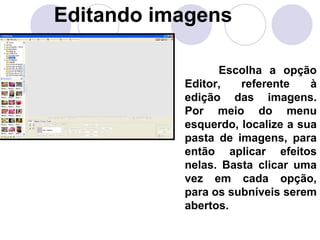
                 Escolha a opção
           Editor,   referente    à
           edição das imagens.
           Por meio do menu
           esquerdo, localize a sua
           pasta de imagens, para
           então aplicar efeitos
           nelas. Basta clicar uma
           vez em cada opção,
           para os subníveis serem
           abertos.
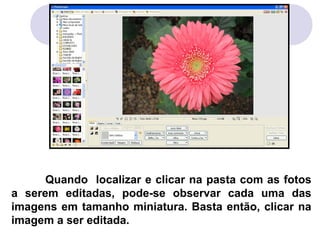
Quando localizar e clicar na pasta com as fotos
a serem editadas, pode-se observar cada uma das
imagens em tamanho miniatura. Basta então, clicar na
imagem a ser editada.
Aplicando efeitos na foto


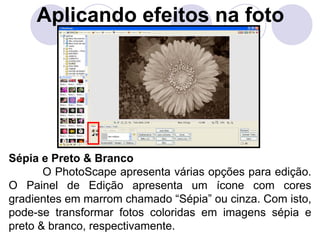
Sépia e Preto & Branco
       O PhotoScape apresenta várias opções para edição.
O Painel de Edição apresenta um ícone com cores
gradientes em marrom chamado “Sépia” ou cinza. Com isto,
pode-se transformar fotos coloridas em imagens sépia e
preto & branco, respectivamente.
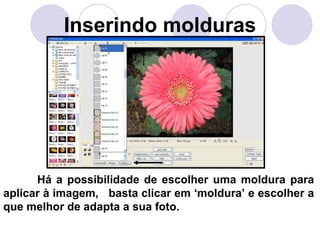
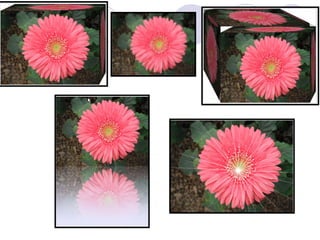
Inserindo molduras


      Há a possibilidade de escolher uma moldura para
aplicar à imagem, basta clicar em ‘moldura’ e escolher a
que melhor de adapta a sua foto.
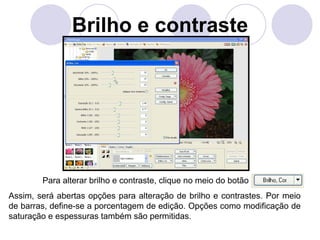
Brilho e contraste


        Para alterar brilho e contraste, clique no meio do botão
Assim, será abertas opções para alteração de brilho e contrastes. Por meio
de barras, define-se a porcentagem de edição. Opções como modificação de
saturação e espessuras também são permitidas.
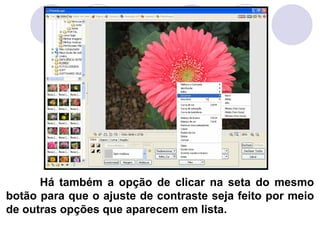
Há também a opção de clicar na seta do mesmo
botão para que o ajuste de contraste seja feito por meio
de outras opções que aparecem em lista.
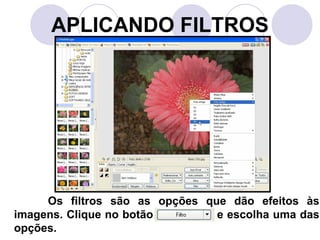
APLICANDO FILTROS


     Os filtros são as opções que dão efeitos às
imagens. Clique no botão        e escolha uma das
opções.
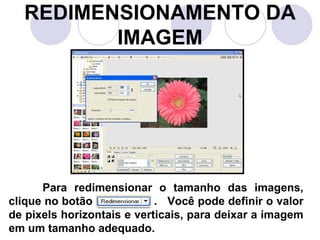
REDIMENSIONAMENTO DA
         IMAGEM


      Para redimensionar o tamanho das imagens,
clique no botão             . Você pode definir o valor
de pixels horizontais e verticais, para deixar a imagem
em um tamanho adequado.
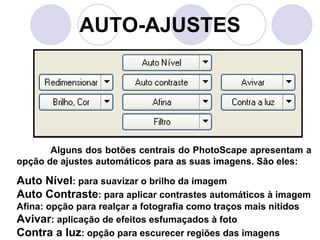
AUTO-AJUSTES


       Alguns dos botões centrais do PhotoScape apresentam a
opção de ajustes automáticos para as suas imagens. São eles:

Auto Nível: para suavizar o brilho da imagem
Auto Contraste: para aplicar contrastes automáticos à imagem
Afina: opção para realçar a fotografia como traços mais nítidos
Avivar: aplicação de efeitos esfumaçados à foto
Contra a luz: opção para escurecer regiões das imagens
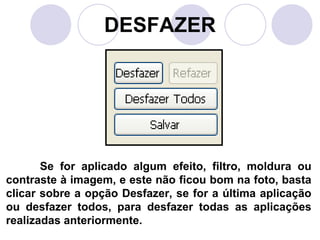
DESFAZER


       Se for aplicado algum efeito, filtro, moldura ou
contraste à imagem, e este não ficou bom na foto, basta
clicar sobre a opção Desfazer, se for a última aplicação
ou desfazer todos, para desfazer todas as aplicações
realizadas anteriormente.
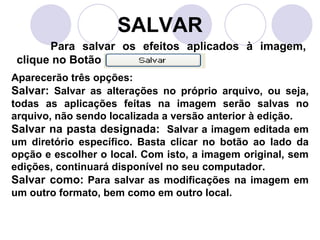
SALVAR
       Para salvar os efeitos aplicados à imagem,
 clique no Botão
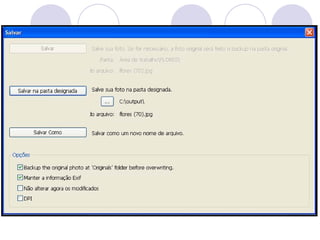
Aparecerão três opções:
Salvar: Salvar as alterações no próprio arquivo, ou seja,
todas as aplicações feitas na imagem serão salvas no
arquivo, não sendo localizada a versão anterior à edição.
Salvar na pasta designada: Salvar a imagem editada em
um diretório específico. Basta clicar no botão ao lado da
opção e escolher o local. Com isto, a imagem original, sem
edições, continuará disponível no seu computador.
Salvar como: Para salvar as modificações na imagem em
um outro formato, bem como em outro local.
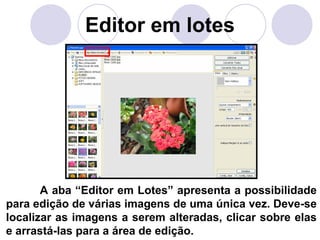
Editor em lotes


       A aba “Editor em Lotes” apresenta a possibilidade
para edição de várias imagens de uma única vez. Deve-se
localizar as imagens a serem alteradas, clicar sobre elas
e arrastá-las para a área de edição.
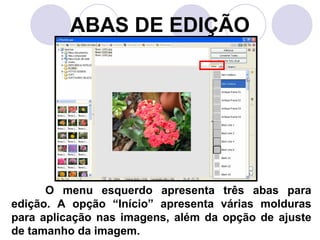
ABAS DE EDIÇÃO


      O menu esquerdo apresenta três abas para
edição. A opção “Início” apresenta várias molduras
para aplicação nas imagens, além da opção de ajuste
de tamanho da imagem.
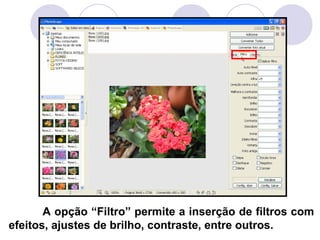
A opção “Filtro” permite a inserção de filtros com
efeitos, ajustes de brilho, contraste, entre outros.
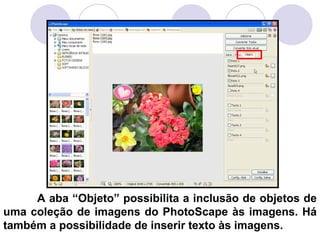
A aba “Objeto” possibilita a inclusão de objetos de
uma coleção de imagens do PhotoScape às imagens. Há
também a possibilidade de inserir texto às imagens.
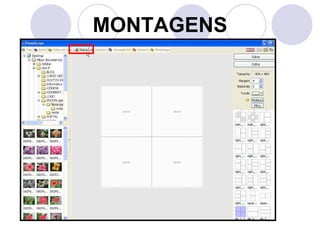
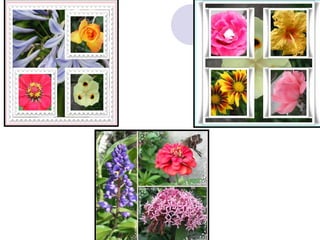
MONTAGENS
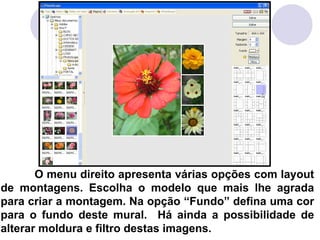
O menu direito apresenta várias opções com layout
de montagens. Escolha o modelo que mais lhe agrada
para criar a montagem. Na opção “Fundo” defina uma cor
para o fundo deste mural. Há ainda a possibilidade de
alterar moldura e filtro destas imagens.
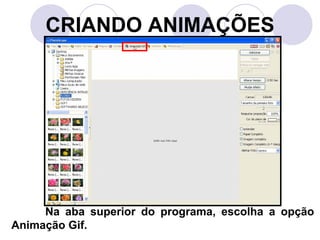
CRIANDO ANIMAÇÕES


     Na aba superior do programa, escolha a opção
Animação Gif.
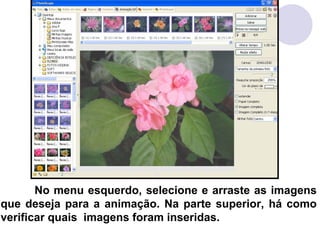
No menu esquerdo, selecione e arraste as imagens
que deseja para a animação. Na parte superior, há como
verificar quais imagens foram inseridas.
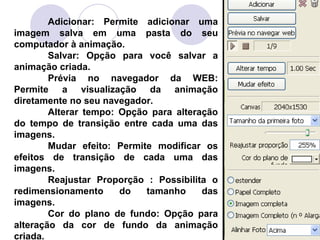
Adicionar: Permite adicionar uma
imagem salva em uma pasta do seu
computador à animação.
        Salvar: Opção para você salvar a
animação criada.
        Prévia no navegador da WEB:
Permite a visualização da animação
diretamente no seu navegador.
        Alterar tempo: Opção para alteração
do tempo de transição entre cada uma das
imagens.
        Mudar efeito: Permite modificar os
efeitos de transição de cada uma das
imagens.
        Reajustar Proporção : Possibilita o
redimensionamento      do   tamanho     das
imagens.
        Cor do plano de fundo: Opção para
alteração da cor de fundo da animação
criada.
FOLHAS PAUTADAS –
         CALENDÁRIO


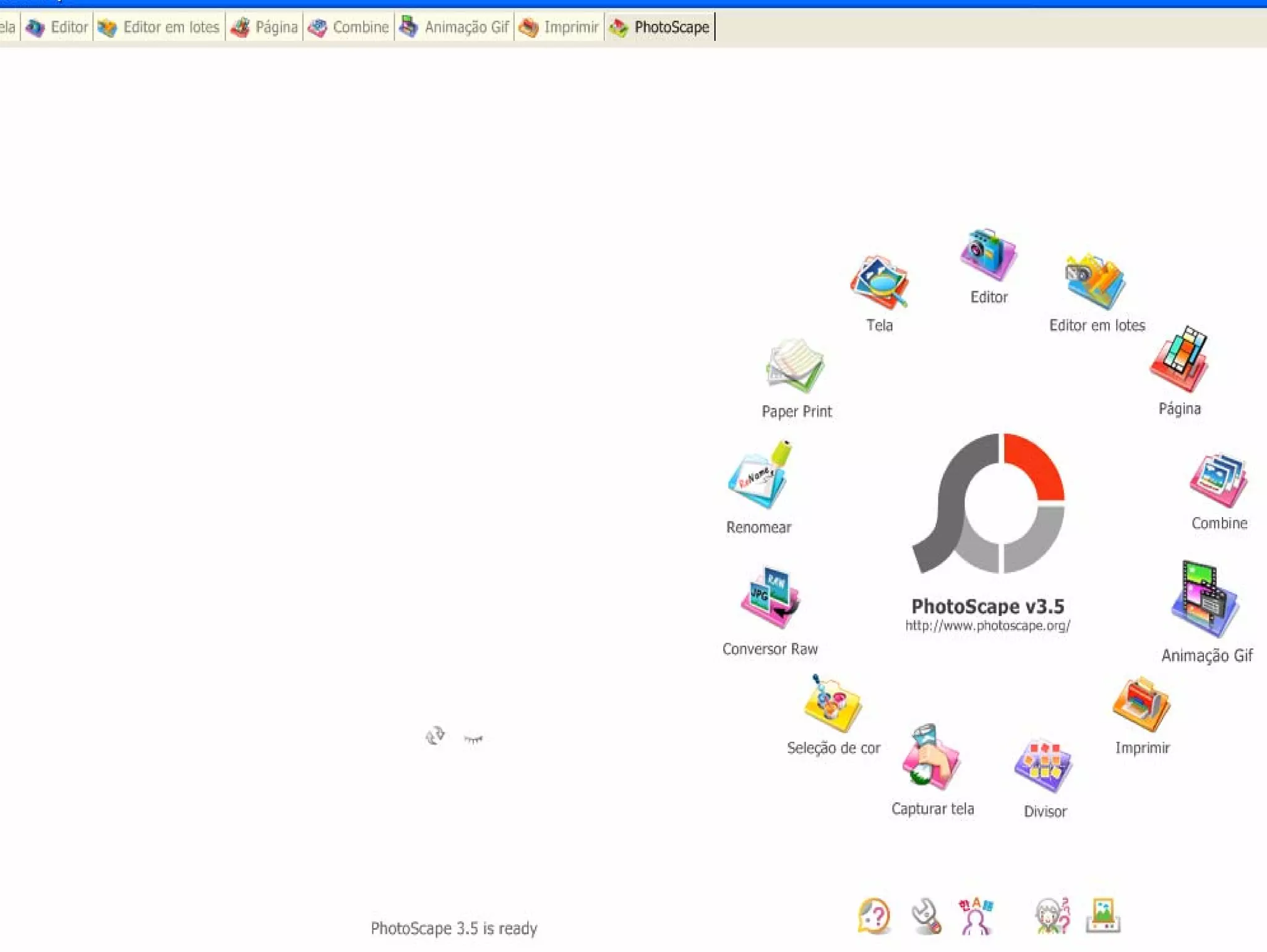
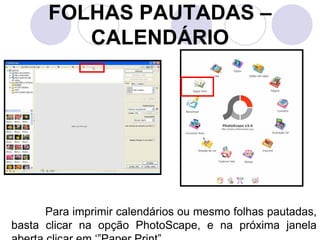
      Para imprimir calendários ou mesmo folhas pautadas,
basta clicar na opção PhotoScape, e na próxima janela
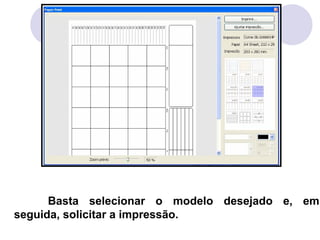
Basta selecionar o modelo desejado e, em
seguida, solicitar a impressão.

Photoscape

  • 2.
    Editando imagens Escolha a opção Editor, referente à edição das imagens. Por meio do menu esquerdo, localize a sua pasta de imagens, para então aplicar efeitos nelas. Basta clicar uma vez em cada opção, para os subníveis serem abertos.
  • 3.
    Quando localizar eclicar na pasta com as fotos a serem editadas, pode-se observar cada uma das imagens em tamanho miniatura. Basta então, clicar na imagem a ser editada.
  • 4.
    Aplicando efeitos nafoto Sépia e Preto & Branco O PhotoScape apresenta várias opções para edição. O Painel de Edição apresenta um ícone com cores gradientes em marrom chamado “Sépia” ou cinza. Com isto, pode-se transformar fotos coloridas em imagens sépia e preto & branco, respectivamente.
  • 5.
    Inserindo molduras Há a possibilidade de escolher uma moldura para aplicar à imagem, basta clicar em ‘moldura’ e escolher a que melhor de adapta a sua foto.
  • 6.
    Brilho e contraste Para alterar brilho e contraste, clique no meio do botão Assim, será abertas opções para alteração de brilho e contrastes. Por meio de barras, define-se a porcentagem de edição. Opções como modificação de saturação e espessuras também são permitidas.
  • 7.
    Há também aopção de clicar na seta do mesmo botão para que o ajuste de contraste seja feito por meio de outras opções que aparecem em lista.
  • 8.
    APLICANDO FILTROS Os filtros são as opções que dão efeitos às imagens. Clique no botão e escolha uma das opções.
  • 10.
    REDIMENSIONAMENTO DA IMAGEM Para redimensionar o tamanho das imagens, clique no botão . Você pode definir o valor de pixels horizontais e verticais, para deixar a imagem em um tamanho adequado.
  • 11.
    AUTO-AJUSTES Alguns dos botões centrais do PhotoScape apresentam a opção de ajustes automáticos para as suas imagens. São eles: Auto Nível: para suavizar o brilho da imagem Auto Contraste: para aplicar contrastes automáticos à imagem Afina: opção para realçar a fotografia como traços mais nítidos Avivar: aplicação de efeitos esfumaçados à foto Contra a luz: opção para escurecer regiões das imagens
  • 12.
    DESFAZER Se for aplicado algum efeito, filtro, moldura ou contraste à imagem, e este não ficou bom na foto, basta clicar sobre a opção Desfazer, se for a última aplicação ou desfazer todos, para desfazer todas as aplicações realizadas anteriormente.
  • 13.
    SALVAR Para salvar os efeitos aplicados à imagem, clique no Botão Aparecerão três opções: Salvar: Salvar as alterações no próprio arquivo, ou seja, todas as aplicações feitas na imagem serão salvas no arquivo, não sendo localizada a versão anterior à edição. Salvar na pasta designada: Salvar a imagem editada em um diretório específico. Basta clicar no botão ao lado da opção e escolher o local. Com isto, a imagem original, sem edições, continuará disponível no seu computador. Salvar como: Para salvar as modificações na imagem em um outro formato, bem como em outro local.
  • 15.
    Editor em lotes A aba “Editor em Lotes” apresenta a possibilidade para edição de várias imagens de uma única vez. Deve-se localizar as imagens a serem alteradas, clicar sobre elas e arrastá-las para a área de edição.
  • 16.
    ABAS DE EDIÇÃO O menu esquerdo apresenta três abas para edição. A opção “Início” apresenta várias molduras para aplicação nas imagens, além da opção de ajuste de tamanho da imagem.
  • 17.
    A opção “Filtro”permite a inserção de filtros com efeitos, ajustes de brilho, contraste, entre outros.
  • 18.
    A aba “Objeto”possibilita a inclusão de objetos de uma coleção de imagens do PhotoScape às imagens. Há também a possibilidade de inserir texto às imagens.
  • 19.
  • 20.
    O menu direitoapresenta várias opções com layout de montagens. Escolha o modelo que mais lhe agrada para criar a montagem. Na opção “Fundo” defina uma cor para o fundo deste mural. Há ainda a possibilidade de alterar moldura e filtro destas imagens.
  • 22.
    CRIANDO ANIMAÇÕES Na aba superior do programa, escolha a opção Animação Gif.
  • 23.
    No menu esquerdo,selecione e arraste as imagens que deseja para a animação. Na parte superior, há como verificar quais imagens foram inseridas.
  • 24.
    Adicionar: Permite adicionaruma imagem salva em uma pasta do seu computador à animação. Salvar: Opção para você salvar a animação criada. Prévia no navegador da WEB: Permite a visualização da animação diretamente no seu navegador. Alterar tempo: Opção para alteração do tempo de transição entre cada uma das imagens. Mudar efeito: Permite modificar os efeitos de transição de cada uma das imagens. Reajustar Proporção : Possibilita o redimensionamento do tamanho das imagens. Cor do plano de fundo: Opção para alteração da cor de fundo da animação criada.
  • 25.
    FOLHAS PAUTADAS – CALENDÁRIO Para imprimir calendários ou mesmo folhas pautadas, basta clicar na opção PhotoScape, e na próxima janela
  • 26.
    Basta selecionar omodelo desejado e, em seguida, solicitar a impressão.