CAPA 
1
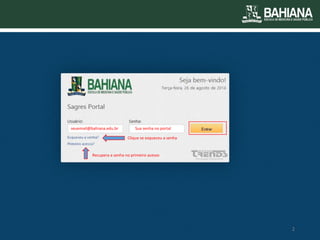
seuemail@bahiana.edu.br 
Sua senha no portal 
Clique se esqueceu a senha 
Recupera a senha no primeiro acesso 
2
SUMÁRIO 
3
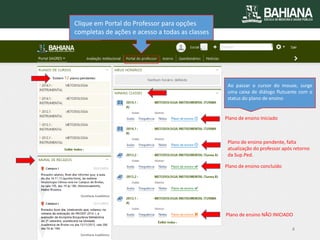
Plano de ensino Iniciado 
Ao passar o cursor do mouse, surge uma caixa de diálogo flutuante com o status do plano de ensino 
Plano de ensino concluído 
Plano de ensino NÃO INICIADO 
Clique em Portal do Professor para opções completas de ações e acesso a todas as classes 
Plano de ensino pendente, falta atualização do professor após retorno da Sup.Ped. 
4
PORTAL DO PROFESSOR 
5
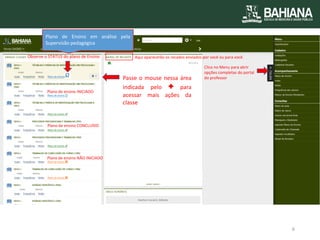
Observe o STATUS do plano de Ensino 
Plano de ensino INICIADO 
Plano de ensino CONCLUÍDO 
Plano de ensino NÃO INICIADO 
Plano de Ensino em análise pela Supervisão pedagógica 
Clica no Menu para abrir opções completas do portal do professor 
Aqui aparecerão os recados enviados por você ou para você. 
Passe o mouse nessa área indicada pelo + para acessar mais ações da classe 
6
STATUS: SEM PREENCHIMENTO 
MENU 
PLANO DE ENSINO 
7
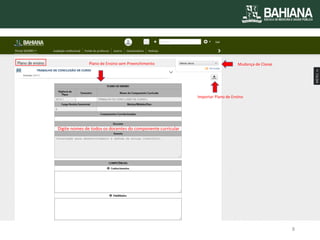
Plano de Ensino sem Preenchimento 
Importar Plano de Ensino 
Mudança de Classe 
Digite nomes de todos os docentes do componente curricular 
8
STATUS: PREENCHIDO 
MENU 
PLANO DE ENSINO 
9
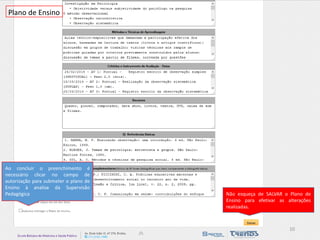
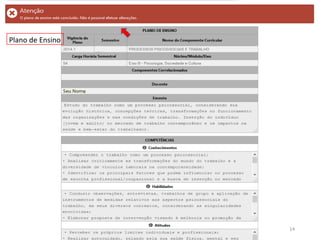
Plano de Ensino 
Ao concluir o preenchimento é necessário clicar no campo de autorização para submeter o plano de Ensino à analise da Supervisão Pedagógica 
Não esqueça de SALVAR o Plano de Ensino para efetivar as alterações realizadas. 
10
STATUS: ATUALIZAÇÃO PENDENTE 
MENU 
PLANO DE ENSINO 
11
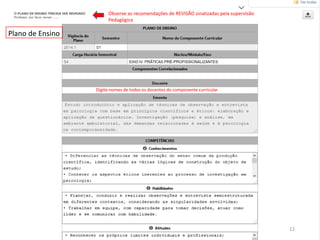
Observe as recomendações de REVISÃO sinalizadas pela supervisão Pedagógica 
Plano de Ensino 
Digite nomes de todos os docentes do componente curricular 
12
STATUS: CONCLUÍDO 
MENU 
PLANO DE ENSINO 
13
Plano de Ensino 
14
MENU 
PLANO DE ENSINO 
IMPORTAR PLANO DE ENSINO 
15
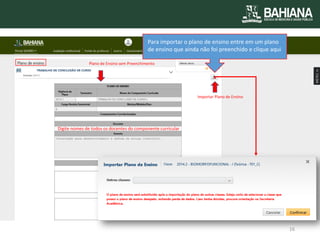
Plano de Ensino sem Preenchimento 
Importar Plano de Ensino 
Digite nomes de todos os docentes do componente curricular 
Para importar o plano de ensino entre em um plano de ensino que ainda não foi preenchido e clique aqui 
16
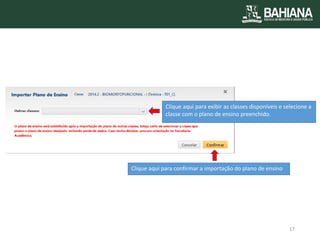
Clique aqui para exibir as classes disponíveis e selecione a classe com o plano de ensino preenchido. 
Clique aqui para confirmar a importação do plano de ensino 
17
MENU 
AULA 
18
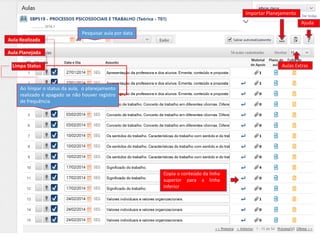
Pesquisar aula por data 
Aula Realizada 
Limpa Status 
Ao limpar o status da aula, o planejamento realizado é apagado se não houver registro de frequência 
Ajuda 
Aulas Extras 
Importar Planejamento 
Aula Planejada 
Copia o conteúdo da linha superior para a linha inferior 
19
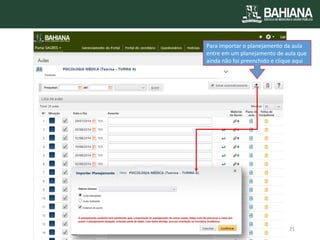
MENU - AULA 
IMPORTAR AULA 
20
Para importar o planejamento da aula entre em um planejamento de aula que ainda não foi preenchido e clique aqui 
21
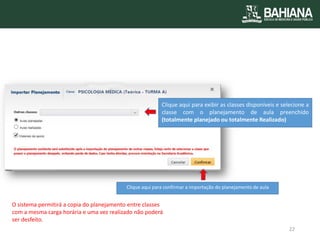
Clique aqui para exibir as classes disponíveis e selecione a classe com o planejamento de aula preenchido (totalmente planejado ou totalmente Realizado) 
Clique aqui para confirmar a importação do planejamento de aula 
O sistema permitirá a copia do planejamento entre classes com a mesma carga horária e uma vez realizado não poderá ser desfeito. 
22
MENU 
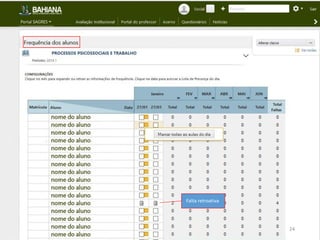
FREQUÊNCIA DOS ALUNOS 
23
Falta retroativa 
24
MENU 
CADASTRO DE AVALIAÇÕES 
25
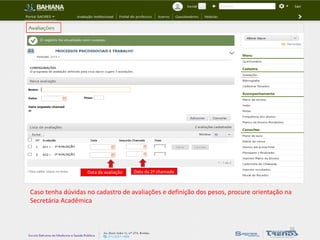
Caso tenha dúvidas no cadastro de avaliações e definição dos pesos, procure orientação na Secretária Acadêmica 
Data da avaliação 
Data da 2ª chamada 
26
MENU 
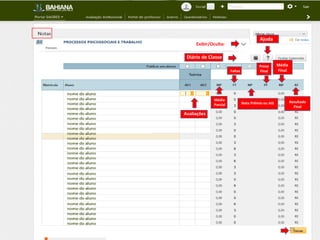
NOTAS 
27
Ajuda 
Exibir/Ocultar 
Resultado 
Final 
Média 
Parcial 
Faltas 
Nota Prêmio ou AIS 
Prova Final 
Média 
Final 
Avaliações 
Diário de Classe 
28
MENU 
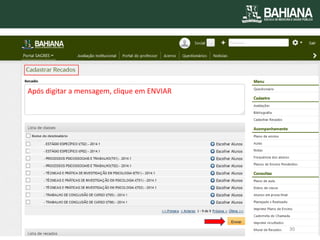
CADASTRAR RECADOS 
29
Após digitar a mensagem, clique em ENVIAR 
30

Tutorial - Portal do Professor

  • 1.
  • 2.
    seuemail@bahiana.edu.br Sua senhano portal Clique se esqueceu a senha Recupera a senha no primeiro acesso 2
  • 3.
  • 4.
    Plano de ensinoIniciado Ao passar o cursor do mouse, surge uma caixa de diálogo flutuante com o status do plano de ensino Plano de ensino concluído Plano de ensino NÃO INICIADO Clique em Portal do Professor para opções completas de ações e acesso a todas as classes Plano de ensino pendente, falta atualização do professor após retorno da Sup.Ped. 4
  • 5.
  • 6.
    Observe o STATUSdo plano de Ensino Plano de ensino INICIADO Plano de ensino CONCLUÍDO Plano de ensino NÃO INICIADO Plano de Ensino em análise pela Supervisão pedagógica Clica no Menu para abrir opções completas do portal do professor Aqui aparecerão os recados enviados por você ou para você. Passe o mouse nessa área indicada pelo + para acessar mais ações da classe 6
  • 7.
    STATUS: SEM PREENCHIMENTO MENU PLANO DE ENSINO 7
  • 8.
    Plano de Ensinosem Preenchimento Importar Plano de Ensino Mudança de Classe Digite nomes de todos os docentes do componente curricular 8
  • 9.
    STATUS: PREENCHIDO MENU PLANO DE ENSINO 9
  • 10.
    Plano de Ensino Ao concluir o preenchimento é necessário clicar no campo de autorização para submeter o plano de Ensino à analise da Supervisão Pedagógica Não esqueça de SALVAR o Plano de Ensino para efetivar as alterações realizadas. 10
  • 11.
    STATUS: ATUALIZAÇÃO PENDENTE MENU PLANO DE ENSINO 11
  • 12.
    Observe as recomendaçõesde REVISÃO sinalizadas pela supervisão Pedagógica Plano de Ensino Digite nomes de todos os docentes do componente curricular 12
  • 13.
    STATUS: CONCLUÍDO MENU PLANO DE ENSINO 13
  • 14.
  • 15.
    MENU PLANO DEENSINO IMPORTAR PLANO DE ENSINO 15
  • 16.
    Plano de Ensinosem Preenchimento Importar Plano de Ensino Digite nomes de todos os docentes do componente curricular Para importar o plano de ensino entre em um plano de ensino que ainda não foi preenchido e clique aqui 16
  • 17.
    Clique aqui paraexibir as classes disponíveis e selecione a classe com o plano de ensino preenchido. Clique aqui para confirmar a importação do plano de ensino 17
  • 18.
  • 19.
    Pesquisar aula pordata Aula Realizada Limpa Status Ao limpar o status da aula, o planejamento realizado é apagado se não houver registro de frequência Ajuda Aulas Extras Importar Planejamento Aula Planejada Copia o conteúdo da linha superior para a linha inferior 19
  • 20.
    MENU - AULA IMPORTAR AULA 20
  • 21.
    Para importar oplanejamento da aula entre em um planejamento de aula que ainda não foi preenchido e clique aqui 21
  • 22.
    Clique aqui paraexibir as classes disponíveis e selecione a classe com o planejamento de aula preenchido (totalmente planejado ou totalmente Realizado) Clique aqui para confirmar a importação do planejamento de aula O sistema permitirá a copia do planejamento entre classes com a mesma carga horária e uma vez realizado não poderá ser desfeito. 22
  • 23.
  • 24.
  • 25.
    MENU CADASTRO DEAVALIAÇÕES 25
  • 26.
    Caso tenha dúvidasno cadastro de avaliações e definição dos pesos, procure orientação na Secretária Acadêmica Data da avaliação Data da 2ª chamada 26
  • 27.
  • 28.
    Ajuda Exibir/Ocultar Resultado Final Média Parcial Faltas Nota Prêmio ou AIS Prova Final Média Final Avaliações Diário de Classe 28
  • 29.
  • 30.
    Após digitar amensagem, clique em ENVIAR 30