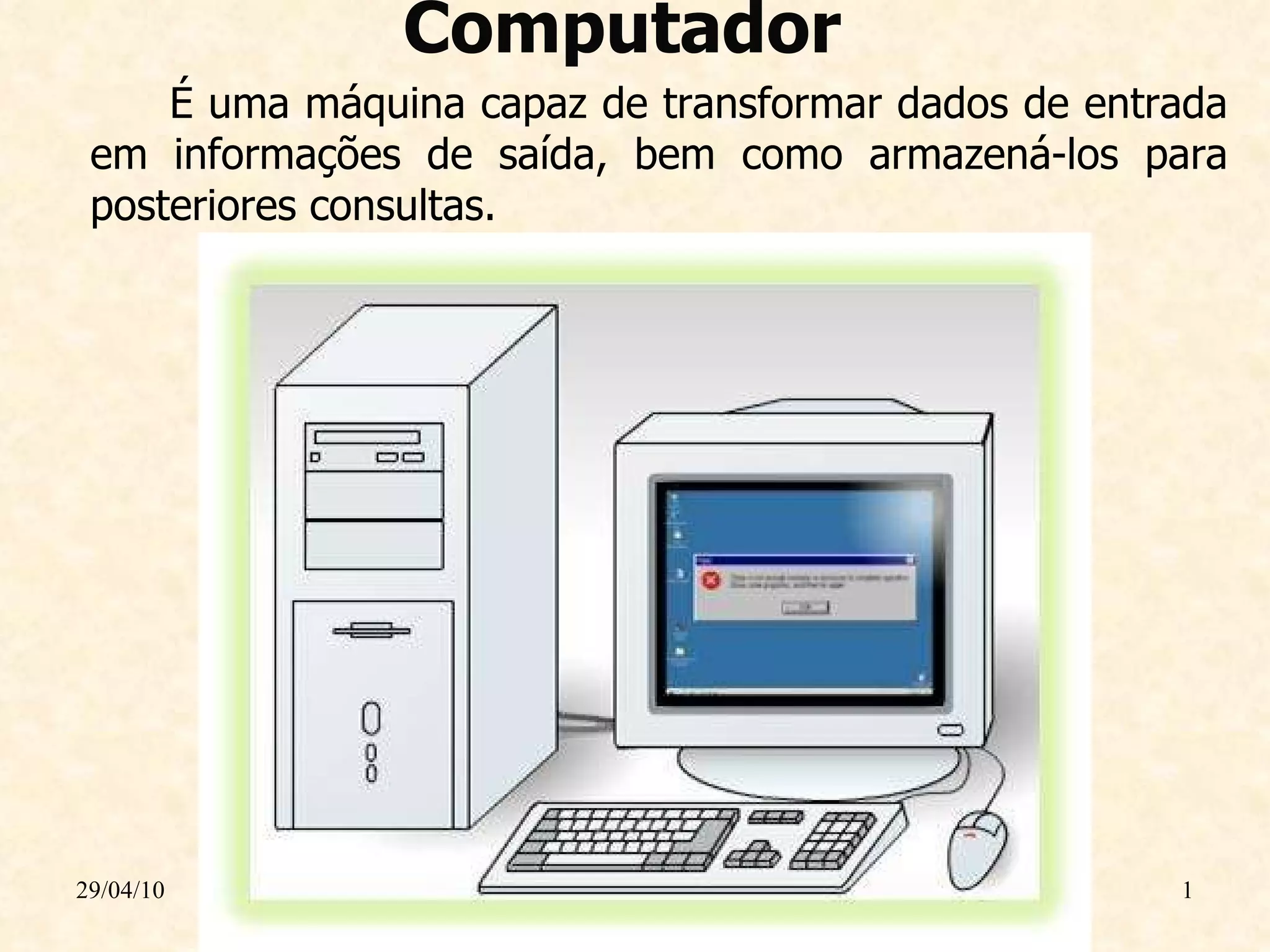
Computador É uma máquina capaz de transformar dados de entrada em informações de saída, bem como armazená-los para posteriores consultas. 29/04/10
29/04/10
Hardware É a parte física do computador. Componentes básicos de um computador: Gabinete:  Torre, Mini-torre e Desktop. Fonte:  AT e ATX Placa mãe:  Gerencia toda a transação de dados entre a CPU e os periféricos. Microprocessador:  É o cérebro do computador  CPU:  Unidade Central de Processamento  Memórias:  RAM, CACHE ,  ROM. Discos:  rígidos ( HD ), flexível ( disquetes ), CD-Rom... Placas de expansão:  Placa de som, de vídeo... Periféricos:  de entrada, de saída e mistos. BIOS:  Responsável por “acordar” o computador... CHIPSET:  gerenciam praticamente todo o funcionamento da placa-mãe. 29/04/10
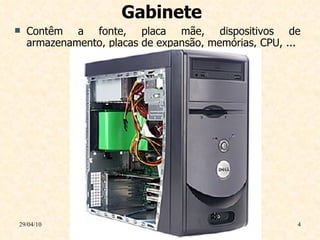
Gabinete Contêm a fonte, placa mãe, dispositivos de armazenamento, placas de expansão, memórias, CPU, ... 29/04/10
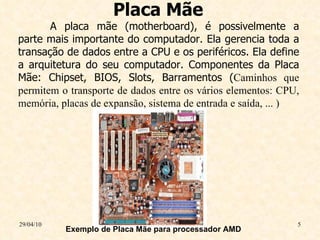
Placa Mãe 29/04/10 Exemplo de Placa Mãe para processador AMD A placa mãe (motherboard), é possivelmente a parte mais importante do computador. Ela gerencia toda a transação de dados entre a CPU e os periféricos. Ela define a arquitetura do seu computador. Componentes da Placa Mãe: Chipset, BIOS, Slots, Barramentos ( Caminhos que permitem o transporte de dados entre os vários elementos: CPU, memória, placas de expansão, sistema de entrada e saída, ... )
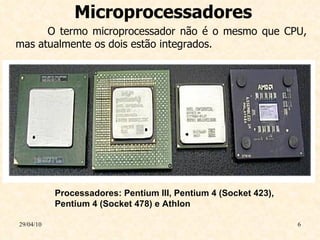
Microprocessadores 29/04/10 Processadores: Pentium III, Pentium 4 (Socket 423), Pentium 4 (Socket 478) e Athlon O termo microprocessador não é o mesmo que CPU, mas atualmente os dois estão integrados.
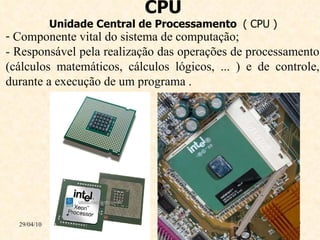
CPU Unidade Central de Processamento  ( CPU ) 29/04/10 Componente vital do sistema de computação; - Responsável pela realização das operações de processamento (cálculos matemáticos, cálculos lógicos, ... ) e de controle, durante a execução de um programa .
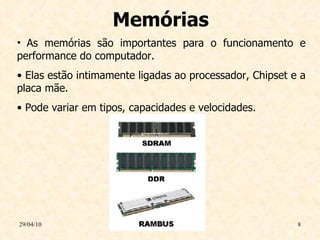
Memórias 29/04/10 As memórias são importantes para o funcionamento e performance do computador. Elas estão intimamente ligadas ao processador, Chipset e a placa mãe. Pode variar em tipos, capacidades e velocidades.
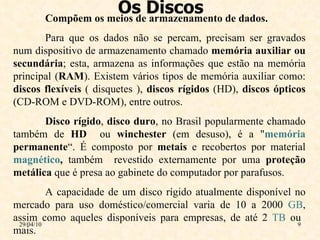
Os Discos 29/04/10 Compõem os meios de armazenamento de dados.  Para que os dados não se percam, precisam ser gravados num dispositivo de armazenamento chamado  memória auxiliar ou secundária ; esta, armazena as informações que estão na memória principal ( RAM ). Existem vários tipos de memória auxiliar como:  discos flexíveis  ( disquetes ),  discos rígidos  (HD),  discos ópticos  (CD-ROM e DVD-ROM), entre outros. Disco rígido ,  disco duro , no Brasil popularmente chamado também de  HD   ou  winchester  (em desuso), é a " memória  permanente “. É composto por  metais  e recobertos por material  magnético ,  também  revestido externamente por uma  proteção metálica  que é presa ao gabinete do computador por parafusos.  A capacidade de um disco rígido atualmente disponível no mercado para uso doméstico/comercial varia de 10 a 2000  GB , assim como aqueles disponíveis para empresas, de até 2  TB  ou  mais.
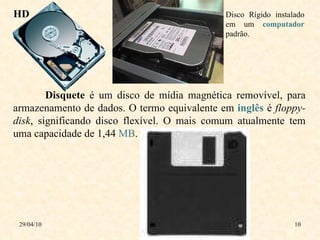
29/04/10 Disquete  é um disco de mídia magnética removível, para armazenamento de dados. O termo equivalente em  inglês   é  floppy-disk , significando disco flexível. O mais comum atualmente tem uma capacidade de 1,44  MB . Disco Rígido instalado em um  computador   padrão. HD
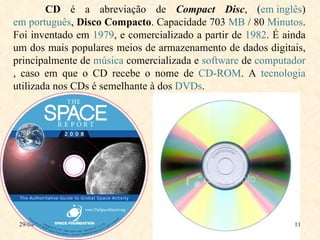
29/04/10 CD  é a abreviação de  Compact Disc , ( em inglês )  em português ,  Disco Compacto . Capacidade 703  MB  / 80  Minutos . Foi inventado em  1979 , e comercializado a partir de  1982 . É ainda um dos mais populares meios de armazenamento de dados digitais, principalmente de  música  comercializada e  software  de  computador , caso em que o CD recebe o nome de  CD-ROM . A  tecnologia  utilizada nos CDs é semelhante à dos  DVDs .
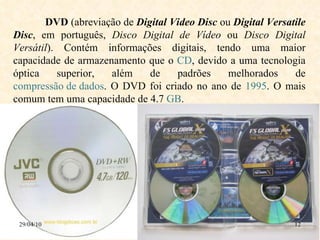
29/04/10 DVD  (abreviação de  Digital Video Disc  ou  Digital Versatile Disc , em português,  Disco Digital de Vídeo  ou  Disco Digital Versátil ). Contém informações digitais, tendo uma maior capacidade de armazenamento que o  CD , devido a uma tecnologia óptica superior, além de padrões melhorados de  compressão de dados . O DVD foi criado no ano de  1995 . O mais comum tem uma capacidade de 4.7  GB .
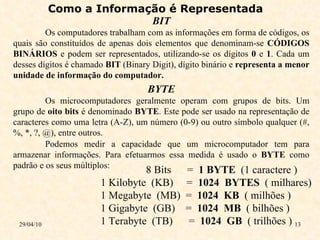
29/04/10 Como a Informação é Representada   BIT Os computadores trabalham com as informações em forma de códigos, os quais são constituídos de apenas dois elementos que denominam-se  CÓDIGOS BINÁRIOS  e podem ser representados, utilizando-se os dígitos  0  e  1 . Cada um desses dígitos é chamado  BIT  (Binary Digit), dígito binário e  representa a menor unidade de informação do computador.  BYTE Os microcomputadores geralmente operam com grupos de bits. Um grupo de  oito bits  é denominado  BYTE . Este pode ser usado na representação de caracteres como uma letra (A-Z), um número (0-9) ou outro símbolo qualquer (#, %, *, ?, @), entre outros. Podemos medir a capacidade que um microcomputador tem para armazenar informações. Para efetuarmos essa medida é usado o  BYTE  como padrão e os seus múltiplos:   8 Bits  =  1 BYTE   (1 caractere )  1 Kilobyte  (KB)  =  1024  BYTES  ( milhares) 1 Megabyte  (MB)  =  1024  KB  ( milhões ) 1 Gigabyte  (GB)  =  1024  MB  ( bilhões ) 1 Terabyte  (TB)  =  1024  GB   ( trilhões )
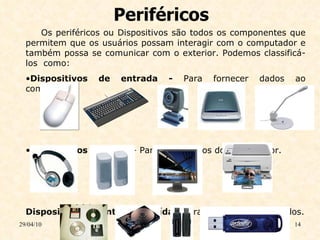
Periféricos 29/04/10 Os periféricos ou Dispositivos são todos os componentes que permitem que os usuários possam interagir com o computador e também possa se comunicar com o exterior. Podemos classificá-los  como:   Dispositivos de entrada -  Para fornecer dados ao computador.   Dispositivos de saída  - Para obter dados do computador.   Dispositivos de entrada e saída  - Para fornecer e obter dados.
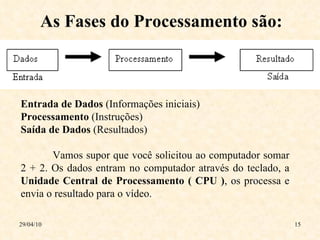
29/04/10 Entrada de Dados  (Informações iniciais) Processamento  (Instruções) Saída de Dados  (Resultados) Vamos supor que você solicitou ao computador somar 2 + 2. Os dados entram no computador através do teclado, a  Unidade Central de Processamento ( CPU ) , os processa e envia o resultado para o vídeo.  As Fases do Processamento são:
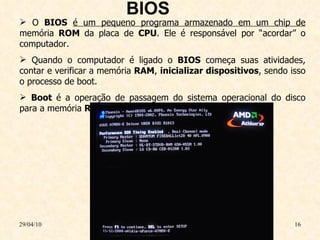
29/04/10 BIOS O  BIOS   é um pequeno programa armazenado em um chip de  memória  ROM  da placa de  CPU . Ele é responsável por “acordar” o computador. Quando o computador é ligado o  BIOS  começa suas atividades, contar e verificar a memória  RAM ,  inicializar dispositivos , sendo isso o processo de boot. Boot  é a operação de passagem do sistema operacional do disco para a memória  RAM .
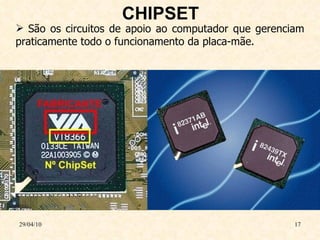
29/04/10 CHIPSET São os circuitos de apoio ao computador que gerenciam praticamente todo o funcionamento da placa-mãe.
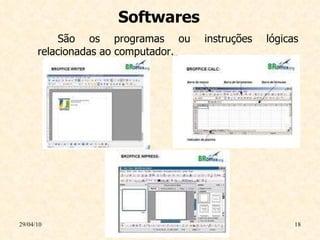
Softwares São os programas ou instruções lógicas relacionadas ao computador. 29/04/10
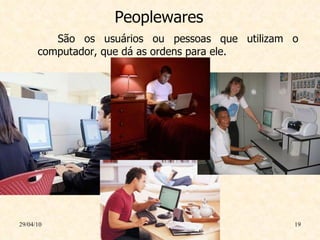
Peoplewares São os usuários ou pessoas que utilizam o computador, que dá as ordens para ele. 29/04/10
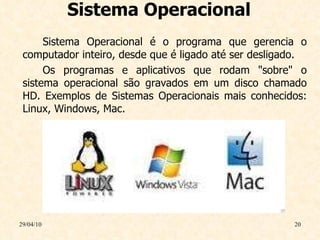
Sistema Operacional Sistema Operacional é o programa que gerencia o computador inteiro, desde que é ligado até ser desligado.  Os programas e aplicativos que rodam "sobre" o sistema operacional são gravados em um disco chamado HD. Exemplos de Sistemas Operacionais mais conhecidos: Linux, Windows, Mac. 29/04/10
29/04/10 SISTEMA OPERACIONAL LINUX Dentre os softwares livres, apresentaremos o  LINUX,  que é   um sistema operacional gratuito, isento da necessidade de aquisição de registro.  O  LINUX   EDUCACIONAL  é projetado especialmente para ambientes   educacionais.
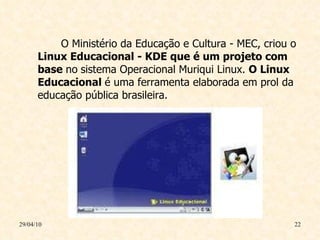
  O Ministério da Educação e Cultura - MEC, criou o  Linux Educacional - KDE que é um projeto com base  no   sistema Operacional Muriqui Linux.  O Linux Educacional  é uma ferramenta elaborada em prol da educação pública brasileira. 29/04/10
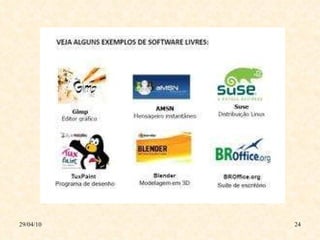
SOFTWARE LIVRE Uma das alternativas criadas para combater a pirataria foi a elaboração de programas chamados de  Softwares Livres . Estes estão disponíveis gratuitamente na internet. Software livre,  segundo a definição criada pela  Fundação do Software Livre  é qualquer programa de computador que pode ser usado, copiado, estudado, modificado e redistribuído sem nenhuma restrição. 29/04/10
29/04/10
Ligando o Computador Para  ligar  o computador, antes de tudo verifique se  o estabilizador está ligado na tomada  . Feito isto: 1)  ligue o estabilizador; 2)  Não  precisa pressionar  o botão Power  ( botão maior ) que  fica no gabinete do micro , no caso do nosso Telecentro, ele liga automaticamente; 3)  Ligue o monitor, pressionando o botão próprio, se estiver desligado; 4)  Vamos fazer o login ?  Para podermos utilizar o computador do Telecentro, precisamos entrar com um  login.  Entramos (digitando) o nome do  usuário  e a  senha . Após digitar, demorará algum tempo para que o Sistema Operacional seja carregado para a máquina.  29/04/10
29/04/10
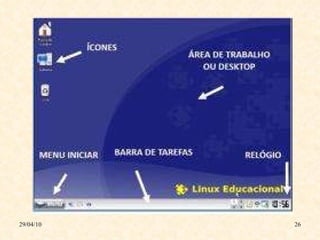
O KDE  é um ambiente gráfico (isso inclui um gerenciador de janelas) e uma plataforma de desenvolvimento livre e de código aberto.  A maior característica desse ambiente de trabalho é o conjunto de programas e aplicativos do sistema operacional. 29/04/10 Vamos conhecer alguns componentes do KDE: Área de trabalho; Ícones; Barra de tarefas;  Relógio...
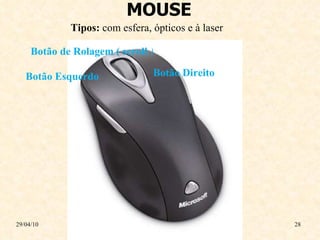
MOUSE 29/04/10 Tipos:  com esfera, ópticos e à laser Botão Direito Botão   Esquerdo Botão de Rolagem ( scroll  )
Abrir o Menu Iniciar com o Mouse 29/04/10 Você leva a  Seta do Mouse  para cima do nome  MetaSys  na  barra de tarefas  e  clica  com o  Botão Esquerdo do Mouse . Ao abrir o  Menu Iniciar , aparece uma janela com várias opções, é  só escolher  o  Aplicativo  ou  Programa  que quer abrir. Observação: Botão Esquerdo:  pressionado pelo  dedo indicador ; Botão Direito:  pressionado pelo  dedo anular ; Botão de Rolagem ( scroll ):  girado  pelo  dedo médio.
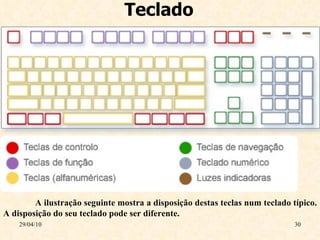
Teclado 29/04/10 A ilustração seguinte mostra a disposição destas teclas num teclado típico. A disposição do seu teclado pode ser diferente.
Abrir o Botão Iniciar com o Teclado  29/04/10 CTRL+ ESC  ( Segura no  CTRL  e dá um toque em  ESC  );  ALT + I  (Segura no  ALT  e dá um toque em  I,  se o  botão iniciar  estiver ativo ); Aperte a  Barra de Espaço  ( com o botão iniciar ativo );  Aperte a  Tecla   Enter  ( com o botão iniciar ativo ). Observações:   as teclas  ESC  e  ALT  retira a janela do  Menu Iniciar , ficando apenas o  nome MetaSys ; Com as  Setas de Navegação  você se desloca no  Menu Iniciar , ao encontrar o aplicativo ou programa que deseja, é só apertar  Enter  para abri-lo.
Desligando o Computador Depois de ter terminado o seu trabalho, siga os seguintes procedimentos para  desligar  o computador: 1)  Para fechar o  Linux Educacional,  clique no nome  MetaSys  para abrir  o menu , da barra de tarefas, e escolha a opção  Sair;   2) Aparecerá  as opções  para você clicar;  3) É só clicar em  Desligar o Computador ; 4) E repetir novamente  Desligar o Computador ;  Após clicar em  Desligar o Computador , o  Botão POWER  que fica no  Gabinete  automaticamente será desligado pelo sistema. Você não precisa apertar esse botão para desligar. Resta-lhe então somente 2 passos: 1) desligar o monitor, se quiser; 2) desligar o estabilizador, necessário. 29/04/10
Foram abordados os seguintes tópicos: Conceitos e  Componentes básicos de um computador; Como a informação é representada. As fases de processamento; Principais tipos de Sistema Operacionais; Ligando o computador; Área do Linux Educacional; Mouse - Tipos -  Botões – Abrir o Botão Iniciar; Teclado - Grupos de Teclas – Abrir o Botão Iniciar;  Desligando o computador. 29/04/10
Referências: Apresentacao_de_slides_uab_ufpb LINUX EDUCACIONAL: Instrutor(a) Curso Linux Educacional Pólo UAB/UFPB: Nilcéa Lima UNIVERSIDADE FEDERAL DE SANTA CATARINA – UFSC CURSO DE BIBLIOTECONOMIA  -  Ministrado por : Andrenizia Aquino Eluan ALMEIDA, Marcus.  Fundamentos de Informática . Rio de Janeiro: Brasport, 2002. FEDELI, Ricardo Daniel; POLLONI, Enrico G. F.; PERES, Fernando E.  Introdução à Ciência da Computação . São Paulo: Pioneira Thomson Learning, 2003. FREIRE, Fernanda Maria Pereira, PRADO, Maria Elisabette Brisola Brito.  O computador em sala de aula : articulando saberes. Campinas: Unicamp/Nied, 2000. NORTON, Peter.  Introdução à informática . São Paulo: Makron Books, 1997. ROBREDO, Jaime.  Documentação de hoje e de amanhã: uma abordagem revisitada e contemporânea da ciência da informação e de suas aplicações biblioteconômicas, documentárias, arquivísticas e museológicas . 4ed. revista e ampliada. Brasília, DF: Edição de autor, 2005. 409 p.  Apostilha Windows Internet: Algumas Imagens 29/04/10 Form.:  Auxiliadora

O computador telecentro municipal

  • 1.
    Computador É umamáquina capaz de transformar dados de entrada em informações de saída, bem como armazená-los para posteriores consultas. 29/04/10
  • 2.
  • 3.
    Hardware É aparte física do computador. Componentes básicos de um computador: Gabinete: Torre, Mini-torre e Desktop. Fonte: AT e ATX Placa mãe: Gerencia toda a transação de dados entre a CPU e os periféricos. Microprocessador: É o cérebro do computador CPU: Unidade Central de Processamento Memórias: RAM, CACHE , ROM. Discos: rígidos ( HD ), flexível ( disquetes ), CD-Rom... Placas de expansão: Placa de som, de vídeo... Periféricos: de entrada, de saída e mistos. BIOS: Responsável por “acordar” o computador... CHIPSET: gerenciam praticamente todo o funcionamento da placa-mãe. 29/04/10
  • 4.
    Gabinete Contêm afonte, placa mãe, dispositivos de armazenamento, placas de expansão, memórias, CPU, ... 29/04/10
  • 5.
    Placa Mãe 29/04/10Exemplo de Placa Mãe para processador AMD A placa mãe (motherboard), é possivelmente a parte mais importante do computador. Ela gerencia toda a transação de dados entre a CPU e os periféricos. Ela define a arquitetura do seu computador. Componentes da Placa Mãe: Chipset, BIOS, Slots, Barramentos ( Caminhos que permitem o transporte de dados entre os vários elementos: CPU, memória, placas de expansão, sistema de entrada e saída, ... )
  • 6.
    Microprocessadores 29/04/10 Processadores:Pentium III, Pentium 4 (Socket 423), Pentium 4 (Socket 478) e Athlon O termo microprocessador não é o mesmo que CPU, mas atualmente os dois estão integrados.
  • 7.
    CPU Unidade Centralde Processamento ( CPU ) 29/04/10 Componente vital do sistema de computação; - Responsável pela realização das operações de processamento (cálculos matemáticos, cálculos lógicos, ... ) e de controle, durante a execução de um programa .
  • 8.
    Memórias 29/04/10 Asmemórias são importantes para o funcionamento e performance do computador. Elas estão intimamente ligadas ao processador, Chipset e a placa mãe. Pode variar em tipos, capacidades e velocidades.
  • 9.
    Os Discos 29/04/10Compõem os meios de armazenamento de dados. Para que os dados não se percam, precisam ser gravados num dispositivo de armazenamento chamado memória auxiliar ou secundária ; esta, armazena as informações que estão na memória principal ( RAM ). Existem vários tipos de memória auxiliar como: discos flexíveis ( disquetes ), discos rígidos (HD), discos ópticos (CD-ROM e DVD-ROM), entre outros. Disco rígido , disco duro , no Brasil popularmente chamado também de HD ou winchester (em desuso), é a " memória permanente “. É composto por metais e recobertos por material magnético , também revestido externamente por uma proteção metálica que é presa ao gabinete do computador por parafusos. A capacidade de um disco rígido atualmente disponível no mercado para uso doméstico/comercial varia de 10 a 2000 GB , assim como aqueles disponíveis para empresas, de até 2 TB ou mais.
  • 10.
    29/04/10 Disquete é um disco de mídia magnética removível, para armazenamento de dados. O termo equivalente em inglês é floppy-disk , significando disco flexível. O mais comum atualmente tem uma capacidade de 1,44 MB . Disco Rígido instalado em um computador padrão. HD
  • 11.
    29/04/10 CD é a abreviação de Compact Disc , ( em inglês ) em português , Disco Compacto . Capacidade 703 MB / 80 Minutos . Foi inventado em 1979 , e comercializado a partir de 1982 . É ainda um dos mais populares meios de armazenamento de dados digitais, principalmente de música comercializada e software de computador , caso em que o CD recebe o nome de CD-ROM . A tecnologia utilizada nos CDs é semelhante à dos DVDs .
  • 12.
    29/04/10 DVD (abreviação de Digital Video Disc ou Digital Versatile Disc , em português, Disco Digital de Vídeo ou Disco Digital Versátil ). Contém informações digitais, tendo uma maior capacidade de armazenamento que o CD , devido a uma tecnologia óptica superior, além de padrões melhorados de compressão de dados . O DVD foi criado no ano de 1995 . O mais comum tem uma capacidade de 4.7 GB .
  • 13.
    29/04/10 Como aInformação é Representada BIT Os computadores trabalham com as informações em forma de códigos, os quais são constituídos de apenas dois elementos que denominam-se CÓDIGOS BINÁRIOS e podem ser representados, utilizando-se os dígitos 0 e 1 . Cada um desses dígitos é chamado BIT (Binary Digit), dígito binário e representa a menor unidade de informação do computador. BYTE Os microcomputadores geralmente operam com grupos de bits. Um grupo de oito bits é denominado BYTE . Este pode ser usado na representação de caracteres como uma letra (A-Z), um número (0-9) ou outro símbolo qualquer (#, %, *, ?, @), entre outros. Podemos medir a capacidade que um microcomputador tem para armazenar informações. Para efetuarmos essa medida é usado o BYTE como padrão e os seus múltiplos: 8 Bits = 1 BYTE (1 caractere ) 1 Kilobyte (KB) = 1024 BYTES ( milhares) 1 Megabyte (MB) = 1024 KB ( milhões ) 1 Gigabyte (GB) = 1024 MB ( bilhões ) 1 Terabyte (TB) = 1024 GB ( trilhões )
  • 14.
    Periféricos 29/04/10 Osperiféricos ou Dispositivos são todos os componentes que permitem que os usuários possam interagir com o computador e também possa se comunicar com o exterior. Podemos classificá-los como: Dispositivos de entrada - Para fornecer dados ao computador. Dispositivos de saída - Para obter dados do computador. Dispositivos de entrada e saída - Para fornecer e obter dados.
  • 15.
    29/04/10 Entrada deDados (Informações iniciais) Processamento (Instruções) Saída de Dados (Resultados) Vamos supor que você solicitou ao computador somar 2 + 2. Os dados entram no computador através do teclado, a Unidade Central de Processamento ( CPU ) , os processa e envia o resultado para o vídeo. As Fases do Processamento são:
  • 16.
    29/04/10 BIOS O BIOS é um pequeno programa armazenado em um chip de memória ROM da placa de CPU . Ele é responsável por “acordar” o computador. Quando o computador é ligado o BIOS começa suas atividades, contar e verificar a memória RAM , inicializar dispositivos , sendo isso o processo de boot. Boot é a operação de passagem do sistema operacional do disco para a memória RAM .
  • 17.
    29/04/10 CHIPSET Sãoos circuitos de apoio ao computador que gerenciam praticamente todo o funcionamento da placa-mãe.
  • 18.
    Softwares São osprogramas ou instruções lógicas relacionadas ao computador. 29/04/10
  • 19.
    Peoplewares São osusuários ou pessoas que utilizam o computador, que dá as ordens para ele. 29/04/10
  • 20.
    Sistema Operacional SistemaOperacional é o programa que gerencia o computador inteiro, desde que é ligado até ser desligado. Os programas e aplicativos que rodam "sobre" o sistema operacional são gravados em um disco chamado HD. Exemplos de Sistemas Operacionais mais conhecidos: Linux, Windows, Mac. 29/04/10
  • 21.
    29/04/10 SISTEMA OPERACIONALLINUX Dentre os softwares livres, apresentaremos o LINUX, que é um sistema operacional gratuito, isento da necessidade de aquisição de registro. O LINUX EDUCACIONAL é projetado especialmente para ambientes educacionais.
  • 22.
    OMinistério da Educação e Cultura - MEC, criou o Linux Educacional - KDE que é um projeto com base no sistema Operacional Muriqui Linux. O Linux Educacional é uma ferramenta elaborada em prol da educação pública brasileira. 29/04/10
  • 23.
    SOFTWARE LIVRE Umadas alternativas criadas para combater a pirataria foi a elaboração de programas chamados de Softwares Livres . Estes estão disponíveis gratuitamente na internet. Software livre, segundo a definição criada pela Fundação do Software Livre é qualquer programa de computador que pode ser usado, copiado, estudado, modificado e redistribuído sem nenhuma restrição. 29/04/10
  • 24.
  • 25.
    Ligando o ComputadorPara ligar o computador, antes de tudo verifique se o estabilizador está ligado na tomada . Feito isto: 1)  ligue o estabilizador; 2)  Não precisa pressionar o botão Power ( botão maior ) que fica no gabinete do micro , no caso do nosso Telecentro, ele liga automaticamente; 3)  Ligue o monitor, pressionando o botão próprio, se estiver desligado; 4) Vamos fazer o login ? Para podermos utilizar o computador do Telecentro, precisamos entrar com um login. Entramos (digitando) o nome do usuário e a senha . Após digitar, demorará algum tempo para que o Sistema Operacional seja carregado para a máquina. 29/04/10
  • 26.
  • 27.
    O KDE é um ambiente gráfico (isso inclui um gerenciador de janelas) e uma plataforma de desenvolvimento livre e de código aberto. A maior característica desse ambiente de trabalho é o conjunto de programas e aplicativos do sistema operacional. 29/04/10 Vamos conhecer alguns componentes do KDE: Área de trabalho; Ícones; Barra de tarefas; Relógio...
  • 28.
    MOUSE 29/04/10 Tipos: com esfera, ópticos e à laser Botão Direito Botão Esquerdo Botão de Rolagem ( scroll )
  • 29.
    Abrir o MenuIniciar com o Mouse 29/04/10 Você leva a Seta do Mouse para cima do nome MetaSys na barra de tarefas e clica com o Botão Esquerdo do Mouse . Ao abrir o Menu Iniciar , aparece uma janela com várias opções, é só escolher o Aplicativo ou Programa que quer abrir. Observação: Botão Esquerdo: pressionado pelo dedo indicador ; Botão Direito: pressionado pelo dedo anular ; Botão de Rolagem ( scroll ): girado pelo dedo médio.
  • 30.
    Teclado 29/04/10 Ailustração seguinte mostra a disposição destas teclas num teclado típico. A disposição do seu teclado pode ser diferente.
  • 31.
    Abrir o BotãoIniciar com o Teclado 29/04/10 CTRL+ ESC ( Segura no CTRL e dá um toque em ESC ); ALT + I (Segura no ALT e dá um toque em I, se o botão iniciar estiver ativo ); Aperte a Barra de Espaço ( com o botão iniciar ativo ); Aperte a Tecla Enter ( com o botão iniciar ativo ). Observações: as teclas ESC e ALT retira a janela do Menu Iniciar , ficando apenas o nome MetaSys ; Com as Setas de Navegação você se desloca no Menu Iniciar , ao encontrar o aplicativo ou programa que deseja, é só apertar Enter para abri-lo.
  • 32.
    Desligando o ComputadorDepois de ter terminado o seu trabalho, siga os seguintes procedimentos para desligar o computador: 1)  Para fechar o Linux Educacional, clique no nome MetaSys para abrir o menu , da barra de tarefas, e escolha a opção Sair; 2) Aparecerá as opções para você clicar; 3) É só clicar em Desligar o Computador ; 4) E repetir novamente Desligar o Computador ; Após clicar em Desligar o Computador , o Botão POWER que fica no Gabinete automaticamente será desligado pelo sistema. Você não precisa apertar esse botão para desligar. Resta-lhe então somente 2 passos: 1) desligar o monitor, se quiser; 2) desligar o estabilizador, necessário. 29/04/10
  • 33.
    Foram abordados osseguintes tópicos: Conceitos e Componentes básicos de um computador; Como a informação é representada. As fases de processamento; Principais tipos de Sistema Operacionais; Ligando o computador; Área do Linux Educacional; Mouse - Tipos - Botões – Abrir o Botão Iniciar; Teclado - Grupos de Teclas – Abrir o Botão Iniciar; Desligando o computador. 29/04/10
  • 34.
    Referências: Apresentacao_de_slides_uab_ufpb LINUXEDUCACIONAL: Instrutor(a) Curso Linux Educacional Pólo UAB/UFPB: Nilcéa Lima UNIVERSIDADE FEDERAL DE SANTA CATARINA – UFSC CURSO DE BIBLIOTECONOMIA - Ministrado por : Andrenizia Aquino Eluan ALMEIDA, Marcus. Fundamentos de Informática . Rio de Janeiro: Brasport, 2002. FEDELI, Ricardo Daniel; POLLONI, Enrico G. F.; PERES, Fernando E. Introdução à Ciência da Computação . São Paulo: Pioneira Thomson Learning, 2003. FREIRE, Fernanda Maria Pereira, PRADO, Maria Elisabette Brisola Brito. O computador em sala de aula : articulando saberes. Campinas: Unicamp/Nied, 2000. NORTON, Peter. Introdução à informática . São Paulo: Makron Books, 1997. ROBREDO, Jaime. Documentação de hoje e de amanhã: uma abordagem revisitada e contemporânea da ciência da informação e de suas aplicações biblioteconômicas, documentárias, arquivísticas e museológicas . 4ed. revista e ampliada. Brasília, DF: Edição de autor, 2005. 409 p. Apostilha Windows Internet: Algumas Imagens 29/04/10 Form.: Auxiliadora