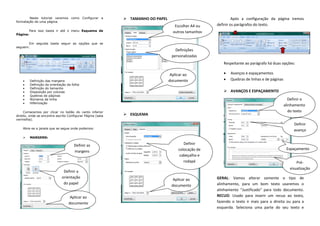
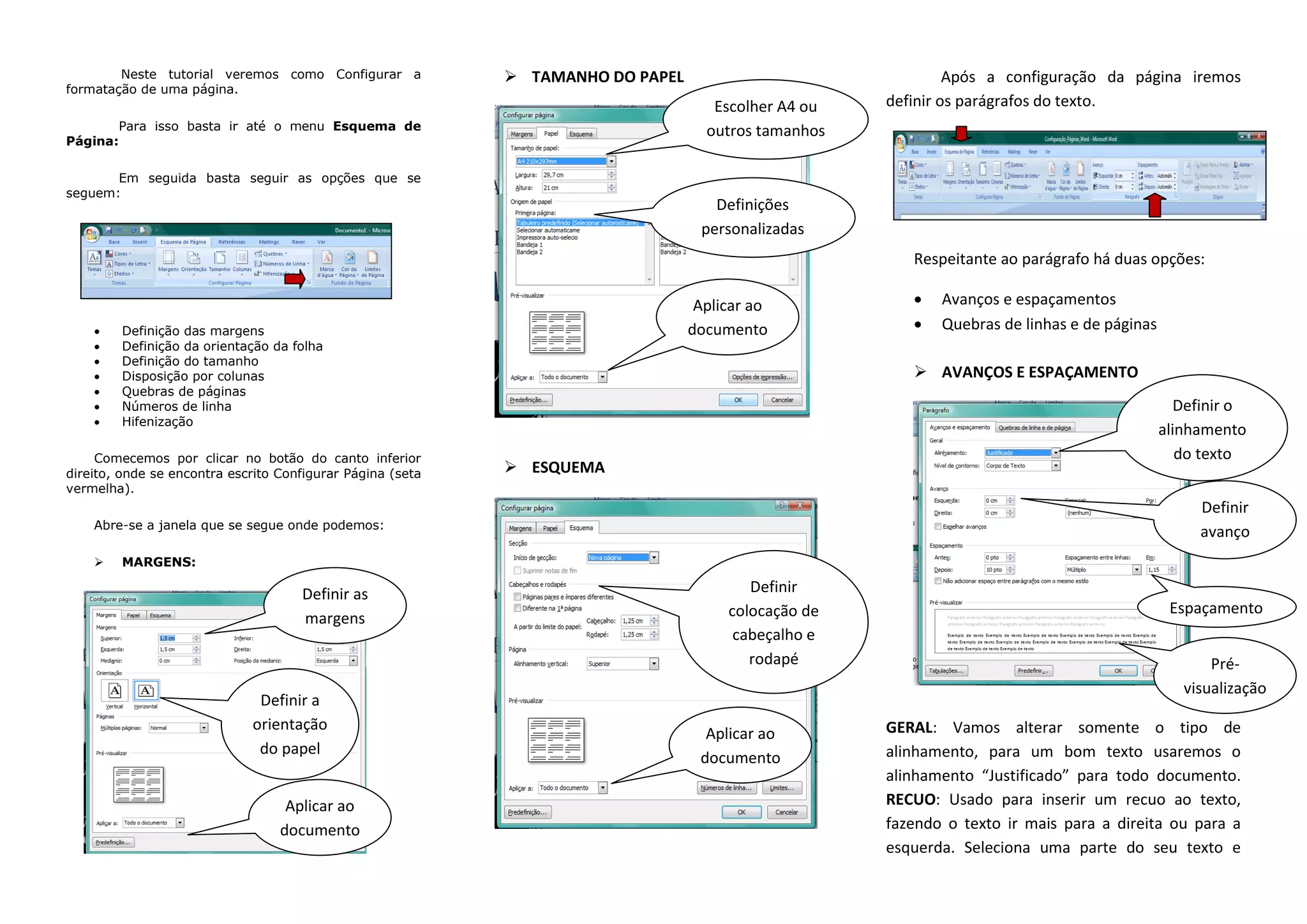
Neste tutorial veremos como Configurar a             TAMANHO DO PAPEL                                Após a configuração da página iremos
formatação de uma página.
                                                                                    Escolher A4 ou   definir os parágrafos do texto.
          Para isso basta ir até o menu Esquema de                                 outros tamanhos
Página:

       Em seguida basta seguir as opções que se
seguem:
                                                                                    Definições
                                                                                  personalizadas
                                                                                                        Respeitante ao parágrafo há duas opções:

                                                                                  Aplicar ao               Avanços e espaçamentos
         Definição das margens                                                  documento                 Quebras de linhas e de páginas
         Definição da orientação da folha
         Definição do tamanho
         Disposição por colunas                                                                         AVANÇOS E ESPAÇAMENTO
         Quebras de páginas
         Números de linha                                                                                                                      Definir o
         Hifenização
                                                                                                                                             alinhamento
     Comecemos por clicar no botão do canto inferior                                                                                            do texto
direito, onde se encontra escrito Configurar Página (seta    ESQUEMA
vermelha).
                                                                                                                                                  Definir
    Abre-se a janela que se segue onde podemos:
                                                                                                                                                  avanço
         MARGENS:

                                      Definir as                                         Definir
                                                                                      colocação de                                            Espaçamento
                                      margens
                                                                                       cabeçalho e
                                                                                         rodapé                                                     Pré-
                                                                                                                                                visualização
                               Definir a
                              orientação                                                             GERAL: Vamos alterar somente o tipo de
                                                                                   Aplicar ao
                               do papel                                                              alinhamento, para um bom texto usaremos o
                                                                                  documento
                                                                                                     alinhamento “Justificado” para todo documento.
                                    Aplicar ao                                                       RECUO: Usado para inserir um recuo ao texto,
                                   documento                                                         fazendo o texto ir mais para a direita ou para a
                                                                                                     esquerda. Seleciona uma parte do seu texto e
BIBLIOTECA
altera as medidas, primeiro do recuo esquerdo e
clica em OK. Após, deixe o valor 0 para a esquerda

                                                                                                          ESCOLAR
e mude o direito para verificar os diferentes
resultados.

                                                                                                      EB1/JI DE LOURES
RECUO ESPECIAL: Recua a primeira linha de cada
parágrafo. Dando o início dos parágrafos ou
deslocando (deslocamento) somente o texto de
baixo da primeira linha.

ESPAÇAMENTO: Pode-se definir o espaçamento
entre um parágrafo do outro, a distância anterior
do parágrafo e depois. O Word 2007 vem com um
espaçamento depois configurado, valor de 10 pt.
Pode-se alterar esse valor ou deixar 0, assim não
ficará espaço entre os parágrafos.                      INSERIR RODAPÉ

ESPAÇAMENTO ENTRE LINHAS: Espaço utilizado
pra dar uma distância entre uma linha da outra. O
espaçamento mais usado é o simples (1), mas se
usar no documento um espaçamento de 1,5 linhas
é mais fácil a leitura do texto. Após isso clique em
OK e pode digitar à vontade que ficará nas
medidas configuradas.

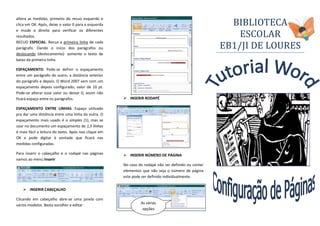
Para inserir o cabeçalho e o rodapé nas páginas         INSERIR NÚMERO DE PÁGINA
vamos ao menu Inserir
                                                       No caso do rodapé não ser definido ou conter
                                                       elementos que não seja o número de página
                                                       este pode ser definido individualmente.


     INSERIR CABEÇALHO

Clicando em cabeçalho abre-se uma janela com
vários modelos. Basta escolher e editar                         As várias
                                                                 opções

Configuração páginas word

  • 1.
    Neste tutorial veremoscomo Configurar a  TAMANHO DO PAPEL Após a configuração da página iremos formatação de uma página. Escolher A4 ou definir os parágrafos do texto. Para isso basta ir até o menu Esquema de outros tamanhos Página: Em seguida basta seguir as opções que se seguem: Definições personalizadas Respeitante ao parágrafo há duas opções: Aplicar ao  Avanços e espaçamentos  Definição das margens documento  Quebras de linhas e de páginas  Definição da orientação da folha  Definição do tamanho  Disposição por colunas  AVANÇOS E ESPAÇAMENTO  Quebras de páginas  Números de linha Definir o  Hifenização alinhamento Comecemos por clicar no botão do canto inferior do texto direito, onde se encontra escrito Configurar Página (seta  ESQUEMA vermelha). Definir Abre-se a janela que se segue onde podemos: avanço  MARGENS: Definir as Definir colocação de Espaçamento margens cabeçalho e rodapé Pré- visualização Definir a orientação GERAL: Vamos alterar somente o tipo de Aplicar ao do papel alinhamento, para um bom texto usaremos o documento alinhamento “Justificado” para todo documento. Aplicar ao RECUO: Usado para inserir um recuo ao texto, documento fazendo o texto ir mais para a direita ou para a esquerda. Seleciona uma parte do seu texto e
  • 2.
    BIBLIOTECA altera as medidas,primeiro do recuo esquerdo e clica em OK. Após, deixe o valor 0 para a esquerda ESCOLAR e mude o direito para verificar os diferentes resultados. EB1/JI DE LOURES RECUO ESPECIAL: Recua a primeira linha de cada parágrafo. Dando o início dos parágrafos ou deslocando (deslocamento) somente o texto de baixo da primeira linha. ESPAÇAMENTO: Pode-se definir o espaçamento entre um parágrafo do outro, a distância anterior do parágrafo e depois. O Word 2007 vem com um espaçamento depois configurado, valor de 10 pt. Pode-se alterar esse valor ou deixar 0, assim não ficará espaço entre os parágrafos.  INSERIR RODAPÉ ESPAÇAMENTO ENTRE LINHAS: Espaço utilizado pra dar uma distância entre uma linha da outra. O espaçamento mais usado é o simples (1), mas se usar no documento um espaçamento de 1,5 linhas é mais fácil a leitura do texto. Após isso clique em OK e pode digitar à vontade que ficará nas medidas configuradas. Para inserir o cabeçalho e o rodapé nas páginas  INSERIR NÚMERO DE PÁGINA vamos ao menu Inserir No caso do rodapé não ser definido ou conter elementos que não seja o número de página este pode ser definido individualmente.  INSERIR CABEÇALHO Clicando em cabeçalho abre-se uma janela com vários modelos. Basta escolher e editar As várias opções