A proposta
O desenvolvimentode habilidades e competências está atrelado ao processo de
metacognição, em que os alunos refletem sobre o que aprendem e atribuem-
lhes significado.
As avaliações da Coleção Saeb em foco contribuem para esse processo
e oferecem aos gestores e aos professores uma Plataforma de Devolutiva
de Resultados que permite o acompanhamento da evolução da aprendizagem da
sua Rede de Ensino.
5.
A SOLUÇÃO
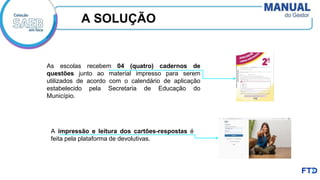
As escolasrecebem 04 (quatro) cadernos de
questões junto ao material impresso para serem
utilizados de acordo com o calendário de aplicação
estabelecido pela Secretaria de Educação do
Município.
A impressão e leitura dos cartões-respostas é
feita pela plataforma de devolutivas.
6.
PONTOS DE ATENÇÃO
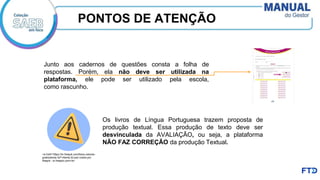
Juntoaos cadernos de questões consta a folha de
respostas. Porém, ela não deve ser utilizada na
plataforma, ele pode ser utilizado pela escola,
como rascunho.
Os livros de Língua Portuguesa trazem proposta de
produção textual. Essa produção de texto deve ser
desvinculada da AVALIAÇÃO, ou seja, a plataforma
NÃO FAZ CORREÇÃO da produção Textual.
<a href="https://br.freepik.com/fotos-vetores-
gratis/alerta-3d">Alerta 3d psd criado por
freepik - br.freepik.com</a>
7.
Acesso a Plataformade devolutivas
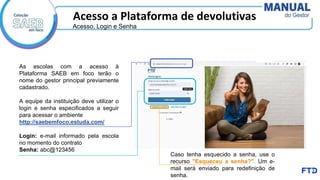
As escolas com a acesso à
Plataforma SAEB em foco terão o
nome do gestor principal previamente
cadastrado.
A equipe da instituição deve utilizar o
login e senha especificados a seguir
para acessar o ambiente
http://saebemfoco.estuda.com/
Login: e-mail informado pela escola
no momento do contrato
Senha: abc@123456
Caso tenha esquecido a senha, use o
recurso "Esqueceu a senha?". Um e-
mail será enviado para redefinição de
senha.
Acesso, Login e Senha
8.
Acesso a Plataformade devolutivas
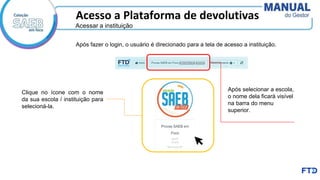
Clique no ícone com o nome
da sua escola / instituição para
selecioná-la.
Após selecionar a escola,
o nome dela ficará visível
na barra do menu
superior.
Acessar a instituição
Após fazer o login, o usuário é direcionado para a tela de acesso a instituição.
9.
Cadastro da equipeescolar
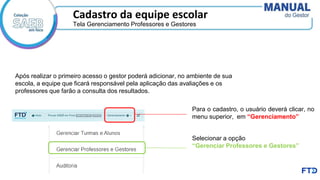
Para o cadastro, o usuário deverá clicar, no
menu superior, em “Gerenciamento”
Selecionar a opção
“Gerenciar Professores e Gestores”
Após realizar o primeiro acesso o gestor poderá adicionar, no ambiente de sua
escola, a equipe que ficará responsável pela aplicação das avaliações e os
professores que farão a consulta dos resultados.
Tela Gerenciamento Professores e Gestores
10.
Cadastro da EquipeEscolar
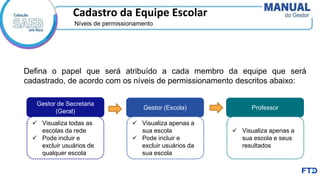
Níveis de permissionamento
Defina o papel que será atribuído a cada membro da equipe que será
cadastrado, de acordo com os níveis de permissionamento descritos abaixo:
Gestor de Secretaria
(Geral)
✓ Visualiza todas as
escolas da rede
✓ Pode incluir e
excluir usuários de
qualquer escola
Gestor (Escola)
✓ Visualiza apenas a
sua escola
✓ Pode incluir e
excluir usuários da
sua escola
Professor
✓ Visualiza apenas a
sua escola e seus
resultados
11.
Cadastro da EquipeEscolar
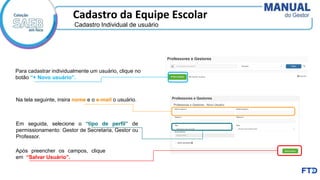
Na tela seguinte, insira nome e o e-mail o usuário.
Em seguida, selecione o “tipo de perfil” de
permissionamento: Gestor de Secretaria, Gestor ou
Professor.
Cadastro Individual de usuário
Após preencher os campos, clique
em “Salvar Usuário”.
Para cadastrar individualmente um usuário, clique no
botão “+ Novo usuário”.
12.
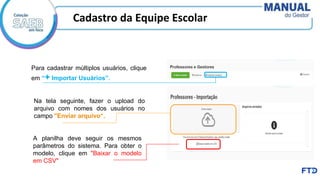
Para cadastrar múltiplosusuários, clique
em “+ Importar Usuários”.
Na tela seguinte, fazer o upload do
arquivo com nomes dos usuários no
campo "Enviar arquivo“.
A planilha deve seguir os mesmos
parâmetros do sistema. Para obter o
modelo, clique em "Baixar o modelo
em CSV"
Cadastro da Equipe Escolar
13.
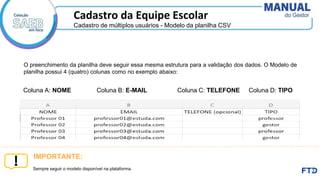
Cadastro de múltiplosusuários - Modelo da planilha CSV
Cadastro da Equipe Escolar
Coluna A: NOME Coluna B: E-MAIL Coluna C: TELEFONE Coluna D: TIPO
O preenchimento da planilha deve seguir essa mesma estrutura para a validação dos dados. O Modelo de
planilha possui 4 (quatro) colunas como no exemplo abaixo:
Sempre seguir o modelo disponível na plataforma.
IMPORTANTE:
14.
Cadastro da EquipeEscolar
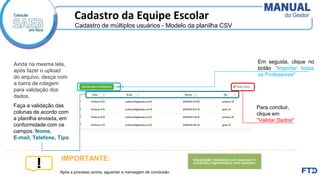
Faça a validação das
colunas de acordo com
a planilha enviada, em
conformidade com os
campos: Nome,
E-mail, Telefone, Tipo.
Para concluir,
clique em
"Validar Dados"
Em seguida, clique no
botão "Importar todos
os Professores"
Após a processo acima, aguardar a mensagem de conclusão:
IMPORTANTE:
Ainda na mesma tela,
após fazer o upload
do arquivo, desça com
a barra de rolagem
para validação dos
dados.
Cadastro de múltiplos usuários - Modelo da planilha CSV
15.
Cadastro da EquipeEscolar
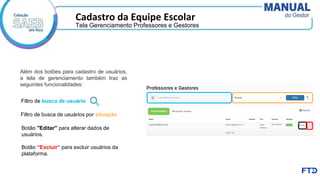
Filtro de busca de usuário
Filtro de busca de usuários por situação
Botão "Editar" para alterar dados de
usuários.
Botão “Excluir” para excluir usuários da
plataforma.
Tela Gerenciamento Professores e Gestores
Além dos botões para cadastro de usuários,
a tela de gerenciamento também traz as
seguintes funcionalidades:
16.
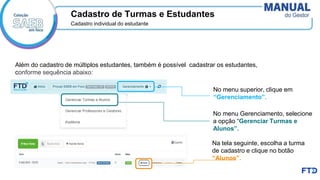
Cadastro de Turmase Estudantes
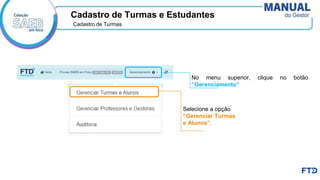
No menu superior, clique no botão
“Gerenciamento”
Selecione a opção
“Gerenciar Turmas
e Alunos”.
Cadastro de Turmas
17.
Cadastro de Turmase Estudantes
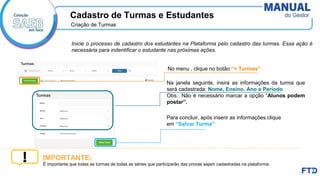
No menu , clique no botão “+ Turmas”
Na janela seguinte, insira as informações da turma que
será cadastrada: Nome, Ensino, Ano e Período.
Obs.: Não é necessário marcar a opção “Alunos podem
postar”.
Criação de Turmas
É importante que todas as turmas de todas as séries que participarão das provas sejam cadastradas na plataforma.
IMPORTANTE:
Para concluir, após inserir as informações clique
em “Salvar Turma”
Inicie o processo de cadastro dos estudantes na Plataforma pelo cadastro das turmas. Essa ação é
necessária para indentificar o estudante nas próximas ações.
18.
Cadastro de Turmase Estudantes
Criação de Turmas
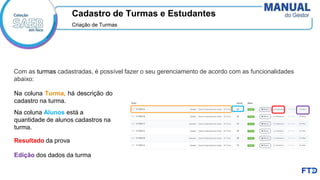
Com as turmas cadastradas, é possível fazer o seu gerenciamento de acordo com as funcionalidades
abaixo:
Na coluna Turma, há descrição do
cadastro na turma.
Na coluna Alunos está a
quantidade de alunos cadastros na
turma.
Resultado da prova
Edição dos dados da turma
19.
Cadastro de Turmase Estudantes
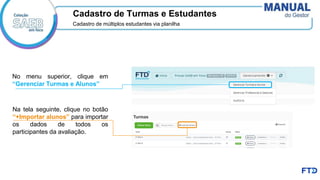
No menu superior, clique em
“Gerenciar Turmas e Alunos”
Cadastro de múltiplos estudantes via planilha
Na tela seguinte, clique no botão
“+Importar alunos” para importar
os dados de todos os
participantes da avaliação.
20.
Cadastro de Turmase Estudantes
Cadastro de múltiplos estudantes via planilha
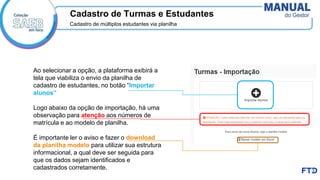
Ao selecionar a opção, a plataforma exibirá a
tela que viabiliza o envio da planilha de
cadastro de estudantes, no botão “Importar
alunos”
Logo abaixo da opção de importação, há uma
observação para atenção aos números de
matrícula e ao modelo de planilha.
É importante ler o aviso e fazer o download
da planilha modelo para utilizar sua estrutura
informacional, a qual deve ser seguida para
que os dados sejam identificados e
cadastrados corretamente.
21.
Cadastro de Turmase Estudantes
Cadastro de estudantes via planilha
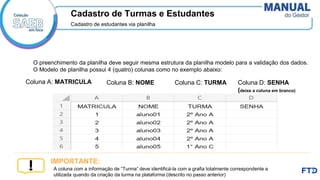
A coluna com a informação de “Turma” deve identificá-la com a grafia totalmente correspondente a
utilizada quando da criação da turma na plataforma (descrito no passo anterior)
IMPORTANTE:
O preenchimento da planilha deve seguir mesma estrutura da planilha modelo para a validação dos dados.
O Modelo de planilha possui 4 (quatro) colunas como no exemplo abaixo:
Coluna A: MATRICULA Coluna B: NOME Coluna C: TURMA Coluna D: SENHA
(deixe a coluna em branco)
branco)
22.
Cadastro de Turmase Estudantes
Envio do Arquivo dos Estudantes via Planilha
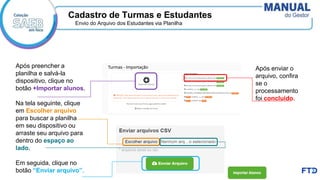
Após preencher a
planilha e salvá-la
dispositivo, clique no
botão +Importar alunos.
Na tela seguinte, clique
em Escolher arquivo
para buscar a planilha
em seu dispositivo ou
arraste seu arquivo para
dentro do espaço ao
lado.
Em seguida, clique no
botão “Enviar arquivo”.
Após enviar o
arquivo, confira
se o
processamento
foi concluído.
23.
Cadastro de Turmase Estudantes
Envio do Arquivo dos Estudantes via Planilha
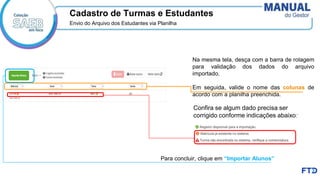
Na mesma tela, desça com a barra de rolagem
para validação dos dados do arquivo
importado.
Em seguida, valide o nome das colunas de
acordo com a planilha preenchida.
Para concluir, clique em “Importar Alunos”
Confira se algum dado precisa ser
corrigido conforme indicações abaixo:
24.
Cadastro individual doestudante
No menu Gerenciamento, selecione
a opção “Gerenciar Turmas e
Alunos”.
Na tela seguinte, escolha a turma
de cadastro e clique no botão
“Alunos”.
Cadastro de Turmas e Estudantes
Além do cadastro de múltiplos estudantes, também é possível cadastrar os estudantes,
conforme sequência abaixo:
No menu superior, clique em
“Gerenciamento”.
25.
Cadastro individual doestudante
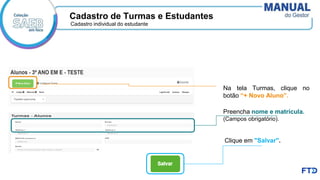
Na tela Turmas, clique no
botão “+ Novo Aluno”.
Preencha nome e matrícula.
(Campos obrigatório).
Cadastro de Turmas e Estudantes
Clique em "Salvar".
26.
Modelo a serutilizado
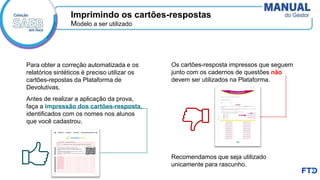
Para obter a correção automatizada e os
relatórios sintéticos é preciso utilizar os
cartões-repostas da Plataforma de
Devolutivas.
Imprimindo os cartões-respostas
Antes de realizar a aplicação da prova,
faça a impressão dos cartões-resposta,
identificados com os nomes nos alunos
que você cadastrou.
Os cartões-resposta impressos que seguem
junto com os cadernos de questões não
devem ser utilizados na Plataforma.
Recomendamos que seja utilizado
unicamente para rascunho.
27.
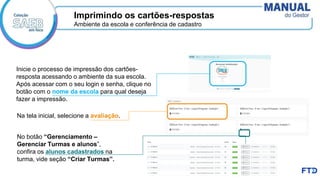
Inicie o processode impressão dos cartões-
resposta acessando o ambiente da sua escola.
Após acessar com o seu login e senha, clique no
botão com o nome da escola para qual deseja
fazer a impressão.
Imprimindo os cartões-respostas
Ambiente da escola e conferência de cadastro
No botão “Gerenciamento –
Gerenciar Turmas e alunos”,
confira os alunos cadastrados na
turma, vide seção “Criar Turmas”.
Na tela inicial, selecione a avaliação.
28.
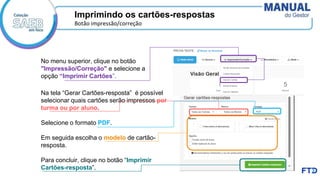
Imprimindo os cartões-respostas
Botãoimpressão/correção
No menu superior, clique no botão
"Impressão/Correção" e selecione a
opção “Imprimir Cartões”.
Na tela “Gerar Cartões-resposta” é possível
selecionar quais cartões serão impressos por
turma ou por aluno.
Selecione o formato PDF.
Em seguida escolha o modelo de cartão-
resposta.
Para concluir, clique no botão “Imprimir
Cartões-resposta”.
29.
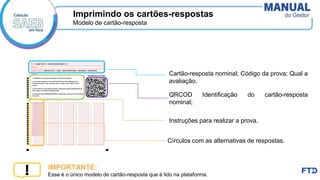
Cartão-resposta nominal; Códigoda prova; Qual a
avaliação.
Instruções para realizar a prova.
Círculos com as alternativas de respostas.
Imprimindo os cartões-respostas
Modelo de cartão-resposta
Esse é o único modelo de cartão-resposta que é lido na plataforma.
IMPORTANTE:
QRCOD Identificação do cartão-resposta
nominal;
30.
Cartões-respostas
Pontos importantes paraimpressão
✓ Recomendamos a escolha da opção “Folha inteira / 80 questões”;
✓ Verifique a imagem do cartão-resposta, antes de enviar. A imagem não
pode estar cortada, pois o sistema depende dos 4 pontos para conseguir
realizar a leitura;
✓ Faça um check-list dos cartões-resposta impressos, comparando ao
cadastro dos alunos na Plataforma.
31.
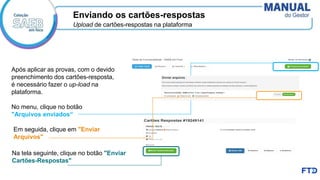
Na tela seguinte,clique no botão "Enviar
Cartões-Respostas"
Após aplicar as provas, com o devido
preenchimento dos cartões-resposta,
é necessário fazer o up-load na
plataforma.
No menu, clique no botão
"Arquivos enviados“
Em seguida, clique em "Enviar
Arquivos"
Enviando os cartões-respostas
Upload de cartões-respostas na plataforma
32.
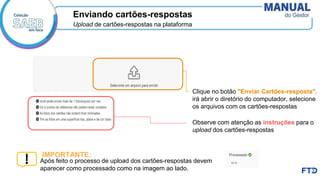
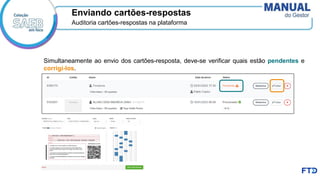
Clique no botão"Enviar Cartões-resposta",
irá abrir o diretório do computador, selecione
os arquivos com os cartões-respostas
Observe com atenção as instruções para o
upload dos cartões-respostas
Enviando cartões-respostas
Upload de cartões-respostas na plataforma
IMPORTANTE:
Após feito o processo de upload dos cartões-respostas devem
aparecer como processado como na imagem ao lado.
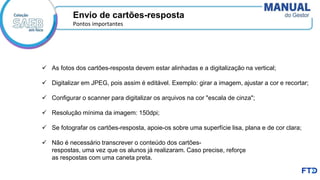
✓ As fotosdos cartões-resposta devem estar alinhadas e a digitalização na vertical;
✓ Digitalizar em JPEG, pois assim é editável. Exemplo: girar a imagem, ajustar a cor e recortar;
✓ Configurar o scanner para digitalizar os arquivos na cor "escala de cinza";
✓ Resolução mínima da imagem: 150dpi;
✓ Se fotografar os cartões-resposta, apoie-os sobre uma superfície lisa, plana e de cor clara;
✓ Não é necessário transcrever o conteúdo dos cartões-
respostas, uma vez que os alunos já realizaram. Caso precise, reforçe
as respostas com uma caneta preta.
Envio de cartões-resposta
Pontos importantes
35.
✓ Os alunospodem fazer a prova online?
Não, pois a plataforma é voltada ao gestor, com foco nas devolutivas;
✓ O professor pode inserir o cartão-resposta, dando apoio ao gestor?
Sim, pode. O gestor deve liberar o acesso, com papel de gestor na plataforma.
Rever a seção “Cadastro da Equipe Escolar – Níveis de permissionamento”.
FAQ