Ministério da Educação – MEC
Coordenação de Aperfeiçoamento de Pessoal de Nível Superior – CAPES
              Diretoria de Educação a Distância – DED
                Universidade Aberta do Brasil – UAB
 Programa Nacional de Formação em Administração Pública – PNAP
               Bacharelado em Administração Pública


     INFORMÁTICA PARA ADMINISTRADORES


                 Mário de Souza Almeida
                  Pedro Carlos Schenini


                               2009
© 2009. Universidade Federal de Santa Catarina – UFSC. Todos os direitos reservados.
A responsabilidade pelo conteúdo e imagens desta obra é do(s) respectivo(s) autor(es). O conteúdo desta obra foi licenciado temporária e
gratuitamente para utilização no âmbito do Sistema Universidade Aberta do Brasil, através da UFSC. O leitor se compromete a utilizar o
conteúdo desta obra para aprendizado pessoal, sendo que a reprodução e distribuição ficarão limitadas ao âmbito interno dos cursos.
A citação desta obra em trabalhos acadêmicos e/ou profissionais poderá ser feita com indicação da fonte. A cópia desta obra sem autorização
expressa ou com intuito de lucro constitui crime contra a propriedade intelectual, com sanções previstas no Código Penal, artigo 184, Parágrafos
1º ao 3º, sem prejuízo das sanções cíveis cabíveis à espécie.


                   A447i       Almeida, Mário de Souza
                                     Informática para administradores / Mário de Souza Almeida, Pedro Carlos Schenini. –
                                Florianópolis : Departamento de Ciências da Administração / UFSC; [Brasília] : CAPES :
                                UAB, 2009.
                                     133p. : il.

                                     Inclui bibliografia
                                     Bacharelado em Administração Pública
                                     ISBN: 978-85-7988-002-5

                                      1. Informática - Estudo e ensino. 2. Tecnologia da informação. 3. Internet (Redes de
                                computadores). 4. BrOffice (Programa de computador). 5. Controle de processos. 6. Educação
                                a distância. I. Schenini, Pedro Carlos. Coordenação de Aperfeiçoamento de Pessoal de Nível
                                Superior (Brasil). III. Universidade Aberta do Brasil. IV. Título.

                                                                                                             CDU: 681.31

                           Catalogação na publicação por: Onélia Silva Guimarães CRB-14/071
PRESIDENTE DA REPÚBLICA
             Luiz Inácio Lula da Silva

           MINISTRO DA EDUCAÇÃO
                Fernando Haddad

            PRESIDENTE DA CAPES
             Jorge Almeida Guimarães


  UNIVERSIDADE FEDERAL DE SANTA CATARINA
                     REITOR
               Álvaro Toubes Prata
                  VICE-REITOR
           Carlos Alberto Justo da Silva
         CENTRO SÓCIO-ECONÔMICO
                    DIRETOR
          Ricardo José de Araújo Oliveira
                 VICE-DIRETOR
             Alexandre Marino Costa
DEPARTAMENTO DE CIÊNCIAS DA ADMINISTRAÇÃO
           CHEFE DO DEPARTAMENTO
               João Nilo Linhares
         SUBCHEFE DO DEPARTAMENTO
            Gilberto de Oliveira Moritz
    SECRETARIA DE EDUCAÇÃO A DISTÂNCIA
     SECRETÁRIO DE EDUCAÇÃO A DISTÂNCIA
           Carlos Eduardo Bielschowsky
    DIRETORIA DE EDUCAÇÃO A DISTÂNCIA
       DIRETOR DE EDUCAÇÃO A DISTÂNCIA
               Celso José da Costa
COORDENAÇÃO GERAL DE ARTICULAÇÃO ACADÊMICA
             Nara Maria Pimentel
 COORDENAÇÃO GERAL DE SUPERVISÃO E FOMENTO
              Grace Tavares Vieira
COORDENAÇÃO GERAL DE INFRAESTRUTURA DE POLOS
         Francisco das Chagas Miranda Silva
COORDENAÇÃO GERAL DE POLÍTICAS DE INFORMAÇÃO
              Adi Balbinot Junior
COMISSÃO DE AVALIAÇÃO E ACOMPANHAMENTO – PNAP
                                       Alexandre Marino Costa
                                    Claudinê Jordão de Carvalho
                                     Eliane Moreira Sá de Souza
                                       Marcos Tanure Sanabio
                                      Maria Aparecida da Silva
                                      Marina Isabel de Almeida
                                             Oreste Preti
                                          Tatiane Michelon
                                   Teresa Cristina Janes Carneiro

                   METODOLOGIA PARA EDUCAÇÃO A DISTÂNCIA
                               Universidade Federal de Mato Grosso

                              COORDENAÇÃO TÉCNICA – DED
                                           Tatiane Michelon
                                       Tatiane Pacanaro Trinca
                                      Soraya Matos Vasconcelos

                                   AUTORES DO CONTEÚDO
                                       Mário de Souza Almeida
                                        Pedro Carlos Schenini

   EQUIPE DE DESENVOLVIMENTO DE RECURSOS DIDÁTICOS CAD/UFSC
                                       Coordenador do Projeto
                                       Alexandre Marino Costa
                       Coordenação de Produção de Recursos Didáticos
                                  Denise Aparecida Bunn
                         Supervisão de Produção de Recursos Didáticos
                                Érika Alessandra Salmeron Silva
                                       Designer Instrucional
                                      Denise Aparecida Bunn
                                   Andreza Regina Lopes da Silva
                                     Supervisora Administrativa
                                      Stephany Kaori Yoshida
                                                Capa
                                          Alexandre Noronha
                                               Ilustração
                                            Igor Baranenko
                                          Adriano S. Reibnitz
                                          Lívia Remor Pereira
                                    Projeto Gráfico e Finalização
                                       Annye Cristiny Tessaro
                                               Editoração
                                              Rita Castelan
                                          Revisão Textual
                                    Gabriela da Costa Figueiredo

Créditos da imagem da capa: extraída do banco de imagens Stock.xchng sob direitos livres para uso de imagem.
PREFÁCIO

       Os dois principais desafios da atualidade na área
educacional do País são a qualificação dos professores que atuam
nas escolas de educação básica e a qualificação do quadro
funcional atuante na gestão do Estado brasileiro, nas várias
instâncias administrativas. O Ministério da Educação está
enfrentando o primeiro desafio através do Plano Nacional de
Formação de Professores, que tem como objetivo qualificar mais
de 300.000 professores em exercício nas escolas de ensino
fundamental e médio, sendo metade desse esforço realizado
pelo Sistema Universidade Aberta do Brasil (UAB). Em relação
ao segundo desafio, o MEC, por meio da UAB/CAPES, lança o
Programa Nacional de Formação em Administração Pública
(PNAP). Esse Programa engloba um curso de bacharelado e
três especializações (Gestão Pública, Gestão Pública Municipal
e Gestão em Saúde) e visa colaborar com o esforço de
qualificação dos gestores públicos brasileiros, com especial
atenção no atendimento ao interior do País, através dos Polos
da UAB.
        O PNAP é um Programa com características especiais. Em
primeiro lugar, tal Programa surgiu do esforço e da reflexão de uma
rede composta pela Escola Nacional de Administração Pública
(ENAP), do Ministério do Planejamento, pelo Ministério da Saúde,
pelo Conselho Federal de Administração, pela Secretaria de
Educação a Distância (SEED) e por mais de 20 instituições públicas
de ensino superior, vinculadas à UAB, que colaboraram na
elaboração do Projeto Político Pedagógico dos cursos. Em segundo
lugar, esse Projeto será aplicado por todas as instituições e pretende
manter um padrão de qualidade em todo o País, mas abrindo
margem para que cada Instituição, que ofertará os cursos, possa
incluir assuntos em atendimento às diversidades econômicas e
culturais de sua região.
       Outro elemento importante é a construção coletiva do
material didático. A UAB colocará à disposição das instituições
um material didático mínimo de referência para todas as disciplinas
obrigatórias e para algumas optativas. Esse material está sendo
elaborado por profissionais experientes da área da Administração
Pública de mais de 30 diferentes instituições, com o apoio de uma
equipe multidisciplinar. Por último, a produção coletiva antecipada
dos materiais didáticos libera o corpo docente das instituições para
uma dedicação maior ao processo de gestão acadêmica dos cursos;
uniformiza um elevado patamar de qualidade para o material
didático e garante o desenvolvimento ininterrupto dos cursos, sem
paralisações que sempre comprometem o entusiasmo dos alunos.
      Por tudo isso, estamos seguros de que mais um importante
passo em direção à democratização do ensino superior público e
de qualidade está sendo dado, desta vez contribuindo também
para a melhoria da gestão pública brasileira, compromisso deste
governo.


                                              Celso José da Costa
                                 Diretor de Educação a Distância
                                   Coordenador Nacional da UAB
                                                      CAPES-MEC
SUMÁRIO

Apresentação.................................................................................................... 9


Unidade 1 – Tecnologia de Informação

Tecnologia de Informação...................................................................................... 13
Hardware................................................................................................ 14
      Elementos de entrada de dados.......................................................... 14
      Elementos de processamento de dados.......................................................... 15
      Elementos de saída de dados.......................................................... 16
      Elementos de memória auxiliar.......................................................... 17
Software................................................................................................ 19
Automações na atualizade do mercado................................................................. 23
      Automação de escritório.......................................................................... 23
      Automação de Serviços.......................................................................... 25
      Automação de fábricas.......................................................................... 27
      Automação comercial.......................................................................... 28
      Gestão informatizada em organizações da iniciativa privada....................... 29
      Gestão informatizada na esfera governamental.............................................. 30
Informática para Administradores


       Unidade 2 – Navegando na internet

       O que é internet......................................................................... 37
             O que é Software de navegação na internet e quais os principais disponíveis no
             mercado...................................................................................................... 38
             Como navegar na internet..................................................................... 38
       O que é um gerenciador de mensagens, e quais os encontrados no mercado.... 47
             O Popmail..................................................................................... 48
             Administração da comunicação por e-mail................................ 51


       Unidade 3 – Editando textos com o BrOffice writer

       O que é um editor de textos e quais são encontrados no mercado?... 57
             Versões do Writer........................................................................................ 59


       Unidade 4 – Compondo planilhas eletrônicas com o BrOffice Calc

       O que é uma planilha e quais são encontradas no mercado....... 97
             Versões do Calc................................................................................... 98


       Unidade 5 – Preparando suas apresentações com o BrOffice Impress

       O que é um sistema de apresentação e quais são encontrados no mercado?.... 123
             Criando uma apresentação...................................................................... 124


       Unidade 6 – Estruturando banco de dados com o BrOffice Base

       O que é um banco de dados.......................................................................... 137


       Considerações finais ................................................................................. 164


       Referências.................................................................................................... 165


  8                                                Bacharelado em Administração Pública
Apresentação


                                           APRESENTAÇÃO

       Caro aluno,
       Você inicia, neste momento, a disciplina de Informática para
Administradores. Acreditamos que o conteúdo desta disciplina já
seja dominado pela maioria dos alunos deste curso, mas ainda assim
é necessário fazermos o nivelamento, aproximando aqueles que
porventura ainda não dominem as ferramentas disponibilizadas para
uso em microcomputadores.
        Se você já domina essas ferramentas, certamente estudará
com rapidez as Unidades propostas e concretizará sem dificuldades
as atividades apresentadas. Sugerimos que dedique atenção à
leitura, pois apresentamos aqui diversos conceitos e recursos que
não são utilizados com regularidade, tanto nas Unidades
introdutórias, quanto nas específicas de editores de textos, planilhas
eletrônicas, software de apresentação e até envio e recebimento de
mensagens.
       Nossa experiência como profissionais e professores de
informática tem demonstrado que o domínio da informática básica
constitui um diferencial no mercado de trabalho, não tanto para os
que dominam essa disciplina, mas principalmente para quem não
sabe lidar com os microcomputadores e apresentam defasagens
nesta área no momento em que disputam vagas nas empresas. Por
esse motivo, desejamos que o seu aprendizado seja pleno e
esperamos que este material o auxilie, da mesma forma que
colocamos nossos conhecimentos e experiências à disposição.
       Bom estudo!

                                 Professor Mário de Souza Almeida
                                   Professor Pedro Carlos Schenini


                                    Módulo 1
                                                                                9
UNIDADE 1
                    TECNOLOGIA                        DE INFORMAÇÃO


OBJETIVOS ESPECÍFICOS DE APRENDIZAGEM
Ao finalizar esta Unidade você deverá ser capaz de:
    Conceituar hardware;
    Conceituar software; e
    Contextualizar e identificar situações em que ocorre a utilização
    da Tecnologia de Informação nas organizações e especialmente
    pelo governo.
Informática para Administradores


  12                               Bacharelado em Administração Pública
Unidade 1 – Tecnologia de Informação


TECNOLOGIA DE INFORMAÇÃO

Caro aluno,
Vamos dar início aos nossos estudos considerando que o
aprendizado de uma disciplina somente faz sentido quando
se enxerga a aplicação dos conhecimentos adquiridos.
Quase todos nós já passamos pela situação de aprendermos
uma matéria e logo esquecê-la, por não termos ideia de
suas possíveis aplicações. Com a informática não seria
diferente.
Os computadores vêm sendo utilizados em larga escala, em
todos os tipos de organizações, e o aprendizado da sua
operação vem se tornando cada dia mais imprescindível,
por imposição do mercado de trabalho. Esta é a justificativa
para a existência da disciplina Informática para
Administradores no curso de Administração Pública, ainda
que muitos de vocês, estudantes, já conheçam boa parte
dos recursos que serão apresentados.
Por isso, é importante que você realize as leituras e
relacione-as com o seu cotidiano de trabalho e estudo.
Então, mãos à obra, pois os conteúdos que apresentaremos
são muito interessantes!


                 Módulo 1
                                                                           13
Informática para Administradores


                                                                                   HARDWARE

                                   Podemos definir hardware como o componente físico dos
                              computadores. A parte palpável, o equipamento em si.
                                      Quando falamos em microcomputadores, observamos
                              facilmente a existência de um gabinete onde fica a Unidade Central
                              de Processamento (UCP) e todos os controles para conexão de
                              outros equipamentos, que normalmente são chamados de
                              periféricos. Eles geralmente são ligados por meio de fios, embora
                              tenha sido desenvolvida a tecnologia wireless – sem fio,
                              possibilitando conexões sem a necessidade de formar um
                              emaranhado atrás do equipamento.


                                          ELEMENTOS DE ENTRADA DE DADOS

                                                         Como elementos de entrada, podemos
                                                  destacar o teclado, o mouse e o leitor de código
                                                  de barras.


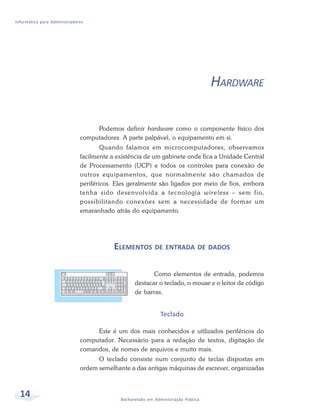
                                                              Teclado

                                   Este é um dos mais conhecidos e utilizados periféricos do
                              computador. Necessário para a redação de textos, digitação de
                              comandos, de nomes de arquivos e muito mais.
                                    O teclado consiste num conjunto de teclas dispostas em
                              ordem semelhante a das antigas máquinas de escrever, organizadas


  14                                        Bacharelado em Administração Pública
Unidade 1 – Tecnologia de Informação


sobre um dispositivo retangular, de modo que os dez dedos das
mãos possam acionar as teclas com muita rapidez.


                             Mouse

        Este dispositivo tem a finalidade de movimentar um ponteiro
na tela do computador enquanto é deslocado sobre uma superfície,
evitando que seja necessário ao usuário tocar na tela.
       Ao posicionarmos o ponteiro do mouse sobre um item a ser
escolhido, podemos acionar o botão da esquerda – funções normais
– ou o da direita – funções adicionais – do próprio mouse,
ordenando, assim, a execução de uma ação sobre tal item.


                  Leitor de código de barras

       Este elemento é encontrado com frequência junto aos caixas
em estabelecimentos comerciais, bancos e outras organizações, a
fim de capturar rapidamente os códigos dos produtos, cheques e
quaisquer outros itens que tenham sido convertidos em barras
paralelas de diferentes espessuras, conforme padrões reconhecidos
mundialmente.
       O leitor de código de barras evita a digitação de números às
vezes bastante longos, além de capturar tais dados com alta
precisão.


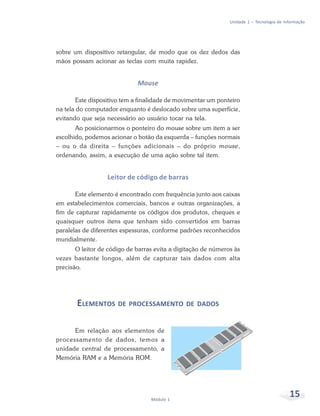
       ELEMENTOS DE PROCESSAMENTO DE DADOS

      Em relação aos elementos de
processamento de dados, temos a
unidade central de processamento, a
Memória RAM e a Memória ROM.


                                  Módulo 1
                                                                                           15
Informática para Administradores


                                           Unidade Central de Processamento

                                     Unidade Central de Processamento (UCP), ou, em inglês,
                              Central Processing Unit (CPU), é o componente responsável pela
                              execução de todas as atividades de cálculo e processamento dos
                              dados.


                                                         Memória RAM

                                      Memória de Acesso Randômico, em inglês Random Access
                              Memory, é o componente responsável pela armazenagem dos
                              programas em execução, juntamente com as variáveis e os dados
                              utilizados por estes.
                                     O conteúdo desta memória varia ao longo do tempo, pois
                              esta é esvaziada toda vez que o computador é desligado.


                                                        Memória ROM

                                    Memória permanente do microcomputador, disponível
                              somente para leitura, em inglês Read Only Memory, pelo próprio
                              computador, com a finalidade de buscar os seus parâmetros iniciais
                              de operação.
                                   Contudo, diferentemente da memória RAM, o conteúdo desta
                              memória não se perde ao desligar o computador.


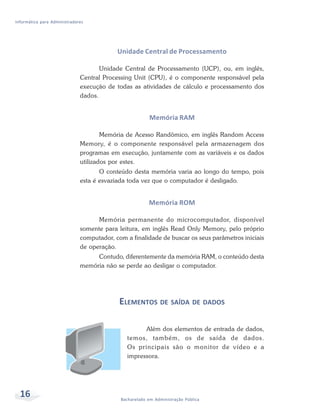
                                            ELEMENTOS DE SAÍDA DE DADOS

                                                    Além dos elementos de entrada de dados,
                                              temos, também, os de saída de dados.
                                              Os principais são o monitor de vídeo e a
                                              impressora.


  16                                        Bacharelado em Administração Pública
Unidade 1 – Tecnologia de Informação


                       Monitor de vídeo

        É o principal elemento de saída de dados. É onde
visualizamos quais programas e arquivos estão disponíveis, bem
como o conteúdo que digitamos.
      No monitor de vídeo, temos exibidos os resultados da maioria
das consultas e relatórios.


                          Impressora

       Constitui outro importante elemento de saída de dados, uma
vez que os documentos precisam, em grande medida, ser impressos.
Na maioria das vezes que uma organização emite um ofício,
memorando ou circular, necessita deles impressos em papel,
dependendo, portanto, da impressora.


            ELEMENTOS DE       MEMÓRIA AUXILIAR


       Além dos elementos de processamento de dados, temos
também os de memória auxiliar, como os disquetes, os discos
rígidos, os pendrives e os CDs e DVDs.


                           Disquetes

        Constituíram, por vários anos, a principal mídia removível
de armazenamento de dados. Podiam ser levados para qualquer
lugar, dando ao usuário a possibilidade de armazenar arquivos que
não fossem muito grandes, proporcionando especialmente a
mobilidade.


                                  Módulo 1
                                                                                          17
Informática para Administradores


                                            Discos Rígidos, ou Hard Disks (HDs)

                                     Os discos rígidos, também denominados de Hard Disks
                              (HDs), ainda constituem a principal mídia de armazenamento de
                              dados e informações dos microcomputadores, tendo capacidade
                              para armazenamento de grande quantidade de arquivos.
                                    Tanto os sistemas quanto os dados processados por eles
                              geralmente são armazenados em discos rígidos.


                                                              Pendrive

                                     Esta mídia, que existe há poucos anos, é mais confiável do
                              que o disquete e proporciona a mesma mobilidade. São dispositivos
                              de tamanho pequeno – a partir de aproximadamente três centímetros
                              de comprimento –, porém com grande capacidade de armazenamento,
                              chegando a até 32 Mb. É a mídia removível mais utilizada na atualidade
                              e chama a atenção pelos diferentes e arrojados modelos, que podem
                              vir acoplados a canetas, chaveiros etc.


                                                            CDs e DVDs

                                     Mídia que, aos poucos, está deixando de ser utilizada, depois
                              de aproximadamente uma década auxiliando muito os usuários em
                              suas gravações de arquivos de dados, sistemas e até mesmo filmes.


  18                                         Bacharelado em Administração Pública
Unidade 1 – Tecnologia de Informação


                                                 SOFTWARE

       Agora que observamos alguns aspectos do hardware, vamos
ao software, que é o seu complemento. Os softwares constituem os
conjuntos de comandos que fazem as máquinas funcionarem.
       Nesse sentido, podemos entender Sistema de Informação (SI)
como um conjunto de elementos associados de forma lógica com a
finalidade de gerar as informações necessárias ao processo
decisório, à sinergia organizacional, ao aumento do valor agregado
a produtos e serviços e à influência sobre comportamentos humanos
em conformidade com os interesses da organização.


  Mas qual a relação existente entre os SIs e os softwares?


       Os SIs são tradicionalmente conhecidos como softwares,
nome atribuído em função de sua característica de maleabilidade,
uma vez que podem ser alterados sempre que necessário e executam
diversas funções em máquinas de configuração relativamente
estática. Estas, por sua vez, são conhecidas como hardwares –
equipamentos tangíveis e mais facilmente visualizados, dos quais o
mais famoso representante é o microcomputador.
      Para entendermos mais claramente o que é um SI, podemos
imaginá-lo como uma grande sequência de comandos – ordens –
que são executados por uma máquina na ordem em que se
apresentam. É a parte lógica do processamento de dados.
       Os SIs podem ser classificados de diversas formas, conforme
seu processo de desenvolvimento, seus usuários e níveis hierárquicos
a serem atendidos, suas funções exercidas, seus tamanhos e valores.


                                   Módulo 1
                                                                                            19
Informática para Administradores


                                     Uma primeira forma de classificação divide os SIs entre
                              sof twares de suporte e softwares de aplicação (CAUTELA;
                              POLLONI, 1986).

                                         Software de suporte: são os sistemas que
                                         acompanham um computador ou qualquer
                                         equipamento periférico – impressora, scanner etc. – por
                                         ocasião de sua compra. São sistemas desenvolvidos
                                         pelos próprios fabricantes dos equipamentos com a
                                         função de prover um perfeito funcionamento e máximo
                                         aproveitamento da capacidade do hardware. Esses
                                         sistemas são normalmente instalados e colocados em
                                         funcionamento a partir do disco de instalação que
                                         acompanha o equipamento adquirido.
                                         S o f t w a r e d e a p l i c a ç ã o : são os sistemas
                                         desenvolvidos por profissionais e usuários das
                                         organizações com a finalidade de atender a
                                         necessidades específicas de processamento de
                                         informações, tais como folha de pagamento ou
                                         controle de vendas. Tais sistemas podem ainda ser
                                         classificados segundo o seu grau de padronização, em
                                         três categorias:

                                            os programas padronizados, mais conhecidos como
                                            pacotes;
                                           os programas por encomenda; e
                                           os programas adaptados ao cliente.

                                     São classificados, também, como softwares de aplicação as
                              linguagens de programação, que correspondem a sistemas utilizados
                              para desenvolver outros sistemas aplicativos. Alguns exemplos desse
                              tipo de sistema são o Cobol, o Fortran, o Delphi e o Visual Basic.


  20                                        Bacharelado em Administração Pública
Unidade 1 – Tecnologia de Informação


           Ao tratarmos de softwares de aplicação, constatamos
           que existem inúmeros deles sendo utilizados nas
           organizações, diversificando-se e tornando-se cada dia
           mais complexos.


      Para classificá-los, Godfredsen e Deveau (1991) apresentam
subdivisões em função da hierarquia organizacional, em que a
presidência da organização seria suprida pelo Sistema de
Administração Estratégica (SAE), um módulo que apresenta todos
os dados da organização consolidados e com flexibilidade de
apresentação, reunindo também dados externos.
        Em um nível mais baixo – diretoria –, estaria o módulo
chamado Sistema de Informação para Executivos – conhecido pela
sigla EIS, derivada do nome em inglês Executive Information System
–, os quais proporcionam uma visão consolidada e com
possibilidades de detalhamento do departamento sob sua
administração.
       Abaixo desse nível, podemos observar o Sistema de
Informação Gerencial (SIG), que propicia recursos para o
acompanhamento das atividades específicas que estão sob
supervisão do gerente.
       E, por fim, no nível hierárquico mais baixo ainda está o
Sistema de Processamento de Transações, em inglês Online
Transaction Processing (OLTP), em que são registrados todos os
dados para processamento e análise que subsidiarão os níveis
superiores.
       Contudo, essa classificação é questionada por outros autores.
Machado (1996) afirma ser muito difícil visualizar tantas divisões,
restando apenas dois níveis: o OLTP e o OLAP (Online Analytical
Processing). As funções executadas pelo OLAP são basicamente
as mesmas apresentadas anteriormente, referentes ao SIG, ao EIS
e ao SAE.
      Os sistemas também podem ser divididos horizontalmente
na organização conforme os departamentos ou setores a que
atendam. Nesse sentido, podemos observar sistemas de:


                                   Módulo 1
                                                                                            21
Informática para Administradores


                                          informações financeiras;
                                         vendas e marketing;
                                         recursos humanos;
                                         planejamento e controle da produção;
                                         gerenciamento de materiais; e
                                         informações de serviços administrativos.

                                    Podemos observar, ainda, muitos outros, de acordo com a
                              forma de classificação que se deseje adotar e as funções existentes
                              na organização.
                                     Se fizermos uma retrospectiva histórica no que diz respeito
                              ao processo de informatização das empresas, os esforços eram
                              basicamente concentrados na automação das atividades
                              operacionais, tais como: folha de pagamento, contabilidade
                              financeira, controle de estoques etc.
                                      Mas, com a evolução dos sistemas, muito trabalho manual
                              vem sendo substituído pelo processamento eletrônico de dados.
                              Essas experiências iniciais foram desenvolvidas em estruturas
                              centralizadas em mainframes – computadores de grande porte –,
                              restringindo-se às grandes empresas.
                                     Hoje em dia, observamos largamente a utilização de
                              microcomputadores ligados em redes proporcionando a automação
                              de inúmeras atividades, tanto na esfera privada, quanto nos serviços
                              públicos, como podemos observar nos itens a seguir.


  22                                         Bacharelado em Administração Pública
Unidade 1 – Tecnologia de Informação


                 AUTOMAÇÕES NA ATUALIDADE
                                              DO MERCADO


       Nesta seção, vamos ver a utilização dos computadores no
ambiente organizacional iniciando pelos escritórios. Isto vale para
organizações governamentais, de iniciativa privada ou de terceiro
setor.


                AUTOMAÇÃO        DE ESCRITÓRIO


      Esse processo consiste na otimização de tecnologias de
informações e de comunicações para apoiar a execução dos
processos e das atividades dos escritórios.
       Consideremos como escritório o ambiente de trabalho da
organização onde as informações são recebidas, analisadas,
armazenadas, reproduzidas, arquivadas, pesquisadas e recuperadas,
de modo a produzirem novas informações e possibilitarem a tomada
de decisão em nível operacional, tático e estratégico.
       A competitividade entre as empresas está cada dia mais
acirrada, o que leva à constante preocupação e necessidade de
adaptação ao mercado, que somente será obtida quando houver
ambientes de trabalho racionais e flexíveis. E é neste cenário que a
automação de escritórios torna-se indispensável.


                                   Módulo 1
                                                                                            23
Informática para Administradores


                                         Serviços de automação de escritório

                                    Agora que já sabemos o que é automação de escritório,
                              vamos conhecer as funções deste serviço:

                                        Gerência de atividades: serviços de agenda
                                        eletrônica pessoal e empresarial, lembretes eletrônicos,
                                        gerência de recursos – sala de reuniões, equipamentos
                                        –, caixa de entrada, listas telefônicas diversas.
                                        Preparação e recuperação de documentos:
                                        serviços de processamento de textos, preparação e
                                        arquivamento de documentos, microficha ou
                                        microfilme, discos de computador, pesquisa de
                                        documentos, aprovação eletrônica de documentos,
                                        multimídia e banco de dados.
                                        Apoio e decisão: serviços de computação pessoal,


             v
                                        análise de dados, elaboração de gráficos e consulta
                                        estruturada a BD. Trata-se de arquivos em que são
                                        armazenados os dados a serem utilizados por sistemas
Sigla utilizada para
                                        aplicativos, tais como um sistema de controle de
designar bancos de                      vendas, sistemas contábeis ou mesmo sistemas de
dados ou bases de                       mala direta.
dados.
                                        Comunicação: serviço de correio eletrônico, de troca
                                        de mensagens, teleconferência, processamento de voz
                                        (PABX), processamento de imagem (fax).
                                        Sistema de captura direta de informações:
                                        serviço que se caracteriza basicamente pelo
                                        reconhecimento ótico ou magnético de caracteres e
                                        imagens e a sua consequente digitalização. Por
                                        exemplo: leitoras óticas de documentos, código de
                                        barras, crachás magnéticos, mesas digitalizadoras.
                                        Sensoriamento remoto: serviço de reconhecer,
                                        localizar e acompanhar o acesso dos colaboradores e
                                        visitantes dentro da organização, por meio de
                                        dispositivos eletrônicos acoplados ao crachá.


  24                                       Bacharelado em Administração Pública
Unidade 1 – Tecnologia de Informação


           Benefícios da automação de escritório

       A automação de escritório proporciona os seguintes
benefícios:

          fornecimento de ferramentas adequadas;
           redução do tempo gasto em todas as etapas do pro-
           cesso de informações;
           obtenção de informações de melhor qualidade e no
           tempo certo para auxiliar a tomada de decisão;
          aprimoramento das          comunicações     intra    e
          interorganizacionais;
           redução significativa do uso do papel, de seu manu-
           seio e arquivamento;
          ampliação do controle gerencial;
          melhora da qualidade de vida dos profissionais de es-
          critório; e
          aumento da flexibilidade empresarial.


               AUTOMAÇÃO       DOS   SERVIÇOS

       As organizações prestadoras de serviços também têm
incrementado suas atividades com a automação. Isso tem ocorrido
pela utilização direta de equipamentos e linguagens em suas
atividades.
      As possibilidades de automação podem ser manifestadas
como veremos a seguir:


            Serviços de manutenção a distância

       Empresas que vendem equipamentos com as mais diversas
finalidades, cujo funcionamento e controle se dão por meio da


                                Módulo 1
                                                                                          25
Informática para Administradores


                              informática, já dispondo de softwares que realizam, pela rede
                              mundial de computadores, o exame completo das máquinas
                              instaladas nas empresas dos clientes.
                                     Com essa sistemática, a empresa prestadora do serviço já
                              sabe com antecedência que peças ou ferramentas devem ser levadas
                              para efetuar o conserto necessário.


                                   Clientes substituem colaboradores remunerados

                                     A automação dos serviços prestados tem levado à adoção
                              de máquinas e softwares que utilizam cada vez mais a mão de obra
                              dos clientes. Em operações de serviços, o cliente tem papel
                              especialmente importante, o que normalmente não ocorre em
                              manufatura: ele tem poder de influência na atividade, pelo simples
                              motivo de que ele toma parte nesse processo.
                                     Assim, podemos transferir a ele atribuições que normalmente
                              deveriam estar a cargo de mão de obra remunerada. Para entender
                              melhor, vamos conhecer alguns exemplos:

                                         Nos supermercados, podemos identificar esta situação
                                         facilmente, visto que somos nós, clientes, que
                                         apanhamos, conduzimos e embalamos nossas próprias
                                         compras.
                                         Em bancos, esta prática se tornou comum com a
                                         implantação de caixas automáticos e bank office –
                                         acesso informatizado aos serviços bancários, realizado
                                         a partir do ambiente empresarial – ou home bank –
                                         acesso informatizado aos serviços bancários, realizado
                                         a partir do ambiente residencial.
                                         Nos postos de gasolina também podemos encontrar
                                         este exemplo de mão de obra. Em alguns postos são
                                         os próprios clientes quem fazem o manuseio da bomba
                                         de gasolina.
                                         As lanchonetes fast-food – sistema de venda de
                                         alimentos com preparo rápido, normalmente utilizado


  26                                        Bacharelado em Administração Pública
Unidade 1 – Tecnologia de Informação


           em lanchonetes – também contam com esta mão de
           obra não remunerada. Nestes estabelecimentos, são
           os clientes quem recolhem e colocam no lixo os restos
           e as embalagens já utilizadas.
           Nas prefeituras, conseguimos evidenciar esta situação,
           pois, muitas vezes, é o próprio cidadão quem consulta
           sua situação na secretaria de finanças utilizando a
           internet, evitando a necessidade de haver servidores
           atendendo-o em um balcão.


                     Treinamento dos clientes

      Diante da realidade de os clientes se tornarem mão de obra,
muitas organizações têm optado por treiná-los a fim de minimizar
o seu mau desempenho. Tal treinamento pode realizado ser por
meio de:

           vídeos;
           treinamento explícito, no qual um colaborador ou es-
           tagiário é alocado para treinar pessoalmente o clien-
           te;
           treinamento implícito, podendo ser através de publi-
           cações, folhetos, placas de esclarecimento; e
           treinamento por outros clientes, no qual clientes imi-
           tam o comportamento dos outros.


                 AUTOMAÇÃO       DE FÁBRICAS


       Sabemos que são inúmeras as organizações que vêm
adotando regularmente as tecnologias de informação nas mais
diferentes áreas de atuação.


                                 Módulo 1
                                                                                          27
Informática para Administradores


                                    Para conhecermos melhor esta realidade, vamos, em uma
                              abordagem rápida, argumentar sobre a necessidade dessa tecnologia
                              na área industrial.


                                           Motivos para automação de fábricas

                                      Diversos são os equipamentos e os sistemas adotados na
                              esfera fabril em seu processo de automação. Dentre os motivos pelos
                              quais as tecnologias de informação são adotadas continuamente
                              nas fábricas, inclusive recorrendo aos mais modernos equipamentos,
                              destacam-se:

                                         intensificação do processo de downsizing para redução
                                          dos patamares de custos de informática, ou seja,
                                          redução do porte dos equipamentos de informática
                                          utilizados por uma organização. Por exemplo, uma
                                          empresa poderia deixar de utilizar um computador de
                                          grande porte, substituindo-o por uma rede de
                                          microcomputadores;
    Saiba mais        NBR ISO-9000
                                         redução dos custos de hardware e software;
   Conjunto de normas que tratam
   de Sistemas para Gestão e             obrigatoriedade de enquadramento na NBR ISO-9000;
   Garantia da Qualidade nas
                                         aumento da competitividade;
   empresas,        regulamentadas
   pela Associação Brasileira de         exigência de fornecedores e clientes; e
   Normas Técnicas (ABNT), mun-
                                         redução dos custos de produção.
   dialmente     reconhecidas,     e
   que são utilizadas para asse-
   gurar a qualidade dos produ-
   tos.    Fonte:     <http://www.
   iso9000.com.br/basicas.htm>.                      AUTOMAÇÃO             COMERCIAL
   Acesso em: 9 dez. 2009.


                                     A automação comercial tem por objetivo automatizar
                              diversas atividades de uma loja, abrangendo de forma integrada os
                              setores operacionais e gerenciais, da automação do ponto de venda
                              até a consolidação de informações gerenciais.


  28                                        Bacharelado em Administração Pública
Unidade 1 – Tecnologia de Informação


              Benefícios da automação comercial

      Dentre as diversas vantagens de se adotar a Tecnologia da
Informação, sobressaem-se:

            alta confiabilidade de informações;
            apresentação imediata dos dados apurados;
            aumento da produtividade e das operações de caixa;
           rápido atendimento aos clientes; e
           acompanhamento gerencial das operações realizadas na loja.

       Assim, podemos notar que são diversos os equipamentos e
sistemas empregados na esfera comercial, em seu processo de
automação. Esse, no entanto, não é o foco principal desta disciplina.
Por isso, é interessante avançarmos para a próxima área em que a
TI pode ser adotada, isto é, a governamental.


  Antes de prosseguirmos, pesquise sobre a estrutura da gestão
  informatizada que se adota nas organizações da iniciativa
  privada. Troque as informações encontradas com seus colegas
  de curso e com seu tutor.


       GESTÃO     INFORMATIZADA EM ORGANIZAÇÕES
                    DA INICIATIVA PRIVADA


       Não é novidade que, atualmente, a administração das
organizações conta com um suporte informatizado para a gestão
de suas atividades.
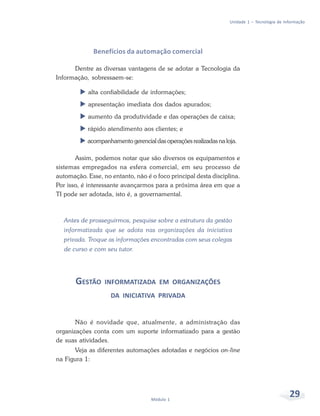
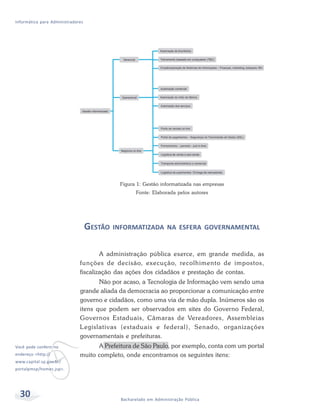
      Veja as diferentes automações adotadas e negócios on-line
na Figura 1:


                                   Módulo 1
                                                                                              29
Informática para Administradores


                                            Figura 1: Gestão informatizada nas empresas
                                                  Fonte: Elaborada pelos autores


                                   GESTÃO INFORMATIZADA NA ESFERA GOVERNAMENTAL

                                      A administração pública exerce, em grande medida, as
                              funções de decisão, execução, recolhimento de impostos,
                              fiscalização das ações dos cidadãos e prestação de contas.
                                     Não por acaso, a Tecnologia de Informação vem sendo uma
                              grande aliada da democracia ao proporcionar a comunicação entre
                              governo e cidadãos, como uma via de mão dupla. Inúmeros são os
                              itens que podem ser observados em sites do Governo Federal,
                              Governos Estaduais, Câmaras de Vereadores, Assembleias
                              L egislativas (estaduais e federal), Senado, organizações


            v
                              governamentais e prefeituras.
Você pode conferir no               A Prefeitura de São Paulo, por exemplo, conta com um portal
endereço <http://             muito completo, onde encontramos os seguintes itens:
www.capital.sp.gov.br/
portalpmsp/homec.jsp>.


  30                                        Bacharelado em Administração Pública
Unidade 1 – Tecnologia de Informação


Gabinete do Prefeito, neste link são disponibilizados:
  Agenda do Prefeito, onde encontramos informações
  sobre os compromissos públicos do prefeito, para o dia
  em que é feita a consulta.
   Fale com a Prefeitura, espaço destinado para o
   encaminhamento de mensagens para a prefeitura,
   normalmente utilizado para que o cidadão envie suas
   sugestões, reclamações ou elogios.
  Secretarias, onde são apresentados links para os sites
  das 25 secretarias da prefeitura de São Paulo.
  Subprefeituras, neste módulo são oferecidos e-mails,
  informações e links para os sites das 31 subprefeituras
  da cidade, dadas as suas gigantescas dimensões.
  Equipe de Governo, neste módulo figuram os dados
  sobre o prefeito, o vice-prefeito, todos os secretários e
  os ocupantes de postos-chave da administração da
  prefeitura e de outros órgãos públicos, incluindo foto
  e currículo de cada um.

Leis e Normas, neste espaço temos o acesso a(ao):
  Leis Municipais, espaço onde são disponibilizadas ao
   cidadão as leis municipais, organizadas por número ou
   por assunto, bem como as perguntas mais frequentes.
   Também é apresentada a estrutura da Secretaria
   Municipal de Negócios Jurídicos, além dos links para a
   Procuradoria Geral, para as Licitações e para consultas
   sobre Dívidas Ativas.
  Diário Oficial, onde é oferecido ao cidadão o acesso a
   todo o conteúdo do Diário Oficial do Estado de São
   Paulo, que se apresenta organizado por datas e por
   cadernos – empresarial, cidade etc.

Assuntos Relevantes, dentre inúmeros conteúdos
que também são disponibilizados como Assuntos
Relevantes no portal da Prefeitura Municipal de São


                        Módulo 1
                                                                                  31
Informática para Administradores


                                         Paulo, destacam-se: Alimentação Escolar;
                                         Alimentação/Abastecimento; Aprovação de Projetos;
                                         Cadan; Cadastro de Contribuintes; Calçadas – Passeio
                                         Livre; Cidade Limpa; CIT – Imóveis Tombados;
                                         Combate à dengue; Consulta a Processos; Contratos;
                                         Corte e Poda de Vegetação; Dívida Ativa – segunda
                                         via; For necedores – Cadastro; For necedores –
                                         Infrações; Holerite Eletrônico; Iluminação Pública;
                                         Impostos; Licitações; Limpeza Urbana; Município em
                                         Mapas e Dados; Pagamento de Tributos; Pesquisa
                                         Eletrônica de Preço; Praça de Atendimento; São Paulo
                                         Mais Fácil.

                                      Todos estes itens servem apenas como exemplificação das
                              formas como o Governo pode interagir com os cidadãos e com as
                              organizações por meio da Tecnologia de Informação, cabendo
                              ressaltar, neste momento, a forma como se estrutura tal tecnologia,
                              em seu componente palpável, isto é, o hardware.


  32                                        Bacharelado em Administração Pública
Unidade 1 – Tecnologia de Informação


                Resumindo
     Vimos, nesta Unidade, os conceitos e as principais ca-
racterísticas do hardware e do software que compõem os
computadores utilizados na maioria das organizações.
     De igual modo, você teve a oportunidade de vislum-
brar a utilização dessa tecnologia a serviço de organizações
governamentais, tais como a Prefeitura de São Paulo.
     Contudo, recomendamos que você não se limite ao
conteúdo apresentado e busque mais conhecimentos, tan-
to por meio da leitura de livros e periódicos, quanto por
meio de buscas na internet.


                               Módulo 1
                                                                                           33
Informática para Administradores


                                    Atividades de aprendizagem
                   Considerando os objetivos de conceituar hardware e
                   software e de contextualizar e identificar situações em que
                   ocorre a utilização da Tecnologia de Informação nas
                   organizações e especialmente pelo governo, realize as
                   atividades a seguir:


                              1. Descreva de forma sucinta uma organização pública, identifican-
                                   do os tipos de automações adotados nela – pode ser uma empre-
                                   sa estatal, uma prefeitura, uma Câmara de Vereadores, a
                                   Assembleia Legislativa de seu Estado ou o Senado.
                              2. Identifique os tipos de equipamentos existentes em seu ambi-
                                   ente de trabalho, bem como os seus respectivos periféricos. Des-
                                   creva-os, levando em conta as leituras realizadas nesta unidade.


  34                                          Bacharelado em Administração Pública
Unidade 2 – Navegando na internet


                                       UNIDADE 2
                             NAVEGANDO                       NA INTERNET


OBJETIVOS ESPECÍFICOS DE APRENDIZAGEM
Ao finalizar esta Unidade você deverá ser capaz de:
    Definir a forma de utilizar um software de navegação;
    Debater os conteúdos disponibilizados na internet;
    Enviar e receber mensagens por meio da internet; e
    Explorar os recursos de um sistema utilizado com a finalidade de
    disponibilizar artigos científicos para a comunidade acadêmica.


                                  Módulo 1
                                                                                          35
Informática para Administradores


  36                               Bacharelado em Administração Pública
Unidade 2 – Navegando na internet


                                   O QUE É INTERNET
                 Caro aluno,
                 Agora que temos conhecimento sobre as principais
                 ferramentas que vêm sendo utilizadas na atualidade, isto
                 é, os computadores, vamos verificar a forma como eles
                 estão se interconectando ao redor do mundo,
                 disponibilizando todo tipo de informação a quem souber
                 como e onde procurá-la.
                 Você deve ter observado que muita gente utiliza a internet
                 para se comunicar e ter acesso ao mundo todo, formando
                 suas comunidades e interagindo com facilidade, por maiores
                 que sejam as distâncias. Se você ainda não faz isso, está na
                 hora de começar.
                 Vamos explorar um pouco dos conhecimentos necessários,
                 e você verá o quão simples é esse universo informatizado.
                 Bons estudos!


       A internet pode ser definida como uma gigantesca rede de
computadores, de abrangência mundial. Os computadores, milhões
deles, são conectados a redes locais, que, por sua vez, são
conectadas a milhares de outras redes, sem que haja um comando
centralizado.
       Todos os microcomputadores podem ser utilizados para criar
e disponibilizar conteúdos nessa rede, seja sob a forma de textos,
filmes, fotos, ilustrações, programas. Apenas são estabelecidas
regras que regem essa atividade.
        Cada conteúdo, por exemplo, precisa de um endereço de
hospedagem, que é oferecido por computadores que exercem a
função de provedores de acesso e conteúdo. Por meio desse
endereço, é possível a qualquer pessoa localizar o conteúdo e
visualizá-lo.


                                  Módulo 1
                                                                                           37
Informática para Administradores


                                   O QUE É SOFTWARE DE NAVEGAÇÃO NA INTERNET
                                   E QUAIS OS PRINCIPAIS DISPONÍVEIS NO MERCADO


                                     O software utilizado para localizar e visualizar os conteúdos
                              disponibilizados na internet é chamado de browser, ou navegador,
                              e é caracterizado por ter uma barra de menu, uma barra de
                              ferramentas e uma barra de endereços no alto, de modo que todo o
                              restante da tela é destinado para a visualização dos conteúdos.
                                      O funcionamento do navegador é baseado na exposição de
                              conteúdos em janelas, e muitos deles são vinculados (links) a outros
                              conteúdos, isto é, ao clicarmos sobre eles, o navegador nos leva à
                              visualização de outro conteúdo que vinha sendo indicado. É comum
                              um texto ser destacado na cor azul e sublinhado, caracterizando
                              que está vinculado a algo a ser apresentado mais adiante na mesma
                              tela ou a algo que esteja em outro endereço (site).


            v
                                     Os principais browsers disponibilizados no mercado são o
                              Netscape Navigator, da Netscape Communication Corporation, e
Todas as telas                o Internet Explorer, da Microsoft.
apresentadas nesta
unidade foram
capturadas a partir do
Netscape.
                                             COMO NAVEGAR NA INTERNET

                                    Se seu computador não estiver conectado a uma rede que
                              tem acesso à internet, será necessário utilizar uma linha discada,
                              buscando o acesso em um provedor.
                                     Caso contrário, basta clicar no ícone do navegador que
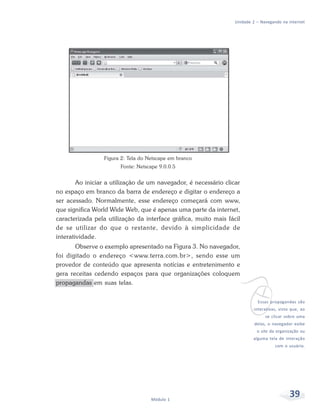
                              aparecerá uma tela semelhante à que se apresenta na Figura 2.
                              A tela aparecerá em branco, a menos que se utilize o menu
                              Ferramentas, Opções da Internet... A fim de determinar um endereço
                              a ser acessado toda vez que é iniciado o uso do navegador.


  38                                         Bacharelado em Administração Pública
Unidade 2 – Navegando na internet


                 Figura 2: Tela do Netscape em branco
                       Fonte: Netscape 9.0.0.5


        Ao iniciar a utilização de um navegador, é necessário clicar
no espaço em branco da barra de endereço e digitar o endereço a
ser acessado. Normalmente, esse endereço começará com www,
que significa World Wide Web, que é apenas uma parte da internet,
caracterizada pela utilização da interface gráfica, muito mais fácil
de se utilizar do que o restante, devido à simplicidade de
interatividade.
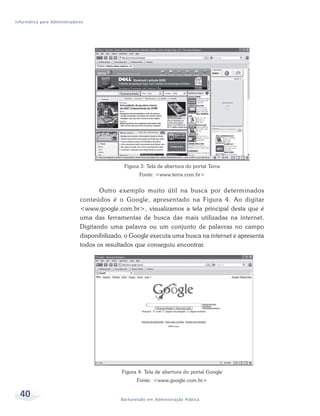
       Observe o exemplo apresentado na Figura 3. No navegador,
foi digitado o endereço <www.terra.com.br>, sendo esse um
provedor de conteúdo que apresenta notícias e entretenimento e


                                                                   v
gera receitas cedendo espaços para que organizações coloquem
propagandas em suas telas.


                                                                            Essas propagandas são
                                                                          interativas, visto que, ao
                                                                                se clicar sobre uma
                                                                           delas, o navegador exibe
                                                                            o site da organização ou
                                                                          alguma tela de interação
                                                                                     com o usuário.


                                    Módulo 1
                                                                                            39
Informática para Administradores


                                              Figura 3: Tela de abertura do portal Terra
                                                    Fonte: <www.terra.com.br>


                                     Outro exemplo muito útil na busca por determinados
                              conteúdos é o Google, apresentado na Figura 4. Ao digitar
                              <www.google.com.br>, visualizamos a tela principal desta que é
                              uma das ferramentas de busca das mais utilizadas na internet.
                              Digitando uma palavra ou um conjunto de palavras no campo
                              disponibilizado, o Google executa uma busca na internet e apresenta
                              todos os resultados que conseguiu encontrar.


                                             Figura 4: Tela de abertura do portal Google
                                                   Fonte: <www.google.com.br>

  40                                        Bacharelado em Administração Pública
Unidade 2 – Navegando na internet


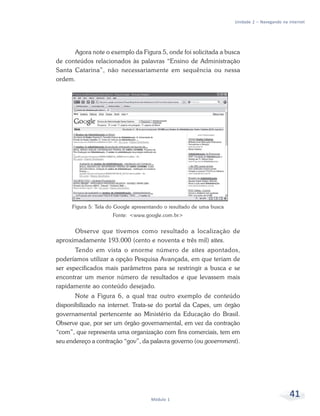
      Agora note o exemplo da Figura 5, onde foi solicitada a busca
de conteúdos relacionados às palavras “Ensino de Administração
Santa Catarina”, não necessariamente em sequência ou nessa
ordem.


     Figura 5: Tela do Google apresentando o resultado de uma busca
                     Fonte: <www.google.com.br>


      Observe que tivemos como resultado a localização de
aproximadamente 193.000 (cento e noventa e três mil) sites.
       Tendo em vista o enorme número de sites apontados,
poderíamos utilizar a opção Pesquisa Avançada, em que teriam de
ser especificados mais parâmetros para se restringir a busca e se
encontrar um menor número de resultados e que levassem mais
rapidamente ao conteúdo desejado.
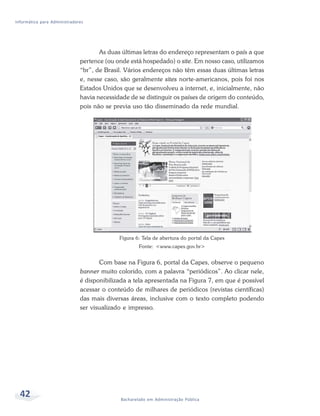
       Note a Figura 6, a qual traz outro exemplo de conteúdo
disponibilizado na internet. Trata-se do portal da Capes, um órgão
governamental pertencente ao Ministério da Educação do Brasil.
Observe que, por ser um órgão governamental, em vez da contração
“com”, que representa uma organização com fins comerciais, tem em
seu endereço a contração “gov”, da palavra governo (ou government).


                                     Módulo 1
                                                                                               41
Informática para Administradores


                                     As duas últimas letras do endereço representam o país a que
                              pertence (ou onde está hospedado) o site. Em nosso caso, utilizamos
                              “br”, de Brasil. Vários endereços não têm essas duas últimas letras
                              e, nesse caso, são geralmente sites norte-americanos, pois foi nos
                              Estados Unidos que se desenvolveu a internet, e, inicialmente, não
                              havia necessidade de se distinguir os países de origem do conteúdo,
                              pois não se previa uso tão disseminado da rede mundial.


                                            Figura 6: Tela de abertura do portal da Capes
                                                    Fonte: <www.capes.gov.br>


                                     Com base na Figura 6, portal da Capes, observe o pequeno
                              banner muito colorido, com a palavra “periódicos”. Ao clicar nele,
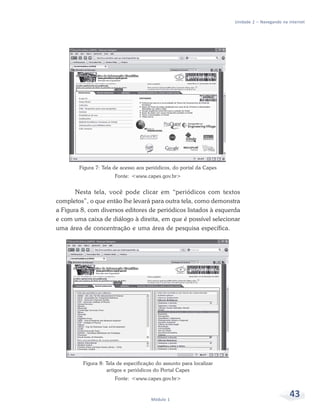
                              é disponibilizada a tela apresentada na Figura 7, em que é possível
                              acessar o conteúdo de milhares de periódicos (revistas científicas)
                              das mais diversas áreas, inclusive com o texto completo podendo
                              ser visualizado e impresso.


  42                                        Bacharelado em Administração Pública
Unidade 2 – Navegando na internet


        Figura 7: Tela de acesso aos periódicos, do portal da Capes
                       Fonte: <www.capes.gov.br>


       Nesta tela, você pode clicar em “periódicos com textos
completos”, o que então lhe levará para outra tela, como demonstra
a Figura 8, com diversos editores de periódicos listados à esquerda
e com uma caixa de diálogo à direita, em que é possível selecionar
uma área de concentração e uma área de pesquisa específica.


         Figura 8: Tela de especificação do assunto para localizar
                   artigos e periódicos do Portal Capes
                       Fonte: <www.capes.gov.br>


                                      Módulo 1
                                                                                               43
Informática para Administradores


                                    Observe que, no exemplo apresentado, foi selecionada a área
                              de Ciências Sociais Aplicadas e, em seguida, foi marcada a área
                              de Administração de Empresas.
                                      Com base neste exemplo, podemos identificar que a leitura


             v
                              dos conteúdos disponibilizados na internet comumente não se dá de
                              forma linear. Ao ler sobre um determinado assunto, você pode se
                              interessar por determinada palavra, frase ou ilustração, que pode ter
É necessária muita            vínculo com outro site, fazendo com que se interrompa a leitura que
disciplina para não se        vinha sendo feita e se desloque a atenção para outro ponto, onde
perder em meio a tantos
                              podem surgir outros vínculos interessantes (links), e assim por diante.
conteúdos e links.
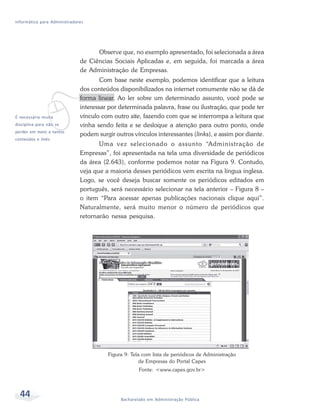
                                     Uma vez selecionado o assunto “Administração de
                              Empresas”, foi apresentada na tela uma diversidade de periódicos
                              da área (2.643), conforme podemos notar na Figura 9. Contudo,
                              veja que a maioria desses periódicos vem escrita na língua inglesa.
                              Logo, se você deseja buscar somente os periódicos editados em
                              português, será necessário selecionar na tela anterior – Figura 8 –
                              o item “Para acessar apenas publicações nacionais clique aqui”.
                              Naturalmente, será muito menor o número de periódicos que
                              retornarão nessa pesquisa.


                                        Figura 9: Tela com lista de periódicos de Administração
                                                      de Empresas do Portal Capes
                                                     Fonte: <www.capes.gov.br>


  44                                         Bacharelado em Administração Pública
Unidade 2 – Navegando na internet


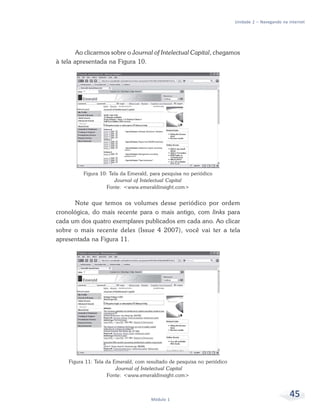
        Ao clicarmos sobre o Journal of Intelectual Capital, chegamos
à tela apresentada na Figura 10.


          Figura 10: Tela da Emerald, para pesquisa no periódico
                       Journal of Intelectual Capital
                    Fonte: <www.emeraldinsight.com>


       Note que temos os volumes desse periódico por ordem
cronológica, do mais recente para o mais antigo, com links para
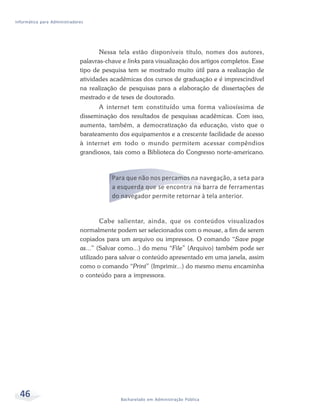
cada um dos quatro exemplares publicados em cada ano. Ao clicar
sobre o mais recente deles (Issue 4 2007), você vai ter a tela
apresentada na Figura 11.


    Figura 11: Tela da Emerald, com resultado de pesquisa no periódico
                        Journal of Intelectual Capital
                    Fonte: <www.emeraldinsight.com>


                                      Módulo 1
                                                                                                  45
Informática para Administradores


                                     Nessa tela estão disponíveis título, nomes dos autores,
                              palavras-chave e links para visualização dos artigos completos. Esse
                              tipo de pesquisa tem se mostrado muito útil para a realização de
                              atividades acadêmicas dos cursos de graduação e é imprescindível
                              na realização de pesquisas para a elaboração de dissertações de
                              mestrado e de teses de doutorado.
                                     A internet tem constituído uma forma valiosíssima de
                              disseminação dos resultados de pesquisas acadêmicas. Com isso,
                              aumenta, também, a democratização da educação, visto que o
                              barateamento dos equipamentos e a crescente facilidade de acesso
                              à internet em todo o mundo permitem acessar compêndios
                              grandiosos, tais como a Biblioteca do Congresso norte-americano.


                                         Para que não nos percamos na navegação, a seta para
                                         a esquerda que se encontra na barra de ferramentas
                                         do navegador permite retornar à tela anterior.


                                      Cabe salientar, ainda, que os conteúdos visualizados
                              normalmente podem ser selecionados com o mouse, a fim de serem
                              copiados para um arquivo ou impressos. O comando “Save page
                              as...” (Salvar como...) do menu “File” (Arquivo) também pode ser
                              utilizado para salvar o conteúdo apresentado em uma janela, assim
                              como o comando “Print” (Imprimir...) do mesmo menu encaminha
                              o conteúdo para a impressora.


  46                                         Bacharelado em Administração Pública
Unidade 2 – Navegando na internet


                     O QUE É UM GERENCIADOR
                     DE MENSAGENS, E QUAIS OS
                   ENCONTRADOS NO MERCADO


       Uma das grandes vantagens oferecidas pela rede mundial
de computadores é a possibilidade de comunicação fácil e de baixo
custo com outras pessoas em qualquer parte do mundo.
        Diversos sistemas já foram desenvolvidos anteriormente com
a finalidade de envio e recebimento de arquivos, bem como já existe
no mercado tecnologia para promover a comunicação com voz e
imagem, também por meio da internet, mas, até o momento, o
recurso mais utilizado, de comunicação entre indivíduos, é o e-mail.


  Mas o que você entende pela palavra e-mail?


      Podemos definir esta palavra como correio eletrônico. Há
alguns anos, costumávamos encaminhar as mensagens ou os
conteúdos pelo correio, por fax ou mesmo por telegrama. Hoje,
podemos encaminhá-los, além de editá-los, automaticamente e
rapidamente a partir de um microcomputador, para leitura em
qualquer outro, desde que ambos estejam conectados à internet.
       Além da mensagem escrita, as fotos e as ilustrações,
passaram a fazer parte dessas mensagens, bem como os arquivos
têm sido enviados em larga escala, sob a forma de anexos.


                                   Módulo 1
                                                                                           47
Informática para Administradores


                                     Alguns sistemas gerenciadores de mensagens são totalmente
                              disponibilizados na internet para uso com o auxílio de um navegador,
                              inclusive disponibilizando espaço para o armazenamento de
                              mensagens e arquivos em um provedor; ao passo que outros
                              requerem a instalação de um software específico no computador
                              do usuário.
                                     Diversos são os exemplos de sistemas bem-sucedidos nessa
                              área, por exemplo Yahoo, Terra, Pop (Popmail) e Eudora.


                                                                 O POPMAIL

                                      Para ampliarmos nosso conhecimento sobre e-mail, vamos,
                              a título de exemplo, explorar as funcionalidades do Popmail.
                                     O provedor de internet Pop disponibiliza aos seus usuários
                              a abertura de uma conta de e-mail, que é utilizada por meio de um
                              browser, não requerendo a instalação de nenhum software adicional.
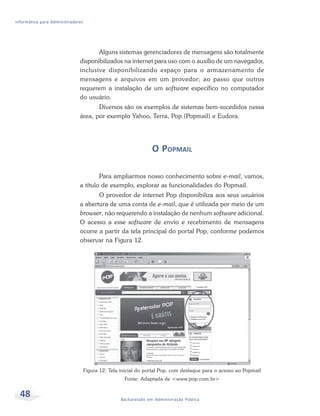
                              O acesso a esse software de envio e recebimento de mensagens
                              ocorre a partir da tela principal do portal Pop, conforme podemos
                              observar na Figura 12.


                                   Figura 12: Tela inicial do portal Pop, com destaque para o acesso ao Popmail
                                                    Fonte: Adaptada de <www.pop.com.br>


  48                                               Bacharelado em Administração Pública
Unidade 2 – Navegando na internet


        Para acessar, note a parte destacada, é necessário digitar o
endereço eletrônico do Pop, bem como a senha de acesso, com a
finalidade de garantir que é o proprietário dessa conta quem a está
acessando.
       Ali você tem, também, opções para garantir o acesso, mesmo
que tenha esquecido a sua senha, e para se cadastrar, caso ainda
não o tenha feito.
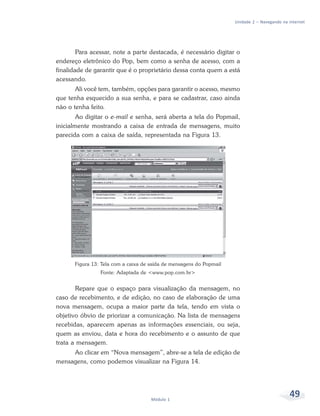
        Ao digitar o e-mail e senha, será aberta a tela do Popmail,
inicialmente mostrando a caixa de entrada de mensagens, muito
parecida com a caixa de saída, representada na Figura 13.


       Figura 13: Tela com a caixa de saída de mensagens do Popmail
                 Fonte: Adaptada de <www.pop.com.br>


        Repare que o espaço para visualização da mensagem, no
caso de recebimento, e de edição, no caso de elaboração de uma
nova mensagem, ocupa a maior parte da tela, tendo em vista o
objetivo óbvio de priorizar a comunicação. Na lista de mensagens
recebidas, aparecem apenas as informações essenciais, ou seja,
quem as enviou, data e hora do recebimento e o assunto de que
trata a mensagem.
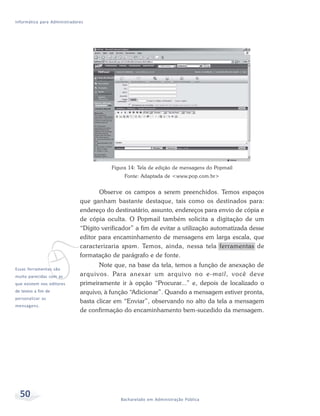
     Ao clicar em “Nova mensagem”, abre-se a tela de edição de
mensagens, como podemos visualizar na Figura 14.


                                      Módulo 1
                                                                                               49
Informática para Administradores


                                         Figura 14: Tela de edição de mensagens do Popmail
                                              Fonte: Adaptada de <www.pop.com.br>


                                     Observe os campos a serem preenchidos. Temos espaços
                              que ganham bastante destaque, tais como os destinados para:
                              endereço do destinatário, assunto, endereços para envio de cópia e
                              de cópia oculta. O Popmail também solicita a digitação de um
                              “Dígito verificador” a fim de evitar a utilização automatizada desse


             v
                              editor para encaminhamento de mensagens em larga escala, que
                              caracterizaria spam. Temos, ainda, nessa tela ferramentas de
                              formatação de parágrafo e de fonte.
                                     Note que, na base da tela, temos a função de anexação de
Essas ferramentas são
muito parecidas com as        arquivos. Para anexar um arquivo no e-mail, você deve
que existem nos editores      primeiramente ir à opção “Procurar...” e, depois de localizado o
de textos a fim de            arquivo, à função “Adicionar”. Quando a mensagem estiver pronta,
personalizar as
                              basta clicar em “Enviar”, observando no alto da tela a mensagem
mensagens.
                              de confirmação do encaminhamento bem-sucedido da mensagem.


  50                                         Bacharelado em Administração Pública
Unidade 2 – Navegando na internet


    ADMINISTRAÇÃO        DA COMUNICAÇÃO POR E-MAIL


      A comunicação por e-mail é muito rápida e prática, mas
pode se transformar num pesadelo se não for bem administrada.
       Alguns softwares de gerenciamento de envio e recebimento
de mensagens possibilitam o bloqueio de mensagens de spam, que
são aquelas não solicitadas e não desejadas por nós, apesar de nos
serem enviadas em grandes quantidades, principalmente com
propagandas. Se não ativarmos o bloqueio dessas mensagens, com
o passar do tempo o número de mensagens recebidas vai
aumentando, chegando a dezenas ou até centenas de mensagens
indesejadas recebidas diariamente, lotando sua caixa de entrada.
       Assim como nossas atividades diárias, a leitura das
mensagens também deve ser administrada para que não se torne
demorada. Quando passamos um ou dois dias para enviar uma
resposta, o emissor passa a acreditar que a mensagem não foi lida
ou, pior que isso, pode pensar que foi lida e ignorada.


           A administração da caixa de entrada e saída deve ser
           feita frequentemente a fim de evitar o acúmulo de
           mensagens.


       Para auxiliar sua administração, podemos criar outras pastas
para arquivamento das mensagens mais importantes. Todas as
mensagens que já foram lidas e respondidas, que não tiverem grande
importância, devem ser eliminadas. Mantê-las guardadas seria algo
semelhante a manter pilhas de papéis inúteis ocupando a sua mesa
de trabalho.


                                  Módulo 1
                                                                                          51
Informática para Administradores


                                                    Resumindo
                                         Nesta Unidade, você viu o que é um software de nave-
                                   gação na internet e conheceu a forma com que se realizam
                                   buscas de conteúdo nessa gigantesca rede de computado-
                                   res de abrangência mundial. Nos exemplos citados, foi utili-
                                   zado o Netscape Navigator para demonstrar como se faz uma
                                   busca e como se utilizam os vínculos estabelecidos nos sites.
                                         Vimos, ainda, a função de envio e recebimento de
                                   mensagens eletrônicas na internet utilizando o Popmail e os
                                   cuidados que devemos ter na administração dessa função.


  52                                          Bacharelado em Administração Pública
Unidade 2 – Navegando na internet


    Atividades de aprendizagem
                  Considerando os objetivos desta Unidade e contextualizando-
                  a em relação à administração pública, faça as atividades a seguir.
                  Em caso de dúvidas não hesite em consultar o seu tutor.


1. Descreva os conteúdos que uma Câmara de Vereadores poderia
  disponibilizar na internet visando manter os cidadãos informa-
  dos sobre tudo o que se passa nessa instituição.
2. Quais informações seriam necessárias capturar por meio do site, se
  fosse buscada a participação dos cidadãos nas decisões tomadas?
3. De que forma o envio e o recebimento de mensagens eletrônicas
  são utilizados em seu trabalho?


                                     Módulo 1
                                                                                                53
UNIDADE 3
                                     EDITANDO TEXTOS COM
                                       O BR OFFICE WRITER


OBJETIVOS ESPECÍFICOS DE APRENDIZAGEM
Ao terminar esta Unidade você deverá ser capaz de:
    Redigir textos utilizando o editor Writer;
    Inserir figuras e utilizar os principais recursos de formatação de
     textos; e
    Salvar e imprimir seus documentos.
Informática para Administradores


  56                               Bacharelado em Administração Pública
Unidade 3 – Editando textos com o BrOffice writer


              O QUE É UM EDITOR DE TEXTOS
                     E QUAIS SÃO ENCONTRADOS
                                              NO MERCADO?

                  Caro aluno,
                  Com certeza você já observou que os trabalhadores de
                  escritórios, em todos os tipos de organizações, vivem
                  digitando textos em seus computadores? Você já sabe como
                  fazer esse procedimento?
                  Se você ainda não sabe ou se tem dificuldades para formatar,
                  gravar e imprimir seus textos, vai aprender como fazê-los
                  por meio da leitura atenta desta Unidade. Se você já sabe,
                  com certeza terá a oportunidade de trocar informações com
                  o grupo e com seu tutor, além de fazer uma releitura sobre
                  o assunto.
                  Vamos lá?


       Vamos começar com algumas ideias básicas, e, depois,
evoluir no aprendizado de tudo o que é indispensável para lidarmos
com o editor Writer.
        Desde o surgimento da escrita, o homem vem se deparando
com o desafio de registrar os conhecimentos da melhor forma
possível, tanto com o propósito de perpetuar as suas ideias,
histórias, criações e registros, quanto no sentido de disseminá-los.
      Ao longo dos séculos, os materiais sofreram evolução,
passando da pedra para os blocos de argila, e destes para as peles
de animais e papiros, evoluindo juntamente as tintas aplicadas


                                   Módulo 1
                                                                                                 57
Informática para Administradores


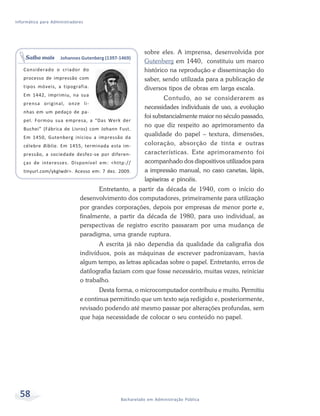
                                                        sobre eles. A imprensa, desenvolvida por
    Saiba mais       Johannes Gutenberg (1397-1469)
                                                        Gutenberg em 1440, constituiu um marco
   Considerado o criador do                             histórico na reprodução e disseminação do
   processo de impressão com                            saber, sendo utilizada para a publicação de
   tipos móveis, a tipografia.                          diversos tipos de obras em larga escala.
   Em 1442, imprimiu, na sua
                                                                Contudo, ao se considerarem as
   prensa original, onze li-
                                                        necessidades individuais de uso, a evolução
   nhas em um pedaço de pa-
                                                        foi substancialmente maior no século passado,
   pel. Formou sua empresa, a “Das Werk der
                                                        no que diz respeito ao aprimoramento da
   Buchei” (Fábrica de Livros) com Johann Fust.
   Em 1450, Gutenberg iniciou a impressão da
                                                        qualidade do papel – textura, dimensões,
   célebre Bíblia. Em 1455, terminada esta im-          coloração, absorção de tinta e outras
   pressão, a sociedade desfez-se por diferen-          características. Este aprimoramento foi
   ças de interesses. Disponível em: <http://           acompanhado dos dispositivos utilizados para
   tinyurl.com/ykglwdr>. Acesso em: 7 dez. 2009.        a impressão manual, no caso canetas, lápis,
                                                        lapiseiras e pincéis.
                                     Entretanto, a partir da década de 1940, com o início do
                              desenvolvimento dos computadores, primeiramente para utilização
                              por grandes corporações, depois por empresas de menor porte e,
                              finalmente, a partir da década de 1980, para uso individual, as
                              perspectivas de registro escrito passaram por uma mudança de
                              paradigma, uma grande ruptura.
                                     A escrita já não dependia da qualidade da caligrafia dos
                              indivíduos, pois as máquinas de escrever padronizavam, havia
                              algum tempo, as letras aplicadas sobre o papel. Entretanto, erros de
                              datilografia faziam com que fosse necessário, muitas vezes, reiniciar
                              o trabalho.
                                     Desta forma, o microcomputador contribuiu e muito. Permitiu
                              e continua permitindo que um texto seja redigido e, posteriormente,
                              revisado podendo até mesmo passar por alterações profundas, sem
                              que haja necessidade de colocar o seu conteúdo no papel.


  58                                          Bacharelado em Administração Pública
Unidade 3 – Editando textos com o BrOffice writer


           Essa é a finalidade de um editor de textos: permitir
           que o usuário de microcomputadores elabore e produza
           textos coletiva ou individualmente, com boa qualidade,
           independentemente de se ter boa caligrafia, e não
           necessariamente associados às atividades de uma
           organização.


        Dentre os mais conhecidos editores de textos, em escala
mundial, destacam-se o Microsoft Word, o Lotus WordPro e o Corel
WordPerfect. Cada software de editoração de textos, por ser
produzido por uma organização diferente, adota uma tecnologia
distinta e oferece recursos específicos. Também estão disponíveis
no mercado editores de textos pelos quais não é necessário pagar,
sendo categorizados como softwares livres.
      É o caso do BrOffice Writer, a versão do OpenOffice Writer
em português, produzido pela Sun Microsystems, apresentado a seguir.


                    VERSÕES     DO   WRITER

       Nós, como usuários de um software, esperamos que este
evolua acompanhando os aprimoramentos das máquinas. Ou seja,
queremos e esperamos que, quanto mais rápidos forem os
computadores, e quanto maior for a capacidade das memórias
instaladas, mais recursos deverão estar incorporados aos sistemas.


  Para compreender essa nossa exigência, reflita: há alguns anos,
  não se cogitaria colocar uma fotografia em um computador,
  pois a capacidade de armazenamento era muito limitada, e o
  processador também seria muito lento, ainda mais se fosse
  uma foto de alta resolução. E hoje?


                                   Módulo 1
                                                                                                59
Informática para Administradores


                                     Sem comparação, não é mesmo? Hoje, os computadores
                              reproduzem até filmes de longa-metragem com muito boa resolução,
                              e as fotos circulam com extrema rapidez entre os computadores,


              v
Empresa de software,          sendo incorporadas aos textos com muita facilidade. Por exemplo,
hardware e serviços e         a Sun desenvolveu gradativamente recursos do seu editor de textos,
criadora da
                              disponibilizando novas versões ao público a cada dois ou três anos.
mundialmente
conhecida tecnologia                  Apesar da evolução que ocorre de uma versão para outra,
Java.                         em um editor de textos, o padrão de utilização dos seus recursos
                              muda muito pouco. Este texto, por exemplo, está sendo redigido
                              com base na versão 2.3 do BrOffice Writer, mas se você tem uma
                              versão anterior a essa, certamente não encontrará dificuldades para
                              identificar os comandos e recursos apresentados nesta Unidade.


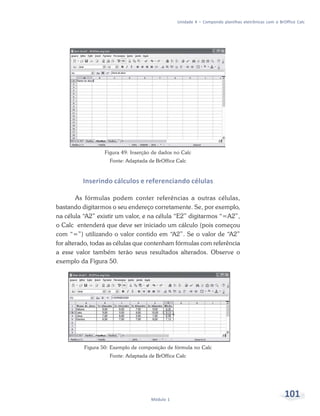
                                    Criando um documento e lidando com arquivos

                                     A utilização de um editor de textos é semelhante ao uso de
                              uma antiga máquina de escrever, tendo em vista que o teclado tem
                              exatamente o mesmo formato. A diferença reside no fato de que as
                              palavras digitadas no teclado vão para uma tela, e não diretamente
                              para uma folha.
                                     No entanto, o que observamos na tela é a figura de uma
                              folha em branco, sobre a qual vão se formando as palavras, tão
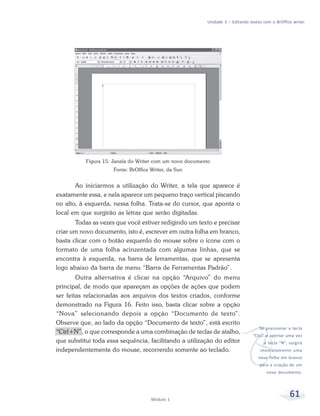
                              logo sejam digitadas. Observe a Figura 15, que traz uma folha em
                              branco, dentro da tela do Writer.


  60                                        Bacharelado em Administração Pública
Unidade 3 – Editando textos com o BrOffice writer


           Figura 15: Janela do Writer com um novo documento
                     Fonte: BrOffice Writer, da Sun


       Ao iniciarmos a utilização do Writer, a tela que aparece é
exatamente essa, e nela aparece um pequeno traço vertical piscando
no alto, à esquerda, nessa folha. Trata-se do cursor, que aponta o
local em que surgirão as letras que serão digitadas.
       Todas as vezes que você estiver redigindo um texto e precisar
criar um novo documento, isto é, escrever em outra folha em branco,
basta clicar com o botão esquerdo do mouse sobre o ícone com o
formato de uma folha acinzentada com algumas linhas, que se
encontra à esquerda, na barra de ferramentas, que se apresenta
logo abaixo da barra de menu “Barra de Ferramentas Padrão”.
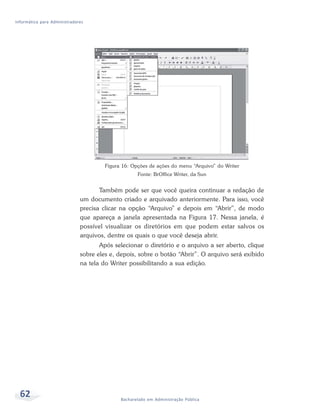
        Outra alternativa é clicar na opção “Arquivo” do menu
principal, de modo que apareçam as opções de ações que podem
ser feitas relacionadas aos arquivos dos textos criados, conforme
demonstrado na Figura 16. Feito isso, basta clicar sobre a opção
“Nova” selecionando depois a opção “Documento de texto”.


                                                                         v
Observe que, ao lado da opção “Documento de texto”, está escrito
                                                                                    Se pressionar a tecla
“Ctrl+N”, o que corresponde a uma combinação de teclas de atalho,
                                                                                “Ctrl” e apertar uma vez
que substitui toda essa sequência, facilitando a utilização do editor                 a tecla “N”, surgirá
independentemente do mouse, recorrendo somente ao teclado.                          imediatamente uma
                                                                                   nova folha em branco
                                                                                    para a criação de um
                                                                                       novo documento.


                                     Módulo 1
                                                                                                   61
Informática para Administradores


                                       Figura 16: Opções de ações do menu “Arquivo” do Writer
                                                    Fonte: BrOffice Writer, da Sun


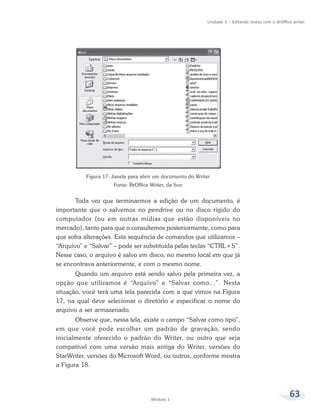
                                     Também pode ser que você queira continuar a redação de
                              um documento criado e arquivado anteriormente. Para isso, você
                              precisa clicar na opção “Arquivo” e depois em “Abrir”, de modo
                              que apareça a janela apresentada na Figura 17. Nessa janela, é
                              possível visualizar os diretórios em que podem estar salvos os
                              arquivos, dentre os quais o que você deseja abrir.
                                     Após selecionar o diretório e o arquivo a ser aberto, clique
                              sobre eles e, depois, sobre o botão “Abrir”. O arquivo será exibido
                              na tela do Writer possibilitando a sua edição.


  62                                         Bacharelado em Administração Pública
Unidade 3 – Editando textos com o BrOffice writer


          Figura 17: Janela para abrir um documento do Writer
                     Fonte: BrOffice Writer, da Sun


       Toda vez que terminarmos a edição de um documento, é
importante que o salvemos no pendrive ou no disco rígido do
computador (ou em outras mídias que estão disponíveis no
mercado), tanto para que o consultemos posteriormente, como para
que sofra alterações. Esta sequência de comandos que utilizamos –
“Arquivo” e “Salvar” – pode ser substituída pelas teclas “CTRL+S”.
Nesse caso, o arquivo é salvo em disco, no mesmo local em que já
se encontrava anteriormente, e com o mesmo nome.
       Quando um arquivo está sendo salvo pela primeira vez, a
opção que utilizamos é “Arquivo” e “Salvar como...”. Nesta
situação, você terá uma tela parecida com a que vimos na Figura
17, na qual deve selecionar o diretório e especificar o nome do
arquivo a ser armazenado.
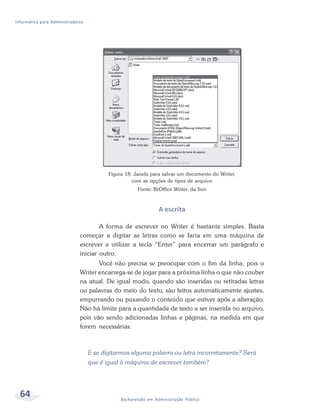
       Observe que, nessa tela, existe o campo “Salvar como tipo”,
em que você pode escolher um padrão de gravação, sendo
inicialmente oferecido o padrão do Writer, ou outro que seja
compatível com uma versão mais antiga do Writer, versões do
StarWriter, versões do Microsoft Word, ou outros, conforme mostra
a Figura 18.


                                     Módulo 1
                                                                                                     63
Informática para Administradores


                                          Figura 18: Janela para salvar um documento do Writer,
                                                    com as opções de tipos de arquivo
                                                      Fonte: BrOffice Writer, da Sun


                                                                A escrita

                                      A forma de escrever no Writer é bastante simples. Basta
                              começar a digitar as letras como se faria em uma máquina de
                              escrever e utilizar a tecla “Enter” para encerrar um parágrafo e
                              iniciar outro.
                                     Você não precisa se preocupar com o fim da linha, pois o
                              Writer encarrega-se de jogar para a próxima linha o que não couber
                              na atual. De igual modo, quando são inseridas ou retiradas letras
                              ou palavras do meio do texto, são feitos automaticamente ajustes,
                              empurrando ou puxando o conteúdo que estiver após a alteração.
                              Não há limite para a quantidade de texto a ser inserida no arquivo,
                              pois vão sendo adicionadas linhas e páginas, na medida em que
                              forem necessárias.


                                   E se digitarmos alguma palavra ou letra incorretamente? Será
                                   que é igual à máquina de escrever também?


  64                                           Bacharelado em Administração Pública
Unidade 3 – Editando textos com o BrOffice writer


        Ainda bem que não. Temos a tecla “Back Space”, que serve
para apagar a última letra ou caractere que foi digitado, e que esta
à esquerda do cursor. Também é possível apagar as letras que estão
à direita do cursor utilizando a tecla “Delete” (ou “Del”).
        Temos, também, a opção de digitarmos em letras maiúsculas.
Para isso, basta mantermos pressionada simultaneamente a tecla
“Shift”, que também utilizamos para inserir os caracteres que estão
no alto das teclas. No entanto, quando você precisar digitar um
texto maior, todo em maiúscula, é mais recomendável acionar a
tecla “Caps Lock”.
        Além de digitarmos um texto, diferenciando letras maiúsculas
de minúsculas, é comum utilizarmos um editor de textos para
adicionar outros efeitos relacionados à formatação da fonte,
conforme veremos a seguir.


                     A formatação da fonte

       Você pode selecionar um texto a ser formatado utilizando a
tecla “Shift” e as setas de direção, uma vez que, ao acionar as
setas para a direita ou esquerda, você adiciona ou retira uma letra
da seleção. Já quando aciona a seta para cima ou para baixo,
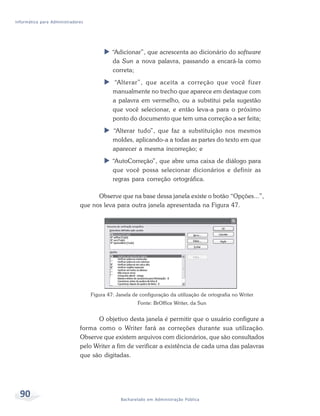
adiciona ou retira uma linha da seleção. Nesse caso, o texto digitado
não sofre alteração, mas fica marcado com as cores invertidas
(fundo preto e letras brancas), para que você visualize o segmento
que receberá alguma nova formatação.


           Um segmento que você tenha selecionado de um texto
           também pode ser excluído com a tecla “Delete”,
           copiado através dos comandos “Editar” e “Copiar” –
           ou teclas “CTRL+C” – ou excluído para ser reinserido
           em outro local através do comando "Editar" e
           “Recortar” – ou teclas “CTRL+X”.


                                   Módulo 1
                                                                                                 65
Informática para Administradores


                                     Se desejar atribuir uma formatação ao texto que ainda vai
                              ser digitado, bastará selecionar a formatação de caracteres, e tudo
                              o que for digitado dali em diante receberá essa formatação.
                                     Para escolher a formatação a ser atribuída ao texto, utilize
                              os comandos “Formatar” e “Caractere”, surgindo então a tela que
                              você pode ver na Figura 19. Nessa janela é possível selecionar a
                              fonte a ser utilizada. As mais comuns são Arial e Times New Roman.
                              Você também pode escolher se o seu estilo será normal ou se
                              aparecerá em negrito, itálico, ou negrito e itálico simultaneamente.
                                      Outra opção a ser feita é quanto ao tamanho da fonte, já
                              que aparecem diversas opções entre os tamanhos 6 e 96. No entanto,
                              você pode escolher qualquer tamanho entre 2 e 999,9, em intervalos
                              que incluem ao valores 0,2; 0,4; 0,5; 0,7; e 0,9 (2; 2,2; 2,4; 2,5; 2,7;
                              2,9; 3; 3,2; ... 999,7; 999,9). Basta digitá-los no campo “Tamanho”.


                                     Figura 19: Janela de formatação de caractere do Writer – Fonte
                                                     Fonte: BrOffice Writer, da Sun


                                      No alto da janela de formatação de caracteres, aparecem
                              outras opções, que são “Efeitos de fonte”, “Posição”, “Hiperlink” e
                              “Plano de fundo”. Ao selecionar “Efeitos de fonte”, são
                              disponibilizadas opções quanto à cor em que devem aparecer as
                              letras, o estilo de sublinhado que pode ser: simples, duplo, tracejado
                              etc., além de outros efeitos como tachado (exemplo).


  66                                          Bacharelado em Administração Pública
Unidade 3 – Editando textos com o BrOffice writer


      Ao selecionar uma formatação, o efeito correspondente
aparece no quadro de visualização, dentro dessa mesma janela,
conforme demonstração da Figura 20.


   Figura 20: Janela de formatação de caractere do Writer – Efeitos de fonte
                        Fonte: BrOffice Writer, da Sun


       As escolhas quanto ao tipo de fonte, seu tamanho, sua cor,
negrito, itálico e sublinhado também podem ser feitas diretamente
na barra de ferramentas “Formatação’, que usualmente aparece no
alto da tela principal do Writer, também abaixo do menu principal.
Ao selecionar o texto a ser formatado, basta um clique sobre o botão
correspondente e a formatação será adotada.
       Outras formatações ainda podem ser utilizadas para você
obter o efeito de sobrescrito (exemplo), subscrito (exemplo), e espaçamento
entre as letras, ao selecionar a opção “Posição”, conforme aparece
na Figura 21.


                                        Módulo 1
                                                                                                          67
Informática para Administradores


                                      Figura 21: Janela de formatação de caractere do Writer – Posição
                                                       Fonte: BrOffice Writer, da Sun


                                     A opção “Hiperlink” é utilizada para criar vínculos entre
                              partes do texto e páginas da internet criando um efeito semelhante
                              ao que se tem durante a navegação com um browser.
                                     A cor que deve aparecer ao fundo do texto também pode ser
                              modificada a partir da opção “Plano de fundo”. Veja a Figura 22.


                                   Figura 22: Janela de formatação de caractere do Writer – Plano de fundo
                                                       Fonte: BrOffice Writer, da Sun


  68                                            Bacharelado em Administração Pública
Unidade 3 – Editando textos com o BrOffice writer


        O padrão de cor é sem preenchimento, ou seja, cor branca
na tela e cor original do papel que for utilizado para a impressão.
Se desejar que o texto seja realçado por outra cor ao fundo, basta
selecionar uma das que estão dispostas nessa janela, e ela mesma
se aplicará ao texto que estiver selecionado, ou ao texto que você
digitar daquele ponto – em que estiver o cursor – em diante.


  Melhor do que tentarmos explicar todos os efeitos que podem
  ser criados na formatação dos caracteres do seu texto é você
  fazer um teste com cada uma dessas opções visualizando a
  forma que o texto assumirá. Em caso de dúvida, consulte seu
  tutor, troque mensagens com seus colegas de curso.


       Os efeitos de movimento e as mudanças de cores somente
serão vistos enquanto o texto estiver na tela, pois ao imprimir ele
necessariamente ficará estático. Tais efeitos são recomendáveis para
chamar a atenção, do próprio autor do documento, para palavras
ou frases que ainda precisarão passar por revisão e, portanto, não
podem ser esquecidas.


                  A formatação do parágrafo

       Além de formatarmos a fonte, podemos formatar os parágrafos
a fim de que estes sejam diferenciados uns dos outros para que o
documento como um todo receba um determinado aspecto.
       Ao selecionarmos as opções “Formatar” e “Parágrafo”,
aparecerá a janela que se apresenta na Figura 23, onde podemos
escolher quanto aos recuos do parágrafo, ou seja, à distância a
que ele deverá ficar em relação às margens do documento.
O parágrafo poderá ser recuado à esquerda (opção “Antes do texto”)
ou à direita (opção “Depois do texto”), ou, ainda, ter a primeira
linha recuada ou avançada em relação ao restante do parágrafo.


                                   Módulo 1
                                                                                                69
Informática para Administradores


                                     Igualmente importante, nessa janela você encontrará a opção
                              quanto ao espaçamento entre as linhas de um mesmo parágrafo,
                              tendo como principais opções o espaçamento simples, 1,5 (um e
                              meio) ou duplo, ou a determinação de um outro valor que lhe agrade.
                              Também podemos determinar os espaçamentos que um parágrafo
                              receberá em relação ao anterior – opção “Acima do parágrafo” – e
                              ao posterior – opção “Abaixo do parágrafo”–, o que normalmente
                              é determinado em centímetros com duas casas decimais de precisão.


                                   Experimente redigir um parágrafo qualquer, selecioná-lo e
                                   depois aplicar algumas dessas possíveis formatações para
                                   visualizar os interessantes resultados obtidos.


                                         Figura 23: Janela de formatação de parágrafo do Writer –
                                                          Recuos e espaçamento
                                                      Fonte: BrOffice Writer, da Sun


                                     Outro importante recurso de formatação de parágrafo é
                              disponibilizado na opção “Alinhamento”, no alto da janela,
                              permitindo que o parágrafo fique centralizado, alinhado somente à
                              esquerda, alinhado somente à direita, ou ambos, isto é, justificado
                              conforme podemos ver na Figura 24.


  70                                           Bacharelado em Administração Pública
Unidade 3 – Editando textos com o BrOffice writer


   Figura 24: Janela de formatação de parágrafo do Writer – Alinhamento
                       Fonte: BrOffice Writer, da Sun


       Outra função que faz parte da formatação de parágrafo é
“Fluxo de texto”. Nessa janela, podemos determinar se um parágrafo
poderá ser fragmentado quando o texto chegar ao final de uma
página ou se ele deverá ser transferido inteiramente para a próxima
página. Observe na Figura 25.


   Figura 25: Janela de formatação de parágrafo do Writer – Fluxo de texto
                       Fonte: BrOffice Writer, da Sun


                                       Módulo 1
                                                                                                        71
Informática para Administradores


                                      Muitas vezes, a quebra de página faz com que uma linha
                              inicial ou final de um parágrafo fique isolada em uma página,
                              enquanto o restante fica na outra. Podemos evitar isso com o
                              “Controle de linhas órfãs” e “Controle de linhas viúvas”, conforme
                              mostra a Figura 25. Também é interessante aplicar a formatação
                              “Manter com o próximo” aos títulos, a fim de que não aconteça de
                              aparecer sozinho em uma página, tendo o conteúdo correspondente
                              sido transferido para a página seguinte.
                                     Outro efeito interessante que podemos obter na formatação
                              do texto é na opção “Capitular”, que permite destacarmos as
                              primeiras letras do parágrafo, ou a primeira palavra, conforme
                              podemos notar na Figura 26.


                                   Figura 26: Janela de formatação de parágrafo do Writer – Capitulares
                                                      Fonte: BrOffice Writer, da Sun


                                    Observe que a janela de formatação de parágrafo ainda
                             oferece outras opções, que são:

                                           “Numeração”, para fazer com que as linhas do texto
                                           sejam numeradas;
                                           “Tabulações”, para estabelecer os espaços a serem
                                           deixados quando for acionada a tecla Tab;


  72                                           Bacharelado em Administração Pública
Unidade 3 – Editando textos com o BrOffice writer


           “Bordas”, para criar uma moldura ao redor do pará-
           grafo; e
           “Plano de fundo”, para estabelecer a cor que deve fi-
           car ao fundo do parágrafo que está sendo formatado.
           Experimente utilizar esses recursos para ver como são
           fáceis de aprender e geram efeitos bem diferenciados.

       As formatações que apresentamos, tanto de fonte quanto de
parágrafo, podem ser copiadas para outros parágrafos ou
fragmentos de texto, de forma bastante simples. Basta que você
selecione o texto que já recebeu a formatação desejada, depois
clique sobre o botão “Pincel de estilo”, da barra de ferramentas
“Padrão”, e imediatamente a seguir selecione com o mouse o texto
que receberá formatação semelhante.
       Todos os cuidados que apresentamos proporcionam ao seu
texto uma melhor aparência e podem facilitar a leitura.


                   A configuração das páginas

        Podemos formatar o texto inteiro e, para isso, temos de
utilizar os comandos “Formatar” e “Página” conforme opção da
janela apresentada na Figura 27.


       Figura 27: Janela de formatação de página do Writer – Página
                      Fonte: BrOffice Writer, da Sun


                                      Módulo 1
                                                                                                      73
Informática para Administradores


                                  As principais escolhas a serem feitas são quanto ao tamanho
                          das margens – superior, inferior, direita e esquerda – do documento
                          e em relação ao tamanho do papel em que será impresso, sendo
                                             que os mais comuns são os tamanhos A4 (21,0cm
                                             x 29,7cm), carta (21,6cm x 27,9cm) e ofício
    Saiba mais              Personalizado
                                             (21,6cm x 35,6cm). São oferecidos, ao todo, vinte
   A largura mínima que pode ser             e sete padrões de tamanho, além da opção de
   estabelecida é de 4,5 cm, e a altura      escolha de um tamanho personalizado. Você deve
   mínima é de 5,5 cm. Já a maior dimen-     então especificar a largura e a altura do papel.
   são que pode ser configurada, tanto
                                                       Nesta janela temos, também, a opção de
   para a largura quanto para a altura, é
                                                orientação do papel. Podemos selecionar dois
   de 300,0 cm. Fonte: Elaborado pelos
                                                sentidos específicos: “Retrato” – em pé – ou
   autores.
                                                “Paisagem” – de lado.
                                     Para ativar e determinar o posicionamento do cabeçalho,
                              selecione a opção “Cabeçalho” no alto dessa mesma janela,
                              conforme mostra a Figura 28.


                                   Figura 28: Janela de formatação de página do Writer – Cabeçalho
                                                    Fonte: BrOffice Writer, da Sun


                                    Podemos determinar o rodapé através da tela semelhante à
                              do cabeçalho. Basta selecionarmos a opção “Rodapé”, no alto da
                              página. Outros comandos, relacionados à formatação do rodapé
                              em todo o texto, ficam disponíveis ao selecionarmos a opção “Nota
                              de rodapé”, no alto da mesma janela de formatação de página.

  74                                         Bacharelado em Administração Pública
Unidade 3 – Editando textos com o BrOffice writer


       Conforme você pode ver na Figura 29, podemos até
estabelecer um tamanho máximo para o rodapé, bem como seu
posicionamento, sua espessura, seu comprimento e sua distância
da linha separadora em relação ao conteúdo da nota de rodapé.


   Figura 29: Janela de formatação de página do Writer – Nota de rodapé
                       Fonte: BrOffice Writer, da Sun


       O texto não precisa ser escrito sempre em uma forma
convencional, com uma larga coluna que ocupa toda a página.
É possível escrever de forma semelhante à que aparece nos jornais,
com o texto dividido em várias colunas. Para isso, selecione a opção
“Colunas” nessa mesma janela, conforme podemos ver na Figura 30.


       Figura 30: Janela de formatação de página do Writer – Colunas
                       Fonte: BrOffice Writer, da Sun

                                       Módulo 1
                                                                                                       75
Informática para Administradores


                                     Esta opção nos possibilita a utilização do recurso de divisão
                              do texto em até 99 colunas, podendo cada uma delas ter um tamanho
                              diferente, ou todas terem um tamanho padronizado – com a opção
                              “AutoLargura” selecionada. O espaçamento entre colunas também
                              pode ser determinado, sendo que o Writer faz os cálculos rejeitando
                              medidas incompatíveis com o tamanho de papel que especificamos.
                                      Podemos ainda colocar linhas separadoras entre as colunas,
                              com diferentes espessuras e percentuais de altura. Se esse percentual
                              for diferente de 100%, você pode determinar o posicionamento da
                              linha separadora como superior, centralizado ou inferior.


                                   Tudo bem até aqui? Então vamos em frente!


                                                          Criando tabelas

                                      Um recurso muito interessante oferecido pelo Writer é a
                              criação de tabelas. Para criá-las, você deve clicar no menu “Inserir”
                              e depois em ‘Tabela”, aparecendo a janela apresentada na Figura
                              31. Você pode obter o mesmo efeito pressionando simultaneamente
                              as teclas CTRL + F12, ou pressionando o botão esquerdo do mouse
                              enquanto seu ponteiro estiver sobre o botão "Tabela", da barra de
                              ferramentas Padrão. Nessa janela, devemos especificar o número
                              de linhas – máximo de 8.192, se forem apenas 2 colunas – e o
                              número de colunas – máximo de 8.192, se forem apenas 2 linhas –
                              da tabela a ser criada.


                                            Figura 31: Janela de criação de tabela do Writer
                                                     Fonte: BrOffice Writer, da Sun


  76                                          Bacharelado em Administração Pública
Unidade 3 – Editando textos com o BrOffice writer


       A criação de uma tabela com larguras iguais em suas colunas
pode ser facilitada pelo uso da seta para baixo, à direita do botão
“Tabela” da barra de ferramentas “Padrão”. Ao clicar nele, surge
uma tabela de cinco colunas por cinco linhas, que você pode
expandir em até algumas dezenas de colunas e linhas, devendo,
então, percorrer com o ponteiro do mouse até chegar à dimensão
certa a ser adotada, clicando sobre esta.
      Nesse caso, uma tabela em branco surgirá no ponto em que
você estiver com o cursor do Writer, pronta para ser preenchida
com dados, à semelhança da que está apresentada na Figura 32,
com quatro colunas e três linhas.

    VENDEDOR        JANEIRO             FEVEREIRO            MARÇO

  João           R$ 25.000,00         R$ 23.500,00        R$ 27.800,00

  Maria          R$ 32.400,00         R$ 33.200,00        R$ 31.500,00


                 Figura 32: Exemplo de tabela do Writer
                     Fonte: Elaborada pelos autores


         Conforme podemos observar na Figura 32, cada linha, coluna
ou célula isolada pode receber formatação diferenciada, com
alinhamento à esquerda, à direita ou centralizado, com negrito,
itálico, sublinhado ou outros, e com diferentes tamanhos de fonte.
Cada célula pode receber também textos relativamente extensos,
pois a altura de toda a linha será ajustada em conformidade.
       Para inserir dados na tabela, utilize as teclas com setas de
direção ou clique com o mouse sobre uma de suas células fazendo
com que o cursor apareça dentro dela. Depois disso, basta digitar
o conteúdo.


               Inserindo caixas de textos/figuras

        Muitas vezes queremos ou precisamos inserir uma figura ou
um texto em destaque em meio ao documento que está sendo
produzido. Um quadro pode ser uma boa alternativa para essa
finalidade.


                                     Módulo 1
                                                                                                     77
Informática para Administradores


                                     Ao utilizarmos o comando “Inserir” e, depois, o comando
                              “Quadro”, surge a janela apresentada na Figura 33. Observe que o
                              tamanho proposto inicialmente pelo Writer para o novo quadro é
                              de 2,0 por 0,5 cm. Essas dimensões podem ser alteradas diretamente
                              na janela aberta ou depois de criado o quadro.


                                         Figura 33: Janela de criação de um quadro do Writer
                                                    Fonte: BrOffice Writer, da Sun


                                     Ao criar o quadro dentro do arquivo do Writer, clique com o
                              mouse sobre ele fazendo com que apareçam pequenos quadrados
                              verdes em seus vértices, conforme podemos ver na Figura 34.


                                         Figura 34: Exemplo de um quadro criado no Writer
                                                    Fonte: BrOffice Writer, da Sun


  78                                         Bacharelado em Administração Pública
Unidade 3 – Editando textos com o BrOffice writer


  Agora experimente deslocar o quadro. Sabe como fazê-lo?


       Clique com o mouse sobre o quadro e arraste-o para
diferentes lugares no texto. Ele também pode ser deslocado para
outro ponto do seu arquivo. Um quadro pode ainda ser posicionado
em relação a um texto se dermos um clique duplo com o mouse
sobre ele, de modo a aparecer novamente a janela “Quadro”. Ao
selecionarmos a opção “Quebra automática”, serão disponibilizadas
as opções de configuração conforme apresentado na Figura 35.


Figura 35: Janela de configuração da posição do quadro no arquivo do Writer
                       Fonte: BrOffice Writer, da Sun


        A caixa de texto é muito útil quando pretendemos inserir
uma figura ou fotografia em um documento, mas a sua maior
utilidade ocorre no destaque de frações de texto que precisam ser
colocadas em posições diferenciadas dentro do documento. Tudo o
que estiver escrito dentro dela, será carregado com a mesma
formatação, para qualquer ponto para onde a caixa for arrastada.
Para inserirmos um texto no quadro, basta clicarmos sobre ele e, se o
cursor aparecer, é só digitá-lo.
       Podemos inserir também no quadro uma foto ou uma
ilustração. Para incluirmos este recurso, basta clicarmos no


                                       Módulo 1
                                                                                                       79
Informática para Administradores


                              comando “Inserir” e, na sequência, em “Figura”, conforme
                              podemos ver na Figura 36.


                               Figura 36: Comando para inserção de figura no quadro, no arquivo do Writer
                                                     Fonte: BrOffice Writer, da Sun


                                    Feito isso, abrirá a janela para a escolha do arquivo com a
                              imagem a ser inserida, semelhante à que podemos ver na Figura 37.


                                            Figura 37: Janela de inserção de figura no Writer
                                                     Fonte: BrOffice Writer, da Sun


  80                                          Bacharelado em Administração Pública
Unidade 3 – Editando textos com o BrOffice writer


                     Ferramentas de desenho

      O Writer permite a criação de desenhos, e as ferramentas
disponibilizadas para isso são muito úteis, especialmente para
formarmos fluxogramas e diagramas explicativos das realidades
organizacionais.
       Ao clicarmos no botão “Mostrar Funções de Desenho”, na
barra de ferramentas “Padrão”, surge na janela do Writer uma barra
de ferramentas adicional, conforme mostra a Figura 38.


             Figura 38: Janela de inserção de figura no Writer
     Fonte: Adaptada pelos autores, a partir do BrOffice Writer, da Sun


        Note que, no documento da figura anterior, foram criadas
duas figuras geométricas: uma seta com duas pontas e um texto
estilizado. A forma de utilização é bastante intuitiva, bastando
selecionarmos uma das figuras que aparecem na barra de
ferramentas “Desenho”, e, em seguida, clicarmos dentro do
documento, mantendo o mouse pressionado enquanto
dimensionamos a nova figura. Ao largar o botão do mouse, o Writer
entende que chegamos ao tamanho que desejamos para ela.
      Os efeitos de cores, juntamente com diversos outros, estão
disponíveis na barra de ferramentas “Propriedades do objeto de
desenho”, que surge no lugar da barra de “Formatação” durante a
edição dos desenhos, retornando à barra de “Formatação” assim
que começarmos a lidar novamente com o texto.


                                       Módulo 1
                                                                                                          81
Informática para Administradores


             v
                                      Para escrevermos um texto estilizado, basta clicarmos sobre
                              o ícone “Galeria do Fontwork”. Aparecerá uma tela com as diversas
                              opções de formatação desse texto. Ao selecionarmos uma delas,
                              surgirá na página a palavra “’Fontwork” com aquele estilo. Ao
Ícone representado pela
                              clicarmos duas vezes sobre esta, é permitida a edição do conteúdo,
figura de um quadro com
a letra A.
                              como mostra a Figura 38. Esse fragmento de texto aparecerá na
                              tela, sendo possível o seu deslocamento por meio do mouse.
                                     Muitas outras figuras podem ser facilmente inseridas, coloridas,
                              deslocadas e redimensionadas, assim como é possível acrescentarmos
                              uma caixa para texto explicativo como mostra a Figura 39.


                                               Figura 39: Inserção outras figuras no Writer
                                    Fonte: Adaptada pelos autores, a partir do BrOffice Writer, da Sun


                                                     Numeração de páginas

                                     Muitos dos documentos criados com a ajuda do Writer
                              precisam ter suas páginas numeradas. Para tanto, basta utilizarmos
                              primeiramente o comando “Inserir” e depois “Cabeçalho”, fazendo
                              com que surja o cabeçalho sobre o texto com que você está
                              trabalhando. Em seguida, utilize os comandos “Inserir”, “Campos”
                              e “Número da página”, conforme podemos ver na Figura 40.
                              O número deverá aparecer à esquerda no cabeçalho, bastando


  82                                          Bacharelado em Administração Pública
Unidade 3 – Editando textos com o BrOffice writer


depois disso clicar sobre o botão “Alinhar à direita”, na barra de
ferramentas “Formatação”, para que o número da página seja
posicionado à direita, da forma mais usual.


          Figura 40: Inserção de numeração de páginas no Writer
                       Fonte: BrOffice Writer, da Sun


                Quebras de páginas e de colunas

       Em determinado ponto do documento, podemos forçar uma
quebra de página, independentemente da quantidade de texto que
exista nela. Isso acontece, por exemplo, em um texto dividido em
capítulos.
        Normalmente, utilizamos a quebra de página para indicarmos
o início de um capítulo. Para isso, use os comandos “Inserir” e “Quebra
manual...”. Com isso, surge a janela apresentada na Figura 41.


      Figura 41: Janela para inserção de quebras de páginas no Writer
                       Fonte: BrOffice Writer, da Sun


                                       Módulo 1
                                                                                                       83
Informática para Administradores


                                      Além da quebra de página, o Writer oferece nessa janela a
                              opção de quebra de coluna, que somente será válida se fizermos a
                              edição em duas ou mais colunas, jogando todo o conteúdo que
                              estiver à direita e abaixo do cursor para a próxima coluna. Se a
                              edição for comum, em uma só coluna, o Writer entenderá que foi
                              solicitada uma quebra de página.


                                    Diferentes formas de visualização do documento

                                    Todo e qualquer documento que criamos no Writer apresenta
                              uma formatação específica para impressão em papel, a partir das
                              formatações de fontes, parágrafos e páginas que forem adotadas.
                                      Para efeito de visualização em tela, contamos com diferentes
                              formas de apresentação do texto, e o Writer apresenta duas delas,
                              ao utilizarmos o comando “Exibir”, conforme podemos observar
                              na Figura 42.


                                          Figura 42: Opções do comando “Exibir”, do Writer
                                                    Fonte: BrOffice Writer, da Sun


                                     A primeira opção de exibição, “Layout de impressão”, é mais
                              recomendável para quem deseja visualizar em tela o formato que o
                              documento receberá quando for impresso. É como vimos nas figuras
                              – até a Figura 41 – ilustrativas deste livro, que têm a tela inteira do


  84                                         Bacharelado em Administração Pública
Unidade 3 – Editando textos com o BrOffice writer


                                                                       v
Writer com as réguas laterais e superior para visualização de margens
e espaçamentos, e com as extremidades das páginas imitando o
papel.                                                                           A régua que aparece no

       A segunda opção é a de “Layout da Web”, que faz com que                     documento pode ser
                                                                                exibida ou retirada com
esqueçamos as quebras de página e as margens laterais na exibição
                                                                                  um comando do menu
em tela, propiciando que o documento pareça com um conteúdo                                     “Exibir”.
exposto em página da web na internet. Essa forma de visualização
pode ser interessante para quem está criando um texto a ser
disponibilizado na web, cabendo ressaltarmos que o Writer possibilita
a gravação de arquivos em formato compatível com as páginas da
web. É o tipo de visualização que aparece na Figura 42.
       Além do layout da página a ser exibido na tela, outras opções
de exibição são disponibilizadas para que você configure a janela
do Writer de modo a ficar adequada ao seu trabalho. Trata-se das
barras de ferramentas, em que são escolhidas as opções que devem
aparecer na tela principal do Writer, sendo recomendável que você
selecione somente duas ou três delas, para não restringir muito o
espaço para a edição do seu texto. Normalmente utilizamos na tela
do Writer as barras de ferramentas “Padrão”, “Formatação” e
“Desenho”, mas diversas outras podem ser selecionadas, conforme
as preferências do usuário, disponibilizando centenas de outros
recursos.
       Outra forma de exibirmos o documento é proporcionada pelo
comando “Visualizar página”, que é acionada pelo botão com o
desenho de uma folha em branco e uma lupa, ao lado do desenho
de uma impressora, na bar ra de fer ramentas “Padrão”.
Encontramos esse mesmo comando clicando em “Arquivo” e
“Visualizar página” a partir do menu principal do Writer. A exibição
será semelhante à que está apresentada na Figura 43.


                                   Módulo 1
                                                                                                 85
Informática para Administradores


                                       Figura 43: Modo de visualização da impressão do Writer
                                   Fonte: Adaptada pelos autores, a partir do BrOffice Writer, da Sun


                                      Observe que surgiu uma barra de ferramentas com opções
                              de impressão, lupa, exibição de páginas múltiplas – podem ser
                              exibidas dezenas de páginas miniaturizadas –, opção para ir à
                              página anterior ou posterior, ou para o início ou fim do texto,
                              visualização de livro, percentual de zoom, opção de exibir em tela
                              inteira – omitindo as barras de comandos e ferramentas – e o
                              comando para fechar, voltando ao modo de edição do texto. Esta é
                              uma maneira muito prática de visualização do documento inteiro,
                              na forma em que será impresso.


                                                           A impressão

                                     A impressão do documento pode ser selecionada de dois
                              modos diferentes. Se clicarmos sobre o botão “Imprimir arquivo
                              diretamente”, aquele que tem o desenho de uma impressora na barra
                              de ferramentas “Padrão”, todo o documento será impresso com a
                              sua formatação atual.
                                     Por outro lado, se quisermos imprimir apenas uma parte dele,
                              ou alterarmos algum aspecto da impressão, precisamos recorrer aos
                              comandos “Arquivo” e “Imprimir” surgindo, então, a tela apresentada
                              Figura 44.


  86                                         Bacharelado em Administração Pública
Unidade 3 – Editando textos com o BrOffice writer


       Nessa tela, é possível selecionamos a impressora em que
será impresso o documento, tendo em vista que várias impressoras
podem estar configuradas, conectadas diretamente ao computador
em que você está trabalhando, ou em rede. Nessa tela também é
possível escolhemos o número de cópias a serem impressas. Se elas
forem agrupadas formando conjuntos completos e já ordenados,
selecione a opção “Intercalar”. Nessa janela, encontramos também
a opção de “Imprimir em arquivo”, que fará com que se abra uma
nova janela onde devemos informar o nome do arquivo e o local
onde este deve ser armazenado.


         Figura 44: Janela de configuração da impressão do Writer
                      Fonte: BrOffice Writer, da Sun


       No alto da janela “Imprimir”, note na Figura 44, contamos
com o botão de “Propriedades...”, que, ao ser acionado, nos leva à
abertura da janela apresentada na Figura 45, onde são
disponibilizadas outras configurações relacionadas ao tamanho do
papel, à qualidade de impressão, e a outras opções associadas à
impressora.


                                      Módulo 1
                                                                                                      87
Informática para Administradores


                                   Figura 45: Janela de configuração das propriedades de impressão do Writer
                                                         Fonte: BrOffice Writer, da Sun


                                      A propriedade mais utilizada, dentre as oferecidas, é a escolha
                              do tamanho do papel em que faremos a impressão do documento.
                              Ali, definimos se a impressão será realizada no sentido “retrato” ou
                              “paisagem”, e a qualidade de impressão, que pode ser rascunho
                              rápido, normal rápido, normal, melhor e máximo de ppp*, além de
*PPP – Pontos por pole-       termos a opção de definir o número de páginas por folha – com
gada. Constitui uma uni-
                              opções para 1, 2, 4, 6, 9 ou 16 páginas por folha – na janela
dade de medida da qua-
lidade de impressão.          “Recursos”. Nesta janela, podemos ainda fazer a opção entre a
Quanto maior o número         impressão em cores ou em tons de cinza.
de ppp, maior a qualida-
                                    Depois de escolher as configurações, basta clicarmos em
de, porém mais demora-
                              “OK”, para que ela tenha início, na quantidade especificada e com
da será a impressão.
Fonte: Elaborado pelos        o padrão de qualidade desejado.
autores.

                                                           Corretor ortográfico

                                     Outro recurso muito importante oferecido pelo Writer é a
                              correção ortográfica, acionada pelo botão “Verificação ortográfica”
                              da barra de ferramentas “Padrão”. Podemos deter o mesmo recurso


  88                                              Bacharelado em Administração Pública
Unidade 3 – Editando textos com o BrOffice writer


com os comandos “Ferramentas” e “Verificação ortográfica...”, ou
simplesmente pressionando a tecla F7.


  Você com certeza já utilizou este recurso. Auxilia bastante, não
  é mesmo?


      A verificação da correção do texto ocorre a partir do ponto
em que estiver o cursor no momento em que você deu o comando.
Aparecerá, então, a janela que se apresenta na Figura 46, onde um
trecho do texto que o Writer “entende” como incorreto será
apresentado com possíveis correções.
       Esta ferramenta auxilia a correção das palavras incorretas
ou inexistentes, frases mal estruturadas, ausência de pontuação ou
outras incorreções, como demonstramos na Figura 46.


           Figura 46: Janela de verificação ortográfica do Writer
     Fonte: Adaptada pelos autores, a partir do BrOffice Writer, da Sun


     Observe à direita, nessa janela. Há diferentes botões de
comando, tais como:

           “Ignorar uma vez”, deixando passar o suposto erro desta
            vez, mas verificando este no restante do texto;
           “Ignorar tudo”, que faz com que esse tipo de incorreção
           seja deixado de lado ao longo de todo o documento;


                                       Módulo 1
                                                                                                         89
Informática para Administradores


                                            “Adicionar”, que acrescenta ao dicionário do software
                                            da Sun a nova palavra, passando a encará-la como
                                            correta;
                                            “Alterar”, que aceita a correção que você fizer
                                            manualmente no trecho que aparece em destaque com
                                            a palavra em vermelho, ou a substitui pela sugestão
                                            que você selecionar, e então leva-a para o próximo
                                            ponto do documento que tem uma correção a ser feita;
                                            “Alterar tudo”, que faz a substituição nos mesmos
                                            moldes, aplicando-a a todas as partes do texto em que
                                            aparecer a mesma incorreção; e
                                            “AutoCorreção”, que abre uma caixa de diálogo para
                                            que você possa selecionar dicionários e definir as
                                            regras para correção ortográfica.

                                    Observe que na base dessa janela existe o botão “Opções...”,
                              que nos leva para outra janela apresentada na Figura 47.


                                   Figura 47: Janela de configuração da utilização de ortografia no Writer
                                                       Fonte: BrOffice Writer, da Sun


                                    O objetivo desta janela é permitir que o usuário configure a
                              forma como o Writer fará as correções durante sua utilização.
                              Observe que existem arquivos com dicionários, que são consultados
                              pelo Writer a fim de verificar a existência de cada uma das palavras
                              que são digitadas.


  90                                            Bacharelado em Administração Pública
Unidade 3 – Editando textos com o BrOffice writer


Complementando......
Para complementar nossos conhecimentos, é interessante estabelecermos
contato com outros editores de textos, até mesmo para tecermos
comparações com o BrOffice. Os sites indicados a seguir nos permitem o
download de alguns editores de textos gratuitos, que podem ser obtidos
por meio da internet.

   StarOffice Writer <www.sun.com/software/star/staroffice/get/get.html>.
   EasyWord <www.e-press.com/easyoffice-download/easyoffice.exe>.
   StarOffice 602Text <www.software602.com/download>.
   RoughDraft 2.0 <www.rsalsbury.co.uk/roughdraft/download.htm>.
    Author, da E-press – site em inglês <http://www.e-press.com/
    one_details.asp?page=one_se_author>.
   Microsoft Word – site em português <http://office.microsoft.com/pt-br/
    word/FX100487981046.aspx>.


                                     Módulo 1
                                                                                                       91
Informática para Administradores


                                                    Resumindo
                                         Nesta Unidade, você estudou a utilização dos princi-
                                   pais recursos do editor de textos BrOffice Writer, da Sun.
                                         Inicialmente apresentamos o que vem a ser um editor
                                   de textos e tecemos algumas considerações sobre a forma
                                   de lidar com a sua evolução na atualidade (versões).
                                         Em seguida vimos como criar um novo documento,
                                   como salvá-lo em um arquivo e como abri-lo novamente para
                                   ser alterado.
                                         Na sequência, vimos como se procede à escrita,
                                   à formatação da fonte, à formatação do parágrafo e à confi-
                                   guração do documento como um todo. O próximo passo foi
                                   conhecermos como se divide o texto em colunas; vimos como
                                   inserir e dimensionar tabelas, como inserir uma caixa de
                                   textos e como lidar com as ferramentas de desenho.
                                         Aprendemos, ainda, como numerar as páginas de um
                                   documento, como forçar a quebra de páginas ou colunas, e
                                   as diferentes formas que são disponibilizadas pelo Writer
                                   para a visualização do documento que está sendo criado.
                                         A impressão do documento foi o passo seguinte, passan-
                                   do também pelo recurso de correção ortográfica. Estes foram
                                   os recursos básicos de editoração de textos que apresenta-
                                   mos com a utilização do BrOffice Writer, sendo que o seu com-
                                   pleto domínio requer uma abordagem muito mais completa,
                                   extensa e demorada.
                                         Com base nestes conhecimentos, chegamos ao final
                                   de mais uma Unidade. Mas, não se acomode, busque sem-
                                   pre novas informações.
  92                                          Bacharelado em Administração Pública
Unidade 3 – Editando textos com o BrOffice writer


  Atividades de aprendizagem
                 Considerando que você está fazendo um curso de
                 Administração Pública, reflita e responda às questões a
                 seguir utilizando o editor de textos Writer. Faça uso dos
                 recursos de formatação que considerar pertinentes e
                 arquive uma cópia para comparar com a sua versão ao chegar
                 próximo ao fim do curso.


1. Para que um administrador precisa dominar uma ferramenta de
  editoração de textos como o BrOffice Writer?
2. Que tipos de documentos podem ser requeridos dentro de uma
  organização, e cuja criação demandaria o uso do Writer?
3. Dos recursos apresentados nesta Unidade, quais seriam necessá-
  rios, e quais poderiam ser considerados supérfluos? Por quê?
4. Por que é importante conhecer o BrOffice Writer, sendo que a
  maioria das organizações utiliza o Microsoft Word? Que diferen-
  cial você adquire com isso?


                                 Módulo 1
                                                                                               93
UNIDADE 4
     COMPONDO                        PLANILHAS ELETRÔNICAS
                                     COM O               BROFFICE CALC


OBJETÍVOS ESPECÍFICOS DE APRENDIZAGEM
Ao finalizar esta Unidade você deverá ser capaz de:
    Estruturar planilhas eletrônicas com o BrOffice Calc inserindo valo-
    res, textos e fórmulas;
    Utilizar funções matemáticas e criar gráficos a partir dos dados das
    planilhas; e
    Formatar, salvar e imprimir planilhas eletrônicas utilizando o
    BrOffice Calc.
Informática para Administradores


  96                               Bacharelado em Administração Pública
Unidade 4 – Compondo planilhas eletrônicas com o BrOffice Calc


            O QUE É UMA PLANILHA E QUAIS
            SÃO ENCONTRADAS NO MERCADO

                 Caro estudante!
                 Os cálculos matemáticos existem há milhares de anos, e os
                 mais diversos recursos já foram utilizados para o seu registro
                 e disseminação. Imagine, por exemplo, os filósofos da Grécia
                 Antiga estudando os movimentos dos astros, criando
                 fórmulas de trigonometria e muito mais, sem registrar suas
                 conclusões em pergaminhos ou outros tipos de materiais.
                 Seria difícil ocorrer a evolução da matemática, se os
                 estudiosos da área não tivessem uma forma de registrar as
                 suas considerações, até para que servissem de ponto de
                 partida para quem desejasse se aprofundar e prosseguir
                 com tais estudos.
                 Vamos conhecer um pouco sobre a evolução das
                 ferramentas de cálculo?
                 Bom estudo!


       O papel e o lápis foram ferramentas valiosíssimas ao longo
dos últimos séculos, mas em pleno século XX, era necessário surgir
algo mais evoluído tecnologicamente, e isso efetivamente aconteceu.
As máquinas de calcular, que já vinham sendo desejadas e
desenhadas em suas formas mais rudimentares há muito tempo,
surgiram em sua versão eletrônica somente no século passado –
séc. XX, e a mais poderosa e versátil das ferramentas de trabalho
nos escritórios também, isto é, o computador.
       Da mesma forma que é possível armazenar textos, no
computador podemos também armazenar números e fórmulas, pois
ele faz todos os tipos imagináveis de cálculos com uma rapidez


                                   Módulo 1
                                                                                                    97
Informática para Administradores


                              impressionante, muitíssimo superior à capacidade do mais hábil e
                              inteligente ser humano.
                                     Pensando no uso individual ou de pequenos grupos dentro
                              das organizações, foram desenvolvidas as planilhas eletrônicas, que
                              são documentos repartidos em linhas e colunas, em que é possível
                              armazenarmos conteúdos na forma de textos ou de números, e que
                              nos proporcionam grande facilidade para o estabelecimento de
                              relações e cálculos matemáticos.
                                      Dentre as diversas planilhas eletrônicas que foram
                              desenvolvidas e que encontramos disponíveis no mercado, podem
                              ser citadas a Novell Quattro Pro e o StarOffice Calc, o Microsoft
                              Excel e outras. Merece um destaque especial o produto da Sun


             v
                              Microsystems, que vem inserido no pacote BrOffice, qual seja o
                              Calc. É este o software que trataremos nessa Unidade, e cujos
                              recursos apresentaremos a fim de possibilitar a sua utilização, ainda
                              que de forma relativamente simplificada.
Muitos dos comandos do
Calc são semelhantes
aos utilizados no Writer,
motivo pelo qual
evitaremos repetições.
Em caso de dúvidas, faça
                                                      VERSÕES DO CALC
uma releitura cuidadosa
da Unidade 3.
                                      As primeiras planilhas eletrônicas desenvolvidas e
                              comercializadas para uso em microcomputadores proporcionavam
                              certas dificuldades para a formatação, especialmente no que diz
                              respeito ao acabamento e à apresentação. As colunas e linhas eram
                              utilizadas em intervalos, para que fizéssemos preenchimentos com
                              traços, formando as molduras das células que continham os valores
                              e fórmulas. Atualmente, os acabamentos estão muito fáceis de serem
                              aplicados, e a utilização tornou-se muito intuitiva. O Calc, à
                              semelhança do Writer, vem passando por aprimoramentos
                              constantes, de modo que, a cada dois a três anos, é lançada uma
                              nova versão. Novamente, isso não é motivo de preocupação, pois
                              a forma de utilização continua igual para a maioria dos comandos,
                              e o reconhecimento de planilhas antigas pelas novas versões, ou
                              das novas pelas versões mais antigas, não apresenta problemas.


  98                                         Bacharelado em Administração Pública
Unidade 4 – Compondo planilhas eletrônicas com o BrOffice Calc


                      Criando uma planilha

       A criação de uma nova planilha do Calc ocorre da mesma
forma como mostramos a criação de um documento no Writer.
Utilizando os comandos “Arquivo”, “Novo” e “Planilha”, ou
simplesmente clicando em “Novo”, na barra de ferramentas
"Padrão", ou ainda pressionando simultaneamente as teclas “CTRL”
e “N”, surge uma nova planilha, semelhante à que mostramos na
Figura 48.


            Figura 48: Janela do Calc com uma nova planilha,
                   e os comandos do menu “arquivo”
                      Fonte: BrOffice Calc, da Sun


       Observe que os comandos do menu principal, e
especificamente os comandos do menu “Arquivo”, são muito
parecidos com os que mostramos na Unidade 3. O único comando
do menu principal que é diferente é o “Tabela”, que era utilizado
no Writer para lidar com pequenas planilhas inseridas no documento,
e que deu lugar no Calc ao comando “Dados”, que veremos adiante.
       Conforme podemos ver na Figura 48, a planilha é composta
por colunas e linhas. O nome de cada coluna é uma letra maiúscula,
e o nome de cada linha é um número sequencial que começa em
“1”. Após a coluna “Z”, as colunas passam a ser chamadas por


                                     Módulo 1
                                                                                                      99
Informática para Administradores


                              duas letras, prosseguindo com “AA”, “AB”, “AC”... até “IV”. As
                              linhas, por sua vez, seguem a numeração até 65.536, ao menos na
                              versão 2.3.1.
                                     A tendência é de que as novas versões tenham ainda mais
                              linhas e colunas, assim como versões anteriores possuíam mais
                              limitações em suas dimensões.
                                     Tendo em vista que dificilmente alguém utilizará todas as
                              linhas e colunas disponíveis, normalmente a aceitação de uma
                              planilha por uma versão anterior do Calc não apresenta problemas.
                                     Os comandos para abrirmos uma planilha existente, ou para
                              salvarmos a que está sendo criada, ou mesmo para salvarmos com
                              outro nome ou em outro local, são idênticos aos do Writer.


                                                 Inserindo dados e palavras

                                     A inserção de dados em uma planilha Calc é bastante
                              simples. Inicialmente, devemos clicar sobre a célula que receberá o
                              conteúdo, de modo que ela fique com uma pequena moldura preta.
                                    Observe que, acima da letra “A”, que dá nome à primeira
                              coluna, aparece uma coordenada com letra e número, que designa
                              a célula que está selecionada. O local em que aparece essa
                              coordenada é denominado “Caixa de nome”.
                                      Note o exemplo da Figura 49, onde está selecionada a célula
                              “A1”. Tendo sido selecionada, basta começar a digitar o conteúdo,
                              e ele aparecerá dentro da célula e na “Linha de entrada”, que fica
                              à direita da “Caixa de nome”. A “Linha de entrada” recebe esse
                              nome porque, ao digitarmos uma fórmula em uma célula, aparece
                              o resultado do cálculo dentro da célula, ao passo que o conteúdo
                              digitado, neste caso a fórmula original, aparece dentro da “linha de
                              entrada”.


  100                                        Bacharelado em Administração Pública
Unidade 4 – Compondo planilhas eletrônicas com o BrOffice Calc


                  Figura 49: Inserção de dados no Calc
                    Fonte: Adaptada de BrOffice Calc


         Inserindo cálculos e referenciando células

        As fórmulas podem conter referências a outras células,
bastando digitarmos o seu endereço corretamente. Se, por exemplo,
na célula “A2” existir um valor, e na célula “E2” digitarmos “=A2”,
o Calc entenderá que deve ser iniciado um cálculo (pois começou
com “=”) utilizando o valor contido em “A2”. Se o valor de “A2”
for alterado, todas as células que contenham fórmulas com referência
a esse valor também terão seus resultados alterados. Observe o
exemplo da Figura 50.


          Figura 50: Exemplo de composição de fórmula no Calc
                    Fonte: Adaptada de BrOffice Calc


                                     Módulo 1
                                                                                                    101
Informática para Administradores


                                     As células da linha “1” e da coluna “A” receberam apenas
                              nomes e designações de conteúdos, ao passo que as células “B2”
                              até “E5” receberam valores (as notas obtidas nos quatro trimestres),
                              e as células “F2” até “F5” receberam fórmulas.
                                     Na Figura 50, podemos ver que a célula selecionada é a “F3”,
                              onde aparece o resultado do cálculo, e a fórmula ali contida aparece
                              na linha de entrada. Trata-se da soma das células “B3” até a “E3”,
                              e o resultado é dividido por 4. A média das notas do primeiro
                              trimestre também poderia ser calculada se na linha “6” abaixo das
                              notas, fosse colocada a fórmula “=SOMA(B2:B5)”.
                                     As operações básicas que compõem uma fórmula são adição
                              (símbolo “+”), subtração (símbolo “–”), multiplicação (símbolo “*”),
                              divisão (símbolo “/”) e raiz quadrada (utiliza-se “RAIZ(X)”, sendo
                              X um número ou a referência a uma célula).
                                     Para obtermos o valor absoluto de um número qualquer,
                              podemos utilizar “ABS(num)”. Por exemplo, se desejarmos obter o
                              valor absoluto de um número que esteja na célula “G6”, basta
                              digitarmos a fórmula “=ABS(G6)”.


                                   Você conhece mais algum comando para utilizar em fórmulas?


                                     Existem dezenas de outros comandos que podemos utilizar
                              em fórmulas incluindo várias formas de arredondamentos, elevação
                              a potência, cálculos trigonométricos e outros, para os quais é
                              interessante consultarmos a ajuda do Calc.
                                      Para saber mais, em um primeiro momento consulte a janela
                              de ajuda do Calc, que traz uma relação de termos de pesquisa em
                              ordem alfabética – à esquerda – e uma lista com as principais
                              categorias em que se enquadram os recursos desse software – à
                              direita –, conforme podemos observar na Figura 51.


  102                                         Bacharelado em Administração Pública
Unidade 4 – Compondo planilhas eletrônicas com o BrOffice Calc


                 Figura 51: Tela inicial de ajuda do Calc
                       Fonte: BrOffice Calc, da Sun


       Outro recurso que podemos utilizar diz respeito ao menu
“Lista de funções por categoria”, que nos abre uma nova tela com
as diferentes categorias em que são disponibilizadas as funções do
Calc, conforme podemos observar na Figura 52.


         Figura 52: Tela de ajuda do Calc – Funções por categoria
                       Fonte: BrOffice Calc, da Sun


                                      Módulo 1
                                                                                                      103
Informática para Administradores


                                     As explicações sobre as categorias de funções são muito
                              superficiais requerendo que selecionemos uma delas a fim de se
                              obtermos detalhes sobre cada função. Por exemplo, se selecionarmos
                              a categoria “Matemático”, é aberta a tela apresentada na Figura
                              53. Observe que as explicações passam a ser suficientes para a
                              maioria das funções, sendo obviamente requerido o conhecimento
                              sobre a forma de operação de cada uma dessas funções, o que já é
                              um conhecimento matemático, e não de uso do software.


                                       Figura 53: Tela da ajuda do Calc – Funções Matemáticas
                                                    Fonte: BrOffice Calc, da Sun


                                     Sempre que a sintaxe de uma fórmula estiver incorreta, ou o
                              cálculo fizer referência a um valor incompatível (uma divisão por
                              zero ou um cálculo com um conteúdo não numérico, por exemplo),
                              o Calc apontará o erro.
                                    As possibilidades de elaboração de cálculos são muito vastas,
                              bastando pensarmos em nossas necessidades de processamento dos
                              dados e obtenção de informações, ou nas de uma grande
                              organização.


  104                                       Bacharelado em Administração Pública
Unidade 4 – Compondo planilhas eletrônicas com o BrOffice Calc


            A utilização de mais de uma planilha

       Nas Figuras 48, 49 e 50, foi possível observarmos que, na
base da planilha, existiam abas nomeadas “Planilha1”, “Planilha2”
e “Planilha3”. Elas correspondem a três planilhas disponibilizadas
para realizarmos os cálculos, e que podem ser salvas em um mesmo
arquivo.
       Por exemplo, uma empresa pode ter interesse em estruturar
o seu orçamento de cada mês em uma dessas planilhas. Ao darmos
um clique sobre a aba, a planilha correspondente é trazida para o
primeiro plano, possibilitando a sua edição. Se dermos um clique
com o botão direito do mouse sobre a aba, é possível editar o seu
nome, conforme podemos observar na Figura 54.


             Figura 54: Utilização de várias planilhas do Calc
                    Fonte: Adaptada de BrOffice Calc


       As fórmulas de uma planilha também podem fazer referência
a células de outra planilha, conforme podemos observar na linha
de entrada da Figura 54. Basta que coloquemos o nome da planilha
acompanhado de um ponto final (“.”) antes do endereço da célula
cujo conteúdo deve ser buscado.
       Dessa forma, podemos fazer vários cruzamentos entre
diferentes planilhas, e os valores em cada uma delas serão
automaticamente modificados ao alterar os dados em que se
originam.


                                      Módulo 1
                                                                                                      105
Informática para Administradores


                                             Formatando fontes, células e planilhas

                                     Na Figura 54, também podemos observar que as células da
                              linha “1” têm o seu conteúdo em negrito, as células “A2” até “A5”
                              têm o conteúdo com alinhamento à esquerda, e todas as células
                              com notas e médias têm alinhamento centralizado.
                                      Note que os procedimentos adotados são muito semelhantes
                              aos da formatação no Writer. Logo, basta selecionarmos as células
                              e clicarmos no comando de formatação que pretendemos aplicar a
                              formatação. O mesmo vale para diferenciações entre as cores de fundo
                              e as fontes em cada célula, como podemos observar na Figura 55.


                                      Figura 55: Colorindo e colocando bordas em planilhas do Calc
                                                     Fonte: Adaptada de BrOffice Calc


                                     Apesar de todas as células aparecerem com uma fina borda
                              de cor cinza, esta somente é válida para visualizarmos as dimensões
                              das células durante a criação da planilha, não sendo impressas.


                                   Você pode estar se perguntando: e para imprimir com as
                                   bordas?


                                     Para que sejam impressas as bordas, é necessário
                              selecionarmos as células e clicarmos na opção desejada no menu
                              de bordas, conforme vimos na Figura 55.


  106                                          Bacharelado em Administração Pública
Unidade 4 – Compondo planilhas eletrônicas com o BrOffice Calc


        Você pode também dimensionar as larguras das colunas a
fim de não ocuparem mais espaço do que necessário, possibilitando
melhor visualização tanto na tela, quanto na impressão. Para isso,
selecione a coluna inteira clicando sobre a letra que a designa,
utilizando a seguir os comandos “Formatar”, “Coluna” e “Largura
ideal...” surgindo a seguir a pequena janela que apresentamos na
Figura 56, com a finalidade de obtermos a confirmação ou alteração
do espaço que deve ser inserido para facilitarmos a leitura do
conteúdo das células.


Figura 56: Janela de definição da largura ideal da coluna em planilhas do Calc
                         Fonte: BrOffice Calc, da Sun


       Todas as células da coluna selecionada passarão a ter o
mesmo tamanho, que seria o mínimo necessário para acomodar o
maior conteúdo dentre as suas células. No exemplo que
apresentamos na Figura 55, todas as colunas têm o tamanho
necessário para acomodar os títulos que estão na linha “1”, apesar
de o conteúdo das linhas abaixo requerer menor largura.
       Você pode fazer o ajuste de largura em todas as colunas de
uma só vez. Basta selecionar a planilha inteira, clicar no retângulo
à esquerda da letra “A” que dá nome à coluna e acima do número
“1” que designa as linhas. Estando a planilha inteira selecionada,
basta utilizar os comandos já mencionados.
        Podemos, também, formatar o conteúdo das células em
conformidade com o seu significado. Por exemplo, em uma coluna
que receberá apenas datas, podemos selecioná-las e depois
utilizarmos os comandos “Formatar” e “Células”, informando
posteriormente a categoria “data”, e selecionando à direita o tipo de
exibição que devem receber, conforme podemos notar na Figura 57.


                                        Módulo 1
                                                                                                       107
Informática para Administradores


                                         Figura 57: Formatação de células como data no Calc
                                                    Fonte: BrOffice Calc, da Sun


                                     Observe que podemos formatar as células como moeda,
                              como número e de diversas outras formas, inclusive estabelecendo
                              qual o número de casas decimais, de que forma serão apresentados
                              os valores negativos, e até mesmo se será utilizado um ponto (.)
                              como separador de milhares.
                                     As células ainda podem ser configuradas quanto ao seu
                              alinhamento, sua fonte, suas bordas, seus efeitos de fonte e seu
                              plano de fundo, tudo isso a partir da mesma janela. Basta
                              selecionarmos a opção no alto da própria janela.


                                                   Classificação dos dados

                                      Os dados inseridos em uma planilha podem ser organizados
                              em ordem crescente ou decrescente, considerando até três das
                              colunas que as compõem. Por exemplo, uma planilha que seja
                              utilizada para controlar as despesas de uma família ou de uma
                              pequena empresa pode ser ordenada primeiramente pela data em
                              que foram feitos os pagamentos. Em seguida, pela data de
                              vencimento das faturas, ou seja, para uma determinada data de
                              pagamento, as faturas seriam ainda ordenadas por ordem de data
                              de vencimento.


  108                                       Bacharelado em Administração Pública
Unidade 4 – Compondo planilhas eletrônicas com o BrOffice Calc


  E se existir mais de uma fatura com a mesma data de
  pagamento e de vencimento?


      Neste caso, as faturas poderão ser ordenadas, por exemplo,
por outra coluna em que são especificados os tipos de despesas.
        Para utilizarmos esse recurso, é necessário selecionarmos as
linhas que contêm os dados a serem ordenados – clicando sobre o
número da primeira delas e arrastando até a última –, e, depois,
utilizarmos os comandos “Dados” e “Classificar”. A janela que
podemos verificar na Figura 58 surgirá para que sejam selecionados
os campos (colunas) a serem utilizados como parâmetros da
ordenação.


           Figura 58: Janela de classificação de células do Calc
                    Fonte: Adaptada de BrOffice Calc


      Observe, ainda, o espaço denominado “Opções”, onde
devemos especificar se a primeira linha já contém dados ou se ela
é uma linha de cabeçalho.


                                      Módulo 1
                                                                                                      109
Informática para Administradores


                                                        Criando gráficos

                                     Uma importante ferramenta proporcionada pelo Calc é a
                              criação de gráficos que facilitam a visualização dos dados da
                              planilha. Essa função é executada com muita simplicidade, bastando
                              selecionarmos as células que contêm os dados de origem para
                              formação do gráfico e clicarmos sobre o botão “gráfico” (aquele
                              que tem o desenho de um gráfico de pizza) na barra de ferramentas
                              “padrão”. Imediatamente é gerado um gráfico ao lado dos dados
                              de origem.
                                     No exemplo mostrado, a seguir, na Figura 59, selecionamos
                              as células “A1” a “F5” da planilha.


                                      Figura 59: Primeira versão de um gráfico gerado pelo Calc
                                                  Fonte: Adaptada de BrOffice Calc


                                     Note que, ao gerarmos o gráfico, se abrirá a janela do
                              assistente gráfico, a qual apresenta-se na Figura 60, em que
                              poderemos realizar ajustes no gráfico passo a passo. Cada novo
                              ajuste solicitado leva à imediata exibição do gráfico com a nova
                              formatação e é acionado pelo botão que tem esse mesmo nome, na


  110                                       Bacharelado em Administração Pública
Unidade 4 – Compondo planilhas eletrônicas com o BrOffice Calc


barra de ferramentas “padrão”, depois de termos selecionado as
células com os valores e títulos a serem representados no gráfico.


              Figura 60: Tela do assistente de gráfico do Calc
                       Fonte: BrOffice Calc, da Sun


       Nessa tela, devemos selecionar o tipo de gráfico a ser
adotado. Para valores repetidos, referentes a uma ou mais variáveis,
o gráfico de barras é muito bom. Por outro lado, quando falamos
em percentuais de um único item, é recomendável o gráfico de
pizza. Neste caso, por se tratar das notas de vários alunos em vários
trimestres, é recomendável que o gráfico tenha aparência
tridimensional com profundidade.
       Depois de definirmos o tipo de gráfico, o assistente de gráfico
requer a confirmação do intervalo de dados, da série de dados e
dos elementos do gráfico. A qualquer momento, se considerarmos
que o gráfico já está com o formato que desejamos, podemos clicar
em “Concluir”. A cada nova alteração solicitada, o Calc atualiza
imediatamente a aparência do gráfico que havia sido gerado. Veja
na Figura 61 como ficou o gráfico do exemplo, após os ajustes.


                                       Módulo 1
                                                                                                      111
Informática para Administradores


                                        Figura 61: Nova versão de um gráfico gerado pelo Calc
                                                   Fonte: Adaptada de BrOffice Calc


                                      O gráfico finalizado pode ser redimensionado e posicionado
                              em relação aos dados a que se referem, conforme observamos na
                              Figura 61. Mesmo nesta ocasião, ainda podemos dar um clique
                              duplo sobre partes do gráfico, de modo a alterarmos a formatação
                              das fontes utilizadas, das cores e dos espaçamentos utilizados no
                              gráfico, a fim de obtermos uma melhor visualização.
                                     Esse mesmo gráfico pode ser copiado para dentro de um
                              texto que esteja sendo elaborado no Writer utilizando os comandos
                              “Editar” e “Copiar”, após selecioná-lo, e, depois, “Editar” e “Colar
                              especial” dentro de um documento do Writer, ficando semelhante
                              ao gráfico apresentado na Figura 62. Observe que, antes de fazer a
                              cópia, eliminamos a legenda que aparecia à direita do gráfico, por
                              ser redundante.


                                     Figura 62: O gráfico copiado para um documento do Writer
                                        Fonte: Adaptada de BrOffice Calc e de BrOffice Writer

  112                                        Bacharelado em Administração Pública
Unidade 4 – Compondo planilhas eletrônicas com o BrOffice Calc


                  A configuração das páginas

       Uma planilha não fica totalmente pronta se não
configurarmos a página, pois uma parte do seu conteúdo poderia
ser jogada para outra página pela simples falta de ajuste em uma
margem.
       Ao utilizarmos os comandos “Formatar” e “Página...”, surge
uma janela, como mostra a Figura 63, onde podemos informar o
tamanho do papel, a posição do papel, o tamanho das margens e a
centralização ou não horizontal e vertical da planilha no papel.


            Figura 63: Tela de formatação de página do Calc
                     Fonte: BrOffice Calc, da Sun


       Além dessas configurações, podemos, ainda, formatar as
bordas, a cor para o plano de fundo, o conteúdo do cabeçalho e do
rodapé. Por fim, podemos definir a sequência de impressão, a
numeração de página e outros itens ao selecionarmos a opção
“Planilha”, conforme podemos ver na Figura 64.


                                    Módulo 1
                                                                                                   113
Informática para Administradores


                                        Figura 64: Tela de configuração da planilha do Calc
                                                   Fonte: BrOffice Calc, da Sun


                                           Inserindo caixas de textos/figuras

                                    A inserção de caixas de textos e de figuras no Calc é
                              semelhante à do Writer, devemos apenas pensar na melhor forma
                              de colocá-las sobre a planilha a fim de não sobrepormos dados
                              importantes que a componham.
                                    No Calc, também, essas caixas e figuras podem ser
                              redimensionadas e deslocadas com facilidade, conforme podemos
                              observar na Figura 65.


                                       Figura 65: Inserção de desenhos e ilustrações no Calc
                                                 Fonte: Adaptada de BrOffice Calc

  114                                      Bacharelado em Administração Pública
Unidade 4 – Compondo planilhas eletrônicas com o BrOffice Calc


       Assim como no Writer, a disposição das figuras no Calc pode
ser sobreposta às células e aos gráficos.
       Note que estas ferramentas de desenho nos permitem
destacar dados específicos que precisam ser evidenciados, conforme
fizemos também na Figura 65.


                      Visualização da planilha

       A planilha pode ser visualizada de uma forma diferente
objetivando a sua formatação para a impressão. Se utilizarmos os
comandos “Exibir” e “Visualizar quebra de página”, somente a parte
da planilha que será impressa – que tem algum conteúdo –
aparecerá em branco, circundada por uma linha azul, conforme
você pode ver na Figura 66.


Figura 66: Tela de visualização da planilha com as quebras de página no Calc
                     Fonte: Adaptada de BrOffice Calc


       Observe que, se o seu conteúdo não couber em uma página,
surgirá uma linha azul indicando os pontos em que ocorrerá quebra
de página, o que poderá acontecer por excesso de linhas ou de
colunas. Com esta visualização, você pode ajustar sua impressão.
       Esta forma de visualização não altera a edição. As células
da parte cinza da planilha podem ser selecionadas a qualquer
instante, e, ao inserirmos dados nelas, a parte branca será estendida


                                       Módulo 1
                                                                                                      115
Informática para Administradores


                              para incluir esse conteúdo. Por exemplo, ao incluirmos um conteúdo
                              na célula “J34”, a coluna “J” e as linhas “33” e “34” passarão a
                              fazer parte da visualização da impressão.
                                     Outra forma de visualizarmos a impressão é selecionarmos
                              a partir dos comandos “Arquivo”, “Visualizar página”, mostrando
                              apenas as folhas no formato que aparecerão na impressão,
                              conforme apresentamos na Figura 67. Nesta situação, ainda é
                              possível ajustarmos as configurações de página e margens, mas o
                              conteúdo não pode ser alterado, a menos que cliquemos na tecla
                              “Fechar visualização”, retornando à edição da planilha.


                                         Figura 67: Tela de visualização da impressão do Calc
                                                  Fonte: Adaptada de BrOffice Calc


                                                          A impressão

                                     Tal como nos tópicos anteriores, o comando de impressão é
                              semelhante ao do Writer, isto é, devemos clicar em “Arquivo” e,
                              depois, “Imprimir”. Surgirá uma tela onde devemos especificar a
                              quantidade de cópias, a impressora a ser utilizada, o conteúdo a
                              ser impresso, ou seja, a planilha inteira ou somente uma faixa de
                              células que esteja selecionada (“Seleção”) e outras configurações
                              semelhantes a esta.
                                    Contudo, antes de darmos o comando final para imprimir, é
                              sempre interessante visualizarmos a impressão para conferir se não


  116                                       Bacharelado em Administração Pública
Unidade 4 – Compondo planilhas eletrônicas com o BrOffice Calc


há alguma coluna sendo jogada para outra página, se o conteúdo
foi centralizado e como ficará o seu visual. É recomendável que as
linhas de grade – que envolvem as células – sejam impressas, a fim
de facilitar-nos a visualização dos dados.


        Salvando o documento em arquivo – o padrão
                      do BrOffice Calc

       Provavelmente você já sabe como salvar os arquivos do Calc;
afinal, para isso, basta utilizarmos os mesmos comandos dos
arquivos do Writer, ou seja, “Arquivo” e “Salvar como...”.
       Existe, também, o campo “Salvar como tipo”, que permite a
gravação em padrões compatíveis com as versões mais antigas do
próprio Calc, compatíveis com outras planilhas como base de dados
e até como texto, para posterior aproveitamento dos dados por
outros softwares, conforme podemos observar na Figura 68.


  Figura 68: Tipos de arquivos em que pode ser salva uma planilha do Calc
                     Fonte: Adaptada de BrOffice Calc


       Agora que apresentamos o Calc, experimente trabalhar com
outras planilhas eletrônicas, até mesmo para ter parâmetros de
comparações entre o Calc e as demais que estão disponíveis,
gratuitamente ou não.


                                      Módulo 1
                                                                                                     117
Informática para Administradores


                                   Complementando......
                                   Através dos links que apresentamos a seguir, você poderá realizar download
                                   de algumas planilhas eletrônicas gratuitas que podem ser obtidas por
                                   meio da internet.
                                       StarOffice Calc <www.sun.com/software/star/staroffice/get/get.html>.
                                       602Tab <www.software602.com/download>.
                                       EasySpreadsheet <www.e-press.com/demo_downloads.html>.
                                       Planilha Supercalc – site em inglês <www.e-press.com/standalone.
                                       asp?page=one_se_supercalc>.
                                      Microsoft Excel – em português <http://office.microsoft.com/pt-br/excel/
                                       FX100487621046.aspx>.


  118                                            Bacharelado em Administração Pública
Unidade 4 – Compondo planilhas eletrônicas com o BrOffice Calc


                Resumindo
      Prezado aluno, chegamos ao final de mais uma Unida-
de, onde vislumbramos a utilização de diversos recursos
deste software tão útil e versátil. Nesta Unidade, estuda-
mos fundamentalmente a utilização dos principais recursos
da planilha eletrônica BrOffice Calc, da Sun.
      Inicialmente, apresentamos o que vem a ser uma
planilha eletrônica e tecemos algumas considerações sobre
a forma de lidar com a sua evolução na atualidade (versões).
Em seguida, vimos como criar uma nova planilha, como in-
serir dados, textos e cálculos, incluindo a referência a ou-
tras células.
      Vimos, também, que é possível utilizarmos mais de
uma planilha no mesmo arquivo, a formatação de fontes, de
células e da planilha como um todo, a classificação dos dados
e a criação de gráficos também foram abordada nesta Unidade.
      Por fim, verificamos outras formas de visualização da
planilha. Estes foram os recursos básicos de utilização da
planilha eletrônica BrOffice Calc, uma vez que o seu com-
pleto domínio requer uma abordagem muito mais comple-
ta, extensa e demorada.
      Contudo, lembre-se de aprofundar seus conhecimen-
tos sobre a utilização deste software, e ainda busque co-
nhecimentos adicionais sobre outras ferramentas semelhan-
tes que podem ser encontradas no mercado.


                               Módulo 1
                                                                                              119
Informática para Administradores


                                    Atividades de aprendizagem
                   Para verificar se você está acompanhando tudo até aqui,
                   procure responder às atividades propostas a seguir e, em
                   caso de dúvidas, consulte seu tutor.


                              1. Considerando o aprendizado proporcionado por esta Unidade, crie
                                   uma planilha eletrônica com o seu histórico escolar do segundo
                                   grau colocando cada disciplina em uma linha e cada bimestre em
                                   uma coluna, calculando a média por disciplina e por bimestre.
                              2. Separe as notas de cada ano utilizando planilhas diferentes (fo-
                                   lhas) no mesmo arquivo.
                              3. Faça cópias das planilhas de cada ano colocando-as em ordem de-
                                   crescente de nota, com base em cada bimestre e com base na
                                   média final (5 planilhas para cada ano).
                              4. Que atividades poderiam ser facilitadas por uma planilha eletrô-
                                   nica em(no):
                                      a) organizações governamentais?
                                      b) prestadoras de serviços na esfera privada?
                                      c) comércio?
                                      d) uma pequena fábrica?


  120                                          Bacharelado em Administração Pública
Unidade 5 – 4 – Compondo planilhas eletrônicas com o BrOffice Calc
                                               Unidade Preparando suas apresentações com o BrOffice Impress


                                          UNIDADE 5
        PREPARANDO                          SUAS APRESENTAÇÕES
                             COM O               BROFFICE IMPRESS


OBJETIVOS ESPECÍFICOS DE APRENDIZAGEM
Ao finalizar esta Unidade você deverá ser capaz de:
     Criar apresentações utilizando o BrOffice Impress;
     Inserir imagens, formatar, salvar e imprimir suas apresentações; e
    Criar sequências, sons e movimentos para os conteúdos de seus
    slides.


                                    Módulo 1
                                                                                                    121
Informática para Administradores


  122                              Bacharelado em Administração Pública
Unidade 5 – Preparando suas apresentações com o BrOffice Impress


                        O QUE É UM SISTEMA DE
                    APRESENTAÇÃO E QUAIS SÃO
                ENCONTRADOS NO MERCADO?


                 Caro estudante,
                 Vamos dar continuidade aos nossos estudos falando sobre
                 a prática que o ser humano tem de sistematizar as ideias.
                 Esta sistematização pode ser feita com o apoio de figuras,
                 gráficos, esquemas, tópicos e pequenos textos, para
                 exposição em aulas, palestras e reuniões empresariais.
                 Para tanto, por muito tempo, palestrantes e professores
                 utilizaram retroprojetores com transparências escritas e
                 desenhadas a mão e, posteriormente, impressas a partir de
                 um ou mais arquivos de computador.
                 No entanto, com o advento e o posterior barateamento de
                 equipamentos de projeção portáteis, que podiam ser
                 conectados a microcomputadores, as apresentações foram
                 tornando-se mais dinâmicas e atraentes.
                 É sobre este assunto que conversaremos nesta Unidade.
                 Agora é com você. Faça a leitura e procure esclarecer suas
                 dúvidas sempre que necessário, seja com seus colegas de
                 turma ou mesmo com seu tutor.
                 Bons estudos.


        Um editor de textos, pelos recursos de que dispõe, poderia
até ser utilizado com essa finalidade, mas certamente não é o mais
adequado, pois não foi desenvolvido com esse propósito.
      Desta forma, a Sun desenvolveu o BrOffice Impress
justamente para atender a esse tipo de demanda. Nessa mesma


                                  Módulo 1
                                                                                               123
Informática para Administradores


                              linha, podemos encontrar no mercado diferentes programas dentre
                              os quais podemos destacar o PowerPoint da Microsoft, o Lotus
                              Freelance Graphics e o Novell Presentations.
                                    Para que possamos manter a consistência de nossos estudos,
                              vamos conversar sobre as operações do BrOffice Impress, da Sun.


                                             CRIANDO       UMA APRESENTAÇÃO


                                     Ao carregarmos o BrOffice Impress, a primeira tela que
                              aparece é a do assistente de apresentação, conforme você pode ver
                              na Figura 69. Normalmente com a opção “apresentação vazia”
                              previamente selecionada. Se desejarmos iniciar a criação de uma
                              apresentação a partir de um modelo, podemos selecionar a segunda
                              opção, que disponibilizará as apresentações de um novo produto
                              ou de uma recomendação de estratégia. Para exemplificar,
                              selecionamos a opção correspondente à recomendação de
                              estratégia, como você pode observar nessa mesma Figura.


                                       Figura 69: Primeira tela do Assistente de Apresentações
                                                Fonte: Adaptada de BrOffice Impress


  124                                       Bacharelado em Administração Pública
Unidade 5 – Preparando suas apresentações com o BrOffice Impress


        Ao clicarmos em “Próximo”, o Assistente de Apresentação
disponibiliza a segunda tela a fim de que seja escolhido o design
dos slides e a mídia de saída, dentre poucas opções, conforme está
mostrando a Figura 70.


         Figura 70: Segunda tela do Assistente de Apresentações
                  Fonte: Adaptada de BrOffice Impress


     Feito isso, note que temos uma terceira tela do Assistente de
Apresentações, que nos permite selecionar os efeitos –
movimentação dos conteúdos – e a velocidade deles.
        Também podemos fazer a opção pela transição “Padrão” –
mediante o clique no mouse ou o pressionando a tecla “Enter” – ou
“Automático” – sendo estabelecido o tempo para leitura de cada
slide –, conforme você pode observar na Figura 71.


                                     Módulo 1
                                                                                                   125
Informática para Administradores


                                        Figura 71: Terceira tela do Assistente de Apresentações
                                                 Fonte: Adaptada de BrOffice Impress


                                     Ao clicarmos em “Próximo”, é disponibilizada a quarta tela
                              do Assistente de Apresentações, que nos permite inserir informações
                              que devam compor o primeiro slide, conforme podemos observar
                              na Figura 72.


                                        Figura 72: Quarta tela do Assistente de Apresentações
                                                 Fonte: Adaptada de BrOffice Impress


                                     Após o preenchimento dos campos sugeridos, basta
                              clicarmos novamente em “Próximo” para que seja disponibilizada


  126                                        Bacharelado em Administração Pública
Unidade 5 – Preparando suas apresentações com o BrOffice Impress


a quinta e última tela do Assistente de Apresentações, que tem os
conteúdos sugeridos para aquele tipo de apresentação.
       No exemplo, optamos pela “recomendação de uma
estratégia”, e neste ponto excluímos o item “meta a longo prazo”,
conforme você pode identificar na Figura 73.


          Figura 73: Quinta tela do Assistente de Apresentações
                  Fonte: Adaptada de BrOffice Impress


       Observe que há um quadrado com o símbolo “+” à esquerda
dos principais itens representando os subitens que lhe são
subordinados. Estes são apenas sugestões de conteúdos a serem
abordados, cabendo a você mantê-los e desenvolvê-los, ou
simplesmente excluí-los.
       Nesta tela não temos a opção “Próximo”, visto que é a última
tela em que podemos inserir configurações e dados da apresentação.
Assim, para finalizar, basta que você clique em “Criar” para que
seja apresentado o arquivo com todos os slides em conformidade
com os parâmetros que você estabeleceu. Observe a Figura 74.


                                     Módulo 1
                                                                                                   127
Informática para Administradores


                                          Figura 74: Tela com o arquivo de apresentação criado
                                                  Fonte: Adaptada de BrOffice Impress


                                      A partir deste ponto, podemos selecionar, à esquerda, o slide
                              com o qual vamos trabalhar, uma vez que ele é disponibilizado no
                              plano principal, ao centro da tela. Ao clicarmos sobre ele, é
                              disponibilizada a edição do seu conteúdo, com muita facilidade.
                              Outras opções de layout do slide são disponibilizadas à direita da
                              tela facilitando qualquer mudança que desejarmos fazer.


                                   Agora imagine que você precisa inserir uma figura ou um
                                   gráfico no layout do slide. Como fazer?


                                     Primeiramente, escolha um dos layouts apresentados e clique
                              para definir o modelo que você vai utilizar. Note que à direita temos
                              disponibilizadas opções para alterar a animação – movimentação
                              – dos slides e a sua transição – passagem para o próximo.
                                      Para inserir novos slides, também é muito simples, basta
                              selecionar a opção “Inserir” e “Slide”, para que seja disponibilizado
                              um slide em branco. Se você desejar criar um novo slide semelhante
                              ao que está editando, pode utilizar a opção “Inserir” e ‘Duplicar
                              slide”. Esta operação facilita o trabalho de edição de conteúdos


  128                                         Bacharelado em Administração Pública
Unidade 5 – Preparando suas apresentações com o BrOffice Impress


                                                                            v
que se assemelham. Feito isso, você deve gravar seu arquivo, o que
é muito simples e semelhante ao processo existente no editor de
textos e na planilha eletrônica.
                                                                                      Não fique com dúvidas,
       Agora que o slide está pronto, você pode imprimir e visualizar                    se achar necessário,
seu trabalho. Para isso, basta selecionar a opção “Arquivo” e                        consulte seu tutor antes

“Imprimir”, logo, você tem a mesma janela da Figura 75.                                        de prosseguir.


                        Figura 75: Tela Imprimir
                  Fonte: Adaptada de BrOffice Impress


       Chegando à tela imprimir, podemos selecionar o ícone
“Opções...”, que nos levará a outra janela com opções específicas
referentes a um software de apresentação, tais como a impressão
em formato de folheto – 6 slides por página, por exemplo. Note na
Figura 76.


                  Figura 76: Tela opções da impressora
                  Fonte: Adaptada de BrOffice Impress


                                     Módulo 1
                                                                                                   129
Informática para Administradores


                                     A visualização de slides, por sua vez, apresenta mais algumas
                              peculiaridades. Por exemplo, por ocasião da apresentação do
                              conteúdo para determinado público, não é interessante que
                              apareçam os botões e comandos do Impress. É preferível que o
                              slide apareça em tela cheia. Para que isso ocorra, utilizamos o
                              comando “Exibir” e em seguida “Apresentação de slides”, conforme
                              estamos mostrando na Figura 77, ou simplesmente pressionando a
                              tecla F5.


                                   Figura 77: Selecionando opção para exibir Apresentação de slides
                                                 Fonte: Adaptada de BrOffice Impress


                                     Durante a elaboração dos slides, pode ser interessante
                              também a visualização de todos eles em sequência, até para que
                              seja possível reordená-los. Nesse sentido, podemos utilizar a opção
                              “Exibir” e, em seguida, “Classificador de slides”, resultando na tela
                              denominada de Figura 78.


  130                                        Bacharelado em Administração Pública
Unidade 5 – Preparando suas apresentações com o BrOffice Impress


               Figura 78: Exibição do Classificador de slides
                    Fonte: Adaptada de BrOffice Impress


      Quando estivermos com os slides apresentados nesse
formato, se desejarmos deslocar um deles, basta clicarmos com o
botão esquerdo do mouse sobre o slide e, mantendo pressionado,
movimentarmos o mouse até que o slide se posicione em outro
ponto para onde deva ser transferido, soltando o botão do mouse.
       A utilização do BrOffice Impress é bastante intuitiva, e quem
já domina o BrOffice Writer terá muita facilidade para explorar
inúmeros recursos adicionais, tais como os desenhos e as inserções
de figuras, como já vimos nas Unidades anteriores.


  Agora é com você. Experimente e veja como é fácil deslocar
  os slides. Comece a preparar suas apresentações, e, nesse
  sentido, recomendamos que você explore as ferramentas de
  animação personalizada e de transição de slides.


  Complementando......
  Para que você conheça outro software de apresentação, acesse o site:
      PowerPoint da Microsoft, disponível em: <http://office.microsoft.com/
      pt-br/powerpoint/FX100487761046.aspx>.


                                       Módulo 1
                                                                                                     131
Informática para Administradores


                                                    Resumindo
                                        Chegamos ao fim de mais uma Unidade. Esperamos
                                   que você a tenha apreciado, e que este conteúdo seja de
                                   grande utilidade nas próximas disciplinas. Certamente, tam-
                                   bém ajudará em suas atividades profissionais.
                                        Você estudou, nesta Unidade, a utilização dos princi-
                                   pais recursos do software de apresentação BrOffice Impress,
                                   destacando a criação de um conjunto de slides com a ajuda
                                   do Assistente de Apresentações.
                                        Vimos, também, alguns recursos básicos de impres-
                                   são, visualização, inserção de novos slides, reordenação dos
                                   slides existentes e edição dos seus conteúdos, apresenta-
                                   dos com a brevidade que este software exige em função da
                                   sua facilidade de uso.


  132                                         Bacharelado em Administração Pública
Unidade 5 – Preparando suas apresentações com o BrOffice Impress


    Atividades de aprendizagem
                 Antes de prosseguirmos, vamos verificar se você entendeu
                 tudo até aqui. Para saber, procure, então, responder às
                 atividades propostas a seguir. Caso tenha dúvidas, faça uma
                 releitura cuidadosa do conteúdo da Unidade.


1. Considerando o conteúdo abordado nesta Unidade, crie uma apre-
  sentação que descreva parte dos conhecimentos que você utiliza
  no exercício de suas atividades profissionais, como se estivesse
  capacitando uma turma. Procure utilizar diferentes recursos de
  transição de slides.
2. Que atividades poderiam ser facilitadas por um software de apre-
  sentação dentro de organizações governamentais? Quem utiliza-
  ria e em quais circunstâncias?
3. É proveitoso conhecer o BrOffice Impress, já que a maioria das
  pessoas utiliza o PowerPoint, da Microsoft? Por quê?


                                   Módulo 1
                                                                                                133
UNIDADE 6
           ESTRUTURANDO BANCO DE DADOS
                   COM O BR OFFICE BASE


OBJETIVOS ESPECÍFICOS DE APRENDIZAGEM
Ao finalizar esta Unidade você deverá ser capaz de:
     Estruturar bases de dados utilizando o BrOffice Base;
     Criar formulários sobre as bases de dados; e
     Estruturar consultas sobre as mesmas bases de dados.
     Criar relatórios a partir das bases de dados.
Informática para Administradores


  136                              Bacharelado em Administração Pública
Unidade 6 – Estruturando banco de dados com o BrOffice Base


               O QUE É UM BANCO DE DADOS
                 Caro estudante!
                 Vimos, nas Unidades anteriores, softwares de edição de
                 textos, de planilhas eletrônicas e de apresentações. Nesta
                 Unidade, apresentaremos outro software, o qual possibilita
                 a estruturação de base de dados. Mas, antes, vamos verificar
                 o que significa um banco de dados.
                 Boa leitura!


       Um banco de dados é basicamente uma coleção de dados
relacionados entre si. Normalmente eles representam realidades
bastante complexas, que dificilmente poderiam ser representadas
com planilhas eletrônicas, especialmente quando envolvem grandes
volumes de dados. Por esse motivo, é importante que o usuário que
pretende estruturar uma base de dados esteja familiarizado com a
tarefa a ser automatizada por meio do banco de dados. Essa
operação pode variar de uma simples agenda de telefones e
endereços até a totalidade das operações de uma grande
organização.
       O BrOffice Base é um exemplo de banco de dados relacional,
que podemos entender como uma tabela formada por linhas e
colunas, sendo que as linhas representam registros, e cada coluna
representa um campo desses registros.
       A criação de um banco de dados no BrOffice Base é bastante
simples, principalmente quando for utilizado o assistente de bancos
de dados, que inicia com a tela que apresentamos na Figura 79.


                                  Módulo 1
                                                                                               137
Informática para Administradores


                                       Figura 79: Tela inicial do Assistente de Bancos de Dados
                                                     Fonte: BrOffice Base, da Sun


                                    Observe nessa tela as opções de criação de um novo banco
                              de dados, a abertura de um banco de dados existente – sendo
                              necessário identificar o arquivo que será aberto – ou a conexão a
                              um banco de dados armazenado em um servidor.
                                     Ao selecionar a opção “Próximo”, você tem a Figura 80,
                              que oferece a opção de registro ou não do banco de dados criado e
                              a aber tura do banco de dados para edição, podendo
                              alternativamente criar tabelas usando o assistente de tabelas.
                              Observe que as tabelas correspondem à estrutura da base de dados,
                              onde eles serão armazenados.


  138                                        Bacharelado em Administração Pública
Unidade 6 – Estruturando banco de dados com o BrOffice Base


        Figura 80: Segunda tela do Assistente de Bancos de Dados
                      Fonte: BrOffice Base, da Sun


       Feito isso, será exibida a tela que apresentamos na Figura
81, a qual permitirá informar o nome desse banco de dados – no
exemplo digitamos o nome “Endereços de clientes” – e o local em
que o arquivo será gravado – e selecionamos o diretório
“documentos”, no alto da tela. Depois, basta selecionar a opção
“Salvar”.


      Figura 81: Tela “Salvar como” da criação de um banco de dados
                    Fonte: Adaptada de BrOffice Base


                                     Módulo 1
                                                                                                      139
Informática para Administradores


                                    Após criarmos o banco de dados, é necessário
                              dimensionarmos as tabelas que o comporão, criarmos as formas
                              de consulta ao seu conteúdo, os formulários para manipulação dos
                              dados e, por fim, os relatórios que possibilitarão a impressão em
                              um formato adequado.
                                     A próxima tela disponibilizada pelo Assistente de Bancos de
                              Dados é a que apresentamos na Figura 82, oferecendo essas quatro
                              possibilidades.


                                   Figura 82: Tela para criação de tabelas, consultas, formulários e relatórios
                                                       Fonte: Adaptada de BrOffice Base


                                      Nessa tela, selecionamos a opção “Tabelas”, resultando na
                              exibição de três opções ao centro da tela, dentre as quais talvez
                              seja mais recomendável para um iniciante “Usar assistente para
                              criar tabela...”. Ao selecionarmos essa opção, será exibida a tela
                              do Assistente de Tabelas, apresentada na Figura 83. Nesta, são
                              disponibilizadas as categorias “Negócios” e “Pessoal” e, após
                              selecionarmos uma delas, será possível optar entre diferentes
                              exemplos de tabelas. Note no exemplo apresentado na Figura 83,
                              que traz uma tabela intitulada "clientes", a qual tem diversos campos
                              disponíveis.


  140                                             Bacharelado em Administração Pública
Unidade 6 – Estruturando banco de dados com o BrOffice Base


             Figura 83: Primeira tela do Assistente de Tabelas
                    Fonte: Adaptada de BrOffice Base


       Ao selecionarmos um desses campos que queremos manter
na tabela, podemos clicar na seta à direita, enviando-o para
“Campos selecionados”, constituindo o banco de dados exatamente
como nos interessar. Outros campos podem ser selecionados a partir
dos diversos exemplos de tabelas, o que facilita a criação do banco
de dados, uma vez que não precisamos digitar toda a configuração
de cada um dos campos, mas apenas fazermos as adequações nos
que são escolhidos dentre os disponibilizados.
       Ao terminarmos de selecionar os campos de uma ou mais
tabelas, devemos selecionar a opção avançar para definirmos os
tipos e formatos de cada um desses campos, conforme você pode


                                                                              v
observar na tela que apresentamos na Figura 84. Note, neste
exemplo, que estão enumerados todos os campos anteriormente
selecionados.
        Para cada um deles, podemos definir parâmetros, como o                        Podemos alterar a ordem
nome do campo – no exemplo tem um nome sugerido, mas este                                dos campos na tabela
pode ser alterado –, tipo de campo, que pode ser numérico, data,                       utilizando as setas para

caractere ou outros, a obrigatoriedade de seu preenchimento e o                              cima e para baixo.

seu tamanho – número máximo de caracteres que podem ser
utilizados em seu preenchimento.


                                      Módulo 1
                                                                                                     141
Informática para Administradores


                                           Figura 84: Segunda tela do Assistente de Tabelas
                                                  Fonte: Adaptada de BrOffice Base


                                      Podemos, ainda, inserir ou eliminar rapidamente outros
                              campos utilizando os botões com os símbolos de “+” ou de “–”,
                              respectivamente. Ao clicarmos em “+”, surge um novo campo com
                              o nome “campo”. Podemos alterar o nome no alto dessa tela, à
                              direita, e devemos ajustar, também, o seu tipo, a sua obrigatoriedade
                              de preenchimento e o seu tamanho. Ao clicarmos seguidas vezes
                              sobre o “+”, os nomes dos novos campos serão acrescidos de
                              números que os diferenciem, ficando “campo2”, “campo3”, e assim
                              por diante.
                                     Como padrão, os novos campos são do tipo “texto
                              (VARCHAR)”, o que significa que podem ser preenchidos com
                              números, letras e símbolos, sem que os números possam ser tratados
                              como tal. São entendidos como letras ou símbolos, sendo impossível,
                              assim, realizar cálculos diretamente com eles.
                                     Ao selecionarmos a opção “Avançar”, o Assistente de Tabelas
                              disponibiliza uma terceira tela, que tem a finalidade de definir uma
                              chave primária, isto é, um campo que seja utilizado como referência
                              para a ordenação dos dados inseridos, e que garanta a exclusividade


  142                                        Bacharelado em Administração Pública
Unidade 6 – Estruturando banco de dados com o BrOffice Base


dos registros. Mesmo que um registro seja criado com o conteúdo
idêntico ao de outro previamente cadastrado, ambos serão tratados
como itens distintos.
       Por exemplo, na Figura 85, apresentamos essa tela com a
criação de uma chave primária composta pela combinação dos
campos “NomeEmpresa” e “IDCliente”. No tratamento dos dados
inseridos nesse banco de dados, os registros serão sempre
apresentados em ordem alfabética do nome da empresa, se esta
chave primária estiver em uso.


             Figura 85: Terceira tela do Assistente de Tabelas
                    Fonte: Adaptada de BrOffice Base


       Ao clicarmos em “Avançar”, será exibida a última tela do
Assistente de Tabelas, conforme podemos observar na Figura 86.
Esta tela tem o objetivo de atribuir um nome à tabela e definir a
próxima ação, que pode ser a imediata inserção de dados, a
alteração do design da tabela ou a criação de um formulário baseado
nessa tabela.


                                      Módulo 1
                                                                                                     143
Informática para Administradores


                                           Figura 86: Quarta tela do Assistente de Tabelas
                                                 Fonte: Adaptada de BrOffice Base


                                     A inserção dos dados na tabela ocorre de forma semelhante
                              ao preenchimento de uma planilha do BrOffice Calc, conforme
                              podemos observar na Figura 87. A diferença é que o preenchimento
                              é dirigido linha por linha, sempre da esquerda para a direita,
                              respeitando inclusive a obrigatoriedade de preenchimento de
                              campos e promovendo o autopreenchimento de campos logo que
                              se completa a digitação de cada registro. No exemplo que
                              apresentamos na Figura 87, o campo “IDCliente” é preenchido
                              automaticamente.


                                           Figura 87: Tela de inserção de dados na tabela
                                                 Fonte: Adaptada de BrOffice Base
  144                                       Bacharelado em Administração Pública
Unidade 6 – Estruturando banco de dados com o BrOffice Base


       Outro recurso interessante oferecido pelo BrOffice Base é o
assistente de consultas, disponibilizado quando, a partir da tela
principal, selecionamos a opção “Consultas” e depois “Usar
assistente para criar consulta...”, conforme você pode notar na
Figura 88.


          Figura 88: Iniciando o uso do Assistente de Consultas
                    Fonte: Adaptada de BrOffice Base


      A primeira tela do Assistente de Consultas visa à seleção
dos campos que devem aparecer em uma consulta em tela. Por
exemplo, podemos disponibilizar parte dos dados a determinados
usuários, mantendo outros com acesso exclusivo para o
administrador do banco de dados. Observe a Figura 89, onde
aparecem selecionados apenas os campos “NomeEmpresa”,
“Endereço”, “Cidade”, “EstadoOuProvíncia”, “CódigoPostal” e
“PaísOuRegião” para que apareçam na consulta.


                                     Módulo 1
                                                                                                    145
Informática para Administradores


                                         Figura 89: Primeira tela do Assistente de Consultas
                                                 Fonte: Adaptada de BrOffice Base


                                     Ao selecionarmos a opção “Avançar”, o Assistente de
                              Consultas apresentará a sua segunda tela, que tem a função de
                              estabelecer a ordem em que os registros devem ser apresentados.
                              Como padrão, o sistema designa o campo que é chave primária
                              desse banco de dados, conforme mostra a Figura 90, em que o
                              campo “NomeEmpresa” é sugerido em sua ordem crescente.
                                      Contudo, podemos escolher outros campos para
                              estabelecermos ordens diferenciadas, inclusive com a utilização de
                              vários campos. Por exemplo, poderíamos ordenar as empresas
                              inicialmente pelo Estado em que se localizam, sendo ordenadas
                              dentro de cada Estado conforme a cidade, depois por bairro e, por
                              último, em ordem alfabética pelo nome da empresa.


  146                                       Bacharelado em Administração Pública
Unidade 6 – Estruturando banco de dados com o BrOffice Base


           Figura 90: Segunda tela do Assistente de Consultas
                   Fonte: Adaptada de BrOffice Base


        Se selecionarmos a opção “Avançar”, o Assistente de
Consultas apresentará sua terceira tela disponibilizando as
condições de pesquisa, que ajudam no estabelecimento de filtros
para que somente sejam apresentados os dados que respeitem a
determinada condição. Na Figura 91, apresentamos essa tela com
o estabelecimento da condição de que o campo “cidade” tenha de
ser igual a “Florianópolis”. Nesse caso, somente as empresas
localizadas nessa cidade aparecerão na consulta.


           Figura 91: Terceira tela do Assistente de Consultas
                   Fonte: Adaptada de BrOffice Base


                                     Módulo 1
                                                                                                    147
Informática para Administradores


                                     Ao selecionarmos a opção “Avançar”, o assistente de
                              consultas disponibilizará a sua quarta tela, intitulada “Aliases”, que
                              tem a finalidade de permitir a atribuição de novos nomes a cada
                              um dos campos, o que pode ser bastante útil, uma vez que os nomes
                              usados por programadores nem sempre representam com muita
                              clareza aquilo que os usuários de um sistema entendem que seja o
                              conteúdo do campo. Veja essa tela na Figura 92.


                                          Figura 92: Tela “Aliases” do Assistente de Consultas
                                                   Fonte: Adaptada de BrOffice Base


                                     Ao selecionarmos a opção “Avançar”, o assistente de
                              consultas disponibilizará sua última tela, que permitirá uma visão
                              geral dos parâmetros estabelecidos, conforme podemos observar
                              na Figura 93. Nessa tela, também é possível definir a próxima ação,
                              que pode ser a exibição da consulta criada ou a sua modificação.
                              Nesse momento, também é solicitado que você atribua um nome à
                              consulta, de modo que facilite a compreensão pelos usuários do
                              banco de dados. Veja o exemplo que apresentamos na Figura 93,
                              onde foi atribuído o nome “Consulta_Endereços de clientes”.


  148                                        Bacharelado em Administração Pública
Unidade 6 – Estruturando banco de dados com o BrOffice Base


          Figura 93: Tela “Visão Geral” do Assistente de Consultas
                       Fonte: Adaptada de BrOffice Base


        Veja o resultado desse trabalho na Figura 94, onde é exibida
a tela de consulta do banco de dados, e os campos são apresentados
relativamente estreitos, uma vez que o nome de uma empresa pode
ser bastante longo, assim como o seu endereço. Ao ser exibida uma
consulta, se os dados estiverem aparecendo incompletos devido a
esse fato, basta darmos um “clique duplo” com o botão esquerdo
do mouse sobre o título de cada coluna, e o BrOffice Base
redimensionará cada uma delas conforme o maior tamanho dentre
todos os seus registros, permitindo sua leitura por completo.


Figura 94: Consulta de endereços de clientes, criada pelo Assistente de Consultas
                       Fonte: Adaptada de BrOffice Base


                                         Módulo 1
                                                                                                        149
Informática para Administradores


                                     Tendo elaborado uma ou mais consultas para visualização
                              dos dados inseridos, é interessante também pensarmos em criar
                              uma tela mais adequada para a inserção dos dados, ou mesmo
                              para a visualização dos dados de um único registro ou empresa,
                              conforme o exemplo que utilizamos. Para tanto, acessamos o
                              assistente de formulários, selecionado a partir da tela principal do
                              BrOffice Base, conforme você pode ver na Figura 95.


                                     Figura 95: Iniciando a utilização do Assistente de Formulários
                                                   Fonte: Adaptada de BrOffice Base


                                     A tela inicial do Assistente de Formulários está demonstrada
                              na Figura 96, sendo requerida a seleção da tabela que servirá como
                              base para a seleção dos campos que deverão aparecer no formulário.


  150                                        Bacharelado em Administração Pública
Unidade 6 – Estruturando banco de dados com o BrOffice Base


          Figura 96: Primeira tela do Assistente de Formulários
                   Fonte: Adaptada de BrOffice Base


       Uma vez selecionados os campos, se clicarmos em
“Avançar”, será apresentada a tela de configuração de
subformulários, que pode ser ignorada neste momento, basta
clicarmos novamente em “Avançar”. Chegaremos finalmente à tela
“Dispor controles”, na qual podemos escolher a forma de organizar
os espaços de exibição e inserção de dados na tela. No exemplo
demonstrado na Figura 97, escolhemos a opção da direita – Em
Blocos / Etiquetas Acima –, e imediatamente o BrOffice Base
apresentou ao fundo, um modelo do formulário.


                                     Módulo 1
                                                                                                    151
Informática para Administradores


                                      Figura 97: Tela “Dispor controles”, do Assistente de Formulários
                                                      Fonte: Adaptada de BrOffice Base


                                     Ao selecionarmos a opção “Avançar”, teremos a tela de
                              definição da entrada de dados, onde devemos informar se o
                              formulário será utilizado somente para inserir novos dados, sem a
                              exibição dos dados existentes, e se o formulário deve permitir a
                              modificação ou exclusão dos dados existentes e adição de novos
                              dados, conforme mostra a Figura 98.


                                   Figura 98: Tela “Definir entrada de dados” do Assistente de Formulários
                                                      Fonte: Adaptada de BrOffice Base

  152                                           Bacharelado em Administração Pública
Unidade 6 – Estruturando banco de dados com o BrOffice Base


       Note que esta ferramenta apresenta bastante flexibilidade.
A partir dela, podemos criar um formulário:

            somente para consultas dos dados existentes no seu
            banco de dados, não permitindo qualquer inclusão,
            alteração ou exclusão;
            que permita a inclusão de novos dados na base, sem
            apresentar os dados que já foram cadastrados
            anteriormente;
            que admita a alteração dos dados cadastrados; ou
            que misture todos esses itens.

        Se clicarmos em “Avançar”, chegaremos à tela “Aplicar
estilos”, utilizada para escolher cores e bordas, conforme podemos
observar no exemplo apresentado na Figura 99, onde a cor foi
alterada.


       Figura 99: Tela “Aplicar estilos”, do Assistente de Formulários
                     Fonte: Adaptada de BrOffice Base


                                       Módulo 1
                                                                                                      153
Informática para Administradores


                                     Se clicarmos novamente em “Avançar”, chegaremos à última
                              tela do Assistente de Formulários, utilizada para atribuir um nome
                              ao formulário e informar se desejamos trabalhar com o formulário
                              ou modificá-lo, conforme podemos observar na Figura 100.


                                        Figura 100: Tela “Definir nome” do Assistente de Formulários
                                                     Fonte: Adaptada de BrOffice Base


                                      Na Figura 101, mostramos o formulário criado conforme os
                              parâmetros estabelecidos ao longo das últimas páginas, a título de
                              exemplo. Podemos observar que os dados ficaram bem distribuídos pela
                              tela, mas alguns campos ocuparam mais espaço do que era necessário,
                              fazendo com que outros campos não fossem exibidos por inteiro.


                                   Figura 101: Formulário criado com a ajuda do Assistente de Formulários
                                                     Fonte: Adaptada de BrOffice Base
  154                                           Bacharelado em Administração Pública
Unidade 6 – Estruturando banco de dados com o BrOffice Base


      Se, em vez de optarmos por trabalhar com o formulário,
escolhêssemos modificar o formulário, poderíamos alterar o
dimensionamento dos campos e mesmo a sua disposição na tela,
conforme mostra a Figura 102. Esse processo é muito intuitivo,
bastando clicarmos sobre o campo e arrastá-lo para a posição
desejada, bem como redimensioná-lo utilizando os pontos verdes
que surgem ao selecionar o campo.


Figura102: Formulário redimensionado com todos os campos aparecendo na tela
                     Fonte: Adaptada de BrOffice Base


        O próximo passo para terminarmos de estruturar o primeiro
banco de dados é a criação dos relatórios a serem impressos. Para
tanto, devemos iniciar a utilização do “Assistente para criar
relatório...”, conforme podemos ver na Figura 103.


                                      Módulo 1
                                                                                                    155
Informática para Administradores


                                       Figura103: Iniciando o uso do Assistente de Relatórios
                                                 Fonte: Adaptada de BrOffice Base


                                     Na Figura 104, exibimos a primeira tela do Assistente de
                              Relatórios, em que, à semelhança dos outros assistentes que já
                              apresentamos, devemos selecionar a tabela a ser utilizada e, em
                              seguida, os campos que comporão o seu relatório.


                                        Figura 104: Primeira tela do Assistente de Relatórios
                                                 Fonte: Adaptada de BrOffice Base


  156                                       Bacharelado em Administração Pública
Unidade 6 – Estruturando banco de dados com o BrOffice Base


        Ao concluir essa etapa, clique em “Avançar” e será exibida
a tela “Rotulando campos”, que permitirá a atribuição de um nome
mais adequado a cada um dos campos que compõem o relatório,
pois nem sempre o nome do campo representa adequadamente o
que o usuário espera de seu conteúdo. Observe um exemplo dessa
tela na Figura 105.


           Figura 105: Segunda tela do Assistente de Relatórios
                    Fonte: Adaptada de BrOffice Base


       Clicando em “Avançar”, vemos a terceira tela do Assistente
de Relatórios, que nos possibilita fazer agrupamentos de seus dados.
Nesse sentido, podemos escolher agrupar os dados dos clientes por
Estado, conforme o exemplo da Figura 106.


                                      Módulo 1
                                                                                                    157
Informática para Administradores


                                         Figura 106: Terceira tela do Assistente de Relatórios
                                                  Fonte: Adaptada de BrOffice Base


                                      O BrOffice Base imediatamente adotará a classificação dos
                              dados começando pelo campo que você escolheu. Em nosso caso,
                              todos os dados serão ordenados inicialmente por Estado, e outros
                              critérios de classificação poderão ser adotados a seguir, na quarta
                              tela do Assistente de Relatórios, conforme podemos observar na
                              Figura 107.


                                          Figura 107: Quarta tela do Assistente de Relatórios
                                                  Fonte: Adaptada de BrOffice Base


  158                                        Bacharelado em Administração Pública
Unidade 6 – Estruturando banco de dados com o BrOffice Base


       Agora clique em “Avançar” e veja a quinta tela do Assistente
de Relatórios, que permite escolher o layout dos dados, bem como
dos cabeçalhos e rodapés, conforme os diversos modelos
apresentados. Podemos, também, escolher a forma de exibição na
página (paisagem ou retrato), conforme mostra a Figura 108.


            Figura 108: Quinta tela do Assistente de Relatórios
                    Fonte: Adaptada de BrOffice Base


       Se deslocarmos a tela do Assistente de Relatórios para um
canto inferior, poderemos ver imediatamente os resultados
aparecendo na tela, ao fundo. Clicando em “Avançar”, chegaremos
à última tela do Assistente de Relatórios, onde será definido o tipo
do relatório, se ele será dinâmico – ao abri-lo, apresentará os dados
atualizados – ou estático – ao abri-lo apresentará os dados
existentes quando o relatório foi criado –, e qual o próximo
procedimento – modificar o relatório ou criá-lo –, conforme mostra
a Figura 109.


                                      Módulo 1
                                                                                                     159
Informática para Administradores


                                            Figura 109: Sexta tela do Assistente de Relatórios
                                                    Fonte: Adaptada de BrOffice Base


                                      Por fim, basta clicarmos em “Concluir” para que o relatório
                              esteja pronto para imprimirmos, conforme demonstra a Figura 110.


                                   Figura 110: Relatório criado com a ajuda do Assistente de Relatórios
                                                    Fonte: Adaptada de BrOffice Base


                                     A criação de um banco de dados pode ser trabalhosa, contar
                              com muitas telas de configuração, mas temos condições de montar
                              sistemas bastante complexos e com inúmeras conexões entre as
                              tabelas utilizando esta ferramenta que simplifica muito a atividade.


  160                                          Bacharelado em Administração Pública
Unidade 6 – Estruturando banco de dados com o BrOffice Base


Complementando......
Além do BrOffice Base, existem outros sistemas gerenciadores de bancos
de dados. Recomendamos que você acesse os sites a seguir para conhecer
outros sistemas:
   Access, da Microsoft, disponível em: <http://office.microsoft.com/pt-
    br/access/FX100487571046.aspx>.
   Oracle, voltado a grandes volumes de dados, regularmente utilizado
    por empresas de grande porte <http://www.oracle.com/global/br/
    database/index.html>.


                                    Módulo 1
                                                                                                   161
Informática para Administradores


                                                   Resumindo
                                             Você verificou nesta Unidade como utilizar os
                                   principais recursos do sistema gerenciador de bancos de
                                   dados (SGBD) BrOffice Base. Destacamos a criação de uma
                                   tabela de dados e a utilização dos assistentes para a
                                   formatação de consultas, formulários e relatórios. Nesta
                                   Unidade, no entanto, não abordamos nem metade dos re-
                                   cursos existentes no BrOffice Base, pois se tornaria muito
                                   extenso, fugindo ao propósito desta disciplina.
                                        Esperamos que este passo inicial permita a você vas-
                                   culhar, sem medo, os demais recursos oferecidos por esse
                                   software. Em todos os pontos do sistema, você pode utilizar
                                   a opção de ajuda na busca de esclarecimentos sobre cada
                                   recurso, configuração ou comando.
                                        Agora, basta você partir para a prática. Portanto, mãos
                                   à obra!


  162                                        Bacharelado em Administração Pública
Unidade 6 – Estruturando banco de dados com o BrOffice Base


    Atividades de aprendizagem
                  Preparamos para você algumas atividades com o objetivo
                  de recordar o conteúdo que você estudou nesta Unidade.
                  Se eventualmente, ao responder, sentir dificuldades, volte
                  e releia o material e, se necessário, consulte seu tutor.


1. Crie uma base de dados para cadastrar seus livros incluindo todos
  os dados sobre eles e sobre as leituras ou eventuais emprésti-
  mos. Lembre-se de criar pelo menos uma consulta, um formulá-
  rio para a entrada de dados e um relatório bem completo.
2. Que atividades poderiam ser facilitadas por um sistema
  gerenciador de bancos de dados (SGBD) dentro da organização
  em que você atua? Quem utilizaria, e em quais circunstâncias?


                                   Módulo 1
                                                                                               163
Informática para Administradores


                                                             CONSIDERAÇÕES FINAIS

                                      Chegamos ao fim da disciplina e esperamos que o seu
                              aprendizado tenha sido bastante proveitoso. O objetivo desta
                              disciplina era o de fazer com que você ampliasse seus conhecimentos
                              sobre os computadores e os softwares que os fazem funcionar, sobre
                              a internet, sobre as formas de acessar as informações
                              disponibilizadas ao redor do planeta e a possibilidade de encaminhar
                              e receber mensagens instantaneamente, sobre a utilização do
                              BrOffice Writer para redigir e formatar documentos, sobre
                              a utilização do BrOffice Calc para criar planilhas eletrônicas,
                              sobre a utilização do BrOffice Impress para criar apresentações,
                              e sobre a utilização do BrOffice Base como sistema gerenciador de
                              bancos de dados, a fim de criar seus primeiros sistemas aplicativos.
                                     Sem a pretensão de esgotar esse assunto, esperamos que
                              você tenha aproveitado a disciplina e aprendido algum recurso ou
                              função nova. Nosso aprendizado é constante e certamente não se
                              encerra por aqui. Temos muito a aprender, cada dia temos funções
                              e programas novos ao longo da graduação, por toda a sua carreira
                              e, na verdade, enquanto vivermos.
                                     Continue sempre buscando mais informações e as formas
                              de colocá-las em prática, inclusive sobre esta disciplina, pois a
                              Tecnologia de Informação é uma poderosa ferramenta utilizada em
                              todo o mundo, com as mais diversas finalidades. Você não vai
                              querer deixar de participar, não é mesmo?

                                     Desejamos a você muito sucesso.
                                     Professor Mário de Souza Almeida
                                     Professor Pedro Carlos Schenini


  164                                        Bacharelado em Administração Pública
Referências Bibliográficas


                                               Referências
CAUTELA, Alciney L.; POLLONI, Enrico G. F. Sistemas de informação
na administração de empresas. São Paulo: Atlas, 1986.

CAVELUCCI, Celso. Automação de escritórios. Campinas: Cartograf,
                                                                    ¨
1986.

GODFREDSEN, Eugene A.; DEVEAU, Roger J. Effective management
systems: the key to growth and profitability. Sam Advanced Management
Journal, p 38-43, spring 1991.

MACHADO, Carlos. Como dar o tiro certo na hora de decidir.
Informática Exame, março 1996, p. 48-55.

MATTOS, Antonio Carlos M. Sistemas de informação: uma visão
executiva. São Paulo: Saraiva, 2005.

NORTON, Peter. Introdução à informática. São Paulo: Pearson Makron
Books, 1996.

VALDAMERI, Alexander Roberto et al. Informática básica. Blumenau:
Editora Asselvi, 2002.


                                    Módulo 1
                                                                                       165
Informática para Administradores


                                   M INICURRÍCULO
                              Mário de Souza Almeida

                                    Graduado em Administração de Empresas
                              pela EAESP-FGV, Mestre em Administração pela
                              Universidade Federal de Santa Catarina e Doutor
                              em Engenharia da Produção pelo Programa de Pós-
                              -graduação em Engenharia de Produção da Universidade Federal de
                              Santa Catarina. É professor do Departamento de Ciências da Adminis-
                              tração da Universidade Federal de Santa Catarina desde 1996. Já atuou
                              anteriormente administrando a área de informática de uma rede va-
                              rejista de São Paulo, ministrou cursos e palestras, criou e coordenou
                              cursos de especialização, e atuou como consultor junto a diversas or-
                              ganizações catarinenses.


                              Pedro Carlos Schenini

                                    Graduado em Administração pela Universi-
                              dade Federal do Rio Grande do Sul (1973), mestre
                              em Administração pela Universidade Federal do Rio
                              Grande do Sul (1976) e doutor em Engenharia de
                              Produção pela Universidade Federal de Santa
                              Catarina (1999). Foi professor adjunto IV da Univer-
                              sidade Federal de Santa Catarina. Tem experiência na área de Admi-
                              nistração, com ênfase em Administração de Empresas. Atua principal-
                              mente nos seguintes temas: desenvolvimento sustentável,
                              competitividade, estratégias sustentáveis e Gestão Ambiental.


  166                                        Bacharelado em Administração Pública

Informatica para Administradores: usando o BR Office

  • 1.
    Ministério da Educação– MEC Coordenação de Aperfeiçoamento de Pessoal de Nível Superior – CAPES Diretoria de Educação a Distância – DED Universidade Aberta do Brasil – UAB Programa Nacional de Formação em Administração Pública – PNAP Bacharelado em Administração Pública INFORMÁTICA PARA ADMINISTRADORES Mário de Souza Almeida Pedro Carlos Schenini 2009
  • 2.
    © 2009. UniversidadeFederal de Santa Catarina – UFSC. Todos os direitos reservados. A responsabilidade pelo conteúdo e imagens desta obra é do(s) respectivo(s) autor(es). O conteúdo desta obra foi licenciado temporária e gratuitamente para utilização no âmbito do Sistema Universidade Aberta do Brasil, através da UFSC. O leitor se compromete a utilizar o conteúdo desta obra para aprendizado pessoal, sendo que a reprodução e distribuição ficarão limitadas ao âmbito interno dos cursos. A citação desta obra em trabalhos acadêmicos e/ou profissionais poderá ser feita com indicação da fonte. A cópia desta obra sem autorização expressa ou com intuito de lucro constitui crime contra a propriedade intelectual, com sanções previstas no Código Penal, artigo 184, Parágrafos 1º ao 3º, sem prejuízo das sanções cíveis cabíveis à espécie. A447i Almeida, Mário de Souza Informática para administradores / Mário de Souza Almeida, Pedro Carlos Schenini. – Florianópolis : Departamento de Ciências da Administração / UFSC; [Brasília] : CAPES : UAB, 2009. 133p. : il. Inclui bibliografia Bacharelado em Administração Pública ISBN: 978-85-7988-002-5 1. Informática - Estudo e ensino. 2. Tecnologia da informação. 3. Internet (Redes de computadores). 4. BrOffice (Programa de computador). 5. Controle de processos. 6. Educação a distância. I. Schenini, Pedro Carlos. Coordenação de Aperfeiçoamento de Pessoal de Nível Superior (Brasil). III. Universidade Aberta do Brasil. IV. Título. CDU: 681.31 Catalogação na publicação por: Onélia Silva Guimarães CRB-14/071
  • 3.
    PRESIDENTE DA REPÚBLICA Luiz Inácio Lula da Silva MINISTRO DA EDUCAÇÃO Fernando Haddad PRESIDENTE DA CAPES Jorge Almeida Guimarães UNIVERSIDADE FEDERAL DE SANTA CATARINA REITOR Álvaro Toubes Prata VICE-REITOR Carlos Alberto Justo da Silva CENTRO SÓCIO-ECONÔMICO DIRETOR Ricardo José de Araújo Oliveira VICE-DIRETOR Alexandre Marino Costa DEPARTAMENTO DE CIÊNCIAS DA ADMINISTRAÇÃO CHEFE DO DEPARTAMENTO João Nilo Linhares SUBCHEFE DO DEPARTAMENTO Gilberto de Oliveira Moritz SECRETARIA DE EDUCAÇÃO A DISTÂNCIA SECRETÁRIO DE EDUCAÇÃO A DISTÂNCIA Carlos Eduardo Bielschowsky DIRETORIA DE EDUCAÇÃO A DISTÂNCIA DIRETOR DE EDUCAÇÃO A DISTÂNCIA Celso José da Costa COORDENAÇÃO GERAL DE ARTICULAÇÃO ACADÊMICA Nara Maria Pimentel COORDENAÇÃO GERAL DE SUPERVISÃO E FOMENTO Grace Tavares Vieira COORDENAÇÃO GERAL DE INFRAESTRUTURA DE POLOS Francisco das Chagas Miranda Silva COORDENAÇÃO GERAL DE POLÍTICAS DE INFORMAÇÃO Adi Balbinot Junior
  • 4.
    COMISSÃO DE AVALIAÇÃOE ACOMPANHAMENTO – PNAP Alexandre Marino Costa Claudinê Jordão de Carvalho Eliane Moreira Sá de Souza Marcos Tanure Sanabio Maria Aparecida da Silva Marina Isabel de Almeida Oreste Preti Tatiane Michelon Teresa Cristina Janes Carneiro METODOLOGIA PARA EDUCAÇÃO A DISTÂNCIA Universidade Federal de Mato Grosso COORDENAÇÃO TÉCNICA – DED Tatiane Michelon Tatiane Pacanaro Trinca Soraya Matos Vasconcelos AUTORES DO CONTEÚDO Mário de Souza Almeida Pedro Carlos Schenini EQUIPE DE DESENVOLVIMENTO DE RECURSOS DIDÁTICOS CAD/UFSC Coordenador do Projeto Alexandre Marino Costa Coordenação de Produção de Recursos Didáticos Denise Aparecida Bunn Supervisão de Produção de Recursos Didáticos Érika Alessandra Salmeron Silva Designer Instrucional Denise Aparecida Bunn Andreza Regina Lopes da Silva Supervisora Administrativa Stephany Kaori Yoshida Capa Alexandre Noronha Ilustração Igor Baranenko Adriano S. Reibnitz Lívia Remor Pereira Projeto Gráfico e Finalização Annye Cristiny Tessaro Editoração Rita Castelan Revisão Textual Gabriela da Costa Figueiredo Créditos da imagem da capa: extraída do banco de imagens Stock.xchng sob direitos livres para uso de imagem.
  • 5.
    PREFÁCIO Os dois principais desafios da atualidade na área educacional do País são a qualificação dos professores que atuam nas escolas de educação básica e a qualificação do quadro funcional atuante na gestão do Estado brasileiro, nas várias instâncias administrativas. O Ministério da Educação está enfrentando o primeiro desafio através do Plano Nacional de Formação de Professores, que tem como objetivo qualificar mais de 300.000 professores em exercício nas escolas de ensino fundamental e médio, sendo metade desse esforço realizado pelo Sistema Universidade Aberta do Brasil (UAB). Em relação ao segundo desafio, o MEC, por meio da UAB/CAPES, lança o Programa Nacional de Formação em Administração Pública (PNAP). Esse Programa engloba um curso de bacharelado e três especializações (Gestão Pública, Gestão Pública Municipal e Gestão em Saúde) e visa colaborar com o esforço de qualificação dos gestores públicos brasileiros, com especial atenção no atendimento ao interior do País, através dos Polos da UAB. O PNAP é um Programa com características especiais. Em primeiro lugar, tal Programa surgiu do esforço e da reflexão de uma rede composta pela Escola Nacional de Administração Pública (ENAP), do Ministério do Planejamento, pelo Ministério da Saúde, pelo Conselho Federal de Administração, pela Secretaria de Educação a Distância (SEED) e por mais de 20 instituições públicas de ensino superior, vinculadas à UAB, que colaboraram na elaboração do Projeto Político Pedagógico dos cursos. Em segundo lugar, esse Projeto será aplicado por todas as instituições e pretende manter um padrão de qualidade em todo o País, mas abrindo
  • 6.
    margem para quecada Instituição, que ofertará os cursos, possa incluir assuntos em atendimento às diversidades econômicas e culturais de sua região. Outro elemento importante é a construção coletiva do material didático. A UAB colocará à disposição das instituições um material didático mínimo de referência para todas as disciplinas obrigatórias e para algumas optativas. Esse material está sendo elaborado por profissionais experientes da área da Administração Pública de mais de 30 diferentes instituições, com o apoio de uma equipe multidisciplinar. Por último, a produção coletiva antecipada dos materiais didáticos libera o corpo docente das instituições para uma dedicação maior ao processo de gestão acadêmica dos cursos; uniformiza um elevado patamar de qualidade para o material didático e garante o desenvolvimento ininterrupto dos cursos, sem paralisações que sempre comprometem o entusiasmo dos alunos. Por tudo isso, estamos seguros de que mais um importante passo em direção à democratização do ensino superior público e de qualidade está sendo dado, desta vez contribuindo também para a melhoria da gestão pública brasileira, compromisso deste governo. Celso José da Costa Diretor de Educação a Distância Coordenador Nacional da UAB CAPES-MEC
  • 7.
    SUMÁRIO Apresentação.................................................................................................... 9 Unidade 1– Tecnologia de Informação Tecnologia de Informação...................................................................................... 13 Hardware................................................................................................ 14 Elementos de entrada de dados.......................................................... 14 Elementos de processamento de dados.......................................................... 15 Elementos de saída de dados.......................................................... 16 Elementos de memória auxiliar.......................................................... 17 Software................................................................................................ 19 Automações na atualizade do mercado................................................................. 23 Automação de escritório.......................................................................... 23 Automação de Serviços.......................................................................... 25 Automação de fábricas.......................................................................... 27 Automação comercial.......................................................................... 28 Gestão informatizada em organizações da iniciativa privada....................... 29 Gestão informatizada na esfera governamental.............................................. 30
  • 8.
    Informática para Administradores Unidade 2 – Navegando na internet O que é internet......................................................................... 37 O que é Software de navegação na internet e quais os principais disponíveis no mercado...................................................................................................... 38 Como navegar na internet..................................................................... 38 O que é um gerenciador de mensagens, e quais os encontrados no mercado.... 47 O Popmail..................................................................................... 48 Administração da comunicação por e-mail................................ 51 Unidade 3 – Editando textos com o BrOffice writer O que é um editor de textos e quais são encontrados no mercado?... 57 Versões do Writer........................................................................................ 59 Unidade 4 – Compondo planilhas eletrônicas com o BrOffice Calc O que é uma planilha e quais são encontradas no mercado....... 97 Versões do Calc................................................................................... 98 Unidade 5 – Preparando suas apresentações com o BrOffice Impress O que é um sistema de apresentação e quais são encontrados no mercado?.... 123 Criando uma apresentação...................................................................... 124 Unidade 6 – Estruturando banco de dados com o BrOffice Base O que é um banco de dados.......................................................................... 137 Considerações finais ................................................................................. 164 Referências.................................................................................................... 165 8 Bacharelado em Administração Pública
  • 9.
    Apresentação APRESENTAÇÃO Caro aluno, Você inicia, neste momento, a disciplina de Informática para Administradores. Acreditamos que o conteúdo desta disciplina já seja dominado pela maioria dos alunos deste curso, mas ainda assim é necessário fazermos o nivelamento, aproximando aqueles que porventura ainda não dominem as ferramentas disponibilizadas para uso em microcomputadores. Se você já domina essas ferramentas, certamente estudará com rapidez as Unidades propostas e concretizará sem dificuldades as atividades apresentadas. Sugerimos que dedique atenção à leitura, pois apresentamos aqui diversos conceitos e recursos que não são utilizados com regularidade, tanto nas Unidades introdutórias, quanto nas específicas de editores de textos, planilhas eletrônicas, software de apresentação e até envio e recebimento de mensagens. Nossa experiência como profissionais e professores de informática tem demonstrado que o domínio da informática básica constitui um diferencial no mercado de trabalho, não tanto para os que dominam essa disciplina, mas principalmente para quem não sabe lidar com os microcomputadores e apresentam defasagens nesta área no momento em que disputam vagas nas empresas. Por esse motivo, desejamos que o seu aprendizado seja pleno e esperamos que este material o auxilie, da mesma forma que colocamos nossos conhecimentos e experiências à disposição. Bom estudo! Professor Mário de Souza Almeida Professor Pedro Carlos Schenini Módulo 1 9
  • 11.
    UNIDADE 1 TECNOLOGIA DE INFORMAÇÃO OBJETIVOS ESPECÍFICOS DE APRENDIZAGEM Ao finalizar esta Unidade você deverá ser capaz de: Conceituar hardware; Conceituar software; e Contextualizar e identificar situações em que ocorre a utilização da Tecnologia de Informação nas organizações e especialmente pelo governo.
  • 12.
    Informática para Administradores 12 Bacharelado em Administração Pública
  • 13.
    Unidade 1 –Tecnologia de Informação TECNOLOGIA DE INFORMAÇÃO Caro aluno, Vamos dar início aos nossos estudos considerando que o aprendizado de uma disciplina somente faz sentido quando se enxerga a aplicação dos conhecimentos adquiridos. Quase todos nós já passamos pela situação de aprendermos uma matéria e logo esquecê-la, por não termos ideia de suas possíveis aplicações. Com a informática não seria diferente. Os computadores vêm sendo utilizados em larga escala, em todos os tipos de organizações, e o aprendizado da sua operação vem se tornando cada dia mais imprescindível, por imposição do mercado de trabalho. Esta é a justificativa para a existência da disciplina Informática para Administradores no curso de Administração Pública, ainda que muitos de vocês, estudantes, já conheçam boa parte dos recursos que serão apresentados. Por isso, é importante que você realize as leituras e relacione-as com o seu cotidiano de trabalho e estudo. Então, mãos à obra, pois os conteúdos que apresentaremos são muito interessantes! Módulo 1 13
  • 14.
    Informática para Administradores HARDWARE Podemos definir hardware como o componente físico dos computadores. A parte palpável, o equipamento em si. Quando falamos em microcomputadores, observamos facilmente a existência de um gabinete onde fica a Unidade Central de Processamento (UCP) e todos os controles para conexão de outros equipamentos, que normalmente são chamados de periféricos. Eles geralmente são ligados por meio de fios, embora tenha sido desenvolvida a tecnologia wireless – sem fio, possibilitando conexões sem a necessidade de formar um emaranhado atrás do equipamento. ELEMENTOS DE ENTRADA DE DADOS Como elementos de entrada, podemos destacar o teclado, o mouse e o leitor de código de barras. Teclado Este é um dos mais conhecidos e utilizados periféricos do computador. Necessário para a redação de textos, digitação de comandos, de nomes de arquivos e muito mais. O teclado consiste num conjunto de teclas dispostas em ordem semelhante a das antigas máquinas de escrever, organizadas 14 Bacharelado em Administração Pública
  • 15.
    Unidade 1 –Tecnologia de Informação sobre um dispositivo retangular, de modo que os dez dedos das mãos possam acionar as teclas com muita rapidez. Mouse Este dispositivo tem a finalidade de movimentar um ponteiro na tela do computador enquanto é deslocado sobre uma superfície, evitando que seja necessário ao usuário tocar na tela. Ao posicionarmos o ponteiro do mouse sobre um item a ser escolhido, podemos acionar o botão da esquerda – funções normais – ou o da direita – funções adicionais – do próprio mouse, ordenando, assim, a execução de uma ação sobre tal item. Leitor de código de barras Este elemento é encontrado com frequência junto aos caixas em estabelecimentos comerciais, bancos e outras organizações, a fim de capturar rapidamente os códigos dos produtos, cheques e quaisquer outros itens que tenham sido convertidos em barras paralelas de diferentes espessuras, conforme padrões reconhecidos mundialmente. O leitor de código de barras evita a digitação de números às vezes bastante longos, além de capturar tais dados com alta precisão. ELEMENTOS DE PROCESSAMENTO DE DADOS Em relação aos elementos de processamento de dados, temos a unidade central de processamento, a Memória RAM e a Memória ROM. Módulo 1 15
  • 16.
    Informática para Administradores Unidade Central de Processamento Unidade Central de Processamento (UCP), ou, em inglês, Central Processing Unit (CPU), é o componente responsável pela execução de todas as atividades de cálculo e processamento dos dados. Memória RAM Memória de Acesso Randômico, em inglês Random Access Memory, é o componente responsável pela armazenagem dos programas em execução, juntamente com as variáveis e os dados utilizados por estes. O conteúdo desta memória varia ao longo do tempo, pois esta é esvaziada toda vez que o computador é desligado. Memória ROM Memória permanente do microcomputador, disponível somente para leitura, em inglês Read Only Memory, pelo próprio computador, com a finalidade de buscar os seus parâmetros iniciais de operação. Contudo, diferentemente da memória RAM, o conteúdo desta memória não se perde ao desligar o computador. ELEMENTOS DE SAÍDA DE DADOS Além dos elementos de entrada de dados, temos, também, os de saída de dados. Os principais são o monitor de vídeo e a impressora. 16 Bacharelado em Administração Pública
  • 17.
    Unidade 1 –Tecnologia de Informação Monitor de vídeo É o principal elemento de saída de dados. É onde visualizamos quais programas e arquivos estão disponíveis, bem como o conteúdo que digitamos. No monitor de vídeo, temos exibidos os resultados da maioria das consultas e relatórios. Impressora Constitui outro importante elemento de saída de dados, uma vez que os documentos precisam, em grande medida, ser impressos. Na maioria das vezes que uma organização emite um ofício, memorando ou circular, necessita deles impressos em papel, dependendo, portanto, da impressora. ELEMENTOS DE MEMÓRIA AUXILIAR Além dos elementos de processamento de dados, temos também os de memória auxiliar, como os disquetes, os discos rígidos, os pendrives e os CDs e DVDs. Disquetes Constituíram, por vários anos, a principal mídia removível de armazenamento de dados. Podiam ser levados para qualquer lugar, dando ao usuário a possibilidade de armazenar arquivos que não fossem muito grandes, proporcionando especialmente a mobilidade. Módulo 1 17
  • 18.
    Informática para Administradores Discos Rígidos, ou Hard Disks (HDs) Os discos rígidos, também denominados de Hard Disks (HDs), ainda constituem a principal mídia de armazenamento de dados e informações dos microcomputadores, tendo capacidade para armazenamento de grande quantidade de arquivos. Tanto os sistemas quanto os dados processados por eles geralmente são armazenados em discos rígidos. Pendrive Esta mídia, que existe há poucos anos, é mais confiável do que o disquete e proporciona a mesma mobilidade. São dispositivos de tamanho pequeno – a partir de aproximadamente três centímetros de comprimento –, porém com grande capacidade de armazenamento, chegando a até 32 Mb. É a mídia removível mais utilizada na atualidade e chama a atenção pelos diferentes e arrojados modelos, que podem vir acoplados a canetas, chaveiros etc. CDs e DVDs Mídia que, aos poucos, está deixando de ser utilizada, depois de aproximadamente uma década auxiliando muito os usuários em suas gravações de arquivos de dados, sistemas e até mesmo filmes. 18 Bacharelado em Administração Pública
  • 19.
    Unidade 1 –Tecnologia de Informação SOFTWARE Agora que observamos alguns aspectos do hardware, vamos ao software, que é o seu complemento. Os softwares constituem os conjuntos de comandos que fazem as máquinas funcionarem. Nesse sentido, podemos entender Sistema de Informação (SI) como um conjunto de elementos associados de forma lógica com a finalidade de gerar as informações necessárias ao processo decisório, à sinergia organizacional, ao aumento do valor agregado a produtos e serviços e à influência sobre comportamentos humanos em conformidade com os interesses da organização. Mas qual a relação existente entre os SIs e os softwares? Os SIs são tradicionalmente conhecidos como softwares, nome atribuído em função de sua característica de maleabilidade, uma vez que podem ser alterados sempre que necessário e executam diversas funções em máquinas de configuração relativamente estática. Estas, por sua vez, são conhecidas como hardwares – equipamentos tangíveis e mais facilmente visualizados, dos quais o mais famoso representante é o microcomputador. Para entendermos mais claramente o que é um SI, podemos imaginá-lo como uma grande sequência de comandos – ordens – que são executados por uma máquina na ordem em que se apresentam. É a parte lógica do processamento de dados. Os SIs podem ser classificados de diversas formas, conforme seu processo de desenvolvimento, seus usuários e níveis hierárquicos a serem atendidos, suas funções exercidas, seus tamanhos e valores. Módulo 1 19
  • 20.
    Informática para Administradores Uma primeira forma de classificação divide os SIs entre sof twares de suporte e softwares de aplicação (CAUTELA; POLLONI, 1986). Software de suporte: são os sistemas que acompanham um computador ou qualquer equipamento periférico – impressora, scanner etc. – por ocasião de sua compra. São sistemas desenvolvidos pelos próprios fabricantes dos equipamentos com a função de prover um perfeito funcionamento e máximo aproveitamento da capacidade do hardware. Esses sistemas são normalmente instalados e colocados em funcionamento a partir do disco de instalação que acompanha o equipamento adquirido. S o f t w a r e d e a p l i c a ç ã o : são os sistemas desenvolvidos por profissionais e usuários das organizações com a finalidade de atender a necessidades específicas de processamento de informações, tais como folha de pagamento ou controle de vendas. Tais sistemas podem ainda ser classificados segundo o seu grau de padronização, em três categorias: os programas padronizados, mais conhecidos como pacotes; os programas por encomenda; e os programas adaptados ao cliente. São classificados, também, como softwares de aplicação as linguagens de programação, que correspondem a sistemas utilizados para desenvolver outros sistemas aplicativos. Alguns exemplos desse tipo de sistema são o Cobol, o Fortran, o Delphi e o Visual Basic. 20 Bacharelado em Administração Pública
  • 21.
    Unidade 1 –Tecnologia de Informação Ao tratarmos de softwares de aplicação, constatamos que existem inúmeros deles sendo utilizados nas organizações, diversificando-se e tornando-se cada dia mais complexos. Para classificá-los, Godfredsen e Deveau (1991) apresentam subdivisões em função da hierarquia organizacional, em que a presidência da organização seria suprida pelo Sistema de Administração Estratégica (SAE), um módulo que apresenta todos os dados da organização consolidados e com flexibilidade de apresentação, reunindo também dados externos. Em um nível mais baixo – diretoria –, estaria o módulo chamado Sistema de Informação para Executivos – conhecido pela sigla EIS, derivada do nome em inglês Executive Information System –, os quais proporcionam uma visão consolidada e com possibilidades de detalhamento do departamento sob sua administração. Abaixo desse nível, podemos observar o Sistema de Informação Gerencial (SIG), que propicia recursos para o acompanhamento das atividades específicas que estão sob supervisão do gerente. E, por fim, no nível hierárquico mais baixo ainda está o Sistema de Processamento de Transações, em inglês Online Transaction Processing (OLTP), em que são registrados todos os dados para processamento e análise que subsidiarão os níveis superiores. Contudo, essa classificação é questionada por outros autores. Machado (1996) afirma ser muito difícil visualizar tantas divisões, restando apenas dois níveis: o OLTP e o OLAP (Online Analytical Processing). As funções executadas pelo OLAP são basicamente as mesmas apresentadas anteriormente, referentes ao SIG, ao EIS e ao SAE. Os sistemas também podem ser divididos horizontalmente na organização conforme os departamentos ou setores a que atendam. Nesse sentido, podemos observar sistemas de: Módulo 1 21
  • 22.
    Informática para Administradores informações financeiras; vendas e marketing; recursos humanos; planejamento e controle da produção; gerenciamento de materiais; e informações de serviços administrativos. Podemos observar, ainda, muitos outros, de acordo com a forma de classificação que se deseje adotar e as funções existentes na organização. Se fizermos uma retrospectiva histórica no que diz respeito ao processo de informatização das empresas, os esforços eram basicamente concentrados na automação das atividades operacionais, tais como: folha de pagamento, contabilidade financeira, controle de estoques etc. Mas, com a evolução dos sistemas, muito trabalho manual vem sendo substituído pelo processamento eletrônico de dados. Essas experiências iniciais foram desenvolvidas em estruturas centralizadas em mainframes – computadores de grande porte –, restringindo-se às grandes empresas. Hoje em dia, observamos largamente a utilização de microcomputadores ligados em redes proporcionando a automação de inúmeras atividades, tanto na esfera privada, quanto nos serviços públicos, como podemos observar nos itens a seguir. 22 Bacharelado em Administração Pública
  • 23.
    Unidade 1 –Tecnologia de Informação AUTOMAÇÕES NA ATUALIDADE DO MERCADO Nesta seção, vamos ver a utilização dos computadores no ambiente organizacional iniciando pelos escritórios. Isto vale para organizações governamentais, de iniciativa privada ou de terceiro setor. AUTOMAÇÃO DE ESCRITÓRIO Esse processo consiste na otimização de tecnologias de informações e de comunicações para apoiar a execução dos processos e das atividades dos escritórios. Consideremos como escritório o ambiente de trabalho da organização onde as informações são recebidas, analisadas, armazenadas, reproduzidas, arquivadas, pesquisadas e recuperadas, de modo a produzirem novas informações e possibilitarem a tomada de decisão em nível operacional, tático e estratégico. A competitividade entre as empresas está cada dia mais acirrada, o que leva à constante preocupação e necessidade de adaptação ao mercado, que somente será obtida quando houver ambientes de trabalho racionais e flexíveis. E é neste cenário que a automação de escritórios torna-se indispensável. Módulo 1 23
  • 24.
    Informática para Administradores Serviços de automação de escritório Agora que já sabemos o que é automação de escritório, vamos conhecer as funções deste serviço: Gerência de atividades: serviços de agenda eletrônica pessoal e empresarial, lembretes eletrônicos, gerência de recursos – sala de reuniões, equipamentos –, caixa de entrada, listas telefônicas diversas. Preparação e recuperação de documentos: serviços de processamento de textos, preparação e arquivamento de documentos, microficha ou microfilme, discos de computador, pesquisa de documentos, aprovação eletrônica de documentos, multimídia e banco de dados. Apoio e decisão: serviços de computação pessoal, v análise de dados, elaboração de gráficos e consulta estruturada a BD. Trata-se de arquivos em que são armazenados os dados a serem utilizados por sistemas Sigla utilizada para aplicativos, tais como um sistema de controle de designar bancos de vendas, sistemas contábeis ou mesmo sistemas de dados ou bases de mala direta. dados. Comunicação: serviço de correio eletrônico, de troca de mensagens, teleconferência, processamento de voz (PABX), processamento de imagem (fax). Sistema de captura direta de informações: serviço que se caracteriza basicamente pelo reconhecimento ótico ou magnético de caracteres e imagens e a sua consequente digitalização. Por exemplo: leitoras óticas de documentos, código de barras, crachás magnéticos, mesas digitalizadoras. Sensoriamento remoto: serviço de reconhecer, localizar e acompanhar o acesso dos colaboradores e visitantes dentro da organização, por meio de dispositivos eletrônicos acoplados ao crachá. 24 Bacharelado em Administração Pública
  • 25.
    Unidade 1 –Tecnologia de Informação Benefícios da automação de escritório A automação de escritório proporciona os seguintes benefícios: fornecimento de ferramentas adequadas; redução do tempo gasto em todas as etapas do pro- cesso de informações; obtenção de informações de melhor qualidade e no tempo certo para auxiliar a tomada de decisão; aprimoramento das comunicações intra e interorganizacionais; redução significativa do uso do papel, de seu manu- seio e arquivamento; ampliação do controle gerencial; melhora da qualidade de vida dos profissionais de es- critório; e aumento da flexibilidade empresarial. AUTOMAÇÃO DOS SERVIÇOS As organizações prestadoras de serviços também têm incrementado suas atividades com a automação. Isso tem ocorrido pela utilização direta de equipamentos e linguagens em suas atividades. As possibilidades de automação podem ser manifestadas como veremos a seguir: Serviços de manutenção a distância Empresas que vendem equipamentos com as mais diversas finalidades, cujo funcionamento e controle se dão por meio da Módulo 1 25
  • 26.
    Informática para Administradores informática, já dispondo de softwares que realizam, pela rede mundial de computadores, o exame completo das máquinas instaladas nas empresas dos clientes. Com essa sistemática, a empresa prestadora do serviço já sabe com antecedência que peças ou ferramentas devem ser levadas para efetuar o conserto necessário. Clientes substituem colaboradores remunerados A automação dos serviços prestados tem levado à adoção de máquinas e softwares que utilizam cada vez mais a mão de obra dos clientes. Em operações de serviços, o cliente tem papel especialmente importante, o que normalmente não ocorre em manufatura: ele tem poder de influência na atividade, pelo simples motivo de que ele toma parte nesse processo. Assim, podemos transferir a ele atribuições que normalmente deveriam estar a cargo de mão de obra remunerada. Para entender melhor, vamos conhecer alguns exemplos: Nos supermercados, podemos identificar esta situação facilmente, visto que somos nós, clientes, que apanhamos, conduzimos e embalamos nossas próprias compras. Em bancos, esta prática se tornou comum com a implantação de caixas automáticos e bank office – acesso informatizado aos serviços bancários, realizado a partir do ambiente empresarial – ou home bank – acesso informatizado aos serviços bancários, realizado a partir do ambiente residencial. Nos postos de gasolina também podemos encontrar este exemplo de mão de obra. Em alguns postos são os próprios clientes quem fazem o manuseio da bomba de gasolina. As lanchonetes fast-food – sistema de venda de alimentos com preparo rápido, normalmente utilizado 26 Bacharelado em Administração Pública
  • 27.
    Unidade 1 –Tecnologia de Informação em lanchonetes – também contam com esta mão de obra não remunerada. Nestes estabelecimentos, são os clientes quem recolhem e colocam no lixo os restos e as embalagens já utilizadas. Nas prefeituras, conseguimos evidenciar esta situação, pois, muitas vezes, é o próprio cidadão quem consulta sua situação na secretaria de finanças utilizando a internet, evitando a necessidade de haver servidores atendendo-o em um balcão. Treinamento dos clientes Diante da realidade de os clientes se tornarem mão de obra, muitas organizações têm optado por treiná-los a fim de minimizar o seu mau desempenho. Tal treinamento pode realizado ser por meio de: vídeos; treinamento explícito, no qual um colaborador ou es- tagiário é alocado para treinar pessoalmente o clien- te; treinamento implícito, podendo ser através de publi- cações, folhetos, placas de esclarecimento; e treinamento por outros clientes, no qual clientes imi- tam o comportamento dos outros. AUTOMAÇÃO DE FÁBRICAS Sabemos que são inúmeras as organizações que vêm adotando regularmente as tecnologias de informação nas mais diferentes áreas de atuação. Módulo 1 27
  • 28.
    Informática para Administradores Para conhecermos melhor esta realidade, vamos, em uma abordagem rápida, argumentar sobre a necessidade dessa tecnologia na área industrial. Motivos para automação de fábricas Diversos são os equipamentos e os sistemas adotados na esfera fabril em seu processo de automação. Dentre os motivos pelos quais as tecnologias de informação são adotadas continuamente nas fábricas, inclusive recorrendo aos mais modernos equipamentos, destacam-se: intensificação do processo de downsizing para redução dos patamares de custos de informática, ou seja, redução do porte dos equipamentos de informática utilizados por uma organização. Por exemplo, uma empresa poderia deixar de utilizar um computador de grande porte, substituindo-o por uma rede de microcomputadores; Saiba mais NBR ISO-9000 redução dos custos de hardware e software; Conjunto de normas que tratam de Sistemas para Gestão e obrigatoriedade de enquadramento na NBR ISO-9000; Garantia da Qualidade nas aumento da competitividade; empresas, regulamentadas pela Associação Brasileira de exigência de fornecedores e clientes; e Normas Técnicas (ABNT), mun- redução dos custos de produção. dialmente reconhecidas, e que são utilizadas para asse- gurar a qualidade dos produ- tos. Fonte: <http://www. iso9000.com.br/basicas.htm>. AUTOMAÇÃO COMERCIAL Acesso em: 9 dez. 2009. A automação comercial tem por objetivo automatizar diversas atividades de uma loja, abrangendo de forma integrada os setores operacionais e gerenciais, da automação do ponto de venda até a consolidação de informações gerenciais. 28 Bacharelado em Administração Pública
  • 29.
    Unidade 1 –Tecnologia de Informação Benefícios da automação comercial Dentre as diversas vantagens de se adotar a Tecnologia da Informação, sobressaem-se: alta confiabilidade de informações; apresentação imediata dos dados apurados; aumento da produtividade e das operações de caixa; rápido atendimento aos clientes; e acompanhamento gerencial das operações realizadas na loja. Assim, podemos notar que são diversos os equipamentos e sistemas empregados na esfera comercial, em seu processo de automação. Esse, no entanto, não é o foco principal desta disciplina. Por isso, é interessante avançarmos para a próxima área em que a TI pode ser adotada, isto é, a governamental. Antes de prosseguirmos, pesquise sobre a estrutura da gestão informatizada que se adota nas organizações da iniciativa privada. Troque as informações encontradas com seus colegas de curso e com seu tutor. GESTÃO INFORMATIZADA EM ORGANIZAÇÕES DA INICIATIVA PRIVADA Não é novidade que, atualmente, a administração das organizações conta com um suporte informatizado para a gestão de suas atividades. Veja as diferentes automações adotadas e negócios on-line na Figura 1: Módulo 1 29
  • 30.
    Informática para Administradores Figura 1: Gestão informatizada nas empresas Fonte: Elaborada pelos autores GESTÃO INFORMATIZADA NA ESFERA GOVERNAMENTAL A administração pública exerce, em grande medida, as funções de decisão, execução, recolhimento de impostos, fiscalização das ações dos cidadãos e prestação de contas. Não por acaso, a Tecnologia de Informação vem sendo uma grande aliada da democracia ao proporcionar a comunicação entre governo e cidadãos, como uma via de mão dupla. Inúmeros são os itens que podem ser observados em sites do Governo Federal, Governos Estaduais, Câmaras de Vereadores, Assembleias L egislativas (estaduais e federal), Senado, organizações v governamentais e prefeituras. Você pode conferir no A Prefeitura de São Paulo, por exemplo, conta com um portal endereço <http:// muito completo, onde encontramos os seguintes itens: www.capital.sp.gov.br/ portalpmsp/homec.jsp>. 30 Bacharelado em Administração Pública
  • 31.
    Unidade 1 –Tecnologia de Informação Gabinete do Prefeito, neste link são disponibilizados: Agenda do Prefeito, onde encontramos informações sobre os compromissos públicos do prefeito, para o dia em que é feita a consulta. Fale com a Prefeitura, espaço destinado para o encaminhamento de mensagens para a prefeitura, normalmente utilizado para que o cidadão envie suas sugestões, reclamações ou elogios. Secretarias, onde são apresentados links para os sites das 25 secretarias da prefeitura de São Paulo. Subprefeituras, neste módulo são oferecidos e-mails, informações e links para os sites das 31 subprefeituras da cidade, dadas as suas gigantescas dimensões. Equipe de Governo, neste módulo figuram os dados sobre o prefeito, o vice-prefeito, todos os secretários e os ocupantes de postos-chave da administração da prefeitura e de outros órgãos públicos, incluindo foto e currículo de cada um. Leis e Normas, neste espaço temos o acesso a(ao): Leis Municipais, espaço onde são disponibilizadas ao cidadão as leis municipais, organizadas por número ou por assunto, bem como as perguntas mais frequentes. Também é apresentada a estrutura da Secretaria Municipal de Negócios Jurídicos, além dos links para a Procuradoria Geral, para as Licitações e para consultas sobre Dívidas Ativas. Diário Oficial, onde é oferecido ao cidadão o acesso a todo o conteúdo do Diário Oficial do Estado de São Paulo, que se apresenta organizado por datas e por cadernos – empresarial, cidade etc. Assuntos Relevantes, dentre inúmeros conteúdos que também são disponibilizados como Assuntos Relevantes no portal da Prefeitura Municipal de São Módulo 1 31
  • 32.
    Informática para Administradores Paulo, destacam-se: Alimentação Escolar; Alimentação/Abastecimento; Aprovação de Projetos; Cadan; Cadastro de Contribuintes; Calçadas – Passeio Livre; Cidade Limpa; CIT – Imóveis Tombados; Combate à dengue; Consulta a Processos; Contratos; Corte e Poda de Vegetação; Dívida Ativa – segunda via; For necedores – Cadastro; For necedores – Infrações; Holerite Eletrônico; Iluminação Pública; Impostos; Licitações; Limpeza Urbana; Município em Mapas e Dados; Pagamento de Tributos; Pesquisa Eletrônica de Preço; Praça de Atendimento; São Paulo Mais Fácil. Todos estes itens servem apenas como exemplificação das formas como o Governo pode interagir com os cidadãos e com as organizações por meio da Tecnologia de Informação, cabendo ressaltar, neste momento, a forma como se estrutura tal tecnologia, em seu componente palpável, isto é, o hardware. 32 Bacharelado em Administração Pública
  • 33.
    Unidade 1 –Tecnologia de Informação Resumindo Vimos, nesta Unidade, os conceitos e as principais ca- racterísticas do hardware e do software que compõem os computadores utilizados na maioria das organizações. De igual modo, você teve a oportunidade de vislum- brar a utilização dessa tecnologia a serviço de organizações governamentais, tais como a Prefeitura de São Paulo. Contudo, recomendamos que você não se limite ao conteúdo apresentado e busque mais conhecimentos, tan- to por meio da leitura de livros e periódicos, quanto por meio de buscas na internet. Módulo 1 33
  • 34.
    Informática para Administradores Atividades de aprendizagem Considerando os objetivos de conceituar hardware e software e de contextualizar e identificar situações em que ocorre a utilização da Tecnologia de Informação nas organizações e especialmente pelo governo, realize as atividades a seguir: 1. Descreva de forma sucinta uma organização pública, identifican- do os tipos de automações adotados nela – pode ser uma empre- sa estatal, uma prefeitura, uma Câmara de Vereadores, a Assembleia Legislativa de seu Estado ou o Senado. 2. Identifique os tipos de equipamentos existentes em seu ambi- ente de trabalho, bem como os seus respectivos periféricos. Des- creva-os, levando em conta as leituras realizadas nesta unidade. 34 Bacharelado em Administração Pública
  • 35.
    Unidade 2 –Navegando na internet UNIDADE 2 NAVEGANDO NA INTERNET OBJETIVOS ESPECÍFICOS DE APRENDIZAGEM Ao finalizar esta Unidade você deverá ser capaz de: Definir a forma de utilizar um software de navegação; Debater os conteúdos disponibilizados na internet; Enviar e receber mensagens por meio da internet; e Explorar os recursos de um sistema utilizado com a finalidade de disponibilizar artigos científicos para a comunidade acadêmica. Módulo 1 35
  • 36.
    Informática para Administradores 36 Bacharelado em Administração Pública
  • 37.
    Unidade 2 –Navegando na internet O QUE É INTERNET Caro aluno, Agora que temos conhecimento sobre as principais ferramentas que vêm sendo utilizadas na atualidade, isto é, os computadores, vamos verificar a forma como eles estão se interconectando ao redor do mundo, disponibilizando todo tipo de informação a quem souber como e onde procurá-la. Você deve ter observado que muita gente utiliza a internet para se comunicar e ter acesso ao mundo todo, formando suas comunidades e interagindo com facilidade, por maiores que sejam as distâncias. Se você ainda não faz isso, está na hora de começar. Vamos explorar um pouco dos conhecimentos necessários, e você verá o quão simples é esse universo informatizado. Bons estudos! A internet pode ser definida como uma gigantesca rede de computadores, de abrangência mundial. Os computadores, milhões deles, são conectados a redes locais, que, por sua vez, são conectadas a milhares de outras redes, sem que haja um comando centralizado. Todos os microcomputadores podem ser utilizados para criar e disponibilizar conteúdos nessa rede, seja sob a forma de textos, filmes, fotos, ilustrações, programas. Apenas são estabelecidas regras que regem essa atividade. Cada conteúdo, por exemplo, precisa de um endereço de hospedagem, que é oferecido por computadores que exercem a função de provedores de acesso e conteúdo. Por meio desse endereço, é possível a qualquer pessoa localizar o conteúdo e visualizá-lo. Módulo 1 37
  • 38.
    Informática para Administradores O QUE É SOFTWARE DE NAVEGAÇÃO NA INTERNET E QUAIS OS PRINCIPAIS DISPONÍVEIS NO MERCADO O software utilizado para localizar e visualizar os conteúdos disponibilizados na internet é chamado de browser, ou navegador, e é caracterizado por ter uma barra de menu, uma barra de ferramentas e uma barra de endereços no alto, de modo que todo o restante da tela é destinado para a visualização dos conteúdos. O funcionamento do navegador é baseado na exposição de conteúdos em janelas, e muitos deles são vinculados (links) a outros conteúdos, isto é, ao clicarmos sobre eles, o navegador nos leva à visualização de outro conteúdo que vinha sendo indicado. É comum um texto ser destacado na cor azul e sublinhado, caracterizando que está vinculado a algo a ser apresentado mais adiante na mesma tela ou a algo que esteja em outro endereço (site). v Os principais browsers disponibilizados no mercado são o Netscape Navigator, da Netscape Communication Corporation, e Todas as telas o Internet Explorer, da Microsoft. apresentadas nesta unidade foram capturadas a partir do Netscape. COMO NAVEGAR NA INTERNET Se seu computador não estiver conectado a uma rede que tem acesso à internet, será necessário utilizar uma linha discada, buscando o acesso em um provedor. Caso contrário, basta clicar no ícone do navegador que aparecerá uma tela semelhante à que se apresenta na Figura 2. A tela aparecerá em branco, a menos que se utilize o menu Ferramentas, Opções da Internet... A fim de determinar um endereço a ser acessado toda vez que é iniciado o uso do navegador. 38 Bacharelado em Administração Pública
  • 39.
    Unidade 2 –Navegando na internet Figura 2: Tela do Netscape em branco Fonte: Netscape 9.0.0.5 Ao iniciar a utilização de um navegador, é necessário clicar no espaço em branco da barra de endereço e digitar o endereço a ser acessado. Normalmente, esse endereço começará com www, que significa World Wide Web, que é apenas uma parte da internet, caracterizada pela utilização da interface gráfica, muito mais fácil de se utilizar do que o restante, devido à simplicidade de interatividade. Observe o exemplo apresentado na Figura 3. No navegador, foi digitado o endereço <www.terra.com.br>, sendo esse um provedor de conteúdo que apresenta notícias e entretenimento e v gera receitas cedendo espaços para que organizações coloquem propagandas em suas telas. Essas propagandas são interativas, visto que, ao se clicar sobre uma delas, o navegador exibe o site da organização ou alguma tela de interação com o usuário. Módulo 1 39
  • 40.
    Informática para Administradores Figura 3: Tela de abertura do portal Terra Fonte: <www.terra.com.br> Outro exemplo muito útil na busca por determinados conteúdos é o Google, apresentado na Figura 4. Ao digitar <www.google.com.br>, visualizamos a tela principal desta que é uma das ferramentas de busca das mais utilizadas na internet. Digitando uma palavra ou um conjunto de palavras no campo disponibilizado, o Google executa uma busca na internet e apresenta todos os resultados que conseguiu encontrar. Figura 4: Tela de abertura do portal Google Fonte: <www.google.com.br> 40 Bacharelado em Administração Pública
  • 41.
    Unidade 2 –Navegando na internet Agora note o exemplo da Figura 5, onde foi solicitada a busca de conteúdos relacionados às palavras “Ensino de Administração Santa Catarina”, não necessariamente em sequência ou nessa ordem. Figura 5: Tela do Google apresentando o resultado de uma busca Fonte: <www.google.com.br> Observe que tivemos como resultado a localização de aproximadamente 193.000 (cento e noventa e três mil) sites. Tendo em vista o enorme número de sites apontados, poderíamos utilizar a opção Pesquisa Avançada, em que teriam de ser especificados mais parâmetros para se restringir a busca e se encontrar um menor número de resultados e que levassem mais rapidamente ao conteúdo desejado. Note a Figura 6, a qual traz outro exemplo de conteúdo disponibilizado na internet. Trata-se do portal da Capes, um órgão governamental pertencente ao Ministério da Educação do Brasil. Observe que, por ser um órgão governamental, em vez da contração “com”, que representa uma organização com fins comerciais, tem em seu endereço a contração “gov”, da palavra governo (ou government). Módulo 1 41
  • 42.
    Informática para Administradores As duas últimas letras do endereço representam o país a que pertence (ou onde está hospedado) o site. Em nosso caso, utilizamos “br”, de Brasil. Vários endereços não têm essas duas últimas letras e, nesse caso, são geralmente sites norte-americanos, pois foi nos Estados Unidos que se desenvolveu a internet, e, inicialmente, não havia necessidade de se distinguir os países de origem do conteúdo, pois não se previa uso tão disseminado da rede mundial. Figura 6: Tela de abertura do portal da Capes Fonte: <www.capes.gov.br> Com base na Figura 6, portal da Capes, observe o pequeno banner muito colorido, com a palavra “periódicos”. Ao clicar nele, é disponibilizada a tela apresentada na Figura 7, em que é possível acessar o conteúdo de milhares de periódicos (revistas científicas) das mais diversas áreas, inclusive com o texto completo podendo ser visualizado e impresso. 42 Bacharelado em Administração Pública
  • 43.
    Unidade 2 –Navegando na internet Figura 7: Tela de acesso aos periódicos, do portal da Capes Fonte: <www.capes.gov.br> Nesta tela, você pode clicar em “periódicos com textos completos”, o que então lhe levará para outra tela, como demonstra a Figura 8, com diversos editores de periódicos listados à esquerda e com uma caixa de diálogo à direita, em que é possível selecionar uma área de concentração e uma área de pesquisa específica. Figura 8: Tela de especificação do assunto para localizar artigos e periódicos do Portal Capes Fonte: <www.capes.gov.br> Módulo 1 43
  • 44.
    Informática para Administradores Observe que, no exemplo apresentado, foi selecionada a área de Ciências Sociais Aplicadas e, em seguida, foi marcada a área de Administração de Empresas. Com base neste exemplo, podemos identificar que a leitura v dos conteúdos disponibilizados na internet comumente não se dá de forma linear. Ao ler sobre um determinado assunto, você pode se interessar por determinada palavra, frase ou ilustração, que pode ter É necessária muita vínculo com outro site, fazendo com que se interrompa a leitura que disciplina para não se vinha sendo feita e se desloque a atenção para outro ponto, onde perder em meio a tantos podem surgir outros vínculos interessantes (links), e assim por diante. conteúdos e links. Uma vez selecionado o assunto “Administração de Empresas”, foi apresentada na tela uma diversidade de periódicos da área (2.643), conforme podemos notar na Figura 9. Contudo, veja que a maioria desses periódicos vem escrita na língua inglesa. Logo, se você deseja buscar somente os periódicos editados em português, será necessário selecionar na tela anterior – Figura 8 – o item “Para acessar apenas publicações nacionais clique aqui”. Naturalmente, será muito menor o número de periódicos que retornarão nessa pesquisa. Figura 9: Tela com lista de periódicos de Administração de Empresas do Portal Capes Fonte: <www.capes.gov.br> 44 Bacharelado em Administração Pública
  • 45.
    Unidade 2 –Navegando na internet Ao clicarmos sobre o Journal of Intelectual Capital, chegamos à tela apresentada na Figura 10. Figura 10: Tela da Emerald, para pesquisa no periódico Journal of Intelectual Capital Fonte: <www.emeraldinsight.com> Note que temos os volumes desse periódico por ordem cronológica, do mais recente para o mais antigo, com links para cada um dos quatro exemplares publicados em cada ano. Ao clicar sobre o mais recente deles (Issue 4 2007), você vai ter a tela apresentada na Figura 11. Figura 11: Tela da Emerald, com resultado de pesquisa no periódico Journal of Intelectual Capital Fonte: <www.emeraldinsight.com> Módulo 1 45
  • 46.
    Informática para Administradores Nessa tela estão disponíveis título, nomes dos autores, palavras-chave e links para visualização dos artigos completos. Esse tipo de pesquisa tem se mostrado muito útil para a realização de atividades acadêmicas dos cursos de graduação e é imprescindível na realização de pesquisas para a elaboração de dissertações de mestrado e de teses de doutorado. A internet tem constituído uma forma valiosíssima de disseminação dos resultados de pesquisas acadêmicas. Com isso, aumenta, também, a democratização da educação, visto que o barateamento dos equipamentos e a crescente facilidade de acesso à internet em todo o mundo permitem acessar compêndios grandiosos, tais como a Biblioteca do Congresso norte-americano. Para que não nos percamos na navegação, a seta para a esquerda que se encontra na barra de ferramentas do navegador permite retornar à tela anterior. Cabe salientar, ainda, que os conteúdos visualizados normalmente podem ser selecionados com o mouse, a fim de serem copiados para um arquivo ou impressos. O comando “Save page as...” (Salvar como...) do menu “File” (Arquivo) também pode ser utilizado para salvar o conteúdo apresentado em uma janela, assim como o comando “Print” (Imprimir...) do mesmo menu encaminha o conteúdo para a impressora. 46 Bacharelado em Administração Pública
  • 47.
    Unidade 2 –Navegando na internet O QUE É UM GERENCIADOR DE MENSAGENS, E QUAIS OS ENCONTRADOS NO MERCADO Uma das grandes vantagens oferecidas pela rede mundial de computadores é a possibilidade de comunicação fácil e de baixo custo com outras pessoas em qualquer parte do mundo. Diversos sistemas já foram desenvolvidos anteriormente com a finalidade de envio e recebimento de arquivos, bem como já existe no mercado tecnologia para promover a comunicação com voz e imagem, também por meio da internet, mas, até o momento, o recurso mais utilizado, de comunicação entre indivíduos, é o e-mail. Mas o que você entende pela palavra e-mail? Podemos definir esta palavra como correio eletrônico. Há alguns anos, costumávamos encaminhar as mensagens ou os conteúdos pelo correio, por fax ou mesmo por telegrama. Hoje, podemos encaminhá-los, além de editá-los, automaticamente e rapidamente a partir de um microcomputador, para leitura em qualquer outro, desde que ambos estejam conectados à internet. Além da mensagem escrita, as fotos e as ilustrações, passaram a fazer parte dessas mensagens, bem como os arquivos têm sido enviados em larga escala, sob a forma de anexos. Módulo 1 47
  • 48.
    Informática para Administradores Alguns sistemas gerenciadores de mensagens são totalmente disponibilizados na internet para uso com o auxílio de um navegador, inclusive disponibilizando espaço para o armazenamento de mensagens e arquivos em um provedor; ao passo que outros requerem a instalação de um software específico no computador do usuário. Diversos são os exemplos de sistemas bem-sucedidos nessa área, por exemplo Yahoo, Terra, Pop (Popmail) e Eudora. O POPMAIL Para ampliarmos nosso conhecimento sobre e-mail, vamos, a título de exemplo, explorar as funcionalidades do Popmail. O provedor de internet Pop disponibiliza aos seus usuários a abertura de uma conta de e-mail, que é utilizada por meio de um browser, não requerendo a instalação de nenhum software adicional. O acesso a esse software de envio e recebimento de mensagens ocorre a partir da tela principal do portal Pop, conforme podemos observar na Figura 12. Figura 12: Tela inicial do portal Pop, com destaque para o acesso ao Popmail Fonte: Adaptada de <www.pop.com.br> 48 Bacharelado em Administração Pública
  • 49.
    Unidade 2 –Navegando na internet Para acessar, note a parte destacada, é necessário digitar o endereço eletrônico do Pop, bem como a senha de acesso, com a finalidade de garantir que é o proprietário dessa conta quem a está acessando. Ali você tem, também, opções para garantir o acesso, mesmo que tenha esquecido a sua senha, e para se cadastrar, caso ainda não o tenha feito. Ao digitar o e-mail e senha, será aberta a tela do Popmail, inicialmente mostrando a caixa de entrada de mensagens, muito parecida com a caixa de saída, representada na Figura 13. Figura 13: Tela com a caixa de saída de mensagens do Popmail Fonte: Adaptada de <www.pop.com.br> Repare que o espaço para visualização da mensagem, no caso de recebimento, e de edição, no caso de elaboração de uma nova mensagem, ocupa a maior parte da tela, tendo em vista o objetivo óbvio de priorizar a comunicação. Na lista de mensagens recebidas, aparecem apenas as informações essenciais, ou seja, quem as enviou, data e hora do recebimento e o assunto de que trata a mensagem. Ao clicar em “Nova mensagem”, abre-se a tela de edição de mensagens, como podemos visualizar na Figura 14. Módulo 1 49
  • 50.
    Informática para Administradores Figura 14: Tela de edição de mensagens do Popmail Fonte: Adaptada de <www.pop.com.br> Observe os campos a serem preenchidos. Temos espaços que ganham bastante destaque, tais como os destinados para: endereço do destinatário, assunto, endereços para envio de cópia e de cópia oculta. O Popmail também solicita a digitação de um “Dígito verificador” a fim de evitar a utilização automatizada desse v editor para encaminhamento de mensagens em larga escala, que caracterizaria spam. Temos, ainda, nessa tela ferramentas de formatação de parágrafo e de fonte. Note que, na base da tela, temos a função de anexação de Essas ferramentas são muito parecidas com as arquivos. Para anexar um arquivo no e-mail, você deve que existem nos editores primeiramente ir à opção “Procurar...” e, depois de localizado o de textos a fim de arquivo, à função “Adicionar”. Quando a mensagem estiver pronta, personalizar as basta clicar em “Enviar”, observando no alto da tela a mensagem mensagens. de confirmação do encaminhamento bem-sucedido da mensagem. 50 Bacharelado em Administração Pública
  • 51.
    Unidade 2 –Navegando na internet ADMINISTRAÇÃO DA COMUNICAÇÃO POR E-MAIL A comunicação por e-mail é muito rápida e prática, mas pode se transformar num pesadelo se não for bem administrada. Alguns softwares de gerenciamento de envio e recebimento de mensagens possibilitam o bloqueio de mensagens de spam, que são aquelas não solicitadas e não desejadas por nós, apesar de nos serem enviadas em grandes quantidades, principalmente com propagandas. Se não ativarmos o bloqueio dessas mensagens, com o passar do tempo o número de mensagens recebidas vai aumentando, chegando a dezenas ou até centenas de mensagens indesejadas recebidas diariamente, lotando sua caixa de entrada. Assim como nossas atividades diárias, a leitura das mensagens também deve ser administrada para que não se torne demorada. Quando passamos um ou dois dias para enviar uma resposta, o emissor passa a acreditar que a mensagem não foi lida ou, pior que isso, pode pensar que foi lida e ignorada. A administração da caixa de entrada e saída deve ser feita frequentemente a fim de evitar o acúmulo de mensagens. Para auxiliar sua administração, podemos criar outras pastas para arquivamento das mensagens mais importantes. Todas as mensagens que já foram lidas e respondidas, que não tiverem grande importância, devem ser eliminadas. Mantê-las guardadas seria algo semelhante a manter pilhas de papéis inúteis ocupando a sua mesa de trabalho. Módulo 1 51
  • 52.
    Informática para Administradores Resumindo Nesta Unidade, você viu o que é um software de nave- gação na internet e conheceu a forma com que se realizam buscas de conteúdo nessa gigantesca rede de computado- res de abrangência mundial. Nos exemplos citados, foi utili- zado o Netscape Navigator para demonstrar como se faz uma busca e como se utilizam os vínculos estabelecidos nos sites. Vimos, ainda, a função de envio e recebimento de mensagens eletrônicas na internet utilizando o Popmail e os cuidados que devemos ter na administração dessa função. 52 Bacharelado em Administração Pública
  • 53.
    Unidade 2 –Navegando na internet Atividades de aprendizagem Considerando os objetivos desta Unidade e contextualizando- a em relação à administração pública, faça as atividades a seguir. Em caso de dúvidas não hesite em consultar o seu tutor. 1. Descreva os conteúdos que uma Câmara de Vereadores poderia disponibilizar na internet visando manter os cidadãos informa- dos sobre tudo o que se passa nessa instituição. 2. Quais informações seriam necessárias capturar por meio do site, se fosse buscada a participação dos cidadãos nas decisões tomadas? 3. De que forma o envio e o recebimento de mensagens eletrônicas são utilizados em seu trabalho? Módulo 1 53
  • 55.
    UNIDADE 3 EDITANDO TEXTOS COM O BR OFFICE WRITER OBJETIVOS ESPECÍFICOS DE APRENDIZAGEM Ao terminar esta Unidade você deverá ser capaz de: Redigir textos utilizando o editor Writer; Inserir figuras e utilizar os principais recursos de formatação de textos; e Salvar e imprimir seus documentos.
  • 56.
    Informática para Administradores 56 Bacharelado em Administração Pública
  • 57.
    Unidade 3 –Editando textos com o BrOffice writer O QUE É UM EDITOR DE TEXTOS E QUAIS SÃO ENCONTRADOS NO MERCADO? Caro aluno, Com certeza você já observou que os trabalhadores de escritórios, em todos os tipos de organizações, vivem digitando textos em seus computadores? Você já sabe como fazer esse procedimento? Se você ainda não sabe ou se tem dificuldades para formatar, gravar e imprimir seus textos, vai aprender como fazê-los por meio da leitura atenta desta Unidade. Se você já sabe, com certeza terá a oportunidade de trocar informações com o grupo e com seu tutor, além de fazer uma releitura sobre o assunto. Vamos lá? Vamos começar com algumas ideias básicas, e, depois, evoluir no aprendizado de tudo o que é indispensável para lidarmos com o editor Writer. Desde o surgimento da escrita, o homem vem se deparando com o desafio de registrar os conhecimentos da melhor forma possível, tanto com o propósito de perpetuar as suas ideias, histórias, criações e registros, quanto no sentido de disseminá-los. Ao longo dos séculos, os materiais sofreram evolução, passando da pedra para os blocos de argila, e destes para as peles de animais e papiros, evoluindo juntamente as tintas aplicadas Módulo 1 57
  • 58.
    Informática para Administradores sobre eles. A imprensa, desenvolvida por Saiba mais Johannes Gutenberg (1397-1469) Gutenberg em 1440, constituiu um marco Considerado o criador do histórico na reprodução e disseminação do processo de impressão com saber, sendo utilizada para a publicação de tipos móveis, a tipografia. diversos tipos de obras em larga escala. Em 1442, imprimiu, na sua Contudo, ao se considerarem as prensa original, onze li- necessidades individuais de uso, a evolução nhas em um pedaço de pa- foi substancialmente maior no século passado, pel. Formou sua empresa, a “Das Werk der no que diz respeito ao aprimoramento da Buchei” (Fábrica de Livros) com Johann Fust. Em 1450, Gutenberg iniciou a impressão da qualidade do papel – textura, dimensões, célebre Bíblia. Em 1455, terminada esta im- coloração, absorção de tinta e outras pressão, a sociedade desfez-se por diferen- características. Este aprimoramento foi ças de interesses. Disponível em: <http:// acompanhado dos dispositivos utilizados para tinyurl.com/ykglwdr>. Acesso em: 7 dez. 2009. a impressão manual, no caso canetas, lápis, lapiseiras e pincéis. Entretanto, a partir da década de 1940, com o início do desenvolvimento dos computadores, primeiramente para utilização por grandes corporações, depois por empresas de menor porte e, finalmente, a partir da década de 1980, para uso individual, as perspectivas de registro escrito passaram por uma mudança de paradigma, uma grande ruptura. A escrita já não dependia da qualidade da caligrafia dos indivíduos, pois as máquinas de escrever padronizavam, havia algum tempo, as letras aplicadas sobre o papel. Entretanto, erros de datilografia faziam com que fosse necessário, muitas vezes, reiniciar o trabalho. Desta forma, o microcomputador contribuiu e muito. Permitiu e continua permitindo que um texto seja redigido e, posteriormente, revisado podendo até mesmo passar por alterações profundas, sem que haja necessidade de colocar o seu conteúdo no papel. 58 Bacharelado em Administração Pública
  • 59.
    Unidade 3 –Editando textos com o BrOffice writer Essa é a finalidade de um editor de textos: permitir que o usuário de microcomputadores elabore e produza textos coletiva ou individualmente, com boa qualidade, independentemente de se ter boa caligrafia, e não necessariamente associados às atividades de uma organização. Dentre os mais conhecidos editores de textos, em escala mundial, destacam-se o Microsoft Word, o Lotus WordPro e o Corel WordPerfect. Cada software de editoração de textos, por ser produzido por uma organização diferente, adota uma tecnologia distinta e oferece recursos específicos. Também estão disponíveis no mercado editores de textos pelos quais não é necessário pagar, sendo categorizados como softwares livres. É o caso do BrOffice Writer, a versão do OpenOffice Writer em português, produzido pela Sun Microsystems, apresentado a seguir. VERSÕES DO WRITER Nós, como usuários de um software, esperamos que este evolua acompanhando os aprimoramentos das máquinas. Ou seja, queremos e esperamos que, quanto mais rápidos forem os computadores, e quanto maior for a capacidade das memórias instaladas, mais recursos deverão estar incorporados aos sistemas. Para compreender essa nossa exigência, reflita: há alguns anos, não se cogitaria colocar uma fotografia em um computador, pois a capacidade de armazenamento era muito limitada, e o processador também seria muito lento, ainda mais se fosse uma foto de alta resolução. E hoje? Módulo 1 59
  • 60.
    Informática para Administradores Sem comparação, não é mesmo? Hoje, os computadores reproduzem até filmes de longa-metragem com muito boa resolução, e as fotos circulam com extrema rapidez entre os computadores, v Empresa de software, sendo incorporadas aos textos com muita facilidade. Por exemplo, hardware e serviços e a Sun desenvolveu gradativamente recursos do seu editor de textos, criadora da disponibilizando novas versões ao público a cada dois ou três anos. mundialmente conhecida tecnologia Apesar da evolução que ocorre de uma versão para outra, Java. em um editor de textos, o padrão de utilização dos seus recursos muda muito pouco. Este texto, por exemplo, está sendo redigido com base na versão 2.3 do BrOffice Writer, mas se você tem uma versão anterior a essa, certamente não encontrará dificuldades para identificar os comandos e recursos apresentados nesta Unidade. Criando um documento e lidando com arquivos A utilização de um editor de textos é semelhante ao uso de uma antiga máquina de escrever, tendo em vista que o teclado tem exatamente o mesmo formato. A diferença reside no fato de que as palavras digitadas no teclado vão para uma tela, e não diretamente para uma folha. No entanto, o que observamos na tela é a figura de uma folha em branco, sobre a qual vão se formando as palavras, tão logo sejam digitadas. Observe a Figura 15, que traz uma folha em branco, dentro da tela do Writer. 60 Bacharelado em Administração Pública
  • 61.
    Unidade 3 –Editando textos com o BrOffice writer Figura 15: Janela do Writer com um novo documento Fonte: BrOffice Writer, da Sun Ao iniciarmos a utilização do Writer, a tela que aparece é exatamente essa, e nela aparece um pequeno traço vertical piscando no alto, à esquerda, nessa folha. Trata-se do cursor, que aponta o local em que surgirão as letras que serão digitadas. Todas as vezes que você estiver redigindo um texto e precisar criar um novo documento, isto é, escrever em outra folha em branco, basta clicar com o botão esquerdo do mouse sobre o ícone com o formato de uma folha acinzentada com algumas linhas, que se encontra à esquerda, na barra de ferramentas, que se apresenta logo abaixo da barra de menu “Barra de Ferramentas Padrão”. Outra alternativa é clicar na opção “Arquivo” do menu principal, de modo que apareçam as opções de ações que podem ser feitas relacionadas aos arquivos dos textos criados, conforme demonstrado na Figura 16. Feito isso, basta clicar sobre a opção “Nova” selecionando depois a opção “Documento de texto”. v Observe que, ao lado da opção “Documento de texto”, está escrito Se pressionar a tecla “Ctrl+N”, o que corresponde a uma combinação de teclas de atalho, “Ctrl” e apertar uma vez que substitui toda essa sequência, facilitando a utilização do editor a tecla “N”, surgirá independentemente do mouse, recorrendo somente ao teclado. imediatamente uma nova folha em branco para a criação de um novo documento. Módulo 1 61
  • 62.
    Informática para Administradores Figura 16: Opções de ações do menu “Arquivo” do Writer Fonte: BrOffice Writer, da Sun Também pode ser que você queira continuar a redação de um documento criado e arquivado anteriormente. Para isso, você precisa clicar na opção “Arquivo” e depois em “Abrir”, de modo que apareça a janela apresentada na Figura 17. Nessa janela, é possível visualizar os diretórios em que podem estar salvos os arquivos, dentre os quais o que você deseja abrir. Após selecionar o diretório e o arquivo a ser aberto, clique sobre eles e, depois, sobre o botão “Abrir”. O arquivo será exibido na tela do Writer possibilitando a sua edição. 62 Bacharelado em Administração Pública
  • 63.
    Unidade 3 –Editando textos com o BrOffice writer Figura 17: Janela para abrir um documento do Writer Fonte: BrOffice Writer, da Sun Toda vez que terminarmos a edição de um documento, é importante que o salvemos no pendrive ou no disco rígido do computador (ou em outras mídias que estão disponíveis no mercado), tanto para que o consultemos posteriormente, como para que sofra alterações. Esta sequência de comandos que utilizamos – “Arquivo” e “Salvar” – pode ser substituída pelas teclas “CTRL+S”. Nesse caso, o arquivo é salvo em disco, no mesmo local em que já se encontrava anteriormente, e com o mesmo nome. Quando um arquivo está sendo salvo pela primeira vez, a opção que utilizamos é “Arquivo” e “Salvar como...”. Nesta situação, você terá uma tela parecida com a que vimos na Figura 17, na qual deve selecionar o diretório e especificar o nome do arquivo a ser armazenado. Observe que, nessa tela, existe o campo “Salvar como tipo”, em que você pode escolher um padrão de gravação, sendo inicialmente oferecido o padrão do Writer, ou outro que seja compatível com uma versão mais antiga do Writer, versões do StarWriter, versões do Microsoft Word, ou outros, conforme mostra a Figura 18. Módulo 1 63
  • 64.
    Informática para Administradores Figura 18: Janela para salvar um documento do Writer, com as opções de tipos de arquivo Fonte: BrOffice Writer, da Sun A escrita A forma de escrever no Writer é bastante simples. Basta começar a digitar as letras como se faria em uma máquina de escrever e utilizar a tecla “Enter” para encerrar um parágrafo e iniciar outro. Você não precisa se preocupar com o fim da linha, pois o Writer encarrega-se de jogar para a próxima linha o que não couber na atual. De igual modo, quando são inseridas ou retiradas letras ou palavras do meio do texto, são feitos automaticamente ajustes, empurrando ou puxando o conteúdo que estiver após a alteração. Não há limite para a quantidade de texto a ser inserida no arquivo, pois vão sendo adicionadas linhas e páginas, na medida em que forem necessárias. E se digitarmos alguma palavra ou letra incorretamente? Será que é igual à máquina de escrever também? 64 Bacharelado em Administração Pública
  • 65.
    Unidade 3 –Editando textos com o BrOffice writer Ainda bem que não. Temos a tecla “Back Space”, que serve para apagar a última letra ou caractere que foi digitado, e que esta à esquerda do cursor. Também é possível apagar as letras que estão à direita do cursor utilizando a tecla “Delete” (ou “Del”). Temos, também, a opção de digitarmos em letras maiúsculas. Para isso, basta mantermos pressionada simultaneamente a tecla “Shift”, que também utilizamos para inserir os caracteres que estão no alto das teclas. No entanto, quando você precisar digitar um texto maior, todo em maiúscula, é mais recomendável acionar a tecla “Caps Lock”. Além de digitarmos um texto, diferenciando letras maiúsculas de minúsculas, é comum utilizarmos um editor de textos para adicionar outros efeitos relacionados à formatação da fonte, conforme veremos a seguir. A formatação da fonte Você pode selecionar um texto a ser formatado utilizando a tecla “Shift” e as setas de direção, uma vez que, ao acionar as setas para a direita ou esquerda, você adiciona ou retira uma letra da seleção. Já quando aciona a seta para cima ou para baixo, adiciona ou retira uma linha da seleção. Nesse caso, o texto digitado não sofre alteração, mas fica marcado com as cores invertidas (fundo preto e letras brancas), para que você visualize o segmento que receberá alguma nova formatação. Um segmento que você tenha selecionado de um texto também pode ser excluído com a tecla “Delete”, copiado através dos comandos “Editar” e “Copiar” – ou teclas “CTRL+C” – ou excluído para ser reinserido em outro local através do comando "Editar" e “Recortar” – ou teclas “CTRL+X”. Módulo 1 65
  • 66.
    Informática para Administradores Se desejar atribuir uma formatação ao texto que ainda vai ser digitado, bastará selecionar a formatação de caracteres, e tudo o que for digitado dali em diante receberá essa formatação. Para escolher a formatação a ser atribuída ao texto, utilize os comandos “Formatar” e “Caractere”, surgindo então a tela que você pode ver na Figura 19. Nessa janela é possível selecionar a fonte a ser utilizada. As mais comuns são Arial e Times New Roman. Você também pode escolher se o seu estilo será normal ou se aparecerá em negrito, itálico, ou negrito e itálico simultaneamente. Outra opção a ser feita é quanto ao tamanho da fonte, já que aparecem diversas opções entre os tamanhos 6 e 96. No entanto, você pode escolher qualquer tamanho entre 2 e 999,9, em intervalos que incluem ao valores 0,2; 0,4; 0,5; 0,7; e 0,9 (2; 2,2; 2,4; 2,5; 2,7; 2,9; 3; 3,2; ... 999,7; 999,9). Basta digitá-los no campo “Tamanho”. Figura 19: Janela de formatação de caractere do Writer – Fonte Fonte: BrOffice Writer, da Sun No alto da janela de formatação de caracteres, aparecem outras opções, que são “Efeitos de fonte”, “Posição”, “Hiperlink” e “Plano de fundo”. Ao selecionar “Efeitos de fonte”, são disponibilizadas opções quanto à cor em que devem aparecer as letras, o estilo de sublinhado que pode ser: simples, duplo, tracejado etc., além de outros efeitos como tachado (exemplo). 66 Bacharelado em Administração Pública
  • 67.
    Unidade 3 –Editando textos com o BrOffice writer Ao selecionar uma formatação, o efeito correspondente aparece no quadro de visualização, dentro dessa mesma janela, conforme demonstração da Figura 20. Figura 20: Janela de formatação de caractere do Writer – Efeitos de fonte Fonte: BrOffice Writer, da Sun As escolhas quanto ao tipo de fonte, seu tamanho, sua cor, negrito, itálico e sublinhado também podem ser feitas diretamente na barra de ferramentas “Formatação’, que usualmente aparece no alto da tela principal do Writer, também abaixo do menu principal. Ao selecionar o texto a ser formatado, basta um clique sobre o botão correspondente e a formatação será adotada. Outras formatações ainda podem ser utilizadas para você obter o efeito de sobrescrito (exemplo), subscrito (exemplo), e espaçamento entre as letras, ao selecionar a opção “Posição”, conforme aparece na Figura 21. Módulo 1 67
  • 68.
    Informática para Administradores Figura 21: Janela de formatação de caractere do Writer – Posição Fonte: BrOffice Writer, da Sun A opção “Hiperlink” é utilizada para criar vínculos entre partes do texto e páginas da internet criando um efeito semelhante ao que se tem durante a navegação com um browser. A cor que deve aparecer ao fundo do texto também pode ser modificada a partir da opção “Plano de fundo”. Veja a Figura 22. Figura 22: Janela de formatação de caractere do Writer – Plano de fundo Fonte: BrOffice Writer, da Sun 68 Bacharelado em Administração Pública
  • 69.
    Unidade 3 –Editando textos com o BrOffice writer O padrão de cor é sem preenchimento, ou seja, cor branca na tela e cor original do papel que for utilizado para a impressão. Se desejar que o texto seja realçado por outra cor ao fundo, basta selecionar uma das que estão dispostas nessa janela, e ela mesma se aplicará ao texto que estiver selecionado, ou ao texto que você digitar daquele ponto – em que estiver o cursor – em diante. Melhor do que tentarmos explicar todos os efeitos que podem ser criados na formatação dos caracteres do seu texto é você fazer um teste com cada uma dessas opções visualizando a forma que o texto assumirá. Em caso de dúvida, consulte seu tutor, troque mensagens com seus colegas de curso. Os efeitos de movimento e as mudanças de cores somente serão vistos enquanto o texto estiver na tela, pois ao imprimir ele necessariamente ficará estático. Tais efeitos são recomendáveis para chamar a atenção, do próprio autor do documento, para palavras ou frases que ainda precisarão passar por revisão e, portanto, não podem ser esquecidas. A formatação do parágrafo Além de formatarmos a fonte, podemos formatar os parágrafos a fim de que estes sejam diferenciados uns dos outros para que o documento como um todo receba um determinado aspecto. Ao selecionarmos as opções “Formatar” e “Parágrafo”, aparecerá a janela que se apresenta na Figura 23, onde podemos escolher quanto aos recuos do parágrafo, ou seja, à distância a que ele deverá ficar em relação às margens do documento. O parágrafo poderá ser recuado à esquerda (opção “Antes do texto”) ou à direita (opção “Depois do texto”), ou, ainda, ter a primeira linha recuada ou avançada em relação ao restante do parágrafo. Módulo 1 69
  • 70.
    Informática para Administradores Igualmente importante, nessa janela você encontrará a opção quanto ao espaçamento entre as linhas de um mesmo parágrafo, tendo como principais opções o espaçamento simples, 1,5 (um e meio) ou duplo, ou a determinação de um outro valor que lhe agrade. Também podemos determinar os espaçamentos que um parágrafo receberá em relação ao anterior – opção “Acima do parágrafo” – e ao posterior – opção “Abaixo do parágrafo”–, o que normalmente é determinado em centímetros com duas casas decimais de precisão. Experimente redigir um parágrafo qualquer, selecioná-lo e depois aplicar algumas dessas possíveis formatações para visualizar os interessantes resultados obtidos. Figura 23: Janela de formatação de parágrafo do Writer – Recuos e espaçamento Fonte: BrOffice Writer, da Sun Outro importante recurso de formatação de parágrafo é disponibilizado na opção “Alinhamento”, no alto da janela, permitindo que o parágrafo fique centralizado, alinhado somente à esquerda, alinhado somente à direita, ou ambos, isto é, justificado conforme podemos ver na Figura 24. 70 Bacharelado em Administração Pública
  • 71.
    Unidade 3 –Editando textos com o BrOffice writer Figura 24: Janela de formatação de parágrafo do Writer – Alinhamento Fonte: BrOffice Writer, da Sun Outra função que faz parte da formatação de parágrafo é “Fluxo de texto”. Nessa janela, podemos determinar se um parágrafo poderá ser fragmentado quando o texto chegar ao final de uma página ou se ele deverá ser transferido inteiramente para a próxima página. Observe na Figura 25. Figura 25: Janela de formatação de parágrafo do Writer – Fluxo de texto Fonte: BrOffice Writer, da Sun Módulo 1 71
  • 72.
    Informática para Administradores Muitas vezes, a quebra de página faz com que uma linha inicial ou final de um parágrafo fique isolada em uma página, enquanto o restante fica na outra. Podemos evitar isso com o “Controle de linhas órfãs” e “Controle de linhas viúvas”, conforme mostra a Figura 25. Também é interessante aplicar a formatação “Manter com o próximo” aos títulos, a fim de que não aconteça de aparecer sozinho em uma página, tendo o conteúdo correspondente sido transferido para a página seguinte. Outro efeito interessante que podemos obter na formatação do texto é na opção “Capitular”, que permite destacarmos as primeiras letras do parágrafo, ou a primeira palavra, conforme podemos notar na Figura 26. Figura 26: Janela de formatação de parágrafo do Writer – Capitulares Fonte: BrOffice Writer, da Sun Observe que a janela de formatação de parágrafo ainda oferece outras opções, que são: “Numeração”, para fazer com que as linhas do texto sejam numeradas; “Tabulações”, para estabelecer os espaços a serem deixados quando for acionada a tecla Tab; 72 Bacharelado em Administração Pública
  • 73.
    Unidade 3 –Editando textos com o BrOffice writer “Bordas”, para criar uma moldura ao redor do pará- grafo; e “Plano de fundo”, para estabelecer a cor que deve fi- car ao fundo do parágrafo que está sendo formatado. Experimente utilizar esses recursos para ver como são fáceis de aprender e geram efeitos bem diferenciados. As formatações que apresentamos, tanto de fonte quanto de parágrafo, podem ser copiadas para outros parágrafos ou fragmentos de texto, de forma bastante simples. Basta que você selecione o texto que já recebeu a formatação desejada, depois clique sobre o botão “Pincel de estilo”, da barra de ferramentas “Padrão”, e imediatamente a seguir selecione com o mouse o texto que receberá formatação semelhante. Todos os cuidados que apresentamos proporcionam ao seu texto uma melhor aparência e podem facilitar a leitura. A configuração das páginas Podemos formatar o texto inteiro e, para isso, temos de utilizar os comandos “Formatar” e “Página” conforme opção da janela apresentada na Figura 27. Figura 27: Janela de formatação de página do Writer – Página Fonte: BrOffice Writer, da Sun Módulo 1 73
  • 74.
    Informática para Administradores As principais escolhas a serem feitas são quanto ao tamanho das margens – superior, inferior, direita e esquerda – do documento e em relação ao tamanho do papel em que será impresso, sendo que os mais comuns são os tamanhos A4 (21,0cm x 29,7cm), carta (21,6cm x 27,9cm) e ofício Saiba mais Personalizado (21,6cm x 35,6cm). São oferecidos, ao todo, vinte A largura mínima que pode ser e sete padrões de tamanho, além da opção de estabelecida é de 4,5 cm, e a altura escolha de um tamanho personalizado. Você deve mínima é de 5,5 cm. Já a maior dimen- então especificar a largura e a altura do papel. são que pode ser configurada, tanto Nesta janela temos, também, a opção de para a largura quanto para a altura, é orientação do papel. Podemos selecionar dois de 300,0 cm. Fonte: Elaborado pelos sentidos específicos: “Retrato” – em pé – ou autores. “Paisagem” – de lado. Para ativar e determinar o posicionamento do cabeçalho, selecione a opção “Cabeçalho” no alto dessa mesma janela, conforme mostra a Figura 28. Figura 28: Janela de formatação de página do Writer – Cabeçalho Fonte: BrOffice Writer, da Sun Podemos determinar o rodapé através da tela semelhante à do cabeçalho. Basta selecionarmos a opção “Rodapé”, no alto da página. Outros comandos, relacionados à formatação do rodapé em todo o texto, ficam disponíveis ao selecionarmos a opção “Nota de rodapé”, no alto da mesma janela de formatação de página. 74 Bacharelado em Administração Pública
  • 75.
    Unidade 3 –Editando textos com o BrOffice writer Conforme você pode ver na Figura 29, podemos até estabelecer um tamanho máximo para o rodapé, bem como seu posicionamento, sua espessura, seu comprimento e sua distância da linha separadora em relação ao conteúdo da nota de rodapé. Figura 29: Janela de formatação de página do Writer – Nota de rodapé Fonte: BrOffice Writer, da Sun O texto não precisa ser escrito sempre em uma forma convencional, com uma larga coluna que ocupa toda a página. É possível escrever de forma semelhante à que aparece nos jornais, com o texto dividido em várias colunas. Para isso, selecione a opção “Colunas” nessa mesma janela, conforme podemos ver na Figura 30. Figura 30: Janela de formatação de página do Writer – Colunas Fonte: BrOffice Writer, da Sun Módulo 1 75
  • 76.
    Informática para Administradores Esta opção nos possibilita a utilização do recurso de divisão do texto em até 99 colunas, podendo cada uma delas ter um tamanho diferente, ou todas terem um tamanho padronizado – com a opção “AutoLargura” selecionada. O espaçamento entre colunas também pode ser determinado, sendo que o Writer faz os cálculos rejeitando medidas incompatíveis com o tamanho de papel que especificamos. Podemos ainda colocar linhas separadoras entre as colunas, com diferentes espessuras e percentuais de altura. Se esse percentual for diferente de 100%, você pode determinar o posicionamento da linha separadora como superior, centralizado ou inferior. Tudo bem até aqui? Então vamos em frente! Criando tabelas Um recurso muito interessante oferecido pelo Writer é a criação de tabelas. Para criá-las, você deve clicar no menu “Inserir” e depois em ‘Tabela”, aparecendo a janela apresentada na Figura 31. Você pode obter o mesmo efeito pressionando simultaneamente as teclas CTRL + F12, ou pressionando o botão esquerdo do mouse enquanto seu ponteiro estiver sobre o botão "Tabela", da barra de ferramentas Padrão. Nessa janela, devemos especificar o número de linhas – máximo de 8.192, se forem apenas 2 colunas – e o número de colunas – máximo de 8.192, se forem apenas 2 linhas – da tabela a ser criada. Figura 31: Janela de criação de tabela do Writer Fonte: BrOffice Writer, da Sun 76 Bacharelado em Administração Pública
  • 77.
    Unidade 3 –Editando textos com o BrOffice writer A criação de uma tabela com larguras iguais em suas colunas pode ser facilitada pelo uso da seta para baixo, à direita do botão “Tabela” da barra de ferramentas “Padrão”. Ao clicar nele, surge uma tabela de cinco colunas por cinco linhas, que você pode expandir em até algumas dezenas de colunas e linhas, devendo, então, percorrer com o ponteiro do mouse até chegar à dimensão certa a ser adotada, clicando sobre esta. Nesse caso, uma tabela em branco surgirá no ponto em que você estiver com o cursor do Writer, pronta para ser preenchida com dados, à semelhança da que está apresentada na Figura 32, com quatro colunas e três linhas. VENDEDOR JANEIRO FEVEREIRO MARÇO João R$ 25.000,00 R$ 23.500,00 R$ 27.800,00 Maria R$ 32.400,00 R$ 33.200,00 R$ 31.500,00 Figura 32: Exemplo de tabela do Writer Fonte: Elaborada pelos autores Conforme podemos observar na Figura 32, cada linha, coluna ou célula isolada pode receber formatação diferenciada, com alinhamento à esquerda, à direita ou centralizado, com negrito, itálico, sublinhado ou outros, e com diferentes tamanhos de fonte. Cada célula pode receber também textos relativamente extensos, pois a altura de toda a linha será ajustada em conformidade. Para inserir dados na tabela, utilize as teclas com setas de direção ou clique com o mouse sobre uma de suas células fazendo com que o cursor apareça dentro dela. Depois disso, basta digitar o conteúdo. Inserindo caixas de textos/figuras Muitas vezes queremos ou precisamos inserir uma figura ou um texto em destaque em meio ao documento que está sendo produzido. Um quadro pode ser uma boa alternativa para essa finalidade. Módulo 1 77
  • 78.
    Informática para Administradores Ao utilizarmos o comando “Inserir” e, depois, o comando “Quadro”, surge a janela apresentada na Figura 33. Observe que o tamanho proposto inicialmente pelo Writer para o novo quadro é de 2,0 por 0,5 cm. Essas dimensões podem ser alteradas diretamente na janela aberta ou depois de criado o quadro. Figura 33: Janela de criação de um quadro do Writer Fonte: BrOffice Writer, da Sun Ao criar o quadro dentro do arquivo do Writer, clique com o mouse sobre ele fazendo com que apareçam pequenos quadrados verdes em seus vértices, conforme podemos ver na Figura 34. Figura 34: Exemplo de um quadro criado no Writer Fonte: BrOffice Writer, da Sun 78 Bacharelado em Administração Pública
  • 79.
    Unidade 3 –Editando textos com o BrOffice writer Agora experimente deslocar o quadro. Sabe como fazê-lo? Clique com o mouse sobre o quadro e arraste-o para diferentes lugares no texto. Ele também pode ser deslocado para outro ponto do seu arquivo. Um quadro pode ainda ser posicionado em relação a um texto se dermos um clique duplo com o mouse sobre ele, de modo a aparecer novamente a janela “Quadro”. Ao selecionarmos a opção “Quebra automática”, serão disponibilizadas as opções de configuração conforme apresentado na Figura 35. Figura 35: Janela de configuração da posição do quadro no arquivo do Writer Fonte: BrOffice Writer, da Sun A caixa de texto é muito útil quando pretendemos inserir uma figura ou fotografia em um documento, mas a sua maior utilidade ocorre no destaque de frações de texto que precisam ser colocadas em posições diferenciadas dentro do documento. Tudo o que estiver escrito dentro dela, será carregado com a mesma formatação, para qualquer ponto para onde a caixa for arrastada. Para inserirmos um texto no quadro, basta clicarmos sobre ele e, se o cursor aparecer, é só digitá-lo. Podemos inserir também no quadro uma foto ou uma ilustração. Para incluirmos este recurso, basta clicarmos no Módulo 1 79
  • 80.
    Informática para Administradores comando “Inserir” e, na sequência, em “Figura”, conforme podemos ver na Figura 36. Figura 36: Comando para inserção de figura no quadro, no arquivo do Writer Fonte: BrOffice Writer, da Sun Feito isso, abrirá a janela para a escolha do arquivo com a imagem a ser inserida, semelhante à que podemos ver na Figura 37. Figura 37: Janela de inserção de figura no Writer Fonte: BrOffice Writer, da Sun 80 Bacharelado em Administração Pública
  • 81.
    Unidade 3 –Editando textos com o BrOffice writer Ferramentas de desenho O Writer permite a criação de desenhos, e as ferramentas disponibilizadas para isso são muito úteis, especialmente para formarmos fluxogramas e diagramas explicativos das realidades organizacionais. Ao clicarmos no botão “Mostrar Funções de Desenho”, na barra de ferramentas “Padrão”, surge na janela do Writer uma barra de ferramentas adicional, conforme mostra a Figura 38. Figura 38: Janela de inserção de figura no Writer Fonte: Adaptada pelos autores, a partir do BrOffice Writer, da Sun Note que, no documento da figura anterior, foram criadas duas figuras geométricas: uma seta com duas pontas e um texto estilizado. A forma de utilização é bastante intuitiva, bastando selecionarmos uma das figuras que aparecem na barra de ferramentas “Desenho”, e, em seguida, clicarmos dentro do documento, mantendo o mouse pressionado enquanto dimensionamos a nova figura. Ao largar o botão do mouse, o Writer entende que chegamos ao tamanho que desejamos para ela. Os efeitos de cores, juntamente com diversos outros, estão disponíveis na barra de ferramentas “Propriedades do objeto de desenho”, que surge no lugar da barra de “Formatação” durante a edição dos desenhos, retornando à barra de “Formatação” assim que começarmos a lidar novamente com o texto. Módulo 1 81
  • 82.
    Informática para Administradores v Para escrevermos um texto estilizado, basta clicarmos sobre o ícone “Galeria do Fontwork”. Aparecerá uma tela com as diversas opções de formatação desse texto. Ao selecionarmos uma delas, surgirá na página a palavra “’Fontwork” com aquele estilo. Ao Ícone representado pela clicarmos duas vezes sobre esta, é permitida a edição do conteúdo, figura de um quadro com a letra A. como mostra a Figura 38. Esse fragmento de texto aparecerá na tela, sendo possível o seu deslocamento por meio do mouse. Muitas outras figuras podem ser facilmente inseridas, coloridas, deslocadas e redimensionadas, assim como é possível acrescentarmos uma caixa para texto explicativo como mostra a Figura 39. Figura 39: Inserção outras figuras no Writer Fonte: Adaptada pelos autores, a partir do BrOffice Writer, da Sun Numeração de páginas Muitos dos documentos criados com a ajuda do Writer precisam ter suas páginas numeradas. Para tanto, basta utilizarmos primeiramente o comando “Inserir” e depois “Cabeçalho”, fazendo com que surja o cabeçalho sobre o texto com que você está trabalhando. Em seguida, utilize os comandos “Inserir”, “Campos” e “Número da página”, conforme podemos ver na Figura 40. O número deverá aparecer à esquerda no cabeçalho, bastando 82 Bacharelado em Administração Pública
  • 83.
    Unidade 3 –Editando textos com o BrOffice writer depois disso clicar sobre o botão “Alinhar à direita”, na barra de ferramentas “Formatação”, para que o número da página seja posicionado à direita, da forma mais usual. Figura 40: Inserção de numeração de páginas no Writer Fonte: BrOffice Writer, da Sun Quebras de páginas e de colunas Em determinado ponto do documento, podemos forçar uma quebra de página, independentemente da quantidade de texto que exista nela. Isso acontece, por exemplo, em um texto dividido em capítulos. Normalmente, utilizamos a quebra de página para indicarmos o início de um capítulo. Para isso, use os comandos “Inserir” e “Quebra manual...”. Com isso, surge a janela apresentada na Figura 41. Figura 41: Janela para inserção de quebras de páginas no Writer Fonte: BrOffice Writer, da Sun Módulo 1 83
  • 84.
    Informática para Administradores Além da quebra de página, o Writer oferece nessa janela a opção de quebra de coluna, que somente será válida se fizermos a edição em duas ou mais colunas, jogando todo o conteúdo que estiver à direita e abaixo do cursor para a próxima coluna. Se a edição for comum, em uma só coluna, o Writer entenderá que foi solicitada uma quebra de página. Diferentes formas de visualização do documento Todo e qualquer documento que criamos no Writer apresenta uma formatação específica para impressão em papel, a partir das formatações de fontes, parágrafos e páginas que forem adotadas. Para efeito de visualização em tela, contamos com diferentes formas de apresentação do texto, e o Writer apresenta duas delas, ao utilizarmos o comando “Exibir”, conforme podemos observar na Figura 42. Figura 42: Opções do comando “Exibir”, do Writer Fonte: BrOffice Writer, da Sun A primeira opção de exibição, “Layout de impressão”, é mais recomendável para quem deseja visualizar em tela o formato que o documento receberá quando for impresso. É como vimos nas figuras – até a Figura 41 – ilustrativas deste livro, que têm a tela inteira do 84 Bacharelado em Administração Pública
  • 85.
    Unidade 3 –Editando textos com o BrOffice writer v Writer com as réguas laterais e superior para visualização de margens e espaçamentos, e com as extremidades das páginas imitando o papel. A régua que aparece no A segunda opção é a de “Layout da Web”, que faz com que documento pode ser exibida ou retirada com esqueçamos as quebras de página e as margens laterais na exibição um comando do menu em tela, propiciando que o documento pareça com um conteúdo “Exibir”. exposto em página da web na internet. Essa forma de visualização pode ser interessante para quem está criando um texto a ser disponibilizado na web, cabendo ressaltarmos que o Writer possibilita a gravação de arquivos em formato compatível com as páginas da web. É o tipo de visualização que aparece na Figura 42. Além do layout da página a ser exibido na tela, outras opções de exibição são disponibilizadas para que você configure a janela do Writer de modo a ficar adequada ao seu trabalho. Trata-se das barras de ferramentas, em que são escolhidas as opções que devem aparecer na tela principal do Writer, sendo recomendável que você selecione somente duas ou três delas, para não restringir muito o espaço para a edição do seu texto. Normalmente utilizamos na tela do Writer as barras de ferramentas “Padrão”, “Formatação” e “Desenho”, mas diversas outras podem ser selecionadas, conforme as preferências do usuário, disponibilizando centenas de outros recursos. Outra forma de exibirmos o documento é proporcionada pelo comando “Visualizar página”, que é acionada pelo botão com o desenho de uma folha em branco e uma lupa, ao lado do desenho de uma impressora, na bar ra de fer ramentas “Padrão”. Encontramos esse mesmo comando clicando em “Arquivo” e “Visualizar página” a partir do menu principal do Writer. A exibição será semelhante à que está apresentada na Figura 43. Módulo 1 85
  • 86.
    Informática para Administradores Figura 43: Modo de visualização da impressão do Writer Fonte: Adaptada pelos autores, a partir do BrOffice Writer, da Sun Observe que surgiu uma barra de ferramentas com opções de impressão, lupa, exibição de páginas múltiplas – podem ser exibidas dezenas de páginas miniaturizadas –, opção para ir à página anterior ou posterior, ou para o início ou fim do texto, visualização de livro, percentual de zoom, opção de exibir em tela inteira – omitindo as barras de comandos e ferramentas – e o comando para fechar, voltando ao modo de edição do texto. Esta é uma maneira muito prática de visualização do documento inteiro, na forma em que será impresso. A impressão A impressão do documento pode ser selecionada de dois modos diferentes. Se clicarmos sobre o botão “Imprimir arquivo diretamente”, aquele que tem o desenho de uma impressora na barra de ferramentas “Padrão”, todo o documento será impresso com a sua formatação atual. Por outro lado, se quisermos imprimir apenas uma parte dele, ou alterarmos algum aspecto da impressão, precisamos recorrer aos comandos “Arquivo” e “Imprimir” surgindo, então, a tela apresentada Figura 44. 86 Bacharelado em Administração Pública
  • 87.
    Unidade 3 –Editando textos com o BrOffice writer Nessa tela, é possível selecionamos a impressora em que será impresso o documento, tendo em vista que várias impressoras podem estar configuradas, conectadas diretamente ao computador em que você está trabalhando, ou em rede. Nessa tela também é possível escolhemos o número de cópias a serem impressas. Se elas forem agrupadas formando conjuntos completos e já ordenados, selecione a opção “Intercalar”. Nessa janela, encontramos também a opção de “Imprimir em arquivo”, que fará com que se abra uma nova janela onde devemos informar o nome do arquivo e o local onde este deve ser armazenado. Figura 44: Janela de configuração da impressão do Writer Fonte: BrOffice Writer, da Sun No alto da janela “Imprimir”, note na Figura 44, contamos com o botão de “Propriedades...”, que, ao ser acionado, nos leva à abertura da janela apresentada na Figura 45, onde são disponibilizadas outras configurações relacionadas ao tamanho do papel, à qualidade de impressão, e a outras opções associadas à impressora. Módulo 1 87
  • 88.
    Informática para Administradores Figura 45: Janela de configuração das propriedades de impressão do Writer Fonte: BrOffice Writer, da Sun A propriedade mais utilizada, dentre as oferecidas, é a escolha do tamanho do papel em que faremos a impressão do documento. Ali, definimos se a impressão será realizada no sentido “retrato” ou “paisagem”, e a qualidade de impressão, que pode ser rascunho rápido, normal rápido, normal, melhor e máximo de ppp*, além de *PPP – Pontos por pole- termos a opção de definir o número de páginas por folha – com gada. Constitui uma uni- opções para 1, 2, 4, 6, 9 ou 16 páginas por folha – na janela dade de medida da qua- lidade de impressão. “Recursos”. Nesta janela, podemos ainda fazer a opção entre a Quanto maior o número impressão em cores ou em tons de cinza. de ppp, maior a qualida- Depois de escolher as configurações, basta clicarmos em de, porém mais demora- “OK”, para que ela tenha início, na quantidade especificada e com da será a impressão. Fonte: Elaborado pelos o padrão de qualidade desejado. autores. Corretor ortográfico Outro recurso muito importante oferecido pelo Writer é a correção ortográfica, acionada pelo botão “Verificação ortográfica” da barra de ferramentas “Padrão”. Podemos deter o mesmo recurso 88 Bacharelado em Administração Pública
  • 89.
    Unidade 3 –Editando textos com o BrOffice writer com os comandos “Ferramentas” e “Verificação ortográfica...”, ou simplesmente pressionando a tecla F7. Você com certeza já utilizou este recurso. Auxilia bastante, não é mesmo? A verificação da correção do texto ocorre a partir do ponto em que estiver o cursor no momento em que você deu o comando. Aparecerá, então, a janela que se apresenta na Figura 46, onde um trecho do texto que o Writer “entende” como incorreto será apresentado com possíveis correções. Esta ferramenta auxilia a correção das palavras incorretas ou inexistentes, frases mal estruturadas, ausência de pontuação ou outras incorreções, como demonstramos na Figura 46. Figura 46: Janela de verificação ortográfica do Writer Fonte: Adaptada pelos autores, a partir do BrOffice Writer, da Sun Observe à direita, nessa janela. Há diferentes botões de comando, tais como: “Ignorar uma vez”, deixando passar o suposto erro desta vez, mas verificando este no restante do texto; “Ignorar tudo”, que faz com que esse tipo de incorreção seja deixado de lado ao longo de todo o documento; Módulo 1 89
  • 90.
    Informática para Administradores “Adicionar”, que acrescenta ao dicionário do software da Sun a nova palavra, passando a encará-la como correta; “Alterar”, que aceita a correção que você fizer manualmente no trecho que aparece em destaque com a palavra em vermelho, ou a substitui pela sugestão que você selecionar, e então leva-a para o próximo ponto do documento que tem uma correção a ser feita; “Alterar tudo”, que faz a substituição nos mesmos moldes, aplicando-a a todas as partes do texto em que aparecer a mesma incorreção; e “AutoCorreção”, que abre uma caixa de diálogo para que você possa selecionar dicionários e definir as regras para correção ortográfica. Observe que na base dessa janela existe o botão “Opções...”, que nos leva para outra janela apresentada na Figura 47. Figura 47: Janela de configuração da utilização de ortografia no Writer Fonte: BrOffice Writer, da Sun O objetivo desta janela é permitir que o usuário configure a forma como o Writer fará as correções durante sua utilização. Observe que existem arquivos com dicionários, que são consultados pelo Writer a fim de verificar a existência de cada uma das palavras que são digitadas. 90 Bacharelado em Administração Pública
  • 91.
    Unidade 3 –Editando textos com o BrOffice writer Complementando...... Para complementar nossos conhecimentos, é interessante estabelecermos contato com outros editores de textos, até mesmo para tecermos comparações com o BrOffice. Os sites indicados a seguir nos permitem o download de alguns editores de textos gratuitos, que podem ser obtidos por meio da internet. StarOffice Writer <www.sun.com/software/star/staroffice/get/get.html>. EasyWord <www.e-press.com/easyoffice-download/easyoffice.exe>. StarOffice 602Text <www.software602.com/download>. RoughDraft 2.0 <www.rsalsbury.co.uk/roughdraft/download.htm>. Author, da E-press – site em inglês <http://www.e-press.com/ one_details.asp?page=one_se_author>. Microsoft Word – site em português <http://office.microsoft.com/pt-br/ word/FX100487981046.aspx>. Módulo 1 91
  • 92.
    Informática para Administradores Resumindo Nesta Unidade, você estudou a utilização dos princi- pais recursos do editor de textos BrOffice Writer, da Sun. Inicialmente apresentamos o que vem a ser um editor de textos e tecemos algumas considerações sobre a forma de lidar com a sua evolução na atualidade (versões). Em seguida vimos como criar um novo documento, como salvá-lo em um arquivo e como abri-lo novamente para ser alterado. Na sequência, vimos como se procede à escrita, à formatação da fonte, à formatação do parágrafo e à confi- guração do documento como um todo. O próximo passo foi conhecermos como se divide o texto em colunas; vimos como inserir e dimensionar tabelas, como inserir uma caixa de textos e como lidar com as ferramentas de desenho. Aprendemos, ainda, como numerar as páginas de um documento, como forçar a quebra de páginas ou colunas, e as diferentes formas que são disponibilizadas pelo Writer para a visualização do documento que está sendo criado. A impressão do documento foi o passo seguinte, passan- do também pelo recurso de correção ortográfica. Estes foram os recursos básicos de editoração de textos que apresenta- mos com a utilização do BrOffice Writer, sendo que o seu com- pleto domínio requer uma abordagem muito mais completa, extensa e demorada. Com base nestes conhecimentos, chegamos ao final de mais uma Unidade. Mas, não se acomode, busque sem- pre novas informações. 92 Bacharelado em Administração Pública
  • 93.
    Unidade 3 –Editando textos com o BrOffice writer Atividades de aprendizagem Considerando que você está fazendo um curso de Administração Pública, reflita e responda às questões a seguir utilizando o editor de textos Writer. Faça uso dos recursos de formatação que considerar pertinentes e arquive uma cópia para comparar com a sua versão ao chegar próximo ao fim do curso. 1. Para que um administrador precisa dominar uma ferramenta de editoração de textos como o BrOffice Writer? 2. Que tipos de documentos podem ser requeridos dentro de uma organização, e cuja criação demandaria o uso do Writer? 3. Dos recursos apresentados nesta Unidade, quais seriam necessá- rios, e quais poderiam ser considerados supérfluos? Por quê? 4. Por que é importante conhecer o BrOffice Writer, sendo que a maioria das organizações utiliza o Microsoft Word? Que diferen- cial você adquire com isso? Módulo 1 93
  • 95.
    UNIDADE 4 COMPONDO PLANILHAS ELETRÔNICAS COM O BROFFICE CALC OBJETÍVOS ESPECÍFICOS DE APRENDIZAGEM Ao finalizar esta Unidade você deverá ser capaz de: Estruturar planilhas eletrônicas com o BrOffice Calc inserindo valo- res, textos e fórmulas; Utilizar funções matemáticas e criar gráficos a partir dos dados das planilhas; e Formatar, salvar e imprimir planilhas eletrônicas utilizando o BrOffice Calc.
  • 96.
    Informática para Administradores 96 Bacharelado em Administração Pública
  • 97.
    Unidade 4 –Compondo planilhas eletrônicas com o BrOffice Calc O QUE É UMA PLANILHA E QUAIS SÃO ENCONTRADAS NO MERCADO Caro estudante! Os cálculos matemáticos existem há milhares de anos, e os mais diversos recursos já foram utilizados para o seu registro e disseminação. Imagine, por exemplo, os filósofos da Grécia Antiga estudando os movimentos dos astros, criando fórmulas de trigonometria e muito mais, sem registrar suas conclusões em pergaminhos ou outros tipos de materiais. Seria difícil ocorrer a evolução da matemática, se os estudiosos da área não tivessem uma forma de registrar as suas considerações, até para que servissem de ponto de partida para quem desejasse se aprofundar e prosseguir com tais estudos. Vamos conhecer um pouco sobre a evolução das ferramentas de cálculo? Bom estudo! O papel e o lápis foram ferramentas valiosíssimas ao longo dos últimos séculos, mas em pleno século XX, era necessário surgir algo mais evoluído tecnologicamente, e isso efetivamente aconteceu. As máquinas de calcular, que já vinham sendo desejadas e desenhadas em suas formas mais rudimentares há muito tempo, surgiram em sua versão eletrônica somente no século passado – séc. XX, e a mais poderosa e versátil das ferramentas de trabalho nos escritórios também, isto é, o computador. Da mesma forma que é possível armazenar textos, no computador podemos também armazenar números e fórmulas, pois ele faz todos os tipos imagináveis de cálculos com uma rapidez Módulo 1 97
  • 98.
    Informática para Administradores impressionante, muitíssimo superior à capacidade do mais hábil e inteligente ser humano. Pensando no uso individual ou de pequenos grupos dentro das organizações, foram desenvolvidas as planilhas eletrônicas, que são documentos repartidos em linhas e colunas, em que é possível armazenarmos conteúdos na forma de textos ou de números, e que nos proporcionam grande facilidade para o estabelecimento de relações e cálculos matemáticos. Dentre as diversas planilhas eletrônicas que foram desenvolvidas e que encontramos disponíveis no mercado, podem ser citadas a Novell Quattro Pro e o StarOffice Calc, o Microsoft Excel e outras. Merece um destaque especial o produto da Sun v Microsystems, que vem inserido no pacote BrOffice, qual seja o Calc. É este o software que trataremos nessa Unidade, e cujos recursos apresentaremos a fim de possibilitar a sua utilização, ainda que de forma relativamente simplificada. Muitos dos comandos do Calc são semelhantes aos utilizados no Writer, motivo pelo qual evitaremos repetições. Em caso de dúvidas, faça VERSÕES DO CALC uma releitura cuidadosa da Unidade 3. As primeiras planilhas eletrônicas desenvolvidas e comercializadas para uso em microcomputadores proporcionavam certas dificuldades para a formatação, especialmente no que diz respeito ao acabamento e à apresentação. As colunas e linhas eram utilizadas em intervalos, para que fizéssemos preenchimentos com traços, formando as molduras das células que continham os valores e fórmulas. Atualmente, os acabamentos estão muito fáceis de serem aplicados, e a utilização tornou-se muito intuitiva. O Calc, à semelhança do Writer, vem passando por aprimoramentos constantes, de modo que, a cada dois a três anos, é lançada uma nova versão. Novamente, isso não é motivo de preocupação, pois a forma de utilização continua igual para a maioria dos comandos, e o reconhecimento de planilhas antigas pelas novas versões, ou das novas pelas versões mais antigas, não apresenta problemas. 98 Bacharelado em Administração Pública
  • 99.
    Unidade 4 –Compondo planilhas eletrônicas com o BrOffice Calc Criando uma planilha A criação de uma nova planilha do Calc ocorre da mesma forma como mostramos a criação de um documento no Writer. Utilizando os comandos “Arquivo”, “Novo” e “Planilha”, ou simplesmente clicando em “Novo”, na barra de ferramentas "Padrão", ou ainda pressionando simultaneamente as teclas “CTRL” e “N”, surge uma nova planilha, semelhante à que mostramos na Figura 48. Figura 48: Janela do Calc com uma nova planilha, e os comandos do menu “arquivo” Fonte: BrOffice Calc, da Sun Observe que os comandos do menu principal, e especificamente os comandos do menu “Arquivo”, são muito parecidos com os que mostramos na Unidade 3. O único comando do menu principal que é diferente é o “Tabela”, que era utilizado no Writer para lidar com pequenas planilhas inseridas no documento, e que deu lugar no Calc ao comando “Dados”, que veremos adiante. Conforme podemos ver na Figura 48, a planilha é composta por colunas e linhas. O nome de cada coluna é uma letra maiúscula, e o nome de cada linha é um número sequencial que começa em “1”. Após a coluna “Z”, as colunas passam a ser chamadas por Módulo 1 99
  • 100.
    Informática para Administradores duas letras, prosseguindo com “AA”, “AB”, “AC”... até “IV”. As linhas, por sua vez, seguem a numeração até 65.536, ao menos na versão 2.3.1. A tendência é de que as novas versões tenham ainda mais linhas e colunas, assim como versões anteriores possuíam mais limitações em suas dimensões. Tendo em vista que dificilmente alguém utilizará todas as linhas e colunas disponíveis, normalmente a aceitação de uma planilha por uma versão anterior do Calc não apresenta problemas. Os comandos para abrirmos uma planilha existente, ou para salvarmos a que está sendo criada, ou mesmo para salvarmos com outro nome ou em outro local, são idênticos aos do Writer. Inserindo dados e palavras A inserção de dados em uma planilha Calc é bastante simples. Inicialmente, devemos clicar sobre a célula que receberá o conteúdo, de modo que ela fique com uma pequena moldura preta. Observe que, acima da letra “A”, que dá nome à primeira coluna, aparece uma coordenada com letra e número, que designa a célula que está selecionada. O local em que aparece essa coordenada é denominado “Caixa de nome”. Note o exemplo da Figura 49, onde está selecionada a célula “A1”. Tendo sido selecionada, basta começar a digitar o conteúdo, e ele aparecerá dentro da célula e na “Linha de entrada”, que fica à direita da “Caixa de nome”. A “Linha de entrada” recebe esse nome porque, ao digitarmos uma fórmula em uma célula, aparece o resultado do cálculo dentro da célula, ao passo que o conteúdo digitado, neste caso a fórmula original, aparece dentro da “linha de entrada”. 100 Bacharelado em Administração Pública
  • 101.
    Unidade 4 –Compondo planilhas eletrônicas com o BrOffice Calc Figura 49: Inserção de dados no Calc Fonte: Adaptada de BrOffice Calc Inserindo cálculos e referenciando células As fórmulas podem conter referências a outras células, bastando digitarmos o seu endereço corretamente. Se, por exemplo, na célula “A2” existir um valor, e na célula “E2” digitarmos “=A2”, o Calc entenderá que deve ser iniciado um cálculo (pois começou com “=”) utilizando o valor contido em “A2”. Se o valor de “A2” for alterado, todas as células que contenham fórmulas com referência a esse valor também terão seus resultados alterados. Observe o exemplo da Figura 50. Figura 50: Exemplo de composição de fórmula no Calc Fonte: Adaptada de BrOffice Calc Módulo 1 101
  • 102.
    Informática para Administradores As células da linha “1” e da coluna “A” receberam apenas nomes e designações de conteúdos, ao passo que as células “B2” até “E5” receberam valores (as notas obtidas nos quatro trimestres), e as células “F2” até “F5” receberam fórmulas. Na Figura 50, podemos ver que a célula selecionada é a “F3”, onde aparece o resultado do cálculo, e a fórmula ali contida aparece na linha de entrada. Trata-se da soma das células “B3” até a “E3”, e o resultado é dividido por 4. A média das notas do primeiro trimestre também poderia ser calculada se na linha “6” abaixo das notas, fosse colocada a fórmula “=SOMA(B2:B5)”. As operações básicas que compõem uma fórmula são adição (símbolo “+”), subtração (símbolo “–”), multiplicação (símbolo “*”), divisão (símbolo “/”) e raiz quadrada (utiliza-se “RAIZ(X)”, sendo X um número ou a referência a uma célula). Para obtermos o valor absoluto de um número qualquer, podemos utilizar “ABS(num)”. Por exemplo, se desejarmos obter o valor absoluto de um número que esteja na célula “G6”, basta digitarmos a fórmula “=ABS(G6)”. Você conhece mais algum comando para utilizar em fórmulas? Existem dezenas de outros comandos que podemos utilizar em fórmulas incluindo várias formas de arredondamentos, elevação a potência, cálculos trigonométricos e outros, para os quais é interessante consultarmos a ajuda do Calc. Para saber mais, em um primeiro momento consulte a janela de ajuda do Calc, que traz uma relação de termos de pesquisa em ordem alfabética – à esquerda – e uma lista com as principais categorias em que se enquadram os recursos desse software – à direita –, conforme podemos observar na Figura 51. 102 Bacharelado em Administração Pública
  • 103.
    Unidade 4 –Compondo planilhas eletrônicas com o BrOffice Calc Figura 51: Tela inicial de ajuda do Calc Fonte: BrOffice Calc, da Sun Outro recurso que podemos utilizar diz respeito ao menu “Lista de funções por categoria”, que nos abre uma nova tela com as diferentes categorias em que são disponibilizadas as funções do Calc, conforme podemos observar na Figura 52. Figura 52: Tela de ajuda do Calc – Funções por categoria Fonte: BrOffice Calc, da Sun Módulo 1 103
  • 104.
    Informática para Administradores As explicações sobre as categorias de funções são muito superficiais requerendo que selecionemos uma delas a fim de se obtermos detalhes sobre cada função. Por exemplo, se selecionarmos a categoria “Matemático”, é aberta a tela apresentada na Figura 53. Observe que as explicações passam a ser suficientes para a maioria das funções, sendo obviamente requerido o conhecimento sobre a forma de operação de cada uma dessas funções, o que já é um conhecimento matemático, e não de uso do software. Figura 53: Tela da ajuda do Calc – Funções Matemáticas Fonte: BrOffice Calc, da Sun Sempre que a sintaxe de uma fórmula estiver incorreta, ou o cálculo fizer referência a um valor incompatível (uma divisão por zero ou um cálculo com um conteúdo não numérico, por exemplo), o Calc apontará o erro. As possibilidades de elaboração de cálculos são muito vastas, bastando pensarmos em nossas necessidades de processamento dos dados e obtenção de informações, ou nas de uma grande organização. 104 Bacharelado em Administração Pública
  • 105.
    Unidade 4 –Compondo planilhas eletrônicas com o BrOffice Calc A utilização de mais de uma planilha Nas Figuras 48, 49 e 50, foi possível observarmos que, na base da planilha, existiam abas nomeadas “Planilha1”, “Planilha2” e “Planilha3”. Elas correspondem a três planilhas disponibilizadas para realizarmos os cálculos, e que podem ser salvas em um mesmo arquivo. Por exemplo, uma empresa pode ter interesse em estruturar o seu orçamento de cada mês em uma dessas planilhas. Ao darmos um clique sobre a aba, a planilha correspondente é trazida para o primeiro plano, possibilitando a sua edição. Se dermos um clique com o botão direito do mouse sobre a aba, é possível editar o seu nome, conforme podemos observar na Figura 54. Figura 54: Utilização de várias planilhas do Calc Fonte: Adaptada de BrOffice Calc As fórmulas de uma planilha também podem fazer referência a células de outra planilha, conforme podemos observar na linha de entrada da Figura 54. Basta que coloquemos o nome da planilha acompanhado de um ponto final (“.”) antes do endereço da célula cujo conteúdo deve ser buscado. Dessa forma, podemos fazer vários cruzamentos entre diferentes planilhas, e os valores em cada uma delas serão automaticamente modificados ao alterar os dados em que se originam. Módulo 1 105
  • 106.
    Informática para Administradores Formatando fontes, células e planilhas Na Figura 54, também podemos observar que as células da linha “1” têm o seu conteúdo em negrito, as células “A2” até “A5” têm o conteúdo com alinhamento à esquerda, e todas as células com notas e médias têm alinhamento centralizado. Note que os procedimentos adotados são muito semelhantes aos da formatação no Writer. Logo, basta selecionarmos as células e clicarmos no comando de formatação que pretendemos aplicar a formatação. O mesmo vale para diferenciações entre as cores de fundo e as fontes em cada célula, como podemos observar na Figura 55. Figura 55: Colorindo e colocando bordas em planilhas do Calc Fonte: Adaptada de BrOffice Calc Apesar de todas as células aparecerem com uma fina borda de cor cinza, esta somente é válida para visualizarmos as dimensões das células durante a criação da planilha, não sendo impressas. Você pode estar se perguntando: e para imprimir com as bordas? Para que sejam impressas as bordas, é necessário selecionarmos as células e clicarmos na opção desejada no menu de bordas, conforme vimos na Figura 55. 106 Bacharelado em Administração Pública
  • 107.
    Unidade 4 –Compondo planilhas eletrônicas com o BrOffice Calc Você pode também dimensionar as larguras das colunas a fim de não ocuparem mais espaço do que necessário, possibilitando melhor visualização tanto na tela, quanto na impressão. Para isso, selecione a coluna inteira clicando sobre a letra que a designa, utilizando a seguir os comandos “Formatar”, “Coluna” e “Largura ideal...” surgindo a seguir a pequena janela que apresentamos na Figura 56, com a finalidade de obtermos a confirmação ou alteração do espaço que deve ser inserido para facilitarmos a leitura do conteúdo das células. Figura 56: Janela de definição da largura ideal da coluna em planilhas do Calc Fonte: BrOffice Calc, da Sun Todas as células da coluna selecionada passarão a ter o mesmo tamanho, que seria o mínimo necessário para acomodar o maior conteúdo dentre as suas células. No exemplo que apresentamos na Figura 55, todas as colunas têm o tamanho necessário para acomodar os títulos que estão na linha “1”, apesar de o conteúdo das linhas abaixo requerer menor largura. Você pode fazer o ajuste de largura em todas as colunas de uma só vez. Basta selecionar a planilha inteira, clicar no retângulo à esquerda da letra “A” que dá nome à coluna e acima do número “1” que designa as linhas. Estando a planilha inteira selecionada, basta utilizar os comandos já mencionados. Podemos, também, formatar o conteúdo das células em conformidade com o seu significado. Por exemplo, em uma coluna que receberá apenas datas, podemos selecioná-las e depois utilizarmos os comandos “Formatar” e “Células”, informando posteriormente a categoria “data”, e selecionando à direita o tipo de exibição que devem receber, conforme podemos notar na Figura 57. Módulo 1 107
  • 108.
    Informática para Administradores Figura 57: Formatação de células como data no Calc Fonte: BrOffice Calc, da Sun Observe que podemos formatar as células como moeda, como número e de diversas outras formas, inclusive estabelecendo qual o número de casas decimais, de que forma serão apresentados os valores negativos, e até mesmo se será utilizado um ponto (.) como separador de milhares. As células ainda podem ser configuradas quanto ao seu alinhamento, sua fonte, suas bordas, seus efeitos de fonte e seu plano de fundo, tudo isso a partir da mesma janela. Basta selecionarmos a opção no alto da própria janela. Classificação dos dados Os dados inseridos em uma planilha podem ser organizados em ordem crescente ou decrescente, considerando até três das colunas que as compõem. Por exemplo, uma planilha que seja utilizada para controlar as despesas de uma família ou de uma pequena empresa pode ser ordenada primeiramente pela data em que foram feitos os pagamentos. Em seguida, pela data de vencimento das faturas, ou seja, para uma determinada data de pagamento, as faturas seriam ainda ordenadas por ordem de data de vencimento. 108 Bacharelado em Administração Pública
  • 109.
    Unidade 4 –Compondo planilhas eletrônicas com o BrOffice Calc E se existir mais de uma fatura com a mesma data de pagamento e de vencimento? Neste caso, as faturas poderão ser ordenadas, por exemplo, por outra coluna em que são especificados os tipos de despesas. Para utilizarmos esse recurso, é necessário selecionarmos as linhas que contêm os dados a serem ordenados – clicando sobre o número da primeira delas e arrastando até a última –, e, depois, utilizarmos os comandos “Dados” e “Classificar”. A janela que podemos verificar na Figura 58 surgirá para que sejam selecionados os campos (colunas) a serem utilizados como parâmetros da ordenação. Figura 58: Janela de classificação de células do Calc Fonte: Adaptada de BrOffice Calc Observe, ainda, o espaço denominado “Opções”, onde devemos especificar se a primeira linha já contém dados ou se ela é uma linha de cabeçalho. Módulo 1 109
  • 110.
    Informática para Administradores Criando gráficos Uma importante ferramenta proporcionada pelo Calc é a criação de gráficos que facilitam a visualização dos dados da planilha. Essa função é executada com muita simplicidade, bastando selecionarmos as células que contêm os dados de origem para formação do gráfico e clicarmos sobre o botão “gráfico” (aquele que tem o desenho de um gráfico de pizza) na barra de ferramentas “padrão”. Imediatamente é gerado um gráfico ao lado dos dados de origem. No exemplo mostrado, a seguir, na Figura 59, selecionamos as células “A1” a “F5” da planilha. Figura 59: Primeira versão de um gráfico gerado pelo Calc Fonte: Adaptada de BrOffice Calc Note que, ao gerarmos o gráfico, se abrirá a janela do assistente gráfico, a qual apresenta-se na Figura 60, em que poderemos realizar ajustes no gráfico passo a passo. Cada novo ajuste solicitado leva à imediata exibição do gráfico com a nova formatação e é acionado pelo botão que tem esse mesmo nome, na 110 Bacharelado em Administração Pública
  • 111.
    Unidade 4 –Compondo planilhas eletrônicas com o BrOffice Calc barra de ferramentas “padrão”, depois de termos selecionado as células com os valores e títulos a serem representados no gráfico. Figura 60: Tela do assistente de gráfico do Calc Fonte: BrOffice Calc, da Sun Nessa tela, devemos selecionar o tipo de gráfico a ser adotado. Para valores repetidos, referentes a uma ou mais variáveis, o gráfico de barras é muito bom. Por outro lado, quando falamos em percentuais de um único item, é recomendável o gráfico de pizza. Neste caso, por se tratar das notas de vários alunos em vários trimestres, é recomendável que o gráfico tenha aparência tridimensional com profundidade. Depois de definirmos o tipo de gráfico, o assistente de gráfico requer a confirmação do intervalo de dados, da série de dados e dos elementos do gráfico. A qualquer momento, se considerarmos que o gráfico já está com o formato que desejamos, podemos clicar em “Concluir”. A cada nova alteração solicitada, o Calc atualiza imediatamente a aparência do gráfico que havia sido gerado. Veja na Figura 61 como ficou o gráfico do exemplo, após os ajustes. Módulo 1 111
  • 112.
    Informática para Administradores Figura 61: Nova versão de um gráfico gerado pelo Calc Fonte: Adaptada de BrOffice Calc O gráfico finalizado pode ser redimensionado e posicionado em relação aos dados a que se referem, conforme observamos na Figura 61. Mesmo nesta ocasião, ainda podemos dar um clique duplo sobre partes do gráfico, de modo a alterarmos a formatação das fontes utilizadas, das cores e dos espaçamentos utilizados no gráfico, a fim de obtermos uma melhor visualização. Esse mesmo gráfico pode ser copiado para dentro de um texto que esteja sendo elaborado no Writer utilizando os comandos “Editar” e “Copiar”, após selecioná-lo, e, depois, “Editar” e “Colar especial” dentro de um documento do Writer, ficando semelhante ao gráfico apresentado na Figura 62. Observe que, antes de fazer a cópia, eliminamos a legenda que aparecia à direita do gráfico, por ser redundante. Figura 62: O gráfico copiado para um documento do Writer Fonte: Adaptada de BrOffice Calc e de BrOffice Writer 112 Bacharelado em Administração Pública
  • 113.
    Unidade 4 –Compondo planilhas eletrônicas com o BrOffice Calc A configuração das páginas Uma planilha não fica totalmente pronta se não configurarmos a página, pois uma parte do seu conteúdo poderia ser jogada para outra página pela simples falta de ajuste em uma margem. Ao utilizarmos os comandos “Formatar” e “Página...”, surge uma janela, como mostra a Figura 63, onde podemos informar o tamanho do papel, a posição do papel, o tamanho das margens e a centralização ou não horizontal e vertical da planilha no papel. Figura 63: Tela de formatação de página do Calc Fonte: BrOffice Calc, da Sun Além dessas configurações, podemos, ainda, formatar as bordas, a cor para o plano de fundo, o conteúdo do cabeçalho e do rodapé. Por fim, podemos definir a sequência de impressão, a numeração de página e outros itens ao selecionarmos a opção “Planilha”, conforme podemos ver na Figura 64. Módulo 1 113
  • 114.
    Informática para Administradores Figura 64: Tela de configuração da planilha do Calc Fonte: BrOffice Calc, da Sun Inserindo caixas de textos/figuras A inserção de caixas de textos e de figuras no Calc é semelhante à do Writer, devemos apenas pensar na melhor forma de colocá-las sobre a planilha a fim de não sobrepormos dados importantes que a componham. No Calc, também, essas caixas e figuras podem ser redimensionadas e deslocadas com facilidade, conforme podemos observar na Figura 65. Figura 65: Inserção de desenhos e ilustrações no Calc Fonte: Adaptada de BrOffice Calc 114 Bacharelado em Administração Pública
  • 115.
    Unidade 4 –Compondo planilhas eletrônicas com o BrOffice Calc Assim como no Writer, a disposição das figuras no Calc pode ser sobreposta às células e aos gráficos. Note que estas ferramentas de desenho nos permitem destacar dados específicos que precisam ser evidenciados, conforme fizemos também na Figura 65. Visualização da planilha A planilha pode ser visualizada de uma forma diferente objetivando a sua formatação para a impressão. Se utilizarmos os comandos “Exibir” e “Visualizar quebra de página”, somente a parte da planilha que será impressa – que tem algum conteúdo – aparecerá em branco, circundada por uma linha azul, conforme você pode ver na Figura 66. Figura 66: Tela de visualização da planilha com as quebras de página no Calc Fonte: Adaptada de BrOffice Calc Observe que, se o seu conteúdo não couber em uma página, surgirá uma linha azul indicando os pontos em que ocorrerá quebra de página, o que poderá acontecer por excesso de linhas ou de colunas. Com esta visualização, você pode ajustar sua impressão. Esta forma de visualização não altera a edição. As células da parte cinza da planilha podem ser selecionadas a qualquer instante, e, ao inserirmos dados nelas, a parte branca será estendida Módulo 1 115
  • 116.
    Informática para Administradores para incluir esse conteúdo. Por exemplo, ao incluirmos um conteúdo na célula “J34”, a coluna “J” e as linhas “33” e “34” passarão a fazer parte da visualização da impressão. Outra forma de visualizarmos a impressão é selecionarmos a partir dos comandos “Arquivo”, “Visualizar página”, mostrando apenas as folhas no formato que aparecerão na impressão, conforme apresentamos na Figura 67. Nesta situação, ainda é possível ajustarmos as configurações de página e margens, mas o conteúdo não pode ser alterado, a menos que cliquemos na tecla “Fechar visualização”, retornando à edição da planilha. Figura 67: Tela de visualização da impressão do Calc Fonte: Adaptada de BrOffice Calc A impressão Tal como nos tópicos anteriores, o comando de impressão é semelhante ao do Writer, isto é, devemos clicar em “Arquivo” e, depois, “Imprimir”. Surgirá uma tela onde devemos especificar a quantidade de cópias, a impressora a ser utilizada, o conteúdo a ser impresso, ou seja, a planilha inteira ou somente uma faixa de células que esteja selecionada (“Seleção”) e outras configurações semelhantes a esta. Contudo, antes de darmos o comando final para imprimir, é sempre interessante visualizarmos a impressão para conferir se não 116 Bacharelado em Administração Pública
  • 117.
    Unidade 4 –Compondo planilhas eletrônicas com o BrOffice Calc há alguma coluna sendo jogada para outra página, se o conteúdo foi centralizado e como ficará o seu visual. É recomendável que as linhas de grade – que envolvem as células – sejam impressas, a fim de facilitar-nos a visualização dos dados. Salvando o documento em arquivo – o padrão do BrOffice Calc Provavelmente você já sabe como salvar os arquivos do Calc; afinal, para isso, basta utilizarmos os mesmos comandos dos arquivos do Writer, ou seja, “Arquivo” e “Salvar como...”. Existe, também, o campo “Salvar como tipo”, que permite a gravação em padrões compatíveis com as versões mais antigas do próprio Calc, compatíveis com outras planilhas como base de dados e até como texto, para posterior aproveitamento dos dados por outros softwares, conforme podemos observar na Figura 68. Figura 68: Tipos de arquivos em que pode ser salva uma planilha do Calc Fonte: Adaptada de BrOffice Calc Agora que apresentamos o Calc, experimente trabalhar com outras planilhas eletrônicas, até mesmo para ter parâmetros de comparações entre o Calc e as demais que estão disponíveis, gratuitamente ou não. Módulo 1 117
  • 118.
    Informática para Administradores Complementando...... Através dos links que apresentamos a seguir, você poderá realizar download de algumas planilhas eletrônicas gratuitas que podem ser obtidas por meio da internet. StarOffice Calc <www.sun.com/software/star/staroffice/get/get.html>. 602Tab <www.software602.com/download>. EasySpreadsheet <www.e-press.com/demo_downloads.html>. Planilha Supercalc – site em inglês <www.e-press.com/standalone. asp?page=one_se_supercalc>. Microsoft Excel – em português <http://office.microsoft.com/pt-br/excel/ FX100487621046.aspx>. 118 Bacharelado em Administração Pública
  • 119.
    Unidade 4 –Compondo planilhas eletrônicas com o BrOffice Calc Resumindo Prezado aluno, chegamos ao final de mais uma Unida- de, onde vislumbramos a utilização de diversos recursos deste software tão útil e versátil. Nesta Unidade, estuda- mos fundamentalmente a utilização dos principais recursos da planilha eletrônica BrOffice Calc, da Sun. Inicialmente, apresentamos o que vem a ser uma planilha eletrônica e tecemos algumas considerações sobre a forma de lidar com a sua evolução na atualidade (versões). Em seguida, vimos como criar uma nova planilha, como in- serir dados, textos e cálculos, incluindo a referência a ou- tras células. Vimos, também, que é possível utilizarmos mais de uma planilha no mesmo arquivo, a formatação de fontes, de células e da planilha como um todo, a classificação dos dados e a criação de gráficos também foram abordada nesta Unidade. Por fim, verificamos outras formas de visualização da planilha. Estes foram os recursos básicos de utilização da planilha eletrônica BrOffice Calc, uma vez que o seu com- pleto domínio requer uma abordagem muito mais comple- ta, extensa e demorada. Contudo, lembre-se de aprofundar seus conhecimen- tos sobre a utilização deste software, e ainda busque co- nhecimentos adicionais sobre outras ferramentas semelhan- tes que podem ser encontradas no mercado. Módulo 1 119
  • 120.
    Informática para Administradores Atividades de aprendizagem Para verificar se você está acompanhando tudo até aqui, procure responder às atividades propostas a seguir e, em caso de dúvidas, consulte seu tutor. 1. Considerando o aprendizado proporcionado por esta Unidade, crie uma planilha eletrônica com o seu histórico escolar do segundo grau colocando cada disciplina em uma linha e cada bimestre em uma coluna, calculando a média por disciplina e por bimestre. 2. Separe as notas de cada ano utilizando planilhas diferentes (fo- lhas) no mesmo arquivo. 3. Faça cópias das planilhas de cada ano colocando-as em ordem de- crescente de nota, com base em cada bimestre e com base na média final (5 planilhas para cada ano). 4. Que atividades poderiam ser facilitadas por uma planilha eletrô- nica em(no): a) organizações governamentais? b) prestadoras de serviços na esfera privada? c) comércio? d) uma pequena fábrica? 120 Bacharelado em Administração Pública
  • 121.
    Unidade 5 –4 – Compondo planilhas eletrônicas com o BrOffice Calc Unidade Preparando suas apresentações com o BrOffice Impress UNIDADE 5 PREPARANDO SUAS APRESENTAÇÕES COM O BROFFICE IMPRESS OBJETIVOS ESPECÍFICOS DE APRENDIZAGEM Ao finalizar esta Unidade você deverá ser capaz de: Criar apresentações utilizando o BrOffice Impress; Inserir imagens, formatar, salvar e imprimir suas apresentações; e Criar sequências, sons e movimentos para os conteúdos de seus slides. Módulo 1 121
  • 122.
    Informática para Administradores 122 Bacharelado em Administração Pública
  • 123.
    Unidade 5 –Preparando suas apresentações com o BrOffice Impress O QUE É UM SISTEMA DE APRESENTAÇÃO E QUAIS SÃO ENCONTRADOS NO MERCADO? Caro estudante, Vamos dar continuidade aos nossos estudos falando sobre a prática que o ser humano tem de sistematizar as ideias. Esta sistematização pode ser feita com o apoio de figuras, gráficos, esquemas, tópicos e pequenos textos, para exposição em aulas, palestras e reuniões empresariais. Para tanto, por muito tempo, palestrantes e professores utilizaram retroprojetores com transparências escritas e desenhadas a mão e, posteriormente, impressas a partir de um ou mais arquivos de computador. No entanto, com o advento e o posterior barateamento de equipamentos de projeção portáteis, que podiam ser conectados a microcomputadores, as apresentações foram tornando-se mais dinâmicas e atraentes. É sobre este assunto que conversaremos nesta Unidade. Agora é com você. Faça a leitura e procure esclarecer suas dúvidas sempre que necessário, seja com seus colegas de turma ou mesmo com seu tutor. Bons estudos. Um editor de textos, pelos recursos de que dispõe, poderia até ser utilizado com essa finalidade, mas certamente não é o mais adequado, pois não foi desenvolvido com esse propósito. Desta forma, a Sun desenvolveu o BrOffice Impress justamente para atender a esse tipo de demanda. Nessa mesma Módulo 1 123
  • 124.
    Informática para Administradores linha, podemos encontrar no mercado diferentes programas dentre os quais podemos destacar o PowerPoint da Microsoft, o Lotus Freelance Graphics e o Novell Presentations. Para que possamos manter a consistência de nossos estudos, vamos conversar sobre as operações do BrOffice Impress, da Sun. CRIANDO UMA APRESENTAÇÃO Ao carregarmos o BrOffice Impress, a primeira tela que aparece é a do assistente de apresentação, conforme você pode ver na Figura 69. Normalmente com a opção “apresentação vazia” previamente selecionada. Se desejarmos iniciar a criação de uma apresentação a partir de um modelo, podemos selecionar a segunda opção, que disponibilizará as apresentações de um novo produto ou de uma recomendação de estratégia. Para exemplificar, selecionamos a opção correspondente à recomendação de estratégia, como você pode observar nessa mesma Figura. Figura 69: Primeira tela do Assistente de Apresentações Fonte: Adaptada de BrOffice Impress 124 Bacharelado em Administração Pública
  • 125.
    Unidade 5 –Preparando suas apresentações com o BrOffice Impress Ao clicarmos em “Próximo”, o Assistente de Apresentação disponibiliza a segunda tela a fim de que seja escolhido o design dos slides e a mídia de saída, dentre poucas opções, conforme está mostrando a Figura 70. Figura 70: Segunda tela do Assistente de Apresentações Fonte: Adaptada de BrOffice Impress Feito isso, note que temos uma terceira tela do Assistente de Apresentações, que nos permite selecionar os efeitos – movimentação dos conteúdos – e a velocidade deles. Também podemos fazer a opção pela transição “Padrão” – mediante o clique no mouse ou o pressionando a tecla “Enter” – ou “Automático” – sendo estabelecido o tempo para leitura de cada slide –, conforme você pode observar na Figura 71. Módulo 1 125
  • 126.
    Informática para Administradores Figura 71: Terceira tela do Assistente de Apresentações Fonte: Adaptada de BrOffice Impress Ao clicarmos em “Próximo”, é disponibilizada a quarta tela do Assistente de Apresentações, que nos permite inserir informações que devam compor o primeiro slide, conforme podemos observar na Figura 72. Figura 72: Quarta tela do Assistente de Apresentações Fonte: Adaptada de BrOffice Impress Após o preenchimento dos campos sugeridos, basta clicarmos novamente em “Próximo” para que seja disponibilizada 126 Bacharelado em Administração Pública
  • 127.
    Unidade 5 –Preparando suas apresentações com o BrOffice Impress a quinta e última tela do Assistente de Apresentações, que tem os conteúdos sugeridos para aquele tipo de apresentação. No exemplo, optamos pela “recomendação de uma estratégia”, e neste ponto excluímos o item “meta a longo prazo”, conforme você pode identificar na Figura 73. Figura 73: Quinta tela do Assistente de Apresentações Fonte: Adaptada de BrOffice Impress Observe que há um quadrado com o símbolo “+” à esquerda dos principais itens representando os subitens que lhe são subordinados. Estes são apenas sugestões de conteúdos a serem abordados, cabendo a você mantê-los e desenvolvê-los, ou simplesmente excluí-los. Nesta tela não temos a opção “Próximo”, visto que é a última tela em que podemos inserir configurações e dados da apresentação. Assim, para finalizar, basta que você clique em “Criar” para que seja apresentado o arquivo com todos os slides em conformidade com os parâmetros que você estabeleceu. Observe a Figura 74. Módulo 1 127
  • 128.
    Informática para Administradores Figura 74: Tela com o arquivo de apresentação criado Fonte: Adaptada de BrOffice Impress A partir deste ponto, podemos selecionar, à esquerda, o slide com o qual vamos trabalhar, uma vez que ele é disponibilizado no plano principal, ao centro da tela. Ao clicarmos sobre ele, é disponibilizada a edição do seu conteúdo, com muita facilidade. Outras opções de layout do slide são disponibilizadas à direita da tela facilitando qualquer mudança que desejarmos fazer. Agora imagine que você precisa inserir uma figura ou um gráfico no layout do slide. Como fazer? Primeiramente, escolha um dos layouts apresentados e clique para definir o modelo que você vai utilizar. Note que à direita temos disponibilizadas opções para alterar a animação – movimentação – dos slides e a sua transição – passagem para o próximo. Para inserir novos slides, também é muito simples, basta selecionar a opção “Inserir” e “Slide”, para que seja disponibilizado um slide em branco. Se você desejar criar um novo slide semelhante ao que está editando, pode utilizar a opção “Inserir” e ‘Duplicar slide”. Esta operação facilita o trabalho de edição de conteúdos 128 Bacharelado em Administração Pública
  • 129.
    Unidade 5 –Preparando suas apresentações com o BrOffice Impress v que se assemelham. Feito isso, você deve gravar seu arquivo, o que é muito simples e semelhante ao processo existente no editor de textos e na planilha eletrônica. Não fique com dúvidas, Agora que o slide está pronto, você pode imprimir e visualizar se achar necessário, seu trabalho. Para isso, basta selecionar a opção “Arquivo” e consulte seu tutor antes “Imprimir”, logo, você tem a mesma janela da Figura 75. de prosseguir. Figura 75: Tela Imprimir Fonte: Adaptada de BrOffice Impress Chegando à tela imprimir, podemos selecionar o ícone “Opções...”, que nos levará a outra janela com opções específicas referentes a um software de apresentação, tais como a impressão em formato de folheto – 6 slides por página, por exemplo. Note na Figura 76. Figura 76: Tela opções da impressora Fonte: Adaptada de BrOffice Impress Módulo 1 129
  • 130.
    Informática para Administradores A visualização de slides, por sua vez, apresenta mais algumas peculiaridades. Por exemplo, por ocasião da apresentação do conteúdo para determinado público, não é interessante que apareçam os botões e comandos do Impress. É preferível que o slide apareça em tela cheia. Para que isso ocorra, utilizamos o comando “Exibir” e em seguida “Apresentação de slides”, conforme estamos mostrando na Figura 77, ou simplesmente pressionando a tecla F5. Figura 77: Selecionando opção para exibir Apresentação de slides Fonte: Adaptada de BrOffice Impress Durante a elaboração dos slides, pode ser interessante também a visualização de todos eles em sequência, até para que seja possível reordená-los. Nesse sentido, podemos utilizar a opção “Exibir” e, em seguida, “Classificador de slides”, resultando na tela denominada de Figura 78. 130 Bacharelado em Administração Pública
  • 131.
    Unidade 5 –Preparando suas apresentações com o BrOffice Impress Figura 78: Exibição do Classificador de slides Fonte: Adaptada de BrOffice Impress Quando estivermos com os slides apresentados nesse formato, se desejarmos deslocar um deles, basta clicarmos com o botão esquerdo do mouse sobre o slide e, mantendo pressionado, movimentarmos o mouse até que o slide se posicione em outro ponto para onde deva ser transferido, soltando o botão do mouse. A utilização do BrOffice Impress é bastante intuitiva, e quem já domina o BrOffice Writer terá muita facilidade para explorar inúmeros recursos adicionais, tais como os desenhos e as inserções de figuras, como já vimos nas Unidades anteriores. Agora é com você. Experimente e veja como é fácil deslocar os slides. Comece a preparar suas apresentações, e, nesse sentido, recomendamos que você explore as ferramentas de animação personalizada e de transição de slides. Complementando...... Para que você conheça outro software de apresentação, acesse o site: PowerPoint da Microsoft, disponível em: <http://office.microsoft.com/ pt-br/powerpoint/FX100487761046.aspx>. Módulo 1 131
  • 132.
    Informática para Administradores Resumindo Chegamos ao fim de mais uma Unidade. Esperamos que você a tenha apreciado, e que este conteúdo seja de grande utilidade nas próximas disciplinas. Certamente, tam- bém ajudará em suas atividades profissionais. Você estudou, nesta Unidade, a utilização dos princi- pais recursos do software de apresentação BrOffice Impress, destacando a criação de um conjunto de slides com a ajuda do Assistente de Apresentações. Vimos, também, alguns recursos básicos de impres- são, visualização, inserção de novos slides, reordenação dos slides existentes e edição dos seus conteúdos, apresenta- dos com a brevidade que este software exige em função da sua facilidade de uso. 132 Bacharelado em Administração Pública
  • 133.
    Unidade 5 –Preparando suas apresentações com o BrOffice Impress Atividades de aprendizagem Antes de prosseguirmos, vamos verificar se você entendeu tudo até aqui. Para saber, procure, então, responder às atividades propostas a seguir. Caso tenha dúvidas, faça uma releitura cuidadosa do conteúdo da Unidade. 1. Considerando o conteúdo abordado nesta Unidade, crie uma apre- sentação que descreva parte dos conhecimentos que você utiliza no exercício de suas atividades profissionais, como se estivesse capacitando uma turma. Procure utilizar diferentes recursos de transição de slides. 2. Que atividades poderiam ser facilitadas por um software de apre- sentação dentro de organizações governamentais? Quem utiliza- ria e em quais circunstâncias? 3. É proveitoso conhecer o BrOffice Impress, já que a maioria das pessoas utiliza o PowerPoint, da Microsoft? Por quê? Módulo 1 133
  • 135.
    UNIDADE 6 ESTRUTURANDO BANCO DE DADOS COM O BR OFFICE BASE OBJETIVOS ESPECÍFICOS DE APRENDIZAGEM Ao finalizar esta Unidade você deverá ser capaz de: Estruturar bases de dados utilizando o BrOffice Base; Criar formulários sobre as bases de dados; e Estruturar consultas sobre as mesmas bases de dados. Criar relatórios a partir das bases de dados.
  • 136.
    Informática para Administradores 136 Bacharelado em Administração Pública
  • 137.
    Unidade 6 –Estruturando banco de dados com o BrOffice Base O QUE É UM BANCO DE DADOS Caro estudante! Vimos, nas Unidades anteriores, softwares de edição de textos, de planilhas eletrônicas e de apresentações. Nesta Unidade, apresentaremos outro software, o qual possibilita a estruturação de base de dados. Mas, antes, vamos verificar o que significa um banco de dados. Boa leitura! Um banco de dados é basicamente uma coleção de dados relacionados entre si. Normalmente eles representam realidades bastante complexas, que dificilmente poderiam ser representadas com planilhas eletrônicas, especialmente quando envolvem grandes volumes de dados. Por esse motivo, é importante que o usuário que pretende estruturar uma base de dados esteja familiarizado com a tarefa a ser automatizada por meio do banco de dados. Essa operação pode variar de uma simples agenda de telefones e endereços até a totalidade das operações de uma grande organização. O BrOffice Base é um exemplo de banco de dados relacional, que podemos entender como uma tabela formada por linhas e colunas, sendo que as linhas representam registros, e cada coluna representa um campo desses registros. A criação de um banco de dados no BrOffice Base é bastante simples, principalmente quando for utilizado o assistente de bancos de dados, que inicia com a tela que apresentamos na Figura 79. Módulo 1 137
  • 138.
    Informática para Administradores Figura 79: Tela inicial do Assistente de Bancos de Dados Fonte: BrOffice Base, da Sun Observe nessa tela as opções de criação de um novo banco de dados, a abertura de um banco de dados existente – sendo necessário identificar o arquivo que será aberto – ou a conexão a um banco de dados armazenado em um servidor. Ao selecionar a opção “Próximo”, você tem a Figura 80, que oferece a opção de registro ou não do banco de dados criado e a aber tura do banco de dados para edição, podendo alternativamente criar tabelas usando o assistente de tabelas. Observe que as tabelas correspondem à estrutura da base de dados, onde eles serão armazenados. 138 Bacharelado em Administração Pública
  • 139.
    Unidade 6 –Estruturando banco de dados com o BrOffice Base Figura 80: Segunda tela do Assistente de Bancos de Dados Fonte: BrOffice Base, da Sun Feito isso, será exibida a tela que apresentamos na Figura 81, a qual permitirá informar o nome desse banco de dados – no exemplo digitamos o nome “Endereços de clientes” – e o local em que o arquivo será gravado – e selecionamos o diretório “documentos”, no alto da tela. Depois, basta selecionar a opção “Salvar”. Figura 81: Tela “Salvar como” da criação de um banco de dados Fonte: Adaptada de BrOffice Base Módulo 1 139
  • 140.
    Informática para Administradores Após criarmos o banco de dados, é necessário dimensionarmos as tabelas que o comporão, criarmos as formas de consulta ao seu conteúdo, os formulários para manipulação dos dados e, por fim, os relatórios que possibilitarão a impressão em um formato adequado. A próxima tela disponibilizada pelo Assistente de Bancos de Dados é a que apresentamos na Figura 82, oferecendo essas quatro possibilidades. Figura 82: Tela para criação de tabelas, consultas, formulários e relatórios Fonte: Adaptada de BrOffice Base Nessa tela, selecionamos a opção “Tabelas”, resultando na exibição de três opções ao centro da tela, dentre as quais talvez seja mais recomendável para um iniciante “Usar assistente para criar tabela...”. Ao selecionarmos essa opção, será exibida a tela do Assistente de Tabelas, apresentada na Figura 83. Nesta, são disponibilizadas as categorias “Negócios” e “Pessoal” e, após selecionarmos uma delas, será possível optar entre diferentes exemplos de tabelas. Note no exemplo apresentado na Figura 83, que traz uma tabela intitulada "clientes", a qual tem diversos campos disponíveis. 140 Bacharelado em Administração Pública
  • 141.
    Unidade 6 –Estruturando banco de dados com o BrOffice Base Figura 83: Primeira tela do Assistente de Tabelas Fonte: Adaptada de BrOffice Base Ao selecionarmos um desses campos que queremos manter na tabela, podemos clicar na seta à direita, enviando-o para “Campos selecionados”, constituindo o banco de dados exatamente como nos interessar. Outros campos podem ser selecionados a partir dos diversos exemplos de tabelas, o que facilita a criação do banco de dados, uma vez que não precisamos digitar toda a configuração de cada um dos campos, mas apenas fazermos as adequações nos que são escolhidos dentre os disponibilizados. Ao terminarmos de selecionar os campos de uma ou mais tabelas, devemos selecionar a opção avançar para definirmos os tipos e formatos de cada um desses campos, conforme você pode v observar na tela que apresentamos na Figura 84. Note, neste exemplo, que estão enumerados todos os campos anteriormente selecionados. Para cada um deles, podemos definir parâmetros, como o Podemos alterar a ordem nome do campo – no exemplo tem um nome sugerido, mas este dos campos na tabela pode ser alterado –, tipo de campo, que pode ser numérico, data, utilizando as setas para caractere ou outros, a obrigatoriedade de seu preenchimento e o cima e para baixo. seu tamanho – número máximo de caracteres que podem ser utilizados em seu preenchimento. Módulo 1 141
  • 142.
    Informática para Administradores Figura 84: Segunda tela do Assistente de Tabelas Fonte: Adaptada de BrOffice Base Podemos, ainda, inserir ou eliminar rapidamente outros campos utilizando os botões com os símbolos de “+” ou de “–”, respectivamente. Ao clicarmos em “+”, surge um novo campo com o nome “campo”. Podemos alterar o nome no alto dessa tela, à direita, e devemos ajustar, também, o seu tipo, a sua obrigatoriedade de preenchimento e o seu tamanho. Ao clicarmos seguidas vezes sobre o “+”, os nomes dos novos campos serão acrescidos de números que os diferenciem, ficando “campo2”, “campo3”, e assim por diante. Como padrão, os novos campos são do tipo “texto (VARCHAR)”, o que significa que podem ser preenchidos com números, letras e símbolos, sem que os números possam ser tratados como tal. São entendidos como letras ou símbolos, sendo impossível, assim, realizar cálculos diretamente com eles. Ao selecionarmos a opção “Avançar”, o Assistente de Tabelas disponibiliza uma terceira tela, que tem a finalidade de definir uma chave primária, isto é, um campo que seja utilizado como referência para a ordenação dos dados inseridos, e que garanta a exclusividade 142 Bacharelado em Administração Pública
  • 143.
    Unidade 6 –Estruturando banco de dados com o BrOffice Base dos registros. Mesmo que um registro seja criado com o conteúdo idêntico ao de outro previamente cadastrado, ambos serão tratados como itens distintos. Por exemplo, na Figura 85, apresentamos essa tela com a criação de uma chave primária composta pela combinação dos campos “NomeEmpresa” e “IDCliente”. No tratamento dos dados inseridos nesse banco de dados, os registros serão sempre apresentados em ordem alfabética do nome da empresa, se esta chave primária estiver em uso. Figura 85: Terceira tela do Assistente de Tabelas Fonte: Adaptada de BrOffice Base Ao clicarmos em “Avançar”, será exibida a última tela do Assistente de Tabelas, conforme podemos observar na Figura 86. Esta tela tem o objetivo de atribuir um nome à tabela e definir a próxima ação, que pode ser a imediata inserção de dados, a alteração do design da tabela ou a criação de um formulário baseado nessa tabela. Módulo 1 143
  • 144.
    Informática para Administradores Figura 86: Quarta tela do Assistente de Tabelas Fonte: Adaptada de BrOffice Base A inserção dos dados na tabela ocorre de forma semelhante ao preenchimento de uma planilha do BrOffice Calc, conforme podemos observar na Figura 87. A diferença é que o preenchimento é dirigido linha por linha, sempre da esquerda para a direita, respeitando inclusive a obrigatoriedade de preenchimento de campos e promovendo o autopreenchimento de campos logo que se completa a digitação de cada registro. No exemplo que apresentamos na Figura 87, o campo “IDCliente” é preenchido automaticamente. Figura 87: Tela de inserção de dados na tabela Fonte: Adaptada de BrOffice Base 144 Bacharelado em Administração Pública
  • 145.
    Unidade 6 –Estruturando banco de dados com o BrOffice Base Outro recurso interessante oferecido pelo BrOffice Base é o assistente de consultas, disponibilizado quando, a partir da tela principal, selecionamos a opção “Consultas” e depois “Usar assistente para criar consulta...”, conforme você pode notar na Figura 88. Figura 88: Iniciando o uso do Assistente de Consultas Fonte: Adaptada de BrOffice Base A primeira tela do Assistente de Consultas visa à seleção dos campos que devem aparecer em uma consulta em tela. Por exemplo, podemos disponibilizar parte dos dados a determinados usuários, mantendo outros com acesso exclusivo para o administrador do banco de dados. Observe a Figura 89, onde aparecem selecionados apenas os campos “NomeEmpresa”, “Endereço”, “Cidade”, “EstadoOuProvíncia”, “CódigoPostal” e “PaísOuRegião” para que apareçam na consulta. Módulo 1 145
  • 146.
    Informática para Administradores Figura 89: Primeira tela do Assistente de Consultas Fonte: Adaptada de BrOffice Base Ao selecionarmos a opção “Avançar”, o Assistente de Consultas apresentará a sua segunda tela, que tem a função de estabelecer a ordem em que os registros devem ser apresentados. Como padrão, o sistema designa o campo que é chave primária desse banco de dados, conforme mostra a Figura 90, em que o campo “NomeEmpresa” é sugerido em sua ordem crescente. Contudo, podemos escolher outros campos para estabelecermos ordens diferenciadas, inclusive com a utilização de vários campos. Por exemplo, poderíamos ordenar as empresas inicialmente pelo Estado em que se localizam, sendo ordenadas dentro de cada Estado conforme a cidade, depois por bairro e, por último, em ordem alfabética pelo nome da empresa. 146 Bacharelado em Administração Pública
  • 147.
    Unidade 6 –Estruturando banco de dados com o BrOffice Base Figura 90: Segunda tela do Assistente de Consultas Fonte: Adaptada de BrOffice Base Se selecionarmos a opção “Avançar”, o Assistente de Consultas apresentará sua terceira tela disponibilizando as condições de pesquisa, que ajudam no estabelecimento de filtros para que somente sejam apresentados os dados que respeitem a determinada condição. Na Figura 91, apresentamos essa tela com o estabelecimento da condição de que o campo “cidade” tenha de ser igual a “Florianópolis”. Nesse caso, somente as empresas localizadas nessa cidade aparecerão na consulta. Figura 91: Terceira tela do Assistente de Consultas Fonte: Adaptada de BrOffice Base Módulo 1 147
  • 148.
    Informática para Administradores Ao selecionarmos a opção “Avançar”, o assistente de consultas disponibilizará a sua quarta tela, intitulada “Aliases”, que tem a finalidade de permitir a atribuição de novos nomes a cada um dos campos, o que pode ser bastante útil, uma vez que os nomes usados por programadores nem sempre representam com muita clareza aquilo que os usuários de um sistema entendem que seja o conteúdo do campo. Veja essa tela na Figura 92. Figura 92: Tela “Aliases” do Assistente de Consultas Fonte: Adaptada de BrOffice Base Ao selecionarmos a opção “Avançar”, o assistente de consultas disponibilizará sua última tela, que permitirá uma visão geral dos parâmetros estabelecidos, conforme podemos observar na Figura 93. Nessa tela, também é possível definir a próxima ação, que pode ser a exibição da consulta criada ou a sua modificação. Nesse momento, também é solicitado que você atribua um nome à consulta, de modo que facilite a compreensão pelos usuários do banco de dados. Veja o exemplo que apresentamos na Figura 93, onde foi atribuído o nome “Consulta_Endereços de clientes”. 148 Bacharelado em Administração Pública
  • 149.
    Unidade 6 –Estruturando banco de dados com o BrOffice Base Figura 93: Tela “Visão Geral” do Assistente de Consultas Fonte: Adaptada de BrOffice Base Veja o resultado desse trabalho na Figura 94, onde é exibida a tela de consulta do banco de dados, e os campos são apresentados relativamente estreitos, uma vez que o nome de uma empresa pode ser bastante longo, assim como o seu endereço. Ao ser exibida uma consulta, se os dados estiverem aparecendo incompletos devido a esse fato, basta darmos um “clique duplo” com o botão esquerdo do mouse sobre o título de cada coluna, e o BrOffice Base redimensionará cada uma delas conforme o maior tamanho dentre todos os seus registros, permitindo sua leitura por completo. Figura 94: Consulta de endereços de clientes, criada pelo Assistente de Consultas Fonte: Adaptada de BrOffice Base Módulo 1 149
  • 150.
    Informática para Administradores Tendo elaborado uma ou mais consultas para visualização dos dados inseridos, é interessante também pensarmos em criar uma tela mais adequada para a inserção dos dados, ou mesmo para a visualização dos dados de um único registro ou empresa, conforme o exemplo que utilizamos. Para tanto, acessamos o assistente de formulários, selecionado a partir da tela principal do BrOffice Base, conforme você pode ver na Figura 95. Figura 95: Iniciando a utilização do Assistente de Formulários Fonte: Adaptada de BrOffice Base A tela inicial do Assistente de Formulários está demonstrada na Figura 96, sendo requerida a seleção da tabela que servirá como base para a seleção dos campos que deverão aparecer no formulário. 150 Bacharelado em Administração Pública
  • 151.
    Unidade 6 –Estruturando banco de dados com o BrOffice Base Figura 96: Primeira tela do Assistente de Formulários Fonte: Adaptada de BrOffice Base Uma vez selecionados os campos, se clicarmos em “Avançar”, será apresentada a tela de configuração de subformulários, que pode ser ignorada neste momento, basta clicarmos novamente em “Avançar”. Chegaremos finalmente à tela “Dispor controles”, na qual podemos escolher a forma de organizar os espaços de exibição e inserção de dados na tela. No exemplo demonstrado na Figura 97, escolhemos a opção da direita – Em Blocos / Etiquetas Acima –, e imediatamente o BrOffice Base apresentou ao fundo, um modelo do formulário. Módulo 1 151
  • 152.
    Informática para Administradores Figura 97: Tela “Dispor controles”, do Assistente de Formulários Fonte: Adaptada de BrOffice Base Ao selecionarmos a opção “Avançar”, teremos a tela de definição da entrada de dados, onde devemos informar se o formulário será utilizado somente para inserir novos dados, sem a exibição dos dados existentes, e se o formulário deve permitir a modificação ou exclusão dos dados existentes e adição de novos dados, conforme mostra a Figura 98. Figura 98: Tela “Definir entrada de dados” do Assistente de Formulários Fonte: Adaptada de BrOffice Base 152 Bacharelado em Administração Pública
  • 153.
    Unidade 6 –Estruturando banco de dados com o BrOffice Base Note que esta ferramenta apresenta bastante flexibilidade. A partir dela, podemos criar um formulário: somente para consultas dos dados existentes no seu banco de dados, não permitindo qualquer inclusão, alteração ou exclusão; que permita a inclusão de novos dados na base, sem apresentar os dados que já foram cadastrados anteriormente; que admita a alteração dos dados cadastrados; ou que misture todos esses itens. Se clicarmos em “Avançar”, chegaremos à tela “Aplicar estilos”, utilizada para escolher cores e bordas, conforme podemos observar no exemplo apresentado na Figura 99, onde a cor foi alterada. Figura 99: Tela “Aplicar estilos”, do Assistente de Formulários Fonte: Adaptada de BrOffice Base Módulo 1 153
  • 154.
    Informática para Administradores Se clicarmos novamente em “Avançar”, chegaremos à última tela do Assistente de Formulários, utilizada para atribuir um nome ao formulário e informar se desejamos trabalhar com o formulário ou modificá-lo, conforme podemos observar na Figura 100. Figura 100: Tela “Definir nome” do Assistente de Formulários Fonte: Adaptada de BrOffice Base Na Figura 101, mostramos o formulário criado conforme os parâmetros estabelecidos ao longo das últimas páginas, a título de exemplo. Podemos observar que os dados ficaram bem distribuídos pela tela, mas alguns campos ocuparam mais espaço do que era necessário, fazendo com que outros campos não fossem exibidos por inteiro. Figura 101: Formulário criado com a ajuda do Assistente de Formulários Fonte: Adaptada de BrOffice Base 154 Bacharelado em Administração Pública
  • 155.
    Unidade 6 –Estruturando banco de dados com o BrOffice Base Se, em vez de optarmos por trabalhar com o formulário, escolhêssemos modificar o formulário, poderíamos alterar o dimensionamento dos campos e mesmo a sua disposição na tela, conforme mostra a Figura 102. Esse processo é muito intuitivo, bastando clicarmos sobre o campo e arrastá-lo para a posição desejada, bem como redimensioná-lo utilizando os pontos verdes que surgem ao selecionar o campo. Figura102: Formulário redimensionado com todos os campos aparecendo na tela Fonte: Adaptada de BrOffice Base O próximo passo para terminarmos de estruturar o primeiro banco de dados é a criação dos relatórios a serem impressos. Para tanto, devemos iniciar a utilização do “Assistente para criar relatório...”, conforme podemos ver na Figura 103. Módulo 1 155
  • 156.
    Informática para Administradores Figura103: Iniciando o uso do Assistente de Relatórios Fonte: Adaptada de BrOffice Base Na Figura 104, exibimos a primeira tela do Assistente de Relatórios, em que, à semelhança dos outros assistentes que já apresentamos, devemos selecionar a tabela a ser utilizada e, em seguida, os campos que comporão o seu relatório. Figura 104: Primeira tela do Assistente de Relatórios Fonte: Adaptada de BrOffice Base 156 Bacharelado em Administração Pública
  • 157.
    Unidade 6 –Estruturando banco de dados com o BrOffice Base Ao concluir essa etapa, clique em “Avançar” e será exibida a tela “Rotulando campos”, que permitirá a atribuição de um nome mais adequado a cada um dos campos que compõem o relatório, pois nem sempre o nome do campo representa adequadamente o que o usuário espera de seu conteúdo. Observe um exemplo dessa tela na Figura 105. Figura 105: Segunda tela do Assistente de Relatórios Fonte: Adaptada de BrOffice Base Clicando em “Avançar”, vemos a terceira tela do Assistente de Relatórios, que nos possibilita fazer agrupamentos de seus dados. Nesse sentido, podemos escolher agrupar os dados dos clientes por Estado, conforme o exemplo da Figura 106. Módulo 1 157
  • 158.
    Informática para Administradores Figura 106: Terceira tela do Assistente de Relatórios Fonte: Adaptada de BrOffice Base O BrOffice Base imediatamente adotará a classificação dos dados começando pelo campo que você escolheu. Em nosso caso, todos os dados serão ordenados inicialmente por Estado, e outros critérios de classificação poderão ser adotados a seguir, na quarta tela do Assistente de Relatórios, conforme podemos observar na Figura 107. Figura 107: Quarta tela do Assistente de Relatórios Fonte: Adaptada de BrOffice Base 158 Bacharelado em Administração Pública
  • 159.
    Unidade 6 –Estruturando banco de dados com o BrOffice Base Agora clique em “Avançar” e veja a quinta tela do Assistente de Relatórios, que permite escolher o layout dos dados, bem como dos cabeçalhos e rodapés, conforme os diversos modelos apresentados. Podemos, também, escolher a forma de exibição na página (paisagem ou retrato), conforme mostra a Figura 108. Figura 108: Quinta tela do Assistente de Relatórios Fonte: Adaptada de BrOffice Base Se deslocarmos a tela do Assistente de Relatórios para um canto inferior, poderemos ver imediatamente os resultados aparecendo na tela, ao fundo. Clicando em “Avançar”, chegaremos à última tela do Assistente de Relatórios, onde será definido o tipo do relatório, se ele será dinâmico – ao abri-lo, apresentará os dados atualizados – ou estático – ao abri-lo apresentará os dados existentes quando o relatório foi criado –, e qual o próximo procedimento – modificar o relatório ou criá-lo –, conforme mostra a Figura 109. Módulo 1 159
  • 160.
    Informática para Administradores Figura 109: Sexta tela do Assistente de Relatórios Fonte: Adaptada de BrOffice Base Por fim, basta clicarmos em “Concluir” para que o relatório esteja pronto para imprimirmos, conforme demonstra a Figura 110. Figura 110: Relatório criado com a ajuda do Assistente de Relatórios Fonte: Adaptada de BrOffice Base A criação de um banco de dados pode ser trabalhosa, contar com muitas telas de configuração, mas temos condições de montar sistemas bastante complexos e com inúmeras conexões entre as tabelas utilizando esta ferramenta que simplifica muito a atividade. 160 Bacharelado em Administração Pública
  • 161.
    Unidade 6 –Estruturando banco de dados com o BrOffice Base Complementando...... Além do BrOffice Base, existem outros sistemas gerenciadores de bancos de dados. Recomendamos que você acesse os sites a seguir para conhecer outros sistemas: Access, da Microsoft, disponível em: <http://office.microsoft.com/pt- br/access/FX100487571046.aspx>. Oracle, voltado a grandes volumes de dados, regularmente utilizado por empresas de grande porte <http://www.oracle.com/global/br/ database/index.html>. Módulo 1 161
  • 162.
    Informática para Administradores Resumindo Você verificou nesta Unidade como utilizar os principais recursos do sistema gerenciador de bancos de dados (SGBD) BrOffice Base. Destacamos a criação de uma tabela de dados e a utilização dos assistentes para a formatação de consultas, formulários e relatórios. Nesta Unidade, no entanto, não abordamos nem metade dos re- cursos existentes no BrOffice Base, pois se tornaria muito extenso, fugindo ao propósito desta disciplina. Esperamos que este passo inicial permita a você vas- culhar, sem medo, os demais recursos oferecidos por esse software. Em todos os pontos do sistema, você pode utilizar a opção de ajuda na busca de esclarecimentos sobre cada recurso, configuração ou comando. Agora, basta você partir para a prática. Portanto, mãos à obra! 162 Bacharelado em Administração Pública
  • 163.
    Unidade 6 –Estruturando banco de dados com o BrOffice Base Atividades de aprendizagem Preparamos para você algumas atividades com o objetivo de recordar o conteúdo que você estudou nesta Unidade. Se eventualmente, ao responder, sentir dificuldades, volte e releia o material e, se necessário, consulte seu tutor. 1. Crie uma base de dados para cadastrar seus livros incluindo todos os dados sobre eles e sobre as leituras ou eventuais emprésti- mos. Lembre-se de criar pelo menos uma consulta, um formulá- rio para a entrada de dados e um relatório bem completo. 2. Que atividades poderiam ser facilitadas por um sistema gerenciador de bancos de dados (SGBD) dentro da organização em que você atua? Quem utilizaria, e em quais circunstâncias? Módulo 1 163
  • 164.
    Informática para Administradores CONSIDERAÇÕES FINAIS Chegamos ao fim da disciplina e esperamos que o seu aprendizado tenha sido bastante proveitoso. O objetivo desta disciplina era o de fazer com que você ampliasse seus conhecimentos sobre os computadores e os softwares que os fazem funcionar, sobre a internet, sobre as formas de acessar as informações disponibilizadas ao redor do planeta e a possibilidade de encaminhar e receber mensagens instantaneamente, sobre a utilização do BrOffice Writer para redigir e formatar documentos, sobre a utilização do BrOffice Calc para criar planilhas eletrônicas, sobre a utilização do BrOffice Impress para criar apresentações, e sobre a utilização do BrOffice Base como sistema gerenciador de bancos de dados, a fim de criar seus primeiros sistemas aplicativos. Sem a pretensão de esgotar esse assunto, esperamos que você tenha aproveitado a disciplina e aprendido algum recurso ou função nova. Nosso aprendizado é constante e certamente não se encerra por aqui. Temos muito a aprender, cada dia temos funções e programas novos ao longo da graduação, por toda a sua carreira e, na verdade, enquanto vivermos. Continue sempre buscando mais informações e as formas de colocá-las em prática, inclusive sobre esta disciplina, pois a Tecnologia de Informação é uma poderosa ferramenta utilizada em todo o mundo, com as mais diversas finalidades. Você não vai querer deixar de participar, não é mesmo? Desejamos a você muito sucesso. Professor Mário de Souza Almeida Professor Pedro Carlos Schenini 164 Bacharelado em Administração Pública
  • 165.
    Referências Bibliográficas Referências CAUTELA, Alciney L.; POLLONI, Enrico G. F. Sistemas de informação na administração de empresas. São Paulo: Atlas, 1986. CAVELUCCI, Celso. Automação de escritórios. Campinas: Cartograf, ¨ 1986. GODFREDSEN, Eugene A.; DEVEAU, Roger J. Effective management systems: the key to growth and profitability. Sam Advanced Management Journal, p 38-43, spring 1991. MACHADO, Carlos. Como dar o tiro certo na hora de decidir. Informática Exame, março 1996, p. 48-55. MATTOS, Antonio Carlos M. Sistemas de informação: uma visão executiva. São Paulo: Saraiva, 2005. NORTON, Peter. Introdução à informática. São Paulo: Pearson Makron Books, 1996. VALDAMERI, Alexander Roberto et al. Informática básica. Blumenau: Editora Asselvi, 2002. Módulo 1 165
  • 166.
    Informática para Administradores M INICURRÍCULO Mário de Souza Almeida Graduado em Administração de Empresas pela EAESP-FGV, Mestre em Administração pela Universidade Federal de Santa Catarina e Doutor em Engenharia da Produção pelo Programa de Pós- -graduação em Engenharia de Produção da Universidade Federal de Santa Catarina. É professor do Departamento de Ciências da Adminis- tração da Universidade Federal de Santa Catarina desde 1996. Já atuou anteriormente administrando a área de informática de uma rede va- rejista de São Paulo, ministrou cursos e palestras, criou e coordenou cursos de especialização, e atuou como consultor junto a diversas or- ganizações catarinenses. Pedro Carlos Schenini Graduado em Administração pela Universi- dade Federal do Rio Grande do Sul (1973), mestre em Administração pela Universidade Federal do Rio Grande do Sul (1976) e doutor em Engenharia de Produção pela Universidade Federal de Santa Catarina (1999). Foi professor adjunto IV da Univer- sidade Federal de Santa Catarina. Tem experiência na área de Admi- nistração, com ênfase em Administração de Empresas. Atua principal- mente nos seguintes temas: desenvolvimento sustentável, competitividade, estratégias sustentáveis e Gestão Ambiental. 166 Bacharelado em Administração Pública