Silvana Lopes
Profª de Informática –
ETEC São Paulo

Excel 2007
Menu Inserir – parte 3
Inserir – Hiperlink

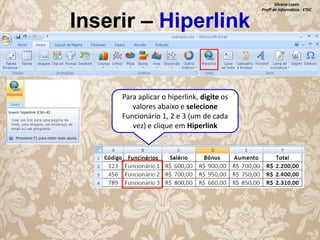
Para aplicar o hiperlink, digite os
valores abaixo e selecione
Funcionário 1, 2 e 3 (um de cada
vez) e clique em Hiperlink

Silvana Lopes
Profª de Informática - ETEC
Inserir – Hiperlink

Silvana Lopes
Profª de Informática - ETEC

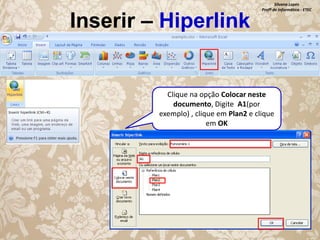
Clique na opção Colocar neste
documento, Digite A1(por
exemplo) , clique em Plan2 e clique
em OK
Inserir – Hiperlink

Silvana Lopes
Profª de Informática - ETEC

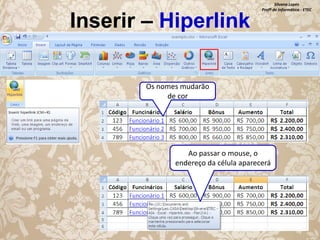
Os nomes mudarão
de cor

Ao passar o mouse, o
endereço da célula aparecerá
Inserir – Hiperlink

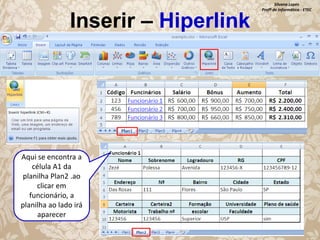
Aqui se encontra a
célula A1 da
planilha Plan2 .ao
clicar em
funcionário, a
planilha ao lado irá
aparecer

Silvana Lopes
Profª de Informática - ETEC
Inserir – Hiperlink

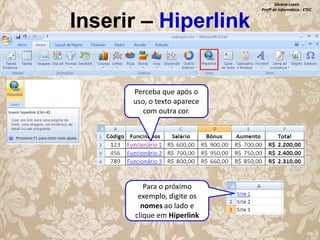
Perceba que após o
uso, o texto aparece
com outra cor.

Para o próximo
exemplo, digite os
nomes ao lado e
clique em Hiperlink

Silvana Lopes
Profª de Informática - ETEC
Inserir – Hiperlink

Silvana Lopes
Profª de Informática - ETEC

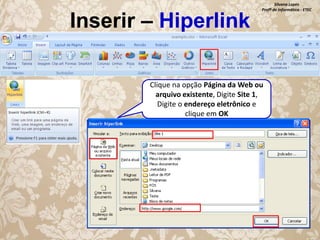
Clique na opção Página da Web ou
arquivo existente, Digite Site 1,
Digite o endereço eletrônico e
clique em OK
Inserir – Hiperlink

Silvana Lopes
Profª de Informática - ETEC

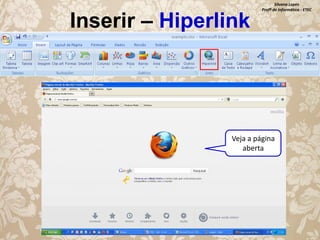
Veja a página
aberta
Inserir – Hiperlink

Silvana Lopes
Profª de Informática - ETEC

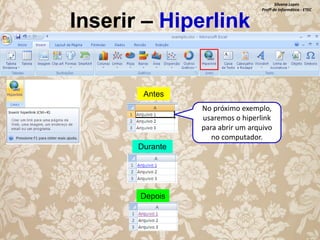
Antes
No próximo exemplo,
usaremos o hiperlink
para abrir um arquivo
no computador.
Durante

Depois
Inserir – Hiperlink

Silvana Lopes
Profª de Informática - ETEC

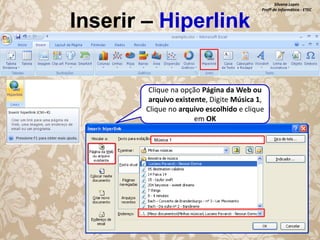
Clique na opção Página da Web ou
arquivo existente, Digite Música 1,
Clique no arquivo escolhido e clique
em OK
Música 1
Inserir – Hiperlink

Silvana Lopes
Profª de Informática - ETEC

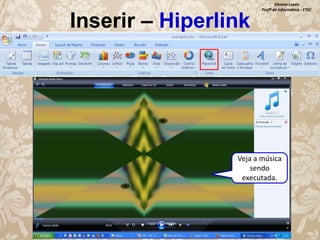
Veja a música
sendo
executada.
Inserir – Hiperlink

Silvana Lopes
Profª de Informática - ETEC

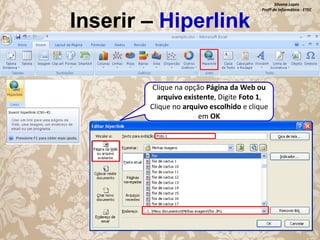
Clique na opção Página da Web ou
arquivo existente, Digite Foto 1,
Clique no arquivo escolhido e clique
em OK
Inserir – Hiperlink

Silvana Lopes
Profª de Informática - ETEC

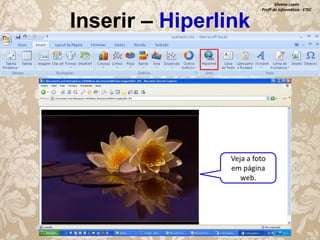
Veja a foto
em página
web.
Inserir – Hiperlink

Silvana Lopes
Profª de Informática - ETEC

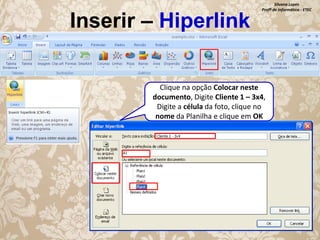
Clique na opção Colocar neste
documento, Digite Cliente 1 – 3x4,
Digite a célula da foto, clique no
nome da Planilha e clique em OK
Inserir – Hiperlink

Antes

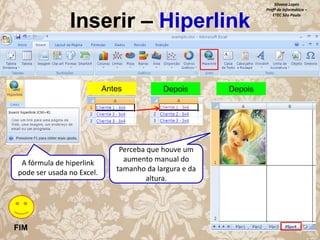
A fórmula de hiperlink
pode ser usada no Excel.

FIM

Depois

Perceba que houve um
aumento manual do
tamanho da largura e da
altura.

Depois

Silvana Lopes
Profª de Informática –
ETEC São Paulo

Etec ai -17- excel - menu inserir 3

  • 1.
    Silvana Lopes Profª deInformática – ETEC São Paulo Excel 2007 Menu Inserir – parte 3
  • 2.
    Inserir – Hiperlink Paraaplicar o hiperlink, digite os valores abaixo e selecione Funcionário 1, 2 e 3 (um de cada vez) e clique em Hiperlink Silvana Lopes Profª de Informática - ETEC
  • 3.
    Inserir – Hiperlink SilvanaLopes Profª de Informática - ETEC Clique na opção Colocar neste documento, Digite A1(por exemplo) , clique em Plan2 e clique em OK
  • 4.
    Inserir – Hiperlink SilvanaLopes Profª de Informática - ETEC Os nomes mudarão de cor Ao passar o mouse, o endereço da célula aparecerá
  • 5.
    Inserir – Hiperlink Aquise encontra a célula A1 da planilha Plan2 .ao clicar em funcionário, a planilha ao lado irá aparecer Silvana Lopes Profª de Informática - ETEC
  • 6.
    Inserir – Hiperlink Percebaque após o uso, o texto aparece com outra cor. Para o próximo exemplo, digite os nomes ao lado e clique em Hiperlink Silvana Lopes Profª de Informática - ETEC
  • 7.
    Inserir – Hiperlink SilvanaLopes Profª de Informática - ETEC Clique na opção Página da Web ou arquivo existente, Digite Site 1, Digite o endereço eletrônico e clique em OK
  • 8.
    Inserir – Hiperlink SilvanaLopes Profª de Informática - ETEC Veja a página aberta
  • 9.
    Inserir – Hiperlink SilvanaLopes Profª de Informática - ETEC Antes No próximo exemplo, usaremos o hiperlink para abrir um arquivo no computador. Durante Depois
  • 10.
    Inserir – Hiperlink SilvanaLopes Profª de Informática - ETEC Clique na opção Página da Web ou arquivo existente, Digite Música 1, Clique no arquivo escolhido e clique em OK Música 1
  • 11.
    Inserir – Hiperlink SilvanaLopes Profª de Informática - ETEC Veja a música sendo executada.
  • 12.
    Inserir – Hiperlink SilvanaLopes Profª de Informática - ETEC Clique na opção Página da Web ou arquivo existente, Digite Foto 1, Clique no arquivo escolhido e clique em OK
  • 13.
    Inserir – Hiperlink SilvanaLopes Profª de Informática - ETEC Veja a foto em página web.
  • 14.
    Inserir – Hiperlink SilvanaLopes Profª de Informática - ETEC Clique na opção Colocar neste documento, Digite Cliente 1 – 3x4, Digite a célula da foto, clique no nome da Planilha e clique em OK
  • 15.
    Inserir – Hiperlink Antes Afórmula de hiperlink pode ser usada no Excel. FIM Depois Perceba que houve um aumento manual do tamanho da largura e da altura. Depois Silvana Lopes Profª de Informática – ETEC São Paulo