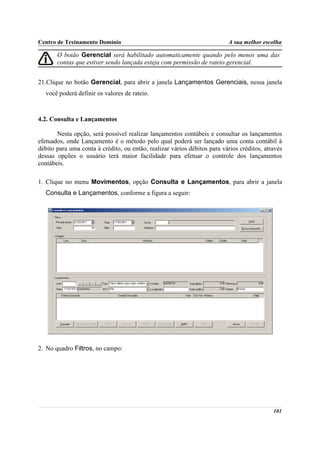
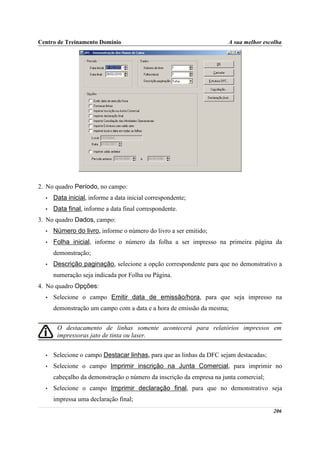
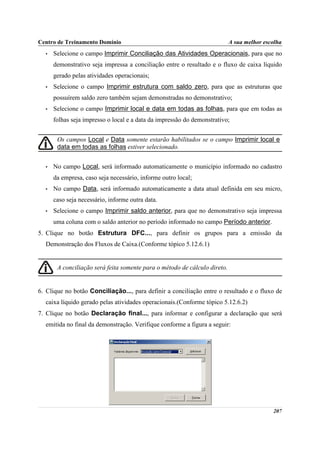
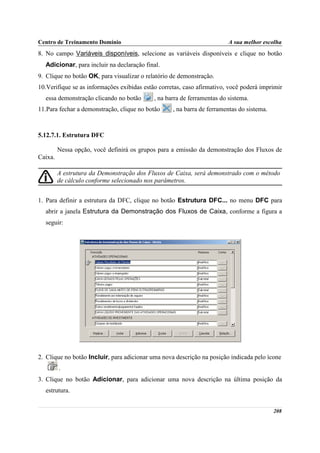
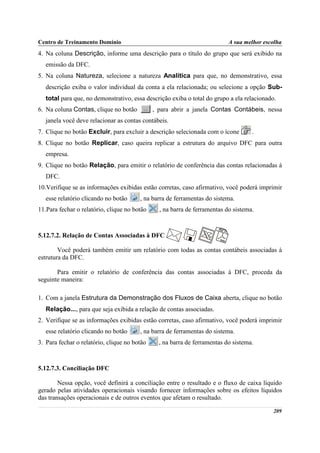
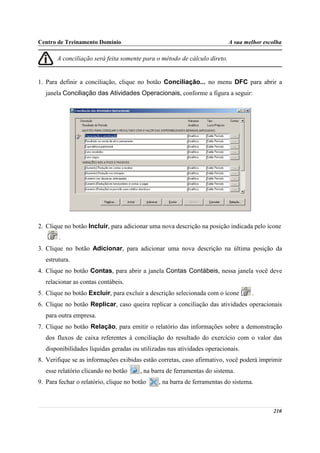
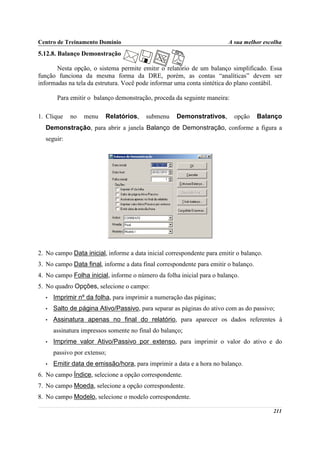
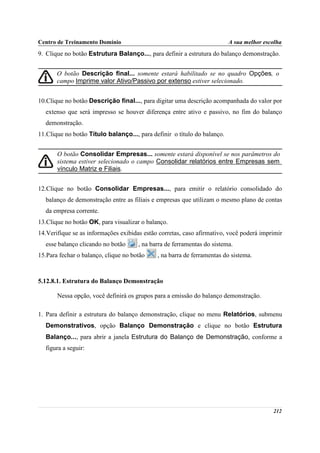
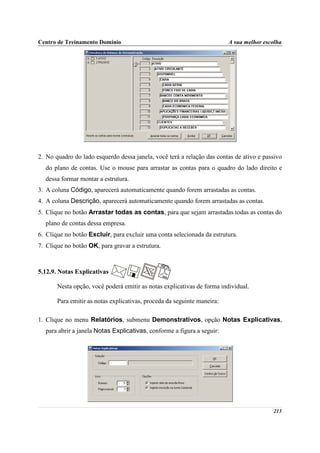
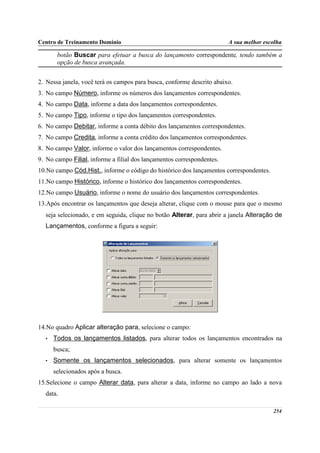
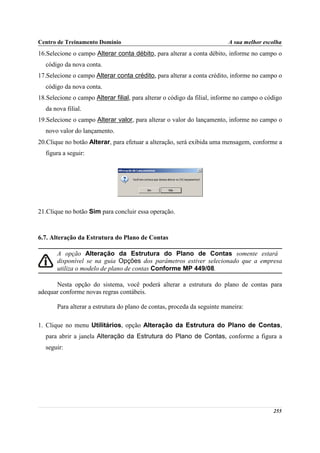
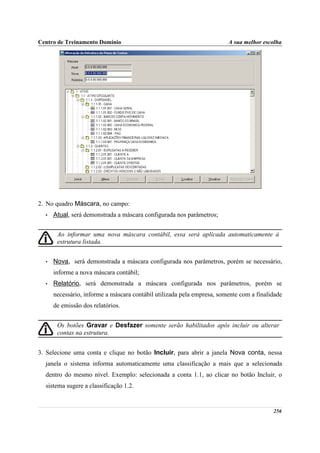
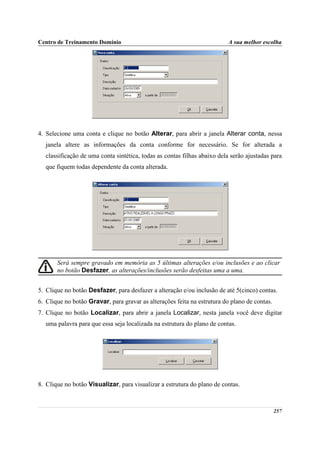
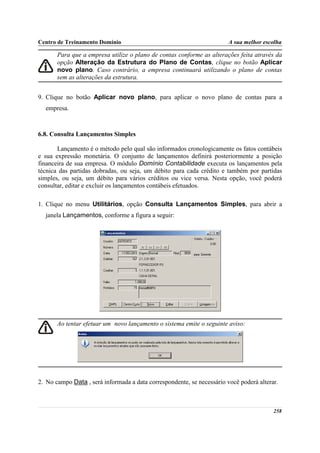
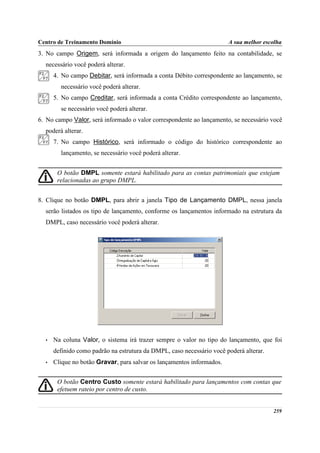
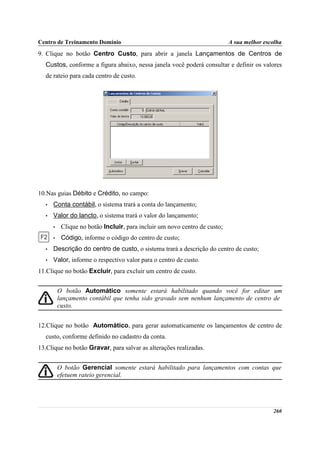
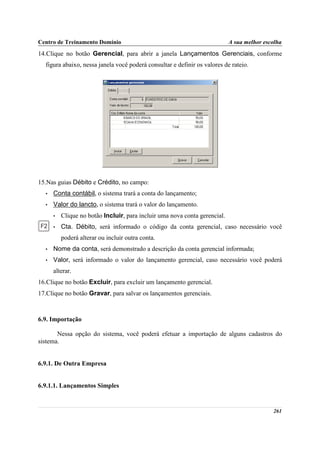
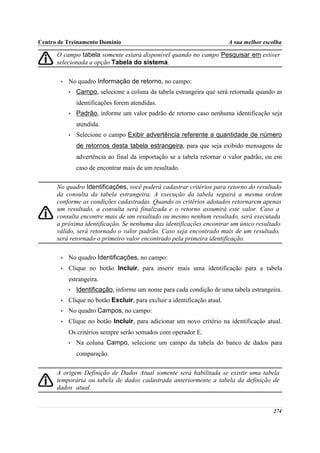
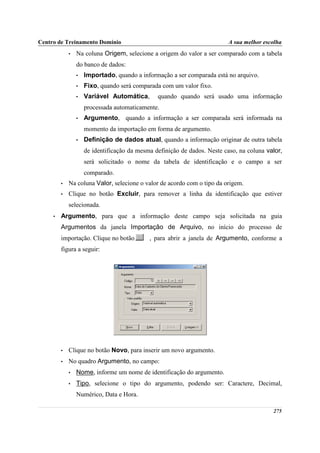
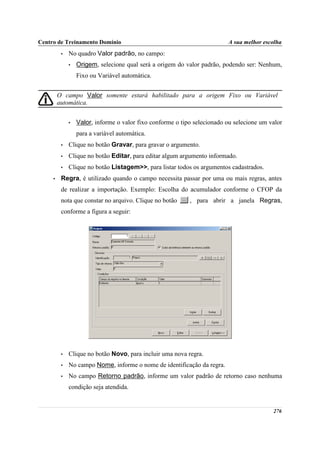
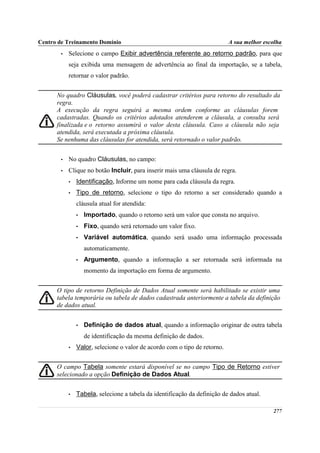
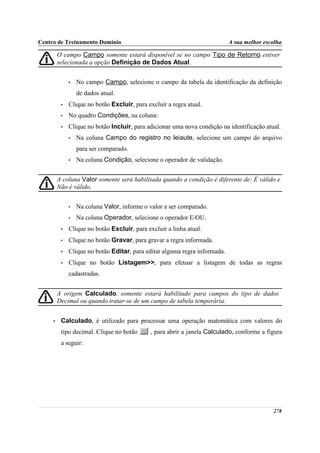
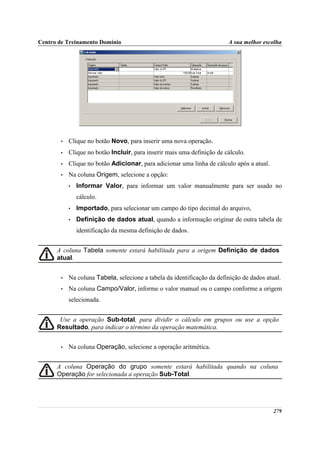
Saiba que este documento não poderá ser reproduzido, seja por meio eletrônico ou
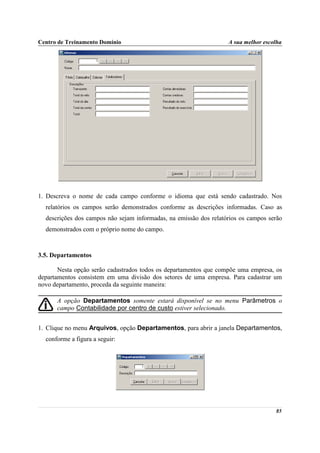
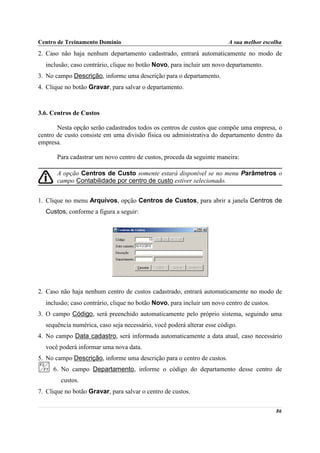
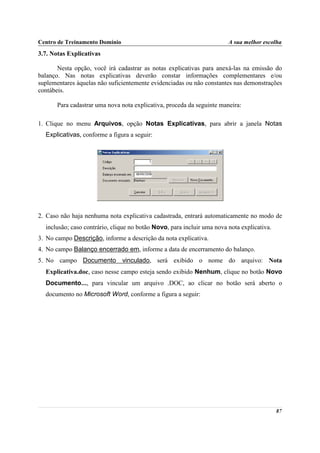
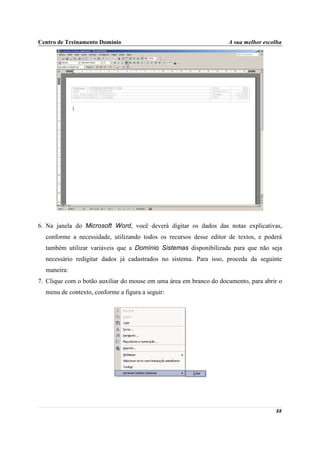
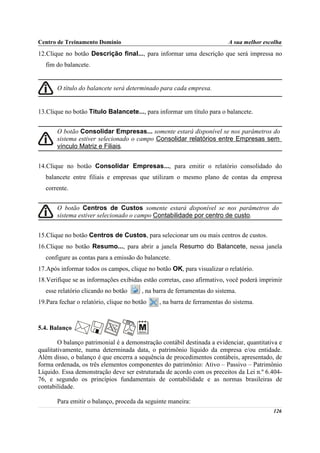
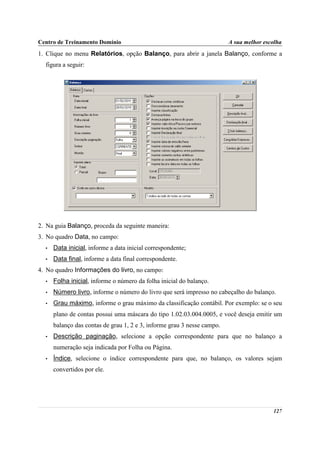
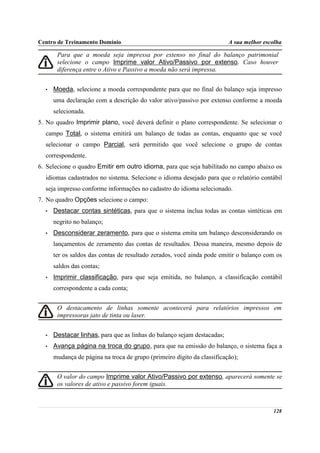
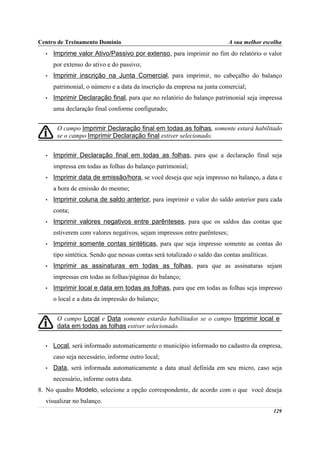
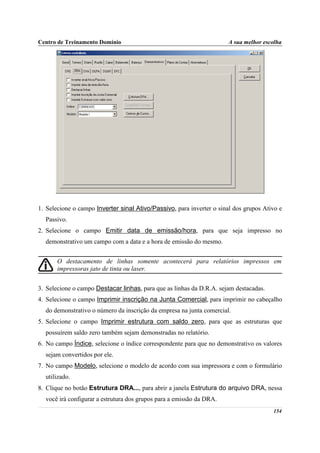
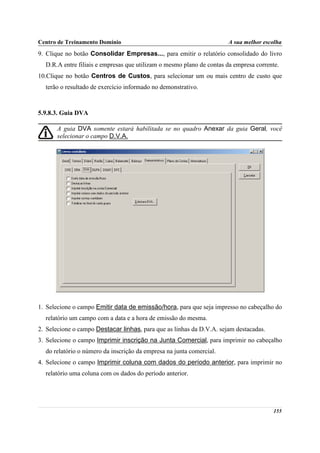
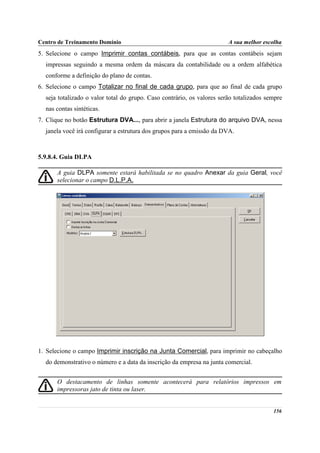
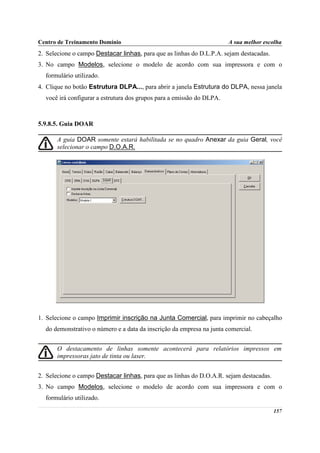
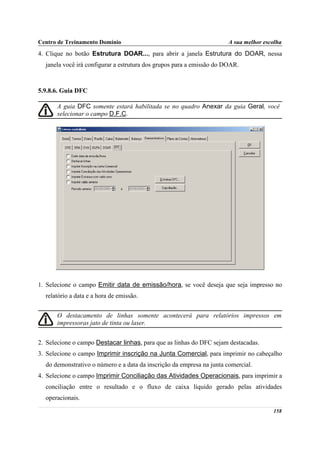
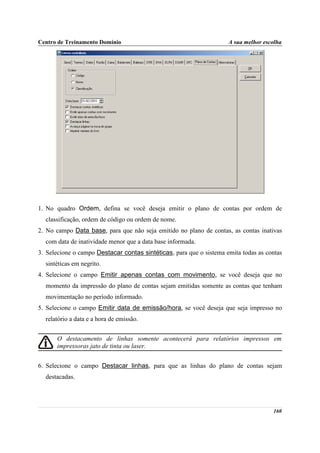
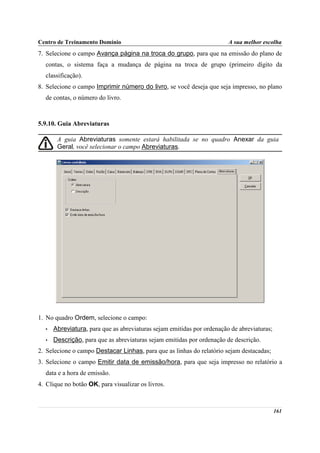
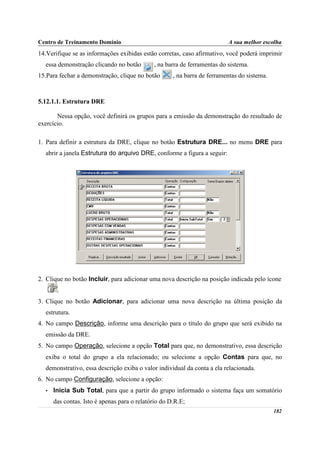
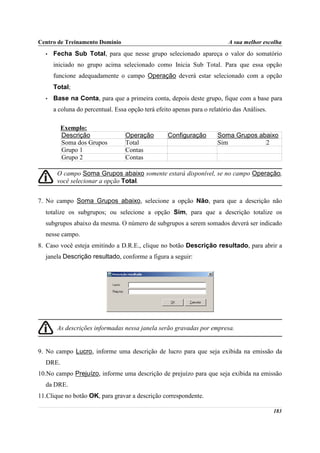
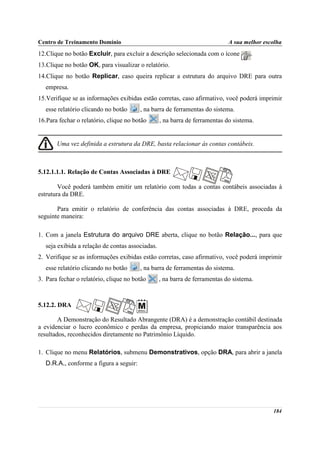
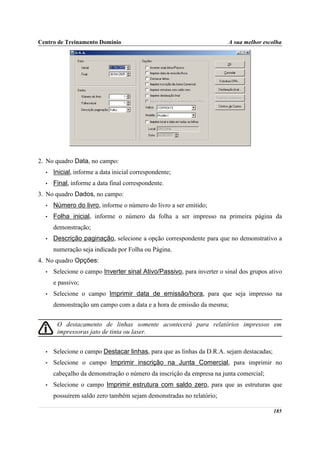
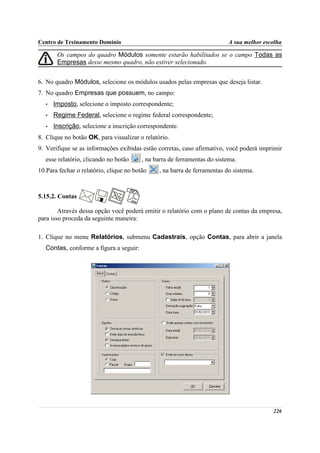
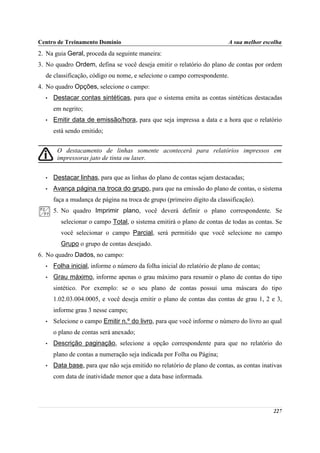
mecânico, sem a permissão expressa por escrito da Domínio Sistemas Ltda. Nesse caso,
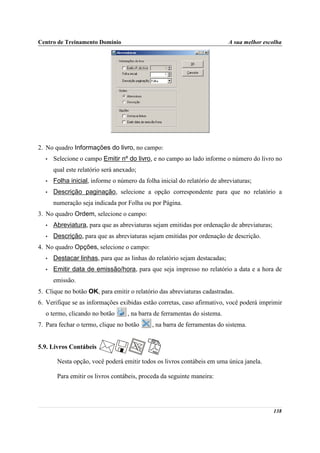
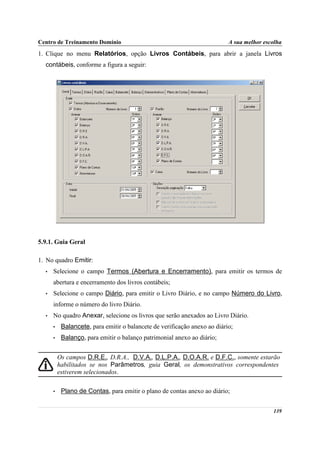
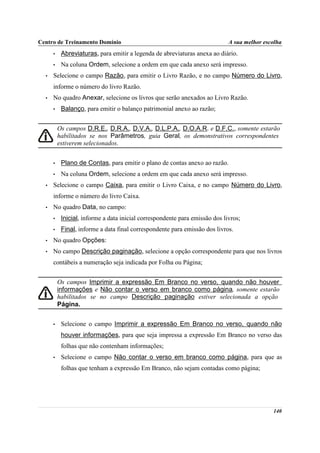
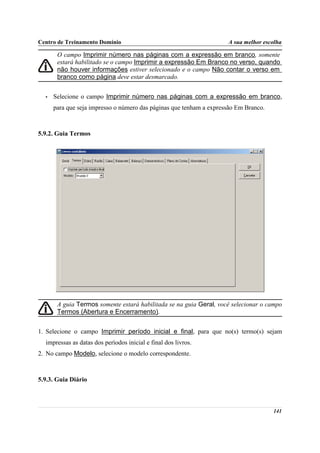
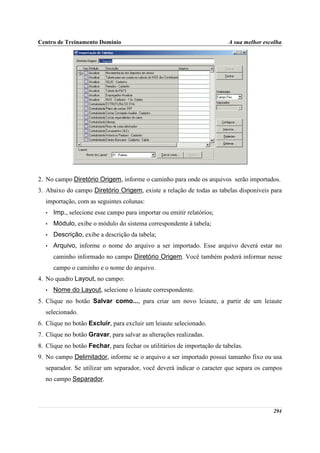
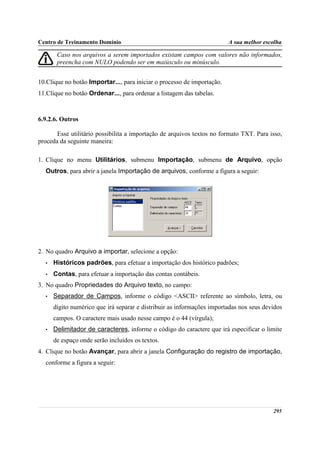
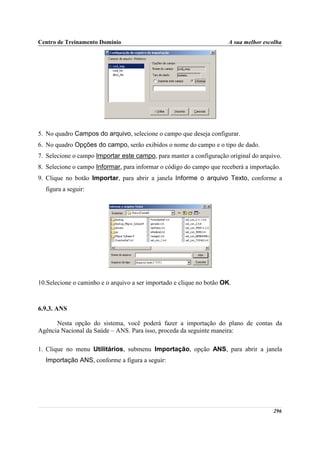
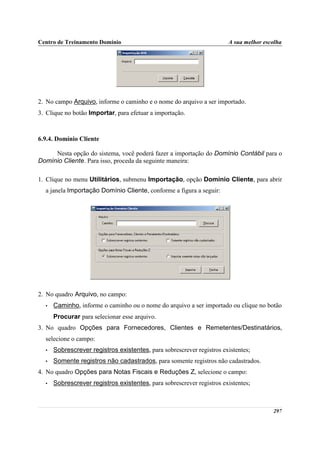
somente a Domínio Sistemas poderá ter patentes ou pedidos de patentes, marcas comerciais,
direitos autorais ou outros de propriedade intelectual, relacionados aos assuntos tratados nesse
documento. Além disso, o fornecimento desse documento não lhe concede licença sobre tais
patentes, marcas comerciais, direitos autorais ou outros de propriedade intelectual; exceto nos
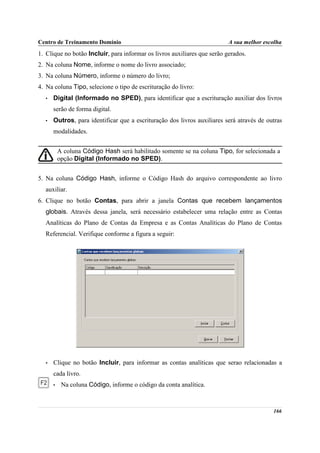
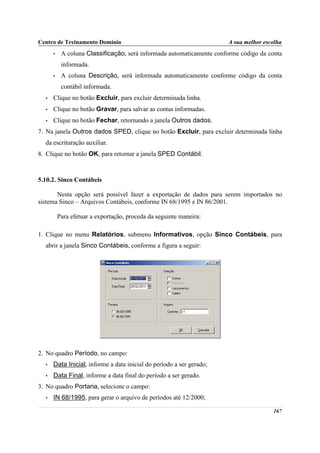
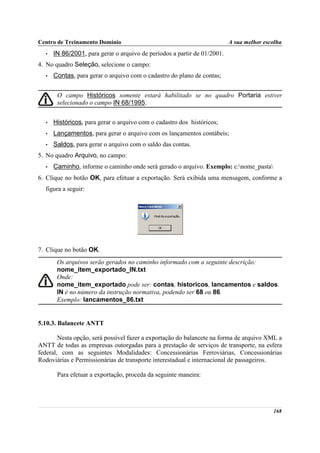
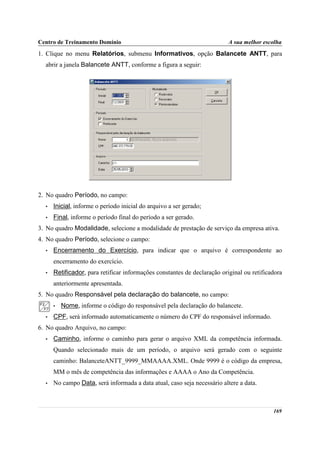
termos expressamente estipulados em contrato de licença da Domínio Sistemas.
       É importante lembrar que as empresas, os nomes de pessoas e os dados aqui
mencionados são fictícios; salvo indicação contrária.

© 1998 - 2011 Domínio Sistemas Ltda. Todos os direitos reservados.
Sugestões

      A Domínio Sistemas busca aumentar a qualidade dos seus produtos continuamente.
Um exemplo disso é esse material, que tem como objetivo aumentar a produtividade e o
desempenho dos usuários no uso de nossos sistemas.

       O processo de elaboração desse material passou por frequentes correções e testes de
qualidade, mas isso não exime o material de erros e possíveis melhorias. Para que haja
melhoras, nós contamos com o seu apoio. Caso você tenha alguma sugestão, reclamação ou
até mesmo encontre algum tipo de erro nesse material, solicitamos que você entre em contato
conosco. Dessa forma, poderemos analisar suas sugestões e reclamações para corrigir
eventuais erros.

       Para entrar em contato com o nosso Centro de Treinamento, escreva para
treinamento@dominiosistemas.com.br. Relate, pois, a sua sugestão, reclamação ou o erro
encontrado e sua localização para que possamos fazer as devidas correções.

       Você também dispõe do seguinte formulário para enviar-nos suas notações. Basta
destacar essa folha, relatar sua sugestão e/ou reclamação e remeter ao seguinte endereço:

       Centro de Treinamento Domínio
       Avenida Centenário, 7405
       Nossa Senhora da Salete
       Criciúma – SC – CEP: 88815-001


___________________________________________________________________________

___________________________________________________________________________

___________________________________________________________________________

___________________________________________________________________________

___________________________________________________________________________

___________________________________________________________________________

___________________________________________________________________________

___________________________________________________________________________

___________________________________________________________________________

___________________________________________________________________________

___________________________________________________________________________

___________________________________________________________________________
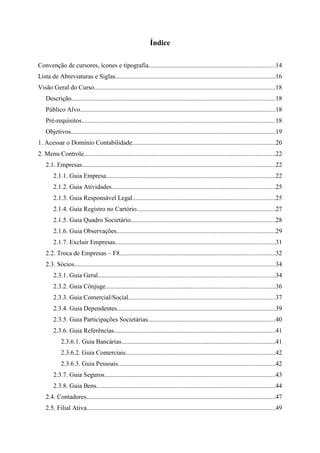
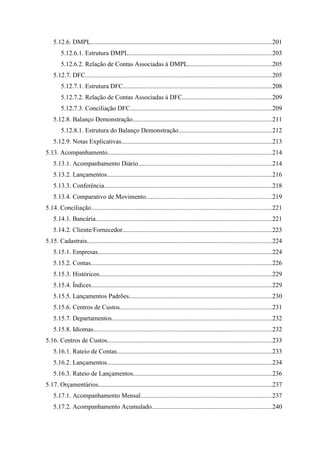
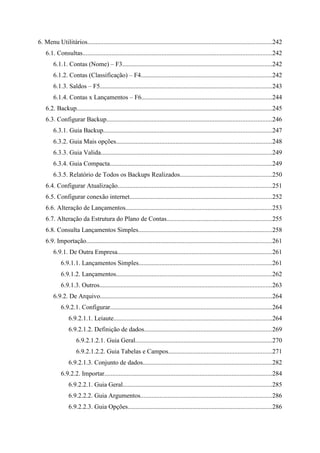
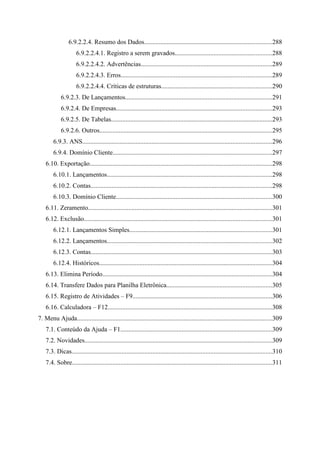
Índice

Convenção de cursores, ícones e tipografia..............................................................................14
Lista de Abreviaturas e Siglas...................................................................................................16
Visão Geral do Curso................................................................................................................18
    Descrição..............................................................................................................................18
    Público Alvo.........................................................................................................................18
    Pré-requisitos........................................................................................................................18
    Objetivos..............................................................................................................................19
1. Acessar o Domínio Contabilidade........................................................................................20
2. Menu Controle......................................................................................................................22
    2.1. Empresas.......................................................................................................................22
        2.1.1. Guia Empresa.........................................................................................................22
        2.1.2. Guia Atividades.....................................................................................................25
        2.1.3. Guia Responsável Legal........................................................................................25
        2.1.4. Guia Registro no Cartório......................................................................................27
        2.1.5. Guia Quadro Societário.........................................................................................28
        2.1.6. Guia Observações..................................................................................................29
        2.1.7. Excluir Empresas...................................................................................................31
    2.2. Troca de Empresas – F8................................................................................................32
    2.3. Sócios............................................................................................................................34
        2.3.1. Guia Geral..............................................................................................................34
        2.3.2. Guia Cônjuge.........................................................................................................36
        2.3.3. Guia Comercial/Social...........................................................................................37
        2.3.4. Guia Dependentes..................................................................................................39
        2.3.5. Guia Participações Societárias...............................................................................40
        2.3.6. Guia Referências....................................................................................................41
            2.3.6.1. Guia Bancárias...............................................................................................41
            2.3.6.2. Guia Comerciais.............................................................................................42
            2.3.6.3. Guia Pessoais.................................................................................................42
        2.3.7. Guia Seguros..........................................................................................................43
        2.3.8. Guia Bens...............................................................................................................44
    2.4. Contadores.....................................................................................................................47
    2.5. Filial Ativa.....................................................................................................................49
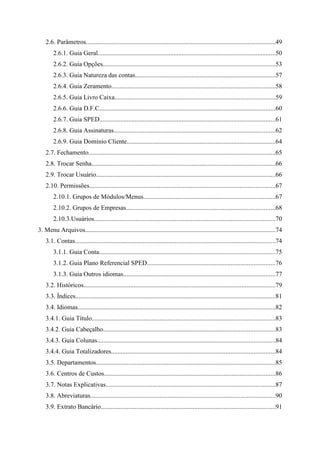
2.6. Parâmetros.....................................................................................................................49
        2.6.1. Guia Geral..............................................................................................................50
        2.6.2. Guia Opções...........................................................................................................53
        2.6.3. Guia Natureza das contas.......................................................................................57
        2.6.4. Guia Zeramento.....................................................................................................58
        2.6.5. Guia Livro Caixa...................................................................................................59
        2.6.6. Guia D.F.C.............................................................................................................60
        2.6.7. Guia SPED.............................................................................................................61
        2.6.8. Guia Assinaturas....................................................................................................62
        2.6.9. Guia Domínio Cliente............................................................................................64
    2.7. Fechamento....................................................................................................................65
    2.8. Trocar Senha..................................................................................................................66
    2.9. Trocar Usuário...............................................................................................................66
    2.10. Permissões...................................................................................................................67
        2.10.1. Grupos de Módulos/Menus..................................................................................67
        2.10.2. Grupos de Empresas............................................................................................68
        2.10.3.Usuários................................................................................................................70
3. Menu Arquivos......................................................................................................................74
    3.1. Contas............................................................................................................................74
        3.1.1. Guia Conta.............................................................................................................75
        3.1.2. Guia Plano Referencial SPED...............................................................................76
        3.1.3. Guia Outros idiomas..............................................................................................77
    3.2. Históricos.......................................................................................................................79
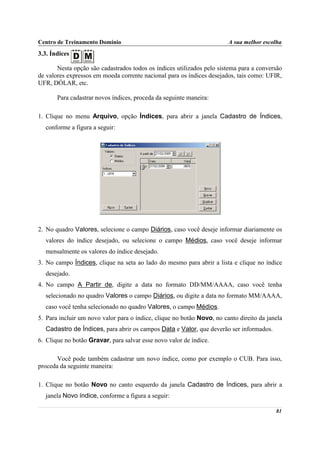
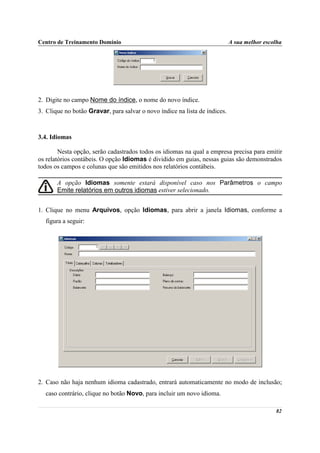
    3.3. Índices............................................................................................................................81
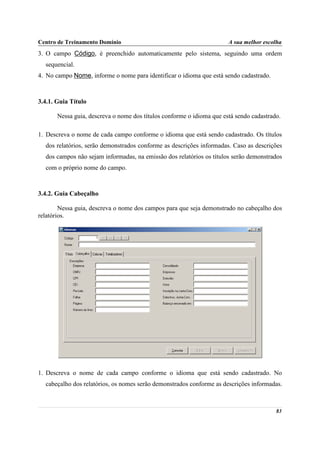
    3.4. Idiomas..........................................................................................................................82
    3.4.1. Guia Título.................................................................................................................83
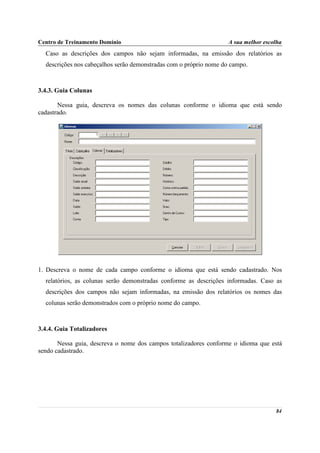
    3.4.2. Guia Cabeçalho..........................................................................................................83
    3.4.3. Guia Colunas..............................................................................................................84
    3.4.4. Guia Totalizadores.....................................................................................................84
    3.5. Departamentos...............................................................................................................85
    3.6. Centros de Custos..........................................................................................................86
    3.7. Notas Explicativas.........................................................................................................87
    3.8. Abreviaturas..................................................................................................................90
    3.9. Extrato Bancário............................................................................................................91
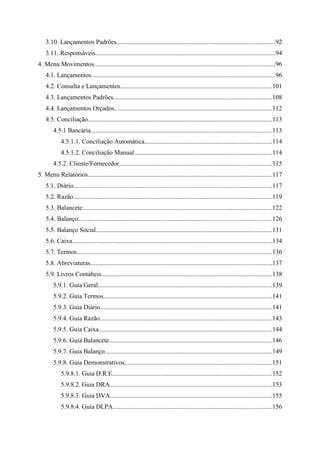
3.10. Lançamentos Padrões..................................................................................................92
    3.11. Responsáveis...............................................................................................................94
4. Menu Movimentos................................................................................................................96
    4.1. Lançamentos..................................................................................................................96
    4.2. Consulta e Lançamentos..............................................................................................101
    4.3. Lançamentos Padrões..................................................................................................108
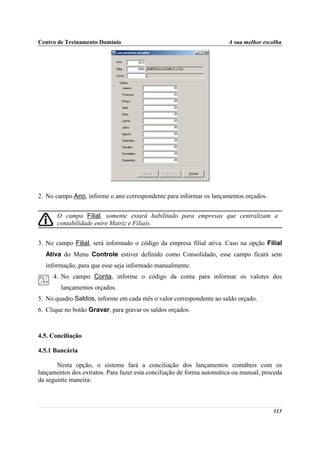
    4.4. Lançamentos Orçados..................................................................................................112
    4.5. Conciliação..................................................................................................................113
        4.5.1 Bancária................................................................................................................113
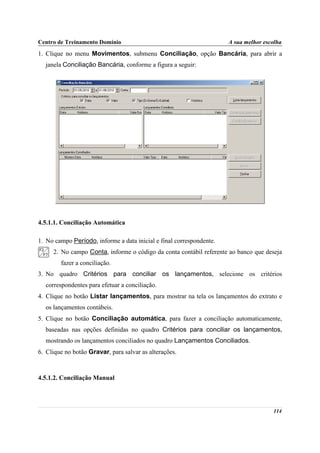
            4.5.1.1. Conciliação Automática...............................................................................114
            4.5.1.2. Conciliação Manual.....................................................................................114
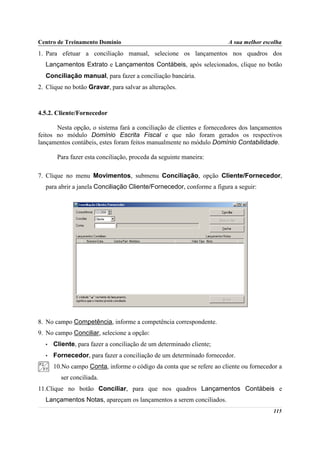
        4.5.2. Cliente/Fornecedor..............................................................................................115
5. Menu Relatórios..................................................................................................................117
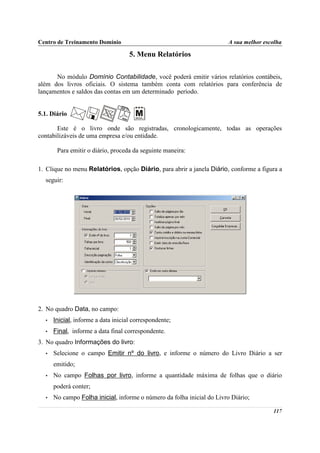
    5.1. Diário...........................................................................................................................117
    5.2. Razão...........................................................................................................................119
    5.3. Balancete.....................................................................................................................122
    5.4. Balanço........................................................................................................................126
    5.5. Balanço Social.............................................................................................................131
    5.6. Caixa............................................................................................................................134
    5.7. Termos.........................................................................................................................136
    5.8. Abreviaturas................................................................................................................137
    5.9. Livros Contábeis..........................................................................................................138
        5.9.1. Guia Geral............................................................................................................139
        5.9.2. Guia Termos........................................................................................................141
        5.9.3. Guia Diário..........................................................................................................141
        5.9.4. Guia Razão...........................................................................................................143
        5.9.5. Guia Caixa...........................................................................................................144
        5.9.6. Guia Balancete.....................................................................................................146
        5.9.7. Guia Balanço.......................................................................................................149
        5.9.8. Guia Demonstrativos...........................................................................................151
            5.9.8.1. Guia D.R.E...................................................................................................152
            5.9.8.2. Guia DRA....................................................................................................153
            5.9.8.3. Guia DVA....................................................................................................155
            5.9.8.4. Guia DLPA..................................................................................................156
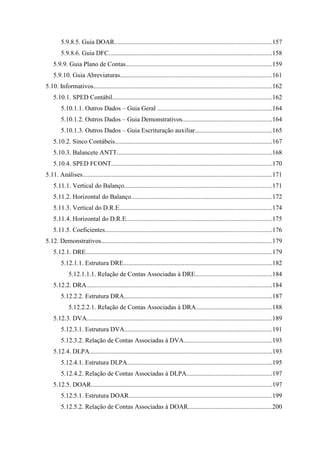
5.9.8.5. Guia DOAR.................................................................................................157
        5.9.8.6. Guia DFC.....................................................................................................158
    5.9.9. Guia Plano de Contas...........................................................................................159
    5.9.10. Guia Abreviaturas..............................................................................................161
5.10. Informativos..............................................................................................................162
    5.10.1. SPED Contábil...................................................................................................162
        5.10.1.1. Outros Dados – Guia Geral .......................................................................164
        5.10.1.2. Outros Dados – Guia Demonstrativos.......................................................164
        5.10.1.3. Outros Dados – Guia Escrituração auxiliar................................................165
    5.10.2. Sinco Contábeis.................................................................................................167
    5.10.3. Balancete ANTT................................................................................................168
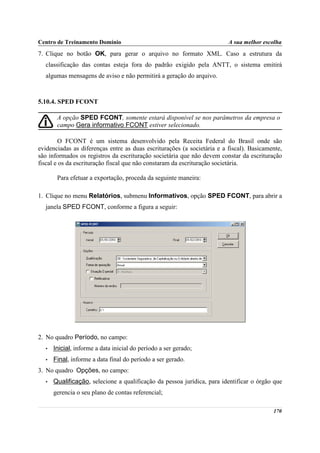
    5.10.4. SPED FCONT...................................................................................................170
5.11. Análises.....................................................................................................................171
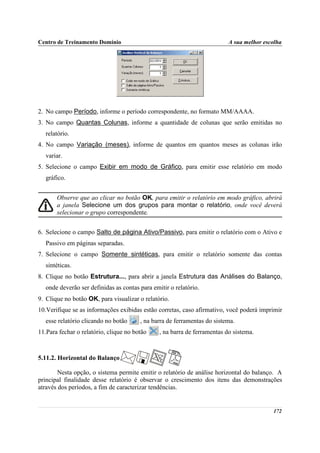
    5.11.1. Vertical do Balanço...........................................................................................171
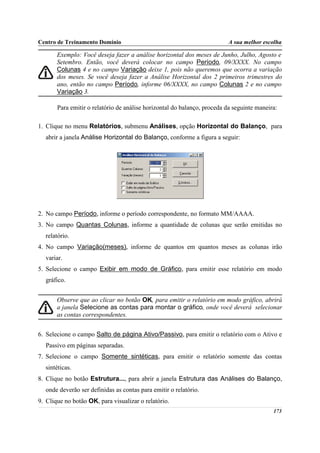
    5.11.2. Horizontal do Balanço.......................................................................................172
    5.11.3. Vertical do D.R.E..............................................................................................174
    5.11.4. Horizontal do D.R.E..........................................................................................175
    5.11.5. Coeficientes.......................................................................................................176
5.12. Demonstrativos..........................................................................................................179
    5.12.1. DRE...................................................................................................................179
        5.12.1.1. Estrutura DRE............................................................................................182
            5.12.1.1.1. Relação de Contas Associadas à DRE...............................................184
    5.12.2. DRA...................................................................................................................184
        5.12.2.2. Estrutura DRA...........................................................................................187
            5.12.2.2.1. Relação de Contas Associadas à DRA...............................................188
    5.12.3. DVA...................................................................................................................189
        5.12.3.1. Estrutura DVA...........................................................................................191
        5.12.3.2. Relação de Contas Associadas à DVA......................................................193
    5.12.4. DLPA.................................................................................................................193
        5.12.4.1. Estrutura DLPA..........................................................................................195
        5.12.4.2. Relação de Contas Associadas à DLPA.....................................................197
    5.12.5. DOAR................................................................................................................197
        5.12.5.1. Estrutura DOAR.........................................................................................199
        5.12.5.2. Relação de Contas Associadas à DOAR....................................................200
5.12.6. DMPL................................................................................................................201
        5.12.6.1. Estrutura DMPL.........................................................................................203
        5.12.6.2. Relação de Contas Associadas à DMPL....................................................205
    5.12.7. DFC....................................................................................................................205
        5.12.7.1. Estrutura DFC............................................................................................208
        5.12.7.2. Relação de Contas Associadas à DFC.......................................................209
        5.12.7.3. Conciliação DFC........................................................................................209
    5.12.8. Balanço Demonstração......................................................................................211
        5.12.8.1. Estrutura do Balanço Demonstração..........................................................212
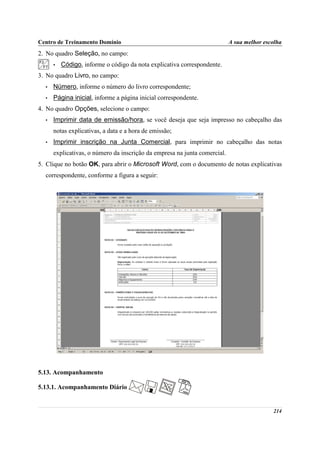
    5.12.9. Notas Explicativas.............................................................................................213
5.13. Acompanhamento......................................................................................................214
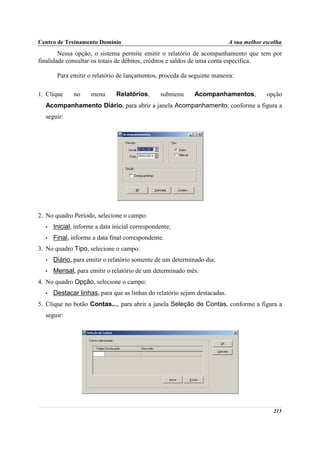
    5.13.1. Acompanhamento Diário...................................................................................214
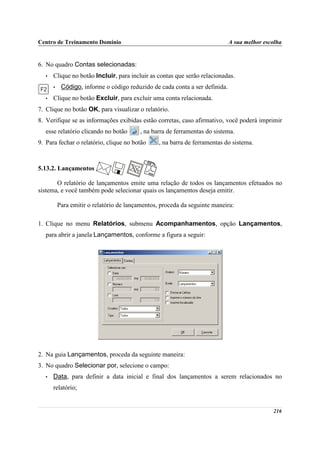
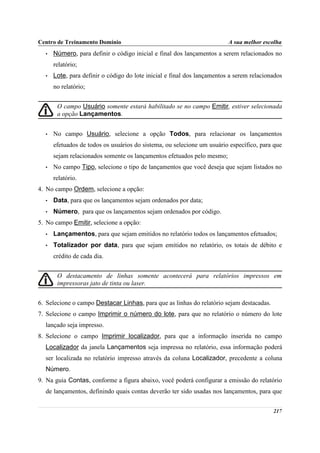
    5.13.2. Lançamentos......................................................................................................216
    5.13.3. Conferência........................................................................................................218
    5.13.4. Comparativo de Movimento..............................................................................219
5.14. Conciliação................................................................................................................221
    5.14.1. Bancária.............................................................................................................221
    5.14.2. Cliente/Fornecedor............................................................................................223
5.15. Cadastrais..................................................................................................................224
    5.15.1. Empresas............................................................................................................224
    5.15.2. Contas................................................................................................................226
    5.15.3. Históricos...........................................................................................................229
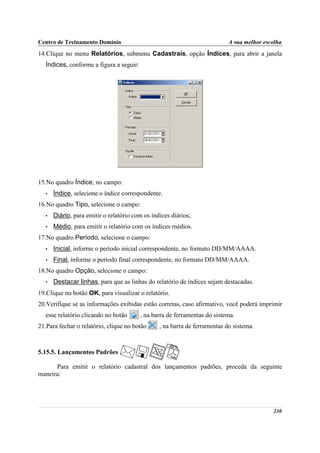
    5.15.4. Índices................................................................................................................229
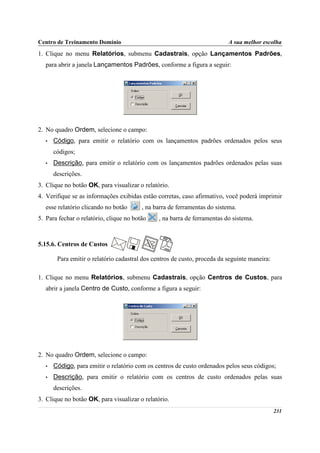
    5.15.5. Lançamentos Padrões........................................................................................230
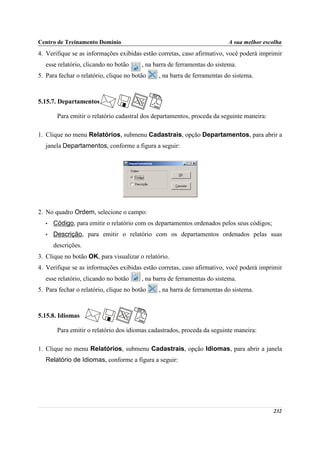
    5.15.6. Centros de Custos..............................................................................................231
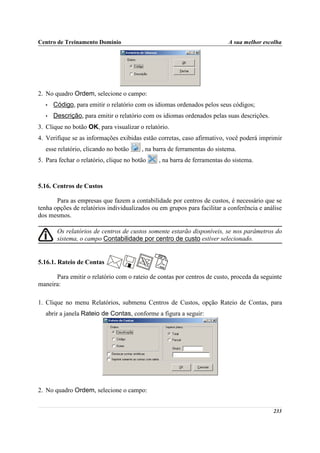
    5.15.7. Departamentos...................................................................................................232
    5.15.8. Idiomas..............................................................................................................232
5.16. Centros de Custos......................................................................................................233
    5.16.1. Rateio de Contas................................................................................................233
    5.16.2. Lançamentos......................................................................................................234
    5.16.3. Rateio de Lançamentos......................................................................................236
5.17. Orçamentários............................................................................................................237
    5.17.1. Acompanhamento Mensal.................................................................................237
    5.17.2. Acompanhamento Acumulado..........................................................................240
6. Menu Utilitários..................................................................................................................242
    6.1. Consultas.....................................................................................................................242
        6.1.1. Contas (Nome) – F3.............................................................................................242
        6.1.2. Contas (Classificação) – F4.................................................................................242
        6.1.3. Saldos – F5..........................................................................................................243
        6.1.4. Contas x Lançamentos – F6.................................................................................244
    6.2. Backup.........................................................................................................................245
    6.3. Configurar Backup......................................................................................................246
        6.3.1. Guia Backup........................................................................................................247
        6.3.2. Guia Mais opções................................................................................................248
        6.3.3. Guia Valida..........................................................................................................249
        6.3.4. Guia Compacta....................................................................................................249
        6.3.5. Relatório de Todos os Backups Realizados.........................................................250
    6.4. Configurar Atualização...............................................................................................251
    6.5. Configurar conexão internet........................................................................................252
    6.6. Alteração de Lançamentos...........................................................................................253
    6.7. Alteração da Estrutura do Plano de Contas.................................................................255
    6.8. Consulta Lançamentos Simples...................................................................................258
    6.9. Importação...................................................................................................................261
        6.9.1. De Outra Empresa................................................................................................261
            6.9.1.1. Lançamentos Simples..................................................................................261
            6.9.1.2. Lançamentos................................................................................................262
            6.9.1.3. Outros...........................................................................................................263
        6.9.2. De Arquivo..........................................................................................................264
            6.9.2.1. Configurar....................................................................................................264
                 6.9.2.1.1. Leiaute..................................................................................................264
                 6.9.2.1.2. Definição de dados...............................................................................269
                     6.9.2.1.2.1. Guia Geral.....................................................................................270
                     6.9.2.1.2.2. Guia Tabelas e Campos................................................................271
                 6.9.2.1.3. Conjunto de dados................................................................................282
            6.9.2.2. Importar........................................................................................................284
                 6.9.2.2.1. Guia Geral............................................................................................285
                 6.9.2.2.2. Guia Argumentos.................................................................................286
                 6.9.2.2.3. Guia Opções.........................................................................................286
6.9.2.2.4. Resumo dos Dados...............................................................................288
                     6.9.2.2.4.1. Registro a serem gravados............................................................288
                     6.9.2.2.4.2. Advertências.................................................................................289
                     6.9.2.2.4.3. Erros.............................................................................................289
                     6.9.2.2.4.4. Críticas de estruturas....................................................................290
            6.9.2.3. De Lançamentos...........................................................................................291
            6.9.2.4. De Empresas................................................................................................293
            6.9.2.5. De Tabelas....................................................................................................293
            6.9.2.6. Outros...........................................................................................................295
        6.9.3. ANS.....................................................................................................................296
        6.9.4. Domínio Cliente..................................................................................................297
    6.10. Exportação.................................................................................................................298
        6.10.1. Lançamentos......................................................................................................298
        6.10.2. Contas................................................................................................................298
        6.10.3. Domínio Cliente................................................................................................300
    6.11. Zeramento..................................................................................................................301
    6.12. Exclusão....................................................................................................................301
        6.12.1. Lançamentos Simples........................................................................................301
        6.12.2. Lançamentos......................................................................................................302
        6.12.3. Contas................................................................................................................303
        6.12.4. Históricos...........................................................................................................304
    6.13. Elimina Período.........................................................................................................304
    6.14. Transfere Dados para Planilha Eletrônica.................................................................305
    6.15. Registro de Atividades – F9......................................................................................306
    6.16. Calculadora – F12......................................................................................................308
7. Menu Ajuda.........................................................................................................................309
    7.1. Conteúdo da Ajuda – F1..............................................................................................309
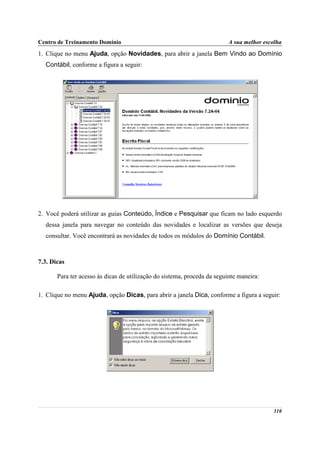
    7.2. Novidades....................................................................................................................309
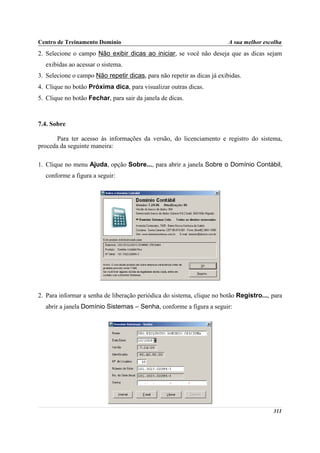
    7.3. Dicas............................................................................................................................310
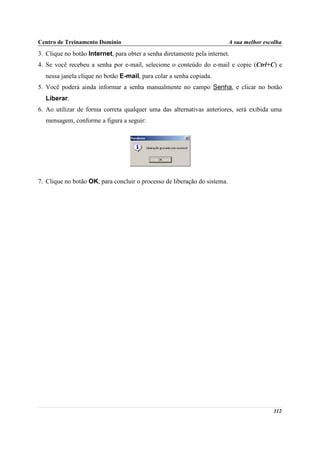
    7.4. Sobre............................................................................................................................311
Centro de Treinamento Domínio                                         A sua melhor escolha

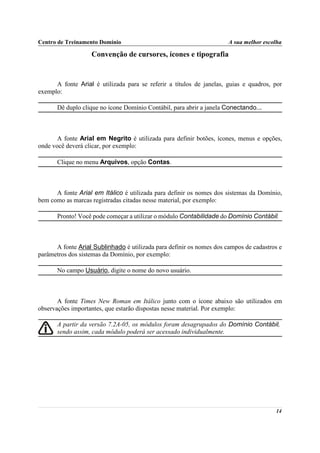
                   Convenção de cursores, ícones e tipografia


      A fonte Arial é utilizada para se referir a títulos de janelas, guias e quadros, por
exemplo:

       Dê duplo clique no ícone Domínio Contábil, para abrir a janela Conectando...


       A fonte Arial em Negrito é utilizada para definir botões, ícones, menus e opções,
onde você deverá clicar, por exemplo:

       Clique no menu Arquivos, opção Contas.


      A fonte Arial em Itálico é utilizada para definir os nomes dos sistemas da Domínio,
bem como as marcas registradas citadas nesse material, por exemplo:

       Pronto! Você pode começar a utilizar o módulo Contabilidade do Domínio Contábil.


      A fonte Arial Sublinhado é utilizada para definir os nomes dos campos de cadastros e
parâmetros dos sistemas da Domínio, por exemplo:

       No campo Usuário, digite o nome do novo usuário.


       A fonte Times New Roman em Itálico junto com o ícone abaixo são utilizados em
observações importantes, que estarão dispostas nesse material. Por exemplo:

       A partir da versão 7.2A-05, os módulos foram desagrupados do Domínio Contábil,
       sendo assim, cada módulo poderá ser acessado individualmente.


                                                                                       14
Centro de Treinamento Domínio                                            A sua melhor escolha

                  Estes ícones você encontrará ao lado dos títulos de algumas rotinas, para
                  que se possa identificar a periodicidade delas, ou seja, saber se a rotina é
                  diária, semanal, mensal ou anual.


      Este ícone você encontrará ao lado dos títulos de alguns relatórios, livros, guias, etc.,
      indicando que você poderá salvar esse item em um arquivo .PSR (arquivo do
      visualizador de relatórios). Lembre-se que o visualizador de relatórios é distribuído
      gratuitamente pela Domínio.


      Este ícone você encontrará ao lado dos títulos de alguns relatórios, livros, guias, etc.
      Ele indica que você poderá enviar esse item por e-mail.


      Este ícone você encontrará ao lado dos títulos dos relatórios, livros, guias, etc. Ele
      indica que você poderá salvar esse item no formato Excel.


      Este ícone você encontrará ao lado dos títulos dos relatórios, livros, guias, etc. Ele
      indica que você poderá salvar esse item no formato PDF.


      Este ícone você encontrará nas explicações sobre alguns campos. Nesses campos, ao
      pressionar a tecla de função F2, você terá acesso à janela de consulta do cadastro desse
      campo, sem sair da janela em que você estiver trabalhando.


      Este ícone você encontrará nas explicações sobre alguns campos. Nesses campos, ao
      pressionar a tecla de função F2, você terá acesso à janela de consulta do cadastro desse
      campo, sem sair da janela em que você estiver trabalhando e ao pressionar a tecla da
      função F7, você terá acesso a janela de cadastro desse campo.


                                                                                            15
Centro de Treinamento Domínio                                         A sua melhor escolha

                         Lista de Abreviaturas e Siglas

             ANS           –    Agência Nacional da Saúde;
             CAE           –    Código de Atividade Estadual;
             CEI           –    Cadastro Específico do INSS;
             CEP           –    Código de Endereçamento Postal;
             CNAE          –    Código Nacional de Atividade Econômica;
             CNH           –    Carteira Nacional de Habilitação;
             CNPJ          –    Cadastro Nacional de Pessoa Jurídica;
             COFINS        –    Contribuição para Fins Sociais;
             CPF           –    Cadastro Nacional de Pessoa Física;
             CRC           –    Conselho Regional de Contabilidade;
             CSL           –    Contribuição Social sobre Lucro;
             CSOC          –    Contribuição Social;
             CTPS          –    Carteira de Trabalho e Previdência Social;
             DDD           –    Discagem Direta à Distância;
             DFC           –    Demonstração do Fluxo de Caixa;
             DLPA          –    Demonstração de Lucros ou Prejuízos Acumulados;
             DMPL          –    Demonstração das Mutações do Patrimônio Líquido;
             DOAR          –    Demonstração de Origens e Aplicações de Recursos;
             DRA           –    Demonstração do Resultado Abrangente;
             DRE           –    Demonstração do Resultado de Exercício;
             DVA           –    Demonstração do Valor Adicionado;
             EPP           –    Empresa de Pequeno Porte;
             IRPJ          –    Imposto de Renda Pessoa Jurídica;
             IRRF          –    Imposto de Renda Retido na Fonte;
             LALUR         –    Livro de Apuração do Lucro Real;
             LP            –    Lucro Presumido;
             MB            –    Mega Byte;
             ME            –    Micro Empresa;
             PJ            –    Pessoa Jurídica;
             RG            –    Registro Geral;

                                                                                       16
Centro de Treinamento Domínio                                     A sua melhor escolha
             SIMPLES       –    Sistema Integrado de Pagamento de Impostos e
                                Contribuições;
             SPED          –    Sistema Público de Escrituração Digital;
             UF            –    Unidade Federativa;
             UFIR          –    Unidade Fiscal de Referência;
             UFR           –    Unidade Fiscal de Referência.


                                                                                   17
Centro de Treinamento Domínio                                         A sua melhor escolha

                                 Visão Geral do Curso

Descrição

           A finalidade do curso do módulo Domínio Contabilidade é apresentar aos
nossos usuários e técnicos os seguintes tópicos:

    •   Utilização do Sistema;
    •   Acessando a Contabilidade;
    •   Cadastrando Empresas;
    •   Alterando Dados;
    •   Exclusão de Empresas;
    •   Ativando Empresas;
    •   Definindo Parâmetros;
    •   Cadastrando Contas;
    •   Cadastrando Históricos Padrões;
    •   Cadastrando Lançamentos Padrões;
    •   Efetuando Lançamentos;
    •   Efetuando Lançamentos Padrões;
    •   Relatórios Contábeis;
        • Diário;
        • Razão;
        • Balancete;
        • Balanço;
        • Caixa;
        • Contas;
    •   Utilitários;
    •   Teclas de Função.


Público Alvo

           Este curso é direcionado aos novos usuários dos sistemas da Domínio, sendo que
nesse curso será ensinado o módulo Contabilidade. O conhecimento a ser adquirido é
inteiramente voltado a operar de maneira correta e eficaz o módulo Contabilidade do
Domínio Contábil.


Pré-requisitos

            Para o estudante ter um bom desempenho durante o treinamento, é necessário que
atenda aos seguintes requisitos:

•   Conhecimento na área de contabilidade;
•   Noções básicas de informática.


                                                                                       18
Centro de Treinamento Domínio                                             A sua melhor escolha
Objetivos

            Ao término desse treinamento, o aluno estará apto a realizar as seguintes funções:

•   Cadastrar, consultar, alterar e excluir empresas, contas e históricos padrões;
•   Definir os parâmetros de cada empresa cadastrada no sistema Domínio Contabilidade;
•   Efetuar lançamentos;
•   Emitir relatórios diversos;
•   Consultar saldos;
•   Trabalhar com os utilitários do sistema.


                                                                                            19
Centro de Treinamento Domínio                                          A sua melhor escolha

                        1. Acessar o Domínio Contabilidade

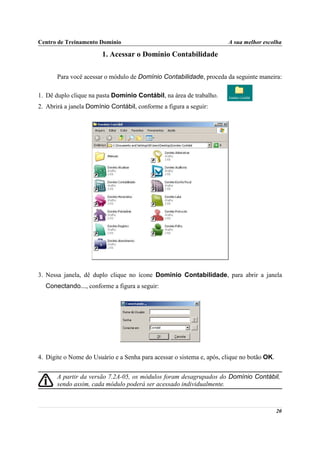
       Para você acessar o módulo de Domínio Contabilidade, proceda da seguinte maneira:

1. Dê duplo clique na pasta Domínio Contábil, na área de trabalho.
2. Abrirá a janela Domínio Contábil, conforme a figura a seguir:


3. Nessa janela, dê duplo clique no ícone Domínio Contabilidade, para abrir a janela
  Conectando..., conforme a figura a seguir:


4. Digite o Nome do Usuário e a Senha para acessar o sistema e, após, clique no botão OK.


       A partir da versão 7.2A-05, os módulos foram desagrupados do Domínio Contábil,
       sendo assim, cada módulo poderá ser acessado individualmente.


                                                                                            20
Centro de Treinamento Domínio                                        A sua melhor escolha
5. Verifique que você ainda poderá, acessar outros módulos, através do módulo que está
  ativo. Para isso, clique no menu Controle, e escolha o módulo correspondente para que o
  mesmo seja ativado. Verifique conforme a figura abaixo:


                                                                                      21
Centro de Treinamento Domínio                                           A sua melhor escolha

                                   2. Menu Controle

2.1. Empresas

       Para cadastrar uma nova empresa, proceda da seguinte maneira:

1. Clique no menu Controle, opção Empresas, para abrir a janela Empresas, conforme a
  figura a seguir:


2. Clique no botão Novo, e aparecerá um novo cadastro, a ser preenchido.
3. Essa janela é composta por 06 (seis) guias, onde você deverá preencher os campos de cada
  uma delas, conforme segue.


2.1.1. Guia Empresa

       Nessa guia você deverá informar os dados cadastrais da empresa. Para isso, proceda da
seguinte maneira:

1. O campo Código é preenchido automaticamente pelo próprio sistema, seguindo uma
  sequência numérica, caso seja necessário você poderá alterar esse código.
2. No campo Apelido, informe um apelido (nome reduzido) para a empresa.


                                                                                         22
Centro de Treinamento Domínio                                          A sua melhor escolha
3. No campo Nome, informe o nome da empresa.
4. No campo Razão Social, informe a razão social da empresa.
5. No campo Nome Fantasia, informe o nome fantasia da empresa.
6. No campo Tipo do Endereço, selecione o logradouro da empresa.
7. No campo Endereço, informe o endereço da empresa.
8. No campo Número, informe o número do endereço da empresa.
9. No campo Bairro, informe o bairro da empresa.
10.No campo Complemento, informe o complemento do endereço da empresa.
      11.No campo Município, informe o código do município da empresa.
12.O campo UF, será preenchido automaticamente com o Estado do município informado no
  campo Município, caso o campo Município não seja informado, deverá ser informada a
  UF.
13.No campo C.E.P., informe o código de endereçamento postal da empresa.
14.No campo Caixa Postal, informe o número da caixa postal da empresa.
      15.O campo País será preenchido automaticamente com o País Brasil, caso no campo
        UF esteja informado uma UF Brasileira, caso contrário, você deverá informar o País
        correspondente.
16.No campo DDD, informe o código de discagem direta a distância da empresa.
17.No campo Fone, informe o número do telefone da empresa.
18.No campo Fax, informe o número do fax da empresa.
19.No campo E-mail, informe o endereço eletrônico da empresa.
20.No campo Página na Internet, informe a página eletrônica oficial da empresa na internet.
21.No campo Tipo inscrição, selecione a opção:
  •   C.N.P.J., caso a empresa seja pessoa jurídica e tenha o número do Cadastro Nacional
      de Pessoa Jurídica;
  •   C.P.F., caso a empresa seja pessoa física e tenha o número do Cadastro Nacional de
      Pessoa Física;
  •   C.E.I., caso a empresa seja pessoa jurídica e tenha o número do Cadastro Específico do
      INSS.
22.No campo seguinte, informe o número correspondente ao tipo de inscrição da empresa.
23.No campo Insc. Estadual, informe a inscrição estadual da empresa.
24.No campo Insc. Municipal, informe a inscrição municipal da empresa.

                                                                                         23
Centro de Treinamento Domínio                                           A sua melhor escolha
25.No campo Insc. Junta Com., informe a inscrição da empresa na junta comercial.
26.No campo Data, informe a data de inscrição na junta comercial.
27.No campo Insc. Suframa, informe a inscrição da Suframa.
28.No campo Insc. Sub. Trib., informe a inscrição de substituição tributária correspondente.
      29.No campo Natureza Jurídica, informe o código da natureza jurídica da empresa.
      30.No campo Contador, informe o código do contador previamente cadastrado (ver
        item 2.4.).
31.No campo Início Atividades, informe a data de início das atividades da empresa.
32.No campo Cliente desde, informe a data em que a empresa se tornou cliente do
  escritório.
33.No campo Situação, selecione a opção:
  •   Ativo, para empresas que estejam ativas;
  •   Inativo, para empresas que estejam inativas;
  •   Em Constituição, para empresas que estejam em constituição.


       Os campos Data e Motivo somente estarão habilitados, se no campo Situação, você
       selecionar a opção Inativo.


34.No campo Data, informe a data em que a empresa se tornou inativa.
35.No campo Motivo, selecione a opção correspondente.
36.No campo Duração do Contrato, selecione a opção:
  •   Indeterminado, para contrato social com prazo indeterminado;
  •   Determinado, para contrato social com prazo determinado.


       O campo Data somente estará habilitado, se no campo Duração do Contrato, você
       selecionar a opção Determinado.


37.No campo Data, informe a data de término do contrato.
38.No campo Foro Comarca, informe o foro da comarca para dirimir quaisquer divergências
  do contrato.
39.Selecione o campo Registro no Cartório, caso a empresa tenha sido registrada no
  cartório.


                                                                                          24
Centro de Treinamento Domínio                                          A sua melhor escolha
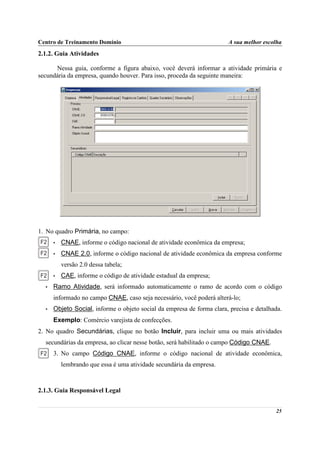
2.1.2. Guia Atividades

      Nessa guia, conforme a figura abaixo, você deverá informar a atividade primária e
secundária da empresa, quando houver. Para isso, proceda da seguinte maneira:


1. No quadro Primária, no campo:
      •   CNAE, informe o código nacional de atividade econômica da empresa;
      •   CNAE 2.0, informe o código nacional de atividade econômica da empresa conforme
          versão 2.0 dessa tabela;
      •   CAE, informe o código de atividade estadual da empresa;
  •   Ramo Atividade, será informado automaticamente o ramo de acordo com o código
      informado no campo CNAE, caso seja necessário, você poderá alterá-lo;
  •   Objeto Social, informe o objeto social da empresa de forma clara, precisa e detalhada.
      Exemplo: Comércio varejista de confecções.
2. No quadro Secundárias, clique no botão Incluir, para incluir uma ou mais atividades
  secundárias da empresa, ao clicar nesse botão, será habilitado o campo Código CNAE.
      3. No campo Código CNAE, informe o código nacional de atividade econômica,
          lembrando que essa é uma atividade secundária da empresa.


2.1.3. Guia Responsável Legal


                                                                                         25
Centro de Treinamento Domínio                                         A sua melhor escolha
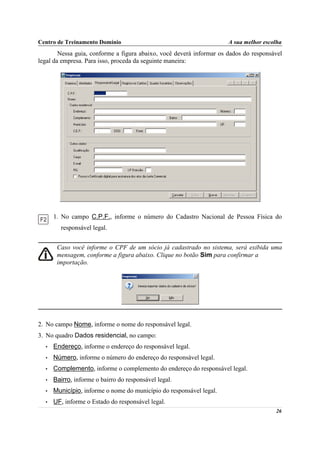
        Nessa guia, conforme a figura abaixo, você deverá informar os dados do responsável
legal da empresa. Para isso, proceda da seguinte maneira:


      1. No campo C.P.F., informe o número do Cadastro Nacional de Pessoa Física do
        responsável legal.


       Caso você informe o CPF de um sócio já cadastrado no sistema, será exibida uma
       mensagem, conforme a figura abaixo. Clique no botão Sim para confirmar a
       importação.


2. No campo Nome, informe o nome do responsável legal.
3. No quadro Dados residencial, no campo:
  •   Endereço, informe o endereço do responsável legal.
  •   Número, informe o número do endereço do responsável legal.
  •   Complemento, informe o complemento do endereço do responsável legal.
  •   Bairro, informe o bairro do responsável legal.
  •   Município, informe o nome do município do responsável legal.
  •   UF, informe o Estado do responsável legal.
                                                                                       26
Centro de Treinamento Domínio                                            A sua melhor escolha
  •   C.E.P., informe o código de endereçamento postal do responsável legal.
  •   DDD, informe o código de discagem direta a distância do responsável legal.
  •   Fone, informe o número do telefone do responsável legal.
4. No quadro Outros dados, no campo:
  •   Qualificação, selecione o código de qualificação para o responsável legal.
  •   Cargo, informe o cargo do responsável legal.
  •   E-mail, informe o endereço eletrônico do responsável legal.
  •   RG, informe o número do Registro Geral do responsável legal.
  •   UF Emissão, informe o Estado de emissão do Registro Geral do responsável legal.
  •   Possui o Certificado digital para assinatura dos atos da Junta Comercial,
      selecione para identificar que o responsável legal pela empresa possui o certificado
      digital para assinatura dos arquivos.


2.1.4. Guia Registro no Cartório

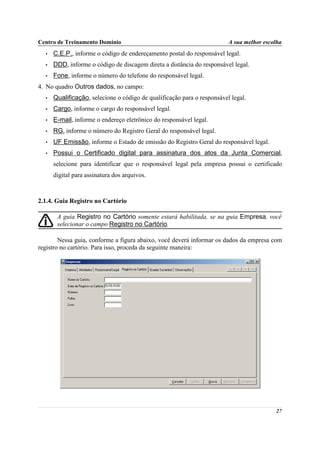
       A guia Registro no Cartório somente estará habilitada, se na guia Empresa, você
       selecionar o campo Registro no Cartório.

        Nessa guia, conforme a figura abaixo, você deverá informar os dados da empresa com
registro no cartório. Para isso, proceda da seguinte maneira:


                                                                                          27
Centro de Treinamento Domínio                                           A sua melhor escolha
1. No campo Nome do Cartório, informe o nome do cartório onde está registrada a empresa.
2. No campo Data de Registro no Cartório, informe a data em que foi realizado o registro
  da empresa no cartório correspondente.
3. No campo Número, informe o número do registro no cartório.
4. No campo Folha, informe o número da folha do livro em que foi realizado o registro no
  cartório.
5. No campo Livro, informe o número do livro em que foi realizado o registro no cartório.


2.1.5. Guia Quadro Societário


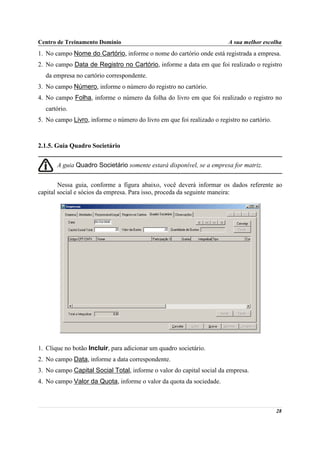
       A guia Quadro Societário somente estará disponível, se a empresa for matriz.


        Nessa guia, conforme a figura abaixo, você deverá informar os dados referente ao
capital social e sócios da empresa. Para isso, proceda da seguinte maneira:


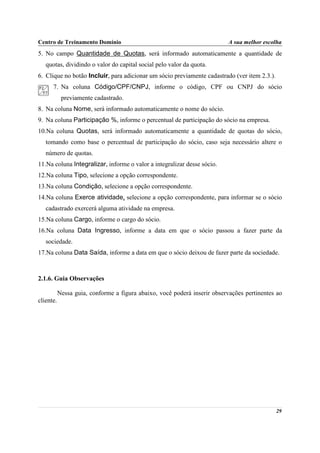
1. Clique no botão Incluir, para adicionar um quadro societário.
2. No campo Data, informe a data correspondente.
3. No campo Capital Social Total, informe o valor do capital social da empresa.
4. No campo Valor da Quota, informe o valor da quota da sociedade.


                                                                                            28
Centro de Treinamento Domínio                                             A sua melhor escolha
5. No campo Quantidade de Quotas, será informado automaticamente a quantidade de
   quotas, dividindo o valor do capital social pelo valor da quota.
6. Clique no botão Incluir, para adicionar um sócio previamente cadastrado (ver item 2.3.).
      7. Na coluna Código/CPF/CNPJ, informe o código, CPF ou CNPJ do sócio
            previamente cadastrado.
8. Na coluna Nome, será informado automaticamente o nome do sócio.
9. Na coluna Participação %, informe o percentual de participação do sócio na empresa.
10.Na coluna Quotas, será informado automaticamente a quantidade de quotas do sócio,
   tomando como base o percentual de participação do sócio, caso seja necessário altere o
   número de quotas.
11.Na coluna Integralizar, informe o valor a integralizar desse sócio.
12.Na coluna Tipo, selecione a opção correspondente.
13.Na coluna Condição, selecione a opção correspondente.
14.Na coluna Exerce atividade, selecione a opção correspondente, para informar se o sócio
   cadastrado exercerá alguma atividade na empresa.
15.Na coluna Cargo, informe o cargo do sócio.
16.Na coluna Data Ingresso, informe a data em que o sócio passou a fazer parte da
   sociedade.
17.Na coluna Data Saída, informe a data em que o sócio deixou de fazer parte da sociedade.


2.1.6. Guia Observações

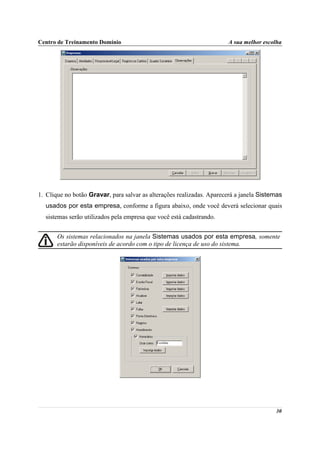
           Nessa guia, conforme a figura abaixo, você poderá inserir observações pertinentes ao
cliente.


                                                                                              29
Centro de Treinamento Domínio                                          A sua melhor escolha


1. Clique no botão Gravar, para salvar as alterações realizadas. Aparecerá a janela Sistemas
  usados por esta empresa, conforme a figura abaixo, onde você deverá selecionar quais
  sistemas serão utilizados pela empresa que você está cadastrando.


       Os sistemas relacionados na janela Sistemas usados por esta empresa, somente
       estarão disponíveis de acordo com o tipo de licença de uso do sistema.


                                                                                         30
Centro de Treinamento Domínio                                            A sua melhor escolha
2. Caso você tenha uma empresa cadastrada, ou queira utilizar os dados (opções, contas
  contábeis, contas gerenciais, etc.) de outra empresa cadastrada, você poderá clicar no botão
  Importar dados, onde aparecerá a janela Importação de Cadastros de Outra
  Empresa, com as opções a serem importadas, conforme a figura abaixo. Selecione os
  cadastros que você deseja importar, selecione a empresa origem (EXEMPLO ou outra
  empresa que você tenha cadastrado), clique no botão Importar Cadastros.


3. Clique no botão Sim, em cada uma das mensagens que aparecer, após clique no botão OK,
  concluindo a operação de importação de dados.


2.1.7. Excluir Empresas

       Caso você necessite excluir uma empresa cadastrada, proceda da seguinte maneira:


      A exclusão de empresas somente poderá ser realizada pelo usuário Gerente.


1. Clique no menu Controle, opção Empresas, para abrir a janela Troca de Empresa.
2. Selecione a empresa que você deseja excluir, clicando sobre ela e após, clique no botão
  Dados..., para abrir a janela de Cadastro de Empresas.
3. Clique com o botão direito do mouse em qualquer campo dessa janela, e clique no
  submenu Excluir registro, conforme a figura a seguir:

                                                                                           31
Centro de Treinamento Domínio                                         A sua melhor escolha


4. Aparecerá uma mensagem, conforme a figura a seguir:


5. Clique no botão Sim, para confirmar a exclusão dessa empresa ou clique no botão Não,
  para cancelar a exclusão.
6. Se você clicar no botão Sim, aparecerá uma nova mensagem, conforme a figura a seguir:


2.2. Troca de Empresas – F8

       Pelo fato do módulo Domínio Contabilidade ser um sistema multi-empresa, é
necessário que você “ative” a empresa que deseja trabalhar.

       Para ativar uma empresa, proceda da seguinte maneira:


                                                                                           32
Centro de Treinamento Domínio                                             A sua melhor escolha
1. Clique no menu Controle, opção Troca de empresas, ou pressione a tecla de função
  F8, ou ainda clique diretamente no botão         , na barra de ferramentas do sistema, para
  abrir a janela Troca de empresa, conforme a figura a seguir:


2. Clique sobre a empresa correspondente, e clique no botão Ativar.
3. Você poderá ainda procurar uma empresa determinada. Para isso, proceda da seguinte
  maneira:
4. No quadro Buscar por, selecione o campo:
  •   Código, e informe o código da empresa a ser localizada;
  •   Apelido, e informe o apelido, ou parte dele, da empresa a ser localizada.
5. Você poderá listar somente as empresas que utilizam esse módulo, selecionando o campo
  Só deste módulo, no quadro Empresas, e ainda ocultar as empresas inativas,
  selecionando o campo Ocultar inativas, no quadro Empresas.

       Você também poderá ativar a empresa da seguinte maneira:

1. No canto superior direito da janela do sistema, você encontrará um campo, onde você
   poderá clicar na seta ao lado desse campo para visualizar uma lista com todas as empresas
   cadastradas em seu sistema, conforme a figura a seguir:


                                                                                           33
Centro de Treinamento Domínio                                          A sua melhor escolha


2. Clique sobre a empresa que você deseja ativar.


2.3. Sócios

       Para cadastrar os sócios, proceda da seguinte maneira:

1. Clique no menu Controle, opção Sócios, para abrir a janela Sócio, conforme a figura a
  seguir:


2. Essa janela é composta por 08 (oito) guias, onde você deverá preencher os campos de cada
  uma delas, conforme segue.


2.3.1. Guia Geral


                                                                                        34
Centro de Treinamento Domínio                                           A sua melhor escolha
       Nessa guia, você deverá informar os dados cadastrais do sócio. Para isso, proceda da
seguinte maneira:

1. O campo Código é preenchido automaticamente pelo próprio sistema, seguindo uma
  sequência numérica, caso seja necessário, você poderá alterar esse código.
2. No campo Tipo Inscrição, selecione a opção:
  •   C.N.P.J., caso o sócio seja pessoa jurídica e tenha o número do Cadastro Nacional de
      Pessoa Jurídica;
  •   C.P.F., caso o sócio seja pessoa física e tenha o número do Cadastro Nacional de
      Pessoa Física.


       Caso o sócio seja pessoa jurídica, todos os campos a partir do campo Data de
       Nascimento serão desabilitados, bem como as demais guias.


      3. No campo C.P.F. ou C.N.P.J., informe número correspondente.
4. No campo Nome, informe o nome do sócio.
5. No campo Endereço, informe o endereço do sócio.
6. No campo Número, informe o número do endereço do sócio.
7. No campo Complemento, informe o complemento do endereço do sócio.
8. No campo Bairro, informe o bairro do sócio.
9. No campo Cidade, informe a cidade do sócio.
10.No campo UF, selecione o Estado do sócio.
      11.O campo País, será preenchido automaticamente com o País Brasil, caso no campo
        UF esteja informado uma UF brasileira, caso contrário, você deverá informar o País
        correspondente.
12.No campo C.E.P., informe o código de endereçamento postal do sócio.
13.No campo Fone, informe o DDD e o número do telefone do sócio.
14.No campo Celular, informe o número do telefone celular do sócio.
15.No campo Tipo de Imóvel, selecione a opção correspondente.


       O campo Valor do Aluguel/Financiamento somente estará habilitado, se no campo
       Tipo de Imóvel, você selecionar a opção Próprio Financiado ou Alugado.


                                                                                         35
Centro de Treinamento Domínio                                          A sua melhor escolha
16.No campo Valor do Aluguel/Financiamento, informe o valor do aluguel ou
  financiamento pago pelo sócio.
17.No campo Data de Nascimento, informe a data de nascimento do sócio.
18.No campo Sexo, selecione a opção correspondente.
19.No campo Estado Civil, selecione a opção correspondente.
20.No campo C.N.H., informe o número da carteira nacional de habilitação do sócio.
21.No campo C.T.P.S., informe o número da carteira de trabalho e previdência social do
  sócio.
22.No campo Certificado de Reservista., informe o número do certificado de reservista do
  sócio.
23.No campo Identidade, informe o número do registro geral do sócio.
24.No campo Órgão Emissor, informe o órgão emissor da identidade do sócio.
25.No campo UF de Emissão, informe o Estado de emissão da identidade do sócio.
26.No campo Data de Emissão, informe a data de emissão da identidade do sócio.
27.No campo Nacionalidade, informe a nacionalidade do sócio.
28.No campo Naturalidade, informe a naturalidade do sócio.
29.No campo UF, informe o Estado da naturalidade do sócio.
30.No campo Nome do Pai, informe o nome do pai do sócio.
31.No campo Nome da Mãe, informe o nome da mãe do sócio.
32.No campo Emancipado, selecione a opção correspondente.


       O campo Forma de Emancipação somente estará habilitado, se no campo
       Emancipado, você selecionar a opção Sim.


33.No campo Forma de Emancipação, selecione a opção correspondente.
34.Selecione o campo Possui o Certificado digital para assinatura dos atos da Junta
  Comercial, para identificar que o sócio possui certificado digital para assinatura dos
  arquivos.


2.3.2. Guia Cônjuge

       Nessa guia, conforme a figura abaixo, você deverá informar os dados do cônjuge do
sócio cadastrado. Para isso, proceda da seguinte maneira:

                                                                                        36
Centro de Treinamento Domínio                                          A sua melhor escolha


       A guia Cônjuge somente estará habilitada se no campo Estado Civil, da guia Geral,
       você selecionar a opção Casado ou Concubinado.


1. No quadro Dados do Cônjuge, nos campos:
  •   Nome, informe o nome do cônjuge do sócio;
  •   Data de Nascimento, informe a data de nascimento do cônjuge do sócio;
  •   Regime Casamento, selecione a opção correspondente;
  •   C.P.F., informe o número do Cadastro Nacional de Pessoa Física do cônjuge do sócio;
  •   Profissão, informe a profissão do cônjuge do sócio;
  •   Renda, informe a renda do cônjuge do sócio;
  •   Identidade, informe o número do registro geral do cônjuge do sócio;
  •   Órgão Emissor, informe o órgão emissor da identidade do cônjuge do sócio;
  •   UF de Emissão, informe o Estado de emissão da identidade do cônjuge do sócio;
  •   Data de Emissão, informe a data de emissão da identidade do cônjuge do sócio.


2.3.3. Guia Comercial/Social

        Nessa guia, conforme a figura abaixo, você deverá informar os dados comerciais e
sociais do sócio. Para isso, proceda da seguinte maneira:


                                                                                        37
Centro de Treinamento Domínio                                          A sua melhor escolha


1. No campo Profissão, informe a profissão do sócio.
2. No campo Identidade Profissional, informe o número da identidade profissional do
  sócio.
3. No campo Endereço, informe o endereço comercial do sócio.
4. No campo Número, informe o número do endereço comercial do sócio.
5. No campo Bairro, informe o bairro do endereço comercial sócio.
6. No campo Cidade, informe a cidade do endereço comercial do sócio.
7. No campo Complemento, informe o complemento do endereço comercial do sócio.
8. No campo C.E.P., informe o código de endereçamento postal do endereço comercial do
  sócio.
9. No campo UF, selecione o Estado do endereço comercial do sócio.
10.No campo DDD, informe o código de discagem direta a distância comercial do sócio.
11.No campo Fone, informe o número do telefone comercial do sócio.
12.No campo Fax, informe o número do fax comercial do sócio.
13.No quadro Dados Escolares, no campo:
  •   Escolaridade, selecione a opção correspondente;
  •   Formação Acadêmica, informe o curso de formação do sócio;
  •   Nível Acadêmico, selecione a opção correspondente;


                                                                                        38
Centro de Treinamento Domínio                                           A sua melhor escolha
  •   C.N.P.J., informe o número do CNPJ da instituição de ensino em que o sócio se
      formou;
  •   Previsão de Conclusão, informe a data de previsão da conclusão do curso.
14.No quadro Dados Sociais, no campo:
  •   Cartões de Crédito, informe os cartões de crédito que o sócio possui;
  •   Planos de Saúde, informe os planos de saúde que o sócio possui;
  •   Planos de Previdência, informe os planos de previdência que o sócio possui;
  •   Hobby, informe o hobby do sócio;
  •   Recursos Tecnológicos, informe os recursos Tecnológicos que o sócio possui.


2.3.4. Guia Dependentes

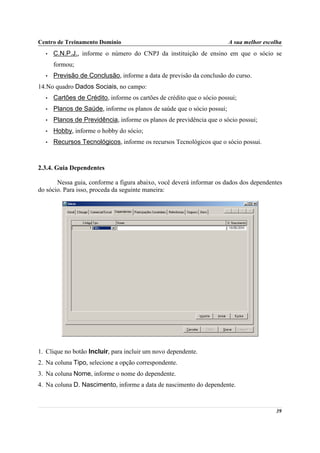
       Nessa guia, conforme a figura abaixo, você deverá informar os dados dos dependentes
do sócio. Para isso, proceda da seguinte maneira:


1. Clique no botão Incluir, para incluir um novo dependente.
2. Na coluna Tipo, selecione a opção correspondente.
3. Na coluna Nome, informe o nome do dependente.
4. Na coluna D. Nascimento, informe a data de nascimento do dependente.


                                                                                         39
Centro de Treinamento Domínio                                           A sua melhor escolha
5. Você poderá também clicar no botão Importar, para importar os dependentes de
  contribuintes cadastrados no módulo Domínio Folha.


2.3.5. Guia Participações Societárias

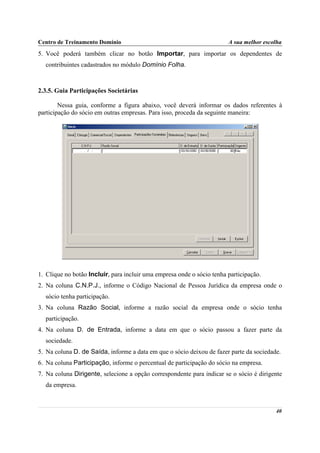
        Nessa guia, conforme a figura abaixo, você deverá informar os dados referentes à
participação do sócio em outras empresas. Para isso, proceda da seguinte maneira:


1. Clique no botão Incluir, para incluir uma empresa onde o sócio tenha participação.
2. Na coluna C.N.P.J., informe o Código Nacional de Pessoa Jurídica da empresa onde o
  sócio tenha participação.
3. Na coluna Razão Social, informe a razão social da empresa onde o sócio tenha
  participação.
4. Na coluna D. de Entrada, informe a data em que o sócio passou a fazer parte da
  sociedade.
5. Na coluna D. de Saída, informe a data em que o sócio deixou de fazer parte da sociedade.
6. Na coluna Participação, informe o percentual de participação do sócio na empresa.
7. Na coluna Dirigente, selecione a opção correspondente para indicar se o sócio é dirigente
  da empresa.


                                                                                         40
Centro de Treinamento Domínio                                            A sua melhor escolha
8. Você poderá também clicar no botão Importar, para importar as empresas cadastradas no
  sistema em que esse sócio participa do quadro societário.


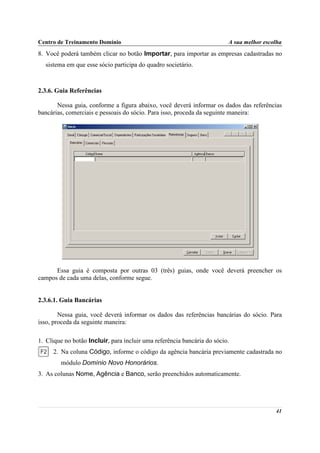
2.3.6. Guia Referências

       Nessa guia, conforme a figura abaixo, você deverá informar os dados das referências
bancárias, comerciais e pessoais do sócio. Para isso, proceda da seguinte maneira:


      Essa guia é composta por outras 03 (três) guias, onde você deverá preencher os
campos de cada uma delas, conforme segue.


2.3.6.1. Guia Bancárias

        Nessa guia, você deverá informar os dados das referências bancárias do sócio. Para
isso, proceda da seguinte maneira:

1. Clique no botão Incluir, para incluir uma referência bancária do sócio.
     2. Na coluna Código, informe o código da agência bancária previamente cadastrada no
        módulo Domínio Novo Honorários.
3. As colunas Nome, Agência e Banco, serão preenchidos automaticamente.


                                                                                          41
Centro de Treinamento Domínio                                            A sua melhor escolha
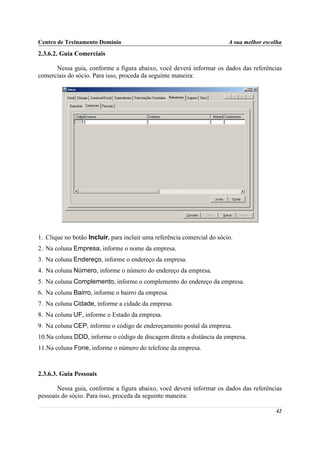
2.3.6.2. Guia Comerciais

      Nessa guia, conforme a figura abaixo, você deverá informar os dados das referências
comerciais do sócio. Para isso, proceda da seguinte maneira:


1. Clique no botão Incluir, para incluir uma referência comercial do sócio.
2. Na coluna Empresa, informe o nome da empresa.
3. Na coluna Endereço, informe o endereço da empresa.
4. Na coluna Número, informe o número do endereço da empresa.
5. Na coluna Complemento, informe o complemento do endereço da empresa.
6. Na coluna Bairro, informe o bairro da empresa.
7. Na coluna Cidade, informe a cidade da empresa.
8. Na coluna UF, informe o Estado da empresa.
9. Na coluna CEP, informe o código de endereçamento postal da empresa.
10.Na coluna DDD, informe o código de discagem direta a distância da empresa.
11.Na coluna Fone, informe o número do telefone da empresa.


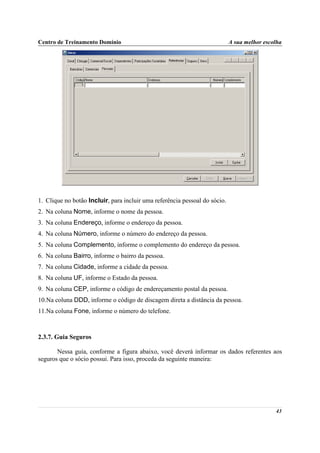
2.3.6.3. Guia Pessoais

       Nessa guia, conforme a figura abaixo, você deverá informar os dados das referências
pessoais do sócio. Para isso, proceda da seguinte maneira:

                                                                                          42
Centro de Treinamento Domínio                                               A sua melhor escolha


1. Clique no botão Incluir, para incluir uma referência pessoal do sócio.
2. Na coluna Nome, informe o nome da pessoa.
3. Na coluna Endereço, informe o endereço da pessoa.
4. Na coluna Número, informe o número do endereço da pessoa.
5. Na coluna Complemento, informe o complemento do endereço da pessoa.
6. Na coluna Bairro, informe o bairro da pessoa.
7. Na coluna Cidade, informe a cidade da pessoa.
8. Na coluna UF, informe o Estado da pessoa.
9. Na coluna CEP, informe o código de endereçamento postal da pessoa.
10.Na coluna DDD, informe o código de discagem direta a distância da pessoa.
11.Na coluna Fone, informe o número do telefone.


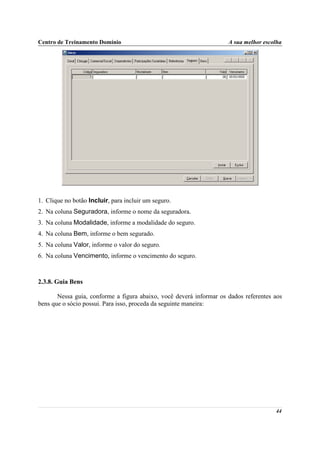
2.3.7. Guia Seguros

       Nessa guia, conforme a figura abaixo, você deverá informar os dados referentes aos
seguros que o sócio possui. Para isso, proceda da seguinte maneira:


                                                                                             43
Centro de Treinamento Domínio                                        A sua melhor escolha


1. Clique no botão Incluir, para incluir um seguro.
2. Na coluna Seguradora, informe o nome da seguradora.
3. Na coluna Modalidade, informe a modalidade do seguro.
4. Na coluna Bem, informe o bem segurado.
5. Na coluna Valor, informe o valor do seguro.
6. Na coluna Vencimento, informe o vencimento do seguro.


2.3.8. Guia Bens

       Nessa guia, conforme a figura abaixo, você deverá informar os dados referentes aos
bens que o sócio possui. Para isso, proceda da seguinte maneira:


                                                                                      44
Centro de Treinamento Domínio                                            A sua melhor escolha


1. Clique no botão Incluir, para incluir um bem.
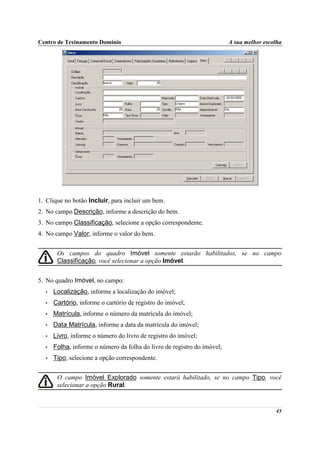
2. No campo Descrição, informe a descrição do bem.
3. No campo Classificação, selecione a opção correspondente.
4. No campo Valor, informe o valor do bem.


       Os campos do quadro Imóvel somente estarão habilitados, se no campo
       Classificação, você selecionar a opção Imóvel.


5. No quadro Imóvel, no campo:
  •   Localização, informe a localização do imóvel;
  •   Cartório, informe o cartório de registro do imóvel;
  •   Matrícula, informe o número da matrícula do imóvel;
  •   Data Matrícula, informe a data da matrícula do imóvel;
  •   Livro, informe o número do livro de registro do imóvel;
  •   Folha, informe o número da folha do livro de registro do imóvel;
  •   Tipo, selecione a opção correspondente.


       O campo Imóvel Explorado somente estará habilitado, se no campo Tipo, você
       selecionar a opção Rural.


                                                                                          45
Centro de Treinamento Domínio                                       A sua melhor escolha
  •   Imóvel Explorado, selecione a opção correspondente;
  •   Área Construída, informe a área construída do imóvel;
  •   Área, informe a área do imóvel;
  •   Cessão, selecione a opção correspondente;
  •   Impenhorável, selecione a opção correspondente;
  •   Ônus, selecione a opção correspondente;


       Os campos Tipo Ônus, Valor, Vencimento, e Credor somente estarão habilitados,
       se no campo Ônus, você selecionar a opção Sim.


  •   Tipo Ônus, selecione a opção correspondente;
  •   Valor, informe o valor do ônus;
  •   Vencimento, informe o vencimento do ônus;
  •   Credor, informe o nome do credor do ônus.


       Os campos do quadro Móvel somente estarão habilitados, se no campo
       Classificação, você selecionar a opção Móvel.


6. No quadro Móvel, no campo:
  •   Marca, informe a marca do móvel;
  •   Ano, informe o ano do móvel;
  •   Alienado, selecione a opção correspondente;


       O campo Vencimento somente estará habilitado, se no campo Alienado, você
       selecionar a opção Sim.


  •   Vencimento, informe a data de vencimento da alienação do móvel;


       O campo Leasing somente estará habilitado, se no campo Alienado, você
       selecionar a opção Não.


  •   Leasing, selecione a opção correspondente;


       Os campos Empresa, Contrato e Vencimento somente estarão habilitados, se no
       campo Leasing, você selecionar a opção Sim.


                                                                                     46
Centro de Treinamento Domínio                                         A sua melhor escolha
  •   Empresa, informe o nome da empresa do leasing do móvel;
  •   Contrato, informe a data de contrato de leasing do móvel;
  •   Vencimento, informe a data de vencimento do leasing do móvel.


       Os campos do quadro Semovente somente estarão habilitados, se no campo
       Classificação, você selecionar a opção Semovente.


7. No quadro Semovente, no campo:
  •   Ônus, selecione a opção correspondente;
  •   Vencimento, informe o vencimento do ônus.
8. Clique no botão Gravar, para salvar as alterações realizadas.


2.4. Contadores

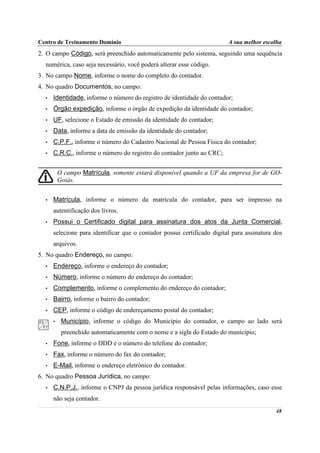
       Para cadastrar os contadores, proceda da seguinte maneira:

1. Clique no menu Controle, opção Contadores, ou clique no botão          que fica ao lado
  do campo Contador, na janela Empresa, para abrir a janela Cadastro de contadores,
  conforme a figura a seguir:


                                                                                       47
Centro de Treinamento Domínio                                            A sua melhor escolha
2. O campo Código, será preenchido automaticamente pelo sistema, seguindo uma sequência
  numérica, caso seja necessário, você poderá alterar esse código.
3. No campo Nome, informe o nome do completo do contador.
4. No quadro Documentos, no campo:
  •   Identidade, informe o número do registro de identidade do contador;
  •   Órgão expedição, informe o órgão de expedição da identidade do contador;
  •   UF, selecione o Estado de emissão da identidade do contador;
  •   Data, informe a data de emissão da identidade do contador;
  •   C.P.F., informe o número do Cadastro Nacional de Pessoa Física do contador;
  •   C.R.C., informe o número do registro do contador junto ao CRC;


          O campo Matrícula, somente estará disponível quando a UF da empresa for de GO-
          Goiás.


  •   Matrícula, informe o número da matrícula do contador, para ser impresso na
      autentificação dos livros.
  •   Possui o Certificado digital para assinatura dos atos da Junta Comercial,
      selecione para identificar que o contador possui certificado digital para assinatura dos
      arquivos.
5. No quadro Endereço, no campo:
  •   Endereço, informe o endereço do contador;
  •   Número, informe o número do endereço do contador;
  •   Complemento, informe o complemento do endereço do contador;
  •   Bairro, informe o bairro do contador;
  •   CEP, informe o código de endereçamento postal do contador;
      •    Município, informe o código do Município do contador, o campo ao lado será
           preenchido automaticamente com o nome e a sigla do Estado do município;
  •   Fone, informe o DDD e o número do telefone do contador;
  •   Fax, informe o número do fax do contador;
  •   E-Mail, informe o endereço eletrônico do contador.
6. No quadro Pessoa Jurídica, no campo:
  •   C.N.P.J., informe o CNPJ da pessoa jurídica responsável pelas informações, caso esse
      não seja contador.
                                                                                           48
Centro de Treinamento Domínio                                          A sua melhor escolha
7. No quadro Categoria, no campo:
   •   Categoria, selecione a categoria do contador.
8. Clique no botão Gravar, para salvar as informações cadastradas.
2.5. Filial Ativa

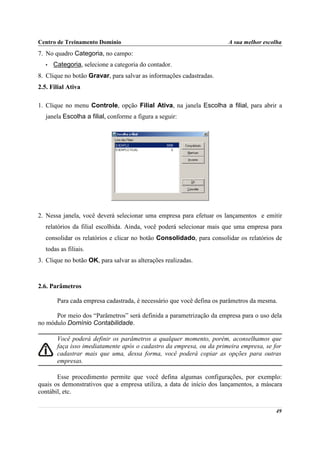
1. Clique no menu Controle, opção Filial Ativa, na janela Escolha a filial, para abrir a
   janela Escolha a filial, conforme a figura a seguir:


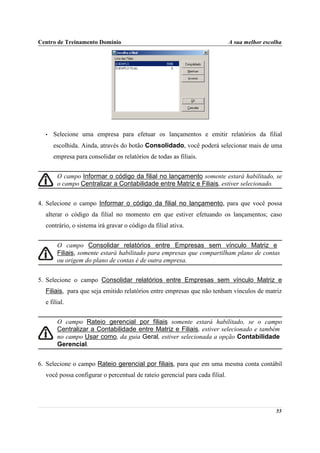
2. Nessa janela, você deverá selecionar uma empresa para efetuar os lançamentos e emitir
   relatórios da filial escolhida. Ainda, você poderá selecionar mais que uma empresa para
   consolidar os relatórios e clicar no botão Consolidado, para consolidar os relatórios de
   todas as filiais.
3. Clique no botão OK, para salvar as alterações realizadas.


2.6. Parâmetros

        Para cada empresa cadastrada, é necessário que você defina os parâmetros da mesma.

      Por meio dos “Parâmetros” será definida a parametrização da empresa para o uso dela
no módulo Domínio Contabilidade.

        Você poderá definir os parâmetros a qualquer momento, porém, aconselhamos que
        faça isso imediatamente após o cadastro da empresa, ou da primeira empresa, se for
        cadastrar mais que uma, dessa forma, você poderá copiar as opções para outras
        empresas.

       Esse procedimento permite que você defina algumas configurações, por exemplo:
quais os demonstrativos que a empresa utiliza, a data de início dos lançamentos, a máscara
contábil, etc.

                                                                                         49
Centro de Treinamento Domínio                                             A sua melhor escolha
        Para você cadastrar os parâmetros da empresa, proceda da seguinte maneira:

1. Verifique se a empresa que você deseja cadastrar ou alterar os Parâmetros está ativa.
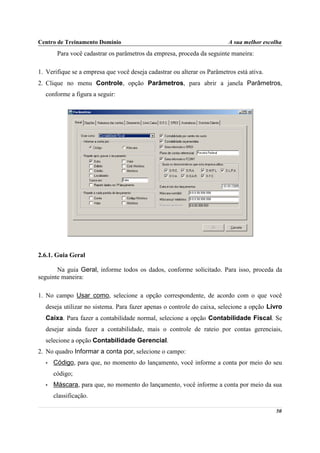
2. Clique no menu Controle, opção Parâmetros, para abrir a janela Parâmetros,
  conforme a figura a seguir:


2.6.1. Guia Geral

       Na guia Geral, informe todos os dados, conforme solicitado. Para isso, proceda da
seguinte maneira:

1. No campo Usar como, selecione a opção correspondente, de acordo com o que você
  deseja utilizar no sistema. Para fazer apenas o controle do caixa, selecione a opção Livro
  Caixa. Para fazer a contabilidade normal, selecione a opção Contabilidade Fiscal. Se
  desejar ainda fazer a contabilidade, mais o controle de rateio por contas gerenciais,
  selecione a opção Contabilidade Gerencial.
2. No quadro Informar a conta por, selecione o campo:
   •   Código, para que, no momento do lançamento, você informe a conta por meio do seu
       código;
   •   Máscara, para que, no momento do lançamento, você informe a conta por meio da sua
       classificação.

                                                                                           50
Centro de Treinamento Domínio                                            A sua melhor escolha
3. No quadro Repetir após gravar o lançamento:
  •   Data, Valor, Débito, Cód. Histórico, Crédito, Histórico, Localizador, selecione os
      campos que você deseja repetir na partida seguinte dos lançamentos, ou seja, se você
      selecionar o campo Débito, o sistema sempre irá repetir o código da conta débito de
      uma partida do lançamento para outra.
  •   No campo Cursor em, selecione uma das opções disponíveis para fazer com que o
      cursor do teclado se posicione no campo selecionado após gravar o lançamento.
  •   Selecione o campo Repetir dados no 1º lançamento, para repetir os dados do
      lançamento atual no primeiro novo lançamento.
4. No quadro Repetir a cada partida do lançamento:
  •   Conta, Código Histórico, Valor, Histórico, selecione os campos que você deseja
      repetir a cada partida do lançamento, ou seja, se você selecionar o campo Conta, o
      sistema sempre irá repetir o código da conta de uma partida do lançamento para outra.
5. Selecione o campo Contabilidade por centro de custo, para empresas que fazem a
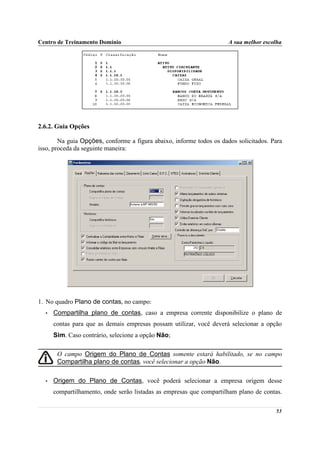
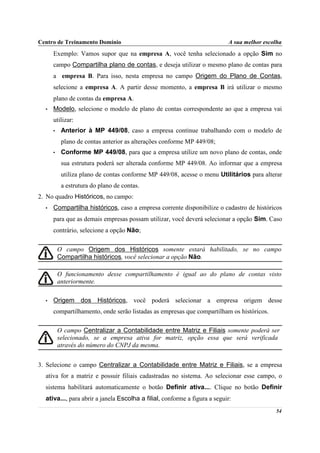
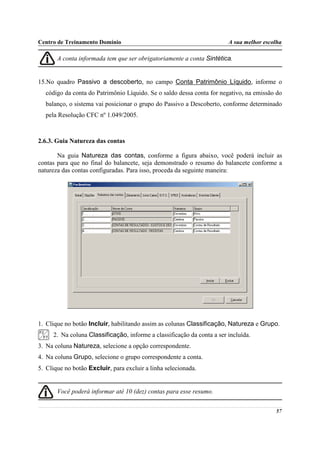
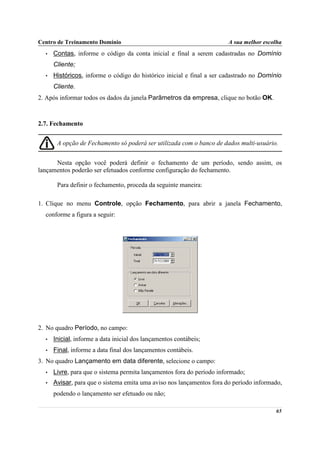
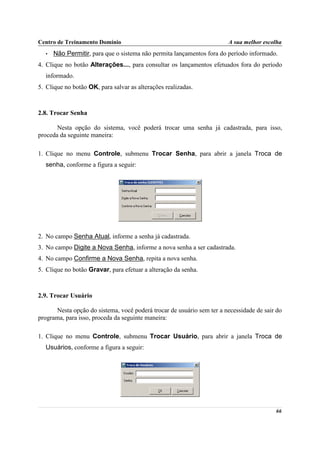
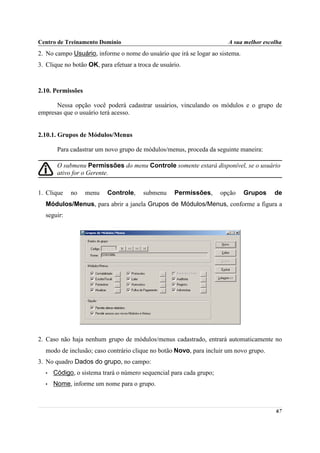
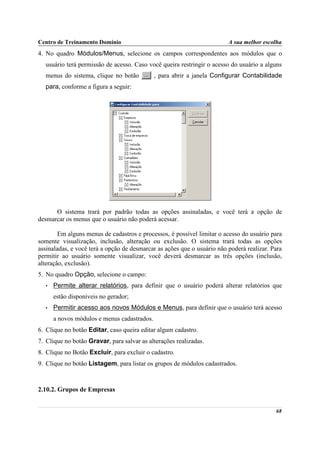
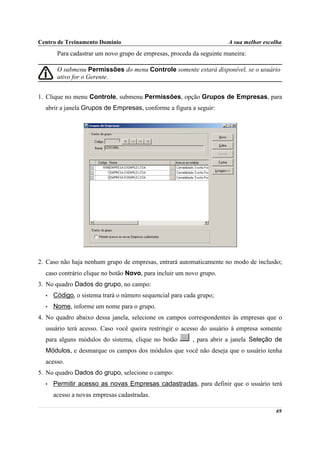
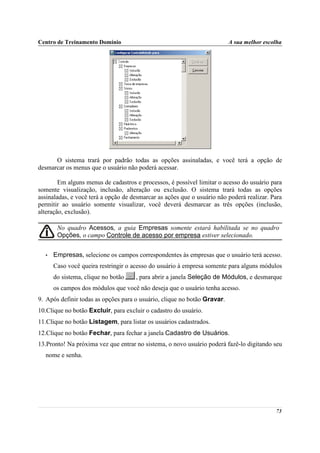
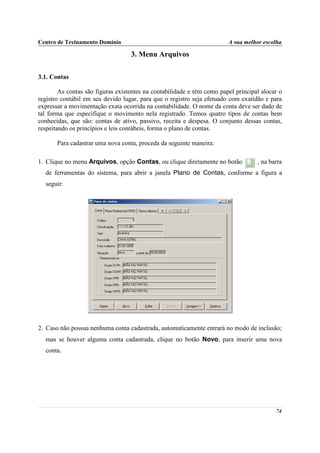
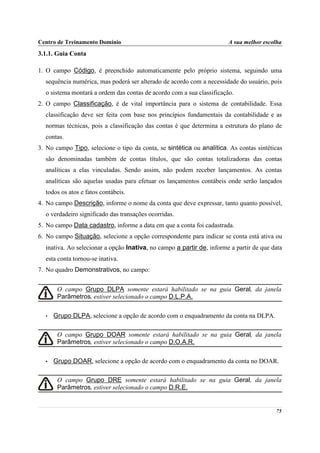
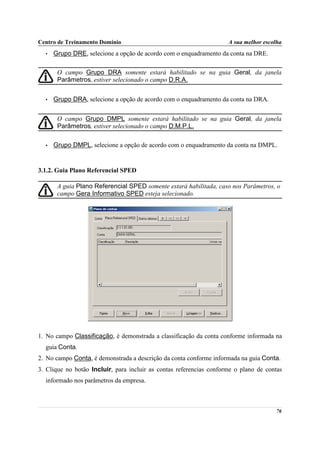
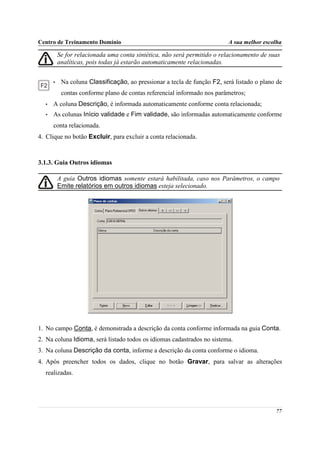
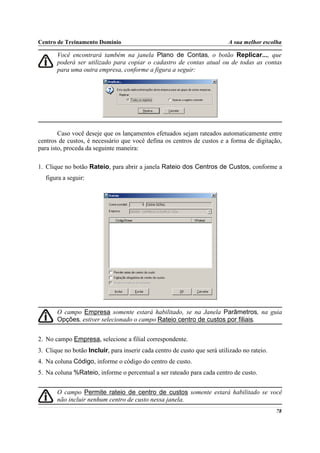
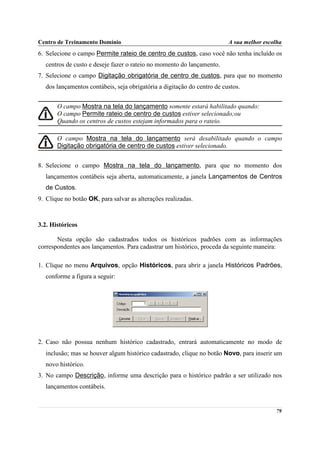
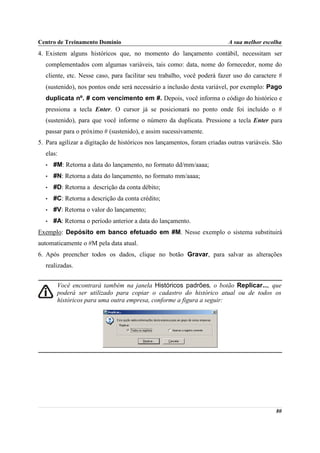
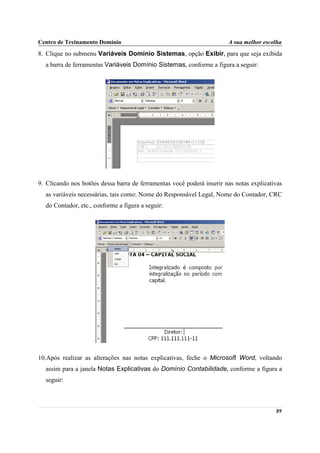
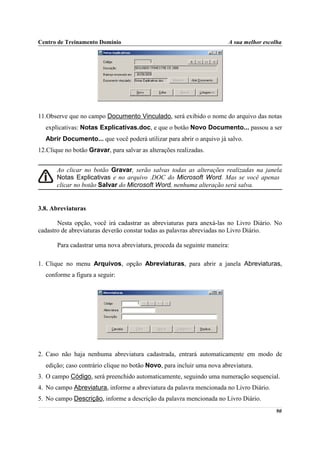
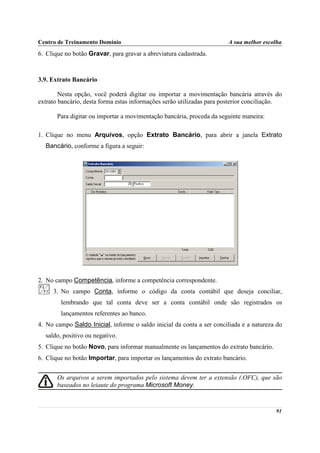
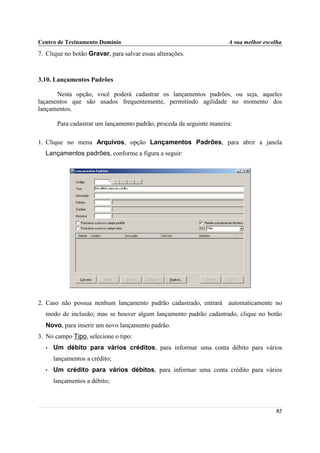
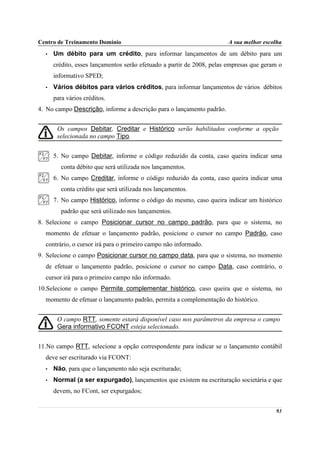
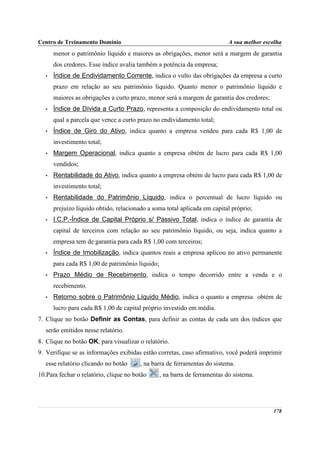
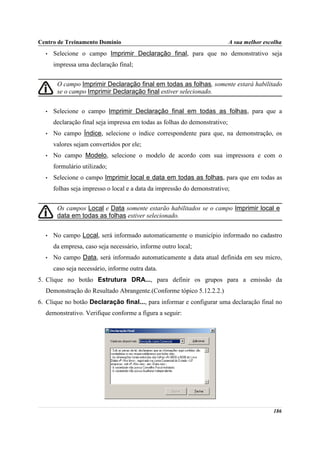
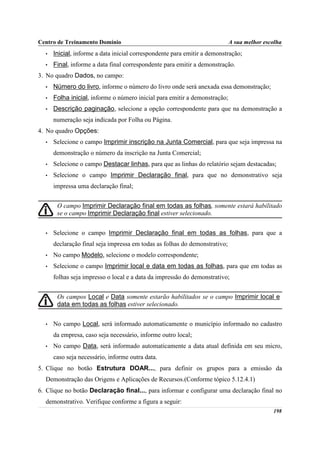
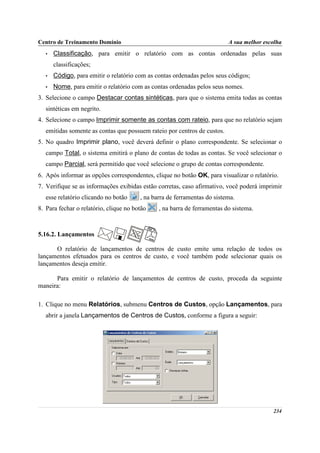
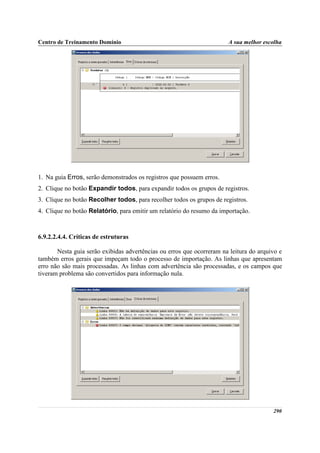
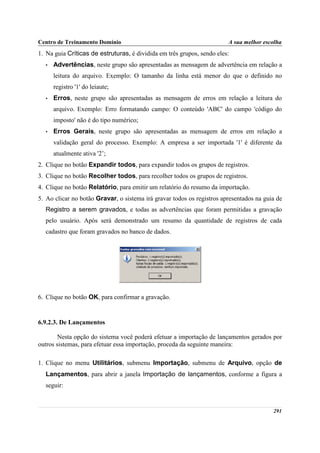
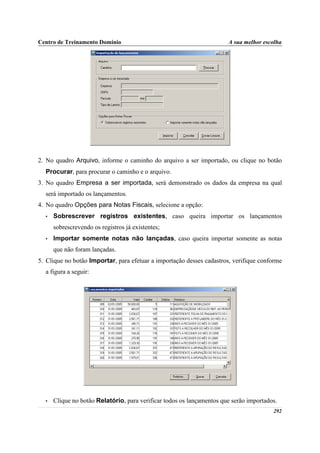
  contabilidade por centro de custo.
6. Selecione o campo Contabilidade orçamentária, para empresas que fazem a
  contabilidade orçamentária, habilitando no sistema as opções referente à contabilidade
  orçamentária.
7. Selecione o campo Gera informativo SPED, para empresas que estejam obrigadas a gerar
  o informativo SPED.


       O campo Plano de contas referencial somente estará habilitado, caso o campo
       Gera informativo SPED esteja selecionado.


8. No campo Plano de contas referencial, selecione o plano de contas referencial que a
  empresa irá utilizar para gerar o SPED.


       O campo Gera informativo FCONT somente estará habilitado, caso o campo Gera
       informativo SPED esteja selecionado.


9. Selecione o campo Gera informativo FCONT, para empresas que estejam obrigadas a
  gerar o informativo FCONT.


                                                                                              51
Centro de Treinamento Domínio                                        A sua melhor escolha
10.No quadro Quais os demonstrativos que esta empresa utiliza, selecione os
  demonstrativos que serão utilizados. Os demonstrativos que não estiverem selecionados,
  não estarão disponíveis no menu e nem no cadastro de contas.
11.No campo Data início dos lançamentos, informe a data correspondente. Apenas serão
  permitidos lançamentos com a data igual ou posterior a ela.
12.No campo Máscara contábil, você determina as quebras que existirão no plano de contas,
  por meio de números informados nesse campo. Observe o exemplo a seguir:


  •   A máscara está representada na coluna Classificação. É ela quem determina o formato
      da classificação, ou seja, o número de casas em cada quebra. Por exemplo: para esse
      plano de contas foi utilizada a máscara 9.9.9.99.999.999.
13.No campo Máscara p/ relatórios, você pode determinar uma estrutura contábil diferente
  da máscara contábil utilizada pela empresa, somente com a finalidade de emissão dos
  relatórios. Observe o exemplo a seguir:


       O campo Máscara gerencial somente estará habilitado, se no campo Usar como,
       você selecionar a opção Contabilidade Gerencial.


14.No campo Máscara gerencial, você pode determinar uma estrutura contábil diferente da
  máscara gerencial utilizada pela empresa, somente com a finalidade de emissão dos
  relatórios. Observe o exemplo a seguir:

                                                                                      52
Centro de Treinamento Domínio                                         A sua melhor escolha


2.6.2. Guia Opções

        Na guia Opções, conforme a figura abaixo, informe todos os dados solicitados. Para
isso, proceda da seguinte maneira:


1. No quadro Plano de contas, no campo:
  •   Compartilha plano de contas, caso a empresa corrente disponibilize o plano de
      contas para que as demais empresas possam utilizar, você deverá selecionar a opção
      Sim. Caso contrário, selecione a opção Não;

       O campo Origem do Plano de Contas somente estará habilitado, se no campo
       Compartilha plano de contas, você selecionar a opção Não.

  •   Origem do Plano de Contas, você poderá selecionar a empresa origem desse
      compartilhamento, onde serão listadas as empresas que compartilham plano de contas.

                                                                                       53
Centro de Treinamento Domínio                                              A sua melhor escolha
      Exemplo: Vamos supor que na empresa A, você tenha selecionado a opção Sim no
      campo Compartilha plano de contas, e deseja utilizar o mesmo plano de contas para
      a empresa B. Para isso, nesta empresa no campo Origem do Plano de Contas,
      selecione a empresa A. A partir desse momento, a empresa B irá utilizar o mesmo
      plano de contas da empresa A.
  •   Modelo, selecione o modelo de plano de contas correspondente ao que a empresa vai
      utilizar:
      •    Anterior à MP 449/08, caso a empresa continue trabalhando com o modelo de
           plano de contas anterior as alterações conforme MP 449/08;
      •    Conforme MP 449/08, para que a empresa utilize um novo plano de contas, onde
           sua estrutura poderá ser alterada conforme MP 449/08. Ao informar que a empresa
           utiliza plano de contas conforme MP 449/08, acesse o menu Utilitários para alterar
           a estrutura do plano de contas.
2. No quadro Históricos, no campo:
  •   Compartilha históricos, caso a empresa corrente disponibilize o cadastro de históricos
      para que as demais empresas possam utilizar, você deverá selecionar a opção Sim. Caso
      contrário, selecione a opção Não;

          O campo Origem dos Históricos somente estará habilitado, se no campo
          Compartilha históricos, você selecionar a opção Não.

          O funcionamento desse compartilhamento é igual ao do plano de contas visto
          anteriormente.

  •   Origem dos Históricos, você poderá selecionar a empresa origem desse
      compartilhamento, onde serão listadas as empresas que compartilham os históricos.

          O campo Centralizar a Contabilidade entre Matriz e Filiais somente poderá ser
          selecionado, se a empresa ativa for matriz, opção essa que será verificada
          através do número do CNPJ da mesma.


3. Selecione o campo Centralizar a Contabilidade entre Matriz e Filiais, se a empresa
  ativa for a matriz e possuir filiais cadastradas no sistema. Ao selecionar esse campo, o
  sistema habilitará automaticamente o botão Definir ativa.... Clique no botão Definir
  ativa..., para abrir a janela Escolha a filial, conforme a figura a seguir:
                                                                                            54
Centro de Treinamento Domínio                                                A sua melhor escolha


  •   Selecione uma empresa para efetuar os lançamentos e emitir relatórios da filial
      escolhida. Ainda, através do botão Consolidado, você poderá selecionar mais de uma
      empresa para consolidar os relatórios de todas as filiais.


       O campo Informar o código da filial no lançamento somente estará habilitado, se
       o campo Centralizar a Contabilidade entre Matriz e Filiais, estiver selecionado.


4. Selecione o campo Informar o código da filial no lançamento, para que você possa
  alterar o código da filial no momento em que estiver efetuando os lançamentos; caso
  contrário, o sistema irá gravar o código da filial ativa.


       O campo Consolidar relatórios entre Empresas sem vínculo Matriz e
       Filiais, somente estará habilitado para empresas que compartilham plano de contas
       ou origem do plano de contas é de outra empresa.


5. Selecione o campo Consolidar relatórios entre Empresas sem vínculo Matriz e
  Filiais, para que seja emitido relatórios entre empresas que não tenham vínculos de matriz
  e filial.


       O campo Rateio gerencial por filiais somente estará habilitado, se o campo
       Centralizar a Contabilidade entre Matriz e Filiais, estiver selecionado e também
       no campo Usar como, da guia Geral, estiver selecionada a opção Contabilidade
       Gerencial.


6. Selecione o campo Rateio gerencial por filiais, para que em uma mesma conta contábil
  você possa configurar o percentual de rateio gerencial para cada filial.


                                                                                              55
Centro de Treinamento Domínio                                             A sua melhor escolha

       O campo Rateio centro de custos por filiais somente estará habilitado, se os
       campos Contabilidade por centro de custo da guia Geral e Centralizar a
       Contabilidade entre Matriz e Filiais da guia Opções, estiverem
       selecionados.


7. Selecione o campo Rateio centro de custos por filiais, para que em uma mesma conta
  contábil você possa configurar o percentual de rateio para cada filial por centro de custo.


       O campo Mostrar tela do lançamento gerencial somente estará habilitado, se no
       campo Usar como, da guia Geral, estiver selecionada a opção Contabilidade
       Gerencial.


8. Selecione o campo Altera lançamentos de outros sistemas, para permitir que o usuário
  altere/exclua os lançamentos de outro sistema, do tipo diferente de normal e zeramento.
  Exemplo: Lançamentos efetuados no módulo Escrita Fiscal, sendo alterados manualmente
  no módulo Contabilidade.
9. Selecione o campo Digitação obrigatória de históricos, para que o usuário, ao efetuar o
  lançamento, obrigatoriamente, informe o código do histórico correspondente.
10.Selecione o campo Permite gravar lançamentos com valor zero, para que o sistema
  permita efetuar lançamentos com valor igual a zero.
11.Selecione o campo Informar localizador na tela de lançamentos, para que o usuário,
  ao efetuar lançamentos, possa informar um localizador.


       Caso a empresa utilize o plano de contas de outra empresa, somente será permitido
       utilizar o Domínio Cliente se a empresa origem do plano de contas também utilizar
       o Domínio Cliente.


12.Selecione o campo Utiliza Domínio Cliente, para definir que essa empresa irá utilizar o
  módulo Domínio Cliente.
13.Selecione o campo Emite relatórios em outros idiomas, para que o sistema habilite a
  opção de emitir os relatórios contábeis em outros idiomas.
14.No campo Controle de diferença DxC por, selecione a opção Usuário, para controlar
  as diferenças Débito x Crédito para cada usuário, ou selecione a opção Empresas, para
  controlar as diferenças Débito x Crédito geral por empresa.


                                                                                                56
Centro de Treinamento Domínio                                           A sua melhor escolha

       A conta informada tem que ser obrigatoriamente a conta Sintética.


15.No quadro Passivo a descoberto, no campo Conta Patrimônio Líquido, informe o
  código da conta do Patrimônio Líquido. Se o saldo dessa conta for negativo, na emissão do
  balanço, o sistema vai posicionar o grupo do Passivo a Descoberto, conforme determinado
  pela Resolução CFC nº 1.049/2005.


2.6.3. Guia Natureza das contas

       Na guia Natureza das contas, conforme a figura abaixo, você poderá incluir as
contas para que no final do balancete, seja demonstrado o resumo do balancete conforme a
natureza das contas configuradas. Para isso, proceda da seguinte maneira:


1. Clique no botão Incluir, habilitando assim as colunas Classificação, Natureza e Grupo.
     2. Na coluna Classificação, informe a classificação da conta a ser incluída.
3. Na coluna Natureza, selecione a opção correspondente.
4. Na coluna Grupo, selecione o grupo correspondente a conta.
5. Clique no botão Excluir, para excluir a linha selecionada.


       Você poderá informar até 10 (dez) contas para esse resumo.

                                                                                         57
Centro de Treinamento Domínio                                         A sua melhor escolha


2.6.4. Guia Zeramento

       Na guia Zeramento, conforme a figura abaixo, você poderá configurar o sistema para
fazer o zeramento das contas de resultado (apuração do resultado do exercício). Para isso,
proceda da seguinte maneira:


     1. No campo Conta destino, informe o código reduzido da conta que receberá os
        lançamentos de contra partida das contas de resultado.


       Esta é uma conta transitória que obrigatoriamente precisa ser do tipo analítica, e
       não poderá pertencer ao mesmo grupo da conta origem.


2. Você poderá também selecionar o campo Transferir automaticamente o resultado para
  o Patrimônio Líquido, para que o sistema faça, automaticamente, a transferência do saldo

                                                                                       58
Centro de Treinamento Domínio                                                A sua melhor escolha
  da conta destino para a conta lucro ou prejuízo conforme o seu saldo (credor ou devedor).
  Ao selecionar este campo, serão habilitados os campos Conta Lucro do Período e Conta
  Prejuízo do Período.
      3. No campo Conta Lucro do Período, informe o código reduzido da conta que
           receberá o saldo da conta destino, em caso de lucro no período.
      4. No campo Conta Prejuízo do Período, informe o código reduzido da conta que
           receberá o saldo da conta destino, em caso de prejuízo no período.
5. No quadro Contas que deverão ser zeradas:
  •   Clique no botão Incluir, habilitando as colunas Código e Classificação;


          Se a conta informada nesses campos for do tipo sintética, todas as contas analíticas a
          ela subordinadas serão zeradas.


      •    Na coluna Código, informe o código reduzido da conta que deverá ser zerada; ou se
           desejar, no campo Classificação, informe a classificação da conta.
  •   Clique no botão Excluir, para excluir a linha selecionada.


2.6.5. Guia Livro Caixa

        Na guia Livro Caixa, conforme a figura abaixo, você deverá informar o(s) código(s)
da(s) conta(s) caixa. Para isso, proceda da seguinte maneira:


                                                                                              59
Centro de Treinamento Domínio                                           A sua melhor escolha
1. Clique no botão Incluir, para abrir os campos para inclusão de uma nova conta caixa.
     2. Na coluna Código, informe o código da conta caixa correspondente.
3. Clique no botão Excluir, para excluir a linha selecionada.


       O campo Informar a conta caixa no lançamento somente estará habilitado, se no
       campo Usar como, da guia Geral, estiver selecionada a opção Livro Caixa.


4. Selecione o campo Informar a conta caixa no lançamento, para que no lançamento seja
  disponibilizado o campo Conta caixa, com o código da conta caixa já informada.


2.6.6. Guia D.F.C

       A guia D.F.C somente estará habilitada, se na guia Geral o campo D.F.C esteja
       selecionado.

      Na guia D.F.C, conforme a figura abaixo, você irá configurar para que o sistema gere
a Demonstração de Resultados dos Fluxos de Caixa - DFC. Para isso, proceda da seguinte
maneira:


1. Selecione o campo Sempre mostrar na tela de lançamentos os lançamentos de
  fluxo de caixa, para que ao efetuar um lançamento contábil seja demonstrado os
  lançamentos do fluxo de caixa, caso contrário somente irá aparecer quando a mesma conta


                                                                                          60
Centro de Treinamento Domínio                                             A sua melhor escolha
  estiver configurada para mais de uma descrição na estrutura do fluxo de caixa ou não
  existir relacionamento para alguma conta de contra partida.
2. No campo Método de cálculo, selecione a opção:
  •   Direto, para que a DFC seja gerada com base na Estrutura DFC-Método Direto;
  •   Indireto, para que a DFC seja gerada com base na Estrutura DFC - Método Indireto.
3. No quadro Contas equivalentes de caixa:
  •   Clique no botão Incluir, para incluir as contas equivalentes de caixa.


          Quando informada uma conta e essa já esteja definida na guia Livro Caixa, o sistema
          emite a seguinte mensagem:


      •    Na coluna Código e Classificação, informe os códigos das contas / ou informe a
           classificação das contas equivalentes de caixa.
      •    A coluna Nome da conta, será informada automaticamente com o nome da conta
           informada.
  •   Clique no botão Excluir, para excluir a linha selecionada.


2.6.7. Guia SPED

          A guia SPED somente estará habilitada, se na guia Geral o campo Gera
          informativo SPED esteja selecionado.

       Na guia SPED, conforme a figura abaixo, você irá selecionar a forma de escrituração
contábil do livro Diário. Para isso, proceda da seguinte maneira:


                                                                                           61
Centro de Treinamento Domínio                                          A sua melhor escolha


1. No quadro Forma de escrituração contábil, selecione o campo:
  •   Livro Diário Completo, para emitir o livro diário completo na emissão do SPED
      Contábil e no campo Nome, informe um nome para identificação da emissão do Diário;
  •   Livro Diário com escrituração resumida, para emitir o livro diário que contêm
      escrituração resumida na emissão do SPED Contábil e no campo Nome, informe um
      nome para identificação da emissão do Diário;
  •   Livro Balancetes Diários e Balanços, para emitir o livro Balancetes Diários e
      Balanço na emissão do SPED Contábil e no campo Nome, informe um nome para
      identificação da emissão do Diário;


2.6.8. Guia Assinaturas

       Na guia Assinaturas, conforme a figura abaixo, você poderá configurar as assinaturas
do contador, responsável legal e do sócio da empresa para os relatórios do módulo Domínio
Contabilidade. Para isso, proceda da seguinte maneira:


                                                                                        62
Centro de Treinamento Domínio                                         A sua melhor escolha


1. No quadro Assinatura da esquerda, selecione quais dados você deseja que apareçam nos
  relatórios.
2. No quadro Assinatura da direita, selecione quais dados você deseja que apareçam nos
  relatórios.
3. No quadro Imprimir esta assinatura no(s) relatório(s), selecione os relatórios que você
  deseja que imprimam esta configuração de assinaturas.
4. No quadro Dados disponíveis do, no campo:
  •   Responsável Legal, selecione os dados do responsável legal, que você deseja que
      apareçam nos relatórios selecionados;
  •   Sócio, selecione os dados do sócio da empresa que você deseja que apareçam nos
      relatórios selecionados;
  •   Contador, selecione os dados do contador que você deseja que apareçam nos relatórios
      selecionados.
5. Clique no botão Padrão, para incluir os dados de um padrão do sistema nos quadros
  Assinatura da esquerda e Assinatura da direita.


                                                                                       63
Centro de Treinamento Domínio                                            A sua melhor escolha

       Você encontrará também na guia Assinaturas, o botão Replicar..., que poderá ser
       utilizado para copiar o cadastro de assinaturas atual para uma outra empresa,
       conforme a figura a seguir:


6. Clique no botão Limpar, para limpar os dados que estão definidos nos quadros
  Assinatura da esquerda e Assinatura da direita, para efetuar uma nova configuração.
7. Após preencher todas as guias, clique no botão OK, para salvar as alterações realizadas.


2.6.9. Guia Domínio Cliente

       A guia Domínio Cliente, somente estará habilitada se o campo Utiliza Domínio
       Cliente da guia Opções, estiver selecionado.


1. No quadro Permite cadastrar no Domínio Cliente, no campo:
                                                                                              64
Centro de Treinamento Domínio                                          A sua melhor escolha
  •   Contas, informe o código da conta inicial e final a serem cadastradas no Domínio
      Cliente;
  •   Históricos, informe o código do histórico inicial e final a ser cadastrado no Domínio
      Cliente.
2. Após informar todos os dados da janela Parâmetros da empresa, clique no botão OK.


2.7. Fechamento


       A opção de Fechamento só poderá ser utilizada com o banco de dados multi-usuário.


      Nesta opção você poderá definir o fechamento de um período, sendo assim, os
lançamentos poderão ser efetuados conforme configuração do fechamento.

       Para definir o fechamento, proceda da seguinte maneira:

1. Clique no menu Controle, opção Fechamento, para abrir a janela Fechamento,
  conforme a figura a seguir:


2. No quadro Período, no campo:
  •   Inicial, informe a data inicial dos lançamentos contábeis;
  •   Final, informe a data final dos lançamentos contábeis.
3. No quadro Lançamento em data diferente, selecione o campo:
  •   Livre, para que o sistema permita lançamentos fora do período informado;
  •   Avisar, para que o sistema emita uma aviso nos lançamentos fora do período informado,
      podendo o lançamento ser efetuado ou não;

                                                                                         65
Centro de Treinamento Domínio                                          A sua melhor escolha
  •   Não Permitir, para que o sistema não permita lançamentos fora do período informado.
4. Clique no botão Alterações..., para consultar os lançamentos efetuados fora do período
  informado.
5. Clique no botão OK, para salvar as alterações realizadas.


2.8. Trocar Senha

       Nesta opção do sistema, você poderá trocar uma senha já cadastrada, para isso,
proceda da seguinte maneira:

1. Clique no menu Controle, submenu Trocar Senha, para abrir a janela Troca de
  senha, conforme a figura a seguir:


2. No campo Senha Atual, informe a senha já cadastrada.
3. No campo Digite a Nova Senha, informe a nova senha a ser cadastrada.
4. No campo Confirme a Nova Senha, repita a nova senha.
5. Clique no botão Gravar, para efetuar a alteração da senha.


2.9. Trocar Usuário

      Nesta opção do sistema, você poderá trocar de usuário sem ter a necessidade de sair do
programa, para isso, proceda da seguinte maneira:

1. Clique no menu Controle, submenu Trocar Usuário, para abrir a janela Troca de
  Usuários, conforme a figura a seguir:


                                                                                         66
Centro de Treinamento Domínio                                          A sua melhor escolha
2. No campo Usuário, informe o nome do usuário que irá se logar ao sistema.
3. Clique no botão OK, para efetuar a troca de usuário.


2.10. Permissões

      Nessa opção você poderá cadastrar usuários, vinculando os módulos e o grupo de
empresas que o usuário terá acesso.


2.10.1. Grupos de Módulos/Menus

       Para cadastrar um novo grupo de módulos/menus, proceda da seguinte maneira:

       O submenu Permissões do menu Controle somente estará disponível, se o usuário
       ativo for o Gerente.


1. Clique   no     menu   Controle,     submenu     Permissões,      opção    Grupos    de
  Módulos/Menus, para abrir a janela Grupos de Módulos/Menus, conforme a figura a
  seguir:


2. Caso não haja nenhum grupo de módulos/menus cadastrado, entrará automaticamente no
  modo de inclusão; caso contrário clique no botão Novo, para incluir um novo grupo.
3. No quadro Dados do grupo, no campo:
  •   Código, o sistema trará o número sequencial para cada grupo;
  •   Nome, informe um nome para o grupo.


                                                                                        67
Centro de Treinamento Domínio                                            A sua melhor escolha
4. No quadro Módulos/Menus, selecione os campos correspondentes aos módulos que o
  usuário terá permissão de acesso. Caso você queira restringir o acesso do usuário a alguns
  menus do sistema, clique no botão          , para abrir a janela Configurar Contabilidade
  para, conforme a figura a seguir:


      O sistema trará por padrão todas as opções assinaladas, e você terá a opção de
desmarcar os menus que o usuário não poderá acessar.

        Em alguns menus de cadastros e processos, é possível limitar o acesso do usuário para
somente visualização, inclusão, alteração ou exclusão. O sistema trará todas as opções
assinaladas, e você terá a opção de desmarcar as ações que o usuário não poderá realizar. Para
permitir ao usuário somente visualizar, você deverá desmarcar as três opções (inclusão,
alteração, exclusão).
5. No quadro Opção, selecione o campo:
  •   Permite alterar relatórios, para definir que o usuário poderá alterar relatórios que
      estão disponíveis no gerador;
  •   Permitir acesso aos novos Módulos e Menus, para definir que o usuário terá acesso
      a novos módulos e menus cadastrados.
6. Clique no botão Editar, caso queira editar algum cadastro.
7. Clique no botão Gravar, para salvar as alterações realizadas.
8. Clique no Botão Excluir, para excluir o cadastro.
9. Clique no botão Listagem, para listar os grupos de módulos cadastrados.


2.10.2. Grupos de Empresas


                                                                                           68
Centro de Treinamento Domínio                                         A sua melhor escolha
       Para cadastrar um novo grupo de empresas, proceda da seguinte maneira:

       O submenu Permissões do menu Controle somente estará disponível, se o usuário
       ativo for o Gerente.


1. Clique no menu Controle, submenu Permissões, opção Grupos de Empresas, para
  abrir a janela Grupos de Empresas, conforme a figura a seguir:


2. Caso não haja nenhum grupo de empresas, entrará automaticamente no modo de inclusão;
  caso contrário clique no botão Novo, para incluir um novo grupo.
3. No quadro Dados do grupo, no campo:
  •   Código, o sistema trará o número sequencial para cada grupo;
  •   Nome, informe um nome para o grupo.
4. No quadro abaixo dessa janela, selecione os campos correspondentes às empresas que o
  usuário terá acesso. Caso você queira restringir o acesso do usuário à empresa somente
  para alguns módulos do sistema, clique no botão         , para abrir a janela Seleção de
  Módulos, e desmarque os campos dos módulos que você não deseja que o usuário tenha
  acesso.
5. No quadro Dados do grupo, selecione o campo:
  •   Permitir acesso as novas Empresas cadastradas, para definir que o usuário terá
      acesso a novas empresas cadastradas.

                                                                                       69
Centro de Treinamento Domínio                                          A sua melhor escolha
6. Clique no botão Editar, para editar o cadastro.
7. Clique no botão Gravar, para salvar as alterações realizadas.
8. Clique no botão Excluir, para excluir o cadastro.


2.10.3.Usuários

       Para cadastrar um novo usuário do sistema, proceda da seguinte maneira:

       A opção Usuários do menu Controle somente estará disponível, se o usuário ativo
       for o Gerente.


1. Clique no menu Controle, submenu Permissões opção Usuários, para abrir a janela
  Cadastro de usuários, conforme a figura a seguir:


2. Clique no botão Novo, para incluir um novo usuário.
3. No quadro Usuário, no campo:
  •   Código, o sistema trará o número sequencial para cada usuário;
  •   Nome, informe o nome do usuário;
  •   Senha, informe uma senha para o novo usuário;
  •   Confirma, confirme a senha para o usuário;
  •   Tipo de acesso, selecione o tipo de acesso do usuário no sistema, esse acesso pode
      ser:
                                                                                        70
Centro de Treinamento Domínio                                              A sua melhor escolha
      •    Pelo próprio sistema, o usuário acessa o banco de dados pelo próprio sistema,
           como normalmente já vêm sendo feito;
      •    Externo, o usuário vai ter acesso ao banco de dados externamente via ODBC, este
           usuário terá permissão de somente consultar as tabelas do sistema.
4. No quadro Definição de Acesso, selecione o campo:
  •   Individual, para cadastrar usuários com acesso individualmente;
  •   Conforme grupo, para cadastrar usuários com acesso em grupos.
5. No quadro Opções, selecione o campo:
  •   Controle de acesso por empresa, para permitir selecionar as empresas que o usuário
      poderá acessar;


          Os campos Permite alterar relatórios, Permitir acesso aos novos Módulos e
          Menus e Permitir acesso as novas Empresas cadastradas, somente estarão
          habilitados caso no quadro Definição de acesso esteja selecionado o campo
          Individual.


  •   Permite alterar relatórios, para definir que o usuário poderá alterar relatórios que
      estão disponíveis no gerador;
  •   Permitir acesso aos novos Módulos e Menus, para definir que o usuário poderá
      acessar novos módulos e menus cadastrados;
  •   Permitir acesso as novas Empresas cadastradas, para definir que o usuário
      poderá acessar novas empresas cadastradas.


          O campo Utiliza Domínio Atendimento somente estará habilitado, se cadastro de
          Empresas, botão Sistemas estiver selecionado o módulo Atendimento.


  •   Utiliza Domínio Atendimento, em todos os usuários do escritório que terão acesso ao
      módulo Domínio Atendimento, o usuário gerente deve selecionar o campo, e na
      sequência clicar no botão       , para abrir a janela Usuário Domínio Atendimento,
      conforme a figura a seguir:


                                                                                            71
Centro de Treinamento Domínio                                          A sua melhor escolha
      •    No campo Usuário no Domínio Atendimento, primeiramente o usuário gerente
           deve informar seu nome de usuário supervisor que foi configurado no Domínio
           Atendimento. Após configurar o seu próprio acesso, o usuário gerente deverá
           configurar o acesso dos demais usuários do escritório que terão acesso ao módulo
           Domínio Atendimento.
      •    No campo Senha, deve ser informado a senha de acesso ao Domínio Atendimento.
      •    Clique no botão Gravar e Conectar, para gravar a confirmação de conexão do
           usuário e conectar o sistema com o módulo Domínio Atendimento.


          O quadro Grupos somente estará habilitado, se no quadro Definição de acesso, o
          campo Conforme grupo estiver selecionado.


6. No quadro Grupos, clique no botão Incluir, para abrir a janela Seleção de Grupos
  Módulos/Menus, onde você deverá selecionar o grupo de módulos/menus previamente
  cadastrado.


          No quadro Grupos, o campo Empresas somente estará habilitado, se no quadro
          Opções o campo Controle de acesso por empresa estiver selecionado.


7. No quadro Empresas, clique no botão Incluir, para abrir a janela Seleção de Grupos
  de Empresas, onde você deverá selecionar o grupo de empresas previamente cadastrado.


          O quadro Acessos somente estará habilitado, se a opção Individual for
          selecionada.


8. No quadro Acessos, na guia:
  •   Módulo/Menu, selecione os campos correspondentes aos módulos que o usuário terá
      permissão de acesso. Caso você queira restringir o acesso do usuário a alguns menus do
      sistema, clique no botão       , para abrir a janela Configurar Contabilidade para,
      conforme a figura a seguir:


                                                                                         72
Centro de Treinamento Domínio                                             A sua melhor escolha


      O sistema trará por padrão todas as opções assinaladas, e você terá a opção de
desmarcar os menus que o usuário não poderá acessar.

        Em alguns menus de cadastros e processos, é possível limitar o acesso do usuário para
somente visualização, inclusão, alteração ou exclusão. O sistema trará todas as opções
assinaladas, e você terá a opção de desmarcar as ações que o usuário não poderá realizar. Para
permitir ao usuário somente visualizar, você deverá desmarcar as três opções (inclusão,
alteração, exclusão).

       No quadro Acessos, a guia Empresas somente estará habilitada se no quadro
       Opções, o campo Controle de acesso por empresa estiver selecionado.


  •   Empresas, selecione os campos correspondentes às empresas que o usuário terá acesso.
      Caso você queira restringir o acesso do usuário à empresa somente para alguns módulos
      do sistema, clique no botão    , para abrir a janela Seleção de Módulos, e desmarque
      os campos dos módulos que você não deseja que o usuário tenha acesso.
9. Após definir todas as opções para o usuário, clique no botão Gravar.
10.Clique no botão Excluir, para excluir o cadastro do usuário.
11.Clique no botão Listagem, para listar os usuários cadastrados.
12.Clique no botão Fechar, para fechar a janela Cadastro de Usuários.
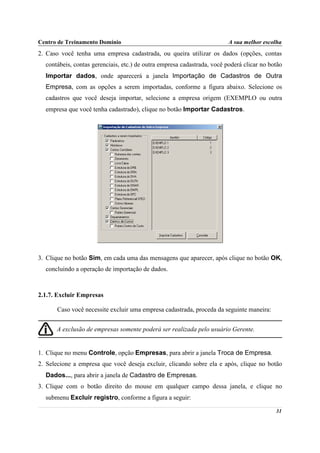
13.Pronto! Na próxima vez que entrar no sistema, o novo usuário poderá fazê-lo digitando seu
  nome e senha.


                                                                                           73
Centro de Treinamento Domínio                                           A sua melhor escolha

                                   3. Menu Arquivos

3.1. Contas

        As contas são figuras existentes na contabilidade e têm como papel principal alocar o
registro contábil em seu devido lugar, para que o registro seja efetuado com exatidão e para
expressar a movimentação exata ocorrida na contabilidade. O nome da conta deve ser dado de
tal forma que especifique o movimento nela registrado. Temos quatro tipos de contas bem
conhecidas, que são: contas de ativo, passivo, receita e despesa. O conjunto dessas contas,
respeitando os princípios e leis contábeis, forma o plano de contas.

       Para cadastrar uma nova conta, proceda da seguinte maneira:

1. Clique no menu Arquivos, opção Contas, ou clique diretamente no botão           , na barra
  de ferramentas do sistema, para abrir a janela Plano de Contas, conforme a figura a
  seguir:


2. Caso não possua nenhuma conta cadastrada, automaticamente entrará no modo de inclusão;
  mas se houver alguma conta cadastrada, clique no botão Novo, para inserir uma nova
  conta.


                                                                                          74
Centro de Treinamento Domínio                                          A sua melhor escolha
3.1.1. Guia Conta

1. O campo Código, é preenchido automaticamente pelo próprio sistema, seguindo uma
  sequência numérica, mas poderá ser alterado de acordo com a necessidade do usuário, pois
  o sistema montará a ordem das contas de acordo com a sua classificação.
2. O campo Classificação, é de vital importância para o sistema de contabilidade. Essa
  classificação deve ser feita com base nos princípios fundamentais da contabilidade e as
  normas técnicas, pois a classificação das contas é que determina a estrutura do plano de
  contas.
3. No campo Tipo, selecione o tipo da conta, se sintética ou analítica. As contas sintéticas
  são denominadas também de contas títulos, que são contas totalizadoras das contas
  analíticas a elas vinculadas. Sendo assim, não podem receber lançamentos. As contas
  analíticas são aquelas usadas para efetuar os lançamentos contábeis onde serão lançados
  todos os atos e fatos contábeis.
4. No campo Descrição, informe o nome da conta que deve expressar, tanto quanto possível,
  o verdadeiro significado das transações ocorridas.
5. No campo Data cadastro, informe a data em que a conta foi cadastrada.
6. No campo Situação, selecione a opção correspondente para indicar se conta está ativa ou
  inativa. Ao selecionar a opção Inativa, no campo a partir de, informe a partir de que data
  esta conta tornou-se inativa.
7. No quadro Demonstrativos, no campo:


       O campo Grupo DLPA somente estará habilitado se na guia Geral, da janela
       Parâmetros, estiver selecionado o campo D.L.P.A.

  •   Grupo DLPA, selecione a opção de acordo com o enquadramento da conta na DLPA.

       O campo Grupo DOAR somente estará habilitado se na guia Geral, da janela
       Parâmetros, estiver selecionado o campo D.O.A.R.

  •   Grupo DOAR, selecione a opção de acordo com o enquadramento da conta no DOAR.

       O campo Grupo DRE somente estará habilitado se na guia Geral, da janela
       Parâmetros, estiver selecionado o campo D.R.E.


                                                                                         75
Centro de Treinamento Domínio                                        A sua melhor escolha
  •   Grupo DRE, selecione a opção de acordo com o enquadramento da conta na DRE.

       O campo Grupo DRA somente estará habilitado se na guia Geral, da janela
       Parâmetros, estiver selecionado o campo D.R.A.


  •   Grupo DRA, selecione a opção de acordo com o enquadramento da conta na DRA.


       O campo Grupo DMPL somente estará habilitado se na guia Geral, da janela
       Parâmetros, estiver selecionado o campo D.M.P.L.

  •   Grupo DMPL, selecione a opção de acordo com o enquadramento da conta na DMPL.


3.1.2. Guia Plano Referencial SPED

       A guia Plano Referencial SPED somente estará habilitada, caso nos Parâmetros, o
       campo Gera Informativo SPED esteja selecionado.


1. No campo Classificação, é demonstrada a classificação da conta conforme informada na
  guia Conta.
2. No campo Conta, é demonstrada a descrição da conta conforme informada na guia Conta.
3. Clique no botão Incluir, para incluir as contas referencias conforme o plano de contas
  informado nos parâmetros da empresa.


                                                                                      76
Centro de Treinamento Domínio                                             A sua melhor escolha

          Se for relacionada uma conta sintética, não será permitido o relacionamento de suas
          analíticas, pois todas já estarão automaticamente relacionadas.


      •    Na coluna Classificação, ao pressionar a tecla de função F2, será listado o plano de
           contas conforme plano de contas referencial informado nos parâmetros;
  •   A coluna Descrição, é informada automaticamente conforme conta relacionada;
  •   As colunas Início validade e Fim validade, são informadas automaticamente conforme
      conta relacionada.
4. Clique no botão Excluir, para excluir a conta relacionada.


3.1.3. Guia Outros idiomas

          A guia Outros idiomas somente estará habilitada, caso nos Parâmetros, o campo
          Emite relatórios em outros idiomas esteja selecionado.


1. No campo Conta, é demonstrada a descrição da conta conforme informada na guia Conta.
2. Na coluna Idioma, será listado todos os idiomas cadastrados no sistema.
3. Na coluna Descrição da conta, informe a descrição da conta conforme o idioma.
4. Após preencher todos os dados, clique no botão Gravar, para salvar as alterações
  realizadas.


                                                                                            77
Centro de Treinamento Domínio                                              A sua melhor escolha

       Você encontrará também na janela Plano de Contas, o botão Replicar..., que
       poderá ser utilizado para copiar o cadastro de contas atual ou de todas as contas
       para uma outra empresa, conforme a figura a seguir:


        Caso você deseje que os lançamentos efetuados sejam rateados automaticamente entre
centros de custos, é necessário que você defina os centros de custos e a forma de digitação,
para isto, proceda da seguinte maneira:

1. Clique no botão Rateio, para abrir a janela Rateio dos Centros de Custos, conforme a
   figura a seguir:


       O campo Empresa somente estará habilitado, se na Janela Parâmetros, na guia
       Opções, estiver selecionado o campo Rateio centro de custos por filiais.


2. No campo Empresa, selecione a filial correspondente.
3. Clique no botão Incluir, para inserir cada centro de custo que será utilizado no rateio.
4. Na coluna Código, informe o código do centro de custo.
5. Na coluna %Rateio, informe o percentual a ser rateado para cada centro de custo.


       O campo Permite rateio de centro de custos somente estará habilitado se você
       não incluir nenhum centro de custo nessa janela.
                                                                                              78
Centro de Treinamento Domínio                                            A sua melhor escolha
6. Selecione o campo Permite rateio de centro de custos, caso você não tenha incluído os
  centros de custo e deseje fazer o rateio no momento do lançamento.
7. Selecione o campo Digitação obrigatória de centro de custos, para que no momento
  dos lançamentos contábeis, seja obrigatória a digitação do centro de custos.


       O campo Mostra na tela do lançamento somente estará habilitado quando:
       O campo Permite rateio de centro de custos estiver selecionado;ou
       Quando os centros de custos estejam informados para o rateio.

       O campo Mostra na tela do lançamento será desabilitado quando o campo
       Digitação obrigatória de centro de custos estiver selecionado.


8. Selecione o campo Mostra na tela do lançamento, para que no momento dos
  lançamentos contábeis seja aberta, automaticamente, a janela Lançamentos de Centros
  de Custos.
9. Clique no botão OK, para salvar as alterações realizadas.


3.2. Históricos

       Nesta opção são cadastrados todos os históricos padrões com as informações
correspondentes aos lançamentos. Para cadastrar um histórico, proceda da seguinte maneira:

1. Clique no menu Arquivos, opção Históricos, para abrir a janela Históricos Padrões,
  conforme a figura a seguir:


2. Caso não possua nenhum histórico cadastrado, entrará automaticamente no modo de
  inclusão; mas se houver algum histórico cadastrado, clique no botão Novo, para inserir um
  novo histórico.
3. No campo Descrição, informe uma descrição para o histórico padrão a ser utilizado nos
  lançamentos contábeis.


                                                                                          79
Centro de Treinamento Domínio                                             A sua melhor escolha
4. Existem alguns históricos que, no momento do lançamento contábil, necessitam ser
  complementados com algumas variáveis, tais como: data, nome do fornecedor, nome do
  cliente, etc. Nesse caso, para facilitar seu trabalho, você poderá fazer uso do caractere #
  (sustenido), nos pontos onde será necessário a inclusão desta variável, por exemplo: Pago
  duplicata nº. # com vencimento em #. Depois, você informa o código do histórico e
  pressiona a tecla Enter. O cursor já se posicionará no ponto onde foi incluído o #
  (sustenido), para que você informe o número da duplicata. Pressione a tecla Enter para
  passar para o próximo # (sustenido), e assim sucessivamente.
5. Para agilizar a digitação de históricos nos lançamentos, foram criadas outras variáveis. São
  elas:
  •   #M: Retorna a data do lançamento, no formato dd/mm/aaaa;
  •   #N: Retorna a data do lançamento, no formato mm/aaaa;
  •   #D: Retorna a descrição da conta débito;
  •   #C: Retorna a descrição da conta crédito;
  •   #V: Retorna o valor do lançamento;
  •   #A: Retorna o período anterior a data do lançamento.
Exemplo: Depósito em banco efetuado em #M. Nesse exemplo o sistema substituirá
automaticamente o #M pela data atual.
6. Após preencher todos os dados, clique no botão Gravar, para salvar as alterações
  realizadas.


       Você encontrará também na janela Históricos padrões, o botão Replicar..., que
       poderá ser utilizado para copiar o cadastro do histórico atual ou de todos os
       históricos para uma outra empresa, conforme a figura a seguir:


                                                                                            80
Centro de Treinamento Domínio                                           A sua melhor escolha
3.3. Índices

       Nesta opção são cadastrados todos os índices utilizados pelo sistema para a conversão
de valores expressos em moeda corrente nacional para os índices desejados, tais como: UFIR,
UFR, DÓLAR, etc.

       Para cadastrar novos índices, proceda da seguinte maneira:

1. Clique no menu Arquivo, opção Índices, para abrir a janela Cadastro de Índices,
  conforme a figura a seguir:


2. No quadro Valores, selecione o campo Diários, caso você deseje informar diariamente os
  valores do índice desejado, ou selecione o campo Médios, caso você deseje informar
  mensalmente os valores do índice desejado.
3. No campo Índices, clique na seta ao lado do mesmo para abrir a lista e clique no índice
  desejado.
4. No campo A Partir de, digite a data no formato DD/MM/AAAA, caso você tenha
  selecionado no quadro Valores o campo Diários, ou digite a data no formato MM/AAAA,
  caso você tenha selecionado no quadro Valores, o campo Médios.
5. Para incluir um novo valor para o índice, clique no botão Novo, no canto direito da janela
  Cadastro de Índices, para abrir os campos Data e Valor, que deverão ser informados.
6. Clique no botão Gravar, para salvar esse novo valor de índice.

       Você pode também cadastrar um novo índice, como por exemplo o CUB. Para isso,
proceda da seguinte maneira:

1. Clique no botão Novo no canto esquerdo da janela Cadastro de Índices, para abrir a
  janela Novo índice, conforme a figura a seguir:

                                                                                          81
Centro de Treinamento Domínio                                               A sua melhor escolha


2. Digite no campo Nome do índice, o nome do novo índice.
3. Clique no botão Gravar, para salvar o novo índice na lista de índices.


3.4. Idiomas

        Nesta opção, serão cadastrados todos os idiomas na qual a empresa precisa para emitir
os relatórios contábeis. O opção Idiomas é dividido em guias, nessas guias são demonstrados
todos os campos e colunas que são emitidos nos relatórios contábeis.

       A opção Idiomas somente estará disponível caso nos Parâmetros o campo
       Emite relatórios em outros idiomas estiver selecionado.


1. Clique no menu Arquivos, opção Idiomas, para abrir a janela Idiomas, conforme a
  figura a seguir:


2. Caso não haja nenhum idioma cadastrado, entrará automaticamente no modo de inclusão;
  caso contrário, clique no botão Novo, para incluir um novo idioma.

                                                                                             82
Centro de Treinamento Domínio                                          A sua melhor escolha
3. O campo Código, é preenchido automaticamente pelo sistema, seguindo uma ordem
  sequencial.
4. No campo Nome, informe o nome para identificar o idioma que está sendo cadastrado.


3.4.1. Guia Título

       Nessa guia, descreva o nome dos títulos conforme o idioma que está sendo cadastrado.

1. Descreva o nome de cada campo conforme o idioma que está sendo cadastrado. Os títulos
  dos relatórios, serão demonstrados conforme as descrições informadas. Caso as descrições
  dos campos não sejam informadas, na emissão dos relatórios os títulos serão demonstrados
  com o próprio nome do campo.


3.4.2. Guia Cabeçalho

        Nessa guia, descreva o nome dos campos para que seja demonstrado no cabeçalho dos
relatórios.


1. Descreva o nome de cada campo conforme o idioma que está sendo cadastrado. No
  cabeçalho dos relatórios, os nomes serão demonstrados conforme as descrições informadas.


                                                                                         83
Centro de Treinamento Domínio                                       A sua melhor escolha
  Caso as descrições dos campos não sejam informadas, na emissão dos relatórios as
  descrições nos cabeçalhos serão demonstradas com o próprio nome do campo.


3.4.3. Guia Colunas

       Nessa guia, descreva os nomes das colunas conforme o idioma que está sendo
cadastrado.


1. Descreva o nome de cada campo conforme o idioma que está sendo cadastrado. Nos
  relatórios, as colunas serão demonstradas conforme as descrições informadas. Caso as
  descrições dos campos não sejam informadas, na emissão dos relatórios os nomes das
  colunas serão demonstrados com o próprio nome do campo.


3.4.4. Guia Totalizadores

       Nessa guia, descreva o nome dos campos totalizadores conforme o idioma que está
sendo cadastrado.


                                                                                     84
Centro de Treinamento Domínio                                      A sua melhor escolha


1. Descreva o nome de cada campo conforme o idioma que está sendo cadastrado. Nos
  relatórios os campos serão demonstrados conforme as descrições informadas. Caso as
  descrições dos campos não sejam informadas, na emissão dos relatórios os campos serão
  demonstrados com o próprio nome do campo.


3.5. Departamentos

       Nesta opção serão cadastrados todos os departamentos que compõe uma empresa, os
departamentos consistem em uma divisão dos setores de uma empresa. Para cadastrar um
novo departamento, proceda da seguinte maneira:

      A opção Departamentos somente estará disponível se no menu Parâmetros o
      campo Contabilidade por centro de custo estiver selecionado.


1. Clique no menu Arquivos, opção Departamentos, para abrir a janela Departamentos,
  conforme a figura a seguir:


                                                                                    85
Centro de Treinamento Domínio                                           A sua melhor escolha
2. Caso não haja nenhum departamento cadastrado, entrará automaticamente no modo de
  inclusão; caso contrário, clique no botão Novo, para incluir um novo departamento.
3. No campo Descrição, informe uma descrição para o departamento.
4. Clique no botão Gravar, para salvar o departamento.


3.6. Centros de Custos

       Nesta opção serão cadastrados todos os centros de custos que compõe uma empresa, o
centro de custo consiste em uma divisão física ou administrativa do departamento dentro da
empresa.

       Para cadastrar um novo centro de custos, proceda da seguinte maneira:

       A opção Centros de Custo somente estará disponível se no menu Parâmetros o
       campo Contabilidade por centro de custo estiver selecionado.


1. Clique no menu Arquivos, opção Centros de Custos, para abrir a janela Centros de
  Custos, conforme a figura a seguir:


2. Caso não haja nenhum centro de custos cadastrado, entrará automaticamente no modo de
  inclusão; caso contrário, clique no botão Novo, para incluir um novo centro de custos.
3. O campo Código, será preenchido automaticamente pelo próprio sistema, seguindo uma
  sequência numérica, caso seja necessário, você poderá alterar esse código.
4. No campo Data cadastro, será informada automaticamente a data atual, caso necessário
  você poderá informar uma nova data.
5. No campo Descrição, informe uma descrição para o centro de custos.
     6. No campo Departamento, informe o código do departamento desse centro de
        custos.
7. Clique no botão Gravar, para salvar o centro de custos.

                                                                                           86
Centro de Treinamento Domínio                                           A sua melhor escolha
3.7. Notas Explicativas

       Nesta opção, você irá cadastrar as notas explicativas para anexá-las na emissão do
balanço. Nas notas explicativas deverão constar informações complementares e/ou
suplementares àquelas não suficientemente evidenciadas ou não constantes nas demonstrações
contábeis.

       Para cadastrar uma nova nota explicativa, proceda da seguinte maneira:

1. Clique no menu Arquivos, opção Notas Explicativas, para abrir a janela Notas
  Explicativas, conforme a figura a seguir:


2. Caso não haja nenhuma nota explicativa cadastrada, entrará automaticamente no modo de
  inclusão; caso contrário, clique no botão Novo, para incluir uma nova nota explicativa.
3. No campo Descrição, informe a descrição da nota explicativa.
4. No campo Balanço encerrado em, informe a data de encerramento do balanço.
5. No campo Documento vinculado, será exibido o nome do arquivo: Nota
  Explicativa.doc, caso nesse campo esteja sendo exibido Nenhum, clique no botão Novo
  Documento..., para vincular um arquivo .DOC, ao clicar no botão será aberto o
  documento no Microsoft Word, conforme a figura a seguir:


                                                                                            87
Centro de Treinamento Domínio                                       A sua melhor escolha


6. Na janela do Microsoft Word, você deverá digitar os dados das notas explicativas,
  conforme a necessidade, utilizando todos os recursos desse editor de textos, e poderá
  também utilizar variáveis que a Domínio Sistemas disponibilizada para que não seja
  necessário redigitar dados já cadastrados no sistema. Para isso, proceda da seguinte
  maneira:
7. Clique com o botão auxiliar do mouse em uma área em branco do documento, para abrir o
  menu de contexto, conforme a figura a seguir:


                                                                                     88
Centro de Treinamento Domínio                                          A sua melhor escolha
8. Clique no submenu Variáveis Domínio Sistemas, opção Exibir, para que seja exibida
  a barra de ferramentas Variáveis Domínio Sistemas, conforme a figura a seguir:


9. Clicando nos botões dessa barra de ferramentas você poderá inserir nas notas explicativas
  as variáveis necessárias, tais como: Nome do Responsável Legal, Nome do Contador, CRC
  do Contador, etc., conforme a figura a seguir:


10.Após realizar as alterações nas notas explicativas, feche o Microsoft Word, voltando
  assim para a janela Notas Explicativas do Domínio Contabilidade, conforme a figura a
  seguir:


                                                                                         89
Centro de Treinamento Domínio                                          A sua melhor escolha


11.Observe que no campo Documento Vinculado, será exibido o nome do arquivo das notas
  explicativas: Notas Explicativas.doc, e que o botão Novo Documento... passou a ser
  Abrir Documento... que você poderá utilizar para abrir o arquivo já salvo.
12.Clique no botão Gravar, para salvar as alterações realizadas.


       Ao clicar no botão Gravar, serão salvas todas as alterações realizadas na janela
       Notas Explicativas e no arquivo .DOC do Microsoft Word. Mas se você apenas
       clicar no botão Salvar do Microsoft Word, nenhuma alteração será salva.


3.8. Abreviaturas

       Nesta opção, você irá cadastrar as abreviaturas para anexá-las no Livro Diário. No
cadastro de abreviaturas deverão constar todas as palavras abreviadas no Livro Diário.

       Para cadastrar uma nova abreviatura, proceda da seguinte maneira:

1. Clique no menu Arquivos, opção Abreviaturas, para abrir a janela Abreviaturas,
  conforme a figura a seguir:


2. Caso não haja nenhuma abreviatura cadastrada, entrará automaticamente em modo de
  edição; caso contrário clique no botão Novo, para incluir uma nova abreviatura.
3. O campo Código, será preenchido automaticamente, seguindo uma numeração sequencial.
4. No campo Abreviatura, informe a abreviatura da palavra mencionada no Livro Diário.
5. No campo Descrição, informe a descrição da palavra mencionada no Livro Diário.
                                                                                        90
Centro de Treinamento Domínio                                          A sua melhor escolha
6. Clique no botão Gravar, para gravar a abreviatura cadastrada.


3.9. Extrato Bancário

        Nesta opção, você poderá digitar ou importar a movimentação bancária através do
extrato bancário, desta forma estas informações serão utilizadas para posterior conciliação.

       Para digitar ou importar a movimentação bancária, proceda da seguinte maneira:

1. Clique no menu Arquivos, opção Extrato Bancário, para abrir a janela Extrato
  Bancário, conforme a figura a seguir:


2. No campo Competência, informe a competência correspondente.
     3. No campo Conta, informe o código da conta contábil que deseja conciliar,
        lembrando que tal conta deve ser a conta contábil onde são registrados os
        lançamentos referentes ao banco.
4. No campo Saldo Inicial, informe o saldo inicial da conta a ser conciliada e a natureza do
  saldo, positivo ou negativo.
5. Clique no botão Novo, para informar manualmente os lançamentos do extrato bancário.
6. Clique no botão Importar, para importar os lançamentos do extrato bancário.


       Os arquivos a serem importados pelo sistema devem ter a extensão (.OFC), que são
       baseados no leiaute do programa Microsoft Money.


                                                                                         91
Centro de Treinamento Domínio                                         A sua melhor escolha
7. Clique no botão Gravar, para salvar essas alterações.


3.10. Lançamentos Padrões

      Nesta opção, você poderá cadastrar os lançamentos padrões, ou seja, aqueles
laçamentos que são usados frequentemente, permitindo agilidade no momento dos
lançamentos.

       Para cadastrar um lançamento padrão, proceda da seguinte maneira:

1. Clique no menu Arquivos, opção Lançamentos Padrões, para abrir a janela
  Lançamentos padrões, conforme a figura a seguir:


2. Caso não possua nenhum lançamento padrão cadastrado, entrará automaticamente no
  modo de inclusão; mas se houver algum lançamento padrão cadastrado, clique no botão
  Novo, para inserir um novo lançamento padrão.
3. No campo Tipo, selecione o tipo:
  •   Um débito para vários créditos, para informar uma conta débito para vários
      lançamentos a crédito;
  •   Um crédito para vários débitos, para informar uma conta crédito para vários
      lançamentos a débito;


                                                                                       92
Centro de Treinamento Domínio                                          A sua melhor escolha
  •   Um débito para um crédito, para informar lançamentos de um débito para um
      crédito, esses lançamentos serão efetuado a partir de 2008, pelas empresas que geram o
      informativo SPED;
  •   Vários débitos para vários créditos, para informar lançamentos de vários débitos
      para vários créditos.
4. No campo Descrição, informe a descrição para o lançamento padrão.


       Os campos Debitar, Creditar e Histórico serão habilitados conforme a opção
       selecionada no campo Tipo.


      5. No campo Debitar, informe o código reduzido da conta, caso queira indicar uma
         conta débito que será utilizada nos lançamentos.
      6. No campo Creditar, informe o código reduzido da conta, caso queira indicar uma
         conta crédito que será utilizada nos lançamentos.
      7. No campo Histórico, informe o código do mesmo, caso queira indicar um histórico
         padrão que será utilizado nos lançamentos.
8. Selecione o campo Posicionar cursor no campo padrão, para que o sistema, no
  momento de efetuar o lançamento padrão, posicione o cursor no campo Padrão, caso
  contrário, o cursor irá para o primeiro campo não informado.
9. Selecione o campo Posicionar cursor no campo data, para que o sistema, no momento
  de efetuar o lançamento padrão, posicione o cursor no campo Data, caso contrário, o
  cursor irá para o primeiro campo não informado.
10.Selecione o campo Permite complementar histórico, caso queira que o sistema, no
  momento de efetuar o lançamento padrão, permita a complementação do histórico.


       O campo RTT, somente estará disponível caso nos parâmetros da empresa o campo
       Gera informativo FCONT esteja selecionado.


11.No campo RTT, selecione a opção correspondente para indicar se o lançamento contábil
  deve ser escriturado via FCONT:
  •   Não, para que o lançamento não seja escriturado;
  •   Normal (a ser expurgado), lançamentos que existem na escrituração societária e que
      devem, no FCont, ser expurgados;


                                                                                         93
Centro de Treinamento Domínio                                           A sua melhor escolha
  •   Fiscal (a ser incluído), lançamentos que não existem na escrituração societária e que
      devem, no FCont, ser incluídos.
12.Clique no botão Incluir, para informar as contas de contrapartida.


       As colunas Debitar, Creditar e Cód.Hist. serão habilitadas conforme a opção
       selecionada no campo Tipo.


13.Nas colunas Debitar, Creditar e Cod.Hist., informe os códigos das contas
  correspondentes.
14.Clique no botão Excluir, caso queira excluir alguma conta de contrapartida informada.
15.Clique no botão Gravar, para salvar o lançamento efetuado.
16.Clique no botão Editar, para editar um lançamento padrão já efetuado.
17.Clique no botão Listagem, para efetuar a listagem de todos os lançamentos padrões
  efetuados.
18.Clique no botão Replicar, para replicar os lançamentos padrões desta empresa para um
  outro grupo de empresas.


       Caso tenha cadastrado um lançamento padrão com todos os campos informados, no
       momento em que esse cadastro for lançado, você terá que informar apenas o valor do
       mesmo.


3.11. Responsáveis

       Neste cadastro, você deverá informar todos os dados da pessoa que será responsável
por todas as informações geradas nos informativos.

       Para cadastrar um responsável, proceda da seguinte maneira:

1. Clique no menu Arquivos, opção Responsáveis, para abrir a janela Responsáveis,
  conforme a figura a seguir:


                                                                                           94
Centro de Treinamento Domínio                                        A sua melhor escolha


2. Caso não possua nenhum responsável cadastrado, entrará automaticamente no modo de
  inclusão; mas se houver algum lançamento padrão cadastrado, clique no botão Novo.
3. No campo Empresa, informe a razão social da empresa em que o responsável trabalha.
4. No campo Pessoa, informe o nome do responsável.
5. No campo Cargo, informe o cargo do responsável.
6. No campo NIT, informe o número de identificação.
7. No campo Data Nascimento, informe a data de nascimento do responsável.
8. No campo Endereço, informe o endereço do responsável.
9. No campo Número, informe o número do endereço do responsável.
10.No campo Cep, informe o cep do endereço do responsável.
11.No campo Bairro, informe o bairro do responsável.
     12.No campo Município, informe o código do município do responsável, o campo ao
        lado será preenchido automaticamente com a sigla do Estado do município.
13.No campo Fone, informe o número do telefone do responsável.
14.No campo Ramal, informe o número do ramal do responsável.
15.No campo Tipo Inscrição, selecione a opção correspondente para indicar o tipo de
  incrição do responsável, seja ela: CNPJ, CPF ou CEI. No campo seguinte informe o
  número correspondente ao tipo de inscrição do responsável.
16.No campo Email, informe o endereço eletrônico do responsável.
17.Após preenchido todos os campos clique no botão Gravar, para salvar as alterações
  realizadas.


                                                                                        95
Centro de Treinamento Domínio                                             A sua melhor escolha

                                  4. Menu Movimentos

      No módulo Domínio Contabilidade, você deverá efetuar os lançamentos contábeis
normais, os lançamentos padrões e a conciliação bancária e de fornecedores e clientes.


4.1. Lançamentos

       Lançamento é o método pelo qual poderá ser lançado uma conta contábil à crédito para
vários débitos e vice-versa, através dessa opção o usuário terá maior facilidade para efetuar o
controle dos lançamentos contábeis.

       Para informar um lançamento, proceda da seguinte maneira:

1. Clique no menu Movimentos, opção Lançamentos, ou clique diretamente no botão
        , na barra de ferramentas do sistema, para abrir a janela Lançamentos, conforme a
  figura a seguir:


2. O campo Lote, será preenchido sequencialmente pelo sistema.
3. No campo Data, informe a data correspondente ao lançamento.
4. No campo Origem, informe a origem do lançamento que será feito na contabilidade.


                                                                                            96
Centro de Treinamento Domínio                                              A sua melhor escolha

       O campo RTT, somente estará habilitado caso nos parâmetros da empresa o campo
       Gera informativo FCONT esteja selecionado.


5. No campo RTT, selecione a opção correspondente para indicar se o lançamento contábil
  deve ser escriturado via FCONT:
  •   Não, para que o lançamento não seja escriturado;
  •   Normal (a ser expurgado), lançamentos que existem na escrituração societária e que
      devem, no FCont, ser expurgados;
  •   Fiscal (a ser incluído), lançamentos que não existem na escrituração societária e que
      devem, no FCont, ser incluídos.
6. No campo Tipo, selecione o tipo:
  •   Um débito para vários créditos, para informar uma conta débito para vários
      lançamentos a crédito;
  •   Um crédito para vários débitos, para informar uma conta crédito para vários
      lançamentos a débito;
  •   Um débito para um crédito, para informar lançamentos de um débito para um
      crédito, esses lançamentos serão efetuado a partir de 2008, pelas empresas que geram o
      informativo SPED;
  •   Vários débitos para vários créditos, para informar lançamentos de vários débitos
      para vários créditos.
7. No campo Filial, será informado automaticamente a empresa na qual está sendo efetuado
  os lançamentos, caso seja necessário, altere para a filial correspondente.


       O campo Localizador, somente estará habilitado, quando nos parâmetros da
       empresa for selecionado o campo Informar localizador na tela de lançamentos.


8. No campo Localizador, insira informações para facilitar a busca de lançamentos,
  lembrando que neste campo é permitido informações alfanuméricas.


       Os campos Debitar e Creditar serão habilitados conforme o tipo de lançamento
       selecionado.


      9. No campo Creditar/Debitar, informe a conta débito ou crédito correspondente aos
         lançamentos.

                                                                                            97
Centro de Treinamento Domínio                                             A sua melhor escolha
10.No campo Valor, informe o valor total do lançamento.
      11.No campo Histórico, informe o histórico correspondente à conta informada, no
           campo ao lado será informada a descrição do histórico, se necessário essa descrição
           poderá ser alterada.


          Se no campo Tipo estiver selecionada a opção Um débito para um crédito, o
          botão Incluir, assim, como os campos desse quadro estarão desabilitados.


12.Clique no botão Incluir, para incluir as contas de contrapartida correspondentes a conta
  débito ou crédito informada.
13.Clique no botão Excluir, caso queira excluir alguma conta de contrapartida informada.


          As contas de contrapartida Débito e Crédito serão habilitadas conforme a opção
          selecionada no campo Tipo.


14.Clique no botão Gravar, para gravar os lançamentos em lote efetuado.
15.Quando configurado nos parâmetros que a empresa utiliza o demonstrativo D.F.C, ao
  clicar no botão Gravar o sistema emite a janela DFC:


  •   No campo Valor total caixa, será demonstrado o total das contas caixa ou equivalentes
      do lançamento.
  •   Clique no botão Incluir, para relacionar as contas de fluxo de caixa.
      •    Na coluna Descrição, selecione a descrição conforme o lançamento.
      •    Na coluna Valor, será informado o valor total caixa.
  •   Clique no botão Gravar, para gravar o fluxo de caixa.
                                                                                           98
Centro de Treinamento Domínio                                         A sua melhor escolha

       O botão DMPL será habilitado automaticamente quando pelo menos uma das contas
       que estiver sendo lançada estiver relacionada ao grupo DMPL.


16.Clique no botão DMPL, para abrir a janela Tipo de Lançamento DMPL, nessa janela
  você será discriminado os valores para DMPL, conforme estrutura DMPL.


17.Quando configurado nos parâmetros que a empresa gera o informativo FCONT, e no
  lançamento contábil campo RTT for selecionada a opção diferente de Não, ao gravar o
  lançamento será aberta automaticamente a janela FCONT:


        Na janela FCONT, será demonstrado os mesmos lançamentos da janela
Lançamentos, caso seja necessário, será possível incluir ou excluir lançamentos, desde que,
o valor de débito e crédito sejam iguais.


                                                                                        99
Centro de Treinamento Domínio                                               A sua melhor escolha

          O botão Centro Custo será habilitado automaticamente quando pelo menos uma
          das contas que estiver sendo lançada esteja com permissão de rateio por centro de
          custo.


18.Clique no botão Centro Custo, para abrir a janela Lançamentos de Centros de
  Custos, conforme a figura abaixo, nessa janela você poderá definir os valores de rateio
  para cada centro de custo.


  •   No quadro Lançamentos Contábeis Fiscais, será listado todos os lançamentos que
      tiverem suas contas configuradas para efetuar rateio de centro de custo.
  •   Nas guias Débito e Crédito, no campo:
      •    Conta contábil, o sistema irá demonstrar a conta do lançamento;
      •    Valor do lancto, o sistema irá demonstrar o valor do lançamento;
      •    Clique no botão Incluir, para incluir um novo centro de custo;
      •    Na coluna Código, informe o código do centro de custo;
      •    Na coluna Descrição do centro de custo, será demonstrado a descrição do centro
           de custo informado;
      •    Na coluna Valor, informe o respectivo valor para o centro de custo.
19.Clique no botão Excluir, para excluir um centro de custo.
20.Clique no botão Gravar, para salvar as alterações realizadas, voltando para a janela
  Lançamentos.

                                                                                            100
Centro de Treinamento Domínio                                             A sua melhor escolha

       O botão Gerencial será habilitado automaticamente quando pelo menos uma das
       contas que estiver sendo lançada esteja com permissão de rateio gerencial.


21.Clique no botão Gerencial, para abrir a janela Lançamentos Gerenciais, nessa janela
  você poderá definir os valores de rateio.


4.2. Consulta e Lançamentos

       Nesta opção, será possível realizar lançamentos contábeis e consultar os lançamentos
efetuados, onde Lançamento é o método pelo qual poderá ser lançado uma conta contábil à
débito para uma conta à crédito, ou então, realizar vários débitos para vários créditos, através
dessas opções o usuário terá maior facilidade para efetuar o controle dos lançamentos
contábeis.

1. Clique no menu Movimentos, opção Consulta e Lançamentos, para abrir a janela
  Consulta e Lançamentos, conforme a figura a seguir:


2. No quadro Filtros, no campo:


                                                                                            101
Centro de Treinamento Domínio                                            A sua melhor escolha

          O campo Período inicial demonstrará por padrão a data inicial do fechamento,
          quando no fechamento estiver selecionado a opção Não permitir ou Avisar, caso
          não utilize fechamento irá trazer automaticamente o primeiro dia do mês atual. A
          partir do momento que for realizado um filtro informando uma data o sistema irá
          demonstrar no campo Período inicial a data do último filtro realizado.


  •   Período inicial, informe a data inicial para que seja efetuado o filtro dos lançamentos
      que estiver dentro deste período.


          No campo Final, será demonstrada automaticamente a data atual, quando essa não
          for menor que o período inicial, caso contrário, será demonstrada a mesma data do
          campo Período inicial. A partir do momento que for realizado um filtro informando
          uma data, no campo Final será informada automaticamente a data do último filtro
          realizado.


  •   Final, informe a data final para que seja efetuado o filtro dos lançamentos que estiver
      dentro deste período.
      •    Conta, informe uma conta para que seja efetuado o filtro dos lançamentos que
           contém a mesma informada.
  •   Valor, informe um valor para que seja efetuado o filtro dos lançamentos que contém o
      mesmo informado.
  •   Filial, informe o código da empresa para que seja efetuado o filtro dos lançamentos que
      contém o mesmo.
  •   Histórico, informe uma ou mais palavras para que seja efetuado o filtro dos
      lançamentos que contém a mesma em qualquer parte do histórico, podendo informá-las
      entre aspas duplas (“”), para que seja efetuado o filtro conforme informado no campo.


          Quando a descrição do botão Busca avançada..., estiver sublinhada e com um
          asterisco no final do nome Busca avançada, ou seja, estiver descrito Busca
          avançada*..., estará indicando que existe um filtro de lançamentos configurado.


  •   Clique no botão Busca avançada..., para fazer uma busca avançada dos lançamentos
      desejados, na janela Busca avançada de lançamentos.


                                                                                          102
Centro de Treinamento Domínio                                              A sua melhor escolha


      •   No quadro Dados, selecione a opção:
          •   Lote, para filtrar os lançamentos que possuem os seus códigos dentro do intervalo
              dos números informados nos campos Inicial e Final.
          •   Apenas valor igual, para filtrar os lançamentos que possuem o valor igual ao
              informado no campo Valor.
          •   Apenas com usuário, para filtrar os lançamentos que foram realizados por um
              determinado usuário, conforme selecionado no campo Nome do usuário.
          •   Apenas com conta débito, para filtrar os lançamentos que possuem a conta
              informada a débito.
          •   Apenas com conta crédito, para filtrar os lançamentos que possuem a conta
              informada a crédito.
          •   Clique no botão OK, para gravar os filtros realizados nas opções.
          •   Clique no botão Fechar, para fechar a janela de busca avançada.
  •   Clique no botão Listar, para que no quadro Listagem, sejam listados os lançamentos
      efetuados anteriormente, conforme filtro realizado.
3. No quadro Listagem, na coluna:
  •   Lote, será demonstrado o número do lançamento.
  •   Data, será demonstrada a data em que foi realizado o lançamento.
  •   Histórico, será demonstrado o histórico do lançamento, se houver.
  •   Débito, será demonstrada a conta débito do lançamento.
  •   Crédito, será demonstrada a conta crédito do lançamento.
  •   Valor, será demonstrada o valor do lançamento.
                                                                                           103
Centro de Treinamento Domínio                                           A sua melhor escolha
4. No quadro Lançamentos, no campo:
  •   Lote, será preenchido automaticamente pelo sistema com um número sequencial.
  •   Data, informe a data correspondente ao lançamento, no formato DD/MM/AAAA. No
      campo ao lado será informado automaticamente o dia da semana referente a data
      informada, e quando o dia for feriado ou domingo a descrição será destacada em
      vermelho.
  •   Tipo, selecione a opção:
      •    Um débito para um crédito, para informar lançamentos de um débito para um
           crédito, esses lançamentos serão efetuados a partir de 2008, pelas empresas que
           geram o informativo SPED;
      •    Vários débitos para vários créditos, para informar lançamentos de vários
           débitos para vários créditos.


          O campo RTT, somente estará disponível caso nos parâmetros da empresa o campo
          Gera informativo FCONT esteja selecionado.


  •   RTT, selecione a opção correspondente para indicar se o lançamento contábil deve ser
      escriturado via FCONT:
      •    Não, para que o lançamento não seja escriturado;
      •    Normal (a ser expurgado), lançamentos que existem na escrituração societária e
           que devem, no FCONT, ser expurgados;
      •    Fiscal (a ser incluído), lançamentos que não existem na escrituração societária e
           que devem, no FCONT, ser incluídos.
  •   Usuário, será informado o nome do usuário.


          O campo Localizador, somente estará habilitado, quando nos parâmetros da
          empresa for selecionado campo Informar localizador na tela de lançamentos.


  •   Localizador, insira informações para facilitar a busca de lançamentos, lembrando que
      neste campo é permitido informações alfanuméricas.
  •   Total débito, será demonstrado automaticamente o total do(s) débito(s) realizado(s) no
      lançamento.
  •   Total crédito, será informado automaticamente o total do(s) crédito(s) realizado(s) no
      lançamento.
                                                                                        104
Centro de Treinamento Domínio                                              A sua melhor escolha
  •   Diferença, será demonstrada automaticamente a diferença entre débitos e créditos
      realizados no lançamento.
  •   Origem, informe a origem do lançamento.


          Os campos Debitar e Creditar, serão habilitados conforme o tipo de lançamento
          selecionado.

      •    Na coluna Debitar, informe o código da conta débito correspondente.
  •   Na coluna Descrição, será demonstrada a descrição da conta débito referente ao código
      informado na coluna anterior.
      •    Na coluna Creditar, informe o código da conta crédito correspondente.
  •   Na coluna Descrição, será demonstrada a descrição da conta crédito referente ao
      código informado na coluna anterior.
  •   Na coluna Valor, informe o valor que será contabilizado.
      •    Na coluna Cód. Hist., informe o código do histórico correspondente.
  •   Na coluna Histórico, será informada a descrição do histórico referente ao código
      informado na coluna anterior, podendo ser alterado ou incluída manualmente.
  •   Na coluna Filial, será informado automaticamente a empresa na qual estão sendo
      efetuados os lançamentos, caso seja necessário, altere para a filial correspondente.

      Se no campo Tipo, estiver selecionada a opção Um débito para um crédito, o
botão Incluir ficará desabilitado.


  •   Clique no botão Incluir, para incluir uma linha, e configurar o lançamento.
  •   Clique no botão Excluir, caso queira excluir a linha com a(s) conta(s), o valor e o
      histórico selecionado.

          As contas de contrapartida Débito e Crédito serão habilitadas conforme a opção
          selecionada no campo Tipo.


  •   Clique no botão Novo, para efetuar um novo lançamento.
  •   Clique no botão Novo a partir deste, para que seja gerado um novo lançamento com
      todas as informações do lançamento que está selecionado no quadro Listagem,
      inclusive as informações dos botões DFC, DMPL, Centro de custo e FCONT.
  •   Clique no botão Editar, para editar o lançamento selecionado.
                                                                                             105
Centro de Treinamento Domínio                                             A sua melhor escolha
  •   Clique no botão Gravar, para gravar os lançamentos efetuados.
5. Quando configurado nos parâmetros que a empresa utiliza o demonstrativo D.F.C, ao clicar
  no botão Gravar o sistema emite a janela DFC:


  •   No campo Valor total caixa, será demonstrado o total das contas caixa ou equivalentes
      do lançamento.
  •   Clique no botão Incluir, para relacionar as contas de fluxo de caixa.
      •    Na coluna Descrição, selecione a descrição conforme o lançamento.
      •    Na coluna Valor, será informado o valor total caixa.
  •   Clique no botão Gravar, para gravar o fluxo de caixa.


          O botão DMPL será habilitado automaticamente quando pelo menos uma das contas
          que estiver sendo lançada estiver relacionada ao grupo DMPL.


6. Clique no botão DMPL, para abrir a janela Tipo de Lançamento DMPL, nessa janela
  será discriminado os valores para DMPL, conforme a estrutura DMPL.


                                                                                          106
Centro de Treinamento Domínio                                             A sua melhor escolha


          O botão Centro Custo será habilitado automaticamente quando pelo menos uma
          das contas que estiver sendo lançada esteja com permissão de rateio por centro de
          custo.


7. Clique no botão Centro Custo, para abrir a janela Lançamentos de Centros de
  Custos, conforme a figura abaixo, nessa janela você poderá definir os valores de rateio
  para cada centro de custo.


  •   No quadro Lançamentos Contábeis Fiscais, será listado todos os lançamentos que
      tiverem suas contas configuradas para efetuar rateio de centro de custo.
  •   Nas guias Débito e Crédito, no campo:
      •    Conta contábil, o sistema irá demonstrar a conta do lançamento;
      •    Valor do lancto, o sistema irá demonstrar o valor do lançamento;
                                                                                          107
Centro de Treinamento Domínio                                              A sua melhor escolha
     •    Clique no botão Incluir, para incluir um novo centro de custo;
     •    Na coluna Código, informe o código do centro de custo;
     •    Na coluna Descrição do centro de custo, será demonstrado a descrição do centro
          de custo informado;
     •    Na coluna Valor, informe o respectivo valor para o centro de custo.
     •    Clique no botão Excluir, para excluir um centro de custo.
     •    Clique no botão Gravar, para salvar as alterações realizadas.


         O botão Gerencial será habilitado automaticamente quando pelo menos uma das
         contas que estiver sendo lançada esteja com permissão de rateio gerencial.


8. Clique no botão Gerencial, para abrir a janela Lançamentos Gerenciais, nessa janela
  você poderá definir os valores de rateio.
9. Quando configurado nos parâmetros que a empresa gera o informativo FCONT, e no
  lançamento contábil campo RTT for selecionada a opção diferente de Não, ao gravar o
  lançamento será aberta automaticamente a janela FCONT:


        Na janela FCONT, será demonstrado os mesmos lançamentos da janela
Lançamentos, caso seja necessário, será possível incluir ou excluir lançamentos, desde que,
o valor de débito e crédito sejam iguais.


4.3. Lançamentos Padrões


                                                                                           108
Centro de Treinamento Domínio                                             A sua melhor escolha
       Lançamento é o método pelo qual são informados cronologicamente os fatos contábeis
e sua expressão monetária. O conjunto de lançamentos definirá posteriormente a posição
financeira de sua empresa. O sistema Domínio Contabilidade executa os lançamentos pela
técnica das partidas dobradas, ou seja, um débito para cada crédito e também por partidas
simples, ou seja, um débito para vários créditos ou vice versa. Nesta opção, serão efetuados os
lançamentos contábeis padrões, que foram previamente cadastrados.

       Para efetuar um lançamento padrão, proceda da seguinte maneira:

1. Clique no menu Movimentos, opção Lançamentos Padrões, para abrir a janela
  Lançamentos Padrões, conforme a figura a seguir:


2. Caso não haja nenhum lançamento padrão cadastrado, entrará automaticamente no modo
  de inclusão; caso contrário, clique no botão Novo, para incluir um novo lançamento
  padrão.
     3. No campo Padrão, informe o código do lançamento padrão previamente cadastrado.
4. No campo Data, será preenchida automaticamente com a data atual, se necessário altere
  essa data.
5. No campo Origem, será demonstrado automaticamente a opção Normal.
6. No campo RTT, será demonstrado a opção selecionada para o lançamento padrão. Caso
  nesse campo esteja selecionada a opção diferente de Não, ao gravar o lançamento, será
  disponibilizada automaticamente a janela FCONT.
7. No campo Tipo, será demonstrado o tipo conforme o lançamento padrão informado:

                                                                                           109
Centro de Treinamento Domínio                                             A sua melhor escolha
     •   Um débito para vários créditos, para efetuar o lançamento de uma conta débito
         para vários lançamentos a crédito;
     •   Um crédito para vários débitos, para efetuar o lançamento de uma conta crédito
         para vários lançamentos a débito;
     •   Um débito para um crédito, para efetuar o lançamento de um débito para um
         crédito, esses lançamentos serão efetuado a partir de 2008, pelas empresas que geram o
         informativo SPED;
     •   Vários débitos para vários créditos, para efetuar o lançamento de vários débitos
         para vários créditos.


          O campo Localizador, somente estará habilitado, quando nos parâmetros da
          empresa for selecionado o campo Informar localizador na tela de lançamentos.


8. No campo Localizador, insira informações para facilitar a busca de lançamentos,
     lembrando que neste campo é permitido informações alfanuméricas.


          Os campos Debitar, Creditar e Histórico, serão preenchidos de acordo com o
          lançamento padrão previamente cadastrado.


9. No campo Valor, informe o valor correspondente ao lançamento.


          Se no cadastro do lançamento padrão, o histórico não for informado. Verifique que
no        momento em que esse lançamento padrão for lançado, o campo Histórico estará
          habilitado ser preenchido.


         10.No campo Histórico, caso esse não esteja preenchido, informe o histórico
            correspondente;


          As contas de contrapartida serão automaticamente informadas, desde que essas já
          tenham sido informadas no cadastro dos lançamentos padrões.


11.Clique no botão Excluir, caso queira excluir alguma conta de contrapartida informada.
12.Clique no botão Gravar, para salvar o lançamento efetuado.
13. Quando configurado nos parâmetros que a empresa utiliza o demonstrativo D.F.C, ao
     clicar no botão Gravar o sistema emite a janela DFC:

                                                                                            110
Centro de Treinamento Domínio                                             A sua melhor escolha


  •   No campo Valor total caixa, será demonstrado o total das contas caixa ou equivalentes
      do lançamento.
  •   Clique no botão Incluir, para relacionar as contas de fluxo de caixa.
      •    Na coluna Descrição, selecione a descrição conforme o lançamento.
      •    Na coluna Valor, será informado o valor total caixa.
  •   Clique no botão Gravar, para gravar o fluxo de caixa.


          O botão DMPL somente estará habilitado para as contas patrimoniais que estejam
          relacionadas ao grupo DMPL.


14.Clique no botão DMPL, para abrir a janela Tipo de Lançamento DMPL, nessa janela
  deverá ser informado o tipo de lançamento da variação patrimonial ocorrido no patrimônio
  da empresa. Verifique conforme a figura a seguir:


                                                                                          111
Centro de Treinamento Domínio                                          A sua melhor escolha
      Na janela Tipo de Lançamento DMPL, será listado os tipos de lançamento,
conforme os lançamentos informado na estrutura da DMPL.
  •   Na coluna Valor, o sistema irá informar o valor total do lançamento, no tipo do
      lançamento, que foi definido como padrão na estrutura da DMPL.
  •   Clique no botão Gravar, para salvar os lançamentos informados.
15.Quando configurado nos parâmetros que a empresa gera o informativo FCONT, e cadastro
  do lançamento padrão, campo RTT for selecionada a opção diferente de Não, ao gravar o
  lançamento padrão será aberta automaticamente a janela FCONT:


       Na janela FCONT, será demonstrado os mesmos lançamentos da janela
Lançamentos em Lote, caso seja necessário, será possível incluir ou excluir lançamentos,
desde que, o valor de débito e crédito sejam iguais.


4.4. Lançamentos Orçados

       Lançamento orçado é o método pelo qual são informados os saldos de determinada
conta para todos os meses do ano, através desses lançamentos o usuário poderá fazer um
comparativo dos saldos orçados com os valores realizados nos lançamentos contábeis.

       Para informar os saldos para os lançamentos orçados, proceda da seguinte maneira:

       A opção Lançamentos Orçados somente estará disponível se nos parâmetros
       estiver selecionada o campo Contabilidade orçamentária.


1. Clique no menu Movimentos, opção Lançamentos Orçados, para abrir a janela
  Lançamentos orçados, conforme a figura a seguir:
                                                                                           112
Centro de Treinamento Domínio                                          A sua melhor escolha


2. No campo Ano, informe o ano correspondente para informar os lançamentos orçados.


       O campo Filial, somente estará habilitado para empresas que centralizam a
       contabilidade entre Matriz e Filiais.


3. No campo Filial, será informado o código da empresa filial ativa. Caso na opção Filial
  Ativa do Menu Controle estiver definido como Consolidado, esse campo ficará sem
  informação, para que esse seja informado manualmente.
     4. No campo Conta, informe o código da conta para informar os valores dos
        lançamentos orçados.
5. No quadro Saldos, informe em cada mês o valor correspondente ao saldo orçado.
6. Clique no botão Gravar, para gravar os saldos orçados.


4.5. Conciliação

4.5.1 Bancária

       Nesta opção, o sistema fará a conciliação dos lançamentos contábeis com os
lançamentos dos extratos. Para fazer esta conciliação de forma automática ou manual, proceda
da seguinte maneira:


                                                                                        113
Centro de Treinamento Domínio                                         A sua melhor escolha
1. Clique no menu Movimentos, submenu Conciliação, opção Bancária, para abrir a
  janela Conciliação Bancária, conforme a figura a seguir:


4.5.1.1. Conciliação Automática

1. No campo Período, informe a data inicial e final correspondente.
     2. No campo Conta, informe o código da conta contábil referente ao banco que deseja
        fazer a conciliação.
3. No quadro Critérios para conciliar os lançamentos, selecione os critérios
  correspondentes para efetuar a conciliação.
4. Clique no botão Listar lançamentos, para mostrar na tela os lançamentos do extrato e
  os lançamentos contábeis.
5. Clique no botão Conciliação automática, para fazer a conciliação automaticamente,
  baseadas nas opções definidas no quadro Critérios para conciliar os lançamentos,
  mostrando os lançamentos conciliados no quadro Lançamentos Conciliados.
6. Clique no botão Gravar, para salvar as alterações.


4.5.1.2. Conciliação Manual


                                                                                      114
Centro de Treinamento Domínio                                          A sua melhor escolha
1. Para efetuar a conciliação manual, selecione os lançamentos nos quadros dos
  Lançamentos Extrato e Lançamentos Contábeis, após selecionados, clique no botão
  Conciliação manual, para fazer a conciliação bancária.
2. Clique no botão Gravar, para salvar as alterações.


4.5.2. Cliente/Fornecedor

       Nesta opção, o sistema fará a conciliação de clientes e fornecedores dos lançamentos
feitos no módulo Domínio Escrita Fiscal e que não foram gerados os respectivos
lançamentos contábeis, estes foram feitos manualmente no módulo Domínio Contabilidade.

       Para fazer esta conciliação, proceda da seguinte maneira:

7. Clique no menu Movimentos, submenu Conciliação, opção Cliente/Fornecedor,
  para abrir a janela Conciliação Cliente/Fornecedor, conforme a figura a seguir:


8. No campo Competência, informe a competência correspondente.
9. No campo Conciliar, selecione a opção:
  •   Cliente, para fazer a conciliação de um determinado cliente;
  •   Fornecedor, para fazer a conciliação de um determinado fornecedor.
      10.No campo Conta, informe o código da conta que se refere ao cliente ou fornecedor a
        ser conciliada.
11.Clique no botão Conciliar, para que nos quadros Lançamentos Contábeis e
  Lançamentos Notas, apareçam os lançamentos a serem conciliados.
                                                                                       115
Centro de Treinamento Domínio                                      A sua melhor escolha
12.Clique no botão Gravar, para salvar as alterações realizadas.
13.Caso deseje desconciliar lançamentos, defina os lançamentos e após, clique no botão
  Desconciliar.
14.Clique no botão Gravar, para salvar as alterações realizadas.


                                                                                   116
Centro de Treinamento Domínio                                           A sua melhor escolha

                                    5. Menu Relatórios

      No módulo Domínio Contabilidade, você poderá emitir vários relatórios contábeis,
além dos livros oficiais. O sistema também conta com relatórios para conferência de
lançamentos e saldos das contas em um determinado período.


5.1. Diário

       Este é o livro onde são registradas, cronologicamente, todas as operações
contabilizáveis de uma empresa e/ou entidade.

       Para emitir o diário, proceda da seguinte maneira:

1. Clique no menu Relatórios, opção Diário, para abrir a janela Diário, conforme a figura a
  seguir:


2. No quadro Data, no campo:
  •   Inicial, informe a data inicial correspondente;
  •   Final, informe a data final correspondente.
3. No quadro Informações do livro:
  •   Selecione o campo Emitir nº do livro, e informe o número do Livro Diário a ser
      emitido;
  •   No campo Folhas por livro, informe a quantidade máxima de folhas que o diário
      poderá conter;
  •   No campo Folha inicial, informe o número da folha inicial do Livro Diário;

                                                                                        117
Centro de Treinamento Domínio                                           A sua melhor escolha
  •   No campo Descrição paginação, selecione a opção correspondente para que no Livro
      Diário a numeração seja indicada por Folha ou Página.
  •   No campo Identificação da Conta, selecione a opção correspondente para que na
      emissão do relatório o sistema demonstre a informação por Código ou Classificação.
4. Selecione o quadro Imprimir número, para que o número de identificação do lançamento
  seja impresso. O número de identificação do lançamento poderá ser por:
  •   Lançamento, para que seja impresso o número específico do lançamento contábil;
  •   Lote, para que seja impresso o número do lote ao qual o lançamento pertence.
5. No quadro Opções, selecione o campo:
  •   Salto de página por dia, para que o Livro Diário mude de página sempre que for
      alterado o dia do lançamento;
  •   Totaliza apenas por mês, para que o diário seja totalizado apenas por mês;
  •   Inutilizar página final, para que o espaço em branco da última página não possa ser
      utilizado.
  •   Salto de página por mês, para que o Livro Diário mude de página sempre que for
      alterado o mês do lançamento;
  •   Conta crédito e débito na mesma linha, para que no diário as contas crédito e débito
      sejam impressas em uma mesma linha;
  •   Imprimir inscrição na Junta Comercial, para imprimir, no cabeçalho do Diário, o
      número e a data da inscrição da empresa na junta comercial.
  •   Emitir data de emissão/hora, se você deseja que seja impresso no diário a data e a
      hora de emissão;


       O destacamento de linhas somente acontecerá para relatórios impressos em
       impressoras jato de tinta ou laser.


  •   Destacar linhas, para que as linhas do diário sejam destacadas;
6. Selecione o quadro Emitir em outro idioma, para que seja habilitado no campo abaixo os
  idiomas cadastrados no sistema. Selecione o idioma desejado para que o relatório contábil
  seja impresso conforme informações no cadastro do idioma selecionado.


       O botão Consolidar Empresas... somente estará disponível se nos parâmetros do
       sistema estiver selecionado o campo Consolidar relatórios entre Empresas sem
       vínculo Matriz e Filiais.
                                                                                           118
Centro de Treinamento Domínio                                                A sua melhor escolha
7. Clique no botão Consolidar Empresas..., para emitir o relatório consolidado do Livro
   Diário entre as filiais e empresas que utilizam o mesmo plano de contas da empresa
   corrente.
8. Após informar as opções correspondente, clique no botão OK, para visualizar o relatório.
9. Verifique se as informações exibidas estão corretas, caso afirmativo, você poderá imprimir
   esse livro, clicando no botão     , na barra de ferramentas do sistema.
10.Para fechar o livro, clique no botão    , na barra de ferramentas do sistema.


5.2. Razão

       O razão representa uma ficha em que são escrituradas as operações referentes à cada
conta. Sua finalidade específica é controlar individualmente cada uma das contas utilizadas
pela empresa. O razão fornece o movimento de débito, de crédito e o respectivo saldo devedor
ou credor.

       Para emitir o razão, proceda da seguinte maneira:

1. Clique no menu Relatórios, opção Razão, para abrir a janela Razão, conforme a figura
   a seguir:


2. Na guia Razão, proceda da seguinte maneira:
3. No quadro Data, no campo:

                                                                                             119
Centro de Treinamento Domínio                                              A sua melhor escolha
  •   Data inicial, informe a data inicial correspondente.
  •   Data final, informe a data final correspondente.
4. No quadro Informações do livro:
  •   Selecione o campo Emitir n.º do livro, para que o número informado seja emitido no
      livro razão.
  •   No campo Folhas por livro, informe a quantidade máxima de folhas por livro.
  •   No campo Folha inicial, informe o número da folha inicial do livro razão.
  •   No campo Descrição paginação, selecione a opção correspondente para que no livro
      razão a numeração seja indicada por Folha ou Página.
5. Selecione o quadro Imprimir número, para que o número de identificação do lançamento
  seja impresso. O número de identificação do lançamento poderá ser por:
  •   Lançamento, para que seja impresso o número específico do lançamento contábil;
  •   Lote, para que seja impresso o número do lote ao qual o lançamento pertence.
6. Selecione o quadro Emitir em outro idioma, para que seja habilitado no campo abaixo os
  idiomas cadastrados no sistema. Selecione o idioma desejado para que o relatório contábil
  seja impresso conforme informações no cadastro do idioma selecionado.
7. Selecione o quadro Contas, para informar a conta inicial e final que serão emitidos no
  livro razão.
8. No quadro Opções, selecione o campo:
  •   Salta página por conta, para que as contas sejam demonstradas em páginas diferentes.
  •   Imprime Traço entre contas, para que seja emitido um traço a cada mudança de
      conta.
  •   Inutilizar página final, para que o espaço em branco da última página não possa ser
      utilizado.
  •   Totalizar por conta, para que seja totalizado, no final de cada conta, os saldos das
      mesmas.
  •   Totalizar por mês, para que seja totalizado, no final de cada conta, o saldo do mês.
  •   Totalizar por dia, para que seja totalizado, no final de cada conta, o saldo por dia.


       Quando o campo Omitir coluna Saldo Exercício estiver selecionado, o campo
       Omitir coluna Saldo ficará desabilitado ou vice versa.


  •   Omitir coluna Saldo Exercício, para que seja omitida a coluna Saldo-Exercício.
                                                                                              120
Centro de Treinamento Domínio                                            A sua melhor escolha
  •   Omitir coluna Saldo, para que seja omitida a coluna saldo da conta.
  •   Emitir apenas contas com movimento, para que seja emitida somente as contas que
      tenham movimentação no período informado.
  •   Emitir data de emissão/hora, para que a data e a hora da emissão sejam emitidas.


       O destacamento de linhas somente acontecerá para relatórios impressos em
       impressoras jato de tinta ou laser.


  •   Destacar linhas, para que as linhas do razão sejam destacadas.
9. Na guia Contas, conforme a figura abaixo, você poderá configurar a emissão do razão,
  definindo quais contas deverão ser incluídas. Caso você não defina nada nessa guia, será
  emitido o razão de todas as contas. Para definir quais contas serão emitidas no razão,
  proceda da seguinte maneira:


      10.No campo Conta, informe o código reduzido de cada conta e clique no botão
        Incluir. As contas incluídas serão relacionadas na caixa de listagem no centro da
        janela. Para excluir uma conta, selecione-a na caixa de listagem, no centro da janela,
        e clique no botão Excluir.


                                                                                          121
Centro de Treinamento Domínio                                               A sua melhor escolha

       O botão Consolidar Empresas... somente estará disponível se nos parâmetros do
       sistema estiver selecionado o campo Consolidar relatórios entre Empresas sem
       vínculo Matriz e Filiais.


11.Clique no botão Consolidar Empresas..., para emitir o relatório consolidado do livro
   Razão entre filiais e empresas que utilizam o mesmo plano de contas da empresa corrente.


       O botão Centros de Custos somente estará disponível se nos parâmetros do
       sistema estiver selecionado o campo Contabilidade por centro de custo.


12.Clique no botão Centros de Custos, para selecionar um ou mais centros de custos.
13.Clique no botão OK, para visualizar o livro razão.
14.Verifique se as informações exibidas estão corretas, caso afirmativo, você poderá imprimir
   esse livro clicando no botão     , na barra de ferramentas do sistema.
15.Para fechar o livro, clique no botão    , na barra de ferramentas do sistema.


5.3. Balancete

       O balancete é uma relação de todas as contas com seus respectivos saldos devedores
ou credores, dispostas na mesma ordem do plano de contas adotado.

       Para emitir o balancete, proceda da seguinte maneira:

1. Clique no menu Relatórios, opção Balancete, para abrir a janela Balancete, conforme
   a figura a seguir:


                                                                                            122
Centro de Treinamento Domínio                                            A sua melhor escolha


2. Na guia Balancete, proceda da seguinte maneira:
3. No quadro Data, no campo:
  •   Data inicial, informe a data inicial correspondente;
  •   Data final, informe a data final correspondente.
4. No quadro Informações do livro:
  •   No campo Folha inicial, informe o número da folha inicial do balancete.
  •   Selecione o campo Emitir n.º do livro, para que seja impresso o número do livro
      informado.
  •   No campo Grau máximo, informe o grau máximo da classificação contábil. Por
      exemplo: se o seu plano de contas possui uma máscara do tipo 1.02.03.004.0005, e você
      deseja emitir um balancete das contas de grau 1, 2 e 3, informe grau 3 nesse campo.
  •   No campo Descrição paginação, selecione a opção correspondente para que no
      balancete a numeração seja indicada por Folha ou Página.
  •   No campo Índice, selecione o índice correspondente para que no balancete, os valores
      sejam convertidos por ele.
5. No quadro Imprimir plano, você deverá definir o plano correspondente. Se selecionar o
  campo Total, o sistema emitirá um balancete de todas as contas, enquanto que se você
  selecionar o campo Parcial, será permitido que você selecione o grupo de contas
  correspondente.


                                                                                            123
Centro de Treinamento Domínio                                               A sua melhor escolha
6. Selecione o quadro Emitir em outro idioma, para que seja habilitado no campo abaixo os
  idiomas cadastrados no sistema. Selecione o idioma desejado para que o relatório contábil
  seja impresso conforme informações no cadastro do idioma selecionado.
7. No quadro Opções, selecione o campo:
  •   Destacar contas sintéticas, para que o sistema inclua todas as contas sintéticas em
      negrito no balancete;
  •   Desconsiderar zeramento, para que o sistema emita um balancete desconsiderando os
      lançamentos de zeramento das contas de resultado. Dessa maneira, mesmo depois de ter
      os saldos das contas de resultado zerados, você ainda poderá emitir o balancete com os
      saldos das mesmas;
  •   Imprimir classificação, para que seja emitido no balancete a classificação contábil
      correspondente a cada conta;


       O destacamento de linhas somente acontecerá para relatórios impressos em
       impressoras jato de tinta ou laser.


  •   Destacar linhas, para que as linhas do balancete sejam destacadas;
  •   Avança página na troca do grupo, para que na emissão do balancete, o sistema faça a
      mudança de página na troca de grupo (primeiro dígito da classificação);
  •   Imprimir inscrição na Junta Comercial, para imprimir, no cabeçalho do balancete, o
      número e a data da inscrição da empresa na junta comercial.
  •   Imprimir data de emissão/hora, se você deseja que seja impresso no balancete, a data
      e a hora de emissão;
  •   Imprimir valores negativos entre parênteses, para que os saldos das contas que
      estiverem com valores negativos, sejam impressos entre parênteses;
  •   Emitir resumo no final, para que no final do balancete, o sistema emita um resumo de
      ativo, passivo, despesas, receitas, contas credoras, contas devedoras, etc.;
  •   Emitir o balancete diário, para que seja emitido a movimentação das contas
      diariamente no balancete;
  •   Não imprimir código da conta, para que não seja emitido no balancete o código
      correspondente a cada conta;
  •   Não imprimir contas com saldo anterior e atual zero, para que as contas que
      tenham saldo anterior e atual com valor zero, não sejam impressas no balancete;
                                                                                            124
Centro de Treinamento Domínio                                               A sua melhor escolha
  •   Imprimir somente contas sintéticas, para que seja impresso somente as contas do
      tipo sintética. Sendo que nessas contas será totalizado o saldo das contas analíticas.
8. No quadro Modelo, selecione a opção correspondente, de acordo com a forma que você
  deseja visualizar o balancete.


       A guia Contas somente estará habilitada, se no quadro Imprimir Plano, da guia
       Balancete, estiver selecionado o campo Total.


9. Na guia Contas, conforme a figura abaixo, você poderá configurar a emissão do balancete,
  definindo quais contas deverão ser omitidas na emissão do balancete. Caso você não defina
  nada nessa guia, o balancete será emitido com todas as contas, para definir quais contas
  serão omitidas do balancete, proceda da seguinte maneira:


      10.No campo Conta, informe o código reduzido de cada conta sintética, para que as
         contas analíticas da mesma sejam omitidas, e clique no botão Incluir. As contas
         incluídas serão relacionadas na caixa de listagem no centro da janela. Para excluir
         uma conta, selecione-a na caixa de listagem no centro da janela, e clique no botão
         Excluir.
11.Selecione o campo Omitir também a conta sintética, para que não sejam relacionadas
  no balancete a conta sintética informada.


                                                                                               125
Centro de Treinamento Domínio                                             A sua melhor escolha
12.Clique no botão Descrição final..., para informar uma descrição que será impressa no
   fim do balancete.


       O título do balancete será determinado para cada empresa.


13.Clique no botão Título Balancete..., para informar um título para o balancete.


       O botão Consolidar Empresas... somente estará disponível se nos parâmetros do
       sistema estiver selecionado o campo Consolidar relatórios entre Empresas sem
       vínculo Matriz e Filiais.


14.Clique no botão Consolidar Empresas..., para emitir o relatório consolidado do
   balancete entre filiais e empresas que utilizam o mesmo plano de contas da empresa
   corrente.


       O botão Centros de Custos somente estará disponível se nos parâmetros do
       sistema estiver selecionado o campo Contabilidade por centro de custo.


15.Clique no botão Centros de Custos, para selecionar um ou mais centros de custos.
16.Clique no botão Resumo..., para abrir a janela Resumo do Balancete, nessa janela
   configure as contas para a emissão do balancete.
17.Após informar todos os campos, clique no botão OK, para visualizar o relatório.
18.Verifique se as informações exibidas estão corretas, caso afirmativo, você poderá imprimir
   esse relatório clicando no botão      , na barra de ferramentas do sistema.
19.Para fechar o relatório, clique no botão    , na barra de ferramentas do sistema.


5.4. Balanço

        O balanço patrimonial é a demonstração contábil destinada a evidenciar, quantitativa e
qualitativamente, numa determinada data, o patrimônio líquido da empresa e/ou entidade.
Além disso, o balanço é que encerra a sequência de procedimentos contábeis, apresentado, de
forma ordenada, os três elementos componentes do patrimônio: Ativo – Passivo – Patrimônio
Líquido. Essa demonstração deve ser estruturada de acordo com os preceitos da Lei n.º 6.404-
76, e segundo os princípios fundamentais de contabilidade e as normas brasileiras de
contabilidade.

       Para emitir o balanço, proceda da seguinte maneira:
                                                                                          126
Centro de Treinamento Domínio                                            A sua melhor escolha
1. Clique no menu Relatórios, opção Balanço, para abrir a janela Balanço, conforme a
  figura a seguir:


2. Na guia Balanço, proceda da seguinte maneira:
3. No quadro Data, no campo:
  •   Data inicial, informe a data inicial correspondente;
  •   Data final, informe a data final correspondente.
4. No quadro Informações do livro, no campo:
  •   Folha inicial, informe o número da folha inicial do balanço.
  •   Número livro, informe o número do livro que será impresso no cabeçalho do balanço.
  •   Grau máximo, informe o grau máximo da classificação contábil. Por exemplo: se o seu
      plano de contas possui uma máscara do tipo 1.02.03.004.0005, e você deseja emitir um
      balanço das contas de grau 1, 2 e 3, informe grau 3 nesse campo.
  •   Descrição paginação, selecione a opção correspondente para que no balanço a
      numeração seja indicada por Folha ou Página.
  •   Índice, selecione o índice correspondente para que, no balanço, os valores sejam
      convertidos por ele.


                                                                                         127
Centro de Treinamento Domínio                                            A sua melhor escolha

       Para que a moeda seja impressa por extenso no final do balanço patrimonial
       selecione o campo Imprime valor Ativo/Passivo por extenso. Caso houver
       diferença entre o Ativo e Passivo a moeda não será impressa.


  •   Moeda, selecione a moeda correspondente para que no final do balanço seja impresso
      uma declaração com a descrição do valor ativo/passivo por extenso conforme a moeda
      selecionada.
5. No quadro Imprimir plano, você deverá definir o plano correspondente. Se selecionar o
  campo Total, o sistema emitirá um balanço de todas as contas, enquanto que se você
  selecionar o campo Parcial, será permitido que você selecione o grupo de contas
  correspondente.
6. Selecione o quadro Emitir em outro idioma, para que seja habilitado no campo abaixo os
  idiomas cadastrados no sistema. Selecione o idioma desejado para que o relatório contábil
  seja impresso conforme informações no cadastro do idioma selecionado.
7. No quadro Opções selecione o campo:
  •   Destacar contas sintéticas, para que o sistema inclua todas as contas sintéticas em
      negrito no balanço;
  •   Desconsiderar zeramento, para que o sistema emita um balanço desconsiderando os
      lançamentos de zeramento das contas de resultados. Dessa maneira, mesmo depois de
      ter os saldos das contas de resultado zerados, você ainda pode emitir o balanço com os
      saldos das contas;
  •   Imprimir classificação, para que seja emitida, no balanço, a classificação contábil
      correspondente a cada conta;


       O destacamento de linhas somente acontecerá para relatórios impressos em
       impressoras jato de tinta ou laser.


  •   Destacar linhas, para que as linhas do balanço sejam destacadas;
  •   Avança página na troca do grupo, para que na emissão do balanço, o sistema faça a
      mudança de página na troca de grupo (primeiro dígito da classificação);


       O valor do campo Imprime valor Ativo/Passivo por extenso, aparecerá somente se
       os valores de ativo e passivo forem iguais.


                                                                                         128
Centro de Treinamento Domínio                                               A sua melhor escolha
  •   Imprime valor Ativo/Passivo por extenso, para imprimir no fim do relatório o valor
      por extenso do ativo e do passivo;
  •   Imprimir inscrição na Junta Comercial, para imprimir, no cabeçalho do balanço
      patrimonial, o número e a data da inscrição da empresa na junta comercial;
  •   Imprimir Declaração final, para que no relatório do balanço patrimonial seja impressa
      uma declaração final conforme configurado;


       O campo Imprimir Declaração final em todas as folhas, somente estará habilitado
       se o campo Imprimir Declaração final estiver selecionado.


  •   Imprimir Declaração final em todas as folhas, para que a declaração final seja
      impressa em todas as folhas do balanço patrimonial;
  •   Imprimir data de emissão/hora, se você deseja que seja impresso no balanço, a data e
      a hora de emissão do mesmo;
  •   Imprimir coluna de saldo anterior, para imprimir o valor do saldo anterior para cada
      conta;
  •   Imprimir valores negativos entre parênteses, para que os saldos das contas que
      estiverem com valores negativos, sejam impressos entre parênteses;
  •   Imprimir somente contas sintéticas, para que seja impresso somente as contas do
      tipo sintética. Sendo que nessas contas será totalizado o saldo das contas analíticas.
  •   Imprimir as assinaturas em todas as folhas, para que as assinaturas sejam
      impressas em todas as folhas/páginas do balanço;
  •   Imprimir local e data em todas as folhas, para que em todas as folhas seja impresso
      o local e a data da impressão do balanço;


       O campo Local e Data somente estarão habilitados se o campo Imprimir local e
       data em todas as folhas estiver selecionado.


  •   Local, será informado automaticamente o município informado no cadastro da empresa,
      caso seja necessário, informe outro local;
  •   Data, será informada automaticamente a data atual definida em seu micro, caso seja
      necessário, informe outra data.
8. No quadro Modelo, selecione a opção correspondente, de acordo com o que você deseja
  visualizar no balanço.
                                                                                               129
Centro de Treinamento Domínio                                            A sua melhor escolha

       A guia Contas somente estará habilitada, se no quadro Imprimir Plano, da guia
       Balanço, estiver selecionado o campo Total.


9. Na guia Contas, conforme a figura abaixo, você poderá configurar a emissão do balanço,
  definindo quais contas deverão ser omitidas na emissão do mesmo. Caso você não defina
  nada nessa guia, o balanço será emitido com todas as contas, para definir quais contas serão
  omitidas do balanço, proceda da seguinte maneira:


     10.No campo Conta, informe o código reduzido de cada conta sintética, para que as
        contas analíticas da mesma sejam omitidas e clique no botão Incluir. As contas
        incluídas serão relacionadas na caixa de listagem no centro da janela. Para excluir
        uma conta, selecione-a na caixa de listagem no centro da janela e clique no botão
        Excluir.
11.Selecione o campo Omitir também a conta sintética, para que não sejam relacionadas,
  no balanço, as contas sintéticas informadas.
12.Clique no botão Descrição final..., para informar uma descrição que será impressa no
  fim do balanço.
13.Clique no botão Declaração final..., para informar e configurar a declaração que será
  emitida no final no relatório do balanço.
14.Clique no botão Título balanço..., para informar um título para o balanço.
                                                                                          130
Centro de Treinamento Domínio                                             A sua melhor escolha

       O botão Consolidar Empresas... somente estará disponível se nos parâmetros do
       sistema estiver selecionado o campo Consolidar relatórios entre Empresas sem
       vínculo Matriz e Filiais.


15.Clique no botão Consolidar Empresas..., para emitir o relatório consolidado do
   balanço entre filiais e empresas que utilizam o mesmo plano de contas da empresa corrente.


       O botão Centros de Custos somente estará disponível se nos parâmetros estiver
       selecionado o campo Contabilidade por centro de custo.


16.Clique no botão Centros de Custos, para selecionar um ou mais centros de custos.
17.Após informar todos os campos, clique no botão OK, para visualizar o relatório.
18.Verifique se as informações exibidas estão corretas, caso afirmativo, você poderá imprimir
   esse relatório clicando no botão     , na barra de ferramentas do sistema.
19.Para fechar o relatório, clique no botão    , na barra de ferramentas do sistema.


5.5. Balanço Social

       O Balanço Social é um demonstrativo publicado anualmente pela empresa, reunindo
um conjunto de informações sobre os projetos, benefícios e ações sociais dirigidas aos
empregados, investidores, analistas de mercado, acionistas e à comunidade. É também um
investimento estratégico para avaliar e multiplicar o exercício da responsabilidade social
corporativa.

       Para emitir o balanço social, proceda da seguinte maneira:

1. Clique no menu Relatórios, opção Balanço Social, para abrir a janela Balanço Social,
   conforme a figura a seguir:


2. No campo Ano, informe o ano correspondente para a emissão do balanço.
3. No campo Modelos, selecione o modelo correspondente.


                                                                                          131
Centro de Treinamento Domínio                                           A sua melhor escolha
4. Clique no botão Estrutura..., para abrir a janela Estrutura do Balanço Social, conforme
  a figura a seguir:


5. Clique no botão Incluir, para incluir uma nova descrição na linha selecionada ou clique no
  botão Adicionar, para incluir uma nova descrição no final da estrutura.
6. No campo Descrição, informe a descrição do grupo.
7. No campo Tipo, selecione a opção:
  •   Título, para denominar o grupo;
  •   Conta, para definir quais contas farão parte desse grupo. Ao informá-las, o sistema
      trará o saldo das contas automaticamente;
  •   Variável, para selecionar uma das oito variáveis disponíveis;
  •   Informar, para informar manualmente os valores;
  •   Total, para totalizar o grupo.


       O campo Grupo somente estará habilitado se no campo Tipo, você selecionar a
       opção Título.


8. No campo Grupo, selecione o grupo a que se relaciona o item.


       O campo Contas somente estará habilitado se no campo Tipo, você selecionar a
       opção Conta.


9. No campo Contas, informe ou selecione através do botão               , os códigos contas
  relacionadas com essa descrição, para informar mais de um código, separe-os com vírgula.
                                                                                         132
Centro de Treinamento Domínio                                             A sua melhor escolha

       O campo Base somente estará habilitado se no campo Tipo, você selecionar uma das
       opções: Conta, Variável, Informar ou Total.


10.No campo Base, selecione a opção:
  •   RL, para receita líquida;
  •   RO, para resultado operacional;
  •   FPB, para folha de pagamento bruto.


       O campo Variável somente estará habilitado se no campo Tipo, você selecionar a
       opção Variável.


11.No campo Variável, selecione a opção correspondente.
12.Clique no botão Informar..., para abrir a janela Informar..., conforme a figura a seguir:


13.Nessa janela, serão listadas todas as descrições que tenham no campo Tipo, selecionada a
  opção Informar.
14.No campo Ano das informações, informe o ano correspondente.
15.No campo Informado, informe o valor correspondente.
16.Clique no botão Gravar, para salvar as alterações realizadas.
17.Na janela Estrutura do Balanço Social, clique no botão Gravar, para salvar as
  alterações realizadas.
18.Clique no botão Fechar, para voltar para a janela Balanço Social.
19.Clique no botão OK, para visualizar o balanço social.


                                                                                           133
Centro de Treinamento Domínio                                             A sua melhor escolha
20.Verifique se as informações exibidas estão corretas, caso afirmativo, você poderá imprimir
  esse balanço clicando no botão       , na barra de ferramentas do sistema.
21.Para fechar o balanço, clique no botão      , na barra de ferramentas do sistema.


5.6. Caixa

       O Livro Caixa tem como finalidade demonstrar a movimentação da conta caixa em um
determinado período.

       Para emitir a movimentação do caixa, é necessário que nos Parâmetros na guia Livro
       Caixa esteja definido a conta caixa.

       Para emitir o Livro Caixa, proceda da seguinte maneira:

1. Clique no menu Relatórios, opção Caixa, para abrir a janela Movimento do Caixa,
  conforme a figura a seguir:


2. No quadro Data, no campo:
  •   Inicial, informe a data inicial correspondente;
  •   Final, informe a data final correspondente.
3. No quadro Folha, no campo:
  •   Inicial, informe o número da folha inicial do Livro Caixa;
  •   Descrição paginação, selecione a opção correspondente para que no Livro Caixa a
      numeração seja indicada por Folha ou Página;
  •   Selecione o campo Emitir nº do livro, para que seja informada a numeração do Livro
      Caixa em suas folhas ou páginas.

                                                                                          134
Centro de Treinamento Domínio                                           A sua melhor escolha
4. No quadro Modelo, selecione um dos modelos de Livro Caixa disponível.
5. Selecione o quadro Imprimir número, se você deseja que seja impresso no relatório o
  número que identifica o lançamento, conforme a opção selecionada:
  •   Lançamento, para que seja impresso o número específico do lançamento contábil;
  •   Lote, para que seja impresso o número do lote ao qual o lançamento pertence.
6. No quadro Opções, selecione o campo:
  •   Emitir data de emissão/hora, se você deseja que seja impresso no Livro Caixa a data
      e a hora de emissão;
  •   Quebra de página por dia, para que o sistema mude de página a cada troca de dia;


       O campo Emitir total por mês somente estará habilitado, se no quadro Modelo, você
       selecionar o modelo IV.


  •   Emitir total por mês, para que seja emitido um total para cada mês impresso no
      relatório;


       O campo Separa os dias por traço somente estará habilitado, se você não
       selecionar o campo Quebra de página por dia.


  •   Separa os dias por traço, se você deseja que o sistema imprima no Livro Caixa um
      traço a cada mudança de data;


       O destacamento de linhas somente acontecerá para relatórios impressos em
       impressoras jato de tinta ou laser.


  •   Destacar linhas, para que as linhas do Livro Caixa sejam destacadas.


       O botão Consolidar Empresas... somente estará disponível se nos parâmetros do
       sistema estiver selecionado o campo Consolidar relatórios entre Empresas sem
       vínculo Matriz e Filiais.


7. Clique no botão Consolidar Empresas..., para emitir o relatório consolidado do Livro
  Caixa entre filiais e empresas que utilizam o mesmo plano de contas da empresa corrente.


       O botão Conta caixa... somente estará disponível, se na guia Livro Caixa da janela
       Parâmetros, você incluir mais de uma conta.

                                                                                         135
Centro de Treinamento Domínio                                               A sua melhor escolha
8. Clique no botão Conta caixa..., para definir quais contas você deseja que sejam incluídas
   no relatório.
9. Após informar todos os campos, clique no botão OK, para visualizar o livro.
10.Verifique se as informações exibidas estão corretas, caso afirmativo, você poderá imprimir
   esse livro clicando no botão     , na barra de ferramentas do sistema.
11.Para fechar o livro, clique no botão     , na barra de ferramentas do sistema.


5.7. Termos

       Para todos os livros contábeis é necessário que exista um termo de abertura e
encerramento. O sistema Domínio Contabilidade, permite que você emita esses termos com
muita facilidade.

      Para emitir os termos de abertura ou encerramento de um livro, proceda da seguinte
maneira:

1. Clique no menu Relatórios, opção Termos, para abrir a janela Termos, conforme a
   figura a seguir:


2. No quadro Termo de, selecione o campo:
   •   Abertura, para emitir o termo de abertura;
   •   Encerramento, para emitir o termo de encerramento.
3. No quadro Tipo, selecione o campo:
   •   Diário, para emitir o termo do Livro Diário;
   •   Razão, para emitir o termo do Livro Razão;
                                                                                            136
Centro de Treinamento Domínio                                              A sua melhor escolha
  •   Caixa, para emitir o termo do Livro Caixa;
  •   Balanço, para emitir o termo do Balanço Patrimonial.
4. No quadro Modelo, selecione o modelo de acordo com sua impressora e com o formulário
  utilizado.
5. No quadro Dados, no campo:
  •   Número do Livro, informe o número correspondente ao livro que você está emitindo o
      termo;
  •   Primeira Página, informe o número da primeira página do termo;
  •   Última Página, informe o número da última página do termo;
  •   Data, informe a data de emissão do termo;
  •   Descrição paginação, selecione a opção correspondente para que no termo a
      numeração seja indicada por Folha ou Página.
6. Selecione o quadro Imprimir período inicial e final, para que no(s) termo(s) sejam
  impressas as datas dos períodos inicial e final dos livros.
  •   No campo Inicial, informe o período inicial correspondente;
  •   No campo Final, informe o período final correspondente.
7. Após informar todas as opções, clique no botão OK, para visualizar o termo.
8. Verifique se as informações exibidas estão corretas, caso afirmativo, você poderá imprimir
  o termo, clicando no botão       , na barra de ferramentas do sistema.
9. Para fechar o termo, clique no botão      , na barra de ferramentas do sistema.


5.8. Abreviaturas

       O relatório de legenda de abreviaturas permite que você visualize todas as abreviaturas
cadastradas. Esse relatório será anexado junto à emissão do Livro Diário.

       Para emitir as abreviaturas, proceda da seguinte maneira:


1. Clique no menu Relatórios, opção Abreviaturas, para abrir a janela Abreviaturas,
  conforme a figura a seguir:


                                                                                           137
Centro de Treinamento Domínio                                              A sua melhor escolha


2. No quadro Informações do livro, no campo:
  •   Selecione o campo Emitir nº do livro, e no campo ao lado informe o número do livro no
      qual este relatório será anexado;
  •   Folha inicial, informe o número da folha inicial do relatório de abreviaturas;
  •   Descrição paginação, selecione a opção correspondente para que no relatório a
      numeração seja indicada por Folha ou por Página.
3. No quadro Ordem, selecione o campo:
  •   Abreviatura, para que as abreviaturas sejam emitidas por ordenação de abreviaturas;
  •   Descrição, para que as abreviaturas sejam emitidas por ordenação de descrição.
4. No quadro Opções, selecione o campo:
  •   Destacar linhas, para que as linhas do relatório sejam destacadas;
  •   Emitir data de emissão/hora, para que seja impresso no relatório a data e a hora de
      emissão.
5. Clique no botão OK, para emitir o relatório das abreviaturas cadastradas.
6. Verifique se as informações exibidas estão corretas, caso afirmativo, você poderá imprimir
  o termo, clicando no botão       , na barra de ferramentas do sistema.
7. Para fechar o termo, clique no botão     , na barra de ferramentas do sistema.


5.9. Livros Contábeis

       Nesta opção, você poderá emitir todos os livros contábeis em uma única janela.

       Para emitir os livros contábeis, proceda da seguinte maneira:


                                                                                            138
Centro de Treinamento Domínio                                              A sua melhor escolha
1. Clique no menu Relatórios, opção Livros Contábeis, para abrir a janela Livros
  contábeis, conforme a figura a seguir:


5.9.1. Guia Geral

1. No quadro Emitir:
  •   Selecione o campo Termos (Abertura e Encerramento), para emitir os termos de
      abertura e encerramento dos livros contábeis;
  •   Selecione o campo Diário, para emitir o Livro Diário, e no campo Número do Livro,
      informe o número do livro Diário.
  •   No quadro Anexar, selecione os livros que serão anexados ao Livro Diário.
      •    Balancete, para emitir o balancete de verificação anexo ao diário;
      •    Balanço, para emitir o balanço patrimonial anexo ao diário;


          Os campos D.R.E., D.R.A., D.V.A., D.L.P.A., D.O.A.R. e D.F.C., somente estarão
          habilitados se nos Parâmetros, guia Geral, os demonstrativos correspondentes
          estiverem selecionados.

      •    Plano de Contas, para emitir o plano de contas anexo ao diário;


                                                                                           139
Centro de Treinamento Domínio                                                A sua melhor escolha
      •    Abreviaturas, para emitir a legenda de abreviaturas anexa ao diário.
      •    Na coluna Ordem, selecione a ordem em que cada anexo será impresso.
  •   Selecione o campo Razão, para emitir o Livro Razão, e no campo Número do Livro,
      informe o número do livro Razão.
  •   No quadro Anexar, selecione os livros que serão anexados ao Livro Razão.
      •    Balanço, para emitir o balanço patrimonial anexo ao razão;


          Os campos D.R.E., D.R.A., D.V.A., D.L.P.A., D.O.A.R. e D.F.C., somente estarão
          habilitados se nos Parâmetros, guia Geral, os demonstrativos correspondentes
          estiverem selecionados.


      •    Plano de Contas, para emitir o plano de contas anexo ao razão.
      •    Na coluna Ordem, selecione a ordem em que cada anexo será impresso.
  •   Selecione o campo Caixa, para emitir o Livro Caixa, e no campo Número do Livro,
      informe o número do livro Caixa.
  •   No quadro Data, no campo:
      •    Inicial, informe a data inicial correspondente para emissão dos livros;
      •    Final, informe a data final correspondente para emissão dos livros.
  •   No quadro Opções:
  •   No campo Descrição paginação, selecione a opção correspondente para que nos livros
      contábeis a numeração seja indicada por Folha ou Página;


          Os campos Imprimir a expressão Em Branco no verso, quando não houver
          informações e Não contar o verso em branco como página, somente estarão
          habilitados se no campo Descrição paginação estiver selecionada a opção
          Página.


      •    Selecione o campo Imprimir a expressão Em Branco no verso, quando não
           houver informações, para que seja impressa a expressão Em Branco no verso das
           folhas que não contenham informações;
      •    Selecione o campo Não contar o verso em branco como página, para que as
           folhas que tenham a expressão Em Branco, não sejam contadas como página;


                                                                                             140
Centro de Treinamento Domínio                                        A sua melhor escolha

       O campo Imprimir número nas páginas com a expressão em branco, somente
       estará habilitado se o campo Imprimir a expressão Em Branco no verso, quando
       não houver informações estiver selecionado e o campo Não contar o verso em
       branco como página deve estar desmarcado.


  •   Selecione o campo Imprimir número nas páginas com a expressão em branco,
      para que seja impresso o número das páginas que tenham a expressão Em Branco.


5.9.2. Guia Termos


       A guia Termos somente estará habilitada se na guia Geral, você selecionar o campo
       Termos (Abertura e Encerramento).


1. Selecione o campo Imprimir período inicial e final, para que no(s) termo(s) sejam
  impressas as datas dos períodos inicial e final dos livros.
2. No campo Modelo, selecione o modelo correspondente.


5.9.3. Guia Diário


                                                                                      141
Centro de Treinamento Domínio                                          A sua melhor escolha

       A guia Diário somente estará habilitada se na guia Geral, você selecionar o campo
       Diário.


1. Selecione o campo Imprimir número lançamento, se você deseja que seja impresso no
  Livro Diário, o número do lançamento.
2. Selecione o campo Salto de Página por dia, se você deseja que o Livro Diário mude de
  página sempre que for alterado o dia do lançamento.
3. Selecione o campo Totaliza apenas por mês, para que o diário seja totalizado apenas por
  mês.
4. Selecione o campo Inutilizar página final, se você desejar inutilizar o espaço em branco
  da última página na impressão do Livro Diário.
5. Selecione o campo Emitir data de emissão/hora, se você deseja que seja impresso no
  diário a data e a hora de emissão.
6. Selecione o campo Salto de página por mês, se você deseja que o Livro Diário mude de
  página sempre que for alterado o mês do lançamento.


       O destacamento de linhas somente acontecerá para relatórios impressos em
       impressoras jato de tinta ou laser.


                                                                                       142
Centro de Treinamento Domínio                                            A sua melhor escolha
7. Selecione o campo Destacar linhas, para que as linhas do diário sejam destacadas.
8. Selecione o campo Imprimir número do livro, se você deseja que seja impresso o número
  do Livro Diário. Caso não queira imprimir o número do livro, basta desmarcar a opção;
9. Selecione o campo Conta crédito e débito na mesma linha, para que no livro diário as
  contas crédito e débito sejam impressas em uma mesma linha;
10.Selecione o campo Imprimir inscrição na Junta Comercial, para imprimir, no cabeçalho
  do livro diário, o número e a data da inscrição da empresa na junta comercial.
11.Clique no botão Consolidar Empresas..., para emitir o relatório consolidado do Livro
  Diário entre filiais e empresas que utilizam o mesmo plano de contas da empresa corrente.
12. No campo Identificação da conta, selecione a opção correspondente para que na
  emissão do relatório o sistema demonstre a informação por Código ou Classificação.


5.9.4. Guia Razão

       A guia Razão somente estará habilitada se na guia Geral, você selecionar o campo
       Razão.


1. Selecione o campo Imprimir número lançamento, se você deseja que seja impresso, no
  livro razão, o número do lançamento.

                                                                                          143
Centro de Treinamento Domínio                                            A sua melhor escolha
2. Selecione o campo Salta página por conta, se você deseja que no livro razão, seja
  mudada a página, sempre que for alterado o código da conta a ser impressa.
3. Selecione o campo Imprime Traço entre contas, se você deseja que o sistema imprima
  um traço a cada mudança de conta.
4. Selecione o campo Inutilizar página final, se você deseja inutilizar o espaço em branco da
  última página na impressão do livro razão.
5. Selecione o campo Totalizar por conta, para que seja totalizado, no final de cada conta,
  os saldos das mesmas.
6. Selecione o campo Totalizar por mês, para que o razão seja totalizado por mês.
7. Selecione o campo Totalizar por dia, para que o razão seja totalizado por dia.


       Quando o campo Omitir coluna Saldo Exercício estiver selecionado, o campo
       Omitir coluna Saldo ficará desabilitado ou vice versa.


8. Selecione o campo Omitir coluna Saldo Exercício, para que seja omitida a coluna
  Saldo-Exercício.
9. Selecione o campo Omitir coluna saldo, para que seja omitida a coluna saldo da conta.
10.Selecione o campo Emitir apenas contas com movimento, se você deseja que no
  momento da impressão do livro razão sejam emitidas somente as contas que tenham
  movimentação no período informado.
11.Selecione o campo Emitir data de emissão/hora, se você deseja que seja impresso no
  razão a data e a hora de emissão.


       O destacamento de linhas somente acontecerá para relatórios impressos em
       impressoras jato de tinta ou laser.


12.Selecione o campo Destacar linhas, para que as linhas do razão sejam destacadas.
13.Clique no botão Consolidar Empresas..., para emitir o relatório consolidado do Livro
  Razão entre filiais e empresas que utilizam o mesmo plano de contas da empresa corrente.


5.9.5. Guia Caixa

       A guia Caixa somente estará habilitada se na guia Geral, você selecionar o campo
       Caixa.

                                                                                           144
Centro de Treinamento Domínio                                       A sua melhor escolha


1. No campo Modelo, selecione um dos modelos de Livro Caixa disponível.
2. Selecione o campo Imprimir número do lançamento, se você deseja que os números dos
  lançamentos sejam impressos no Livro Caixa.
3. Selecione o campo Emitir data de emissão/hora, se você deseja que seja impresso no
  Livro Caixa a data e a hora de emissão do mesmo.
4. Selecione o campo Quebra de página por dia, para que o sistema mude de página a cada
  troca de dia.


      O campo Emitir total por mês somente estará habilitado se no campo Modelo, você
      selecionar o modelo IV.


5. Selecione o campo Emitir total por mês, para que seja emitido um total para cada mês
  impresso no relatório.


      O campo Separa os dias por traço somente estará habilitado, se você não
      selecionar o campo Quebra de página por dia.


6. Selecione o campo Separa os dias por traço, se você deseja que o sistema imprima no
  Livro Caixa um traço a cada mudança de data.


                                                                                    145
Centro de Treinamento Domínio                                          A sua melhor escolha

       O destacamento de linhas somente acontecerá para relatórios impressos em
       impressoras jato de tinta ou laser.


7. Selecione o campo Destacar linhas, para que as linhas do Livro Caixa sejam destacadas.
8. Selecione o campo Imprimir número do livro, se você deseja que seja impresso o número
  do Livro Caixa. Caso não queira imprimir o número do livro, basta desmarcar a opção.
9. Clique no botão Consolidar Empresas..., para emitir o relatório consolidado do Livro
  Caixa entre filiais e empresas que utilizam o mesmo plano de contas da empresa corrente.


5.9.6. Guia Balancete

       A guia Balancete somente estará habilitada se no quadro Anexar da guia Geral,
       você selecionar o campo Balancete.


1. Na guia Geral, proceda da seguinte maneira:
2. Selecione o campo Desconsiderar zeramento, para que o sistema emita um balancete
  desconsiderando os lançamentos de zeramento das contas de resultado. Dessa maneira,
  mesmo depois de ter os saldos das contas de resultado zerados, você ainda poderá emitir o
  balancete com os saldos das mesmas.


                                                                                         146
Centro de Treinamento Domínio                                           A sua melhor escolha
3. Selecione o campo Emitir resumo no final, para que no final do balancete, o sistema
  emita um resumo de ativo, passivo, despesas, receitas, contas credoras, contas devedoras,
  etc.
4. Selecione o campo Imprimir classificação, para que seja emitido no balancete a
  classificação contábil correspondente a cada conta.


         O destacamento de linhas somente acontecerá para relatórios impressos em
         impressoras jato de tinta ou laser.


5. Selecione o campo Destacar linhas, para que as linhas do balancete sejam destacadas.
6. Selecione o campo Destacar contas sintéticas, para que o sistema inclua todas as contas
  sintéticas em negrito no balancete.
7. Selecione o campo Avança página na troca do grupo, para que na emissão do
  balancete, o sistema faça a mudança de página na troca de grupo (primeiro dígito da
  classificação).
8. Selecione o campo Emitir data de emissão/hora, se você deseja que seja impresso no
  balancete a data e a hora de emissão.
9. Selecione o campo Não imprimir código da conta, para que não seja emitido no
  balancete o código correspondente a cada conta.
10.Selecione o campo Não imprimir contas com saldo anterior e atual zero, para que as
  contas que tenham saldo anterior e atual com valor zero, não sejam impressas no balancete;
11.Selecione o campo Imprimir valores negativos entre parênteses, para que os saldos
  das contas que estiverem com valores negativos, sejam impressos entre parênteses;
12.Selecione o campo Imprimir inscrição na Junta Comercial, para imprimir, no cabeçalho
  do balancete, o número e a data da inscrição da empresa na junta comercial.
13.No campo Modelo, selecione a opção correspondente, de acordo com a forma que você
  deseja visualizar o balancete.
14.No campo Tipo, selecione a opção correspondente.
15.No campo Índice, selecione o índice correspondente para que, no balancete, os valores
  sejam convertidos por ele.
16.Clique no botão Consolidar Empresas..., para emitir o relatório consolidado do
  Balancete entre filiais e empresas que utilizam o mesmo plano de contas da empresa
  corrente.
                                                                                          147
Centro de Treinamento Domínio                                          A sua melhor escolha
17.Clique no botão Resumo..., para abrir a janela Resumo do Balancete, nessa janela
  configure as contas para a emissão do balancete.
18.Na guia Contas, conforme a figura abaixo, você poderá configurar a emissão do balancete,
  definindo quais contas deverão ser omitidas na emissão do balancete. Caso você não defina
  nada nessa guia, o balancete será emitido com todas as contas, para definir quais contas
  serão omitidas do balancete, proceda da seguinte maneira:


     19.No campo Conta, informe o código reduzido de cada conta sintética, para que as
        contas analíticas da mesma sejam omitidas, e clique no botão Incluir. As contas
        incluídas serão relacionadas na caixa de listagem no centro da janela. Para excluir
        uma conta, selecione-a na caixa de listagem no centro da janela e clique no botão
        Excluir.
20.Selecione o campo Omitir também a conta sintética, para que não sejam relacionadas
  no balancete a conta sintética informada.
21.Clique no botão Consolidar Empresas..., para emitir o relatório consolidado do
  Balancete entre filiais e empresas que utilizam o mesmo plano de contas da empresa
  corrente.


                                                                                       148
Centro de Treinamento Domínio                                         A sua melhor escolha
22.Clique no botão Resumo..., para abrir a janela Resumo do Balancete, nessa janela
  configure as contas para a emissão do balancete.


5.9.7. Guia Balanço


       A guia Balanço somente estará habilitada se no quadro Anexar da guia Geral, você
       selecionar o campo Balanço.


1. Na guia Geral, proceda da seguinte maneira:
2. Selecione o campo Destacar contas sintéticas, para que o sistema inclua todas as contas
  sintéticas em negrito no balanço.
3. Selecione o campo Desconsiderar zeramento, para que o sistema emita um balanço
  desconsiderando os lançamentos de zeramento das contas de resultados. Dessa maneira,
  mesmo depois de ter os saldos das contas de resultado zerados, você ainda pode emitir o
  balanço com os saldos das contas.
4. Selecione o campo Imprimir classificação, para que seja emitida, no balanço, a
  classificação contábil correspondente a cada conta.


       O destacamento de linhas somente acontecerá para relatórios impressos em
       impressoras jato de tinta ou laser.
                                                                                      149
Centro de Treinamento Domínio                                           A sua melhor escolha
5. Selecione o campo Destacar linhas, para que as linhas do balanço sejam destacadas.
6. Selecione o campo Avança página na troca do grupo, para que na emissão do balanço,
  o sistema faça a mudança de página na troca de grupo (primeiro dígito da classificação).


       O valor do campo Imprime valor Ativo/Passivo por extenso, aparecerá somente se
       os valores de ativo e passivo forem iguais.


7. Selecione o campo Imprime valor Ativo/Passivo por extenso, para imprimir no fim do
  relatório o valor por extenso do ativo e do passivo.
8. Selecione o campo Imprimir inscrição na Junta Comercial, para imprimir, no cabeçalho
  do balanço patrimonial, o número e a data da inscrição da empresa na junta comercial.
9. Selecione o campo Emitir data de emissão/hora, se você deseja que seja impresso no
  balanço a data e a hora de emissão do mesmo.
10.Selecione o campo Imprimir coluna de saldo anterior, para imprimir o valor do saldo
  anterior para cada conta.
11.Selecione o campo Imprimir valores negativos entre parênteses, para que os saldos
  das contas que estiverem com valores negativos sejam impressos entre parênteses.
12.No campo Modelo, selecione a opção correspondente, de acordo como você queira
  visualizar o balanço.
13.No campo Índice, selecione o índice correspondente para que, no balanço, os valores
  sejam convertidos por ele.
14.No campo Moeda, selecione a opção correspondente.
15.No campo Grau máximo, informe o grau máximo da classificação contábil. Por exemplo:
  se o seu plano de contas possui uma máscara do tipo 1.02.03.004.0005, e você deseja
  emitir um balanço das contas de grau 1, 2 e 3, informe grau 3 nesse campo.
     16.Selecione o quadro Anexar notas explicativas, e informe o código da nota explicativa
        correspondente a ser impressa com o balanço.
17.Clique no botão Consolidar Empresas..., para emitir o relatório consolidado do
  Balanço entre filiais e empresas que utilizam o mesmo plano de contas da empresa
  corrente.
18.Na guia Contas, conforme a figura abaixo, você poderá configurar a emissão do balanço,
  definindo quais contas deverão ser omitidas na emissão do mesmo. Caso você não defina


                                                                                             150
Centro de Treinamento Domínio                                            A sua melhor escolha
  nada nessa guia, o balanço será emitido com todas as contas, para definir quais contas serão
  omitidas do balanço, proceda da seguinte maneira:


     19.No campo Conta, informe o código reduzido de cada conta sintética, para que as
        contas analíticas da mesma sejam omitidas e clique no botão Incluir. As contas
        incluídas serão relacionadas na caixa de listagem no centro da janela. Para excluir
        uma conta, selecione-a na caixa de listagem no centro da janela, e clique no botão
        Excluir.
20.Selecione o campo Omitir também a conta sintética, para que não sejam relacionadas
  no balanço as contas sintéticas informadas.
21.Clique no botão Consolidar Empresas..., para emitir o relatório consolidado do
  Balanço entre filiais e empresas que utilizam o mesmo plano de contas da empresa
  corrente.


5.9.8. Guia Demonstrativos

      A guia Demonstrativos somente estará habilitada se no quadro Anexar da guia
      Geral, for selecionado algum demonstrativo.


                                                                                          151
Centro de Treinamento Domínio                                          A sua melhor escolha
5.9.8.1. Guia D.R.E.

       A guia DRE somente estará habilitada se no quadro Anexar da guia Geral, você
       selecionar o campo D.R.E.


1. Selecione o campo Inverter sinal Ativo/Passivo, para inverter o sinal dos grupos Ativo e
  Passivo.
2. Selecione o campo Emitir data de emissão/hora, para que seja impresso no
  demonstrativo um campo com a data e a hora de emissão do mesmo.


       O destacamento de linhas somente acontecerá para relatórios impressos em
       impressoras jato de tinta ou laser.


3. Selecione o campo Destacar linhas, para que as linhas da D.R.E. sejam destacadas.
4. Selecione o campo Imprimir inscrição na Junta Comercial, para imprimir no cabeçalho
  do demonstrativo o número da inscrição da empresa na junta comercial.
5. Selecione o campo Imprimir estrutura com saldo zero, para que as estruturas que
  possuírem saldo zero também sejam demonstradas no relatório.


                                                                                       152
Centro de Treinamento Domínio                                          A sua melhor escolha

       O campo Imprimir demonstrativo DRA, somente estará habilitado se o campo
       D.R.A., dos parâmetros da empresa estiver selecionado.


6. Selecione o campo Imprimir demonstrativo DRA, para imprimir o demonstrativo DRA
  juntamente com o demonstrativo DRE.
7. No campo Índice, selecione o índice correspondente para que no demonstrativo os valores
  sejam convertidos por ele.
8. No campo Modelo, selecione o modelo de acordo com sua impressora e com o formulário
  utilizado.
9. Clique no botão Estrutura DRE..., para abrir a janela Estrutura do arquivo DRE, nessa
  você irá configurar a estrutura dos grupos para a emissão da DRE.
10.Clique no botão Consolidar Empresas..., para emitir o relatório consolidado do livro
  D.R.E entre filiais e empresas que utilizam o mesmo plano de contas da empresa corrente.
11.Clique no botão Centros de Custos, para selecionar um ou mais centro de custo que
  terão o resultado de exercício informado no demonstrativo.


5.9.8.2. Guia DRA

       A guia DRA somente estará habilitada se no quadro Anexar da guia Geral, você
       selecionar o campo D.R.A.


                                                                                        153
Centro de Treinamento Domínio                                          A sua melhor escolha


1. Selecione o campo Inverter sinal Ativo/Passivo, para inverter o sinal dos grupos Ativo e
  Passivo.
2. Selecione o campo Emitir data de emissão/hora, para que seja impresso no
  demonstrativo um campo com a data e a hora de emissão do mesmo.


       O destacamento de linhas somente acontecerá para relatórios impressos em
       impressoras jato de tinta ou laser.


3. Selecione o campo Destacar linhas, para que as linhas da D.R.A. sejam destacadas.
4. Selecione o campo Imprimir inscrição na Junta Comercial, para imprimir no cabeçalho
  do demonstrativo o número da inscrição da empresa na junta comercial.
5. Selecione o campo Imprimir estrutura com saldo zero, para que as estruturas que
  possuírem saldo zero também sejam demonstradas no relatório.
6. No campo Índice, selecione o índice correspondente para que no demonstrativo os valores
  sejam convertidos por ele.
7. No campo Modelo, selecione o modelo de acordo com sua impressora e com o formulário
  utilizado.
8. Clique no botão Estrutura DRA..., para abrir a janela Estrutura do arquivo DRA, nessa
  você irá configurar a estrutura dos grupos para a emissão da DRA.
                                                                                       154
Centro de Treinamento Domínio                                         A sua melhor escolha
9. Clique no botão Consolidar Empresas..., para emitir o relatório consolidado do livro
  D.R.A entre filiais e empresas que utilizam o mesmo plano de contas da empresa corrente.
10.Clique no botão Centros de Custos, para selecionar um ou mais centro de custo que
  terão o resultado de exercício informado no demonstrativo.


5.9.8.3. Guia DVA

       A guia DVA somente estará habilitada se no quadro Anexar da guia Geral, você
       selecionar o campo D.V.A.


1. Selecione o campo Emitir data de emissão/hora, para que seja impresso no cabeçalho do
  relatório um campo com a data e a hora de emissão do mesma.
2. Selecione o campo Destacar linhas, para que as linhas da D.V.A. sejam destacadas.
3. Selecione o campo Imprimir inscrição na Junta Comercial, para imprimir no cabeçalho
  do relatório o número da inscrição da empresa na junta comercial.
4. Selecione o campo Imprimir coluna com dados do período anterior, para imprimir no
  relatório uma coluna com os dados do período anterior.


                                                                                       155
Centro de Treinamento Domínio                                           A sua melhor escolha
5. Selecione o campo Imprimir contas contábeis, para que as contas contábeis sejam
  impressas seguindo a mesma ordem da máscara da contabilidade ou a ordem alfabética
  conforme a definição do plano de contas.
6. Selecione o campo Totalizar no final de cada grupo, para que ao final de cada grupo
  seja totalizado o valor total do grupo. Caso contrário, os valores serão totalizados sempre
  nas contas sintéticas.
7. Clique no botão Estrutura DVA..., para abrir a janela Estrutura do arquivo DVA, nessa
  janela você irá configurar a estrutura dos grupos para a emissão da DVA.


5.9.8.4. Guia DLPA

      A guia DLPA somente estará habilitada se no quadro Anexar da guia Geral, você
      selecionar o campo D.L.P.A.


1. Selecione o campo Imprimir inscrição na Junta Comercial, para imprimir no cabeçalho
  do demonstrativo o número e a data da inscrição da empresa na junta comercial.


      O destacamento de linhas somente acontecerá para relatórios impressos em
      impressoras jato de tinta ou laser.


                                                                                         156
Centro de Treinamento Domínio                                          A sua melhor escolha
2. Selecione o campo Destacar linhas, para que as linhas do D.L.P.A. sejam destacadas.
3. No campo Modelos, selecione o modelo de acordo com sua impressora e com o
  formulário utilizado.
4. Clique no botão Estrutura DLPA..., para abrir a janela Estrutura do DLPA, nessa janela
  você irá configurar a estrutura dos grupos para a emissão do DLPA.


5.9.8.5. Guia DOAR

       A guia DOAR somente estará habilitada se no quadro Anexar da guia Geral, você
       selecionar o campo D.O.A.R.


1. Selecione o campo Imprimir inscrição na Junta Comercial, para imprimir no cabeçalho
  do demonstrativo o número e a data da inscrição da empresa na junta comercial.


       O destacamento de linhas somente acontecerá para relatórios impressos em
       impressoras jato de tinta ou laser.


2. Selecione o campo Destacar linhas, para que as linhas do D.O.A.R. sejam destacadas.
3. No campo Modelos, selecione o modelo de acordo com sua impressora e com o
  formulário utilizado.

                                                                                         157
Centro de Treinamento Domínio                                          A sua melhor escolha
4. Clique no botão Estrutura DOAR..., para abrir a janela Estrutura do DOAR, nessa
  janela você irá configurar a estrutura dos grupos para a emissão do DOAR.


5.9.8.6. Guia DFC

      A guia DFC somente estará habilitada se no quadro Anexar da guia Geral, você
      selecionar o campo D.F.C.


1. Selecione o campo Emitir data de emissão/hora, se você deseja que seja impresso no
  relatório a data e a hora de emissão.


      O destacamento de linhas somente acontecerá para relatórios impressos em
      impressoras jato de tinta ou laser.


2. Selecione o campo Destacar linhas, para que as linhas do DFC sejam destacadas.
3. Selecione o campo Imprimir inscrição na Junta Comercial, para imprimir no cabeçalho
  do demonstrativo o número e a data da inscrição da empresa na junta comercial.
4. Selecione o campo Imprimir Conciliação das Atividades Operacionais, para imprimir a
  conciliação entre o resultado e o fluxo de caixa líquido gerado pelas atividades
  operacionais.

                                                                                       158
Centro de Treinamento Domínio                                             A sua melhor escolha
5. Selecione o campo Imprimir estrutura com saldo zero, para que as estruturas que
  possuírem saldo zero também sejam demonstradas no relatório.
6. Selecione o campo Imprimir saldo anterior, para que no livro seja impresso uma coluna
  com o saldo anterior no período informado no campo Período anterior.


      A estrutura da DFC será demonstrada conforme o método de cálculo informado nos
      parâmetros.

7. Clique no botão Estrutura DFC..., para abrir a janela Estrutura da Demonstração dos
  Fluxos de Caixa, nessa janela você irá configurar a estrutura dos grupos para a emissão
  do DFC.


      A conciliação será feita somente para o método de cálculo direto.


8. Clique no botão Conciliação..., para abrir a janela Conciliação das Atividades
  Operacionais, nessa janela você irá configurar a conciliação entre o resultado e o fluxo de
  caixa líquido gerado pelas atividades operacionais visando fornecer informações sobre os
  efeitos líquidos das transações operacionais e de outros eventos que afetam o resultado.


5.9.9. Guia Plano de Contas

      A guia Plano de Contas somente estará habilitada se no quadro Anexar da guia
      Geral, você selecionar o campo Plano de Contas.


                                                                                             159
Centro de Treinamento Domínio                                        A sua melhor escolha


1. No quadro Ordem, defina se você deseja emitir o plano de contas por ordem de
  classificação, ordem de código ou ordem de nome.
2. No campo Data base, para que não seja emitido no plano de contas, as contas inativas
  com data de inatividade menor que a data base informada.
3. Selecione o campo Destacar contas sintéticas, para que o sistema emita todas as contas
  sintéticas em negrito.
4. Selecione o campo Emitir apenas contas com movimento, se você deseja que no
  momento da impressão do plano de contas sejam emitidas somente as contas que tenham
  movimentação no período informado.
5. Selecione o campo Emitir data de emissão/hora, se você deseja que seja impresso no
  relatório a data e a hora de emissão.


      O destacamento de linhas somente acontecerá para relatórios impressos em
      impressoras jato de tinta ou laser.


6. Selecione o campo Destacar linhas, para que as linhas do plano de contas sejam
  destacadas.


                                                                                     160
Centro de Treinamento Domínio                                           A sua melhor escolha
7. Selecione o campo Avança página na troca do grupo, para que na emissão do plano de
  contas, o sistema faça a mudança de página na troca de grupo (primeiro dígito da
  classificação).
8. Selecione o campo Imprimir número do livro, se você deseja que seja impresso, no plano
  de contas, o número do livro.


5.9.10. Guia Abreviaturas

       A guia Abreviaturas somente estará habilitada se no quadro Anexar da guia
       Geral, você selecionar o campo Abreviaturas.


1. No quadro Ordem, selecione o campo:
  •   Abreviatura, para que as abreviaturas sejam emitidas por ordenação de abreviaturas;
  •   Descrição, para que as abreviaturas sejam emitidas por ordenação de descrição.
2. Selecione o campo Destacar Linhas, para que as linhas do relatório sejam destacadas;
3. Selecione o campo Emitir data de emissão/hora, para que seja impresso no relatório a
  data e a hora de emissão.
4. Clique no botão OK, para visualizar os livros.


                                                                                            161
Centro de Treinamento Domínio                                                A sua melhor escolha
5. Verifique se as informações exibidas estão corretas, caso afirmativo, você poderá imprimir
   esses livros clicando no botão      , na barra de ferramentas do sistema.
6. Para fechar os livros, clique no botão     , na barra de ferramentas do sistema.


5.10. Informativos


5.10.1. SPED Contábil

          A opção SPED Contábil, somente estará disponível se nos parâmetros da empresa o
          campo Gera informativo SPED estiver selecionado.

          O SPED tem como objetivo facilitar o acesso das informações entre os diversos
órgãos.
      O SPED contábil, visa a substituição da emissão dos livros contábeis(Diário e Razão)
em papel pela sua existência apenas em arquivo digital.

1. Clique no menu Relatórios, submenu Informativos, opção SPED Contábil, para abrir
   a janela SPED Contábil, conforme a figura a seguir:


2. No quadro Período, no campo:
   •   Inicial, informe a data inicial para a emissão do informativo Sped;
   •   Final, informe a data final para a emissão do informativo Sped.
3. No quadro Arquivo, no campo:
   •   Caminho, informe o caminho do arquivo a ser exportado.
4. Clique no botão Entidades..., para abrir a janela Entidades, nessa janela inclua as
   entidades com direito de acesso ao livro. Conforme a figura a seguir:


                                                                                             162
Centro de Treinamento Domínio                                              A sua melhor escolha


  •   Clique no botão Incluir, para incluir na coluna:
  •   Entidade, através da seleção, indique a entidade que terá direito de acesso ao livro;
  •   Inscrição, informe o número de inscrição das entidades com direito de acesso ao livro.
  •   Clique no botão Excluir, caso queira excluir alguma entidade.
  •   Clique no botão OK, para gravar as entidades informadas.
5. Clique no botão Empresas..., para abrir a janela Seleção de empresas, nessa janela
  será listada todas as empresas que geram o informativo SPED, caso necessário faça uma
  seleção de empresas.
6. Clique no botão Outros Dados..., para abrir a janela Outros dados, conforme a figura a
  seguir:


                                                                                              163
Centro de Treinamento Domínio                                            A sua melhor escolha
  •   No quadro do lado esquerdo dessa janela, você terá a relação de todas as empresas que
      geram o informativo SPED. Você poderá configurar os outros dados de todas as
      empresas listadas, para isso, no lado esquerdo da janela, clique na empresa
      correspondente.
  •   No campo Data final, será informada automaticamente a data final conforme o período
      informado na janela SPED Contábil.


5.10.1.1. Outros Dados – Guia Geral

1. No quadro Opções, no campo:
  •   Data do arquivamento dos atos constitutivos, informe a data do arquivamento dos
      atos constitutivos
  •   Situação Especial, selecione caso a emissão do arquivo seja por algum motivo
      especial. Verifique para isso, no campo ao lado será habilitado as opções para a seleção
      dessa situação.


       O campo Gera Lançamentos por centro de custo somente estará habilitado, se
       nos parâmetros, o campo Contabilidade por centro de custo estiver selecionado.


  •   Gera Lançamentos por centro de custo, selecione para que os lançamentos sejam
      gerados por centro de custo.
  •   Informar data de arquivamento do ato de conversão da sociedade simples em
      sociedade empresária, selecione e informe a data do arquivamento do ato de
      conversão de sociedade simples em sociedade empresária pela junta comercial.
2. No quadro Livro, no campo:
  •   Número do livro, informe o número de ordem do Livro Diário;


5.10.1.2. Outros Dados – Guia Demonstrativos

       Através dessa guia, os informativos com exceção do DRE e Balanço serão gerados no
formato RTF1 no registro J800.

       Os demonstrativos serão habilitados, conforme definição dos demonstrativos que a
       empresa utiliza nos parâmetros da empresa.

                                                                                          164
Centro de Treinamento Domínio                                            A sua melhor escolha


1. Na guia Demonstrativos, selecione os demonstrativos que serão gerados juntamente com
  o SPED Contábil, e clique no botão        , para configurar a emissão dos demonstrativos.
2. Ao selecionar o campo Arquivo(s) Externo(s), clique no botão          para      selecionar
  qual(is) arquivo(s) será(ão) gerado(s).


5.10.1.3. Outros Dados – Guia Escrituração auxiliar

      A guia Escrituração auxiliar, somente estará habilitada se nos parâmetros, guia
      SPED, a forma de escrituração seja Livro Diário com escrituração resumida ou
      Livro Balancetes Diários e Balanços.


                                                                                          165
Centro de Treinamento Domínio                                             A sua melhor escolha
1. Clique no botão Incluir, para informar os livros auxiliares que serão gerados.
2. Na coluna Nome, informe o nome do livro associado;
3. Na coluna Número, informe o número do livro;
4. Na coluna Tipo, selecione o tipo de escrituração do livro:
  •    Digital (Informado no SPED), para identificar que a escrituração auxiliar dos livros
       serão de forma digital.
  •    Outros, para identificar que a escrituração dos livros auxiliares será através de outras
       modalidades.


           A coluna Código Hash será habilitado somente se na coluna Tipo, for selecionada a
           opção Digital (Informado no SPED).


5. Na coluna Código Hash, informe o Código Hash do arquivo correspondente ao livro
  auxiliar.
6. Clique no botão Contas, para abrir a janela Contas que recebem lançamentos
  globais. Através dessa janela, será necessário estabelecer uma relação entre as Contas
  Analíticas do Plano de Contas da Empresa e as Contas Analíticas do Plano de Contas
  Referencial. Verifique conforme a figura a seguir:


   •   Clique no botão Incluir, para informar as contas analíticas que serao relacionadas a
       cada livro.
       •    Na coluna Código, informe o código da conta analítica.


                                                                                           166
Centro de Treinamento Domínio                                         A sua melhor escolha
      •    A coluna Classificação, será informada automaticamente conforme código da conta
           informada.
      •    A coluna Descrição, será informada automaticamente conforme código da conta
           contábil informada.
  •   Clique no botão Excluir, para excluir determinada linha.
  •   Clique no botão Gravar, para salvar as contas informadas.
  •   Clique no botão Fechar, retornando a janela Outros dados.
7. Na janela Outros dados SPED, clique no botão Excluir, para excluir determinada linha
  da escrituração auxiliar.
8. Clique no botão OK, para retornar a janela SPED Contábil.


5.10.2. Sinco Contábeis

       Nesta opção será possível fazer a exportação de dados para serem importados no
sistema Sinco – Arquivos Contábeis, conforme IN 68/1995 e IN 86/2001.

          Para efetuar a exportação, proceda da seguinte maneira:

1. Clique no menu Relatórios, submenu Informativos, opção Sinco Contábeis, para
  abrir a janela Sinco Contábeis, conforme a figura a seguir:


2. No quadro Período, no campo:
  •   Data Inicial, informe a data inicial do período a ser gerado;
  •   Data Final, informe a data final do período a ser gerado.
3. No quadro Portaria, selecione o campo:
  •   IN 68/1995, para gerar o arquivo de períodos até 12/2000;

                                                                                      167
Centro de Treinamento Domínio                                             A sua melhor escolha
  •   IN 86/2001, para gerar o arquivo de períodos a partir de 01/2001.
4. No quadro Seleção, selecione o campo:
  •   Contas, para gerar o arquivo com o cadastro do plano de contas;


       O campo Históricos somente estará habilitado se no quadro Portaria estiver
       selecionado o campo IN 68/1995.


  •   Históricos, para gerar o arquivo com o cadastro dos históricos;
  •   Lançamentos, para gerar o arquivo com os lançamentos contábeis;
  •   Saldos, para gerar o arquivo com o saldo das contas.
5. No quadro Arquivo, no campo:
  •   Caminho, informe o caminho onde será gerado o arquivo. Exemplo: c:nome_pasta
6. Clique no botão OK, para efetuar a exportação. Será exibida uma mensagem, conforme a
  figura a seguir:


7. Clique no botão OK.
       Os arquivos serão gerados no caminho informado com a seguinte descrição:
       nome_item_exportado_IN.txt
       Onde:
       nome_item_exportado pode ser: contas, historicos, lancamentos e saldos.
       IN é no número da instrução normativa, podendo ser 68 ou 86.
       Exemplo: lancamentos_86.txt


5.10.3. Balancete ANTT

        Nesta opção, será possível fazer a exportação do balancete na forma de arquivo XML a
ANTT de todas as empresas outorgadas para a prestação de serviços de transporte, na esfera
federal, com as seguintes Modalidades: Concessionárias Ferroviárias, Concessionárias
Rodoviárias e Permissionárias de transporte interestadual e internacional de passageiros.

       Para efetuar a exportação, proceda da seguinte maneira:


                                                                                          168
Centro de Treinamento Domínio                                             A sua melhor escolha
1. Clique no menu Relatórios, submenu Informativos, opção Balancete ANTT, para
  abrir a janela Balancete ANTT, conforme a figura a seguir:


2. No quadro Período, no campo:
  •   Inicial, informe o período inicial do arquivo a ser gerado;
  •   Final, informe o período final do período a ser gerado.
3. No quadro Modalidade, selecione a modalidade de prestação de serviço da empresa ativa.
4. No quadro Período, selecione o campo:
  •   Encerramento do Exercício, para indicar que o arquivo é correspondente ao
      encerramento do exercício.
  •   Retificador, para retificar informações constantes de declaração original ou retificadora
      anteriormente apresentada.
5. No quadro Responsável pela declaração do balancete, no campo:
      •   Nome, informe o código do responsável pela declaração do balancete.
  •   CPF, será informado automaticamente o número do CPF do responsável informado.
6. No quadro Arquivo, no campo:
  •   Caminho, informe o caminho para gerar o arquivo XML da competência informada.
      Quando selecionado mais de um período, o arquivo será gerado com o seguinte
      caminho: BalanceteANTT_9999_MMAAAA.XML. Onde 9999 é o código da empresa,
      MM o mês de competência das informações e AAAA o Ano da Competência.
  •   No campo Data, será informada a data atual, caso seja necessário altere a data.


                                                                                           169
Centro de Treinamento Domínio                                            A sua melhor escolha
7. Clique no botão OK, para gerar o arquivo no formato XML. Caso a estrutura da
  classificação das contas esteja fora do padrão exigido pela ANTT, o sistema emitirá
  algumas mensagens de aviso e não permitirá a geração do arquivo.


5.10.4. SPED FCONT

       A opção SPED FCONT, somente estará disponível se nos parâmetros da empresa o
       campo Gera informativo FCONT estiver selecionado.

        O FCONT é um sistema desenvolvido pela Receita Federal do Brasil onde são
evidenciadas as diferenças entre as duas escriturações (a societária e a fiscal). Basicamente,
são informados os registros da escrituração societária que não devem constar da escrituração
fiscal e os da escrituração fiscal que não constaram da escrituração societária.

       Para efetuar a exportação, proceda da seguinte maneira:

1. Clique no menu Relatórios, submenu Informativos, opção SPED FCONT, para abrir a
  janela SPED FCONT, conforme a figura a seguir:


2. No quadro Período, no campo:
  •   Inicial, informe a data inicial do período a ser gerado;
  •   Final, informe a data final do período a ser gerado.
3. No quadro Opções, no campo:
  •   Qualificação, selecione a qualificação da pessoa jurídica, para identificar o órgão que
      gerencia o seu plano de contas referencial;

                                                                                          170
Centro de Treinamento Domínio                                                A sua melhor escolha
  •   Forma de apuração, selecione a opção correspondente para identificar os períodos de
      apuração contidos no FCONT;
  •   Situação Especial, selecione caso a emissão do arquivo seja por algum motivo
      especial. No campo ao lado será habilitado as opções para a seleção dessa situação. Para
      escriturações que não estejam em situação especial a data inicial deve ser igual ao
      primeiro dia do ano 01/01 e a data final deve ser igual ao último dia do ano 31/12.
  •   Selecione o quadro Retificadora, para retificar informações constantes de declaração
      original ou retificadora anteriormente apresentada, e no campo:
      •    Número do recibo, caso o arquivo seja de retificação informe o número do recibo
           da escrituração anterior a ser retificada.
4. No quadro Arquivo, no campo:
  •   Caminho, informe o caminho do arquivo a ser exportado, exemplo: c:nome_pasta.
5. Clique no botão OK, para gerar o informativo SPED FCONT.


5.11. Análises

5.11.1. Vertical do Balanço

        Nesta opção, o sistema permite emitir o relatório de análise vertical do balanço, o
relatório vertical do balanço é importante para indicar a estrutura das demonstrações contábeis
na evolução do tempo.

          Exemplo: Você deseja fazer a análise vertical dos meses de Julho, Agosto e Setembro.
          Então você deverá colocar no campo Período, 09/XXXX. No campo Colunas 3 e no
          campo Variação deixe 1, pois não queremos que ocorra a variação dos meses. Se
          você deseja fazer a Análise Vertical dos 2 primeiros trimestres do ano, então no
          campo Período, informe 06/XXXX , no campo Colunas 2 e no campo Variação 3.

          Para emitir o relatório de análise vertical do balanço, proceda da seguinte maneira:

1. Clique no menu Relatórios, submenu Análises, opção Vertical do Balanço, para
  abrir a janela Análise Vertical do Balanço, conforme a figura a seguir:


                                                                                                 171
Centro de Treinamento Domínio                                              A sua melhor escolha


2. No campo Período, informe o período correspondente, no formato MM/AAAA.
3. No campo Quantas Colunas, informe a quantidade de colunas que serão emitidas no
   relatório.
4. No campo Variação (meses), informe de quantos em quantos meses as colunas irão
   variar.
5. Selecione o campo Exibir em modo de Gráfico, para emitir esse relatório em modo
   gráfico.


       Observe que ao clicar no botão OK, para emitir o relatório em modo gráfico, abrirá
       a janela Selecione um dos grupos para montar o relatório, onde você deverá
       selecionar o grupo correspondente.


6. Selecione o campo Salto de página Ativo/Passivo, para emitir o relatório com o Ativo e
   Passivo em páginas separadas.
7. Selecione o campo Somente sintéticas, para emitir o relatório somente das contas
   sintéticas.
8. Clique no botão Estrutura..., para abrir a janela Estrutura das Análises do Balanço,
   onde deverão ser definidas as contas para emitir o relatório.
9. Clique no botão OK, para visualizar o relatório.
10.Verifique se as informações exibidas estão corretas, caso afirmativo, você poderá imprimir
   esse relatório clicando no botão     , na barra de ferramentas do sistema.
11.Para fechar o relatório, clique no botão     , na barra de ferramentas do sistema.


5.11.2. Horizontal do Balanço

        Nesta opção, o sistema permite emitir o relatório de análise horizontal do balanço. A
principal finalidade desse relatório é observar o crescimento dos itens das demonstrações
através dos períodos, a fim de caracterizar tendências.


                                                                                           172
Centro de Treinamento Domínio                                            A sua melhor escolha

       Exemplo: Você deseja fazer a análise horizontal dos meses de Junho, Julho, Agosto e
       Setembro. Então, você deverá colocar no campo Período, 09/XXXX. No campo
       Colunas 4 e no campo Variação deixe 1, pois não queremos que ocorra a variação
       dos meses. Se você deseja fazer a Análise Horizontal dos 2 primeiros trimestres do
       ano, então no campo Período, informe 06/XXXX, no campo Colunas 2 e no campo
       Variação 3.

       Para emitir o relatório de análise horizontal do balanço, proceda da seguinte maneira:

1. Clique no menu Relatórios, submenu Análises, opção Horizontal do Balanço, para
  abrir a janela Análise Horizontal do Balanço, conforme a figura a seguir:


2. No campo Período, informe o período correspondente, no formato MM/AAAA.
3. No campo Quantas Colunas, informe a quantidade de colunas que serão emitidas no
  relatório.
4. No campo Variação(meses), informe de quantos em quantos meses as colunas irão
  variar.
5. Selecione o campo Exibir em modo de Gráfico, para emitir esse relatório em modo
  gráfico.


       Observe que ao clicar no botão OK, para emitir o relatório em modo gráfico, abrirá
       a janela Selecione as contas para montar o gráfico, onde você deverá selecionar
       as contas correspondentes.


6. Selecione o campo Salto de página Ativo/Passivo, para emitir o relatório com o Ativo e
  Passivo em páginas separadas.
7. Selecione o campo Somente sintéticas, para emitir o relatório somente das contas
  sintéticas.
8. Clique no botão Estrutura..., para abrir a janela Estrutura das Análises do Balanço,
  onde deverão ser definidas as contas para emitir o relatório.
9. Clique no botão OK, para visualizar o relatório.
                                                                                           173
Centro de Treinamento Domínio                                              A sua melhor escolha
10.Verifique se as informações exibidas estão corretas, caso afirmativo, você poderá imprimir
   esse relatório clicando no botão     , na barra de ferramentas do sistema.
11.Para fechar o relatório, clique no botão     , na barra de ferramentas do sistema.


5.11.3. Vertical do D.R.E.

        Nesta opção, o sistema permite emitir o relatório de análise vertical da D.R.E., esse
relatório é importante para indicar a estrutura das demonstrações contábeis na evolução do
tempo.

        Exemplo: Você deseja fazer a análise vertical dos meses de Julho, Agosto e Setembro.
        Então você deverá colocar no campo Período, 09/XXXX. No campo Colunas 3 e no
        campo Variação deixe 1, pois não queremos que ocorra a variação dos meses. Se
        você deseja fazer a Análise Vertical dos 2 primeiros trimestres do ano, então no
        campo Período, informe 06/XXXX , no campo Colunas 2 e no campo Variação 3.

        Para emitir o relatório de análise vertical da D.R.E., proceda da seguinte maneira:

1. Clique no menu Relatórios, submenu Análises, opção Vertical do D.R.E., para abrir
   a janela Análise Vertical do D.R.E., conforme a figura a seguir:


2. No quadro Período, informe o período correspondente, no formato MM/AAAA.
3. No quadro Opções, no campo:
   •   Quantas(colunas), informe a quantidade de colunas que serão emitidas no relatório.
   •   Variação(meses), informe de quantos em quantos meses as colunas irão variar.
   •   Selecione o campo Exibir em modo de Gráfico, para emitir esse relatório em modo
       gráfico.


        Observe que ao clicar no botão OK, para emitir o relatório em modo gráfico, abrirá
        a janela Selecione o(s) grupo(s) de receita(s) para montar o gráfico, onde você
        deverá selecionar os grupos correspondentes.
                                                                                              174
Centro de Treinamento Domínio                                             A sua melhor escolha
4. Clique no botão Estrutura DRE..., para definir os grupos para a emissão do relatório.
   (Conforme tópico 5.12.1.1)
5. Clique no botão Consolidar Empresas..., para emitir o relatório consolidado entre as
   filiais e empresas que utilizam o mesmo plano de contas da empresa corrente.
6. Clique no botão OK, para visualizar o relatório da análise vertical do DRE.
7. Verifique se as informações exibidas estão corretas, caso afirmativo, você poderá imprimir
   esse relatório clicando no botão     , na barra de ferramentas do sistema.
8. Para fechar o relatório, clique no botão    , na barra de ferramentas do sistema.


       Uma vez definida a estrutura da DRE, basta relacionar às contas contábeis.


5.11.4. Horizontal do D.R.E.

       Nesta opção, o sistema permite emitir o relatório de análise horizontal da D.R.E. A
principal finalidade desse relatório é observar o crescimento dos itens das demonstrações
contábeis através dos períodos, a fim de caracterizar tendências.

       Exemplo: Você deseja fazer a análise horizontal dos meses de Julho, Agosto e
       Setembro. Você deverá colocar no campo Período, 09/XXXX. No campo Colunas 3 e
       no campo Variação deixe 1, pois não queremos que ocorra a variação dos meses.
       Se você deseja fazer a Análise Horizontal dos 2 primeiros trimestres do ano, então
       no campo Período, informe 06/XXXX, no campo Colunas 2 e no campo Variação
       3.

       Para emitir o relatório de análise horizontal da D.R.E., proceda da seguinte maneira:

1. Clique no menu Relatórios, submenu Análises, opção Horizontal do D.R.E., para
   abrir a janela Análise Horizontal do D.R.E., conforme a figura a seguir:


2. No quadro Período, informe o período correspondente, no formato MM/AAAA.

                                                                                           175
Centro de Treinamento Domínio                                              A sua melhor escolha
3. No quadro Opções, no campo:
   •   Quantas(colunas), informe a quantidade de colunas que serão emitidas no relatório.
   •   Variação(meses), informe de quantos em quantos meses as colunas irão variar.
   •   Selecione o campo Exibir em modo de Gráfico, para emitir esse relatório em modo
       gráfico.


        Observe que ao clicar no botão OK, para emitir o relatório em modo gráfico, abrirá
        a janela Selecione os grupos para montar o gráfico, onde você deverá selecionar
        os grupos correspondentes.


4. Clique no botão Estrutura DRE..., para definir os grupos para a emissão do relatório.
   (Conforme tópico 5.12.1.1)
5. Clique no botão Consolidar Empresas..., para emitir o relatório consolidado entre as
   filiais e empresas que utilizam o mesmo plano de contas da empresa corrente.
6. Clique no botão OK, para visualizar o relatório da análise horizontal do DRE.
7. Verifique se as informações exibidas estão corretas, caso afirmativo, você poderá imprimir
   esse relatório clicando no botão     , na barra de ferramentas do sistema.
8. Para fechar o relatório, clique no botão     , na barra de ferramentas do sistema.


        Uma vez definida a estrutura da DRE, basta relacionar às contas contábeis.


5.11.5. Coeficientes

       Nesta opção, o sistema permite emitir o relatório de análise de coeficientes. A
principal finalidade é permitir ao analista extrair tendências e comparar os coeficientes com
padrões pré-estabelecidos.

        Para emitir o relatório de análise de coeficientes, proceda da seguinte maneira:

1. Clique no menu Relatórios, submenu Análises, opção Coeficientes, para abrir a
   janela Coeficientes de Análises, conforme a figura a seguir:


                                                                                           176
Centro de Treinamento Domínio                                              A sua melhor escolha


2. No campo Data inicial, informe a data inicial correspondente para emitir esse relatório.
3. No campo Data final, informe a data final correspondente para emitir esse relatório.
4. No campo Folha inicial, informe o número inicial para esse relatório.
5. Selecione o campo Campo para informar observações, para abrir um campo no
  relatório em que poderá ser digitado observações sobre todas as análises realizadas.
6. No quadro Emitir, selecione o campo:
  •   Índice de Liquidez Geral, indica quanto a empresa possui no ativo circulante e
      realizável a longo prazo para cada R$ 1,00 de dívida total;
  •   Índice de Liquidez Corrente, indica quanto a empresa possui no ativo circulante +
      realizável a longo prazo para cada R$ 1,00 no passivo circulante;
  •   Índice de Liquidez Seca, indica quanto a empresa possui de ativo circulante líquido
      para cada R$ 1,00 de passivo circulante;
  •   índice de Solvência Geral, indica a situação financeira da empresa, ou seja, a
      capacidade da mesma em satisfazer suas obrigações a curto prazo;
  •   Índice de Capital de Terceiros, indica quanto a empresa tomou de capitais de
      terceiros para cada R$ 1,00 de capital próprio investido;
  •   Índice de Endividamento Geral, indica o vulto das obrigações da empresa em relação
      ao seu patrimônio líquido e confronta os valores temporariamente aplicados pelos
      credores com aqueles permanentes, aplicados pelos proprietários. O ponto ideal é aquele
      em que o patrimônio líquido seja sempre maior do que o capital de terceiros. Quanto

                                                                                              177
Centro de Treinamento Domínio                                                A sua melhor escolha
       menor o patrimônio líquido e maiores as obrigações, menor será a margem de garantia
       dos credores. Esse índice avalia também a potência da empresa;
   •   Índice de Endividamento Corrente, indica o vulto das obrigações da empresa a curto
       prazo em relação ao seu patrimônio líquido. Quanto menor o patrimônio líquido e
       maiores as obrigações a curto prazo, menor será a margem de garantia dos credores;
   •   Índice de Dívida a Curto Prazo, representa a composição do endividamento total ou
       qual a parcela que vence a curto prazo no endividamento total;
   •   Índice de Giro do Ativo, indica quanto a empresa vendeu para cada R$ 1,00 de
       investimento total;
   •   Margem Operacional, indica quanto a empresa obtém de lucro para cada R$ 1,00
       vendidos;
   •   Rentabilidade do Ativo, indica quanto a empresa obtém de lucro para cada R$ 1,00 de
       investimento total;
   •   Rentabilidade do Patrimônio Líquido, indica o percentual de lucro líquido ou
       prejuízo líquido obtido, relacionado a soma total aplicada em capital próprio;
   •   I.C.P.-Índice de Capital Próprio s/ Passivo Total, indica o índice de garantia de
       capital de terceiros com relação ao seu patrimônio líquido, ou seja, indica quanto a
       empresa tem de garantia para cada R$ 1,00 com terceiros;
   •   Índice de Imobilização, indica quantos reais a empresa aplicou no ativo permanente
       para cada R$ 1,00 de patrimônio líquido;
   •   Prazo Médio de Recebimento, indica o tempo decorrido entre a venda e o
       recebimento.
   •   Retorno sobre o Patrimônio Líquido Médio, indica o quanto a empresa obtém de
       lucro para cada R$ 1,00 de capital próprio investido em média.
7. Clique no botão Definir as Contas, para definir as contas de cada um dos índices que
   serão emitidos nesse relatório.
8. Clique no botão OK, para visualizar o relatório.
9. Verifique se as informações exibidas estão corretas, caso afirmativo, você poderá imprimir
   esse relatório clicando no botão      , na barra de ferramentas do sistema.
10.Para fechar o relatório, clique no botão       , na barra de ferramentas do sistema.


                                                                                             178
Centro de Treinamento Domínio                                        A sua melhor escolha
5.12. Demonstrativos

       Os demonstrativos DRE, DRA, DVA, DLPA, DOAR, DMPL e DFC somente estarão
       disponíveis, se essas mesmas opções estiverem selecionadas nos parâmetros da
       empresa.


5.12.1. DRE

       A Demonstração do Resultado do Exercício (DRE) é a demonstração contábil
destinada a evidenciar a composição do lucro/prejuízo líquido do exercício formado num
determinado período de operações da entidade. Na DRE será discriminada a receita bruta de
vendas e serviços, as deduções das vendas, os abatimentos, bem como a receita líquida das
vendas e serviços.

4. Clique no menu Relatórios, submenu Demonstrativos, opção DRE, para abrir a janela
  D.R.E., conforme a figura a seguir:


5. No quadro Data, no campo:
  •   Inicial, informe a data inicial correspondente;
  •   Final, informe a data final correspondente.
6. No quadro Dados, no campo:
  •   Número do livro, informe o número do livro a ser emitido;
  •   Folha inicial, informe o número da folha a ser impresso na primeira página da
      demonstração;
  •   Descrição paginação, selecione a opção correspondente para que no demonstrativo a
      numeração seja indicada por Folha ou Página.

                                                                                     179
Centro de Treinamento Domínio                                               A sua melhor escolha
7. No quadro Opções:
  •   Selecione o campo Inverter sinal Ativo/Passivo, para inverter o sinal dos grupos ativo
      e passivo;
  •   Selecione o campo Emitir data de emissão/hora, para que seja impresso na
      demonstração um campo com a data e a hora de emissão da mesma;


       O destacamento de linhas somente acontecerá para relatórios impressos em
       impressoras jato de tinta ou laser.


  •   Selecione o campo Destacar linhas, para que as linhas da D.R.E. sejam destacadas;
  •   Selecione o campo Imprimir inscrição na Junta Comercial, para imprimir no
      cabeçalho da demonstração o número da inscrição da empresa na junta comercial;
  •   Selecione o campo Imprimir estrutura com saldo zero, para que as estruturas que
      possuírem saldo zero também sejam demonstradas no relatório;
  •   Selecione o campo Imprimir Declaração final, para que no demonstrativo seja
      impressa uma declaração final;


       O campo Imprimir Declaração final em todas as folhas, somente estará habilitado
       se o campo Imprimir Declaração final estiver selecionado.


  •   Selecione o campo Imprimir Declaração final em todas as folhas, para que a
      declaração final seja impressa em todas as folhas do demonstrativo;


       O campo Imprimir demonstrativo DRA, somente estará habilitado se o campo
       D.R.A., dos parâmetros da empresa estiver selecionado.


  •   Selecione o campo Imprimir demonstrativo DRA, para emitir o demonstrativo DRA
      juntamente com o demonstrativo DRE.
  •   No campo Índice, selecione o índice correspondente para que, na demonstração, os
      valores sejam convertidos por ele;
  •   No campo Modelo, selecione o modelo de acordo com sua impressora e com o
      formulário utilizado;
  •   Selecione o campo Imprimir local e data em todas as folhas, para que em todas as
      folhas seja impresso o local e a data da impressão do demonstrativo;

                                                                                            180
Centro de Treinamento Domínio                                          A sua melhor escolha

       Os campos Local e Data somente estarão habilitados se o campo Imprimir local e
       data em todas as folhas estiver selecionado.


  •   No campo Local, será informado automaticamente o município informado no cadastro
      da empresa, caso seja necessário, informe outro local;
  •   No campo Data, será informado automaticamente a data atual definida em seu micro,
      caso seja necessário, informe outra data.
8. Clique no botão Estrutura DRE..., para definir os grupos para a emissão da
  Demonstração do Resultado de Exercício.(Conforme tópico 5.12.1.1)
9. Clique no botão Estrutura DRA..., para definir os grupos para a emissão da
  Demonstração do Resultado Abrangente.(Conforme tópico 5.12.2.2.)
10.Clique no botão Declaração final..., para informar e configurar uma declaração final no
  demonstrativo. Verifique conforme a figura a seguir:


  •   No campo Variáveis disponíveis, selecione as variáveis disponíveis e clique no botão
      Adicionar, para incluir na declaração final.
11.Clique no botão Consolidar Empresas..., para emitir o relatório consolidado entre as
  filiais e empresas que utilizam o mesmo plano de contas da empresa corrente.


       O botão Centros de Custos somente estará disponível, se nos parâmetros estiver
       selecionado o campo Contabilidade por centro de custo.


12.Clique no botão Centros de Custos, para selecionar um ou mais centro de custo que
  terão o resultado de exercício informado na demonstração.
13.Clique no botão OK, para visualizar o relatório de demonstração.


                                                                                       181
Centro de Treinamento Domínio                                             A sua melhor escolha
14.Verifique se as informações exibidas estão corretas, caso afirmativo, você poderá imprimir
  essa demonstração clicando no botão        , na barra de ferramentas do sistema.
15.Para fechar a demonstração, clique no botão       , na barra de ferramentas do sistema.


5.12.1.1. Estrutura DRE

       Nessa opção, você definirá os grupos para a emissão da demonstração do resultado de
exercício.

1. Para definir a estrutura da DRE, clique no botão Estrutura DRE... no menu DRE para
  abrir a janela Estrutura do arquivo DRE, conforme a figura a seguir:


2. Clique no botão Incluir, para adicionar uma nova descrição na posição indicada pelo ícone
       .
3. Clique no botão Adicionar, para adicionar uma nova descrição na última posição da
  estrutura.
4. No campo Descrição, informe uma descrição para o título do grupo que será exibido na
  emissão da DRE.
5. No campo Operação, selecione a opção Total para que, no demonstrativo, essa descrição
  exiba o total do grupo a ela relacionado; ou selecione a opção Contas para que, no
  demonstrativo, essa descrição exiba o valor individual da conta a ela relacionada.
6. No campo Configuração, selecione a opção:
  •   Inicia Sub Total, para que a partir do grupo informado o sistema faça um somatório
      das contas. Isto é apenas para o relatório do D.R.E;
                                                                                             182
Centro de Treinamento Domínio                                             A sua melhor escolha
  •   Fecha Sub Total, para que nesse grupo selecionado apareça o valor do somatório
      iniciado no grupo acima selecionado como Inicia Sub Total. Para que essa opção
      funcione adequadamente o campo Operação deverá estar selecionado com a opção
      Total;
  •   Base na Conta, para que a primeira conta, depois deste grupo, fique com a base para
      a coluna do percentual. Essa opção terá efeito apenas para o relatório das Análises.

         Exemplo:
         Descrição                Operação         Configuração       Soma Grupos abaixo
         Soma dos Grupos          Total                               Sim           2
         Grupo 1                  Contas
         Grupo 2                  Contas

       O campo Soma Grupos abaixo somente estará disponível, se no campo Operação,
       você selecionar a opção Total.


7. No campo Soma Grupos abaixo, selecione a opção Não, para que a descrição não
  totalize os subgrupos; ou selecione a opção Sim, para que a descrição totalize os
  subgrupos abaixo da mesma. O número de subgrupos a serem somados deverá ser indicado
  nesse campo.
8. Caso você esteja emitindo a D.R.E., clique no botão Descrição resultado, para abrir a
  janela Descrição resultado, conforme a figura a seguir:


       As descrições informadas nessa janela serão gravadas por empresa.


9. No campo Lucro, informe uma descrição de lucro para que seja exibida na emissão da
  DRE.
10.No campo Prejuízo, informe uma descrição de prejuízo para que seja exibida na emissão
  da DRE.
11.Clique no botão OK, para gravar a descrição correspondente.

                                                                                             183
Centro de Treinamento Domínio                                                A sua melhor escolha
12.Clique no botão Excluir, para excluir a descrição selecionada com o ícone          .
13.Clique no botão OK, para visualizar o relatório.
14.Clique no botão Replicar, caso queira replicar a estrutura do arquivo DRE para outra
   empresa.
15.Verifique se as informações exibidas estão corretas, caso afirmativo, você poderá imprimir
   esse relatório clicando no botão      , na barra de ferramentas do sistema.
16.Para fechar o relatório, clique no botão       , na barra de ferramentas do sistema.


       Uma vez definida a estrutura da DRE, basta relacionar às contas contábeis.


5.12.1.1.1. Relação de Contas Associadas à DRE

        Você poderá também emitir um relatório com todas a contas contábeis associadas à
estrutura da DRE.

       Para emitir o relatório de conferência das contas associadas à DRE, proceda da
seguinte maneira:

1. Com a janela Estrutura do arquivo DRE aberta, clique no botão Relação..., para que
   seja exibida a relação de contas associadas.
2. Verifique se as informações exibidas estão corretas, caso afirmativo, você poderá imprimir
   esse relatório clicando no botão      , na barra de ferramentas do sistema.
3. Para fechar o relatório, clique no botão       , na barra de ferramentas do sistema.


5.12.2. DRA

        A Demonstração do Resultado Abrangente (DRA) é a demonstração contábil destinada
a evidenciar o lucro econômico e perdas da empresa, propiciando maior transparência aos
resultados, reconhecidos diretamente no Patrimônio Líquido.

1. Clique no menu Relatórios, submenu Demonstrativos, opção DRA, para abrir a janela
   D.R.A., conforme a figura a seguir:


                                                                                             184
Centro de Treinamento Domínio                                          A sua melhor escolha


2. No quadro Data, no campo:
  •   Inicial, informe a data inicial correspondente;
  •   Final, informe a data final correspondente.
3. No quadro Dados, no campo:
  •   Número do livro, informe o número do livro a ser emitido;
  •   Folha inicial, informe o número da folha a ser impresso na primeira página da
      demonstração;
  •   Descrição paginação, selecione a opção correspondente para que no demonstrativo a
      numeração seja indicada por Folha ou Página.
4. No quadro Opções:
  •   Selecione o campo Inverter sinal Ativo/Passivo, para inverter o sinal dos grupos ativo
      e passivo;
  •   Selecione o campo Imprimir data de emissão/hora, para que seja impresso na
      demonstração um campo com a data e a hora de emissão da mesma;


       O destacamento de linhas somente acontecerá para relatórios impressos em
       impressoras jato de tinta ou laser.


  •   Selecione o campo Destacar linhas, para que as linhas da D.R.A. sejam destacadas;
  •   Selecione o campo Imprimir inscrição na Junta Comercial, para imprimir no
      cabeçalho da demonstração o número da inscrição da empresa na junta comercial;
  •   Selecione o campo Imprimir estrutura com saldo zero, para que as estruturas que
      possuírem saldo zero também sejam demonstradas no relatório;

                                                                                          185
Centro de Treinamento Domínio                                               A sua melhor escolha
  •   Selecione o campo Imprimir Declaração final, para que no demonstrativo seja
      impressa uma declaração final;


       O campo Imprimir Declaração final em todas as folhas, somente estará habilitado
       se o campo Imprimir Declaração final estiver selecionado.


  •   Selecione o campo Imprimir Declaração final em todas as folhas, para que a
      declaração final seja impressa em todas as folhas do demonstrativo;
  •   No campo Índice, selecione o índice correspondente para que, na demonstração, os
      valores sejam convertidos por ele;
  •   No campo Modelo, selecione o modelo de acordo com sua impressora e com o
      formulário utilizado;
  •   Selecione o campo Imprimir local e data em todas as folhas, para que em todas as
      folhas seja impresso o local e a data da impressão do demonstrativo;


       Os campos Local e Data somente estarão habilitados se o campo Imprimir local e
       data em todas as folhas estiver selecionado.


  •   No campo Local, será informado automaticamente o município informado no cadastro
      da empresa, caso seja necessário, informe outro local;
  •   No campo Data, será informado automaticamente a data atual definida em seu micro,
      caso seja necessário, informe outra data.
5. Clique no botão Estrutura DRA..., para definir os grupos para a emissão da
  Demonstração do Resultado Abrangente.(Conforme tópico 5.12.2.2.)
6. Clique no botão Declaração final..., para informar e configurar uma declaração final no
  demonstrativo. Verifique conforme a figura a seguir:


                                                                                            186
Centro de Treinamento Domínio                                             A sua melhor escolha
  •   No campo Variáveis disponíveis, selecione as variáveis disponíveis e clique no botão
      Adicionar, para incluir na declaração final.
7. Clique no botão Consolidar Empresas..., para emitir o relatório consolidado entre as
  filiais e empresas que utilizam o mesmo plano de contas da empresa corrente.


       O botão Centros de Custos somente estará disponível, se nos parâmetros estiver
       selecionado o campo Contabilidade por centro de custo.


8. Clique no botão Centros de Custos, para selecionar um ou mais centro de custo que
  terão o resultado de exercício informado na demonstração.
9. Clique no botão OK, para visualizar o relatório de demonstração.
10.Verifique se as informações exibidas estão corretas, caso afirmativo, você poderá imprimir
  essa demonstração clicando no botão       , na barra de ferramentas do sistema.
11.Para fechar a demonstração, clique no botão       , na barra de ferramentas do sistema.


5.12.2.2. Estrutura DRA

       Nessa opção, você definirá os grupos para a emissão da demonstração do resultado
abrangente.

1. Para definir a estrutura da DRA, clique no botão Estrutura DRA..., para abrir a janela
  Estrutura do arquivo DRA, conforme a figura a seguir:


2. Clique no botão Incluir, para adicionar uma nova descrição na posição indicada pelo ícone

                                                                                             187
Centro de Treinamento Domínio                                                A sua melhor escolha
       .
3. Clique no botão Adicionar, para adicionar uma nova descrição na última posição da
   estrutura.
4. No campo Descrição, informe uma descrição para o título do grupo que será exibido na
   emissão da DRA.
5. No campo Operação, selecione a opção Total para que, no demonstrativo, essa descrição
   exiba o total do grupo a ela relacionado; ou selecione a opção Contas para que, no
   demonstrativo, essa descrição exiba o valor individual da conta a ela relacionada.
6. No campo Soma, selecione a opção Geral, para que seja totalizado o saldo acumulado
   desde o início da demonstração; selecione a opção Acima, para que seja somada a
   quantidade de grupos acima do número informado no campo Grupos; ou selecione a opção
   Abaixo, para que seja somada a quantidade de grupos abaixo do número informado no
   campo Grupos.
7. No campo Grupos, informe o número de subgrupos a serem somados.
8. Clique no botão Gravar, para gravar a descrição correspondente.
9. Clique no botão Excluir, para excluir a descrição selecionada com o ícone         .
10.Clique no botão OK, para visualizar o relatório.
11.Clique no botão Replicar, caso queira replicar a estrutura do arquivo DRA para outra
   empresa.
12.Verifique se as informações exibidas estão corretas, caso afirmativo, você poderá imprimir
   esse relatório clicando no botão     , na barra de ferramentas do sistema.
13.Para fechar o relatório, clique no botão       , na barra de ferramentas do sistema.


5.12.2.2.1. Relação de Contas Associadas à DRA

        Você poderá também emitir um relatório com todas a contas contábeis associadas à
estrutura da DRA.

       Para emitir o relatório de conferência das contas associadas à DRA, proceda da
seguinte maneira:

1. Com a janela Estrutura do arquivo DRA aberta, clique no botão Relação..., para que
   seja exibida a relação de contas associadas.


                                                                                             188
Centro de Treinamento Domínio                                             A sua melhor escolha
2. Verifique se as informações exibidas estão corretas, caso afirmativo, você poderá imprimir
   esse relatório clicando no botão     , na barra de ferramentas do sistema.
3. Para fechar o relatório, clique no botão    , na barra de ferramentas do sistema.


5.12.3. DVA

       Nesta opção, o sistema permite emitir a Demonstração do Valor Adicionado. A
Demonstração do Valor Adicionado é a demonstração contábil destinada a evidenciar, de
forma concisa, os dados e as informações do valor da riqueza gerada pela entidade em
determinado período e sua distribuição.

        Para emitir a Demonstração do Valor Adicionado, proceda da seguinte maneira:

1. Clique no menu Relatórios, submenu Demonstrativos, opção DVA, para abrir a janela
   DVA – Demonstração do Valor Adicionado, conforme a figura a seguir:


2. No quadro Período, no campo:


        Os campos Mês e Trimestre serão habilitados conforme a opção selecionada no
        campo Tipo.


   •   Tipo, selecione o tipo da demonstração a ser emitida;
   •   Mês, selecione o mês correspondente a emissão da demonstração;

                                                                                          189
Centro de Treinamento Domínio                                               A sua melhor escolha
  •   Trimestre, selecione o trimestre correspondente a emissão da demonstração;
  •   Ano, informe o ano correspondente a emissão da demonstração.
3. No quadro Dados, no campo:
  •   Número do livro, informe o número do livro a ser emitido;
  •   Folha inicial, informe o número da folha a ser impresso na primeira página da
      demonstração;
  •   Descrição paginação, selecione a opção correspondente para que no demonstrativo a
      numeração seja indicada por Folha ou Página.
4. No quadro Opções:
  •   Selecione o campo Emitir data de emissão/hora, para que seja impresso no cabeçalho
      da demonstração um campo com a data e a hora de emissão da mesma;
  •   Selecione o campo Destacar linhas, para que as linhas da D.V.A. sejam destacadas;
  •   Selecione o campo Imprimir inscrição na Junta Comercial, para imprimir no
      cabeçalho da demonstração o número da inscrição da empresa na junta comercial;
  •   Selecione o campo Imprimir coluna com dados do período anterior, para imprimir
      na demonstração uma coluna com os dados do período anterior.
  •   Selecione o campo Imprimir contas contábeis, para que as contas contábeis sejam
      impressas seguindo a mesma ordem da máscara da contabilidade ou a ordem alfabética
      conforme a definição do plano de contas.
  •   Selecione o campo Totalizar no final de cada grupo, para que ao final de cada grupo
      seja totalizado o valor total do grupo. Caso contrário, os valores serão totalizados
      sempre nas contas sintéticas.
  •   Selecione o campo Imprimir declaração final, para que no demonstrativo seja
      impressa uma declaração final;


       O campo Imprimir declaração final em todas as folhas, somente estará habilitado
       se o campo Imprimir declaração final estiver selecionado.


  •   Selecione o campo Imprimir declaração final em todas as folhas, para que a
      declaração final seja impressa em todas as folhas do demonstrativo;
  •   Selecione o campo Imprimir local e data em todas as folhas, para que em todas as
      folhas seja impresso o local e a data da impressão do demonstrativo;


                                                                                            190
Centro de Treinamento Domínio                                                 A sua melhor escolha

        Os campos Local e Data somente estarão habilitados se o campo Imprimir local e
        data em todas as folhas estiver selecionado.


   •   No campo Local, será informado automaticamente o município informado no cadastro
       da empresa, caso seja necessário, informe outro local;
   •   No campo Data, será informado automaticamente a data atual definida em seu micro,
       caso seja necessário, informe outra data.
5. Clique no botão Estrutura DVA..., para abrir a janela Estrutura do arquivo DVA, nessa
   janela você irá configurar a estrutura dos grupos para a emissão da DVA.(Conforme tópico
   5.12.2.1)
6. Clique no botão Declaração final..., para informar e configurar uma declaração final no
   demonstrativo. Verifique conforme a figura a seguir:


   •   No campo Variáveis disponíveis, selecione as variáveis disponíveis e clique no botão
       Adicionar, para incluir na declaração final.
7. Clique no botão Centros de Custos..., para selecionar um ou mais centros de custos.
8. Clique no botão OK, para visualizar o relatório.
9. Verifique se as informações exibidas estão corretas, caso afirmativo, você poderá imprimir
   esse relatório clicando no botão      , na barra de ferramentas do sistema.
10.Para fechar o relatório, clique no botão        , na barra de ferramentas do sistema.


5.12.3.1. Estrutura DVA

       Nessa opção, você definirá a estrutura dos grupos para a emissão da Demonstração do
Valor Adicionado.


                                                                                              191
Centro de Treinamento Domínio                                              A sua melhor escolha
1. Para   definir     a   estrutura   da   DVA,   clique   no   menu   Relatórios,     submenu
  Demonstrativos, opção DVA e clique no botão Estrutura DVA..., para abrir a janela
  Estrutura do arquivo DVA, conforme a figura a seguir:


2. Clique no botão Incluir, para adicionar um novo grupo para a estrutura na posição
  indicada pelo ícone           .
3. Clique no botão Adicionar, para adicionar um novo grupo na última posição da estrutura.
4. Na coluna Descrição, informe a descrição para o grupo.
5. Na coluna Natureza, selecione a opção:
  •   Analítica, as naturezas analíticas são aquelas usadas para vincular as contas contábeis.
  •   Sintética, nas naturezas sintéticas serão somadas todas as naturezas analíticas
      vinculados.
  •   Sub-Total, na opção Sub-Total será somado todas as contas analíticas acima dela.
  •   Lucro/Prejuízo, na opção Lucro/Prejuízo, será somado o saldo das contas
      selecionadas.
6. Na coluna Tipo, selecione a opção VA a distribuir ou Distribuição VA.


       O botão     somente será habilitado para natureza da conta Analítica ou
       Lucro/Prejuízo.

       Verifique que ao selecionar uma conta sintética, não será permitido que as contas
       pertencentes à esses sejam vinculadas ao um outro grupo de contas.


7. Na coluna Contas, clique no botão          , para definir a vinculação das contas contábeis.

                                                                                             192
Centro de Treinamento Domínio                                                A sua melhor escolha
8. Clique no botão Excluir, para excluir a descrição selecionada com o ícone              .
9. Clique no botão Máscara..., para definir a forma que a máscara contábil será apresentada.
10.Clique no botão Relação..., para emitir uma relação de todas as contas relacionadas a
   estrutura.
11.Clique no botão Descrição resultado, para informar a descrição de resultado para as
   operações Lucro/Prejuízo. Caso a descrição do resultado não esteja definida, será
   informada a descrição da estrutura.
12.Clique no botão Replicar, caso queira replicar a estrutura DVA para outra empresa.
13.Clique no botão OK, para gravar a estrutura.


       Uma vez definida a estrutura do DVA, basta relacionar às contas contábeis.


5.12.3.2. Relação de Contas Associadas à DVA

        Você poderá também emitir um relatório com todas as contas contábeis associadas à
estrutura da DVA.

       Para emitir o relatório de conferência das contas associadas à DVA, proceda da
seguinte maneira:

1. Com a janela Estrutura do arquivo DVA aberta, clique no botão Relação..., para que
   seja exibida a relação de contas associadas.
2. Verifique se as informações exibidas estão corretas, caso afirmativo, você poderá imprimir
   esse relatório clicando no botão      , na barra de ferramentas do sistema.
3. Para fechar o relatório, clique no botão       , na barra de ferramentas do sistema.


5.12.4. DLPA

        Nesta opção, o sistema permite emitir a Demonstração de Lucros ou Prejuízos
Acumulados. A Demonstração de Lucros ou Prejuízos Acumulados discriminará o saldo do
início do período, os ajustes de exercícios anteriores, as reversões de reservas, o lucro líquido
do exercício, as transferências para reservas, os dividendos, a parcela dos lucros incorporada
ao capital e o saldo ao final do ano-calendário.

      Para emitir a Demonstração de Lucros ou Prejuízos Acumulados, proceda da seguinte
maneira:

                                                                                              193
Centro de Treinamento Domínio                                               A sua melhor escolha
1. Clique no menu Relatórios, submenu Demonstrativos, opção DLPA, para abrir a
  janela DLPA, conforme a figura a seguir:


2. No quadro Data, no campo:
  •   Inicial, informe a data inicial para emitir a demonstração;
  •   Final, informe a data final para emitir a demonstração.
3. No quadro Dados, no campo:
  •   Número do livro, informe o número do livro onde será anexada essa demonstração;
  •   Folha inicial, informe o número da folha inicial para emitir a demonstração;
  •   Descrição paginação, selecione a opção correspondente para que na demonstração a
      numeração seja indicada por Folha ou Página.
4. No quadro Opções:
  •   Selecione o campo Imprimir inscrição na Junta Comercial, para que seja impresso na
      demonstração o número da inscrição na Junta Comercial;
  •   Selecione o campo Destacar linhas, para que as linhas do relatório sejam destacadas;
  •   Selecione o campo Imprimir Declaração final, para que no demonstrativo seja
      impressa uma declaração final;


       O campo Imprimir Declaração final em todas as folhas, somente estará habilitado
       se o campo Imprimir Declaração final estiver selecionado.


  •   Selecione o campo Imprimir Declaração final em todas as folhas, para que a
      declaração final seja impressa em todas as folhas do demonstrativo;
  •   No campo Modelo, selecione o modelo correspondente;

                                                                                            194
Centro de Treinamento Domínio                                                 A sua melhor escolha
   •   Selecione o campo Imprimir local e data em todas as folhas, para que em todas as
       folhas seja impresso o local e a data da impressão do demonstrativo;


        Os campos Local e Data somente estarão habilitados se o campo Imprimir local e
        data em todas as folhas estiver selecionado.


   •   No campo Local, será informado automaticamente o município informado no cadastro
       da empresa, caso seja necessário, informe outro local;
   •   No campo Data, será informado automaticamente a data atual definida em seu micro,
       caso seja necessário, informe outra data.
5. Clique no botão Estrutura DLPA..., para definir os grupos para a emissão da
   Demonstração de Lucros ou Prejuízos Acumulados.(Conforme tópico 5.12.3.1)
6. Clique no botão Declaração final..., para informar e configurar uma declaração final no
   demonstrativo. Verifique conforme a figura a seguir:


   •   No campo Variáveis disponíveis, selecione as variáveis disponíveis e clique no botão
       Adicionar, para incluir na declaração final.
7. Clique no botão OK, para visualizar o relatório.
8. Verifique se as informações exibidas estão corretas, caso afirmativo, você poderá imprimir
   esse relatório clicando no botão      , na barra de ferramentas do sistema.
9. Para fechar o relatório, clique no botão        , na barra de ferramentas do sistema.


5.12.4.1. Estrutura DLPA

       Nessa opção, você definirá os grupos para a emissão da Demonstração de Lucros ou
Prejuízos Acumulados.

                                                                                              195
Centro de Treinamento Domínio                                           A sua melhor escolha
1. Para       definir a   estrutura da DLPA,      clique no   menu   Relatórios,       submenu
  Demonstrativos, opção DLPA e clique no botão Estrutura DLPA..., para abrir a
  janela Estrutura do DLPA, conforme a figura a seguir:


2. Clique no botão Incluir, para adicionar uma nova descrição na posição indicada pelo ícone
          .
3. Clique no botão Adicionar, para adicionar uma nova descrição na última posição da
  estrutura.
4. Na coluna Descrição, informe uma descrição para o título do grupo que será exibido na
  emissão da DLPA.
5. Na coluna Tipo, selecione a opção correspondente.
6. Na coluna Informar, selecione a opção Não para poder anexar contas a esse grupo ou
  selecione a opção Sim para informar os valores manualmente.
7. Na coluna Busca, selecione a opção conforme a busca correspondente. O sistema efetuará
  a busca dos valores pelo saldo informado.
8. Na coluna Valor, selecione a opção conforme o período correspondente. O sistema efetuará
  a busca dos valores pelo saldo informado.
9. Clique no botão Excluir, para excluir a descrição selecionada com o ícone       .
10.Clique no botão OK, para gravar a estrutura.
11.Clique no botão Replicar, caso queira replicar a estrutura DLPA para empresa.


       Uma vez definida a estrutura da DLPA, basta relacionar às contas contábeis.


                                                                                           196
Centro de Treinamento Domínio                                             A sua melhor escolha


5.12.4.2. Relação de Contas Associadas à DLPA

        Você poderá também emitir um relatório com todas as contas contábeis associadas à
estrutura da DLPA.

       Para emitir o relatório de conferência das contas associadas à DLPA, proceda da
seguinte maneira:

1. Com a janela Estrutura do DLPA aberta, clique no botão Relação..., para que seja
   exibida a relação de contas associadas.
2. Verifique se as informações exibidas estão corretas, caso afirmativo, você poderá imprimir
   esse relatório clicando no botão     , na barra de ferramentas do sistema.
3. Para fechar o relatório, clique no botão    , na barra de ferramentas do sistema.


5.12.5. DOAR

       Nesta opção, o sistema permite emitir a Demonstração das Origens e Aplicações de
Recursos. Tem como objetivo principal apresentar de forma ordenada e sumária as
informações relativas às operações de financiamento e investimentos da empresa durante o
exercício e evidenciar as alterações na posição financeira.

       Para emitir a Demonstração das Origens e Aplicações de Recursos, proceda da
seguinte maneira:

1. Clique no menu Relatórios, submenu Demonstrativos, opção DOAR, para abrir a
   janela DOAR, conforme a figura a seguir:


2. No quadro Data, no campo:

                                                                                          197
Centro de Treinamento Domínio                                               A sua melhor escolha
  •   Inicial, informe a data inicial correspondente para emitir a demonstração;
  •   Final, informe a data final correspondente para emitir a demonstração.
3. No quadro Dados, no campo:
  •   Número do livro, informe o número do livro onde será anexada essa demonstração;
  •   Folha inicial, informe o número inicial para emitir a demonstração;
  •   Descrição paginação, selecione a opção correspondente para que na demonstração a
      numeração seja indicada por Folha ou Página.
4. No quadro Opções:
  •   Selecione o campo Imprimir inscrição na Junta Comercial, para que seja impressa na
      demonstração o número da inscrição na Junta Comercial;
  •   Selecione o campo Destacar linhas, para que as linhas do relatório sejam destacadas;
  •   Selecione o campo Imprimir Declaração final, para que no demonstrativo seja
      impressa uma declaração final;


       O campo Imprimir Declaração final em todas as folhas, somente estará habilitado
       se o campo Imprimir Declaração final estiver selecionado.


  •   Selecione o campo Imprimir Declaração final em todas as folhas, para que a
      declaração final seja impressa em todas as folhas do demonstrativo;
  •   No campo Modelo, selecione o modelo correspondente;
  •   Selecione o campo Imprimir local e data em todas as folhas, para que em todas as
      folhas seja impresso o local e a data da impressão do demonstrativo;


       Os campos Local e Data somente estarão habilitados se o campo Imprimir local e
       data em todas as folhas estiver selecionado.


  •   No campo Local, será informado automaticamente o município informado no cadastro
      da empresa, caso seja necessário, informe outro local;
  •   No campo Data, será informado automaticamente a data atual definida em seu micro,
      caso seja necessário, informe outra data.
5. Clique no botão Estrutura DOAR..., para definir os grupos para a emissão da
  Demonstração das Origens e Aplicações de Recursos.(Conforme tópico 5.12.4.1)
6. Clique no botão Declaração final..., para informar e configurar uma declaração final no
  demonstrativo. Verifique conforme a figura a seguir:
                                                                                            198
Centro de Treinamento Domínio                                             A sua melhor escolha


   •   No campo Variáveis disponíveis, selecione as variáveis disponíveis e clique no botão
       Adicionar, para incluir na declaração final.
7. Clique no botão OK, para visualizar o relatório.
8. Verifique se as informações exibidas estão corretas, caso afirmativo, você poderá imprimir
   esse relatório clicando no botão     , na barra de ferramentas do sistema.
9. Para fechar o relatório, clique no botão    , na barra de ferramentas do sistema.


5.12.5.1. Estrutura DOAR

       Nessa opção, você definirá os grupos para a emissão da Demonstração das Origens e
Aplicações de Recursos.

1. Para definir a estrutura da DOAR, clique no menu                    Relatórios, submenu
   Demonstrativos, opção DOAR e clique no botão Estrutura DOAR..., para abrir a
   janela Estrutura do DOAR, conforme a figura a seguir:


                                                                                          199
Centro de Treinamento Domínio                                             A sua melhor escolha
2. Clique no botão Incluir, para adicionar uma nova descrição na posição indicada pelo ícone
       .
3. Clique no botão Adicionar, para adicionar uma nova descrição na última posição da
   estrutura.
4. Na coluna Nível, selecione o nível correspondente para alinhar as contas em níveis
   diferentes.
5. Na coluna Descrição, informe a descrição dos grupos.
6. Na coluna Tipo, selecione a opção correspondente.


       As colunas Opção e Busca valor estarão sendo desabilitados, quando no campo
       Tipo for selecionado as opções Ativo Circulante e Passivo Circulante.


7. Na coluna Opção, selecione a opção correspondente.
8. Na coluna Busca valor, selecione a opção correspondente.
9. Clique no botão Excluir, para excluir a descrição selecionada com o ícone           .
10.Clique no botão OK, para gravar a estrutura.
11.Clique no botão Replicar, caso queira a estrutura DOAR para outra empresa.


       Uma vez definida a estrutura da DOAR, basta relacionar às contas contábeis.


5.12.5.2. Relação de Contas Associadas à DOAR

        Você poderá também emitir um relatório com todas as contas contábeis associadas à
estrutura da DOAR.

       Para emitir o relatório de conferência das contas associadas à DOAR, proceda da
seguinte maneira:

1. Com a janela Estrutura do DOAR aberta, clique no botão Relação..., para que seja
   exibida a relação de contas associadas.
2. Verifique se as informações exibidas estão corretas, caso afirmativo, você poderá imprimir
   esse relatório clicando no botão     , na barra de ferramentas do sistema.
3. Para fechar o relatório, clique no botão    , na barra de ferramentas do sistema.


                                                                                           200
Centro de Treinamento Domínio                                            A sua melhor escolha
5.12.6. DMPL

        Nesta opção o sistema permite emitir o relatório de Demonstração das Mutações do
Patrimônio Líquido (DMPL). A DMPL é uma demonstração mais completa e abrangente, já
que evidência a movimentação de todas as contas do patrimônio líquido durante o exercício
social, inclusive a formação e utilização das reservas não derivadas do lucro.

       Para emitir a Demonstração das Mutações do Patrimônio Líquido (DMPL), proceda da
seguinte maneira:

1. Clique no menu Relatórios, submenu Demonstrativos, opção DMPL, para abrir a
  janela DMPL, conforme a figura a seguir:


2. No quadro Data, no campo:
  •    Inicial, informe a data inicial para emitir a DMPL;
  •    Final, informe a data final para emitir a DMPL.
3. No quadro Dados, no campo:
  •    Número do livro, informe o número do livro onde será anexada a DMPL;
  •    Folha inicial, informe o número da folha inicial para emitir a DMPL;
  •    Descrição paginação, selecione a opção correspondente para que na demonstração a
       numeração seja indicada por Folha ou Página.
4. No quadro Opções:
   •   Selecione o campo Emitir data de emissão/hora, se você deseja que seja impresso no
       demonstrativo a data e a hora de emissão;
   •   Selecione o campo Imprimir inscrição na Junta Comercial, para que seja impresso
       na demonstração o número da inscrição na Junta Comercial;

                                                                                         201
Centro de Treinamento Domínio                                                A sua melhor escolha
   •   Selecione o campo Imprimir Estrutura com saldo zero, para que no demonstrativo
       seja impressa toda a estrutura da DMPL, independente se houve lançamentos ou não;
   •   Selecione o campo Emitir valor negativo entre parênteses, para que no
       demonstrativo os valores com saldo negativo fiquem entre parênteses;
   •   Selecione o campo Imprimir Declaração final, para que no demonstrativo seja
       impressa uma declaração final;


        O campo Imprimir Declaração final em todas as folhas, somente estará habilitado
        se o campo Imprimir Declaração final estiver selecionado.


  •    Selecione o campo Imprimir Declaração final em todas as folhas, para que a
       declaração final seja impressa em todas as folhas do demonstrativo;
   •   Selecione o campo Imprimir local e data em todas as folhas, para que em todas as
       folhas seja impresso o local e a data da impressão do demonstrativo;


        Os campos Local e Data somente estarão habilitados se o campo Imprimir local e
        data em todas as folhas estiver selecionado.


  •    No campo Local, será informado automaticamente o município informado no cadastro
       da empresa, caso seja necessário, informe outro local;
  •    No campo Data, será informado automaticamente a data atual definida em seu micro,
       caso seja necessário, informe outra data.
5. Clique no botão Estrutura DMPL..., para definir os grupos para a emissão da
  Demonstração das Mutações do Patrimônio Líquido.(Conforme tópico 5.12.5.1)
6. Clique no botão Título..., para informar uma descrição diferente do título padrão do
  sistema. Quando informado uma descrição através desse botão, o sistema irá utilizar como
  título a descrição informada. Verifique conforme a figura a seguir:


7. Clique no botão Declaração final..., para informar e configurar uma declaração final no
  demonstrativo. Verifique conforme a figura a seguir:
                                                                                             202
Centro de Treinamento Domínio                                             A sua melhor escolha


   •   No campo Variáveis disponíveis, selecione as variáveis disponíveis e clique no botão
       Adicionar, para incluir na declaração final.
8. Clique no botão OK, para visualizar o relatório demonstrativo da DMPL.
9. Verifique se as informações exibidas estão corretas, caso afirmativo, você poderá imprimir
   esse relatório clicando no botão     , na barra de ferramentas do sistema.
10.Para fechar o relatório, clique no botão    , na barra de ferramentas do sistema.


5.12.6.1. Estrutura DMPL

      Nessa opção, você irá definir a estrutura para a emissão da Demonstração das
Mutações do Patrimônio Líquido (DMPL).

1. Para definir a estrutura do DMPL, clique no menu Relatórios, submenu
   Demonstrativos, opção DMPL e clique no botão Estrutura DMPL..., para abrir a
   janela Estrutura do DMPL, conforme a figura a seguir:


                                                                                          203
Centro de Treinamento Domínio                                            A sua melhor escolha
2. Clique no botão Incluir, para adicionar um novo grupo/subgrupo para a estrutura na
  posição indicada pelo ícone        .
3. Clique no botão Adicionar, para adicionar um novo grupo/subgrupo na última posição da
  estrutura.
4. Na coluna Descrição, informe a descrição para o grupo/subgrupo.
5. Na coluna Tipo, selecione a opção Grupo ou Subgrupo.


          As opções da coluna Possui Subgrupo somente estarão habilitados quando na
          coluna Tipo for selecionada a opção Grupo.


6. Na coluna Possui Subgrupo, selecione a opção correspondente.


          O botão      somente estará habilitado quando for selecionado a opção Subgrupo
          ou a opção Grupo, desde que esse grupo não possua subgrupo.


7. Na coluna Tipo Lançamento, clique no botão           , para definir nessa janela os tipos de
  lançamentos possíveis para este grupo ou subgrupo, verifique conforme a figura a seguir:


          O tipo de lançamento definido como padrão, será o qual irá receber o valor
          automaticamente nos lançamentos contábeis.


      •    Na coluna Código, informe o tipo de lançamento correspondente;
  •   A coluna Descrição, será preenchido automaticamente conforme código informado;
  •   Na coluna Padrão, selecione qual do tipo de lançamento será padrão.
  •   Clique no botão Incluir, caso queira incluir mais tipos de lançamentos.
  •   Clique no botão Excluir, caso queira excluir algum tipo de lançamento informado.
                                                                                           204
Centro de Treinamento Domínio                                             A sua melhor escolha
   •   Clique no botão Gravar, para gravar a estrutura.
   •   Clique no botão Cancelar, para voltar para a janela Estrutura do DMPL.
8. Clique no botão Excluir, para excluir a descrição selecionada com o ícone           .
9. Clique no botão Gravar, para gravar a estrutura.
10.Clique no botão Relação..., para emitir uma relação de todas as contas relacionadas aos
   grupos/subgrupos desta estrutura.
11.Clique no botão Tipos de Lançamento, para verificar os tipos de lançamentos
   existentes.
12.Clique no botão Replicar, caso queira replicar a estrutura DMPL para outra empresa.


        Uma vez definida a estrutura do DMPL, basta relacionar às contas contábeis.


5.12.6.2. Relação de Contas Associadas à DMPL

        Você poderá também emitir um relatório com todas as contas contábeis associadas à
estrutura da DMPL.
        Para emitir o relatório de conferência das contas associadas à DMPL, proceda da
seguinte maneira:

1. Com a janela Estrutura do DMPL aberta, clique no botão Relação..., para que seja
   exibida a relação de contas associadas.
2. Verifique se as informações exibidas estão corretas, caso afirmativo, você poderá imprimir
   esse relatório clicando no botão     , na barra de ferramentas do sistema.
3. Para fechar o relatório, clique no botão    , na barra de ferramentas do sistema.


5.12.7. DFC

       A Demonstração dos Fluxos de Caixa (DFC) é a demonstração contábil destinada a
evidenciar as informações relevantes sobre as movimentações de entradas e saídas de caixa de
uma entidade num determinado período ou exercício.

1. Clique no menu Relatórios, submenu Demonstrativos, opção DFC, para abrir a janela
   DFC – Demonstração dos Fluxos de Caixa, conforme a figura a seguir:


                                                                                           205
Centro de Treinamento Domínio                                         A sua melhor escolha


2. No quadro Período, no campo:
  •   Data inicial, informe a data inicial correspondente;
  •   Data final, informe a data final correspondente.
3. No quadro Dados, campo:
  •   Número do livro, informe o número do livro a ser emitido;
  •   Folha inicial, informe o número da folha a ser impresso na primeira página da
      demonstração;
  •   Descrição paginação, selecione a opção correspondente para que no demonstrativo a
      numeração seja indicada por Folha ou Página.
4. No quadro Opções:
  •   Selecione o campo Emitir data de emissão/hora, para que seja impresso na
      demonstração um campo com a data e a hora de emissão da mesma;


       O destacamento de linhas somente acontecerá para relatórios impressos em
       impressoras jato de tinta ou laser.


  •   Selecione o campo Destacar linhas, para que as linhas da DFC sejam destacadas;
  •   Selecione o campo Imprimir inscrição na Junta Comercial, para imprimir no
      cabeçalho da demonstração o número da inscrição da empresa na junta comercial;
  •   Selecione o campo Imprimir declaração final, para que no demonstrativo seja
      impressa uma declaração final;
                                                                                       206
Centro de Treinamento Domínio                                              A sua melhor escolha
  •   Selecione o campo Imprimir Conciliação das Atividades Operacionais, para que no
      demonstrativo seja impressa a conciliação entre o resultado e o fluxo de caixa líquido
      gerado pelas atividades operacionais;
  •   Selecione o campo Imprimir estrutura com saldo zero, para que as estruturas que
      possuírem saldo zero também sejam demonstradas no demonstrativo;
  •   Selecione o campo Imprimir local e data em todas as folhas, para que em todas as
      folhas seja impresso o local e a data da impressão do demonstrativo;


       Os campos Local e Data somente estarão habilitados se o campo Imprimir local e
       data em todas as folhas estiver selecionado.


  •   No campo Local, será informado automaticamente o município informado no cadastro
      da empresa, caso seja necessário, informe outro local;
  •   No campo Data, será informado automaticamente a data atual definida em seu micro,
      caso seja necessário, informe outra data.
  •   Selecione o campo Imprimir saldo anterior, para que no demonstrativo seja impressa
      uma coluna com o saldo anterior no período informado no campo Período anterior.
5. Clique no botão Estrutura DFC..., para definir os grupos para a emissão da
  Demonstração dos Fluxos de Caixa.(Conforme tópico 5.12.6.1)


       A conciliação será feita somente para o método de cálculo direto.


6. Clique no botão Conciliação..., para definir a conciliação entre o resultado e o fluxo de
  caixa líquido gerado pelas atividades operacionais.(Conforme tópico 5.12.6.2)
7. Clique no botão Declaração final..., para informar e configurar a declaração que será
  emitida no final da demonstração. Verifique conforme a figura a seguir:


                                                                                           207
Centro de Treinamento Domínio                                            A sua melhor escolha
8. No campo Variáveis disponíveis, selecione as variáveis disponíveis e clique no botão
  Adicionar, para incluir na declaração final.
9. Clique no botão OK, para visualizar o relatório de demonstração.
10.Verifique se as informações exibidas estão corretas, caso afirmativo, você poderá imprimir
  essa demonstração clicando no botão       , na barra de ferramentas do sistema.
11.Para fechar a demonstração, clique no botão     , na barra de ferramentas do sistema.


5.12.7.1. Estrutura DFC

         Nessa opção, você definirá os grupos para a emissão da demonstração dos Fluxos de
Caixa.

         A estrutura da Demonstração dos Fluxos de Caixa, será demonstrado com o método
         de cálculo conforme selecionado nos parâmetros.


1. Para definir a estrutura da DFC, clique no botão Estrutura DFC... no menu DFC para
  abrir a janela Estrutura da Demonstração dos Fluxos de Caixa, conforme a figura a
  seguir:


2. Clique no botão Incluir, para adicionar uma nova descrição na posição indicada pelo ícone
         .
3. Clique no botão Adicionar, para adicionar uma nova descrição na última posição da
  estrutura.


                                                                                           208
Centro de Treinamento Domínio                                              A sua melhor escolha
4. Na coluna Descrição, informe uma descrição para o título do grupo que será exibido na
   emissão da DFC.
5. Na coluna Natureza, selecione a natureza Analítica para que, no demonstrativo, essa
   descrição exiba o valor individual da conta a ela relacionada; ou selecione a opção Sub-
   total para que, no demonstrativo, essa descrição exiba o total do grupo a ela relacionado.
6. Na coluna Contas, clique no botão          , para abrir a janela Contas Contábeis, nessa
   janela você deve relacionar as contas contábeis.
7. Clique no botão Excluir, para excluir a descrição selecionada com o ícone        .
8. Clique no botão Replicar, caso queira replicar a estrutura do arquivo DFC para outra
   empresa.
9. Clique no botão Relação, para emitir o relatório de conferência das contas relacionadas à
   DFC.
10.Verifique se as informações exibidas estão corretas, caso afirmativo, você poderá imprimir
   esse relatório clicando no botão     , na barra de ferramentas do sistema.
11.Para fechar o relatório, clique no botão     , na barra de ferramentas do sistema.


5.12.7.2. Relação de Contas Associadas à DFC

        Você poderá também emitir um relatório com todas as contas contábeis associadas à
estrutura da DFC.

       Para emitir o relatório de conferência das contas associadas à DFC, proceda da
seguinte maneira:

1. Com a janela Estrutura da Demonstração dos Fluxos de Caixa aberta, clique no botão
   Relação..., para que seja exibida a relação de contas associadas.
2. Verifique se as informações exibidas estão corretas, caso afirmativo, você poderá imprimir
   esse relatório clicando no botão     , na barra de ferramentas do sistema.
3. Para fechar o relatório, clique no botão     , na barra de ferramentas do sistema.


5.12.7.3. Conciliação DFC

        Nessa opção, você definirá a conciliação entre o resultado e o fluxo de caixa líquido
gerado pelas atividades operacionais visando fornecer informações sobre os efeitos líquidos
das transações operacionais e de outros eventos que afetam o resultado.

                                                                                            209
Centro de Treinamento Domínio                                              A sua melhor escolha

       A conciliação será feita somente para o método de cálculo direto.


1. Para definir a conciliação, clique no botão Conciliação... no menu DFC para abrir a
   janela Conciliação das Atividades Operacionais, conforme a figura a seguir:


2. Clique no botão Incluir, para adicionar uma nova descrição na posição indicada pelo ícone
        .
3. Clique no botão Adicionar, para adicionar uma nova descrição na última posição da
   estrutura.
4. Clique no botão Contas, para abrir a janela Contas Contábeis, nessa janela você deve
   relacionar as contas contábeis.
5. Clique no botão Excluir, para excluir a descrição selecionada com o ícone       .
6. Clique no botão Replicar, caso queira replicar a conciliação das atividades operacionais
   para outra empresa.
7. Clique no botão Relação, para emitir o relatório das informações sobre a demonstração
   dos fluxos de caixa referentes à conciliação do resultado do exercício com o valor das
   disponibilidades líquidas geradas ou utilizadas nas atividades operacionais.
8. Verifique se as informações exibidas estão corretas, caso afirmativo, você poderá imprimir
   esse relatório clicando no botão     , na barra de ferramentas do sistema.
9. Para fechar o relatório, clique no botão    , na barra de ferramentas do sistema.


                                                                                           210
Centro de Treinamento Domínio                                           A sua melhor escolha
5.12.8. Balanço Demonstração

       Nesta opção, o sistema permite emitir o relatório de um balanço simplificado. Essa
função funciona da mesma forma da DRE, porém, as contas “analíticas” devem ser
informadas na tela da estrutura. Você pode informar uma conta sintética do plano contábil.

       Para emitir o balanço demonstração, proceda da seguinte maneira:

1. Clique   no   menu    Relatórios,     submenu     Demonstrativos,       opção     Balanço
  Demonstração, para abrir a janela Balanço de Demonstração, conforme a figura a
  seguir:


2. No campo Data inicial, informe a data inicial correspondente para emitir o balanço.
3. No campo Data final, informe a data final correspondente para emitir o balanço.
4. No campo Folha inicial, informe o número da folha inicial para o balanço.
5. No quadro Opções, selecione o campo:
  •   Imprimir nº da folha, para imprimir a numeração das páginas;
  •   Salto de página Ativo/Passivo, para separar as páginas do ativo com as do passivo;
  •   Assinatura apenas no final do relatório, para aparecer os dados referentes à
      assinatura impressos somente no final do balanço;
  •   Imprime valor Ativo/Passivo por extenso, para imprimir o valor do ativo e do
      passivo por extenso;
  •   Emitir data de emissão/hora, para imprimir a data e a hora no balanço.
6. No campo Índice, selecione a opção correspondente.
7. No campo Moeda, selecione a opção correspondente.
8. No campo Modelo, selecione o modelo correspondente.

                                                                                         211
Centro de Treinamento Domínio                                             A sua melhor escolha
9. Clique no botão Estrutura Balanço..., para definir a estrutura do balanço demonstração.


       O botão Descrição final... somente estará habilitado se no quadro Opções, o
       campo Imprime valor Ativo/Passivo por extenso estiver selecionado.


10.Clique no botão Descrição final..., para digitar uma descrição acompanhada do valor por
  extenso que será impresso se houver diferença entre ativo e passivo, no fim do balanço
  demonstração.
11.Clique no botão Título balanço..., para definir o título do balanço.


       O botão Consolidar Empresas... somente estará disponível se nos parâmetros do
       sistema estiver selecionado o campo Consolidar relatórios entre Empresas sem
       vínculo Matriz e Filiais.


12.Clique no botão Consolidar Empresas..., para emitir o relatório consolidado do
  balanço de demonstração entre as filiais e empresas que utilizam o mesmo plano de contas
  da empresa corrente.
13.Clique no botão OK, para visualizar o balanço.
14.Verifique se as informações exibidas estão corretas, caso afirmativo, você poderá imprimir
  esse balanço clicando no botão      , na barra de ferramentas do sistema.
15.Para fechar o balanço, clique no botão    , na barra de ferramentas do sistema.


5.12.8.1. Estrutura do Balanço Demonstração

       Nessa opção, você definirá os grupos para a emissão do balanço demonstração.

1. Para definir a estrutura do balanço demonstração, clique no menu Relatórios, submenu
  Demonstrativos, opção Balanço Demonstração e clique no botão Estrutura
  Balanço..., para abrir a janela Estrutura do Balanço de Demonstração, conforme a
  figura a seguir:


                                                                                          212
Centro de Treinamento Domínio                                            A sua melhor escolha


2. No quadro do lado esquerdo dessa janela, você terá a relação das contas de ativo e passivo
  do plano de contas. Use o mouse para arrastar as contas para o quadro do lado direito e
  dessa formar montar a estrutura.
3. A coluna Código, aparecerá automaticamente quando forem arrastadas as contas.
4. A coluna Descrição, aparecerá automaticamente quando forem arrastadas as contas.
5. Clique no botão Arrastar todas as contas, para que sejam arrastadas todas as contas do
  plano de contas dessa empresa.
6. Clique no botão Excluir, para excluir uma conta selecionada da estrutura.
7. Clique no botão OK, para gravar a estrutura.


5.12.9. Notas Explicativas

       Nesta opção, você poderá emitir as notas explicativas de forma individual.

       Para emitir as notas explicativas, proceda da seguinte maneira:

1. Clique no menu Relatórios, submenu Demonstrativos, opção Notas Explicativas,
  para abrir a janela Notas Explicativas, conforme a figura a seguir:


                                                                                         213
Centro de Treinamento Domínio                                              A sua melhor escolha
2. No quadro Seleção, no campo:
      •   Código, informe o código da nota explicativa correspondente.
3. No quadro Livro, no campo:
  •   Número, informe o número do livro correspondente;
  •   Página inicial, informe a página inicial correspondente.
4. No quadro Opções, selecione o campo:
  •   Imprimir data de emissão/hora, se você deseja que seja impresso no cabeçalho das
      notas explicativas, a data e a hora de emissão;
  •   Imprimir inscrição na Junta Comercial, para imprimir no cabeçalho das notas
      explicativas, o número da inscrição da empresa na junta comercial.
5. Clique no botão OK, para abrir o Microsoft Word, com o documento de notas explicativas
  correspondente, conforme a figura a seguir:


5.13. Acompanhamento

5.13.1. Acompanhamento Diário


                                                                                           214
Centro de Treinamento Domínio                                              A sua melhor escolha
        Nessa opção, o sistema permite emitir o relatório de acompanhamento que tem por
finalidade consultar os totais de débitos, créditos e saldos de uma conta específica.

       Para emitir o relatório de lançamentos, proceda da seguinte maneira:

1. Clique     no     menu      Relatórios,      submenu    Acompanhamentos,              opção
  Acompanhamento Diário, para abrir a janela Acompanhamento, conforme a figura a
  seguir:


2. No quadro Período, selecione o campo:
  •   Inicial, informe a data inicial correspondente;
  •   Final, informe a data final correspondente.
3. No quadro Tipo, selecione o campo:
  •   Diário, para emitir o relatório somente de um determinado dia;
  •   Mensal, para emitir o relatório de um determinado mês.
4. No quadro Opção, selecione o campo:
  •   Destacar linhas, para que as linhas do relatório sejam destacadas.
5. Clique no botão Contas..., para abrir a janela Seleção de Contas, conforme a figura a
  seguir:


                                                                                           215
Centro de Treinamento Domínio                                                 A sua melhor escolha


6. No quadro Contas selecionadas:
   •   Clique no botão Incluir, para incluir as contas que serão relacionadas.
       •    Código, informe o código reduzido de cada conta a ser definida.
   •   Clique no botão Excluir, para excluir uma conta relacionada.
7. Clique no botão OK, para visualizar o relatório.
8. Verifique se as informações exibidas estão corretas, caso afirmativo, você poderá imprimir
   esse relatório clicando no botão       , na barra de ferramentas do sistema.
9. Para fechar o relatório, clique no botão       , na barra de ferramentas do sistema.


5.13.2. Lançamentos

       O relatório de lançamentos emite uma relação de todos os lançamentos efetuados no
sistema, e você também pode selecionar quais os lançamentos deseja emitir.

           Para emitir o relatório de lançamentos, proceda da seguinte maneira:

1. Clique no menu Relatórios, submenu Acompanhamentos, opção Lançamentos,
   para abrir a janela Lançamentos, conforme a figura a seguir:


2. Na guia Lançamentos, proceda da seguinte maneira:
3. No quadro Selecionar por, selecione o campo:
   •   Data, para definir a data inicial e final dos lançamentos a serem relacionados no
       relatório;


                                                                                              216
Centro de Treinamento Domínio                                            A sua melhor escolha
  •   Número, para definir o código inicial e final dos lançamentos a serem relacionados no
      relatório;
  •   Lote, para definir o código do lote inicial e final dos lançamentos a serem relacionados
      no relatório;


       O campo Usuário somente estará habilitado se no campo Emitir, estiver selecionada
       a opção Lançamentos.


  •   No campo Usuário, selecione a opção Todos, para relacionar os lançamentos
      efetuados de todos os usuários do sistema, ou selecione um usuário específico, para que
      sejam relacionados somente os lançamentos efetuados pelo mesmo;
  •   No campo Tipo, selecione o tipo de lançamentos que você deseja que sejam listados no
      relatório.
4. No campo Ordem, selecione a opção:
  •   Data, para que os lançamentos sejam ordenados por data;
  •   Número, para que os lançamentos sejam ordenados por código.
5. No campo Emitir, selecione a opção:
  •   Lançamentos, para que sejam emitidos no relatório todos os lançamentos efetuados;
  •   Totalizador por data, para que sejam emitidos no relatório, os totais de débito e
      crédito de cada dia.


       O destacamento de linhas somente acontecerá para relatórios impressos em
       impressoras jato de tinta ou laser.


6. Selecione o campo Destacar Linhas, para que as linhas do relatório sejam destacadas.
7. Selecione o campo Imprimir o número do lote, para que no relatório o número do lote
  lançado seja impresso.
8. Selecione o campo Imprimir localizador, para que a informação inserida no campo
  Localizador da janela Lançamentos seja impressa no relatório, essa informação poderá
  ser localizada no relatório impresso através da coluna Localizador, precedente a coluna
  Número.
9. Na guia Contas, conforme a figura abaixo, você poderá configurar a emissão do relatório
  de lançamentos, definindo quais contas deverão ter sido usadas nos lançamentos, para que


                                                                                          217
Centro de Treinamento Domínio                                             A sua melhor escolha
   os mesmos sejam relacionados no relatório. Caso você não defina nada nessa guia, o
   relatório de lançamentos será emitido com todas as contas, para definir quais contas serão
   incluídas no relatório, proceda da seguinte maneira:


      10.No campo Conta, informe o código reduzido de cada conta a ser definida e clique no
         botão Incluir. As contas incluídas serão relacionadas na caixa de listagem no centro
         da janela. Para excluir uma conta, selecione-a na caixa de listagem no centro da
         janela e clique no botão Excluir.
11.Clique no botão OK, para visualizar o relatório.
12.Verifique se as informações exibidas estão corretas, caso afirmativo, você poderá imprimir
   esse relatório clicando no botão     , na barra de ferramentas do sistema.
13.Para fechar o relatório, clique no botão    , na barra de ferramentas do sistema.


5.13.3. Conferência

       O relatório de conferência tem por finalidade listar a diferença entre débitos e créditos
que possam existir.

       Para emitir o relatório de conferência, proceda da seguinte maneira:

1. Clique no menu Relatórios, submenu Acompanhamentos, opção Conferência, para
   abrir a janela Relatório para conferência, conforme a figura a seguir:


                                                                                            218
Centro de Treinamento Domínio                                             A sua melhor escolha


2. No campo Relatórios, selecione a opção:
   •   Lançamentos sem usuários, para emitir o relatório de conferência dos lançamentos
       sem usuário vinculado;
   •   Lançamentos em contas sintéticas, para emitir o relatório de conferência dos
       lançamentos em contas sintéticas;
   •   Lançamentos em contas excluídas, para emitir o relatório de conferência dos
       lançamentos em contas que foram excluídas.
3. No quadro Descrição do relatório, é exibida uma descrição do relatório de acordo com a
   opção selecionada no campo Relatórios.
4. Clique no botão OK, para visualizar o relatório.
5. Verifique se as informações exibidas estão corretas, caso afirmativo, você poderá imprimir
   esse relatório clicando no botão     , na barra de ferramentas do sistema.
6. Para fechar o relatório, clique no botão    , na barra de ferramentas do sistema.


5.13.4. Comparativo de Movimento

       O relatório de comparativo de movimento tem por finalidade listar os saldos de cada
conta nos períodos informados.

        Para emitir o relatório de comparativo de movimento, proceda da seguinte maneira:

1. Clique no menu Relatórios, submenu Acompanhamentos, opção Comparativo de
   Movimento, para abrir a janela Comparativo, conforme a figura a seguir:


                                                                                            219
Centro de Treinamento Domínio                                              A sua melhor escolha


2. No quadro Período, no campo:
  •   Inicial, informe o período inicial correspondente;
  •   Final, informe o período final correspondente.
3. No quadro Opções, selecione o campo:
  •   Desconsiderar zeramento, para que o sistema emita o relatório desconsiderando os
      lançamentos de zeramento das contas de resultados;
  •   Destacar Linhas, para que as linhas do relatório sejam destacadas;
  •   Desconsiderar saldo anterior, para que o sistema emita o relatório considerando
      somente o saldo apurado no período informado.
4. Na guia Contas, conforme a figura abaixo, você poderá configurar a emissão do relatório
  de comparativo de movimentos, definindo as contas que serão relacionadas no relatório.
  Caso você não defina nada nessa guia, o relatório de comparativo será emitido com todas
  as contas. Para definir quais contas serão incluídas no relatório, proceda da seguinte
  maneira:


                                                                                           220
Centro de Treinamento Domínio                                             A sua melhor escolha
      5. No campo Conta, informe o código reduzido de cada conta a ser definida e clique no
         botão Incluir. As contas incluídas serão relacionadas na caixa de listagem no centro
         da janela. Para excluir uma conta, selecione-a na caixa de listagem no centro da
         janela e clique no botão Excluir.


       O botão Consolidar Empresas... somente estará disponível se nos parâmetros do
       sistema estiver selecionado o campo Consolidar relatórios entre Empresas sem
       vínculo Matriz e Filiais.


6. Clique no botão Consolidar Empresas..., para emitir o relatório consolidado do
   comparativo de movimento entre as filiais e empresas que utilizam o mesmo plano de
   contas da empresa corrente.
7. Clique no botão OK, para visualizar o relatório.
8. Verifique se as informações exibidas estão corretas, caso afirmativo, você poderá imprimir
   esse relatório clicando no botão     , na barra de ferramentas do sistema.
9. Para fechar o relatório, clique no botão    , na barra de ferramentas do sistema.


5.14. Conciliação

5.14.1. Bancária

        O relatório de conciliação bancária serve para verificar todos os lançamentos
conciliados e não conciliados de uma determinada conta.

       Para emitir o relatório de conciliação bancária, proceda da seguinte maneira:

1. Clique no menu Relatórios, submenu Conciliação, opção Bancária, para abrir a janela
   Conciliação Bancária, conforme a figura a seguir:


                                                                                          221
Centro de Treinamento Domínio                                              A sua melhor escolha


2. No quadro Período, no campo:
   •   Data Inicial, informe a data inicial correspondente;
   •   Data Final, informe a data final correspondente.
3. No quadro Filtro, no campo:
       •   Conta, informe o código da conta para que no relatório seja filtrada somente a conta
           informada.
4. No quadro Modelo, selecione o campo:
   •   Contábil x Extrato, para emitir o relatório de conciliação ordenado pelo Contábil e
       Extrato;
   •   Extrato x Contábil, para emitir o relatório de conciliação ordenado pelo Extrato e
       Contábil.
5. No quadro Somente os, selecione o campo:
   •   Conciliados, para emitir o relatório de conciliação, somente dos lançamentos que já
       estão conciliados;
   •   Não conciliados, para emitir o relatório de conciliação, somente dos lançamentos que
       não foram conciliados;
   •   Todos, para emitir o relatório de conciliação de todos os lançamentos.
6. Clique no botão OK, para visualizar o relatório.
7. Verifique se as informações exibidas estão corretas, caso afirmativo, você poderá imprimir
   esse relatório clicando no botão      , na barra de ferramentas do sistema.
8. Para fechar o relatório, clique no botão     , na barra de ferramentas do sistema.


                                                                                           222
Centro de Treinamento Domínio                                             A sua melhor escolha
5.14.2. Cliente/Fornecedor

        O relatório de conciliação serve para verificar todos os lançamentos conciliados e não
conciliados de um determinado cliente/fornecedor.

       Para emitir o relatório de conciliação cliente/fornecedor, proceda da seguinte maneira:

1. Clique no menu Relatórios, submenu Conciliação, opção Cliente/Fornecedor, para
  abrir a janela Conciliação Cliente/Fornecedor, conforme a figura a seguir:


2. No campo Competência, informe à competência correspondente.
3. No quadro Modelo, selecione o modelo:
  •   Notas Fiscais x Contábil, para emitir o relatório de conciliação tomando como base as
      notas fiscais;
  •   Contábil x Notas Fiscais, para emitir o relatório de conciliação tomando como base o
      valor contábil.
4. No quadro Conciliar, selecione o campo:
  •   Clientes, para emitir o relatório de conciliação dos clientes;
  •   Fornecedores, para emitir o relatório de conciliação dos fornecedores.


       O quadro Código do cliente somente estará disponível se no quadro Conciliar,
       estiver selecionado o campo Clientes.


5. No quadro Código do cliente, selecione o campo:
  •   Todos os clientes, para emitir o relatório de todos os clientes;
  •   Informar, para emitir o relatório de um cliente específico, devendo ser informado o
      código desse cliente.

                                                                                           223
Centro de Treinamento Domínio                                             A sua melhor escolha

        O quadro Código do fornecedor somente estará disponível se no quadro Conciliar
        estiver selecionado o campo Fornecedores.


6. No quadro Código do fornecedor, selecione o campo:
   •   Todos os fornecedores, para emitir o relatório de todos os fornecedores;
   •   Informar, para emitir o relatório de um fornecedor específico, devendo ser informado o
       código desse fornecedor.
7. No quadro Somente os, selecione o campo:
   •   Conciliados, para emitir o relatório de conciliação, somente dos lançamentos que já
       estão conciliados;
   •   Não Conciliados, para emitir o relatório de conciliação, somente dos lançamentos que
       não foram conciliados;
   •   Todos, para emitir o relatório de conciliação de todos os lançamentos.
8. Clique no botão OK, para visualizar o relatório.
9. Verifique se as informações exibidas estão corretas, caso afirmativo, você poderá imprimir
   esse relatório clicando no botão     , na barra de ferramentas do sistema.
10.Para fechar o relatório, clique no botão    , na barra de ferramentas do sistema.


5.15. Cadastrais

       Muitas vezes é necessário emitir uma relação de todas as contas, históricos, centros de
custos, etc., ou seja, uma relação dos cadastros do sistema. No módulo Domínio
Contabilidade, você tem a possibilidade de emitir facilmente esses relatórios.


5.15.1. Empresas

        Esta opção tem por finalidade emitir uma relação das empresas cadastradas no sistema.

1. Clique no menu Relatórios, submenu Cadastrais, opção Empresas, para abrir a janela
   Relação de Empresas, conforme a figura a seguir:


                                                                                          224
Centro de Treinamento Domínio                                       A sua melhor escolha


2. No campo Modelo selecione a opção correspondente.
3. No quadro Ordem, selecione o campo:
  •   Código, para ordenar as empresas por código;
  •   Nome, para ordenar as empresas por nome;
  •   Apelido, para ordenar as empresas por apelido.
4. Selecione o quadro Por código, para definir nos campos Inicial e Final o intervalo de
  códigos das empresas a serem incluídas no relatório.
5. No quadro Opções, no campo:


       O campo C.P.F Sócio somente estará habilitado se você selecionar no campo
       Modelo, a opção Por Sócios - Quebra por CPF/CNPJ ou Por Sócios -
       Quebra por Nome.


  •   C.P.F Sócio, informe o número do C.P.F. do sócio;
  •   Situação, selecione a situação correspondente;


       O campo Motivo inatividade somente estará habilitado se você selecionar no campo
       Situação, a opção Inativo.


  •   Motivo inatividade, selecione o motivo correspondente.


                                                                                    225
Centro de Treinamento Domínio                                             A sua melhor escolha

        Os campos do quadro Módulos somente estarão habilitados se o campo Todas as
        Empresas desse mesmo quadro, não estiver selecionado.


6. No quadro Módulos, selecione os módulos usados pelas empresas que deseja listar.
7. No quadro Empresas que possuem, no campo:
   •   Imposto, selecione o imposto correspondente;
   •   Regime Federal, selecione o regime federal correspondente;
   •   Inscrição, selecione a inscrição correspondente.
8. Clique no botão OK, para visualizar o relatório.
9. Verifique se as informações exibidas estão corretas, caso afirmativo, você poderá imprimir
   esse relatório, clicando no botão     , na barra de ferramentas do sistema.
10.Para fechar o relatório, clique no botão    , na barra de ferramentas do sistema.


5.15.2. Contas

        Através dessa opção você poderá emitir o relatório com o plano de contas da empresa,
para isso proceda da seguinte maneira:

1. Clique no menu Relatórios, submenu Cadastrais, opção Contas, para abrir a janela
   Contas, conforme a figura a seguir:


                                                                                          226
Centro de Treinamento Domínio                                             A sua melhor escolha
2. Na guia Geral, proceda da seguinte maneira:
3. No quadro Ordem, defina se você deseja emitir o relatório do plano de contas por ordem
  de classificação, código ou nome, e selecione o campo correspondente.
4. No quadro Opções, selecione o campo:
  •   Destacar contas sintéticas, para que o sistema emita as contas sintéticas destacadas
      em negrito;
  •   Emitir data de emissão/hora, para que seja impressa a data e a hora que o relatório
      está sendo emitido;


       O destacamento de linhas somente acontecerá para relatórios impressos em
       impressoras jato de tinta ou laser.


  •   Destacar linhas, para que as linhas do plano de contas sejam destacadas;
  •   Avança página na troca do grupo, para que na emissão do plano de contas, o sistema
      faça a mudança de página na troca de grupo (primeiro dígito da classificação).
      5. No quadro Imprimir plano, você deverá definir o plano correspondente. Se
         selecionar o campo Total, o sistema emitirá o plano de contas de todas as contas. Se
         você selecionar o campo Parcial, será permitido que você selecione no campo
         Grupo o grupo de contas desejado.
6. No quadro Dados, no campo:
  •   Folha inicial, informe o número da folha inicial do relatório de plano de contas;
  •   Grau máximo, informe apenas o grau máximo para resumir o plano de contas do tipo
      sintético. Por exemplo: se o seu plano de contas possui uma máscara do tipo
      1.02.03.004.0005, e você deseja emitir o plano de contas das contas de grau 1, 2 e 3,
      informe grau 3 nesse campo;
  •   Selecione o campo Emitir n.º do livro, para que você informe o número do livro ao qual
      o plano de contas será anexado;
  •   Descrição paginação, selecione a opção correspondente para que no relatório do
      plano de contas a numeração seja indicada por Folha ou Página;
  •   Data base, para que não seja emitido no relatório de plano de contas, as contas inativas
      com data de inatividade menor que a data base informada.


                                                                                          227
Centro de Treinamento Domínio                                          A sua melhor escolha
7. Selecione o quadro Emitir apenas contas com movimento, se você deseja que seja
  emitido no relatório apenas as contas que tenham movimento dentro do período inicial e
  final informado.
8. Selecione o quadro Emitir em outro idioma, para que o relatório do plano de contas seja
  impresso conforme o idioma selecionado. Lembrando que as descrições do plano de contas
  será impresso conforme informações do cadastro de idiomas do módulo Domínio
  Contabilidade.
9. Na guia Contas, conforme a figura abaixo, você poderá configurar a emissão do plano de
  contas, definindo quais contas deverão ser omitidas na emissão do mesmo. Caso você não
  defina nada nessa guia, o plano de contas será emitido com todas as contas. Para definir
  quais contas serão omitidas do plano, proceda da seguinte maneira:


     10.No campo Conta, informe o código reduzido de cada conta sintética, para que as
        contas analíticas da mesma sejam omitidas e clique no botão Incluir. As contas
        incluídas serão relacionadas na caixa de listagem no centro da janela. Para excluir
        uma conta, selecione a mesma na caixa de listagem no centro da janela e clique no
        botão Excluir.
11.Selecione o campo Omitir também a conta sintética, para que não sejam relacionadas,
  no plano de contas, a conta sintética.
                                                                                       228
Centro de Treinamento Domínio                                             A sua melhor escolha
12.Clique no botão OK, para visualizar o relatório.
13.Verifique se as informações exibidas estão corretas, caso afirmativo, você poderá imprimir
   esse relatório clicando no botão     , na barra de ferramentas do sistema.
14.Para fechar o relatório, clique no botão    , na barra de ferramentas do sistema.


5.15.3. Históricos

        Essa opção, tem por finalidade emitir uma relação dos históricos contábeis cadastrados
no sistema.

1. Clique no menu Relatórios, submenu Cadastrais, opção Históricos, para abrir a
   janela Históricos Contábeis, conforme a figura a seguir:


2. No quadro Ordem, selecione o campo:
   •   Código, para emitir o relatório com os históricos ordenados pelos seus códigos;
   •   Descrição, para emitir o relatório com os históricos ordenados pelas suas descrições.
3. No quadro Opção, selecione o campo:
   •   Destacar linhas, para que as linhas do relatório de históricos contábeis sejam
       destacadas.
4. Clique no botão OK, para visualizar o relatório.
5. Verifique se as informações exibidas estão corretas, caso afirmativo, você poderá imprimir
   esse relatório clicando no botão     , na barra de ferramentas do sistema.
6. Para fechar o relatório, clique no botão    , na barra de ferramentas do sistema.


5.15.4. Índices

        Essa opção tem por finalidade emitir uma relação dos índices cadastrados no sistema.


                                                                                           229
Centro de Treinamento Domínio                                               A sua melhor escolha
14.Clique no menu Relatórios, submenu Cadastrais, opção Índices, para abrir a janela
   Índices, conforme a figura a seguir:


15.No quadro Índice, no campo:
   •   Índice, selecione o índice correspondente.
16.No quadro Tipo, selecione o campo:
   •   Diário, para emitir o relatório com os índices diários;
   •   Médio, para emitir o relatório com os índices médios.
17.No quadro Período, selecione o campo:
   •   Inicial, informe o período inicial correspondente, no formato DD/MM/AAAA.
   •   Final, informe o período final correspondente, no formato DD/MM/AAAA.
18.No quadro Opção, selecione o campo:
   •   Destacar linhas, para que as linhas do relatório de índices sejam destacadas.
19.Clique no botão OK, para visualizar o relatório.
20.Verifique se as informações exibidas estão corretas, caso afirmativo, você poderá imprimir
   esse relatório clicando no botão       , na barra de ferramentas do sistema.
21.Para fechar o relatório, clique no botão      , na barra de ferramentas do sistema.


5.15.5. Lançamentos Padrões

      Para emitir o relatório cadastral dos lançamentos padrões, proceda da seguinte
maneira:


                                                                                            230
Centro de Treinamento Domínio                                              A sua melhor escolha
1. Clique no menu Relatórios, submenu Cadastrais, opção Lançamentos Padrões,
   para abrir a janela Lançamentos Padrões, conforme a figura a seguir:


2. No quadro Ordem, selecione o campo:
   •   Código, para emitir o relatório com os lançamentos padrões ordenados pelos seus
       códigos;
   •   Descrição, para emitir o relatório com os lançamentos padrões ordenados pelas suas
       descrições.
3. Clique no botão OK, para visualizar o relatório.
4. Verifique se as informações exibidas estão corretas, caso afirmativo, você poderá imprimir
   esse relatório clicando no botão      , na barra de ferramentas do sistema.
5. Para fechar o relatório, clique no botão     , na barra de ferramentas do sistema.


5.15.6. Centros de Custos

        Para emitir o relatório cadastral dos centros de custo, proceda da seguinte maneira:

1. Clique no menu Relatórios, submenu Cadastrais, opção Centros de Custos, para
   abrir a janela Centro de Custo, conforme a figura a seguir:


2. No quadro Ordem, selecione o campo:
   •   Código, para emitir o relatório com os centros de custo ordenados pelos seus códigos;
   •   Descrição, para emitir o relatório com os centros de custo ordenados pelas suas
       descrições.
3. Clique no botão OK, para visualizar o relatório.
                                                                                               231
Centro de Treinamento Domínio                                             A sua melhor escolha
4. Verifique se as informações exibidas estão corretas, caso afirmativo, você poderá imprimir
   esse relatório, clicando no botão     , na barra de ferramentas do sistema.
5. Para fechar o relatório, clique no botão    , na barra de ferramentas do sistema.


5.15.7. Departamentos

        Para emitir o relatório cadastral dos departamentos, proceda da seguinte maneira:

1. Clique no menu Relatórios, submenu Cadastrais, opção Departamentos, para abrir a
   janela Departamentos, conforme a figura a seguir:


2. No quadro Ordem, selecione o campo:
   •   Código, para emitir o relatório com os departamentos ordenados pelos seus códigos;
   •   Descrição, para emitir o relatório com os departamentos ordenados pelas suas
       descrições.
3. Clique no botão OK, para visualizar o relatório.
4. Verifique se as informações exibidas estão corretas, caso afirmativo, você poderá imprimir
   esse relatório, clicando no botão     , na barra de ferramentas do sistema.
5. Para fechar o relatório, clique no botão    , na barra de ferramentas do sistema.


5.15.8. Idiomas

        Para emitir o relatório dos idiomas cadastrados, proceda da seguinte maneira:

1. Clique no menu Relatórios, submenu Cadastrais, opção Idiomas, para abrir a janela
   Relatório de Idiomas, conforme a figura a seguir:


                                                                                            232
Centro de Treinamento Domínio                                             A sua melhor escolha


2. No quadro Ordem, selecione o campo:
   •   Código, para emitir o relatório com os idiomas ordenados pelos seus códigos;
   •   Descrição, para emitir o relatório com os idiomas ordenados pelas suas descrições.
3. Clique no botão OK, para visualizar o relatório.
4. Verifique se as informações exibidas estão corretas, caso afirmativo, você poderá imprimir
   esse relatório, clicando no botão     , na barra de ferramentas do sistema.
5. Para fechar o relatório, clique no botão    , na barra de ferramentas do sistema.


5.16. Centros de Custos

       Para as empresas que fazem a contabilidade por centros de custos, é necessário que se
tenha opções de relatórios individualizados ou em grupos para facilitar a conferência e análise
dos mesmos.

        Os relatórios de centros de custos somente estarão disponíveis, se nos parâmetros do
        sistema, o campo Contabilidade por centro de custo estiver selecionado.


5.16.1. Rateio de Contas

      Para emitir o relatório com o rateio de contas por centros de custo, proceda da seguinte
maneira:

1. Clique no menu Relatórios, submenu Centros de Custos, opção Rateio de Contas, para
   abrir a janela Rateio de Contas, conforme a figura a seguir:


2. No quadro Ordem, selecione o campo:


                                                                                            233
Centro de Treinamento Domínio                                             A sua melhor escolha
   •   Classificação, para emitir o relatório com as contas ordenadas pelas suas
       classificações;
   •   Código, para emitir o relatório com as contas ordenadas pelos seus códigos;
   •   Nome, para emitir o relatório com as contas ordenadas pelos seus nomes.
3. Selecione o campo Destacar contas sintéticas, para que o sistema emita todas as contas
   sintéticas em negrito.
4. Selecione o campo Imprimir somente as contas com rateio, para que no relatório sejam
   emitidas somente as contas que possuem rateio por centros de custos.
5. No quadro Imprimir plano, você deverá definir o plano correspondente. Se selecionar o
   campo Total, o sistema emitirá o plano de contas de todas as contas. Se você selecionar o
   campo Parcial, será permitido que você selecione o grupo de contas correspondente.
6. Após informar as opções correspondentes, clique no botão OK, para visualizar o relatório.
7. Verifique se as informações exibidas estão corretas, caso afirmativo, você poderá imprimir
   esse relatório clicando no botão     , na barra de ferramentas do sistema.
8. Para fechar o relatório, clique no botão    , na barra de ferramentas do sistema.


5.16.2. Lançamentos

      O relatório de lançamentos de centros de custo emite uma relação de todos os
lançamentos efetuados para os centros de custo, e você também pode selecionar quais os
lançamentos deseja emitir.

      Para emitir o relatório de lançamentos de centros de custo, proceda da seguinte
maneira:

1. Clique no menu Relatórios, submenu Centros de Custos, opção Lançamentos, para
   abrir a janela Lançamentos de Centros de Custos, conforme a figura a seguir:


                                                                                          234
Centro de Treinamento Domínio                                           A sua melhor escolha
2. Na guia Lançamentos, proceda da seguinte maneira:
3. No quadro Selecionar por, selecione o campo:
  •   Data, para definir a data inicial e final dos lançamentos a serem relacionados no
      relatório;
  •   Número, para definir o código inicial e final dos lançamentos a serem relacionados no
      relatório;


       O campo Usuário somente estará habilitado se no campo Emitir, estiver selecionada
       a opção Lançamentos.


  •   No campo Usuário, selecione a opção Todos, para relacionar os lançamentos
      efetuados de todos os usuários do sistema, ou selecione um usuário específico, para que
      sejam relacionados somente os lançamentos efetuados pelo mesmo;
  •   No campo Tipo, selecione os tipos de lançamentos que você deseja que sejam listados
      no relatório.
4. No campo Ordem, selecione a opção:
  •   Data, para que os lançamentos sejam ordenados por data;
  •   Número, para que os lançamentos sejam ordenados por código.
5. No campo Emitir, selecione a opção:
  •   Lançamentos, para que sejam emitidos no relatório, todos os lançamentos efetuados;
  •   Totalizador por data, para que sejam emitidos no relatório os totais de débito e
      crédito de cada dia.


       O destacamento de linhas somente acontecerá para relatórios impressos em
       impressoras jato de tinta ou laser.


6. Selecione o campo Destacar Linhas, para que as linhas do relatório sejam destacadas.
7. Na guia Centros de Custos, conforme a figura abaixo, você poderá configurar a emissão
  do relatório de lançamentos, definindo quais centros de custo deverão ter sido usados nos
  lançamentos, para que os mesmos sejam relacionados no relatório. Caso você não defina
  nada nessa guia, o relatório de lançamentos será emitido com todos os centros de custo.
  Para definir quais centros de custo serão incluídos no relatório, proceda da seguinte
  maneira:


                                                                                          235
Centro de Treinamento Domínio                                             A sua melhor escolha


      8. No campo Centro de Custo, informe o código do centro de custo a ser definido e
         clique no botão Incluir. Os centros de custo incluídos serão relacionados na caixa de
         listagem no centro da janela. Para excluir um centro de custo, selecione-o na caixa de
         listagem no centro da janela e clique no botão Excluir.
9. Clique no botão OK, para visualizar o relatório.
10.Verifique se as informações exibidas estão corretas, caso afirmativo, você poderá imprimir
   esse relatório clicando no botão     , na barra de ferramentas do sistema.
11.Para fechar o relatório, clique no botão    , na barra de ferramentas do sistema.


5.16.3. Rateio de Lançamentos

       Para emitir o relatório com o rateio de lançamentos por centros de custo, proceda da
seguinte maneira:

1. Clique no menu Relatórios, submenu Centros de Custos, opção Rateio de
   Lançamentos, para abrir a janela Rateio de Lançamentos, conforme a figura a seguir:


2. No quadro Relacionamento, selecione o campo:


                                                                                           236
Centro de Treinamento Domínio                                                 A sua melhor escolha
   •   Contabil x Centro de Custo, para que seja demonstrado no relatório em forma de
       balancete as contas e os centros de custos para qual foram rateados;
   •   Centro de Custo x Contabil, para que seja demonstrado no relatório os centros de
       custos com suas respectivas contas vinculadas.
3. No campo Data inicial, informe a data inicial correspondente.
4. No campo Data final, informe a data final correspondente.
5. Selecione o campo Desconsiderar zeramento, para que o sistema emita o relatório
   desconsiderando os lançamentos de zeramento das contas de resultados. Dessa maneira,
   mesmo depois de ter os saldos das contas de resultado zerados, você ainda pode emitir o
   balanço com os saldos das contas.
6. Selecione o campo Emitir data de emissão/hora, se você deseja que seja impresso no
   relatório a data e a hora de emissão.
7. No campo Índice, selecione o índice correspondente para que no relatório os valores sejam
   convertidos por ele.
8. Clique no botão Centros de Custos, para selecionar um ou mais centro de custo que
   serão emitidos no relatório.
9. Clique no botão OK, para visualizar o relatório.
10.Verifique se as informações exibidas estão corretas, caso afirmativo, você poderá imprimir
   esse relatório clicando no botão        , na barra de ferramentas do sistema.
11.Para fechar o relatório, clique no botão      , na barra de ferramentas do sistema.


5.17. Orçamentários

        Os relatórios orçamentários somente estarão disponíveis, se nos parâmetros estiver
        selecionado o campo Contabilidade orçamentária.

        Para as empresas que fazem a contabilidade orçamentária, é necessário que se tenha
opções de relatórios de acompanhamentos mensal e acumulado para facilitar a conferência e
análise dos mesmos.


5.17.1. Acompanhamento Mensal

      Para emitir o relatório de acompanhamento mensal dos lançamentos orçados com os
lançamentos realizados, proceda da seguinte maneira:


                                                                                              237
Centro de Treinamento Domínio                                            A sua melhor escolha
1. Clique no menu Relatórios, submenu Orçamentários, opção Acompanhamento
  Mensal, para abrir a janela Acompanhamento Mensal, conforme a figura a seguir:


2. No quadro Período, no campo:
  •   Inicial, informe o período inicial para emitir o relatório de acompanhamento mensal;
  •   Final, informe o período final para emitir o relatório de acompanhamento mensal.


       O destacamento de linhas somente acontecerá para relatórios impressos em
       impressoras jato de tinta ou laser.


3. No quadro Opção, selecione o campo:
  •   Destacar linhas, para que as linhas do relatório mensal sejam destacadas;
  •   Imprimir contas sem orçamento, para que as contas sem valor orçado, sejam
      impressos no relatório;
  •   Emitir apenas as contas com movimento, para que seja emitido no relatório
      somente as contas que tenham lançamentos dentro do período informado.
4. Clique no botão Contas..., para informar uma seleção das contas que serão emitidas no
  relatório de acompanhamento mensal, verifique conforme a figura a seguir:


                                                                                             238
Centro de Treinamento Domínio                                             A sua melhor escolha


  •   No quadro Contas selecionadas:
      •   Clique no botão Incluir, para incluir a conta no quadro Contas selecionadas.
      •   Na coluna Código, informe o código da conta para emitir o relatório.
      •   Clique no botão Excluir, caso queira excluir alguma conta informada.
  •   No quadro Contas omitidas:
      •   Clique no botão Incluir, para incluir a conta no quadro Contas omitidas.
      •   Na coluna Código, informe o código da conta para que essa seja omitida no
          relatório.
      •   Clique no botão Excluir, caso queira excluir alguma conta informada.
  •   Clique no botão OK, para gravar a seleção de contas, voltando à janela
      Acompanhamento Mensal.
5. Clique no botão OK, para visualizar o relatório.


                                                                                          239
Centro de Treinamento Domínio                                             A sua melhor escolha
6. Verifique se as informações exibidas estão corretas, caso afirmativo, você poderá imprimir
   esse relatório clicando no botão     , na barra de ferramentas do sistema.
7. Para fechar o relatório, clique no botão    , na barra de ferramentas do sistema.


5.17.2. Acompanhamento Acumulado

       Para emitir o relatório de acompanhamento acumulado dos lançamentos orçados com
os lançamentos realizados, proceda da seguinte maneira:

1. Clique no menu Relatórios, submenu Orçamentários, opção Acompanhamento
   Acumulado, para abrir a janela Acompanhamento Acumulado, conforme a figura a
   seguir:


2. No quadro Período orçado, no campo:
   •   Inicial, informe o período inicial para emitir o relatório de acompanhamento acumulado;
   •   Final, informe o período final para emitir o relatório de acompanhamento acumulado.
3. No quadro Período contábil, no campo:
   •   Mês base, informe o mês base para seja considerado o valor do saldo contábil
       conforme o mês base informado;


        O destacamento de linhas somente acontecerá para relatórios impressos em
        impressoras jato de tinta ou laser.


4. No quadro Opção, selecione o campo:
   •   Destacar linhas, para que as linhas do relatório acumulado sejam destacadas;
   •   Imprimir contas sem orçamento, para que as contas sem valor orçado, sejam
       impressos no relatório.

                                                                                          240
Centro de Treinamento Domínio                                              A sua melhor escolha
   •   Emitir apenas as contas com movimento, para que seja emitido no relatório
       somente as contas que tenham lançamentos dentro do período informado.
5. Clique no botão Contas..., para informar uma seleção das contas que serão emitidas no
   relatório de acompanhamento acumulado, verifique conforme a figura a seguir:


   •   No quadro Contas selecionadas:
       •   Clique no botão Incluir, para incluir a conta no quadro Contas selecionadas.
       •   Na coluna Código, informe o código da conta para emitir o relatório.
       •   Clique no botão Excluir, caso queira excluir alguma conta informada.
   •   No quadro Contas omitidas:
       •   Clique no botão Incluir, para incluir a conta no quadro Contas omitidas.
       •   Na coluna Código, informe o código da conta para que essa seja omitida no
           relatório.
       •   Clique no botão Excluir, caso queira excluir alguma conta informada.
   •   Clique no botão OK, para gravar a seleção de contas, voltando à janela
       Acompanhamento Mensal.
6. Clique no botão OK, para visualizar o relatório.
7. Verifique se as informações exibidas estão corretas, caso afirmativo, você poderá imprimir
   esse relatório clicando no botão      , na barra de ferramentas do sistema.
8. Para fechar o relatório, clique no botão     , na barra de ferramentas do sistema.


                                                                                           241
Centro de Treinamento Domínio                                            A sua melhor escolha

                                     6. Menu Utilitários

       Nesse menu, você terá acesso a alguns utilitários do sistema, tais como: backup,
calculadora e outros.


6.1. Consultas


6.1.1. Contas (Nome) – F3

       Para consultar as contas contábeis em ordem alfabética dos nomes, proceda da
seguinte maneira:

1. Clique no menu Utilitários, submenu Consultas, opção Contas (Nome), ou pressione
  a tecla de função F3, para abrir a janela Contas, conforme a figura a seguir:


2. Nessa janela é listado o plano de contas da empresa, ordenado por nome.


6.1.2. Contas (Classificação) – F4

       Para consultar as contas contábeis em ordem crescente das classificações, proceda da
seguinte maneira:

1. Clique no menu Utilitários, submenu Consultas, opção Contas (Class), ou pressione
  a tecla de função F4, para abrir a janela Contas, conforme a figura a seguir:


                                                                                         242
Centro de Treinamento Domínio                                            A sua melhor escolha


2. Nessa janela é listado o plano de contas da empresa ordenado por classificação e as contas
  sintéticas aparecem em negrito.


       Ainda na janela Contas, você poderá pressionar as teclas Ctrl + A, para efetuar o
       cadastro de uma nova conta.


6.1.3. Saldos – F5

       Para consultar os saldos das contas contábeis, proceda da seguinte maneira:

1. Clique no menu Utilitários, submenu Consultas, opção Saldos, ou clique diretamente
  no botão      , na barra de ferramentas do sistema, ou ainda pressione a tecla de função F5,
  para abrir a janela Consulta Saldos, conforme a figura a seguir:


2. No campo Data inicial, informe a data inicial correspondente.
3. No campo Data final, informe a data final correspondente.
     4. No campo Conta, informe o código da conta correspondente.

                                                                                          243
Centro de Treinamento Domínio                                           A sua melhor escolha
5. Clique no botão OK.
6. Nos campos Saldo anterior, Débitos, Créditos e Saldo final, serão mostrados os saldos
  correspondentes.


6.1.4. Contas x Lançamentos – F6

       Nesta opção do sistema você poderá efetuar consulta a todos os lançamentos de uma
determinada conta, e ainda, poderá emitir um gráfico dos saldos das contas dos últimos 12
meses.

       Para consultar os lançamentos das contas contábeis, proceda da seguinte maneira:

2. Clique no menu Utilitários, submenu Consultas, opção Contas x Lançamentos, ou
  clique diretamente no botão      , na barra de ferramentas do sistema, ou ainda pressione a
  tecla de função F6, para abrir a janela Plano de Contas, conforme a figura a seguir:


3. Na coluna do lado esquerdo dessa janela, conforme a figura abaixo, são mostradas todas as
  contas do plano de contas. A estrutura desse plano de contas é semelhante à estrutura de
  pastas do Windows Explorer, onde você deverá clicar no sinal de         , para abrir a pasta
  correspondente até encontrar a conta desejada. Clique na mesma para selecioná-la.


                                                                                          244
Centro de Treinamento Domínio                                           A sua melhor escolha


       Você poderá também clicar com o botão direito do mouse para abrir o menu
       correspondente, onde você poderá editar a conta selecionada, incluir uma nova
       conta, expandir todas as contas ou expandir somente a conta selecionada, conforme a
       figura a seguir:


4. No campo Período, informe a data inicial e final correspondente.
5. Clique no botão Saldo:, para que, ao lado do mesmo, seja mostrado o saldo da conta
  selecionada.
6. Clique no botão Mostrar lançamentos, para que no quadro abaixo do mesmo, sejam
  mostrados todos os lançamentos que envolvem a conta selecionada.
7. Clique no botão Gráfico saldo acumulado, para visualizar um gráfico com o saldo
  acumulado dos últimos 12 (doze) meses.
8. Clique no botão Gráfico saldo mensal, para visualizar um gráfico com o saldo mensal
  dos últimos 12 (doze) meses.


6.2. Backup

        Para realizar o backup do banco de dados, proceda da seguinte maneira:

1. Clique no menu Utilitários, opção Backup, ou clique diretamente no botão        , na barra
  de ferramentas do sistema, para abrir a janela Backup, conforme a figura a seguir:

                                                                                         245
Centro de Treinamento Domínio                                            A sua melhor escolha


2. Clique no botão OK, para que o sistema inicie o backup e execute todas as funções
  definidas na configuração do backup (ver item 6.3.).


6.3. Configurar Backup

        Por meio desse utilitário, você irá configurar a execução da cópia de segurança do seu
banco de dados. É importante que você realize o Backup completo diariamente. Se o seu
banco de dados apresentar problemas, você poderá restaurar o último backup, realizado antes
do dia em que ocorreu o problema.

       Para realizar o backup completo, primeiramente você deverá configurá-lo. Para isso,
proceda da seguinte maneira:

1. Clique no menu Utilitários, opção Configurar Backup, para abrir a janela
  Configurações do backup, conforme a figura a seguir:


2. Essa janela é composta por 04 (quatro) guias, onde você deverá configurar as opções de
  cada uma delas, conforme segue.


                                                                                          246
Centro de Treinamento Domínio                                             A sua melhor escolha
6.3.1. Guia Backup

1. No quadro Opções:
  •   Selecione o campo Configuração do Backup individual para cada usuário, para
      definir as configurações do backup, somente para o usuário ativo;
  •   No campo Me avise sobre o backup, você deve escolher quando deseja ser avisado
      pelo sistema sobre o backup. Você poderá escolher a opção: Entrada do sistema,
      Saída do sistema ou Entrada e saída do sistema, ou ainda, a opção Nunca,
      para nunca ser avisado sobre o backup;
  •   No campo Quais usuários poderão ser avisados, clique no botão Definir..., para
      abrir a janela Para quem avisar, conforme a figura a seguir:


  •   Nessa janela, selecione os usuários que você deseja que sejam avisados sobre o backup
      e clique no botão OK.
2. No quadro Executar o backup completo:
  •   Selecione o campo Diariamente, para fazer o backup completo do seu banco de dados
      todos os dias;
  •   Selecione o campo Semanalmente, para fazer o backup completo do seu banco de
      dados uma vez por semana. Após selecionar esse campo, escolha o dia da semana no
      campo Dia semana;
  •   Selecione o campo Mensalmente, para fazer o backup completo do seu banco de dados
      uma vez por mês. Após selecionar esse campo, escolha o dia do mês no campo Dia.


                                                                                          247
Centro de Treinamento Domínio                                          A sua melhor escolha

       Além do backup completo do banco de dados, você poderá também realizar o backup
       das últimas modificações do seu banco de dados. Esse tipo de backup grava somente
       as modificações que você fez no banco de dados, em um arquivo do tipo .log.


3. No quadro Executar o backup das últimas modificações:
  •   Selecione o campo Diariamente, para fazer o backup das últimas modificações do seu
      banco de dados todos os dias;
  •   Selecione o campo Semanalmente, para fazer o backup das últimas modificações do
      seu banco de dados uma vez por semana. Após selecionar esse campo, escolha o dia da
      semana no campo Dia semana;
  •   Selecione o campo Mensalmente, para fazer o backup das últimas modificações do seu
      banco de dados uma vez por mês. Após selecionar esse campo, escolha o dia do mês no
      campo Dia.


6.3.2. Guia Mais opções


2. No campo Caminho onde serão gravados os arquivos, você deverá informar o local
  onde será realizada a cópia do seu banco de dados.
3. No quadro Opções, selecione o campo:
  •   Imprimir notificação sobre o backup, para que sejam impressos os resultados do
      backup;
  •   Executar utilitário de validação após backup, para que o utilitário de validação seja
      executado após a conclusão do backup. É importante que sempre seja realizada a

                                                                                       248
Centro de Treinamento Domínio                                           A sua melhor escolha
      validação do banco de dados, pois através dessa, o sistema verificará se o seu banco de
      dados possui algum erro;
  •   Executar utilitário de compactação após o backup, para que o utilitário de
      compactação seja executado, após a conclusão do backup. É importante que seja
      realizada a compactação do banco de dados, pois através dessa, o sistema diminuirá o
      tamanho do seu arquivo de backup, para que o mesmo não ocupe muito espaço em
      disco.


6.3.3. Guia Valida


1. No quadro Opção, no campo Quanto de memória cache você deseja usar na
  validação?, informe a quantidade de memória que você deseja usar, para validar o banco
  de dados.


       É importante que sempre seja realizada a validação do banco de dados, pois através
       dessa, o sistema verificará se o seu banco de dados possui algum erro.
       A quantidade de memória a ser usada na validação do seu banco de dados, deve ser
       de aproximadamente 50% (cinquenta por cento) da quantidade de memória
       disponível no computador.


6.3.4. Guia Compacta


                                                                                         249
Centro de Treinamento Domínio                                              A sua melhor escolha


1. Informe o caminho onde será compactado o seu banco de dados. Por exemplo: se você
  deseja compactar seu banco de dados para disquetes, defina o caminho a:compacta,
  definindo o disco (a:) e a pasta (compacta) de destino da compactação.


       A guia Compacta somente estará disponível, quando você selecionar na guia Mais
       opções, o campo Executar utilitário de compactação após o backup.


2. Se você selecionar na guia Compacta o campo Gerar múltiplos discos, o sistema irá
  gerar vários arquivos do tamanho especificado no campo Tamanho máx. do arquivo. Se
  você direcionar o backup para disquetes (a:) o sistema exibirá automaticamente no campo
  Tamanho máx. do arquivo o valor 1.440.000 bytes, que é a capacidade de
  armazenamento dos disquetes, ou seja de 1,44 Mb.
3. Se você selecionar, na guia Compacta, o campo Formatar o disco antes de iniciar a
  compactação, o sistema irá realizar a formatação do(s) disquete(s), antes de iniciar a
  compactação. Essa formatação apagará TODOS os dados contidos no disquete.
4. Clique no botão Gravar, para salvar as alterações realizadas.


6.3.5. Relatório de Todos os Backups Realizados

         Ainda na janela Configurações do backup, você poderá emitir um relatório de
todos os backups realizados no seu banco de dados.

        Para isso, proceda da seguinte maneira:


                                                                                           250
Centro de Treinamento Domínio                                              A sua melhor escolha
1. Clique no botão Relação..., para abrir a janela Relação de Backup´s, conforme a
   figura a seguir:


2. No quadro Período, no campo:
   •   Data inicial, informe a data inicial correspondente;
   •   Data final, informe a data final correspondente.
3. No quadro Ordem, selecione o campo:
   •   Data, para emitir o relatório com os backups ordenados por data;
   •   Usuário, para emitir o relatório com os backups ordenados por usuário.
4. Clique no botão OK, para visualizar o relatório.
5. Verifique se as informações exibidas estão corretas, caso afirmativo, você poderá imprimir
   esse relatório, clicando no botão      , na barra de ferramentas do sistema.
6. Para fechar o relatório, clique no botão      , na barra de ferramentas do sistema.


6.4. Configurar Atualização

        A opção Configurar Atualização do menu Utilitários somente estará disponível,
        se o usuário ativo for o Gerente.

       Por meio dessa opção, você poderá efetuar a configuração para fazer a atualização de
seus programas automaticamente, para isso, proceda da seguinte maneira:

1. Clique no menu Utilitários, opção Configurar Atualização, para abrir a janela
   Configurar Atualização, conforme a figura a seguir:


                                                                                           251
Centro de Treinamento Domínio                                            A sua melhor escolha


2. Selecione o campo Verificar novas versões, para ativar a atualização automática.

       O campo Caminho e o quadro Usuários prioritários para receber aviso de novas
       versões somente estarão disponíveis se você selecionar o campo Verificar novas
       versões.

3. No campo Caminho, informe ou selecione através do botão         , o caminho onde o sistema
  deverá buscar os arquivos de atualização.
4. No quadro Usuários prioritários para receber aviso de novas versões, selecione o(s)
  usuário(s) que deverá(ão) ser avisados sobre a existência de uma nova versão, antes mesmo
  do banco de dados estar atualizado.

       Os usuários que não forem selecionados nessa janela, somente serão avisados sobre a
       existência de uma nova versão, após o banco de dados estar atualizado.

5. Clique no botão Gravar, para salvar as alterações realizadas.


6.5. Configurar conexão internet

       A opção Configurar conexão Internet do menu Utilitários somente estará
       disponível, se o usuário ativo for o Gerente.

        Por meio dessa opção, os usuários que tenham acesso à Internet através do Servidor
Proxy, poderão solicitar diretamente do sistema a liberação de senhas através do botão
Internet. Para isso será necessário efetuar a configuração do servidor através do menu:

1. Clique no menu Utilitários, opção Configurar conexão internet, para abrir a janela
  Configurar conexão internet, conforme a figura a seguir:

                                                                                         252
Centro de Treinamento Domínio                                       A sua melhor escolha


2. Selecione o quadro Usar web proxy, e preencha todos os campos conforme a
  configuração de sua rede local (para maiores informações, consulte o administrador da
  rede).
3. Clique no botão Gravar, para salvar a configuração informada.


6.6. Alteração de Lançamentos

       Nesta opção do sistema, você poderá alterar lançamentos, tendo a opção de fazê-lo
individualmente ou vários ao mesmo tempo.

       Para alterar lançamentos, proceda da seguinte maneira:

1. Clique no menu Utilitários, opção Alteração de Lançamentos, para abrir a janela
  Alteração de Lançamentos, conforme a figura a seguir:


       Após abrir a janela Alteração de Lançamentos, informe uma das opções para
       fazer uma busca, devendo para isto, selecionar uma das opções e depois clicar no


                                                                                    253
Centro de Treinamento Domínio                                           A sua melhor escolha

       botão Buscar para efetuar a busca do lançamento correspondente, tendo também a
       opção de busca avançada.


2. Nessa janela, você terá os campos para busca, conforme descrito abaixo.
3. No campo Número, informe os números dos lançamentos correspondentes.
4. No campo Data, informe a data dos lançamentos correspondentes.
5. No campo Tipo, informe o tipo dos lançamentos correspondentes.
6. No campo Debitar, informe a conta débito dos lançamentos correspondentes.
7. No campo Credita, informe a conta crédito dos lançamentos correspondentes.
8. No campo Valor, informe o valor dos lançamentos correspondentes.
9. No campo Filial, informe a filial dos lançamentos correspondentes.
10.No campo Cód.Hist., informe o código do histórico dos lançamentos correspondentes.
11.No campo Histórico, informe o histórico dos lançamentos correspondentes.
12.No campo Usuário, informe o nome do usuário dos lançamentos correspondentes.
13.Após encontrar os lançamentos que deseja alterar, clique com o mouse para que o mesmo
  seja selecionado, e em seguida, clique no botão Alterar, para abrir a janela Alteração de
  Lançamentos, conforme a figura a seguir:


14.No quadro Aplicar alteração para, selecione o campo:
  •   Todos os lançamentos listados, para alterar todos os lançamentos encontrados na
      busca;
  •   Somente os lançamentos selecionados, para alterar somente os lançamentos
      selecionados após a busca.
15.Selecione o campo Alterar data, para alterar a data, informe no campo ao lado a nova
  data.

                                                                                        254
Centro de Treinamento Domínio                                             A sua melhor escolha
16.Selecione o campo Alterar conta débito, para alterar a conta débito, informe no campo o
  código da nova conta.
17.Selecione o campo Alterar conta crédito, para alterar a conta crédito, informe no campo o
  código da nova conta.
18.Selecione o campo Alterar filial, para alterar o código da filial, informe no campo o código
  da nova filial.
19.Selecione o campo Alterar valor, para alterar o valor do lançamento, informe no campo o
  novo valor do lançamento.
20.Clique no botão Alterar, para efetuar a alteração, será exibida uma mensagem, conforme a
  figura a seguir:


21.Clique no botão Sim para concluir essa operação.


6.7. Alteração da Estrutura do Plano de Contas

       A opção Alteração da Estrutura do Plano de Contas somente estará
       disponível se na guia Opções dos parâmetros estiver selecionado que a empresa
       utiliza o modelo de plano de contas Conforme MP 449/08.

      Nesta opção do sistema, você poderá alterar a estrutura do plano de contas para
adequar conforme novas regras contábeis.

       Para alterar a estrutura do plano de contas, proceda da seguinte maneira:

1. Clique no menu Utilitários, opção Alteração da Estrutura do Plano de Contas,
  para abrir a janela Alteração da Estrutura do Plano de Contas, conforme a figura a
  seguir:


                                                                                           255
Centro de Treinamento Domínio                                           A sua melhor escolha


2. No quadro Máscara, no campo:
  •   Atual, será demonstrada a máscara configurada nos parâmetros;


       Ao informar uma nova máscara contábil, essa será aplicada automaticamente à
       estrutura listada.


  •   Nova, será demonstrada a máscara configurada nos parâmetros, porém se necessário,
      informe a nova máscara contábil;
  •   Relatório, será demonstrada a máscara configurada nos parâmetros, porém se
      necessário, informe a máscara contábil utilizada pela empresa, somente com a finalidade
      de emissão dos relatórios.


       Os botões Gravar e Desfazer somente serão habilitados após incluir ou alterar
       contas na estrutura.


3. Selecione uma conta e clique no botão Incluir, para abrir a janela Nova conta, nessa
  janela o sistema informa automaticamente uma classificação a mais que a selecionada
  dentro do mesmo nível. Exemplo: selecionada a conta 1.1, ao clicar no botão Incluir, o
  sistema sugere a classificação 1.2.


                                                                                         256
Centro de Treinamento Domínio                                             A sua melhor escolha


4. Selecione uma conta e clique no botão Alterar, para abrir a janela Alterar conta, nessa
  janela altere as informações da conta conforme for necessário. Se for alterada a
  classificação de uma conta sintética, todas as contas filhas abaixo dela serão ajustadas para
  que fiquem todas dependente da conta alterada.


       Será sempre gravado em memória as 5 últimas alterações e/ou inclusões e ao clicar
       no botão Desfazer, as alterações/inclusões serão desfeitas uma a uma.


5. Clique no botão Desfazer, para desfazer a alteração e/ou inclusão de até 5(cinco) contas.
6. Clique no botão Gravar, para gravar as alterações feita na estrutura do plano de contas.
7. Clique no botão Localizar, para abrir a janela Localizar, nesta janela você deve digitar
  uma palavra para que essa seja localizada na estrutura do plano de contas.


8. Clique no botão Visualizar, para visualizar a estrutura do plano de contas.


                                                                                              257
Centro de Treinamento Domínio                                           A sua melhor escolha

       Para que a empresa utilize o plano de contas conforme as alterações feita através da
       opção Alteração da Estrutura do Plano de Contas, clique no botão Aplicar
       novo plano. Caso contrário, a empresa continuará utilizando o plano de contas
       sem as alterações da estrutura.


9. Clique no botão Aplicar novo plano, para aplicar o novo plano de contas para a
  empresa.


6.8. Consulta Lançamentos Simples

       Lançamento é o método pelo qual são informados cronologicamente os fatos contábeis
e sua expressão monetária. O conjunto de lançamentos definirá posteriormente a posição
financeira de sua empresa. O módulo Domínio Contabilidade executa os lançamentos pela
técnica das partidas dobradas, ou seja, um débito para cada crédito e também por partidas
simples, ou seja, um débito para vários créditos ou vice versa. Nesta opção, você poderá
consultar, editar e excluir os lançamentos contábeis efetuados.

1. Clique no menu Utilitários, opção Consulta Lançamentos Simples, para abrir a
  janela Lançamentos, conforme a figura a seguir:


       Ao tentar efetuar um novo lançamento o sistema emite o seguinte aviso:


2. No campo Data , será informada a data correspondente, se necessário você poderá alterar.


                                                                                         258
Centro de Treinamento Domínio                                          A sua melhor escolha
3. No campo Origem, será informada a origem do lançamento feito na contabilidade, se
  necessário você poderá alterar.
      4. No campo Debitar, será informada a conta Débito correspondente ao lançamento, se
        necessário você poderá alterar.
      5. No campo Creditar, será informada a conta Crédito correspondente ao lançamento,
        se necessário você poderá alterar.
6. No campo Valor, será informado o valor correspondente ao lançamento, se necessário você
  poderá alterar.
      7. No campo Histórico, será informado o código do histórico correspondente ao
        lançamento, se necessário você poderá alterar.


       O botão DMPL somente estará habilitado para as contas patrimoniais que estejam
       relacionadas ao grupo DMPL.


8. Clique no botão DMPL, para abrir a janela Tipo de Lançamento DMPL, nessa janela
  serão listados os tipo de lançamento, conforme os lançamentos informado na estrutura da
  DMPL, caso necessário você poderá alterar.


  •   Na coluna Valor, o sistema irá trazer sempre o valor no tipo do lançamento, que foi
      definido como padrão na estrutura da DMPL, caso necessário você poderá alterar.
  •   Clique no botão Gravar, para salvar os lançamentos informados.


       O botão Centro Custo somente estará habilitado para lançamentos com contas que
       efetuem rateio por centro de custo.


                                                                                        259
Centro de Treinamento Domínio                                               A sua melhor escolha
9. Clique no botão Centro Custo, para abrir a janela Lançamentos de Centros de
  Custos, conforme a figura abaixo, nessa janela você poderá consultar e definir os valores
  de rateio para cada centro de custo.


10.Nas guias Débito e Crédito, no campo:
  •   Conta contábil, o sistema trará a conta do lançamento;
  •   Valor do lancto, o sistema trará o valor do lançamento;
      •    Clique no botão Incluir, para incluir um novo centro de custo;
      •    Código, informe o código do centro de custo;
  •   Descrição do centro de custo, o sistema trará a descrição do centro de custo;
  •   Valor, informe o respectivo valor para o centro de custo.
11.Clique no botão Excluir, para excluir um centro de custo.


          O botão Automático somente estará habilitado quando você for editar um
          lançamento contábil que tenha sido gravado sem nenhum lançamento de centro de
          custo.


12.Clique no botão Automático, para gerar automaticamente os lançamentos de centro de
  custo, conforme definido no cadastro da conta.
13.Clique no botão Gravar, para salvar as alterações realizadas.


          O botão Gerencial somente estará habilitado para lançamentos com contas que
          efetuem rateio gerencial.


                                                                                            260
Centro de Treinamento Domínio                                               A sua melhor escolha
14.Clique no botão Gerencial, para abrir a janela Lançamentos Gerenciais, conforme
  figura abaixo, nessa janela você poderá consultar e definir os valores de rateio.


15.Nas guias Débito e Crédito, no campo:
  •   Conta contábil, o sistema trará a conta do lançamento;
  •   Valor do lancto, o sistema trará o valor do lançamento.
      •   Clique no botão Incluir, para incluir uma nova conta gerencial.
      •   Cta. Débito, será informado o código da conta gerencial, caso necessário você
          poderá alterar ou incluir outra conta.
  •   Nome da conta, será demonstrado a descrição da conta gerencial informada;
  •   Valor, será informado o valor do lançamento gerencial, caso necessário você poderá
      alterar.
16.Clique no botão Excluir, para excluir um lançamento gerencial.
17.Clique no botão Gravar, para salvar os lançamentos gerenciais.


6.9. Importação

       Nessa opção do sistema, você poderá efetuar a importação de alguns cadastros do
sistema.


6.9.1. De Outra Empresa


6.9.1.1. Lançamentos Simples


                                                                                            261
Centro de Treinamento Domínio                                          A sua melhor escolha
      Nesta opção do sistema, você poderá efetuar a importação de lançamentos simples de
uma empresa para outra empresa. Para efetuar essa importação, proceda da seguinte maneira:

1. Clique no menu Utilitários, submenu Importação, submenu de Outra empresa,
  opção Lançamentos Simples, para abrir a janela Copia Lançamentos Simples,
  conforme a figura a seguir:


2. No quadro Apelido / Código, serão listadas todas as empresas que utilizam o módulo
  Domínio Contabilidade.
3. No quadro Parâmetros para filtrar os lançamentos, selecione o campo:
  •   Entre as datas: Inicial e Final, e informe a data inicial e final que você deseja
      importar dos lançamentos contábeis;
  •   Entre os números: Inicial e Final, e informe o número inicial e final que você deseja
      importar dos lançamentos contábeis;
  •   Apenas da conta: Número, e informe o número da conta contábil que você deseja
      importar dos lançamentos contábeis;
  •   Com valor igual a: Valor, e informe o valor que você deseja importar dos lançamentos
      contábeis.
4. Clique no botão Copiar, para efetuar a importação dos lançamentos contábeis.


6.9.1.2. Lançamentos

      Nesta opção do sistema, você poderá efetuar a importação de lançamentos de uma
empresa para outra empresa. Para efetuar essa importação, proceda da seguinte maneira:


                                                                                       262
Centro de Treinamento Domínio                                           A sua melhor escolha
1. Clique no menu Utilitários, submenu Importação, submenu de Outra empresa,
  opção Lançamentos, para abrir a janela Copia Lançamentos, conforme a figura a
  seguir:


2. No quadro Apelido / Código, serão listadas todas as empresas que utilizam o módulo
  Domínio Contabilidade.
3. No quadro Parâmetros para filtrar os lançamentos em lote, selecione o campo:
  •   Data, informe a data inicial e final, para que seja importado somente os lançamentos em
      lote efetuados dentro da data informada;
  •   Número do lote, informe o número inicial e final correspondente aos lotes que deverão
      ser importados.
4. Clique no botão Copiar, para efetuar a importação dos lançamentos contábeis.


6.9.1.3. Outros

      Nesta opção do sistema, você poderá efetuar a importação de cadastros de uma outra
empresa já cadastrada no seu sistema.

       Para efetuar a importação de cadastros, proceda da seguinte maneira:

1. Clique no menu Utilitários, submenu Importação, submenu de Outra empresa,
  opção Outros, para abrir a janela Importação de Cadastros de Outra Empresa,
  conforme a figura a seguir:


                                                                                         263
Centro de Treinamento Domínio                                           A sua melhor escolha


2. No quadro Cadastros a serem Importados, selecione os campos dos cadastros que você
  deseja efetuar a importação.
3. No quadro a direita irá listar todas as empresas cadastradas neste módulo, você deverá
  selecionar uma destas, para que o sistema efetue a importação.
4. Após, clique no botão Importar Cadastros, para que seja efetuado a importação dos
  cadastros selecionados.


6.9.2. De Arquivo

       Nesta opção do sistema, você poderá efetuar a importação de arquivos texto.

6.9.2.1. Configurar

       Através dessa opção, você poderá configurar o utilitário de importação de arquivos,
onde os leiautes poderão ser editados, organizados e configurados pelo usuário, moldando a
importação do sistema ao arquivo que o usuário possui.

6.9.2.1.1. Leiaute

       Os leiautes já existentes no sistema, serão cadastrados pela Domínio Sistemas no
momento da atualização do seu banco de dados. Você pode realizar cópias dos leiautes e
personaliza-los de acordo com a sua necessidade. Você também pode criar seu próprio leiaute
em um novo cadastro.


                                                                                        264
Centro de Treinamento Domínio                                              A sua melhor escolha


1. Clique no botão Novo, para configurar um novo leiaute.
2. No campo Nome, informe um nome para identificar o leiaute.
3. No campo Descrição, informe uma descrição do leiaute.
4. No quadro Estrutura, no campo:
  •   Tipo do arquivo, selecione a opção correspondente para indicar o tipo do arquivo. Ao
      selecionar o tipo XML, será habilitado somente o campo Utiliza separador decimal.
  •   Utiliza separador de campos, selecione a opção correspondente para indicar se será
      utilizado separador de campos, caso Sim, no campo Separador, informe o separador
      correspondente.
  •   Ignorar separador inicial da linha, caso seja utilizado separador de campos, você
      poderá indicar neste campo, se o separador inicial da linha será ignorado. Ou seja, se o
      primeiro caractere da linha for igual ao caractere do separador, o mesmo será ignorado.
  •   Disposição dos registros, selecione a opção correspondente para indicar se os
      registros serão disponibilizados de forma agrupada ou hierárquica.
      •   Agrupado, quando os registros são agrupados em blocos, não havendo dependência
          de registros de um mesmo bloco. Exemplo: Notas Fiscais(Registros 50, 51 e 54) do
          Sintegra.
      •   Hierárquico, quando os registros são ordenados por hierarquia, sendo que uma
          linha é dependente e/ou complementa a anterior. Exemplo: Notas Fiscais (Registros
          C100, C170, C190) do Sped Fiscal.
  •   Utiliza delimitador de caracteres, selecione a opção correspondente para indicar se
      no leiaute será utilizado delimitador de caracteres, caso Sim, o campo Delimitador é

                                                                                           265
Centro de Treinamento Domínio                                             A sua melhor escolha
      habilitado. Nesse campo, informe o caractere que determina onde inicia e onde termina
      um campo alfanumérico.
  •   Utiliza separador decimal, selecione a opção correspondente para indicar se no leiaute
      será utilizado separador decimal, caso Sim, o campo Separador é habilitado. Nesse
      campo, informe o caractere utilizado para separar casas decimais.
5. No quadro Opções, no campo:
  •   Utiliza agrupamento de notas, selecione a opção correspondente para indicar se no
      leiaute serão agrupadas as notas fiscais que tiverem a mesma identificação, como:
      Espécie, Série, Sub-série e Número, e no caso de notas de entrada também o fornecedor,
      criando segmentação automaticamente quando pelo menos um dos campos:
      Acumulador, CFOP e Observação forem diferentes.
6. Clique no botão Gravar, para salvar o leiaute configurado.
7. Clique no botão Equivalências..., nessa janela, você poderá cadastrar relações do tipo
  De-Para e depois vincular estas equivalências aos campos do leiaute. As equivalências
  nesta janela somente poderão ser utilizadas pelo leiaute atual.


  •   Clique no botão Novo, para incluir uma nova equivalência de leiaute.
  •   No campo Nome, informe um nome para identificar a equivalência.
  •   No campo Retorno padrão, informe um valor padrão para retorno, caso o valor
      constante no arquivo não esteja relacionado no quadro Valores equivalentes.
  •   Selecione o campo Diferenciar maiúsculas de minúsculas, para diferenciar letras
      maiúsculas de minúsculas informadas no arquivo.
  •   No quadro Valores equivalentes.
                                                                                          266
Centro de Treinamento Domínio                                                A sua melhor escolha
      •    Clique no botão Incluir, para informar os valores equivalentes.
           •   Na coluna No leiaute, informe o valor que constará no arquivo.
           •   Na coluna Equivalente no sistema, informe o valor para o qual será convertido.
           •   Na coluna Descrição, informe uma descrição para esta relação.

          Para os campos do leiaute que usam equivalência, apenas o valor convertido ficará
          disponível para as definições de dados. O valor original do campo será desprezado
          para processamentos posteriores.

      •    Clique no botão Excluir, para excluir um valor informado.
  •   Clique no botão Gravar, para gravar as equivalências informadas.
  •   Clique no botão Listagem>>, para fazer uma busca das equivalências informadas.
  •   Clique no botão Editar, para editar alguma equivalência informada.
8. Clique no botão Registros..., para abrir a janela onde deverá ser cadastrado os campos
  que compõem cada registro do leiaute.


  •   No quadro de seleção, será listado todos os registros já cadastrados, caso não haja
      nenhum registro cadastrado ou queira cadastrar um novo, clique no botão Novo...


                                                                                             267
Centro de Treinamento Domínio                                              A sua melhor escolha
      •    Na janela Novo registro, informe o nome do registro e clique no botão OK.
  •   Clique no botão Copiar..., para replicar a estrutura do registro atual.
  •   Clique no botão Editar..., para editar o nome do registro selecionado atualmente.
  •   Clique no botão Excluir, para excluir o registro atual.
  •   Clique no botão Adicionar, para adicionar os campos do registro. O mesmo será
      adicionado posteriormente ao campo atual.


          Não será necessário cadastrar todos os campos do registro, você poderá cadastrar
          somente os campos que serão utilizados na importação.


  •   Clique no botão Inserir, para inserir um novo campo. O mesmo será inserido
      anteriormente ao campo atual.
  •   Clique no botão Remover, para remover o campo atual.


          O botão Importar XSD, somente estará disponível para o arquivo do tipo XML.


  •   Clique no botão Importar XSD, para importar um cadastro de leiaute por meio de um
      arquivo padrão XSD. Os arquivos em formato XSD podem ser obtidos com o
      fornecedor do leiaute.
  •   Clique no botão Gravar, para salvar o registro.
  •   Clique no botão Fechar, para fechar a janela e retornar a janela Leiaute.
9. Clique no botão Observações, para informar observações em relação ao leiaute. Você
  também poderá utilizar essa opção para informar exemplos de arquivo. Essa observação
  será impressa juntamente com o relatótio do leiaute.
10.Clique no botão Importar, para importar um cadastro de leiaute exportado pelo Domínio
  Contábil em arquivo no formato XML.
11.Clique no botão Exportar, para exportar as configurações do cadastro de leiaute
  cadastrado. O arquivo será salvo no formato XML.
12.Clique no botão Relatório, para imprimir o relatório de leiaute. Ao clicar nesse botão será
  exibida a janela Relatório de Leiaute, conforme a figura a seguir:


                                                                                           268
Centro de Treinamento Domínio                                            A sua melhor escolha


  •   Selecione o campo Imprimir tabelas de equivalências usadas por este leiaute,
      para que tabelas de equivalências usadas para este leiaute também sejam impressas.
13.Clique no botão Editar, caso seja necessário editar algum leiaute configurado.
14.Clique no botão Listagem>>, para fazer busca dos leiautes configurados.


6.9.2.1.2. Definição de dados

       Nesta opção do sistema, você poderá configurar as tabelas e campos que serão
processadas e alimentadas com as informações configuradas no leiaute cadastrado pela opção
Leiaute.


1. Clique no botão Novo, para inserir uma nova definição de dados.
2. No campo Nome, informe um nome para a definição de dados.
3. No campo Descrição, informe uma descrição.


       Não poderá haver mais de uma definição de dados com a mesma combinação de nome
       e descrição.


                                                                                           269
Centro de Treinamento Domínio                                          A sua melhor escolha

       Não é permitido gravar alterações em definições de dados padrões da Domínio
       Sistemas.


4. Clique no botão Salvar, para gravar a definição dos dados informados.
5. Clique no botão Salvar como..., para salvar uma cópia da definição de dados que está
  sendo visualizada.
6. Clique no botão Listagem>>, para efetuar a listagem de todas as definições de dados
  cadastradas.


6.9.2.1.2.1. Guia Geral

1. No quadro Relacionamento com o leiaute, no campo:
  •   Leiaute, selecione o leiaute de importação.
  •   Registro, selecione o registro do leiaute que será processado.


       O quadro Depende de outra definição de dados poderá ser usado em leiautes do
       tipo hierárquico quando a definição atual depender de outra definição que processou
       a mesma linha ou uma linha superior no arquivo. Para leiautes do tipo Agrupado,
       essa opção somente poderá ser usada, caso ambas definições de dados processem a
       mesma linha do arquivo.

2. Selecione o quadro Depende de outra definição de dados, quando esta definição de
  dados usa informações processadas por outra definição de dados.
  •   No campo Nome da definição de dados, selecione a definição de dados ao qual essa
      depende.
3. No quadro Identificação, você poderá especificar critérios para que a definição de dados
  atual seja processada. Exemplo: para notas de saída o campo CFOP deve ser maior que
  5000.
  •   Ao selecionar campo Diferenciar maiúscula de minúscula, o sistema irá considerar o
      tipo de letra conforme sua definição.
  •   Clique no botão Incluir, para especificar as identificações.

       Caso a linha do arquivo que estiver sendo processada não atenda os critérios de
       nenhuma definição de dados, será apresentada a seguinte mensagem de advertência
       ao final da importação: Não foi identificada nenhuma definição de dados para este
       registro.

                                                                                       270
Centro de Treinamento Domínio                                             A sua melhor escolha
  •   Na coluna Campo do registro no leiaute, selecione o campo do arquivo que será
      validado.
  •   Na coluna Condição, selecione o operador de validação.

       A coluna Valor somente será habilitada quando a condição é diferente de: É válido e
       Não é válido.

  •   Na coluna Valor, informe o valor a ser comparado.
  •   Na coluna Operador, selecione o operador E/OU.
  •   Clique no botão Excluir, para excluir a última linha da identificação.


6.9.2.1.2.2. Guia Tabelas e Campos

       Nesta guia, você deverá configurar as tabelas do banco de dados que serão alimentadas
pela definição de dados atual.


1. No campo Identificação, informe um nome para esta tabela da definição de dados.
2. No campo Tipo, selecione o tipo:
  •   Dados, para gravar os dados processados em uma tabela do sistema.
  •   Complementar, para que os dados processados nesta definição de dados possam ser
      complementados na definição de dados pai da definição de dados atual.


                                                                                          271
Centro de Treinamento Domínio                                             A sua melhor escolha
  •   Temporário, para que os dados do arquivo sejam salvos em uma tabela temporária, na
      qual estará disponível para outras identificações cadastradas posteriormente a essa, e
      também para outras definições de dados que dependem dessa definição.


          O campo Tabela no sistema somente estará habilitado, caso no campo Tipo esteja
          selecionada a opção Dados.

3. No campo Tabela no sistema, selecione uma tabela disponível na qual os dados
  importados serão gravados. Você não poderá definir a mesma tabela mais de uma vez na
  definição de dados atual.

          O campo Complementar em somente estará habilitado, caso no campo Tipo esteja
          selecionada a opção Complementar.


4. No campo Complementar em, selecione a identificação da definição de dados pai que
  receberá valores da definição de dados atual.
5. No quadro Campos, caso seja selecionado o tipo Dados, serão listados todos os campos
  de preenchimento obrigatório para a tabela selecionada. O botão        , poderá ser utilizado
  para adicionar outros campos da tabela que não são de preenchimento obrigatório.
6. No quadro Campos, caso seja selecionado o tipo Temporário, você deverá criar campos
  temporários, ou seja, variáveis, para serem usados posteriormente em outras definições de
  dados. Ao clicar no botão         , será exibida a janela Incluir campos, para que seja
  informado o nome do campo temporário. Caso seja necessário renomear o nome do campo,
  dê um duplo clique sobre o nome informado, para que a janela Renomear campo seja
  exibida.
7. No quadro Campos, caso seja selecionado o tipo Complementar, você deverá
  selecionar campos ou colunas da definição de dados pai, que serão alimentadas por esta
  definição de dados. Ao clicar no botão          , será exibida a janela Incluir campos, para
  que sejam selecionados os campos da definição de dados pai.
8. No quadro Campos, clique no botão        , para excluir o campo selecionado.
9. No quadro Definição do campo, no campo:
  •   Origem, selecione qual será a origem do valor para o campo selecionado.
      •    Fixo, para que você possa informar no quadro Definição um valor fixo para o
           campo.
                                                                                           272
Centro de Treinamento Domínio                                            A sua melhor escolha
     •   Importado, para que o valor seja importado de um campo do registro do leiaute no
         arquivo. No quadro Definição somente serão exibidos os campos do leiaute do
         mesmo tipo de dados do campo no sistema, e também os campos que possuem
         equivalência.
     •   Variável automática, para que seja usada uma informação processada
         automaticamente pelo sistema, conforme o tipo de dados do campo selecionado.
         Exemplo: Data atual, Usuário atual, Número sequencial, Empresa atual.
     •   Tabela estrangeira, utilizado quando é necessário buscar valores de outras tabelas
         do banco de dados, ou até mesmo de tabelas temporárias de outras definições de
         dados. Exemplo: No arquivo consta o CNPJ do cliente, porém para importação é
         necessário o código sequencial do cliente, nesse caso configura-se uma tabela
         estrangeira para buscar o código do cliente através do CNPJ que consta no arquivo.
         No quadro Definição, campo Tabela estrangeira clique          , para abrir a janela de
         cadastro de Tabela estrangeira. Conforme a figura a seguir:


         •   Clique no botão Novo, para incluir uma nova tabela estrangeira.
         •   No campo Nome, informe o nome de identificação da tabela estrangeira.
         •   No campo Pesquisar Em, selecione a opção:
             •   Tabela do sistema, para realizar consulta em uma tabela do banco de dados.
             •   Tabela temporária, para consultar tabelas temporárias cadastradas em outras
                 definições de dados que usam o mesmo leiaute.

                                                                                           273
Centro de Treinamento Domínio                                             A sua melhor escolha

      O campo tabela somente estará disponível quando no campo Pesquisar em estiver
      selecionada a opção Tabela do sistema.

       •   No quadro Informação de retorno, no campo:
           •   Campo, selecione a coluna da tabela estrangeira que será retornada quando as
               identificações forem atendidas.
           •   Padrão, informe um valor padrão de retorno caso nenhuma identificação seja
               atendida.
           •   Selecione o campo Exibir advertência referente a quantidade de número
               de retornos desta tabela estrangeira, para que seja exibido mensagens de
               advertência ao final da importação se a tabela retornar o valor padrão, ou em
               caso de encontrar mais de um resultado.

      No quadro Identificações, você poderá cadastrar critérios para retorno do resultado
      da consulta da tabela estrangeira. A execução da tabela seguirá a mesma ordem
      conforme as condições cadastradas. Quando os critérios adotados retornarem apenas
      um resultado, a consulta será finalizada e o retorno assumirá este valor. Caso a
      consulta encontre mais de um resultado ou mesmo nenhum resultado, será executada
      a próxima identificação. Se nenhuma das identificações encontrar um único resultado
      válido, será retornado o valor padrão. Caso seja encontrado mais de um resultado,
      será retornado o primeiro valor encontrado pela primeira identificação.

       •   No quadro Identificações, no campo:
       •   Clique no botão Incluir, para inserir mais uma identificação para a tabela
           estrangeira.
           •   Identificação, informe um nome para cada condição de uma tabela estrangeira.
       •   Clique no botão Excluir, para excluir a identificação atual.
       •   No quadro Campos, no campo:
       •   Clique no botão Incluir, para adicionar um novo critério na identificação atual.
           Os critérios sempre serão somados com operador E.
           •   Na coluna Campo, selecione um campo da tabela do banco de dados para
               comparação.

      A origem Definição de Dados Atual somente será habilitada se existir uma tabela
      temporária ou tabela de dados cadastrada anteriormente a tabela da definição de
      dados atual.


                                                                                          274
Centro de Treinamento Domínio                                             A sua melhor escolha
             •   Na coluna Origem, selecione a origem do valor a ser comparado com a tabela
                 do banco de dados:
                 •   Importado, quando a informação a ser comparada está no arquivo.
                 •   Fixo, quando será comparada com um valor fixo.
                 •   Variável Automática,       quando quando será usado uma informação
                     processada automaticamente.
                 •   Argumento, quando a informação a ser comparada será informada na
                     momento da importação em forma de argumento.
                 •   Definição de dados atual, quando a informação originar de outra tabela
                     de identificação da mesma definição de dados. Neste caso, na coluna valor,
                     será solicitado o nome da tabela de identificação e o campo a ser
                     comparado.
         •   Na coluna Valor, selecione o valor de acordo com o tipo da origem.
         •   Clique no botão Excluir, para remover a linha da identificação que estiver
             selecionada.
     •   Argumento, para que a informação deste campo seja solicitada na guia
         Argumentos da janela Importação de Arquivo, no início do processo de
         importação. Clique no botão         , para abrir a janela de Argumento, conforme a
         figura a seguir:


         •   Clique no botão Novo, para inserir um novo argumento.
         •   No quadro Argumento, no campo:
             •   Nome, informe um nome de identificação do argumento.
             •   Tipo, selecione o tipo do argumento, podendo ser: Caractere, Decimal,
                 Numérico, Data e Hora.

                                                                                           275
Centro de Treinamento Domínio                                             A sua melhor escolha
          •   No quadro Valor padrão, no campo:
              •   Origem, selecione qual será a origem do valor padrão, podendo ser: Nenhum,
                  Fixo ou Variável automática.


         O campo Valor somente estará habilitado para a origem Fixo ou Variável
         automática.


              •   Valor, informe o valor fixo conforme o tipo selecionado ou selecione um valor
                  para a variável automática.
          •   Clique no botão Gravar, para gravar o argumento.
          •   Clique no botão Editar, para editar algum argumento informado.
          •   Clique no botão Listagem>>, para listar todos os argumentos cadastrados.
     •    Regra, é utilizado quando o campo necessita passar por uma ou mais regras, antes
          de realizar a importação. Exemplo: Escolha do acumulador conforme o CFOP da
          nota que constar no arquivo. Clique no botão      , para abrir a janela Regras,
          conforme a figura a seguir:


          •   Clique no botão Novo, para incluir uma nova regra.
          •   No campo Nome, informe o nome de identificação da regra.
          •   No campo Retorno padrão, informe um valor padrão de retorno caso nenhuma
              condição seja atendida.


                                                                                           276
Centro de Treinamento Domínio                                              A sua melhor escolha
       •   Selecione o campo Exibir advertência referente ao retorno padrão, para que
           seja exibida uma mensagem de advertência ao final da importação, se a tabela,
           retornar o valor padrão.


      No quadro Cláusulas, você poderá cadastrar critérios para retorno do resultado da
      regra.
      A execução da regra seguirá a mesma ordem conforme as cláusulas forem
      cadastradas. Quando os critérios adotados atenderem a cláusula, a consulta será
      finalizada e o retorno assumirá o valor desta cláusula. Caso a cláusula não seja
      atendida, será executada a próxima cláusula.
      Se nenhuma das cláusulas for atendida, será retornado o valor padrão.


       •   No quadro Cláusulas, no campo:
       •   Clique no botão Incluir, para inserir mais uma cláusula de regra.
           •   Identificação, Informe um nome para cada cláusula da regra.
           •   Tipo de retorno, selecione o tipo do retorno a ser considerado quando a
               cláusula atual for atendida:
               •   Importado, quando o retorno será um valor que consta no arquivo.
               •   Fixo, quando será retornado um valor fixo.
               •   Variável automática, quando será usado uma informação processada
                   automaticamente.
               •   Argumento, quando a informação a ser retornada será informada na
                   momento da importação em forma de argumento.


      O tipo de retorno Definição de Dados Atual somente será habilitado se existir uma
      tabela temporária ou tabela de dados cadastrada anteriormente a tabela da definição
      de dados atual.


               •   Definição de dados atual, quando a informação originar de outra tabela
                   de identificação da mesma definição de dados.
           •   Valor, selecione o valor de acordo com o tipo de retorno.


      O campo Tabela somente estará disponível se no campo Tipo de Retorno estiver
      selecionado a opção Definição de Dados Atual.


           •   Tabela, selecione a tabela da identificação da definição de dados atual.

                                                                                           277
Centro de Treinamento Domínio                                               A sua melhor escolha

         O campo Campo somente estará disponível se no campo Tipo de Retorno estiver
         selecionada a opção Definição de Dados Atual.


              •   No campo Campo, selecione o campo da tabela da identificação da definição
                  de dados atual.
          •   Clique no botão Excluir, para excluir a regra atual.
          •   No quadro Condições, na coluna:
          •   Clique no botão Incluir, para adicionar uma nova condição na identificação atual.
              •   Na coluna Campo do registro no leiaute, selecione um campo do arquivo
                  para ser comparado.
              •   Na coluna Condição, selecione o operador de validação.


         A coluna Valor somente será habilitada quando a condição é diferente de: É válido e
         Não é válido.


              •   Na coluna Valor, informe o valor a ser comparado.
              •   Na coluna Operador, selecione o operador E/OU.
          •   Clique no botão Excluir, para excluir a linha atual.
          •   Clique no botão Gravar, para gravar a regra informada.
          •   Clique no botão Editar, para editar alguma regra informada.
          •   Clique no botão Listagem>>, para efetuar a listagem de todas as regras
              cadastradas.


         A origem Calculado, somente estará habilitado para campos do tipo de dados
         Decimal ou quando tratar-se de um campo de tabela temporária.


     •    Calculado, é utilizado para processar uma operação matemática com valores do
          tipo decimal. Clique no botão       , para abrir a janela Calculado, conforme a figura
          a seguir:


                                                                                            278
Centro de Treinamento Domínio                                           A sua melhor escolha


       •   Clique no botão Novo, para inserir uma nova operação.
       •   Clique no botão Incluir, para inserir mais uma definição de cálculo.
       •   Clique no botão Adicionar, para adicionar uma linha de cálculo após a atual.
       •   Na coluna Origem, selecione a opção:
           •   Informar Valor, para informar um valor manualmente para ser usado no
               cálculo.
           •   Importado, para selecionar um campo do tipo decimal do arquivo,
           •   Definição de dados atual, quando a informação originar de outra tabela de
               identificação da mesma definição de dados.


      A coluna Tabela somente estará habilitada para a origem Definição de dados
      atual.


       •   Na coluna Tabela, selecione a tabela da identificação da definição de dados atual.
       •   Na coluna Campo/Valor, informe o valor manual ou o campo conforme a origem
           selecionada.


       Use a operação Sub-total, para dividir o cálculo em grupos ou use a opção
      Resultado, para indicar o término da operação matemática.


       •   Na coluna Operação, selecione a operação aritmética.


      A coluna Operação do grupo somente estará habilitada quando na coluna
      Operação for selecionada a operação Sub-Total.


                                                                                          279
Centro de Treinamento Domínio                                             A sua melhor escolha
          •   Na coluna Operação do grupo, selecione a operação para realizar entre grupos
              de cálculos.
          •   Clique no botão Excluir, para excluir a linha atual.
          •   Clique no botão Gravar, para gravar a definição de cálculo informado.
          •   Clique no botão Editar, para editar alguma definição cadastrada.
          •   Clique no botão Listagem>>, para listar todas as definições de cálculo
              cadastradas.


         A origem Manipulação de caracteres, somente estará habilitada para campos do
         tipo caractere.


     •    Manipulação de caracteres, é utilizado quando se deseja realizar manipulações
          em uma informação do tipo caractere informada no arquivo. Exemplo: Converter o
          conteúdo de um ou mais campos do arquivo de minúsculo para maiúsculo. Clique no
          botão       , para abrir a janela Manipulação de Caracteres, conforme a figura a
          seguir:


     •    Clique no botão Novo, para incluir uma nova manipulação de caracteres.
     •    No campo descrição, informe uma descrição para identificar a manipulação.
     •    No quadro Definição, na coluna:
     •    Clique no botão Incluir, para inserir mais uma definição de manipulação.
              •   Na coluna Campo, selecione um dos campos do leiaute do arquivo ou
                  selecione a opção Informar, para inserir um texto manualmente.


                                                                                          280
Centro de Treinamento Domínio                                              A sua melhor escolha

         A coluna Valor somente estará habilitada para o tipo Informar valor.


              •   Na coluna Valor, informe caracteres que serão processados junto com os
                  demais campos.


         A coluna Operação somente estará habilitado quando na coluna Campo não esteja
         selecionada a opção informar valor.


              •   Na coluna Operação, selecione a operação que será realizada com o campo do
                  leiaute.


         A coluna Quant. somente estará habilitado quando selecionada a operação À
         esquerda ou À direita.


              •   Na coluna Quant., informe a quantidade de caracteres que serão usados a partir
                  da esquerda ou a partir da direita.


         O resultado de cada linha de manipulação será concatenado com o resultado da linha
         superior desta manipulação.


          •   Clique no botão Adicionar, para adicionar definições de manipulação. O mesmo
              será adicionado posteriormente ao campo atual.
          •   Clique no botão Excluir, para excluir a linha de manipulação atual.
          •   Clique no botão Gravar, para gravar a definição de manipulação informada.
          •   Clique no botão Editar, para editar alguma manipulação de caracteres cadastrado.
          •   Clique no botão Listagem>>, para listar as manipulações cadastradas.


         A origem Definição de dados atual, somente estará habilitado caso já exista
         alguma identificação cadastrada anteriormente a atual.


     •    Definição de dados atual, através dessa opção, você poderá buscar uma
          informação que está disponível em uma identificação cadastrada anteriormente a
          esta. No quadro Definição selecione uma tabela e o campo da tabela de onde a
          informação será retornada.

                                                                                            281
Centro de Treinamento Domínio                                              A sua melhor escolha


          A origem Definição ao qual depende, somente estará habilitado quando esta
          definição de dados depender de outra definição.


      •    Definição ao qual depende, através desta opção, você poderá buscar
           informações da definição de dados pai da definição de dados atual. No quadro
           Definição, selecione uma tabela e o campo da tabela de onde a informação será
           retornada.
10.Clique no botão Adicionar, para adicionar tabelas e campos do registro. O mesmo será
   adicionado posteriormente ao campo atual.
11.Clique no botão Incluir, para incluir tabelas e campos do registro, anterior a atual.
12.Clique no botão Excluir, para excluir as tabelas e campos atual.


6.9.2.1.3. Conjunto de dados

       Nesta opção do sistema, você poderá selecionar quais definições de dados irão compor
o conjunto de dados para os arquivos que desejar importar. Apenas as definições de dados
vinculadas ao conjunto de dados serão processadas na importação.


1. Clique no botão Novo, para incluir um novo conjunto de dados.
2. No campo Nome, informe um nome para identificação do conjunto de dados.
3. No campo Leiaute, selecione o leiaute para definir o conjunto de dados.
4. Selecione o campo Identificar empresa no arquivo, para que o sistema apenas permita
   importar o arquivo se a empresa atual for a mesma empresa do arquivo. Você deve clicar
   no botão       para configurar a forma de reconhecimento da empresa pelo leiaute.

                                                                                           282
Centro de Treinamento Domínio                                             A sua melhor escolha

          Caso seja encontrada mais de uma empresa pelos critérios adotados, o processo de
          importação irá considerar a primeira empresa encontrada. Caso nenhuma empresa
          seja encontrada, será retornado o valor padrão. Caso a empresa seja encontrada,
          mas não é a mesma que está ativa, o processo de importação será abortado e será
          exibida a seguinte mensagem: A empresa a ser importada ‘1' é diferente da
          atualmente ativa '2’.


  •   No quadro Geral, no campo:
      •    Registro para identificação, selecione um dos Registros do leiaute que contenham
           informações para identificar a empresa.
      •    Retorno para empresa não identificada, informe um valor padrão para retorno,
           caso o sistema não consiga identificar a empresa com base dos dados do arquivo.
  •   No quadro Identificação:
  •   Clique no botão Incluir, para incluir critérios de identificação.
      •    Na coluna Campo, selecione um dos campos da tabela de empresas para ser
           comparado.
      •    Na coluna Origem, selecione qual será a origem do valor a ser comparado, podendo
           ser: Importado, Fixo, Variável Automática ou Argumento.
      •    Na coluna Valor, selecione ou informe o valor conforme a origem selecionada.
  •   Clique no botão Excluir, caso seja necessário excluir alguma identificação.
  •   Clique no botão Gravar, para salvar as informações de identificação da empresa.
  •   Clique no botão Fechar, para fechar a janela e retornar a janela Conjunto de dados.
5. No quadro Definição de dados:

                                                                                             283
Centro de Treinamento Domínio                                               A sua melhor escolha
  •   Clique no botão Incluir, para incluir uma definição de dados antes da definição atual.
      •    Na coluna Código, informe o código da definição.
      •    As colunas Nome e Descrição, serão preenchidas automaticamente conforme o
           código informado.
  •   Clique no botão Adicionar, para adicionar uma definição de dados ao final.
  •   Clique no botão Excluir, para excluir a definição de dados selecionada.


          Não é permitido gravar alterações em conjunto de dados padrões da Domínio
          Sistemas.


6. Clique no botão Gravar, para salvar o conjunto de dados.
7. Clique no botão Exportar, para exportar um conjunto de dados em um arquivo no formato
  XML. Esse arquivo, conterá todos os dados do conjunto de dados, o cadastro das
  definições informadas nessa janela, e também o leiaute das definições de dados.


      Ao importar um conjunto de dados, quando existirem definições, leiautes e conjuntos
      com o mesmo nome dos já cadastrados será exibida a seguinte mensagem: Já existe
outro Leiaute com o nome. Deseja importar em uma nova cópia?, ao clicar no botão Sim,
      os novos dados serão importados e os nomes serão complementados com o texto (2) e
      ao clicar no botão Não, a operação será cancelada.


8. Clique no botão Importar, para importar um arquivo exportado anteriormente no formato
  XML.
9. Clique no botão Editar, caso seja necessário editar algum conjunto de dados informado.
10.Clique no botão Listagem>>, para fazer uma busca dos conjunto de dados informados.


6.9.2.2. Importar

          Nessa janela, você poderá realizar a importação do seu arquivo texto.


                                                                                            284
Centro de Treinamento Domínio                                           A sua melhor escolha


1. No quadro Arquivo, no campo:
  •   Tipo, selecione o tipo do arquivo a ser importado. Ao selecionar o tipo XML, o campo
      para informar o caminho do arquivo fica desabilitado.


       Clique no campo Caminho para visualizar ou utilizar os últimos arquivos
       importados.


  •   Caminho, informe o caminho do arquivo a ser importado ou clique no botão         , para
      selecionar o arquivo que deve ser importado. Caso o arquivo seja tipo XML, clique no
      botão    , para informar o caminho e selecionar o(s) arquivo(s) a ser(em) importado(s).
2. No quadro Conjunto de dados, selecione o conjunto de dados que irá processar o
  arquivo.
3. Clique no botão Importar, para iniciar o processo de importação.
4. Clique no botão Fechar, para fechar a janela Importar.


6.9.2.2.1. Guia Geral

1. No quadro Empresa a ser importada, no campo:
  •   Nome, será demonstrado o nome da empresa ativa, onde os dados serão importados;
  •   CNPJ, será demonstrado o CNPJ da empresa ativa, onde os dados serão importados.
2. No quadro Opções para Notas Fiscais e Cadastros, selecione o campo:


                                                                                          285
Centro de Treinamento Domínio                                         A sua melhor escolha
  •   Sobrescrever registros existentes, para que o sistema sobrescreva todos os registros
      contidos no arquivo que já estão cadastrados no sistema. Essa opção é valida apenas
      para cadastros e notas fiscais;
  •   Importar somente registros inexistentes, para que o sistema não importe dados que
      já estejam gravados no banco de dados.


6.9.2.2.2. Guia Argumentos

       Os argumentos somente estarão disponíveis quando utilizados pelo conjunto de
       dados.

       Os valores dos argumentos informados nesta tela serão gravados no banco de dados
       por empresa.


1. Na coluna Nome do argumento, é exibido o tipo da informação necessária para
  importação.
2. Na coluna Tipo, é demonstrado o tipo de dados do argumento.
3. Na coluna Valor, você deverá informar um valor para os argumentos que não possuírem
  valor padrão já gravado.


6.9.2.2.3. Guia Opções


                                                                                      286
Centro de Treinamento Domínio                                        A sua melhor escolha


1. No quadro Geral, selecione o campo:
  •   Importar registros com inscrições estaduais canceladas, para que o sistema não
      critique a importação de Clientes/Fornecedores/Remetentes Destinatários com
      inscrições estaduais canceladas.
2. No quadro Notas de entrada, selecione o campo:
  •   Ignorar impostos não definidos no acumulador, para não gerar advertência relativo
      aos impostos não configurado nos acumuladores durante a importação.
3. No quadro Cadastros automáticos, selecione o campo:


       Somente serão criadas as unidades que ainda não estiverem cadastradas no banco de
       dados.


  •   Criar unidades para cadastro de produtos, para que ao importar um arquivo que
      contém algum registro de produtos, as unidades informadas para os mesmos sejam
      cadastradas automaticamente no sistema.


       Somente serão criadas as contas contábeis caso não estejam informados no arquivo e
       também não estejam configuradas na definição de dados.


  •   Criar contas contábeis para fornecedores e clientes, para que ao importar algum
      registro de Cliente/Fornecedor as contas dos mesmos sejam criadas automaticamente
      pelo sistema conforme configurado nos parâmetros do módulo Escrita Fiscal.

                                                                                      287
Centro de Treinamento Domínio                                          A sua melhor escolha

       Somente serão criados os remetentes e destinatários caso esses não estejam
       informados no arquivo e também não estejam configuradas na definição de dados.
       Essa opção é valida apenas para a tabela do banco de dados Notas Fiscais de Saída –
       Conhecimento de Transporte.


  •   Criar remetentes e destinatários na importação de dados do frete, para que ao
      importar um arquivo de nota fiscal que contém dados do frete, os Remetentes e
      Destinatários informados sejam cadastrados automaticamente pelo sistema.


6.9.2.2.4. Resumo dos Dados

      O resumo dos dados será exibido ao final da importação de um arquivo pelo utilitário
de importação.


6.9.2.2.4.1. Registro a serem gravados

       Nesta guia serão exibidos os registros processados na importação, e que passaram com
sucesso pela validação de dados.


1. Na guia Registros a serem gravados, serão listados todos os registros que passaram pela
  validação do sistema, e estão prontos para serem gravados no banco de dados.
2. Clique no botão Expandir todos, para expandir todos os grupos de registros.
3. Clique no botão Recolher todos, para recolher todos os grupos de registros.
4. Clique no botão Relatório, para emitir um relatório do resumo da importação.

                                                                                       288
Centro de Treinamento Domínio                                              A sua melhor escolha
6.9.2.2.4.2. Advertências

        Nesta guia serão exibidos os registros processados na importação, e que apresentaram
críticas que não impedem sua gravação, mas que necessitam de atenção antes de gravar.


1. Na guia Advertências, serão demonstrados os grupos de registros que possuem
  advertências. Para que esses registros sejam gravados é necessário selecionar a coluna
  Importar de cada registro ou a opção correspondente do grupo.
2. Clique no botão Expandir todos, para expandir todos os grupos de registros.
3. Clique no botão Recolher todos, para recolher todos os grupos de registros.
4. Clique no botão Todos, para selecionar automaticamente todos os registros listados.
5. Clique no botão Nenhum, para retirar a seleção de todos os registros.
6. Clique no botão Inverter, caso seja necessário fazer a inversão da seleção dos registros.
7. Clique no botão Relatório, para emitir um relatório do resumo da importação.


6.9.2.2.4.3. Erros

       Nesta guia serão exibidos os registros processados na importação, e que apresentaram
erros que impendem sua gravação. Os registros desta guia não podem ser importados.


                                                                                               289
Centro de Treinamento Domínio                                          A sua melhor escolha


1. Na guia Erros, serão demonstrados os registros que possuem erros.
2. Clique no botão Expandir todos, para expandir todos os grupos de registros.
3. Clique no botão Recolher todos, para recolher todos os grupos de registros.
4. Clique no botão Relatório, para emitir um relatório do resumo da importação.


6.9.2.2.4.4. Críticas de estruturas

       Nesta guia serão exibidas advertências ou erros que ocorreram na leitura do arquivo e
também erros gerais que impeçam todo o processo de importação. As linhas que apresentam
erro não são mais processadas. As linhas com advertência são processadas, e os campos que
tiveram problema são convertidos para informação nula.


                                                                                        290
Centro de Treinamento Domínio                                           A sua melhor escolha
1. Na guia Críticas de estruturas, é dividida em três grupos, sendo eles:
  •   Advertências, neste grupo são apresentadas as mensagem de advertência em relação a
      leitura do arquivo. Exemplo: O tamanho da linha está menor do que o definido no
      registro '1' do leiaute;
  •   Erros, neste grupo são apresentadas as mensagem de erros em relação a leitura do
      arquivo. Exemplo: Erro formatando campo: O conteúdo 'ABC' do campo 'código do
      imposto' não é do tipo numérico;
  •   Erros Gerais, neste grupo são apresentadas as mensagem de erros em relação a
      validação geral do processo. Exemplo: A empresa a ser importada '1' é diferente da
      atualmente ativa '2’;
2. Clique no botão Expandir todos, para expandir todos os grupos de registros.
3. Clique no botão Recolher todos, para recolher todos os grupos de registros.
4. Clique no botão Relatório, para emitir um relatório do resumo da importação.
5. Ao clicar no botão Gravar, o sistema irá gravar todos os registros apresentados na guia de
  Registro a serem gravados, e todas as advertências que foram permitidas a gravação
  pelo usuário. Após será demonstrado um resumo da quantidade de registros de cada
  cadastro que foram gravados no banco de dados.


6. Clique no botão OK, para confirmar a gravação.


6.9.2.3. De Lançamentos

        Nesta opção do sistema você poderá efetuar a importação de lançamentos gerados por
outros sistemas, para efetuar essa importação, proceda da seguinte maneira:

1. Clique no menu Utilitários, submenu Importação, submenu de Arquivo, opção de
  Lançamentos, para abrir a janela Importação de lançamentos, conforme a figura a
  seguir:


                                                                                         291
Centro de Treinamento Domínio                                          A sua melhor escolha


2. No quadro Arquivo, informe o caminho do arquivo a ser importado, ou clique no botão
  Procurar, para procurar o caminho e o arquivo.
3. No quadro Empresa a ser importada, será demonstrado os dados da empresa na qual
  será importado os lançamentos.
4. No quadro Opções para Notas Fiscais, selecione a opção:
  •   Sobrescrever registros existentes, caso queira importar os lançamentos
      sobrescrevendo os registros já existentes;
  •   Importar somente notas não lançadas, caso queira importar somente as notas
      que não foram lançadas.
5. Clique no botão Importar, para efetuar a importação desses cadastros, verifique conforme
  a figura a seguir:


  •   Clique no botão Relatório, para verificar todos os lançamentos que serão importados.
                                                                                        292
Centro de Treinamento Domínio                                            A sua melhor escolha
6. Clique no botão Enviar Leiaute..., para efetuar a importação e enviar arquivo por e-mail.


6.9.2.4. De Empresas

       Estas importações só poderão ser efetuadas através de um leiaute pré-definido que
       você encontrará no help do sistema.

       Nesta opção do sistema você poderá efetuar a importação de uma ou mais empresas
geradas por outros sistemas, para efetuar essa importação, proceda da seguinte maneira:

1. Clique no menu Utilitários, submenu Importação, submenu de Arquivo, opção de
  Empresas, para abrir a janela Importação de Empresas, conforme a figura a seguir:


2. No campo Arquivo, informe ou selecione através do botão        , o caminho e o nome do
  arquivo a ser importado.
3. Clique no botão Importar, para efetuar a importação desse cadastro.


6.9.2.5. De Tabelas

        Nesta opção do sistema, você poderá efetuar a importação de dados para o sistema,
você também poderá configurar o leiaute de cada tabela com a possibilidade de ter vários
leiautes cadastrados. Já existe um leiaute cadastrado, chamado de padrão, você não poderá
alterá-lo e nem excluí-lo. Se você precisa alterar algum leiaute, utilize o botão Salvar
como..., para criar o seu próprio leiaute, para isto, proceda da seguinte maneira:

1. Clique no menu Utilitários, submenu Importação, submenu de Arquivo, opção de
  Tabelas, para abrir a janela Importação de Tabelas, conforme a figura a seguir:


                                                                                         293
Centro de Treinamento Domínio                                            A sua melhor escolha


2. No campo Diretório Origem, informe o caminho para onde os arquivos serão importados.
3. Abaixo do campo Diretório Origem, existe a relação de todas as tabelas disponíveis para
  importação, com as seguintes colunas:
  •   Imp., selecione esse campo para importar ou emitir relatórios;
  •   Módulo, exibe o módulo do sistema correspondente à tabela;
  •   Descrição, exibe a descrição da tabela;
  •   Arquivo, informe o nome do arquivo a ser importado. Esse arquivo deverá estar no
      caminho informado no campo Diretório Origem. Você também poderá informar nesse
      campo o caminho e o nome do arquivo.
4. No quadro Layout, no campo:
  •   Nome do Layout, selecione o leiaute correspondente.
5. Clique no botão Salvar como..., para criar um novo leiaute, a partir de um leiaute
  selecionado.
6. Clique no botão Excluir, para excluir um leiaute selecionado.
7. Clique no botão Gravar, para salvar as alterações realizadas.
8. Clique no botão Fechar, para fechar os utilitários de importação de tabelas.
9. No campo Delimitador, informe se o arquivo a ser importado possui tamanho fixo ou usa
  separador. Se utilizar um separador, você deverá indicar o caracter que separa os campos
  no campo Separador.


                                                                                         294
Centro de Treinamento Domínio                                            A sua melhor escolha

       Caso nos arquivos a serem importados existam campos com valores não informados,
       preencha com NULO podendo ser em maiúsculo ou minúsculo.


10.Clique no botão Importar..., para iniciar o processo de importação.
11.Clique no botão Ordenar..., para ordenar a listagem das tabelas.


6.9.2.6. Outros

       Esse utilitário possibilita a importação de arquivos textos no formato TXT. Para isso,
proceda da seguinte maneira:

1. Clique no menu Utilitários, submenu Importação, submenu de Arquivo, opção
  Outros, para abrir a janela Importação de arquivos, conforme a figura a seguir:


2. No quadro Arquivo a importar, selecione a opção:
  •   Históricos padrões, para efetuar a importação dos histórico padrões;
  •   Contas, para efetuar a importação das contas contábeis.
3. No quadro Propriedades do Arquivo texto, no campo:
  •   Separador de Campos, informe o código <ASCII> referente ao símbolo, letra, ou
      dígito numérico que irá separar e distribuir as informações importadas nos seus devidos
      campos. O caractere mais usado nesse campo é o 44 (vírgula);
  •   Delimitador de caracteres, informe o código do caractere que irá especificar o limite
      de espaço onde serão incluídos os textos.
4. Clique no botão Avançar, para abrir a janela Configuração do registro de importação,
  conforme a figura a seguir:


                                                                                         295
Centro de Treinamento Domínio                                          A sua melhor escolha


5. No quadro Campos do arquivo, selecione o campo que deseja configurar.
6. No quadro Opções do campo, serão exibidos o nome do campo e o tipo de dado.
7. Selecione o campo Importar este campo, para manter a configuração original do arquivo.
8. Selecione o campo Informar, para informar o código do campo que receberá a importação.
9. Clique no botão Importar, para abrir a janela Informe o arquivo Texto, conforme a
  figura a seguir:


10.Selecione o caminho e o arquivo a ser importado e clique no botão OK.


6.9.3. ANS

      Nesta opção do sistema, você poderá fazer a importação do plano de contas da
Agência Nacional da Saúde – ANS. Para isso, proceda da seguinte maneira:

1. Clique no menu Utilitários, submenu Importação, opção ANS, para abrir a janela
  Importação ANS, conforme a figura a seguir:


                                                                                       296
Centro de Treinamento Domínio                                          A sua melhor escolha


2. No campo Arquivo, informe o caminho e o nome do arquivo a ser importado.
3. Clique no botão Importar, para efetuar a importação.


6.9.4. Domínio Cliente

     Nesta opção do sistema, você poderá fazer a importação do Domínio Contábil para o
Domínio Cliente. Para isso, proceda da seguinte maneira:

1. Clique no menu Utilitários, submenu Importação, opção Domínio Cliente, para abrir
  a janela Importação Domínio Cliente, conforme a figura a seguir:


2. No quadro Arquivo, no campo:
  •   Caminho, informe o caminho ou o nome do arquivo a ser importado ou clique no botão
      Procurar para selecionar esse arquivo.
3. No quadro Opções para Fornecedores, Clientes e Remetentes/Destinatários,
  selecione o campo:
  •   Sobrescrever registros existentes, para sobrescrever registros existentes;
  •   Somente registros não cadastrados, para somente registros não cadastrados.
4. No quadro Opções para Notas Fiscais e Reduções Z, selecione o campo:
  •   Sobrescrever registros existentes, para sobrescrever registros existentes;


                                                                                       297
Centro de Treinamento Domínio                                           A sua melhor escolha
  •   Importar somente notas não lançadas, caso queira importar somente as notas que
      não foram lançadas.
5. Clique no botão Importar, para efetuar a importação do arquivo.


6.10. Exportação

       Nesta opção do sistema, você poderá efetuar a exportação de lançamentos, contas, etc.


6.10.1. Lançamentos

       Esta opção do sistema permite que você exporte grupos de lançamentos. Isto evita que
você tenha que informar individualmente cada lançamento que deseja exportar, para isto,
proceda da seguinte maneira:

1. Clique no menu Utilitários, submenu Exportação, opção Lançamentos, para abrir a
  janela Exportar lançamentos, conforme a figura a seguir:


2. No quadro Seleção, selecione o campo:
  •   Data, e informe a data inicial e a data final que você deseja exportar os lançamentos
      contábeis;
  •   Lote, e informe a numeração inicial e final que você deseja exportar os lançamentos
      contábeis em lote.
3. No campo Arquivo, informe o caminho e o nome do arquivo para onde você deseja
  exportar os lançamentos contábeis.
4. Clique no botão Exportar, para exportar os lançamentos contábeis selecionados.


6.10.2. Contas


                                                                                         298
Centro de Treinamento Domínio                                            A sua melhor escolha
       Este utilitário gera um arquivo contendo todas as contas ou quantas forem necessárias
de uma empresa. Por padrão, o sistema já traz selecionada todas as contas para que essas
sejam exportadas, para isso, proceda da seguinte maneira:

1. Clique no menu Utilitários, submenu Exportação, opção Contas, para abrir a janela
  Contas, conforme a figura a seguir:


2. No quadro Contas, são listadas todas as contas da empresa corrente.
3. Clique no botão Inverter, para inverter a seleção atual do quadro Contas.
4. Clique no botão Todas, para selecionar todas as contas.
5. Clique no botão Nenhuma, para demarcar todas as contas.
6. No quadro Ordem, selecione o campo:
  •   Código, para que o arquivo seja ordenado pelo código reduzido das contas contábeis;
  •   Classificação, para que o arquivo seja ordenado pela classificação das contas
      contábeis;
  •   Nome, para que o arquivo seja ordenado pelo nome das contas contábeis.
7. No campo Tipo, selecione a opção:
  •   Todas, para que o arquivo seja gerado com todas as contas contábeis;
  •   Analíticas, para que o arquivo seja gerado somente das contas analíticas;
  •   Sintéticas, para que o arquivo seja gerado somente das contas sintéticas.
8. No campo Nome do arquivo, informe o caminho e o nome do arquivo, onde serão
  gravadas estas informações.
9. Clique no botão Exportar, para confirmar a exportação.
10.O campo Contas exportadas, indica a quantidade de contas que foram exportadas.


                                                                                         299
Centro de Treinamento Domínio                                           A sua melhor escolha
6.10.3. Domínio Cliente

      Nesta opção do sistema, você poderá efetuar a exportação do plano de contas para o
módulo Domínio Cliente. Para realizar a operação, proceda da seguinte maneira:

1. Clique no menu Utilitários, submenu Exportação, opção Domínio Cliente, para abrir
  a janela Exportação Domínio Cliente, conforme a figura a seguir:


2. No quadro Geral, selecione o campo Empresa, para exportar os dados cadastrais da
  empresa.
3. No quadro Contabilidade, selecione os campos de acordo com os dados que deseja
  exportar.
4. No quadro Escrita Fiscal, selecione os campos de acordo com os dados que deseja
  exportar.
5. No quadro Arquivo, no campo:
     •   Caminho, informe o caminho e o nome do arquivo a ser gerado.
6. Clique no botão Exportar, para efetuar a exportação do arquivo.
7. Clique no botão Exportar e enviar por email, para efetuar a exportação do arquivo e
  automaticamente anexá-lo em um e-mail.


                                                                                        300
Centro de Treinamento Domínio                                           A sua melhor escolha
6.11. Zeramento

       Nesta opção do sistema, você fará o zeramento das contas de resultado que consistem
na transferência dos saldos destas contas para uma conta específica do tipo analítica. Se o
processo de zeramento já foi executado, você ainda poderá emitir um balanço ou balancete
ignorando este processo.

       Para efetuar o zeramento, proceda da seguinte maneira:

1. Clique no menu Utilitários, opção Zeramento, para abrir a janela Zeramento das
  contas, conforme a figura a seguir:


2. No campo Data do zeramento, informe a data que deseja efetuar o zeramento.
     3. No campo Histórico, informe o código do histórico que irá referenciar o zeramento
        das contas de resultado. Se você digitar um código existente, verá a descrição do
        cursor posicionado no final do mesmo, possibilitando a digitação de seu
        complemento. Porém, se você não informar o código e pressionar a tecla Enter, o
        cursor se posicionará no início do campo da descrição, para que possa ser digitado. É
        permitido ainda que se altere a descrição do próprio histórico se for um histórico
        padrão, no caso do mesmo ter sido previamente cadastrado.
4. Clique no botão OK, para efetuar esta operação.


       As contas que serão zeradas e a conta de destino deverão ser informadas no
       parâmetro do sistema, guia Zeramento.


6.12. Exclusão

        Nesta opção do sistema, você poderá efetuar a exclusão de lançamentos, contas e
históricos.


6.12.1. Lançamentos Simples

                                                                                         301
Centro de Treinamento Domínio                                          A sua melhor escolha
        Esta opção do sistema permite que você exclua grupos de lançamentos simples. Isto
evita que você tenha que informar individualmente cada lançamento que deseja excluir
utilizando a tela de lançamentos.

       Para excluir lançamentos, proceda da seguinte maneira:

1. Clique no menu Utilitários, submenu Exclusão, opção Lançamentos Simples, para
  abrir a janela Exclusão de Lançamentos Simples em grupo, conforme a figura a
  seguir:


2. Selecione o campo Excluir por data, e informe nos campos Início e Fim, a data inicial e a
  data final que deseja excluir os lançamentos.
3. Selecione o campo Excluir por número, e informe nos campos Início e Fim, a numeração
  inicial e a data final que deseja excluir os lançamentos.
     4. Selecione o campo Excluir por conta débito, e informe no campo ao lado o código
        da conta débito que deseja excluir os lançamentos.
     5. Selecione o campo Excluir por conta crédito, e informe no campo ao lado o código
        da conta crédito que deseja excluir os lançamentos.
6. Selecione o campo Excluir por tipo, ficará disponível a caixa de listagem ao lado, para
  você selecionar o tipo de lançamento que deseja excluir.
7. Clique no botão Consultar, para verificar uma relação das últimas exclusões de
  lançamentos efetuadas.
8. Clique no botão Reincluir, para reincluir o último grupo de lançamentos excluídos.
9. Clique no botão OK, para efetuar a exclusão.


6.12.2. Lançamentos


                                                                                        302
Centro de Treinamento Domínio                                             A sua melhor escolha
       Esta opção do sistema permite que você exclua os lançamentos. Isto evita que você
tenha que informar individualmente cada lançamento que deseja excluir utilizando a tela de
lançamentos.

       Para excluir lançamentos, proceda da seguinte maneira:

1. Clique no menu Utilitários, submenu Exclusão, opção Lançamentos, para abrir a
  janela Exclusão de Lançamentos, conforme a figura a seguir:


2. No quadro Seleção, selecione o campo:
  •   Data, e informe nos campos Início e Fim, a data inicial e a data final que deseja excluir
      os lançamentos;
  •   Lote, e informe nos campos Início e Fim, a numeração inicial e final que deseja excluir
      os lançamentos.;
  •   Origem, e selecione a origem dos lançamentos que deseja excluir.
3. Clique no botão OK, para efetuar a exclusão.
4. Clique no botão Consultar, para verificar uma relação das últimas exclusões de
  lançamentos efetuadas.
5. Clique no botão Reincluir, para reincluir o último grupo de lançamentos excluídos.


6.12.3. Contas

       Nesta opção, o sistema permite que você exclua todas as contas, desde que as mesmas
não possuam lançamentos contábeis. Para excluir contas, proceda da seguinte maneira:

1. Clique no menu Utilitários, submenu Exclusão, opção Contas, para abrir a janela
  Exclusão de Contas, conforme a figura a seguir:


                                                                                           303
Centro de Treinamento Domínio                                          A sua melhor escolha


2. No quadro Opções, selecione o campo:
  •   Todas as contas, para excluir todas as contas;
  •   Informar, para excluir um intervalo de contas, devendo informar este intervalo nos
      campos correspondentes.
3. Clique no botão Excluir, para efetuar esse processo.


6.12.4. Históricos

       Esta opção do sistema permite que você exclua todos os históricos, para isso, proceda
da seguinte maneira:

1. Clique no menu Utilitários, submenu Exclusão, opção Históricos, para abrir a janela
  Exclusão de históricos, conforme a figura a seguir:


2. No quadro Opções, selecione o campo:
  •   Todos os históricos, para excluir todos os históricos;
  •   Informar, para excluir um intervalo de históricos, devendo informar este intervalo nos
      campos correspondentes.
3. Clique no botão Excluir, para efetuar esse processo.


6.13. Elimina Período

       Este processo é executado a fim de que seja mantido um limite de capacidade física
em seu equipamento, pois os lançamentos vão aumentando o tamanho dos arquivos, além de
deixar o equipamento cada vez mais lento. Esta operação poderá ser executada a cada mês
contábil, mas sugerimos que ela seja feita na mudança do ano contábil. Sua função consiste
                                                                                        304
Centro de Treinamento Domínio                                         A sua melhor escolha
em “enxugar” os lançamentos contábeis anteriores à data informada. Recomendamos que você
faça uma cópia de segurança dos dados da empresa em questão, antes de executar a limpeza
do arquivo.

        Para eliminar um período, proceda da seguinte maneira:

1. Clique no menu Utilitários, opção Elimina Período, para abrir a janela Eliminar
  lançamentos do período, conforme a figura a seguir:


2. No    campo Até(exclusive), informe a data final que deseja excluir os lançamentos
  contábeis. Todos os lançamentos anteriores a esta data serão eliminados do arquivo de
  lançamentos.
3. Clique no botão Eliminar, para confirmar o processo.


6.14. Transfere Dados para Planilha Eletrônica

       Nesse utilitário, você poderá transferir dados do módulo Domínio Contabilidade,
para uma planilha eletrônica do Microsoft Excel.

1. Clique no menu Utilitários, opção Transfere dados p/ Planilha Eletrônica, para
  abrir a janela Transferir Dados para a Planilha Eletrônica, conforme a figura a seguir:


                                                                                       305
Centro de Treinamento Domínio                                            A sua melhor escolha
2. Clique no botão Adicionar, para abrir a janela Adicionar, nessa janela você irá informar a
  planilha no formato XLS que receberá os dados transferidos.
3. No campo Digite o caminho onde se encontra o aplicativo do Excel, informe o
  caminho onde o Microsoft Excel foi instalado, bem como o nome do arquivo executável.
  Ou clique no botão         para informar esse caminho.
4. No quadro Idioma, selecione o campo correspondente.
5. Clique no botão Avançar>>.
6. No quadro Variáveis disponíveis, selecione as colunas que deseja incluir na planilha e

  clique no botão      .
7. No campo L, informe o número da linha onde será inserida a coluna.
8. No campo C, informe o número da coluna onde será inserida a coluna.
9. No campo Data Inicial, informe a data inicial correspondente.
10.No campo Data Final, informe a data final correspondente.
11.Clique no botão Abrir Planilha..., para abrir a planilha, com as informações selecionadas,
  no Microsoft Excel.
12.Clique no botão Gravar, para salvar as alterações realizadas.


6.15. Registro de Atividades – F9

       O utilitário Registro de Atividades, somente estará habilitado para clientes com
       a licença Domínio Contábil Plus.

      Através desse utilitário, você poderá realizar o registro de atividades extra sistema,
para que o tempo gasto na realização dessa atividade seja contabilizado pelo módulo
Domínio Administrar.

       Para efetuar o registro de uma atividade extra sistema, proceda da seguinte maneira:

1. Clique no menu Utilitários, opção Registro de Atividades, ou pressione a tecla de
  função F9, para abrir a janela Registro de atividades, conforme a figura a seguir:


                                                                                          306
Centro de Treinamento Domínio                                             A sua melhor escolha


2. No campo Usuário, será mostrado o nome do usuário que efetuou login no sistema.
      3. No campo Cliente, informe o código do cliente para o qual será realizado essa
        atividade.
      4. No campo Classificação, informe o código da classificação referente a essa
        atividade.
5. No campo Data, informe a data de realização da atividade, no formato DD/MM/AAAA.
6. No campo Hora Inicial, informe a hora de início da atividade, no formato HH:MM.
7. No campo Finalizar, selecione a opção:
  •   Sim, caso você deseje finalizar essa atividade, informando a hora final para a mesma;
  •   Não, caso você deseje gravar essa atividade sem definir a hora final.


       O campo Hora Final somente estará habilitado, se no campo Finalizar, você
       selecionar a opção Sim.


8. No campo Hora Final, informe a hora de término da atividade, no formato HH:MM.
9. No campo Descrição, caso deseje, você poderá descrever mais detalhes da atividade
  realizada.
10.Clique no botão Gravar, para salvar o registro da atividade.


       O usuário gerente, desde que não tenha conflito de horário, poderá registrar uma
       atividade no sistema sem finalizar a anterior, enquanto que os demais usuários
       somente poderão incluir o registro de uma nova atividade quando tiverem informado
       a hora final da atividade anterior.


                                                                                          307
Centro de Treinamento Domínio                                           A sua melhor escolha
6.16. Calculadora – F12

        A calculadora é de grande utilidade no uso do sistema, Através dela, você poderá
fazer os cálculos necessários, sem se deslocar do campo onde está trabalhando.

       Para abrir a calculadora, proceda da seguinte maneira:

1. Clique no menu Utilitários, opção Calculadora, ou pressione a tecla de função F12, ou
  ainda clique diretamente no botão        , na barra de ferramentas do sistema, para abrir a
  janela Calculadora, conforme a figura a seguir:


2. A calculadora do Domínio Contabilidade funciona como uma calculadora normal, mas
  com algumas funções que a diferenciam das demais, tais como:
  •   Decimal, nesse campo é definido a quantidade de casas decimais para a execução da
      calculadora, com o mínimo de zero e o máximo de quatro casas decimais;
  •   Transportar, esse botão realiza a transferência de dados calculados na calculadora para
      o campo onde o cursor estiver posicionado.
3. Para fechar a calculadora, pressione as teclas CTRL + F4 ou clique no botão   .


                                                                                         308
Centro de Treinamento Domínio                                           A sua melhor escolha

                                     7. Menu Ajuda

       Através do menu ajuda, você poderá acessar o conteúdo do help on-line do sistema, as
novidades inseridas na versão atual e anteriores, dicas de utilização do sistema e também
informações da versão instalada e registro do sistema.


7.1. Conteúdo da Ajuda – F1

       Para ter acesso ao conteúdo da ajuda, proceda da seguinte maneira:

1. Clique no menu Ajuda, opção Conteúdo da ajuda, ou pressione a tecla de função F1,
  para abrir a janela Ajuda do Domínio Contábil – Módulo Contabilidade, conforme a
  figura a seguir:


2. Você poderá utilizar as guias Conteúdo, Índice e Pesquisar que ficam no lado esquerdo
  dessa janela para navegar no conteúdo do help on-line e localizar os tópicos que deseja
  consultar.


7.2. Novidades

       Para ter acesso às novidades da versão atual ou de versões anteriores, proceda da
seguinte maneira:

                                                                                        309
Centro de Treinamento Domínio                                             A sua melhor escolha
1. Clique no menu Ajuda, opção Novidades, para abrir a janela Bem Vindo ao Domínio
  Contábil, conforme a figura a seguir:


2. Você poderá utilizar as guias Conteúdo, Índice e Pesquisar que ficam no lado esquerdo
  dessa janela para navegar no conteúdo das novidades e localizar as versões que deseja
  consultar. Você encontrará as novidades de todos os módulos do Domínio Contábil.


7.3. Dicas

       Para ter acesso às dicas de utilização do sistema, proceda da seguinte maneira:

1. Clique no menu Ajuda, opção Dicas, para abrir a janela Dica, conforme a figura a seguir:


                                                                                          310
Centro de Treinamento Domínio                                            A sua melhor escolha
2. Selecione o campo Não exibir dicas ao iniciar, se você não deseja que as dicas sejam
  exibidas ao acessar o sistema.
3. Selecione o campo Não repetir dicas, para não repetir as dicas já exibidas.
4. Clique no botão Próxima dica, para visualizar outras dicas.
5. Clique no botão Fechar, para sair da janela de dicas.


7.4. Sobre

       Para ter acesso às informações da versão, do licenciamento e registro do sistema,
proceda da seguinte maneira:

1. Clique no menu Ajuda, opção Sobre..., para abrir a janela Sobre o Domínio Contábil,
  conforme a figura a seguir:


2. Para informar a senha de liberação periódica do sistema, clique no botão Registro..., para
  abrir a janela Domínio Sistemas – Senha, conforme a figura a seguir:


                                                                                         311
Centro de Treinamento Domínio                                              A sua melhor escolha
3. Clique no botão Internet, para obter a senha diretamente pela internet.
4. Se você recebeu a senha por e-mail, selecione o conteúdo do e-mail e copie (Ctrl+C) e
  nessa janela clique no botão E-mail, para colar a senha copiada.
5. Você poderá ainda informar a senha manualmente no campo Senha, e clicar no botão
  Liberar.
6. Ao utilizar de forma correta qualquer uma das alternativas anteriores, será exibida uma
  mensagem, conforme a figura a seguir:


7. Clique no botão OK, para concluir o processo de liberação do sistema.


                                                                                           312

Domínio contabilidade

  • 3.
    Saiba que estedocumento não poderá ser reproduzido, seja por meio eletrônico ou mecânico, sem a permissão expressa por escrito da Domínio Sistemas Ltda. Nesse caso, somente a Domínio Sistemas poderá ter patentes ou pedidos de patentes, marcas comerciais, direitos autorais ou outros de propriedade intelectual, relacionados aos assuntos tratados nesse documento. Além disso, o fornecimento desse documento não lhe concede licença sobre tais patentes, marcas comerciais, direitos autorais ou outros de propriedade intelectual; exceto nos termos expressamente estipulados em contrato de licença da Domínio Sistemas. É importante lembrar que as empresas, os nomes de pessoas e os dados aqui mencionados são fictícios; salvo indicação contrária. © 1998 - 2011 Domínio Sistemas Ltda. Todos os direitos reservados.
  • 5.
    Sugestões A Domínio Sistemas busca aumentar a qualidade dos seus produtos continuamente. Um exemplo disso é esse material, que tem como objetivo aumentar a produtividade e o desempenho dos usuários no uso de nossos sistemas. O processo de elaboração desse material passou por frequentes correções e testes de qualidade, mas isso não exime o material de erros e possíveis melhorias. Para que haja melhoras, nós contamos com o seu apoio. Caso você tenha alguma sugestão, reclamação ou até mesmo encontre algum tipo de erro nesse material, solicitamos que você entre em contato conosco. Dessa forma, poderemos analisar suas sugestões e reclamações para corrigir eventuais erros. Para entrar em contato com o nosso Centro de Treinamento, escreva para treinamento@dominiosistemas.com.br. Relate, pois, a sua sugestão, reclamação ou o erro encontrado e sua localização para que possamos fazer as devidas correções. Você também dispõe do seguinte formulário para enviar-nos suas notações. Basta destacar essa folha, relatar sua sugestão e/ou reclamação e remeter ao seguinte endereço: Centro de Treinamento Domínio Avenida Centenário, 7405 Nossa Senhora da Salete Criciúma – SC – CEP: 88815-001 ___________________________________________________________________________ ___________________________________________________________________________ ___________________________________________________________________________ ___________________________________________________________________________ ___________________________________________________________________________ ___________________________________________________________________________ ___________________________________________________________________________ ___________________________________________________________________________ ___________________________________________________________________________ ___________________________________________________________________________ ___________________________________________________________________________ ___________________________________________________________________________
  • 7.
    Índice Convenção de cursores,ícones e tipografia..............................................................................14 Lista de Abreviaturas e Siglas...................................................................................................16 Visão Geral do Curso................................................................................................................18 Descrição..............................................................................................................................18 Público Alvo.........................................................................................................................18 Pré-requisitos........................................................................................................................18 Objetivos..............................................................................................................................19 1. Acessar o Domínio Contabilidade........................................................................................20 2. Menu Controle......................................................................................................................22 2.1. Empresas.......................................................................................................................22 2.1.1. Guia Empresa.........................................................................................................22 2.1.2. Guia Atividades.....................................................................................................25 2.1.3. Guia Responsável Legal........................................................................................25 2.1.4. Guia Registro no Cartório......................................................................................27 2.1.5. Guia Quadro Societário.........................................................................................28 2.1.6. Guia Observações..................................................................................................29 2.1.7. Excluir Empresas...................................................................................................31 2.2. Troca de Empresas – F8................................................................................................32 2.3. Sócios............................................................................................................................34 2.3.1. Guia Geral..............................................................................................................34 2.3.2. Guia Cônjuge.........................................................................................................36 2.3.3. Guia Comercial/Social...........................................................................................37 2.3.4. Guia Dependentes..................................................................................................39 2.3.5. Guia Participações Societárias...............................................................................40 2.3.6. Guia Referências....................................................................................................41 2.3.6.1. Guia Bancárias...............................................................................................41 2.3.6.2. Guia Comerciais.............................................................................................42 2.3.6.3. Guia Pessoais.................................................................................................42 2.3.7. Guia Seguros..........................................................................................................43 2.3.8. Guia Bens...............................................................................................................44 2.4. Contadores.....................................................................................................................47 2.5. Filial Ativa.....................................................................................................................49
  • 8.
    2.6. Parâmetros.....................................................................................................................49 2.6.1. Guia Geral..............................................................................................................50 2.6.2. Guia Opções...........................................................................................................53 2.6.3. Guia Natureza das contas.......................................................................................57 2.6.4. Guia Zeramento.....................................................................................................58 2.6.5. Guia Livro Caixa...................................................................................................59 2.6.6. Guia D.F.C.............................................................................................................60 2.6.7. Guia SPED.............................................................................................................61 2.6.8. Guia Assinaturas....................................................................................................62 2.6.9. Guia Domínio Cliente............................................................................................64 2.7. Fechamento....................................................................................................................65 2.8. Trocar Senha..................................................................................................................66 2.9. Trocar Usuário...............................................................................................................66 2.10. Permissões...................................................................................................................67 2.10.1. Grupos de Módulos/Menus..................................................................................67 2.10.2. Grupos de Empresas............................................................................................68 2.10.3.Usuários................................................................................................................70 3. Menu Arquivos......................................................................................................................74 3.1. Contas............................................................................................................................74 3.1.1. Guia Conta.............................................................................................................75 3.1.2. Guia Plano Referencial SPED...............................................................................76 3.1.3. Guia Outros idiomas..............................................................................................77 3.2. Históricos.......................................................................................................................79 3.3. Índices............................................................................................................................81 3.4. Idiomas..........................................................................................................................82 3.4.1. Guia Título.................................................................................................................83 3.4.2. Guia Cabeçalho..........................................................................................................83 3.4.3. Guia Colunas..............................................................................................................84 3.4.4. Guia Totalizadores.....................................................................................................84 3.5. Departamentos...............................................................................................................85 3.6. Centros de Custos..........................................................................................................86 3.7. Notas Explicativas.........................................................................................................87 3.8. Abreviaturas..................................................................................................................90 3.9. Extrato Bancário............................................................................................................91
  • 9.
    3.10. Lançamentos Padrões..................................................................................................92 3.11. Responsáveis...............................................................................................................94 4. Menu Movimentos................................................................................................................96 4.1. Lançamentos..................................................................................................................96 4.2. Consulta e Lançamentos..............................................................................................101 4.3. Lançamentos Padrões..................................................................................................108 4.4. Lançamentos Orçados..................................................................................................112 4.5. Conciliação..................................................................................................................113 4.5.1 Bancária................................................................................................................113 4.5.1.1. Conciliação Automática...............................................................................114 4.5.1.2. Conciliação Manual.....................................................................................114 4.5.2. Cliente/Fornecedor..............................................................................................115 5. Menu Relatórios..................................................................................................................117 5.1. Diário...........................................................................................................................117 5.2. Razão...........................................................................................................................119 5.3. Balancete.....................................................................................................................122 5.4. Balanço........................................................................................................................126 5.5. Balanço Social.............................................................................................................131 5.6. Caixa............................................................................................................................134 5.7. Termos.........................................................................................................................136 5.8. Abreviaturas................................................................................................................137 5.9. Livros Contábeis..........................................................................................................138 5.9.1. Guia Geral............................................................................................................139 5.9.2. Guia Termos........................................................................................................141 5.9.3. Guia Diário..........................................................................................................141 5.9.4. Guia Razão...........................................................................................................143 5.9.5. Guia Caixa...........................................................................................................144 5.9.6. Guia Balancete.....................................................................................................146 5.9.7. Guia Balanço.......................................................................................................149 5.9.8. Guia Demonstrativos...........................................................................................151 5.9.8.1. Guia D.R.E...................................................................................................152 5.9.8.2. Guia DRA....................................................................................................153 5.9.8.3. Guia DVA....................................................................................................155 5.9.8.4. Guia DLPA..................................................................................................156
  • 10.
    5.9.8.5. Guia DOAR.................................................................................................157 5.9.8.6. Guia DFC.....................................................................................................158 5.9.9. Guia Plano de Contas...........................................................................................159 5.9.10. Guia Abreviaturas..............................................................................................161 5.10. Informativos..............................................................................................................162 5.10.1. SPED Contábil...................................................................................................162 5.10.1.1. Outros Dados – Guia Geral .......................................................................164 5.10.1.2. Outros Dados – Guia Demonstrativos.......................................................164 5.10.1.3. Outros Dados – Guia Escrituração auxiliar................................................165 5.10.2. Sinco Contábeis.................................................................................................167 5.10.3. Balancete ANTT................................................................................................168 5.10.4. SPED FCONT...................................................................................................170 5.11. Análises.....................................................................................................................171 5.11.1. Vertical do Balanço...........................................................................................171 5.11.2. Horizontal do Balanço.......................................................................................172 5.11.3. Vertical do D.R.E..............................................................................................174 5.11.4. Horizontal do D.R.E..........................................................................................175 5.11.5. Coeficientes.......................................................................................................176 5.12. Demonstrativos..........................................................................................................179 5.12.1. DRE...................................................................................................................179 5.12.1.1. Estrutura DRE............................................................................................182 5.12.1.1.1. Relação de Contas Associadas à DRE...............................................184 5.12.2. DRA...................................................................................................................184 5.12.2.2. Estrutura DRA...........................................................................................187 5.12.2.2.1. Relação de Contas Associadas à DRA...............................................188 5.12.3. DVA...................................................................................................................189 5.12.3.1. Estrutura DVA...........................................................................................191 5.12.3.2. Relação de Contas Associadas à DVA......................................................193 5.12.4. DLPA.................................................................................................................193 5.12.4.1. Estrutura DLPA..........................................................................................195 5.12.4.2. Relação de Contas Associadas à DLPA.....................................................197 5.12.5. DOAR................................................................................................................197 5.12.5.1. Estrutura DOAR.........................................................................................199 5.12.5.2. Relação de Contas Associadas à DOAR....................................................200
  • 11.
    5.12.6. DMPL................................................................................................................201 5.12.6.1. Estrutura DMPL.........................................................................................203 5.12.6.2. Relação de Contas Associadas à DMPL....................................................205 5.12.7. DFC....................................................................................................................205 5.12.7.1. Estrutura DFC............................................................................................208 5.12.7.2. Relação de Contas Associadas à DFC.......................................................209 5.12.7.3. Conciliação DFC........................................................................................209 5.12.8. Balanço Demonstração......................................................................................211 5.12.8.1. Estrutura do Balanço Demonstração..........................................................212 5.12.9. Notas Explicativas.............................................................................................213 5.13. Acompanhamento......................................................................................................214 5.13.1. Acompanhamento Diário...................................................................................214 5.13.2. Lançamentos......................................................................................................216 5.13.3. Conferência........................................................................................................218 5.13.4. Comparativo de Movimento..............................................................................219 5.14. Conciliação................................................................................................................221 5.14.1. Bancária.............................................................................................................221 5.14.2. Cliente/Fornecedor............................................................................................223 5.15. Cadastrais..................................................................................................................224 5.15.1. Empresas............................................................................................................224 5.15.2. Contas................................................................................................................226 5.15.3. Históricos...........................................................................................................229 5.15.4. Índices................................................................................................................229 5.15.5. Lançamentos Padrões........................................................................................230 5.15.6. Centros de Custos..............................................................................................231 5.15.7. Departamentos...................................................................................................232 5.15.8. Idiomas..............................................................................................................232 5.16. Centros de Custos......................................................................................................233 5.16.1. Rateio de Contas................................................................................................233 5.16.2. Lançamentos......................................................................................................234 5.16.3. Rateio de Lançamentos......................................................................................236 5.17. Orçamentários............................................................................................................237 5.17.1. Acompanhamento Mensal.................................................................................237 5.17.2. Acompanhamento Acumulado..........................................................................240
  • 12.
    6. Menu Utilitários..................................................................................................................242 6.1. Consultas.....................................................................................................................242 6.1.1. Contas (Nome) – F3.............................................................................................242 6.1.2. Contas (Classificação) – F4.................................................................................242 6.1.3. Saldos – F5..........................................................................................................243 6.1.4. Contas x Lançamentos – F6.................................................................................244 6.2. Backup.........................................................................................................................245 6.3. Configurar Backup......................................................................................................246 6.3.1. Guia Backup........................................................................................................247 6.3.2. Guia Mais opções................................................................................................248 6.3.3. Guia Valida..........................................................................................................249 6.3.4. Guia Compacta....................................................................................................249 6.3.5. Relatório de Todos os Backups Realizados.........................................................250 6.4. Configurar Atualização...............................................................................................251 6.5. Configurar conexão internet........................................................................................252 6.6. Alteração de Lançamentos...........................................................................................253 6.7. Alteração da Estrutura do Plano de Contas.................................................................255 6.8. Consulta Lançamentos Simples...................................................................................258 6.9. Importação...................................................................................................................261 6.9.1. De Outra Empresa................................................................................................261 6.9.1.1. Lançamentos Simples..................................................................................261 6.9.1.2. Lançamentos................................................................................................262 6.9.1.3. Outros...........................................................................................................263 6.9.2. De Arquivo..........................................................................................................264 6.9.2.1. Configurar....................................................................................................264 6.9.2.1.1. Leiaute..................................................................................................264 6.9.2.1.2. Definição de dados...............................................................................269 6.9.2.1.2.1. Guia Geral.....................................................................................270 6.9.2.1.2.2. Guia Tabelas e Campos................................................................271 6.9.2.1.3. Conjunto de dados................................................................................282 6.9.2.2. Importar........................................................................................................284 6.9.2.2.1. Guia Geral............................................................................................285 6.9.2.2.2. Guia Argumentos.................................................................................286 6.9.2.2.3. Guia Opções.........................................................................................286
  • 13.
    6.9.2.2.4. Resumo dosDados...............................................................................288 6.9.2.2.4.1. Registro a serem gravados............................................................288 6.9.2.2.4.2. Advertências.................................................................................289 6.9.2.2.4.3. Erros.............................................................................................289 6.9.2.2.4.4. Críticas de estruturas....................................................................290 6.9.2.3. De Lançamentos...........................................................................................291 6.9.2.4. De Empresas................................................................................................293 6.9.2.5. De Tabelas....................................................................................................293 6.9.2.6. Outros...........................................................................................................295 6.9.3. ANS.....................................................................................................................296 6.9.4. Domínio Cliente..................................................................................................297 6.10. Exportação.................................................................................................................298 6.10.1. Lançamentos......................................................................................................298 6.10.2. Contas................................................................................................................298 6.10.3. Domínio Cliente................................................................................................300 6.11. Zeramento..................................................................................................................301 6.12. Exclusão....................................................................................................................301 6.12.1. Lançamentos Simples........................................................................................301 6.12.2. Lançamentos......................................................................................................302 6.12.3. Contas................................................................................................................303 6.12.4. Históricos...........................................................................................................304 6.13. Elimina Período.........................................................................................................304 6.14. Transfere Dados para Planilha Eletrônica.................................................................305 6.15. Registro de Atividades – F9......................................................................................306 6.16. Calculadora – F12......................................................................................................308 7. Menu Ajuda.........................................................................................................................309 7.1. Conteúdo da Ajuda – F1..............................................................................................309 7.2. Novidades....................................................................................................................309 7.3. Dicas............................................................................................................................310 7.4. Sobre............................................................................................................................311
  • 14.
    Centro de TreinamentoDomínio A sua melhor escolha Convenção de cursores, ícones e tipografia A fonte Arial é utilizada para se referir a títulos de janelas, guias e quadros, por exemplo: Dê duplo clique no ícone Domínio Contábil, para abrir a janela Conectando... A fonte Arial em Negrito é utilizada para definir botões, ícones, menus e opções, onde você deverá clicar, por exemplo: Clique no menu Arquivos, opção Contas. A fonte Arial em Itálico é utilizada para definir os nomes dos sistemas da Domínio, bem como as marcas registradas citadas nesse material, por exemplo: Pronto! Você pode começar a utilizar o módulo Contabilidade do Domínio Contábil. A fonte Arial Sublinhado é utilizada para definir os nomes dos campos de cadastros e parâmetros dos sistemas da Domínio, por exemplo: No campo Usuário, digite o nome do novo usuário. A fonte Times New Roman em Itálico junto com o ícone abaixo são utilizados em observações importantes, que estarão dispostas nesse material. Por exemplo: A partir da versão 7.2A-05, os módulos foram desagrupados do Domínio Contábil, sendo assim, cada módulo poderá ser acessado individualmente. 14
  • 15.
    Centro de TreinamentoDomínio A sua melhor escolha Estes ícones você encontrará ao lado dos títulos de algumas rotinas, para que se possa identificar a periodicidade delas, ou seja, saber se a rotina é diária, semanal, mensal ou anual. Este ícone você encontrará ao lado dos títulos de alguns relatórios, livros, guias, etc., indicando que você poderá salvar esse item em um arquivo .PSR (arquivo do visualizador de relatórios). Lembre-se que o visualizador de relatórios é distribuído gratuitamente pela Domínio. Este ícone você encontrará ao lado dos títulos de alguns relatórios, livros, guias, etc. Ele indica que você poderá enviar esse item por e-mail. Este ícone você encontrará ao lado dos títulos dos relatórios, livros, guias, etc. Ele indica que você poderá salvar esse item no formato Excel. Este ícone você encontrará ao lado dos títulos dos relatórios, livros, guias, etc. Ele indica que você poderá salvar esse item no formato PDF. Este ícone você encontrará nas explicações sobre alguns campos. Nesses campos, ao pressionar a tecla de função F2, você terá acesso à janela de consulta do cadastro desse campo, sem sair da janela em que você estiver trabalhando. Este ícone você encontrará nas explicações sobre alguns campos. Nesses campos, ao pressionar a tecla de função F2, você terá acesso à janela de consulta do cadastro desse campo, sem sair da janela em que você estiver trabalhando e ao pressionar a tecla da função F7, você terá acesso a janela de cadastro desse campo. 15
  • 16.
    Centro de TreinamentoDomínio A sua melhor escolha Lista de Abreviaturas e Siglas ANS – Agência Nacional da Saúde; CAE – Código de Atividade Estadual; CEI – Cadastro Específico do INSS; CEP – Código de Endereçamento Postal; CNAE – Código Nacional de Atividade Econômica; CNH – Carteira Nacional de Habilitação; CNPJ – Cadastro Nacional de Pessoa Jurídica; COFINS – Contribuição para Fins Sociais; CPF – Cadastro Nacional de Pessoa Física; CRC – Conselho Regional de Contabilidade; CSL – Contribuição Social sobre Lucro; CSOC – Contribuição Social; CTPS – Carteira de Trabalho e Previdência Social; DDD – Discagem Direta à Distância; DFC – Demonstração do Fluxo de Caixa; DLPA – Demonstração de Lucros ou Prejuízos Acumulados; DMPL – Demonstração das Mutações do Patrimônio Líquido; DOAR – Demonstração de Origens e Aplicações de Recursos; DRA – Demonstração do Resultado Abrangente; DRE – Demonstração do Resultado de Exercício; DVA – Demonstração do Valor Adicionado; EPP – Empresa de Pequeno Porte; IRPJ – Imposto de Renda Pessoa Jurídica; IRRF – Imposto de Renda Retido na Fonte; LALUR – Livro de Apuração do Lucro Real; LP – Lucro Presumido; MB – Mega Byte; ME – Micro Empresa; PJ – Pessoa Jurídica; RG – Registro Geral; 16
  • 17.
    Centro de TreinamentoDomínio A sua melhor escolha SIMPLES – Sistema Integrado de Pagamento de Impostos e Contribuições; SPED – Sistema Público de Escrituração Digital; UF – Unidade Federativa; UFIR – Unidade Fiscal de Referência; UFR – Unidade Fiscal de Referência. 17
  • 18.
    Centro de TreinamentoDomínio A sua melhor escolha Visão Geral do Curso Descrição A finalidade do curso do módulo Domínio Contabilidade é apresentar aos nossos usuários e técnicos os seguintes tópicos: • Utilização do Sistema; • Acessando a Contabilidade; • Cadastrando Empresas; • Alterando Dados; • Exclusão de Empresas; • Ativando Empresas; • Definindo Parâmetros; • Cadastrando Contas; • Cadastrando Históricos Padrões; • Cadastrando Lançamentos Padrões; • Efetuando Lançamentos; • Efetuando Lançamentos Padrões; • Relatórios Contábeis; • Diário; • Razão; • Balancete; • Balanço; • Caixa; • Contas; • Utilitários; • Teclas de Função. Público Alvo Este curso é direcionado aos novos usuários dos sistemas da Domínio, sendo que nesse curso será ensinado o módulo Contabilidade. O conhecimento a ser adquirido é inteiramente voltado a operar de maneira correta e eficaz o módulo Contabilidade do Domínio Contábil. Pré-requisitos Para o estudante ter um bom desempenho durante o treinamento, é necessário que atenda aos seguintes requisitos: • Conhecimento na área de contabilidade; • Noções básicas de informática. 18
  • 19.
    Centro de TreinamentoDomínio A sua melhor escolha Objetivos Ao término desse treinamento, o aluno estará apto a realizar as seguintes funções: • Cadastrar, consultar, alterar e excluir empresas, contas e históricos padrões; • Definir os parâmetros de cada empresa cadastrada no sistema Domínio Contabilidade; • Efetuar lançamentos; • Emitir relatórios diversos; • Consultar saldos; • Trabalhar com os utilitários do sistema. 19
  • 20.
    Centro de TreinamentoDomínio A sua melhor escolha 1. Acessar o Domínio Contabilidade Para você acessar o módulo de Domínio Contabilidade, proceda da seguinte maneira: 1. Dê duplo clique na pasta Domínio Contábil, na área de trabalho. 2. Abrirá a janela Domínio Contábil, conforme a figura a seguir: 3. Nessa janela, dê duplo clique no ícone Domínio Contabilidade, para abrir a janela Conectando..., conforme a figura a seguir: 4. Digite o Nome do Usuário e a Senha para acessar o sistema e, após, clique no botão OK. A partir da versão 7.2A-05, os módulos foram desagrupados do Domínio Contábil, sendo assim, cada módulo poderá ser acessado individualmente. 20
  • 21.
    Centro de TreinamentoDomínio A sua melhor escolha 5. Verifique que você ainda poderá, acessar outros módulos, através do módulo que está ativo. Para isso, clique no menu Controle, e escolha o módulo correspondente para que o mesmo seja ativado. Verifique conforme a figura abaixo: 21
  • 22.
    Centro de TreinamentoDomínio A sua melhor escolha 2. Menu Controle 2.1. Empresas Para cadastrar uma nova empresa, proceda da seguinte maneira: 1. Clique no menu Controle, opção Empresas, para abrir a janela Empresas, conforme a figura a seguir: 2. Clique no botão Novo, e aparecerá um novo cadastro, a ser preenchido. 3. Essa janela é composta por 06 (seis) guias, onde você deverá preencher os campos de cada uma delas, conforme segue. 2.1.1. Guia Empresa Nessa guia você deverá informar os dados cadastrais da empresa. Para isso, proceda da seguinte maneira: 1. O campo Código é preenchido automaticamente pelo próprio sistema, seguindo uma sequência numérica, caso seja necessário você poderá alterar esse código. 2. No campo Apelido, informe um apelido (nome reduzido) para a empresa. 22
  • 23.
    Centro de TreinamentoDomínio A sua melhor escolha 3. No campo Nome, informe o nome da empresa. 4. No campo Razão Social, informe a razão social da empresa. 5. No campo Nome Fantasia, informe o nome fantasia da empresa. 6. No campo Tipo do Endereço, selecione o logradouro da empresa. 7. No campo Endereço, informe o endereço da empresa. 8. No campo Número, informe o número do endereço da empresa. 9. No campo Bairro, informe o bairro da empresa. 10.No campo Complemento, informe o complemento do endereço da empresa. 11.No campo Município, informe o código do município da empresa. 12.O campo UF, será preenchido automaticamente com o Estado do município informado no campo Município, caso o campo Município não seja informado, deverá ser informada a UF. 13.No campo C.E.P., informe o código de endereçamento postal da empresa. 14.No campo Caixa Postal, informe o número da caixa postal da empresa. 15.O campo País será preenchido automaticamente com o País Brasil, caso no campo UF esteja informado uma UF Brasileira, caso contrário, você deverá informar o País correspondente. 16.No campo DDD, informe o código de discagem direta a distância da empresa. 17.No campo Fone, informe o número do telefone da empresa. 18.No campo Fax, informe o número do fax da empresa. 19.No campo E-mail, informe o endereço eletrônico da empresa. 20.No campo Página na Internet, informe a página eletrônica oficial da empresa na internet. 21.No campo Tipo inscrição, selecione a opção: • C.N.P.J., caso a empresa seja pessoa jurídica e tenha o número do Cadastro Nacional de Pessoa Jurídica; • C.P.F., caso a empresa seja pessoa física e tenha o número do Cadastro Nacional de Pessoa Física; • C.E.I., caso a empresa seja pessoa jurídica e tenha o número do Cadastro Específico do INSS. 22.No campo seguinte, informe o número correspondente ao tipo de inscrição da empresa. 23.No campo Insc. Estadual, informe a inscrição estadual da empresa. 24.No campo Insc. Municipal, informe a inscrição municipal da empresa. 23
  • 24.
    Centro de TreinamentoDomínio A sua melhor escolha 25.No campo Insc. Junta Com., informe a inscrição da empresa na junta comercial. 26.No campo Data, informe a data de inscrição na junta comercial. 27.No campo Insc. Suframa, informe a inscrição da Suframa. 28.No campo Insc. Sub. Trib., informe a inscrição de substituição tributária correspondente. 29.No campo Natureza Jurídica, informe o código da natureza jurídica da empresa. 30.No campo Contador, informe o código do contador previamente cadastrado (ver item 2.4.). 31.No campo Início Atividades, informe a data de início das atividades da empresa. 32.No campo Cliente desde, informe a data em que a empresa se tornou cliente do escritório. 33.No campo Situação, selecione a opção: • Ativo, para empresas que estejam ativas; • Inativo, para empresas que estejam inativas; • Em Constituição, para empresas que estejam em constituição. Os campos Data e Motivo somente estarão habilitados, se no campo Situação, você selecionar a opção Inativo. 34.No campo Data, informe a data em que a empresa se tornou inativa. 35.No campo Motivo, selecione a opção correspondente. 36.No campo Duração do Contrato, selecione a opção: • Indeterminado, para contrato social com prazo indeterminado; • Determinado, para contrato social com prazo determinado. O campo Data somente estará habilitado, se no campo Duração do Contrato, você selecionar a opção Determinado. 37.No campo Data, informe a data de término do contrato. 38.No campo Foro Comarca, informe o foro da comarca para dirimir quaisquer divergências do contrato. 39.Selecione o campo Registro no Cartório, caso a empresa tenha sido registrada no cartório. 24
  • 25.
    Centro de TreinamentoDomínio A sua melhor escolha 2.1.2. Guia Atividades Nessa guia, conforme a figura abaixo, você deverá informar a atividade primária e secundária da empresa, quando houver. Para isso, proceda da seguinte maneira: 1. No quadro Primária, no campo: • CNAE, informe o código nacional de atividade econômica da empresa; • CNAE 2.0, informe o código nacional de atividade econômica da empresa conforme versão 2.0 dessa tabela; • CAE, informe o código de atividade estadual da empresa; • Ramo Atividade, será informado automaticamente o ramo de acordo com o código informado no campo CNAE, caso seja necessário, você poderá alterá-lo; • Objeto Social, informe o objeto social da empresa de forma clara, precisa e detalhada. Exemplo: Comércio varejista de confecções. 2. No quadro Secundárias, clique no botão Incluir, para incluir uma ou mais atividades secundárias da empresa, ao clicar nesse botão, será habilitado o campo Código CNAE. 3. No campo Código CNAE, informe o código nacional de atividade econômica, lembrando que essa é uma atividade secundária da empresa. 2.1.3. Guia Responsável Legal 25
  • 26.
    Centro de TreinamentoDomínio A sua melhor escolha Nessa guia, conforme a figura abaixo, você deverá informar os dados do responsável legal da empresa. Para isso, proceda da seguinte maneira: 1. No campo C.P.F., informe o número do Cadastro Nacional de Pessoa Física do responsável legal. Caso você informe o CPF de um sócio já cadastrado no sistema, será exibida uma mensagem, conforme a figura abaixo. Clique no botão Sim para confirmar a importação. 2. No campo Nome, informe o nome do responsável legal. 3. No quadro Dados residencial, no campo: • Endereço, informe o endereço do responsável legal. • Número, informe o número do endereço do responsável legal. • Complemento, informe o complemento do endereço do responsável legal. • Bairro, informe o bairro do responsável legal. • Município, informe o nome do município do responsável legal. • UF, informe o Estado do responsável legal. 26
  • 27.
    Centro de TreinamentoDomínio A sua melhor escolha • C.E.P., informe o código de endereçamento postal do responsável legal. • DDD, informe o código de discagem direta a distância do responsável legal. • Fone, informe o número do telefone do responsável legal. 4. No quadro Outros dados, no campo: • Qualificação, selecione o código de qualificação para o responsável legal. • Cargo, informe o cargo do responsável legal. • E-mail, informe o endereço eletrônico do responsável legal. • RG, informe o número do Registro Geral do responsável legal. • UF Emissão, informe o Estado de emissão do Registro Geral do responsável legal. • Possui o Certificado digital para assinatura dos atos da Junta Comercial, selecione para identificar que o responsável legal pela empresa possui o certificado digital para assinatura dos arquivos. 2.1.4. Guia Registro no Cartório A guia Registro no Cartório somente estará habilitada, se na guia Empresa, você selecionar o campo Registro no Cartório. Nessa guia, conforme a figura abaixo, você deverá informar os dados da empresa com registro no cartório. Para isso, proceda da seguinte maneira: 27
  • 28.
    Centro de TreinamentoDomínio A sua melhor escolha 1. No campo Nome do Cartório, informe o nome do cartório onde está registrada a empresa. 2. No campo Data de Registro no Cartório, informe a data em que foi realizado o registro da empresa no cartório correspondente. 3. No campo Número, informe o número do registro no cartório. 4. No campo Folha, informe o número da folha do livro em que foi realizado o registro no cartório. 5. No campo Livro, informe o número do livro em que foi realizado o registro no cartório. 2.1.5. Guia Quadro Societário A guia Quadro Societário somente estará disponível, se a empresa for matriz. Nessa guia, conforme a figura abaixo, você deverá informar os dados referente ao capital social e sócios da empresa. Para isso, proceda da seguinte maneira: 1. Clique no botão Incluir, para adicionar um quadro societário. 2. No campo Data, informe a data correspondente. 3. No campo Capital Social Total, informe o valor do capital social da empresa. 4. No campo Valor da Quota, informe o valor da quota da sociedade. 28
  • 29.
    Centro de TreinamentoDomínio A sua melhor escolha 5. No campo Quantidade de Quotas, será informado automaticamente a quantidade de quotas, dividindo o valor do capital social pelo valor da quota. 6. Clique no botão Incluir, para adicionar um sócio previamente cadastrado (ver item 2.3.). 7. Na coluna Código/CPF/CNPJ, informe o código, CPF ou CNPJ do sócio previamente cadastrado. 8. Na coluna Nome, será informado automaticamente o nome do sócio. 9. Na coluna Participação %, informe o percentual de participação do sócio na empresa. 10.Na coluna Quotas, será informado automaticamente a quantidade de quotas do sócio, tomando como base o percentual de participação do sócio, caso seja necessário altere o número de quotas. 11.Na coluna Integralizar, informe o valor a integralizar desse sócio. 12.Na coluna Tipo, selecione a opção correspondente. 13.Na coluna Condição, selecione a opção correspondente. 14.Na coluna Exerce atividade, selecione a opção correspondente, para informar se o sócio cadastrado exercerá alguma atividade na empresa. 15.Na coluna Cargo, informe o cargo do sócio. 16.Na coluna Data Ingresso, informe a data em que o sócio passou a fazer parte da sociedade. 17.Na coluna Data Saída, informe a data em que o sócio deixou de fazer parte da sociedade. 2.1.6. Guia Observações Nessa guia, conforme a figura abaixo, você poderá inserir observações pertinentes ao cliente. 29
  • 30.
    Centro de TreinamentoDomínio A sua melhor escolha 1. Clique no botão Gravar, para salvar as alterações realizadas. Aparecerá a janela Sistemas usados por esta empresa, conforme a figura abaixo, onde você deverá selecionar quais sistemas serão utilizados pela empresa que você está cadastrando. Os sistemas relacionados na janela Sistemas usados por esta empresa, somente estarão disponíveis de acordo com o tipo de licença de uso do sistema. 30
  • 31.
    Centro de TreinamentoDomínio A sua melhor escolha 2. Caso você tenha uma empresa cadastrada, ou queira utilizar os dados (opções, contas contábeis, contas gerenciais, etc.) de outra empresa cadastrada, você poderá clicar no botão Importar dados, onde aparecerá a janela Importação de Cadastros de Outra Empresa, com as opções a serem importadas, conforme a figura abaixo. Selecione os cadastros que você deseja importar, selecione a empresa origem (EXEMPLO ou outra empresa que você tenha cadastrado), clique no botão Importar Cadastros. 3. Clique no botão Sim, em cada uma das mensagens que aparecer, após clique no botão OK, concluindo a operação de importação de dados. 2.1.7. Excluir Empresas Caso você necessite excluir uma empresa cadastrada, proceda da seguinte maneira: A exclusão de empresas somente poderá ser realizada pelo usuário Gerente. 1. Clique no menu Controle, opção Empresas, para abrir a janela Troca de Empresa. 2. Selecione a empresa que você deseja excluir, clicando sobre ela e após, clique no botão Dados..., para abrir a janela de Cadastro de Empresas. 3. Clique com o botão direito do mouse em qualquer campo dessa janela, e clique no submenu Excluir registro, conforme a figura a seguir: 31
  • 32.
    Centro de TreinamentoDomínio A sua melhor escolha 4. Aparecerá uma mensagem, conforme a figura a seguir: 5. Clique no botão Sim, para confirmar a exclusão dessa empresa ou clique no botão Não, para cancelar a exclusão. 6. Se você clicar no botão Sim, aparecerá uma nova mensagem, conforme a figura a seguir: 2.2. Troca de Empresas – F8 Pelo fato do módulo Domínio Contabilidade ser um sistema multi-empresa, é necessário que você “ative” a empresa que deseja trabalhar. Para ativar uma empresa, proceda da seguinte maneira: 32
  • 33.
    Centro de TreinamentoDomínio A sua melhor escolha 1. Clique no menu Controle, opção Troca de empresas, ou pressione a tecla de função F8, ou ainda clique diretamente no botão , na barra de ferramentas do sistema, para abrir a janela Troca de empresa, conforme a figura a seguir: 2. Clique sobre a empresa correspondente, e clique no botão Ativar. 3. Você poderá ainda procurar uma empresa determinada. Para isso, proceda da seguinte maneira: 4. No quadro Buscar por, selecione o campo: • Código, e informe o código da empresa a ser localizada; • Apelido, e informe o apelido, ou parte dele, da empresa a ser localizada. 5. Você poderá listar somente as empresas que utilizam esse módulo, selecionando o campo Só deste módulo, no quadro Empresas, e ainda ocultar as empresas inativas, selecionando o campo Ocultar inativas, no quadro Empresas. Você também poderá ativar a empresa da seguinte maneira: 1. No canto superior direito da janela do sistema, você encontrará um campo, onde você poderá clicar na seta ao lado desse campo para visualizar uma lista com todas as empresas cadastradas em seu sistema, conforme a figura a seguir: 33
  • 34.
    Centro de TreinamentoDomínio A sua melhor escolha 2. Clique sobre a empresa que você deseja ativar. 2.3. Sócios Para cadastrar os sócios, proceda da seguinte maneira: 1. Clique no menu Controle, opção Sócios, para abrir a janela Sócio, conforme a figura a seguir: 2. Essa janela é composta por 08 (oito) guias, onde você deverá preencher os campos de cada uma delas, conforme segue. 2.3.1. Guia Geral 34
  • 35.
    Centro de TreinamentoDomínio A sua melhor escolha Nessa guia, você deverá informar os dados cadastrais do sócio. Para isso, proceda da seguinte maneira: 1. O campo Código é preenchido automaticamente pelo próprio sistema, seguindo uma sequência numérica, caso seja necessário, você poderá alterar esse código. 2. No campo Tipo Inscrição, selecione a opção: • C.N.P.J., caso o sócio seja pessoa jurídica e tenha o número do Cadastro Nacional de Pessoa Jurídica; • C.P.F., caso o sócio seja pessoa física e tenha o número do Cadastro Nacional de Pessoa Física. Caso o sócio seja pessoa jurídica, todos os campos a partir do campo Data de Nascimento serão desabilitados, bem como as demais guias. 3. No campo C.P.F. ou C.N.P.J., informe número correspondente. 4. No campo Nome, informe o nome do sócio. 5. No campo Endereço, informe o endereço do sócio. 6. No campo Número, informe o número do endereço do sócio. 7. No campo Complemento, informe o complemento do endereço do sócio. 8. No campo Bairro, informe o bairro do sócio. 9. No campo Cidade, informe a cidade do sócio. 10.No campo UF, selecione o Estado do sócio. 11.O campo País, será preenchido automaticamente com o País Brasil, caso no campo UF esteja informado uma UF brasileira, caso contrário, você deverá informar o País correspondente. 12.No campo C.E.P., informe o código de endereçamento postal do sócio. 13.No campo Fone, informe o DDD e o número do telefone do sócio. 14.No campo Celular, informe o número do telefone celular do sócio. 15.No campo Tipo de Imóvel, selecione a opção correspondente. O campo Valor do Aluguel/Financiamento somente estará habilitado, se no campo Tipo de Imóvel, você selecionar a opção Próprio Financiado ou Alugado. 35
  • 36.
    Centro de TreinamentoDomínio A sua melhor escolha 16.No campo Valor do Aluguel/Financiamento, informe o valor do aluguel ou financiamento pago pelo sócio. 17.No campo Data de Nascimento, informe a data de nascimento do sócio. 18.No campo Sexo, selecione a opção correspondente. 19.No campo Estado Civil, selecione a opção correspondente. 20.No campo C.N.H., informe o número da carteira nacional de habilitação do sócio. 21.No campo C.T.P.S., informe o número da carteira de trabalho e previdência social do sócio. 22.No campo Certificado de Reservista., informe o número do certificado de reservista do sócio. 23.No campo Identidade, informe o número do registro geral do sócio. 24.No campo Órgão Emissor, informe o órgão emissor da identidade do sócio. 25.No campo UF de Emissão, informe o Estado de emissão da identidade do sócio. 26.No campo Data de Emissão, informe a data de emissão da identidade do sócio. 27.No campo Nacionalidade, informe a nacionalidade do sócio. 28.No campo Naturalidade, informe a naturalidade do sócio. 29.No campo UF, informe o Estado da naturalidade do sócio. 30.No campo Nome do Pai, informe o nome do pai do sócio. 31.No campo Nome da Mãe, informe o nome da mãe do sócio. 32.No campo Emancipado, selecione a opção correspondente. O campo Forma de Emancipação somente estará habilitado, se no campo Emancipado, você selecionar a opção Sim. 33.No campo Forma de Emancipação, selecione a opção correspondente. 34.Selecione o campo Possui o Certificado digital para assinatura dos atos da Junta Comercial, para identificar que o sócio possui certificado digital para assinatura dos arquivos. 2.3.2. Guia Cônjuge Nessa guia, conforme a figura abaixo, você deverá informar os dados do cônjuge do sócio cadastrado. Para isso, proceda da seguinte maneira: 36
  • 37.
    Centro de TreinamentoDomínio A sua melhor escolha A guia Cônjuge somente estará habilitada se no campo Estado Civil, da guia Geral, você selecionar a opção Casado ou Concubinado. 1. No quadro Dados do Cônjuge, nos campos: • Nome, informe o nome do cônjuge do sócio; • Data de Nascimento, informe a data de nascimento do cônjuge do sócio; • Regime Casamento, selecione a opção correspondente; • C.P.F., informe o número do Cadastro Nacional de Pessoa Física do cônjuge do sócio; • Profissão, informe a profissão do cônjuge do sócio; • Renda, informe a renda do cônjuge do sócio; • Identidade, informe o número do registro geral do cônjuge do sócio; • Órgão Emissor, informe o órgão emissor da identidade do cônjuge do sócio; • UF de Emissão, informe o Estado de emissão da identidade do cônjuge do sócio; • Data de Emissão, informe a data de emissão da identidade do cônjuge do sócio. 2.3.3. Guia Comercial/Social Nessa guia, conforme a figura abaixo, você deverá informar os dados comerciais e sociais do sócio. Para isso, proceda da seguinte maneira: 37
  • 38.
    Centro de TreinamentoDomínio A sua melhor escolha 1. No campo Profissão, informe a profissão do sócio. 2. No campo Identidade Profissional, informe o número da identidade profissional do sócio. 3. No campo Endereço, informe o endereço comercial do sócio. 4. No campo Número, informe o número do endereço comercial do sócio. 5. No campo Bairro, informe o bairro do endereço comercial sócio. 6. No campo Cidade, informe a cidade do endereço comercial do sócio. 7. No campo Complemento, informe o complemento do endereço comercial do sócio. 8. No campo C.E.P., informe o código de endereçamento postal do endereço comercial do sócio. 9. No campo UF, selecione o Estado do endereço comercial do sócio. 10.No campo DDD, informe o código de discagem direta a distância comercial do sócio. 11.No campo Fone, informe o número do telefone comercial do sócio. 12.No campo Fax, informe o número do fax comercial do sócio. 13.No quadro Dados Escolares, no campo: • Escolaridade, selecione a opção correspondente; • Formação Acadêmica, informe o curso de formação do sócio; • Nível Acadêmico, selecione a opção correspondente; 38
  • 39.
    Centro de TreinamentoDomínio A sua melhor escolha • C.N.P.J., informe o número do CNPJ da instituição de ensino em que o sócio se formou; • Previsão de Conclusão, informe a data de previsão da conclusão do curso. 14.No quadro Dados Sociais, no campo: • Cartões de Crédito, informe os cartões de crédito que o sócio possui; • Planos de Saúde, informe os planos de saúde que o sócio possui; • Planos de Previdência, informe os planos de previdência que o sócio possui; • Hobby, informe o hobby do sócio; • Recursos Tecnológicos, informe os recursos Tecnológicos que o sócio possui. 2.3.4. Guia Dependentes Nessa guia, conforme a figura abaixo, você deverá informar os dados dos dependentes do sócio. Para isso, proceda da seguinte maneira: 1. Clique no botão Incluir, para incluir um novo dependente. 2. Na coluna Tipo, selecione a opção correspondente. 3. Na coluna Nome, informe o nome do dependente. 4. Na coluna D. Nascimento, informe a data de nascimento do dependente. 39
  • 40.
    Centro de TreinamentoDomínio A sua melhor escolha 5. Você poderá também clicar no botão Importar, para importar os dependentes de contribuintes cadastrados no módulo Domínio Folha. 2.3.5. Guia Participações Societárias Nessa guia, conforme a figura abaixo, você deverá informar os dados referentes à participação do sócio em outras empresas. Para isso, proceda da seguinte maneira: 1. Clique no botão Incluir, para incluir uma empresa onde o sócio tenha participação. 2. Na coluna C.N.P.J., informe o Código Nacional de Pessoa Jurídica da empresa onde o sócio tenha participação. 3. Na coluna Razão Social, informe a razão social da empresa onde o sócio tenha participação. 4. Na coluna D. de Entrada, informe a data em que o sócio passou a fazer parte da sociedade. 5. Na coluna D. de Saída, informe a data em que o sócio deixou de fazer parte da sociedade. 6. Na coluna Participação, informe o percentual de participação do sócio na empresa. 7. Na coluna Dirigente, selecione a opção correspondente para indicar se o sócio é dirigente da empresa. 40
  • 41.
    Centro de TreinamentoDomínio A sua melhor escolha 8. Você poderá também clicar no botão Importar, para importar as empresas cadastradas no sistema em que esse sócio participa do quadro societário. 2.3.6. Guia Referências Nessa guia, conforme a figura abaixo, você deverá informar os dados das referências bancárias, comerciais e pessoais do sócio. Para isso, proceda da seguinte maneira: Essa guia é composta por outras 03 (três) guias, onde você deverá preencher os campos de cada uma delas, conforme segue. 2.3.6.1. Guia Bancárias Nessa guia, você deverá informar os dados das referências bancárias do sócio. Para isso, proceda da seguinte maneira: 1. Clique no botão Incluir, para incluir uma referência bancária do sócio. 2. Na coluna Código, informe o código da agência bancária previamente cadastrada no módulo Domínio Novo Honorários. 3. As colunas Nome, Agência e Banco, serão preenchidos automaticamente. 41
  • 42.
    Centro de TreinamentoDomínio A sua melhor escolha 2.3.6.2. Guia Comerciais Nessa guia, conforme a figura abaixo, você deverá informar os dados das referências comerciais do sócio. Para isso, proceda da seguinte maneira: 1. Clique no botão Incluir, para incluir uma referência comercial do sócio. 2. Na coluna Empresa, informe o nome da empresa. 3. Na coluna Endereço, informe o endereço da empresa. 4. Na coluna Número, informe o número do endereço da empresa. 5. Na coluna Complemento, informe o complemento do endereço da empresa. 6. Na coluna Bairro, informe o bairro da empresa. 7. Na coluna Cidade, informe a cidade da empresa. 8. Na coluna UF, informe o Estado da empresa. 9. Na coluna CEP, informe o código de endereçamento postal da empresa. 10.Na coluna DDD, informe o código de discagem direta a distância da empresa. 11.Na coluna Fone, informe o número do telefone da empresa. 2.3.6.3. Guia Pessoais Nessa guia, conforme a figura abaixo, você deverá informar os dados das referências pessoais do sócio. Para isso, proceda da seguinte maneira: 42
  • 43.
    Centro de TreinamentoDomínio A sua melhor escolha 1. Clique no botão Incluir, para incluir uma referência pessoal do sócio. 2. Na coluna Nome, informe o nome da pessoa. 3. Na coluna Endereço, informe o endereço da pessoa. 4. Na coluna Número, informe o número do endereço da pessoa. 5. Na coluna Complemento, informe o complemento do endereço da pessoa. 6. Na coluna Bairro, informe o bairro da pessoa. 7. Na coluna Cidade, informe a cidade da pessoa. 8. Na coluna UF, informe o Estado da pessoa. 9. Na coluna CEP, informe o código de endereçamento postal da pessoa. 10.Na coluna DDD, informe o código de discagem direta a distância da pessoa. 11.Na coluna Fone, informe o número do telefone. 2.3.7. Guia Seguros Nessa guia, conforme a figura abaixo, você deverá informar os dados referentes aos seguros que o sócio possui. Para isso, proceda da seguinte maneira: 43
  • 44.
    Centro de TreinamentoDomínio A sua melhor escolha 1. Clique no botão Incluir, para incluir um seguro. 2. Na coluna Seguradora, informe o nome da seguradora. 3. Na coluna Modalidade, informe a modalidade do seguro. 4. Na coluna Bem, informe o bem segurado. 5. Na coluna Valor, informe o valor do seguro. 6. Na coluna Vencimento, informe o vencimento do seguro. 2.3.8. Guia Bens Nessa guia, conforme a figura abaixo, você deverá informar os dados referentes aos bens que o sócio possui. Para isso, proceda da seguinte maneira: 44
  • 45.
    Centro de TreinamentoDomínio A sua melhor escolha 1. Clique no botão Incluir, para incluir um bem. 2. No campo Descrição, informe a descrição do bem. 3. No campo Classificação, selecione a opção correspondente. 4. No campo Valor, informe o valor do bem. Os campos do quadro Imóvel somente estarão habilitados, se no campo Classificação, você selecionar a opção Imóvel. 5. No quadro Imóvel, no campo: • Localização, informe a localização do imóvel; • Cartório, informe o cartório de registro do imóvel; • Matrícula, informe o número da matrícula do imóvel; • Data Matrícula, informe a data da matrícula do imóvel; • Livro, informe o número do livro de registro do imóvel; • Folha, informe o número da folha do livro de registro do imóvel; • Tipo, selecione a opção correspondente. O campo Imóvel Explorado somente estará habilitado, se no campo Tipo, você selecionar a opção Rural. 45
  • 46.
    Centro de TreinamentoDomínio A sua melhor escolha • Imóvel Explorado, selecione a opção correspondente; • Área Construída, informe a área construída do imóvel; • Área, informe a área do imóvel; • Cessão, selecione a opção correspondente; • Impenhorável, selecione a opção correspondente; • Ônus, selecione a opção correspondente; Os campos Tipo Ônus, Valor, Vencimento, e Credor somente estarão habilitados, se no campo Ônus, você selecionar a opção Sim. • Tipo Ônus, selecione a opção correspondente; • Valor, informe o valor do ônus; • Vencimento, informe o vencimento do ônus; • Credor, informe o nome do credor do ônus. Os campos do quadro Móvel somente estarão habilitados, se no campo Classificação, você selecionar a opção Móvel. 6. No quadro Móvel, no campo: • Marca, informe a marca do móvel; • Ano, informe o ano do móvel; • Alienado, selecione a opção correspondente; O campo Vencimento somente estará habilitado, se no campo Alienado, você selecionar a opção Sim. • Vencimento, informe a data de vencimento da alienação do móvel; O campo Leasing somente estará habilitado, se no campo Alienado, você selecionar a opção Não. • Leasing, selecione a opção correspondente; Os campos Empresa, Contrato e Vencimento somente estarão habilitados, se no campo Leasing, você selecionar a opção Sim. 46
  • 47.
    Centro de TreinamentoDomínio A sua melhor escolha • Empresa, informe o nome da empresa do leasing do móvel; • Contrato, informe a data de contrato de leasing do móvel; • Vencimento, informe a data de vencimento do leasing do móvel. Os campos do quadro Semovente somente estarão habilitados, se no campo Classificação, você selecionar a opção Semovente. 7. No quadro Semovente, no campo: • Ônus, selecione a opção correspondente; • Vencimento, informe o vencimento do ônus. 8. Clique no botão Gravar, para salvar as alterações realizadas. 2.4. Contadores Para cadastrar os contadores, proceda da seguinte maneira: 1. Clique no menu Controle, opção Contadores, ou clique no botão que fica ao lado do campo Contador, na janela Empresa, para abrir a janela Cadastro de contadores, conforme a figura a seguir: 47
  • 48.
    Centro de TreinamentoDomínio A sua melhor escolha 2. O campo Código, será preenchido automaticamente pelo sistema, seguindo uma sequência numérica, caso seja necessário, você poderá alterar esse código. 3. No campo Nome, informe o nome do completo do contador. 4. No quadro Documentos, no campo: • Identidade, informe o número do registro de identidade do contador; • Órgão expedição, informe o órgão de expedição da identidade do contador; • UF, selecione o Estado de emissão da identidade do contador; • Data, informe a data de emissão da identidade do contador; • C.P.F., informe o número do Cadastro Nacional de Pessoa Física do contador; • C.R.C., informe o número do registro do contador junto ao CRC; O campo Matrícula, somente estará disponível quando a UF da empresa for de GO- Goiás. • Matrícula, informe o número da matrícula do contador, para ser impresso na autentificação dos livros. • Possui o Certificado digital para assinatura dos atos da Junta Comercial, selecione para identificar que o contador possui certificado digital para assinatura dos arquivos. 5. No quadro Endereço, no campo: • Endereço, informe o endereço do contador; • Número, informe o número do endereço do contador; • Complemento, informe o complemento do endereço do contador; • Bairro, informe o bairro do contador; • CEP, informe o código de endereçamento postal do contador; • Município, informe o código do Município do contador, o campo ao lado será preenchido automaticamente com o nome e a sigla do Estado do município; • Fone, informe o DDD e o número do telefone do contador; • Fax, informe o número do fax do contador; • E-Mail, informe o endereço eletrônico do contador. 6. No quadro Pessoa Jurídica, no campo: • C.N.P.J., informe o CNPJ da pessoa jurídica responsável pelas informações, caso esse não seja contador. 48
  • 49.
    Centro de TreinamentoDomínio A sua melhor escolha 7. No quadro Categoria, no campo: • Categoria, selecione a categoria do contador. 8. Clique no botão Gravar, para salvar as informações cadastradas. 2.5. Filial Ativa 1. Clique no menu Controle, opção Filial Ativa, na janela Escolha a filial, para abrir a janela Escolha a filial, conforme a figura a seguir: 2. Nessa janela, você deverá selecionar uma empresa para efetuar os lançamentos e emitir relatórios da filial escolhida. Ainda, você poderá selecionar mais que uma empresa para consolidar os relatórios e clicar no botão Consolidado, para consolidar os relatórios de todas as filiais. 3. Clique no botão OK, para salvar as alterações realizadas. 2.6. Parâmetros Para cada empresa cadastrada, é necessário que você defina os parâmetros da mesma. Por meio dos “Parâmetros” será definida a parametrização da empresa para o uso dela no módulo Domínio Contabilidade. Você poderá definir os parâmetros a qualquer momento, porém, aconselhamos que faça isso imediatamente após o cadastro da empresa, ou da primeira empresa, se for cadastrar mais que uma, dessa forma, você poderá copiar as opções para outras empresas. Esse procedimento permite que você defina algumas configurações, por exemplo: quais os demonstrativos que a empresa utiliza, a data de início dos lançamentos, a máscara contábil, etc. 49
  • 50.
    Centro de TreinamentoDomínio A sua melhor escolha Para você cadastrar os parâmetros da empresa, proceda da seguinte maneira: 1. Verifique se a empresa que você deseja cadastrar ou alterar os Parâmetros está ativa. 2. Clique no menu Controle, opção Parâmetros, para abrir a janela Parâmetros, conforme a figura a seguir: 2.6.1. Guia Geral Na guia Geral, informe todos os dados, conforme solicitado. Para isso, proceda da seguinte maneira: 1. No campo Usar como, selecione a opção correspondente, de acordo com o que você deseja utilizar no sistema. Para fazer apenas o controle do caixa, selecione a opção Livro Caixa. Para fazer a contabilidade normal, selecione a opção Contabilidade Fiscal. Se desejar ainda fazer a contabilidade, mais o controle de rateio por contas gerenciais, selecione a opção Contabilidade Gerencial. 2. No quadro Informar a conta por, selecione o campo: • Código, para que, no momento do lançamento, você informe a conta por meio do seu código; • Máscara, para que, no momento do lançamento, você informe a conta por meio da sua classificação. 50
  • 51.
    Centro de TreinamentoDomínio A sua melhor escolha 3. No quadro Repetir após gravar o lançamento: • Data, Valor, Débito, Cód. Histórico, Crédito, Histórico, Localizador, selecione os campos que você deseja repetir na partida seguinte dos lançamentos, ou seja, se você selecionar o campo Débito, o sistema sempre irá repetir o código da conta débito de uma partida do lançamento para outra. • No campo Cursor em, selecione uma das opções disponíveis para fazer com que o cursor do teclado se posicione no campo selecionado após gravar o lançamento. • Selecione o campo Repetir dados no 1º lançamento, para repetir os dados do lançamento atual no primeiro novo lançamento. 4. No quadro Repetir a cada partida do lançamento: • Conta, Código Histórico, Valor, Histórico, selecione os campos que você deseja repetir a cada partida do lançamento, ou seja, se você selecionar o campo Conta, o sistema sempre irá repetir o código da conta de uma partida do lançamento para outra. 5. Selecione o campo Contabilidade por centro de custo, para empresas que fazem a contabilidade por centro de custo. 6. Selecione o campo Contabilidade orçamentária, para empresas que fazem a contabilidade orçamentária, habilitando no sistema as opções referente à contabilidade orçamentária. 7. Selecione o campo Gera informativo SPED, para empresas que estejam obrigadas a gerar o informativo SPED. O campo Plano de contas referencial somente estará habilitado, caso o campo Gera informativo SPED esteja selecionado. 8. No campo Plano de contas referencial, selecione o plano de contas referencial que a empresa irá utilizar para gerar o SPED. O campo Gera informativo FCONT somente estará habilitado, caso o campo Gera informativo SPED esteja selecionado. 9. Selecione o campo Gera informativo FCONT, para empresas que estejam obrigadas a gerar o informativo FCONT. 51
  • 52.
    Centro de TreinamentoDomínio A sua melhor escolha 10.No quadro Quais os demonstrativos que esta empresa utiliza, selecione os demonstrativos que serão utilizados. Os demonstrativos que não estiverem selecionados, não estarão disponíveis no menu e nem no cadastro de contas. 11.No campo Data início dos lançamentos, informe a data correspondente. Apenas serão permitidos lançamentos com a data igual ou posterior a ela. 12.No campo Máscara contábil, você determina as quebras que existirão no plano de contas, por meio de números informados nesse campo. Observe o exemplo a seguir: • A máscara está representada na coluna Classificação. É ela quem determina o formato da classificação, ou seja, o número de casas em cada quebra. Por exemplo: para esse plano de contas foi utilizada a máscara 9.9.9.99.999.999. 13.No campo Máscara p/ relatórios, você pode determinar uma estrutura contábil diferente da máscara contábil utilizada pela empresa, somente com a finalidade de emissão dos relatórios. Observe o exemplo a seguir: O campo Máscara gerencial somente estará habilitado, se no campo Usar como, você selecionar a opção Contabilidade Gerencial. 14.No campo Máscara gerencial, você pode determinar uma estrutura contábil diferente da máscara gerencial utilizada pela empresa, somente com a finalidade de emissão dos relatórios. Observe o exemplo a seguir: 52
  • 53.
    Centro de TreinamentoDomínio A sua melhor escolha 2.6.2. Guia Opções Na guia Opções, conforme a figura abaixo, informe todos os dados solicitados. Para isso, proceda da seguinte maneira: 1. No quadro Plano de contas, no campo: • Compartilha plano de contas, caso a empresa corrente disponibilize o plano de contas para que as demais empresas possam utilizar, você deverá selecionar a opção Sim. Caso contrário, selecione a opção Não; O campo Origem do Plano de Contas somente estará habilitado, se no campo Compartilha plano de contas, você selecionar a opção Não. • Origem do Plano de Contas, você poderá selecionar a empresa origem desse compartilhamento, onde serão listadas as empresas que compartilham plano de contas. 53
  • 54.
    Centro de TreinamentoDomínio A sua melhor escolha Exemplo: Vamos supor que na empresa A, você tenha selecionado a opção Sim no campo Compartilha plano de contas, e deseja utilizar o mesmo plano de contas para a empresa B. Para isso, nesta empresa no campo Origem do Plano de Contas, selecione a empresa A. A partir desse momento, a empresa B irá utilizar o mesmo plano de contas da empresa A. • Modelo, selecione o modelo de plano de contas correspondente ao que a empresa vai utilizar: • Anterior à MP 449/08, caso a empresa continue trabalhando com o modelo de plano de contas anterior as alterações conforme MP 449/08; • Conforme MP 449/08, para que a empresa utilize um novo plano de contas, onde sua estrutura poderá ser alterada conforme MP 449/08. Ao informar que a empresa utiliza plano de contas conforme MP 449/08, acesse o menu Utilitários para alterar a estrutura do plano de contas. 2. No quadro Históricos, no campo: • Compartilha históricos, caso a empresa corrente disponibilize o cadastro de históricos para que as demais empresas possam utilizar, você deverá selecionar a opção Sim. Caso contrário, selecione a opção Não; O campo Origem dos Históricos somente estará habilitado, se no campo Compartilha históricos, você selecionar a opção Não. O funcionamento desse compartilhamento é igual ao do plano de contas visto anteriormente. • Origem dos Históricos, você poderá selecionar a empresa origem desse compartilhamento, onde serão listadas as empresas que compartilham os históricos. O campo Centralizar a Contabilidade entre Matriz e Filiais somente poderá ser selecionado, se a empresa ativa for matriz, opção essa que será verificada através do número do CNPJ da mesma. 3. Selecione o campo Centralizar a Contabilidade entre Matriz e Filiais, se a empresa ativa for a matriz e possuir filiais cadastradas no sistema. Ao selecionar esse campo, o sistema habilitará automaticamente o botão Definir ativa.... Clique no botão Definir ativa..., para abrir a janela Escolha a filial, conforme a figura a seguir: 54
  • 55.
    Centro de TreinamentoDomínio A sua melhor escolha • Selecione uma empresa para efetuar os lançamentos e emitir relatórios da filial escolhida. Ainda, através do botão Consolidado, você poderá selecionar mais de uma empresa para consolidar os relatórios de todas as filiais. O campo Informar o código da filial no lançamento somente estará habilitado, se o campo Centralizar a Contabilidade entre Matriz e Filiais, estiver selecionado. 4. Selecione o campo Informar o código da filial no lançamento, para que você possa alterar o código da filial no momento em que estiver efetuando os lançamentos; caso contrário, o sistema irá gravar o código da filial ativa. O campo Consolidar relatórios entre Empresas sem vínculo Matriz e Filiais, somente estará habilitado para empresas que compartilham plano de contas ou origem do plano de contas é de outra empresa. 5. Selecione o campo Consolidar relatórios entre Empresas sem vínculo Matriz e Filiais, para que seja emitido relatórios entre empresas que não tenham vínculos de matriz e filial. O campo Rateio gerencial por filiais somente estará habilitado, se o campo Centralizar a Contabilidade entre Matriz e Filiais, estiver selecionado e também no campo Usar como, da guia Geral, estiver selecionada a opção Contabilidade Gerencial. 6. Selecione o campo Rateio gerencial por filiais, para que em uma mesma conta contábil você possa configurar o percentual de rateio gerencial para cada filial. 55
  • 56.
    Centro de TreinamentoDomínio A sua melhor escolha O campo Rateio centro de custos por filiais somente estará habilitado, se os campos Contabilidade por centro de custo da guia Geral e Centralizar a Contabilidade entre Matriz e Filiais da guia Opções, estiverem selecionados. 7. Selecione o campo Rateio centro de custos por filiais, para que em uma mesma conta contábil você possa configurar o percentual de rateio para cada filial por centro de custo. O campo Mostrar tela do lançamento gerencial somente estará habilitado, se no campo Usar como, da guia Geral, estiver selecionada a opção Contabilidade Gerencial. 8. Selecione o campo Altera lançamentos de outros sistemas, para permitir que o usuário altere/exclua os lançamentos de outro sistema, do tipo diferente de normal e zeramento. Exemplo: Lançamentos efetuados no módulo Escrita Fiscal, sendo alterados manualmente no módulo Contabilidade. 9. Selecione o campo Digitação obrigatória de históricos, para que o usuário, ao efetuar o lançamento, obrigatoriamente, informe o código do histórico correspondente. 10.Selecione o campo Permite gravar lançamentos com valor zero, para que o sistema permita efetuar lançamentos com valor igual a zero. 11.Selecione o campo Informar localizador na tela de lançamentos, para que o usuário, ao efetuar lançamentos, possa informar um localizador. Caso a empresa utilize o plano de contas de outra empresa, somente será permitido utilizar o Domínio Cliente se a empresa origem do plano de contas também utilizar o Domínio Cliente. 12.Selecione o campo Utiliza Domínio Cliente, para definir que essa empresa irá utilizar o módulo Domínio Cliente. 13.Selecione o campo Emite relatórios em outros idiomas, para que o sistema habilite a opção de emitir os relatórios contábeis em outros idiomas. 14.No campo Controle de diferença DxC por, selecione a opção Usuário, para controlar as diferenças Débito x Crédito para cada usuário, ou selecione a opção Empresas, para controlar as diferenças Débito x Crédito geral por empresa. 56
  • 57.
    Centro de TreinamentoDomínio A sua melhor escolha A conta informada tem que ser obrigatoriamente a conta Sintética. 15.No quadro Passivo a descoberto, no campo Conta Patrimônio Líquido, informe o código da conta do Patrimônio Líquido. Se o saldo dessa conta for negativo, na emissão do balanço, o sistema vai posicionar o grupo do Passivo a Descoberto, conforme determinado pela Resolução CFC nº 1.049/2005. 2.6.3. Guia Natureza das contas Na guia Natureza das contas, conforme a figura abaixo, você poderá incluir as contas para que no final do balancete, seja demonstrado o resumo do balancete conforme a natureza das contas configuradas. Para isso, proceda da seguinte maneira: 1. Clique no botão Incluir, habilitando assim as colunas Classificação, Natureza e Grupo. 2. Na coluna Classificação, informe a classificação da conta a ser incluída. 3. Na coluna Natureza, selecione a opção correspondente. 4. Na coluna Grupo, selecione o grupo correspondente a conta. 5. Clique no botão Excluir, para excluir a linha selecionada. Você poderá informar até 10 (dez) contas para esse resumo. 57
  • 58.
    Centro de TreinamentoDomínio A sua melhor escolha 2.6.4. Guia Zeramento Na guia Zeramento, conforme a figura abaixo, você poderá configurar o sistema para fazer o zeramento das contas de resultado (apuração do resultado do exercício). Para isso, proceda da seguinte maneira: 1. No campo Conta destino, informe o código reduzido da conta que receberá os lançamentos de contra partida das contas de resultado. Esta é uma conta transitória que obrigatoriamente precisa ser do tipo analítica, e não poderá pertencer ao mesmo grupo da conta origem. 2. Você poderá também selecionar o campo Transferir automaticamente o resultado para o Patrimônio Líquido, para que o sistema faça, automaticamente, a transferência do saldo 58
  • 59.
    Centro de TreinamentoDomínio A sua melhor escolha da conta destino para a conta lucro ou prejuízo conforme o seu saldo (credor ou devedor). Ao selecionar este campo, serão habilitados os campos Conta Lucro do Período e Conta Prejuízo do Período. 3. No campo Conta Lucro do Período, informe o código reduzido da conta que receberá o saldo da conta destino, em caso de lucro no período. 4. No campo Conta Prejuízo do Período, informe o código reduzido da conta que receberá o saldo da conta destino, em caso de prejuízo no período. 5. No quadro Contas que deverão ser zeradas: • Clique no botão Incluir, habilitando as colunas Código e Classificação; Se a conta informada nesses campos for do tipo sintética, todas as contas analíticas a ela subordinadas serão zeradas. • Na coluna Código, informe o código reduzido da conta que deverá ser zerada; ou se desejar, no campo Classificação, informe a classificação da conta. • Clique no botão Excluir, para excluir a linha selecionada. 2.6.5. Guia Livro Caixa Na guia Livro Caixa, conforme a figura abaixo, você deverá informar o(s) código(s) da(s) conta(s) caixa. Para isso, proceda da seguinte maneira: 59
  • 60.
    Centro de TreinamentoDomínio A sua melhor escolha 1. Clique no botão Incluir, para abrir os campos para inclusão de uma nova conta caixa. 2. Na coluna Código, informe o código da conta caixa correspondente. 3. Clique no botão Excluir, para excluir a linha selecionada. O campo Informar a conta caixa no lançamento somente estará habilitado, se no campo Usar como, da guia Geral, estiver selecionada a opção Livro Caixa. 4. Selecione o campo Informar a conta caixa no lançamento, para que no lançamento seja disponibilizado o campo Conta caixa, com o código da conta caixa já informada. 2.6.6. Guia D.F.C A guia D.F.C somente estará habilitada, se na guia Geral o campo D.F.C esteja selecionado. Na guia D.F.C, conforme a figura abaixo, você irá configurar para que o sistema gere a Demonstração de Resultados dos Fluxos de Caixa - DFC. Para isso, proceda da seguinte maneira: 1. Selecione o campo Sempre mostrar na tela de lançamentos os lançamentos de fluxo de caixa, para que ao efetuar um lançamento contábil seja demonstrado os lançamentos do fluxo de caixa, caso contrário somente irá aparecer quando a mesma conta 60
  • 61.
    Centro de TreinamentoDomínio A sua melhor escolha estiver configurada para mais de uma descrição na estrutura do fluxo de caixa ou não existir relacionamento para alguma conta de contra partida. 2. No campo Método de cálculo, selecione a opção: • Direto, para que a DFC seja gerada com base na Estrutura DFC-Método Direto; • Indireto, para que a DFC seja gerada com base na Estrutura DFC - Método Indireto. 3. No quadro Contas equivalentes de caixa: • Clique no botão Incluir, para incluir as contas equivalentes de caixa. Quando informada uma conta e essa já esteja definida na guia Livro Caixa, o sistema emite a seguinte mensagem: • Na coluna Código e Classificação, informe os códigos das contas / ou informe a classificação das contas equivalentes de caixa. • A coluna Nome da conta, será informada automaticamente com o nome da conta informada. • Clique no botão Excluir, para excluir a linha selecionada. 2.6.7. Guia SPED A guia SPED somente estará habilitada, se na guia Geral o campo Gera informativo SPED esteja selecionado. Na guia SPED, conforme a figura abaixo, você irá selecionar a forma de escrituração contábil do livro Diário. Para isso, proceda da seguinte maneira: 61
  • 62.
    Centro de TreinamentoDomínio A sua melhor escolha 1. No quadro Forma de escrituração contábil, selecione o campo: • Livro Diário Completo, para emitir o livro diário completo na emissão do SPED Contábil e no campo Nome, informe um nome para identificação da emissão do Diário; • Livro Diário com escrituração resumida, para emitir o livro diário que contêm escrituração resumida na emissão do SPED Contábil e no campo Nome, informe um nome para identificação da emissão do Diário; • Livro Balancetes Diários e Balanços, para emitir o livro Balancetes Diários e Balanço na emissão do SPED Contábil e no campo Nome, informe um nome para identificação da emissão do Diário; 2.6.8. Guia Assinaturas Na guia Assinaturas, conforme a figura abaixo, você poderá configurar as assinaturas do contador, responsável legal e do sócio da empresa para os relatórios do módulo Domínio Contabilidade. Para isso, proceda da seguinte maneira: 62
  • 63.
    Centro de TreinamentoDomínio A sua melhor escolha 1. No quadro Assinatura da esquerda, selecione quais dados você deseja que apareçam nos relatórios. 2. No quadro Assinatura da direita, selecione quais dados você deseja que apareçam nos relatórios. 3. No quadro Imprimir esta assinatura no(s) relatório(s), selecione os relatórios que você deseja que imprimam esta configuração de assinaturas. 4. No quadro Dados disponíveis do, no campo: • Responsável Legal, selecione os dados do responsável legal, que você deseja que apareçam nos relatórios selecionados; • Sócio, selecione os dados do sócio da empresa que você deseja que apareçam nos relatórios selecionados; • Contador, selecione os dados do contador que você deseja que apareçam nos relatórios selecionados. 5. Clique no botão Padrão, para incluir os dados de um padrão do sistema nos quadros Assinatura da esquerda e Assinatura da direita. 63
  • 64.
    Centro de TreinamentoDomínio A sua melhor escolha Você encontrará também na guia Assinaturas, o botão Replicar..., que poderá ser utilizado para copiar o cadastro de assinaturas atual para uma outra empresa, conforme a figura a seguir: 6. Clique no botão Limpar, para limpar os dados que estão definidos nos quadros Assinatura da esquerda e Assinatura da direita, para efetuar uma nova configuração. 7. Após preencher todas as guias, clique no botão OK, para salvar as alterações realizadas. 2.6.9. Guia Domínio Cliente A guia Domínio Cliente, somente estará habilitada se o campo Utiliza Domínio Cliente da guia Opções, estiver selecionado. 1. No quadro Permite cadastrar no Domínio Cliente, no campo: 64
  • 65.
    Centro de TreinamentoDomínio A sua melhor escolha • Contas, informe o código da conta inicial e final a serem cadastradas no Domínio Cliente; • Históricos, informe o código do histórico inicial e final a ser cadastrado no Domínio Cliente. 2. Após informar todos os dados da janela Parâmetros da empresa, clique no botão OK. 2.7. Fechamento A opção de Fechamento só poderá ser utilizada com o banco de dados multi-usuário. Nesta opção você poderá definir o fechamento de um período, sendo assim, os lançamentos poderão ser efetuados conforme configuração do fechamento. Para definir o fechamento, proceda da seguinte maneira: 1. Clique no menu Controle, opção Fechamento, para abrir a janela Fechamento, conforme a figura a seguir: 2. No quadro Período, no campo: • Inicial, informe a data inicial dos lançamentos contábeis; • Final, informe a data final dos lançamentos contábeis. 3. No quadro Lançamento em data diferente, selecione o campo: • Livre, para que o sistema permita lançamentos fora do período informado; • Avisar, para que o sistema emita uma aviso nos lançamentos fora do período informado, podendo o lançamento ser efetuado ou não; 65
  • 66.
    Centro de TreinamentoDomínio A sua melhor escolha • Não Permitir, para que o sistema não permita lançamentos fora do período informado. 4. Clique no botão Alterações..., para consultar os lançamentos efetuados fora do período informado. 5. Clique no botão OK, para salvar as alterações realizadas. 2.8. Trocar Senha Nesta opção do sistema, você poderá trocar uma senha já cadastrada, para isso, proceda da seguinte maneira: 1. Clique no menu Controle, submenu Trocar Senha, para abrir a janela Troca de senha, conforme a figura a seguir: 2. No campo Senha Atual, informe a senha já cadastrada. 3. No campo Digite a Nova Senha, informe a nova senha a ser cadastrada. 4. No campo Confirme a Nova Senha, repita a nova senha. 5. Clique no botão Gravar, para efetuar a alteração da senha. 2.9. Trocar Usuário Nesta opção do sistema, você poderá trocar de usuário sem ter a necessidade de sair do programa, para isso, proceda da seguinte maneira: 1. Clique no menu Controle, submenu Trocar Usuário, para abrir a janela Troca de Usuários, conforme a figura a seguir: 66
  • 67.
    Centro de TreinamentoDomínio A sua melhor escolha 2. No campo Usuário, informe o nome do usuário que irá se logar ao sistema. 3. Clique no botão OK, para efetuar a troca de usuário. 2.10. Permissões Nessa opção você poderá cadastrar usuários, vinculando os módulos e o grupo de empresas que o usuário terá acesso. 2.10.1. Grupos de Módulos/Menus Para cadastrar um novo grupo de módulos/menus, proceda da seguinte maneira: O submenu Permissões do menu Controle somente estará disponível, se o usuário ativo for o Gerente. 1. Clique no menu Controle, submenu Permissões, opção Grupos de Módulos/Menus, para abrir a janela Grupos de Módulos/Menus, conforme a figura a seguir: 2. Caso não haja nenhum grupo de módulos/menus cadastrado, entrará automaticamente no modo de inclusão; caso contrário clique no botão Novo, para incluir um novo grupo. 3. No quadro Dados do grupo, no campo: • Código, o sistema trará o número sequencial para cada grupo; • Nome, informe um nome para o grupo. 67
  • 68.
    Centro de TreinamentoDomínio A sua melhor escolha 4. No quadro Módulos/Menus, selecione os campos correspondentes aos módulos que o usuário terá permissão de acesso. Caso você queira restringir o acesso do usuário a alguns menus do sistema, clique no botão , para abrir a janela Configurar Contabilidade para, conforme a figura a seguir: O sistema trará por padrão todas as opções assinaladas, e você terá a opção de desmarcar os menus que o usuário não poderá acessar. Em alguns menus de cadastros e processos, é possível limitar o acesso do usuário para somente visualização, inclusão, alteração ou exclusão. O sistema trará todas as opções assinaladas, e você terá a opção de desmarcar as ações que o usuário não poderá realizar. Para permitir ao usuário somente visualizar, você deverá desmarcar as três opções (inclusão, alteração, exclusão). 5. No quadro Opção, selecione o campo: • Permite alterar relatórios, para definir que o usuário poderá alterar relatórios que estão disponíveis no gerador; • Permitir acesso aos novos Módulos e Menus, para definir que o usuário terá acesso a novos módulos e menus cadastrados. 6. Clique no botão Editar, caso queira editar algum cadastro. 7. Clique no botão Gravar, para salvar as alterações realizadas. 8. Clique no Botão Excluir, para excluir o cadastro. 9. Clique no botão Listagem, para listar os grupos de módulos cadastrados. 2.10.2. Grupos de Empresas 68
  • 69.
    Centro de TreinamentoDomínio A sua melhor escolha Para cadastrar um novo grupo de empresas, proceda da seguinte maneira: O submenu Permissões do menu Controle somente estará disponível, se o usuário ativo for o Gerente. 1. Clique no menu Controle, submenu Permissões, opção Grupos de Empresas, para abrir a janela Grupos de Empresas, conforme a figura a seguir: 2. Caso não haja nenhum grupo de empresas, entrará automaticamente no modo de inclusão; caso contrário clique no botão Novo, para incluir um novo grupo. 3. No quadro Dados do grupo, no campo: • Código, o sistema trará o número sequencial para cada grupo; • Nome, informe um nome para o grupo. 4. No quadro abaixo dessa janela, selecione os campos correspondentes às empresas que o usuário terá acesso. Caso você queira restringir o acesso do usuário à empresa somente para alguns módulos do sistema, clique no botão , para abrir a janela Seleção de Módulos, e desmarque os campos dos módulos que você não deseja que o usuário tenha acesso. 5. No quadro Dados do grupo, selecione o campo: • Permitir acesso as novas Empresas cadastradas, para definir que o usuário terá acesso a novas empresas cadastradas. 69
  • 70.
    Centro de TreinamentoDomínio A sua melhor escolha 6. Clique no botão Editar, para editar o cadastro. 7. Clique no botão Gravar, para salvar as alterações realizadas. 8. Clique no botão Excluir, para excluir o cadastro. 2.10.3.Usuários Para cadastrar um novo usuário do sistema, proceda da seguinte maneira: A opção Usuários do menu Controle somente estará disponível, se o usuário ativo for o Gerente. 1. Clique no menu Controle, submenu Permissões opção Usuários, para abrir a janela Cadastro de usuários, conforme a figura a seguir: 2. Clique no botão Novo, para incluir um novo usuário. 3. No quadro Usuário, no campo: • Código, o sistema trará o número sequencial para cada usuário; • Nome, informe o nome do usuário; • Senha, informe uma senha para o novo usuário; • Confirma, confirme a senha para o usuário; • Tipo de acesso, selecione o tipo de acesso do usuário no sistema, esse acesso pode ser: 70
  • 71.
    Centro de TreinamentoDomínio A sua melhor escolha • Pelo próprio sistema, o usuário acessa o banco de dados pelo próprio sistema, como normalmente já vêm sendo feito; • Externo, o usuário vai ter acesso ao banco de dados externamente via ODBC, este usuário terá permissão de somente consultar as tabelas do sistema. 4. No quadro Definição de Acesso, selecione o campo: • Individual, para cadastrar usuários com acesso individualmente; • Conforme grupo, para cadastrar usuários com acesso em grupos. 5. No quadro Opções, selecione o campo: • Controle de acesso por empresa, para permitir selecionar as empresas que o usuário poderá acessar; Os campos Permite alterar relatórios, Permitir acesso aos novos Módulos e Menus e Permitir acesso as novas Empresas cadastradas, somente estarão habilitados caso no quadro Definição de acesso esteja selecionado o campo Individual. • Permite alterar relatórios, para definir que o usuário poderá alterar relatórios que estão disponíveis no gerador; • Permitir acesso aos novos Módulos e Menus, para definir que o usuário poderá acessar novos módulos e menus cadastrados; • Permitir acesso as novas Empresas cadastradas, para definir que o usuário poderá acessar novas empresas cadastradas. O campo Utiliza Domínio Atendimento somente estará habilitado, se cadastro de Empresas, botão Sistemas estiver selecionado o módulo Atendimento. • Utiliza Domínio Atendimento, em todos os usuários do escritório que terão acesso ao módulo Domínio Atendimento, o usuário gerente deve selecionar o campo, e na sequência clicar no botão , para abrir a janela Usuário Domínio Atendimento, conforme a figura a seguir: 71
  • 72.
    Centro de TreinamentoDomínio A sua melhor escolha • No campo Usuário no Domínio Atendimento, primeiramente o usuário gerente deve informar seu nome de usuário supervisor que foi configurado no Domínio Atendimento. Após configurar o seu próprio acesso, o usuário gerente deverá configurar o acesso dos demais usuários do escritório que terão acesso ao módulo Domínio Atendimento. • No campo Senha, deve ser informado a senha de acesso ao Domínio Atendimento. • Clique no botão Gravar e Conectar, para gravar a confirmação de conexão do usuário e conectar o sistema com o módulo Domínio Atendimento. O quadro Grupos somente estará habilitado, se no quadro Definição de acesso, o campo Conforme grupo estiver selecionado. 6. No quadro Grupos, clique no botão Incluir, para abrir a janela Seleção de Grupos Módulos/Menus, onde você deverá selecionar o grupo de módulos/menus previamente cadastrado. No quadro Grupos, o campo Empresas somente estará habilitado, se no quadro Opções o campo Controle de acesso por empresa estiver selecionado. 7. No quadro Empresas, clique no botão Incluir, para abrir a janela Seleção de Grupos de Empresas, onde você deverá selecionar o grupo de empresas previamente cadastrado. O quadro Acessos somente estará habilitado, se a opção Individual for selecionada. 8. No quadro Acessos, na guia: • Módulo/Menu, selecione os campos correspondentes aos módulos que o usuário terá permissão de acesso. Caso você queira restringir o acesso do usuário a alguns menus do sistema, clique no botão , para abrir a janela Configurar Contabilidade para, conforme a figura a seguir: 72
  • 73.
    Centro de TreinamentoDomínio A sua melhor escolha O sistema trará por padrão todas as opções assinaladas, e você terá a opção de desmarcar os menus que o usuário não poderá acessar. Em alguns menus de cadastros e processos, é possível limitar o acesso do usuário para somente visualização, inclusão, alteração ou exclusão. O sistema trará todas as opções assinaladas, e você terá a opção de desmarcar as ações que o usuário não poderá realizar. Para permitir ao usuário somente visualizar, você deverá desmarcar as três opções (inclusão, alteração, exclusão). No quadro Acessos, a guia Empresas somente estará habilitada se no quadro Opções, o campo Controle de acesso por empresa estiver selecionado. • Empresas, selecione os campos correspondentes às empresas que o usuário terá acesso. Caso você queira restringir o acesso do usuário à empresa somente para alguns módulos do sistema, clique no botão , para abrir a janela Seleção de Módulos, e desmarque os campos dos módulos que você não deseja que o usuário tenha acesso. 9. Após definir todas as opções para o usuário, clique no botão Gravar. 10.Clique no botão Excluir, para excluir o cadastro do usuário. 11.Clique no botão Listagem, para listar os usuários cadastrados. 12.Clique no botão Fechar, para fechar a janela Cadastro de Usuários. 13.Pronto! Na próxima vez que entrar no sistema, o novo usuário poderá fazê-lo digitando seu nome e senha. 73
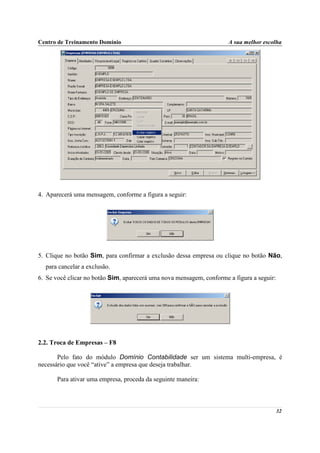
  • 74.
    Centro de TreinamentoDomínio A sua melhor escolha 3. Menu Arquivos 3.1. Contas As contas são figuras existentes na contabilidade e têm como papel principal alocar o registro contábil em seu devido lugar, para que o registro seja efetuado com exatidão e para expressar a movimentação exata ocorrida na contabilidade. O nome da conta deve ser dado de tal forma que especifique o movimento nela registrado. Temos quatro tipos de contas bem conhecidas, que são: contas de ativo, passivo, receita e despesa. O conjunto dessas contas, respeitando os princípios e leis contábeis, forma o plano de contas. Para cadastrar uma nova conta, proceda da seguinte maneira: 1. Clique no menu Arquivos, opção Contas, ou clique diretamente no botão , na barra de ferramentas do sistema, para abrir a janela Plano de Contas, conforme a figura a seguir: 2. Caso não possua nenhuma conta cadastrada, automaticamente entrará no modo de inclusão; mas se houver alguma conta cadastrada, clique no botão Novo, para inserir uma nova conta. 74
  • 75.
    Centro de TreinamentoDomínio A sua melhor escolha 3.1.1. Guia Conta 1. O campo Código, é preenchido automaticamente pelo próprio sistema, seguindo uma sequência numérica, mas poderá ser alterado de acordo com a necessidade do usuário, pois o sistema montará a ordem das contas de acordo com a sua classificação. 2. O campo Classificação, é de vital importância para o sistema de contabilidade. Essa classificação deve ser feita com base nos princípios fundamentais da contabilidade e as normas técnicas, pois a classificação das contas é que determina a estrutura do plano de contas. 3. No campo Tipo, selecione o tipo da conta, se sintética ou analítica. As contas sintéticas são denominadas também de contas títulos, que são contas totalizadoras das contas analíticas a elas vinculadas. Sendo assim, não podem receber lançamentos. As contas analíticas são aquelas usadas para efetuar os lançamentos contábeis onde serão lançados todos os atos e fatos contábeis. 4. No campo Descrição, informe o nome da conta que deve expressar, tanto quanto possível, o verdadeiro significado das transações ocorridas. 5. No campo Data cadastro, informe a data em que a conta foi cadastrada. 6. No campo Situação, selecione a opção correspondente para indicar se conta está ativa ou inativa. Ao selecionar a opção Inativa, no campo a partir de, informe a partir de que data esta conta tornou-se inativa. 7. No quadro Demonstrativos, no campo: O campo Grupo DLPA somente estará habilitado se na guia Geral, da janela Parâmetros, estiver selecionado o campo D.L.P.A. • Grupo DLPA, selecione a opção de acordo com o enquadramento da conta na DLPA. O campo Grupo DOAR somente estará habilitado se na guia Geral, da janela Parâmetros, estiver selecionado o campo D.O.A.R. • Grupo DOAR, selecione a opção de acordo com o enquadramento da conta no DOAR. O campo Grupo DRE somente estará habilitado se na guia Geral, da janela Parâmetros, estiver selecionado o campo D.R.E. 75
  • 76.
    Centro de TreinamentoDomínio A sua melhor escolha • Grupo DRE, selecione a opção de acordo com o enquadramento da conta na DRE. O campo Grupo DRA somente estará habilitado se na guia Geral, da janela Parâmetros, estiver selecionado o campo D.R.A. • Grupo DRA, selecione a opção de acordo com o enquadramento da conta na DRA. O campo Grupo DMPL somente estará habilitado se na guia Geral, da janela Parâmetros, estiver selecionado o campo D.M.P.L. • Grupo DMPL, selecione a opção de acordo com o enquadramento da conta na DMPL. 3.1.2. Guia Plano Referencial SPED A guia Plano Referencial SPED somente estará habilitada, caso nos Parâmetros, o campo Gera Informativo SPED esteja selecionado. 1. No campo Classificação, é demonstrada a classificação da conta conforme informada na guia Conta. 2. No campo Conta, é demonstrada a descrição da conta conforme informada na guia Conta. 3. Clique no botão Incluir, para incluir as contas referencias conforme o plano de contas informado nos parâmetros da empresa. 76
  • 77.
    Centro de TreinamentoDomínio A sua melhor escolha Se for relacionada uma conta sintética, não será permitido o relacionamento de suas analíticas, pois todas já estarão automaticamente relacionadas. • Na coluna Classificação, ao pressionar a tecla de função F2, será listado o plano de contas conforme plano de contas referencial informado nos parâmetros; • A coluna Descrição, é informada automaticamente conforme conta relacionada; • As colunas Início validade e Fim validade, são informadas automaticamente conforme conta relacionada. 4. Clique no botão Excluir, para excluir a conta relacionada. 3.1.3. Guia Outros idiomas A guia Outros idiomas somente estará habilitada, caso nos Parâmetros, o campo Emite relatórios em outros idiomas esteja selecionado. 1. No campo Conta, é demonstrada a descrição da conta conforme informada na guia Conta. 2. Na coluna Idioma, será listado todos os idiomas cadastrados no sistema. 3. Na coluna Descrição da conta, informe a descrição da conta conforme o idioma. 4. Após preencher todos os dados, clique no botão Gravar, para salvar as alterações realizadas. 77
  • 78.
    Centro de TreinamentoDomínio A sua melhor escolha Você encontrará também na janela Plano de Contas, o botão Replicar..., que poderá ser utilizado para copiar o cadastro de contas atual ou de todas as contas para uma outra empresa, conforme a figura a seguir: Caso você deseje que os lançamentos efetuados sejam rateados automaticamente entre centros de custos, é necessário que você defina os centros de custos e a forma de digitação, para isto, proceda da seguinte maneira: 1. Clique no botão Rateio, para abrir a janela Rateio dos Centros de Custos, conforme a figura a seguir: O campo Empresa somente estará habilitado, se na Janela Parâmetros, na guia Opções, estiver selecionado o campo Rateio centro de custos por filiais. 2. No campo Empresa, selecione a filial correspondente. 3. Clique no botão Incluir, para inserir cada centro de custo que será utilizado no rateio. 4. Na coluna Código, informe o código do centro de custo. 5. Na coluna %Rateio, informe o percentual a ser rateado para cada centro de custo. O campo Permite rateio de centro de custos somente estará habilitado se você não incluir nenhum centro de custo nessa janela. 78
  • 79.
    Centro de TreinamentoDomínio A sua melhor escolha 6. Selecione o campo Permite rateio de centro de custos, caso você não tenha incluído os centros de custo e deseje fazer o rateio no momento do lançamento. 7. Selecione o campo Digitação obrigatória de centro de custos, para que no momento dos lançamentos contábeis, seja obrigatória a digitação do centro de custos. O campo Mostra na tela do lançamento somente estará habilitado quando: O campo Permite rateio de centro de custos estiver selecionado;ou Quando os centros de custos estejam informados para o rateio. O campo Mostra na tela do lançamento será desabilitado quando o campo Digitação obrigatória de centro de custos estiver selecionado. 8. Selecione o campo Mostra na tela do lançamento, para que no momento dos lançamentos contábeis seja aberta, automaticamente, a janela Lançamentos de Centros de Custos. 9. Clique no botão OK, para salvar as alterações realizadas. 3.2. Históricos Nesta opção são cadastrados todos os históricos padrões com as informações correspondentes aos lançamentos. Para cadastrar um histórico, proceda da seguinte maneira: 1. Clique no menu Arquivos, opção Históricos, para abrir a janela Históricos Padrões, conforme a figura a seguir: 2. Caso não possua nenhum histórico cadastrado, entrará automaticamente no modo de inclusão; mas se houver algum histórico cadastrado, clique no botão Novo, para inserir um novo histórico. 3. No campo Descrição, informe uma descrição para o histórico padrão a ser utilizado nos lançamentos contábeis. 79
  • 80.
    Centro de TreinamentoDomínio A sua melhor escolha 4. Existem alguns históricos que, no momento do lançamento contábil, necessitam ser complementados com algumas variáveis, tais como: data, nome do fornecedor, nome do cliente, etc. Nesse caso, para facilitar seu trabalho, você poderá fazer uso do caractere # (sustenido), nos pontos onde será necessário a inclusão desta variável, por exemplo: Pago duplicata nº. # com vencimento em #. Depois, você informa o código do histórico e pressiona a tecla Enter. O cursor já se posicionará no ponto onde foi incluído o # (sustenido), para que você informe o número da duplicata. Pressione a tecla Enter para passar para o próximo # (sustenido), e assim sucessivamente. 5. Para agilizar a digitação de históricos nos lançamentos, foram criadas outras variáveis. São elas: • #M: Retorna a data do lançamento, no formato dd/mm/aaaa; • #N: Retorna a data do lançamento, no formato mm/aaaa; • #D: Retorna a descrição da conta débito; • #C: Retorna a descrição da conta crédito; • #V: Retorna o valor do lançamento; • #A: Retorna o período anterior a data do lançamento. Exemplo: Depósito em banco efetuado em #M. Nesse exemplo o sistema substituirá automaticamente o #M pela data atual. 6. Após preencher todos os dados, clique no botão Gravar, para salvar as alterações realizadas. Você encontrará também na janela Históricos padrões, o botão Replicar..., que poderá ser utilizado para copiar o cadastro do histórico atual ou de todos os históricos para uma outra empresa, conforme a figura a seguir: 80
  • 81.
    Centro de TreinamentoDomínio A sua melhor escolha 3.3. Índices Nesta opção são cadastrados todos os índices utilizados pelo sistema para a conversão de valores expressos em moeda corrente nacional para os índices desejados, tais como: UFIR, UFR, DÓLAR, etc. Para cadastrar novos índices, proceda da seguinte maneira: 1. Clique no menu Arquivo, opção Índices, para abrir a janela Cadastro de Índices, conforme a figura a seguir: 2. No quadro Valores, selecione o campo Diários, caso você deseje informar diariamente os valores do índice desejado, ou selecione o campo Médios, caso você deseje informar mensalmente os valores do índice desejado. 3. No campo Índices, clique na seta ao lado do mesmo para abrir a lista e clique no índice desejado. 4. No campo A Partir de, digite a data no formato DD/MM/AAAA, caso você tenha selecionado no quadro Valores o campo Diários, ou digite a data no formato MM/AAAA, caso você tenha selecionado no quadro Valores, o campo Médios. 5. Para incluir um novo valor para o índice, clique no botão Novo, no canto direito da janela Cadastro de Índices, para abrir os campos Data e Valor, que deverão ser informados. 6. Clique no botão Gravar, para salvar esse novo valor de índice. Você pode também cadastrar um novo índice, como por exemplo o CUB. Para isso, proceda da seguinte maneira: 1. Clique no botão Novo no canto esquerdo da janela Cadastro de Índices, para abrir a janela Novo índice, conforme a figura a seguir: 81
  • 82.
    Centro de TreinamentoDomínio A sua melhor escolha 2. Digite no campo Nome do índice, o nome do novo índice. 3. Clique no botão Gravar, para salvar o novo índice na lista de índices. 3.4. Idiomas Nesta opção, serão cadastrados todos os idiomas na qual a empresa precisa para emitir os relatórios contábeis. O opção Idiomas é dividido em guias, nessas guias são demonstrados todos os campos e colunas que são emitidos nos relatórios contábeis. A opção Idiomas somente estará disponível caso nos Parâmetros o campo Emite relatórios em outros idiomas estiver selecionado. 1. Clique no menu Arquivos, opção Idiomas, para abrir a janela Idiomas, conforme a figura a seguir: 2. Caso não haja nenhum idioma cadastrado, entrará automaticamente no modo de inclusão; caso contrário, clique no botão Novo, para incluir um novo idioma. 82
  • 83.
    Centro de TreinamentoDomínio A sua melhor escolha 3. O campo Código, é preenchido automaticamente pelo sistema, seguindo uma ordem sequencial. 4. No campo Nome, informe o nome para identificar o idioma que está sendo cadastrado. 3.4.1. Guia Título Nessa guia, descreva o nome dos títulos conforme o idioma que está sendo cadastrado. 1. Descreva o nome de cada campo conforme o idioma que está sendo cadastrado. Os títulos dos relatórios, serão demonstrados conforme as descrições informadas. Caso as descrições dos campos não sejam informadas, na emissão dos relatórios os títulos serão demonstrados com o próprio nome do campo. 3.4.2. Guia Cabeçalho Nessa guia, descreva o nome dos campos para que seja demonstrado no cabeçalho dos relatórios. 1. Descreva o nome de cada campo conforme o idioma que está sendo cadastrado. No cabeçalho dos relatórios, os nomes serão demonstrados conforme as descrições informadas. 83
  • 84.
    Centro de TreinamentoDomínio A sua melhor escolha Caso as descrições dos campos não sejam informadas, na emissão dos relatórios as descrições nos cabeçalhos serão demonstradas com o próprio nome do campo. 3.4.3. Guia Colunas Nessa guia, descreva os nomes das colunas conforme o idioma que está sendo cadastrado. 1. Descreva o nome de cada campo conforme o idioma que está sendo cadastrado. Nos relatórios, as colunas serão demonstradas conforme as descrições informadas. Caso as descrições dos campos não sejam informadas, na emissão dos relatórios os nomes das colunas serão demonstrados com o próprio nome do campo. 3.4.4. Guia Totalizadores Nessa guia, descreva o nome dos campos totalizadores conforme o idioma que está sendo cadastrado. 84
  • 85.
    Centro de TreinamentoDomínio A sua melhor escolha 1. Descreva o nome de cada campo conforme o idioma que está sendo cadastrado. Nos relatórios os campos serão demonstrados conforme as descrições informadas. Caso as descrições dos campos não sejam informadas, na emissão dos relatórios os campos serão demonstrados com o próprio nome do campo. 3.5. Departamentos Nesta opção serão cadastrados todos os departamentos que compõe uma empresa, os departamentos consistem em uma divisão dos setores de uma empresa. Para cadastrar um novo departamento, proceda da seguinte maneira: A opção Departamentos somente estará disponível se no menu Parâmetros o campo Contabilidade por centro de custo estiver selecionado. 1. Clique no menu Arquivos, opção Departamentos, para abrir a janela Departamentos, conforme a figura a seguir: 85
  • 86.
    Centro de TreinamentoDomínio A sua melhor escolha 2. Caso não haja nenhum departamento cadastrado, entrará automaticamente no modo de inclusão; caso contrário, clique no botão Novo, para incluir um novo departamento. 3. No campo Descrição, informe uma descrição para o departamento. 4. Clique no botão Gravar, para salvar o departamento. 3.6. Centros de Custos Nesta opção serão cadastrados todos os centros de custos que compõe uma empresa, o centro de custo consiste em uma divisão física ou administrativa do departamento dentro da empresa. Para cadastrar um novo centro de custos, proceda da seguinte maneira: A opção Centros de Custo somente estará disponível se no menu Parâmetros o campo Contabilidade por centro de custo estiver selecionado. 1. Clique no menu Arquivos, opção Centros de Custos, para abrir a janela Centros de Custos, conforme a figura a seguir: 2. Caso não haja nenhum centro de custos cadastrado, entrará automaticamente no modo de inclusão; caso contrário, clique no botão Novo, para incluir um novo centro de custos. 3. O campo Código, será preenchido automaticamente pelo próprio sistema, seguindo uma sequência numérica, caso seja necessário, você poderá alterar esse código. 4. No campo Data cadastro, será informada automaticamente a data atual, caso necessário você poderá informar uma nova data. 5. No campo Descrição, informe uma descrição para o centro de custos. 6. No campo Departamento, informe o código do departamento desse centro de custos. 7. Clique no botão Gravar, para salvar o centro de custos. 86
  • 87.
    Centro de TreinamentoDomínio A sua melhor escolha 3.7. Notas Explicativas Nesta opção, você irá cadastrar as notas explicativas para anexá-las na emissão do balanço. Nas notas explicativas deverão constar informações complementares e/ou suplementares àquelas não suficientemente evidenciadas ou não constantes nas demonstrações contábeis. Para cadastrar uma nova nota explicativa, proceda da seguinte maneira: 1. Clique no menu Arquivos, opção Notas Explicativas, para abrir a janela Notas Explicativas, conforme a figura a seguir: 2. Caso não haja nenhuma nota explicativa cadastrada, entrará automaticamente no modo de inclusão; caso contrário, clique no botão Novo, para incluir uma nova nota explicativa. 3. No campo Descrição, informe a descrição da nota explicativa. 4. No campo Balanço encerrado em, informe a data de encerramento do balanço. 5. No campo Documento vinculado, será exibido o nome do arquivo: Nota Explicativa.doc, caso nesse campo esteja sendo exibido Nenhum, clique no botão Novo Documento..., para vincular um arquivo .DOC, ao clicar no botão será aberto o documento no Microsoft Word, conforme a figura a seguir: 87
  • 88.
    Centro de TreinamentoDomínio A sua melhor escolha 6. Na janela do Microsoft Word, você deverá digitar os dados das notas explicativas, conforme a necessidade, utilizando todos os recursos desse editor de textos, e poderá também utilizar variáveis que a Domínio Sistemas disponibilizada para que não seja necessário redigitar dados já cadastrados no sistema. Para isso, proceda da seguinte maneira: 7. Clique com o botão auxiliar do mouse em uma área em branco do documento, para abrir o menu de contexto, conforme a figura a seguir: 88
  • 89.
    Centro de TreinamentoDomínio A sua melhor escolha 8. Clique no submenu Variáveis Domínio Sistemas, opção Exibir, para que seja exibida a barra de ferramentas Variáveis Domínio Sistemas, conforme a figura a seguir: 9. Clicando nos botões dessa barra de ferramentas você poderá inserir nas notas explicativas as variáveis necessárias, tais como: Nome do Responsável Legal, Nome do Contador, CRC do Contador, etc., conforme a figura a seguir: 10.Após realizar as alterações nas notas explicativas, feche o Microsoft Word, voltando assim para a janela Notas Explicativas do Domínio Contabilidade, conforme a figura a seguir: 89
  • 90.
    Centro de TreinamentoDomínio A sua melhor escolha 11.Observe que no campo Documento Vinculado, será exibido o nome do arquivo das notas explicativas: Notas Explicativas.doc, e que o botão Novo Documento... passou a ser Abrir Documento... que você poderá utilizar para abrir o arquivo já salvo. 12.Clique no botão Gravar, para salvar as alterações realizadas. Ao clicar no botão Gravar, serão salvas todas as alterações realizadas na janela Notas Explicativas e no arquivo .DOC do Microsoft Word. Mas se você apenas clicar no botão Salvar do Microsoft Word, nenhuma alteração será salva. 3.8. Abreviaturas Nesta opção, você irá cadastrar as abreviaturas para anexá-las no Livro Diário. No cadastro de abreviaturas deverão constar todas as palavras abreviadas no Livro Diário. Para cadastrar uma nova abreviatura, proceda da seguinte maneira: 1. Clique no menu Arquivos, opção Abreviaturas, para abrir a janela Abreviaturas, conforme a figura a seguir: 2. Caso não haja nenhuma abreviatura cadastrada, entrará automaticamente em modo de edição; caso contrário clique no botão Novo, para incluir uma nova abreviatura. 3. O campo Código, será preenchido automaticamente, seguindo uma numeração sequencial. 4. No campo Abreviatura, informe a abreviatura da palavra mencionada no Livro Diário. 5. No campo Descrição, informe a descrição da palavra mencionada no Livro Diário. 90
  • 91.
    Centro de TreinamentoDomínio A sua melhor escolha 6. Clique no botão Gravar, para gravar a abreviatura cadastrada. 3.9. Extrato Bancário Nesta opção, você poderá digitar ou importar a movimentação bancária através do extrato bancário, desta forma estas informações serão utilizadas para posterior conciliação. Para digitar ou importar a movimentação bancária, proceda da seguinte maneira: 1. Clique no menu Arquivos, opção Extrato Bancário, para abrir a janela Extrato Bancário, conforme a figura a seguir: 2. No campo Competência, informe a competência correspondente. 3. No campo Conta, informe o código da conta contábil que deseja conciliar, lembrando que tal conta deve ser a conta contábil onde são registrados os lançamentos referentes ao banco. 4. No campo Saldo Inicial, informe o saldo inicial da conta a ser conciliada e a natureza do saldo, positivo ou negativo. 5. Clique no botão Novo, para informar manualmente os lançamentos do extrato bancário. 6. Clique no botão Importar, para importar os lançamentos do extrato bancário. Os arquivos a serem importados pelo sistema devem ter a extensão (.OFC), que são baseados no leiaute do programa Microsoft Money. 91
  • 92.
    Centro de TreinamentoDomínio A sua melhor escolha 7. Clique no botão Gravar, para salvar essas alterações. 3.10. Lançamentos Padrões Nesta opção, você poderá cadastrar os lançamentos padrões, ou seja, aqueles laçamentos que são usados frequentemente, permitindo agilidade no momento dos lançamentos. Para cadastrar um lançamento padrão, proceda da seguinte maneira: 1. Clique no menu Arquivos, opção Lançamentos Padrões, para abrir a janela Lançamentos padrões, conforme a figura a seguir: 2. Caso não possua nenhum lançamento padrão cadastrado, entrará automaticamente no modo de inclusão; mas se houver algum lançamento padrão cadastrado, clique no botão Novo, para inserir um novo lançamento padrão. 3. No campo Tipo, selecione o tipo: • Um débito para vários créditos, para informar uma conta débito para vários lançamentos a crédito; • Um crédito para vários débitos, para informar uma conta crédito para vários lançamentos a débito; 92
  • 93.
    Centro de TreinamentoDomínio A sua melhor escolha • Um débito para um crédito, para informar lançamentos de um débito para um crédito, esses lançamentos serão efetuado a partir de 2008, pelas empresas que geram o informativo SPED; • Vários débitos para vários créditos, para informar lançamentos de vários débitos para vários créditos. 4. No campo Descrição, informe a descrição para o lançamento padrão. Os campos Debitar, Creditar e Histórico serão habilitados conforme a opção selecionada no campo Tipo. 5. No campo Debitar, informe o código reduzido da conta, caso queira indicar uma conta débito que será utilizada nos lançamentos. 6. No campo Creditar, informe o código reduzido da conta, caso queira indicar uma conta crédito que será utilizada nos lançamentos. 7. No campo Histórico, informe o código do mesmo, caso queira indicar um histórico padrão que será utilizado nos lançamentos. 8. Selecione o campo Posicionar cursor no campo padrão, para que o sistema, no momento de efetuar o lançamento padrão, posicione o cursor no campo Padrão, caso contrário, o cursor irá para o primeiro campo não informado. 9. Selecione o campo Posicionar cursor no campo data, para que o sistema, no momento de efetuar o lançamento padrão, posicione o cursor no campo Data, caso contrário, o cursor irá para o primeiro campo não informado. 10.Selecione o campo Permite complementar histórico, caso queira que o sistema, no momento de efetuar o lançamento padrão, permita a complementação do histórico. O campo RTT, somente estará disponível caso nos parâmetros da empresa o campo Gera informativo FCONT esteja selecionado. 11.No campo RTT, selecione a opção correspondente para indicar se o lançamento contábil deve ser escriturado via FCONT: • Não, para que o lançamento não seja escriturado; • Normal (a ser expurgado), lançamentos que existem na escrituração societária e que devem, no FCont, ser expurgados; 93
  • 94.
    Centro de TreinamentoDomínio A sua melhor escolha • Fiscal (a ser incluído), lançamentos que não existem na escrituração societária e que devem, no FCont, ser incluídos. 12.Clique no botão Incluir, para informar as contas de contrapartida. As colunas Debitar, Creditar e Cód.Hist. serão habilitadas conforme a opção selecionada no campo Tipo. 13.Nas colunas Debitar, Creditar e Cod.Hist., informe os códigos das contas correspondentes. 14.Clique no botão Excluir, caso queira excluir alguma conta de contrapartida informada. 15.Clique no botão Gravar, para salvar o lançamento efetuado. 16.Clique no botão Editar, para editar um lançamento padrão já efetuado. 17.Clique no botão Listagem, para efetuar a listagem de todos os lançamentos padrões efetuados. 18.Clique no botão Replicar, para replicar os lançamentos padrões desta empresa para um outro grupo de empresas. Caso tenha cadastrado um lançamento padrão com todos os campos informados, no momento em que esse cadastro for lançado, você terá que informar apenas o valor do mesmo. 3.11. Responsáveis Neste cadastro, você deverá informar todos os dados da pessoa que será responsável por todas as informações geradas nos informativos. Para cadastrar um responsável, proceda da seguinte maneira: 1. Clique no menu Arquivos, opção Responsáveis, para abrir a janela Responsáveis, conforme a figura a seguir: 94
  • 95.
    Centro de TreinamentoDomínio A sua melhor escolha 2. Caso não possua nenhum responsável cadastrado, entrará automaticamente no modo de inclusão; mas se houver algum lançamento padrão cadastrado, clique no botão Novo. 3. No campo Empresa, informe a razão social da empresa em que o responsável trabalha. 4. No campo Pessoa, informe o nome do responsável. 5. No campo Cargo, informe o cargo do responsável. 6. No campo NIT, informe o número de identificação. 7. No campo Data Nascimento, informe a data de nascimento do responsável. 8. No campo Endereço, informe o endereço do responsável. 9. No campo Número, informe o número do endereço do responsável. 10.No campo Cep, informe o cep do endereço do responsável. 11.No campo Bairro, informe o bairro do responsável. 12.No campo Município, informe o código do município do responsável, o campo ao lado será preenchido automaticamente com a sigla do Estado do município. 13.No campo Fone, informe o número do telefone do responsável. 14.No campo Ramal, informe o número do ramal do responsável. 15.No campo Tipo Inscrição, selecione a opção correspondente para indicar o tipo de incrição do responsável, seja ela: CNPJ, CPF ou CEI. No campo seguinte informe o número correspondente ao tipo de inscrição do responsável. 16.No campo Email, informe o endereço eletrônico do responsável. 17.Após preenchido todos os campos clique no botão Gravar, para salvar as alterações realizadas. 95
  • 96.
    Centro de TreinamentoDomínio A sua melhor escolha 4. Menu Movimentos No módulo Domínio Contabilidade, você deverá efetuar os lançamentos contábeis normais, os lançamentos padrões e a conciliação bancária e de fornecedores e clientes. 4.1. Lançamentos Lançamento é o método pelo qual poderá ser lançado uma conta contábil à crédito para vários débitos e vice-versa, através dessa opção o usuário terá maior facilidade para efetuar o controle dos lançamentos contábeis. Para informar um lançamento, proceda da seguinte maneira: 1. Clique no menu Movimentos, opção Lançamentos, ou clique diretamente no botão , na barra de ferramentas do sistema, para abrir a janela Lançamentos, conforme a figura a seguir: 2. O campo Lote, será preenchido sequencialmente pelo sistema. 3. No campo Data, informe a data correspondente ao lançamento. 4. No campo Origem, informe a origem do lançamento que será feito na contabilidade. 96
  • 97.
    Centro de TreinamentoDomínio A sua melhor escolha O campo RTT, somente estará habilitado caso nos parâmetros da empresa o campo Gera informativo FCONT esteja selecionado. 5. No campo RTT, selecione a opção correspondente para indicar se o lançamento contábil deve ser escriturado via FCONT: • Não, para que o lançamento não seja escriturado; • Normal (a ser expurgado), lançamentos que existem na escrituração societária e que devem, no FCont, ser expurgados; • Fiscal (a ser incluído), lançamentos que não existem na escrituração societária e que devem, no FCont, ser incluídos. 6. No campo Tipo, selecione o tipo: • Um débito para vários créditos, para informar uma conta débito para vários lançamentos a crédito; • Um crédito para vários débitos, para informar uma conta crédito para vários lançamentos a débito; • Um débito para um crédito, para informar lançamentos de um débito para um crédito, esses lançamentos serão efetuado a partir de 2008, pelas empresas que geram o informativo SPED; • Vários débitos para vários créditos, para informar lançamentos de vários débitos para vários créditos. 7. No campo Filial, será informado automaticamente a empresa na qual está sendo efetuado os lançamentos, caso seja necessário, altere para a filial correspondente. O campo Localizador, somente estará habilitado, quando nos parâmetros da empresa for selecionado o campo Informar localizador na tela de lançamentos. 8. No campo Localizador, insira informações para facilitar a busca de lançamentos, lembrando que neste campo é permitido informações alfanuméricas. Os campos Debitar e Creditar serão habilitados conforme o tipo de lançamento selecionado. 9. No campo Creditar/Debitar, informe a conta débito ou crédito correspondente aos lançamentos. 97
  • 98.
    Centro de TreinamentoDomínio A sua melhor escolha 10.No campo Valor, informe o valor total do lançamento. 11.No campo Histórico, informe o histórico correspondente à conta informada, no campo ao lado será informada a descrição do histórico, se necessário essa descrição poderá ser alterada. Se no campo Tipo estiver selecionada a opção Um débito para um crédito, o botão Incluir, assim, como os campos desse quadro estarão desabilitados. 12.Clique no botão Incluir, para incluir as contas de contrapartida correspondentes a conta débito ou crédito informada. 13.Clique no botão Excluir, caso queira excluir alguma conta de contrapartida informada. As contas de contrapartida Débito e Crédito serão habilitadas conforme a opção selecionada no campo Tipo. 14.Clique no botão Gravar, para gravar os lançamentos em lote efetuado. 15.Quando configurado nos parâmetros que a empresa utiliza o demonstrativo D.F.C, ao clicar no botão Gravar o sistema emite a janela DFC: • No campo Valor total caixa, será demonstrado o total das contas caixa ou equivalentes do lançamento. • Clique no botão Incluir, para relacionar as contas de fluxo de caixa. • Na coluna Descrição, selecione a descrição conforme o lançamento. • Na coluna Valor, será informado o valor total caixa. • Clique no botão Gravar, para gravar o fluxo de caixa. 98
  • 99.
    Centro de TreinamentoDomínio A sua melhor escolha O botão DMPL será habilitado automaticamente quando pelo menos uma das contas que estiver sendo lançada estiver relacionada ao grupo DMPL. 16.Clique no botão DMPL, para abrir a janela Tipo de Lançamento DMPL, nessa janela você será discriminado os valores para DMPL, conforme estrutura DMPL. 17.Quando configurado nos parâmetros que a empresa gera o informativo FCONT, e no lançamento contábil campo RTT for selecionada a opção diferente de Não, ao gravar o lançamento será aberta automaticamente a janela FCONT: Na janela FCONT, será demonstrado os mesmos lançamentos da janela Lançamentos, caso seja necessário, será possível incluir ou excluir lançamentos, desde que, o valor de débito e crédito sejam iguais. 99
  • 100.
    Centro de TreinamentoDomínio A sua melhor escolha O botão Centro Custo será habilitado automaticamente quando pelo menos uma das contas que estiver sendo lançada esteja com permissão de rateio por centro de custo. 18.Clique no botão Centro Custo, para abrir a janela Lançamentos de Centros de Custos, conforme a figura abaixo, nessa janela você poderá definir os valores de rateio para cada centro de custo. • No quadro Lançamentos Contábeis Fiscais, será listado todos os lançamentos que tiverem suas contas configuradas para efetuar rateio de centro de custo. • Nas guias Débito e Crédito, no campo: • Conta contábil, o sistema irá demonstrar a conta do lançamento; • Valor do lancto, o sistema irá demonstrar o valor do lançamento; • Clique no botão Incluir, para incluir um novo centro de custo; • Na coluna Código, informe o código do centro de custo; • Na coluna Descrição do centro de custo, será demonstrado a descrição do centro de custo informado; • Na coluna Valor, informe o respectivo valor para o centro de custo. 19.Clique no botão Excluir, para excluir um centro de custo. 20.Clique no botão Gravar, para salvar as alterações realizadas, voltando para a janela Lançamentos. 100
  • 101.
    Centro de TreinamentoDomínio A sua melhor escolha O botão Gerencial será habilitado automaticamente quando pelo menos uma das contas que estiver sendo lançada esteja com permissão de rateio gerencial. 21.Clique no botão Gerencial, para abrir a janela Lançamentos Gerenciais, nessa janela você poderá definir os valores de rateio. 4.2. Consulta e Lançamentos Nesta opção, será possível realizar lançamentos contábeis e consultar os lançamentos efetuados, onde Lançamento é o método pelo qual poderá ser lançado uma conta contábil à débito para uma conta à crédito, ou então, realizar vários débitos para vários créditos, através dessas opções o usuário terá maior facilidade para efetuar o controle dos lançamentos contábeis. 1. Clique no menu Movimentos, opção Consulta e Lançamentos, para abrir a janela Consulta e Lançamentos, conforme a figura a seguir: 2. No quadro Filtros, no campo: 101
  • 102.
    Centro de TreinamentoDomínio A sua melhor escolha O campo Período inicial demonstrará por padrão a data inicial do fechamento, quando no fechamento estiver selecionado a opção Não permitir ou Avisar, caso não utilize fechamento irá trazer automaticamente o primeiro dia do mês atual. A partir do momento que for realizado um filtro informando uma data o sistema irá demonstrar no campo Período inicial a data do último filtro realizado. • Período inicial, informe a data inicial para que seja efetuado o filtro dos lançamentos que estiver dentro deste período. No campo Final, será demonstrada automaticamente a data atual, quando essa não for menor que o período inicial, caso contrário, será demonstrada a mesma data do campo Período inicial. A partir do momento que for realizado um filtro informando uma data, no campo Final será informada automaticamente a data do último filtro realizado. • Final, informe a data final para que seja efetuado o filtro dos lançamentos que estiver dentro deste período. • Conta, informe uma conta para que seja efetuado o filtro dos lançamentos que contém a mesma informada. • Valor, informe um valor para que seja efetuado o filtro dos lançamentos que contém o mesmo informado. • Filial, informe o código da empresa para que seja efetuado o filtro dos lançamentos que contém o mesmo. • Histórico, informe uma ou mais palavras para que seja efetuado o filtro dos lançamentos que contém a mesma em qualquer parte do histórico, podendo informá-las entre aspas duplas (“”), para que seja efetuado o filtro conforme informado no campo. Quando a descrição do botão Busca avançada..., estiver sublinhada e com um asterisco no final do nome Busca avançada, ou seja, estiver descrito Busca avançada*..., estará indicando que existe um filtro de lançamentos configurado. • Clique no botão Busca avançada..., para fazer uma busca avançada dos lançamentos desejados, na janela Busca avançada de lançamentos. 102
  • 103.
    Centro de TreinamentoDomínio A sua melhor escolha • No quadro Dados, selecione a opção: • Lote, para filtrar os lançamentos que possuem os seus códigos dentro do intervalo dos números informados nos campos Inicial e Final. • Apenas valor igual, para filtrar os lançamentos que possuem o valor igual ao informado no campo Valor. • Apenas com usuário, para filtrar os lançamentos que foram realizados por um determinado usuário, conforme selecionado no campo Nome do usuário. • Apenas com conta débito, para filtrar os lançamentos que possuem a conta informada a débito. • Apenas com conta crédito, para filtrar os lançamentos que possuem a conta informada a crédito. • Clique no botão OK, para gravar os filtros realizados nas opções. • Clique no botão Fechar, para fechar a janela de busca avançada. • Clique no botão Listar, para que no quadro Listagem, sejam listados os lançamentos efetuados anteriormente, conforme filtro realizado. 3. No quadro Listagem, na coluna: • Lote, será demonstrado o número do lançamento. • Data, será demonstrada a data em que foi realizado o lançamento. • Histórico, será demonstrado o histórico do lançamento, se houver. • Débito, será demonstrada a conta débito do lançamento. • Crédito, será demonstrada a conta crédito do lançamento. • Valor, será demonstrada o valor do lançamento. 103
  • 104.
    Centro de TreinamentoDomínio A sua melhor escolha 4. No quadro Lançamentos, no campo: • Lote, será preenchido automaticamente pelo sistema com um número sequencial. • Data, informe a data correspondente ao lançamento, no formato DD/MM/AAAA. No campo ao lado será informado automaticamente o dia da semana referente a data informada, e quando o dia for feriado ou domingo a descrição será destacada em vermelho. • Tipo, selecione a opção: • Um débito para um crédito, para informar lançamentos de um débito para um crédito, esses lançamentos serão efetuados a partir de 2008, pelas empresas que geram o informativo SPED; • Vários débitos para vários créditos, para informar lançamentos de vários débitos para vários créditos. O campo RTT, somente estará disponível caso nos parâmetros da empresa o campo Gera informativo FCONT esteja selecionado. • RTT, selecione a opção correspondente para indicar se o lançamento contábil deve ser escriturado via FCONT: • Não, para que o lançamento não seja escriturado; • Normal (a ser expurgado), lançamentos que existem na escrituração societária e que devem, no FCONT, ser expurgados; • Fiscal (a ser incluído), lançamentos que não existem na escrituração societária e que devem, no FCONT, ser incluídos. • Usuário, será informado o nome do usuário. O campo Localizador, somente estará habilitado, quando nos parâmetros da empresa for selecionado campo Informar localizador na tela de lançamentos. • Localizador, insira informações para facilitar a busca de lançamentos, lembrando que neste campo é permitido informações alfanuméricas. • Total débito, será demonstrado automaticamente o total do(s) débito(s) realizado(s) no lançamento. • Total crédito, será informado automaticamente o total do(s) crédito(s) realizado(s) no lançamento. 104
  • 105.
    Centro de TreinamentoDomínio A sua melhor escolha • Diferença, será demonstrada automaticamente a diferença entre débitos e créditos realizados no lançamento. • Origem, informe a origem do lançamento. Os campos Debitar e Creditar, serão habilitados conforme o tipo de lançamento selecionado. • Na coluna Debitar, informe o código da conta débito correspondente. • Na coluna Descrição, será demonstrada a descrição da conta débito referente ao código informado na coluna anterior. • Na coluna Creditar, informe o código da conta crédito correspondente. • Na coluna Descrição, será demonstrada a descrição da conta crédito referente ao código informado na coluna anterior. • Na coluna Valor, informe o valor que será contabilizado. • Na coluna Cód. Hist., informe o código do histórico correspondente. • Na coluna Histórico, será informada a descrição do histórico referente ao código informado na coluna anterior, podendo ser alterado ou incluída manualmente. • Na coluna Filial, será informado automaticamente a empresa na qual estão sendo efetuados os lançamentos, caso seja necessário, altere para a filial correspondente. Se no campo Tipo, estiver selecionada a opção Um débito para um crédito, o botão Incluir ficará desabilitado. • Clique no botão Incluir, para incluir uma linha, e configurar o lançamento. • Clique no botão Excluir, caso queira excluir a linha com a(s) conta(s), o valor e o histórico selecionado. As contas de contrapartida Débito e Crédito serão habilitadas conforme a opção selecionada no campo Tipo. • Clique no botão Novo, para efetuar um novo lançamento. • Clique no botão Novo a partir deste, para que seja gerado um novo lançamento com todas as informações do lançamento que está selecionado no quadro Listagem, inclusive as informações dos botões DFC, DMPL, Centro de custo e FCONT. • Clique no botão Editar, para editar o lançamento selecionado. 105
  • 106.
    Centro de TreinamentoDomínio A sua melhor escolha • Clique no botão Gravar, para gravar os lançamentos efetuados. 5. Quando configurado nos parâmetros que a empresa utiliza o demonstrativo D.F.C, ao clicar no botão Gravar o sistema emite a janela DFC: • No campo Valor total caixa, será demonstrado o total das contas caixa ou equivalentes do lançamento. • Clique no botão Incluir, para relacionar as contas de fluxo de caixa. • Na coluna Descrição, selecione a descrição conforme o lançamento. • Na coluna Valor, será informado o valor total caixa. • Clique no botão Gravar, para gravar o fluxo de caixa. O botão DMPL será habilitado automaticamente quando pelo menos uma das contas que estiver sendo lançada estiver relacionada ao grupo DMPL. 6. Clique no botão DMPL, para abrir a janela Tipo de Lançamento DMPL, nessa janela será discriminado os valores para DMPL, conforme a estrutura DMPL. 106
  • 107.
    Centro de TreinamentoDomínio A sua melhor escolha O botão Centro Custo será habilitado automaticamente quando pelo menos uma das contas que estiver sendo lançada esteja com permissão de rateio por centro de custo. 7. Clique no botão Centro Custo, para abrir a janela Lançamentos de Centros de Custos, conforme a figura abaixo, nessa janela você poderá definir os valores de rateio para cada centro de custo. • No quadro Lançamentos Contábeis Fiscais, será listado todos os lançamentos que tiverem suas contas configuradas para efetuar rateio de centro de custo. • Nas guias Débito e Crédito, no campo: • Conta contábil, o sistema irá demonstrar a conta do lançamento; • Valor do lancto, o sistema irá demonstrar o valor do lançamento; 107
  • 108.
    Centro de TreinamentoDomínio A sua melhor escolha • Clique no botão Incluir, para incluir um novo centro de custo; • Na coluna Código, informe o código do centro de custo; • Na coluna Descrição do centro de custo, será demonstrado a descrição do centro de custo informado; • Na coluna Valor, informe o respectivo valor para o centro de custo. • Clique no botão Excluir, para excluir um centro de custo. • Clique no botão Gravar, para salvar as alterações realizadas. O botão Gerencial será habilitado automaticamente quando pelo menos uma das contas que estiver sendo lançada esteja com permissão de rateio gerencial. 8. Clique no botão Gerencial, para abrir a janela Lançamentos Gerenciais, nessa janela você poderá definir os valores de rateio. 9. Quando configurado nos parâmetros que a empresa gera o informativo FCONT, e no lançamento contábil campo RTT for selecionada a opção diferente de Não, ao gravar o lançamento será aberta automaticamente a janela FCONT: Na janela FCONT, será demonstrado os mesmos lançamentos da janela Lançamentos, caso seja necessário, será possível incluir ou excluir lançamentos, desde que, o valor de débito e crédito sejam iguais. 4.3. Lançamentos Padrões 108
  • 109.
    Centro de TreinamentoDomínio A sua melhor escolha Lançamento é o método pelo qual são informados cronologicamente os fatos contábeis e sua expressão monetária. O conjunto de lançamentos definirá posteriormente a posição financeira de sua empresa. O sistema Domínio Contabilidade executa os lançamentos pela técnica das partidas dobradas, ou seja, um débito para cada crédito e também por partidas simples, ou seja, um débito para vários créditos ou vice versa. Nesta opção, serão efetuados os lançamentos contábeis padrões, que foram previamente cadastrados. Para efetuar um lançamento padrão, proceda da seguinte maneira: 1. Clique no menu Movimentos, opção Lançamentos Padrões, para abrir a janela Lançamentos Padrões, conforme a figura a seguir: 2. Caso não haja nenhum lançamento padrão cadastrado, entrará automaticamente no modo de inclusão; caso contrário, clique no botão Novo, para incluir um novo lançamento padrão. 3. No campo Padrão, informe o código do lançamento padrão previamente cadastrado. 4. No campo Data, será preenchida automaticamente com a data atual, se necessário altere essa data. 5. No campo Origem, será demonstrado automaticamente a opção Normal. 6. No campo RTT, será demonstrado a opção selecionada para o lançamento padrão. Caso nesse campo esteja selecionada a opção diferente de Não, ao gravar o lançamento, será disponibilizada automaticamente a janela FCONT. 7. No campo Tipo, será demonstrado o tipo conforme o lançamento padrão informado: 109
  • 110.
    Centro de TreinamentoDomínio A sua melhor escolha • Um débito para vários créditos, para efetuar o lançamento de uma conta débito para vários lançamentos a crédito; • Um crédito para vários débitos, para efetuar o lançamento de uma conta crédito para vários lançamentos a débito; • Um débito para um crédito, para efetuar o lançamento de um débito para um crédito, esses lançamentos serão efetuado a partir de 2008, pelas empresas que geram o informativo SPED; • Vários débitos para vários créditos, para efetuar o lançamento de vários débitos para vários créditos. O campo Localizador, somente estará habilitado, quando nos parâmetros da empresa for selecionado o campo Informar localizador na tela de lançamentos. 8. No campo Localizador, insira informações para facilitar a busca de lançamentos, lembrando que neste campo é permitido informações alfanuméricas. Os campos Debitar, Creditar e Histórico, serão preenchidos de acordo com o lançamento padrão previamente cadastrado. 9. No campo Valor, informe o valor correspondente ao lançamento. Se no cadastro do lançamento padrão, o histórico não for informado. Verifique que no momento em que esse lançamento padrão for lançado, o campo Histórico estará habilitado ser preenchido. 10.No campo Histórico, caso esse não esteja preenchido, informe o histórico correspondente; As contas de contrapartida serão automaticamente informadas, desde que essas já tenham sido informadas no cadastro dos lançamentos padrões. 11.Clique no botão Excluir, caso queira excluir alguma conta de contrapartida informada. 12.Clique no botão Gravar, para salvar o lançamento efetuado. 13. Quando configurado nos parâmetros que a empresa utiliza o demonstrativo D.F.C, ao clicar no botão Gravar o sistema emite a janela DFC: 110
  • 111.
    Centro de TreinamentoDomínio A sua melhor escolha • No campo Valor total caixa, será demonstrado o total das contas caixa ou equivalentes do lançamento. • Clique no botão Incluir, para relacionar as contas de fluxo de caixa. • Na coluna Descrição, selecione a descrição conforme o lançamento. • Na coluna Valor, será informado o valor total caixa. • Clique no botão Gravar, para gravar o fluxo de caixa. O botão DMPL somente estará habilitado para as contas patrimoniais que estejam relacionadas ao grupo DMPL. 14.Clique no botão DMPL, para abrir a janela Tipo de Lançamento DMPL, nessa janela deverá ser informado o tipo de lançamento da variação patrimonial ocorrido no patrimônio da empresa. Verifique conforme a figura a seguir: 111
  • 112.
    Centro de TreinamentoDomínio A sua melhor escolha Na janela Tipo de Lançamento DMPL, será listado os tipos de lançamento, conforme os lançamentos informado na estrutura da DMPL. • Na coluna Valor, o sistema irá informar o valor total do lançamento, no tipo do lançamento, que foi definido como padrão na estrutura da DMPL. • Clique no botão Gravar, para salvar os lançamentos informados. 15.Quando configurado nos parâmetros que a empresa gera o informativo FCONT, e cadastro do lançamento padrão, campo RTT for selecionada a opção diferente de Não, ao gravar o lançamento padrão será aberta automaticamente a janela FCONT: Na janela FCONT, será demonstrado os mesmos lançamentos da janela Lançamentos em Lote, caso seja necessário, será possível incluir ou excluir lançamentos, desde que, o valor de débito e crédito sejam iguais. 4.4. Lançamentos Orçados Lançamento orçado é o método pelo qual são informados os saldos de determinada conta para todos os meses do ano, através desses lançamentos o usuário poderá fazer um comparativo dos saldos orçados com os valores realizados nos lançamentos contábeis. Para informar os saldos para os lançamentos orçados, proceda da seguinte maneira: A opção Lançamentos Orçados somente estará disponível se nos parâmetros estiver selecionada o campo Contabilidade orçamentária. 1. Clique no menu Movimentos, opção Lançamentos Orçados, para abrir a janela Lançamentos orçados, conforme a figura a seguir: 112
  • 113.
    Centro de TreinamentoDomínio A sua melhor escolha 2. No campo Ano, informe o ano correspondente para informar os lançamentos orçados. O campo Filial, somente estará habilitado para empresas que centralizam a contabilidade entre Matriz e Filiais. 3. No campo Filial, será informado o código da empresa filial ativa. Caso na opção Filial Ativa do Menu Controle estiver definido como Consolidado, esse campo ficará sem informação, para que esse seja informado manualmente. 4. No campo Conta, informe o código da conta para informar os valores dos lançamentos orçados. 5. No quadro Saldos, informe em cada mês o valor correspondente ao saldo orçado. 6. Clique no botão Gravar, para gravar os saldos orçados. 4.5. Conciliação 4.5.1 Bancária Nesta opção, o sistema fará a conciliação dos lançamentos contábeis com os lançamentos dos extratos. Para fazer esta conciliação de forma automática ou manual, proceda da seguinte maneira: 113
  • 114.
    Centro de TreinamentoDomínio A sua melhor escolha 1. Clique no menu Movimentos, submenu Conciliação, opção Bancária, para abrir a janela Conciliação Bancária, conforme a figura a seguir: 4.5.1.1. Conciliação Automática 1. No campo Período, informe a data inicial e final correspondente. 2. No campo Conta, informe o código da conta contábil referente ao banco que deseja fazer a conciliação. 3. No quadro Critérios para conciliar os lançamentos, selecione os critérios correspondentes para efetuar a conciliação. 4. Clique no botão Listar lançamentos, para mostrar na tela os lançamentos do extrato e os lançamentos contábeis. 5. Clique no botão Conciliação automática, para fazer a conciliação automaticamente, baseadas nas opções definidas no quadro Critérios para conciliar os lançamentos, mostrando os lançamentos conciliados no quadro Lançamentos Conciliados. 6. Clique no botão Gravar, para salvar as alterações. 4.5.1.2. Conciliação Manual 114
  • 115.
    Centro de TreinamentoDomínio A sua melhor escolha 1. Para efetuar a conciliação manual, selecione os lançamentos nos quadros dos Lançamentos Extrato e Lançamentos Contábeis, após selecionados, clique no botão Conciliação manual, para fazer a conciliação bancária. 2. Clique no botão Gravar, para salvar as alterações. 4.5.2. Cliente/Fornecedor Nesta opção, o sistema fará a conciliação de clientes e fornecedores dos lançamentos feitos no módulo Domínio Escrita Fiscal e que não foram gerados os respectivos lançamentos contábeis, estes foram feitos manualmente no módulo Domínio Contabilidade. Para fazer esta conciliação, proceda da seguinte maneira: 7. Clique no menu Movimentos, submenu Conciliação, opção Cliente/Fornecedor, para abrir a janela Conciliação Cliente/Fornecedor, conforme a figura a seguir: 8. No campo Competência, informe a competência correspondente. 9. No campo Conciliar, selecione a opção: • Cliente, para fazer a conciliação de um determinado cliente; • Fornecedor, para fazer a conciliação de um determinado fornecedor. 10.No campo Conta, informe o código da conta que se refere ao cliente ou fornecedor a ser conciliada. 11.Clique no botão Conciliar, para que nos quadros Lançamentos Contábeis e Lançamentos Notas, apareçam os lançamentos a serem conciliados. 115
  • 116.
    Centro de TreinamentoDomínio A sua melhor escolha 12.Clique no botão Gravar, para salvar as alterações realizadas. 13.Caso deseje desconciliar lançamentos, defina os lançamentos e após, clique no botão Desconciliar. 14.Clique no botão Gravar, para salvar as alterações realizadas. 116
  • 117.
    Centro de TreinamentoDomínio A sua melhor escolha 5. Menu Relatórios No módulo Domínio Contabilidade, você poderá emitir vários relatórios contábeis, além dos livros oficiais. O sistema também conta com relatórios para conferência de lançamentos e saldos das contas em um determinado período. 5.1. Diário Este é o livro onde são registradas, cronologicamente, todas as operações contabilizáveis de uma empresa e/ou entidade. Para emitir o diário, proceda da seguinte maneira: 1. Clique no menu Relatórios, opção Diário, para abrir a janela Diário, conforme a figura a seguir: 2. No quadro Data, no campo: • Inicial, informe a data inicial correspondente; • Final, informe a data final correspondente. 3. No quadro Informações do livro: • Selecione o campo Emitir nº do livro, e informe o número do Livro Diário a ser emitido; • No campo Folhas por livro, informe a quantidade máxima de folhas que o diário poderá conter; • No campo Folha inicial, informe o número da folha inicial do Livro Diário; 117
  • 118.
    Centro de TreinamentoDomínio A sua melhor escolha • No campo Descrição paginação, selecione a opção correspondente para que no Livro Diário a numeração seja indicada por Folha ou Página. • No campo Identificação da Conta, selecione a opção correspondente para que na emissão do relatório o sistema demonstre a informação por Código ou Classificação. 4. Selecione o quadro Imprimir número, para que o número de identificação do lançamento seja impresso. O número de identificação do lançamento poderá ser por: • Lançamento, para que seja impresso o número específico do lançamento contábil; • Lote, para que seja impresso o número do lote ao qual o lançamento pertence. 5. No quadro Opções, selecione o campo: • Salto de página por dia, para que o Livro Diário mude de página sempre que for alterado o dia do lançamento; • Totaliza apenas por mês, para que o diário seja totalizado apenas por mês; • Inutilizar página final, para que o espaço em branco da última página não possa ser utilizado. • Salto de página por mês, para que o Livro Diário mude de página sempre que for alterado o mês do lançamento; • Conta crédito e débito na mesma linha, para que no diário as contas crédito e débito sejam impressas em uma mesma linha; • Imprimir inscrição na Junta Comercial, para imprimir, no cabeçalho do Diário, o número e a data da inscrição da empresa na junta comercial. • Emitir data de emissão/hora, se você deseja que seja impresso no diário a data e a hora de emissão; O destacamento de linhas somente acontecerá para relatórios impressos em impressoras jato de tinta ou laser. • Destacar linhas, para que as linhas do diário sejam destacadas; 6. Selecione o quadro Emitir em outro idioma, para que seja habilitado no campo abaixo os idiomas cadastrados no sistema. Selecione o idioma desejado para que o relatório contábil seja impresso conforme informações no cadastro do idioma selecionado. O botão Consolidar Empresas... somente estará disponível se nos parâmetros do sistema estiver selecionado o campo Consolidar relatórios entre Empresas sem vínculo Matriz e Filiais. 118
  • 119.
    Centro de TreinamentoDomínio A sua melhor escolha 7. Clique no botão Consolidar Empresas..., para emitir o relatório consolidado do Livro Diário entre as filiais e empresas que utilizam o mesmo plano de contas da empresa corrente. 8. Após informar as opções correspondente, clique no botão OK, para visualizar o relatório. 9. Verifique se as informações exibidas estão corretas, caso afirmativo, você poderá imprimir esse livro, clicando no botão , na barra de ferramentas do sistema. 10.Para fechar o livro, clique no botão , na barra de ferramentas do sistema. 5.2. Razão O razão representa uma ficha em que são escrituradas as operações referentes à cada conta. Sua finalidade específica é controlar individualmente cada uma das contas utilizadas pela empresa. O razão fornece o movimento de débito, de crédito e o respectivo saldo devedor ou credor. Para emitir o razão, proceda da seguinte maneira: 1. Clique no menu Relatórios, opção Razão, para abrir a janela Razão, conforme a figura a seguir: 2. Na guia Razão, proceda da seguinte maneira: 3. No quadro Data, no campo: 119
  • 120.
    Centro de TreinamentoDomínio A sua melhor escolha • Data inicial, informe a data inicial correspondente. • Data final, informe a data final correspondente. 4. No quadro Informações do livro: • Selecione o campo Emitir n.º do livro, para que o número informado seja emitido no livro razão. • No campo Folhas por livro, informe a quantidade máxima de folhas por livro. • No campo Folha inicial, informe o número da folha inicial do livro razão. • No campo Descrição paginação, selecione a opção correspondente para que no livro razão a numeração seja indicada por Folha ou Página. 5. Selecione o quadro Imprimir número, para que o número de identificação do lançamento seja impresso. O número de identificação do lançamento poderá ser por: • Lançamento, para que seja impresso o número específico do lançamento contábil; • Lote, para que seja impresso o número do lote ao qual o lançamento pertence. 6. Selecione o quadro Emitir em outro idioma, para que seja habilitado no campo abaixo os idiomas cadastrados no sistema. Selecione o idioma desejado para que o relatório contábil seja impresso conforme informações no cadastro do idioma selecionado. 7. Selecione o quadro Contas, para informar a conta inicial e final que serão emitidos no livro razão. 8. No quadro Opções, selecione o campo: • Salta página por conta, para que as contas sejam demonstradas em páginas diferentes. • Imprime Traço entre contas, para que seja emitido um traço a cada mudança de conta. • Inutilizar página final, para que o espaço em branco da última página não possa ser utilizado. • Totalizar por conta, para que seja totalizado, no final de cada conta, os saldos das mesmas. • Totalizar por mês, para que seja totalizado, no final de cada conta, o saldo do mês. • Totalizar por dia, para que seja totalizado, no final de cada conta, o saldo por dia. Quando o campo Omitir coluna Saldo Exercício estiver selecionado, o campo Omitir coluna Saldo ficará desabilitado ou vice versa. • Omitir coluna Saldo Exercício, para que seja omitida a coluna Saldo-Exercício. 120
  • 121.
    Centro de TreinamentoDomínio A sua melhor escolha • Omitir coluna Saldo, para que seja omitida a coluna saldo da conta. • Emitir apenas contas com movimento, para que seja emitida somente as contas que tenham movimentação no período informado. • Emitir data de emissão/hora, para que a data e a hora da emissão sejam emitidas. O destacamento de linhas somente acontecerá para relatórios impressos em impressoras jato de tinta ou laser. • Destacar linhas, para que as linhas do razão sejam destacadas. 9. Na guia Contas, conforme a figura abaixo, você poderá configurar a emissão do razão, definindo quais contas deverão ser incluídas. Caso você não defina nada nessa guia, será emitido o razão de todas as contas. Para definir quais contas serão emitidas no razão, proceda da seguinte maneira: 10.No campo Conta, informe o código reduzido de cada conta e clique no botão Incluir. As contas incluídas serão relacionadas na caixa de listagem no centro da janela. Para excluir uma conta, selecione-a na caixa de listagem, no centro da janela, e clique no botão Excluir. 121
  • 122.
    Centro de TreinamentoDomínio A sua melhor escolha O botão Consolidar Empresas... somente estará disponível se nos parâmetros do sistema estiver selecionado o campo Consolidar relatórios entre Empresas sem vínculo Matriz e Filiais. 11.Clique no botão Consolidar Empresas..., para emitir o relatório consolidado do livro Razão entre filiais e empresas que utilizam o mesmo plano de contas da empresa corrente. O botão Centros de Custos somente estará disponível se nos parâmetros do sistema estiver selecionado o campo Contabilidade por centro de custo. 12.Clique no botão Centros de Custos, para selecionar um ou mais centros de custos. 13.Clique no botão OK, para visualizar o livro razão. 14.Verifique se as informações exibidas estão corretas, caso afirmativo, você poderá imprimir esse livro clicando no botão , na barra de ferramentas do sistema. 15.Para fechar o livro, clique no botão , na barra de ferramentas do sistema. 5.3. Balancete O balancete é uma relação de todas as contas com seus respectivos saldos devedores ou credores, dispostas na mesma ordem do plano de contas adotado. Para emitir o balancete, proceda da seguinte maneira: 1. Clique no menu Relatórios, opção Balancete, para abrir a janela Balancete, conforme a figura a seguir: 122
  • 123.
    Centro de TreinamentoDomínio A sua melhor escolha 2. Na guia Balancete, proceda da seguinte maneira: 3. No quadro Data, no campo: • Data inicial, informe a data inicial correspondente; • Data final, informe a data final correspondente. 4. No quadro Informações do livro: • No campo Folha inicial, informe o número da folha inicial do balancete. • Selecione o campo Emitir n.º do livro, para que seja impresso o número do livro informado. • No campo Grau máximo, informe o grau máximo da classificação contábil. Por exemplo: se o seu plano de contas possui uma máscara do tipo 1.02.03.004.0005, e você deseja emitir um balancete das contas de grau 1, 2 e 3, informe grau 3 nesse campo. • No campo Descrição paginação, selecione a opção correspondente para que no balancete a numeração seja indicada por Folha ou Página. • No campo Índice, selecione o índice correspondente para que no balancete, os valores sejam convertidos por ele. 5. No quadro Imprimir plano, você deverá definir o plano correspondente. Se selecionar o campo Total, o sistema emitirá um balancete de todas as contas, enquanto que se você selecionar o campo Parcial, será permitido que você selecione o grupo de contas correspondente. 123
  • 124.
    Centro de TreinamentoDomínio A sua melhor escolha 6. Selecione o quadro Emitir em outro idioma, para que seja habilitado no campo abaixo os idiomas cadastrados no sistema. Selecione o idioma desejado para que o relatório contábil seja impresso conforme informações no cadastro do idioma selecionado. 7. No quadro Opções, selecione o campo: • Destacar contas sintéticas, para que o sistema inclua todas as contas sintéticas em negrito no balancete; • Desconsiderar zeramento, para que o sistema emita um balancete desconsiderando os lançamentos de zeramento das contas de resultado. Dessa maneira, mesmo depois de ter os saldos das contas de resultado zerados, você ainda poderá emitir o balancete com os saldos das mesmas; • Imprimir classificação, para que seja emitido no balancete a classificação contábil correspondente a cada conta; O destacamento de linhas somente acontecerá para relatórios impressos em impressoras jato de tinta ou laser. • Destacar linhas, para que as linhas do balancete sejam destacadas; • Avança página na troca do grupo, para que na emissão do balancete, o sistema faça a mudança de página na troca de grupo (primeiro dígito da classificação); • Imprimir inscrição na Junta Comercial, para imprimir, no cabeçalho do balancete, o número e a data da inscrição da empresa na junta comercial. • Imprimir data de emissão/hora, se você deseja que seja impresso no balancete, a data e a hora de emissão; • Imprimir valores negativos entre parênteses, para que os saldos das contas que estiverem com valores negativos, sejam impressos entre parênteses; • Emitir resumo no final, para que no final do balancete, o sistema emita um resumo de ativo, passivo, despesas, receitas, contas credoras, contas devedoras, etc.; • Emitir o balancete diário, para que seja emitido a movimentação das contas diariamente no balancete; • Não imprimir código da conta, para que não seja emitido no balancete o código correspondente a cada conta; • Não imprimir contas com saldo anterior e atual zero, para que as contas que tenham saldo anterior e atual com valor zero, não sejam impressas no balancete; 124
  • 125.
    Centro de TreinamentoDomínio A sua melhor escolha • Imprimir somente contas sintéticas, para que seja impresso somente as contas do tipo sintética. Sendo que nessas contas será totalizado o saldo das contas analíticas. 8. No quadro Modelo, selecione a opção correspondente, de acordo com a forma que você deseja visualizar o balancete. A guia Contas somente estará habilitada, se no quadro Imprimir Plano, da guia Balancete, estiver selecionado o campo Total. 9. Na guia Contas, conforme a figura abaixo, você poderá configurar a emissão do balancete, definindo quais contas deverão ser omitidas na emissão do balancete. Caso você não defina nada nessa guia, o balancete será emitido com todas as contas, para definir quais contas serão omitidas do balancete, proceda da seguinte maneira: 10.No campo Conta, informe o código reduzido de cada conta sintética, para que as contas analíticas da mesma sejam omitidas, e clique no botão Incluir. As contas incluídas serão relacionadas na caixa de listagem no centro da janela. Para excluir uma conta, selecione-a na caixa de listagem no centro da janela, e clique no botão Excluir. 11.Selecione o campo Omitir também a conta sintética, para que não sejam relacionadas no balancete a conta sintética informada. 125
  • 126.
    Centro de TreinamentoDomínio A sua melhor escolha 12.Clique no botão Descrição final..., para informar uma descrição que será impressa no fim do balancete. O título do balancete será determinado para cada empresa. 13.Clique no botão Título Balancete..., para informar um título para o balancete. O botão Consolidar Empresas... somente estará disponível se nos parâmetros do sistema estiver selecionado o campo Consolidar relatórios entre Empresas sem vínculo Matriz e Filiais. 14.Clique no botão Consolidar Empresas..., para emitir o relatório consolidado do balancete entre filiais e empresas que utilizam o mesmo plano de contas da empresa corrente. O botão Centros de Custos somente estará disponível se nos parâmetros do sistema estiver selecionado o campo Contabilidade por centro de custo. 15.Clique no botão Centros de Custos, para selecionar um ou mais centros de custos. 16.Clique no botão Resumo..., para abrir a janela Resumo do Balancete, nessa janela configure as contas para a emissão do balancete. 17.Após informar todos os campos, clique no botão OK, para visualizar o relatório. 18.Verifique se as informações exibidas estão corretas, caso afirmativo, você poderá imprimir esse relatório clicando no botão , na barra de ferramentas do sistema. 19.Para fechar o relatório, clique no botão , na barra de ferramentas do sistema. 5.4. Balanço O balanço patrimonial é a demonstração contábil destinada a evidenciar, quantitativa e qualitativamente, numa determinada data, o patrimônio líquido da empresa e/ou entidade. Além disso, o balanço é que encerra a sequência de procedimentos contábeis, apresentado, de forma ordenada, os três elementos componentes do patrimônio: Ativo – Passivo – Patrimônio Líquido. Essa demonstração deve ser estruturada de acordo com os preceitos da Lei n.º 6.404- 76, e segundo os princípios fundamentais de contabilidade e as normas brasileiras de contabilidade. Para emitir o balanço, proceda da seguinte maneira: 126
  • 127.
    Centro de TreinamentoDomínio A sua melhor escolha 1. Clique no menu Relatórios, opção Balanço, para abrir a janela Balanço, conforme a figura a seguir: 2. Na guia Balanço, proceda da seguinte maneira: 3. No quadro Data, no campo: • Data inicial, informe a data inicial correspondente; • Data final, informe a data final correspondente. 4. No quadro Informações do livro, no campo: • Folha inicial, informe o número da folha inicial do balanço. • Número livro, informe o número do livro que será impresso no cabeçalho do balanço. • Grau máximo, informe o grau máximo da classificação contábil. Por exemplo: se o seu plano de contas possui uma máscara do tipo 1.02.03.004.0005, e você deseja emitir um balanço das contas de grau 1, 2 e 3, informe grau 3 nesse campo. • Descrição paginação, selecione a opção correspondente para que no balanço a numeração seja indicada por Folha ou Página. • Índice, selecione o índice correspondente para que, no balanço, os valores sejam convertidos por ele. 127
  • 128.
    Centro de TreinamentoDomínio A sua melhor escolha Para que a moeda seja impressa por extenso no final do balanço patrimonial selecione o campo Imprime valor Ativo/Passivo por extenso. Caso houver diferença entre o Ativo e Passivo a moeda não será impressa. • Moeda, selecione a moeda correspondente para que no final do balanço seja impresso uma declaração com a descrição do valor ativo/passivo por extenso conforme a moeda selecionada. 5. No quadro Imprimir plano, você deverá definir o plano correspondente. Se selecionar o campo Total, o sistema emitirá um balanço de todas as contas, enquanto que se você selecionar o campo Parcial, será permitido que você selecione o grupo de contas correspondente. 6. Selecione o quadro Emitir em outro idioma, para que seja habilitado no campo abaixo os idiomas cadastrados no sistema. Selecione o idioma desejado para que o relatório contábil seja impresso conforme informações no cadastro do idioma selecionado. 7. No quadro Opções selecione o campo: • Destacar contas sintéticas, para que o sistema inclua todas as contas sintéticas em negrito no balanço; • Desconsiderar zeramento, para que o sistema emita um balanço desconsiderando os lançamentos de zeramento das contas de resultados. Dessa maneira, mesmo depois de ter os saldos das contas de resultado zerados, você ainda pode emitir o balanço com os saldos das contas; • Imprimir classificação, para que seja emitida, no balanço, a classificação contábil correspondente a cada conta; O destacamento de linhas somente acontecerá para relatórios impressos em impressoras jato de tinta ou laser. • Destacar linhas, para que as linhas do balanço sejam destacadas; • Avança página na troca do grupo, para que na emissão do balanço, o sistema faça a mudança de página na troca de grupo (primeiro dígito da classificação); O valor do campo Imprime valor Ativo/Passivo por extenso, aparecerá somente se os valores de ativo e passivo forem iguais. 128
  • 129.
    Centro de TreinamentoDomínio A sua melhor escolha • Imprime valor Ativo/Passivo por extenso, para imprimir no fim do relatório o valor por extenso do ativo e do passivo; • Imprimir inscrição na Junta Comercial, para imprimir, no cabeçalho do balanço patrimonial, o número e a data da inscrição da empresa na junta comercial; • Imprimir Declaração final, para que no relatório do balanço patrimonial seja impressa uma declaração final conforme configurado; O campo Imprimir Declaração final em todas as folhas, somente estará habilitado se o campo Imprimir Declaração final estiver selecionado. • Imprimir Declaração final em todas as folhas, para que a declaração final seja impressa em todas as folhas do balanço patrimonial; • Imprimir data de emissão/hora, se você deseja que seja impresso no balanço, a data e a hora de emissão do mesmo; • Imprimir coluna de saldo anterior, para imprimir o valor do saldo anterior para cada conta; • Imprimir valores negativos entre parênteses, para que os saldos das contas que estiverem com valores negativos, sejam impressos entre parênteses; • Imprimir somente contas sintéticas, para que seja impresso somente as contas do tipo sintética. Sendo que nessas contas será totalizado o saldo das contas analíticas. • Imprimir as assinaturas em todas as folhas, para que as assinaturas sejam impressas em todas as folhas/páginas do balanço; • Imprimir local e data em todas as folhas, para que em todas as folhas seja impresso o local e a data da impressão do balanço; O campo Local e Data somente estarão habilitados se o campo Imprimir local e data em todas as folhas estiver selecionado. • Local, será informado automaticamente o município informado no cadastro da empresa, caso seja necessário, informe outro local; • Data, será informada automaticamente a data atual definida em seu micro, caso seja necessário, informe outra data. 8. No quadro Modelo, selecione a opção correspondente, de acordo com o que você deseja visualizar no balanço. 129
  • 130.
    Centro de TreinamentoDomínio A sua melhor escolha A guia Contas somente estará habilitada, se no quadro Imprimir Plano, da guia Balanço, estiver selecionado o campo Total. 9. Na guia Contas, conforme a figura abaixo, você poderá configurar a emissão do balanço, definindo quais contas deverão ser omitidas na emissão do mesmo. Caso você não defina nada nessa guia, o balanço será emitido com todas as contas, para definir quais contas serão omitidas do balanço, proceda da seguinte maneira: 10.No campo Conta, informe o código reduzido de cada conta sintética, para que as contas analíticas da mesma sejam omitidas e clique no botão Incluir. As contas incluídas serão relacionadas na caixa de listagem no centro da janela. Para excluir uma conta, selecione-a na caixa de listagem no centro da janela e clique no botão Excluir. 11.Selecione o campo Omitir também a conta sintética, para que não sejam relacionadas, no balanço, as contas sintéticas informadas. 12.Clique no botão Descrição final..., para informar uma descrição que será impressa no fim do balanço. 13.Clique no botão Declaração final..., para informar e configurar a declaração que será emitida no final no relatório do balanço. 14.Clique no botão Título balanço..., para informar um título para o balanço. 130
  • 131.
    Centro de TreinamentoDomínio A sua melhor escolha O botão Consolidar Empresas... somente estará disponível se nos parâmetros do sistema estiver selecionado o campo Consolidar relatórios entre Empresas sem vínculo Matriz e Filiais. 15.Clique no botão Consolidar Empresas..., para emitir o relatório consolidado do balanço entre filiais e empresas que utilizam o mesmo plano de contas da empresa corrente. O botão Centros de Custos somente estará disponível se nos parâmetros estiver selecionado o campo Contabilidade por centro de custo. 16.Clique no botão Centros de Custos, para selecionar um ou mais centros de custos. 17.Após informar todos os campos, clique no botão OK, para visualizar o relatório. 18.Verifique se as informações exibidas estão corretas, caso afirmativo, você poderá imprimir esse relatório clicando no botão , na barra de ferramentas do sistema. 19.Para fechar o relatório, clique no botão , na barra de ferramentas do sistema. 5.5. Balanço Social O Balanço Social é um demonstrativo publicado anualmente pela empresa, reunindo um conjunto de informações sobre os projetos, benefícios e ações sociais dirigidas aos empregados, investidores, analistas de mercado, acionistas e à comunidade. É também um investimento estratégico para avaliar e multiplicar o exercício da responsabilidade social corporativa. Para emitir o balanço social, proceda da seguinte maneira: 1. Clique no menu Relatórios, opção Balanço Social, para abrir a janela Balanço Social, conforme a figura a seguir: 2. No campo Ano, informe o ano correspondente para a emissão do balanço. 3. No campo Modelos, selecione o modelo correspondente. 131
  • 132.
    Centro de TreinamentoDomínio A sua melhor escolha 4. Clique no botão Estrutura..., para abrir a janela Estrutura do Balanço Social, conforme a figura a seguir: 5. Clique no botão Incluir, para incluir uma nova descrição na linha selecionada ou clique no botão Adicionar, para incluir uma nova descrição no final da estrutura. 6. No campo Descrição, informe a descrição do grupo. 7. No campo Tipo, selecione a opção: • Título, para denominar o grupo; • Conta, para definir quais contas farão parte desse grupo. Ao informá-las, o sistema trará o saldo das contas automaticamente; • Variável, para selecionar uma das oito variáveis disponíveis; • Informar, para informar manualmente os valores; • Total, para totalizar o grupo. O campo Grupo somente estará habilitado se no campo Tipo, você selecionar a opção Título. 8. No campo Grupo, selecione o grupo a que se relaciona o item. O campo Contas somente estará habilitado se no campo Tipo, você selecionar a opção Conta. 9. No campo Contas, informe ou selecione através do botão , os códigos contas relacionadas com essa descrição, para informar mais de um código, separe-os com vírgula. 132
  • 133.
    Centro de TreinamentoDomínio A sua melhor escolha O campo Base somente estará habilitado se no campo Tipo, você selecionar uma das opções: Conta, Variável, Informar ou Total. 10.No campo Base, selecione a opção: • RL, para receita líquida; • RO, para resultado operacional; • FPB, para folha de pagamento bruto. O campo Variável somente estará habilitado se no campo Tipo, você selecionar a opção Variável. 11.No campo Variável, selecione a opção correspondente. 12.Clique no botão Informar..., para abrir a janela Informar..., conforme a figura a seguir: 13.Nessa janela, serão listadas todas as descrições que tenham no campo Tipo, selecionada a opção Informar. 14.No campo Ano das informações, informe o ano correspondente. 15.No campo Informado, informe o valor correspondente. 16.Clique no botão Gravar, para salvar as alterações realizadas. 17.Na janela Estrutura do Balanço Social, clique no botão Gravar, para salvar as alterações realizadas. 18.Clique no botão Fechar, para voltar para a janela Balanço Social. 19.Clique no botão OK, para visualizar o balanço social. 133
  • 134.
    Centro de TreinamentoDomínio A sua melhor escolha 20.Verifique se as informações exibidas estão corretas, caso afirmativo, você poderá imprimir esse balanço clicando no botão , na barra de ferramentas do sistema. 21.Para fechar o balanço, clique no botão , na barra de ferramentas do sistema. 5.6. Caixa O Livro Caixa tem como finalidade demonstrar a movimentação da conta caixa em um determinado período. Para emitir a movimentação do caixa, é necessário que nos Parâmetros na guia Livro Caixa esteja definido a conta caixa. Para emitir o Livro Caixa, proceda da seguinte maneira: 1. Clique no menu Relatórios, opção Caixa, para abrir a janela Movimento do Caixa, conforme a figura a seguir: 2. No quadro Data, no campo: • Inicial, informe a data inicial correspondente; • Final, informe a data final correspondente. 3. No quadro Folha, no campo: • Inicial, informe o número da folha inicial do Livro Caixa; • Descrição paginação, selecione a opção correspondente para que no Livro Caixa a numeração seja indicada por Folha ou Página; • Selecione o campo Emitir nº do livro, para que seja informada a numeração do Livro Caixa em suas folhas ou páginas. 134
  • 135.
    Centro de TreinamentoDomínio A sua melhor escolha 4. No quadro Modelo, selecione um dos modelos de Livro Caixa disponível. 5. Selecione o quadro Imprimir número, se você deseja que seja impresso no relatório o número que identifica o lançamento, conforme a opção selecionada: • Lançamento, para que seja impresso o número específico do lançamento contábil; • Lote, para que seja impresso o número do lote ao qual o lançamento pertence. 6. No quadro Opções, selecione o campo: • Emitir data de emissão/hora, se você deseja que seja impresso no Livro Caixa a data e a hora de emissão; • Quebra de página por dia, para que o sistema mude de página a cada troca de dia; O campo Emitir total por mês somente estará habilitado, se no quadro Modelo, você selecionar o modelo IV. • Emitir total por mês, para que seja emitido um total para cada mês impresso no relatório; O campo Separa os dias por traço somente estará habilitado, se você não selecionar o campo Quebra de página por dia. • Separa os dias por traço, se você deseja que o sistema imprima no Livro Caixa um traço a cada mudança de data; O destacamento de linhas somente acontecerá para relatórios impressos em impressoras jato de tinta ou laser. • Destacar linhas, para que as linhas do Livro Caixa sejam destacadas. O botão Consolidar Empresas... somente estará disponível se nos parâmetros do sistema estiver selecionado o campo Consolidar relatórios entre Empresas sem vínculo Matriz e Filiais. 7. Clique no botão Consolidar Empresas..., para emitir o relatório consolidado do Livro Caixa entre filiais e empresas que utilizam o mesmo plano de contas da empresa corrente. O botão Conta caixa... somente estará disponível, se na guia Livro Caixa da janela Parâmetros, você incluir mais de uma conta. 135
  • 136.
    Centro de TreinamentoDomínio A sua melhor escolha 8. Clique no botão Conta caixa..., para definir quais contas você deseja que sejam incluídas no relatório. 9. Após informar todos os campos, clique no botão OK, para visualizar o livro. 10.Verifique se as informações exibidas estão corretas, caso afirmativo, você poderá imprimir esse livro clicando no botão , na barra de ferramentas do sistema. 11.Para fechar o livro, clique no botão , na barra de ferramentas do sistema. 5.7. Termos Para todos os livros contábeis é necessário que exista um termo de abertura e encerramento. O sistema Domínio Contabilidade, permite que você emita esses termos com muita facilidade. Para emitir os termos de abertura ou encerramento de um livro, proceda da seguinte maneira: 1. Clique no menu Relatórios, opção Termos, para abrir a janela Termos, conforme a figura a seguir: 2. No quadro Termo de, selecione o campo: • Abertura, para emitir o termo de abertura; • Encerramento, para emitir o termo de encerramento. 3. No quadro Tipo, selecione o campo: • Diário, para emitir o termo do Livro Diário; • Razão, para emitir o termo do Livro Razão; 136
  • 137.
    Centro de TreinamentoDomínio A sua melhor escolha • Caixa, para emitir o termo do Livro Caixa; • Balanço, para emitir o termo do Balanço Patrimonial. 4. No quadro Modelo, selecione o modelo de acordo com sua impressora e com o formulário utilizado. 5. No quadro Dados, no campo: • Número do Livro, informe o número correspondente ao livro que você está emitindo o termo; • Primeira Página, informe o número da primeira página do termo; • Última Página, informe o número da última página do termo; • Data, informe a data de emissão do termo; • Descrição paginação, selecione a opção correspondente para que no termo a numeração seja indicada por Folha ou Página. 6. Selecione o quadro Imprimir período inicial e final, para que no(s) termo(s) sejam impressas as datas dos períodos inicial e final dos livros. • No campo Inicial, informe o período inicial correspondente; • No campo Final, informe o período final correspondente. 7. Após informar todas as opções, clique no botão OK, para visualizar o termo. 8. Verifique se as informações exibidas estão corretas, caso afirmativo, você poderá imprimir o termo, clicando no botão , na barra de ferramentas do sistema. 9. Para fechar o termo, clique no botão , na barra de ferramentas do sistema. 5.8. Abreviaturas O relatório de legenda de abreviaturas permite que você visualize todas as abreviaturas cadastradas. Esse relatório será anexado junto à emissão do Livro Diário. Para emitir as abreviaturas, proceda da seguinte maneira: 1. Clique no menu Relatórios, opção Abreviaturas, para abrir a janela Abreviaturas, conforme a figura a seguir: 137
  • 138.
    Centro de TreinamentoDomínio A sua melhor escolha 2. No quadro Informações do livro, no campo: • Selecione o campo Emitir nº do livro, e no campo ao lado informe o número do livro no qual este relatório será anexado; • Folha inicial, informe o número da folha inicial do relatório de abreviaturas; • Descrição paginação, selecione a opção correspondente para que no relatório a numeração seja indicada por Folha ou por Página. 3. No quadro Ordem, selecione o campo: • Abreviatura, para que as abreviaturas sejam emitidas por ordenação de abreviaturas; • Descrição, para que as abreviaturas sejam emitidas por ordenação de descrição. 4. No quadro Opções, selecione o campo: • Destacar linhas, para que as linhas do relatório sejam destacadas; • Emitir data de emissão/hora, para que seja impresso no relatório a data e a hora de emissão. 5. Clique no botão OK, para emitir o relatório das abreviaturas cadastradas. 6. Verifique se as informações exibidas estão corretas, caso afirmativo, você poderá imprimir o termo, clicando no botão , na barra de ferramentas do sistema. 7. Para fechar o termo, clique no botão , na barra de ferramentas do sistema. 5.9. Livros Contábeis Nesta opção, você poderá emitir todos os livros contábeis em uma única janela. Para emitir os livros contábeis, proceda da seguinte maneira: 138
  • 139.
    Centro de TreinamentoDomínio A sua melhor escolha 1. Clique no menu Relatórios, opção Livros Contábeis, para abrir a janela Livros contábeis, conforme a figura a seguir: 5.9.1. Guia Geral 1. No quadro Emitir: • Selecione o campo Termos (Abertura e Encerramento), para emitir os termos de abertura e encerramento dos livros contábeis; • Selecione o campo Diário, para emitir o Livro Diário, e no campo Número do Livro, informe o número do livro Diário. • No quadro Anexar, selecione os livros que serão anexados ao Livro Diário. • Balancete, para emitir o balancete de verificação anexo ao diário; • Balanço, para emitir o balanço patrimonial anexo ao diário; Os campos D.R.E., D.R.A., D.V.A., D.L.P.A., D.O.A.R. e D.F.C., somente estarão habilitados se nos Parâmetros, guia Geral, os demonstrativos correspondentes estiverem selecionados. • Plano de Contas, para emitir o plano de contas anexo ao diário; 139
  • 140.
    Centro de TreinamentoDomínio A sua melhor escolha • Abreviaturas, para emitir a legenda de abreviaturas anexa ao diário. • Na coluna Ordem, selecione a ordem em que cada anexo será impresso. • Selecione o campo Razão, para emitir o Livro Razão, e no campo Número do Livro, informe o número do livro Razão. • No quadro Anexar, selecione os livros que serão anexados ao Livro Razão. • Balanço, para emitir o balanço patrimonial anexo ao razão; Os campos D.R.E., D.R.A., D.V.A., D.L.P.A., D.O.A.R. e D.F.C., somente estarão habilitados se nos Parâmetros, guia Geral, os demonstrativos correspondentes estiverem selecionados. • Plano de Contas, para emitir o plano de contas anexo ao razão. • Na coluna Ordem, selecione a ordem em que cada anexo será impresso. • Selecione o campo Caixa, para emitir o Livro Caixa, e no campo Número do Livro, informe o número do livro Caixa. • No quadro Data, no campo: • Inicial, informe a data inicial correspondente para emissão dos livros; • Final, informe a data final correspondente para emissão dos livros. • No quadro Opções: • No campo Descrição paginação, selecione a opção correspondente para que nos livros contábeis a numeração seja indicada por Folha ou Página; Os campos Imprimir a expressão Em Branco no verso, quando não houver informações e Não contar o verso em branco como página, somente estarão habilitados se no campo Descrição paginação estiver selecionada a opção Página. • Selecione o campo Imprimir a expressão Em Branco no verso, quando não houver informações, para que seja impressa a expressão Em Branco no verso das folhas que não contenham informações; • Selecione o campo Não contar o verso em branco como página, para que as folhas que tenham a expressão Em Branco, não sejam contadas como página; 140
  • 141.
    Centro de TreinamentoDomínio A sua melhor escolha O campo Imprimir número nas páginas com a expressão em branco, somente estará habilitado se o campo Imprimir a expressão Em Branco no verso, quando não houver informações estiver selecionado e o campo Não contar o verso em branco como página deve estar desmarcado. • Selecione o campo Imprimir número nas páginas com a expressão em branco, para que seja impresso o número das páginas que tenham a expressão Em Branco. 5.9.2. Guia Termos A guia Termos somente estará habilitada se na guia Geral, você selecionar o campo Termos (Abertura e Encerramento). 1. Selecione o campo Imprimir período inicial e final, para que no(s) termo(s) sejam impressas as datas dos períodos inicial e final dos livros. 2. No campo Modelo, selecione o modelo correspondente. 5.9.3. Guia Diário 141
  • 142.
    Centro de TreinamentoDomínio A sua melhor escolha A guia Diário somente estará habilitada se na guia Geral, você selecionar o campo Diário. 1. Selecione o campo Imprimir número lançamento, se você deseja que seja impresso no Livro Diário, o número do lançamento. 2. Selecione o campo Salto de Página por dia, se você deseja que o Livro Diário mude de página sempre que for alterado o dia do lançamento. 3. Selecione o campo Totaliza apenas por mês, para que o diário seja totalizado apenas por mês. 4. Selecione o campo Inutilizar página final, se você desejar inutilizar o espaço em branco da última página na impressão do Livro Diário. 5. Selecione o campo Emitir data de emissão/hora, se você deseja que seja impresso no diário a data e a hora de emissão. 6. Selecione o campo Salto de página por mês, se você deseja que o Livro Diário mude de página sempre que for alterado o mês do lançamento. O destacamento de linhas somente acontecerá para relatórios impressos em impressoras jato de tinta ou laser. 142
  • 143.
    Centro de TreinamentoDomínio A sua melhor escolha 7. Selecione o campo Destacar linhas, para que as linhas do diário sejam destacadas. 8. Selecione o campo Imprimir número do livro, se você deseja que seja impresso o número do Livro Diário. Caso não queira imprimir o número do livro, basta desmarcar a opção; 9. Selecione o campo Conta crédito e débito na mesma linha, para que no livro diário as contas crédito e débito sejam impressas em uma mesma linha; 10.Selecione o campo Imprimir inscrição na Junta Comercial, para imprimir, no cabeçalho do livro diário, o número e a data da inscrição da empresa na junta comercial. 11.Clique no botão Consolidar Empresas..., para emitir o relatório consolidado do Livro Diário entre filiais e empresas que utilizam o mesmo plano de contas da empresa corrente. 12. No campo Identificação da conta, selecione a opção correspondente para que na emissão do relatório o sistema demonstre a informação por Código ou Classificação. 5.9.4. Guia Razão A guia Razão somente estará habilitada se na guia Geral, você selecionar o campo Razão. 1. Selecione o campo Imprimir número lançamento, se você deseja que seja impresso, no livro razão, o número do lançamento. 143
  • 144.
    Centro de TreinamentoDomínio A sua melhor escolha 2. Selecione o campo Salta página por conta, se você deseja que no livro razão, seja mudada a página, sempre que for alterado o código da conta a ser impressa. 3. Selecione o campo Imprime Traço entre contas, se você deseja que o sistema imprima um traço a cada mudança de conta. 4. Selecione o campo Inutilizar página final, se você deseja inutilizar o espaço em branco da última página na impressão do livro razão. 5. Selecione o campo Totalizar por conta, para que seja totalizado, no final de cada conta, os saldos das mesmas. 6. Selecione o campo Totalizar por mês, para que o razão seja totalizado por mês. 7. Selecione o campo Totalizar por dia, para que o razão seja totalizado por dia. Quando o campo Omitir coluna Saldo Exercício estiver selecionado, o campo Omitir coluna Saldo ficará desabilitado ou vice versa. 8. Selecione o campo Omitir coluna Saldo Exercício, para que seja omitida a coluna Saldo-Exercício. 9. Selecione o campo Omitir coluna saldo, para que seja omitida a coluna saldo da conta. 10.Selecione o campo Emitir apenas contas com movimento, se você deseja que no momento da impressão do livro razão sejam emitidas somente as contas que tenham movimentação no período informado. 11.Selecione o campo Emitir data de emissão/hora, se você deseja que seja impresso no razão a data e a hora de emissão. O destacamento de linhas somente acontecerá para relatórios impressos em impressoras jato de tinta ou laser. 12.Selecione o campo Destacar linhas, para que as linhas do razão sejam destacadas. 13.Clique no botão Consolidar Empresas..., para emitir o relatório consolidado do Livro Razão entre filiais e empresas que utilizam o mesmo plano de contas da empresa corrente. 5.9.5. Guia Caixa A guia Caixa somente estará habilitada se na guia Geral, você selecionar o campo Caixa. 144
  • 145.
    Centro de TreinamentoDomínio A sua melhor escolha 1. No campo Modelo, selecione um dos modelos de Livro Caixa disponível. 2. Selecione o campo Imprimir número do lançamento, se você deseja que os números dos lançamentos sejam impressos no Livro Caixa. 3. Selecione o campo Emitir data de emissão/hora, se você deseja que seja impresso no Livro Caixa a data e a hora de emissão do mesmo. 4. Selecione o campo Quebra de página por dia, para que o sistema mude de página a cada troca de dia. O campo Emitir total por mês somente estará habilitado se no campo Modelo, você selecionar o modelo IV. 5. Selecione o campo Emitir total por mês, para que seja emitido um total para cada mês impresso no relatório. O campo Separa os dias por traço somente estará habilitado, se você não selecionar o campo Quebra de página por dia. 6. Selecione o campo Separa os dias por traço, se você deseja que o sistema imprima no Livro Caixa um traço a cada mudança de data. 145
  • 146.
    Centro de TreinamentoDomínio A sua melhor escolha O destacamento de linhas somente acontecerá para relatórios impressos em impressoras jato de tinta ou laser. 7. Selecione o campo Destacar linhas, para que as linhas do Livro Caixa sejam destacadas. 8. Selecione o campo Imprimir número do livro, se você deseja que seja impresso o número do Livro Caixa. Caso não queira imprimir o número do livro, basta desmarcar a opção. 9. Clique no botão Consolidar Empresas..., para emitir o relatório consolidado do Livro Caixa entre filiais e empresas que utilizam o mesmo plano de contas da empresa corrente. 5.9.6. Guia Balancete A guia Balancete somente estará habilitada se no quadro Anexar da guia Geral, você selecionar o campo Balancete. 1. Na guia Geral, proceda da seguinte maneira: 2. Selecione o campo Desconsiderar zeramento, para que o sistema emita um balancete desconsiderando os lançamentos de zeramento das contas de resultado. Dessa maneira, mesmo depois de ter os saldos das contas de resultado zerados, você ainda poderá emitir o balancete com os saldos das mesmas. 146
  • 147.
    Centro de TreinamentoDomínio A sua melhor escolha 3. Selecione o campo Emitir resumo no final, para que no final do balancete, o sistema emita um resumo de ativo, passivo, despesas, receitas, contas credoras, contas devedoras, etc. 4. Selecione o campo Imprimir classificação, para que seja emitido no balancete a classificação contábil correspondente a cada conta. O destacamento de linhas somente acontecerá para relatórios impressos em impressoras jato de tinta ou laser. 5. Selecione o campo Destacar linhas, para que as linhas do balancete sejam destacadas. 6. Selecione o campo Destacar contas sintéticas, para que o sistema inclua todas as contas sintéticas em negrito no balancete. 7. Selecione o campo Avança página na troca do grupo, para que na emissão do balancete, o sistema faça a mudança de página na troca de grupo (primeiro dígito da classificação). 8. Selecione o campo Emitir data de emissão/hora, se você deseja que seja impresso no balancete a data e a hora de emissão. 9. Selecione o campo Não imprimir código da conta, para que não seja emitido no balancete o código correspondente a cada conta. 10.Selecione o campo Não imprimir contas com saldo anterior e atual zero, para que as contas que tenham saldo anterior e atual com valor zero, não sejam impressas no balancete; 11.Selecione o campo Imprimir valores negativos entre parênteses, para que os saldos das contas que estiverem com valores negativos, sejam impressos entre parênteses; 12.Selecione o campo Imprimir inscrição na Junta Comercial, para imprimir, no cabeçalho do balancete, o número e a data da inscrição da empresa na junta comercial. 13.No campo Modelo, selecione a opção correspondente, de acordo com a forma que você deseja visualizar o balancete. 14.No campo Tipo, selecione a opção correspondente. 15.No campo Índice, selecione o índice correspondente para que, no balancete, os valores sejam convertidos por ele. 16.Clique no botão Consolidar Empresas..., para emitir o relatório consolidado do Balancete entre filiais e empresas que utilizam o mesmo plano de contas da empresa corrente. 147
  • 148.
    Centro de TreinamentoDomínio A sua melhor escolha 17.Clique no botão Resumo..., para abrir a janela Resumo do Balancete, nessa janela configure as contas para a emissão do balancete. 18.Na guia Contas, conforme a figura abaixo, você poderá configurar a emissão do balancete, definindo quais contas deverão ser omitidas na emissão do balancete. Caso você não defina nada nessa guia, o balancete será emitido com todas as contas, para definir quais contas serão omitidas do balancete, proceda da seguinte maneira: 19.No campo Conta, informe o código reduzido de cada conta sintética, para que as contas analíticas da mesma sejam omitidas, e clique no botão Incluir. As contas incluídas serão relacionadas na caixa de listagem no centro da janela. Para excluir uma conta, selecione-a na caixa de listagem no centro da janela e clique no botão Excluir. 20.Selecione o campo Omitir também a conta sintética, para que não sejam relacionadas no balancete a conta sintética informada. 21.Clique no botão Consolidar Empresas..., para emitir o relatório consolidado do Balancete entre filiais e empresas que utilizam o mesmo plano de contas da empresa corrente. 148
  • 149.
    Centro de TreinamentoDomínio A sua melhor escolha 22.Clique no botão Resumo..., para abrir a janela Resumo do Balancete, nessa janela configure as contas para a emissão do balancete. 5.9.7. Guia Balanço A guia Balanço somente estará habilitada se no quadro Anexar da guia Geral, você selecionar o campo Balanço. 1. Na guia Geral, proceda da seguinte maneira: 2. Selecione o campo Destacar contas sintéticas, para que o sistema inclua todas as contas sintéticas em negrito no balanço. 3. Selecione o campo Desconsiderar zeramento, para que o sistema emita um balanço desconsiderando os lançamentos de zeramento das contas de resultados. Dessa maneira, mesmo depois de ter os saldos das contas de resultado zerados, você ainda pode emitir o balanço com os saldos das contas. 4. Selecione o campo Imprimir classificação, para que seja emitida, no balanço, a classificação contábil correspondente a cada conta. O destacamento de linhas somente acontecerá para relatórios impressos em impressoras jato de tinta ou laser. 149
  • 150.
    Centro de TreinamentoDomínio A sua melhor escolha 5. Selecione o campo Destacar linhas, para que as linhas do balanço sejam destacadas. 6. Selecione o campo Avança página na troca do grupo, para que na emissão do balanço, o sistema faça a mudança de página na troca de grupo (primeiro dígito da classificação). O valor do campo Imprime valor Ativo/Passivo por extenso, aparecerá somente se os valores de ativo e passivo forem iguais. 7. Selecione o campo Imprime valor Ativo/Passivo por extenso, para imprimir no fim do relatório o valor por extenso do ativo e do passivo. 8. Selecione o campo Imprimir inscrição na Junta Comercial, para imprimir, no cabeçalho do balanço patrimonial, o número e a data da inscrição da empresa na junta comercial. 9. Selecione o campo Emitir data de emissão/hora, se você deseja que seja impresso no balanço a data e a hora de emissão do mesmo. 10.Selecione o campo Imprimir coluna de saldo anterior, para imprimir o valor do saldo anterior para cada conta. 11.Selecione o campo Imprimir valores negativos entre parênteses, para que os saldos das contas que estiverem com valores negativos sejam impressos entre parênteses. 12.No campo Modelo, selecione a opção correspondente, de acordo como você queira visualizar o balanço. 13.No campo Índice, selecione o índice correspondente para que, no balanço, os valores sejam convertidos por ele. 14.No campo Moeda, selecione a opção correspondente. 15.No campo Grau máximo, informe o grau máximo da classificação contábil. Por exemplo: se o seu plano de contas possui uma máscara do tipo 1.02.03.004.0005, e você deseja emitir um balanço das contas de grau 1, 2 e 3, informe grau 3 nesse campo. 16.Selecione o quadro Anexar notas explicativas, e informe o código da nota explicativa correspondente a ser impressa com o balanço. 17.Clique no botão Consolidar Empresas..., para emitir o relatório consolidado do Balanço entre filiais e empresas que utilizam o mesmo plano de contas da empresa corrente. 18.Na guia Contas, conforme a figura abaixo, você poderá configurar a emissão do balanço, definindo quais contas deverão ser omitidas na emissão do mesmo. Caso você não defina 150
  • 151.
    Centro de TreinamentoDomínio A sua melhor escolha nada nessa guia, o balanço será emitido com todas as contas, para definir quais contas serão omitidas do balanço, proceda da seguinte maneira: 19.No campo Conta, informe o código reduzido de cada conta sintética, para que as contas analíticas da mesma sejam omitidas e clique no botão Incluir. As contas incluídas serão relacionadas na caixa de listagem no centro da janela. Para excluir uma conta, selecione-a na caixa de listagem no centro da janela, e clique no botão Excluir. 20.Selecione o campo Omitir também a conta sintética, para que não sejam relacionadas no balanço as contas sintéticas informadas. 21.Clique no botão Consolidar Empresas..., para emitir o relatório consolidado do Balanço entre filiais e empresas que utilizam o mesmo plano de contas da empresa corrente. 5.9.8. Guia Demonstrativos A guia Demonstrativos somente estará habilitada se no quadro Anexar da guia Geral, for selecionado algum demonstrativo. 151
  • 152.
    Centro de TreinamentoDomínio A sua melhor escolha 5.9.8.1. Guia D.R.E. A guia DRE somente estará habilitada se no quadro Anexar da guia Geral, você selecionar o campo D.R.E. 1. Selecione o campo Inverter sinal Ativo/Passivo, para inverter o sinal dos grupos Ativo e Passivo. 2. Selecione o campo Emitir data de emissão/hora, para que seja impresso no demonstrativo um campo com a data e a hora de emissão do mesmo. O destacamento de linhas somente acontecerá para relatórios impressos em impressoras jato de tinta ou laser. 3. Selecione o campo Destacar linhas, para que as linhas da D.R.E. sejam destacadas. 4. Selecione o campo Imprimir inscrição na Junta Comercial, para imprimir no cabeçalho do demonstrativo o número da inscrição da empresa na junta comercial. 5. Selecione o campo Imprimir estrutura com saldo zero, para que as estruturas que possuírem saldo zero também sejam demonstradas no relatório. 152
  • 153.
    Centro de TreinamentoDomínio A sua melhor escolha O campo Imprimir demonstrativo DRA, somente estará habilitado se o campo D.R.A., dos parâmetros da empresa estiver selecionado. 6. Selecione o campo Imprimir demonstrativo DRA, para imprimir o demonstrativo DRA juntamente com o demonstrativo DRE. 7. No campo Índice, selecione o índice correspondente para que no demonstrativo os valores sejam convertidos por ele. 8. No campo Modelo, selecione o modelo de acordo com sua impressora e com o formulário utilizado. 9. Clique no botão Estrutura DRE..., para abrir a janela Estrutura do arquivo DRE, nessa você irá configurar a estrutura dos grupos para a emissão da DRE. 10.Clique no botão Consolidar Empresas..., para emitir o relatório consolidado do livro D.R.E entre filiais e empresas que utilizam o mesmo plano de contas da empresa corrente. 11.Clique no botão Centros de Custos, para selecionar um ou mais centro de custo que terão o resultado de exercício informado no demonstrativo. 5.9.8.2. Guia DRA A guia DRA somente estará habilitada se no quadro Anexar da guia Geral, você selecionar o campo D.R.A. 153
  • 154.
    Centro de TreinamentoDomínio A sua melhor escolha 1. Selecione o campo Inverter sinal Ativo/Passivo, para inverter o sinal dos grupos Ativo e Passivo. 2. Selecione o campo Emitir data de emissão/hora, para que seja impresso no demonstrativo um campo com a data e a hora de emissão do mesmo. O destacamento de linhas somente acontecerá para relatórios impressos em impressoras jato de tinta ou laser. 3. Selecione o campo Destacar linhas, para que as linhas da D.R.A. sejam destacadas. 4. Selecione o campo Imprimir inscrição na Junta Comercial, para imprimir no cabeçalho do demonstrativo o número da inscrição da empresa na junta comercial. 5. Selecione o campo Imprimir estrutura com saldo zero, para que as estruturas que possuírem saldo zero também sejam demonstradas no relatório. 6. No campo Índice, selecione o índice correspondente para que no demonstrativo os valores sejam convertidos por ele. 7. No campo Modelo, selecione o modelo de acordo com sua impressora e com o formulário utilizado. 8. Clique no botão Estrutura DRA..., para abrir a janela Estrutura do arquivo DRA, nessa você irá configurar a estrutura dos grupos para a emissão da DRA. 154
  • 155.
    Centro de TreinamentoDomínio A sua melhor escolha 9. Clique no botão Consolidar Empresas..., para emitir o relatório consolidado do livro D.R.A entre filiais e empresas que utilizam o mesmo plano de contas da empresa corrente. 10.Clique no botão Centros de Custos, para selecionar um ou mais centro de custo que terão o resultado de exercício informado no demonstrativo. 5.9.8.3. Guia DVA A guia DVA somente estará habilitada se no quadro Anexar da guia Geral, você selecionar o campo D.V.A. 1. Selecione o campo Emitir data de emissão/hora, para que seja impresso no cabeçalho do relatório um campo com a data e a hora de emissão do mesma. 2. Selecione o campo Destacar linhas, para que as linhas da D.V.A. sejam destacadas. 3. Selecione o campo Imprimir inscrição na Junta Comercial, para imprimir no cabeçalho do relatório o número da inscrição da empresa na junta comercial. 4. Selecione o campo Imprimir coluna com dados do período anterior, para imprimir no relatório uma coluna com os dados do período anterior. 155
  • 156.
    Centro de TreinamentoDomínio A sua melhor escolha 5. Selecione o campo Imprimir contas contábeis, para que as contas contábeis sejam impressas seguindo a mesma ordem da máscara da contabilidade ou a ordem alfabética conforme a definição do plano de contas. 6. Selecione o campo Totalizar no final de cada grupo, para que ao final de cada grupo seja totalizado o valor total do grupo. Caso contrário, os valores serão totalizados sempre nas contas sintéticas. 7. Clique no botão Estrutura DVA..., para abrir a janela Estrutura do arquivo DVA, nessa janela você irá configurar a estrutura dos grupos para a emissão da DVA. 5.9.8.4. Guia DLPA A guia DLPA somente estará habilitada se no quadro Anexar da guia Geral, você selecionar o campo D.L.P.A. 1. Selecione o campo Imprimir inscrição na Junta Comercial, para imprimir no cabeçalho do demonstrativo o número e a data da inscrição da empresa na junta comercial. O destacamento de linhas somente acontecerá para relatórios impressos em impressoras jato de tinta ou laser. 156
  • 157.
    Centro de TreinamentoDomínio A sua melhor escolha 2. Selecione o campo Destacar linhas, para que as linhas do D.L.P.A. sejam destacadas. 3. No campo Modelos, selecione o modelo de acordo com sua impressora e com o formulário utilizado. 4. Clique no botão Estrutura DLPA..., para abrir a janela Estrutura do DLPA, nessa janela você irá configurar a estrutura dos grupos para a emissão do DLPA. 5.9.8.5. Guia DOAR A guia DOAR somente estará habilitada se no quadro Anexar da guia Geral, você selecionar o campo D.O.A.R. 1. Selecione o campo Imprimir inscrição na Junta Comercial, para imprimir no cabeçalho do demonstrativo o número e a data da inscrição da empresa na junta comercial. O destacamento de linhas somente acontecerá para relatórios impressos em impressoras jato de tinta ou laser. 2. Selecione o campo Destacar linhas, para que as linhas do D.O.A.R. sejam destacadas. 3. No campo Modelos, selecione o modelo de acordo com sua impressora e com o formulário utilizado. 157
  • 158.
    Centro de TreinamentoDomínio A sua melhor escolha 4. Clique no botão Estrutura DOAR..., para abrir a janela Estrutura do DOAR, nessa janela você irá configurar a estrutura dos grupos para a emissão do DOAR. 5.9.8.6. Guia DFC A guia DFC somente estará habilitada se no quadro Anexar da guia Geral, você selecionar o campo D.F.C. 1. Selecione o campo Emitir data de emissão/hora, se você deseja que seja impresso no relatório a data e a hora de emissão. O destacamento de linhas somente acontecerá para relatórios impressos em impressoras jato de tinta ou laser. 2. Selecione o campo Destacar linhas, para que as linhas do DFC sejam destacadas. 3. Selecione o campo Imprimir inscrição na Junta Comercial, para imprimir no cabeçalho do demonstrativo o número e a data da inscrição da empresa na junta comercial. 4. Selecione o campo Imprimir Conciliação das Atividades Operacionais, para imprimir a conciliação entre o resultado e o fluxo de caixa líquido gerado pelas atividades operacionais. 158
  • 159.
    Centro de TreinamentoDomínio A sua melhor escolha 5. Selecione o campo Imprimir estrutura com saldo zero, para que as estruturas que possuírem saldo zero também sejam demonstradas no relatório. 6. Selecione o campo Imprimir saldo anterior, para que no livro seja impresso uma coluna com o saldo anterior no período informado no campo Período anterior. A estrutura da DFC será demonstrada conforme o método de cálculo informado nos parâmetros. 7. Clique no botão Estrutura DFC..., para abrir a janela Estrutura da Demonstração dos Fluxos de Caixa, nessa janela você irá configurar a estrutura dos grupos para a emissão do DFC. A conciliação será feita somente para o método de cálculo direto. 8. Clique no botão Conciliação..., para abrir a janela Conciliação das Atividades Operacionais, nessa janela você irá configurar a conciliação entre o resultado e o fluxo de caixa líquido gerado pelas atividades operacionais visando fornecer informações sobre os efeitos líquidos das transações operacionais e de outros eventos que afetam o resultado. 5.9.9. Guia Plano de Contas A guia Plano de Contas somente estará habilitada se no quadro Anexar da guia Geral, você selecionar o campo Plano de Contas. 159
  • 160.
    Centro de TreinamentoDomínio A sua melhor escolha 1. No quadro Ordem, defina se você deseja emitir o plano de contas por ordem de classificação, ordem de código ou ordem de nome. 2. No campo Data base, para que não seja emitido no plano de contas, as contas inativas com data de inatividade menor que a data base informada. 3. Selecione o campo Destacar contas sintéticas, para que o sistema emita todas as contas sintéticas em negrito. 4. Selecione o campo Emitir apenas contas com movimento, se você deseja que no momento da impressão do plano de contas sejam emitidas somente as contas que tenham movimentação no período informado. 5. Selecione o campo Emitir data de emissão/hora, se você deseja que seja impresso no relatório a data e a hora de emissão. O destacamento de linhas somente acontecerá para relatórios impressos em impressoras jato de tinta ou laser. 6. Selecione o campo Destacar linhas, para que as linhas do plano de contas sejam destacadas. 160
  • 161.
    Centro de TreinamentoDomínio A sua melhor escolha 7. Selecione o campo Avança página na troca do grupo, para que na emissão do plano de contas, o sistema faça a mudança de página na troca de grupo (primeiro dígito da classificação). 8. Selecione o campo Imprimir número do livro, se você deseja que seja impresso, no plano de contas, o número do livro. 5.9.10. Guia Abreviaturas A guia Abreviaturas somente estará habilitada se no quadro Anexar da guia Geral, você selecionar o campo Abreviaturas. 1. No quadro Ordem, selecione o campo: • Abreviatura, para que as abreviaturas sejam emitidas por ordenação de abreviaturas; • Descrição, para que as abreviaturas sejam emitidas por ordenação de descrição. 2. Selecione o campo Destacar Linhas, para que as linhas do relatório sejam destacadas; 3. Selecione o campo Emitir data de emissão/hora, para que seja impresso no relatório a data e a hora de emissão. 4. Clique no botão OK, para visualizar os livros. 161
  • 162.
    Centro de TreinamentoDomínio A sua melhor escolha 5. Verifique se as informações exibidas estão corretas, caso afirmativo, você poderá imprimir esses livros clicando no botão , na barra de ferramentas do sistema. 6. Para fechar os livros, clique no botão , na barra de ferramentas do sistema. 5.10. Informativos 5.10.1. SPED Contábil A opção SPED Contábil, somente estará disponível se nos parâmetros da empresa o campo Gera informativo SPED estiver selecionado. O SPED tem como objetivo facilitar o acesso das informações entre os diversos órgãos. O SPED contábil, visa a substituição da emissão dos livros contábeis(Diário e Razão) em papel pela sua existência apenas em arquivo digital. 1. Clique no menu Relatórios, submenu Informativos, opção SPED Contábil, para abrir a janela SPED Contábil, conforme a figura a seguir: 2. No quadro Período, no campo: • Inicial, informe a data inicial para a emissão do informativo Sped; • Final, informe a data final para a emissão do informativo Sped. 3. No quadro Arquivo, no campo: • Caminho, informe o caminho do arquivo a ser exportado. 4. Clique no botão Entidades..., para abrir a janela Entidades, nessa janela inclua as entidades com direito de acesso ao livro. Conforme a figura a seguir: 162
  • 163.
    Centro de TreinamentoDomínio A sua melhor escolha • Clique no botão Incluir, para incluir na coluna: • Entidade, através da seleção, indique a entidade que terá direito de acesso ao livro; • Inscrição, informe o número de inscrição das entidades com direito de acesso ao livro. • Clique no botão Excluir, caso queira excluir alguma entidade. • Clique no botão OK, para gravar as entidades informadas. 5. Clique no botão Empresas..., para abrir a janela Seleção de empresas, nessa janela será listada todas as empresas que geram o informativo SPED, caso necessário faça uma seleção de empresas. 6. Clique no botão Outros Dados..., para abrir a janela Outros dados, conforme a figura a seguir: 163
  • 164.
    Centro de TreinamentoDomínio A sua melhor escolha • No quadro do lado esquerdo dessa janela, você terá a relação de todas as empresas que geram o informativo SPED. Você poderá configurar os outros dados de todas as empresas listadas, para isso, no lado esquerdo da janela, clique na empresa correspondente. • No campo Data final, será informada automaticamente a data final conforme o período informado na janela SPED Contábil. 5.10.1.1. Outros Dados – Guia Geral 1. No quadro Opções, no campo: • Data do arquivamento dos atos constitutivos, informe a data do arquivamento dos atos constitutivos • Situação Especial, selecione caso a emissão do arquivo seja por algum motivo especial. Verifique para isso, no campo ao lado será habilitado as opções para a seleção dessa situação. O campo Gera Lançamentos por centro de custo somente estará habilitado, se nos parâmetros, o campo Contabilidade por centro de custo estiver selecionado. • Gera Lançamentos por centro de custo, selecione para que os lançamentos sejam gerados por centro de custo. • Informar data de arquivamento do ato de conversão da sociedade simples em sociedade empresária, selecione e informe a data do arquivamento do ato de conversão de sociedade simples em sociedade empresária pela junta comercial. 2. No quadro Livro, no campo: • Número do livro, informe o número de ordem do Livro Diário; 5.10.1.2. Outros Dados – Guia Demonstrativos Através dessa guia, os informativos com exceção do DRE e Balanço serão gerados no formato RTF1 no registro J800. Os demonstrativos serão habilitados, conforme definição dos demonstrativos que a empresa utiliza nos parâmetros da empresa. 164
  • 165.
    Centro de TreinamentoDomínio A sua melhor escolha 1. Na guia Demonstrativos, selecione os demonstrativos que serão gerados juntamente com o SPED Contábil, e clique no botão , para configurar a emissão dos demonstrativos. 2. Ao selecionar o campo Arquivo(s) Externo(s), clique no botão para selecionar qual(is) arquivo(s) será(ão) gerado(s). 5.10.1.3. Outros Dados – Guia Escrituração auxiliar A guia Escrituração auxiliar, somente estará habilitada se nos parâmetros, guia SPED, a forma de escrituração seja Livro Diário com escrituração resumida ou Livro Balancetes Diários e Balanços. 165
  • 166.
    Centro de TreinamentoDomínio A sua melhor escolha 1. Clique no botão Incluir, para informar os livros auxiliares que serão gerados. 2. Na coluna Nome, informe o nome do livro associado; 3. Na coluna Número, informe o número do livro; 4. Na coluna Tipo, selecione o tipo de escrituração do livro: • Digital (Informado no SPED), para identificar que a escrituração auxiliar dos livros serão de forma digital. • Outros, para identificar que a escrituração dos livros auxiliares será através de outras modalidades. A coluna Código Hash será habilitado somente se na coluna Tipo, for selecionada a opção Digital (Informado no SPED). 5. Na coluna Código Hash, informe o Código Hash do arquivo correspondente ao livro auxiliar. 6. Clique no botão Contas, para abrir a janela Contas que recebem lançamentos globais. Através dessa janela, será necessário estabelecer uma relação entre as Contas Analíticas do Plano de Contas da Empresa e as Contas Analíticas do Plano de Contas Referencial. Verifique conforme a figura a seguir: • Clique no botão Incluir, para informar as contas analíticas que serao relacionadas a cada livro. • Na coluna Código, informe o código da conta analítica. 166
  • 167.
    Centro de TreinamentoDomínio A sua melhor escolha • A coluna Classificação, será informada automaticamente conforme código da conta informada. • A coluna Descrição, será informada automaticamente conforme código da conta contábil informada. • Clique no botão Excluir, para excluir determinada linha. • Clique no botão Gravar, para salvar as contas informadas. • Clique no botão Fechar, retornando a janela Outros dados. 7. Na janela Outros dados SPED, clique no botão Excluir, para excluir determinada linha da escrituração auxiliar. 8. Clique no botão OK, para retornar a janela SPED Contábil. 5.10.2. Sinco Contábeis Nesta opção será possível fazer a exportação de dados para serem importados no sistema Sinco – Arquivos Contábeis, conforme IN 68/1995 e IN 86/2001. Para efetuar a exportação, proceda da seguinte maneira: 1. Clique no menu Relatórios, submenu Informativos, opção Sinco Contábeis, para abrir a janela Sinco Contábeis, conforme a figura a seguir: 2. No quadro Período, no campo: • Data Inicial, informe a data inicial do período a ser gerado; • Data Final, informe a data final do período a ser gerado. 3. No quadro Portaria, selecione o campo: • IN 68/1995, para gerar o arquivo de períodos até 12/2000; 167
  • 168.
    Centro de TreinamentoDomínio A sua melhor escolha • IN 86/2001, para gerar o arquivo de períodos a partir de 01/2001. 4. No quadro Seleção, selecione o campo: • Contas, para gerar o arquivo com o cadastro do plano de contas; O campo Históricos somente estará habilitado se no quadro Portaria estiver selecionado o campo IN 68/1995. • Históricos, para gerar o arquivo com o cadastro dos históricos; • Lançamentos, para gerar o arquivo com os lançamentos contábeis; • Saldos, para gerar o arquivo com o saldo das contas. 5. No quadro Arquivo, no campo: • Caminho, informe o caminho onde será gerado o arquivo. Exemplo: c:nome_pasta 6. Clique no botão OK, para efetuar a exportação. Será exibida uma mensagem, conforme a figura a seguir: 7. Clique no botão OK. Os arquivos serão gerados no caminho informado com a seguinte descrição: nome_item_exportado_IN.txt Onde: nome_item_exportado pode ser: contas, historicos, lancamentos e saldos. IN é no número da instrução normativa, podendo ser 68 ou 86. Exemplo: lancamentos_86.txt 5.10.3. Balancete ANTT Nesta opção, será possível fazer a exportação do balancete na forma de arquivo XML a ANTT de todas as empresas outorgadas para a prestação de serviços de transporte, na esfera federal, com as seguintes Modalidades: Concessionárias Ferroviárias, Concessionárias Rodoviárias e Permissionárias de transporte interestadual e internacional de passageiros. Para efetuar a exportação, proceda da seguinte maneira: 168
  • 169.
    Centro de TreinamentoDomínio A sua melhor escolha 1. Clique no menu Relatórios, submenu Informativos, opção Balancete ANTT, para abrir a janela Balancete ANTT, conforme a figura a seguir: 2. No quadro Período, no campo: • Inicial, informe o período inicial do arquivo a ser gerado; • Final, informe o período final do período a ser gerado. 3. No quadro Modalidade, selecione a modalidade de prestação de serviço da empresa ativa. 4. No quadro Período, selecione o campo: • Encerramento do Exercício, para indicar que o arquivo é correspondente ao encerramento do exercício. • Retificador, para retificar informações constantes de declaração original ou retificadora anteriormente apresentada. 5. No quadro Responsável pela declaração do balancete, no campo: • Nome, informe o código do responsável pela declaração do balancete. • CPF, será informado automaticamente o número do CPF do responsável informado. 6. No quadro Arquivo, no campo: • Caminho, informe o caminho para gerar o arquivo XML da competência informada. Quando selecionado mais de um período, o arquivo será gerado com o seguinte caminho: BalanceteANTT_9999_MMAAAA.XML. Onde 9999 é o código da empresa, MM o mês de competência das informações e AAAA o Ano da Competência. • No campo Data, será informada a data atual, caso seja necessário altere a data. 169
  • 170.
    Centro de TreinamentoDomínio A sua melhor escolha 7. Clique no botão OK, para gerar o arquivo no formato XML. Caso a estrutura da classificação das contas esteja fora do padrão exigido pela ANTT, o sistema emitirá algumas mensagens de aviso e não permitirá a geração do arquivo. 5.10.4. SPED FCONT A opção SPED FCONT, somente estará disponível se nos parâmetros da empresa o campo Gera informativo FCONT estiver selecionado. O FCONT é um sistema desenvolvido pela Receita Federal do Brasil onde são evidenciadas as diferenças entre as duas escriturações (a societária e a fiscal). Basicamente, são informados os registros da escrituração societária que não devem constar da escrituração fiscal e os da escrituração fiscal que não constaram da escrituração societária. Para efetuar a exportação, proceda da seguinte maneira: 1. Clique no menu Relatórios, submenu Informativos, opção SPED FCONT, para abrir a janela SPED FCONT, conforme a figura a seguir: 2. No quadro Período, no campo: • Inicial, informe a data inicial do período a ser gerado; • Final, informe a data final do período a ser gerado. 3. No quadro Opções, no campo: • Qualificação, selecione a qualificação da pessoa jurídica, para identificar o órgão que gerencia o seu plano de contas referencial; 170
  • 171.
    Centro de TreinamentoDomínio A sua melhor escolha • Forma de apuração, selecione a opção correspondente para identificar os períodos de apuração contidos no FCONT; • Situação Especial, selecione caso a emissão do arquivo seja por algum motivo especial. No campo ao lado será habilitado as opções para a seleção dessa situação. Para escriturações que não estejam em situação especial a data inicial deve ser igual ao primeiro dia do ano 01/01 e a data final deve ser igual ao último dia do ano 31/12. • Selecione o quadro Retificadora, para retificar informações constantes de declaração original ou retificadora anteriormente apresentada, e no campo: • Número do recibo, caso o arquivo seja de retificação informe o número do recibo da escrituração anterior a ser retificada. 4. No quadro Arquivo, no campo: • Caminho, informe o caminho do arquivo a ser exportado, exemplo: c:nome_pasta. 5. Clique no botão OK, para gerar o informativo SPED FCONT. 5.11. Análises 5.11.1. Vertical do Balanço Nesta opção, o sistema permite emitir o relatório de análise vertical do balanço, o relatório vertical do balanço é importante para indicar a estrutura das demonstrações contábeis na evolução do tempo. Exemplo: Você deseja fazer a análise vertical dos meses de Julho, Agosto e Setembro. Então você deverá colocar no campo Período, 09/XXXX. No campo Colunas 3 e no campo Variação deixe 1, pois não queremos que ocorra a variação dos meses. Se você deseja fazer a Análise Vertical dos 2 primeiros trimestres do ano, então no campo Período, informe 06/XXXX , no campo Colunas 2 e no campo Variação 3. Para emitir o relatório de análise vertical do balanço, proceda da seguinte maneira: 1. Clique no menu Relatórios, submenu Análises, opção Vertical do Balanço, para abrir a janela Análise Vertical do Balanço, conforme a figura a seguir: 171
  • 172.
    Centro de TreinamentoDomínio A sua melhor escolha 2. No campo Período, informe o período correspondente, no formato MM/AAAA. 3. No campo Quantas Colunas, informe a quantidade de colunas que serão emitidas no relatório. 4. No campo Variação (meses), informe de quantos em quantos meses as colunas irão variar. 5. Selecione o campo Exibir em modo de Gráfico, para emitir esse relatório em modo gráfico. Observe que ao clicar no botão OK, para emitir o relatório em modo gráfico, abrirá a janela Selecione um dos grupos para montar o relatório, onde você deverá selecionar o grupo correspondente. 6. Selecione o campo Salto de página Ativo/Passivo, para emitir o relatório com o Ativo e Passivo em páginas separadas. 7. Selecione o campo Somente sintéticas, para emitir o relatório somente das contas sintéticas. 8. Clique no botão Estrutura..., para abrir a janela Estrutura das Análises do Balanço, onde deverão ser definidas as contas para emitir o relatório. 9. Clique no botão OK, para visualizar o relatório. 10.Verifique se as informações exibidas estão corretas, caso afirmativo, você poderá imprimir esse relatório clicando no botão , na barra de ferramentas do sistema. 11.Para fechar o relatório, clique no botão , na barra de ferramentas do sistema. 5.11.2. Horizontal do Balanço Nesta opção, o sistema permite emitir o relatório de análise horizontal do balanço. A principal finalidade desse relatório é observar o crescimento dos itens das demonstrações através dos períodos, a fim de caracterizar tendências. 172
  • 173.
    Centro de TreinamentoDomínio A sua melhor escolha Exemplo: Você deseja fazer a análise horizontal dos meses de Junho, Julho, Agosto e Setembro. Então, você deverá colocar no campo Período, 09/XXXX. No campo Colunas 4 e no campo Variação deixe 1, pois não queremos que ocorra a variação dos meses. Se você deseja fazer a Análise Horizontal dos 2 primeiros trimestres do ano, então no campo Período, informe 06/XXXX, no campo Colunas 2 e no campo Variação 3. Para emitir o relatório de análise horizontal do balanço, proceda da seguinte maneira: 1. Clique no menu Relatórios, submenu Análises, opção Horizontal do Balanço, para abrir a janela Análise Horizontal do Balanço, conforme a figura a seguir: 2. No campo Período, informe o período correspondente, no formato MM/AAAA. 3. No campo Quantas Colunas, informe a quantidade de colunas que serão emitidas no relatório. 4. No campo Variação(meses), informe de quantos em quantos meses as colunas irão variar. 5. Selecione o campo Exibir em modo de Gráfico, para emitir esse relatório em modo gráfico. Observe que ao clicar no botão OK, para emitir o relatório em modo gráfico, abrirá a janela Selecione as contas para montar o gráfico, onde você deverá selecionar as contas correspondentes. 6. Selecione o campo Salto de página Ativo/Passivo, para emitir o relatório com o Ativo e Passivo em páginas separadas. 7. Selecione o campo Somente sintéticas, para emitir o relatório somente das contas sintéticas. 8. Clique no botão Estrutura..., para abrir a janela Estrutura das Análises do Balanço, onde deverão ser definidas as contas para emitir o relatório. 9. Clique no botão OK, para visualizar o relatório. 173
  • 174.
    Centro de TreinamentoDomínio A sua melhor escolha 10.Verifique se as informações exibidas estão corretas, caso afirmativo, você poderá imprimir esse relatório clicando no botão , na barra de ferramentas do sistema. 11.Para fechar o relatório, clique no botão , na barra de ferramentas do sistema. 5.11.3. Vertical do D.R.E. Nesta opção, o sistema permite emitir o relatório de análise vertical da D.R.E., esse relatório é importante para indicar a estrutura das demonstrações contábeis na evolução do tempo. Exemplo: Você deseja fazer a análise vertical dos meses de Julho, Agosto e Setembro. Então você deverá colocar no campo Período, 09/XXXX. No campo Colunas 3 e no campo Variação deixe 1, pois não queremos que ocorra a variação dos meses. Se você deseja fazer a Análise Vertical dos 2 primeiros trimestres do ano, então no campo Período, informe 06/XXXX , no campo Colunas 2 e no campo Variação 3. Para emitir o relatório de análise vertical da D.R.E., proceda da seguinte maneira: 1. Clique no menu Relatórios, submenu Análises, opção Vertical do D.R.E., para abrir a janela Análise Vertical do D.R.E., conforme a figura a seguir: 2. No quadro Período, informe o período correspondente, no formato MM/AAAA. 3. No quadro Opções, no campo: • Quantas(colunas), informe a quantidade de colunas que serão emitidas no relatório. • Variação(meses), informe de quantos em quantos meses as colunas irão variar. • Selecione o campo Exibir em modo de Gráfico, para emitir esse relatório em modo gráfico. Observe que ao clicar no botão OK, para emitir o relatório em modo gráfico, abrirá a janela Selecione o(s) grupo(s) de receita(s) para montar o gráfico, onde você deverá selecionar os grupos correspondentes. 174
  • 175.
    Centro de TreinamentoDomínio A sua melhor escolha 4. Clique no botão Estrutura DRE..., para definir os grupos para a emissão do relatório. (Conforme tópico 5.12.1.1) 5. Clique no botão Consolidar Empresas..., para emitir o relatório consolidado entre as filiais e empresas que utilizam o mesmo plano de contas da empresa corrente. 6. Clique no botão OK, para visualizar o relatório da análise vertical do DRE. 7. Verifique se as informações exibidas estão corretas, caso afirmativo, você poderá imprimir esse relatório clicando no botão , na barra de ferramentas do sistema. 8. Para fechar o relatório, clique no botão , na barra de ferramentas do sistema. Uma vez definida a estrutura da DRE, basta relacionar às contas contábeis. 5.11.4. Horizontal do D.R.E. Nesta opção, o sistema permite emitir o relatório de análise horizontal da D.R.E. A principal finalidade desse relatório é observar o crescimento dos itens das demonstrações contábeis através dos períodos, a fim de caracterizar tendências. Exemplo: Você deseja fazer a análise horizontal dos meses de Julho, Agosto e Setembro. Você deverá colocar no campo Período, 09/XXXX. No campo Colunas 3 e no campo Variação deixe 1, pois não queremos que ocorra a variação dos meses. Se você deseja fazer a Análise Horizontal dos 2 primeiros trimestres do ano, então no campo Período, informe 06/XXXX, no campo Colunas 2 e no campo Variação 3. Para emitir o relatório de análise horizontal da D.R.E., proceda da seguinte maneira: 1. Clique no menu Relatórios, submenu Análises, opção Horizontal do D.R.E., para abrir a janela Análise Horizontal do D.R.E., conforme a figura a seguir: 2. No quadro Período, informe o período correspondente, no formato MM/AAAA. 175
  • 176.
    Centro de TreinamentoDomínio A sua melhor escolha 3. No quadro Opções, no campo: • Quantas(colunas), informe a quantidade de colunas que serão emitidas no relatório. • Variação(meses), informe de quantos em quantos meses as colunas irão variar. • Selecione o campo Exibir em modo de Gráfico, para emitir esse relatório em modo gráfico. Observe que ao clicar no botão OK, para emitir o relatório em modo gráfico, abrirá a janela Selecione os grupos para montar o gráfico, onde você deverá selecionar os grupos correspondentes. 4. Clique no botão Estrutura DRE..., para definir os grupos para a emissão do relatório. (Conforme tópico 5.12.1.1) 5. Clique no botão Consolidar Empresas..., para emitir o relatório consolidado entre as filiais e empresas que utilizam o mesmo plano de contas da empresa corrente. 6. Clique no botão OK, para visualizar o relatório da análise horizontal do DRE. 7. Verifique se as informações exibidas estão corretas, caso afirmativo, você poderá imprimir esse relatório clicando no botão , na barra de ferramentas do sistema. 8. Para fechar o relatório, clique no botão , na barra de ferramentas do sistema. Uma vez definida a estrutura da DRE, basta relacionar às contas contábeis. 5.11.5. Coeficientes Nesta opção, o sistema permite emitir o relatório de análise de coeficientes. A principal finalidade é permitir ao analista extrair tendências e comparar os coeficientes com padrões pré-estabelecidos. Para emitir o relatório de análise de coeficientes, proceda da seguinte maneira: 1. Clique no menu Relatórios, submenu Análises, opção Coeficientes, para abrir a janela Coeficientes de Análises, conforme a figura a seguir: 176
  • 177.
    Centro de TreinamentoDomínio A sua melhor escolha 2. No campo Data inicial, informe a data inicial correspondente para emitir esse relatório. 3. No campo Data final, informe a data final correspondente para emitir esse relatório. 4. No campo Folha inicial, informe o número inicial para esse relatório. 5. Selecione o campo Campo para informar observações, para abrir um campo no relatório em que poderá ser digitado observações sobre todas as análises realizadas. 6. No quadro Emitir, selecione o campo: • Índice de Liquidez Geral, indica quanto a empresa possui no ativo circulante e realizável a longo prazo para cada R$ 1,00 de dívida total; • Índice de Liquidez Corrente, indica quanto a empresa possui no ativo circulante + realizável a longo prazo para cada R$ 1,00 no passivo circulante; • Índice de Liquidez Seca, indica quanto a empresa possui de ativo circulante líquido para cada R$ 1,00 de passivo circulante; • índice de Solvência Geral, indica a situação financeira da empresa, ou seja, a capacidade da mesma em satisfazer suas obrigações a curto prazo; • Índice de Capital de Terceiros, indica quanto a empresa tomou de capitais de terceiros para cada R$ 1,00 de capital próprio investido; • Índice de Endividamento Geral, indica o vulto das obrigações da empresa em relação ao seu patrimônio líquido e confronta os valores temporariamente aplicados pelos credores com aqueles permanentes, aplicados pelos proprietários. O ponto ideal é aquele em que o patrimônio líquido seja sempre maior do que o capital de terceiros. Quanto 177
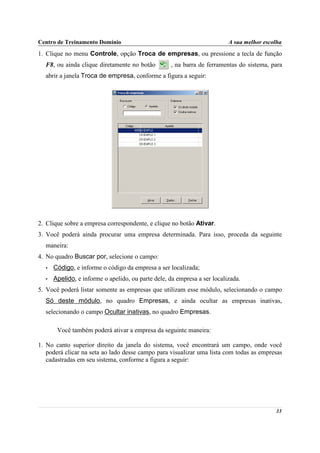
  • 178.
    Centro de TreinamentoDomínio A sua melhor escolha menor o patrimônio líquido e maiores as obrigações, menor será a margem de garantia dos credores. Esse índice avalia também a potência da empresa; • Índice de Endividamento Corrente, indica o vulto das obrigações da empresa a curto prazo em relação ao seu patrimônio líquido. Quanto menor o patrimônio líquido e maiores as obrigações a curto prazo, menor será a margem de garantia dos credores; • Índice de Dívida a Curto Prazo, representa a composição do endividamento total ou qual a parcela que vence a curto prazo no endividamento total; • Índice de Giro do Ativo, indica quanto a empresa vendeu para cada R$ 1,00 de investimento total; • Margem Operacional, indica quanto a empresa obtém de lucro para cada R$ 1,00 vendidos; • Rentabilidade do Ativo, indica quanto a empresa obtém de lucro para cada R$ 1,00 de investimento total; • Rentabilidade do Patrimônio Líquido, indica o percentual de lucro líquido ou prejuízo líquido obtido, relacionado a soma total aplicada em capital próprio; • I.C.P.-Índice de Capital Próprio s/ Passivo Total, indica o índice de garantia de capital de terceiros com relação ao seu patrimônio líquido, ou seja, indica quanto a empresa tem de garantia para cada R$ 1,00 com terceiros; • Índice de Imobilização, indica quantos reais a empresa aplicou no ativo permanente para cada R$ 1,00 de patrimônio líquido; • Prazo Médio de Recebimento, indica o tempo decorrido entre a venda e o recebimento. • Retorno sobre o Patrimônio Líquido Médio, indica o quanto a empresa obtém de lucro para cada R$ 1,00 de capital próprio investido em média. 7. Clique no botão Definir as Contas, para definir as contas de cada um dos índices que serão emitidos nesse relatório. 8. Clique no botão OK, para visualizar o relatório. 9. Verifique se as informações exibidas estão corretas, caso afirmativo, você poderá imprimir esse relatório clicando no botão , na barra de ferramentas do sistema. 10.Para fechar o relatório, clique no botão , na barra de ferramentas do sistema. 178
  • 179.
    Centro de TreinamentoDomínio A sua melhor escolha 5.12. Demonstrativos Os demonstrativos DRE, DRA, DVA, DLPA, DOAR, DMPL e DFC somente estarão disponíveis, se essas mesmas opções estiverem selecionadas nos parâmetros da empresa. 5.12.1. DRE A Demonstração do Resultado do Exercício (DRE) é a demonstração contábil destinada a evidenciar a composição do lucro/prejuízo líquido do exercício formado num determinado período de operações da entidade. Na DRE será discriminada a receita bruta de vendas e serviços, as deduções das vendas, os abatimentos, bem como a receita líquida das vendas e serviços. 4. Clique no menu Relatórios, submenu Demonstrativos, opção DRE, para abrir a janela D.R.E., conforme a figura a seguir: 5. No quadro Data, no campo: • Inicial, informe a data inicial correspondente; • Final, informe a data final correspondente. 6. No quadro Dados, no campo: • Número do livro, informe o número do livro a ser emitido; • Folha inicial, informe o número da folha a ser impresso na primeira página da demonstração; • Descrição paginação, selecione a opção correspondente para que no demonstrativo a numeração seja indicada por Folha ou Página. 179
  • 180.
    Centro de TreinamentoDomínio A sua melhor escolha 7. No quadro Opções: • Selecione o campo Inverter sinal Ativo/Passivo, para inverter o sinal dos grupos ativo e passivo; • Selecione o campo Emitir data de emissão/hora, para que seja impresso na demonstração um campo com a data e a hora de emissão da mesma; O destacamento de linhas somente acontecerá para relatórios impressos em impressoras jato de tinta ou laser. • Selecione o campo Destacar linhas, para que as linhas da D.R.E. sejam destacadas; • Selecione o campo Imprimir inscrição na Junta Comercial, para imprimir no cabeçalho da demonstração o número da inscrição da empresa na junta comercial; • Selecione o campo Imprimir estrutura com saldo zero, para que as estruturas que possuírem saldo zero também sejam demonstradas no relatório; • Selecione o campo Imprimir Declaração final, para que no demonstrativo seja impressa uma declaração final; O campo Imprimir Declaração final em todas as folhas, somente estará habilitado se o campo Imprimir Declaração final estiver selecionado. • Selecione o campo Imprimir Declaração final em todas as folhas, para que a declaração final seja impressa em todas as folhas do demonstrativo; O campo Imprimir demonstrativo DRA, somente estará habilitado se o campo D.R.A., dos parâmetros da empresa estiver selecionado. • Selecione o campo Imprimir demonstrativo DRA, para emitir o demonstrativo DRA juntamente com o demonstrativo DRE. • No campo Índice, selecione o índice correspondente para que, na demonstração, os valores sejam convertidos por ele; • No campo Modelo, selecione o modelo de acordo com sua impressora e com o formulário utilizado; • Selecione o campo Imprimir local e data em todas as folhas, para que em todas as folhas seja impresso o local e a data da impressão do demonstrativo; 180
  • 181.
    Centro de TreinamentoDomínio A sua melhor escolha Os campos Local e Data somente estarão habilitados se o campo Imprimir local e data em todas as folhas estiver selecionado. • No campo Local, será informado automaticamente o município informado no cadastro da empresa, caso seja necessário, informe outro local; • No campo Data, será informado automaticamente a data atual definida em seu micro, caso seja necessário, informe outra data. 8. Clique no botão Estrutura DRE..., para definir os grupos para a emissão da Demonstração do Resultado de Exercício.(Conforme tópico 5.12.1.1) 9. Clique no botão Estrutura DRA..., para definir os grupos para a emissão da Demonstração do Resultado Abrangente.(Conforme tópico 5.12.2.2.) 10.Clique no botão Declaração final..., para informar e configurar uma declaração final no demonstrativo. Verifique conforme a figura a seguir: • No campo Variáveis disponíveis, selecione as variáveis disponíveis e clique no botão Adicionar, para incluir na declaração final. 11.Clique no botão Consolidar Empresas..., para emitir o relatório consolidado entre as filiais e empresas que utilizam o mesmo plano de contas da empresa corrente. O botão Centros de Custos somente estará disponível, se nos parâmetros estiver selecionado o campo Contabilidade por centro de custo. 12.Clique no botão Centros de Custos, para selecionar um ou mais centro de custo que terão o resultado de exercício informado na demonstração. 13.Clique no botão OK, para visualizar o relatório de demonstração. 181
  • 182.
    Centro de TreinamentoDomínio A sua melhor escolha 14.Verifique se as informações exibidas estão corretas, caso afirmativo, você poderá imprimir essa demonstração clicando no botão , na barra de ferramentas do sistema. 15.Para fechar a demonstração, clique no botão , na barra de ferramentas do sistema. 5.12.1.1. Estrutura DRE Nessa opção, você definirá os grupos para a emissão da demonstração do resultado de exercício. 1. Para definir a estrutura da DRE, clique no botão Estrutura DRE... no menu DRE para abrir a janela Estrutura do arquivo DRE, conforme a figura a seguir: 2. Clique no botão Incluir, para adicionar uma nova descrição na posição indicada pelo ícone . 3. Clique no botão Adicionar, para adicionar uma nova descrição na última posição da estrutura. 4. No campo Descrição, informe uma descrição para o título do grupo que será exibido na emissão da DRE. 5. No campo Operação, selecione a opção Total para que, no demonstrativo, essa descrição exiba o total do grupo a ela relacionado; ou selecione a opção Contas para que, no demonstrativo, essa descrição exiba o valor individual da conta a ela relacionada. 6. No campo Configuração, selecione a opção: • Inicia Sub Total, para que a partir do grupo informado o sistema faça um somatório das contas. Isto é apenas para o relatório do D.R.E; 182
  • 183.
    Centro de TreinamentoDomínio A sua melhor escolha • Fecha Sub Total, para que nesse grupo selecionado apareça o valor do somatório iniciado no grupo acima selecionado como Inicia Sub Total. Para que essa opção funcione adequadamente o campo Operação deverá estar selecionado com a opção Total; • Base na Conta, para que a primeira conta, depois deste grupo, fique com a base para a coluna do percentual. Essa opção terá efeito apenas para o relatório das Análises. Exemplo: Descrição Operação Configuração Soma Grupos abaixo Soma dos Grupos Total Sim 2 Grupo 1 Contas Grupo 2 Contas O campo Soma Grupos abaixo somente estará disponível, se no campo Operação, você selecionar a opção Total. 7. No campo Soma Grupos abaixo, selecione a opção Não, para que a descrição não totalize os subgrupos; ou selecione a opção Sim, para que a descrição totalize os subgrupos abaixo da mesma. O número de subgrupos a serem somados deverá ser indicado nesse campo. 8. Caso você esteja emitindo a D.R.E., clique no botão Descrição resultado, para abrir a janela Descrição resultado, conforme a figura a seguir: As descrições informadas nessa janela serão gravadas por empresa. 9. No campo Lucro, informe uma descrição de lucro para que seja exibida na emissão da DRE. 10.No campo Prejuízo, informe uma descrição de prejuízo para que seja exibida na emissão da DRE. 11.Clique no botão OK, para gravar a descrição correspondente. 183
  • 184.
    Centro de TreinamentoDomínio A sua melhor escolha 12.Clique no botão Excluir, para excluir a descrição selecionada com o ícone . 13.Clique no botão OK, para visualizar o relatório. 14.Clique no botão Replicar, caso queira replicar a estrutura do arquivo DRE para outra empresa. 15.Verifique se as informações exibidas estão corretas, caso afirmativo, você poderá imprimir esse relatório clicando no botão , na barra de ferramentas do sistema. 16.Para fechar o relatório, clique no botão , na barra de ferramentas do sistema. Uma vez definida a estrutura da DRE, basta relacionar às contas contábeis. 5.12.1.1.1. Relação de Contas Associadas à DRE Você poderá também emitir um relatório com todas a contas contábeis associadas à estrutura da DRE. Para emitir o relatório de conferência das contas associadas à DRE, proceda da seguinte maneira: 1. Com a janela Estrutura do arquivo DRE aberta, clique no botão Relação..., para que seja exibida a relação de contas associadas. 2. Verifique se as informações exibidas estão corretas, caso afirmativo, você poderá imprimir esse relatório clicando no botão , na barra de ferramentas do sistema. 3. Para fechar o relatório, clique no botão , na barra de ferramentas do sistema. 5.12.2. DRA A Demonstração do Resultado Abrangente (DRA) é a demonstração contábil destinada a evidenciar o lucro econômico e perdas da empresa, propiciando maior transparência aos resultados, reconhecidos diretamente no Patrimônio Líquido. 1. Clique no menu Relatórios, submenu Demonstrativos, opção DRA, para abrir a janela D.R.A., conforme a figura a seguir: 184
  • 185.
    Centro de TreinamentoDomínio A sua melhor escolha 2. No quadro Data, no campo: • Inicial, informe a data inicial correspondente; • Final, informe a data final correspondente. 3. No quadro Dados, no campo: • Número do livro, informe o número do livro a ser emitido; • Folha inicial, informe o número da folha a ser impresso na primeira página da demonstração; • Descrição paginação, selecione a opção correspondente para que no demonstrativo a numeração seja indicada por Folha ou Página. 4. No quadro Opções: • Selecione o campo Inverter sinal Ativo/Passivo, para inverter o sinal dos grupos ativo e passivo; • Selecione o campo Imprimir data de emissão/hora, para que seja impresso na demonstração um campo com a data e a hora de emissão da mesma; O destacamento de linhas somente acontecerá para relatórios impressos em impressoras jato de tinta ou laser. • Selecione o campo Destacar linhas, para que as linhas da D.R.A. sejam destacadas; • Selecione o campo Imprimir inscrição na Junta Comercial, para imprimir no cabeçalho da demonstração o número da inscrição da empresa na junta comercial; • Selecione o campo Imprimir estrutura com saldo zero, para que as estruturas que possuírem saldo zero também sejam demonstradas no relatório; 185
  • 186.
    Centro de TreinamentoDomínio A sua melhor escolha • Selecione o campo Imprimir Declaração final, para que no demonstrativo seja impressa uma declaração final; O campo Imprimir Declaração final em todas as folhas, somente estará habilitado se o campo Imprimir Declaração final estiver selecionado. • Selecione o campo Imprimir Declaração final em todas as folhas, para que a declaração final seja impressa em todas as folhas do demonstrativo; • No campo Índice, selecione o índice correspondente para que, na demonstração, os valores sejam convertidos por ele; • No campo Modelo, selecione o modelo de acordo com sua impressora e com o formulário utilizado; • Selecione o campo Imprimir local e data em todas as folhas, para que em todas as folhas seja impresso o local e a data da impressão do demonstrativo; Os campos Local e Data somente estarão habilitados se o campo Imprimir local e data em todas as folhas estiver selecionado. • No campo Local, será informado automaticamente o município informado no cadastro da empresa, caso seja necessário, informe outro local; • No campo Data, será informado automaticamente a data atual definida em seu micro, caso seja necessário, informe outra data. 5. Clique no botão Estrutura DRA..., para definir os grupos para a emissão da Demonstração do Resultado Abrangente.(Conforme tópico 5.12.2.2.) 6. Clique no botão Declaração final..., para informar e configurar uma declaração final no demonstrativo. Verifique conforme a figura a seguir: 186
  • 187.
    Centro de TreinamentoDomínio A sua melhor escolha • No campo Variáveis disponíveis, selecione as variáveis disponíveis e clique no botão Adicionar, para incluir na declaração final. 7. Clique no botão Consolidar Empresas..., para emitir o relatório consolidado entre as filiais e empresas que utilizam o mesmo plano de contas da empresa corrente. O botão Centros de Custos somente estará disponível, se nos parâmetros estiver selecionado o campo Contabilidade por centro de custo. 8. Clique no botão Centros de Custos, para selecionar um ou mais centro de custo que terão o resultado de exercício informado na demonstração. 9. Clique no botão OK, para visualizar o relatório de demonstração. 10.Verifique se as informações exibidas estão corretas, caso afirmativo, você poderá imprimir essa demonstração clicando no botão , na barra de ferramentas do sistema. 11.Para fechar a demonstração, clique no botão , na barra de ferramentas do sistema. 5.12.2.2. Estrutura DRA Nessa opção, você definirá os grupos para a emissão da demonstração do resultado abrangente. 1. Para definir a estrutura da DRA, clique no botão Estrutura DRA..., para abrir a janela Estrutura do arquivo DRA, conforme a figura a seguir: 2. Clique no botão Incluir, para adicionar uma nova descrição na posição indicada pelo ícone 187
  • 188.
    Centro de TreinamentoDomínio A sua melhor escolha . 3. Clique no botão Adicionar, para adicionar uma nova descrição na última posição da estrutura. 4. No campo Descrição, informe uma descrição para o título do grupo que será exibido na emissão da DRA. 5. No campo Operação, selecione a opção Total para que, no demonstrativo, essa descrição exiba o total do grupo a ela relacionado; ou selecione a opção Contas para que, no demonstrativo, essa descrição exiba o valor individual da conta a ela relacionada. 6. No campo Soma, selecione a opção Geral, para que seja totalizado o saldo acumulado desde o início da demonstração; selecione a opção Acima, para que seja somada a quantidade de grupos acima do número informado no campo Grupos; ou selecione a opção Abaixo, para que seja somada a quantidade de grupos abaixo do número informado no campo Grupos. 7. No campo Grupos, informe o número de subgrupos a serem somados. 8. Clique no botão Gravar, para gravar a descrição correspondente. 9. Clique no botão Excluir, para excluir a descrição selecionada com o ícone . 10.Clique no botão OK, para visualizar o relatório. 11.Clique no botão Replicar, caso queira replicar a estrutura do arquivo DRA para outra empresa. 12.Verifique se as informações exibidas estão corretas, caso afirmativo, você poderá imprimir esse relatório clicando no botão , na barra de ferramentas do sistema. 13.Para fechar o relatório, clique no botão , na barra de ferramentas do sistema. 5.12.2.2.1. Relação de Contas Associadas à DRA Você poderá também emitir um relatório com todas a contas contábeis associadas à estrutura da DRA. Para emitir o relatório de conferência das contas associadas à DRA, proceda da seguinte maneira: 1. Com a janela Estrutura do arquivo DRA aberta, clique no botão Relação..., para que seja exibida a relação de contas associadas. 188
  • 189.
    Centro de TreinamentoDomínio A sua melhor escolha 2. Verifique se as informações exibidas estão corretas, caso afirmativo, você poderá imprimir esse relatório clicando no botão , na barra de ferramentas do sistema. 3. Para fechar o relatório, clique no botão , na barra de ferramentas do sistema. 5.12.3. DVA Nesta opção, o sistema permite emitir a Demonstração do Valor Adicionado. A Demonstração do Valor Adicionado é a demonstração contábil destinada a evidenciar, de forma concisa, os dados e as informações do valor da riqueza gerada pela entidade em determinado período e sua distribuição. Para emitir a Demonstração do Valor Adicionado, proceda da seguinte maneira: 1. Clique no menu Relatórios, submenu Demonstrativos, opção DVA, para abrir a janela DVA – Demonstração do Valor Adicionado, conforme a figura a seguir: 2. No quadro Período, no campo: Os campos Mês e Trimestre serão habilitados conforme a opção selecionada no campo Tipo. • Tipo, selecione o tipo da demonstração a ser emitida; • Mês, selecione o mês correspondente a emissão da demonstração; 189
  • 190.
    Centro de TreinamentoDomínio A sua melhor escolha • Trimestre, selecione o trimestre correspondente a emissão da demonstração; • Ano, informe o ano correspondente a emissão da demonstração. 3. No quadro Dados, no campo: • Número do livro, informe o número do livro a ser emitido; • Folha inicial, informe o número da folha a ser impresso na primeira página da demonstração; • Descrição paginação, selecione a opção correspondente para que no demonstrativo a numeração seja indicada por Folha ou Página. 4. No quadro Opções: • Selecione o campo Emitir data de emissão/hora, para que seja impresso no cabeçalho da demonstração um campo com a data e a hora de emissão da mesma; • Selecione o campo Destacar linhas, para que as linhas da D.V.A. sejam destacadas; • Selecione o campo Imprimir inscrição na Junta Comercial, para imprimir no cabeçalho da demonstração o número da inscrição da empresa na junta comercial; • Selecione o campo Imprimir coluna com dados do período anterior, para imprimir na demonstração uma coluna com os dados do período anterior. • Selecione o campo Imprimir contas contábeis, para que as contas contábeis sejam impressas seguindo a mesma ordem da máscara da contabilidade ou a ordem alfabética conforme a definição do plano de contas. • Selecione o campo Totalizar no final de cada grupo, para que ao final de cada grupo seja totalizado o valor total do grupo. Caso contrário, os valores serão totalizados sempre nas contas sintéticas. • Selecione o campo Imprimir declaração final, para que no demonstrativo seja impressa uma declaração final; O campo Imprimir declaração final em todas as folhas, somente estará habilitado se o campo Imprimir declaração final estiver selecionado. • Selecione o campo Imprimir declaração final em todas as folhas, para que a declaração final seja impressa em todas as folhas do demonstrativo; • Selecione o campo Imprimir local e data em todas as folhas, para que em todas as folhas seja impresso o local e a data da impressão do demonstrativo; 190
  • 191.
    Centro de TreinamentoDomínio A sua melhor escolha Os campos Local e Data somente estarão habilitados se o campo Imprimir local e data em todas as folhas estiver selecionado. • No campo Local, será informado automaticamente o município informado no cadastro da empresa, caso seja necessário, informe outro local; • No campo Data, será informado automaticamente a data atual definida em seu micro, caso seja necessário, informe outra data. 5. Clique no botão Estrutura DVA..., para abrir a janela Estrutura do arquivo DVA, nessa janela você irá configurar a estrutura dos grupos para a emissão da DVA.(Conforme tópico 5.12.2.1) 6. Clique no botão Declaração final..., para informar e configurar uma declaração final no demonstrativo. Verifique conforme a figura a seguir: • No campo Variáveis disponíveis, selecione as variáveis disponíveis e clique no botão Adicionar, para incluir na declaração final. 7. Clique no botão Centros de Custos..., para selecionar um ou mais centros de custos. 8. Clique no botão OK, para visualizar o relatório. 9. Verifique se as informações exibidas estão corretas, caso afirmativo, você poderá imprimir esse relatório clicando no botão , na barra de ferramentas do sistema. 10.Para fechar o relatório, clique no botão , na barra de ferramentas do sistema. 5.12.3.1. Estrutura DVA Nessa opção, você definirá a estrutura dos grupos para a emissão da Demonstração do Valor Adicionado. 191
  • 192.
    Centro de TreinamentoDomínio A sua melhor escolha 1. Para definir a estrutura da DVA, clique no menu Relatórios, submenu Demonstrativos, opção DVA e clique no botão Estrutura DVA..., para abrir a janela Estrutura do arquivo DVA, conforme a figura a seguir: 2. Clique no botão Incluir, para adicionar um novo grupo para a estrutura na posição indicada pelo ícone . 3. Clique no botão Adicionar, para adicionar um novo grupo na última posição da estrutura. 4. Na coluna Descrição, informe a descrição para o grupo. 5. Na coluna Natureza, selecione a opção: • Analítica, as naturezas analíticas são aquelas usadas para vincular as contas contábeis. • Sintética, nas naturezas sintéticas serão somadas todas as naturezas analíticas vinculados. • Sub-Total, na opção Sub-Total será somado todas as contas analíticas acima dela. • Lucro/Prejuízo, na opção Lucro/Prejuízo, será somado o saldo das contas selecionadas. 6. Na coluna Tipo, selecione a opção VA a distribuir ou Distribuição VA. O botão somente será habilitado para natureza da conta Analítica ou Lucro/Prejuízo. Verifique que ao selecionar uma conta sintética, não será permitido que as contas pertencentes à esses sejam vinculadas ao um outro grupo de contas. 7. Na coluna Contas, clique no botão , para definir a vinculação das contas contábeis. 192
  • 193.
    Centro de TreinamentoDomínio A sua melhor escolha 8. Clique no botão Excluir, para excluir a descrição selecionada com o ícone . 9. Clique no botão Máscara..., para definir a forma que a máscara contábil será apresentada. 10.Clique no botão Relação..., para emitir uma relação de todas as contas relacionadas a estrutura. 11.Clique no botão Descrição resultado, para informar a descrição de resultado para as operações Lucro/Prejuízo. Caso a descrição do resultado não esteja definida, será informada a descrição da estrutura. 12.Clique no botão Replicar, caso queira replicar a estrutura DVA para outra empresa. 13.Clique no botão OK, para gravar a estrutura. Uma vez definida a estrutura do DVA, basta relacionar às contas contábeis. 5.12.3.2. Relação de Contas Associadas à DVA Você poderá também emitir um relatório com todas as contas contábeis associadas à estrutura da DVA. Para emitir o relatório de conferência das contas associadas à DVA, proceda da seguinte maneira: 1. Com a janela Estrutura do arquivo DVA aberta, clique no botão Relação..., para que seja exibida a relação de contas associadas. 2. Verifique se as informações exibidas estão corretas, caso afirmativo, você poderá imprimir esse relatório clicando no botão , na barra de ferramentas do sistema. 3. Para fechar o relatório, clique no botão , na barra de ferramentas do sistema. 5.12.4. DLPA Nesta opção, o sistema permite emitir a Demonstração de Lucros ou Prejuízos Acumulados. A Demonstração de Lucros ou Prejuízos Acumulados discriminará o saldo do início do período, os ajustes de exercícios anteriores, as reversões de reservas, o lucro líquido do exercício, as transferências para reservas, os dividendos, a parcela dos lucros incorporada ao capital e o saldo ao final do ano-calendário. Para emitir a Demonstração de Lucros ou Prejuízos Acumulados, proceda da seguinte maneira: 193
  • 194.
    Centro de TreinamentoDomínio A sua melhor escolha 1. Clique no menu Relatórios, submenu Demonstrativos, opção DLPA, para abrir a janela DLPA, conforme a figura a seguir: 2. No quadro Data, no campo: • Inicial, informe a data inicial para emitir a demonstração; • Final, informe a data final para emitir a demonstração. 3. No quadro Dados, no campo: • Número do livro, informe o número do livro onde será anexada essa demonstração; • Folha inicial, informe o número da folha inicial para emitir a demonstração; • Descrição paginação, selecione a opção correspondente para que na demonstração a numeração seja indicada por Folha ou Página. 4. No quadro Opções: • Selecione o campo Imprimir inscrição na Junta Comercial, para que seja impresso na demonstração o número da inscrição na Junta Comercial; • Selecione o campo Destacar linhas, para que as linhas do relatório sejam destacadas; • Selecione o campo Imprimir Declaração final, para que no demonstrativo seja impressa uma declaração final; O campo Imprimir Declaração final em todas as folhas, somente estará habilitado se o campo Imprimir Declaração final estiver selecionado. • Selecione o campo Imprimir Declaração final em todas as folhas, para que a declaração final seja impressa em todas as folhas do demonstrativo; • No campo Modelo, selecione o modelo correspondente; 194
  • 195.
    Centro de TreinamentoDomínio A sua melhor escolha • Selecione o campo Imprimir local e data em todas as folhas, para que em todas as folhas seja impresso o local e a data da impressão do demonstrativo; Os campos Local e Data somente estarão habilitados se o campo Imprimir local e data em todas as folhas estiver selecionado. • No campo Local, será informado automaticamente o município informado no cadastro da empresa, caso seja necessário, informe outro local; • No campo Data, será informado automaticamente a data atual definida em seu micro, caso seja necessário, informe outra data. 5. Clique no botão Estrutura DLPA..., para definir os grupos para a emissão da Demonstração de Lucros ou Prejuízos Acumulados.(Conforme tópico 5.12.3.1) 6. Clique no botão Declaração final..., para informar e configurar uma declaração final no demonstrativo. Verifique conforme a figura a seguir: • No campo Variáveis disponíveis, selecione as variáveis disponíveis e clique no botão Adicionar, para incluir na declaração final. 7. Clique no botão OK, para visualizar o relatório. 8. Verifique se as informações exibidas estão corretas, caso afirmativo, você poderá imprimir esse relatório clicando no botão , na barra de ferramentas do sistema. 9. Para fechar o relatório, clique no botão , na barra de ferramentas do sistema. 5.12.4.1. Estrutura DLPA Nessa opção, você definirá os grupos para a emissão da Demonstração de Lucros ou Prejuízos Acumulados. 195
  • 196.
    Centro de TreinamentoDomínio A sua melhor escolha 1. Para definir a estrutura da DLPA, clique no menu Relatórios, submenu Demonstrativos, opção DLPA e clique no botão Estrutura DLPA..., para abrir a janela Estrutura do DLPA, conforme a figura a seguir: 2. Clique no botão Incluir, para adicionar uma nova descrição na posição indicada pelo ícone . 3. Clique no botão Adicionar, para adicionar uma nova descrição na última posição da estrutura. 4. Na coluna Descrição, informe uma descrição para o título do grupo que será exibido na emissão da DLPA. 5. Na coluna Tipo, selecione a opção correspondente. 6. Na coluna Informar, selecione a opção Não para poder anexar contas a esse grupo ou selecione a opção Sim para informar os valores manualmente. 7. Na coluna Busca, selecione a opção conforme a busca correspondente. O sistema efetuará a busca dos valores pelo saldo informado. 8. Na coluna Valor, selecione a opção conforme o período correspondente. O sistema efetuará a busca dos valores pelo saldo informado. 9. Clique no botão Excluir, para excluir a descrição selecionada com o ícone . 10.Clique no botão OK, para gravar a estrutura. 11.Clique no botão Replicar, caso queira replicar a estrutura DLPA para empresa. Uma vez definida a estrutura da DLPA, basta relacionar às contas contábeis. 196
  • 197.
    Centro de TreinamentoDomínio A sua melhor escolha 5.12.4.2. Relação de Contas Associadas à DLPA Você poderá também emitir um relatório com todas as contas contábeis associadas à estrutura da DLPA. Para emitir o relatório de conferência das contas associadas à DLPA, proceda da seguinte maneira: 1. Com a janela Estrutura do DLPA aberta, clique no botão Relação..., para que seja exibida a relação de contas associadas. 2. Verifique se as informações exibidas estão corretas, caso afirmativo, você poderá imprimir esse relatório clicando no botão , na barra de ferramentas do sistema. 3. Para fechar o relatório, clique no botão , na barra de ferramentas do sistema. 5.12.5. DOAR Nesta opção, o sistema permite emitir a Demonstração das Origens e Aplicações de Recursos. Tem como objetivo principal apresentar de forma ordenada e sumária as informações relativas às operações de financiamento e investimentos da empresa durante o exercício e evidenciar as alterações na posição financeira. Para emitir a Demonstração das Origens e Aplicações de Recursos, proceda da seguinte maneira: 1. Clique no menu Relatórios, submenu Demonstrativos, opção DOAR, para abrir a janela DOAR, conforme a figura a seguir: 2. No quadro Data, no campo: 197
  • 198.
    Centro de TreinamentoDomínio A sua melhor escolha • Inicial, informe a data inicial correspondente para emitir a demonstração; • Final, informe a data final correspondente para emitir a demonstração. 3. No quadro Dados, no campo: • Número do livro, informe o número do livro onde será anexada essa demonstração; • Folha inicial, informe o número inicial para emitir a demonstração; • Descrição paginação, selecione a opção correspondente para que na demonstração a numeração seja indicada por Folha ou Página. 4. No quadro Opções: • Selecione o campo Imprimir inscrição na Junta Comercial, para que seja impressa na demonstração o número da inscrição na Junta Comercial; • Selecione o campo Destacar linhas, para que as linhas do relatório sejam destacadas; • Selecione o campo Imprimir Declaração final, para que no demonstrativo seja impressa uma declaração final; O campo Imprimir Declaração final em todas as folhas, somente estará habilitado se o campo Imprimir Declaração final estiver selecionado. • Selecione o campo Imprimir Declaração final em todas as folhas, para que a declaração final seja impressa em todas as folhas do demonstrativo; • No campo Modelo, selecione o modelo correspondente; • Selecione o campo Imprimir local e data em todas as folhas, para que em todas as folhas seja impresso o local e a data da impressão do demonstrativo; Os campos Local e Data somente estarão habilitados se o campo Imprimir local e data em todas as folhas estiver selecionado. • No campo Local, será informado automaticamente o município informado no cadastro da empresa, caso seja necessário, informe outro local; • No campo Data, será informado automaticamente a data atual definida em seu micro, caso seja necessário, informe outra data. 5. Clique no botão Estrutura DOAR..., para definir os grupos para a emissão da Demonstração das Origens e Aplicações de Recursos.(Conforme tópico 5.12.4.1) 6. Clique no botão Declaração final..., para informar e configurar uma declaração final no demonstrativo. Verifique conforme a figura a seguir: 198
  • 199.
    Centro de TreinamentoDomínio A sua melhor escolha • No campo Variáveis disponíveis, selecione as variáveis disponíveis e clique no botão Adicionar, para incluir na declaração final. 7. Clique no botão OK, para visualizar o relatório. 8. Verifique se as informações exibidas estão corretas, caso afirmativo, você poderá imprimir esse relatório clicando no botão , na barra de ferramentas do sistema. 9. Para fechar o relatório, clique no botão , na barra de ferramentas do sistema. 5.12.5.1. Estrutura DOAR Nessa opção, você definirá os grupos para a emissão da Demonstração das Origens e Aplicações de Recursos. 1. Para definir a estrutura da DOAR, clique no menu Relatórios, submenu Demonstrativos, opção DOAR e clique no botão Estrutura DOAR..., para abrir a janela Estrutura do DOAR, conforme a figura a seguir: 199
  • 200.
    Centro de TreinamentoDomínio A sua melhor escolha 2. Clique no botão Incluir, para adicionar uma nova descrição na posição indicada pelo ícone . 3. Clique no botão Adicionar, para adicionar uma nova descrição na última posição da estrutura. 4. Na coluna Nível, selecione o nível correspondente para alinhar as contas em níveis diferentes. 5. Na coluna Descrição, informe a descrição dos grupos. 6. Na coluna Tipo, selecione a opção correspondente. As colunas Opção e Busca valor estarão sendo desabilitados, quando no campo Tipo for selecionado as opções Ativo Circulante e Passivo Circulante. 7. Na coluna Opção, selecione a opção correspondente. 8. Na coluna Busca valor, selecione a opção correspondente. 9. Clique no botão Excluir, para excluir a descrição selecionada com o ícone . 10.Clique no botão OK, para gravar a estrutura. 11.Clique no botão Replicar, caso queira a estrutura DOAR para outra empresa. Uma vez definida a estrutura da DOAR, basta relacionar às contas contábeis. 5.12.5.2. Relação de Contas Associadas à DOAR Você poderá também emitir um relatório com todas as contas contábeis associadas à estrutura da DOAR. Para emitir o relatório de conferência das contas associadas à DOAR, proceda da seguinte maneira: 1. Com a janela Estrutura do DOAR aberta, clique no botão Relação..., para que seja exibida a relação de contas associadas. 2. Verifique se as informações exibidas estão corretas, caso afirmativo, você poderá imprimir esse relatório clicando no botão , na barra de ferramentas do sistema. 3. Para fechar o relatório, clique no botão , na barra de ferramentas do sistema. 200
  • 201.
    Centro de TreinamentoDomínio A sua melhor escolha 5.12.6. DMPL Nesta opção o sistema permite emitir o relatório de Demonstração das Mutações do Patrimônio Líquido (DMPL). A DMPL é uma demonstração mais completa e abrangente, já que evidência a movimentação de todas as contas do patrimônio líquido durante o exercício social, inclusive a formação e utilização das reservas não derivadas do lucro. Para emitir a Demonstração das Mutações do Patrimônio Líquido (DMPL), proceda da seguinte maneira: 1. Clique no menu Relatórios, submenu Demonstrativos, opção DMPL, para abrir a janela DMPL, conforme a figura a seguir: 2. No quadro Data, no campo: • Inicial, informe a data inicial para emitir a DMPL; • Final, informe a data final para emitir a DMPL. 3. No quadro Dados, no campo: • Número do livro, informe o número do livro onde será anexada a DMPL; • Folha inicial, informe o número da folha inicial para emitir a DMPL; • Descrição paginação, selecione a opção correspondente para que na demonstração a numeração seja indicada por Folha ou Página. 4. No quadro Opções: • Selecione o campo Emitir data de emissão/hora, se você deseja que seja impresso no demonstrativo a data e a hora de emissão; • Selecione o campo Imprimir inscrição na Junta Comercial, para que seja impresso na demonstração o número da inscrição na Junta Comercial; 201
  • 202.
    Centro de TreinamentoDomínio A sua melhor escolha • Selecione o campo Imprimir Estrutura com saldo zero, para que no demonstrativo seja impressa toda a estrutura da DMPL, independente se houve lançamentos ou não; • Selecione o campo Emitir valor negativo entre parênteses, para que no demonstrativo os valores com saldo negativo fiquem entre parênteses; • Selecione o campo Imprimir Declaração final, para que no demonstrativo seja impressa uma declaração final; O campo Imprimir Declaração final em todas as folhas, somente estará habilitado se o campo Imprimir Declaração final estiver selecionado. • Selecione o campo Imprimir Declaração final em todas as folhas, para que a declaração final seja impressa em todas as folhas do demonstrativo; • Selecione o campo Imprimir local e data em todas as folhas, para que em todas as folhas seja impresso o local e a data da impressão do demonstrativo; Os campos Local e Data somente estarão habilitados se o campo Imprimir local e data em todas as folhas estiver selecionado. • No campo Local, será informado automaticamente o município informado no cadastro da empresa, caso seja necessário, informe outro local; • No campo Data, será informado automaticamente a data atual definida em seu micro, caso seja necessário, informe outra data. 5. Clique no botão Estrutura DMPL..., para definir os grupos para a emissão da Demonstração das Mutações do Patrimônio Líquido.(Conforme tópico 5.12.5.1) 6. Clique no botão Título..., para informar uma descrição diferente do título padrão do sistema. Quando informado uma descrição através desse botão, o sistema irá utilizar como título a descrição informada. Verifique conforme a figura a seguir: 7. Clique no botão Declaração final..., para informar e configurar uma declaração final no demonstrativo. Verifique conforme a figura a seguir: 202
  • 203.
    Centro de TreinamentoDomínio A sua melhor escolha • No campo Variáveis disponíveis, selecione as variáveis disponíveis e clique no botão Adicionar, para incluir na declaração final. 8. Clique no botão OK, para visualizar o relatório demonstrativo da DMPL. 9. Verifique se as informações exibidas estão corretas, caso afirmativo, você poderá imprimir esse relatório clicando no botão , na barra de ferramentas do sistema. 10.Para fechar o relatório, clique no botão , na barra de ferramentas do sistema. 5.12.6.1. Estrutura DMPL Nessa opção, você irá definir a estrutura para a emissão da Demonstração das Mutações do Patrimônio Líquido (DMPL). 1. Para definir a estrutura do DMPL, clique no menu Relatórios, submenu Demonstrativos, opção DMPL e clique no botão Estrutura DMPL..., para abrir a janela Estrutura do DMPL, conforme a figura a seguir: 203
  • 204.
    Centro de TreinamentoDomínio A sua melhor escolha 2. Clique no botão Incluir, para adicionar um novo grupo/subgrupo para a estrutura na posição indicada pelo ícone . 3. Clique no botão Adicionar, para adicionar um novo grupo/subgrupo na última posição da estrutura. 4. Na coluna Descrição, informe a descrição para o grupo/subgrupo. 5. Na coluna Tipo, selecione a opção Grupo ou Subgrupo. As opções da coluna Possui Subgrupo somente estarão habilitados quando na coluna Tipo for selecionada a opção Grupo. 6. Na coluna Possui Subgrupo, selecione a opção correspondente. O botão somente estará habilitado quando for selecionado a opção Subgrupo ou a opção Grupo, desde que esse grupo não possua subgrupo. 7. Na coluna Tipo Lançamento, clique no botão , para definir nessa janela os tipos de lançamentos possíveis para este grupo ou subgrupo, verifique conforme a figura a seguir: O tipo de lançamento definido como padrão, será o qual irá receber o valor automaticamente nos lançamentos contábeis. • Na coluna Código, informe o tipo de lançamento correspondente; • A coluna Descrição, será preenchido automaticamente conforme código informado; • Na coluna Padrão, selecione qual do tipo de lançamento será padrão. • Clique no botão Incluir, caso queira incluir mais tipos de lançamentos. • Clique no botão Excluir, caso queira excluir algum tipo de lançamento informado. 204
  • 205.
    Centro de TreinamentoDomínio A sua melhor escolha • Clique no botão Gravar, para gravar a estrutura. • Clique no botão Cancelar, para voltar para a janela Estrutura do DMPL. 8. Clique no botão Excluir, para excluir a descrição selecionada com o ícone . 9. Clique no botão Gravar, para gravar a estrutura. 10.Clique no botão Relação..., para emitir uma relação de todas as contas relacionadas aos grupos/subgrupos desta estrutura. 11.Clique no botão Tipos de Lançamento, para verificar os tipos de lançamentos existentes. 12.Clique no botão Replicar, caso queira replicar a estrutura DMPL para outra empresa. Uma vez definida a estrutura do DMPL, basta relacionar às contas contábeis. 5.12.6.2. Relação de Contas Associadas à DMPL Você poderá também emitir um relatório com todas as contas contábeis associadas à estrutura da DMPL. Para emitir o relatório de conferência das contas associadas à DMPL, proceda da seguinte maneira: 1. Com a janela Estrutura do DMPL aberta, clique no botão Relação..., para que seja exibida a relação de contas associadas. 2. Verifique se as informações exibidas estão corretas, caso afirmativo, você poderá imprimir esse relatório clicando no botão , na barra de ferramentas do sistema. 3. Para fechar o relatório, clique no botão , na barra de ferramentas do sistema. 5.12.7. DFC A Demonstração dos Fluxos de Caixa (DFC) é a demonstração contábil destinada a evidenciar as informações relevantes sobre as movimentações de entradas e saídas de caixa de uma entidade num determinado período ou exercício. 1. Clique no menu Relatórios, submenu Demonstrativos, opção DFC, para abrir a janela DFC – Demonstração dos Fluxos de Caixa, conforme a figura a seguir: 205
  • 206.
    Centro de TreinamentoDomínio A sua melhor escolha 2. No quadro Período, no campo: • Data inicial, informe a data inicial correspondente; • Data final, informe a data final correspondente. 3. No quadro Dados, campo: • Número do livro, informe o número do livro a ser emitido; • Folha inicial, informe o número da folha a ser impresso na primeira página da demonstração; • Descrição paginação, selecione a opção correspondente para que no demonstrativo a numeração seja indicada por Folha ou Página. 4. No quadro Opções: • Selecione o campo Emitir data de emissão/hora, para que seja impresso na demonstração um campo com a data e a hora de emissão da mesma; O destacamento de linhas somente acontecerá para relatórios impressos em impressoras jato de tinta ou laser. • Selecione o campo Destacar linhas, para que as linhas da DFC sejam destacadas; • Selecione o campo Imprimir inscrição na Junta Comercial, para imprimir no cabeçalho da demonstração o número da inscrição da empresa na junta comercial; • Selecione o campo Imprimir declaração final, para que no demonstrativo seja impressa uma declaração final; 206
  • 207.
    Centro de TreinamentoDomínio A sua melhor escolha • Selecione o campo Imprimir Conciliação das Atividades Operacionais, para que no demonstrativo seja impressa a conciliação entre o resultado e o fluxo de caixa líquido gerado pelas atividades operacionais; • Selecione o campo Imprimir estrutura com saldo zero, para que as estruturas que possuírem saldo zero também sejam demonstradas no demonstrativo; • Selecione o campo Imprimir local e data em todas as folhas, para que em todas as folhas seja impresso o local e a data da impressão do demonstrativo; Os campos Local e Data somente estarão habilitados se o campo Imprimir local e data em todas as folhas estiver selecionado. • No campo Local, será informado automaticamente o município informado no cadastro da empresa, caso seja necessário, informe outro local; • No campo Data, será informado automaticamente a data atual definida em seu micro, caso seja necessário, informe outra data. • Selecione o campo Imprimir saldo anterior, para que no demonstrativo seja impressa uma coluna com o saldo anterior no período informado no campo Período anterior. 5. Clique no botão Estrutura DFC..., para definir os grupos para a emissão da Demonstração dos Fluxos de Caixa.(Conforme tópico 5.12.6.1) A conciliação será feita somente para o método de cálculo direto. 6. Clique no botão Conciliação..., para definir a conciliação entre o resultado e o fluxo de caixa líquido gerado pelas atividades operacionais.(Conforme tópico 5.12.6.2) 7. Clique no botão Declaração final..., para informar e configurar a declaração que será emitida no final da demonstração. Verifique conforme a figura a seguir: 207
  • 208.
    Centro de TreinamentoDomínio A sua melhor escolha 8. No campo Variáveis disponíveis, selecione as variáveis disponíveis e clique no botão Adicionar, para incluir na declaração final. 9. Clique no botão OK, para visualizar o relatório de demonstração. 10.Verifique se as informações exibidas estão corretas, caso afirmativo, você poderá imprimir essa demonstração clicando no botão , na barra de ferramentas do sistema. 11.Para fechar a demonstração, clique no botão , na barra de ferramentas do sistema. 5.12.7.1. Estrutura DFC Nessa opção, você definirá os grupos para a emissão da demonstração dos Fluxos de Caixa. A estrutura da Demonstração dos Fluxos de Caixa, será demonstrado com o método de cálculo conforme selecionado nos parâmetros. 1. Para definir a estrutura da DFC, clique no botão Estrutura DFC... no menu DFC para abrir a janela Estrutura da Demonstração dos Fluxos de Caixa, conforme a figura a seguir: 2. Clique no botão Incluir, para adicionar uma nova descrição na posição indicada pelo ícone . 3. Clique no botão Adicionar, para adicionar uma nova descrição na última posição da estrutura. 208
  • 209.
    Centro de TreinamentoDomínio A sua melhor escolha 4. Na coluna Descrição, informe uma descrição para o título do grupo que será exibido na emissão da DFC. 5. Na coluna Natureza, selecione a natureza Analítica para que, no demonstrativo, essa descrição exiba o valor individual da conta a ela relacionada; ou selecione a opção Sub- total para que, no demonstrativo, essa descrição exiba o total do grupo a ela relacionado. 6. Na coluna Contas, clique no botão , para abrir a janela Contas Contábeis, nessa janela você deve relacionar as contas contábeis. 7. Clique no botão Excluir, para excluir a descrição selecionada com o ícone . 8. Clique no botão Replicar, caso queira replicar a estrutura do arquivo DFC para outra empresa. 9. Clique no botão Relação, para emitir o relatório de conferência das contas relacionadas à DFC. 10.Verifique se as informações exibidas estão corretas, caso afirmativo, você poderá imprimir esse relatório clicando no botão , na barra de ferramentas do sistema. 11.Para fechar o relatório, clique no botão , na barra de ferramentas do sistema. 5.12.7.2. Relação de Contas Associadas à DFC Você poderá também emitir um relatório com todas as contas contábeis associadas à estrutura da DFC. Para emitir o relatório de conferência das contas associadas à DFC, proceda da seguinte maneira: 1. Com a janela Estrutura da Demonstração dos Fluxos de Caixa aberta, clique no botão Relação..., para que seja exibida a relação de contas associadas. 2. Verifique se as informações exibidas estão corretas, caso afirmativo, você poderá imprimir esse relatório clicando no botão , na barra de ferramentas do sistema. 3. Para fechar o relatório, clique no botão , na barra de ferramentas do sistema. 5.12.7.3. Conciliação DFC Nessa opção, você definirá a conciliação entre o resultado e o fluxo de caixa líquido gerado pelas atividades operacionais visando fornecer informações sobre os efeitos líquidos das transações operacionais e de outros eventos que afetam o resultado. 209
  • 210.
    Centro de TreinamentoDomínio A sua melhor escolha A conciliação será feita somente para o método de cálculo direto. 1. Para definir a conciliação, clique no botão Conciliação... no menu DFC para abrir a janela Conciliação das Atividades Operacionais, conforme a figura a seguir: 2. Clique no botão Incluir, para adicionar uma nova descrição na posição indicada pelo ícone . 3. Clique no botão Adicionar, para adicionar uma nova descrição na última posição da estrutura. 4. Clique no botão Contas, para abrir a janela Contas Contábeis, nessa janela você deve relacionar as contas contábeis. 5. Clique no botão Excluir, para excluir a descrição selecionada com o ícone . 6. Clique no botão Replicar, caso queira replicar a conciliação das atividades operacionais para outra empresa. 7. Clique no botão Relação, para emitir o relatório das informações sobre a demonstração dos fluxos de caixa referentes à conciliação do resultado do exercício com o valor das disponibilidades líquidas geradas ou utilizadas nas atividades operacionais. 8. Verifique se as informações exibidas estão corretas, caso afirmativo, você poderá imprimir esse relatório clicando no botão , na barra de ferramentas do sistema. 9. Para fechar o relatório, clique no botão , na barra de ferramentas do sistema. 210
  • 211.
    Centro de TreinamentoDomínio A sua melhor escolha 5.12.8. Balanço Demonstração Nesta opção, o sistema permite emitir o relatório de um balanço simplificado. Essa função funciona da mesma forma da DRE, porém, as contas “analíticas” devem ser informadas na tela da estrutura. Você pode informar uma conta sintética do plano contábil. Para emitir o balanço demonstração, proceda da seguinte maneira: 1. Clique no menu Relatórios, submenu Demonstrativos, opção Balanço Demonstração, para abrir a janela Balanço de Demonstração, conforme a figura a seguir: 2. No campo Data inicial, informe a data inicial correspondente para emitir o balanço. 3. No campo Data final, informe a data final correspondente para emitir o balanço. 4. No campo Folha inicial, informe o número da folha inicial para o balanço. 5. No quadro Opções, selecione o campo: • Imprimir nº da folha, para imprimir a numeração das páginas; • Salto de página Ativo/Passivo, para separar as páginas do ativo com as do passivo; • Assinatura apenas no final do relatório, para aparecer os dados referentes à assinatura impressos somente no final do balanço; • Imprime valor Ativo/Passivo por extenso, para imprimir o valor do ativo e do passivo por extenso; • Emitir data de emissão/hora, para imprimir a data e a hora no balanço. 6. No campo Índice, selecione a opção correspondente. 7. No campo Moeda, selecione a opção correspondente. 8. No campo Modelo, selecione o modelo correspondente. 211
  • 212.
    Centro de TreinamentoDomínio A sua melhor escolha 9. Clique no botão Estrutura Balanço..., para definir a estrutura do balanço demonstração. O botão Descrição final... somente estará habilitado se no quadro Opções, o campo Imprime valor Ativo/Passivo por extenso estiver selecionado. 10.Clique no botão Descrição final..., para digitar uma descrição acompanhada do valor por extenso que será impresso se houver diferença entre ativo e passivo, no fim do balanço demonstração. 11.Clique no botão Título balanço..., para definir o título do balanço. O botão Consolidar Empresas... somente estará disponível se nos parâmetros do sistema estiver selecionado o campo Consolidar relatórios entre Empresas sem vínculo Matriz e Filiais. 12.Clique no botão Consolidar Empresas..., para emitir o relatório consolidado do balanço de demonstração entre as filiais e empresas que utilizam o mesmo plano de contas da empresa corrente. 13.Clique no botão OK, para visualizar o balanço. 14.Verifique se as informações exibidas estão corretas, caso afirmativo, você poderá imprimir esse balanço clicando no botão , na barra de ferramentas do sistema. 15.Para fechar o balanço, clique no botão , na barra de ferramentas do sistema. 5.12.8.1. Estrutura do Balanço Demonstração Nessa opção, você definirá os grupos para a emissão do balanço demonstração. 1. Para definir a estrutura do balanço demonstração, clique no menu Relatórios, submenu Demonstrativos, opção Balanço Demonstração e clique no botão Estrutura Balanço..., para abrir a janela Estrutura do Balanço de Demonstração, conforme a figura a seguir: 212
  • 213.
    Centro de TreinamentoDomínio A sua melhor escolha 2. No quadro do lado esquerdo dessa janela, você terá a relação das contas de ativo e passivo do plano de contas. Use o mouse para arrastar as contas para o quadro do lado direito e dessa formar montar a estrutura. 3. A coluna Código, aparecerá automaticamente quando forem arrastadas as contas. 4. A coluna Descrição, aparecerá automaticamente quando forem arrastadas as contas. 5. Clique no botão Arrastar todas as contas, para que sejam arrastadas todas as contas do plano de contas dessa empresa. 6. Clique no botão Excluir, para excluir uma conta selecionada da estrutura. 7. Clique no botão OK, para gravar a estrutura. 5.12.9. Notas Explicativas Nesta opção, você poderá emitir as notas explicativas de forma individual. Para emitir as notas explicativas, proceda da seguinte maneira: 1. Clique no menu Relatórios, submenu Demonstrativos, opção Notas Explicativas, para abrir a janela Notas Explicativas, conforme a figura a seguir: 213
  • 214.
    Centro de TreinamentoDomínio A sua melhor escolha 2. No quadro Seleção, no campo: • Código, informe o código da nota explicativa correspondente. 3. No quadro Livro, no campo: • Número, informe o número do livro correspondente; • Página inicial, informe a página inicial correspondente. 4. No quadro Opções, selecione o campo: • Imprimir data de emissão/hora, se você deseja que seja impresso no cabeçalho das notas explicativas, a data e a hora de emissão; • Imprimir inscrição na Junta Comercial, para imprimir no cabeçalho das notas explicativas, o número da inscrição da empresa na junta comercial. 5. Clique no botão OK, para abrir o Microsoft Word, com o documento de notas explicativas correspondente, conforme a figura a seguir: 5.13. Acompanhamento 5.13.1. Acompanhamento Diário 214
  • 215.
    Centro de TreinamentoDomínio A sua melhor escolha Nessa opção, o sistema permite emitir o relatório de acompanhamento que tem por finalidade consultar os totais de débitos, créditos e saldos de uma conta específica. Para emitir o relatório de lançamentos, proceda da seguinte maneira: 1. Clique no menu Relatórios, submenu Acompanhamentos, opção Acompanhamento Diário, para abrir a janela Acompanhamento, conforme a figura a seguir: 2. No quadro Período, selecione o campo: • Inicial, informe a data inicial correspondente; • Final, informe a data final correspondente. 3. No quadro Tipo, selecione o campo: • Diário, para emitir o relatório somente de um determinado dia; • Mensal, para emitir o relatório de um determinado mês. 4. No quadro Opção, selecione o campo: • Destacar linhas, para que as linhas do relatório sejam destacadas. 5. Clique no botão Contas..., para abrir a janela Seleção de Contas, conforme a figura a seguir: 215
  • 216.
    Centro de TreinamentoDomínio A sua melhor escolha 6. No quadro Contas selecionadas: • Clique no botão Incluir, para incluir as contas que serão relacionadas. • Código, informe o código reduzido de cada conta a ser definida. • Clique no botão Excluir, para excluir uma conta relacionada. 7. Clique no botão OK, para visualizar o relatório. 8. Verifique se as informações exibidas estão corretas, caso afirmativo, você poderá imprimir esse relatório clicando no botão , na barra de ferramentas do sistema. 9. Para fechar o relatório, clique no botão , na barra de ferramentas do sistema. 5.13.2. Lançamentos O relatório de lançamentos emite uma relação de todos os lançamentos efetuados no sistema, e você também pode selecionar quais os lançamentos deseja emitir. Para emitir o relatório de lançamentos, proceda da seguinte maneira: 1. Clique no menu Relatórios, submenu Acompanhamentos, opção Lançamentos, para abrir a janela Lançamentos, conforme a figura a seguir: 2. Na guia Lançamentos, proceda da seguinte maneira: 3. No quadro Selecionar por, selecione o campo: • Data, para definir a data inicial e final dos lançamentos a serem relacionados no relatório; 216
  • 217.
    Centro de TreinamentoDomínio A sua melhor escolha • Número, para definir o código inicial e final dos lançamentos a serem relacionados no relatório; • Lote, para definir o código do lote inicial e final dos lançamentos a serem relacionados no relatório; O campo Usuário somente estará habilitado se no campo Emitir, estiver selecionada a opção Lançamentos. • No campo Usuário, selecione a opção Todos, para relacionar os lançamentos efetuados de todos os usuários do sistema, ou selecione um usuário específico, para que sejam relacionados somente os lançamentos efetuados pelo mesmo; • No campo Tipo, selecione o tipo de lançamentos que você deseja que sejam listados no relatório. 4. No campo Ordem, selecione a opção: • Data, para que os lançamentos sejam ordenados por data; • Número, para que os lançamentos sejam ordenados por código. 5. No campo Emitir, selecione a opção: • Lançamentos, para que sejam emitidos no relatório todos os lançamentos efetuados; • Totalizador por data, para que sejam emitidos no relatório, os totais de débito e crédito de cada dia. O destacamento de linhas somente acontecerá para relatórios impressos em impressoras jato de tinta ou laser. 6. Selecione o campo Destacar Linhas, para que as linhas do relatório sejam destacadas. 7. Selecione o campo Imprimir o número do lote, para que no relatório o número do lote lançado seja impresso. 8. Selecione o campo Imprimir localizador, para que a informação inserida no campo Localizador da janela Lançamentos seja impressa no relatório, essa informação poderá ser localizada no relatório impresso através da coluna Localizador, precedente a coluna Número. 9. Na guia Contas, conforme a figura abaixo, você poderá configurar a emissão do relatório de lançamentos, definindo quais contas deverão ter sido usadas nos lançamentos, para que 217
  • 218.
    Centro de TreinamentoDomínio A sua melhor escolha os mesmos sejam relacionados no relatório. Caso você não defina nada nessa guia, o relatório de lançamentos será emitido com todas as contas, para definir quais contas serão incluídas no relatório, proceda da seguinte maneira: 10.No campo Conta, informe o código reduzido de cada conta a ser definida e clique no botão Incluir. As contas incluídas serão relacionadas na caixa de listagem no centro da janela. Para excluir uma conta, selecione-a na caixa de listagem no centro da janela e clique no botão Excluir. 11.Clique no botão OK, para visualizar o relatório. 12.Verifique se as informações exibidas estão corretas, caso afirmativo, você poderá imprimir esse relatório clicando no botão , na barra de ferramentas do sistema. 13.Para fechar o relatório, clique no botão , na barra de ferramentas do sistema. 5.13.3. Conferência O relatório de conferência tem por finalidade listar a diferença entre débitos e créditos que possam existir. Para emitir o relatório de conferência, proceda da seguinte maneira: 1. Clique no menu Relatórios, submenu Acompanhamentos, opção Conferência, para abrir a janela Relatório para conferência, conforme a figura a seguir: 218
  • 219.
    Centro de TreinamentoDomínio A sua melhor escolha 2. No campo Relatórios, selecione a opção: • Lançamentos sem usuários, para emitir o relatório de conferência dos lançamentos sem usuário vinculado; • Lançamentos em contas sintéticas, para emitir o relatório de conferência dos lançamentos em contas sintéticas; • Lançamentos em contas excluídas, para emitir o relatório de conferência dos lançamentos em contas que foram excluídas. 3. No quadro Descrição do relatório, é exibida uma descrição do relatório de acordo com a opção selecionada no campo Relatórios. 4. Clique no botão OK, para visualizar o relatório. 5. Verifique se as informações exibidas estão corretas, caso afirmativo, você poderá imprimir esse relatório clicando no botão , na barra de ferramentas do sistema. 6. Para fechar o relatório, clique no botão , na barra de ferramentas do sistema. 5.13.4. Comparativo de Movimento O relatório de comparativo de movimento tem por finalidade listar os saldos de cada conta nos períodos informados. Para emitir o relatório de comparativo de movimento, proceda da seguinte maneira: 1. Clique no menu Relatórios, submenu Acompanhamentos, opção Comparativo de Movimento, para abrir a janela Comparativo, conforme a figura a seguir: 219
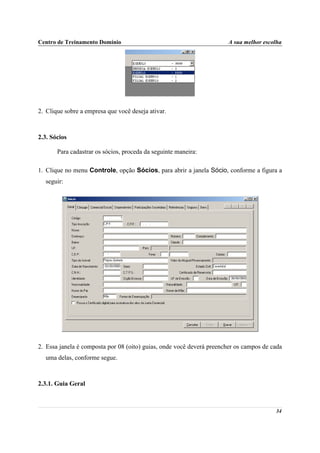
  • 220.
    Centro de TreinamentoDomínio A sua melhor escolha 2. No quadro Período, no campo: • Inicial, informe o período inicial correspondente; • Final, informe o período final correspondente. 3. No quadro Opções, selecione o campo: • Desconsiderar zeramento, para que o sistema emita o relatório desconsiderando os lançamentos de zeramento das contas de resultados; • Destacar Linhas, para que as linhas do relatório sejam destacadas; • Desconsiderar saldo anterior, para que o sistema emita o relatório considerando somente o saldo apurado no período informado. 4. Na guia Contas, conforme a figura abaixo, você poderá configurar a emissão do relatório de comparativo de movimentos, definindo as contas que serão relacionadas no relatório. Caso você não defina nada nessa guia, o relatório de comparativo será emitido com todas as contas. Para definir quais contas serão incluídas no relatório, proceda da seguinte maneira: 220
  • 221.
    Centro de TreinamentoDomínio A sua melhor escolha 5. No campo Conta, informe o código reduzido de cada conta a ser definida e clique no botão Incluir. As contas incluídas serão relacionadas na caixa de listagem no centro da janela. Para excluir uma conta, selecione-a na caixa de listagem no centro da janela e clique no botão Excluir. O botão Consolidar Empresas... somente estará disponível se nos parâmetros do sistema estiver selecionado o campo Consolidar relatórios entre Empresas sem vínculo Matriz e Filiais. 6. Clique no botão Consolidar Empresas..., para emitir o relatório consolidado do comparativo de movimento entre as filiais e empresas que utilizam o mesmo plano de contas da empresa corrente. 7. Clique no botão OK, para visualizar o relatório. 8. Verifique se as informações exibidas estão corretas, caso afirmativo, você poderá imprimir esse relatório clicando no botão , na barra de ferramentas do sistema. 9. Para fechar o relatório, clique no botão , na barra de ferramentas do sistema. 5.14. Conciliação 5.14.1. Bancária O relatório de conciliação bancária serve para verificar todos os lançamentos conciliados e não conciliados de uma determinada conta. Para emitir o relatório de conciliação bancária, proceda da seguinte maneira: 1. Clique no menu Relatórios, submenu Conciliação, opção Bancária, para abrir a janela Conciliação Bancária, conforme a figura a seguir: 221
  • 222.
    Centro de TreinamentoDomínio A sua melhor escolha 2. No quadro Período, no campo: • Data Inicial, informe a data inicial correspondente; • Data Final, informe a data final correspondente. 3. No quadro Filtro, no campo: • Conta, informe o código da conta para que no relatório seja filtrada somente a conta informada. 4. No quadro Modelo, selecione o campo: • Contábil x Extrato, para emitir o relatório de conciliação ordenado pelo Contábil e Extrato; • Extrato x Contábil, para emitir o relatório de conciliação ordenado pelo Extrato e Contábil. 5. No quadro Somente os, selecione o campo: • Conciliados, para emitir o relatório de conciliação, somente dos lançamentos que já estão conciliados; • Não conciliados, para emitir o relatório de conciliação, somente dos lançamentos que não foram conciliados; • Todos, para emitir o relatório de conciliação de todos os lançamentos. 6. Clique no botão OK, para visualizar o relatório. 7. Verifique se as informações exibidas estão corretas, caso afirmativo, você poderá imprimir esse relatório clicando no botão , na barra de ferramentas do sistema. 8. Para fechar o relatório, clique no botão , na barra de ferramentas do sistema. 222
  • 223.
    Centro de TreinamentoDomínio A sua melhor escolha 5.14.2. Cliente/Fornecedor O relatório de conciliação serve para verificar todos os lançamentos conciliados e não conciliados de um determinado cliente/fornecedor. Para emitir o relatório de conciliação cliente/fornecedor, proceda da seguinte maneira: 1. Clique no menu Relatórios, submenu Conciliação, opção Cliente/Fornecedor, para abrir a janela Conciliação Cliente/Fornecedor, conforme a figura a seguir: 2. No campo Competência, informe à competência correspondente. 3. No quadro Modelo, selecione o modelo: • Notas Fiscais x Contábil, para emitir o relatório de conciliação tomando como base as notas fiscais; • Contábil x Notas Fiscais, para emitir o relatório de conciliação tomando como base o valor contábil. 4. No quadro Conciliar, selecione o campo: • Clientes, para emitir o relatório de conciliação dos clientes; • Fornecedores, para emitir o relatório de conciliação dos fornecedores. O quadro Código do cliente somente estará disponível se no quadro Conciliar, estiver selecionado o campo Clientes. 5. No quadro Código do cliente, selecione o campo: • Todos os clientes, para emitir o relatório de todos os clientes; • Informar, para emitir o relatório de um cliente específico, devendo ser informado o código desse cliente. 223
  • 224.
    Centro de TreinamentoDomínio A sua melhor escolha O quadro Código do fornecedor somente estará disponível se no quadro Conciliar estiver selecionado o campo Fornecedores. 6. No quadro Código do fornecedor, selecione o campo: • Todos os fornecedores, para emitir o relatório de todos os fornecedores; • Informar, para emitir o relatório de um fornecedor específico, devendo ser informado o código desse fornecedor. 7. No quadro Somente os, selecione o campo: • Conciliados, para emitir o relatório de conciliação, somente dos lançamentos que já estão conciliados; • Não Conciliados, para emitir o relatório de conciliação, somente dos lançamentos que não foram conciliados; • Todos, para emitir o relatório de conciliação de todos os lançamentos. 8. Clique no botão OK, para visualizar o relatório. 9. Verifique se as informações exibidas estão corretas, caso afirmativo, você poderá imprimir esse relatório clicando no botão , na barra de ferramentas do sistema. 10.Para fechar o relatório, clique no botão , na barra de ferramentas do sistema. 5.15. Cadastrais Muitas vezes é necessário emitir uma relação de todas as contas, históricos, centros de custos, etc., ou seja, uma relação dos cadastros do sistema. No módulo Domínio Contabilidade, você tem a possibilidade de emitir facilmente esses relatórios. 5.15.1. Empresas Esta opção tem por finalidade emitir uma relação das empresas cadastradas no sistema. 1. Clique no menu Relatórios, submenu Cadastrais, opção Empresas, para abrir a janela Relação de Empresas, conforme a figura a seguir: 224
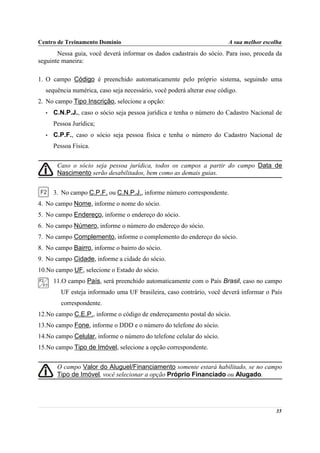
  • 225.
    Centro de TreinamentoDomínio A sua melhor escolha 2. No campo Modelo selecione a opção correspondente. 3. No quadro Ordem, selecione o campo: • Código, para ordenar as empresas por código; • Nome, para ordenar as empresas por nome; • Apelido, para ordenar as empresas por apelido. 4. Selecione o quadro Por código, para definir nos campos Inicial e Final o intervalo de códigos das empresas a serem incluídas no relatório. 5. No quadro Opções, no campo: O campo C.P.F Sócio somente estará habilitado se você selecionar no campo Modelo, a opção Por Sócios - Quebra por CPF/CNPJ ou Por Sócios - Quebra por Nome. • C.P.F Sócio, informe o número do C.P.F. do sócio; • Situação, selecione a situação correspondente; O campo Motivo inatividade somente estará habilitado se você selecionar no campo Situação, a opção Inativo. • Motivo inatividade, selecione o motivo correspondente. 225
  • 226.
    Centro de TreinamentoDomínio A sua melhor escolha Os campos do quadro Módulos somente estarão habilitados se o campo Todas as Empresas desse mesmo quadro, não estiver selecionado. 6. No quadro Módulos, selecione os módulos usados pelas empresas que deseja listar. 7. No quadro Empresas que possuem, no campo: • Imposto, selecione o imposto correspondente; • Regime Federal, selecione o regime federal correspondente; • Inscrição, selecione a inscrição correspondente. 8. Clique no botão OK, para visualizar o relatório. 9. Verifique se as informações exibidas estão corretas, caso afirmativo, você poderá imprimir esse relatório, clicando no botão , na barra de ferramentas do sistema. 10.Para fechar o relatório, clique no botão , na barra de ferramentas do sistema. 5.15.2. Contas Através dessa opção você poderá emitir o relatório com o plano de contas da empresa, para isso proceda da seguinte maneira: 1. Clique no menu Relatórios, submenu Cadastrais, opção Contas, para abrir a janela Contas, conforme a figura a seguir: 226
  • 227.
    Centro de TreinamentoDomínio A sua melhor escolha 2. Na guia Geral, proceda da seguinte maneira: 3. No quadro Ordem, defina se você deseja emitir o relatório do plano de contas por ordem de classificação, código ou nome, e selecione o campo correspondente. 4. No quadro Opções, selecione o campo: • Destacar contas sintéticas, para que o sistema emita as contas sintéticas destacadas em negrito; • Emitir data de emissão/hora, para que seja impressa a data e a hora que o relatório está sendo emitido; O destacamento de linhas somente acontecerá para relatórios impressos em impressoras jato de tinta ou laser. • Destacar linhas, para que as linhas do plano de contas sejam destacadas; • Avança página na troca do grupo, para que na emissão do plano de contas, o sistema faça a mudança de página na troca de grupo (primeiro dígito da classificação). 5. No quadro Imprimir plano, você deverá definir o plano correspondente. Se selecionar o campo Total, o sistema emitirá o plano de contas de todas as contas. Se você selecionar o campo Parcial, será permitido que você selecione no campo Grupo o grupo de contas desejado. 6. No quadro Dados, no campo: • Folha inicial, informe o número da folha inicial do relatório de plano de contas; • Grau máximo, informe apenas o grau máximo para resumir o plano de contas do tipo sintético. Por exemplo: se o seu plano de contas possui uma máscara do tipo 1.02.03.004.0005, e você deseja emitir o plano de contas das contas de grau 1, 2 e 3, informe grau 3 nesse campo; • Selecione o campo Emitir n.º do livro, para que você informe o número do livro ao qual o plano de contas será anexado; • Descrição paginação, selecione a opção correspondente para que no relatório do plano de contas a numeração seja indicada por Folha ou Página; • Data base, para que não seja emitido no relatório de plano de contas, as contas inativas com data de inatividade menor que a data base informada. 227
  • 228.
    Centro de TreinamentoDomínio A sua melhor escolha 7. Selecione o quadro Emitir apenas contas com movimento, se você deseja que seja emitido no relatório apenas as contas que tenham movimento dentro do período inicial e final informado. 8. Selecione o quadro Emitir em outro idioma, para que o relatório do plano de contas seja impresso conforme o idioma selecionado. Lembrando que as descrições do plano de contas será impresso conforme informações do cadastro de idiomas do módulo Domínio Contabilidade. 9. Na guia Contas, conforme a figura abaixo, você poderá configurar a emissão do plano de contas, definindo quais contas deverão ser omitidas na emissão do mesmo. Caso você não defina nada nessa guia, o plano de contas será emitido com todas as contas. Para definir quais contas serão omitidas do plano, proceda da seguinte maneira: 10.No campo Conta, informe o código reduzido de cada conta sintética, para que as contas analíticas da mesma sejam omitidas e clique no botão Incluir. As contas incluídas serão relacionadas na caixa de listagem no centro da janela. Para excluir uma conta, selecione a mesma na caixa de listagem no centro da janela e clique no botão Excluir. 11.Selecione o campo Omitir também a conta sintética, para que não sejam relacionadas, no plano de contas, a conta sintética. 228
  • 229.
    Centro de TreinamentoDomínio A sua melhor escolha 12.Clique no botão OK, para visualizar o relatório. 13.Verifique se as informações exibidas estão corretas, caso afirmativo, você poderá imprimir esse relatório clicando no botão , na barra de ferramentas do sistema. 14.Para fechar o relatório, clique no botão , na barra de ferramentas do sistema. 5.15.3. Históricos Essa opção, tem por finalidade emitir uma relação dos históricos contábeis cadastrados no sistema. 1. Clique no menu Relatórios, submenu Cadastrais, opção Históricos, para abrir a janela Históricos Contábeis, conforme a figura a seguir: 2. No quadro Ordem, selecione o campo: • Código, para emitir o relatório com os históricos ordenados pelos seus códigos; • Descrição, para emitir o relatório com os históricos ordenados pelas suas descrições. 3. No quadro Opção, selecione o campo: • Destacar linhas, para que as linhas do relatório de históricos contábeis sejam destacadas. 4. Clique no botão OK, para visualizar o relatório. 5. Verifique se as informações exibidas estão corretas, caso afirmativo, você poderá imprimir esse relatório clicando no botão , na barra de ferramentas do sistema. 6. Para fechar o relatório, clique no botão , na barra de ferramentas do sistema. 5.15.4. Índices Essa opção tem por finalidade emitir uma relação dos índices cadastrados no sistema. 229
  • 230.
    Centro de TreinamentoDomínio A sua melhor escolha 14.Clique no menu Relatórios, submenu Cadastrais, opção Índices, para abrir a janela Índices, conforme a figura a seguir: 15.No quadro Índice, no campo: • Índice, selecione o índice correspondente. 16.No quadro Tipo, selecione o campo: • Diário, para emitir o relatório com os índices diários; • Médio, para emitir o relatório com os índices médios. 17.No quadro Período, selecione o campo: • Inicial, informe o período inicial correspondente, no formato DD/MM/AAAA. • Final, informe o período final correspondente, no formato DD/MM/AAAA. 18.No quadro Opção, selecione o campo: • Destacar linhas, para que as linhas do relatório de índices sejam destacadas. 19.Clique no botão OK, para visualizar o relatório. 20.Verifique se as informações exibidas estão corretas, caso afirmativo, você poderá imprimir esse relatório clicando no botão , na barra de ferramentas do sistema. 21.Para fechar o relatório, clique no botão , na barra de ferramentas do sistema. 5.15.5. Lançamentos Padrões Para emitir o relatório cadastral dos lançamentos padrões, proceda da seguinte maneira: 230
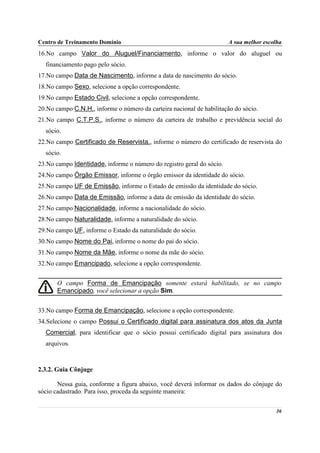
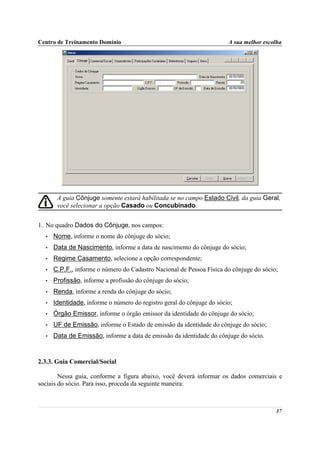
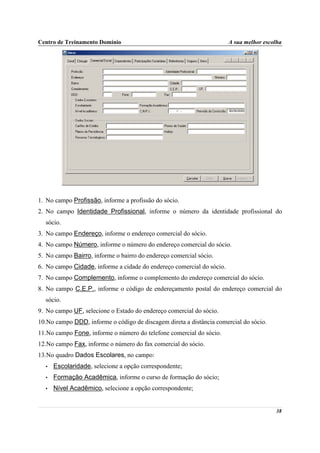
  • 231.
    Centro de TreinamentoDomínio A sua melhor escolha 1. Clique no menu Relatórios, submenu Cadastrais, opção Lançamentos Padrões, para abrir a janela Lançamentos Padrões, conforme a figura a seguir: 2. No quadro Ordem, selecione o campo: • Código, para emitir o relatório com os lançamentos padrões ordenados pelos seus códigos; • Descrição, para emitir o relatório com os lançamentos padrões ordenados pelas suas descrições. 3. Clique no botão OK, para visualizar o relatório. 4. Verifique se as informações exibidas estão corretas, caso afirmativo, você poderá imprimir esse relatório clicando no botão , na barra de ferramentas do sistema. 5. Para fechar o relatório, clique no botão , na barra de ferramentas do sistema. 5.15.6. Centros de Custos Para emitir o relatório cadastral dos centros de custo, proceda da seguinte maneira: 1. Clique no menu Relatórios, submenu Cadastrais, opção Centros de Custos, para abrir a janela Centro de Custo, conforme a figura a seguir: 2. No quadro Ordem, selecione o campo: • Código, para emitir o relatório com os centros de custo ordenados pelos seus códigos; • Descrição, para emitir o relatório com os centros de custo ordenados pelas suas descrições. 3. Clique no botão OK, para visualizar o relatório. 231
  • 232.
    Centro de TreinamentoDomínio A sua melhor escolha 4. Verifique se as informações exibidas estão corretas, caso afirmativo, você poderá imprimir esse relatório, clicando no botão , na barra de ferramentas do sistema. 5. Para fechar o relatório, clique no botão , na barra de ferramentas do sistema. 5.15.7. Departamentos Para emitir o relatório cadastral dos departamentos, proceda da seguinte maneira: 1. Clique no menu Relatórios, submenu Cadastrais, opção Departamentos, para abrir a janela Departamentos, conforme a figura a seguir: 2. No quadro Ordem, selecione o campo: • Código, para emitir o relatório com os departamentos ordenados pelos seus códigos; • Descrição, para emitir o relatório com os departamentos ordenados pelas suas descrições. 3. Clique no botão OK, para visualizar o relatório. 4. Verifique se as informações exibidas estão corretas, caso afirmativo, você poderá imprimir esse relatório, clicando no botão , na barra de ferramentas do sistema. 5. Para fechar o relatório, clique no botão , na barra de ferramentas do sistema. 5.15.8. Idiomas Para emitir o relatório dos idiomas cadastrados, proceda da seguinte maneira: 1. Clique no menu Relatórios, submenu Cadastrais, opção Idiomas, para abrir a janela Relatório de Idiomas, conforme a figura a seguir: 232
  • 233.
    Centro de TreinamentoDomínio A sua melhor escolha 2. No quadro Ordem, selecione o campo: • Código, para emitir o relatório com os idiomas ordenados pelos seus códigos; • Descrição, para emitir o relatório com os idiomas ordenados pelas suas descrições. 3. Clique no botão OK, para visualizar o relatório. 4. Verifique se as informações exibidas estão corretas, caso afirmativo, você poderá imprimir esse relatório, clicando no botão , na barra de ferramentas do sistema. 5. Para fechar o relatório, clique no botão , na barra de ferramentas do sistema. 5.16. Centros de Custos Para as empresas que fazem a contabilidade por centros de custos, é necessário que se tenha opções de relatórios individualizados ou em grupos para facilitar a conferência e análise dos mesmos. Os relatórios de centros de custos somente estarão disponíveis, se nos parâmetros do sistema, o campo Contabilidade por centro de custo estiver selecionado. 5.16.1. Rateio de Contas Para emitir o relatório com o rateio de contas por centros de custo, proceda da seguinte maneira: 1. Clique no menu Relatórios, submenu Centros de Custos, opção Rateio de Contas, para abrir a janela Rateio de Contas, conforme a figura a seguir: 2. No quadro Ordem, selecione o campo: 233
  • 234.
    Centro de TreinamentoDomínio A sua melhor escolha • Classificação, para emitir o relatório com as contas ordenadas pelas suas classificações; • Código, para emitir o relatório com as contas ordenadas pelos seus códigos; • Nome, para emitir o relatório com as contas ordenadas pelos seus nomes. 3. Selecione o campo Destacar contas sintéticas, para que o sistema emita todas as contas sintéticas em negrito. 4. Selecione o campo Imprimir somente as contas com rateio, para que no relatório sejam emitidas somente as contas que possuem rateio por centros de custos. 5. No quadro Imprimir plano, você deverá definir o plano correspondente. Se selecionar o campo Total, o sistema emitirá o plano de contas de todas as contas. Se você selecionar o campo Parcial, será permitido que você selecione o grupo de contas correspondente. 6. Após informar as opções correspondentes, clique no botão OK, para visualizar o relatório. 7. Verifique se as informações exibidas estão corretas, caso afirmativo, você poderá imprimir esse relatório clicando no botão , na barra de ferramentas do sistema. 8. Para fechar o relatório, clique no botão , na barra de ferramentas do sistema. 5.16.2. Lançamentos O relatório de lançamentos de centros de custo emite uma relação de todos os lançamentos efetuados para os centros de custo, e você também pode selecionar quais os lançamentos deseja emitir. Para emitir o relatório de lançamentos de centros de custo, proceda da seguinte maneira: 1. Clique no menu Relatórios, submenu Centros de Custos, opção Lançamentos, para abrir a janela Lançamentos de Centros de Custos, conforme a figura a seguir: 234
  • 235.
    Centro de TreinamentoDomínio A sua melhor escolha 2. Na guia Lançamentos, proceda da seguinte maneira: 3. No quadro Selecionar por, selecione o campo: • Data, para definir a data inicial e final dos lançamentos a serem relacionados no relatório; • Número, para definir o código inicial e final dos lançamentos a serem relacionados no relatório; O campo Usuário somente estará habilitado se no campo Emitir, estiver selecionada a opção Lançamentos. • No campo Usuário, selecione a opção Todos, para relacionar os lançamentos efetuados de todos os usuários do sistema, ou selecione um usuário específico, para que sejam relacionados somente os lançamentos efetuados pelo mesmo; • No campo Tipo, selecione os tipos de lançamentos que você deseja que sejam listados no relatório. 4. No campo Ordem, selecione a opção: • Data, para que os lançamentos sejam ordenados por data; • Número, para que os lançamentos sejam ordenados por código. 5. No campo Emitir, selecione a opção: • Lançamentos, para que sejam emitidos no relatório, todos os lançamentos efetuados; • Totalizador por data, para que sejam emitidos no relatório os totais de débito e crédito de cada dia. O destacamento de linhas somente acontecerá para relatórios impressos em impressoras jato de tinta ou laser. 6. Selecione o campo Destacar Linhas, para que as linhas do relatório sejam destacadas. 7. Na guia Centros de Custos, conforme a figura abaixo, você poderá configurar a emissão do relatório de lançamentos, definindo quais centros de custo deverão ter sido usados nos lançamentos, para que os mesmos sejam relacionados no relatório. Caso você não defina nada nessa guia, o relatório de lançamentos será emitido com todos os centros de custo. Para definir quais centros de custo serão incluídos no relatório, proceda da seguinte maneira: 235
  • 236.
    Centro de TreinamentoDomínio A sua melhor escolha 8. No campo Centro de Custo, informe o código do centro de custo a ser definido e clique no botão Incluir. Os centros de custo incluídos serão relacionados na caixa de listagem no centro da janela. Para excluir um centro de custo, selecione-o na caixa de listagem no centro da janela e clique no botão Excluir. 9. Clique no botão OK, para visualizar o relatório. 10.Verifique se as informações exibidas estão corretas, caso afirmativo, você poderá imprimir esse relatório clicando no botão , na barra de ferramentas do sistema. 11.Para fechar o relatório, clique no botão , na barra de ferramentas do sistema. 5.16.3. Rateio de Lançamentos Para emitir o relatório com o rateio de lançamentos por centros de custo, proceda da seguinte maneira: 1. Clique no menu Relatórios, submenu Centros de Custos, opção Rateio de Lançamentos, para abrir a janela Rateio de Lançamentos, conforme a figura a seguir: 2. No quadro Relacionamento, selecione o campo: 236
  • 237.
    Centro de TreinamentoDomínio A sua melhor escolha • Contabil x Centro de Custo, para que seja demonstrado no relatório em forma de balancete as contas e os centros de custos para qual foram rateados; • Centro de Custo x Contabil, para que seja demonstrado no relatório os centros de custos com suas respectivas contas vinculadas. 3. No campo Data inicial, informe a data inicial correspondente. 4. No campo Data final, informe a data final correspondente. 5. Selecione o campo Desconsiderar zeramento, para que o sistema emita o relatório desconsiderando os lançamentos de zeramento das contas de resultados. Dessa maneira, mesmo depois de ter os saldos das contas de resultado zerados, você ainda pode emitir o balanço com os saldos das contas. 6. Selecione o campo Emitir data de emissão/hora, se você deseja que seja impresso no relatório a data e a hora de emissão. 7. No campo Índice, selecione o índice correspondente para que no relatório os valores sejam convertidos por ele. 8. Clique no botão Centros de Custos, para selecionar um ou mais centro de custo que serão emitidos no relatório. 9. Clique no botão OK, para visualizar o relatório. 10.Verifique se as informações exibidas estão corretas, caso afirmativo, você poderá imprimir esse relatório clicando no botão , na barra de ferramentas do sistema. 11.Para fechar o relatório, clique no botão , na barra de ferramentas do sistema. 5.17. Orçamentários Os relatórios orçamentários somente estarão disponíveis, se nos parâmetros estiver selecionado o campo Contabilidade orçamentária. Para as empresas que fazem a contabilidade orçamentária, é necessário que se tenha opções de relatórios de acompanhamentos mensal e acumulado para facilitar a conferência e análise dos mesmos. 5.17.1. Acompanhamento Mensal Para emitir o relatório de acompanhamento mensal dos lançamentos orçados com os lançamentos realizados, proceda da seguinte maneira: 237
  • 238.
    Centro de TreinamentoDomínio A sua melhor escolha 1. Clique no menu Relatórios, submenu Orçamentários, opção Acompanhamento Mensal, para abrir a janela Acompanhamento Mensal, conforme a figura a seguir: 2. No quadro Período, no campo: • Inicial, informe o período inicial para emitir o relatório de acompanhamento mensal; • Final, informe o período final para emitir o relatório de acompanhamento mensal. O destacamento de linhas somente acontecerá para relatórios impressos em impressoras jato de tinta ou laser. 3. No quadro Opção, selecione o campo: • Destacar linhas, para que as linhas do relatório mensal sejam destacadas; • Imprimir contas sem orçamento, para que as contas sem valor orçado, sejam impressos no relatório; • Emitir apenas as contas com movimento, para que seja emitido no relatório somente as contas que tenham lançamentos dentro do período informado. 4. Clique no botão Contas..., para informar uma seleção das contas que serão emitidas no relatório de acompanhamento mensal, verifique conforme a figura a seguir: 238
  • 239.
    Centro de TreinamentoDomínio A sua melhor escolha • No quadro Contas selecionadas: • Clique no botão Incluir, para incluir a conta no quadro Contas selecionadas. • Na coluna Código, informe o código da conta para emitir o relatório. • Clique no botão Excluir, caso queira excluir alguma conta informada. • No quadro Contas omitidas: • Clique no botão Incluir, para incluir a conta no quadro Contas omitidas. • Na coluna Código, informe o código da conta para que essa seja omitida no relatório. • Clique no botão Excluir, caso queira excluir alguma conta informada. • Clique no botão OK, para gravar a seleção de contas, voltando à janela Acompanhamento Mensal. 5. Clique no botão OK, para visualizar o relatório. 239
  • 240.
    Centro de TreinamentoDomínio A sua melhor escolha 6. Verifique se as informações exibidas estão corretas, caso afirmativo, você poderá imprimir esse relatório clicando no botão , na barra de ferramentas do sistema. 7. Para fechar o relatório, clique no botão , na barra de ferramentas do sistema. 5.17.2. Acompanhamento Acumulado Para emitir o relatório de acompanhamento acumulado dos lançamentos orçados com os lançamentos realizados, proceda da seguinte maneira: 1. Clique no menu Relatórios, submenu Orçamentários, opção Acompanhamento Acumulado, para abrir a janela Acompanhamento Acumulado, conforme a figura a seguir: 2. No quadro Período orçado, no campo: • Inicial, informe o período inicial para emitir o relatório de acompanhamento acumulado; • Final, informe o período final para emitir o relatório de acompanhamento acumulado. 3. No quadro Período contábil, no campo: • Mês base, informe o mês base para seja considerado o valor do saldo contábil conforme o mês base informado; O destacamento de linhas somente acontecerá para relatórios impressos em impressoras jato de tinta ou laser. 4. No quadro Opção, selecione o campo: • Destacar linhas, para que as linhas do relatório acumulado sejam destacadas; • Imprimir contas sem orçamento, para que as contas sem valor orçado, sejam impressos no relatório. 240
  • 241.
    Centro de TreinamentoDomínio A sua melhor escolha • Emitir apenas as contas com movimento, para que seja emitido no relatório somente as contas que tenham lançamentos dentro do período informado. 5. Clique no botão Contas..., para informar uma seleção das contas que serão emitidas no relatório de acompanhamento acumulado, verifique conforme a figura a seguir: • No quadro Contas selecionadas: • Clique no botão Incluir, para incluir a conta no quadro Contas selecionadas. • Na coluna Código, informe o código da conta para emitir o relatório. • Clique no botão Excluir, caso queira excluir alguma conta informada. • No quadro Contas omitidas: • Clique no botão Incluir, para incluir a conta no quadro Contas omitidas. • Na coluna Código, informe o código da conta para que essa seja omitida no relatório. • Clique no botão Excluir, caso queira excluir alguma conta informada. • Clique no botão OK, para gravar a seleção de contas, voltando à janela Acompanhamento Mensal. 6. Clique no botão OK, para visualizar o relatório. 7. Verifique se as informações exibidas estão corretas, caso afirmativo, você poderá imprimir esse relatório clicando no botão , na barra de ferramentas do sistema. 8. Para fechar o relatório, clique no botão , na barra de ferramentas do sistema. 241
  • 242.
    Centro de TreinamentoDomínio A sua melhor escolha 6. Menu Utilitários Nesse menu, você terá acesso a alguns utilitários do sistema, tais como: backup, calculadora e outros. 6.1. Consultas 6.1.1. Contas (Nome) – F3 Para consultar as contas contábeis em ordem alfabética dos nomes, proceda da seguinte maneira: 1. Clique no menu Utilitários, submenu Consultas, opção Contas (Nome), ou pressione a tecla de função F3, para abrir a janela Contas, conforme a figura a seguir: 2. Nessa janela é listado o plano de contas da empresa, ordenado por nome. 6.1.2. Contas (Classificação) – F4 Para consultar as contas contábeis em ordem crescente das classificações, proceda da seguinte maneira: 1. Clique no menu Utilitários, submenu Consultas, opção Contas (Class), ou pressione a tecla de função F4, para abrir a janela Contas, conforme a figura a seguir: 242
  • 243.
    Centro de TreinamentoDomínio A sua melhor escolha 2. Nessa janela é listado o plano de contas da empresa ordenado por classificação e as contas sintéticas aparecem em negrito. Ainda na janela Contas, você poderá pressionar as teclas Ctrl + A, para efetuar o cadastro de uma nova conta. 6.1.3. Saldos – F5 Para consultar os saldos das contas contábeis, proceda da seguinte maneira: 1. Clique no menu Utilitários, submenu Consultas, opção Saldos, ou clique diretamente no botão , na barra de ferramentas do sistema, ou ainda pressione a tecla de função F5, para abrir a janela Consulta Saldos, conforme a figura a seguir: 2. No campo Data inicial, informe a data inicial correspondente. 3. No campo Data final, informe a data final correspondente. 4. No campo Conta, informe o código da conta correspondente. 243
  • 244.
    Centro de TreinamentoDomínio A sua melhor escolha 5. Clique no botão OK. 6. Nos campos Saldo anterior, Débitos, Créditos e Saldo final, serão mostrados os saldos correspondentes. 6.1.4. Contas x Lançamentos – F6 Nesta opção do sistema você poderá efetuar consulta a todos os lançamentos de uma determinada conta, e ainda, poderá emitir um gráfico dos saldos das contas dos últimos 12 meses. Para consultar os lançamentos das contas contábeis, proceda da seguinte maneira: 2. Clique no menu Utilitários, submenu Consultas, opção Contas x Lançamentos, ou clique diretamente no botão , na barra de ferramentas do sistema, ou ainda pressione a tecla de função F6, para abrir a janela Plano de Contas, conforme a figura a seguir: 3. Na coluna do lado esquerdo dessa janela, conforme a figura abaixo, são mostradas todas as contas do plano de contas. A estrutura desse plano de contas é semelhante à estrutura de pastas do Windows Explorer, onde você deverá clicar no sinal de , para abrir a pasta correspondente até encontrar a conta desejada. Clique na mesma para selecioná-la. 244
  • 245.
    Centro de TreinamentoDomínio A sua melhor escolha Você poderá também clicar com o botão direito do mouse para abrir o menu correspondente, onde você poderá editar a conta selecionada, incluir uma nova conta, expandir todas as contas ou expandir somente a conta selecionada, conforme a figura a seguir: 4. No campo Período, informe a data inicial e final correspondente. 5. Clique no botão Saldo:, para que, ao lado do mesmo, seja mostrado o saldo da conta selecionada. 6. Clique no botão Mostrar lançamentos, para que no quadro abaixo do mesmo, sejam mostrados todos os lançamentos que envolvem a conta selecionada. 7. Clique no botão Gráfico saldo acumulado, para visualizar um gráfico com o saldo acumulado dos últimos 12 (doze) meses. 8. Clique no botão Gráfico saldo mensal, para visualizar um gráfico com o saldo mensal dos últimos 12 (doze) meses. 6.2. Backup Para realizar o backup do banco de dados, proceda da seguinte maneira: 1. Clique no menu Utilitários, opção Backup, ou clique diretamente no botão , na barra de ferramentas do sistema, para abrir a janela Backup, conforme a figura a seguir: 245
  • 246.
    Centro de TreinamentoDomínio A sua melhor escolha 2. Clique no botão OK, para que o sistema inicie o backup e execute todas as funções definidas na configuração do backup (ver item 6.3.). 6.3. Configurar Backup Por meio desse utilitário, você irá configurar a execução da cópia de segurança do seu banco de dados. É importante que você realize o Backup completo diariamente. Se o seu banco de dados apresentar problemas, você poderá restaurar o último backup, realizado antes do dia em que ocorreu o problema. Para realizar o backup completo, primeiramente você deverá configurá-lo. Para isso, proceda da seguinte maneira: 1. Clique no menu Utilitários, opção Configurar Backup, para abrir a janela Configurações do backup, conforme a figura a seguir: 2. Essa janela é composta por 04 (quatro) guias, onde você deverá configurar as opções de cada uma delas, conforme segue. 246
  • 247.
    Centro de TreinamentoDomínio A sua melhor escolha 6.3.1. Guia Backup 1. No quadro Opções: • Selecione o campo Configuração do Backup individual para cada usuário, para definir as configurações do backup, somente para o usuário ativo; • No campo Me avise sobre o backup, você deve escolher quando deseja ser avisado pelo sistema sobre o backup. Você poderá escolher a opção: Entrada do sistema, Saída do sistema ou Entrada e saída do sistema, ou ainda, a opção Nunca, para nunca ser avisado sobre o backup; • No campo Quais usuários poderão ser avisados, clique no botão Definir..., para abrir a janela Para quem avisar, conforme a figura a seguir: • Nessa janela, selecione os usuários que você deseja que sejam avisados sobre o backup e clique no botão OK. 2. No quadro Executar o backup completo: • Selecione o campo Diariamente, para fazer o backup completo do seu banco de dados todos os dias; • Selecione o campo Semanalmente, para fazer o backup completo do seu banco de dados uma vez por semana. Após selecionar esse campo, escolha o dia da semana no campo Dia semana; • Selecione o campo Mensalmente, para fazer o backup completo do seu banco de dados uma vez por mês. Após selecionar esse campo, escolha o dia do mês no campo Dia. 247
  • 248.
    Centro de TreinamentoDomínio A sua melhor escolha Além do backup completo do banco de dados, você poderá também realizar o backup das últimas modificações do seu banco de dados. Esse tipo de backup grava somente as modificações que você fez no banco de dados, em um arquivo do tipo .log. 3. No quadro Executar o backup das últimas modificações: • Selecione o campo Diariamente, para fazer o backup das últimas modificações do seu banco de dados todos os dias; • Selecione o campo Semanalmente, para fazer o backup das últimas modificações do seu banco de dados uma vez por semana. Após selecionar esse campo, escolha o dia da semana no campo Dia semana; • Selecione o campo Mensalmente, para fazer o backup das últimas modificações do seu banco de dados uma vez por mês. Após selecionar esse campo, escolha o dia do mês no campo Dia. 6.3.2. Guia Mais opções 2. No campo Caminho onde serão gravados os arquivos, você deverá informar o local onde será realizada a cópia do seu banco de dados. 3. No quadro Opções, selecione o campo: • Imprimir notificação sobre o backup, para que sejam impressos os resultados do backup; • Executar utilitário de validação após backup, para que o utilitário de validação seja executado após a conclusão do backup. É importante que sempre seja realizada a 248
  • 249.
    Centro de TreinamentoDomínio A sua melhor escolha validação do banco de dados, pois através dessa, o sistema verificará se o seu banco de dados possui algum erro; • Executar utilitário de compactação após o backup, para que o utilitário de compactação seja executado, após a conclusão do backup. É importante que seja realizada a compactação do banco de dados, pois através dessa, o sistema diminuirá o tamanho do seu arquivo de backup, para que o mesmo não ocupe muito espaço em disco. 6.3.3. Guia Valida 1. No quadro Opção, no campo Quanto de memória cache você deseja usar na validação?, informe a quantidade de memória que você deseja usar, para validar o banco de dados. É importante que sempre seja realizada a validação do banco de dados, pois através dessa, o sistema verificará se o seu banco de dados possui algum erro. A quantidade de memória a ser usada na validação do seu banco de dados, deve ser de aproximadamente 50% (cinquenta por cento) da quantidade de memória disponível no computador. 6.3.4. Guia Compacta 249
  • 250.
    Centro de TreinamentoDomínio A sua melhor escolha 1. Informe o caminho onde será compactado o seu banco de dados. Por exemplo: se você deseja compactar seu banco de dados para disquetes, defina o caminho a:compacta, definindo o disco (a:) e a pasta (compacta) de destino da compactação. A guia Compacta somente estará disponível, quando você selecionar na guia Mais opções, o campo Executar utilitário de compactação após o backup. 2. Se você selecionar na guia Compacta o campo Gerar múltiplos discos, o sistema irá gerar vários arquivos do tamanho especificado no campo Tamanho máx. do arquivo. Se você direcionar o backup para disquetes (a:) o sistema exibirá automaticamente no campo Tamanho máx. do arquivo o valor 1.440.000 bytes, que é a capacidade de armazenamento dos disquetes, ou seja de 1,44 Mb. 3. Se você selecionar, na guia Compacta, o campo Formatar o disco antes de iniciar a compactação, o sistema irá realizar a formatação do(s) disquete(s), antes de iniciar a compactação. Essa formatação apagará TODOS os dados contidos no disquete. 4. Clique no botão Gravar, para salvar as alterações realizadas. 6.3.5. Relatório de Todos os Backups Realizados Ainda na janela Configurações do backup, você poderá emitir um relatório de todos os backups realizados no seu banco de dados. Para isso, proceda da seguinte maneira: 250
  • 251.
    Centro de TreinamentoDomínio A sua melhor escolha 1. Clique no botão Relação..., para abrir a janela Relação de Backup´s, conforme a figura a seguir: 2. No quadro Período, no campo: • Data inicial, informe a data inicial correspondente; • Data final, informe a data final correspondente. 3. No quadro Ordem, selecione o campo: • Data, para emitir o relatório com os backups ordenados por data; • Usuário, para emitir o relatório com os backups ordenados por usuário. 4. Clique no botão OK, para visualizar o relatório. 5. Verifique se as informações exibidas estão corretas, caso afirmativo, você poderá imprimir esse relatório, clicando no botão , na barra de ferramentas do sistema. 6. Para fechar o relatório, clique no botão , na barra de ferramentas do sistema. 6.4. Configurar Atualização A opção Configurar Atualização do menu Utilitários somente estará disponível, se o usuário ativo for o Gerente. Por meio dessa opção, você poderá efetuar a configuração para fazer a atualização de seus programas automaticamente, para isso, proceda da seguinte maneira: 1. Clique no menu Utilitários, opção Configurar Atualização, para abrir a janela Configurar Atualização, conforme a figura a seguir: 251
  • 252.
    Centro de TreinamentoDomínio A sua melhor escolha 2. Selecione o campo Verificar novas versões, para ativar a atualização automática. O campo Caminho e o quadro Usuários prioritários para receber aviso de novas versões somente estarão disponíveis se você selecionar o campo Verificar novas versões. 3. No campo Caminho, informe ou selecione através do botão , o caminho onde o sistema deverá buscar os arquivos de atualização. 4. No quadro Usuários prioritários para receber aviso de novas versões, selecione o(s) usuário(s) que deverá(ão) ser avisados sobre a existência de uma nova versão, antes mesmo do banco de dados estar atualizado. Os usuários que não forem selecionados nessa janela, somente serão avisados sobre a existência de uma nova versão, após o banco de dados estar atualizado. 5. Clique no botão Gravar, para salvar as alterações realizadas. 6.5. Configurar conexão internet A opção Configurar conexão Internet do menu Utilitários somente estará disponível, se o usuário ativo for o Gerente. Por meio dessa opção, os usuários que tenham acesso à Internet através do Servidor Proxy, poderão solicitar diretamente do sistema a liberação de senhas através do botão Internet. Para isso será necessário efetuar a configuração do servidor através do menu: 1. Clique no menu Utilitários, opção Configurar conexão internet, para abrir a janela Configurar conexão internet, conforme a figura a seguir: 252
  • 253.
    Centro de TreinamentoDomínio A sua melhor escolha 2. Selecione o quadro Usar web proxy, e preencha todos os campos conforme a configuração de sua rede local (para maiores informações, consulte o administrador da rede). 3. Clique no botão Gravar, para salvar a configuração informada. 6.6. Alteração de Lançamentos Nesta opção do sistema, você poderá alterar lançamentos, tendo a opção de fazê-lo individualmente ou vários ao mesmo tempo. Para alterar lançamentos, proceda da seguinte maneira: 1. Clique no menu Utilitários, opção Alteração de Lançamentos, para abrir a janela Alteração de Lançamentos, conforme a figura a seguir: Após abrir a janela Alteração de Lançamentos, informe uma das opções para fazer uma busca, devendo para isto, selecionar uma das opções e depois clicar no 253
  • 254.
    Centro de TreinamentoDomínio A sua melhor escolha botão Buscar para efetuar a busca do lançamento correspondente, tendo também a opção de busca avançada. 2. Nessa janela, você terá os campos para busca, conforme descrito abaixo. 3. No campo Número, informe os números dos lançamentos correspondentes. 4. No campo Data, informe a data dos lançamentos correspondentes. 5. No campo Tipo, informe o tipo dos lançamentos correspondentes. 6. No campo Debitar, informe a conta débito dos lançamentos correspondentes. 7. No campo Credita, informe a conta crédito dos lançamentos correspondentes. 8. No campo Valor, informe o valor dos lançamentos correspondentes. 9. No campo Filial, informe a filial dos lançamentos correspondentes. 10.No campo Cód.Hist., informe o código do histórico dos lançamentos correspondentes. 11.No campo Histórico, informe o histórico dos lançamentos correspondentes. 12.No campo Usuário, informe o nome do usuário dos lançamentos correspondentes. 13.Após encontrar os lançamentos que deseja alterar, clique com o mouse para que o mesmo seja selecionado, e em seguida, clique no botão Alterar, para abrir a janela Alteração de Lançamentos, conforme a figura a seguir: 14.No quadro Aplicar alteração para, selecione o campo: • Todos os lançamentos listados, para alterar todos os lançamentos encontrados na busca; • Somente os lançamentos selecionados, para alterar somente os lançamentos selecionados após a busca. 15.Selecione o campo Alterar data, para alterar a data, informe no campo ao lado a nova data. 254
  • 255.
    Centro de TreinamentoDomínio A sua melhor escolha 16.Selecione o campo Alterar conta débito, para alterar a conta débito, informe no campo o código da nova conta. 17.Selecione o campo Alterar conta crédito, para alterar a conta crédito, informe no campo o código da nova conta. 18.Selecione o campo Alterar filial, para alterar o código da filial, informe no campo o código da nova filial. 19.Selecione o campo Alterar valor, para alterar o valor do lançamento, informe no campo o novo valor do lançamento. 20.Clique no botão Alterar, para efetuar a alteração, será exibida uma mensagem, conforme a figura a seguir: 21.Clique no botão Sim para concluir essa operação. 6.7. Alteração da Estrutura do Plano de Contas A opção Alteração da Estrutura do Plano de Contas somente estará disponível se na guia Opções dos parâmetros estiver selecionado que a empresa utiliza o modelo de plano de contas Conforme MP 449/08. Nesta opção do sistema, você poderá alterar a estrutura do plano de contas para adequar conforme novas regras contábeis. Para alterar a estrutura do plano de contas, proceda da seguinte maneira: 1. Clique no menu Utilitários, opção Alteração da Estrutura do Plano de Contas, para abrir a janela Alteração da Estrutura do Plano de Contas, conforme a figura a seguir: 255
  • 256.
    Centro de TreinamentoDomínio A sua melhor escolha 2. No quadro Máscara, no campo: • Atual, será demonstrada a máscara configurada nos parâmetros; Ao informar uma nova máscara contábil, essa será aplicada automaticamente à estrutura listada. • Nova, será demonstrada a máscara configurada nos parâmetros, porém se necessário, informe a nova máscara contábil; • Relatório, será demonstrada a máscara configurada nos parâmetros, porém se necessário, informe a máscara contábil utilizada pela empresa, somente com a finalidade de emissão dos relatórios. Os botões Gravar e Desfazer somente serão habilitados após incluir ou alterar contas na estrutura. 3. Selecione uma conta e clique no botão Incluir, para abrir a janela Nova conta, nessa janela o sistema informa automaticamente uma classificação a mais que a selecionada dentro do mesmo nível. Exemplo: selecionada a conta 1.1, ao clicar no botão Incluir, o sistema sugere a classificação 1.2. 256
  • 257.
    Centro de TreinamentoDomínio A sua melhor escolha 4. Selecione uma conta e clique no botão Alterar, para abrir a janela Alterar conta, nessa janela altere as informações da conta conforme for necessário. Se for alterada a classificação de uma conta sintética, todas as contas filhas abaixo dela serão ajustadas para que fiquem todas dependente da conta alterada. Será sempre gravado em memória as 5 últimas alterações e/ou inclusões e ao clicar no botão Desfazer, as alterações/inclusões serão desfeitas uma a uma. 5. Clique no botão Desfazer, para desfazer a alteração e/ou inclusão de até 5(cinco) contas. 6. Clique no botão Gravar, para gravar as alterações feita na estrutura do plano de contas. 7. Clique no botão Localizar, para abrir a janela Localizar, nesta janela você deve digitar uma palavra para que essa seja localizada na estrutura do plano de contas. 8. Clique no botão Visualizar, para visualizar a estrutura do plano de contas. 257
  • 258.
    Centro de TreinamentoDomínio A sua melhor escolha Para que a empresa utilize o plano de contas conforme as alterações feita através da opção Alteração da Estrutura do Plano de Contas, clique no botão Aplicar novo plano. Caso contrário, a empresa continuará utilizando o plano de contas sem as alterações da estrutura. 9. Clique no botão Aplicar novo plano, para aplicar o novo plano de contas para a empresa. 6.8. Consulta Lançamentos Simples Lançamento é o método pelo qual são informados cronologicamente os fatos contábeis e sua expressão monetária. O conjunto de lançamentos definirá posteriormente a posição financeira de sua empresa. O módulo Domínio Contabilidade executa os lançamentos pela técnica das partidas dobradas, ou seja, um débito para cada crédito e também por partidas simples, ou seja, um débito para vários créditos ou vice versa. Nesta opção, você poderá consultar, editar e excluir os lançamentos contábeis efetuados. 1. Clique no menu Utilitários, opção Consulta Lançamentos Simples, para abrir a janela Lançamentos, conforme a figura a seguir: Ao tentar efetuar um novo lançamento o sistema emite o seguinte aviso: 2. No campo Data , será informada a data correspondente, se necessário você poderá alterar. 258
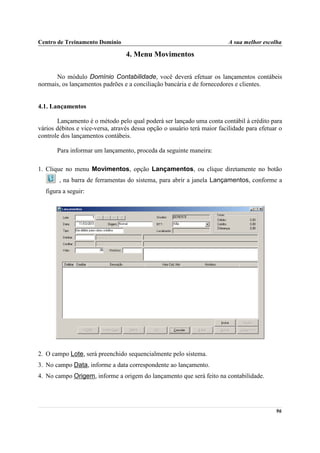
  • 259.
    Centro de TreinamentoDomínio A sua melhor escolha 3. No campo Origem, será informada a origem do lançamento feito na contabilidade, se necessário você poderá alterar. 4. No campo Debitar, será informada a conta Débito correspondente ao lançamento, se necessário você poderá alterar. 5. No campo Creditar, será informada a conta Crédito correspondente ao lançamento, se necessário você poderá alterar. 6. No campo Valor, será informado o valor correspondente ao lançamento, se necessário você poderá alterar. 7. No campo Histórico, será informado o código do histórico correspondente ao lançamento, se necessário você poderá alterar. O botão DMPL somente estará habilitado para as contas patrimoniais que estejam relacionadas ao grupo DMPL. 8. Clique no botão DMPL, para abrir a janela Tipo de Lançamento DMPL, nessa janela serão listados os tipo de lançamento, conforme os lançamentos informado na estrutura da DMPL, caso necessário você poderá alterar. • Na coluna Valor, o sistema irá trazer sempre o valor no tipo do lançamento, que foi definido como padrão na estrutura da DMPL, caso necessário você poderá alterar. • Clique no botão Gravar, para salvar os lançamentos informados. O botão Centro Custo somente estará habilitado para lançamentos com contas que efetuem rateio por centro de custo. 259
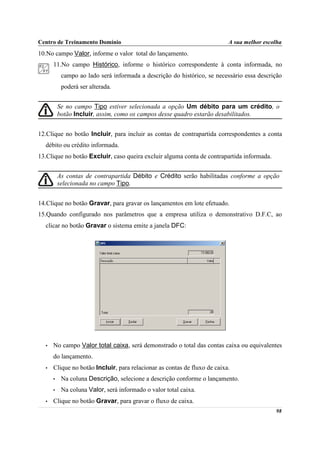
  • 260.
    Centro de TreinamentoDomínio A sua melhor escolha 9. Clique no botão Centro Custo, para abrir a janela Lançamentos de Centros de Custos, conforme a figura abaixo, nessa janela você poderá consultar e definir os valores de rateio para cada centro de custo. 10.Nas guias Débito e Crédito, no campo: • Conta contábil, o sistema trará a conta do lançamento; • Valor do lancto, o sistema trará o valor do lançamento; • Clique no botão Incluir, para incluir um novo centro de custo; • Código, informe o código do centro de custo; • Descrição do centro de custo, o sistema trará a descrição do centro de custo; • Valor, informe o respectivo valor para o centro de custo. 11.Clique no botão Excluir, para excluir um centro de custo. O botão Automático somente estará habilitado quando você for editar um lançamento contábil que tenha sido gravado sem nenhum lançamento de centro de custo. 12.Clique no botão Automático, para gerar automaticamente os lançamentos de centro de custo, conforme definido no cadastro da conta. 13.Clique no botão Gravar, para salvar as alterações realizadas. O botão Gerencial somente estará habilitado para lançamentos com contas que efetuem rateio gerencial. 260
  • 261.
    Centro de TreinamentoDomínio A sua melhor escolha 14.Clique no botão Gerencial, para abrir a janela Lançamentos Gerenciais, conforme figura abaixo, nessa janela você poderá consultar e definir os valores de rateio. 15.Nas guias Débito e Crédito, no campo: • Conta contábil, o sistema trará a conta do lançamento; • Valor do lancto, o sistema trará o valor do lançamento. • Clique no botão Incluir, para incluir uma nova conta gerencial. • Cta. Débito, será informado o código da conta gerencial, caso necessário você poderá alterar ou incluir outra conta. • Nome da conta, será demonstrado a descrição da conta gerencial informada; • Valor, será informado o valor do lançamento gerencial, caso necessário você poderá alterar. 16.Clique no botão Excluir, para excluir um lançamento gerencial. 17.Clique no botão Gravar, para salvar os lançamentos gerenciais. 6.9. Importação Nessa opção do sistema, você poderá efetuar a importação de alguns cadastros do sistema. 6.9.1. De Outra Empresa 6.9.1.1. Lançamentos Simples 261
  • 262.
    Centro de TreinamentoDomínio A sua melhor escolha Nesta opção do sistema, você poderá efetuar a importação de lançamentos simples de uma empresa para outra empresa. Para efetuar essa importação, proceda da seguinte maneira: 1. Clique no menu Utilitários, submenu Importação, submenu de Outra empresa, opção Lançamentos Simples, para abrir a janela Copia Lançamentos Simples, conforme a figura a seguir: 2. No quadro Apelido / Código, serão listadas todas as empresas que utilizam o módulo Domínio Contabilidade. 3. No quadro Parâmetros para filtrar os lançamentos, selecione o campo: • Entre as datas: Inicial e Final, e informe a data inicial e final que você deseja importar dos lançamentos contábeis; • Entre os números: Inicial e Final, e informe o número inicial e final que você deseja importar dos lançamentos contábeis; • Apenas da conta: Número, e informe o número da conta contábil que você deseja importar dos lançamentos contábeis; • Com valor igual a: Valor, e informe o valor que você deseja importar dos lançamentos contábeis. 4. Clique no botão Copiar, para efetuar a importação dos lançamentos contábeis. 6.9.1.2. Lançamentos Nesta opção do sistema, você poderá efetuar a importação de lançamentos de uma empresa para outra empresa. Para efetuar essa importação, proceda da seguinte maneira: 262
  • 263.
    Centro de TreinamentoDomínio A sua melhor escolha 1. Clique no menu Utilitários, submenu Importação, submenu de Outra empresa, opção Lançamentos, para abrir a janela Copia Lançamentos, conforme a figura a seguir: 2. No quadro Apelido / Código, serão listadas todas as empresas que utilizam o módulo Domínio Contabilidade. 3. No quadro Parâmetros para filtrar os lançamentos em lote, selecione o campo: • Data, informe a data inicial e final, para que seja importado somente os lançamentos em lote efetuados dentro da data informada; • Número do lote, informe o número inicial e final correspondente aos lotes que deverão ser importados. 4. Clique no botão Copiar, para efetuar a importação dos lançamentos contábeis. 6.9.1.3. Outros Nesta opção do sistema, você poderá efetuar a importação de cadastros de uma outra empresa já cadastrada no seu sistema. Para efetuar a importação de cadastros, proceda da seguinte maneira: 1. Clique no menu Utilitários, submenu Importação, submenu de Outra empresa, opção Outros, para abrir a janela Importação de Cadastros de Outra Empresa, conforme a figura a seguir: 263
  • 264.
    Centro de TreinamentoDomínio A sua melhor escolha 2. No quadro Cadastros a serem Importados, selecione os campos dos cadastros que você deseja efetuar a importação. 3. No quadro a direita irá listar todas as empresas cadastradas neste módulo, você deverá selecionar uma destas, para que o sistema efetue a importação. 4. Após, clique no botão Importar Cadastros, para que seja efetuado a importação dos cadastros selecionados. 6.9.2. De Arquivo Nesta opção do sistema, você poderá efetuar a importação de arquivos texto. 6.9.2.1. Configurar Através dessa opção, você poderá configurar o utilitário de importação de arquivos, onde os leiautes poderão ser editados, organizados e configurados pelo usuário, moldando a importação do sistema ao arquivo que o usuário possui. 6.9.2.1.1. Leiaute Os leiautes já existentes no sistema, serão cadastrados pela Domínio Sistemas no momento da atualização do seu banco de dados. Você pode realizar cópias dos leiautes e personaliza-los de acordo com a sua necessidade. Você também pode criar seu próprio leiaute em um novo cadastro. 264
  • 265.
    Centro de TreinamentoDomínio A sua melhor escolha 1. Clique no botão Novo, para configurar um novo leiaute. 2. No campo Nome, informe um nome para identificar o leiaute. 3. No campo Descrição, informe uma descrição do leiaute. 4. No quadro Estrutura, no campo: • Tipo do arquivo, selecione a opção correspondente para indicar o tipo do arquivo. Ao selecionar o tipo XML, será habilitado somente o campo Utiliza separador decimal. • Utiliza separador de campos, selecione a opção correspondente para indicar se será utilizado separador de campos, caso Sim, no campo Separador, informe o separador correspondente. • Ignorar separador inicial da linha, caso seja utilizado separador de campos, você poderá indicar neste campo, se o separador inicial da linha será ignorado. Ou seja, se o primeiro caractere da linha for igual ao caractere do separador, o mesmo será ignorado. • Disposição dos registros, selecione a opção correspondente para indicar se os registros serão disponibilizados de forma agrupada ou hierárquica. • Agrupado, quando os registros são agrupados em blocos, não havendo dependência de registros de um mesmo bloco. Exemplo: Notas Fiscais(Registros 50, 51 e 54) do Sintegra. • Hierárquico, quando os registros são ordenados por hierarquia, sendo que uma linha é dependente e/ou complementa a anterior. Exemplo: Notas Fiscais (Registros C100, C170, C190) do Sped Fiscal. • Utiliza delimitador de caracteres, selecione a opção correspondente para indicar se no leiaute será utilizado delimitador de caracteres, caso Sim, o campo Delimitador é 265
  • 266.
    Centro de TreinamentoDomínio A sua melhor escolha habilitado. Nesse campo, informe o caractere que determina onde inicia e onde termina um campo alfanumérico. • Utiliza separador decimal, selecione a opção correspondente para indicar se no leiaute será utilizado separador decimal, caso Sim, o campo Separador é habilitado. Nesse campo, informe o caractere utilizado para separar casas decimais. 5. No quadro Opções, no campo: • Utiliza agrupamento de notas, selecione a opção correspondente para indicar se no leiaute serão agrupadas as notas fiscais que tiverem a mesma identificação, como: Espécie, Série, Sub-série e Número, e no caso de notas de entrada também o fornecedor, criando segmentação automaticamente quando pelo menos um dos campos: Acumulador, CFOP e Observação forem diferentes. 6. Clique no botão Gravar, para salvar o leiaute configurado. 7. Clique no botão Equivalências..., nessa janela, você poderá cadastrar relações do tipo De-Para e depois vincular estas equivalências aos campos do leiaute. As equivalências nesta janela somente poderão ser utilizadas pelo leiaute atual. • Clique no botão Novo, para incluir uma nova equivalência de leiaute. • No campo Nome, informe um nome para identificar a equivalência. • No campo Retorno padrão, informe um valor padrão para retorno, caso o valor constante no arquivo não esteja relacionado no quadro Valores equivalentes. • Selecione o campo Diferenciar maiúsculas de minúsculas, para diferenciar letras maiúsculas de minúsculas informadas no arquivo. • No quadro Valores equivalentes. 266
  • 267.
    Centro de TreinamentoDomínio A sua melhor escolha • Clique no botão Incluir, para informar os valores equivalentes. • Na coluna No leiaute, informe o valor que constará no arquivo. • Na coluna Equivalente no sistema, informe o valor para o qual será convertido. • Na coluna Descrição, informe uma descrição para esta relação. Para os campos do leiaute que usam equivalência, apenas o valor convertido ficará disponível para as definições de dados. O valor original do campo será desprezado para processamentos posteriores. • Clique no botão Excluir, para excluir um valor informado. • Clique no botão Gravar, para gravar as equivalências informadas. • Clique no botão Listagem>>, para fazer uma busca das equivalências informadas. • Clique no botão Editar, para editar alguma equivalência informada. 8. Clique no botão Registros..., para abrir a janela onde deverá ser cadastrado os campos que compõem cada registro do leiaute. • No quadro de seleção, será listado todos os registros já cadastrados, caso não haja nenhum registro cadastrado ou queira cadastrar um novo, clique no botão Novo... 267
  • 268.
    Centro de TreinamentoDomínio A sua melhor escolha • Na janela Novo registro, informe o nome do registro e clique no botão OK. • Clique no botão Copiar..., para replicar a estrutura do registro atual. • Clique no botão Editar..., para editar o nome do registro selecionado atualmente. • Clique no botão Excluir, para excluir o registro atual. • Clique no botão Adicionar, para adicionar os campos do registro. O mesmo será adicionado posteriormente ao campo atual. Não será necessário cadastrar todos os campos do registro, você poderá cadastrar somente os campos que serão utilizados na importação. • Clique no botão Inserir, para inserir um novo campo. O mesmo será inserido anteriormente ao campo atual. • Clique no botão Remover, para remover o campo atual. O botão Importar XSD, somente estará disponível para o arquivo do tipo XML. • Clique no botão Importar XSD, para importar um cadastro de leiaute por meio de um arquivo padrão XSD. Os arquivos em formato XSD podem ser obtidos com o fornecedor do leiaute. • Clique no botão Gravar, para salvar o registro. • Clique no botão Fechar, para fechar a janela e retornar a janela Leiaute. 9. Clique no botão Observações, para informar observações em relação ao leiaute. Você também poderá utilizar essa opção para informar exemplos de arquivo. Essa observação será impressa juntamente com o relatótio do leiaute. 10.Clique no botão Importar, para importar um cadastro de leiaute exportado pelo Domínio Contábil em arquivo no formato XML. 11.Clique no botão Exportar, para exportar as configurações do cadastro de leiaute cadastrado. O arquivo será salvo no formato XML. 12.Clique no botão Relatório, para imprimir o relatório de leiaute. Ao clicar nesse botão será exibida a janela Relatório de Leiaute, conforme a figura a seguir: 268
  • 269.
    Centro de TreinamentoDomínio A sua melhor escolha • Selecione o campo Imprimir tabelas de equivalências usadas por este leiaute, para que tabelas de equivalências usadas para este leiaute também sejam impressas. 13.Clique no botão Editar, caso seja necessário editar algum leiaute configurado. 14.Clique no botão Listagem>>, para fazer busca dos leiautes configurados. 6.9.2.1.2. Definição de dados Nesta opção do sistema, você poderá configurar as tabelas e campos que serão processadas e alimentadas com as informações configuradas no leiaute cadastrado pela opção Leiaute. 1. Clique no botão Novo, para inserir uma nova definição de dados. 2. No campo Nome, informe um nome para a definição de dados. 3. No campo Descrição, informe uma descrição. Não poderá haver mais de uma definição de dados com a mesma combinação de nome e descrição. 269
  • 270.
    Centro de TreinamentoDomínio A sua melhor escolha Não é permitido gravar alterações em definições de dados padrões da Domínio Sistemas. 4. Clique no botão Salvar, para gravar a definição dos dados informados. 5. Clique no botão Salvar como..., para salvar uma cópia da definição de dados que está sendo visualizada. 6. Clique no botão Listagem>>, para efetuar a listagem de todas as definições de dados cadastradas. 6.9.2.1.2.1. Guia Geral 1. No quadro Relacionamento com o leiaute, no campo: • Leiaute, selecione o leiaute de importação. • Registro, selecione o registro do leiaute que será processado. O quadro Depende de outra definição de dados poderá ser usado em leiautes do tipo hierárquico quando a definição atual depender de outra definição que processou a mesma linha ou uma linha superior no arquivo. Para leiautes do tipo Agrupado, essa opção somente poderá ser usada, caso ambas definições de dados processem a mesma linha do arquivo. 2. Selecione o quadro Depende de outra definição de dados, quando esta definição de dados usa informações processadas por outra definição de dados. • No campo Nome da definição de dados, selecione a definição de dados ao qual essa depende. 3. No quadro Identificação, você poderá especificar critérios para que a definição de dados atual seja processada. Exemplo: para notas de saída o campo CFOP deve ser maior que 5000. • Ao selecionar campo Diferenciar maiúscula de minúscula, o sistema irá considerar o tipo de letra conforme sua definição. • Clique no botão Incluir, para especificar as identificações. Caso a linha do arquivo que estiver sendo processada não atenda os critérios de nenhuma definição de dados, será apresentada a seguinte mensagem de advertência ao final da importação: Não foi identificada nenhuma definição de dados para este registro. 270
  • 271.
    Centro de TreinamentoDomínio A sua melhor escolha • Na coluna Campo do registro no leiaute, selecione o campo do arquivo que será validado. • Na coluna Condição, selecione o operador de validação. A coluna Valor somente será habilitada quando a condição é diferente de: É válido e Não é válido. • Na coluna Valor, informe o valor a ser comparado. • Na coluna Operador, selecione o operador E/OU. • Clique no botão Excluir, para excluir a última linha da identificação. 6.9.2.1.2.2. Guia Tabelas e Campos Nesta guia, você deverá configurar as tabelas do banco de dados que serão alimentadas pela definição de dados atual. 1. No campo Identificação, informe um nome para esta tabela da definição de dados. 2. No campo Tipo, selecione o tipo: • Dados, para gravar os dados processados em uma tabela do sistema. • Complementar, para que os dados processados nesta definição de dados possam ser complementados na definição de dados pai da definição de dados atual. 271
  • 272.
    Centro de TreinamentoDomínio A sua melhor escolha • Temporário, para que os dados do arquivo sejam salvos em uma tabela temporária, na qual estará disponível para outras identificações cadastradas posteriormente a essa, e também para outras definições de dados que dependem dessa definição. O campo Tabela no sistema somente estará habilitado, caso no campo Tipo esteja selecionada a opção Dados. 3. No campo Tabela no sistema, selecione uma tabela disponível na qual os dados importados serão gravados. Você não poderá definir a mesma tabela mais de uma vez na definição de dados atual. O campo Complementar em somente estará habilitado, caso no campo Tipo esteja selecionada a opção Complementar. 4. No campo Complementar em, selecione a identificação da definição de dados pai que receberá valores da definição de dados atual. 5. No quadro Campos, caso seja selecionado o tipo Dados, serão listados todos os campos de preenchimento obrigatório para a tabela selecionada. O botão , poderá ser utilizado para adicionar outros campos da tabela que não são de preenchimento obrigatório. 6. No quadro Campos, caso seja selecionado o tipo Temporário, você deverá criar campos temporários, ou seja, variáveis, para serem usados posteriormente em outras definições de dados. Ao clicar no botão , será exibida a janela Incluir campos, para que seja informado o nome do campo temporário. Caso seja necessário renomear o nome do campo, dê um duplo clique sobre o nome informado, para que a janela Renomear campo seja exibida. 7. No quadro Campos, caso seja selecionado o tipo Complementar, você deverá selecionar campos ou colunas da definição de dados pai, que serão alimentadas por esta definição de dados. Ao clicar no botão , será exibida a janela Incluir campos, para que sejam selecionados os campos da definição de dados pai. 8. No quadro Campos, clique no botão , para excluir o campo selecionado. 9. No quadro Definição do campo, no campo: • Origem, selecione qual será a origem do valor para o campo selecionado. • Fixo, para que você possa informar no quadro Definição um valor fixo para o campo. 272
  • 273.
    Centro de TreinamentoDomínio A sua melhor escolha • Importado, para que o valor seja importado de um campo do registro do leiaute no arquivo. No quadro Definição somente serão exibidos os campos do leiaute do mesmo tipo de dados do campo no sistema, e também os campos que possuem equivalência. • Variável automática, para que seja usada uma informação processada automaticamente pelo sistema, conforme o tipo de dados do campo selecionado. Exemplo: Data atual, Usuário atual, Número sequencial, Empresa atual. • Tabela estrangeira, utilizado quando é necessário buscar valores de outras tabelas do banco de dados, ou até mesmo de tabelas temporárias de outras definições de dados. Exemplo: No arquivo consta o CNPJ do cliente, porém para importação é necessário o código sequencial do cliente, nesse caso configura-se uma tabela estrangeira para buscar o código do cliente através do CNPJ que consta no arquivo. No quadro Definição, campo Tabela estrangeira clique , para abrir a janela de cadastro de Tabela estrangeira. Conforme a figura a seguir: • Clique no botão Novo, para incluir uma nova tabela estrangeira. • No campo Nome, informe o nome de identificação da tabela estrangeira. • No campo Pesquisar Em, selecione a opção: • Tabela do sistema, para realizar consulta em uma tabela do banco de dados. • Tabela temporária, para consultar tabelas temporárias cadastradas em outras definições de dados que usam o mesmo leiaute. 273
  • 274.
    Centro de TreinamentoDomínio A sua melhor escolha O campo tabela somente estará disponível quando no campo Pesquisar em estiver selecionada a opção Tabela do sistema. • No quadro Informação de retorno, no campo: • Campo, selecione a coluna da tabela estrangeira que será retornada quando as identificações forem atendidas. • Padrão, informe um valor padrão de retorno caso nenhuma identificação seja atendida. • Selecione o campo Exibir advertência referente a quantidade de número de retornos desta tabela estrangeira, para que seja exibido mensagens de advertência ao final da importação se a tabela retornar o valor padrão, ou em caso de encontrar mais de um resultado. No quadro Identificações, você poderá cadastrar critérios para retorno do resultado da consulta da tabela estrangeira. A execução da tabela seguirá a mesma ordem conforme as condições cadastradas. Quando os critérios adotados retornarem apenas um resultado, a consulta será finalizada e o retorno assumirá este valor. Caso a consulta encontre mais de um resultado ou mesmo nenhum resultado, será executada a próxima identificação. Se nenhuma das identificações encontrar um único resultado válido, será retornado o valor padrão. Caso seja encontrado mais de um resultado, será retornado o primeiro valor encontrado pela primeira identificação. • No quadro Identificações, no campo: • Clique no botão Incluir, para inserir mais uma identificação para a tabela estrangeira. • Identificação, informe um nome para cada condição de uma tabela estrangeira. • Clique no botão Excluir, para excluir a identificação atual. • No quadro Campos, no campo: • Clique no botão Incluir, para adicionar um novo critério na identificação atual. Os critérios sempre serão somados com operador E. • Na coluna Campo, selecione um campo da tabela do banco de dados para comparação. A origem Definição de Dados Atual somente será habilitada se existir uma tabela temporária ou tabela de dados cadastrada anteriormente a tabela da definição de dados atual. 274
  • 275.
    Centro de TreinamentoDomínio A sua melhor escolha • Na coluna Origem, selecione a origem do valor a ser comparado com a tabela do banco de dados: • Importado, quando a informação a ser comparada está no arquivo. • Fixo, quando será comparada com um valor fixo. • Variável Automática, quando quando será usado uma informação processada automaticamente. • Argumento, quando a informação a ser comparada será informada na momento da importação em forma de argumento. • Definição de dados atual, quando a informação originar de outra tabela de identificação da mesma definição de dados. Neste caso, na coluna valor, será solicitado o nome da tabela de identificação e o campo a ser comparado. • Na coluna Valor, selecione o valor de acordo com o tipo da origem. • Clique no botão Excluir, para remover a linha da identificação que estiver selecionada. • Argumento, para que a informação deste campo seja solicitada na guia Argumentos da janela Importação de Arquivo, no início do processo de importação. Clique no botão , para abrir a janela de Argumento, conforme a figura a seguir: • Clique no botão Novo, para inserir um novo argumento. • No quadro Argumento, no campo: • Nome, informe um nome de identificação do argumento. • Tipo, selecione o tipo do argumento, podendo ser: Caractere, Decimal, Numérico, Data e Hora. 275
  • 276.
    Centro de TreinamentoDomínio A sua melhor escolha • No quadro Valor padrão, no campo: • Origem, selecione qual será a origem do valor padrão, podendo ser: Nenhum, Fixo ou Variável automática. O campo Valor somente estará habilitado para a origem Fixo ou Variável automática. • Valor, informe o valor fixo conforme o tipo selecionado ou selecione um valor para a variável automática. • Clique no botão Gravar, para gravar o argumento. • Clique no botão Editar, para editar algum argumento informado. • Clique no botão Listagem>>, para listar todos os argumentos cadastrados. • Regra, é utilizado quando o campo necessita passar por uma ou mais regras, antes de realizar a importação. Exemplo: Escolha do acumulador conforme o CFOP da nota que constar no arquivo. Clique no botão , para abrir a janela Regras, conforme a figura a seguir: • Clique no botão Novo, para incluir uma nova regra. • No campo Nome, informe o nome de identificação da regra. • No campo Retorno padrão, informe um valor padrão de retorno caso nenhuma condição seja atendida. 276
  • 277.
    Centro de TreinamentoDomínio A sua melhor escolha • Selecione o campo Exibir advertência referente ao retorno padrão, para que seja exibida uma mensagem de advertência ao final da importação, se a tabela, retornar o valor padrão. No quadro Cláusulas, você poderá cadastrar critérios para retorno do resultado da regra. A execução da regra seguirá a mesma ordem conforme as cláusulas forem cadastradas. Quando os critérios adotados atenderem a cláusula, a consulta será finalizada e o retorno assumirá o valor desta cláusula. Caso a cláusula não seja atendida, será executada a próxima cláusula. Se nenhuma das cláusulas for atendida, será retornado o valor padrão. • No quadro Cláusulas, no campo: • Clique no botão Incluir, para inserir mais uma cláusula de regra. • Identificação, Informe um nome para cada cláusula da regra. • Tipo de retorno, selecione o tipo do retorno a ser considerado quando a cláusula atual for atendida: • Importado, quando o retorno será um valor que consta no arquivo. • Fixo, quando será retornado um valor fixo. • Variável automática, quando será usado uma informação processada automaticamente. • Argumento, quando a informação a ser retornada será informada na momento da importação em forma de argumento. O tipo de retorno Definição de Dados Atual somente será habilitado se existir uma tabela temporária ou tabela de dados cadastrada anteriormente a tabela da definição de dados atual. • Definição de dados atual, quando a informação originar de outra tabela de identificação da mesma definição de dados. • Valor, selecione o valor de acordo com o tipo de retorno. O campo Tabela somente estará disponível se no campo Tipo de Retorno estiver selecionado a opção Definição de Dados Atual. • Tabela, selecione a tabela da identificação da definição de dados atual. 277
  • 278.
    Centro de TreinamentoDomínio A sua melhor escolha O campo Campo somente estará disponível se no campo Tipo de Retorno estiver selecionada a opção Definição de Dados Atual. • No campo Campo, selecione o campo da tabela da identificação da definição de dados atual. • Clique no botão Excluir, para excluir a regra atual. • No quadro Condições, na coluna: • Clique no botão Incluir, para adicionar uma nova condição na identificação atual. • Na coluna Campo do registro no leiaute, selecione um campo do arquivo para ser comparado. • Na coluna Condição, selecione o operador de validação. A coluna Valor somente será habilitada quando a condição é diferente de: É válido e Não é válido. • Na coluna Valor, informe o valor a ser comparado. • Na coluna Operador, selecione o operador E/OU. • Clique no botão Excluir, para excluir a linha atual. • Clique no botão Gravar, para gravar a regra informada. • Clique no botão Editar, para editar alguma regra informada. • Clique no botão Listagem>>, para efetuar a listagem de todas as regras cadastradas. A origem Calculado, somente estará habilitado para campos do tipo de dados Decimal ou quando tratar-se de um campo de tabela temporária. • Calculado, é utilizado para processar uma operação matemática com valores do tipo decimal. Clique no botão , para abrir a janela Calculado, conforme a figura a seguir: 278
  • 279.
    Centro de TreinamentoDomínio A sua melhor escolha • Clique no botão Novo, para inserir uma nova operação. • Clique no botão Incluir, para inserir mais uma definição de cálculo. • Clique no botão Adicionar, para adicionar uma linha de cálculo após a atual. • Na coluna Origem, selecione a opção: • Informar Valor, para informar um valor manualmente para ser usado no cálculo. • Importado, para selecionar um campo do tipo decimal do arquivo, • Definição de dados atual, quando a informação originar de outra tabela de identificação da mesma definição de dados. A coluna Tabela somente estará habilitada para a origem Definição de dados atual. • Na coluna Tabela, selecione a tabela da identificação da definição de dados atual. • Na coluna Campo/Valor, informe o valor manual ou o campo conforme a origem selecionada. Use a operação Sub-total, para dividir o cálculo em grupos ou use a opção Resultado, para indicar o término da operação matemática. • Na coluna Operação, selecione a operação aritmética. A coluna Operação do grupo somente estará habilitada quando na coluna Operação for selecionada a operação Sub-Total. 279
  • 280.
    Centro de TreinamentoDomínio A sua melhor escolha • Na coluna Operação do grupo, selecione a operação para realizar entre grupos de cálculos. • Clique no botão Excluir, para excluir a linha atual. • Clique no botão Gravar, para gravar a definição de cálculo informado. • Clique no botão Editar, para editar alguma definição cadastrada. • Clique no botão Listagem>>, para listar todas as definições de cálculo cadastradas. A origem Manipulação de caracteres, somente estará habilitada para campos do tipo caractere. • Manipulação de caracteres, é utilizado quando se deseja realizar manipulações em uma informação do tipo caractere informada no arquivo. Exemplo: Converter o conteúdo de um ou mais campos do arquivo de minúsculo para maiúsculo. Clique no botão , para abrir a janela Manipulação de Caracteres, conforme a figura a seguir: • Clique no botão Novo, para incluir uma nova manipulação de caracteres. • No campo descrição, informe uma descrição para identificar a manipulação. • No quadro Definição, na coluna: • Clique no botão Incluir, para inserir mais uma definição de manipulação. • Na coluna Campo, selecione um dos campos do leiaute do arquivo ou selecione a opção Informar, para inserir um texto manualmente. 280
  • 281.
    Centro de TreinamentoDomínio A sua melhor escolha A coluna Valor somente estará habilitada para o tipo Informar valor. • Na coluna Valor, informe caracteres que serão processados junto com os demais campos. A coluna Operação somente estará habilitado quando na coluna Campo não esteja selecionada a opção informar valor. • Na coluna Operação, selecione a operação que será realizada com o campo do leiaute. A coluna Quant. somente estará habilitado quando selecionada a operação À esquerda ou À direita. • Na coluna Quant., informe a quantidade de caracteres que serão usados a partir da esquerda ou a partir da direita. O resultado de cada linha de manipulação será concatenado com o resultado da linha superior desta manipulação. • Clique no botão Adicionar, para adicionar definições de manipulação. O mesmo será adicionado posteriormente ao campo atual. • Clique no botão Excluir, para excluir a linha de manipulação atual. • Clique no botão Gravar, para gravar a definição de manipulação informada. • Clique no botão Editar, para editar alguma manipulação de caracteres cadastrado. • Clique no botão Listagem>>, para listar as manipulações cadastradas. A origem Definição de dados atual, somente estará habilitado caso já exista alguma identificação cadastrada anteriormente a atual. • Definição de dados atual, através dessa opção, você poderá buscar uma informação que está disponível em uma identificação cadastrada anteriormente a esta. No quadro Definição selecione uma tabela e o campo da tabela de onde a informação será retornada. 281
  • 282.
    Centro de TreinamentoDomínio A sua melhor escolha A origem Definição ao qual depende, somente estará habilitado quando esta definição de dados depender de outra definição. • Definição ao qual depende, através desta opção, você poderá buscar informações da definição de dados pai da definição de dados atual. No quadro Definição, selecione uma tabela e o campo da tabela de onde a informação será retornada. 10.Clique no botão Adicionar, para adicionar tabelas e campos do registro. O mesmo será adicionado posteriormente ao campo atual. 11.Clique no botão Incluir, para incluir tabelas e campos do registro, anterior a atual. 12.Clique no botão Excluir, para excluir as tabelas e campos atual. 6.9.2.1.3. Conjunto de dados Nesta opção do sistema, você poderá selecionar quais definições de dados irão compor o conjunto de dados para os arquivos que desejar importar. Apenas as definições de dados vinculadas ao conjunto de dados serão processadas na importação. 1. Clique no botão Novo, para incluir um novo conjunto de dados. 2. No campo Nome, informe um nome para identificação do conjunto de dados. 3. No campo Leiaute, selecione o leiaute para definir o conjunto de dados. 4. Selecione o campo Identificar empresa no arquivo, para que o sistema apenas permita importar o arquivo se a empresa atual for a mesma empresa do arquivo. Você deve clicar no botão para configurar a forma de reconhecimento da empresa pelo leiaute. 282
  • 283.
    Centro de TreinamentoDomínio A sua melhor escolha Caso seja encontrada mais de uma empresa pelos critérios adotados, o processo de importação irá considerar a primeira empresa encontrada. Caso nenhuma empresa seja encontrada, será retornado o valor padrão. Caso a empresa seja encontrada, mas não é a mesma que está ativa, o processo de importação será abortado e será exibida a seguinte mensagem: A empresa a ser importada ‘1' é diferente da atualmente ativa '2’. • No quadro Geral, no campo: • Registro para identificação, selecione um dos Registros do leiaute que contenham informações para identificar a empresa. • Retorno para empresa não identificada, informe um valor padrão para retorno, caso o sistema não consiga identificar a empresa com base dos dados do arquivo. • No quadro Identificação: • Clique no botão Incluir, para incluir critérios de identificação. • Na coluna Campo, selecione um dos campos da tabela de empresas para ser comparado. • Na coluna Origem, selecione qual será a origem do valor a ser comparado, podendo ser: Importado, Fixo, Variável Automática ou Argumento. • Na coluna Valor, selecione ou informe o valor conforme a origem selecionada. • Clique no botão Excluir, caso seja necessário excluir alguma identificação. • Clique no botão Gravar, para salvar as informações de identificação da empresa. • Clique no botão Fechar, para fechar a janela e retornar a janela Conjunto de dados. 5. No quadro Definição de dados: 283
  • 284.
    Centro de TreinamentoDomínio A sua melhor escolha • Clique no botão Incluir, para incluir uma definição de dados antes da definição atual. • Na coluna Código, informe o código da definição. • As colunas Nome e Descrição, serão preenchidas automaticamente conforme o código informado. • Clique no botão Adicionar, para adicionar uma definição de dados ao final. • Clique no botão Excluir, para excluir a definição de dados selecionada. Não é permitido gravar alterações em conjunto de dados padrões da Domínio Sistemas. 6. Clique no botão Gravar, para salvar o conjunto de dados. 7. Clique no botão Exportar, para exportar um conjunto de dados em um arquivo no formato XML. Esse arquivo, conterá todos os dados do conjunto de dados, o cadastro das definições informadas nessa janela, e também o leiaute das definições de dados. Ao importar um conjunto de dados, quando existirem definições, leiautes e conjuntos com o mesmo nome dos já cadastrados será exibida a seguinte mensagem: Já existe outro Leiaute com o nome. Deseja importar em uma nova cópia?, ao clicar no botão Sim, os novos dados serão importados e os nomes serão complementados com o texto (2) e ao clicar no botão Não, a operação será cancelada. 8. Clique no botão Importar, para importar um arquivo exportado anteriormente no formato XML. 9. Clique no botão Editar, caso seja necessário editar algum conjunto de dados informado. 10.Clique no botão Listagem>>, para fazer uma busca dos conjunto de dados informados. 6.9.2.2. Importar Nessa janela, você poderá realizar a importação do seu arquivo texto. 284
  • 285.
    Centro de TreinamentoDomínio A sua melhor escolha 1. No quadro Arquivo, no campo: • Tipo, selecione o tipo do arquivo a ser importado. Ao selecionar o tipo XML, o campo para informar o caminho do arquivo fica desabilitado. Clique no campo Caminho para visualizar ou utilizar os últimos arquivos importados. • Caminho, informe o caminho do arquivo a ser importado ou clique no botão , para selecionar o arquivo que deve ser importado. Caso o arquivo seja tipo XML, clique no botão , para informar o caminho e selecionar o(s) arquivo(s) a ser(em) importado(s). 2. No quadro Conjunto de dados, selecione o conjunto de dados que irá processar o arquivo. 3. Clique no botão Importar, para iniciar o processo de importação. 4. Clique no botão Fechar, para fechar a janela Importar. 6.9.2.2.1. Guia Geral 1. No quadro Empresa a ser importada, no campo: • Nome, será demonstrado o nome da empresa ativa, onde os dados serão importados; • CNPJ, será demonstrado o CNPJ da empresa ativa, onde os dados serão importados. 2. No quadro Opções para Notas Fiscais e Cadastros, selecione o campo: 285
  • 286.
    Centro de TreinamentoDomínio A sua melhor escolha • Sobrescrever registros existentes, para que o sistema sobrescreva todos os registros contidos no arquivo que já estão cadastrados no sistema. Essa opção é valida apenas para cadastros e notas fiscais; • Importar somente registros inexistentes, para que o sistema não importe dados que já estejam gravados no banco de dados. 6.9.2.2.2. Guia Argumentos Os argumentos somente estarão disponíveis quando utilizados pelo conjunto de dados. Os valores dos argumentos informados nesta tela serão gravados no banco de dados por empresa. 1. Na coluna Nome do argumento, é exibido o tipo da informação necessária para importação. 2. Na coluna Tipo, é demonstrado o tipo de dados do argumento. 3. Na coluna Valor, você deverá informar um valor para os argumentos que não possuírem valor padrão já gravado. 6.9.2.2.3. Guia Opções 286
  • 287.
    Centro de TreinamentoDomínio A sua melhor escolha 1. No quadro Geral, selecione o campo: • Importar registros com inscrições estaduais canceladas, para que o sistema não critique a importação de Clientes/Fornecedores/Remetentes Destinatários com inscrições estaduais canceladas. 2. No quadro Notas de entrada, selecione o campo: • Ignorar impostos não definidos no acumulador, para não gerar advertência relativo aos impostos não configurado nos acumuladores durante a importação. 3. No quadro Cadastros automáticos, selecione o campo: Somente serão criadas as unidades que ainda não estiverem cadastradas no banco de dados. • Criar unidades para cadastro de produtos, para que ao importar um arquivo que contém algum registro de produtos, as unidades informadas para os mesmos sejam cadastradas automaticamente no sistema. Somente serão criadas as contas contábeis caso não estejam informados no arquivo e também não estejam configuradas na definição de dados. • Criar contas contábeis para fornecedores e clientes, para que ao importar algum registro de Cliente/Fornecedor as contas dos mesmos sejam criadas automaticamente pelo sistema conforme configurado nos parâmetros do módulo Escrita Fiscal. 287
  • 288.
    Centro de TreinamentoDomínio A sua melhor escolha Somente serão criados os remetentes e destinatários caso esses não estejam informados no arquivo e também não estejam configuradas na definição de dados. Essa opção é valida apenas para a tabela do banco de dados Notas Fiscais de Saída – Conhecimento de Transporte. • Criar remetentes e destinatários na importação de dados do frete, para que ao importar um arquivo de nota fiscal que contém dados do frete, os Remetentes e Destinatários informados sejam cadastrados automaticamente pelo sistema. 6.9.2.2.4. Resumo dos Dados O resumo dos dados será exibido ao final da importação de um arquivo pelo utilitário de importação. 6.9.2.2.4.1. Registro a serem gravados Nesta guia serão exibidos os registros processados na importação, e que passaram com sucesso pela validação de dados. 1. Na guia Registros a serem gravados, serão listados todos os registros que passaram pela validação do sistema, e estão prontos para serem gravados no banco de dados. 2. Clique no botão Expandir todos, para expandir todos os grupos de registros. 3. Clique no botão Recolher todos, para recolher todos os grupos de registros. 4. Clique no botão Relatório, para emitir um relatório do resumo da importação. 288
  • 289.
    Centro de TreinamentoDomínio A sua melhor escolha 6.9.2.2.4.2. Advertências Nesta guia serão exibidos os registros processados na importação, e que apresentaram críticas que não impedem sua gravação, mas que necessitam de atenção antes de gravar. 1. Na guia Advertências, serão demonstrados os grupos de registros que possuem advertências. Para que esses registros sejam gravados é necessário selecionar a coluna Importar de cada registro ou a opção correspondente do grupo. 2. Clique no botão Expandir todos, para expandir todos os grupos de registros. 3. Clique no botão Recolher todos, para recolher todos os grupos de registros. 4. Clique no botão Todos, para selecionar automaticamente todos os registros listados. 5. Clique no botão Nenhum, para retirar a seleção de todos os registros. 6. Clique no botão Inverter, caso seja necessário fazer a inversão da seleção dos registros. 7. Clique no botão Relatório, para emitir um relatório do resumo da importação. 6.9.2.2.4.3. Erros Nesta guia serão exibidos os registros processados na importação, e que apresentaram erros que impendem sua gravação. Os registros desta guia não podem ser importados. 289
  • 290.
    Centro de TreinamentoDomínio A sua melhor escolha 1. Na guia Erros, serão demonstrados os registros que possuem erros. 2. Clique no botão Expandir todos, para expandir todos os grupos de registros. 3. Clique no botão Recolher todos, para recolher todos os grupos de registros. 4. Clique no botão Relatório, para emitir um relatório do resumo da importação. 6.9.2.2.4.4. Críticas de estruturas Nesta guia serão exibidas advertências ou erros que ocorreram na leitura do arquivo e também erros gerais que impeçam todo o processo de importação. As linhas que apresentam erro não são mais processadas. As linhas com advertência são processadas, e os campos que tiveram problema são convertidos para informação nula. 290
  • 291.
    Centro de TreinamentoDomínio A sua melhor escolha 1. Na guia Críticas de estruturas, é dividida em três grupos, sendo eles: • Advertências, neste grupo são apresentadas as mensagem de advertência em relação a leitura do arquivo. Exemplo: O tamanho da linha está menor do que o definido no registro '1' do leiaute; • Erros, neste grupo são apresentadas as mensagem de erros em relação a leitura do arquivo. Exemplo: Erro formatando campo: O conteúdo 'ABC' do campo 'código do imposto' não é do tipo numérico; • Erros Gerais, neste grupo são apresentadas as mensagem de erros em relação a validação geral do processo. Exemplo: A empresa a ser importada '1' é diferente da atualmente ativa '2’; 2. Clique no botão Expandir todos, para expandir todos os grupos de registros. 3. Clique no botão Recolher todos, para recolher todos os grupos de registros. 4. Clique no botão Relatório, para emitir um relatório do resumo da importação. 5. Ao clicar no botão Gravar, o sistema irá gravar todos os registros apresentados na guia de Registro a serem gravados, e todas as advertências que foram permitidas a gravação pelo usuário. Após será demonstrado um resumo da quantidade de registros de cada cadastro que foram gravados no banco de dados. 6. Clique no botão OK, para confirmar a gravação. 6.9.2.3. De Lançamentos Nesta opção do sistema você poderá efetuar a importação de lançamentos gerados por outros sistemas, para efetuar essa importação, proceda da seguinte maneira: 1. Clique no menu Utilitários, submenu Importação, submenu de Arquivo, opção de Lançamentos, para abrir a janela Importação de lançamentos, conforme a figura a seguir: 291
  • 292.
    Centro de TreinamentoDomínio A sua melhor escolha 2. No quadro Arquivo, informe o caminho do arquivo a ser importado, ou clique no botão Procurar, para procurar o caminho e o arquivo. 3. No quadro Empresa a ser importada, será demonstrado os dados da empresa na qual será importado os lançamentos. 4. No quadro Opções para Notas Fiscais, selecione a opção: • Sobrescrever registros existentes, caso queira importar os lançamentos sobrescrevendo os registros já existentes; • Importar somente notas não lançadas, caso queira importar somente as notas que não foram lançadas. 5. Clique no botão Importar, para efetuar a importação desses cadastros, verifique conforme a figura a seguir: • Clique no botão Relatório, para verificar todos os lançamentos que serão importados. 292
  • 293.
    Centro de TreinamentoDomínio A sua melhor escolha 6. Clique no botão Enviar Leiaute..., para efetuar a importação e enviar arquivo por e-mail. 6.9.2.4. De Empresas Estas importações só poderão ser efetuadas através de um leiaute pré-definido que você encontrará no help do sistema. Nesta opção do sistema você poderá efetuar a importação de uma ou mais empresas geradas por outros sistemas, para efetuar essa importação, proceda da seguinte maneira: 1. Clique no menu Utilitários, submenu Importação, submenu de Arquivo, opção de Empresas, para abrir a janela Importação de Empresas, conforme a figura a seguir: 2. No campo Arquivo, informe ou selecione através do botão , o caminho e o nome do arquivo a ser importado. 3. Clique no botão Importar, para efetuar a importação desse cadastro. 6.9.2.5. De Tabelas Nesta opção do sistema, você poderá efetuar a importação de dados para o sistema, você também poderá configurar o leiaute de cada tabela com a possibilidade de ter vários leiautes cadastrados. Já existe um leiaute cadastrado, chamado de padrão, você não poderá alterá-lo e nem excluí-lo. Se você precisa alterar algum leiaute, utilize o botão Salvar como..., para criar o seu próprio leiaute, para isto, proceda da seguinte maneira: 1. Clique no menu Utilitários, submenu Importação, submenu de Arquivo, opção de Tabelas, para abrir a janela Importação de Tabelas, conforme a figura a seguir: 293
  • 294.
    Centro de TreinamentoDomínio A sua melhor escolha 2. No campo Diretório Origem, informe o caminho para onde os arquivos serão importados. 3. Abaixo do campo Diretório Origem, existe a relação de todas as tabelas disponíveis para importação, com as seguintes colunas: • Imp., selecione esse campo para importar ou emitir relatórios; • Módulo, exibe o módulo do sistema correspondente à tabela; • Descrição, exibe a descrição da tabela; • Arquivo, informe o nome do arquivo a ser importado. Esse arquivo deverá estar no caminho informado no campo Diretório Origem. Você também poderá informar nesse campo o caminho e o nome do arquivo. 4. No quadro Layout, no campo: • Nome do Layout, selecione o leiaute correspondente. 5. Clique no botão Salvar como..., para criar um novo leiaute, a partir de um leiaute selecionado. 6. Clique no botão Excluir, para excluir um leiaute selecionado. 7. Clique no botão Gravar, para salvar as alterações realizadas. 8. Clique no botão Fechar, para fechar os utilitários de importação de tabelas. 9. No campo Delimitador, informe se o arquivo a ser importado possui tamanho fixo ou usa separador. Se utilizar um separador, você deverá indicar o caracter que separa os campos no campo Separador. 294
  • 295.
    Centro de TreinamentoDomínio A sua melhor escolha Caso nos arquivos a serem importados existam campos com valores não informados, preencha com NULO podendo ser em maiúsculo ou minúsculo. 10.Clique no botão Importar..., para iniciar o processo de importação. 11.Clique no botão Ordenar..., para ordenar a listagem das tabelas. 6.9.2.6. Outros Esse utilitário possibilita a importação de arquivos textos no formato TXT. Para isso, proceda da seguinte maneira: 1. Clique no menu Utilitários, submenu Importação, submenu de Arquivo, opção Outros, para abrir a janela Importação de arquivos, conforme a figura a seguir: 2. No quadro Arquivo a importar, selecione a opção: • Históricos padrões, para efetuar a importação dos histórico padrões; • Contas, para efetuar a importação das contas contábeis. 3. No quadro Propriedades do Arquivo texto, no campo: • Separador de Campos, informe o código <ASCII> referente ao símbolo, letra, ou dígito numérico que irá separar e distribuir as informações importadas nos seus devidos campos. O caractere mais usado nesse campo é o 44 (vírgula); • Delimitador de caracteres, informe o código do caractere que irá especificar o limite de espaço onde serão incluídos os textos. 4. Clique no botão Avançar, para abrir a janela Configuração do registro de importação, conforme a figura a seguir: 295
  • 296.
    Centro de TreinamentoDomínio A sua melhor escolha 5. No quadro Campos do arquivo, selecione o campo que deseja configurar. 6. No quadro Opções do campo, serão exibidos o nome do campo e o tipo de dado. 7. Selecione o campo Importar este campo, para manter a configuração original do arquivo. 8. Selecione o campo Informar, para informar o código do campo que receberá a importação. 9. Clique no botão Importar, para abrir a janela Informe o arquivo Texto, conforme a figura a seguir: 10.Selecione o caminho e o arquivo a ser importado e clique no botão OK. 6.9.3. ANS Nesta opção do sistema, você poderá fazer a importação do plano de contas da Agência Nacional da Saúde – ANS. Para isso, proceda da seguinte maneira: 1. Clique no menu Utilitários, submenu Importação, opção ANS, para abrir a janela Importação ANS, conforme a figura a seguir: 296
  • 297.
    Centro de TreinamentoDomínio A sua melhor escolha 2. No campo Arquivo, informe o caminho e o nome do arquivo a ser importado. 3. Clique no botão Importar, para efetuar a importação. 6.9.4. Domínio Cliente Nesta opção do sistema, você poderá fazer a importação do Domínio Contábil para o Domínio Cliente. Para isso, proceda da seguinte maneira: 1. Clique no menu Utilitários, submenu Importação, opção Domínio Cliente, para abrir a janela Importação Domínio Cliente, conforme a figura a seguir: 2. No quadro Arquivo, no campo: • Caminho, informe o caminho ou o nome do arquivo a ser importado ou clique no botão Procurar para selecionar esse arquivo. 3. No quadro Opções para Fornecedores, Clientes e Remetentes/Destinatários, selecione o campo: • Sobrescrever registros existentes, para sobrescrever registros existentes; • Somente registros não cadastrados, para somente registros não cadastrados. 4. No quadro Opções para Notas Fiscais e Reduções Z, selecione o campo: • Sobrescrever registros existentes, para sobrescrever registros existentes; 297
  • 298.
    Centro de TreinamentoDomínio A sua melhor escolha • Importar somente notas não lançadas, caso queira importar somente as notas que não foram lançadas. 5. Clique no botão Importar, para efetuar a importação do arquivo. 6.10. Exportação Nesta opção do sistema, você poderá efetuar a exportação de lançamentos, contas, etc. 6.10.1. Lançamentos Esta opção do sistema permite que você exporte grupos de lançamentos. Isto evita que você tenha que informar individualmente cada lançamento que deseja exportar, para isto, proceda da seguinte maneira: 1. Clique no menu Utilitários, submenu Exportação, opção Lançamentos, para abrir a janela Exportar lançamentos, conforme a figura a seguir: 2. No quadro Seleção, selecione o campo: • Data, e informe a data inicial e a data final que você deseja exportar os lançamentos contábeis; • Lote, e informe a numeração inicial e final que você deseja exportar os lançamentos contábeis em lote. 3. No campo Arquivo, informe o caminho e o nome do arquivo para onde você deseja exportar os lançamentos contábeis. 4. Clique no botão Exportar, para exportar os lançamentos contábeis selecionados. 6.10.2. Contas 298
  • 299.
    Centro de TreinamentoDomínio A sua melhor escolha Este utilitário gera um arquivo contendo todas as contas ou quantas forem necessárias de uma empresa. Por padrão, o sistema já traz selecionada todas as contas para que essas sejam exportadas, para isso, proceda da seguinte maneira: 1. Clique no menu Utilitários, submenu Exportação, opção Contas, para abrir a janela Contas, conforme a figura a seguir: 2. No quadro Contas, são listadas todas as contas da empresa corrente. 3. Clique no botão Inverter, para inverter a seleção atual do quadro Contas. 4. Clique no botão Todas, para selecionar todas as contas. 5. Clique no botão Nenhuma, para demarcar todas as contas. 6. No quadro Ordem, selecione o campo: • Código, para que o arquivo seja ordenado pelo código reduzido das contas contábeis; • Classificação, para que o arquivo seja ordenado pela classificação das contas contábeis; • Nome, para que o arquivo seja ordenado pelo nome das contas contábeis. 7. No campo Tipo, selecione a opção: • Todas, para que o arquivo seja gerado com todas as contas contábeis; • Analíticas, para que o arquivo seja gerado somente das contas analíticas; • Sintéticas, para que o arquivo seja gerado somente das contas sintéticas. 8. No campo Nome do arquivo, informe o caminho e o nome do arquivo, onde serão gravadas estas informações. 9. Clique no botão Exportar, para confirmar a exportação. 10.O campo Contas exportadas, indica a quantidade de contas que foram exportadas. 299
  • 300.
    Centro de TreinamentoDomínio A sua melhor escolha 6.10.3. Domínio Cliente Nesta opção do sistema, você poderá efetuar a exportação do plano de contas para o módulo Domínio Cliente. Para realizar a operação, proceda da seguinte maneira: 1. Clique no menu Utilitários, submenu Exportação, opção Domínio Cliente, para abrir a janela Exportação Domínio Cliente, conforme a figura a seguir: 2. No quadro Geral, selecione o campo Empresa, para exportar os dados cadastrais da empresa. 3. No quadro Contabilidade, selecione os campos de acordo com os dados que deseja exportar. 4. No quadro Escrita Fiscal, selecione os campos de acordo com os dados que deseja exportar. 5. No quadro Arquivo, no campo: • Caminho, informe o caminho e o nome do arquivo a ser gerado. 6. Clique no botão Exportar, para efetuar a exportação do arquivo. 7. Clique no botão Exportar e enviar por email, para efetuar a exportação do arquivo e automaticamente anexá-lo em um e-mail. 300
  • 301.
    Centro de TreinamentoDomínio A sua melhor escolha 6.11. Zeramento Nesta opção do sistema, você fará o zeramento das contas de resultado que consistem na transferência dos saldos destas contas para uma conta específica do tipo analítica. Se o processo de zeramento já foi executado, você ainda poderá emitir um balanço ou balancete ignorando este processo. Para efetuar o zeramento, proceda da seguinte maneira: 1. Clique no menu Utilitários, opção Zeramento, para abrir a janela Zeramento das contas, conforme a figura a seguir: 2. No campo Data do zeramento, informe a data que deseja efetuar o zeramento. 3. No campo Histórico, informe o código do histórico que irá referenciar o zeramento das contas de resultado. Se você digitar um código existente, verá a descrição do cursor posicionado no final do mesmo, possibilitando a digitação de seu complemento. Porém, se você não informar o código e pressionar a tecla Enter, o cursor se posicionará no início do campo da descrição, para que possa ser digitado. É permitido ainda que se altere a descrição do próprio histórico se for um histórico padrão, no caso do mesmo ter sido previamente cadastrado. 4. Clique no botão OK, para efetuar esta operação. As contas que serão zeradas e a conta de destino deverão ser informadas no parâmetro do sistema, guia Zeramento. 6.12. Exclusão Nesta opção do sistema, você poderá efetuar a exclusão de lançamentos, contas e históricos. 6.12.1. Lançamentos Simples 301
  • 302.
    Centro de TreinamentoDomínio A sua melhor escolha Esta opção do sistema permite que você exclua grupos de lançamentos simples. Isto evita que você tenha que informar individualmente cada lançamento que deseja excluir utilizando a tela de lançamentos. Para excluir lançamentos, proceda da seguinte maneira: 1. Clique no menu Utilitários, submenu Exclusão, opção Lançamentos Simples, para abrir a janela Exclusão de Lançamentos Simples em grupo, conforme a figura a seguir: 2. Selecione o campo Excluir por data, e informe nos campos Início e Fim, a data inicial e a data final que deseja excluir os lançamentos. 3. Selecione o campo Excluir por número, e informe nos campos Início e Fim, a numeração inicial e a data final que deseja excluir os lançamentos. 4. Selecione o campo Excluir por conta débito, e informe no campo ao lado o código da conta débito que deseja excluir os lançamentos. 5. Selecione o campo Excluir por conta crédito, e informe no campo ao lado o código da conta crédito que deseja excluir os lançamentos. 6. Selecione o campo Excluir por tipo, ficará disponível a caixa de listagem ao lado, para você selecionar o tipo de lançamento que deseja excluir. 7. Clique no botão Consultar, para verificar uma relação das últimas exclusões de lançamentos efetuadas. 8. Clique no botão Reincluir, para reincluir o último grupo de lançamentos excluídos. 9. Clique no botão OK, para efetuar a exclusão. 6.12.2. Lançamentos 302
  • 303.
    Centro de TreinamentoDomínio A sua melhor escolha Esta opção do sistema permite que você exclua os lançamentos. Isto evita que você tenha que informar individualmente cada lançamento que deseja excluir utilizando a tela de lançamentos. Para excluir lançamentos, proceda da seguinte maneira: 1. Clique no menu Utilitários, submenu Exclusão, opção Lançamentos, para abrir a janela Exclusão de Lançamentos, conforme a figura a seguir: 2. No quadro Seleção, selecione o campo: • Data, e informe nos campos Início e Fim, a data inicial e a data final que deseja excluir os lançamentos; • Lote, e informe nos campos Início e Fim, a numeração inicial e final que deseja excluir os lançamentos.; • Origem, e selecione a origem dos lançamentos que deseja excluir. 3. Clique no botão OK, para efetuar a exclusão. 4. Clique no botão Consultar, para verificar uma relação das últimas exclusões de lançamentos efetuadas. 5. Clique no botão Reincluir, para reincluir o último grupo de lançamentos excluídos. 6.12.3. Contas Nesta opção, o sistema permite que você exclua todas as contas, desde que as mesmas não possuam lançamentos contábeis. Para excluir contas, proceda da seguinte maneira: 1. Clique no menu Utilitários, submenu Exclusão, opção Contas, para abrir a janela Exclusão de Contas, conforme a figura a seguir: 303
  • 304.
    Centro de TreinamentoDomínio A sua melhor escolha 2. No quadro Opções, selecione o campo: • Todas as contas, para excluir todas as contas; • Informar, para excluir um intervalo de contas, devendo informar este intervalo nos campos correspondentes. 3. Clique no botão Excluir, para efetuar esse processo. 6.12.4. Históricos Esta opção do sistema permite que você exclua todos os históricos, para isso, proceda da seguinte maneira: 1. Clique no menu Utilitários, submenu Exclusão, opção Históricos, para abrir a janela Exclusão de históricos, conforme a figura a seguir: 2. No quadro Opções, selecione o campo: • Todos os históricos, para excluir todos os históricos; • Informar, para excluir um intervalo de históricos, devendo informar este intervalo nos campos correspondentes. 3. Clique no botão Excluir, para efetuar esse processo. 6.13. Elimina Período Este processo é executado a fim de que seja mantido um limite de capacidade física em seu equipamento, pois os lançamentos vão aumentando o tamanho dos arquivos, além de deixar o equipamento cada vez mais lento. Esta operação poderá ser executada a cada mês contábil, mas sugerimos que ela seja feita na mudança do ano contábil. Sua função consiste 304
  • 305.
    Centro de TreinamentoDomínio A sua melhor escolha em “enxugar” os lançamentos contábeis anteriores à data informada. Recomendamos que você faça uma cópia de segurança dos dados da empresa em questão, antes de executar a limpeza do arquivo. Para eliminar um período, proceda da seguinte maneira: 1. Clique no menu Utilitários, opção Elimina Período, para abrir a janela Eliminar lançamentos do período, conforme a figura a seguir: 2. No campo Até(exclusive), informe a data final que deseja excluir os lançamentos contábeis. Todos os lançamentos anteriores a esta data serão eliminados do arquivo de lançamentos. 3. Clique no botão Eliminar, para confirmar o processo. 6.14. Transfere Dados para Planilha Eletrônica Nesse utilitário, você poderá transferir dados do módulo Domínio Contabilidade, para uma planilha eletrônica do Microsoft Excel. 1. Clique no menu Utilitários, opção Transfere dados p/ Planilha Eletrônica, para abrir a janela Transferir Dados para a Planilha Eletrônica, conforme a figura a seguir: 305
  • 306.
    Centro de TreinamentoDomínio A sua melhor escolha 2. Clique no botão Adicionar, para abrir a janela Adicionar, nessa janela você irá informar a planilha no formato XLS que receberá os dados transferidos. 3. No campo Digite o caminho onde se encontra o aplicativo do Excel, informe o caminho onde o Microsoft Excel foi instalado, bem como o nome do arquivo executável. Ou clique no botão para informar esse caminho. 4. No quadro Idioma, selecione o campo correspondente. 5. Clique no botão Avançar>>. 6. No quadro Variáveis disponíveis, selecione as colunas que deseja incluir na planilha e clique no botão . 7. No campo L, informe o número da linha onde será inserida a coluna. 8. No campo C, informe o número da coluna onde será inserida a coluna. 9. No campo Data Inicial, informe a data inicial correspondente. 10.No campo Data Final, informe a data final correspondente. 11.Clique no botão Abrir Planilha..., para abrir a planilha, com as informações selecionadas, no Microsoft Excel. 12.Clique no botão Gravar, para salvar as alterações realizadas. 6.15. Registro de Atividades – F9 O utilitário Registro de Atividades, somente estará habilitado para clientes com a licença Domínio Contábil Plus. Através desse utilitário, você poderá realizar o registro de atividades extra sistema, para que o tempo gasto na realização dessa atividade seja contabilizado pelo módulo Domínio Administrar. Para efetuar o registro de uma atividade extra sistema, proceda da seguinte maneira: 1. Clique no menu Utilitários, opção Registro de Atividades, ou pressione a tecla de função F9, para abrir a janela Registro de atividades, conforme a figura a seguir: 306
  • 307.
    Centro de TreinamentoDomínio A sua melhor escolha 2. No campo Usuário, será mostrado o nome do usuário que efetuou login no sistema. 3. No campo Cliente, informe o código do cliente para o qual será realizado essa atividade. 4. No campo Classificação, informe o código da classificação referente a essa atividade. 5. No campo Data, informe a data de realização da atividade, no formato DD/MM/AAAA. 6. No campo Hora Inicial, informe a hora de início da atividade, no formato HH:MM. 7. No campo Finalizar, selecione a opção: • Sim, caso você deseje finalizar essa atividade, informando a hora final para a mesma; • Não, caso você deseje gravar essa atividade sem definir a hora final. O campo Hora Final somente estará habilitado, se no campo Finalizar, você selecionar a opção Sim. 8. No campo Hora Final, informe a hora de término da atividade, no formato HH:MM. 9. No campo Descrição, caso deseje, você poderá descrever mais detalhes da atividade realizada. 10.Clique no botão Gravar, para salvar o registro da atividade. O usuário gerente, desde que não tenha conflito de horário, poderá registrar uma atividade no sistema sem finalizar a anterior, enquanto que os demais usuários somente poderão incluir o registro de uma nova atividade quando tiverem informado a hora final da atividade anterior. 307
  • 308.
    Centro de TreinamentoDomínio A sua melhor escolha 6.16. Calculadora – F12 A calculadora é de grande utilidade no uso do sistema, Através dela, você poderá fazer os cálculos necessários, sem se deslocar do campo onde está trabalhando. Para abrir a calculadora, proceda da seguinte maneira: 1. Clique no menu Utilitários, opção Calculadora, ou pressione a tecla de função F12, ou ainda clique diretamente no botão , na barra de ferramentas do sistema, para abrir a janela Calculadora, conforme a figura a seguir: 2. A calculadora do Domínio Contabilidade funciona como uma calculadora normal, mas com algumas funções que a diferenciam das demais, tais como: • Decimal, nesse campo é definido a quantidade de casas decimais para a execução da calculadora, com o mínimo de zero e o máximo de quatro casas decimais; • Transportar, esse botão realiza a transferência de dados calculados na calculadora para o campo onde o cursor estiver posicionado. 3. Para fechar a calculadora, pressione as teclas CTRL + F4 ou clique no botão . 308
  • 309.
    Centro de TreinamentoDomínio A sua melhor escolha 7. Menu Ajuda Através do menu ajuda, você poderá acessar o conteúdo do help on-line do sistema, as novidades inseridas na versão atual e anteriores, dicas de utilização do sistema e também informações da versão instalada e registro do sistema. 7.1. Conteúdo da Ajuda – F1 Para ter acesso ao conteúdo da ajuda, proceda da seguinte maneira: 1. Clique no menu Ajuda, opção Conteúdo da ajuda, ou pressione a tecla de função F1, para abrir a janela Ajuda do Domínio Contábil – Módulo Contabilidade, conforme a figura a seguir: 2. Você poderá utilizar as guias Conteúdo, Índice e Pesquisar que ficam no lado esquerdo dessa janela para navegar no conteúdo do help on-line e localizar os tópicos que deseja consultar. 7.2. Novidades Para ter acesso às novidades da versão atual ou de versões anteriores, proceda da seguinte maneira: 309
  • 310.
    Centro de TreinamentoDomínio A sua melhor escolha 1. Clique no menu Ajuda, opção Novidades, para abrir a janela Bem Vindo ao Domínio Contábil, conforme a figura a seguir: 2. Você poderá utilizar as guias Conteúdo, Índice e Pesquisar que ficam no lado esquerdo dessa janela para navegar no conteúdo das novidades e localizar as versões que deseja consultar. Você encontrará as novidades de todos os módulos do Domínio Contábil. 7.3. Dicas Para ter acesso às dicas de utilização do sistema, proceda da seguinte maneira: 1. Clique no menu Ajuda, opção Dicas, para abrir a janela Dica, conforme a figura a seguir: 310
  • 311.
    Centro de TreinamentoDomínio A sua melhor escolha 2. Selecione o campo Não exibir dicas ao iniciar, se você não deseja que as dicas sejam exibidas ao acessar o sistema. 3. Selecione o campo Não repetir dicas, para não repetir as dicas já exibidas. 4. Clique no botão Próxima dica, para visualizar outras dicas. 5. Clique no botão Fechar, para sair da janela de dicas. 7.4. Sobre Para ter acesso às informações da versão, do licenciamento e registro do sistema, proceda da seguinte maneira: 1. Clique no menu Ajuda, opção Sobre..., para abrir a janela Sobre o Domínio Contábil, conforme a figura a seguir: 2. Para informar a senha de liberação periódica do sistema, clique no botão Registro..., para abrir a janela Domínio Sistemas – Senha, conforme a figura a seguir: 311
  • 312.
    Centro de TreinamentoDomínio A sua melhor escolha 3. Clique no botão Internet, para obter a senha diretamente pela internet. 4. Se você recebeu a senha por e-mail, selecione o conteúdo do e-mail e copie (Ctrl+C) e nessa janela clique no botão E-mail, para colar a senha copiada. 5. Você poderá ainda informar a senha manualmente no campo Senha, e clicar no botão Liberar. 6. Ao utilizar de forma correta qualquer uma das alternativas anteriores, será exibida uma mensagem, conforme a figura a seguir: 7. Clique no botão OK, para concluir o processo de liberação do sistema. 312