Saiba que este documento não poderá ser reproduzido, seja por meio eletrônico ou
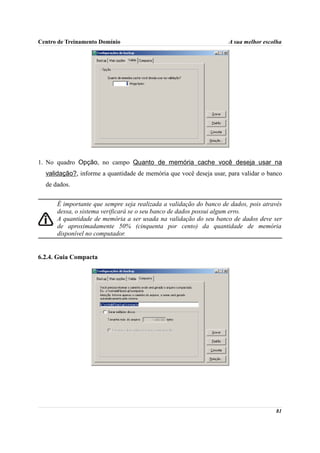
mecânico, sem a permissão expressa por escrito da Domínio Sistemas Ltda. Nesse caso,
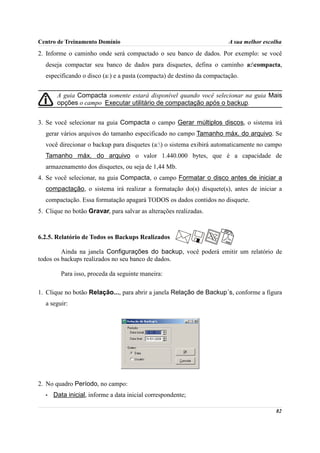
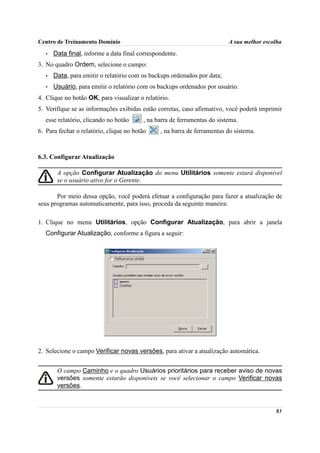
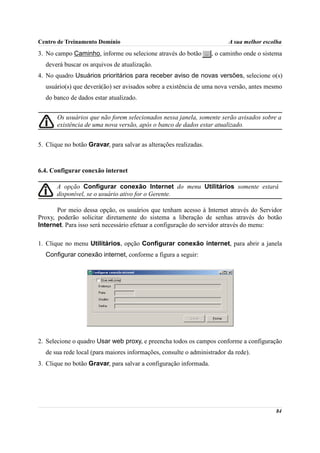
somente a Domínio Sistemas poderá ter patentes ou pedidos de patentes, marcas comerciais,
direitos autorais ou outros de propriedade intelectual, relacionados aos assuntos tratados nesse
documento. Além disso, o fornecimento desse documento não lhe concede licença sobre tais
patentes, marcas comerciais, direitos autorais ou outros de propriedade intelectual; exceto nos
termos expressamente estipulados em contrato de licença da Domínio Sistemas.
       É importante lembrar que as empresas, os nomes de pessoas e os dados aqui
mencionados são fictícios; salvo indicação contrária.

© 1998 - 2011 Domínio Sistemas Ltda. Todos os direitos reservados.
Sugestões

      A Domínio Sistemas busca aumentar a qualidade dos seus produtos continuamente.
Um exemplo disso é esse material, que tem como objetivo aumentar a produtividade e o
desempenho dos usuários de nossos sistemas.

       O processo de elaboração desse material passou por frequentes correções e testes de
qualidade, mas isso não exime o material de erros e possíveis melhorias. Para que haja
melhoras, nós contamos com o seu apoio. Caso você tenha alguma sugestão, reclamação ou
até mesmo encontre algum tipo de erro nesse material, solicitamos que você entre em contato
conosco. Dessa forma, poderemos analisar suas sugestões e reclamações para corrigir
eventuais erros.

       Para entrar em contato com o nosso Centro de Treinamento, escreva para
treinamento@dominiosistemas.com.br. Relate, pois, a sua sugestão, reclamação ou o erro
encontrado e sua localização para que possamos fazer as devidas correções.

       Você também dispõe do seguinte formulário para enviar-nos suas notações. Basta
destacar essa folha, relatar sua sugestão e/ou reclamação e remeter ao seguinte endereço:

       Centro de Treinamento Domínio
       Avenida Centenário, 7405
       Nossa Senhora da Salete
       Criciúma – SC – CEP: 88815-001


___________________________________________________________________________

___________________________________________________________________________

___________________________________________________________________________

___________________________________________________________________________

___________________________________________________________________________

___________________________________________________________________________

___________________________________________________________________________

___________________________________________________________________________

___________________________________________________________________________

___________________________________________________________________________

___________________________________________________________________________

___________________________________________________________________________
Índice

Convenção de cursores, ícones e tipografia..............................................................................10
Lista de Abreviaturas e Siglas...................................................................................................12
Visão Geral do Curso................................................................................................................14
    Público Alvo.........................................................................................................................14
    Pré-requisitos........................................................................................................................14
    Objetivos..............................................................................................................................14
1. Acessar o Domínio Atualizar................................................................................................15
2. Menu Controle......................................................................................................................17
    2.1. Empresas.......................................................................................................................17
        2.1.1. Guia Empresa.........................................................................................................17
        2.1.2. Guia Atividades.....................................................................................................20
        2.1.3. Guia Responsável Legal........................................................................................20
        2.1.4. Guia Registro no Cartório......................................................................................22
        2.1.5. Guia Quadro Societário.........................................................................................23
        2.1.6. Guia Observações..................................................................................................24
        2.1.7. Excluir Empresas...................................................................................................26
    2.2. Troca de Empresas – F8................................................................................................27
    2.3. Sócios............................................................................................................................29
        2.3.1. Guia Geral..............................................................................................................29
        2.3.2. Guia Cônjuge.........................................................................................................31
        2.3.3. Guia Comercial/Social...........................................................................................32
        2.3.4. Guia Dependentes..................................................................................................34
        2.3.5. Guia Participações Societárias...............................................................................35
        2.3.6. Guia Referências....................................................................................................36
            2.3.6.1. Guia Bancárias...............................................................................................36
            2.3.6.2. Guia Comerciais.............................................................................................36
            2.3.6.3. Guia Pessoais.................................................................................................37
        2.3.7. Guia Seguros..........................................................................................................38
        2.3.8. Guia Bens...............................................................................................................39
    2.4. Contadores.....................................................................................................................42
    2.5. Trocar Senha..................................................................................................................44
    2.6. Trocar Usuário...............................................................................................................44
2.7. Permissões.....................................................................................................................45
        2.7.1. Grupos de Módulos/Menus ...................................................................................45
        2.7.2. Grupos de Empresas..............................................................................................46
        2.7.3.Usuários..................................................................................................................48
    2.8. Sair do Sistema..............................................................................................................51
3. Menu Arquivo.......................................................................................................................53
    3.1. Índices............................................................................................................................53
    3.2. SELIC............................................................................................................................54
    3.3. INSS..............................................................................................................................55
    3.4. Feriados........................................................................................................................56
4. Menu Processos.....................................................................................................................58
    4.1. Cálculo de Impostos em Atraso.....................................................................................58
    4.2. Pagamento de impostos-Escrita Fiscal..........................................................................61
    4.3. Pagamento de impostos-Folha.......................................................................................63
5. Menu Relatórios....................................................................................................................66
    5.1. Guias..............................................................................................................................66
        5.1.1. GPS........................................................................................................................66
        5.1.2. DARF.....................................................................................................................67
        5.1.3. DARF Simples.......................................................................................................68
        5.1.4. ICMS......................................................................................................................69
    5.2. Resumo dos Impostos Atualizados................................................................................70
    5.3. Previsão para Pagamento...............................................................................................70
    5.4. Cadastrais......................................................................................................................72
        5.4.1. Empresas................................................................................................................72
        5.4.2. Índices....................................................................................................................73
        5.4.3. SELIC....................................................................................................................74
        5.4.4. INSS.......................................................................................................................75
        5.4.5. Feriados..................................................................................................................75
6. Menu Utilitários....................................................................................................................77
    6.1. Backup...........................................................................................................................77
    6.2. Configurar Backup........................................................................................................77
        6.2.1. Guia Backup..........................................................................................................78
        6.2.2. Guia Mais opções..................................................................................................79
        6.2.3. Guia Valida............................................................................................................80
6.2.4. Guia Compacta......................................................................................................81
        6.2.5. Relatório de Todos os Backups Realizados...........................................................82
    6.3. Configurar Atualização..................................................................................................83
    6.4. Configurar conexão internet..........................................................................................84
    6.5. Importação.....................................................................................................................85
        6.5.1. De Empresas..........................................................................................................85
        6.5.2. De Tabelas..............................................................................................................85
    6.6. Registro de Atividades – F9..........................................................................................87
    6.7. Calculadora – F12..........................................................................................................88
7. Menu Ajuda...........................................................................................................................90
    7.1. Conteúdo da Ajuda – F1................................................................................................90
    7.2. Novidades......................................................................................................................90
    7.3. Dicas..............................................................................................................................91
    7.4. Sobre..............................................................................................................................92
Centro de Treinamento Domínio                                          A sua melhor escolha

                    Convenção de cursores, ícones e tipografia

      A fonte Arial é utilizada para se referir a títulos de janelas, guias e quadros, por
exemplo:

       Dê duplo clique no ícone Domínio Contábil, para abrir a janela Conectando...


       A fonte Arial em Negrito é utilizada para definir , ícones, menus e opções, onde você
deverá clicar, por exemplo:

       Clique no menu Arquivo, opção Impostos.


      A fonte Arial em Itálico é utilizada para definir os nomes dos sistemas da Domínio,
bem como as marcas registradas citadas nesse material, por exemplo:

       Pronto! Você pode começar a utilizar o módulo Atualizar do Domínio Contábil.


      A fonte Arial Sublinhado é utilizada para definir os nomes dos campos de cadastros e
parâmetros dos sistemas da Domínio, por exemplo:


       No campo Competência, informe a competência desejada.


       A fonte Times New Roman em Itálico, junto com o ícone abaixo são utilizados em
observações importantes, que estarão dispostas nesse material, por exemplo:

       A partir da versão 7.2A-05, os módulos foram desagrupados do Domínio Contábil,
       sendo assim, cada módulo poderá ser acessado individualmente.


                                                                                         10
Centro de Treinamento Domínio                                            A sua melhor escolha

                  Estes ícones você encontrará ao lado dos títulos de algumas rotinas, para
                  que se possa identificar a periodicidade delas, ou seja, saber se a rotina é
                  diária, semanal, mensal ou anual.


      Este ícone você encontrará ao lado dos títulos de alguns relatórios, livros, guias, etc.,
      indicando que você poderá salvar esse item em um arquivo .PSR (arquivo do
      visualizador de relatórios). Lembre-se que o visualizador de relatórios é distribuído
      gratuitamente pela Domínio.


      Este ícone você encontrará ao lado dos títulos de alguns relatórios, livros, guias, etc.
      Ele indica que você poderá enviar esse item por e-mail.


      Este ícone você encontrará ao lado dos títulos dos relatórios, livros, guias, etc. Ele
      indica que você poderá salvar esse item no formato Excel.


      Este ícone você encontrará ao lado dos títulos dos relatórios, livros, guias, etc. Ele
      indica que você poderá salvar esse item no formato PDF.


      Este ícone você encontrará nas explicações sobre alguns campos. Nesses campos, ao
      pressionar a tecla de função F2, você terá acesso à janela de consulta do cadastro desse
      campo, sem sair da janela em que você estiver trabalhando.


      Este ícone você encontrará nas explicações sobre alguns campos. Nesses campos, ao
      pressionar a tecla de função F2, você terá acesso à janela de consulta do cadastro desse
      campo, sem sair da janela em que você estiver trabalhando e ao pressionar a tecla da
      função F7, você terá acesso à janela de cadastro desse campo.


                                                                                            11
Centro de Treinamento Domínio                                          A sua melhor escolha

                          Lista de Abreviaturas e Siglas


             CAE           –    Código de Atividades Estadual;
             CEI           –    Cadastro Específico do INSS;
             CEP           –    Código de Endereçamento Postal;
             CGC           –    Cadastro Geral do Contribuinte;
             CNAE          –    Código Nacional de Atividade Econômica;
             CNH           –    Carteira Nacional de Habilitação;
             CNPJ          –    Cadastro Nacional de Pessoa Jurídica;
             COFINS        –    Contribuição para Fins Sociais;
             CPF           –    Cadastro Nacional de Pessoa Física;
             CRC           –    Conselho Regional de Contabilidade;
             CREA          –    Conselho Regional de Engenharia, Arquitetura e
                                Agronomia;
             CRM           –    Conselho Regional de Medicina;
             CSOC          –    Contribuição Social;
             CTPS          –    Carteira de Trabalho e Previdência Social;
             DARF          –    Documento de Arrecadação Federal;
             DCTF           –   Declaração de Débitos e Créditos Tributários Federais;
             DDD           –    Discagem Direta à Distância;
             FUNDESE       –    Fundo de Desenvolvimento Social e Econômico;
             GPS           –    Guia da Previdência Social;
             ICMS          –    Imposto sobre Operações Relativas à Circulação de
                                Mercadorias e sobre Prestações de Serviços de
                                Transporte Interestadual, Intermunicipal e de
                                Comunicação;
             INSS          –    Instituto Nacional do Seguro Social;
             IPI           –    Imposto sobre Produtos Industrializados;
             IRPJ          –    Imposto de Renda Pessoa Jurídica;
             IRRF          –    Imposto de Renda Retido na Fonte;
             ISS           –    Imposto Sobre Serviço;
             LP            –    Lucro Presumido;

                                                                                         12
Centro de Treinamento Domínio                                      A sua melhor escolha
             PIS           –    Programa de Integração Social;
             PJ            –    Pessoa Jurídica;
             RECALI        –    Recomposição de Alíquota;
             REFIS         –    Programa de Recuperação Fiscal;
             RG            –    Registro Geral;
             SELIC         –    Sistema Especial de Liquidação da Custódia;
             SIMPLES       –    Sistema Integrado de Pagamento de Impostos e
                                Contribuições;
             UF            –    Unidade Federativa;
             UFIR          –    Unidade Fiscal de Referência;
             UFR           –    Unidade Fiscal de Referência.


                                                                                    13
Centro de Treinamento Domínio                                               A sua melhor escolha

                                  Visão Geral do Curso

Descrição

        A finalidade do curso do módulo Domínio Atualizar é apresentar aos nossos usuários
e técnicos os seguintes tópicos:

•   Utilização do Sistema;
•   Acessando o Atualizar;
•   Cadastrando Empresas;
•   Alterando Dados;
•   Exclusão de Empresas;
•   Ativando Empresas;
•   Cadastrando Indexadores;
•   Processos para Cálculos das Guias;
•   Relatórios do Atualizar;
•   Utilitários do Atualizar;
•   Teclas de Função.


Público Alvo

        Este curso é direcionado aos novos usuários dos sistemas da Domínio, sendo que
nesse curso será ensinado o módulo Domínio Atualizar. O conhecimento a ser adquirido é
inteiramente voltado a operar de maneira correta e eficaz o módulo Domínio Atualizar.


Pré-requisitos

       Para o estudante ter um bom desempenho durante o treinamento, é necessário que
atenda aos seguintes requisitos:

•   Conhecimento na área de contabilidade;
•   Noções básicas de informática.


Objetivos

        Ao término desse treinamento, o aluno estará apto a realizar as seguintes funções:

•   Cadastrar, consultar, alterar e excluir empresas, impostos e índices;
•   Efetuar processos para cálculos de impostos atrasados a serem pagos;
•   Emitir relatórios do Atualizar.


                                                                                             14
Centro de Treinamento Domínio                                          A sua melhor escolha

                           1. Acessar o Domínio Atualizar

       Para você acessar o módulo Domínio Atualizar, proceda da seguinte maneira:

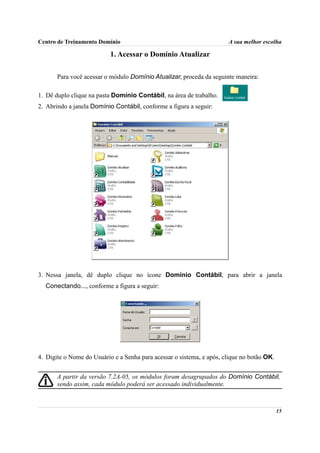
1. Dê duplo clique na pasta Domínio Contábil, na área de trabalho.
2. Abrindo a janela Domínio Contábil, conforme a figura a seguir:


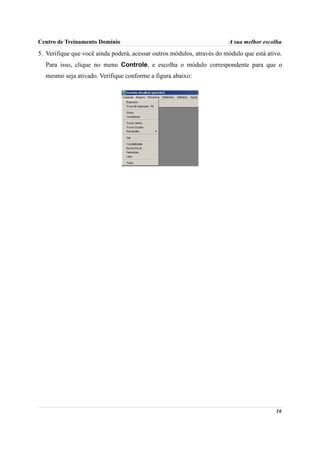
3. Nessa janela, dê duplo clique no ícone Domínio Contábil, para abrir a janela
  Conectando..., conforme a figura a seguir:


4. Digite o Nome do Usuário e a Senha para acessar o sistema, e após, clique no botão OK.


       A partir da versão 7.2A-05, os módulos foram desagrupados do Domínio Contábil,
       sendo assim, cada módulo poderá ser acessado individualmente.


                                                                                            15
Centro de Treinamento Domínio                                           A sua melhor escolha
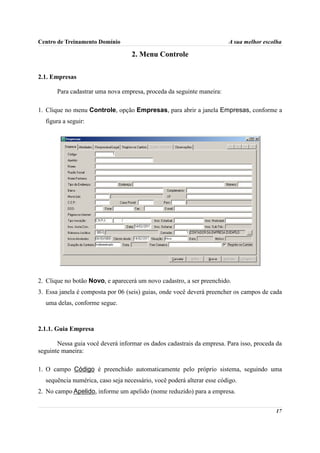
5. Verifique que você ainda poderá, acessar outros módulos, através do módulo que está ativo.
  Para isso, clique no menu Controle, e escolha o módulo correspondente para que o
  mesmo seja ativado. Verifique conforme a figura abaixo:


                                                                                          16
Centro de Treinamento Domínio                                           A sua melhor escolha

                                   2. Menu Controle

2.1. Empresas

       Para cadastrar uma nova empresa, proceda da seguinte maneira:

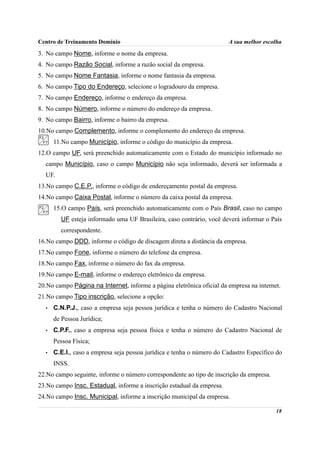
1. Clique no menu Controle, opção Empresas, para abrir a janela Empresas, conforme a
  figura a seguir:


2. Clique no botão Novo, e aparecerá um novo cadastro, a ser preenchido.
3. Essa janela é composta por 06 (seis) guias, onde você deverá preencher os campos de cada
  uma delas, conforme segue.


2.1.1. Guia Empresa

       Nessa guia você deverá informar os dados cadastrais da empresa. Para isso, proceda da
seguinte maneira:

1. O campo Código é preenchido automaticamente pelo próprio sistema, seguindo uma
  sequência numérica, caso seja necessário, você poderá alterar esse código.
2. No campo Apelido, informe um apelido (nome reduzido) para a empresa.


                                                                                         17
Centro de Treinamento Domínio                                          A sua melhor escolha
3. No campo Nome, informe o nome da empresa.
4. No campo Razão Social, informe a razão social da empresa.
5. No campo Nome Fantasia, informe o nome fantasia da empresa.
6. No campo Tipo do Endereço, selecione o logradouro da empresa.
7. No campo Endereço, informe o endereço da empresa.
8. No campo Número, informe o número do endereço da empresa.
9. No campo Bairro, informe o bairro da empresa.
10.No campo Complemento, informe o complemento do endereço da empresa.
      11.No campo Município, informe o código do município da empresa.
12.O campo UF, será preenchido automaticamente com o Estado do município informado no
  campo Município, caso o campo Município não seja informado, deverá ser informada a
  UF.
13.No campo C.E.P., informe o código de endereçamento postal da empresa.
14.No campo Caixa Postal, informe o número da caixa postal da empresa.
      15.O campo País, será preenchido automaticamente com o País Brasil, caso no campo
        UF esteja informado uma UF Brasileira, caso contrário, você deverá informar o País
        correspondente.
16.No campo DDD, informe o código de discagem direta a distância da empresa.
17.No campo Fone, informe o número do telefone da empresa.
18.No campo Fax, informe o número do fax da empresa.
19.No campo E-mail, informe o endereço eletrônico da empresa.
20.No campo Página na Internet, informe a página eletrônica oficial da empresa na internet.
21.No campo Tipo inscrição, selecione a opção:
  •   C.N.P.J., caso a empresa seja pessoa jurídica e tenha o número do Cadastro Nacional
      de Pessoa Jurídica;
  •   C.P.F., caso a empresa seja pessoa física e tenha o número do Cadastro Nacional de
      Pessoa Física;
  •   C.E.I., caso a empresa seja pessoa jurídica e tenha o número do Cadastro Específico do
      INSS.
22.No campo seguinte, informe o número correspondente ao tipo de inscrição da empresa.
23.No campo Insc. Estadual, informe a inscrição estadual da empresa.
24.No campo Insc. Municipal, informe a inscrição municipal da empresa.

                                                                                         18
Centro de Treinamento Domínio                                           A sua melhor escolha
25.No campo Insc. Junta Com., informe a inscrição da empresa na junta comercial.
26.No campo Data, informe a data de inscrição na junta comercial.
27.No campo Insc. Suframa, informe a inscrição da Suframa.
28.No campo Insc. Sub. Trib., informe a inscrição de substituição tributária correspondente.
      29.No campo Natureza Jurídica, informe o código da natureza jurídica da empresa.
      30.No campo Contador, informe o código do contador previamente cadastrado (ver
        item 2.4.).
31.No campo Início Atividades, informe a data de início das atividades da empresa.
32.No campo Cliente desde, informe a data em que a empresa se tornou cliente do
  escritório.
33.No campo Situação, selecione a opção:
  •   Ativo, para empresas que estejam ativas;
  •   Inativo, para empresas que estejam inativas;
  •   Em Constituição, para empresas que estejam em constituição.


       Os campos Data e Motivo somente estarão disponíveis, se no campo Situação, você
       selecionar a opção Inativo.


34.No campo Data, informe a data em que a empresa se tornou inativa.
35.No campo Motivo, selecione a opção correspondente.
36.No campo Duração do Contrato, selecione a opção:
  •   Indeterminado, para contrato social com prazo indeterminado;
  •   Determinado, para contrato social com prazo determinado.


       O campo Data somente estará disponível, se no campo Duração do Contrato, você
       selecionar a opção Determinado.


37.No campo Data, informe a data de término do contrato.
38.No campo Foro Comarca, informe o foro da comarca para dirimir quaisquer divergências
  do contrato.
39.Selecione o campo Registro no Cartório, caso a empresa tenha sido registrada no
  cartório.


                                                                                           19
Centro de Treinamento Domínio                                          A sua melhor escolha

2.1.2. Guia Atividades

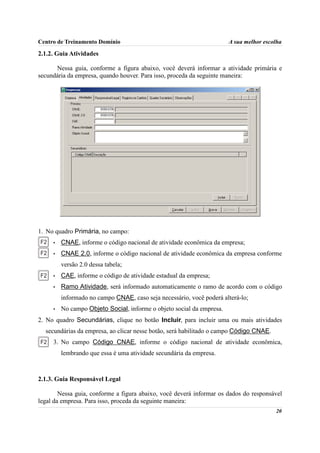
      Nessa guia, conforme a figura abaixo, você deverá informar a atividade primária e
secundária da empresa, quando houver. Para isso, proceda da seguinte maneira:


1. No quadro Primária, no campo:
     •   CNAE, informe o código nacional de atividade econômica da empresa;
     •   CNAE 2.0, informe o código nacional de atividade econômica da empresa conforme
         versão 2.0 dessa tabela;
     •   CAE, informe o código de atividade estadual da empresa;
     •   Ramo Atividade, será informado automaticamente o ramo de acordo com o código
         informado no campo CNAE, caso seja necessário, você poderá alterá-lo;
     •   No campo Objeto Social, informe o objeto social da empresa.
2. No quadro Secundárias, clique no botão Incluir, para incluir uma ou mais atividades
  secundárias da empresa, ao clicar nesse botão, será habilitado o campo Código CNAE.
     3. No campo Código CNAE, informe o código nacional de atividade econômica,
         lembrando que essa é uma atividade secundária da empresa.


2.1.3. Guia Responsável Legal

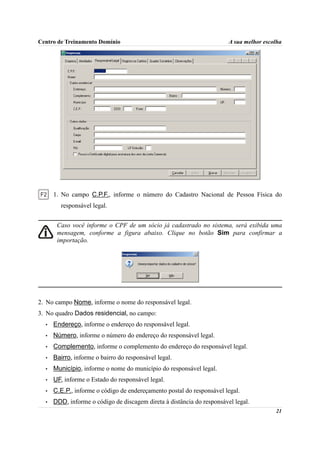
        Nessa guia, conforme a figura abaixo, você deverá informar os dados do responsável
legal da empresa. Para isso, proceda da seguinte maneira:
                                                                                        20
Centro de Treinamento Domínio                                           A sua melhor escolha


      1. No campo C.P.F., informe o número do Cadastro Nacional de Pessoa Física do
        responsável legal.


       Caso você informe o CPF de um sócio já cadastrado no sistema, será exibida uma
       mensagem, conforme a figura abaixo. Clique no botão Sim para confirmar a
       importação.


2. No campo Nome, informe o nome do responsável legal.
3. No quadro Dados residencial, no campo:
  •   Endereço, informe o endereço do responsável legal.
  •   Número, informe o número do endereço do responsável legal.
  •   Complemento, informe o complemento do endereço do responsável legal.
  •   Bairro, informe o bairro do responsável legal.
  •   Município, informe o nome do município do responsável legal.
  •   UF, informe o Estado do responsável legal.
  •   C.E.P., informe o código de endereçamento postal do responsável legal.
  •   DDD, informe o código de discagem direta à distância do responsável legal.
                                                                                         21
Centro de Treinamento Domínio                                            A sua melhor escolha
  •   Fone, informe o número do telefone do responsável legal.
4. No quadro Outros dados, no campo:
  •   Qualificação, selecione o código de qualificação para o responsável legal.
  •   Cargo, informe o cargo do responsável legal.
  •   E-mail, informe o endereço eletrônico do responsável legal.
  •   RG, informe o número do Registro Geral do responsável legal.
  •   UF Emissão, informe o Estado de emissão do Registro Geral do responsável legal.
  •   Possui o Certificado digital para assinatura dos atos da Junta Comercial,
      selecione para identificar que o responsável legal pela empresa possui o certificado
      digital para assinatura dos arquivos.


2.1.4. Guia Registro no Cartório

       A guia Registro no Cartório somente estará disponível, se na guia Empresa, você
       selecionar o campo Registro no Cartório.

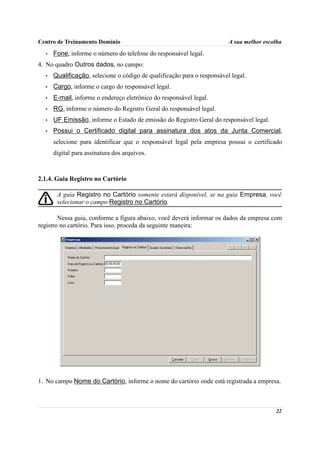
        Nessa guia, conforme a figura abaixo, você deverá informar os dados da empresa com
registro no cartório. Para isso, proceda da seguinte maneira:


1. No campo Nome do Cartório, informe o nome do cartório onde está registrada a empresa.


                                                                                          22
Centro de Treinamento Domínio                                           A sua melhor escolha
2. No campo Data de Registro no Cartório, informe a data em que foi realizado o registro
  da empresa no cartório correspondente.
3. No campo Número, informe o número do registro no cartório.
4. No campo Folha, informe o número da folha do livro em que foi realizado o registro no
  cartório.
5. No campo Livro, informe o número do livro em que foi realizado o registro no cartório.


2.1.5. Guia Quadro Societário


       A guia Quadro Societário somente estará disponível, se a empresa for matriz.


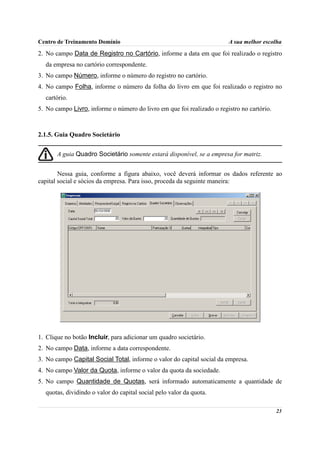
        Nessa guia, conforme a figura abaixo, você deverá informar os dados referente ao
capital social e sócios da empresa. Para isso, proceda da seguinte maneira:


1. Clique no botão Incluir, para adicionar um quadro societário.
2. No campo Data, informe a data correspondente.
3. No campo Capital Social Total, informe o valor do capital social da empresa.
4. No campo Valor da Quota, informe o valor da quota da sociedade.
5. No campo Quantidade de Quotas, será informado automaticamente a quantidade de
  quotas, dividindo o valor do capital social pelo valor da quota.

                                                                                            23
Centro de Treinamento Domínio                                              A sua melhor escolha

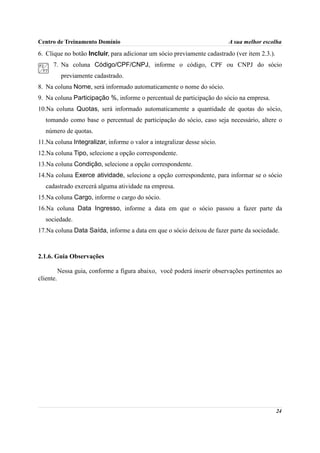
6. Clique no botão Incluir, para adicionar um sócio previamente cadastrado (ver item 2.3.).
      7. Na coluna Código/CPF/CNPJ, informe o código, CPF ou CNPJ do sócio
            previamente cadastrado.
8. Na coluna Nome, será informado automaticamente o nome do sócio.
9. Na coluna Participação %, informe o percentual de participação do sócio na empresa.
10.Na coluna Quotas, será informado automaticamente a quantidade de quotas do sócio,
   tomando como base o percentual de participação do sócio, caso seja necessário, altere o
   número de quotas.
11.Na coluna Integralizar, informe o valor a integralizar desse sócio.
12.Na coluna Tipo, selecione a opção correspondente.
13.Na coluna Condição, selecione a opção correspondente.
14.Na coluna Exerce atividade, selecione a opção correspondente, para informar se o sócio
   cadastrado exercerá alguma atividade na empresa.
15.Na coluna Cargo, informe o cargo do sócio.
16.Na coluna Data Ingresso, informe a data em que o sócio passou a fazer parte da
   sociedade.
17.Na coluna Data Saída, informe a data em que o sócio deixou de fazer parte da sociedade.


2.1.6. Guia Observações

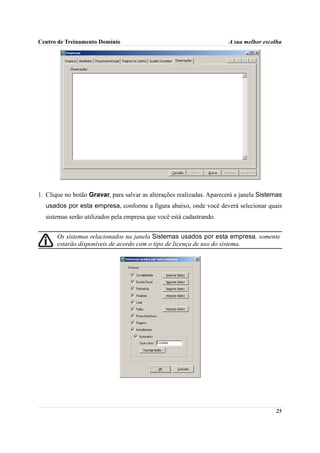
           Nessa guia, conforme a figura abaixo, você poderá inserir observações pertinentes ao
cliente.


                                                                                              24
Centro de Treinamento Domínio                                          A sua melhor escolha


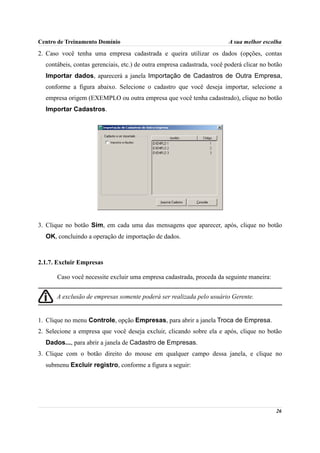
1. Clique no botão Gravar, para salvar as alterações realizadas. Aparecerá a janela Sistemas
  usados por esta empresa, conforme a figura abaixo, onde você deverá selecionar quais
  sistemas serão utilizados pela empresa que você está cadastrando.


       Os sistemas relacionados na janela Sistemas usados por esta empresa, somente
       estarão disponíveis de acordo com o tipo de licença de uso do sistema.


                                                                                         25
Centro de Treinamento Domínio                                            A sua melhor escolha
2. Caso você tenha uma empresa cadastrada e queira utilizar os dados (opções, contas
  contábeis, contas gerenciais, etc.) de outra empresa cadastrada, você poderá clicar no botão
  Importar dados, aparecerá a janela Importação de Cadastros de Outra Empresa,
  conforme a figura abaixo. Selecione o cadastro que você deseja importar, selecione a
  empresa origem (EXEMPLO ou outra empresa que você tenha cadastrado), clique no botão
  Importar Cadastros.


3. Clique no botão Sim, em cada uma das mensagens que aparecer, após, clique no botão
  OK, concluindo a operação de importação de dados.


2.1.7. Excluir Empresas

       Caso você necessite excluir uma empresa cadastrada, proceda da seguinte maneira:


      A exclusão de empresas somente poderá ser realizada pelo usuário Gerente.


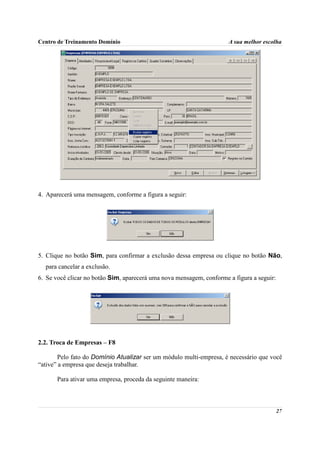
1. Clique no menu Controle, opção Empresas, para abrir a janela Troca de Empresa.
2. Selecione a empresa que você deseja excluir, clicando sobre ela e após, clique no botão
  Dados..., para abrir a janela de Cadastro de Empresas.
3. Clique com o botão direito do mouse em qualquer campo dessa janela, e clique no
  submenu Excluir registro, conforme a figura a seguir:


                                                                                           26
Centro de Treinamento Domínio                                         A sua melhor escolha


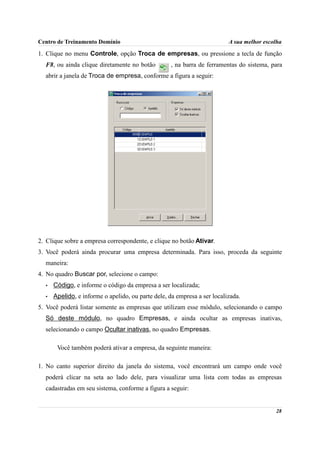
4. Aparecerá uma mensagem, conforme a figura a seguir:


5. Clique no botão Sim, para confirmar a exclusão dessa empresa ou clique no botão Não,
  para cancelar a exclusão.
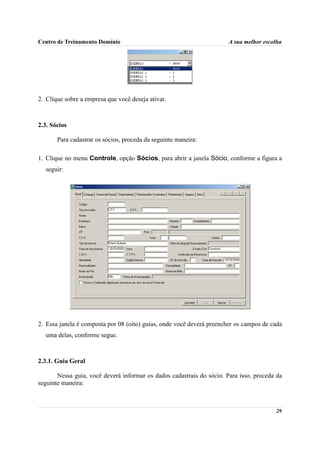
6. Se você clicar no botão Sim, aparecerá uma nova mensagem, conforme a figura a seguir:


2.2. Troca de Empresas – F8

        Pelo fato do Domínio Atualizar ser um módulo multi-empresa, é necessário que você
“ative” a empresa que deseja trabalhar.

       Para ativar uma empresa, proceda da seguinte maneira:


                                                                                           27
Centro de Treinamento Domínio                                             A sua melhor escolha

1. Clique no menu Controle, opção Troca de empresas, ou pressione a tecla de função
  F8, ou ainda clique diretamente no botão         , na barra de ferramentas do sistema, para
  abrir a janela de Troca de empresa, conforme a figura a seguir:


2. Clique sobre a empresa correspondente, e clique no botão Ativar.
3. Você poderá ainda procurar uma empresa determinada. Para isso, proceda da seguinte
  maneira:
4. No quadro Buscar por, selecione o campo:
  •   Código, e informe o código da empresa a ser localizada;
  •   Apelido, e informe o apelido, ou parte dele, da empresa a ser localizada.
5. Você poderá listar somente as empresas que utilizam esse módulo, selecionando o campo
  Só deste módulo, no quadro Empresas, e ainda ocultar as empresas inativas,
  selecionando o campo Ocultar inativas, no quadro Empresas.

       Você também poderá ativar a empresa, da seguinte maneira:

1. No canto superior direito da janela do sistema, você encontrará um campo onde você
  poderá clicar na seta ao lado dele, para visualizar uma lista com todas as empresas
  cadastradas em seu sistema, conforme a figura a seguir:


                                                                                           28
Centro de Treinamento Domínio                                          A sua melhor escolha


2. Clique sobre a empresa que você deseja ativar.


2.3. Sócios

       Para cadastrar os sócios, proceda da seguinte maneira:

1. Clique no menu Controle, opção Sócios, para abrir a janela Sócio, conforme a figura a
  seguir:


2. Essa janela é composta por 08 (oito) guias, onde você deverá preencher os campos de cada
  uma delas, conforme segue.


2.3.1. Guia Geral

       Nessa guia, você deverá informar os dados cadastrais do sócio. Para isso, proceda da
seguinte maneira:


                                                                                        29
Centro de Treinamento Domínio                                           A sua melhor escolha
1. O campo Código é preenchido automaticamente pelo próprio sistema, seguindo uma
  sequência numérica, caso seja necessário, você poderá alterar esse código.
2. No campo Tipo inscrição, selecione a opção:
  •   C.N.P.J., caso o sócio seja pessoa jurídica e tenha o número do Cadastro Nacional de
      Pessoa Jurídica;
  •   C.P.F., caso o sócio seja pessoa física e tenha o número do Cadastro Nacional de Pessoa
      Física.


       Caso o sócio seja pessoa jurídica, todos os campos a partir do campo Data de
       Nascimento serão desabilitados bem como as demais guias.


      3. No campo C.P.F. ou C.N.P.J., informe o número correspondente.
4. No campo Nome, informe o nome do sócio.
5. No campo Endereço, informe o endereço do sócio.
6. No campo Número, informe o número do endereço do sócio.
7. No campo Complemento, informe o complemento do endereço do sócio.
8. No campo Bairro, informe o bairro do sócio.
9. No campo Cidade, informe a cidade do sócio.
10.No campo UF, selecione o Estado do sócio.
      11.O campo País será preenchido automaticamente com o país Brasil quando
         informado uma UF brasileira, caso contrário, informe o país correspondente.
12.No campo C.E.P., informe o código de endereçamento postal do sócio.
13.No campo Fone, informe o DDD e o número do telefone do sócio.
14.No campo Celular, informe o número do telefone celular do sócio.
15.No campo Tipo de Imóvel, selecione a opção correspondente.


       O campo Valor do Aluguel/Financiamento somente estará disponível, se no campo
       Tipo de Imóvel, você selecionar a opção Próprio Financiado ou Alugado.


16.No campo Valor do Aluguel/Financiamento, informe o valor do aluguel ou
  financiamento pago pelo sócio.
17.No campo Data de Nascimento, informe a data de nascimento do sócio.
18.No campo Sexo, selecione a opção correspondente.
19.No campo Estado Civil, selecione a opção correspondente.
                                                                                          30
Centro de Treinamento Domínio                                          A sua melhor escolha
20.No campo C.N.H., informe o número da carteira nacional de habilitação do sócio.
21.No campo C.T.P.S., informe o número da carteira de trabalho e previdência social do
  sócio.
22.No campo Certificado de Reservista, informe o número do certificado de reservista do
  sócio.
23.No campo Identidade, informe o número do registro geral do sócio.
24.No campo Órgão Emissor, informe o órgão emissor da identidade do sócio.
25.No campo UF de Emissão, informe o Estado de emissão da identidade do sócio.
26.No campo Data de Emissão, informe a data de emissão da identidade do sócio.
27.No campo Nacionalidade, informe a nacionalidade do sócio.
28.No campo Naturalidade, informe a naturalidade do sócio.
29.No campo UF, informe o Estado da naturalidade do sócio.
30.No campo Nome do Pai, informe o nome do pai do sócio.
31.No campo Nome da Mãe, informe o nome da mãe do sócio.
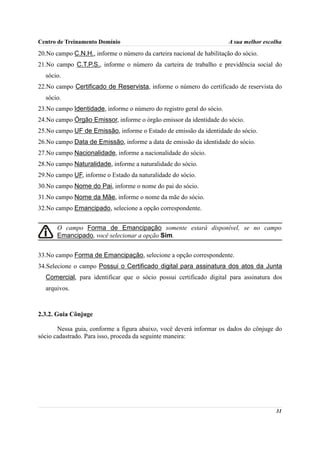
32.No campo Emancipado, selecione a opção correspondente.


       O campo Forma de Emancipação somente estará disponível, se no campo
       Emancipado, você selecionar a opção Sim.


33.No campo Forma de Emancipação, selecione a opção correspondente.
34.Selecione o campo Possui o Certificado digital para assinatura dos atos da Junta
  Comercial, para identificar que o sócio possui certificado digital para assinatura dos
  arquivos.


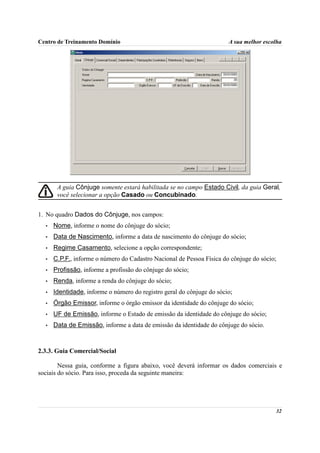
2.3.2. Guia Cônjuge

       Nessa guia, conforme a figura abaixo, você deverá informar os dados do cônjuge do
sócio cadastrado. Para isso, proceda da seguinte maneira:


                                                                                        31
Centro de Treinamento Domínio                                          A sua melhor escolha


       A guia Cônjuge somente estará habilitada se no campo Estado Civil, da guia Geral,
       você selecionar a opção Casado ou Concubinado.


1. No quadro Dados do Cônjuge, nos campos:
  •   Nome, informe o nome do cônjuge do sócio;
  •   Data de Nascimento, informe a data de nascimento do cônjuge do sócio;
  •   Regime Casamento, selecione a opção correspondente;
  •   C.P.F., informe o número do Cadastro Nacional de Pessoa Física do cônjuge do sócio;
  •   Profissão, informe a profissão do cônjuge do sócio;
  •   Renda, informe a renda do cônjuge do sócio;
  •   Identidade, informe o número do registro geral do cônjuge do sócio;
  •   Órgão Emissor, informe o órgão emissor da identidade do cônjuge do sócio;
  •   UF de Emissão, informe o Estado de emissão da identidade do cônjuge do sócio;
  •   Data de Emissão, informe a data de emissão da identidade do cônjuge do sócio.


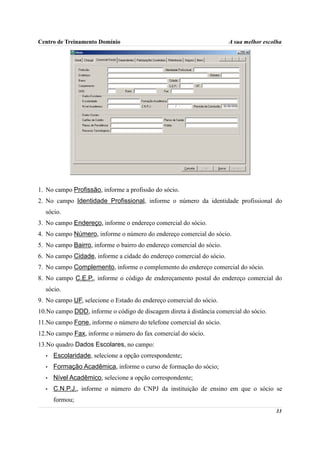
2.3.3. Guia Comercial/Social

        Nessa guia, conforme a figura abaixo, você deverá informar os dados comerciais e
sociais do sócio. Para isso, proceda da seguinte maneira:


                                                                                        32
Centro de Treinamento Domínio                                          A sua melhor escolha


1. No campo Profissão, informe a profissão do sócio.
2. No campo Identidade Profissional, informe o número da identidade profissional do
  sócio.
3. No campo Endereço, informe o endereço comercial do sócio.
4. No campo Número, informe o número do endereço comercial do sócio.
5. No campo Bairro, informe o bairro do endereço comercial do sócio.
6. No campo Cidade, informe a cidade do endereço comercial do sócio.
7. No campo Complemento, informe o complemento do endereço comercial do sócio.
8. No campo C.E.P., informe o código de endereçamento postal do endereço comercial do
  sócio.
9. No campo UF, selecione o Estado do endereço comercial do sócio.
10.No campo DDD, informe o código de discagem direta à distância comercial do sócio.
11.No campo Fone, informe o número do telefone comercial do sócio.
12.No campo Fax, informe o número do fax comercial do sócio.
13.No quadro Dados Escolares, no campo:
  •   Escolaridade, selecione a opção correspondente;
  •   Formação Acadêmica, informe o curso de formação do sócio;
  •   Nível Acadêmico, selecione a opção correspondente;
  •   C.N.P.J., informe o número do CNPJ da instituição de ensino em que o sócio se
      formou;
                                                                                        33
Centro de Treinamento Domínio                                           A sua melhor escolha
  •   Previsão de Conclusão, informe a data de previsão da conclusão do curso.
14.No quadro Dados Sociais, no campo:
  •   Cartões de Crédito, informe os cartões de crédito que o sócio possui;
  •   Planos de Saúde, informe os planos de saúde que o sócio possui;
  •   Planos de Previdência, informe os planos de previdência que o sócio possui;
  •   Hobby, informe o hobby do sócio;
  •   Recursos Tecnológicos, informe os recursos tecnológicos que o sócio possui.


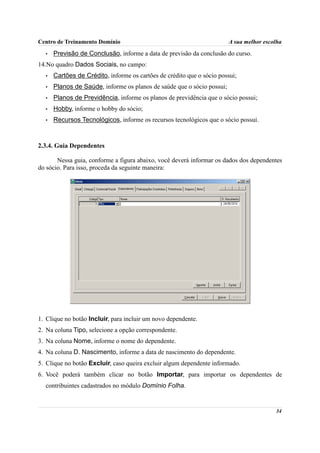
2.3.4. Guia Dependentes

       Nessa guia, conforme a figura abaixo, você deverá informar os dados dos dependentes
do sócio. Para isso, proceda da seguinte maneira:


1. Clique no botão Incluir, para incluir um novo dependente.
2. Na coluna Tipo, selecione a opção correspondente.
3. Na coluna Nome, informe o nome do dependente.
4. Na coluna D. Nascimento, informe a data de nascimento do dependente.
5. Clique no botão Excluir, caso queira excluir algum dependente informado.
6. Você poderá também clicar no botão Importar, para importar os dependentes de
  contribuintes cadastrados no módulo Domínio Folha.


                                                                                         34
Centro de Treinamento Domínio                                           A sua melhor escolha

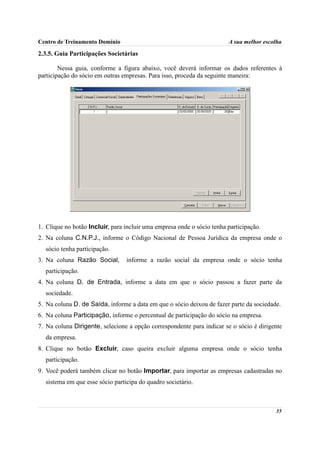
2.3.5. Guia Participações Societárias

        Nessa guia, conforme a figura abaixo, você deverá informar os dados referentes à
participação do sócio em outras empresas. Para isso, proceda da seguinte maneira:


1. Clique no botão Incluir, para incluir uma empresa onde o sócio tenha participação.
2. Na coluna C.N.P.J., informe o Código Nacional de Pessoa Jurídica da empresa onde o
  sócio tenha participação.
3. Na coluna Razão Social,       informe a razão social da empresa onde o sócio tenha
  participação.
4. Na coluna D. de Entrada, informe a data em que o sócio passou a fazer parte da
  sociedade.
5. Na coluna D. de Saída, informe a data em que o sócio deixou de fazer parte da sociedade.
6. Na coluna Participação, informe o percentual de participação do sócio na empresa.
7. Na coluna Dirigente, selecione a opção correspondente para indicar se o sócio é dirigente
  da empresa.
8. Clique no botão Excluir, caso queira excluir alguma empresa onde o sócio tenha
  participação.
9. Você poderá também clicar no botão Importar, para importar as empresas cadastradas no
  sistema em que esse sócio participa do quadro societário.


                                                                                         35
Centro de Treinamento Domínio                                                A sua melhor escolha

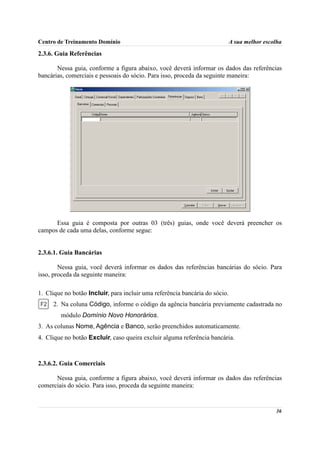
2.3.6. Guia Referências

       Nessa guia, conforme a figura abaixo, você deverá informar os dados das referências
bancárias, comerciais e pessoais do sócio. Para isso, proceda da seguinte maneira:


      Essa guia é composta por outras 03 (três) guias, onde você deverá preencher os
campos de cada uma delas, conforme segue:


2.3.6.1. Guia Bancárias

        Nessa guia, você deverá informar os dados das referências bancárias do sócio. Para
isso, proceda da seguinte maneira:

1. Clique no botão Incluir, para incluir uma referência bancária do sócio.
     2. Na coluna Código, informe o código da agência bancária previamente cadastrada no
        módulo Domínio Novo Honorários.
3. As colunas Nome, Agência e Banco, serão preenchidos automaticamente.
4. Clique no botão Excluir, caso queira excluir alguma referência bancária.


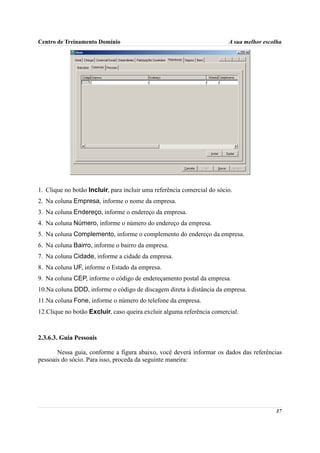
2.3.6.2. Guia Comerciais

      Nessa guia, conforme a figura abaixo, você deverá informar os dados das referências
comerciais do sócio. Para isso, proceda da seguinte maneira:


                                                                                              36
Centro de Treinamento Domínio                                            A sua melhor escolha


1. Clique no botão Incluir, para incluir uma referência comercial do sócio.
2. Na coluna Empresa, informe o nome da empresa.
3. Na coluna Endereço, informe o endereço da empresa.
4. Na coluna Número, informe o número do endereço da empresa.
5. Na coluna Complemento, informe o complemento do endereço da empresa.
6. Na coluna Bairro, informe o bairro da empresa.
7. Na coluna Cidade, informe a cidade da empresa.
8. Na coluna UF, informe o Estado da empresa.
9. Na coluna CEP, informe o código de endereçamento postal da empresa.
10.Na coluna DDD, informe o código de discagem direta à distância da empresa.
11.Na coluna Fone, informe o número do telefone da empresa.
12.Clique no botão Excluir, caso queira excluir alguma referência comercial.


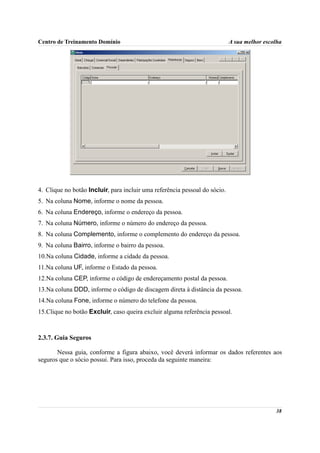
2.3.6.3. Guia Pessoais

       Nessa guia, conforme a figura abaixo, você deverá informar os dados das referências
pessoais do sócio. Para isso, proceda da seguinte maneira:


                                                                                          37
Centro de Treinamento Domínio                                               A sua melhor escolha


4. Clique no botão Incluir, para incluir uma referência pessoal do sócio.
5. Na coluna Nome, informe o nome da pessoa.
6. Na coluna Endereço, informe o endereço da pessoa.
7. Na coluna Número, informe o número do endereço da pessoa.
8. Na coluna Complemento, informe o complemento do endereço da pessoa.
9. Na coluna Bairro, informe o bairro da pessoa.
10.Na coluna Cidade, informe a cidade da pessoa.
11.Na coluna UF, informe o Estado da pessoa.
12.Na coluna CEP, informe o código de endereçamento postal da pessoa.
13.Na coluna DDD, informe o código de discagem direta à distância da pessoa.
14.Na coluna Fone, informe o número do telefone da pessoa.
15.Clique no botão Excluir, caso queira excluir alguma referência pessoal.


2.3.7. Guia Seguros

       Nessa guia, conforme a figura abaixo, você deverá informar os dados referentes aos
seguros que o sócio possui. Para isso, proceda da seguinte maneira:


                                                                                             38
Centro de Treinamento Domínio                                        A sua melhor escolha


1. Clique no botão Incluir, para incluir um seguro.
2. Na coluna Seguradora, informe o nome da seguradora.
3. Na coluna Modalidade, informe a modalidade do seguro.
4. Na coluna Bem, informe o bem segurado.
5. Na coluna Valor, informe o valor do seguro.
6. Na coluna Vencimento, informe o vencimento do seguro.
7. Clique no botão Excluir, caso queira excluir algum seguro.


2.3.8. Guia Bens

       Nessa guia, conforme a figura abaixo, você deverá informar os dados referentes aos
bens que o sócio possui. Para isso, proceda da seguinte maneira:


                                                                                      39
Centro de Treinamento Domínio                                            A sua melhor escolha


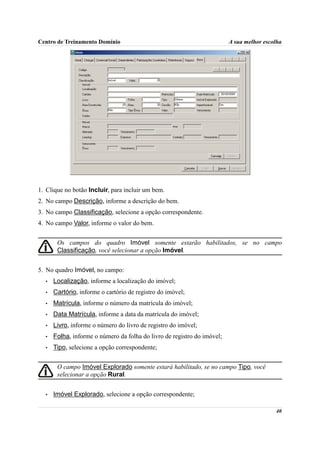
1. Clique no botão Incluir, para incluir um bem.
2. No campo Descrição, informe a descrição do bem.
3. No campo Classificação, selecione a opção correspondente.
4. No campo Valor, informe o valor do bem.


       Os campos do quadro Imóvel somente estarão habilitados, se no campo
       Classificação, você selecionar a opção Imóvel.


5. No quadro Imóvel, no campo:
  •   Localização, informe a localização do imóvel;
  •   Cartório, informe o cartório de registro do imóvel;
  •   Matrícula, informe o número da matrícula do imóvel;
  •   Data Matrícula, informe a data da matrícula do imóvel;
  •   Livro, informe o número do livro de registro do imóvel;
  •   Folha, informe o número da folha do livro de registro do imóvel;
  •   Tipo, selecione a opção correspondente;


       O campo Imóvel Explorado somente estará habilitado, se no campo Tipo, você
       selecionar a opção Rural.


  •   Imóvel Explorado, selecione a opção correspondente;

                                                                                          40
Centro de Treinamento Domínio                                           A sua melhor escolha
  •   Área Construída, informe a área construída do imóvel;
  •   Área, informe a área do imóvel;
  •   Cessão, selecione a opção correspondente;
  •   Impenhorável, selecione a opção correspondente;
  •   Ônus, selecione a opção correspondente;


       Os campos Tipo Ônus, Valor, Vencimento e Credor somente estarão habilitados,
       se no campo Ônus, você selecionar a opção Sim.


  •   Tipo Ônus, selecione a opção correspondente;
  •   Valor, informe o valor do ônus;
  •   Vencimento, informe o vencimento do ônus;
  •   Credor, informe o nome do credor do ônus.


       Os campos do quadro Móvel somente estarão habilitados, se no campo
       Classificação, você selecionar a opção Móvel.


6. No quadro Móvel, no campo:
  •   Marca, informe a marca do móvel;
  •   Ano, informe o ano do móvel;
  •   Alienado, selecione a opção correspondente;


       O campo Vencimento somente estará habilitado, se no campo Alienado, você
       selecionar a opção Sim.


  •   Vencimento, informe a data de vencimento da alienação do móvel;


       O campo Leasing somente estará habilitado, se no campo Alienado, você
       selecionar a opção Não.


  •   Leasing, selecione a opção correspondente;


       Os campos Empresa, Contrato e Vencimento somente estarão habilitados, se no
       campo Leasing, você selecionar a opção Sim.


  •   Empresa, informe o nome da empresa do leasing do móvel;
                                                                                         41
Centro de Treinamento Domínio                                         A sua melhor escolha
  •   Contrato, informe a data de contrato de leasing do móvel;
  •   Vencimento, informe a data de vencimento do leasing do móvel.


       Os campos do quadro Semovente somente estarão habilitados, se no campo
       Classificação, você selecionar a opção Semovente.


7. No quadro Semovente, no campo:
  •   Ônus, selecione a opção correspondente;
  •   Vencimento, informe o vencimento do ônus.
8. Clique no botão Gravar, para salvar as alterações realizadas.


2.4. Contadores

       Para cadastrar os contadores, proceda da seguinte maneira:

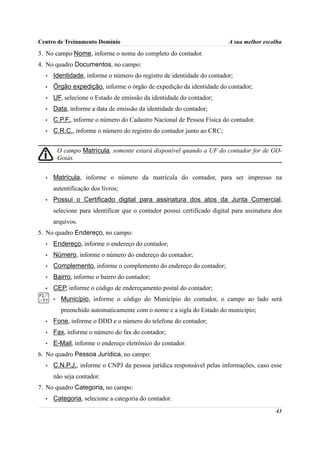
1. Clique no menu Controle, opção Contadores, ou clique no botão          que fica ao lado
  do campo Contador, na janela Empresa, para abrir a janela Cadastro de contadores,
  conforme a figura a seguir:


2. O campo Código, será preenchido automaticamente pelo sistema, seguindo uma sequência
  numérica, caso seja necessário, você poderá alterar esse código.

                                                                                       42
Centro de Treinamento Domínio                                            A sua melhor escolha
3. No campo Nome, informe o nome do completo do contador.
4. No quadro Documentos, no campo:
  •   Identidade, informe o número do registro de identidade do contador;
  •   Órgão expedição, informe o órgão de expedição da identidade do contador;
  •   UF, selecione o Estado de emissão da identidade do contador;
  •   Data, informe a data de emissão da identidade do contador;
  •   C.P.F., informe o número do Cadastro Nacional de Pessoa Física do contador.
  •   C.R.C., informe o número do registro do contador junto ao CRC;


          O campo Matrícula, somente estará disponível quando a UF do contador for de GO-
          Goiás.


  •   Matrícula, informe o número da matrícula do contador, para ser impresso na
      autentificação dos livros;
  •   Possui o Certificado digital para assinatura dos atos da Junta Comercial,
      selecione para identificar que o contador possui certificado digital para assinatura dos
      arquivos.
5. No quadro Endereço, no campo:
  •   Endereço, informe o endereço do contador;
  •   Número, informe o número do endereço do contador;
  •   Complemento, informe o complemento do endereço do contador;
  •   Bairro, informe o bairro do contador;
  •   CEP, informe o código de endereçamento postal do contador;
      •    Município, informe o código do Município do contador, o campo ao lado será
           preenchido automaticamente com o nome e a sigla do Estado do município;
  •   Fone, informe o DDD e o número do telefone do contador;
  •   Fax, informe o número do fax do contador;
  •   E-Mail, informe o endereço eletrônico do contador.
6. No quadro Pessoa Jurídica, no campo:
  •   C.N.P.J., informe o CNPJ da pessoa jurídica responsável pelas informações, caso esse
      não seja contador.
7. No quadro Categoria, no campo:
  •   Categoria, selecione a categoria do contador.
                                                                                           43
Centro de Treinamento Domínio                                          A sua melhor escolha

8. Clique no botão Gravar, para salvar as informações cadastradas.

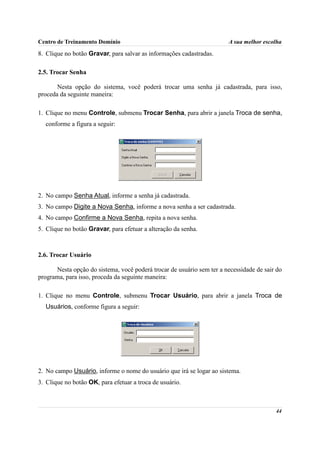
2.5. Trocar Senha

       Nesta opção do sistema, você poderá trocar uma senha já cadastrada, para isso,
proceda da seguinte maneira:

1. Clique no menu Controle, submenu Trocar Senha, para abrir a janela Troca de senha,
  conforme a figura a seguir:


2. No campo Senha Atual, informe a senha já cadastrada.
3. No campo Digite a Nova Senha, informe a nova senha a ser cadastrada.
4. No campo Confirme a Nova Senha, repita a nova senha.
5. Clique no botão Gravar, para efetuar a alteração da senha.


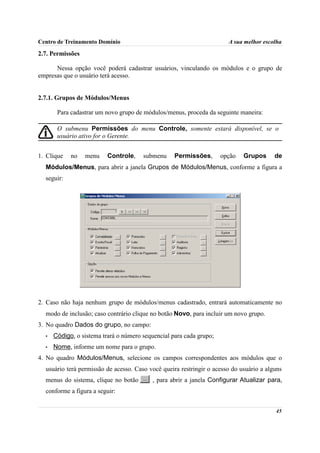
2.6. Trocar Usuário

      Nesta opção do sistema, você poderá trocar de usuário sem ter a necessidade de sair do
programa, para isso, proceda da seguinte maneira:

1. Clique no menu Controle, submenu Trocar Usuário, para abrir a janela Troca de
  Usuários, conforme figura a seguir:


2. No campo Usuário, informe o nome do usuário que irá se logar ao sistema.
3. Clique no botão OK, para efetuar a troca de usuário.


                                                                                         44
Centro de Treinamento Domínio                                          A sua melhor escolha

2.7. Permissões

      Nessa opção você poderá cadastrar usuários, vinculando os módulos e o grupo de
empresas que o usuário terá acesso.


2.7.1. Grupos de Módulos/Menus

       Para cadastrar um novo grupo de módulos/menus, proceda da seguinte maneira:

       O submenu Permissões do menu Controle, somente estará disponível, se o
       usuário ativo for o Gerente.


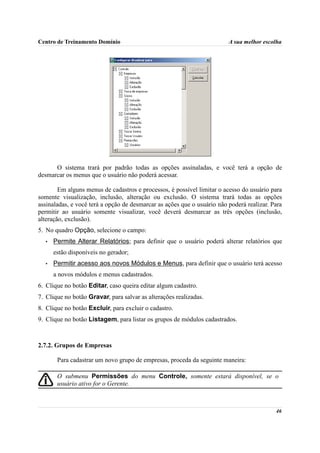
1. Clique   no    menu    Controle,    submenu     Permissões,       opção   Grupos      de
  Módulos/Menus, para abrir a janela Grupos de Módulos/Menus, conforme a figura a
  seguir:


2. Caso não haja nenhum grupo de módulos/menus cadastrado, entrará automaticamente no
  modo de inclusão; caso contrário clique no botão Novo, para incluir um novo grupo.
3. No quadro Dados do grupo, no campo:
  •   Código, o sistema trará o número sequencial para cada grupo;
  •   Nome, informe um nome para o grupo.
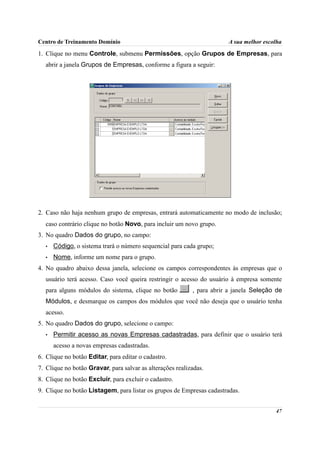
4. No quadro Módulos/Menus, selecione os campos correspondentes aos módulos que o
  usuário terá permissão de acesso. Caso você queira restringir o acesso do usuário a alguns
  menus do sistema, clique no botão        , para abrir a janela Configurar Atualizar para,
  conforme a figura a seguir:


                                                                                         45
Centro de Treinamento Domínio                                            A sua melhor escolha


      O sistema trará por padrão todas as opções assinaladas, e você terá a opção de
desmarcar os menus que o usuário não poderá acessar.

        Em alguns menus de cadastros e processos, é possível limitar o acesso do usuário para
somente visualização, inclusão, alteração ou exclusão. O sistema trará todas as opções
assinaladas, e você terá a opção de desmarcar as ações que o usuário não poderá realizar. Para
permitir ao usuário somente visualizar, você deverá desmarcar as três opções (inclusão,
alteração, exclusão).
5. No quadro Opção, selecione o campo:
  •   Permite Alterar Relatórios; para definir que o usuário poderá alterar relatórios que
      estão disponíveis no gerador;
  •   Permitir acesso aos novos Módulos e Menus, para definir que o usuário terá acesso
      a novos módulos e menus cadastrados.
6. Clique no botão Editar, caso queira editar algum cadastro.
7. Clique no botão Gravar, para salvar as alterações realizadas.
8. Clique no botão Excluir, para excluir o cadastro.
9. Clique no botão Listagem, para listar os grupos de módulos cadastrados.


2.7.2. Grupos de Empresas

       Para cadastrar um novo grupo de empresas, proceda da seguinte maneira:

       O submenu Permissões do menu Controle, somente estará disponível, se o
       usuário ativo for o Gerente.


                                                                                           46
Centro de Treinamento Domínio                                          A sua melhor escolha

1. Clique no menu Controle, submenu Permissões, opção Grupos de Empresas, para
  abrir a janela Grupos de Empresas, conforme a figura a seguir:


2. Caso não haja nenhum grupo de empresas, entrará automaticamente no modo de inclusão;
  caso contrário clique no botão Novo, para incluir um novo grupo.
3. No quadro Dados do grupo, no campo:
  •   Código, o sistema trará o número sequencial para cada grupo;
  •   Nome, informe um nome para o grupo.
4. No quadro abaixo dessa janela, selecione os campos correspondentes às empresas que o
  usuário terá acesso. Caso você queira restringir o acesso do usuário à empresa somente
  para alguns módulos do sistema, clique no botão          , para abrir a janela Seleção de
  Módulos, e desmarque os campos dos módulos que você não deseja que o usuário tenha
  acesso.
5. No quadro Dados do grupo, selecione o campo:
  •   Permitir acesso as novas Empresas cadastradas, para definir que o usuário terá
      acesso a novas empresas cadastradas.
6. Clique no botão Editar, para editar o cadastro.
7. Clique no botão Gravar, para salvar as alterações realizadas.
8. Clique no botão Excluir, para excluir o cadastro.
9. Clique no botão Listagem, para listar os grupos de Empresas cadastradas.


                                                                                        47
Centro de Treinamento Domínio                                              A sua melhor escolha

2.7.3.Usuários

          Para cadastrar um novo usuário do sistema, proceda da seguinte maneira:

          A opção Usuários do menu Controle somente estará disponível, se o usuário ativo
          for o Gerente.


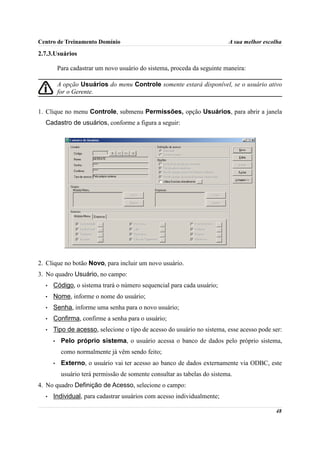
1. Clique no menu Controle, submenu Permissões, opção Usuários, para abrir a janela
  Cadastro de usuários, conforme a figura a seguir:


2. Clique no botão Novo, para incluir um novo usuário.
3. No quadro Usuário, no campo:
  •   Código, o sistema trará o número sequencial para cada usuário;
  •   Nome, informe o nome do usuário;
  •   Senha, informe uma senha para o novo usuário;
  •   Confirma, confirme a senha para o usuário;
  •   Tipo de acesso, selecione o tipo de acesso do usuário no sistema, esse acesso pode ser:
      •    Pelo próprio sistema, o usuário acessa o banco de dados pelo próprio sistema,
           como normalmente já vêm sendo feito;
      •    Externo, o usuário vai ter acesso ao banco de dados externamente via ODBC, este
           usuário terá permissão de somente consultar as tabelas do sistema.
4. No quadro Definição de Acesso, selecione o campo:
  •   Individual, para cadastrar usuários com acesso individualmente;

                                                                                            48
Centro de Treinamento Domínio                                          A sua melhor escolha
  •   Conforme grupo, para cadastrar usuários com acesso em grupos.
5. No quadro Opções, selecione o campo:
  •   Controle de acesso por empresa, para permitir selecionar as empresas que o usuário
      poderá acessar;


          Os campos Permite alterar relatórios, Permitir acesso aos novos Módulos e
          Menus e Permitir acesso as novas Empresas cadastradas, somente estarão
          habilitados caso no quadro Definição de acesso esteja selecionado o campo
          Individual.


  •   Permite alterar relatórios, para definir que o usuário poderá alterar relatórios que
      estão disponíveis no gerador;
  •   Permitir acesso aos novos Módulos e Menus, para definir que o usuário poderá
      acessar novos módulos e menus cadastrados;
  •   Permitir acesso as novas Empresas cadastradas, para definir que o usuário
      poderá acessar novas empresas cadastradas.


          O campo Utiliza Domínio Atendimento somente estará habilitado, se cadastro de
          Empresas, botão Sistemas estiver selecionado o módulo Atendimento.


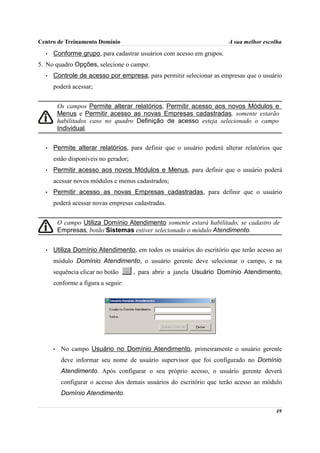
  •   Utiliza Domínio Atendimento, em todos os usuários do escritório que terão acesso ao
      módulo Domínio Atendimento, o usuário gerente deve selecionar o campo, e na
      sequência clicar no botão       , para abrir a janela Usuário Domínio Atendimento,
      conforme a figura a seguir:


      •    No campo Usuário no Domínio Atendimento, primeiramente o usuário gerente
           deve informar seu nome de usuário supervisor que foi configurado no Domínio
           Atendimento. Após configurar o seu próprio acesso, o usuário gerente deverá
           configurar o acesso dos demais usuários do escritório que terão acesso ao módulo
           Domínio Atendimento.

                                                                                        49
Centro de Treinamento Domínio                                           A sua melhor escolha
      •    No campo Senha, deve ser informado a senha de acesso ao Domínio Atendimento.
      •    Clique no botão Gravar e Conectar, para gravar a confirmação de conexão do
           usuário e conectar o sistema com o módulo Domínio Atendimento.


          O quadro Grupos somente estará habilitado, se no quadro Definição de acesso, o
          campo Conforme grupo estiver selecionado.


6. No quadro Grupos, clique no botão Incluir, para abrir a janela Seleção de Grupos
  Módulos/Menus, onde você deverá selecionar o grupo de módulos/menus previamente
  cadastrado.


          No quadro Grupos, o campo Empresas somente estará habilitado, se no quadro
          Opções o campo Controle de acesso por empresa estiver selecionado.


7. No quadro Empresas, clique no botão Incluir, para abrir a janela Seleção de Grupos
  de Empresas, onde você deverá selecionar o grupo de empresas previamente cadastrado.


          O quadro Acessos somente estará habilitado, se a opção Individual for
          selecionada.


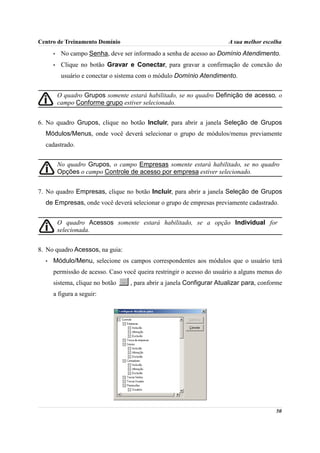
8. No quadro Acessos, na guia:
  •   Módulo/Menu, selecione os campos correspondentes aos módulos que o usuário terá
      permissão de acesso. Caso você queira restringir o acesso do usuário a alguns menus do
      sistema, clique no botão     , para abrir a janela Configurar Atualizar para, conforme
      a figura a seguir:


                                                                                         50
Centro de Treinamento Domínio                                              A sua melhor escolha
      O sistema trará por padrão todas as opções assinaladas, e você terá a opção de
desmarcar os menus que o usuário não poderá acessar.

        Em alguns menus de cadastros e processos, é possível limitar o acesso do usuário para
somente visualização, inclusão, alteração ou exclusão. O sistema trará todas as opções
assinaladas, e você terá a opção de desmarcar as ações que o usuário não poderá realizar. Para
permitir ao usuário somente visualizar, você deverá desmarcar as três opções (inclusão,
alteração, exclusão).

       No quadro Acessos, a guia Empresas somente estará habilitada se no quadro
       Opções, o campo Controle de acesso por empresa estiver selecionado.


  •   Empresas, selecione os campos correspondentes às empresas que o usuário terá acesso.
      Caso você queira restringir o acesso do usuário à empresa somente para alguns módulos
      do sistema, clique no botão    , para abrir a janela Seleção de Módulos, e desmarque
      os campos dos módulos que você não deseja que o usuário tenha acesso.
9. A pós definir todas as opções para o usuário, clique no botão Gravar.
10.Clique no botão Excluir, para excluir o cadastro do usuário.
11.Clique no botão Listagem, para listar os usuários cadastrados.
12.Quando terminar de cadastrar o usuário, feche a janela Cadastro de Usuários.
13.Pronto! Na próxima vez que entrar no sistema, o novo usuário poderá fazê-lo digitando seu
  nome e senha.


2.8. Sair do Sistema

       Para sair do módulo Domínio Atualizar, proceda da seguinte maneira:

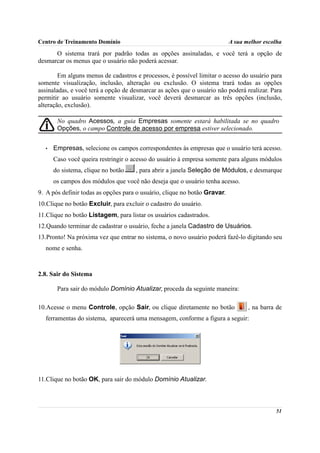
10.Acesse o menu Controle, opção Sair, ou clique diretamente no botão             , na barra de
  ferramentas do sistema, aparecerá uma mensagem, conforme a figura a seguir:


11.Clique no botão OK, para sair do módulo Domínio Atualizar.


                                                                                            51
Centro de Treinamento Domínio                                       A sua melhor escolha

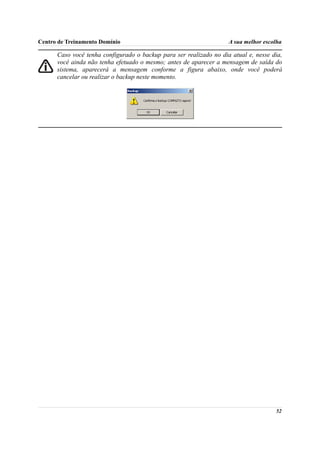
      Caso você tenha configurado o backup para ser realizado no dia atual e, nesse dia,
      você ainda não tenha efetuado o mesmo; antes de aparecer a mensagem de saída do
      sistema, aparecerá a mensagem conforme a figura abaixo, onde você poderá
      cancelar ou realizar o backup neste momento.


                                                                                     52
Centro de Treinamento Domínio                                           A sua melhor escolha

                                    3. Menu Arquivo

       No módulo Domínio Atualizar, através do menu Arquivo, você poderá efetuar os
cadastros necessários para esse módulo.


3.1. Índices

       Nesta opção são cadastrados todos os índices utilizados pelo sistema para a conversão
de valores expressos em moeda corrente nacional para os índices desejados, tais como: UFIR,
UFR, DÓLAR, etc.

       Para cadastrar novos índices, proceda da seguinte maneira:

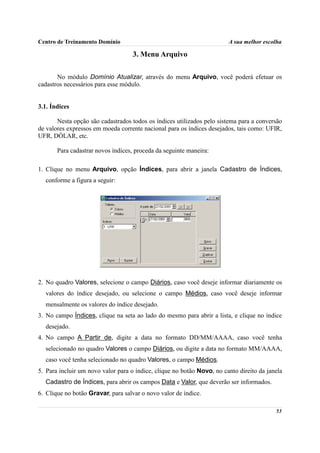
1. Clique no menu Arquivo, opção Índices, para abrir a janela Cadastro de Índices,
  conforme a figura a seguir:


2. No quadro Valores, selecione o campo Diários, caso você deseje informar diariamente os
  valores do índice desejado, ou selecione o campo Médios, caso você deseje informar
  mensalmente os valores do índice desejado.
3. No campo Índices, clique na seta ao lado do mesmo para abrir a lista, e clique no índice
  desejado.
4. No campo A Partir de, digite a data no formato DD/MM/AAAA, caso você tenha
  selecionado no quadro Valores o campo Diários, ou digite a data no formato MM/AAAA,
  caso você tenha selecionado no quadro Valores, o campo Médios.
5. Para incluir um novo valor para o índice, clique no botão Novo, no canto direito da janela
  Cadastro de Índices, para abrir os campos Data e Valor, que deverão ser informados.
6. Clique no botão Gravar, para salvar o novo valor de índice.

                                                                                          53
Centro de Treinamento Domínio                                               A sua melhor escolha
       Você poderá também cadastrar um novo índice, como por exemplo o CUB, para isso,
proceda da seguinte maneira:

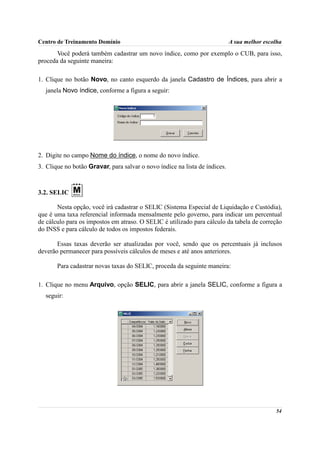
1. Clique no botão Novo, no canto esquerdo da janela Cadastro de Índices, para abrir a
  janela Novo índice, conforme a figura a seguir:


2. Digite no campo Nome do índice, o nome do novo índice.
3. Clique no botão Gravar, para salvar o novo índice na lista de índices.


3.2. SELIC

       Nesta opção, você irá cadastrar o SELIC (Sistema Especial de Liquidação e Custódia),
que é uma taxa referencial informada mensalmente pelo governo, para indicar um percentual
de cálculo para os impostos em atraso. O SELIC é utilizado para cálculo da tabela de correção
do INSS e para cálculo de todos os impostos federais.

       Essas taxas deverão ser atualizadas por você, sendo que os percentuais já inclusos
deverão permanecer para possíveis cálculos de meses e até anos anteriores.

       Para cadastrar novas taxas do SELIC, proceda da seguinte maneira:

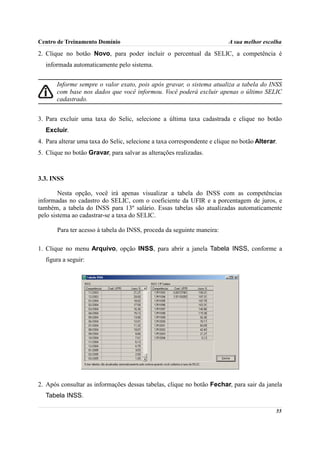
1. Clique no menu Arquivo, opção SELIC, para abrir a janela SELIC, conforme a figura a
  seguir:


                                                                                             54
Centro de Treinamento Domínio                                             A sua melhor escolha

2. Clique no botão Novo, para poder incluir o percentual da SELIC, a competência é
  informada automaticamente pelo sistema.


       Informe sempre o valor exato, pois após gravar, o sistema atualiza a tabela do INSS
       com base nos dados que você informou. Você poderá excluir apenas o último SELIC
       cadastrado.


3. Para excluir uma taxa do Selic, selecione a última taxa cadastrada e clique no botão
  Excluir.
4. Para alterar uma taxa do Selic, selecione a taxa correspondente e clique no botão Alterar.
5. Clique no botão Gravar, para salvar as alterações realizadas.


3.3. INSS

        Nesta opção, você irá apenas visualizar a tabela do INSS com as competências
informadas no cadastro do SELIC, com o coeficiente da UFIR e a porcentagem de juros, e
também, a tabela do INSS para 13º salário. Essas tabelas são atualizadas automaticamente
pelo sistema ao cadastrar-se a taxa do SELIC.

       Para ter acesso à tabela do INSS, proceda da seguinte maneira:

1. Clique no menu Arquivo, opção INSS, para abrir a janela Tabela INSS, conforme a
  figura a seguir:


2. Após consultar as informações dessas tabelas, clique no botão Fechar, para sair da janela
  Tabela INSS.

                                                                                            55
Centro de Treinamento Domínio                                           A sua melhor escolha

3.4. Feriados

       Nesta opção são cadastrados os feriados a nível Federal, Estadual ou Municipal. Os
feriados são utilizados em vários processos, como por exemplo, para cálculo do vencimento
dos impostos.

          Para cadastrar feriados, proceda da seguinte maneira:

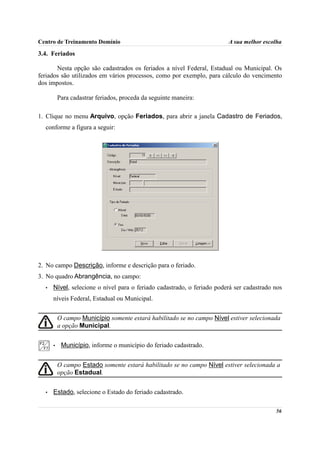
1. Clique no menu Arquivo, opção Feriados, para abrir a janela Cadastro de Feriados,
  conforme a figura a seguir:


2. No campo Descrição, informe e descrição para o feriado.
3. No quadro Abrangência, no campo:
  •   Nível, selecione o nível para o feriado cadastrado, o feriado poderá ser cadastrado nos
      níveis Federal, Estadual ou Municipal.


          O campo Município somente estará habilitado se no campo Nível estiver selecionada
          a opção Municipal.


      •    Município, informe o município do feriado cadastrado.


          O campo Estado somente estará habilitado se no campo Nível estiver selecionada a
          opção Estadual.


  •   Estado, selecione o Estado do feriado cadastrado.

                                                                                          56
Centro de Treinamento Domínio                                      A sua melhor escolha
4. No quadro Tipo do Feriado, no campo:
  •   Móvel, para os feriados que conforme o ano não ocorrem nos mesmos dias. No campo
      Data, informe a data do feriado;
  •   Fixo, para os feriados em que todos os anos ocorrem no mesmo dia. No campo
      Dia/Mês, informe o dia e o mês para o feriado cadastrado.
5. Clique no botão Gravar, para salvar os feriados.


                                                                                    57
Centro de Treinamento Domínio                                          A sua melhor escolha

                                  4. Menu Processos

       Por meio deste menu, você executará o cálculo dos impostos em atraso para que sejam
emitidas as guias de recolhimentos.


4.1. Cálculo de Impostos em Atraso

       Através dessa opção você poderá efetuar o cálculo dos impostos que estão em atraso,
caso esses impostos estejam calculados no módulo Domínio Escrita Fiscal e no módulo
Domínio Folha, você poderá importar os valores para que sejam calculados conforme os dias
em atraso.

      Para calcular o valor dos juros e multas dos impostos em atraso, proceda da seguinte
maneira:

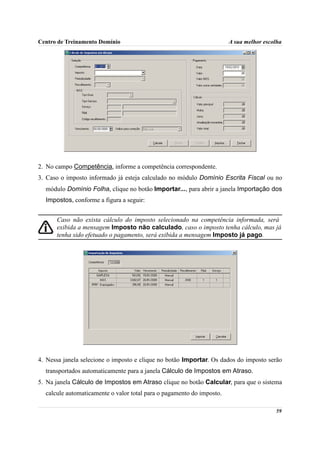
1. Clique no menu Processos, opção Cálculo de Impostos em Atraso, ou clique
  diretamente no botão     , na barra de ferramentas do sistema, para abrir a janela Cálculo
  de Impostos em Atraso, conforme a figura a seguir:


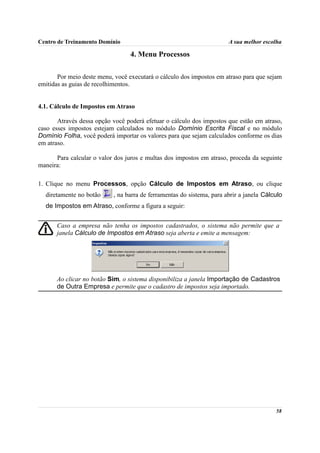
      Caso a empresa não tenha os impostos cadastrados, o sistema não permite que a
      janela Cálculo de Impostos em Atraso seja aberta e emite a mensagem:


      Ao clicar no botão Sim, o sistema disponibiliza a janela Importação de Cadastros
      de Outra Empresa e permite que o cadastro de impostos seja importado.


                                                                                         58
Centro de Treinamento Domínio                                          A sua melhor escolha


2. No campo Competência, informe a competência correspondente.
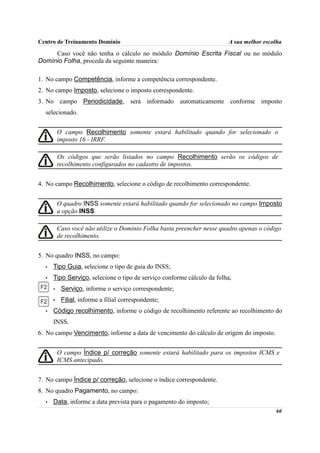
3. Caso o imposto informado já esteja calculado no módulo Domínio Escrita Fiscal ou no
  módulo Domínio Folha, clique no botão Importar..., para abrir a janela Importação dos
  Impostos, conforme a figura a seguir:


      Caso não exista cálculo do imposto selecionado na competência informada, será
      exibida a mensagem Imposto não calculado, caso o imposto tenha cálculo, mas já
      tenha sido efetuado o pagamento, será exibida a mensagem Imposto já pago.


4. Nessa janela selecione o imposto e clique no botão Importar. Os dados do imposto serão
  transportados automaticamente para a janela Cálculo de Impostos em Atraso.
5. Na janela Cálculo de Impostos em Atraso clique no botão Calcular, para que o sistema
  calcule automaticamente o valor total para o pagamento do imposto.

                                                                                        59
Centro de Treinamento Domínio                                           A sua melhor escolha
     Caso você não tenha o cálculo no módulo Domínio Escrita Fiscal ou no módulo
Domínio Folha, proceda da seguinte maneira:

1. No campo Competência, informe a competência correspondente.
2. No campo Imposto, selecione o imposto correspondente.
3. No campo Periodicidade, será informado automaticamente conforme imposto
  selecionado.


          O campo Recolhimento somente estará habilitado quando for selecionado o
          imposto 16 - IRRF.

          Os códigos que serão listados no campo Recolhimento serão os códigos de
          recolhimento configurados no cadastro de impostos.


4. No campo Recolhimento, selecione o código de recolhimento correspondente.


          O quadro INSS somente estará habilitado quando for selecionado no campo Imposto
          a opção INSS.

          Caso você não utilize o Domínio Folha basta preencher nesse quadro apenas o código
          de recolhimento.


5. No quadro INSS, no campo:
  •   Tipo Guia, selecione o tipo de guia do INSS;
  •   Tipo Serviço, selecione o tipo de serviço conforme cálculo da folha;
      •    Serviço, informe o serviço correspondente;
      •    Filial, informe a filial correspondente;
  •   Código recolhimento, informe o código de recolhimento referente ao recolhimento do
      INSS.
6. No campo Vencimento, informe a data de vencimento do cálculo de origem do imposto.


          O campo Índice p/ correção somente estará habilitado para os impostos ICMS e
          ICMS antecipado.


7. No campo Índice p/ correção, selecione o índice correspondente.
8. No quadro Pagamento, no campo:
  •   Data, informe a data prevista para o pagamento do imposto;
                                                                                          60
Centro de Treinamento Domínio                                            A sua melhor escolha
  •   Valor, informe o valor origem do imposto;


       Os campos Valor INSS e Valor outras entidades somente estarão habilitados para
       o imposto INSS.


  •   Valor INSS, informe o valor do imposto referente ao INSS Empregados, INSS
      Empresa, INSS Pró-Labore e INSS Autônomos;
  •   Valor outras entidades, informe o valor do imposto referente à parte de terceiros.
9. Ao clicar no botão Calcular, os campos do quadro Cálculo serão calculados
  automaticamente. Para isso é necessário cadastrar corretamente o valor dos Índices e da
  SELIC.
10.Clique no botão Gravar, para salvar o cálculo do imposto.


4.2. Pagamento de impostos-Escrita Fiscal

       Nesse processo, você poderá efetuar o pagamento dos impostos, gerando para a
contabilidade o seu devido lançamento contábil.

       Para efetuar o pagamento dos impostos, proceda da seguinte maneira:

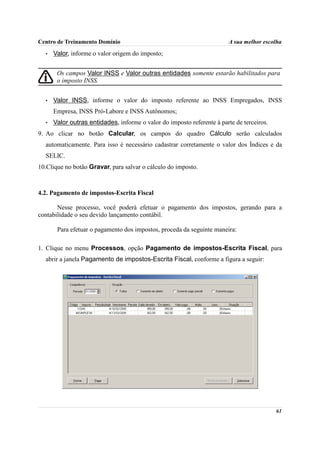
1. Clique no menu Processos, opção Pagamento de impostos-Escrita Fiscal, para
  abrir a janela Pagamento de impostos-Escrita Fiscal, conforme a figura a seguir:


                                                                                           61
Centro de Treinamento Domínio                                          A sua melhor escolha
2. No quadro Competência, no campo:
  •   Período, informe o período correspondente.
3. No quadro Situação, selecione o campo:
  •   Todos, para listar todos os impostos;
  •   Somente em aberto, para listar somente os impostos que estão em situação aberto;
  •   Somente pago parcial, para listar somente os impostos que estão com pagamento
      parcial;
  •   Somente pagos, para listar somente os impostos que já estão totalmente pagos.
4. Clique no botão Buscar, para listar nessa janela todos os impostos, conforme período e
  situação informados.
5. Selecione o(s) imposto(s) correspondente(s) e clique no botão Pagar, para abrir a janela
  Baixa Impostos, conforme a figura a seguir:


6. No quadro Impostos, clique no botão Novo, para informar um novo pagamento.
7. Na coluna Pagamento, informe a data de pagamento correspondente.
8. Na coluna Valor pago, informe o valor efetivamente pago incluindo multa e juros.
9. Na coluna Multa, se houver, informe o valor da multa.
10.Na coluna Juros, se houver, informe o valor dos juros.


                                                                                         62
Centro de Treinamento Domínio                                          A sua melhor escolha

       A coluna Receita somente estará habilitado para o imposto 16 - IRRF sendo o
       mesmo necessário para o devido preenchimento da DCTF.


11.Na coluna Receita, informe o código de recolhimento do imposto.
12.No quadro Lançamentos contábeis, no campo:
  •   Gerar lançamentos de partida simples, clique nessa opção para gerar somente um
      lançamento a crédito com valor de todos impostos pagos, e os débitos dos impostos
      separadamente.
13.Clique no botão Gerar, para gerar os lançamentos contábeis referentes a esse pagamento.


       Os lançamentos contábeis são gerados por pagamento, ou seja, nos casos em que
       você efetuar o pagamento de mais de um imposto ao mesmo tempo, você terá que
       selecionar cada pagamento efetuado para visualizar o seu respectivo lançamento
       contábil.


14.Clique no botão Gravar, para salvar as alterações realizadas.


4.3. Pagamento de impostos-Folha

       Através dessa opção, você poderá informar o pagamento dos encargos referentes a
folha de pagamento.

       Para efetuar o pagamento dos encargos, proceda da seguinte maneira:

1. Clique no menu Processos, opção Pagamento de impostos-Folha, para abrir a
  janela Pagamento de impostos-Folha, conforme a figura a seguir:


                                                                                         63
Centro de Treinamento Domínio                                                    A sua melhor escolha


2. No quadro Dados do Pagamento, no campo:
  •   Competência, informe a competência correspondente;


          Se o campo Filial não for informado, será listado todos os encargos conforme a
          competência informada.


      •    Filial, informe a filial, para listar somente os encargos dessa filial.
3. No quadro Seleção de situação, selecione o campo:
  •   Todos, para listar todos os encargos da folha;
  •   Somente em aberto, para listar somente os encargos que estão em situação aberto;
  •   Somente pago parcial, para listar somente os encargos que estão com pagamento
      parcial;
  •   Somente pagos, para listar somente os encargos que já estão totalmente pagos.
4. Selecione o encargo e clique no botão Pagar.... para efetuar o pagamento dos encargos da
  folha. Conforme figura a seguir:


                                                                                                  64
Centro de Treinamento Domínio                                                A sua melhor escolha


5. No quadro Imposto, na coluna:
  •   Pagamento, será informado automaticamente a data correta do vencimento do
      imposto;
  •   Valor Pago, informe o valor efetivamente pago, incluindo multa e juros;
  •   Multa, informe o valor da multa correspondente aos dias de atraso;
  •   Juros, informe o valor dos juros correspondentes aos dias de atraso.


       O botão       somente estará habilitado para tipos de encargos de INSS.


6. Clique no botão      , para informar o valor discriminado da GPS.
7. Clique no botão Novo, para incluir um novo pagamento.
8. Clique no botão Excluir, caso queira excluir algum pagamento.
9. No quadro Lançamentos Contábeis:
  •   Gerar lançamentos de partida simples, clique nessa opção para gerar somente um
      lançamento a crédito com valor de todos encargos pagos, e os débitos dos encargos
      separadamente.
10.Clique no botão Gerar, para gerar lançamentos contábeis.
11.Clique no botão Novo, para inserir um novo lançamento contábil.
12.Clique no botão Excluir, para excluir um lançamento contábil.
13.Clique no botão Gravar, para gravar o pagamento.

                                                                                              65
Centro de Treinamento Domínio                                          A sua melhor escolha

                                   5. Menu Relatórios

      No módulo Domínio Atualizar, você poderá emitir vários relatórios de
acompanhamento e todas as guias para recolhimento dos impostos já atualizadas.


5.1. Guias

       Nessa opção do sistema, você poderá emitir as guias para recolhimentos dos impostos
em atraso.


5.1.1. GPS

       Nesta opção, você irá emitir a GPS do período que foi realizado o cálculo. Para isso,
proceda da seguinte maneira.

1. Clique no menu Relatórios, submenu Guias, opção GPS, para abrir a janela GPS,
  conforme a figura a seguir:


2. No quadro Dados da guia, no campo:
  •   Competência, informe a competência do cálculo;
  •   Tipo de folha, selecione o tipo de cálculo da folha;
  •   Modelo, selecione o modelo de acordo com a sua impressora.
3. No quadro Opções, no campo:
  •   Preencher total, para que no campo 11 da GPS, seja preenchido com o valor total a ser
      recolhido;
  •   Preencher data de vencimento, para que no campo 2 da GPS, seja preenchido com a
      data de vencimento da GPS.
4. Clique no botão Seleção, caso você queira efetuar uma seleção para emitir a GPS.
                                                                                         66
Centro de Treinamento Domínio                                               A sua melhor escolha

5. Clique no botão OK, para emitir a guia GPS.
6. Verifique se as informações exibidas estão corretas, caso afirmativo, você poderá imprimir
  essa guia, clicando no botão      , na barra de ferramentas do sistema.
7. Para fechar a guia, clique no botão    , na barra de ferramentas do sistema.


5.1.2. DARF

        Nesta opção, você irá emitir o DARF dos impostos federais do período em que foi
realizado o cálculo. Para isso, proceda da seguinte maneira:

6. Clique no menu Relatórios, submenu Guias, opção DARF, para abrir a janela DARF,
  conforme a figura a seguir:


7. No quadro Dados da guia, no campo:
   •   Competência, informe a competência do cálculo;
   •   Modelo, selecione o modelo de acordo com o formulário, número de vias e impressora
       utilizada.
8. No quadro Impostos, no campo:
   •   Imposto, selecione o imposto correspondente;
   •   Periodicidade, selecione a periodicidade do imposto.
9. No quadro Opção, selecione o campo:
   •   Preencher Total, para que no campo 10 da DARF, seja impresso o valor total a ser
       recolhido nessa guia.


                                                                                             67
Centro de Treinamento Domínio                                               A sua melhor escolha

        O campo Selecionar código de recolhimento somente estará habilitado quando for
        selecionado o imposto 16- IRRF.

        Os códigos que serão listados no campo Selecionar código de recolhimento serão
        os códigos de recolhimento configurados no cadastro de impostos.


   •   Selecionar código de recolhimento, para que a DARF seja emitida com o código de
       recolhimento.
10.Clique no botão OK, para emitir a DARF.
11.Verifique se as informações exibidas estão corretas, caso afirmativo, você poderá imprimir
  essa guia, clicando no botão      , na barra de ferramentas do sistema.
12.Para fechar a guia, clique no botão    , na barra de ferramentas do sistema.


5.1.3. DARF Simples

       Nesta opção, você irá emitir o DARF Simples do período em que foi realizado o
cálculo. Para isso, proceda da seguinte maneira:

1. Clique no menu Relatórios, submenu Guias, opção DARF Simples, para abrir a janela
  DARF Simples, conforme a figura a seguir:


2. No quadro Dados da guia, no campo:
   •   Competência, informe a competência do cálculo;
   •   Receita Bruta, informe o valor da receita bruta na competência informada;
   •   Alíquota, informe o percentual de alíquota conforme a tabela enquadramento na
       competência informada;


                                                                                             68
Centro de Treinamento Domínio                                                A sua melhor escolha
   •   Modelo, selecione o modelo de acordo com o formulário, número de vias e impressora
       utilizada.
3. No quadro Opção, selecione o campo:
   •   Preencher Total, para que no campo 10 da DARF Simples, seja impresso o valor total
       a ser recolhido nessa guia.
4. Clique no botão OK, para emitir a DARF Simples.
5. Verifique se as informações exibidas estão corretas, caso afirmativo, você poderá imprimir
  essa guia, clicando no botão       , na barra de ferramentas do sistema.
6. Para fechar a guia, clique no botão     , na barra de ferramentas do sistema.


5.1.4. ICMS

        Nesta opção, você irá emitir a guia para recolhimento do ICMS do período em que foi
realizado o cálculo. Para isso, proceda da seguinte maneira:

1. Clique no menu Relatórios, submenu Guias, opção ICMS, para abrir a janela Guia do
  ICMS, conforme a figura a seguir:


2. No quadro Dados da guia, no campo:
   •   Competência, informe a competência do cálculo;
   •   Periodicidade, selecione a periodicidade do ICMS;
   •   Modelo, selecione o modelo de acordo com o formulário e impressora utilizada.
3. No quadro Opção, selecione o campo:
   •   Preencher total, para que seja impresso o valor total a ser recolhido nessa guia.
4. Clique no botão OK, para emitir a guia.
5. Verifique se as informações exibidas estão corretas, caso afirmativo, você poderá imprimir
  essa guia, clicando no botão       , na barra de ferramentas do sistema.
                                                                                              69
Centro de Treinamento Domínio                                              A sua melhor escolha
6. Para fechar a guia, clique no botão     , na barra de ferramentas do sistema.


5.2. Resumo dos Impostos Atualizados

        Nesta opção, você irá emitir uma relação dos impostos que tiveram seus valores
atualizados nesse módulo. Para isso, proceda da seguinte maneira:

1. Clique no menu Relatórios, opção Resumo dos Impostos Atualizados, para abrir a
  janela Resumo dos Impostos Atualizados, conforme a figura a seguir:


2. No quadro Pagamento, no campo:
  •   Inicial, informe a data inicial de pagamento dos impostos atualizados;
  •   Final, informe a data final de pagamento dos impostos atualizados.
3. No quadro Opções, no campo:


       Se no campo Imposto for selecionado a opção Todos ou um dos IRRF da folha o
       campo Periodicidade não estará habilitado.


  •   Imposto, selecione o imposto correspondente para emitir o resumo;
  •   Periodicidade, selecione a periodicidade do imposto.
4. Clique no botão OK, para emitir o resumo dos impostos.
5. Verifique se as informações exibidas estão corretas, caso afirmativo, você poderá imprimir
  esse resumo, clicando no botão         , na barra de ferramentas do sistema.
6. Para fechar o resumo, clique no botão       , na barra de ferramentas do sistema.


5.3. Previsão para Pagamento


                                                                                            70
Centro de Treinamento Domínio                                             A sua melhor escolha
       Nesta opção, você irá emitir uma previsão para pagamento, simulando o cálculo de
multa e juros dos impostos.

       Por meio desta previsão, você terá uma relação de todos impostos em aberto no
       módulo Domínio Escrita Fiscal que foram calculados dentro da competência
       informada e que ainda não foram pagos. Nesse relatório, o sistema relacionará o
       valor original do imposto, o juro e a multa a serem pagos, conforme a data de
       pagamento informada. É importante lembrar que é apenas uma simulação, para
       emitir as guias terão que ser realizados os cálculos por meio do menu Processos
       (ver item 4.).

       Para emitir a previsão para pagamento, proceda da seguinte maneira:

1. Clique no menu Relatórios, opção Previsão para Pagamento, para abrir a janela
  Previsão para Pagamento, conforme a figura a seguir:


2. No quadro Competência, no campo:
  •   Inicial, informe a data inicial do cálculo de origem dos impostos em atraso;
  •   Final, informe a data final do cálculo de origem dos impostos em atraso.
3. No quadro Opções, no campo:
  •   Pagamento, informe a data de previsão para o pagamento dos impostos em atraso;


       Se no campo Imposto for selecionado a opção Todos ou um dos IRRF da folha o
       campo Periodicidade não estará habilitado.


  •   Imposto, selecione o imposto para que o sistema simule a previsão para pagamento.
  •   Periodicidade, selecione a periodicidade do imposto.
4. Clique no botão OK, para emitir a previsão.


                                                                                           71
Centro de Treinamento Domínio                                             A sua melhor escolha
5. Verifique se as informações exibidas estão corretas, caso afirmativo, você poderá imprimir
  essa previsão, clicando no botão       , na barra de ferramentas do sistema.
6. Para fechar a previsão, clique no botão     , na barra de ferramentas do sistema.


5.4. Cadastrais

        Muitas vezes é necessário emitir uma relação de todos os impostos, índices, feriados,
etc., ou seja, uma relação dos cadastros do sistema. No módulo Domínio Atualizar você tem
a possibilidade de emitir facilmente esses relatórios.


5.4.1. Empresas

       Essa opção tem por finalidade emitir uma relação das empresas cadastradas no
sistema.

1. Clique no menu Relatórios, submenu Cadastrais, opção Empresas, para abrir a janela
  Relação de Empresas, conforme a figura a seguir:


2. No campo Modelo selecione a opção correspondente.
3. No quadro Ordem, selecione o campo:
   •   Código, para ordenar as empresas por código;
   •   Nome, para ordenar as empresas por nome;

                                                                                           72
Centro de Treinamento Domínio                                              A sua melhor escolha
   •   Apelido, para ordenar as empresas por apelido.
4. Selecione o quadro Por código, para definir nos campos Inicial e Final, o intervalo de
   códigos das empresas a serem incluídas no relatório.
5. No quadro Opções, no campo:


        O campo C.P.F Sócio somente estará disponível se você selecionar no campo
        Modelo, a opção Por Sócios - Quebra por CPF/CNPJ ou Por Sócios -
        Quebra por Nome.


   •   C.P.F Sócio, informe o número do C.P.F. do sócio;
   •   Situação, selecione a situação correspondente;


        O campo Motivo inatividade somente estará disponível se você selecionar no campo
        Situação, a opção Inativo.


   •   Motivo inatividade, selecione o motivo correspondente.


        Os campos do quadro Módulos somente estarão disponíveis se o campo Todas as
        Empresas desse mesmo quadro, não estiver selecionado.


6. No quadro Módulos, selecione os módulos usados pelas empresas que deseja listar.
7. No quadro Empresas que possuem, no campo:
   •   Imposto, selecione o imposto correspondente;
   •   Regime Federal, selecione o regime federal correspondente;
   •   Inscrição, selecione a inscrição correspondente.
8. Clique no botão OK, para visualizar o relatório.
9. Verifique se as informações exibidas estão corretas, caso afirmativo, você poderá imprimir
   esse relatório, clicando no botão     , na barra de ferramentas do sistema.
10.Para fechar o relatório, clique no botão     , na barra de ferramentas do sistema.


5.4.2. Índices

        Essa opção tem por finalidade emitir uma relação dos índices cadastrados no sistema.


                                                                                            73
Centro de Treinamento Domínio                                               A sua melhor escolha

1. Clique no menu Relatórios, submenu Cadastrais, opção Índices, para abrir a janela
   Índices, conforme a figura a seguir:


2. No quadro Índice, no campo:
   •   Índice, selecione o índice correspondente.
3. No quadro Tipo, selecione o campo:
   •   Diário, para emitir o relatório com os índices diários;
   •   Médio, para emitir o relatório com os índices médios.
4. No quadro Período, selecione o campo:
   •   Inicial, informe o período inicial correspondente, no formato DD/MM/AAAA.
   •   Final, informe o período final correspondente, no formato DD/MM/AAAA.
5. No quadro Opção, selecione o campo:
   •   Destacar linhas, para que as linhas do relatório de índices sejam destacadas.
6. Clique no botão OK, para visualizar o relatório.
7. Verifique se as informações exibidas estão corretas, caso afirmativo, você poderá imprimir
   esse relatório clicando no botão       , na barra de ferramentas do sistema.
8. Para fechar o relatório, clique no botão      , na barra de ferramentas do sistema.


5.4.3. SELIC

        Para emitir o relatório cadastral do SELIC, proceda da seguinte maneira:

1. Clique no menu Relatórios, submenu Cadastrais, opção SELIC, para abrir a janela
   SELIC, conforme a figura a seguir:

                                                                                             74
Centro de Treinamento Domínio                                             A sua melhor escolha


2. No campo Data Inicial, informe a data inicial correspondente.
3. No campo Final, informe a data final correspondente.
4. Clique no botão OK, para visualizar o relatório.
5. Verifique se as informações exibidas estão corretas, caso afirmativo, você poderá imprimir
   esse relatório, clicando no botão     , na barra de ferramentas do sistema.
6. Para fechar o relatório, clique no botão    , na barra de ferramentas do sistema.


5.4.4. INSS

       Para emitir o relatório cadastral do INSS, proceda da seguinte maneira:

1. Clique no menu Relatórios, submenu Cadastrais, opção INSS, para abrir a janela
   Tabela do INSS, conforme a figura a seguir:


2. No campo Data Inicial, informe a data inicial correspondente.
3. No campo Final, informe a data final correspondente.
4. Clique no botão OK, para visualizar o relatório.
5. Verifique se as informações exibidas estão corretas, caso afirmativo, você poderá imprimir
   esse relatório, clicando no botão     , na barra de ferramentas do sistema.
6. Para fechar o relatório, clique no botão    , na barra de ferramentas do sistema.


5.4.5. Feriados

       Para emitir o relatório cadastral de feriados, proceda da seguinte maneira:

                                                                                           75
Centro de Treinamento Domínio                                              A sua melhor escolha

1. Clique no menu Relatórios, submenu Cadastrais, opção Feriados, para abrir a janela
   Feriados, conforme a figura a seguir:


2. No quadro Período, no campo:
   •   Data Inicial, informe a data inicial correspondente;
   •   Data Final, informe a data final correspondente.
3. Clique no botão OK, para visualizar esse relatório.
4. Verifique se as informações exibidas estão corretas, caso afirmativo, você poderá imprimir
   esse relatório clicando no botão      , na barra de ferramentas do sistema.
5. Para fechar o relatório, clique no botão     , na barra de ferramentas do sistema.


                                                                                            76
Centro de Treinamento Domínio                                            A sua melhor escolha

                                   6. Menu Utilitários

       Neste menu, você terá acesso a alguns utilitários do sistema, tais como: backup,
calculadora, entre outros.


6.1. Backup

        Para realizar o backup do banco de dados, proceda da seguinte maneira:

1. Clique no menu Utilitários, opção Backup, ou clique diretamente no botão         , na barra
  de ferramentas do sistema, para abrir a janela Backup, conforme a figura a seguir:


2. Clique no botão OK, para que o sistema inicie o backup e execute todas as funções
  definidas na configuração do backup (ver item 6.2.).


6.2. Configurar Backup

        Por meio desse utilitário, você irá configurar a execução da cópia de segurança do seu
banco de dados. É importante que você realize o Backup completo diariamente. Se o seu
banco de dados apresentar problemas, você poderá restaurar o último backup, realizado antes
do dia em que ocorreu o problema.

       Para realizar o backup completo, primeiramente você deverá configurá-lo. Para isso,
proceda da seguinte maneira:

1. Clique no menu Utilitários, opção Configurar Backup, para abrir a janela
  Configurações do backup, conforme a figura a seguir:


                                                                                           77
Centro de Treinamento Domínio                                             A sua melhor escolha


2. Essa janela é composta por 04 (quatro) guias, onde você deverá configurar as opções de
  cada uma delas, conforme segue.


6.2.1. Guia Backup

1. No quadro Opções:
  •   Selecione o campo Configuração do Backup individual para cada usuário, para
      definir as configurações do backup, somente para o usuário ativo;
  •   No campo Me avise sobre o backup, você deve escolher quando deseja ser avisado
      pelo sistema sobre o backup. Você poderá escolher a opção: Entrada do sistema,
      Saída do sistema ou Entrada e saída do sistema, ou ainda, a opção Nunca,
      para nunca ser avisado sobre o backup;
  •   No campo Quais usuários poderão ser avisados, clique no botão Definir..., para
      abrir a janela Para quem avisar, conforme a figura a seguir:


                                                                                           78
Centro de Treinamento Domínio                                          A sua melhor escolha
  •   Nessa janela, selecione os usuários que você deseja que sejam avisados sobre o backup
      e clique no botão OK.
2. No quadro Executar o backup completo:
  •   Selecione o campo Diariamente, para fazer o backup completo do seu banco de dados
      todos os dias;
  •   Selecione o campo Semanalmente, para fazer o backup completo do seu banco de
      dados uma vez por semana. Após selecionar esse campo, escolha o dia da semana no
      campo Dia semana;
  •   Selecione o campo Mensalmente, para fazer o backup completo do seu banco de dados
      uma vez por mês. Após selecionar esse campo, escolha o dia do mês no campo Dia.


       Além do backup completo do banco de dados, você poderá também realizar o backup
       das últimas modificações do seu banco de dados. Esse tipo de backup grava somente
       as modificações que você fez no banco de dados, em um arquivo do tipo .log.


3. No quadro Executar o backup das últimas modificações:
  •   Selecione o campo Diariamente, para fazer o backup das últimas modificações do seu
      banco de dados todos os dias;
  •   Selecione o campo Semanalmente, para fazer o backup das últimas modificações do
      seu banco de dados uma vez por semana. Após selecionar esse campo, escolha o dia da
      semana no campo Dia semana;
  •   Selecione o campo Mensalmente, para fazer o backup das últimas modificações do seu
      banco de dados uma vez por mês. Após selecionar esse campo, escolha o dia do mês no
      campo Dia.


6.2.2. Guia Mais opções


                                                                                        79
Centro de Treinamento Domínio                                           A sua melhor escolha


1. No campo Caminho onde serão gravados os arquivos, você deverá informar o local
  onde será realizada a cópia do seu banco de dados.
2. No quadro Opções, selecione o campo:
  •   Imprimir notificação sobre o backup, para que sejam impressos os resultados do
      backup;
  •   Executar utilitário de validação após backup, para que o utilitário de validação seja
      executado após a conclusão do backup. É importante que sempre seja realizada a
      validação do banco de dados, pois através dessa, o sistema verificará se o seu banco de
      dados possui algum erro;
  •   Executar utilitário de compactação após o backup, para que o utilitário de
      compactação seja executado, após a conclusão do backup. É importante que seja
      realizada a compactação do banco de dados, pois através dessa, o sistema diminuirá o
      tamanho do seu arquivo de backup, para que o mesmo não ocupe muito espaço em
      disco.


6.2.3. Guia Valida


                                                                                          80
Centro de Treinamento Domínio                                       A sua melhor escolha


1. No quadro Opção, no campo Quanto de memória cache você deseja usar na
  validação?, informe a quantidade de memória que você deseja usar, para validar o banco
  de dados.


      É importante que sempre seja realizada a validação do banco de dados, pois através
      dessa, o sistema verificará se o seu banco de dados possui algum erro.
      A quantidade de memória a ser usada na validação do seu banco de dados deve ser
      de aproximadamente 50% (cinquenta por cento) da quantidade de memória
      disponível no computador.


6.2.4. Guia Compacta


                                                                                     81
Centro de Treinamento Domínio                                           A sua melhor escolha
2. Informe o caminho onde será compactado o seu banco de dados. Por exemplo: se você
  deseja compactar seu banco de dados para disquetes, defina o caminho a:compacta,
  especificando o disco (a:) e a pasta (compacta) de destino da compactação.


       A guia Compacta somente estará disponível quando você selecionar na guia Mais
       opções o campo Executar utilitário de compactação após o backup.


3. Se você selecionar na guia Compacta o campo Gerar múltiplos discos, o sistema irá
  gerar vários arquivos do tamanho especificado no campo Tamanho máx. do arquivo. Se
  você direcionar o backup para disquetes (a:) o sistema exibirá automaticamente no campo
  Tamanho máx. do arquivo o valor 1.440.000 bytes, que é a capacidade de
  armazenamento dos disquetes, ou seja de 1,44 Mb.
4. Se você selecionar, na guia Compacta, o campo Formatar o disco antes de iniciar a
  compactação, o sistema irá realizar a formatação do(s) disquete(s), antes de iniciar a
  compactação. Essa formatação apagará TODOS os dados contidos no disquete.
5. Clique no botão Gravar, para salvar as alterações realizadas.


6.2.5. Relatório de Todos os Backups Realizados

         Ainda na janela Configurações do backup, você poderá emitir um relatório de
todos os backups realizados no seu banco de dados.

        Para isso, proceda da seguinte maneira:

1. Clique no botão Relação..., para abrir a janela Relação de Backup´s, conforme a figura
  a seguir:


2. No quadro Período, no campo:
  •   Data inicial, informe a data inicial correspondente;

                                                                                         82
Centro de Treinamento Domínio                                             A sua melhor escolha
   •   Data final, informe a data final correspondente.
3. No quadro Ordem, selecione o campo:
   •   Data, para emitir o relatório com os backups ordenados por data;
   •   Usuário, para emitir o relatório com os backups ordenados por usuário.
4. Clique no botão OK, para visualizar o relatório.
5. Verifique se as informações exibidas estão corretas, caso afirmativo, você poderá imprimir
   esse relatório, clicando no botão     , na barra de ferramentas do sistema.
6. Para fechar o relatório, clique no botão     , na barra de ferramentas do sistema.


6.3. Configurar Atualização

        A opção Configurar Atualização do menu Utilitários somente estará disponível
        se o usuário ativo for o Gerente.

       Por meio dessa opção, você poderá efetuar a configuração para fazer a atualização de
seus programas automaticamente, para isso, proceda da seguinte maneira:

1. Clique no menu Utilitários, opção Configurar Atualização, para abrir a janela
   Configurar Atualização, conforme a figura a seguir:


2. Selecione o campo Verificar novas versões, para ativar a atualização automática.


        O campo Caminho e o quadro Usuários prioritários para receber aviso de novas
        versões somente estarão disponíveis se você selecionar o campo Verificar novas
        versões.


                                                                                           83
Centro de Treinamento Domínio                                            A sua melhor escolha
3. No campo Caminho, informe ou selecione através do botão         , o caminho onde o sistema
  deverá buscar os arquivos de atualização.
4. No quadro Usuários prioritários para receber aviso de novas versões, selecione o(s)
  usuário(s) que deverá(ão) ser avisados sobre a existência de uma nova versão, antes mesmo
  do banco de dados estar atualizado.


       Os usuários que não forem selecionados nessa janela, somente serão avisados sobre a
       existência de uma nova versão, após o banco de dados estar atualizado.


5. Clique no botão Gravar, para salvar as alterações realizadas.


6.4. Configurar conexão internet

       A opção Configurar conexão Internet do menu Utilitários somente estará
       disponível, se o usuário ativo for o Gerente.

       Por meio dessa opção, os usuários que tenham acesso à Internet através do Servidor
Proxy, poderão solicitar diretamente do sistema a liberação de senhas através do botão
Internet. Para isso será necessário efetuar a configuração do servidor através do menu:

1. Clique no menu Utilitários, opção Configurar conexão internet, para abrir a janela
  Configurar conexão internet, conforme a figura a seguir:


2. Selecione o quadro Usar web proxy, e preencha todos os campos conforme a configuração
  de sua rede local (para maiores informações, consulte o administrador da rede).
3. Clique no botão Gravar, para salvar a configuração informada.


                                                                                          84
Centro de Treinamento Domínio                                            A sua melhor escolha

6.5. Importação

       Nessa opção do sistema, você poderá efetuar a importação de alguns cadastros do
sistema.


6.5.1. De Empresas

       Estas importações só poderão ser efetuadas através de um leiaute pré-definido que
       você encontrará no help do sistema.

       Nesta opção do sistema, você poderá efetuar a importação de uma ou mais empresas
geradas por outros sistemas, para efetuar essa importação, proceda da seguinte maneira:

1. Clique no menu Utilitários, submenu Importação, opção de Empresas, para abrir a
  janela Importação de Empresas, conforme a figura a seguir:


2. No campo Arquivo, informe ou selecione através do botão        , o caminho e o nome do
  arquivo a ser importado.
3. Clique no botão Importar, para efetuar a importação desse cadastro.


6.5.2. De Tabelas

        Nesta opção do sistema, você poderá efetuar a importação de dados para o sistema,
você também poderá configurar o leiaute de cada tabela com a possibilidade de ter vários
leiautes cadastrados. Já existe um leiaute cadastrado, chamado de padrão, você não poderá
alterá-lo e nem excluí-lo. Se você precisar alterar algum leiaute, utilize o botão Salvar
como..., para criar o seu próprio leiaute, para isto, proceda da seguinte maneira:

1. Clique no menu Utilitários, submenu Importação, opção de Tabelas, para abrir a
  janela Importação de Tabelas, conforme a figura a seguir:


                                                                                          85
Centro de Treinamento Domínio                                            A sua melhor escolha


2. No campo Diretório Origem, informe o caminho dos arquivos a serem importados.
3. Abaixo do campo Diretório Origem, existe a relação de todas as tabelas disponíveis para
  importação, com os seguintes campos:
  •   Imp., selecione esse campo para importar ou emitir relatórios;
  •   Módulo, exibe o módulo do sistema correspondente à tabela;
  •   Descrição, exibe a descrição da tabela;
  •   Arquivo, informe o nome do arquivo a ser importado. Esse arquivo deverá estar no
      caminho informado no campo Diretório Origem. Você também poderá informar nesse
      campo o caminho e o nome do arquivo.
4. No quadro Layout, no campo:
  •   Nome do Layout, selecione o leiaute correspondente.
5. Clique no botão Salvar como..., para criar um novo leiaute, a partir de um leiaute
  selecionado.
6. Clique no botão Excluir, para excluir um leiaute selecionado.
7. Clique no botão Gravar, para salvar as alterações realizadas.
8. Clique no botão Fechar, para fechar o utilitário de importação de tabelas.
9. No campo Delimitador, informe se o arquivo a ser importado possui tamanho fixo ou usa
  separador. Se utilizar um separador, você deverá indicar o caracter que separa os campos,
  no campo Separador.
10.Clique no botão Importar..., para iniciar o processo de importação.
11.Clique no botão Ordenar..., para ordenar a listagem das tabelas.

                                                                                          86
Centro de Treinamento Domínio                                             A sua melhor escolha

6.6. Registro de Atividades – F9

       O utilitário Registro de Atividades, somente estará habilitado para clientes com
       a licença Domínio Contábil Plus.

      Através desse utilitário, você poderá realizar o registro de atividades extra sistema,
para que o tempo gasto na realização dessa atividade seja contabilizado pelo módulo
Domínio Administrar.

       Para efetuar o registro de uma atividade extra sistema, proceda da seguinte maneira:

1. Clique no menu Utilitários, opção Registro de Atividades, ou pressione a tecla de
  função F9, para abrir a janela Registro de atividades, conforme a figura a seguir:


2. No campo Usuário, será mostrado o nome do usuário que efetuou login no sistema.
      3. No campo Cliente, informe o código do cliente para o qual será realizado essa
        atividade.
      4. No campo Classificação, informe o código da classificação referente a essa
        atividade.
5. No campo Data, informe a data de realização da atividade, no formato DD/MM/AAAA.
6. No campo Hora Inicial, informe a hora de início da atividade, no formato HH:MM.
7. No campo Finalizar, selecione a opção:
  •   Sim, caso você deseje finalizar essa atividade, informando a hora final para a mesma;
  •   Não, caso você deseje gravar essa atividade sem definir a hora final.


       O campo Hora Final somente estará disponível, se no campo Finalizar, você
       selecionar a opção Sim.


8. No campo Hora Final, informe a hora de término da atividade, no formato HH:MM.
                                                                                              87
Centro de Treinamento Domínio                                           A sua melhor escolha
9. No campo Descrição, caso deseje, você poderá descrever mais detalhes da atividade
  realizada.
10.Clique no botão Gravar, para salvar o registro da atividade.


       O usuário gerente, desde que não tenha conflito de horário, poderá registrar uma
       atividade no sistema sem finalizar a anterior, enquanto que os demais usuários
       somente poderão incluir o registro de uma nova atividade quando tiverem informado
       a hora final da atividade anterior.


6.7. Calculadora – F12

       A calculadora é de grande utilidade no uso do sistema. Através dela, você poderá fazer
os cálculos necessários, sem se deslocar do campo onde está trabalhando.

       Para abrir a calculadora, proceda da seguinte maneira:

1. Clique no menu Utilitários, opção Calculadora, ou pressione a tecla de função F12, ou
  ainda clique diretamente no botão        , na barra de ferramentas do sistema, para abrir a
  janela Calculadora, conforme a figura a seguir:


2. A calculadora do Domínio Atualizar funciona como uma calculadora normal, mas com
  algumas funções que a diferenciam das demais, tais como:
  •   Decimal, nesse campo é definido a quantidade de casas decimais para a execução da
      calculadora, com o mínimo de zero e o máximo de quatro casas decimais;
  •   Transportar, esse botão realiza a transferência de dados calculados na calculadora para
      o campo onde o cursor estiver posicionado.
                                                                                          88
Centro de Treinamento Domínio                                           A sua melhor escolha
3. Para fechar a calculadora, pressione as teclas CTRL + F4 ou clique no botão   .


                                                                                         89
Centro de Treinamento Domínio                                           A sua melhor escolha

                                     7. Menu Ajuda

       Através do menu ajuda, você poderá acessar o conteúdo do help on-line do sistema, as
novidades inseridas na versão atual e anteriores, dicas de utilização do sistema e também
informações da versão instalada e registro do sistema.


7.1. Conteúdo da Ajuda – F1

       Para ter acesso ao conteúdo da ajuda, proceda da seguinte maneira:

1. Clique no menu Ajuda, opção Conteúdo da ajuda, ou pressione a tecla de função F1,
  para abrir a janela Ajuda do Domínio Contábil – Módulo Atualizar, conforme a figura a
  seguir:


2. Você poderá utilizar as guias Conteúdo, Índice e Pesquisar que ficam no lado esquerdo
  dessa janela para navegar no conteúdo do help on-line e localizar os tópicos que deseja
  consultar.


7.2. Novidades

       Para ter acesso às novidades da versão atual ou de versões anteriores, proceda da
seguinte maneira:


                                                                                         90
Centro de Treinamento Domínio                                             A sua melhor escolha

1. Clique no menu Ajuda, opção Novidades, para abrir a janela Bem Vindo ao Domínio
  Contábil, conforme a figura a seguir:


2. Você poderá utilizar as guias Conteúdo, Índice e Pesquisar que ficam no lado esquerdo
  dessa janela para navegar no conteúdo das novidades e localizar as versões que deseja
  consultar. Você encontra as novidades de todos os módulos do Domínio Contábil.


7.3. Dicas

       Para ter acesso às dicas de utilização do sistema, proceda da seguinte maneira:

1. Clique no menu Ajuda, opção Dicas, para abrir a janela Dica, conforme a figura a seguir:


                                                                                           91
Centro de Treinamento Domínio                                            A sua melhor escolha
2. Selecione o campo Não exibir dicas ao iniciar, se você não deseja que as dicas sejam
  exibidas ao acessar o sistema.
3. Selecione o campo Não repetir dicas, para não repetir as dicas já exibidas.
4. Clique no botão Próxima dica, para visualizar outras dicas.
5. Clique no botão Fechar, para sair da janela de dicas.


7.4. Sobre

       Para ter acesso às informações da versão, do licenciamento e registro do sistema,
proceda da seguinte maneira:

1. Clique no menu Ajuda, opção Sobre..., para abrir a janela Sobre o Domínio Contábil,
  conforme a figura a seguir:


2. Para informar a senha de liberação periódica do sistema, clique no botão Registro..., para
  abrir a janela Domínio Sistemas – Senha, conforme a figura a seguir:


                                                                                          92
Centro de Treinamento Domínio                                              A sua melhor escolha

3. Clique no botão Internet, para obter a senha diretamente pela internet.
4. Se você recebeu a senha por e-mail, selecione o conteúdo do e-mail e copie (Ctrl+C) e
  nessa janela clique no botão E-mail, para colar a senha copiada.
5. Você poderá ainda informar a senha manualmente no campo Senha, e clicar no botão
  Liberar.
6. Ao utilizar de forma correta qualquer uma das alternativas anteriores, será exibida uma
  mensagem, conforme a figura a seguir:


7. Clique no botão OK, para concluir o processo de liberação do sistema.


                                                                                            93
Domínio atualizar

  • 3.
    Saiba que estedocumento não poderá ser reproduzido, seja por meio eletrônico ou mecânico, sem a permissão expressa por escrito da Domínio Sistemas Ltda. Nesse caso, somente a Domínio Sistemas poderá ter patentes ou pedidos de patentes, marcas comerciais, direitos autorais ou outros de propriedade intelectual, relacionados aos assuntos tratados nesse documento. Além disso, o fornecimento desse documento não lhe concede licença sobre tais patentes, marcas comerciais, direitos autorais ou outros de propriedade intelectual; exceto nos termos expressamente estipulados em contrato de licença da Domínio Sistemas. É importante lembrar que as empresas, os nomes de pessoas e os dados aqui mencionados são fictícios; salvo indicação contrária. © 1998 - 2011 Domínio Sistemas Ltda. Todos os direitos reservados.
  • 5.
    Sugestões A Domínio Sistemas busca aumentar a qualidade dos seus produtos continuamente. Um exemplo disso é esse material, que tem como objetivo aumentar a produtividade e o desempenho dos usuários de nossos sistemas. O processo de elaboração desse material passou por frequentes correções e testes de qualidade, mas isso não exime o material de erros e possíveis melhorias. Para que haja melhoras, nós contamos com o seu apoio. Caso você tenha alguma sugestão, reclamação ou até mesmo encontre algum tipo de erro nesse material, solicitamos que você entre em contato conosco. Dessa forma, poderemos analisar suas sugestões e reclamações para corrigir eventuais erros. Para entrar em contato com o nosso Centro de Treinamento, escreva para treinamento@dominiosistemas.com.br. Relate, pois, a sua sugestão, reclamação ou o erro encontrado e sua localização para que possamos fazer as devidas correções. Você também dispõe do seguinte formulário para enviar-nos suas notações. Basta destacar essa folha, relatar sua sugestão e/ou reclamação e remeter ao seguinte endereço: Centro de Treinamento Domínio Avenida Centenário, 7405 Nossa Senhora da Salete Criciúma – SC – CEP: 88815-001 ___________________________________________________________________________ ___________________________________________________________________________ ___________________________________________________________________________ ___________________________________________________________________________ ___________________________________________________________________________ ___________________________________________________________________________ ___________________________________________________________________________ ___________________________________________________________________________ ___________________________________________________________________________ ___________________________________________________________________________ ___________________________________________________________________________ ___________________________________________________________________________
  • 7.
    Índice Convenção de cursores,ícones e tipografia..............................................................................10 Lista de Abreviaturas e Siglas...................................................................................................12 Visão Geral do Curso................................................................................................................14 Público Alvo.........................................................................................................................14 Pré-requisitos........................................................................................................................14 Objetivos..............................................................................................................................14 1. Acessar o Domínio Atualizar................................................................................................15 2. Menu Controle......................................................................................................................17 2.1. Empresas.......................................................................................................................17 2.1.1. Guia Empresa.........................................................................................................17 2.1.2. Guia Atividades.....................................................................................................20 2.1.3. Guia Responsável Legal........................................................................................20 2.1.4. Guia Registro no Cartório......................................................................................22 2.1.5. Guia Quadro Societário.........................................................................................23 2.1.6. Guia Observações..................................................................................................24 2.1.7. Excluir Empresas...................................................................................................26 2.2. Troca de Empresas – F8................................................................................................27 2.3. Sócios............................................................................................................................29 2.3.1. Guia Geral..............................................................................................................29 2.3.2. Guia Cônjuge.........................................................................................................31 2.3.3. Guia Comercial/Social...........................................................................................32 2.3.4. Guia Dependentes..................................................................................................34 2.3.5. Guia Participações Societárias...............................................................................35 2.3.6. Guia Referências....................................................................................................36 2.3.6.1. Guia Bancárias...............................................................................................36 2.3.6.2. Guia Comerciais.............................................................................................36 2.3.6.3. Guia Pessoais.................................................................................................37 2.3.7. Guia Seguros..........................................................................................................38 2.3.8. Guia Bens...............................................................................................................39 2.4. Contadores.....................................................................................................................42 2.5. Trocar Senha..................................................................................................................44 2.6. Trocar Usuário...............................................................................................................44
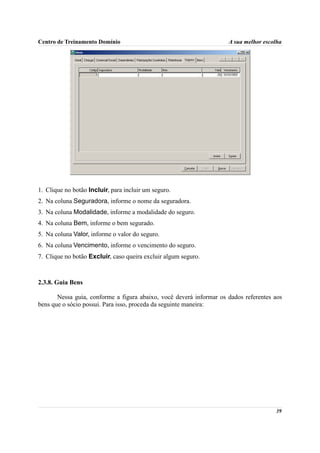
  • 8.
    2.7. Permissões.....................................................................................................................45 2.7.1. Grupos de Módulos/Menus ...................................................................................45 2.7.2. Grupos de Empresas..............................................................................................46 2.7.3.Usuários..................................................................................................................48 2.8. Sair do Sistema..............................................................................................................51 3. Menu Arquivo.......................................................................................................................53 3.1. Índices............................................................................................................................53 3.2. SELIC............................................................................................................................54 3.3. INSS..............................................................................................................................55 3.4. Feriados........................................................................................................................56 4. Menu Processos.....................................................................................................................58 4.1. Cálculo de Impostos em Atraso.....................................................................................58 4.2. Pagamento de impostos-Escrita Fiscal..........................................................................61 4.3. Pagamento de impostos-Folha.......................................................................................63 5. Menu Relatórios....................................................................................................................66 5.1. Guias..............................................................................................................................66 5.1.1. GPS........................................................................................................................66 5.1.2. DARF.....................................................................................................................67 5.1.3. DARF Simples.......................................................................................................68 5.1.4. ICMS......................................................................................................................69 5.2. Resumo dos Impostos Atualizados................................................................................70 5.3. Previsão para Pagamento...............................................................................................70 5.4. Cadastrais......................................................................................................................72 5.4.1. Empresas................................................................................................................72 5.4.2. Índices....................................................................................................................73 5.4.3. SELIC....................................................................................................................74 5.4.4. INSS.......................................................................................................................75 5.4.5. Feriados..................................................................................................................75 6. Menu Utilitários....................................................................................................................77 6.1. Backup...........................................................................................................................77 6.2. Configurar Backup........................................................................................................77 6.2.1. Guia Backup..........................................................................................................78 6.2.2. Guia Mais opções..................................................................................................79 6.2.3. Guia Valida............................................................................................................80
  • 9.
    6.2.4. Guia Compacta......................................................................................................81 6.2.5. Relatório de Todos os Backups Realizados...........................................................82 6.3. Configurar Atualização..................................................................................................83 6.4. Configurar conexão internet..........................................................................................84 6.5. Importação.....................................................................................................................85 6.5.1. De Empresas..........................................................................................................85 6.5.2. De Tabelas..............................................................................................................85 6.6. Registro de Atividades – F9..........................................................................................87 6.7. Calculadora – F12..........................................................................................................88 7. Menu Ajuda...........................................................................................................................90 7.1. Conteúdo da Ajuda – F1................................................................................................90 7.2. Novidades......................................................................................................................90 7.3. Dicas..............................................................................................................................91 7.4. Sobre..............................................................................................................................92
  • 10.
    Centro de TreinamentoDomínio A sua melhor escolha Convenção de cursores, ícones e tipografia A fonte Arial é utilizada para se referir a títulos de janelas, guias e quadros, por exemplo: Dê duplo clique no ícone Domínio Contábil, para abrir a janela Conectando... A fonte Arial em Negrito é utilizada para definir , ícones, menus e opções, onde você deverá clicar, por exemplo: Clique no menu Arquivo, opção Impostos. A fonte Arial em Itálico é utilizada para definir os nomes dos sistemas da Domínio, bem como as marcas registradas citadas nesse material, por exemplo: Pronto! Você pode começar a utilizar o módulo Atualizar do Domínio Contábil. A fonte Arial Sublinhado é utilizada para definir os nomes dos campos de cadastros e parâmetros dos sistemas da Domínio, por exemplo: No campo Competência, informe a competência desejada. A fonte Times New Roman em Itálico, junto com o ícone abaixo são utilizados em observações importantes, que estarão dispostas nesse material, por exemplo: A partir da versão 7.2A-05, os módulos foram desagrupados do Domínio Contábil, sendo assim, cada módulo poderá ser acessado individualmente. 10
  • 11.
    Centro de TreinamentoDomínio A sua melhor escolha Estes ícones você encontrará ao lado dos títulos de algumas rotinas, para que se possa identificar a periodicidade delas, ou seja, saber se a rotina é diária, semanal, mensal ou anual. Este ícone você encontrará ao lado dos títulos de alguns relatórios, livros, guias, etc., indicando que você poderá salvar esse item em um arquivo .PSR (arquivo do visualizador de relatórios). Lembre-se que o visualizador de relatórios é distribuído gratuitamente pela Domínio. Este ícone você encontrará ao lado dos títulos de alguns relatórios, livros, guias, etc. Ele indica que você poderá enviar esse item por e-mail. Este ícone você encontrará ao lado dos títulos dos relatórios, livros, guias, etc. Ele indica que você poderá salvar esse item no formato Excel. Este ícone você encontrará ao lado dos títulos dos relatórios, livros, guias, etc. Ele indica que você poderá salvar esse item no formato PDF. Este ícone você encontrará nas explicações sobre alguns campos. Nesses campos, ao pressionar a tecla de função F2, você terá acesso à janela de consulta do cadastro desse campo, sem sair da janela em que você estiver trabalhando. Este ícone você encontrará nas explicações sobre alguns campos. Nesses campos, ao pressionar a tecla de função F2, você terá acesso à janela de consulta do cadastro desse campo, sem sair da janela em que você estiver trabalhando e ao pressionar a tecla da função F7, você terá acesso à janela de cadastro desse campo. 11
  • 12.
    Centro de TreinamentoDomínio A sua melhor escolha Lista de Abreviaturas e Siglas CAE – Código de Atividades Estadual; CEI – Cadastro Específico do INSS; CEP – Código de Endereçamento Postal; CGC – Cadastro Geral do Contribuinte; CNAE – Código Nacional de Atividade Econômica; CNH – Carteira Nacional de Habilitação; CNPJ – Cadastro Nacional de Pessoa Jurídica; COFINS – Contribuição para Fins Sociais; CPF – Cadastro Nacional de Pessoa Física; CRC – Conselho Regional de Contabilidade; CREA – Conselho Regional de Engenharia, Arquitetura e Agronomia; CRM – Conselho Regional de Medicina; CSOC – Contribuição Social; CTPS – Carteira de Trabalho e Previdência Social; DARF – Documento de Arrecadação Federal; DCTF – Declaração de Débitos e Créditos Tributários Federais; DDD – Discagem Direta à Distância; FUNDESE – Fundo de Desenvolvimento Social e Econômico; GPS – Guia da Previdência Social; ICMS – Imposto sobre Operações Relativas à Circulação de Mercadorias e sobre Prestações de Serviços de Transporte Interestadual, Intermunicipal e de Comunicação; INSS – Instituto Nacional do Seguro Social; IPI – Imposto sobre Produtos Industrializados; IRPJ – Imposto de Renda Pessoa Jurídica; IRRF – Imposto de Renda Retido na Fonte; ISS – Imposto Sobre Serviço; LP – Lucro Presumido; 12
  • 13.
    Centro de TreinamentoDomínio A sua melhor escolha PIS – Programa de Integração Social; PJ – Pessoa Jurídica; RECALI – Recomposição de Alíquota; REFIS – Programa de Recuperação Fiscal; RG – Registro Geral; SELIC – Sistema Especial de Liquidação da Custódia; SIMPLES – Sistema Integrado de Pagamento de Impostos e Contribuições; UF – Unidade Federativa; UFIR – Unidade Fiscal de Referência; UFR – Unidade Fiscal de Referência. 13
  • 14.
    Centro de TreinamentoDomínio A sua melhor escolha Visão Geral do Curso Descrição A finalidade do curso do módulo Domínio Atualizar é apresentar aos nossos usuários e técnicos os seguintes tópicos: • Utilização do Sistema; • Acessando o Atualizar; • Cadastrando Empresas; • Alterando Dados; • Exclusão de Empresas; • Ativando Empresas; • Cadastrando Indexadores; • Processos para Cálculos das Guias; • Relatórios do Atualizar; • Utilitários do Atualizar; • Teclas de Função. Público Alvo Este curso é direcionado aos novos usuários dos sistemas da Domínio, sendo que nesse curso será ensinado o módulo Domínio Atualizar. O conhecimento a ser adquirido é inteiramente voltado a operar de maneira correta e eficaz o módulo Domínio Atualizar. Pré-requisitos Para o estudante ter um bom desempenho durante o treinamento, é necessário que atenda aos seguintes requisitos: • Conhecimento na área de contabilidade; • Noções básicas de informática. Objetivos Ao término desse treinamento, o aluno estará apto a realizar as seguintes funções: • Cadastrar, consultar, alterar e excluir empresas, impostos e índices; • Efetuar processos para cálculos de impostos atrasados a serem pagos; • Emitir relatórios do Atualizar. 14
  • 15.
    Centro de TreinamentoDomínio A sua melhor escolha 1. Acessar o Domínio Atualizar Para você acessar o módulo Domínio Atualizar, proceda da seguinte maneira: 1. Dê duplo clique na pasta Domínio Contábil, na área de trabalho. 2. Abrindo a janela Domínio Contábil, conforme a figura a seguir: 3. Nessa janela, dê duplo clique no ícone Domínio Contábil, para abrir a janela Conectando..., conforme a figura a seguir: 4. Digite o Nome do Usuário e a Senha para acessar o sistema, e após, clique no botão OK. A partir da versão 7.2A-05, os módulos foram desagrupados do Domínio Contábil, sendo assim, cada módulo poderá ser acessado individualmente. 15
  • 16.
    Centro de TreinamentoDomínio A sua melhor escolha 5. Verifique que você ainda poderá, acessar outros módulos, através do módulo que está ativo. Para isso, clique no menu Controle, e escolha o módulo correspondente para que o mesmo seja ativado. Verifique conforme a figura abaixo: 16
  • 17.
    Centro de TreinamentoDomínio A sua melhor escolha 2. Menu Controle 2.1. Empresas Para cadastrar uma nova empresa, proceda da seguinte maneira: 1. Clique no menu Controle, opção Empresas, para abrir a janela Empresas, conforme a figura a seguir: 2. Clique no botão Novo, e aparecerá um novo cadastro, a ser preenchido. 3. Essa janela é composta por 06 (seis) guias, onde você deverá preencher os campos de cada uma delas, conforme segue. 2.1.1. Guia Empresa Nessa guia você deverá informar os dados cadastrais da empresa. Para isso, proceda da seguinte maneira: 1. O campo Código é preenchido automaticamente pelo próprio sistema, seguindo uma sequência numérica, caso seja necessário, você poderá alterar esse código. 2. No campo Apelido, informe um apelido (nome reduzido) para a empresa. 17
  • 18.
    Centro de TreinamentoDomínio A sua melhor escolha 3. No campo Nome, informe o nome da empresa. 4. No campo Razão Social, informe a razão social da empresa. 5. No campo Nome Fantasia, informe o nome fantasia da empresa. 6. No campo Tipo do Endereço, selecione o logradouro da empresa. 7. No campo Endereço, informe o endereço da empresa. 8. No campo Número, informe o número do endereço da empresa. 9. No campo Bairro, informe o bairro da empresa. 10.No campo Complemento, informe o complemento do endereço da empresa. 11.No campo Município, informe o código do município da empresa. 12.O campo UF, será preenchido automaticamente com o Estado do município informado no campo Município, caso o campo Município não seja informado, deverá ser informada a UF. 13.No campo C.E.P., informe o código de endereçamento postal da empresa. 14.No campo Caixa Postal, informe o número da caixa postal da empresa. 15.O campo País, será preenchido automaticamente com o País Brasil, caso no campo UF esteja informado uma UF Brasileira, caso contrário, você deverá informar o País correspondente. 16.No campo DDD, informe o código de discagem direta a distância da empresa. 17.No campo Fone, informe o número do telefone da empresa. 18.No campo Fax, informe o número do fax da empresa. 19.No campo E-mail, informe o endereço eletrônico da empresa. 20.No campo Página na Internet, informe a página eletrônica oficial da empresa na internet. 21.No campo Tipo inscrição, selecione a opção: • C.N.P.J., caso a empresa seja pessoa jurídica e tenha o número do Cadastro Nacional de Pessoa Jurídica; • C.P.F., caso a empresa seja pessoa física e tenha o número do Cadastro Nacional de Pessoa Física; • C.E.I., caso a empresa seja pessoa jurídica e tenha o número do Cadastro Específico do INSS. 22.No campo seguinte, informe o número correspondente ao tipo de inscrição da empresa. 23.No campo Insc. Estadual, informe a inscrição estadual da empresa. 24.No campo Insc. Municipal, informe a inscrição municipal da empresa. 18
  • 19.
    Centro de TreinamentoDomínio A sua melhor escolha 25.No campo Insc. Junta Com., informe a inscrição da empresa na junta comercial. 26.No campo Data, informe a data de inscrição na junta comercial. 27.No campo Insc. Suframa, informe a inscrição da Suframa. 28.No campo Insc. Sub. Trib., informe a inscrição de substituição tributária correspondente. 29.No campo Natureza Jurídica, informe o código da natureza jurídica da empresa. 30.No campo Contador, informe o código do contador previamente cadastrado (ver item 2.4.). 31.No campo Início Atividades, informe a data de início das atividades da empresa. 32.No campo Cliente desde, informe a data em que a empresa se tornou cliente do escritório. 33.No campo Situação, selecione a opção: • Ativo, para empresas que estejam ativas; • Inativo, para empresas que estejam inativas; • Em Constituição, para empresas que estejam em constituição. Os campos Data e Motivo somente estarão disponíveis, se no campo Situação, você selecionar a opção Inativo. 34.No campo Data, informe a data em que a empresa se tornou inativa. 35.No campo Motivo, selecione a opção correspondente. 36.No campo Duração do Contrato, selecione a opção: • Indeterminado, para contrato social com prazo indeterminado; • Determinado, para contrato social com prazo determinado. O campo Data somente estará disponível, se no campo Duração do Contrato, você selecionar a opção Determinado. 37.No campo Data, informe a data de término do contrato. 38.No campo Foro Comarca, informe o foro da comarca para dirimir quaisquer divergências do contrato. 39.Selecione o campo Registro no Cartório, caso a empresa tenha sido registrada no cartório. 19
  • 20.
    Centro de TreinamentoDomínio A sua melhor escolha 2.1.2. Guia Atividades Nessa guia, conforme a figura abaixo, você deverá informar a atividade primária e secundária da empresa, quando houver. Para isso, proceda da seguinte maneira: 1. No quadro Primária, no campo: • CNAE, informe o código nacional de atividade econômica da empresa; • CNAE 2.0, informe o código nacional de atividade econômica da empresa conforme versão 2.0 dessa tabela; • CAE, informe o código de atividade estadual da empresa; • Ramo Atividade, será informado automaticamente o ramo de acordo com o código informado no campo CNAE, caso seja necessário, você poderá alterá-lo; • No campo Objeto Social, informe o objeto social da empresa. 2. No quadro Secundárias, clique no botão Incluir, para incluir uma ou mais atividades secundárias da empresa, ao clicar nesse botão, será habilitado o campo Código CNAE. 3. No campo Código CNAE, informe o código nacional de atividade econômica, lembrando que essa é uma atividade secundária da empresa. 2.1.3. Guia Responsável Legal Nessa guia, conforme a figura abaixo, você deverá informar os dados do responsável legal da empresa. Para isso, proceda da seguinte maneira: 20
  • 21.
    Centro de TreinamentoDomínio A sua melhor escolha 1. No campo C.P.F., informe o número do Cadastro Nacional de Pessoa Física do responsável legal. Caso você informe o CPF de um sócio já cadastrado no sistema, será exibida uma mensagem, conforme a figura abaixo. Clique no botão Sim para confirmar a importação. 2. No campo Nome, informe o nome do responsável legal. 3. No quadro Dados residencial, no campo: • Endereço, informe o endereço do responsável legal. • Número, informe o número do endereço do responsável legal. • Complemento, informe o complemento do endereço do responsável legal. • Bairro, informe o bairro do responsável legal. • Município, informe o nome do município do responsável legal. • UF, informe o Estado do responsável legal. • C.E.P., informe o código de endereçamento postal do responsável legal. • DDD, informe o código de discagem direta à distância do responsável legal. 21
  • 22.
    Centro de TreinamentoDomínio A sua melhor escolha • Fone, informe o número do telefone do responsável legal. 4. No quadro Outros dados, no campo: • Qualificação, selecione o código de qualificação para o responsável legal. • Cargo, informe o cargo do responsável legal. • E-mail, informe o endereço eletrônico do responsável legal. • RG, informe o número do Registro Geral do responsável legal. • UF Emissão, informe o Estado de emissão do Registro Geral do responsável legal. • Possui o Certificado digital para assinatura dos atos da Junta Comercial, selecione para identificar que o responsável legal pela empresa possui o certificado digital para assinatura dos arquivos. 2.1.4. Guia Registro no Cartório A guia Registro no Cartório somente estará disponível, se na guia Empresa, você selecionar o campo Registro no Cartório. Nessa guia, conforme a figura abaixo, você deverá informar os dados da empresa com registro no cartório. Para isso, proceda da seguinte maneira: 1. No campo Nome do Cartório, informe o nome do cartório onde está registrada a empresa. 22
  • 23.
    Centro de TreinamentoDomínio A sua melhor escolha 2. No campo Data de Registro no Cartório, informe a data em que foi realizado o registro da empresa no cartório correspondente. 3. No campo Número, informe o número do registro no cartório. 4. No campo Folha, informe o número da folha do livro em que foi realizado o registro no cartório. 5. No campo Livro, informe o número do livro em que foi realizado o registro no cartório. 2.1.5. Guia Quadro Societário A guia Quadro Societário somente estará disponível, se a empresa for matriz. Nessa guia, conforme a figura abaixo, você deverá informar os dados referente ao capital social e sócios da empresa. Para isso, proceda da seguinte maneira: 1. Clique no botão Incluir, para adicionar um quadro societário. 2. No campo Data, informe a data correspondente. 3. No campo Capital Social Total, informe o valor do capital social da empresa. 4. No campo Valor da Quota, informe o valor da quota da sociedade. 5. No campo Quantidade de Quotas, será informado automaticamente a quantidade de quotas, dividindo o valor do capital social pelo valor da quota. 23
  • 24.
    Centro de TreinamentoDomínio A sua melhor escolha 6. Clique no botão Incluir, para adicionar um sócio previamente cadastrado (ver item 2.3.). 7. Na coluna Código/CPF/CNPJ, informe o código, CPF ou CNPJ do sócio previamente cadastrado. 8. Na coluna Nome, será informado automaticamente o nome do sócio. 9. Na coluna Participação %, informe o percentual de participação do sócio na empresa. 10.Na coluna Quotas, será informado automaticamente a quantidade de quotas do sócio, tomando como base o percentual de participação do sócio, caso seja necessário, altere o número de quotas. 11.Na coluna Integralizar, informe o valor a integralizar desse sócio. 12.Na coluna Tipo, selecione a opção correspondente. 13.Na coluna Condição, selecione a opção correspondente. 14.Na coluna Exerce atividade, selecione a opção correspondente, para informar se o sócio cadastrado exercerá alguma atividade na empresa. 15.Na coluna Cargo, informe o cargo do sócio. 16.Na coluna Data Ingresso, informe a data em que o sócio passou a fazer parte da sociedade. 17.Na coluna Data Saída, informe a data em que o sócio deixou de fazer parte da sociedade. 2.1.6. Guia Observações Nessa guia, conforme a figura abaixo, você poderá inserir observações pertinentes ao cliente. 24
  • 25.
    Centro de TreinamentoDomínio A sua melhor escolha 1. Clique no botão Gravar, para salvar as alterações realizadas. Aparecerá a janela Sistemas usados por esta empresa, conforme a figura abaixo, onde você deverá selecionar quais sistemas serão utilizados pela empresa que você está cadastrando. Os sistemas relacionados na janela Sistemas usados por esta empresa, somente estarão disponíveis de acordo com o tipo de licença de uso do sistema. 25
  • 26.
    Centro de TreinamentoDomínio A sua melhor escolha 2. Caso você tenha uma empresa cadastrada e queira utilizar os dados (opções, contas contábeis, contas gerenciais, etc.) de outra empresa cadastrada, você poderá clicar no botão Importar dados, aparecerá a janela Importação de Cadastros de Outra Empresa, conforme a figura abaixo. Selecione o cadastro que você deseja importar, selecione a empresa origem (EXEMPLO ou outra empresa que você tenha cadastrado), clique no botão Importar Cadastros. 3. Clique no botão Sim, em cada uma das mensagens que aparecer, após, clique no botão OK, concluindo a operação de importação de dados. 2.1.7. Excluir Empresas Caso você necessite excluir uma empresa cadastrada, proceda da seguinte maneira: A exclusão de empresas somente poderá ser realizada pelo usuário Gerente. 1. Clique no menu Controle, opção Empresas, para abrir a janela Troca de Empresa. 2. Selecione a empresa que você deseja excluir, clicando sobre ela e após, clique no botão Dados..., para abrir a janela de Cadastro de Empresas. 3. Clique com o botão direito do mouse em qualquer campo dessa janela, e clique no submenu Excluir registro, conforme a figura a seguir: 26
  • 27.
    Centro de TreinamentoDomínio A sua melhor escolha 4. Aparecerá uma mensagem, conforme a figura a seguir: 5. Clique no botão Sim, para confirmar a exclusão dessa empresa ou clique no botão Não, para cancelar a exclusão. 6. Se você clicar no botão Sim, aparecerá uma nova mensagem, conforme a figura a seguir: 2.2. Troca de Empresas – F8 Pelo fato do Domínio Atualizar ser um módulo multi-empresa, é necessário que você “ative” a empresa que deseja trabalhar. Para ativar uma empresa, proceda da seguinte maneira: 27
  • 28.
    Centro de TreinamentoDomínio A sua melhor escolha 1. Clique no menu Controle, opção Troca de empresas, ou pressione a tecla de função F8, ou ainda clique diretamente no botão , na barra de ferramentas do sistema, para abrir a janela de Troca de empresa, conforme a figura a seguir: 2. Clique sobre a empresa correspondente, e clique no botão Ativar. 3. Você poderá ainda procurar uma empresa determinada. Para isso, proceda da seguinte maneira: 4. No quadro Buscar por, selecione o campo: • Código, e informe o código da empresa a ser localizada; • Apelido, e informe o apelido, ou parte dele, da empresa a ser localizada. 5. Você poderá listar somente as empresas que utilizam esse módulo, selecionando o campo Só deste módulo, no quadro Empresas, e ainda ocultar as empresas inativas, selecionando o campo Ocultar inativas, no quadro Empresas. Você também poderá ativar a empresa, da seguinte maneira: 1. No canto superior direito da janela do sistema, você encontrará um campo onde você poderá clicar na seta ao lado dele, para visualizar uma lista com todas as empresas cadastradas em seu sistema, conforme a figura a seguir: 28
  • 29.
    Centro de TreinamentoDomínio A sua melhor escolha 2. Clique sobre a empresa que você deseja ativar. 2.3. Sócios Para cadastrar os sócios, proceda da seguinte maneira: 1. Clique no menu Controle, opção Sócios, para abrir a janela Sócio, conforme a figura a seguir: 2. Essa janela é composta por 08 (oito) guias, onde você deverá preencher os campos de cada uma delas, conforme segue. 2.3.1. Guia Geral Nessa guia, você deverá informar os dados cadastrais do sócio. Para isso, proceda da seguinte maneira: 29
  • 30.
    Centro de TreinamentoDomínio A sua melhor escolha 1. O campo Código é preenchido automaticamente pelo próprio sistema, seguindo uma sequência numérica, caso seja necessário, você poderá alterar esse código. 2. No campo Tipo inscrição, selecione a opção: • C.N.P.J., caso o sócio seja pessoa jurídica e tenha o número do Cadastro Nacional de Pessoa Jurídica; • C.P.F., caso o sócio seja pessoa física e tenha o número do Cadastro Nacional de Pessoa Física. Caso o sócio seja pessoa jurídica, todos os campos a partir do campo Data de Nascimento serão desabilitados bem como as demais guias. 3. No campo C.P.F. ou C.N.P.J., informe o número correspondente. 4. No campo Nome, informe o nome do sócio. 5. No campo Endereço, informe o endereço do sócio. 6. No campo Número, informe o número do endereço do sócio. 7. No campo Complemento, informe o complemento do endereço do sócio. 8. No campo Bairro, informe o bairro do sócio. 9. No campo Cidade, informe a cidade do sócio. 10.No campo UF, selecione o Estado do sócio. 11.O campo País será preenchido automaticamente com o país Brasil quando informado uma UF brasileira, caso contrário, informe o país correspondente. 12.No campo C.E.P., informe o código de endereçamento postal do sócio. 13.No campo Fone, informe o DDD e o número do telefone do sócio. 14.No campo Celular, informe o número do telefone celular do sócio. 15.No campo Tipo de Imóvel, selecione a opção correspondente. O campo Valor do Aluguel/Financiamento somente estará disponível, se no campo Tipo de Imóvel, você selecionar a opção Próprio Financiado ou Alugado. 16.No campo Valor do Aluguel/Financiamento, informe o valor do aluguel ou financiamento pago pelo sócio. 17.No campo Data de Nascimento, informe a data de nascimento do sócio. 18.No campo Sexo, selecione a opção correspondente. 19.No campo Estado Civil, selecione a opção correspondente. 30
  • 31.
    Centro de TreinamentoDomínio A sua melhor escolha 20.No campo C.N.H., informe o número da carteira nacional de habilitação do sócio. 21.No campo C.T.P.S., informe o número da carteira de trabalho e previdência social do sócio. 22.No campo Certificado de Reservista, informe o número do certificado de reservista do sócio. 23.No campo Identidade, informe o número do registro geral do sócio. 24.No campo Órgão Emissor, informe o órgão emissor da identidade do sócio. 25.No campo UF de Emissão, informe o Estado de emissão da identidade do sócio. 26.No campo Data de Emissão, informe a data de emissão da identidade do sócio. 27.No campo Nacionalidade, informe a nacionalidade do sócio. 28.No campo Naturalidade, informe a naturalidade do sócio. 29.No campo UF, informe o Estado da naturalidade do sócio. 30.No campo Nome do Pai, informe o nome do pai do sócio. 31.No campo Nome da Mãe, informe o nome da mãe do sócio. 32.No campo Emancipado, selecione a opção correspondente. O campo Forma de Emancipação somente estará disponível, se no campo Emancipado, você selecionar a opção Sim. 33.No campo Forma de Emancipação, selecione a opção correspondente. 34.Selecione o campo Possui o Certificado digital para assinatura dos atos da Junta Comercial, para identificar que o sócio possui certificado digital para assinatura dos arquivos. 2.3.2. Guia Cônjuge Nessa guia, conforme a figura abaixo, você deverá informar os dados do cônjuge do sócio cadastrado. Para isso, proceda da seguinte maneira: 31
  • 32.
    Centro de TreinamentoDomínio A sua melhor escolha A guia Cônjuge somente estará habilitada se no campo Estado Civil, da guia Geral, você selecionar a opção Casado ou Concubinado. 1. No quadro Dados do Cônjuge, nos campos: • Nome, informe o nome do cônjuge do sócio; • Data de Nascimento, informe a data de nascimento do cônjuge do sócio; • Regime Casamento, selecione a opção correspondente; • C.P.F., informe o número do Cadastro Nacional de Pessoa Física do cônjuge do sócio; • Profissão, informe a profissão do cônjuge do sócio; • Renda, informe a renda do cônjuge do sócio; • Identidade, informe o número do registro geral do cônjuge do sócio; • Órgão Emissor, informe o órgão emissor da identidade do cônjuge do sócio; • UF de Emissão, informe o Estado de emissão da identidade do cônjuge do sócio; • Data de Emissão, informe a data de emissão da identidade do cônjuge do sócio. 2.3.3. Guia Comercial/Social Nessa guia, conforme a figura abaixo, você deverá informar os dados comerciais e sociais do sócio. Para isso, proceda da seguinte maneira: 32
  • 33.
    Centro de TreinamentoDomínio A sua melhor escolha 1. No campo Profissão, informe a profissão do sócio. 2. No campo Identidade Profissional, informe o número da identidade profissional do sócio. 3. No campo Endereço, informe o endereço comercial do sócio. 4. No campo Número, informe o número do endereço comercial do sócio. 5. No campo Bairro, informe o bairro do endereço comercial do sócio. 6. No campo Cidade, informe a cidade do endereço comercial do sócio. 7. No campo Complemento, informe o complemento do endereço comercial do sócio. 8. No campo C.E.P., informe o código de endereçamento postal do endereço comercial do sócio. 9. No campo UF, selecione o Estado do endereço comercial do sócio. 10.No campo DDD, informe o código de discagem direta à distância comercial do sócio. 11.No campo Fone, informe o número do telefone comercial do sócio. 12.No campo Fax, informe o número do fax comercial do sócio. 13.No quadro Dados Escolares, no campo: • Escolaridade, selecione a opção correspondente; • Formação Acadêmica, informe o curso de formação do sócio; • Nível Acadêmico, selecione a opção correspondente; • C.N.P.J., informe o número do CNPJ da instituição de ensino em que o sócio se formou; 33
  • 34.
    Centro de TreinamentoDomínio A sua melhor escolha • Previsão de Conclusão, informe a data de previsão da conclusão do curso. 14.No quadro Dados Sociais, no campo: • Cartões de Crédito, informe os cartões de crédito que o sócio possui; • Planos de Saúde, informe os planos de saúde que o sócio possui; • Planos de Previdência, informe os planos de previdência que o sócio possui; • Hobby, informe o hobby do sócio; • Recursos Tecnológicos, informe os recursos tecnológicos que o sócio possui. 2.3.4. Guia Dependentes Nessa guia, conforme a figura abaixo, você deverá informar os dados dos dependentes do sócio. Para isso, proceda da seguinte maneira: 1. Clique no botão Incluir, para incluir um novo dependente. 2. Na coluna Tipo, selecione a opção correspondente. 3. Na coluna Nome, informe o nome do dependente. 4. Na coluna D. Nascimento, informe a data de nascimento do dependente. 5. Clique no botão Excluir, caso queira excluir algum dependente informado. 6. Você poderá também clicar no botão Importar, para importar os dependentes de contribuintes cadastrados no módulo Domínio Folha. 34
  • 35.
    Centro de TreinamentoDomínio A sua melhor escolha 2.3.5. Guia Participações Societárias Nessa guia, conforme a figura abaixo, você deverá informar os dados referentes à participação do sócio em outras empresas. Para isso, proceda da seguinte maneira: 1. Clique no botão Incluir, para incluir uma empresa onde o sócio tenha participação. 2. Na coluna C.N.P.J., informe o Código Nacional de Pessoa Jurídica da empresa onde o sócio tenha participação. 3. Na coluna Razão Social, informe a razão social da empresa onde o sócio tenha participação. 4. Na coluna D. de Entrada, informe a data em que o sócio passou a fazer parte da sociedade. 5. Na coluna D. de Saída, informe a data em que o sócio deixou de fazer parte da sociedade. 6. Na coluna Participação, informe o percentual de participação do sócio na empresa. 7. Na coluna Dirigente, selecione a opção correspondente para indicar se o sócio é dirigente da empresa. 8. Clique no botão Excluir, caso queira excluir alguma empresa onde o sócio tenha participação. 9. Você poderá também clicar no botão Importar, para importar as empresas cadastradas no sistema em que esse sócio participa do quadro societário. 35
  • 36.
    Centro de TreinamentoDomínio A sua melhor escolha 2.3.6. Guia Referências Nessa guia, conforme a figura abaixo, você deverá informar os dados das referências bancárias, comerciais e pessoais do sócio. Para isso, proceda da seguinte maneira: Essa guia é composta por outras 03 (três) guias, onde você deverá preencher os campos de cada uma delas, conforme segue: 2.3.6.1. Guia Bancárias Nessa guia, você deverá informar os dados das referências bancárias do sócio. Para isso, proceda da seguinte maneira: 1. Clique no botão Incluir, para incluir uma referência bancária do sócio. 2. Na coluna Código, informe o código da agência bancária previamente cadastrada no módulo Domínio Novo Honorários. 3. As colunas Nome, Agência e Banco, serão preenchidos automaticamente. 4. Clique no botão Excluir, caso queira excluir alguma referência bancária. 2.3.6.2. Guia Comerciais Nessa guia, conforme a figura abaixo, você deverá informar os dados das referências comerciais do sócio. Para isso, proceda da seguinte maneira: 36
  • 37.
    Centro de TreinamentoDomínio A sua melhor escolha 1. Clique no botão Incluir, para incluir uma referência comercial do sócio. 2. Na coluna Empresa, informe o nome da empresa. 3. Na coluna Endereço, informe o endereço da empresa. 4. Na coluna Número, informe o número do endereço da empresa. 5. Na coluna Complemento, informe o complemento do endereço da empresa. 6. Na coluna Bairro, informe o bairro da empresa. 7. Na coluna Cidade, informe a cidade da empresa. 8. Na coluna UF, informe o Estado da empresa. 9. Na coluna CEP, informe o código de endereçamento postal da empresa. 10.Na coluna DDD, informe o código de discagem direta à distância da empresa. 11.Na coluna Fone, informe o número do telefone da empresa. 12.Clique no botão Excluir, caso queira excluir alguma referência comercial. 2.3.6.3. Guia Pessoais Nessa guia, conforme a figura abaixo, você deverá informar os dados das referências pessoais do sócio. Para isso, proceda da seguinte maneira: 37
  • 38.
    Centro de TreinamentoDomínio A sua melhor escolha 4. Clique no botão Incluir, para incluir uma referência pessoal do sócio. 5. Na coluna Nome, informe o nome da pessoa. 6. Na coluna Endereço, informe o endereço da pessoa. 7. Na coluna Número, informe o número do endereço da pessoa. 8. Na coluna Complemento, informe o complemento do endereço da pessoa. 9. Na coluna Bairro, informe o bairro da pessoa. 10.Na coluna Cidade, informe a cidade da pessoa. 11.Na coluna UF, informe o Estado da pessoa. 12.Na coluna CEP, informe o código de endereçamento postal da pessoa. 13.Na coluna DDD, informe o código de discagem direta à distância da pessoa. 14.Na coluna Fone, informe o número do telefone da pessoa. 15.Clique no botão Excluir, caso queira excluir alguma referência pessoal. 2.3.7. Guia Seguros Nessa guia, conforme a figura abaixo, você deverá informar os dados referentes aos seguros que o sócio possui. Para isso, proceda da seguinte maneira: 38
  • 39.
    Centro de TreinamentoDomínio A sua melhor escolha 1. Clique no botão Incluir, para incluir um seguro. 2. Na coluna Seguradora, informe o nome da seguradora. 3. Na coluna Modalidade, informe a modalidade do seguro. 4. Na coluna Bem, informe o bem segurado. 5. Na coluna Valor, informe o valor do seguro. 6. Na coluna Vencimento, informe o vencimento do seguro. 7. Clique no botão Excluir, caso queira excluir algum seguro. 2.3.8. Guia Bens Nessa guia, conforme a figura abaixo, você deverá informar os dados referentes aos bens que o sócio possui. Para isso, proceda da seguinte maneira: 39
  • 40.
    Centro de TreinamentoDomínio A sua melhor escolha 1. Clique no botão Incluir, para incluir um bem. 2. No campo Descrição, informe a descrição do bem. 3. No campo Classificação, selecione a opção correspondente. 4. No campo Valor, informe o valor do bem. Os campos do quadro Imóvel somente estarão habilitados, se no campo Classificação, você selecionar a opção Imóvel. 5. No quadro Imóvel, no campo: • Localização, informe a localização do imóvel; • Cartório, informe o cartório de registro do imóvel; • Matrícula, informe o número da matrícula do imóvel; • Data Matrícula, informe a data da matrícula do imóvel; • Livro, informe o número do livro de registro do imóvel; • Folha, informe o número da folha do livro de registro do imóvel; • Tipo, selecione a opção correspondente; O campo Imóvel Explorado somente estará habilitado, se no campo Tipo, você selecionar a opção Rural. • Imóvel Explorado, selecione a opção correspondente; 40
  • 41.
    Centro de TreinamentoDomínio A sua melhor escolha • Área Construída, informe a área construída do imóvel; • Área, informe a área do imóvel; • Cessão, selecione a opção correspondente; • Impenhorável, selecione a opção correspondente; • Ônus, selecione a opção correspondente; Os campos Tipo Ônus, Valor, Vencimento e Credor somente estarão habilitados, se no campo Ônus, você selecionar a opção Sim. • Tipo Ônus, selecione a opção correspondente; • Valor, informe o valor do ônus; • Vencimento, informe o vencimento do ônus; • Credor, informe o nome do credor do ônus. Os campos do quadro Móvel somente estarão habilitados, se no campo Classificação, você selecionar a opção Móvel. 6. No quadro Móvel, no campo: • Marca, informe a marca do móvel; • Ano, informe o ano do móvel; • Alienado, selecione a opção correspondente; O campo Vencimento somente estará habilitado, se no campo Alienado, você selecionar a opção Sim. • Vencimento, informe a data de vencimento da alienação do móvel; O campo Leasing somente estará habilitado, se no campo Alienado, você selecionar a opção Não. • Leasing, selecione a opção correspondente; Os campos Empresa, Contrato e Vencimento somente estarão habilitados, se no campo Leasing, você selecionar a opção Sim. • Empresa, informe o nome da empresa do leasing do móvel; 41
  • 42.
    Centro de TreinamentoDomínio A sua melhor escolha • Contrato, informe a data de contrato de leasing do móvel; • Vencimento, informe a data de vencimento do leasing do móvel. Os campos do quadro Semovente somente estarão habilitados, se no campo Classificação, você selecionar a opção Semovente. 7. No quadro Semovente, no campo: • Ônus, selecione a opção correspondente; • Vencimento, informe o vencimento do ônus. 8. Clique no botão Gravar, para salvar as alterações realizadas. 2.4. Contadores Para cadastrar os contadores, proceda da seguinte maneira: 1. Clique no menu Controle, opção Contadores, ou clique no botão que fica ao lado do campo Contador, na janela Empresa, para abrir a janela Cadastro de contadores, conforme a figura a seguir: 2. O campo Código, será preenchido automaticamente pelo sistema, seguindo uma sequência numérica, caso seja necessário, você poderá alterar esse código. 42
  • 43.
    Centro de TreinamentoDomínio A sua melhor escolha 3. No campo Nome, informe o nome do completo do contador. 4. No quadro Documentos, no campo: • Identidade, informe o número do registro de identidade do contador; • Órgão expedição, informe o órgão de expedição da identidade do contador; • UF, selecione o Estado de emissão da identidade do contador; • Data, informe a data de emissão da identidade do contador; • C.P.F., informe o número do Cadastro Nacional de Pessoa Física do contador. • C.R.C., informe o número do registro do contador junto ao CRC; O campo Matrícula, somente estará disponível quando a UF do contador for de GO- Goiás. • Matrícula, informe o número da matrícula do contador, para ser impresso na autentificação dos livros; • Possui o Certificado digital para assinatura dos atos da Junta Comercial, selecione para identificar que o contador possui certificado digital para assinatura dos arquivos. 5. No quadro Endereço, no campo: • Endereço, informe o endereço do contador; • Número, informe o número do endereço do contador; • Complemento, informe o complemento do endereço do contador; • Bairro, informe o bairro do contador; • CEP, informe o código de endereçamento postal do contador; • Município, informe o código do Município do contador, o campo ao lado será preenchido automaticamente com o nome e a sigla do Estado do município; • Fone, informe o DDD e o número do telefone do contador; • Fax, informe o número do fax do contador; • E-Mail, informe o endereço eletrônico do contador. 6. No quadro Pessoa Jurídica, no campo: • C.N.P.J., informe o CNPJ da pessoa jurídica responsável pelas informações, caso esse não seja contador. 7. No quadro Categoria, no campo: • Categoria, selecione a categoria do contador. 43
  • 44.
    Centro de TreinamentoDomínio A sua melhor escolha 8. Clique no botão Gravar, para salvar as informações cadastradas. 2.5. Trocar Senha Nesta opção do sistema, você poderá trocar uma senha já cadastrada, para isso, proceda da seguinte maneira: 1. Clique no menu Controle, submenu Trocar Senha, para abrir a janela Troca de senha, conforme a figura a seguir: 2. No campo Senha Atual, informe a senha já cadastrada. 3. No campo Digite a Nova Senha, informe a nova senha a ser cadastrada. 4. No campo Confirme a Nova Senha, repita a nova senha. 5. Clique no botão Gravar, para efetuar a alteração da senha. 2.6. Trocar Usuário Nesta opção do sistema, você poderá trocar de usuário sem ter a necessidade de sair do programa, para isso, proceda da seguinte maneira: 1. Clique no menu Controle, submenu Trocar Usuário, para abrir a janela Troca de Usuários, conforme figura a seguir: 2. No campo Usuário, informe o nome do usuário que irá se logar ao sistema. 3. Clique no botão OK, para efetuar a troca de usuário. 44
  • 45.
    Centro de TreinamentoDomínio A sua melhor escolha 2.7. Permissões Nessa opção você poderá cadastrar usuários, vinculando os módulos e o grupo de empresas que o usuário terá acesso. 2.7.1. Grupos de Módulos/Menus Para cadastrar um novo grupo de módulos/menus, proceda da seguinte maneira: O submenu Permissões do menu Controle, somente estará disponível, se o usuário ativo for o Gerente. 1. Clique no menu Controle, submenu Permissões, opção Grupos de Módulos/Menus, para abrir a janela Grupos de Módulos/Menus, conforme a figura a seguir: 2. Caso não haja nenhum grupo de módulos/menus cadastrado, entrará automaticamente no modo de inclusão; caso contrário clique no botão Novo, para incluir um novo grupo. 3. No quadro Dados do grupo, no campo: • Código, o sistema trará o número sequencial para cada grupo; • Nome, informe um nome para o grupo. 4. No quadro Módulos/Menus, selecione os campos correspondentes aos módulos que o usuário terá permissão de acesso. Caso você queira restringir o acesso do usuário a alguns menus do sistema, clique no botão , para abrir a janela Configurar Atualizar para, conforme a figura a seguir: 45
  • 46.
    Centro de TreinamentoDomínio A sua melhor escolha O sistema trará por padrão todas as opções assinaladas, e você terá a opção de desmarcar os menus que o usuário não poderá acessar. Em alguns menus de cadastros e processos, é possível limitar o acesso do usuário para somente visualização, inclusão, alteração ou exclusão. O sistema trará todas as opções assinaladas, e você terá a opção de desmarcar as ações que o usuário não poderá realizar. Para permitir ao usuário somente visualizar, você deverá desmarcar as três opções (inclusão, alteração, exclusão). 5. No quadro Opção, selecione o campo: • Permite Alterar Relatórios; para definir que o usuário poderá alterar relatórios que estão disponíveis no gerador; • Permitir acesso aos novos Módulos e Menus, para definir que o usuário terá acesso a novos módulos e menus cadastrados. 6. Clique no botão Editar, caso queira editar algum cadastro. 7. Clique no botão Gravar, para salvar as alterações realizadas. 8. Clique no botão Excluir, para excluir o cadastro. 9. Clique no botão Listagem, para listar os grupos de módulos cadastrados. 2.7.2. Grupos de Empresas Para cadastrar um novo grupo de empresas, proceda da seguinte maneira: O submenu Permissões do menu Controle, somente estará disponível, se o usuário ativo for o Gerente. 46
  • 47.
    Centro de TreinamentoDomínio A sua melhor escolha 1. Clique no menu Controle, submenu Permissões, opção Grupos de Empresas, para abrir a janela Grupos de Empresas, conforme a figura a seguir: 2. Caso não haja nenhum grupo de empresas, entrará automaticamente no modo de inclusão; caso contrário clique no botão Novo, para incluir um novo grupo. 3. No quadro Dados do grupo, no campo: • Código, o sistema trará o número sequencial para cada grupo; • Nome, informe um nome para o grupo. 4. No quadro abaixo dessa janela, selecione os campos correspondentes às empresas que o usuário terá acesso. Caso você queira restringir o acesso do usuário à empresa somente para alguns módulos do sistema, clique no botão , para abrir a janela Seleção de Módulos, e desmarque os campos dos módulos que você não deseja que o usuário tenha acesso. 5. No quadro Dados do grupo, selecione o campo: • Permitir acesso as novas Empresas cadastradas, para definir que o usuário terá acesso a novas empresas cadastradas. 6. Clique no botão Editar, para editar o cadastro. 7. Clique no botão Gravar, para salvar as alterações realizadas. 8. Clique no botão Excluir, para excluir o cadastro. 9. Clique no botão Listagem, para listar os grupos de Empresas cadastradas. 47
  • 48.
    Centro de TreinamentoDomínio A sua melhor escolha 2.7.3.Usuários Para cadastrar um novo usuário do sistema, proceda da seguinte maneira: A opção Usuários do menu Controle somente estará disponível, se o usuário ativo for o Gerente. 1. Clique no menu Controle, submenu Permissões, opção Usuários, para abrir a janela Cadastro de usuários, conforme a figura a seguir: 2. Clique no botão Novo, para incluir um novo usuário. 3. No quadro Usuário, no campo: • Código, o sistema trará o número sequencial para cada usuário; • Nome, informe o nome do usuário; • Senha, informe uma senha para o novo usuário; • Confirma, confirme a senha para o usuário; • Tipo de acesso, selecione o tipo de acesso do usuário no sistema, esse acesso pode ser: • Pelo próprio sistema, o usuário acessa o banco de dados pelo próprio sistema, como normalmente já vêm sendo feito; • Externo, o usuário vai ter acesso ao banco de dados externamente via ODBC, este usuário terá permissão de somente consultar as tabelas do sistema. 4. No quadro Definição de Acesso, selecione o campo: • Individual, para cadastrar usuários com acesso individualmente; 48
  • 49.
    Centro de TreinamentoDomínio A sua melhor escolha • Conforme grupo, para cadastrar usuários com acesso em grupos. 5. No quadro Opções, selecione o campo: • Controle de acesso por empresa, para permitir selecionar as empresas que o usuário poderá acessar; Os campos Permite alterar relatórios, Permitir acesso aos novos Módulos e Menus e Permitir acesso as novas Empresas cadastradas, somente estarão habilitados caso no quadro Definição de acesso esteja selecionado o campo Individual. • Permite alterar relatórios, para definir que o usuário poderá alterar relatórios que estão disponíveis no gerador; • Permitir acesso aos novos Módulos e Menus, para definir que o usuário poderá acessar novos módulos e menus cadastrados; • Permitir acesso as novas Empresas cadastradas, para definir que o usuário poderá acessar novas empresas cadastradas. O campo Utiliza Domínio Atendimento somente estará habilitado, se cadastro de Empresas, botão Sistemas estiver selecionado o módulo Atendimento. • Utiliza Domínio Atendimento, em todos os usuários do escritório que terão acesso ao módulo Domínio Atendimento, o usuário gerente deve selecionar o campo, e na sequência clicar no botão , para abrir a janela Usuário Domínio Atendimento, conforme a figura a seguir: • No campo Usuário no Domínio Atendimento, primeiramente o usuário gerente deve informar seu nome de usuário supervisor que foi configurado no Domínio Atendimento. Após configurar o seu próprio acesso, o usuário gerente deverá configurar o acesso dos demais usuários do escritório que terão acesso ao módulo Domínio Atendimento. 49
  • 50.
    Centro de TreinamentoDomínio A sua melhor escolha • No campo Senha, deve ser informado a senha de acesso ao Domínio Atendimento. • Clique no botão Gravar e Conectar, para gravar a confirmação de conexão do usuário e conectar o sistema com o módulo Domínio Atendimento. O quadro Grupos somente estará habilitado, se no quadro Definição de acesso, o campo Conforme grupo estiver selecionado. 6. No quadro Grupos, clique no botão Incluir, para abrir a janela Seleção de Grupos Módulos/Menus, onde você deverá selecionar o grupo de módulos/menus previamente cadastrado. No quadro Grupos, o campo Empresas somente estará habilitado, se no quadro Opções o campo Controle de acesso por empresa estiver selecionado. 7. No quadro Empresas, clique no botão Incluir, para abrir a janela Seleção de Grupos de Empresas, onde você deverá selecionar o grupo de empresas previamente cadastrado. O quadro Acessos somente estará habilitado, se a opção Individual for selecionada. 8. No quadro Acessos, na guia: • Módulo/Menu, selecione os campos correspondentes aos módulos que o usuário terá permissão de acesso. Caso você queira restringir o acesso do usuário a alguns menus do sistema, clique no botão , para abrir a janela Configurar Atualizar para, conforme a figura a seguir: 50
  • 51.
    Centro de TreinamentoDomínio A sua melhor escolha O sistema trará por padrão todas as opções assinaladas, e você terá a opção de desmarcar os menus que o usuário não poderá acessar. Em alguns menus de cadastros e processos, é possível limitar o acesso do usuário para somente visualização, inclusão, alteração ou exclusão. O sistema trará todas as opções assinaladas, e você terá a opção de desmarcar as ações que o usuário não poderá realizar. Para permitir ao usuário somente visualizar, você deverá desmarcar as três opções (inclusão, alteração, exclusão). No quadro Acessos, a guia Empresas somente estará habilitada se no quadro Opções, o campo Controle de acesso por empresa estiver selecionado. • Empresas, selecione os campos correspondentes às empresas que o usuário terá acesso. Caso você queira restringir o acesso do usuário à empresa somente para alguns módulos do sistema, clique no botão , para abrir a janela Seleção de Módulos, e desmarque os campos dos módulos que você não deseja que o usuário tenha acesso. 9. A pós definir todas as opções para o usuário, clique no botão Gravar. 10.Clique no botão Excluir, para excluir o cadastro do usuário. 11.Clique no botão Listagem, para listar os usuários cadastrados. 12.Quando terminar de cadastrar o usuário, feche a janela Cadastro de Usuários. 13.Pronto! Na próxima vez que entrar no sistema, o novo usuário poderá fazê-lo digitando seu nome e senha. 2.8. Sair do Sistema Para sair do módulo Domínio Atualizar, proceda da seguinte maneira: 10.Acesse o menu Controle, opção Sair, ou clique diretamente no botão , na barra de ferramentas do sistema, aparecerá uma mensagem, conforme a figura a seguir: 11.Clique no botão OK, para sair do módulo Domínio Atualizar. 51
  • 52.
    Centro de TreinamentoDomínio A sua melhor escolha Caso você tenha configurado o backup para ser realizado no dia atual e, nesse dia, você ainda não tenha efetuado o mesmo; antes de aparecer a mensagem de saída do sistema, aparecerá a mensagem conforme a figura abaixo, onde você poderá cancelar ou realizar o backup neste momento. 52
  • 53.
    Centro de TreinamentoDomínio A sua melhor escolha 3. Menu Arquivo No módulo Domínio Atualizar, através do menu Arquivo, você poderá efetuar os cadastros necessários para esse módulo. 3.1. Índices Nesta opção são cadastrados todos os índices utilizados pelo sistema para a conversão de valores expressos em moeda corrente nacional para os índices desejados, tais como: UFIR, UFR, DÓLAR, etc. Para cadastrar novos índices, proceda da seguinte maneira: 1. Clique no menu Arquivo, opção Índices, para abrir a janela Cadastro de Índices, conforme a figura a seguir: 2. No quadro Valores, selecione o campo Diários, caso você deseje informar diariamente os valores do índice desejado, ou selecione o campo Médios, caso você deseje informar mensalmente os valores do índice desejado. 3. No campo Índices, clique na seta ao lado do mesmo para abrir a lista, e clique no índice desejado. 4. No campo A Partir de, digite a data no formato DD/MM/AAAA, caso você tenha selecionado no quadro Valores o campo Diários, ou digite a data no formato MM/AAAA, caso você tenha selecionado no quadro Valores, o campo Médios. 5. Para incluir um novo valor para o índice, clique no botão Novo, no canto direito da janela Cadastro de Índices, para abrir os campos Data e Valor, que deverão ser informados. 6. Clique no botão Gravar, para salvar o novo valor de índice. 53
  • 54.
    Centro de TreinamentoDomínio A sua melhor escolha Você poderá também cadastrar um novo índice, como por exemplo o CUB, para isso, proceda da seguinte maneira: 1. Clique no botão Novo, no canto esquerdo da janela Cadastro de Índices, para abrir a janela Novo índice, conforme a figura a seguir: 2. Digite no campo Nome do índice, o nome do novo índice. 3. Clique no botão Gravar, para salvar o novo índice na lista de índices. 3.2. SELIC Nesta opção, você irá cadastrar o SELIC (Sistema Especial de Liquidação e Custódia), que é uma taxa referencial informada mensalmente pelo governo, para indicar um percentual de cálculo para os impostos em atraso. O SELIC é utilizado para cálculo da tabela de correção do INSS e para cálculo de todos os impostos federais. Essas taxas deverão ser atualizadas por você, sendo que os percentuais já inclusos deverão permanecer para possíveis cálculos de meses e até anos anteriores. Para cadastrar novas taxas do SELIC, proceda da seguinte maneira: 1. Clique no menu Arquivo, opção SELIC, para abrir a janela SELIC, conforme a figura a seguir: 54
  • 55.
    Centro de TreinamentoDomínio A sua melhor escolha 2. Clique no botão Novo, para poder incluir o percentual da SELIC, a competência é informada automaticamente pelo sistema. Informe sempre o valor exato, pois após gravar, o sistema atualiza a tabela do INSS com base nos dados que você informou. Você poderá excluir apenas o último SELIC cadastrado. 3. Para excluir uma taxa do Selic, selecione a última taxa cadastrada e clique no botão Excluir. 4. Para alterar uma taxa do Selic, selecione a taxa correspondente e clique no botão Alterar. 5. Clique no botão Gravar, para salvar as alterações realizadas. 3.3. INSS Nesta opção, você irá apenas visualizar a tabela do INSS com as competências informadas no cadastro do SELIC, com o coeficiente da UFIR e a porcentagem de juros, e também, a tabela do INSS para 13º salário. Essas tabelas são atualizadas automaticamente pelo sistema ao cadastrar-se a taxa do SELIC. Para ter acesso à tabela do INSS, proceda da seguinte maneira: 1. Clique no menu Arquivo, opção INSS, para abrir a janela Tabela INSS, conforme a figura a seguir: 2. Após consultar as informações dessas tabelas, clique no botão Fechar, para sair da janela Tabela INSS. 55
  • 56.
    Centro de TreinamentoDomínio A sua melhor escolha 3.4. Feriados Nesta opção são cadastrados os feriados a nível Federal, Estadual ou Municipal. Os feriados são utilizados em vários processos, como por exemplo, para cálculo do vencimento dos impostos. Para cadastrar feriados, proceda da seguinte maneira: 1. Clique no menu Arquivo, opção Feriados, para abrir a janela Cadastro de Feriados, conforme a figura a seguir: 2. No campo Descrição, informe e descrição para o feriado. 3. No quadro Abrangência, no campo: • Nível, selecione o nível para o feriado cadastrado, o feriado poderá ser cadastrado nos níveis Federal, Estadual ou Municipal. O campo Município somente estará habilitado se no campo Nível estiver selecionada a opção Municipal. • Município, informe o município do feriado cadastrado. O campo Estado somente estará habilitado se no campo Nível estiver selecionada a opção Estadual. • Estado, selecione o Estado do feriado cadastrado. 56
  • 57.
    Centro de TreinamentoDomínio A sua melhor escolha 4. No quadro Tipo do Feriado, no campo: • Móvel, para os feriados que conforme o ano não ocorrem nos mesmos dias. No campo Data, informe a data do feriado; • Fixo, para os feriados em que todos os anos ocorrem no mesmo dia. No campo Dia/Mês, informe o dia e o mês para o feriado cadastrado. 5. Clique no botão Gravar, para salvar os feriados. 57
  • 58.
    Centro de TreinamentoDomínio A sua melhor escolha 4. Menu Processos Por meio deste menu, você executará o cálculo dos impostos em atraso para que sejam emitidas as guias de recolhimentos. 4.1. Cálculo de Impostos em Atraso Através dessa opção você poderá efetuar o cálculo dos impostos que estão em atraso, caso esses impostos estejam calculados no módulo Domínio Escrita Fiscal e no módulo Domínio Folha, você poderá importar os valores para que sejam calculados conforme os dias em atraso. Para calcular o valor dos juros e multas dos impostos em atraso, proceda da seguinte maneira: 1. Clique no menu Processos, opção Cálculo de Impostos em Atraso, ou clique diretamente no botão , na barra de ferramentas do sistema, para abrir a janela Cálculo de Impostos em Atraso, conforme a figura a seguir: Caso a empresa não tenha os impostos cadastrados, o sistema não permite que a janela Cálculo de Impostos em Atraso seja aberta e emite a mensagem: Ao clicar no botão Sim, o sistema disponibiliza a janela Importação de Cadastros de Outra Empresa e permite que o cadastro de impostos seja importado. 58
  • 59.
    Centro de TreinamentoDomínio A sua melhor escolha 2. No campo Competência, informe a competência correspondente. 3. Caso o imposto informado já esteja calculado no módulo Domínio Escrita Fiscal ou no módulo Domínio Folha, clique no botão Importar..., para abrir a janela Importação dos Impostos, conforme a figura a seguir: Caso não exista cálculo do imposto selecionado na competência informada, será exibida a mensagem Imposto não calculado, caso o imposto tenha cálculo, mas já tenha sido efetuado o pagamento, será exibida a mensagem Imposto já pago. 4. Nessa janela selecione o imposto e clique no botão Importar. Os dados do imposto serão transportados automaticamente para a janela Cálculo de Impostos em Atraso. 5. Na janela Cálculo de Impostos em Atraso clique no botão Calcular, para que o sistema calcule automaticamente o valor total para o pagamento do imposto. 59
  • 60.
    Centro de TreinamentoDomínio A sua melhor escolha Caso você não tenha o cálculo no módulo Domínio Escrita Fiscal ou no módulo Domínio Folha, proceda da seguinte maneira: 1. No campo Competência, informe a competência correspondente. 2. No campo Imposto, selecione o imposto correspondente. 3. No campo Periodicidade, será informado automaticamente conforme imposto selecionado. O campo Recolhimento somente estará habilitado quando for selecionado o imposto 16 - IRRF. Os códigos que serão listados no campo Recolhimento serão os códigos de recolhimento configurados no cadastro de impostos. 4. No campo Recolhimento, selecione o código de recolhimento correspondente. O quadro INSS somente estará habilitado quando for selecionado no campo Imposto a opção INSS. Caso você não utilize o Domínio Folha basta preencher nesse quadro apenas o código de recolhimento. 5. No quadro INSS, no campo: • Tipo Guia, selecione o tipo de guia do INSS; • Tipo Serviço, selecione o tipo de serviço conforme cálculo da folha; • Serviço, informe o serviço correspondente; • Filial, informe a filial correspondente; • Código recolhimento, informe o código de recolhimento referente ao recolhimento do INSS. 6. No campo Vencimento, informe a data de vencimento do cálculo de origem do imposto. O campo Índice p/ correção somente estará habilitado para os impostos ICMS e ICMS antecipado. 7. No campo Índice p/ correção, selecione o índice correspondente. 8. No quadro Pagamento, no campo: • Data, informe a data prevista para o pagamento do imposto; 60
  • 61.
    Centro de TreinamentoDomínio A sua melhor escolha • Valor, informe o valor origem do imposto; Os campos Valor INSS e Valor outras entidades somente estarão habilitados para o imposto INSS. • Valor INSS, informe o valor do imposto referente ao INSS Empregados, INSS Empresa, INSS Pró-Labore e INSS Autônomos; • Valor outras entidades, informe o valor do imposto referente à parte de terceiros. 9. Ao clicar no botão Calcular, os campos do quadro Cálculo serão calculados automaticamente. Para isso é necessário cadastrar corretamente o valor dos Índices e da SELIC. 10.Clique no botão Gravar, para salvar o cálculo do imposto. 4.2. Pagamento de impostos-Escrita Fiscal Nesse processo, você poderá efetuar o pagamento dos impostos, gerando para a contabilidade o seu devido lançamento contábil. Para efetuar o pagamento dos impostos, proceda da seguinte maneira: 1. Clique no menu Processos, opção Pagamento de impostos-Escrita Fiscal, para abrir a janela Pagamento de impostos-Escrita Fiscal, conforme a figura a seguir: 61
  • 62.
    Centro de TreinamentoDomínio A sua melhor escolha 2. No quadro Competência, no campo: • Período, informe o período correspondente. 3. No quadro Situação, selecione o campo: • Todos, para listar todos os impostos; • Somente em aberto, para listar somente os impostos que estão em situação aberto; • Somente pago parcial, para listar somente os impostos que estão com pagamento parcial; • Somente pagos, para listar somente os impostos que já estão totalmente pagos. 4. Clique no botão Buscar, para listar nessa janela todos os impostos, conforme período e situação informados. 5. Selecione o(s) imposto(s) correspondente(s) e clique no botão Pagar, para abrir a janela Baixa Impostos, conforme a figura a seguir: 6. No quadro Impostos, clique no botão Novo, para informar um novo pagamento. 7. Na coluna Pagamento, informe a data de pagamento correspondente. 8. Na coluna Valor pago, informe o valor efetivamente pago incluindo multa e juros. 9. Na coluna Multa, se houver, informe o valor da multa. 10.Na coluna Juros, se houver, informe o valor dos juros. 62
  • 63.
    Centro de TreinamentoDomínio A sua melhor escolha A coluna Receita somente estará habilitado para o imposto 16 - IRRF sendo o mesmo necessário para o devido preenchimento da DCTF. 11.Na coluna Receita, informe o código de recolhimento do imposto. 12.No quadro Lançamentos contábeis, no campo: • Gerar lançamentos de partida simples, clique nessa opção para gerar somente um lançamento a crédito com valor de todos impostos pagos, e os débitos dos impostos separadamente. 13.Clique no botão Gerar, para gerar os lançamentos contábeis referentes a esse pagamento. Os lançamentos contábeis são gerados por pagamento, ou seja, nos casos em que você efetuar o pagamento de mais de um imposto ao mesmo tempo, você terá que selecionar cada pagamento efetuado para visualizar o seu respectivo lançamento contábil. 14.Clique no botão Gravar, para salvar as alterações realizadas. 4.3. Pagamento de impostos-Folha Através dessa opção, você poderá informar o pagamento dos encargos referentes a folha de pagamento. Para efetuar o pagamento dos encargos, proceda da seguinte maneira: 1. Clique no menu Processos, opção Pagamento de impostos-Folha, para abrir a janela Pagamento de impostos-Folha, conforme a figura a seguir: 63
  • 64.
    Centro de TreinamentoDomínio A sua melhor escolha 2. No quadro Dados do Pagamento, no campo: • Competência, informe a competência correspondente; Se o campo Filial não for informado, será listado todos os encargos conforme a competência informada. • Filial, informe a filial, para listar somente os encargos dessa filial. 3. No quadro Seleção de situação, selecione o campo: • Todos, para listar todos os encargos da folha; • Somente em aberto, para listar somente os encargos que estão em situação aberto; • Somente pago parcial, para listar somente os encargos que estão com pagamento parcial; • Somente pagos, para listar somente os encargos que já estão totalmente pagos. 4. Selecione o encargo e clique no botão Pagar.... para efetuar o pagamento dos encargos da folha. Conforme figura a seguir: 64
  • 65.
    Centro de TreinamentoDomínio A sua melhor escolha 5. No quadro Imposto, na coluna: • Pagamento, será informado automaticamente a data correta do vencimento do imposto; • Valor Pago, informe o valor efetivamente pago, incluindo multa e juros; • Multa, informe o valor da multa correspondente aos dias de atraso; • Juros, informe o valor dos juros correspondentes aos dias de atraso. O botão somente estará habilitado para tipos de encargos de INSS. 6. Clique no botão , para informar o valor discriminado da GPS. 7. Clique no botão Novo, para incluir um novo pagamento. 8. Clique no botão Excluir, caso queira excluir algum pagamento. 9. No quadro Lançamentos Contábeis: • Gerar lançamentos de partida simples, clique nessa opção para gerar somente um lançamento a crédito com valor de todos encargos pagos, e os débitos dos encargos separadamente. 10.Clique no botão Gerar, para gerar lançamentos contábeis. 11.Clique no botão Novo, para inserir um novo lançamento contábil. 12.Clique no botão Excluir, para excluir um lançamento contábil. 13.Clique no botão Gravar, para gravar o pagamento. 65
  • 66.
    Centro de TreinamentoDomínio A sua melhor escolha 5. Menu Relatórios No módulo Domínio Atualizar, você poderá emitir vários relatórios de acompanhamento e todas as guias para recolhimento dos impostos já atualizadas. 5.1. Guias Nessa opção do sistema, você poderá emitir as guias para recolhimentos dos impostos em atraso. 5.1.1. GPS Nesta opção, você irá emitir a GPS do período que foi realizado o cálculo. Para isso, proceda da seguinte maneira. 1. Clique no menu Relatórios, submenu Guias, opção GPS, para abrir a janela GPS, conforme a figura a seguir: 2. No quadro Dados da guia, no campo: • Competência, informe a competência do cálculo; • Tipo de folha, selecione o tipo de cálculo da folha; • Modelo, selecione o modelo de acordo com a sua impressora. 3. No quadro Opções, no campo: • Preencher total, para que no campo 11 da GPS, seja preenchido com o valor total a ser recolhido; • Preencher data de vencimento, para que no campo 2 da GPS, seja preenchido com a data de vencimento da GPS. 4. Clique no botão Seleção, caso você queira efetuar uma seleção para emitir a GPS. 66
  • 67.
    Centro de TreinamentoDomínio A sua melhor escolha 5. Clique no botão OK, para emitir a guia GPS. 6. Verifique se as informações exibidas estão corretas, caso afirmativo, você poderá imprimir essa guia, clicando no botão , na barra de ferramentas do sistema. 7. Para fechar a guia, clique no botão , na barra de ferramentas do sistema. 5.1.2. DARF Nesta opção, você irá emitir o DARF dos impostos federais do período em que foi realizado o cálculo. Para isso, proceda da seguinte maneira: 6. Clique no menu Relatórios, submenu Guias, opção DARF, para abrir a janela DARF, conforme a figura a seguir: 7. No quadro Dados da guia, no campo: • Competência, informe a competência do cálculo; • Modelo, selecione o modelo de acordo com o formulário, número de vias e impressora utilizada. 8. No quadro Impostos, no campo: • Imposto, selecione o imposto correspondente; • Periodicidade, selecione a periodicidade do imposto. 9. No quadro Opção, selecione o campo: • Preencher Total, para que no campo 10 da DARF, seja impresso o valor total a ser recolhido nessa guia. 67
  • 68.
    Centro de TreinamentoDomínio A sua melhor escolha O campo Selecionar código de recolhimento somente estará habilitado quando for selecionado o imposto 16- IRRF. Os códigos que serão listados no campo Selecionar código de recolhimento serão os códigos de recolhimento configurados no cadastro de impostos. • Selecionar código de recolhimento, para que a DARF seja emitida com o código de recolhimento. 10.Clique no botão OK, para emitir a DARF. 11.Verifique se as informações exibidas estão corretas, caso afirmativo, você poderá imprimir essa guia, clicando no botão , na barra de ferramentas do sistema. 12.Para fechar a guia, clique no botão , na barra de ferramentas do sistema. 5.1.3. DARF Simples Nesta opção, você irá emitir o DARF Simples do período em que foi realizado o cálculo. Para isso, proceda da seguinte maneira: 1. Clique no menu Relatórios, submenu Guias, opção DARF Simples, para abrir a janela DARF Simples, conforme a figura a seguir: 2. No quadro Dados da guia, no campo: • Competência, informe a competência do cálculo; • Receita Bruta, informe o valor da receita bruta na competência informada; • Alíquota, informe o percentual de alíquota conforme a tabela enquadramento na competência informada; 68
  • 69.
    Centro de TreinamentoDomínio A sua melhor escolha • Modelo, selecione o modelo de acordo com o formulário, número de vias e impressora utilizada. 3. No quadro Opção, selecione o campo: • Preencher Total, para que no campo 10 da DARF Simples, seja impresso o valor total a ser recolhido nessa guia. 4. Clique no botão OK, para emitir a DARF Simples. 5. Verifique se as informações exibidas estão corretas, caso afirmativo, você poderá imprimir essa guia, clicando no botão , na barra de ferramentas do sistema. 6. Para fechar a guia, clique no botão , na barra de ferramentas do sistema. 5.1.4. ICMS Nesta opção, você irá emitir a guia para recolhimento do ICMS do período em que foi realizado o cálculo. Para isso, proceda da seguinte maneira: 1. Clique no menu Relatórios, submenu Guias, opção ICMS, para abrir a janela Guia do ICMS, conforme a figura a seguir: 2. No quadro Dados da guia, no campo: • Competência, informe a competência do cálculo; • Periodicidade, selecione a periodicidade do ICMS; • Modelo, selecione o modelo de acordo com o formulário e impressora utilizada. 3. No quadro Opção, selecione o campo: • Preencher total, para que seja impresso o valor total a ser recolhido nessa guia. 4. Clique no botão OK, para emitir a guia. 5. Verifique se as informações exibidas estão corretas, caso afirmativo, você poderá imprimir essa guia, clicando no botão , na barra de ferramentas do sistema. 69
  • 70.
    Centro de TreinamentoDomínio A sua melhor escolha 6. Para fechar a guia, clique no botão , na barra de ferramentas do sistema. 5.2. Resumo dos Impostos Atualizados Nesta opção, você irá emitir uma relação dos impostos que tiveram seus valores atualizados nesse módulo. Para isso, proceda da seguinte maneira: 1. Clique no menu Relatórios, opção Resumo dos Impostos Atualizados, para abrir a janela Resumo dos Impostos Atualizados, conforme a figura a seguir: 2. No quadro Pagamento, no campo: • Inicial, informe a data inicial de pagamento dos impostos atualizados; • Final, informe a data final de pagamento dos impostos atualizados. 3. No quadro Opções, no campo: Se no campo Imposto for selecionado a opção Todos ou um dos IRRF da folha o campo Periodicidade não estará habilitado. • Imposto, selecione o imposto correspondente para emitir o resumo; • Periodicidade, selecione a periodicidade do imposto. 4. Clique no botão OK, para emitir o resumo dos impostos. 5. Verifique se as informações exibidas estão corretas, caso afirmativo, você poderá imprimir esse resumo, clicando no botão , na barra de ferramentas do sistema. 6. Para fechar o resumo, clique no botão , na barra de ferramentas do sistema. 5.3. Previsão para Pagamento 70
  • 71.
    Centro de TreinamentoDomínio A sua melhor escolha Nesta opção, você irá emitir uma previsão para pagamento, simulando o cálculo de multa e juros dos impostos. Por meio desta previsão, você terá uma relação de todos impostos em aberto no módulo Domínio Escrita Fiscal que foram calculados dentro da competência informada e que ainda não foram pagos. Nesse relatório, o sistema relacionará o valor original do imposto, o juro e a multa a serem pagos, conforme a data de pagamento informada. É importante lembrar que é apenas uma simulação, para emitir as guias terão que ser realizados os cálculos por meio do menu Processos (ver item 4.). Para emitir a previsão para pagamento, proceda da seguinte maneira: 1. Clique no menu Relatórios, opção Previsão para Pagamento, para abrir a janela Previsão para Pagamento, conforme a figura a seguir: 2. No quadro Competência, no campo: • Inicial, informe a data inicial do cálculo de origem dos impostos em atraso; • Final, informe a data final do cálculo de origem dos impostos em atraso. 3. No quadro Opções, no campo: • Pagamento, informe a data de previsão para o pagamento dos impostos em atraso; Se no campo Imposto for selecionado a opção Todos ou um dos IRRF da folha o campo Periodicidade não estará habilitado. • Imposto, selecione o imposto para que o sistema simule a previsão para pagamento. • Periodicidade, selecione a periodicidade do imposto. 4. Clique no botão OK, para emitir a previsão. 71
  • 72.
    Centro de TreinamentoDomínio A sua melhor escolha 5. Verifique se as informações exibidas estão corretas, caso afirmativo, você poderá imprimir essa previsão, clicando no botão , na barra de ferramentas do sistema. 6. Para fechar a previsão, clique no botão , na barra de ferramentas do sistema. 5.4. Cadastrais Muitas vezes é necessário emitir uma relação de todos os impostos, índices, feriados, etc., ou seja, uma relação dos cadastros do sistema. No módulo Domínio Atualizar você tem a possibilidade de emitir facilmente esses relatórios. 5.4.1. Empresas Essa opção tem por finalidade emitir uma relação das empresas cadastradas no sistema. 1. Clique no menu Relatórios, submenu Cadastrais, opção Empresas, para abrir a janela Relação de Empresas, conforme a figura a seguir: 2. No campo Modelo selecione a opção correspondente. 3. No quadro Ordem, selecione o campo: • Código, para ordenar as empresas por código; • Nome, para ordenar as empresas por nome; 72
  • 73.
    Centro de TreinamentoDomínio A sua melhor escolha • Apelido, para ordenar as empresas por apelido. 4. Selecione o quadro Por código, para definir nos campos Inicial e Final, o intervalo de códigos das empresas a serem incluídas no relatório. 5. No quadro Opções, no campo: O campo C.P.F Sócio somente estará disponível se você selecionar no campo Modelo, a opção Por Sócios - Quebra por CPF/CNPJ ou Por Sócios - Quebra por Nome. • C.P.F Sócio, informe o número do C.P.F. do sócio; • Situação, selecione a situação correspondente; O campo Motivo inatividade somente estará disponível se você selecionar no campo Situação, a opção Inativo. • Motivo inatividade, selecione o motivo correspondente. Os campos do quadro Módulos somente estarão disponíveis se o campo Todas as Empresas desse mesmo quadro, não estiver selecionado. 6. No quadro Módulos, selecione os módulos usados pelas empresas que deseja listar. 7. No quadro Empresas que possuem, no campo: • Imposto, selecione o imposto correspondente; • Regime Federal, selecione o regime federal correspondente; • Inscrição, selecione a inscrição correspondente. 8. Clique no botão OK, para visualizar o relatório. 9. Verifique se as informações exibidas estão corretas, caso afirmativo, você poderá imprimir esse relatório, clicando no botão , na barra de ferramentas do sistema. 10.Para fechar o relatório, clique no botão , na barra de ferramentas do sistema. 5.4.2. Índices Essa opção tem por finalidade emitir uma relação dos índices cadastrados no sistema. 73
  • 74.
    Centro de TreinamentoDomínio A sua melhor escolha 1. Clique no menu Relatórios, submenu Cadastrais, opção Índices, para abrir a janela Índices, conforme a figura a seguir: 2. No quadro Índice, no campo: • Índice, selecione o índice correspondente. 3. No quadro Tipo, selecione o campo: • Diário, para emitir o relatório com os índices diários; • Médio, para emitir o relatório com os índices médios. 4. No quadro Período, selecione o campo: • Inicial, informe o período inicial correspondente, no formato DD/MM/AAAA. • Final, informe o período final correspondente, no formato DD/MM/AAAA. 5. No quadro Opção, selecione o campo: • Destacar linhas, para que as linhas do relatório de índices sejam destacadas. 6. Clique no botão OK, para visualizar o relatório. 7. Verifique se as informações exibidas estão corretas, caso afirmativo, você poderá imprimir esse relatório clicando no botão , na barra de ferramentas do sistema. 8. Para fechar o relatório, clique no botão , na barra de ferramentas do sistema. 5.4.3. SELIC Para emitir o relatório cadastral do SELIC, proceda da seguinte maneira: 1. Clique no menu Relatórios, submenu Cadastrais, opção SELIC, para abrir a janela SELIC, conforme a figura a seguir: 74
  • 75.
    Centro de TreinamentoDomínio A sua melhor escolha 2. No campo Data Inicial, informe a data inicial correspondente. 3. No campo Final, informe a data final correspondente. 4. Clique no botão OK, para visualizar o relatório. 5. Verifique se as informações exibidas estão corretas, caso afirmativo, você poderá imprimir esse relatório, clicando no botão , na barra de ferramentas do sistema. 6. Para fechar o relatório, clique no botão , na barra de ferramentas do sistema. 5.4.4. INSS Para emitir o relatório cadastral do INSS, proceda da seguinte maneira: 1. Clique no menu Relatórios, submenu Cadastrais, opção INSS, para abrir a janela Tabela do INSS, conforme a figura a seguir: 2. No campo Data Inicial, informe a data inicial correspondente. 3. No campo Final, informe a data final correspondente. 4. Clique no botão OK, para visualizar o relatório. 5. Verifique se as informações exibidas estão corretas, caso afirmativo, você poderá imprimir esse relatório, clicando no botão , na barra de ferramentas do sistema. 6. Para fechar o relatório, clique no botão , na barra de ferramentas do sistema. 5.4.5. Feriados Para emitir o relatório cadastral de feriados, proceda da seguinte maneira: 75
  • 76.
    Centro de TreinamentoDomínio A sua melhor escolha 1. Clique no menu Relatórios, submenu Cadastrais, opção Feriados, para abrir a janela Feriados, conforme a figura a seguir: 2. No quadro Período, no campo: • Data Inicial, informe a data inicial correspondente; • Data Final, informe a data final correspondente. 3. Clique no botão OK, para visualizar esse relatório. 4. Verifique se as informações exibidas estão corretas, caso afirmativo, você poderá imprimir esse relatório clicando no botão , na barra de ferramentas do sistema. 5. Para fechar o relatório, clique no botão , na barra de ferramentas do sistema. 76
  • 77.
    Centro de TreinamentoDomínio A sua melhor escolha 6. Menu Utilitários Neste menu, você terá acesso a alguns utilitários do sistema, tais como: backup, calculadora, entre outros. 6.1. Backup Para realizar o backup do banco de dados, proceda da seguinte maneira: 1. Clique no menu Utilitários, opção Backup, ou clique diretamente no botão , na barra de ferramentas do sistema, para abrir a janela Backup, conforme a figura a seguir: 2. Clique no botão OK, para que o sistema inicie o backup e execute todas as funções definidas na configuração do backup (ver item 6.2.). 6.2. Configurar Backup Por meio desse utilitário, você irá configurar a execução da cópia de segurança do seu banco de dados. É importante que você realize o Backup completo diariamente. Se o seu banco de dados apresentar problemas, você poderá restaurar o último backup, realizado antes do dia em que ocorreu o problema. Para realizar o backup completo, primeiramente você deverá configurá-lo. Para isso, proceda da seguinte maneira: 1. Clique no menu Utilitários, opção Configurar Backup, para abrir a janela Configurações do backup, conforme a figura a seguir: 77
  • 78.
    Centro de TreinamentoDomínio A sua melhor escolha 2. Essa janela é composta por 04 (quatro) guias, onde você deverá configurar as opções de cada uma delas, conforme segue. 6.2.1. Guia Backup 1. No quadro Opções: • Selecione o campo Configuração do Backup individual para cada usuário, para definir as configurações do backup, somente para o usuário ativo; • No campo Me avise sobre o backup, você deve escolher quando deseja ser avisado pelo sistema sobre o backup. Você poderá escolher a opção: Entrada do sistema, Saída do sistema ou Entrada e saída do sistema, ou ainda, a opção Nunca, para nunca ser avisado sobre o backup; • No campo Quais usuários poderão ser avisados, clique no botão Definir..., para abrir a janela Para quem avisar, conforme a figura a seguir: 78
  • 79.
    Centro de TreinamentoDomínio A sua melhor escolha • Nessa janela, selecione os usuários que você deseja que sejam avisados sobre o backup e clique no botão OK. 2. No quadro Executar o backup completo: • Selecione o campo Diariamente, para fazer o backup completo do seu banco de dados todos os dias; • Selecione o campo Semanalmente, para fazer o backup completo do seu banco de dados uma vez por semana. Após selecionar esse campo, escolha o dia da semana no campo Dia semana; • Selecione o campo Mensalmente, para fazer o backup completo do seu banco de dados uma vez por mês. Após selecionar esse campo, escolha o dia do mês no campo Dia. Além do backup completo do banco de dados, você poderá também realizar o backup das últimas modificações do seu banco de dados. Esse tipo de backup grava somente as modificações que você fez no banco de dados, em um arquivo do tipo .log. 3. No quadro Executar o backup das últimas modificações: • Selecione o campo Diariamente, para fazer o backup das últimas modificações do seu banco de dados todos os dias; • Selecione o campo Semanalmente, para fazer o backup das últimas modificações do seu banco de dados uma vez por semana. Após selecionar esse campo, escolha o dia da semana no campo Dia semana; • Selecione o campo Mensalmente, para fazer o backup das últimas modificações do seu banco de dados uma vez por mês. Após selecionar esse campo, escolha o dia do mês no campo Dia. 6.2.2. Guia Mais opções 79
  • 80.
    Centro de TreinamentoDomínio A sua melhor escolha 1. No campo Caminho onde serão gravados os arquivos, você deverá informar o local onde será realizada a cópia do seu banco de dados. 2. No quadro Opções, selecione o campo: • Imprimir notificação sobre o backup, para que sejam impressos os resultados do backup; • Executar utilitário de validação após backup, para que o utilitário de validação seja executado após a conclusão do backup. É importante que sempre seja realizada a validação do banco de dados, pois através dessa, o sistema verificará se o seu banco de dados possui algum erro; • Executar utilitário de compactação após o backup, para que o utilitário de compactação seja executado, após a conclusão do backup. É importante que seja realizada a compactação do banco de dados, pois através dessa, o sistema diminuirá o tamanho do seu arquivo de backup, para que o mesmo não ocupe muito espaço em disco. 6.2.3. Guia Valida 80
  • 81.
    Centro de TreinamentoDomínio A sua melhor escolha 1. No quadro Opção, no campo Quanto de memória cache você deseja usar na validação?, informe a quantidade de memória que você deseja usar, para validar o banco de dados. É importante que sempre seja realizada a validação do banco de dados, pois através dessa, o sistema verificará se o seu banco de dados possui algum erro. A quantidade de memória a ser usada na validação do seu banco de dados deve ser de aproximadamente 50% (cinquenta por cento) da quantidade de memória disponível no computador. 6.2.4. Guia Compacta 81
  • 82.
    Centro de TreinamentoDomínio A sua melhor escolha 2. Informe o caminho onde será compactado o seu banco de dados. Por exemplo: se você deseja compactar seu banco de dados para disquetes, defina o caminho a:compacta, especificando o disco (a:) e a pasta (compacta) de destino da compactação. A guia Compacta somente estará disponível quando você selecionar na guia Mais opções o campo Executar utilitário de compactação após o backup. 3. Se você selecionar na guia Compacta o campo Gerar múltiplos discos, o sistema irá gerar vários arquivos do tamanho especificado no campo Tamanho máx. do arquivo. Se você direcionar o backup para disquetes (a:) o sistema exibirá automaticamente no campo Tamanho máx. do arquivo o valor 1.440.000 bytes, que é a capacidade de armazenamento dos disquetes, ou seja de 1,44 Mb. 4. Se você selecionar, na guia Compacta, o campo Formatar o disco antes de iniciar a compactação, o sistema irá realizar a formatação do(s) disquete(s), antes de iniciar a compactação. Essa formatação apagará TODOS os dados contidos no disquete. 5. Clique no botão Gravar, para salvar as alterações realizadas. 6.2.5. Relatório de Todos os Backups Realizados Ainda na janela Configurações do backup, você poderá emitir um relatório de todos os backups realizados no seu banco de dados. Para isso, proceda da seguinte maneira: 1. Clique no botão Relação..., para abrir a janela Relação de Backup´s, conforme a figura a seguir: 2. No quadro Período, no campo: • Data inicial, informe a data inicial correspondente; 82
  • 83.
    Centro de TreinamentoDomínio A sua melhor escolha • Data final, informe a data final correspondente. 3. No quadro Ordem, selecione o campo: • Data, para emitir o relatório com os backups ordenados por data; • Usuário, para emitir o relatório com os backups ordenados por usuário. 4. Clique no botão OK, para visualizar o relatório. 5. Verifique se as informações exibidas estão corretas, caso afirmativo, você poderá imprimir esse relatório, clicando no botão , na barra de ferramentas do sistema. 6. Para fechar o relatório, clique no botão , na barra de ferramentas do sistema. 6.3. Configurar Atualização A opção Configurar Atualização do menu Utilitários somente estará disponível se o usuário ativo for o Gerente. Por meio dessa opção, você poderá efetuar a configuração para fazer a atualização de seus programas automaticamente, para isso, proceda da seguinte maneira: 1. Clique no menu Utilitários, opção Configurar Atualização, para abrir a janela Configurar Atualização, conforme a figura a seguir: 2. Selecione o campo Verificar novas versões, para ativar a atualização automática. O campo Caminho e o quadro Usuários prioritários para receber aviso de novas versões somente estarão disponíveis se você selecionar o campo Verificar novas versões. 83
  • 84.
    Centro de TreinamentoDomínio A sua melhor escolha 3. No campo Caminho, informe ou selecione através do botão , o caminho onde o sistema deverá buscar os arquivos de atualização. 4. No quadro Usuários prioritários para receber aviso de novas versões, selecione o(s) usuário(s) que deverá(ão) ser avisados sobre a existência de uma nova versão, antes mesmo do banco de dados estar atualizado. Os usuários que não forem selecionados nessa janela, somente serão avisados sobre a existência de uma nova versão, após o banco de dados estar atualizado. 5. Clique no botão Gravar, para salvar as alterações realizadas. 6.4. Configurar conexão internet A opção Configurar conexão Internet do menu Utilitários somente estará disponível, se o usuário ativo for o Gerente. Por meio dessa opção, os usuários que tenham acesso à Internet através do Servidor Proxy, poderão solicitar diretamente do sistema a liberação de senhas através do botão Internet. Para isso será necessário efetuar a configuração do servidor através do menu: 1. Clique no menu Utilitários, opção Configurar conexão internet, para abrir a janela Configurar conexão internet, conforme a figura a seguir: 2. Selecione o quadro Usar web proxy, e preencha todos os campos conforme a configuração de sua rede local (para maiores informações, consulte o administrador da rede). 3. Clique no botão Gravar, para salvar a configuração informada. 84
  • 85.
    Centro de TreinamentoDomínio A sua melhor escolha 6.5. Importação Nessa opção do sistema, você poderá efetuar a importação de alguns cadastros do sistema. 6.5.1. De Empresas Estas importações só poderão ser efetuadas através de um leiaute pré-definido que você encontrará no help do sistema. Nesta opção do sistema, você poderá efetuar a importação de uma ou mais empresas geradas por outros sistemas, para efetuar essa importação, proceda da seguinte maneira: 1. Clique no menu Utilitários, submenu Importação, opção de Empresas, para abrir a janela Importação de Empresas, conforme a figura a seguir: 2. No campo Arquivo, informe ou selecione através do botão , o caminho e o nome do arquivo a ser importado. 3. Clique no botão Importar, para efetuar a importação desse cadastro. 6.5.2. De Tabelas Nesta opção do sistema, você poderá efetuar a importação de dados para o sistema, você também poderá configurar o leiaute de cada tabela com a possibilidade de ter vários leiautes cadastrados. Já existe um leiaute cadastrado, chamado de padrão, você não poderá alterá-lo e nem excluí-lo. Se você precisar alterar algum leiaute, utilize o botão Salvar como..., para criar o seu próprio leiaute, para isto, proceda da seguinte maneira: 1. Clique no menu Utilitários, submenu Importação, opção de Tabelas, para abrir a janela Importação de Tabelas, conforme a figura a seguir: 85
  • 86.
    Centro de TreinamentoDomínio A sua melhor escolha 2. No campo Diretório Origem, informe o caminho dos arquivos a serem importados. 3. Abaixo do campo Diretório Origem, existe a relação de todas as tabelas disponíveis para importação, com os seguintes campos: • Imp., selecione esse campo para importar ou emitir relatórios; • Módulo, exibe o módulo do sistema correspondente à tabela; • Descrição, exibe a descrição da tabela; • Arquivo, informe o nome do arquivo a ser importado. Esse arquivo deverá estar no caminho informado no campo Diretório Origem. Você também poderá informar nesse campo o caminho e o nome do arquivo. 4. No quadro Layout, no campo: • Nome do Layout, selecione o leiaute correspondente. 5. Clique no botão Salvar como..., para criar um novo leiaute, a partir de um leiaute selecionado. 6. Clique no botão Excluir, para excluir um leiaute selecionado. 7. Clique no botão Gravar, para salvar as alterações realizadas. 8. Clique no botão Fechar, para fechar o utilitário de importação de tabelas. 9. No campo Delimitador, informe se o arquivo a ser importado possui tamanho fixo ou usa separador. Se utilizar um separador, você deverá indicar o caracter que separa os campos, no campo Separador. 10.Clique no botão Importar..., para iniciar o processo de importação. 11.Clique no botão Ordenar..., para ordenar a listagem das tabelas. 86
  • 87.
    Centro de TreinamentoDomínio A sua melhor escolha 6.6. Registro de Atividades – F9 O utilitário Registro de Atividades, somente estará habilitado para clientes com a licença Domínio Contábil Plus. Através desse utilitário, você poderá realizar o registro de atividades extra sistema, para que o tempo gasto na realização dessa atividade seja contabilizado pelo módulo Domínio Administrar. Para efetuar o registro de uma atividade extra sistema, proceda da seguinte maneira: 1. Clique no menu Utilitários, opção Registro de Atividades, ou pressione a tecla de função F9, para abrir a janela Registro de atividades, conforme a figura a seguir: 2. No campo Usuário, será mostrado o nome do usuário que efetuou login no sistema. 3. No campo Cliente, informe o código do cliente para o qual será realizado essa atividade. 4. No campo Classificação, informe o código da classificação referente a essa atividade. 5. No campo Data, informe a data de realização da atividade, no formato DD/MM/AAAA. 6. No campo Hora Inicial, informe a hora de início da atividade, no formato HH:MM. 7. No campo Finalizar, selecione a opção: • Sim, caso você deseje finalizar essa atividade, informando a hora final para a mesma; • Não, caso você deseje gravar essa atividade sem definir a hora final. O campo Hora Final somente estará disponível, se no campo Finalizar, você selecionar a opção Sim. 8. No campo Hora Final, informe a hora de término da atividade, no formato HH:MM. 87
  • 88.
    Centro de TreinamentoDomínio A sua melhor escolha 9. No campo Descrição, caso deseje, você poderá descrever mais detalhes da atividade realizada. 10.Clique no botão Gravar, para salvar o registro da atividade. O usuário gerente, desde que não tenha conflito de horário, poderá registrar uma atividade no sistema sem finalizar a anterior, enquanto que os demais usuários somente poderão incluir o registro de uma nova atividade quando tiverem informado a hora final da atividade anterior. 6.7. Calculadora – F12 A calculadora é de grande utilidade no uso do sistema. Através dela, você poderá fazer os cálculos necessários, sem se deslocar do campo onde está trabalhando. Para abrir a calculadora, proceda da seguinte maneira: 1. Clique no menu Utilitários, opção Calculadora, ou pressione a tecla de função F12, ou ainda clique diretamente no botão , na barra de ferramentas do sistema, para abrir a janela Calculadora, conforme a figura a seguir: 2. A calculadora do Domínio Atualizar funciona como uma calculadora normal, mas com algumas funções que a diferenciam das demais, tais como: • Decimal, nesse campo é definido a quantidade de casas decimais para a execução da calculadora, com o mínimo de zero e o máximo de quatro casas decimais; • Transportar, esse botão realiza a transferência de dados calculados na calculadora para o campo onde o cursor estiver posicionado. 88
  • 89.
    Centro de TreinamentoDomínio A sua melhor escolha 3. Para fechar a calculadora, pressione as teclas CTRL + F4 ou clique no botão . 89
  • 90.
    Centro de TreinamentoDomínio A sua melhor escolha 7. Menu Ajuda Através do menu ajuda, você poderá acessar o conteúdo do help on-line do sistema, as novidades inseridas na versão atual e anteriores, dicas de utilização do sistema e também informações da versão instalada e registro do sistema. 7.1. Conteúdo da Ajuda – F1 Para ter acesso ao conteúdo da ajuda, proceda da seguinte maneira: 1. Clique no menu Ajuda, opção Conteúdo da ajuda, ou pressione a tecla de função F1, para abrir a janela Ajuda do Domínio Contábil – Módulo Atualizar, conforme a figura a seguir: 2. Você poderá utilizar as guias Conteúdo, Índice e Pesquisar que ficam no lado esquerdo dessa janela para navegar no conteúdo do help on-line e localizar os tópicos que deseja consultar. 7.2. Novidades Para ter acesso às novidades da versão atual ou de versões anteriores, proceda da seguinte maneira: 90
  • 91.
    Centro de TreinamentoDomínio A sua melhor escolha 1. Clique no menu Ajuda, opção Novidades, para abrir a janela Bem Vindo ao Domínio Contábil, conforme a figura a seguir: 2. Você poderá utilizar as guias Conteúdo, Índice e Pesquisar que ficam no lado esquerdo dessa janela para navegar no conteúdo das novidades e localizar as versões que deseja consultar. Você encontra as novidades de todos os módulos do Domínio Contábil. 7.3. Dicas Para ter acesso às dicas de utilização do sistema, proceda da seguinte maneira: 1. Clique no menu Ajuda, opção Dicas, para abrir a janela Dica, conforme a figura a seguir: 91
  • 92.
    Centro de TreinamentoDomínio A sua melhor escolha 2. Selecione o campo Não exibir dicas ao iniciar, se você não deseja que as dicas sejam exibidas ao acessar o sistema. 3. Selecione o campo Não repetir dicas, para não repetir as dicas já exibidas. 4. Clique no botão Próxima dica, para visualizar outras dicas. 5. Clique no botão Fechar, para sair da janela de dicas. 7.4. Sobre Para ter acesso às informações da versão, do licenciamento e registro do sistema, proceda da seguinte maneira: 1. Clique no menu Ajuda, opção Sobre..., para abrir a janela Sobre o Domínio Contábil, conforme a figura a seguir: 2. Para informar a senha de liberação periódica do sistema, clique no botão Registro..., para abrir a janela Domínio Sistemas – Senha, conforme a figura a seguir: 92
  • 93.
    Centro de TreinamentoDomínio A sua melhor escolha 3. Clique no botão Internet, para obter a senha diretamente pela internet. 4. Se você recebeu a senha por e-mail, selecione o conteúdo do e-mail e copie (Ctrl+C) e nessa janela clique no botão E-mail, para colar a senha copiada. 5. Você poderá ainda informar a senha manualmente no campo Senha, e clicar no botão Liberar. 6. Ao utilizar de forma correta qualquer uma das alternativas anteriores, será exibida uma mensagem, conforme a figura a seguir: 7. Clique no botão OK, para concluir o processo de liberação do sistema. 93