DICAS DE EXCEL
Pequenas dicas que podem auxiliar na vida administrativa
DICA 10: PAYBACK SIMPLES (PAYBACK PERIOD)
RECORDANDO
Na ANÁLISE FINANCEIRA acerca do Payback Simples, foi explicada a sua
funcionalidade, assim como suas vantagens e desvantagens. Foi visto também o
método a ser interpretado e calculado SEM a utilização do EXCEL.
Na DICA 10, iremos calcular o Payback Simples do exemplo dado na Análise
Financeira, porém com a condição dele ser RESOLVIDO no EXCEL.
DICA 10: PAYBACK SIMPLES (PAYBACK PERIOD)
 Exemplo de Payback Simples:
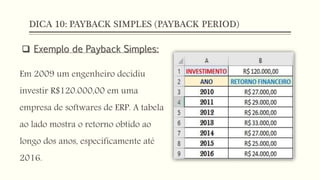
Em 2009 um engenheiro decidiu
investir R$120.000,00 em uma
empresa de softwares de ERP. A tabela
ao lado mostra o retorno obtido ao
longo dos anos, especificamente até
2016.
DICA 10: PAYBACK SIMPLES (PAYBACK PERIOD)
 Resolução: Parte 01
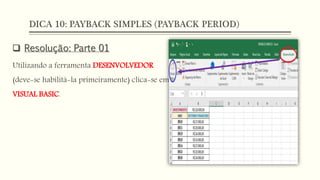
Utilizando a ferramenta DESENVOLVEDOR
(deve-se habilitá-la primeiramente) clica-se em
VISUAL BASIC.
DICA 10: PAYBACK SIMPLES (PAYBACK PERIOD)
 Resolução Parte 02
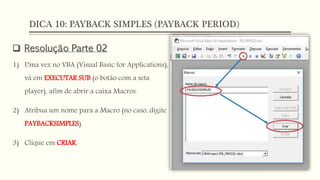
1) Uma vez no VBA (Visual Basic for Applications),
vá em EXECUTAR SUB (o botão com a seta
player), afim de abrir a caixa Macros.
2) Atribua um nome para a Macro (no caso, digite
PAYBACKSIMPLES).
3) Clique em CRIAR.
DICA 10: PAYBACK SIMPLES (PAYBACK PERIOD)
 Resolução Parte 03
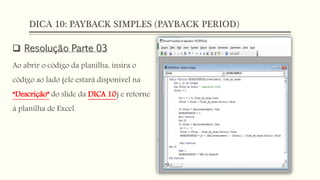
Ao abrir o código da planilha, insira o
código ao lado (ele estará disponível na
“Descrição” do slide da DICA 10) e retorne
à planilha de Excel.
DICA 10: PAYBACK SIMPLES (PAYBACK PERIOD)
 Resolução Parte 04
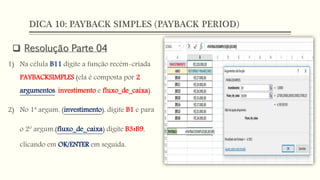
1) Na célula B11 digite a função recém-criada
PAYBACKSIMPLES (ela é composta por 2
argumentos: investimento e fluxo_de_caixa).
2) No 1ª argum. (investimento), digite B1 e para
o 2º argum.(fluxo_de_caixa) digite B3:B9,
clicando em OK/ENTER em seguida.
DICA 10: PAYBACK SIMPLES (PAYBACK PERIOD)
 Resolução Parte 04
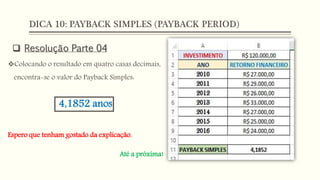
Colocando o resultado em quatro casas decimais,
encontra-se o valor do Payback Simples:
Espero que tenham gostado da explicação.
Até a próxima!
4,1852 anos

Dicas de excel (10): PAYBACK SIMPLES (PAYBACK PERIOD)

  • 1.
    DICAS DE EXCEL Pequenasdicas que podem auxiliar na vida administrativa
  • 2.
    DICA 10: PAYBACKSIMPLES (PAYBACK PERIOD) RECORDANDO Na ANÁLISE FINANCEIRA acerca do Payback Simples, foi explicada a sua funcionalidade, assim como suas vantagens e desvantagens. Foi visto também o método a ser interpretado e calculado SEM a utilização do EXCEL. Na DICA 10, iremos calcular o Payback Simples do exemplo dado na Análise Financeira, porém com a condição dele ser RESOLVIDO no EXCEL.
  • 3.
    DICA 10: PAYBACKSIMPLES (PAYBACK PERIOD)  Exemplo de Payback Simples: Em 2009 um engenheiro decidiu investir R$120.000,00 em uma empresa de softwares de ERP. A tabela ao lado mostra o retorno obtido ao longo dos anos, especificamente até 2016.
  • 4.
    DICA 10: PAYBACKSIMPLES (PAYBACK PERIOD)  Resolução: Parte 01 Utilizando a ferramenta DESENVOLVEDOR (deve-se habilitá-la primeiramente) clica-se em VISUAL BASIC.
  • 5.
    DICA 10: PAYBACKSIMPLES (PAYBACK PERIOD)  Resolução Parte 02 1) Uma vez no VBA (Visual Basic for Applications), vá em EXECUTAR SUB (o botão com a seta player), afim de abrir a caixa Macros. 2) Atribua um nome para a Macro (no caso, digite PAYBACKSIMPLES). 3) Clique em CRIAR.
  • 6.
    DICA 10: PAYBACKSIMPLES (PAYBACK PERIOD)  Resolução Parte 03 Ao abrir o código da planilha, insira o código ao lado (ele estará disponível na “Descrição” do slide da DICA 10) e retorne à planilha de Excel.
  • 7.
    DICA 10: PAYBACKSIMPLES (PAYBACK PERIOD)  Resolução Parte 04 1) Na célula B11 digite a função recém-criada PAYBACKSIMPLES (ela é composta por 2 argumentos: investimento e fluxo_de_caixa). 2) No 1ª argum. (investimento), digite B1 e para o 2º argum.(fluxo_de_caixa) digite B3:B9, clicando em OK/ENTER em seguida.
  • 8.
    DICA 10: PAYBACKSIMPLES (PAYBACK PERIOD)  Resolução Parte 04 Colocando o resultado em quatro casas decimais, encontra-se o valor do Payback Simples: Espero que tenham gostado da explicação. Até a próxima! 4,1852 anos