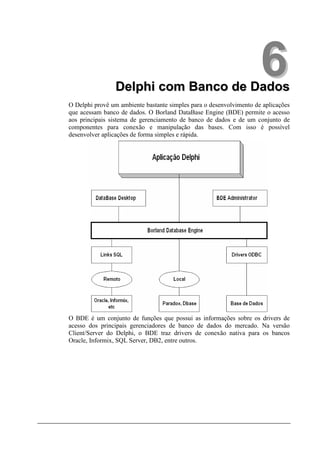
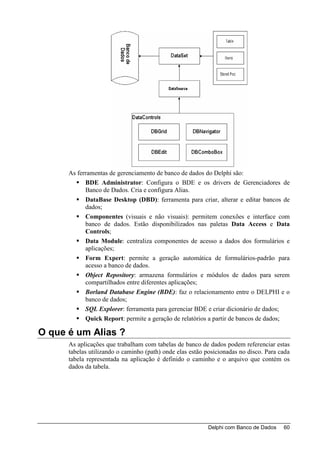
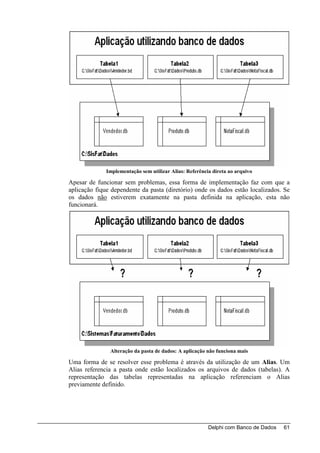
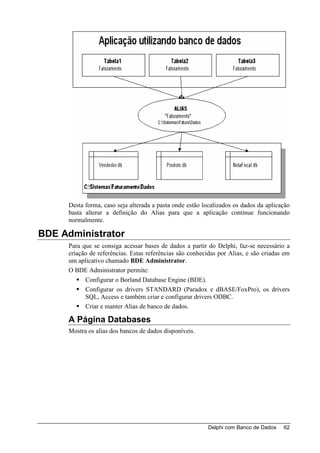
Delphi
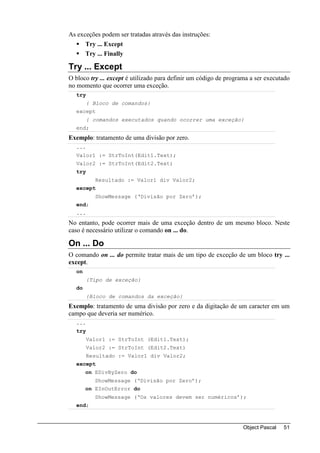
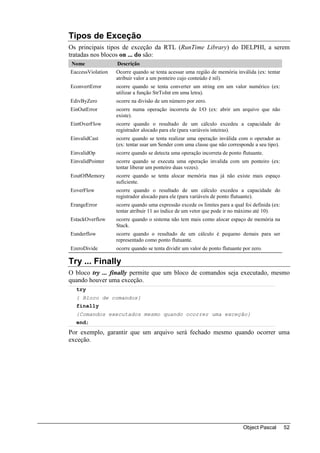
Linguagem de Programação DELPHI


                                  Página 1
Linguagem de Programação DELPHI


      Introdução à
Programação Com
                  Delphi


                                   Edberto Ferneda
 .


                                            Página 2
Parte


                        I
Ambiente Integrado de
  Desenvolvimento
       − IDE −
O Ambiente DELPHI
                                                                                 1
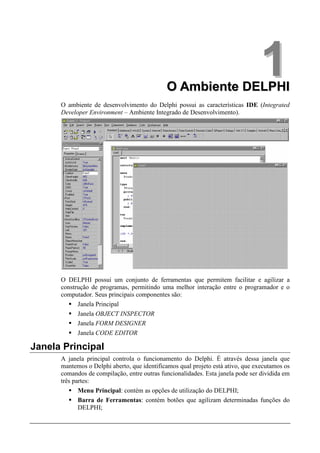
      O ambiente de desenvolvimento do Delphi possui as características IDE (Integrated
      Developer Environment – Ambiente Integrado de Desenvolvimento).


      O DELPHI possui um conjunto de ferramentas que permitem facilitar e agilizar a
      construção de programas, permitindo uma melhor interação entre o programador e o
      computador. Seus principais componentes são:
            Janela Principal
            Janela OBJECT INSPECTOR
            Janela FORM DESIGNER
            Janela CODE EDITOR

Janela Principal
      A janela principal controla o funcionamento do Delphi. É através dessa janela que
      mantemos o Delphi aberto, que identificamos qual projeto está ativo, que executamos os
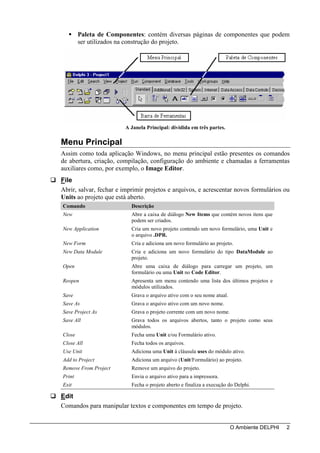
      comandos de compilação, entre outras funcionalidades. Esta janela pode ser dividida em
      três partes:
             Menu Principal: contém as opções de utilização do DELPHI;
             Barra de Ferramentas: contém botões que agilizam determinadas funções do
             DELPHI;
Paleta de Componentes: contém diversas páginas de componentes que podem
        ser utilizados na construção do projeto.


                        A Janela Principal: dividida em três partes.

Menu Principal
Assim como toda aplicação Windows, no menu principal estão presentes os comandos
de abertura, criação, compilação, configuração do ambiente e chamadas a ferramentas
auxiliares como, por exemplo, o Image Editor.
File
Abrir, salvar, fechar e imprimir projetos e arquivos, e acrescentar novos formulários ou
Units ao projeto que está aberto.
Comando                    Descrição
New                        Abre a caixa de diálogo New Items que contém novos itens que
                           podem ser criados.
New Application            Cria um novo projeto contendo um novo formulário, uma Unit e
                           o arquivo .DPR.
New Form                   Cria e adiciona um novo formulário ao projeto.
New Data Module            Cria e adiciona um novo formulário do tipo DataModule ao
                           projeto.
Open                       Abre uma caixa de diálogo para carregar um projeto, um
                           formulário ou uma Unit no Code Editor.
Reopen                     Apresenta um menu contendo uma lista dos últimos projetos e
                           módulos utilizados.
Save                       Grava o arquivo ativo com o seu nome atual.
Save As                    Grava o arquivo ativo com um novo nome.
Save Project As            Grava o projeto corrente com um novo nome.
Save All                   Grava todos os arquivos abertos, tanto o projeto como seus
                           módulos.
Close                      Fecha uma Unit e/ou Formulário ativo.
Close All                  Fecha todos os arquivos.
Use Unit                   Adiciona uma Unit à cláusula uses do módulo ativo.
Add to Project             Adiciona um arquivo (Unit/Formulário) ao projeto.
Remove From Project        Remove um arquivo do projeto.
Print                      Envia o arquivo ativo para a impressora.
Exit                       Fecha o projeto aberto e finaliza a execução do Delphi.
Edit
Comandos para manipular textos e componentes em tempo de projeto.


                                                                         O Ambiente DELPHI   2
Comando                    Descrição
Undelete (Undo)            Desfaz a última ação efetuada.
Redo                       Reverte um comando Undo.
Cut                        Remove um item selecionado e o coloca no Clipboard.
Copy                       Coloca uma copia do item selecionado no Clipboard,
                           permanecendo o item original.
Paste                      Copia o conteúdo do Clipboard na janela Code Editor ou no
                           formulário.
Delete                     Remove o item selecionado.
Select All                 Seleciona todos os componentes no formulário.
Align To Grid              Alinha o componente selecionado à grade do formulário.
Bring To Front             Move o componente selecionado para a frente de outro
                           componente.
Send To Back               Move o componente selecionado para trás de outro componente.
Align                      Alinha os componentes selecionados.
Size                       Altera o tamanho dos componentes selecionado.
Scale                      Altera o tamanho de todos os componentes do formulário.
Tab Order                  Altera a ordem (tabulação) dos componentes do formulário ativo.
Creation Order             Modifica a ordem em que os componentes não visuais serão
                           criados.
Lock Controls              Quando acionado, não permite que componentes sejam movidos
                           (arrastados) de suas posições
Add to interface           Define um novo método, evento ou propriedade para um
                           componente ActiveX

Search
Localiza texto, erros, objetos, units, variáveis e símbolos no Code Editor.
Comando                    Descrição
Find                       Procura por um texto especificado e marca a primeira ocorrência
                           encontrada no Code Editor
Find In File               Procura por um texto especificado e apresenta cada ocorrência
                           em uma janela abaixo do Code Editor.
Replace                    Procura por um texto especificado e o substitui por um novo
                           texto.
Search Again               Repete a procura.
Incremental Search         Procura por um texto movendo o cursor diretamente à próxima
                           ocorrência do texto digitado na barra de status.
Go to Line Number          Move o cursor para uma determinada linha.
Find Error                 Procura pelo erro de execução mais recente.
Browse Symbol              Procura por um determinado símbolo.

View
Apresenta (ou esconde) diferentes elementos do ambiente Delphi e abre janelas do
depurador de código (debugger).
Comando                    Descrição
Project Manager            Mostra a janela do Project Manager.
Project Source             Apresenta o arquivo de projeto (.DPR) no Code Editor.
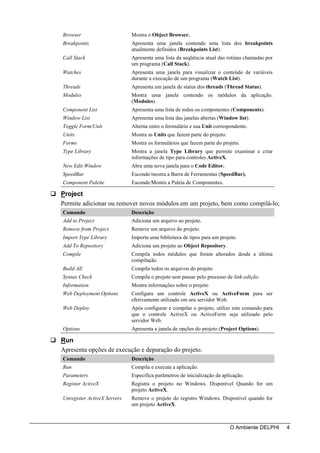
Object Inspector           Mostra o Object Inspector.
Alignment Palette          Mostra uma janela contendo opções para alinhamento de
                           componentes no formulário (Alignment Palette).

                                                                         O Ambiente DELPHI   3
Browser                      Mostra o Object Browser.
Breakpoints                  Apresenta uma janela contendo uma lista dos breakpoints
                             atualmente definidos (Breakpoints List).
Call Stack                   Apresenta uma lista da seqüência atual das rotinas chamadas por
                             um programa (Call Stack).
Watches                      Apresenta uma janela para visualizar o conteúdo de variáveis
                             durante a execução de um programa (Watch List).
Threads                      Apresenta um janela de status dos threads (Thread Status).
Modules                      Mostra uma janela contendo os módulos da aplicação.
                             (Modules).
Component List               Apresenta uma lista de todos os componentes (Components).
Window List                  Apresenta uma lista das janelas abertas (Window list).
Toggle Form/Unit             Alterna entre o formulário e sua Unit correspondente.
Units                        Mostra as Units que fazem parte do projeto.
Forms                        Mostra os formulários que fazem parte do projeto.
Type Library                 Mostra a janela Type Library que permite examinar e criar
                             informações de tipo para controles ActiveX.
New Edit Window              Abre uma nova janela para o Code Editor.
SpeedBar                     Esconde/mostra a Barra de Ferramentas (SpeedBar).
Component Palette            Esconde/Mostra a Paleta de Componentes.

Project
Permite adicionar ou remover novos módulos em um projeto, bem como compilá-lo;
Comando                      Descrição
Add to Project               Adiciona um arquivo ao projeto.
Remove from Project          Remove um arquivo do projeto.
Import Type Library          Importa uma biblioteca de tipos para um projeto.
Add To Repository            Adiciona um projeto ao Object Repository.
Compile                      Compila todos módulos que foram alterados desde a última
                             compilação.
Build All                    Compila todos os arquivos do projeto.
Syntax Check                 Compila o projeto sem passar pelo processo de link-edição.
Information                  Mostra informações sobre o projeto
Web Deployment Options       Configura um controle ActiveX ou ActiveForm para ser
                             efetivamente utilizado em seu servidor Web.
Web Deploy                   Após configurar e compilar o projeto, utilize este comando para
                             que o controle ActiveX ou ActiveForm seja utilizado pelo
                             servidor Web.
Options                      Apresenta a janela de opções do projeto (Project Options).

Run
Apresenta opções de execução e depuração do projeto.
Comando                      Descrição
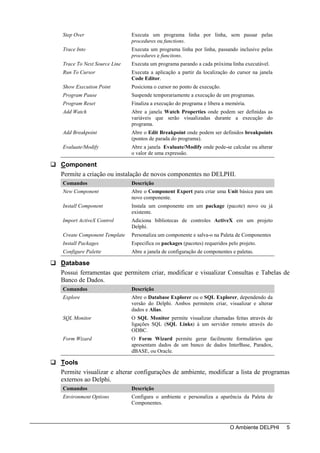
Run                          Compila e executa a aplicação.
Parameters                   Especifica parâmetros de inicialização da aplicação.
Register ActiveX             Registra o projeto no Windows. Disponível Quando for um
                             projeto ActiveX.
Unregister ActiveX Servers   Remove o projeto do registro Windows. Disponível quando for
                             um projeto ActiveX.


                                                                           O Ambiente DELPHI   4
Step Over                   Executa um programa linha por linha, sem passar pelas
                            procedures ou functions.
Trace Into                  Executa um programa linha por linha, passando inclusive pelas
                            procedures e funcitons.
Trace To Next Source Line   Executa um programa parando a cada próxima linha executável.
Run To Cursor               Executa a aplicação a partir da localização do cursor na janela
                            Code Editor.
Show Execution Point        Posiciona o cursor no ponto de execução.
Program Pause               Suspende temporariamente a execução de um programas.
Program Reset               Finaliza a execução do programa e libera a memória.
Add Watch                   Abre a janela Watch Properties onde podem ser definidas as
                            variáveis que serão visualizadas durante a execução do
                            programa.
Add Breakpoint              Abre o Edit Breakpoint onde podem ser definidos breakpoints
                            (pontos de parada do programa).
Evaluate/Modify             Abre a janela Evaluate/Modify onde pode-se calcular ou alterar
                            o valor de uma expressão.

Component
Permite a criação ou instalação de novos componentes no DELPHI.
Comandos                    Descrição
New Component               Abre o Component Expert para criar uma Unit básica para um
                            novo componente.
Install Component           Instala um componente em um package (pacote) novo ou já
                            existente.
Import ActiveX Control      Adiciona bibliotecas de controles ActiveX em um projeto
                            Delphi.
Create Component Template   Personaliza um componente e salva-o na Paleta de Componentes
Install Packages            Especifica os packages (pacotes) requeridos pelo projeto.
Configure Palette           Abre a janela de configuração de componentes e paletas.

Database
Possui ferramentas que permitem criar, modificar e visualizar Consultas e Tabelas de
Banco de Dados.
Comandos                    Descrição
Explore                     Abre o Database Explorer ou o SQL Explorer, dependendo da
                            versão do Delphi. Ambos permitem criar, visualizar e alterar
                            dados e Alias.
SQL Monitor                 O SQL Monitor permite visualizar chamadas feitas através de
                            ligações SQL (SQL Links) à um servidor remoto através do
                            ODBC.
Form Wizard                 O Form Wizard permite gerar facilmente formulários que
                            apresentam dados de um banco de dados InterBase, Paradox,
                            dBASE, ou Oracle.

Tools
Permite visualizar e alterar configurações de ambiente, modificar a lista de programas
externos ao Delphi.
Comandos                    Descrição
Environment Options         Configura o ambiente e personaliza a aparência da Paleta de
                            Componentes.


                                                                         O Ambiente DELPHI    5
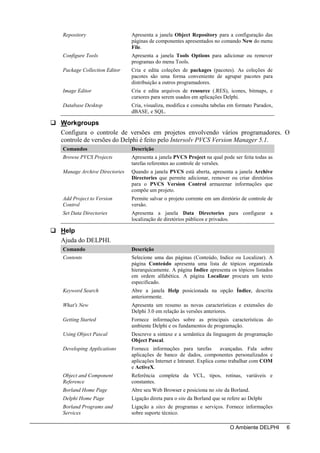
Repository                   Apresenta a janela Object Repository para a configuração das
                             páginas de componentes apresentados no comando New do menu
                             File.
Configure Tools              Apresenta a janela Tools Options para adicionar ou remover
                             programas do menu Tools.
Package Collection Editor    Cria e edita coleções de packages (pacotes). As coleções de
                             pacotes são uma forma conveniente de agrupar pacotes para
                             distribuição a outros programadores.
Image Editor                 Cria e edita arquivos de resource (.RES), icones, bitmaps, e
                             cursores para serem usados em aplicações Delphi.
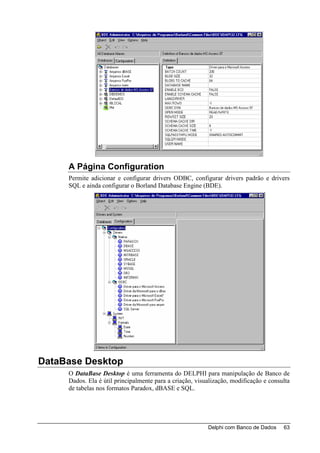
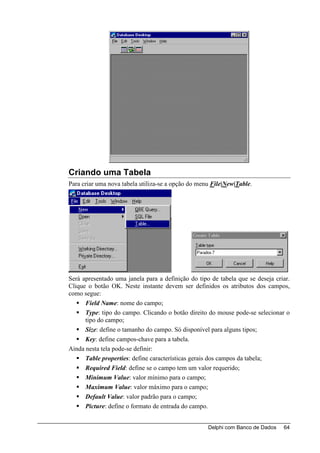
Database Desktop             Cria, visualiza, modifica e consulta tabelas em formato Paradox,
                             dBASE, e SQL.

Workgroups
Configura o controle de versões em projetos envolvendo vários programadores. O
controle de versões do Delphi é feito pelo Intersolv PVCS Version Manager 5.1.
Comandos                     Descrição
Browse PVCS Projects         Apresenta a janela PVCS Project na qual pode ser feita todas as
                             tarefas referentes ao controle de versões.
Manage Archive Directories   Quando a janela PVCS está aberta, apresenta a janela Archive
                             Directories que permite adicionar, remover ou criar diretórios
                             para o PVCS Version Control armazenar informações que
                             compõe um projeto.
Add Project to Version       Permite salvar o projeto corrente em um diretório de controle de
Control                      versão.
Set Data Directories         Apresenta a janela Data Directories para configurar a
                             localização de diretórios públicos e privados.

Help
Ajuda do DELPHI.
Comando                      Descrição
Contents                     Selecione uma das páginas (Conteúdo, Indice ou Localizar). A
                             página Conteúdo apresenta uma lista de tópicos organizada
                             hierarquicamente. A página Índice apresenta os tópicos listados
                             em ordem alfabética. A página Localizar procura um texto
                             especificado.
Keyword Search               Abre a janela Help posicionada na opção Índice, descrita
                             anteriormente.
What's New                   Apresenta um resumo as novas características e extensões do
                             Delphi 3.0 em relação às versões anteriores.
Getting Started              Fornece informações sobre as principais características do
                             ambiente Delphi e os fundamentos de programação.
Using Object Pascal          Descreve a sintaxe e a semântica da linguagem de programação
                             Object Pascal.
Developing Applications      Fornece informações para tarefas          avançadas. Fala sobre
                             aplicações de banco de dados, componentes personalizados e
                             aplicações Internet e Intranet. Explica como trabalhar com COM
                             e ActiveX.
Object and Component         Referência completa da VCL, tipos, rotinas, variáveis e
Reference                    constantes.
Borland Home Page            Abre seu Web Browser e posiciona no site da Borland.
Delphi Home Page             Ligação direta para o site da Borland que se refere ao Delphi
Borland Programs and         Ligação a sites de programas e serviços. Fornece informações
Services                     sobre suporte técnico.

                                                                          O Ambiente DELPHI     6
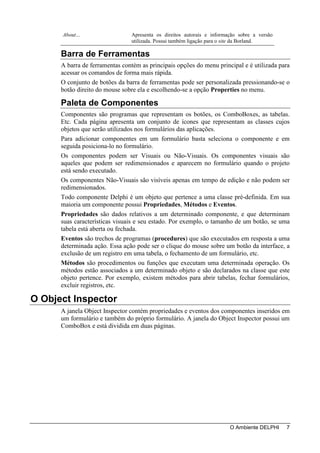
About…                    Apresenta os direitos autorais e informação sobre a versão
                                utilizada. Possui também ligação para o site da Borland.

      Barra de Ferramentas
      A barra de ferramentas contém as principais opções do menu principal e é utilizada para
      acessar os comandos de forma mais rápida.
      O conjunto de botões da barra de ferramentas pode ser personalizada pressionando-se o
      botão direito do mouse sobre ela e escolhendo-se a opção Properties no menu.

      Paleta de Componentes
      Componentes são programas que representam os botões, os ComboBoxes, as tabelas.
      Etc. Cada página apresenta um conjunto de ícones que representam as classes cujos
      objetos que serão utilizados nos formulários das aplicações.
      Para adicionar componentes em um formulário basta seleciona o componente e em
      seguida posiciona-lo no formulário.
      Os componentes podem ser Visuais ou Não-Visuais. Os componentes visuais são
      aqueles que podem ser redimensionados e aparecem no formulário quando o projeto
      está sendo executado.
      Os componentes Não-Visuais são visíveis apenas em tempo de edição e não podem ser
      redimensionados.
      Todo componente Delphi é um objeto que pertence a uma classe pré-definida. Em sua
      maioria um componente possui Propriedades, Métodos e Eventos.
      Propriedades são dados relativos a um determinado componente, e que determinam
      suas características visuais e seu estado. Por exemplo, o tamanho de um botão, se uma
      tabela está aberta ou fechada.
      Eventos são trechos de programas (procedures) que são executados em resposta a uma
      determinada ação. Essa ação pode ser o clique do mouse sobre um botão da interface, a
      exclusão de um registro em uma tabela, o fechamento de um formulário, etc.
      Métodos são procedimentos ou funções que executam uma determinada operação. Os
      métodos estão associados a um determinado objeto e são declarados na classe que este
      objeto pertence. Por exemplo, existem métodos para abrir tabelas, fechar formulários,
      excluir registros, etc.

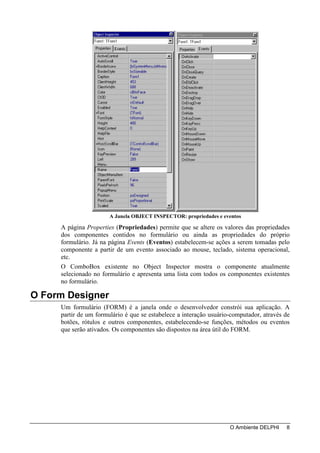
O Object Inspector
      A janela Object Inspector contém propriedades e eventos dos componentes inseridos em
      um formulário e também do próprio formulário. A janela do Object Inspector possui um
      ComboBox e está dividida em duas páginas.


                                                                        O Ambiente DELPHI    7
A Janela OBJECT INSPECTOR: propriedades e eventos

     A página Properties (Propriedades) permite que se altere os valores das propriedades
     dos componentes contidos no formulário ou ainda as propriedades do próprio
     formulário. Já na página Events (Eventos) estabelecem-se ações a serem tomadas pelo
     componente a partir de um evento associado ao mouse, teclado, sistema operacional,
     etc.
     O ComboBox existente no Object Inspector mostra o componente atualmente
     selecionado no formulário e apresenta uma lista com todos os componentes existentes
     no formulário.

O Form Designer
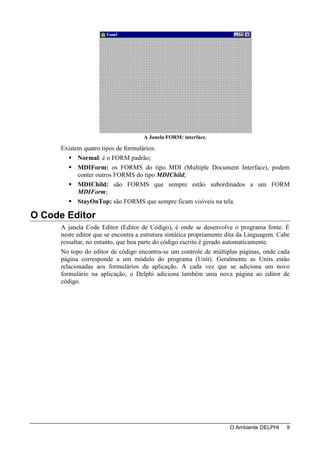
     Um formulário (FORM) é a janela onde o desenvolvedor constrói sua aplicação. A
     partir de um formulário é que se estabelece a interação usuário-computador, através de
     botões, rótulos e outros componentes, estabelecendo-se funções, métodos ou eventos
     que serão ativados. Os componentes são dispostos na área útil do FORM.


                                                                    O Ambiente DELPHI    8
A Janela FORM: interface.

      Existem quatro tipos de formulários:
            Normal: é o FORM padrão;
            MDIForm: os FORMS do tipo MDI (Multiple Document Interface), podem
            conter outros FORMS do tipo MDIChild;
            MDIChild: são FORMS que sempre estão subordinados a um FORM
            MDIForm;
            StayOnTop: são FORMS que sempre ficam visíveis na tela.

O Code Editor
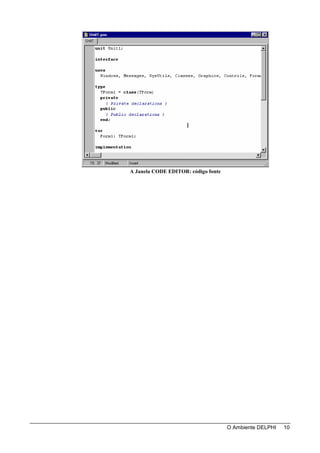
      A janela Code Editor (Editor de Código), é onde se desenvolve o programa fonte. É
      neste editor que se encontra a estrutura sintática propriamente dita da Linguagem. Cabe
      ressaltar, no entanto, que boa parte do código escrito é gerado automaticamente.
      No topo do editor de código encontra-se um controle de múltiplas páginas, onde cada
      página corresponde a um módulo do programa (Unit). Geralmente as Units estão
      relacionadas aos formulários da aplicação. A cada vez que se adiciona um novo
      formulário na aplicação, o Delphi adiciona também uma nova página ao editor de
      código.


                                                                      O Ambiente DELPHI    9
A Janela CODE EDITOR: código fonte


                                     O Ambiente DELPHI   10
Biblioteca de Classes
                                                                               2
      Por ser uma linguagem de programação orientada a objetos o DELPHI possui uma
      biblioteca de classes denominada de VCL (Visual Component Library), para
      auxiliar na construção de programas.
      A biblioteca de classes do DELPHI pode ser visualizada no Browser (comando
      View|Browser do menu principal).
      No DELPHI existem as classes visíveis e as não visíveis.
      As classes não-visíveis oferecem controles especializados que não são possíveis ou
      necessários através da interface visual. As classes não visíveis mais comuns são a
      TApplication, a TScreen e a TPrinter.

Classes Não-Visíveis
      TApplication
      Quando se inicia um projeto em DELPHI, automaticamente é criada uma variável
      Application que é do tipo TApplication. Esta classe permite a interação de sua
      aplicação com o Windows.
      A atribuição de valores às propriedades do TApplication pode ser feita apenas em
      tempo de execução, ou durante o desenvolvimento do projeto na opção do menu
      Project - Options.
      Os principais métodos da classe TApplication são:
            Run(): faz com que a aplicação seja executada. Este comando é colocado
            automaticamente no código fonte do projeto (veja em View - Project Source).
            HelpCommand(): carrega o arquivo de help da aplicação.
      Algumas das principais propriedades da classe TApplication são:
            MainForm: contém o formulário principal da aplicação;
            Title: contém o título da aplicação que será apresentado para quando estiver
            minimizada;
            HelpFile: armazena o nome do arquivo de Help da aplicação;
            Icon: contém o ícone que representa a aplicação.

      TScreen
      Quando se inicia um projeto em DELPHI, automaticamente é criada uma variável
      Screen que é do tipo TScreen. Esta classe contém as características da tela na qual a
      aplicação está rodando.
      Algumas das principais propriedades da classe TScreen são:
            Cursor : contém o cursor que está em uso;
            Cursors: contém a lista dos cursores disponíveis para a aplicação;
Fonts: contém a lista de fontes disponíveis para a aplicação;
           Forms: contém a lista de formulários da aplicação;
           Height: contém a altura da tela (em pixels);
           Width: contém a largura da tela (em pixels).

     TPrinter
     Quando se inicia um projeto em DELPHI, automaticamente é criada uma variável
     Printer que é do tipo TPrinter. Esta classe contém as características da impressora
     que está sendo utilizada pelo Windows, além de permitir a impressão.
     Os principais métodos da classe TPrinter são:
           BeginDoc(): inicia um processo de impressão.
           EndDoc(): finaliza um processo de impressão.
           Abort(): aborta o processo de impressão.
           NewPage(): inicia a impressão em uma nova página.
     Algumas das principais propriedades da classe TPrinter são:
           Printers: contém a lista de impressoras instaladas no Windows.
           PrinterIndex: contém o índice da impressora ativada.
           Orientation: contém a orientação do papel.
           PageHeight: contém a altura da página de impressão.
           PageWidth: contém a largura da página de impressão.
           PageNumber: contém o número da página que está sendo impressa.
           Title: contém o título da página impressa.
     Para a impressão de dados utilizando o TPrinter é necessário utilizar a classe
     TCanvas.

Componentes
     As classes visíveis são aquelas que podem ser manipuladas através da Paleta de
     Componentes, ou seja, são os próprios componentes
     A paleta de componentes é a biblioteca de classes que fornece recursos para o
     desenvolvimento visual em DELPHI. Os componentes VCL (Visual Component
     Library) representadas na Paleta de Componentes estão separados em páginas.
     Os componentes visuais podem ter sua forma e tamanho alteradas no formulário,
     além das propriedades e eventos que podem ser alterados no Object Inspector. Eles
     aparecem durante a execução do aplicativo exatamente como foram definidos
     durante a construção do formulário.

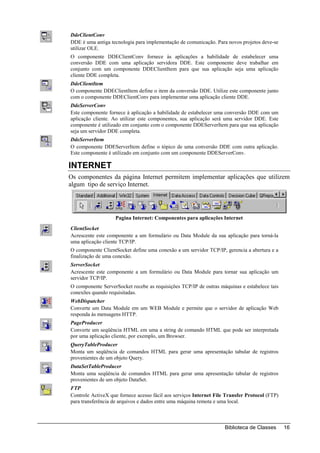
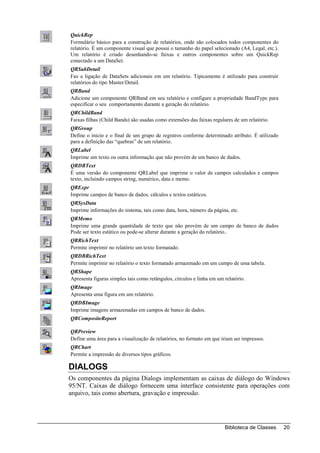
     STANDARD
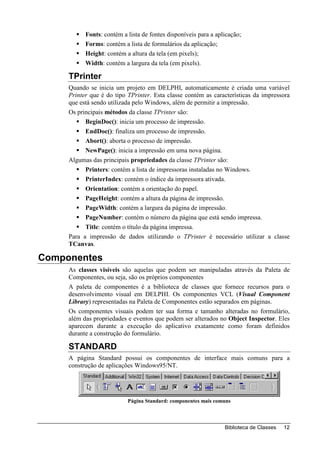
     A página Standard possui os componentes de interface mais comuns para a
     construção de aplicações Windows95/NT.


                           Página Standard: componentes mais comuns


                                                                 Biblioteca de Classes   12
MainMenu
Cria uma barra de menus em um formulário. Para definir as opções do menu, adicione o
componente MainMenu no formulário e dê um duplo-click sobre ele para abrir o Menu
Designer.
PopupMenu
Cria um menu popup que aparece quando o usuário clica o botão direito do mouse. Para definir
as opções do menu e, adicione o componente PopupMenu no formulário e dê um duplo-click
sobre ele para abrir o Menu Designer.
Label
Apresenta um texto que o usuário não poderá selecionar ou manipular.
Edit
Apresenta um campo de edição onde o usuário poderá digitar uma única linha de texto.
Memo
Apresenta uma área de edição onde o usuário poderá digitar diversas linha de texto.
Button
Cria um botão que o usuário escolhe para iniciar uma determinada ação.
CheckBox
Representa uma informação do tipo Sim/Não. Geralmente é utilizado para representar um
grupo de opções que não são mutuamente exclusivas, podendo-se selecionar mais de uma
opção de um mesmo grupo.
RadioButton
Apresenta uma informação do tipo Sim/Não. É geralmente utilizado para representar um grupo
de opções mutuamente exclusivas, podendo o usuário escolher apenas uma opção de um
mesmo grupo.
ListBox
Apresenta uma lista de opções.
ComboBox
Apresenta um campo de edição onde o usuário digita informações diretamente em uma linha de
texto, ou escolher a partir de uma lista previamente definida.
ScrollBar
Fornece uma forma de alterar a área visível de uma lista ou um formulário.
GroupBox
Permite definir uma área para criar um grupo de componentes relacionados.
RadioGroup
Permite criar uma área contendo um agrupamento de componentes RadioButton.
Panel
Permite cria uma área que pode-se agrupar diversos tipos de componentes. Pode-se ainda
utilizar o Panel para criar barra de ferramentas ou linhas de status.

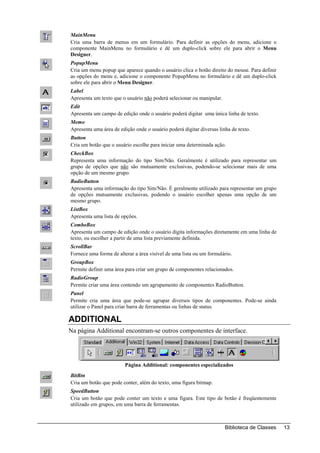
ADDITIONAL
Na página Additional encontram-se outros componentes de interface.


                         Página Additional: componentes especializados
BitBtn
Cria um botão que pode conter, além do texto, uma figura bitmap.
SpeedButton
Cria um botão que pode conter um texto e uma figura. Este tipo de botão é freqüentemente
utilizado em grupos, em uma barra de ferramentas.


                                                                       Biblioteca de Classes   13
MaskEdit
Apresenta um campo de edição onde o usuário digita uma única linha de texto, similar ao
componente Edit. A diferença é que o MaskEdit fornece uma forma de especificar um formato
particular, tal como CEP, número de telefone, etc.
StringGrid
Cria uma tabela que pode ser usada para apresentar textos divididos em colunas e linhas.
DrawGrid
Cria uma tabela que pode ser usada para apresentar diversos tipos de dados em forma de tabela.
Image
Apresenta figuras bitmap, icon, etc. em um formulário.
Shape
Desenha figuras geométricas no formulário.
Bevel
Cria linhas e caixas tridimensionais no formulário.
ScrollBox
Cria uma área que apresenta automaticamente barras de rolagem (scrollbars) quando
necessário.
CheckListBox
Apresenta um lista similar ao ListBox, exceto que cada item possui também um CheckBox.
Splitter
Um componente Splitter pode ser colocado entre dois componentes para permitir ao usuário
alterar o tamanho desses componentes em tempo de execução.
StaticText
Este componente possui um texto não editável, como o componente Label. A diferença é pode-
se definir uma moldura ao redor do texto.
Chart
Este componente desenha gráficos em um formulário utilizando uma pequena planilha como
fonte de dados

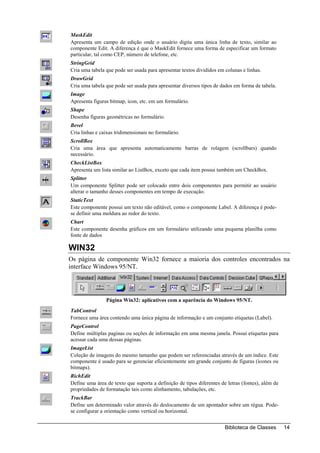
WIN32
Os página de componente Win32 fornece a maioria dos controles encontrados na
interface Windows 95/NT.


                Página Win32: aplicativos com a aparência do Windows 95/NT.
TabControl
Fornece uma área contendo uma única página de informação e um conjunto etiquetas (Label).
PageControl
Define múltiplas paginas ou seções de informação em uma mesma janela. Possui etiquetas para
acessar cada uma dessas páginas.
ImageList
Coleção de imagens do mesmo tamanho que podem ser referenciadas através de um índice. Este
componente é usado para se gerenciar eficientemente um grande conjunto de figuras (ícones ou
bitmaps).
RichEdit
Define uma área de texto que suporta a definição de tipos diferentes de letras (fontes), além de
propriedades de formatação tais como alinhamento, tabulações, etc.
TrackBar
Define um determinado valor através do deslocamento de um apontador sobre um régua. Pode-
se configurar a orientação como vertical ou horizontal.


                                                                       Biblioteca de Classes       14
ProgressBar
Barra retangular que é preenchida da esquerda para a direita, como aquela mostrada quando se
copia arquivos no Windows Explorer. Fornece um retorno visual sobre o progresso de uma
operação.
UpDown
Incrementa e decrementa valores através de uma seta para cima e uma para baixo..
HotKey
Cria e apresenta combinações de teclas que poderão ser usadas como teclas de atalho.
Animate
Apresenta um vídeo .AVI (Audio Video Interleaved). Possui alguns vídeos pré definidos como
aqueles que são apresentados pelo Windows 95 quando se exclui ou copia um arquivo, por
exemplo..
DateTimePicker
Apresenta um calendário para a seleção de data. O usuário pode digitar, selecionar através de
um calendário ou através de setas para cima e para baixo.
TreeView
Permite apresentar informações através de uma estrutura hierárquica.
ListView
Fornece diferentes formas de apresentar informações sob forma de lista.
HeaderControl
Apresenta um cabeçalho que pode ser dividido colunas contendo textos ou números. Pode-se
configurar o comportamento de cada uma dessas colunas para que, como um botão, execute
uma função especifica quando o usuário clicar sobre ele.
StatusBar
Define uma área para apresentar o estado atual de alguma operação, mensagens de erro ou de
alerta, avisos, etc.
ToolBar
Agrupa um conjunto de botões e outros componentes, organizando-os em colunas e ajustando
automaticamente seus tamanhos e posições.
CoolBar
Apresenta uma coleção de linhas (CoolBand) que podem ser movimentados pelo usuário em
tempo de execução.

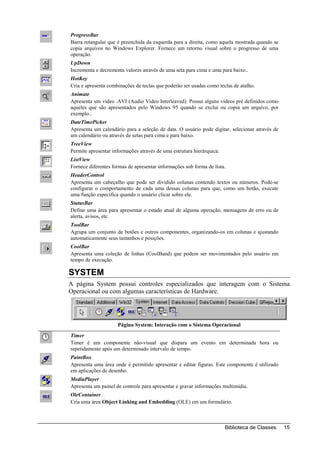
SYSTEM
A página System possui controles especializados que interagem com o Sistema
Operacional ou com algumas características de Hardware.


                     Página System: Interação com o Sistema Operacional
Timer
Timer é um componente não-visual que dispara um evento em determinada hora ou
repetidamente após um determinado intervalo de tempo.
PaintBox
Apresenta uma área onde é permitido apresentar e editar figuras. Este componente é utilizado
em aplicações de desenho.
MediaPlayer
Apresenta um painel de controle para apresentar e gravar informações multimídia.
OleContainer
Cria uma área Object Linking and Embedding (OLE) em um formulário.


                                                                       Biblioteca de Classes    15
DdeClientConv
DDE é uma antiga tecnologia para implementação de comunicação. Para novos projetos deve-se
utilizar OLE.
O componente DDEClientConv fornece às aplicações a habilidade de estabelecer uma
conversão DDE com uma aplicação servidora DDE. Este componente deve trabalhar em
conjunto com um componente DDEClientItem para que sua aplicação seja uma aplicação
cliente DDE completa.
DdeClientItem
O componente DDEClientItem define o item da conversão DDE. Utilize este componente junto
com o componente DDEClientConv para implementar uma aplicação cliente DDE.
DdeServerConv
Este componente fornece à aplicação a habilidade de estabelecer uma conversão DDE com um
aplicação cliente. Ao utilizar este componentes, sua aplicação será uma servidor DDE. Este
componente é utilizado em conjunto com o componente DDEServerItem para que sua aplicação
seja um servidor DDE completa.
DdeServerItem
O componente DDEServerItem define o tópico de uma conversão DDE com outra aplicação.
Este componente é utilizado em conjunto com um componente DDEServerConv.

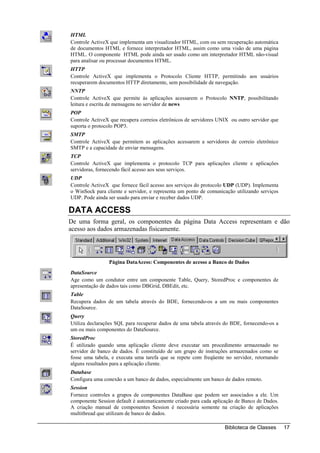
INTERNET
Os componentes da página Internet permitem implementar aplicações que utilizem
algum tipo de serviço Internet.


                   Pagina Internet: Componentes para aplicações Internet
ClientSocket
Acrescente este componente a um formulário ou Data Module da sua aplicação para torná-la
uma aplicação cliente TCP/IP.
O componente ClientSocket define uma conexão a um servidor TCP/IP, gerencia a abertura e a
finalização de uma conexão.
ServerSocket
Acrescente este componente a um formulário ou Data Module para tornar sua aplicação um
servidor TCP/IP.
O componente ServerSocket recebe as requisições TCP/IP de outras máquinas e estabelece tais
conexões quando requisitadas.
WebDispatcher
Converte um Data Module em um WEB Module e permite que o servidor de aplicação Web
responda às mensagens HTTP.
PageProducer
Converte um seqüência HTML em uma a string de comando HTML que pode ser interpretada
por uma aplicação cliente, por exemplo, um Browser.
QueryTableProducer
Monta um seqüência de comandos HTML para gerar uma apresentação tabular de registros
provenientes de um objeto Query.
DataSetTableProducer
Monta uma seqüência de comandos HTML para gerar uma apresentação tabular de registros
provenientes de um objeto DataSet.
FTP
Controle ActiveX que fornece acesso fácil aos serviços Internet File Transfer Protocol (FTP)
para transferência de arquivos e dados entre uma máquina remota e uma local.


                                                                    Biblioteca de Classes      16
HTML
Controle ActiveX que implementa um visualizador HTML, com ou sem recuperação automática
de documentos HTML e fornece interpretador HTML, assim como uma visão de uma página
HTML. O componente HTML pode ainda ser usado como um interpretador HTML não-visual
para analisar ou processar documentos HTML.
HTTP
Controle ActiveX que implementa o Protocolo Cliente HTTP, permitindo aos usuários
recuperarem documentos HTTP diretamente, sem possibilidade de navegação.
NNTP
Controle ActiveX que permite às aplicações acessarem o Protocolo NNTP, possibilitando
leitura e escrita de mensagens no servidor de news
POP
Controle ActiveX que recupera correios eletrônicos de servidores UNIX ou outro servidor que
suporta o protocolo POP3.
SMTP
Controle ActiveX que permitem as aplicações acessarem a servidores de correio eletrônico
SMTP e a capacidade de enviar mensagens.
TCP
Controle ActiveX que implementa o protocolo TCP para aplicações cliente e aplicações
servidoras, fornecendo fácil acesso aos seus serviços.
UDP
Controle ActiveX que fornece fácil acesso aos serviços do protocolo UDP (UDP). Implementa
o WinSock para cliente e servidor, e representa um ponto de comunicação utilizando serviços
UDP. Pode ainda ser usado para enviar e receber dados UDP.

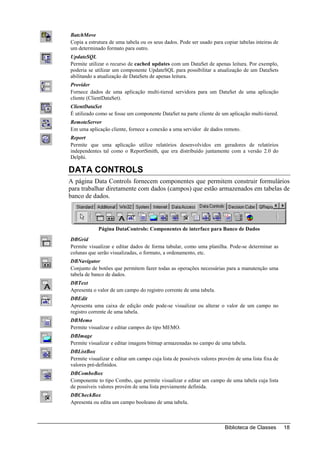
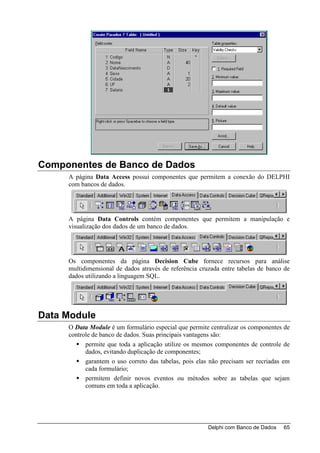
DATA ACCESS
De uma forma geral, os componentes da página Data Access representam e dão
acesso aos dados armazenadas fisicamente.


                Página DataAcess: Componentes de acesso a Banco de Dados
DataSource
Age como um condutor entre um componente Table, Query, StoredProc e componentes de
apresentação de dados tais como DBGrid, DBEdit, etc.
Table
Recupera dados de um tabela através do BDE, fornecendo-os a um ou mais componentes
DataSource.
Query
Utiliza declarações SQL para recuperar dados de uma tabela através do BDE, fornecendo-os a
um ou mais componentes do DataSource.
StoredProc
É utilizado quando uma aplicação cliente deve executar um procedimento armazenado no
servidor de banco de dados. É constituído de um grupo de instruções armazenados como se
fosse uma tabela, e executa uma tarefa que se repete com freqüente no servidor, retornando
alguns resultados para a aplicação cliente.
Database
Configura uma conexão a um banco de dados, especialmente um banco de dados remoto.
Session
Fornece controles a grupos de componentes DataBase que podem ser associados a ele. Um
componente Session default é automaticamente criado para cada aplicação de Banco de Dados.
A criação manual de componentes Session é necessária somente na criação de aplicações
multithread que utilizam de banco de dados.

                                                                   Biblioteca de Classes      17
BatchMove
Copia a estrutura de uma tabela ou os seus dados. Pode ser usado para copiar tabelas inteiras de
um determinado formato para outro.
UpdateSQL
Permite utilizar o recurso de cached updates com um DataSet de apenas leitura. Por exemplo,
poderia se utilizar um componente UpdateSQL para possibilitar a atualização de um DataSets
abilitando a atualização de DataSets de apenas leitura.
Provider
Fornece dados de uma aplicação multi-tiered servidora para um DataSet de uma aplicação
cliente (ClientDataSet).
ClientDataSet
É utilizado como se fosse um componente DataSet na parte cliente de um aplicação multi-tiered.
RemoteServer
Em uma aplicação cliente, fornece a conexão a uma servidor de dados remoto.
Report
Permite que uma aplicação utilize relatórios desenvolvidos em geradores de relatórios
independentes tal como o ReportSmith, que era distribuído juntamente com a versão 2.0 do
Delphi.
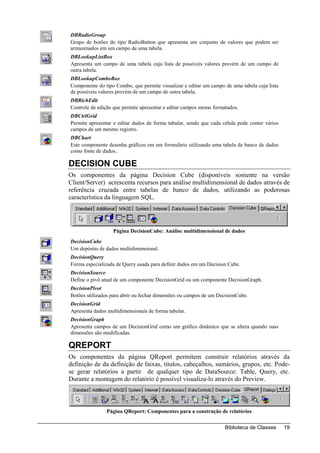
DATA CONTROLS
A página Data Controls fornecem componentes que permitem construir formulários
para trabalhar diretamente com dados (campos) que estão armazenados em tabelas de
banco de dados.


            Página DataControls: Componentes de interface para Banco de Dados
DBGrid
Permite visualizar e editar dados de forma tabular, como uma planilha. Pode-se determinar as
colunas que serão visualizadas, o formato, a ordenamento, etc.
DBNavigator
Conjunto de botões que permitem fazer todas as operações necessárias para a manutenção uma
tabela de banco de dados.
DBText
Apresenta o valor de um campo do registro corrente de uma tabela.
DBEdit
Apresenta uma caixa de edição onde pode-se visualizar ou alterar o valor de um campo no
registro corrente de uma tabela.
DBMemo
Permite visualizar e editar campos do tipo MEMO.
DBImage
Permite visualizar e editar imagens bitmap armazenadas no campo de uma tabela.
DBListBox
Permite visualizar e editar um campo cuja lista de possíveis valores provém de uma lista fixa de
valores pré-definidos.
DBComboBox
Componente to tipo Combo, que permite visualizar e editar um campo de uma tabela cuja lista
de possíveis valores provém de uma lista previamente definida.
DBCheckBox
Apresenta ou edita um campo booleano de uma tabela.


                                                                       Biblioteca de Classes       18
DBRadioGroup
Grupo de botões do tipo RadioButton que apresenta um conjunto de valores que podem ser
armazenados em um campo de uma tabela.
DBLookupListBox
Apresenta um campo de uma tabela cuja lista de possíveis valores provém de um campo de
outra tabela.
DBLookupComboBox
Componente do tipo Combo, que permite visualizar e editar um campo de uma tabela cuja lista
de possíveis valores provém de um campo de outra tabela.
DBRichEdit
Controle de edição que permite apresentar e editar campos memo formatados.
DBCtrlGrid
Permite apresentar e editar dados de forma tabular, sendo que cada célula pode conter vários
campos de um mesmo registro.
DBChart
Este componente desenha gráficos em um formulário utilizando uma tabela de banco de dados
como fonte de dados..

DECISION CUBE
Os componentes da página Decision Cube (disponíveis somente na versão
Client/Server) acrescenta recursos para análise multidimensional de dados através de
referência cruzada entre tabelas de banco de dados, utilizando as poderosas
característica da linguagem SQL.


                  Página DecisionCube: Análise multidimensional de dados
DecisionCube
Um depósito de dados multidimensional.
DecisionQuery
Forma especializada de Query usada para definir dados em um Decision Cube.
DecisionSource
Define o pivô atual de um componente DecisionGrid ou um componente DecisionGraph.
DecisionPivot
Botões utilizados para abrir ou fechar dimensões ou campos de um DecisionCube.
DecisionGrid
Apresenta dados multidimensionais de forma tabular.
DecisionGraph
Apresenta campos de um DecisionGrid como um gráfico dinâmico que se altera quando suas
dimensões são modificadas.

QREPORT
Os componentes da página QReport permitem construir relatórios através da
definição de da definição de faixas, títulos, cabeçalhos, sumários, grupos, etc. Pode-
se gerar relatórios a partir de qualquer tipo de DataSource: Table, Query, etc.
Durante a montagem do relatório é possível visualiza-lo através do Preview.


                Página QReport: Componentes para a construção de relatórios


                                                                    Biblioteca de Classes      19
QuickRep
Formulário básico para a construção de relatórios, onde são colocados todos componentes do
relatório. É um componente visual que possui o tamanho do papel selecionado (A4, Legal, etc.).
Um relatório é criado desenhando-se faixas e outros componentes sobre um QuickRep
conectado a um DataSet.
QRSubDetail
Faz a ligação de DataSets adicionais em um relatório. Tipicamente é utilizado para construir
relatórios do tipo Master/Detail.
QRBand
Adicione um componente QRBand em seu relatório e configure a propriedade BandType para
especificar o seu comportamento durante a geração do relatório.
QRChildBand
Faixas filhas (Child Bands) são usadas como extensões das faixas regulares de um relatório.
QRGroup
Define o inicio e o final de um grupo de registros conforme determinado atributo. É utilizado
para a definição das “quebras” de um relatório.
QRLabel
Imprime um texto ou outra informação que não provém de um banco de dados.
QRDBText
É uma versão do componente QRLabel que imprime o valor de campos calculados e campos
texto, incluindo campos string, numérico, data e memo.
QRExpr
Imprime campos de banco de dados, cálculos e textos estáticos.
QRSysData
Imprime informações do sistema, tais como data, hora, número da página, etc.
QRMemo
Imprime uma grande quantidade de texto que não provém de um campo de banco de dados
Pode ser texto estático ou pode-se alterar durante a geração do relatório..
QRRichText
Permite imprimir no relatório um texto formatado.
QRDBRichText
Permite imprimir no relatório o texto formatado armazenado em um campo de uma tabela.
QRShape
Apresenta figuras simples tais como retângulos, círculos e linha em um relatório.
QRImage
Apresenta uma figura em um relatório.
QRDBImage
Imprime imagens armazenadas em campos de banco de dados.
QRCompositeReport

QRPreview
Define uma área para a visualização de relatórios, no formato em que iriam ser impressos.
QRChart
Permite a impressão de diversos tipos gráficos.

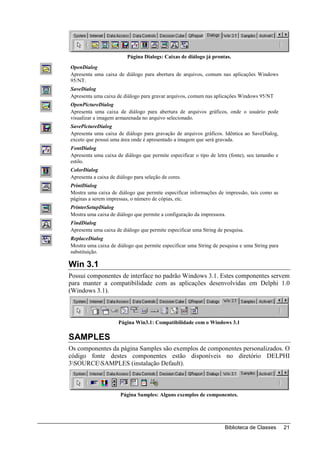
DIALOGS
Os componentes da página Dialogs implementam as caixas de diálogo do Windows
95/NT. Caixas de diálogo fornecem uma interface consistente para operações com
arquivo, tais como abertura, gravação e impressão.


                                                                       Biblioteca de Classes     20
Página Dialogs: Caixas de diálogo já prontas.
OpenDialog
Apresenta uma caixa de diálogo para abertura de arquivos, comum nas aplicações Windows
95/NT.
SaveDialog
Apresenta uma caixa de diálogo para gravar arquivos, comum nas aplicações Windows 95/NT
OpenPictureDialog
Apresenta uma caixa de diálogo para abertura de arquivos gráficos, onde o usuário pode
visualizar a imagem armazenada no arquivo selecionado.
SavePictureDialog
Apresenta uma caixa de diálogo para gravação de arquivos gráficos. Idêntica ao SaveDialog,
exceto que possui uma área onde é apresentado a imagem que será gravada.
FontDialog
Apresenta uma caixa de diálogo que permite especificar o tipo de letra (fonte), seu tamanho e
estilo.
ColorDialog
Apresenta a caixa de diálogo para seleção de cores.
PrintDialog
Mostra uma caixa de diálogo que permite especificar informações de impressão, tais como as
páginas a serem impressas, o número de cópias, etc.
PrinterSetupDialog
Mostra uma caixa de diálogo que permite a configuração da impressora.
FindDialog
Apresenta uma caixa de diálogo que permite especificar uma String de pesquisa.
ReplaceDialog
Mostra uma caixa de diálogo que permite especificar uma String de pesquisa e uma String para
substituição.

Win 3.1
Possui componentes de interface no padrão Windows 3.1. Estes componentes servem
para manter a compatibilidade com as aplicações desenvolvidas em Delphi 1.0
(Windows 3.1).


                      Página Win3.1: Compatibilidade com o Windows 3.1

SAMPLES
Os componentes da página Samples são exemplos de componentes personalizados. O
código fonte destes componentes estão disponíveis no diretório DELPHI
3SOURCESAMPLES (instalação Default).


                       Página Samples: Alguns exemplos de componentes.


                                                                     Biblioteca de Classes      21
Gauge
Barra retangular que é preenchida da esquerda para a direita. Fornece um retorno visual sobre o
progresso de uma operação.
ColorGrid
Apresenta uma tabela de cores.
SpinButton
Semelhante ao componente UpDown. Uma diferença é que o componente SpinButton permite
definir uma figura para os botões.
SpinEdit
Semelhante ao componente UpDown. Uma diferença é que já apresenta um campo onde é
apresentada a informação.
DirectoryOutline
Apresenta a árvore de diretórios do disco, semelhante ao que é apresentado pelo Windows/NT
Explorer.
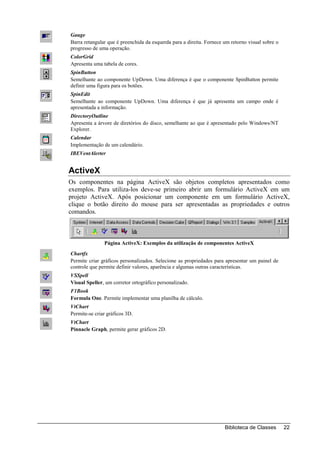
Calendar
Implementação de um calendário.
IBEVentAlerter


ActiveX
Os componentes na página ActiveX são objetos completos apresentados como
exemplos. Para utiliza-los deve-se primeiro abrir um formulário ActiveX em um
projeto ActiveX. Após posicionar um componente em um formulário ActiveX,
clique o botão direito do mouse para ser apresentadas as propriedades e outros
comandos.


               Página ActiveX: Exemplos da utilização de componentes ActiveX
Chartfx
Permite criar gráficos personalizados. Selecione as propriedades para apresentar um painel de
controle que permite definir valores, aparência e algumas outras características.
VSSpell
Visual Speller, um corretor ortográfico personalizado.
F1Book
Formula One. Permite implementar uma planilha de cálculo.
VtChart
Permite-se criar gráficos 3D.
VtChart
Pinnacle Graph, permite gerar gráficos 2D.


                                                                      Biblioteca de Classes       22
Parte


                    II
Programação Orientada
      a Objetos
      − POO −
Orientação a Objetos
                                                                                3
      O termo “orientado a objetos” tem sido tão usado e abusado que o seu sentido
      concreto se perdeu. Tem caracterizado desde modelos de administração a métodos de
      auto-ajuda. Muitos produtos de softwares que alegam ser orientados a objetos não o
      são. Às vezes possuem alguns recursos baseados em objetos, outras vezes nem isso.
      Toda essa confusão de conceitos fez com que ninguém hoje soubesse mais o que
      realmente vem a ser orientado a objetos.
      A linguagem utilizada pelo Delphi (Object Pascal) é uma orientada a objetos. Para
      melhor entender o Delphi é importante compreender os conceitos da programação
      orientada a objetos (POO).
      Apesar de ser um assunto muito badalado, o conceito de POO não é novo. Tem quase
      trinta anos de idade. Foi introduzido pela primeira vez na linguagem Simula-67.
      Desde então surgiram várias outras linguagens com esses conceitos como SmallTalk
      Eiffel. C++, a mais popular, na verdade é uma linguagem híbrida. É uma extensão do
      C com suporte a classes e objetos, mas permite que se desenvolva programas sem
      classes ou objetos.

Porque Usar Objetos?
      As vantagens de se usar objetos como blocos para a construção de aplicações são
      muitas. Pode-se citar:
            Simplicidade: Os objetos escondem a complexidade do código. Pode-se criar
            uma complexa aplicação gráfica usando botões, janelas, barras de rolagem,
            etc.. sem conhecer detalhes do código fonte utilizado para criá-los.
            Reutilização de código: Um objeto, depois de criado, pode ser reutilizado por
            outras aplicações, Ter suas funções estendidas e serem usados como blocos
            fundamentais em sistemas mais complexos.

Elementos do Modelo Orientado a Objetos
      Os autores divergem quanto às características que fazem uma linguagem ser
      orientada a objetos, mas a maioria concorda que o paradigma se baseia em quatro
      princípios básicos: abstração, encapsulamento, herança e polimorfismo.

      Abstração
      É o processo de extrair as características essenciais de um objeto real. A abstração é
      essencial para se ter um modelo fiel da realidade. O conjunto de características
      resultante da abstração forma um tipo abstrato de dado, com informações sobre
      estado e comportamento.
      A abstração nem sempre produz os mesmos resultados. Depende do contexto onde é
      utilizado. Ou seja, a abstração de um objeto por uma pessoa pode ser diferente na
      visão de outra. Por exemplo, para um mecânico, um carro é caracterizado pela marca,
      modelo, potência, etc. Já um usuário comum o caracteriza pela cor, marca modelo,
preço. E finalmente, para o DETRAN, um carro é totalmente caracterizado pela
     placa, proprietário, marca, modelo, cor e número de chassi.

     Encapsulamento
     É o processo de combinar tipos de dados e funções relacionadas em um único bloco
     de organização e só permitir o aceso a eles através de métodos determinados.
     Por exemplo, existe um número determinado de coisas que se pode fazer com um
     toca-fitas. Pode-se avançar, voltar, gravar, tocar, parar, interromper e ejetar a fita.
     Dentro do toca-fitas, porém, há varias outras funções sendo realizadas como acionar
     o motor, desligá-lo, acionar o cabeçote de gravação, liberar o cabeçote, e outras
     operações mais complexas. Essas funções são escondidas dentro do mecanismo do
     toca fitas e não temos acesso a elas diretamente. Quando apertamos o “play” o motor
     é ligado e o cabeçote de reprodução acionado, mas não precisamos saber como isso é
     feito para usar o toca fitas.
     Uma das principais vantagens do encapsulamento é esconder a complexidade do
     código. Outra, é proteger os dados, permitindo o acesso a eles apenas através de
     métodos. Dessa maneira evita-se que seus dados sejam corrompidos por aplicações
     externas.

     Herança
     É o aproveitamento e extensão das características de uma classe já existente.
     Existem muitos exemplos de herança na natureza. No reino animal, os mamíferos
     herdam a característica de terem uma espinha dorsal por serem uma subclasse dos
     vertebrados. Acrescentam a essa característica, várias outras, como Ter sangue
     quente, amamentar, etc. Os roedores herdam todas as características dos vertebrados
     e mamíferos e acrescentam outras, e assim por diante.
     Em programação, a herança ocorre quando uma classe aproveita a implementação
     (estrutura de dados e métodos) de uma outra classe para desenvolver uma
     especialização dela. É formada então uma hierarquia de classes, onde cada nível é
     uma especialização do nível anterior, que é mais genérico.

     Polimorfismo
     É a propriedade de se utilizar um mesmo nome para fazer coisas diferentes.
     Por exemplo, mandar alguém correr pode produzir resultados diferentes dependendo
     da situação. Se a pessoa estiver parada e em pé, irá obedecer à ordem simplesmente
     correndo. Ser a pessoa estiver no volante de um carro, o resultado será o aumento da
     pressão do pé no acelerador.
     Em programação, uma mesma mensagem poderá provocar um resultado diferente,
     dependendo dos argumentos que foram passados e do objeto que o receberá. Por
     exemplo: o envio de uma instrução “desenhe()’ para uma subclasse de
     “polígono”, poderá desenha um triângulo, retângulo, pentágono, etc. dependendo
     da classe que a receber.

O que é um Objeto?
     Objetos são a base da tecnologia orientada a objetos. Consistem de modelos
     (abstrações) de objetos reais, com seus estados e seus comportamentos.
     Qualquer objeto real pode ser abstraído, filtrando-se seus estados e comportamentos.


                                                                  Orientação a Objetos   25
Objeto           Estado                            Comportamento
Carro            Velocidade atual, marcha, cor, troca marchas,         acelera,   dá
                 modelo, marca                  partida, freia.
Gato             nome, raça, com fome, com mia, dorme, se estica, brinca,
                 preguiça                  caça.
Caneta           cor, nível da tinta               escreve, coloca mais tinta
Toca-fitas       ligado, sentido da fica, tocando, grava, toca, avança, volta, para,
                 gravando                          pausa, ejeta, liga.
Em programação, o estado de um objeto é representado por variáveis, e seu
comportamento é implementado com métodos (procedimentos). Os métodos são o
único meio de mudar o estado das variáveis. Por exemplo, para mudar o estado do
toca-fitas para ligado, é necessário utilizar o método liga().


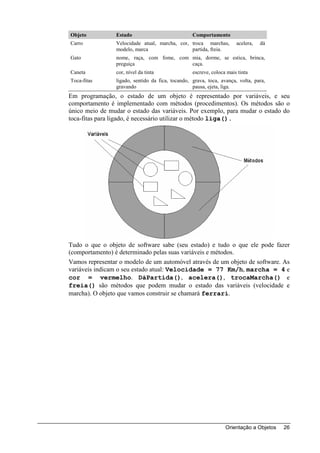
Tudo o que o objeto de software sabe (seu estado) e tudo o que ele pode fazer
(comportamento) é determinado pelas suas variáveis e métodos.
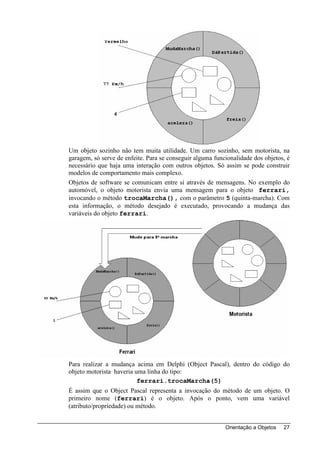
Vamos representar o modelo de um automóvel através de um objeto de software. As
variáveis indicam o seu estado atual: Velocidade = 77 Km/h, marcha = 4 e
cor = vermelho. DáPartida(), acelera(), trocaMarcha() e
freia() são métodos que podem mudar o estado das variáveis (velocidade e
marcha). O objeto que vamos construir se chamará ferrari.


                                                                  Orientação a Objetos   26
Um objeto sozinho não tem muita utilidade. Um carro sozinho, sem motorista, na
garagem, só serve de enfeite. Para se conseguir alguma funcionalidade dos objetos, é
necessário que haja uma interação com outros objetos. Só assim se pode construir
modelos de comportamento mais complexo.
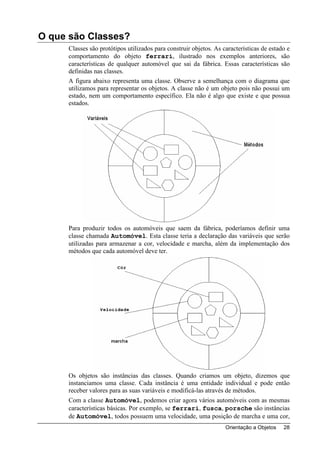
Objetos de software se comunicam entre si através de mensagens. No exemplo do
automóvel, o objeto motorista envia uma mensagem para o objeto ferrari,
invocando o método trocaMarcha(), com o parâmetro 5 (quinta-marcha). Com
esta informação, o método desejado é executado, provocando a mudança das
variáveis do objeto ferrari.


Para realizar a mudança acima em Delphi (Object Pascal), dentro do código do
objeto motorista haveria uma linha do tipo:
                          ferrari.trocaMarcha(5)
É assim que o Object Pascal representa a invocação do método de um objeto. O
primeiro nome (ferrari) é o objeto. Após o ponto, vem uma variável
(atributo/propriedade) ou método.


                                                           Orientação a Objetos   27
O que são Classes?
     Classes são protótipos utilizados para construir objetos. As características de estado e
     comportamento do objeto ferrari, ilustrado nos exemplos anteriores, são
     características de qualquer automóvel que sai da fábrica. Essas características são
     definidas nas classes.
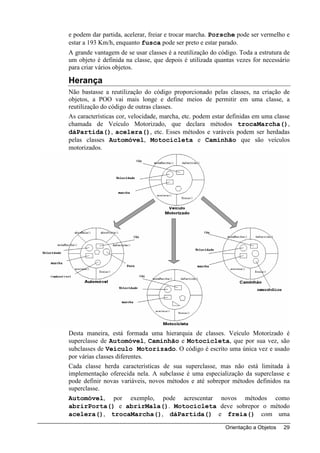
     A figura abaixo representa uma classe. Observe a semelhança com o diagrama que
     utilizamos para representar os objetos. A classe não é um objeto pois não possui um
     estado, nem um comportamento específico. Ela não é algo que existe e que possua
     estados.


     Para produzir todos os automóveis que saem da fábrica, poderíamos definir uma
     classe chamada Automóvel. Esta classe teria a declaração das variáveis que serão
     utilizadas para armazenar a cor, velocidade e marcha, além da implementação dos
     métodos que cada automóvel deve ter.


     Os objetos são instâncias das classes. Quando criamos um objeto, dizemos que
     instanciamos uma classe. Cada instância é uma entidade individual e pode então
     receber valores para as suas variáveis e modificá-las através de métodos.
     Com a classe Automóvel, podemos criar agora vários automóveis com as mesmas
     características básicas. Por exemplo, se ferrari, fusca, porsche são instâncias
     de Automóvel, todos possuem uma velocidade, uma posição de marcha e uma cor,
                                                                   Orientação a Objetos   28
e podem dar partida, acelerar, freiar e trocar marcha. Porsche pode ser vermelho e
estar a 193 Km/h, enquanto fusca pode ser preto e estar parado.
A grande vantagem de se usar classes é a reutilização do código. Toda a estrutura de
um objeto é definida na classe, que depois é utilizada quantas vezes for necessário
para criar vários objetos.

Herança
Não bastasse a reutilização do código proporcionado pelas classes, na criação de
objetos, a POO vai mais longe e define meios de permitir em uma classe, a
reutilização do código de outras classes.
As características cor, velocidade, marcha, etc. podem estar definidas em uma classe
chamada de Veículo Motorizado, que declara métodos trocaMarcha(),
dáPartida(), acelera(), etc. Esses métodos e varáveis podem ser herdadas
pelas classes Automóvel, Motocicleta e Caminhão que são veículos
motorizados.


Desta maneira, está formada uma hierarquia de classes. Veículo Motorizado é
superclasse de Automóvel, Caminhão e Motocicleta, que por sua vez, são
subclasses de Veículo Motorizado. O código é escrito uma única vez e usado
por várias classes diferentes.
Cada classe herda características de sua superclasse, mas não está limitada à
implementação oferecida nela. A subclasse é uma especialização da superclasse e
pode definir novas variáveis, novos métodos e até sobrepor métodos definidos na
superclasse.
Automóvel, por exemplo, pode acrescentar novos métodos como
abrirPorta() e abrirMala(). Motocicleta deve sobrepor o método
acelera(), trocaMarcha(), dáPartida() e freia() com uma

                                                           Orientação a Objetos   29
implementação específica para motos. Caminhão pode acrescentar novas variáveis
      capacidadeDeCarga, númeroDeEixos, etc. para caracterizar melhor os objetos
      que serão produzidos.

Delphi e a POO
      Para se definir uma classe no DELPHI deve-se empregar a seguinte sintaxe:
        type
        classe = class(superclasse)
                atributos
                métodos
        end;
      atributos: seguem as regras das declarações de variáveis;
      métodos: seguem as regras das declarações de subprogramas (function e procedure).
      No DELPHI:
            A classe mãe é denominada TObject. Esta classe deve ser utilizada quando a
            classe não tiver bem definida sua classe mãe.
            A definição de uma classe deve ser feita na área de interface de uma UNIT.
            Convenciona-se iniciar o nome de uma classe com a letra T.
      A definição da classe TPessoa, em DELPHI, seria:
        type
        TPessoa = class(TObject)
             Nome : string;
             Endereço : string;
             procedure AtualizarDados (Nome, Endereço : string);
        end;
      No entanto esta definição não está completa, pois deve-se definir o qualificador de
      acesso permitido para cada atributo ou método.

      Qualificadores de Acesso
      No DELPHI pode-se definir o tipo de acesso que uma classe-objeto terá sobre os
      atributos ou métodos de outra classe-objeto. Os principais qualificadores de acesso
      em DELPHI são:
             Private: as declarações feitas nesta área não podem ser acessadas por outras
             classes-objetos;
             Protected: as declarações feitas nesta área só podem ser acessadas pelas
             classes filhas da classe-objeto;
             Public: as declarações feitas nesta área podem ser acessadas por qualquer
             outra classe-objeto.
      Sendo assim, uma definição mais completa da sintaxe de uma classe, em DELPHI é:


                                                                Orientação a Objetos   30
classe = class(superclasse)
          private
           {declarações privativas}
          protected
           {declarações protegidas}
          public
           {declarações públicas}
  end;
Uma nova definição para a classe TPessoa poderia ser:
  classe = pessoa(TObject)
          private
             Nome: String;
             Endereco: String;
          protected
             {declarações protegidas}
          public
             procedure AtualizaDados( Nome, Endereco: String);
  end;
Definindo-se os atributos Nome e Endereço como private eles só podem ser
alterados pelo método AtualizarDados, que por sua vez poderá ser acessado por
qualquer outra classe-objeto.
No entanto esta definição não está completa. Uma classe-objeto em DELPHI precisa
ser criada ou destruída através de Construtores e Destrutores.

Construtores e Destrutores
Quando uma nova classe é definida em DELPHI é necessário declarar construtores.
Um construtor permite criar a instância de uma classe, ou seja, um objeto.
Convenciona-se chamar um construtor pelo nome de Create. Um construtor é
denotado pela palavra Constructor.
Ao contrário dos construtores, os destrutores são utilizados para liberar a instância
da classe. Ao destrutor convenciona-se o nome de Destroy. Um destrutor é denotado
pela palavra Destructor.
Sendo assim, uma nova definição para a classe TPessoa poderia ser:
  type
  TPessoa = class(TObject)
       private
         Nome : string;
         Endereco : string;
       public
         procedure AtualizarDados(Nome, Endereco : string);
       protected
         constructor Create;
         destructor Destroy;
  end;
O constructor Create foi colocado na área protected. Isto significa que ele só pode
ser acessado pelas subclasses da classe TPessoa. Deste modo, a classe TPessoa nunca

                                                            Orientação a Objetos   31
poderia ser um objeto, pois seu construtor não pode ser acessado por outras classes-
objetos.
Poderíamos considerar esta definição como definitiva. No entanto, falta agora a
implementação dos métodos AtualizarDados e Create.

Implementação de Classes
A implementação das classes deve ser feita na área de implementation de uma
UNIT, e segue as regras normais da linguagem Turbo Pascal. A seguir é apresentada
a implementação completa da classe TPessoa.
  unit Pessoas;
  interface
  type
     TPessoa = class(TObject)
         protected
           Nome        : string;
           Endereco : string;
           constructor Create;
           destructor Destroy:
         public
           procedure AtualizarDados (Nome, Endereco: string);
  end;


  implementation
  constructor TPessoa.Create;
  begin
     inherited Create;
         Nome := ‘’;
         Endereco := ‘’;
  end;


  destructor TPessoa.Destroy;
  begin
     inherited Destroy;
  end;


  procedure TPessoa.AtualizarDados(Nome, Endereco: string);
  begin
     Self.Nome := Nome;
     Self.Endereco := Endereco;
  end;
  end.
Três detalhes importantes devem ser notados na implementação da classe TPessoa: o
constructor Create e as cláusulas inherited e self.


                                                           Orientação a Objetos   32
Constructor Create
No constructor Create podem ser omitidos as inicializações dos atributos. Eles
devem aparecer apenas quando deseja-se inicializar um atributo com um
determinado valor.

Inherited
A cláusula inherited, no constructor Create, indica que o método Create foi herdado
da classe-mãe (no caso, TObject).

Self
A cláusula self, na procedure AtualizarDados, indica que o atributo referenciado é o
da classe, e não a variável passada como parâmetro.


                                                           Orientação a Objetos   33
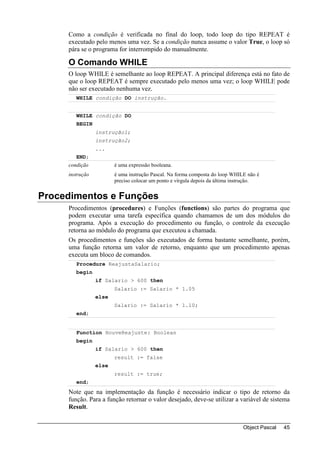
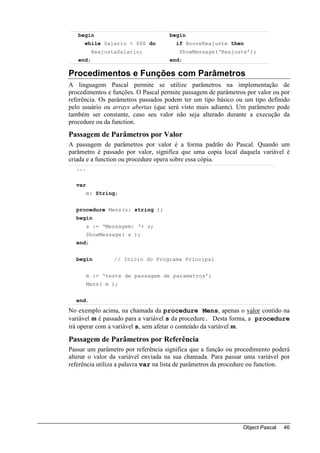
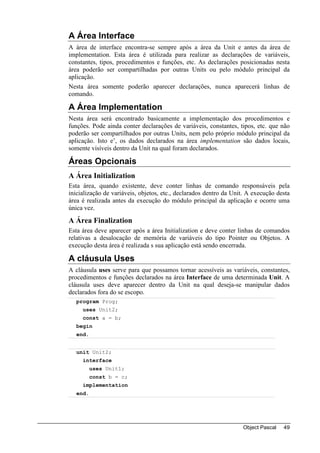
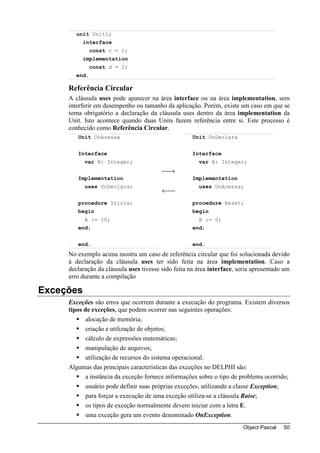
Object Pascal
                                                                             4
      A linguagem Object Pascal é proveniente da linguagem Pascal, que durante a década
      de 80 fez grande sucesso comercial através do Turbo Pascal. A estrutura básica da
      linguagem, a maioria de seus comandos e sua sintaxe elegante ainda permanecem.
      Porém, com a evolução para a programação orientada a objetos, a forma de se
      trabalhar com a linguagem e algumas de suas características foram sendo alteradas.
      Passou-se do Turbo Pascal 7 para o Turbo Pascal para Windows, que não fez o
      mesmo sucesso.
      Com o Delphi, a linguagem Pascal assume outra vez o lugar de destaque que sempre
      mereceu. Agora com o nome Object Pascal, muitas de suas características, que
      muitos pensam ser fruto de atualizações posteriores, na verdade já faziam parte da
      linguagem padrão, idealizada e concebida pelo seu criador, Niklaus Wirth.

Comentários
      Como ponto inicial, você deve saber como fazer comentários em seu programa
      Pascal. O Delphi suporta três tipos de comentários:
        { Comentários utilizando chaves }
        (* Comentários usando parente e asterisco *)
        // Comentários no estilo C++

Variáveis
      A linguagem Object Pascal requer que se declare todas as variáveis, antes de se
      iniciar uma procedure, function ou program. Isto significa que o código escrito em
      Object Pascal, obedece a uma estrutura um pouco mais rígida do que em outras
      linguagens:
        Procedure Foo;
        Var
              x, y: integer;
            f: double;
        Begin
            X := 1;
            Inc(x);
            y := 2;
        // ...
        end;
      A linguagem Object Pascal, diferentemente das linguagem C e C++, não consideram
      maiúsculas e minúsculas como formas diferentes. Por exemplo, X e x se referem a
      uma mesma variável.
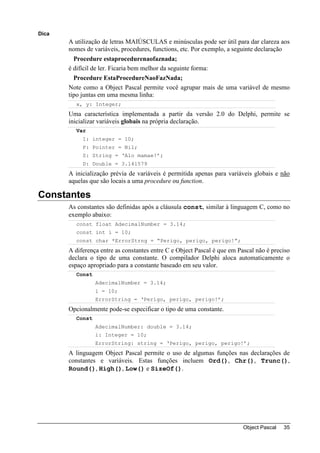
Dica
       A utilização de letras MAIÚSCULAS e minúsculas pode ser útil para dar clareza aos
       nomes de variáveis, procedures, functions, etc. Por exemplo, a seguinte declaração
         Procedure estaprocedurenaofaznada;
       é difícil de ler. Ficaria bem melhor da seguinte forma:
         Procedure EstaProcedureNaoFazNada;
       Note como a Object Pascal permite você agrupar mais de uma variável de mesmo
       tipo juntas em uma mesma linha:
         x, y: Integer;
       Uma característica implementada a partir da versão 2.0 do Delphi, permite se
       inicializar variáveis globais na própria declaração.
         Var
            I: integer = 10;
            P: Pointer = Nil;
            S: String = ‘Alo mamae!’;
            D: Double = 3.141579
       A inicialização prévia de variáveis é permitida apenas para variáveis globais e não
       aquelas que são locais a uma procedure ou function.

Constantes
       As constantes são definidas após a cláusula const, similar à linguagem C, como no
       exemplo abaixo:
         const float AdecimalNumber = 3.14;
         const int i = 10;
         const char *ErrorStrng = “Perigo, perigo, perigo!”;
       A diferença entre as constantes entre C e Object Pascal é que em Pascal não é preciso
       declara o tipo de uma constante. O compilador Delphi aloca automaticamente o
       espaço apropriado para a constante baseado em seu valor.
         Const
                 AdecimalNumber = 3.14;
                 i = 10;
                 ErrorString = ‘Perigo, perigo, perigo!’;
       Opcionalmente pode-se especificar o tipo de uma constante.
         Const
                 AdecimalNumber: double = 3.14;
                 i: Integer = 10;
                 ErrorString: string = ‘Perigo, perigo, perigo!’;
       A linguagem Object Pascal permite o uso de algumas funções nas declarações de
       constantes e variáveis. Estas funções incluem Ord(), Chr(), Trunc(),
       Round(), High(), Low() e SizeOf().


                                                                          Object Pascal   35
Type
          A = array[1..2] of integer;
       Const
          W: word = Sizeof(Byte);
       Var
          I: integer = 8;
          J: SmallInt = ord(‘a’);
          L: LongInt = Trunc(3.14159);
          X: ShortInt = Roud(2.17828);
          B1: byte = High(A);
          B2: byte = Low(A);
          C: Char = Chr(46);
     Se durante a execução de um programa tentar-se alterar o valor de uma constante, o
     Delphi apresenta um erro de compilação.

Operadores
     Os operadores são símbolos que habilitam a manipulação de todos os tipos de dados.
     Em Object Pascal os operadores estão definidos basicamente em: operador de
     atribuição, operadores aritméticos, operadores lógicos, operadores relacionais, etc.:

     Operador de Atribuição
     O operador de atribuição é utilizado para alterar o conteúdo das variáveis. Para
     atribuir um valor a uma variável utiliza-se o operador :=.
       PI := 3.1415;
       Mens := ‘Pressione OK para sair’

     Operador de Comparação
     O Object Pascal utiliza o operador = para realizar comparações lógicas entre duas
     expressões ou dois valores.
       if X = Y then
       ...

     Operadores Lógicos
     O Pascal utiliza as palavras and, or e not como operadores lógicos.
       If (condição1) and (condição2) then
                  FazIsso


       While (condição1) or (condição2) do
                  FazAquilo


       If not (condição) then
      FacaAlgumaCoisa;


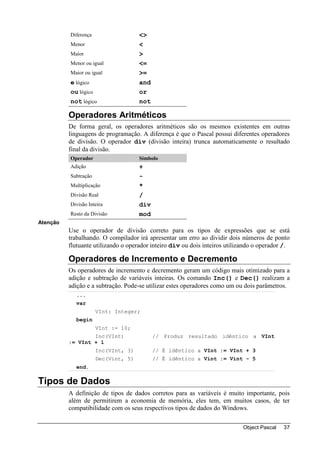
     Operador                   Símbolo
     Atribuição                 :=
     Comparação                 =

                                                                        Object Pascal   36
Diferença                  <>
          Menor                      <
          Maior                      >
          Menor ou igual             <=
          Maior ou igual             >=
          e lógico                   and
          ou lógico                  or
          not lógico                 not

          Operadores Aritméticos
          De forma geral, os operadores aritméticos são os mesmos existentes em outras
          linguagens de programação. A diferença é que o Pascal possui diferentes operadores
          de divisão. O operador div (divisão inteira) trunca automaticamente o resultado
          final da divisão.
          Operador                   Símbolo
          Adição                     +
          Subtração                  -
          Multiplicação              *
          Divisão Real               /
          Divisão Inteira            div
          Resto da Divisão           mod
Atenção
          Use o operador de divisão correto para os tipos de expressões que se está
          trabalhando. O compilador irá apresentar um erro ao dividir dois números de ponto
          flutuante utilizando o operador inteiro div ou dois inteiros utilizando o operador /.

          Operadores de Incremento e Decremento
          Os operadores de incremento e decremento geram um código mais otimizado para a
          adição e subtração de variáveis inteiras. Os comando Inc() e Dec() realizam a
          adição e a subtração. Pode-se utilizar estes operadores como um ou dois parâmetros.
            ...
            var
                      VInt: Integer;
            begin
                      VInt := 10;
                  Inc(VInt)                // Produz resultado idêntico a VInt
          := VInt + 1
                      Inc(VInt, 3)         // É idêntico a VInt := VInt + 3
                      Dec(Vint, 5)         // É idêntico a Vint := Vint - 5
            end.

Tipos de Dados
          A definição de tipos de dados corretos para as variáveis é muito importante, pois
          além de permitirem a economia de memória, eles tem, em muitos casos, de ter
          compatibilidade com os seus respectivos tipos de dados do Windows.

                                                                             Object Pascal   37
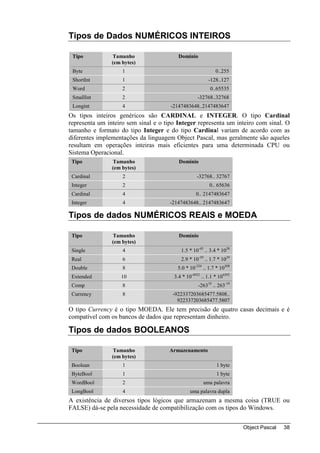
Tipos de Dados NUMÉRICOS INTEIROS

 Tipo           Tamanho                  Domínio
                (em bytes)
 Byte               1                                       0..255
 ShortInt           1                                   -128..127
 Word               2                                    0..65535
 SmallInt           2                              -32768..32768
 Longint            4                 -2147483648..2147483647
Os tipos inteiros genéricos são CARDINAL e INTEGER. O tipo Cardinal
representa um inteiro sem sinal e o tipo Integer representa um inteiro com sinal. O
tamanho e formato do tipo Integer e do tipo Cardinal variam de acordo com as
diferentes implementações da linguagem Object Pascal, mas geralmente são aqueles
resultam em operações inteiras mais eficientes para uma determinada CPU ou
Sistema Operacional.
 Tipo           Tamanho                  Domínio
                (em bytes)
 Cardinal           2                             -32768.. 32767
 Integer            2                                    0.. 65636
 Cardinal           4                             0.. 2147483647
 Integer            4                 -2147483648.. 2147483647

Tipos de dados NUMÉRICOS REAIS e MOEDA

 Tipo           Tamanho                  Domínio
                (em bytes)
 Single             4                     1.5 * 10-45 .. 3.4 * 1038
 Real               6                     2.9 * 10-39 .. 1.7 * 1039
 Double             8                    5.0 * 10-324 .. 1.7 * 10308
 Extended          10                  3.4 * 10-4932 .. 1.1 * 104392
 Comp               8                              -26310 .. 263-10
 Currency           8                  -922337203685477.5808..
                                         922337203685477.5807
O tipo Currency é o tipo MOEDA. Ele tem precisão de quatro casas decimais e é
compatível com os bancos de dados que representam dinheiro.

Tipos de dados BOOLEANOS

 Tipo           Tamanho              Armazenamento
                (em bytes)
 Boolean            1                                        1 byte
 ByteBool           1                                        1 byte
 WordBool           2                                 uma palavra
 LongBool           4                          uma palavra dupla
A existência de diversos tipos lógicos que armazenam a mesma coisa (TRUE ou
FALSE) dá-se pela necessidade de compatibilização com os tipos do Windows.


                                                                       Object Pascal   38
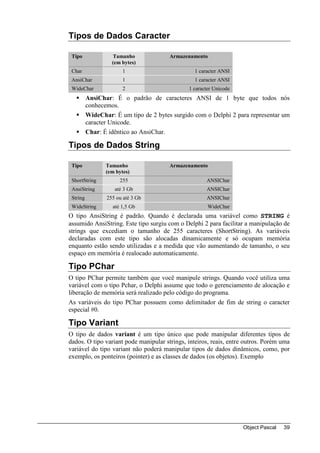
Tipos de Dados Caracter

 Tipo              Tamanho              Armazenamento
                   (em bytes)
 Char                   1                        1 caracter ANSI
 AnsiChar               1                        1 caracter ANSI
 WideChar               2                      1 caracter Unicode
          AnsiChar: É o padrão de caracteres ANSI de 1 byte que todos nós
          conhecemos.
          WideChar: É um tipo de 2 bytes surgido com o Delphi 2 para representar um
          caracter Unicode.
          Char: É idêntico ao AnsiChar.

Tipos de Dados String

 Tipo            Tamanho                Armazenamento
                 (em bytes)
 ShortString          255                             ANSIChar
 AnsiString         até 3 Gb                          ANSIChar
 String          255 ou até 3 Gb                      ANSIChar
 WideString        até 1,5 Gb                          WideChar
O tipo AnsiString é padrão. Quando é declarada uma variável como STRING é
assumido AnsiString. Este tipo surgiu com o Delphi 2 para facilitar a manipulação de
strings que excediam o tamanho de 255 caracteres (ShortString). As variáveis
declaradas com este tipo são alocadas dinamicamente e só ocupam memória
enquanto estão sendo utilizadas e a medida que vão aumentando de tamanho, o seu
espaço em memória é realocado automaticamente.

Tipo PChar
O tipo PChar permite também que você manipule strings. Quando você utiliza uma
variável com o tipo Pchar, o Delphi assume que todo o gerenciamento de alocação e
liberação de memória será realizado pelo código do programa.
As variáveis do tipo PChar possuem como delimitador de fim de string o caracter
especial #0.

Tipo Variant
O tipo de dados variant é um tipo único que pode manipular diferentes tipos de
dados. O tipo variant pode manipular strings, inteiros, reais, entre outros. Porém uma
variável do tipo variant não poderá manipular tipos de dados dinâmicos, como, por
exemplo, os ponteiros (pointer) e as classes de dados (os objetos). Exemplo


                                                                    Object Pascal   39
...
        Var
           V1, V2, V3: Variant;
        Begin
           V1 := 1200;
           V2 := ‘Borland Delphi’;
           V3 := 3.1415;


           V1 := V1 + V2 + V3;


        end.
      Note que para o mesmo tipo foram atribuídos três diferentes tipos. Portanto, deve-se
      tomar cuidado quando realizar operações envolvendo este tipo de dado.
      No exemplo acima, o conteúdo da variável V1 será igual a ‘1200Borland
      Delphi3.1415’.
      Veja que neste caso o compilador irá converter todos as variáveis envolvidas na
      operação para o tipo String e realizar uma concatenação.

Tipos Definidos pelo Usuário
      Número inteiros, strings e ponto flutuante freqüentemente não são suficientemente
      adequados para representar variáveis nos problemas do mundo real. Neste casos
      deve-se criar tipos complexos para melhor representar variáveis de um determinado
      problema. Em Pascal, os tipos definidos pelo usuário geralmente são da forma de
      registros (records) ou objetos.

      Arrays
      A linguagem Object Pascal permite criar arrays (matrizes) de qualquer tipo. Por
      exemplo, uma variável declarada como Array com oito números inteiros:
        Var
           A: Array[0..7] of integer;
      A declaração de arrays em Pascal possui uma propriedade que difere de outras
      linguagens: A array não precisa iniciar com um determinado número.
        Var
           A: Array[28..30] of integer;

      Records
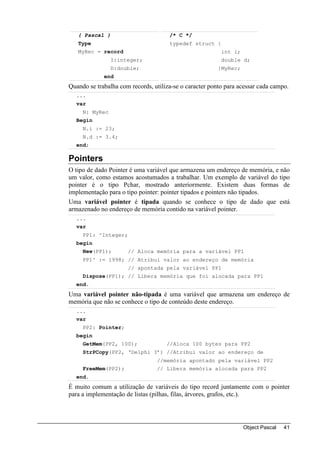
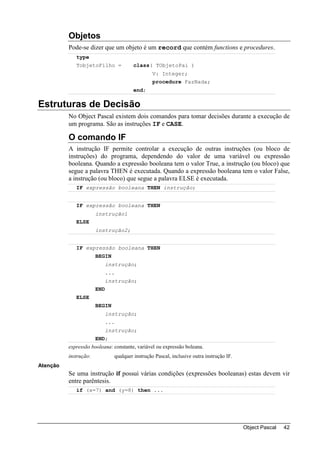
      O tipo record permite que se agrupe em uma única variável, um conjunto de tipos de
      dados diferentes. A aplicação deste tipo de dado é bastante semelhante ao conceito
      de registro, ou seja, ou seja, uma variável do tipo record é composta por vários
      campos.
      Record é tipo estruturado em Pascal, equivalente ao struct do C.


                                                                        Object Pascal   40
{ Pascal }                         /* C */
   Type                               typedef struct {
   MyRec = record                                         int i;
                I:integer;                                double d;
                D:double;                                }MyRec;
             end
Quando se trabalha com records, utiliza-se o caracter ponto para acessar cada campo.
  ...
  var
     N: MyRec
  Begin
     N.i := 23;
     N.d := 3.4;
  end;

Pointers
O tipo de dado Pointer é uma variável que armazena um endereço de memória, e não
um valor, como estamos acostumados a trabalhar. Um exemplo de variável do tipo
pointer é o tipo Pchar, mostrado anteriormente. Existem duas formas de
implementação para o tipo pointer: pointer tipados e pointers não tipados.
Uma variável pointer é tipada quando se conhece o tipo de dado que está
armazenado no endereço de memória contido na variável pointer.
  ...
  var
     PP1: ^Integer;
  begin
     New(PP1);        // Aloca memória para a variável PP1
     PP1^ := 1998; // Atribui valor ao endereço de memória
                      // apontada pela variável PP1
     Dispose(PP1); // Libera memória que foi alocada para PP1
  end.
Uma variável pointer não-tipada é uma variável que armazena um endereço de
memória que não se conhece o tipo de conteúdo deste endereço.
  ...
  var
     PP2: Pointer;
  begin
     GetMem(PP2, 100);               //Aloca 100 bytes para PP2
     StrPCopy(PP2, ‘Delphi 3’) //Atribui valor ao endereço de
                                 //memória apontado pela variável PP2
     FreeMem(PP2);               // Libera memória alocada para PP2
  end.
É muito comum a utilização de variáveis do tipo record juntamente com o pointer
para a implementação de listas (pilhas, filas, árvores, grafos, etc.).


                                                                   Object Pascal   41
Objetos
          Pode-se dizer que um objeto é um record que contém functions e procedures.
             type
             TobjetoFilho =             class( TObjetoPai )
                                                 V: Integer;
                                                 procedure FazNada;
                                        end;

Estruturas de Decisão
          No Object Pascal existem dois comandos para tomar decisões durante a execução de
          um programa. São as instruções IF e CASE.

          O comando IF
          A instrução IF permite controlar a execução de outras instruções (ou bloco de
          instruções) do programa, dependendo do valor de uma variável ou expressão
          booleana. Quando a expressão booleana tem o valor True, a instrução (ou bloco) que
          segue a palavra THEN é executada. Quando a expressão booleana tem o valor False,
          a instrução (ou bloco) que segue a palavra ELSE é executada.
             IF expressão booleana THEN instrução;


             IF expressão booleana THEN
                       instrução1
             ELSE
                       instrução2;


             IF expressão booleana THEN
                       BEGIN
                             instrução;
                             ...
                             instrução;
                       END
             ELSE
                       BEGIN
                             instrução;
                             ...
                             instrução;
                       END;
          expressão booleana: constante, variável ou expressão boleana.
          instrução:           qualquer instrução Pascal, inclusive outra instrução IF.
Atenção
          Se uma instrução if possui várias condições (expressões booleanas) estas devem vir
          entre parêntesis.
             if (x=7) and (y=8) then ...


                                                                                          Object Pascal   42
O Comando CASE
      O comando CASE é equivalente a uma série de comandos IF. Se a variável de
      controle é igual a uma das constantes de uma lista, a instrução ou bloco de instruções
      associada à lista é executada. Se a variável de controle não é igual a nenhuma das
      constantes, a declaração case não terá nenhum efeito e o computador passa para à
      instrução seguinte do programa.
         CASE variável-controle OF
                    constante1: instrução1;
                    constante2: instrução2;
                    ...
         ELSE
                    instrução1;
         END;
      variável-controle:   é uma variável do tipo inteiro, caracter ou definido pelo usuário,
                           mas não pode ser do tipo real.
      constantes:          pode ser um único valor, vários valores isolados separados por
                           vírgula ou uma faixa de valores, indicadas pelo valor mínimo e
                           máximo separados por dois pontos finais (..).


Estruturas de Repetição
      Na linguagem Pascal estão disponíveis três estruturas de repetição que fornecem uma
      grande flexibilidade na representação de um processo repetitivo. Um loop executa
      uma instrução (ou bloco de instruções) repetidamente.
      As três estruturas de repetição em Pascal são representadas pelas palavras reservadas
      FOR, WHILE e REPEAT.

      O Comando FOR
      O comando FOR é usado para repetir várias vezes a mesma instrução ou bloco de
      instruções. Durante a execução, uma variável usada como índice assume uma série
      de valores, desde um dado valor inicial até um valor final. Na forma FOR-TO, o
      índice assume valores crescentes; na forma FOR-DOWNTO, o índice assume valores
      decrescentes. A forma geral da declaração é a seguinte:

         FOR índice := inicial TO final DO instrução


         FOR índice := inicial TO final DO
         BEGIN
                    instrução1;
                    instrução2;
                    ...
         END;


                                                                                     Object Pascal   43
FOR índice := inicial DOWNTO final DO
              BEGIN
                       instrução1;
                       instrução2;
                       ...
              END;
          índice:            O índice é uma variável ordinal. O índice pode ser do tipo inteiro,
                             caracter, byte ou definido pelo usuário. Não pode ser uma variável
                             real.
          inicial:           Valor inicial da variável índice.
          final:             Valor final da variável índice.
          instrução:         Qualquer instrução Pascal.


          As variáveis ordinais possuem uma propriedade chamada “ordem”. Em outra
          palavras, faz sentido falar em número inteiro “seguinte” ou no caracter “anterior”. O
          número inteiro que vem depois de 6 é 7; o caracter que precede M é L. As variáveis
          reais não são ordinais. Não faz sentido falar no número real “seguinte”, porque entre
          dois números reais quaisquer sempre existe outro número real.
          É importante notar que se inicial for maior ou igual a final, as instruções contidas no
          loop do tipo FOR-TO serão simplesmente ignoradas. O mesmo acontecerá em um
          loop do tipo FOR-DOWNTO se inicial for menor que final.
Atenção
          O valor do índice só é definido no interior do loop. Depois que o programa sai de um
          loop FOR-TO ou FOR-DOWNTO, a variável usada como índice tem um valor
          indefinido. Se o valor dessa variável for usada depois de o programa sair do loop, o
          programa irá se comportar de forma imprevisível.

          O Comando REPEAT
          A instrução REPEAT faz com que uma instrução (ou bloco de instruções) seja
          executada repetidas vezes, até que uma certa condição seja satisfeita. Observe que na
          forma composta da declaração, as palavras BEGIN e END não são usadas para
          delimitar as declarações que fazem parte do loop; este sempre começa pela palavra
          REPEAT e termina na palavra UNTIL.

              REPEAT instrução UNTIL condição;


              REPEAT
                       instrução1;
                       instrução2;
                       ...
              UNTIL condição;
          condição           é uma expressão booleana.
          instrução          é qualquer instrução Pascal.


                                                                                        Object Pascal   44
Como a condição é verificada no final do loop, todo loop do tipo REPEAT é
     executado pelo menos uma vez. Se a condição nunca assume o valor True, o loop só
     pára se o programa for interrompido do manualmente.

     O Comando WHILE
     O loop WHILE é semelhante ao loop REPEAT. A principal diferença está no fato de
     que o loop REPEAT é sempre executado pelo menos uma vez; o loop WHILE pode
     não ser executado nenhuma vez.
        WHILE condição DO instrução.


        WHILE condição DO
        BEGIN
                 instrução1;
                 instrução2;
                 ...
        END;
     condição           é uma expressão booleana.
     instrução          é uma instrução Pascal. Na forma composta do loop WHILE não é
                        preciso colocar um ponto e vírgula depois da última instrução.


Procedimentos e Funções
     Procedimentos (procedures) e Funções (functions) são partes do programa que
     podem executar uma tarefa específica quando chamamos de um dos módulos do
     programa. Após a execução do procedimento ou função, o controle da execução
     retorna ao módulo do programa que executou a chamada.
     Os procedimentos e funções são executados de forma bastante semelhante, porém,
     uma função retorna um valor de retorno, enquanto que um procedimento apenas
     executa um bloco de comandos.
        Procedure ReajustaSalario;
        begin
                 if Salario > 600 then
                        Salario := Salario * 1.05
                 else
                        Salario := Salario * 1.10;
        end;


        Function HouveReajuste: Boolean
        begin
                 if Salario > 600 then
                        result := false
                 else
                        result := true;
        end;
     Note que na implementação da função é necessário indicar o tipo de retorno da
     função. Para a função retornar o valor desejado, deve-se utilizar a variável de sistema
     Result.


                                                                               Object Pascal   45
begin                             begin
     while Salario < 600 do            if HouveReajuste then
          ReajustaSalario;              ShowMessage(‘Reajuste’);
   end;                              end;

Procedimentos e Funções com Parâmetros
A linguagem Pascal permite se utilize parâmetros na implementação de
procedimentos e funções. O Pascal permite passagem de parâmetros por valor ou por
referência. Os parâmetros passados podem ter um tipo básico ou um tipo definido
pelo usuário ou arrays abertas (que será visto mais adiante). Um parâmetro pode
também ser constante, caso seu valor não seja alterado durante a execução da
procedure ou da function.
Passagem de Parâmetros por Valor
A passagem de parâmetros por valor é a forma padrão do Pascal. Quando um
parâmetro é passado por valor, significa que uma copia local daquela variável é
criada e a function ou procedure opera sobre essa cópia.
  ...


  var
        m: String;


  procedure Mens(s: string );
  begin
        s := ‘Mensagem: ‘+ s;
        ShowMessage( s );
  end;


  begin          // Inicio do Programa Principal


        m := ‘teste de passagem de parametros’;
        Mens( m );


  end.
No exemplo acima, na chamada da procedure Mens, apenas o valor contido na
variável m é passado para a variável s da procedure. Desta forma, a procedure
irá operar com a variável s, sem afetar o conteúdo da variável m.

Passagem de Parâmetros por Referência
Passar um parâmetro por referência significa que a função ou procedimento poderá
alterar o valor da variável enviada na sua chamada. Para passar uma variável por
referência utiliza a palavra var na lista de parâmetros da procedure ou function.


                                                               Object Pascal   46
procedure ChangeMe(var x: LongInt);
  begin
          x := x + 2;
  end;


  begin


        z := 10
        ChangeMe( z );


  end.
No exemplo acima, o endereço de memória da variável x será o mesmo endereço da
variável z, utilizada na chamada da procedure. Desta forma, toda a alteração
realizada na variável x será refletida na variável z. Assim sendo, após a chamada da
procedure ChangeMe( z ) a variável z, que inicialmente continha o valor 10,
terá o valor 12.
Parâmetros Constantes
Se o valor de um parâmetro não vai ser alterado durante a execução da procedure ou
function, pode-se declara-lo como constante através da cláusula conts. A palavra
const previne qualquer modificação de valor e também gera um código otimizado.

  procedure ApresentaMensagem(const Mens: String);


Parâmetros com Arrays Abertas
Através deste tipo de parâmetro é possível passar um número variável de
argumentos para procedures ou functions. Pode-se passar arrays cujos elementos
possuem o mesmo tipo ou pode-se passar arrays constantes de tipos diferentes. O
exemplo abaixo declara uma função que recebe uma array aberta com elementos
inteiros.

  function TesteArray(A: Array of integer): integer;


Pode-se passar variáveis, constantes ou expressões para a função acima.
  var
          i, Rez: Integer;
  const
          j = 23
  begin
          i := 8;
          Rez := TesteArray( [ i, 50, j, 89 ] );
          ...
Para se trabalhar com uma array aberta dentro da procedure ou function pode-se
utilizar as funções High(), Low() e SizeOf() para se obter informações sobre a
array.

                                                                  Object Pascal   47
A linguagem Object Pascal suporta também um array de constantes que permite
        passar dados de tipos diferentes para uma function ou procedure.

          procedure TesteArrayConstante( A: array of const );


        A função acima pode ser chamada da seguinte maneira:

          TesteArrayConstante([‘Maceio’,90,5.6,@X,3.14159,True,‘s’]);


Units
        As Units são módulos de programa onde são agrupados os procedimentos e funções
        que compõem a aplicação Delphi. Uma Unit é composta de áreas pré-definidas.
          unit Unit1;


          interface


          uses
            Windows, Messages, SysUtils, Classes, Graphics, Controls,
        Forms, Dialogs;


          type
             TForm1 = class(TForm)
             private
               { Private declarations }
             public
                 { Public declarations }
             end;


          var
             Form1: TForm1;


          implementation


          {$R *.DFM}


          end.

        A Área Unit
        Nesta área encontra-se o início da Unit, determinada pela palavra Unit, seguida pelo
        seu identificador (nome). O nome da unit será gerado pelo Delphi e terá o mesmo
        nome que o arquivo armazenado em disco. Isto é. inicialmente o Delphi gera
        automaticamente o nome da Unit. Ao ser gravado no disco, a Unit assume o nome
        dado ao arquivo.


                                                                          Object Pascal   48
A Área Interface
A área de interface encontra-se sempre após a área da Unit e antes da área de
implementation. Esta área é utilizada para realizar as declarações de variáveis,
constantes, tipos, procedimentos e funções, etc. As declarações posicionadas nesta
área poderão ser compartilhadas por outras Units ou pelo módulo principal da
aplicação.
Nesta área somente poderão aparecer declarações, nunca aparecerá linhas de
comando.

A Área Implementation
Nesta área será encontrado basicamente a implementação dos procedimentos e
funções. Pode ainda conter declarações de variáveis, constantes, tipos, etc. que não
poderão ser compartilhados por outras Units, nem pelo próprio módulo principal da
aplicação. Isto e’, os dados declarados na área implementation são dados locais,
somente visíveis dentro da Unit na qual foram declarados.

Áreas Opcionais
A Área Initialization
Esta área, quando existente, deve conter linhas de comando responsáveis pela
inicialização de variáveis, objetos, etc., declarados dentro da Unit. A execução desta
área é realizada antes da execução do módulo principal da aplicação e ocorre uma
única vez.
A Área Finalization
Esta área deve aparecer após a área Initialization e deve conter linhas de comandos
relativas a desalocação de memória de variáveis do tipo Pointer ou Objetos. A
execução desta área é realizada s sua aplicação está sendo encerrada.

A cláusula Uses
A cláusula uses serve para que possamos tornar acessíveis as variáveis, constantes,
procedimentos e funções declarados na área Interface de uma determinada Unit. A
cláusula uses deve aparecer dentro da Unit na qual deseja-se manipular dados
declarados fora do se escopo.
  program Prog;
     uses Unit2;
     const a = b;
  begin
  end.


  unit Unit2;
     interface
         uses Unit1;
         const b = c;
     implementation
  end.


                                                                   Object Pascal   49
unit Unit1;
          interface
              const c = 1;
          implementation
              const d = 2;
       end.

     Referência Circular
     A cláusula uses pode aparecer na área interface ou na área implementation, sem
     interferir em desempenho ou tamanho da aplicação. Porém, existe um caso em que se
     torna obrigatório a declaração da cláusula uses dentro da área implementation da
     Unit. Isto acontece quando duas Units fazem referência entre si. Este processo é
     conhecido como Referência Circular.
        Unit UnAcessa                                Unit UnDeclara


        Interface                                    Interface
           var B: Integer;                             var A: Integer;
                                         →
        Implementation                               Implementation
           uses UnDeclara;                             uses UnAcessa;
                                         ←
        procedure Inicia;                            procedure Reset;
        begin                                        begin
           A := 10;                                    B := 0;
        end;                                         end;


        end.                                         end.
     No exemplo acima mostra um caso de referência circular que foi solucionada devido
     à declaração da cláusula uses ter sido feita na área implementation. Caso a
     declaração da cláusula uses tivesse sido feita na área interface, seria apresentado um
     erro durante a compilação

Exceções
     Exceções são erros que ocorrem durante a execução do programa. Existem diversos
     tipos de exceções, que podem ocorrer nas seguintes operações:
            alocação de memória;
            criação e utilização de objetos;
            cálculo de expressões matemáticas;
            manipulação de arquivos;
            utilização de recursos do sistema operacional.
     Algumas das principais características das exceções no DELPHI são:
            a instância da exceção fornece informações sobre o tipo de problema ocorrido;
            usuário pode definir suas próprias exceções, utilizando a classe Exception;
            para forçar a execução de uma exceção utiliza-se a cláusula Raise;
            os tipos de exceção normalmente devem iniciar com a letra E.
            uma exceção gera um evento denominado OnException.
                                                                        Object Pascal   50
As exceções podem ser tratadas através das instruções:
      Try ... Except
      Try ... Finally

Try ... Except
O bloco try ... except é utilizado para definir um código de programa a ser executado
no momento que ocorrer uma exceção.
  try
        { Bloco de comandos}
  except
        { comandos executados quando ocorrer uma exceção}
  end;
Exemplo: tratamento de uma divisão por zero.
  ...
  Valor1 := StrToInt(Edit1.Text);
  Valor2 := StrToInt(Edit2.Text)
  try
          Resultado := Valor1 div Valor2;
  except
          ShowMessage (‘Divisão por Zero’);
  end;
  ...
No entanto, pode ocorrer mais de uma exceção dentro de um mesmo bloco. Neste
caso é necessário utilizar o comando on ... do.

On ... Do
O comando on ... do permite tratar mais de um tipo de exceção de um bloco try ...
except.
  on
        {Tipo de exceção}
  do
        {Bloco de comandos da exceção}
Exemplo: tratamento de uma divisão por zero e da digitação de um caracter em um
campo que deveria ser numérico.
  ...
  try
       Valor1 := StrToInt (Edit1.Text);
       Valor2 := StrToInt (Edit2.Text)
       Resultado := Valor1 div Valor2;
  except
       on EDivByZero do
          ShowMessage (‘Divisão por Zero’);
       on EInOutError do
          ShowMessage (‘Os valores devem ser numéricos’);
  end;


                                                                   Object Pascal   51
Tipos de Exceção
Os principais tipos de exceção da RTL (RunTime Library) do DELPHI, a serem
tratadas nos blocos on ... do são:
 Nome              Descrição
EaccessViolation   Ocorre quando se tenta acessar uma região de memória inválida (ex: tentar
                   atribuir valor a um ponteiro cujo conteúdo é nil).
EconvertError      ocorre quando se tenta converter um string em um valor numérico (ex:
                   utilizar a função StrToInt em uma letra).
EdivByZero         ocorre na divisão de um número por zero.
EinOutError        ocorre numa operação incorreta de I/O (ex: abrir um arquivo que não
                   existe).
EintOverFlow       ocorre quando o resultado de um cálculo excedeu a capacidade do
                   registrador alocado para ele (para variáveis inteiras).
EinvalidCast       ocorre quando se tenta realizar uma operação inválida com o operador as
                   (ex: tentar usar um Sender com uma classe que não corresponde a seu tipo).
EinvalidOp         ocorre quando se detecta uma operação incorreta de ponto flutuante.
EinvalidPointer    ocorre quando se executa uma operação invalida com um ponteiro (ex:
                   tentar liberar um ponteiro duas vezes).
EoutOfMemory       ocorre quando se tenta alocar memória mas já não existe mais espaço
                   suficiente.
EoverFlow          ocorre quando o resultado de um cálculo excedeu a capacidade do
                   registrador alocado para ele (para variáveis de ponto flutuante).
ErangeError        ocorre quando uma expressão excede os limites para a qual foi definida (ex:
                   tentar atribuir 11 ao índice de um vetor que pode ir no máximo até 10).
EstackOverflow     ocorre quando o sistema não tem mais como alocar espaço de memória na
                   Stack.
Eunderflow         ocorre quando o resultado de um cálculo é pequeno demais para ser
                   representado como ponto flutuante.
EzeroDivide        ocorre quando se tenta dividir um valor de ponto flutuante por zero.

Try ... Finally
O bloco try ... finally permite que um bloco de comandos seja executado, mesmo
quando houver uma exceção.
  try
  { Bloco de comandos}
  finally
  {Comandos executados mesmo quando ocorrer uma exceção}
  end;
Por exemplo, garantir que um arquivo será fechado mesmo quando ocorrer uma
exceção.


                                                                              Object Pascal      52
...
assign (arq, ‘teste.txt’);
try
 reset(arq)
 // outros comandos sobre o arquivo
finally
 close (arq)
end;
...


                                      Object Pascal   53
Projetos Delphi
                                                                                5
Os Arquivos do Projeto
      Um projeto Delphi é composto por vários arquivos relacionados entre si. Alguns
      destes arquivos são gerados durante o desenvolvimentos, quando está se definindo os
      formulários da aplicação. Outros arquivos são gerados na compilação da aplicação.

      O Arquivo Principal (.DPR)
      O arquivo principal é gerado durante a construção da aplicação e possui a extensão
      .dpr. É neste arquivo que é instanciado o formulário principal da aplicação, assim
      como todos os formulários que serão automaticamente instanciados pelo Delphi.
      Você raramente irá editar o arquivo de projeto de uma aplicação
        program Project1;


        uses
           Forms,
           Unit1 in 'Unit1.pas' {Form1};


        {$R *.RES}


        begin
           Application.Initialize;
           Application.CreateForm(TForm1, Form1);
           Application.Run;
        end.
                                Estrutura de um Projeto em Delphi.
      Note que neste arquivo existe uma cláusula uses contendo a relação de uma Unit. O
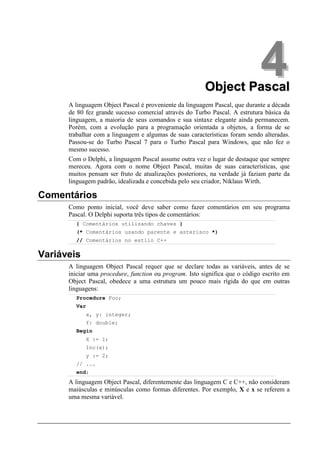
      arquivo de projeto irá listar todas as Units que compõem a aplicação, estando elas
      relacionadas a formulários ou não. Outro ponto que vale ressaltar é a diretiva de
      compilação {$R *.RES}. As chaves seguidas pelo caracter $ indicam uma diretiva de
      compilação, ou seja, um determinado comportamento do compilador Delphi. Neste
      caso, esta diretiva indica que o compilador irá adicionar os arquivos com extensão
      .RES (arquivos de recurso), quando da link-edição do projeto.

      O Arquivo de Recurso (.RES)
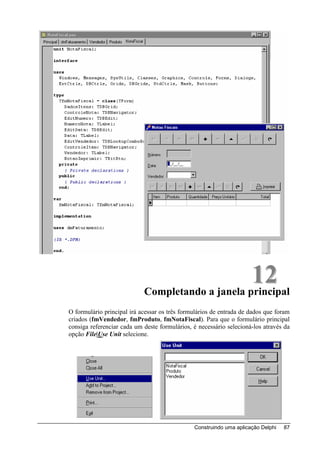
      O arquivo de recurso é um arquivo binário gerado automaticamente pelo Delphi que
      contém basicamente o ícone da aplicação. Poderá ser adicionado um título a sua
      aplicação, ou gerar um outro arquivo de recursos para o seu projeto. Por default, todo
      o projeto Delphi possui um arquivo de recurso que terá o mesmo nome do arquivo
      principal (.dpr) e será “linkado” ao arquivo executável (.exe).
O Arquivo de Opções (.DOF)
Um arquivo de opções de projeto será gerado quando sua aplicação é salva pela
primeira vez. Este arquivo irá conter opções de compilação de projeto, indicações de
criação automática de formulários, etc. Pode-se alterar as opções de um projeto
utilizando o comando Option do menu Project.
Além do arquivo .dof, um arquivo com extensão .DSK será criado com as opções do
ambiente de desenvolvimento Delphi. Assim como as opções de um projeto
(Project|Options), pode-se definir diferentes opções de ambiente para cada projeto.
Para se alterar as opções de ambiente utiliza-se o comando Environment Options
do menu Tools.

Os Arquivo de Código (.PAS)
Os arquivos .pas são os programas fonte em Object Pascal, as Units. Pode-se dividir
as Units em três classes:
      units que possuem um formulário relacionado a ela;
      units relacionadas a componentes;
      units de uso geral, que possuem prodecures e functions que serão utilizadas
      por outros programas
   unit Unit1;


   interface


   uses
    Windows, Messages, SysUtils, Classes, Graphics, Controls,
Forms, Dialogs;


   type
     TForm1 = class(TForm)
     private
          { Private declarations }
     public
          { Public declarations }
     end;
   var
     Form1: TForm1;


   implementation


   {$R *.DFM}


   end.

Arquivos de Formulários (.DFM)
Quando um novo formulário é adicionado em uma aplicação, o Delphi gera dois
arquivos correspondente ao formulário. Um arquivo é o código fonte em Object
Pascal (.PAS). O outro arquivo (.DFM), descreve as características do formulário
como, por exemplo, a altura, a largura, o título, a cor, etc. Raramente será necessário

                                                                   Projetos Delphi   55
visualizar o conteúdo deste tipo de arquivo. Ele é atualizado automaticamente toda
     vez que é feito uma alteração no formulário.

     Arquivos Compilados
     Após a compilação de um projeto, serão gerados mais dois tipos de arquivos. Os
     arquivos com extensão .DCU (Delphi Compiled Unit) e o arquivo com extensão
     .EXE. Um arquivo .dcu é o resultado da compilação dos arquivos .pas e .dfm. O
     arquivo executável .exe é o resultado da compilação de todos os arquivos do projeto.

As Opções de um Projeto
     O comando de menu Project | Options, irá apresentar uma caixa de diálogo contendo
     algumas opções relativas ao seu projeto. Você poderá definir desde o formulário
     principal da aplicação, até a forma de como o projeto será compilado.


     A Página Forms
     Na página Forms é possível selecionar o formulário principal da aplicação e para
     definir quais os formulários serão criados automaticamente pelo Delphi.
            Main form: Indica qual o formulário principal da sua aplicação. Este será o
            primeiro formulário apresentado quando se executa a aplicação. Através do
            ComboBox é possível alterar a definição do formulário principal da aplicação.
            Normalmente o formulário principal é gerado automaticamente. Isto é, ele está
            presente na lista Auto-create forms.
            Auto-create forms: Contém a lista dos formulários gerados automaticamente
            pelo Delphi quando sua aplicação for executada.
            Available forms: Contém a lista dos formulários que serão gerados pela
            aplicação. Para fazer uso dos formulários que estão sendo mostrados nesta
            lista eles devem ser instanciados anteriormente.


                                                                      Projetos Delphi   56
A Página Application
Nesta página poderá definir-se um título e um ícone para a aplicação.
      Title: Especificação de um título para a sua aplicação. Este título será
      apresentado quando sua aplicação estiver minimizada.
      Help file: Associação de um arquivo de help (.hlp) que será utilizado na sua
      aplicação. O botão Browse irá abrir uma caixa de diálogo para que você
      localize o arquivo de help.
      Icon: Especificação de um ícone para a aplicação.

A Página Compiler
Define as opções de compilação de seu projeto. Entre as opções disponíveis, pode-se
indicar se serão realizadas checagem de limite de variáveis, se serão compiladas
informações para depuração do projeto, etc. Todas as opções desta página são
diretivas de compilação que também poderão ser colocadas diretamente no código da
unit.

A Página Linker
Contém as indicações de como os arquivos do projeto serão link-editados. Nesta
página indica-se se o compilador Delphi irá gerar um arquivo externo com
mapeamento dos arquivos linkados, indicará também se o produto final da link-
edição será uma unit compilada (.dcu) ou um arquivo objeto (.obj), e mais diversas
outras opções.

A Página Directories/Conditionals
Utiliza-se esta página para definir onde os seus arquivos compilados serão
armazenados e para definir um símbolo de compilação. Pode-se decidir, de acordo
com o símbolo de compilação, qual a parte do código será compilada.

A Página Version Info
Esta página permite especificar informações de versão de seu projeto.

A Página Packages
“Packages” são arquivos que contém várias classes pré-definidas pelo Delphi, como,
por exemplo, botões, forms, tables, etc. O nome package é uma nova designação para
VCL – Visual Component Library.
Você poderá indicar quais os packages que estarão disponíveis em tempo de
desenvolvimento e quais os que serão requisitados em tempo de execução. Com o
controle dos packages, consegue-se reduzir o tamanho do arquivo executável, pois só
serão compilados os packages que fazem parte da sua aplicação.


                                                                 Projetos Delphi   57
Parte


                 III
Banco de Dados
Delphi com Banco de Dados
                                                                     6
O Delphi provê um ambiente bastante simples para o desenvolvimento de aplicações
que acessam banco de dados. O Borland DataBase Engine (BDE) permite o acesso
aos principais sistema de gerenciamento de banco de dados e de um conjunto de
componentes para conexão e manipulação das bases. Com isso é possível
desenvolver aplicações de forma simples e rápida.


O BDE é um conjunto de funções que possui as informações sobre os drivers de
acesso dos principais gerenciadores de banco de dados do mercado. Na versão
Client/Server do Delphi, o BDE traz drivers de conexão nativa para os bancos
Oracle, Informix, SQL Server, DB2, entre outros.
As ferramentas de gerenciamento de banco de dados do Delphi são:
            BDE Administrator: Configura o BDE e os drivers de Gerenciadores de
            Banco de Dados. Cria e configura Alias.
            DataBase Desktop (DBD): ferramenta para criar, alterar e editar bancos de
            dados;
            Componentes (visuais e não visuais): permitem conexões e interface com
            banco de dados. Estão disponibilizados nas paletas Data Access e Data
            Controls;
            Data Module: centraliza componentes de acesso a dados dos formulários e
            aplicações;
            Form Expert: permite a geração automática de formulários-padrão para
            acesso a banco de dados.
            Object Repository: armazena formulários e módulos de dados para serem
            compartilhados entre diferentes aplicações;
            Borland Database Engine (BDE): faz o relacionamento entre o DELPHI e o
            banco de dados;
            SQL Explorer: ferramenta para gerenciar BDE e criar dicionário de dados;
            Quick Report: permite a geração de relatórios a partir de bancos de dados;

O que é um Alias ?
      As aplicações que trabalham com tabelas de banco de dados podem referenciar estas
      tabelas utilizando o caminho (path) onde elas estão posicionadas no disco. Para cada
      tabela representada na aplicação é definido o caminho e o arquivo que contém os
      dados da tabela.


                                                           Delphi com Banco de Dados   60
Implementação sem utilizar Alias: Referência direta ao arquivo

Apesar de funcionar sem problemas, essa forma de implementação faz com que a
aplicação fique dependente da pasta (diretório) onde os dados estão localizados. Se
os dados não estiverem exatamente na pasta definida na aplicação, esta não
funcionará.


               Alteração da pasta de dados: A aplicação não funciona mais

Uma forma de se resolver esse problema é através da utilização de um Alias. Um
Alias referencia a pasta onde estão localizados os arquivos de dados (tabelas). A
representação das tabelas representadas na aplicação referenciam o Alias
previamente definido.


                                                         Delphi com Banco de Dados   61
Desta forma, caso seja alterada a pasta onde estão localizados os dados da aplicação
     basta alterar a definição do Alias para que a aplicação continue funcionando
     normalmente.

BDE Administrator
     Para que se consiga acessar bases de dados a partir do Delphi, faz-se necessário a
     criação de referências. Estas referências são conhecidas por Alias, e são criadas em
     um aplicativo chamado BDE Administrator.
     O BDE Administrator permite:
           Configurar o Borland Database Engine (BDE).
           Configurar os drivers STANDARD (Paradox e dBASE/FoxPro), os drivers
           SQL, Access e também criar e configurar drivers ODBC.
           Criar e manter Alias de banco de dados.

     A Página Databases
     Mostra os alias dos bancos de dados disponíveis.


                                                          Delphi com Banco de Dados   62
A Página Configuration
     Permite adicionar e configurar drivers ODBC, configurar drivers padrão e drivers
     SQL e ainda configurar o Borland Database Engine (BDE).


DataBase Desktop
     O DataBase Desktop é uma ferramenta do DELPHI para manipulação de Banco de
     Dados. Ela é útil principalmente para a criação, visualização, modificação e consulta
     de tabelas nos formatos Paradox, dBASE e SQL.


                                                          Delphi com Banco de Dados    63
Criando uma Tabela
Para criar uma nova tabela utiliza-se a opção do menu File|New|Table.


Será apresentado uma janela para a definição do tipo de tabela que se deseja criar.
Clique o botão OK. Neste instante devem ser definidos os atributos dos campos,
como segue:
      Field Name: nome do campo;
      Type: tipo do campo. Clicando o botão direito do mouse pode-se selecionar o
      tipo do campo;
      Size: define o tamanho do campo. Só disponível para alguns tipos;
      Key: define campos-chave para a tabela.
Ainda nesta tela pode-se definir:
      Table properties: define características gerais dos campos da tabela;
      Required Field: define se o campo tem um valor requerido;
      Minimum Value: valor mínimo para o campo;
      Maximum Value: valor máximo para o campo;
      Default Value: valor padrão para o campo;
      Picture: define o formato de entrada do campo.


                                                    Delphi com Banco de Dados   64
Componentes de Banco de Dados
     A página Data Access possui componentes que permitem a conexão do DELPHI
     com bancos de dados.


     A página Data Controls contém componentes que permitem a manipulação e
     visualização dos dados de um banco de dados.


     Os componentes da página Decision Cube fornece recursos para análise
     multidimensional de dados através de referência cruzada entre tabelas de banco de
     dados utilizando a linguagem SQL.


Data Module
     O Data Module é um formulário especial que permite centralizar os componentes de
     controle de banco de dados. Suas principais vantagens são:
           permite que toda a aplicação utilize os mesmos componentes de controle de
           dados, evitando duplicação de componentes;
           garantem o uso correto das tabelas, pois elas não precisam ser recriadas em
           cada formulário;
           permitem definir novos eventos ou métodos sobre as tabelas que sejam
           comuns em toda a aplicação.


                                                        Delphi com Banco de Dados   65
Data Module: Centralização de componentes de banco de dados.


Formulários Utilizando Banco de Dados
      A criação de um formulário para a manipulação do banco de dados pode ser feita de
      forma manual (adicionando-se cada componente individualmente) ou de forma
      automática (através do Form Expert).
      O Form Expert é uma ferramenta do DELPHI que permite criar um formulário
      padrão para a manipulação de banco de dados. Sua principal vantagem está na
      automatização do processo de criação de formulário, o que permite ganhar tempo no
      desenvolvimento da aplicação.


                                                            Delphi com Banco de Dados   66
TUTORIAL

.
Construindo uma Aplicação
                            DELPHI


Serão vistas aqui as etapas para construção de uma aplicação Delphi. Como
exemplo será utilizado um sistema comercial simplificado, que se utiliza de
tabelas de banco de dados. A seqüência com que essas etapas são apresentadas
serve apenas para a condução didática na elaboração do exemplo proposto, não
tem pretensão de metodologia. Pelo contrário. A forma com que serão
implementadas algumas características do nosso sistema-exemplo se justifica
apenas por uma questão de gosto pessoal.
1
                                                               Definindo o Sistema
             É sempre bom lembrar que, antes de sentar-se em frente ao micro e sair
             programando, a análise do sistema e a modelagem de dados ainda são fundamentais
             para o sucesso de um projeto de sistema. É muito difícil para um programador
             compulsivo ficar “parado” elaborando diagramas, “perdendo tempo” rabiscando
             coisas que já estão claras em sua cabeça. Esse pensamento é o caminho mais curto
             para aqueles “sistemas não acabam nunca”.
             Sofisticados recursos de interface não conseguem ajeitar um sistema mal
             elaborado.
             Na elaboração de sistemas que envolvam Banco de Dados, não se deve esquecer de
             toda a teoria que envolve esta área. Modelagem de dados, normalização, etc., foram e
             estão sendo estudadas para serem usadas. Não se deve elaborar novas teorias ou “um
             jeitinho todo seu de se fazer as coisas”. Pelo menos não durante o desenvolvimento
             um sistema importante.
             Toda a “papelada” gerada durante a análise do sistema, se bem padronizada, pode
             servir como documentação do sistema ainda ser um ponto de partida para a
             elaboração dos manuais. Assim o seu sistema continuará funcionando caso o analista
             ou o programador arranjar outro emprego.

O Sistema
             O sistema que será utilizado como exemplo serve para emissão de notas fiscais. Ele
             terá o nome (otimista) de SisFat, e terá as seguintes atribuições:
                    Controle de Produtos;
                    Controle de Vendedores;
                    Elaboração e emissão de Notas Fiscal.

As Tabelas
             As informações necessárias estão divididas em quatro tabelas de banco de dados
             como definidas abaixo:
PRODUTO                  VENDEDOR                 NotaFiscal               ItemNota
Código                   Código                   Número                   Nota
Descrição                Nome                     Data                     Item
Quantidade em estoque    Data de admissão         Vendedor                 Produto
Preço de compra                                                            Quantidade
Preço de venda
2
                                             Organizando os Arquivos
      Definido o sistema, iremos agora ao computador começar a programar!!! A primeira
      coisa a fase é definir uma nova pasta (diretório) onde serão gravados os dados e os
      programas do novo sistema.
      Um sistema pode conter centenas de arquivos referentes aos programas e outras
      centenas referentes aos dados. Portanto, é uma boa prática criar uma pasta de
      trabalho para a organização dessa grande quantidade de arquivos.

Criando Diretórios
      Crie uma Pasta (diretório) com o nome do sistema (SisFat).


      É importante separar os arquivos que se referem aos dados (tabelas) dos diversos
      tipos de arquivos referentes aos programas. Para isso, na pasta SisFat, crie duas
      outras pastas: Dados e Programas.

Criando um Alias
      Para a aplicação proposta, vamos criar um Alias chamado Faturamento que
      referencia a pasta de dados onde serão gravadas as tabelas que iremos criar adiante.
      Passo 1
      Na página Databases do BDE Administrator execute a opção New do menu Object.
      Passo 2
      Será apresentada uma janela para a seleção do driver de banco de dados. Selecione
      STANDARD pois iremos trabalhar com tabelas Paradox.


      Após digitar OK, será criado um novo Alias com o nome STARDARD1. Renomeie
      o Alias com o nome Faturamento.
      Passo 3
      Em Definition (lado direito da janela) preencha o atributo Path com o caminho onde
      serão posicionadas as tabelas de dados da aplicação: C:SisFatDados. Se preferir,
      clique o mouse nos três pontos que aparecem no atributo para utilizar uma caixa de
      diálogo para auxiliar na procura do diretório de dados.
      Passo 4
      Feche o DBE Administrator
                                                     Construindo uma aplicação Delphi   70
Responda Yes para salvar o Alias. Como pode ser visto, todos os Alias são gravados
     no arquivo
         C:Arquivos de ProgramasBorlandCommon FilesBDEIDAPI32.CFG


                                                                      3
                                                           Criando Tabelas

DataBase Desktop
     O DataBase Desktop é uma ferramenta para manipulação de Banco de Dados. Ela é
     útil principalmente para a criação, visualização, modificação e consulta de tabelas
     nos formatos Paradox, dBASE e SQL.


     No menu principal do Database Desktop selecione a opção File|New|Table.
     PASSO 1
     Selecione a opção Paradox 7 e clique em OK. As tabelas Paradox (extensão .DB)
     oferecem mais recursos que as tabelas DBase (extensão .DBF).


     PASSO 2
     Neste instante devem ser definidos os atributos dos campos:
           Field Name: nome do campo;
           Type: tipo do campo. Clicando o botão direito do mouse pode-se selecionar o
           tipo do campo;

                                                    Construindo uma aplicação Delphi   71
Size: define o tamanho do campo. Só disponível para alguns tipos;
                   Key: define campos-chave para a tabela.


      Produto.db         Type   Size     Key       Vendedor.db       Type    Size      Key
      Codigo               A       6       *       Codigo               A       5       *
      Descricao            A       40              Nome                 A      40
      QtdEstoque           N                       DataAdmissao        D
      PrecoCompra           $
      PrecoVenda            $


      NotaFiscal.db      Type   Size     Key       ItemNota.db       Type    Size      Key
      Numero                +              *       Nota                 I               *
      Data                 D                       Item                 I               *
      Vendedor             A       5               Produto              A       6
                                                   Quantidade          N


             PASSO 3
             Clicando no botão Save As, deve aparecer uma caixa de diálogo para que se possa
             salvar a tabela em disco. Dê um nome à tabela e clique no botão Salvar.
Atenção
             No nosso exemplo os arquivos de dados (tabelas) devem ser gravados na pasta
             C:SisFatDados.


                                                             Construindo uma aplicação Delphi   72
4
                                                        Iniciando um Projeto
          Ao iniciar o Delphi, é apresentado um projeto chamado Project1 com um formulário
          chamado Form1.
          Para começarmos a partir do zero, feche (sem salvar) o formulário utilizando o
          comando do menu File|Close. Desta forma teremos apenas o projeto sem nenhum
          formulário. Agora salve o projeto através do comando File|Save Project As. Um
          arquivo de projeto possui a extensão .dpr (Delphi Project).
Atenção
          Verifique com atenção a pasta onde será gravado o projeto. No nosso exemplo os
          arquivos que não se referem às tabelas devem ser gravados na pasta
          C:SisFatProgramas.

Criando um Data Module
          O Data Module é um formulário especial que permite centralizar os componentes de
          controle de banco de dados. Suas principais vantagens são:
                permite que toda a aplicação utilize os mesmos componentes de controle de
                dados, evitando duplicação de componentes;
                garantem o uso correto das tabelas, pois elas não precisam ser recriadas em
                cada formulário;
                permitem definir novos eventos ou métodos sobre as tabelas que sejam
                comuns em toda a aplicação.
          PASSO 1
          Selecione o comando do menu File|New Data Module. Será criada uma janela
          chamada    inicialmente DataModule1.  Na   propriedade    Name    digite
          DadosFaturamento.
          PASSO 2
          Inicialmente ponha na janela (Data Module) um componente Database, localizado
          no conjunto de componentes da página DataAccess da Paleta de Componentes


          Altere as seguintes propriedades:
                             Properties
                             AliasName        Faturamento
                             DatabaseName     dbFaturamento
                             Name             dbFaturamento
                             Connected        True

          PASSO 3
          Ponha um componente Table na janela. O componente Table também está
          localizado na página DataAccess da Paleta de Componentes


                                                            Construindo uma aplicação Delphi   73
Altere as seguintes propriedades:
                             Properties
                             DatabaseName     dbFaturamento
                             TableName        Produto
                             Name             tbPRODUTO
                             Active           True

          PASSO 4
          Acrescente um componente DataSource no Data Module.


          Altere as seguintes propriedades:
                             Properties
                             DataSet          tbPRODUTOS
                             Name             dsPRODUTO

          PASSO 5
          Conforme os passos 3 e 4, acrescente mais três componentes Table e mais três
          componentes DataSource com as seguinte as propriedades:
          Properties                            Properties
          DatabaseName     dbFaturamento        DataSet            tbVENDEDOR
          TableName        Vendedor             Name               dsVENDEDOR
          Name             tbVENDEDOR
          Active           True


          Properties                            Properties
          DatabaseName     dbFaturamento        DataSet            tbNotaFiscal
          TableName        NotaFiscal           Name               dsNotaFiscal
          Name             tbNotaFiscal
          Active           True


          Properties                            Properties
          DatabaseName     dbFaturamento        DataSet            tbItensNota
          TableName        ItensNota            Name               dsItensNota
          Name             tbItensNota
          Active           True


          PASSO 6
          Salve o Data Module utilizando o comando File|Save As. O nome do arquivo será
          dmFaturamento.
Atenção
          Este arquivo deve ser gravados na pasta C:SisFatProgramas.


                                                          Construindo uma aplicação Delphi   74
5
                     Transformando campos em objetos
Pode-se dizer que a função de um componente Table é representar internamente à
aplicação uma tabela gravada no disco, permitindo que a aplicação consiga
referenciá-la.
Na maioria das aplicações é necessário que cada campo de uma tabela seja também
representado por um objeto. Dessa forma é possível manipular algumas propriedades
de cada campo individualmente.
Como exemplo será utilizada a tabela tbItensNota
Dê um duplo-clique sobre a tabela tbItensNota. Aparecera uma pequena janela
inicialmente vazia. Sobre esta janela clique o botão direito do mouse e escolha a
opção Add Fields....


                                              Construindo uma aplicação Delphi   75
Aparecerá uma outra janela contendo todos os campos da tabela. Marque todos os
     campos e clique o botão OK.


     O nome de cada objeto-campo será definido automaticamente pelo Delphi. Ele será
     composto do nome da tabela seguido do nome do campo. Por exempo, o nome do
     objeto-campo definido para o campo Produto da tabela tbItemNota será
     tbItemNotaProduto.

Alterando propriedades dos campos
     Após a transfomação dos campos em objetos, cada campo-objeto terá suas
     propriedades e eventos individualmente.
     Sempre que for necessário ter acesso aos objetos-campo de uma tabela basta dar um
     duplo-clique sobre ela.


                                                   Construindo uma aplicação Delphi   76
6
                                         Criando campos “virtuais”
     O recurso de transformar campos em objetos permite que se crie objetos-campo que
     não estão ligados a um campo da tabela.
     Na tabela tbItemNota, por exemplo, temos o código do Produto e a Quantidade.
     Sabemos antecipadamente que durante a execução do nosso sistema teremos que
     calcular diversas vezes o valor total do item (preço de venda * quantidade). Porém o
     preço de venda do produto não aparece nesta tabela e sim na tabela tbPRODUTO.
     “Que bom seria se o campo PrecoVenda aparecesse também na tabela tbItemNota,
     economizaria muito trabalho”.

Criando campos lookup
     Este tipo de campo “virtual” armazena o valor de um campo que está em outra
     tabela. A busca desse valor é feita através de pesquisa utilizando a chave primária.
     Vamos criar um campo chamado PrecoUnitario na tabela tbItemNota cujo valor
     que será “trazido” da tabela tbPRODUTO através do código do produto.
     PASSO 1
     Dê um duplo-clique na tabela tbItemNota. Aparecerá uma pequena janela contendo
     os objetos-campo da tabela. Sobre essa janela clique o botão direito do mouse e
     escolha a opção New field....


     PASSO 2
     Na janela que será apresentada, preencha as seguintes informações:


                                                    Construindo uma aplicação Delphi   77
Name           Nome do novo campo “virtual” que será criado na tabela.
               Component      Nome do objeto-campo que será criado.
               Type           Tipo do novo campo “virtual”.
               Key Fields     Campo que será utilizado na pesquisa.
               Dataset        Tabela onde está o campo desejado.
               Lookup key     Chave primária da tabela onde está o campo desejado
               Result Field   Nome do campo cujo valor se deseja “trazer”.
     O atributo Component é preenchido automaticamente mas pode ser alterado, se
     preferir. Este nome é usado para referenciar o objeto-campo nos programas do
     sistema.
     PASSO 3
     Clique no botão OK e pronto. É criado um novo campo na tabela que não está
     fisicamente gravado no disco. Este campo é mantido automaticamente pelo sistema.

Criando campos calculados
     Outro tipo de campo “virtual” é o campo calculado. Um campo calculado armazena
     o resultado da uma operação realizada com alguns campos da tabela.
     Utilizando mais uma vez a tabela tbItemNota como exemplo, poderíamos pensar
     que nos pouparia muito trabalho se tivéssemos armazenado na tabela o resultado da
     multiplicação do PrecoUnitario com a Quantidade.
     PASSO 1
     Dê um duplo-clique na tabela tbItemNota. Aparecerá uma pequena janela contendo
     os objetos-campo da tabela. Sobre essa janela clique o botão direito do mouse e
     escolha a opção New field....


                                                        Construindo uma aplicação Delphi   78
PASSO 2
Na janela que será apresentada, preencha as seguintes informações:


          Name           Nome do novo campo “virtual” que será criado na tabela.
          Component      Nome do objeto-campo que será criado.
          Type           Tipo do novo campo “virtual”.

PASSO 3
Clique no botão OK e será criado um novo campo na tabela que não está fisicamente
gravado no disco. Porém, o valor deste campo não é mantido automaticamente pelo
sistema. É necessário definir na tabela tbItemNota o evento OnCalcFields.
Selecione a tabela tbItemNota e na janela Object Inspector clique na página
Events. No evento OnCalcFields digite TotalItem e pressione Enter. Será criado
uma procedure onde deverá ser digitada apenas uma linha de código.


                                                   Construindo uma aplicação Delphi   79
procedure TDadosFaturamento.TotalItem(DataSet: TDataSet);
  begin
    tbItensNotaTotalItem.Value := tbItensNotaQuantidade.Value *
tbItensNotaPrecoUnitario.Value;
  end;


                                                             7
                                             Relacionando tabelas
Existe um relacionamento 1 para N entre as tabelas tbNotaFiscal e a tabela
tbItemNota. Uma nota fiscal possui vários itens. Este tipo de relacionamento é
chamado pelo Delphi de Master-Detail.
No nosso exemplo a tabela Master é a tabela tbNotaFiscal e a tabela Detail é a
tabela tbItemNota. Os relacionamentos entre as tabelas é feito através de um ou
mais campos. No caso, o campo Nota da tabela Detail (tbItemNota) deve se
relacionar com o campo Numero da tabela Master (tbNotaFiscal);
Para se definir um relacionamento Master-Detail basta alterar alguns atributos da
tabela Detail.


Na propriedade MasterFields defini-se o campo de relacionamento. Esta definição é
feita utilizando-se o Field Linker Designer.


                                              Construindo uma aplicação Delphi   80
8
                                   Criando a janela Principal
O primeiro formulário (janela) que iremos criar é o formulário principal. O
formulário principal terá apenas o menu principal de nossa aplicação. Este menu
servirá para guiar a implementação de todos demais formulários do sistema.
PASSO 1
Para criar um novo formulário selecione a opção do menu File|New Form. Será
criado um formulário que inicialmente terá o nome Form1.
Altere as seguintes propriedades da janela.
                  Properties
                  Caption         SisFat 1.0
                  Name            fmPrincipal
                  Position        poScreenCenter

PASSO 2
Ponha um componente MainMenu (página Standard) em qualquer posição e altere a
propriedade Name para MenuPrincipal.


Dê um duplo-clique sobre esse componente e será apresentado um Editor de Menu,
onde você poderá definir as opções do menu.


                                                Construindo uma aplicação Delphi   81
Cada item do menu é um objeto, possuindo suas propriedades e eventos. Para cada
item do menu, altere as seguintes propriedades:
                   Caption          Name
                   &Cadastro        MenuCadastro
                   &Vendedores      OpcaoVendedores
                   &Venda           OpcaoVenda
                   -                N1
                   Sair             OpcaoSair

PASSO 3
Os eventos deste menu serão definidos assim que as janelas correspondentes forem
criadas. Podemos, no entanto, definirmos o evento para a opção Sair. Para isso dê um
duplo-clique sobre esta opção. Automaticamente será criada uma Procedure para que
você escreva o código (programa) que será executado na seleção desta opção.
  procedure TfmPrincipal.OpcaoSairClick(Sender: TObject);
  begin
      Close;
  end;
Digite apenas o comando Close; na linha onde o cursor está posicionado.
PASSO 4
Salve o formulário utilizando o comando File|Save As. O nome do arquivo será
Principal, e será gravado na pasta de programas (C:SisFatProgramas).
O Delphi, na verdade, irá gravar dois arquivo. Um arquivo com extensão .pas e um
outro arquivo com extensão .dfm (Delphi Form).


                                                 Construindo uma aplicação Delphi   82
9
                                Criando a janela “Vendedores”
Vamos agora criar o formulário para entrada de dados da tabela Vendedores. Existe
uma forma automática de se criar formulários de banco de dados utilizando-se o
Database Form Wizard. Iremos, porém, criar os formulários de forma manual.
PASSO 1
No menu, selecione File|New Form. Será apresentado um formulário em branco.
Altera as seguintes propriedades:
                   Properties
                   Caption          Vendedores
                   BorderStyle      bsSingle
                   Name             fmVendedor
                   Position         poScreenCenter
Antes de tudo, salve o formulário (File|Save As...) com o nome Vendedor.
PASSO 2
Este formulário, assim como todos os formulários que fazem atualização de tabelas,
vai referenciar uma ou mais tabelas que estão definidas no Data Module da
aplicação (dmFaturamento). Para que este formulário possa acessar tais tabelas, é
necessário declarar este relacionamento. Para isso, selecione a opção File|Use Unit
do menu principal. Será apresentada a seguinte janela:


                                                 Construindo uma aplicação Delphi   83
Selecione dmFaturamento e clique OK.
PASSO 3
Inclua no formulário um componente DBGrid (Data Controls).


Altere algumas de suas propriedades:
           Properties
           DataSource        DadosFaturamento.dsVENDEDOR
           Name              DadosVendedor
Selecionando a propriedade Columns (ou dê um duplo-clique no componente
DBGrid) é apresentado um “Editor de Colunas”. Através dele é possível alterar
propriedades e eventos de cada coluna individualmente.


PASSO 4
Inclua no formulário um componente DBNavigador.


Altere as seguintes propriedades:
           Properties
           DataSource        DadosFaturamento.dsVENDEDOR
           Name              ControleVendedor


                                                Construindo uma aplicação Delphi   84
10
                                     Criando a janela “Produtos”
Seguindo o exemplo da criação da janela “Vendedores” é criada a janela “Produtos”
      Criar novo formulário (File|New Form)com as seguintes propriedades:
                   Properties
                   Caption              Produtos
                   BorderStyle          bsSingle
                   Name                 fmProduto
                   Position             poScreenCenter
      Salvar este formulário com o nome Produtos
      File|Use Unit → dmFaturamento
      Incluir no formulário um componente DBGrid (Data Controls) e alteraras
      seguintes propriedades:
           Properties
           DataSource           DadosFaturamento.dsPRODUTO
           Name                 DadosProduto

                                                    Construindo uma aplicação Delphi   85
Configurar cada coluna individualmente;
      Inclua no formulário um componente DBNavigador e altere as seguintes
      propriedades:
           Properties
           DataSource            DadosFaturamento.dsPRODUTO
           Name                  ControleProduto


                                                      11
                               Criando a janela “Notas fiscais”
O formulário de entrada de dados das notas fiscais terá as seguintes propriedades:
                    Properties
                    Caption              Notas Fiscais
                    BorderStyle          bsSingle
                    Name                 fmNotaFiscal
                    Position             poSreenCenter


                                                     Construindo uma aplicação Delphi   86
12
                            Completando a janela principal
O formulário principal irá acessar os três formulários de entrada de dados que foram
criados (fmVendedor, fmProduto, fmNotaFiscal). Para que o formulário principal
consiga referenciar cada um deste formulários, é necessário selecioná-los através da
opção File|Use Unit selecione.


                                               Construindo uma aplicação Delphi   87
Falta agora completar o menu principal definindo-se o evento OnClick de cada
opção. Para isso, basta clicar em cada opção do menu e definir a linha de código para
a chamada da janela correspondente.


Após a definição de todas as procedures, o formulário principal terá o seguinte
código:


                                                Construindo uma aplicação Delphi   88
13
                                          Configurando o Projeto
Para configurar a aplicação utilize a opção do menu do Delphi Project|Options...
Apesar de existir várias páginas, as páginas que iremos ver são as páginas Forms e
Application.
Na página Forms, no campo Main form, você define o formulário principal do
projeto. Isto é, a janela que será apresentada quando você executar a aplicação. No
nosso exemplo, o formulário que contém o menu, ou seja fmPrincipal.
Na janela Auto-create forms: aparecem os formulários que são criados
automaticamente, ao ser iniciada a aplicação. Pode-se dizer que estes formulários
ocupam memória, mesmo que não estejam visíveis.
Na janela Available forms: estão os formulários que serão criados em tempo de
execução. Esses formulários não ocupam memória, até que eles sejam apresentados
na tela. Porém, o processo de alocação e liberação de memória para esses formulários
é de responsabilidade do programador.


Na página Application são configurados o título da aplicação (Title:), o arquivo de
help que será utilizado pela aplicação (Help file:) e o ícone para representar a
aplicação (Icon:)


                                               Construindo uma aplicação Delphi   89
Construindo uma aplicação Delphi   90

Delphi 6 básico

  • 1.
  • 2.
  • 3.
    Linguagem de ProgramaçãoDELPHI Introdução à Programação Com Delphi Edberto Ferneda . Página 2
  • 4.
    Parte I Ambiente Integrado de Desenvolvimento − IDE −
  • 5.
    O Ambiente DELPHI 1 O ambiente de desenvolvimento do Delphi possui as características IDE (Integrated Developer Environment – Ambiente Integrado de Desenvolvimento). O DELPHI possui um conjunto de ferramentas que permitem facilitar e agilizar a construção de programas, permitindo uma melhor interação entre o programador e o computador. Seus principais componentes são: Janela Principal Janela OBJECT INSPECTOR Janela FORM DESIGNER Janela CODE EDITOR Janela Principal A janela principal controla o funcionamento do Delphi. É através dessa janela que mantemos o Delphi aberto, que identificamos qual projeto está ativo, que executamos os comandos de compilação, entre outras funcionalidades. Esta janela pode ser dividida em três partes: Menu Principal: contém as opções de utilização do DELPHI; Barra de Ferramentas: contém botões que agilizam determinadas funções do DELPHI;
  • 6.
    Paleta de Componentes:contém diversas páginas de componentes que podem ser utilizados na construção do projeto. A Janela Principal: dividida em três partes. Menu Principal Assim como toda aplicação Windows, no menu principal estão presentes os comandos de abertura, criação, compilação, configuração do ambiente e chamadas a ferramentas auxiliares como, por exemplo, o Image Editor. File Abrir, salvar, fechar e imprimir projetos e arquivos, e acrescentar novos formulários ou Units ao projeto que está aberto. Comando Descrição New Abre a caixa de diálogo New Items que contém novos itens que podem ser criados. New Application Cria um novo projeto contendo um novo formulário, uma Unit e o arquivo .DPR. New Form Cria e adiciona um novo formulário ao projeto. New Data Module Cria e adiciona um novo formulário do tipo DataModule ao projeto. Open Abre uma caixa de diálogo para carregar um projeto, um formulário ou uma Unit no Code Editor. Reopen Apresenta um menu contendo uma lista dos últimos projetos e módulos utilizados. Save Grava o arquivo ativo com o seu nome atual. Save As Grava o arquivo ativo com um novo nome. Save Project As Grava o projeto corrente com um novo nome. Save All Grava todos os arquivos abertos, tanto o projeto como seus módulos. Close Fecha uma Unit e/ou Formulário ativo. Close All Fecha todos os arquivos. Use Unit Adiciona uma Unit à cláusula uses do módulo ativo. Add to Project Adiciona um arquivo (Unit/Formulário) ao projeto. Remove From Project Remove um arquivo do projeto. Print Envia o arquivo ativo para a impressora. Exit Fecha o projeto aberto e finaliza a execução do Delphi. Edit Comandos para manipular textos e componentes em tempo de projeto. O Ambiente DELPHI 2
  • 7.
    Comando Descrição Undelete (Undo) Desfaz a última ação efetuada. Redo Reverte um comando Undo. Cut Remove um item selecionado e o coloca no Clipboard. Copy Coloca uma copia do item selecionado no Clipboard, permanecendo o item original. Paste Copia o conteúdo do Clipboard na janela Code Editor ou no formulário. Delete Remove o item selecionado. Select All Seleciona todos os componentes no formulário. Align To Grid Alinha o componente selecionado à grade do formulário. Bring To Front Move o componente selecionado para a frente de outro componente. Send To Back Move o componente selecionado para trás de outro componente. Align Alinha os componentes selecionados. Size Altera o tamanho dos componentes selecionado. Scale Altera o tamanho de todos os componentes do formulário. Tab Order Altera a ordem (tabulação) dos componentes do formulário ativo. Creation Order Modifica a ordem em que os componentes não visuais serão criados. Lock Controls Quando acionado, não permite que componentes sejam movidos (arrastados) de suas posições Add to interface Define um novo método, evento ou propriedade para um componente ActiveX Search Localiza texto, erros, objetos, units, variáveis e símbolos no Code Editor. Comando Descrição Find Procura por um texto especificado e marca a primeira ocorrência encontrada no Code Editor Find In File Procura por um texto especificado e apresenta cada ocorrência em uma janela abaixo do Code Editor. Replace Procura por um texto especificado e o substitui por um novo texto. Search Again Repete a procura. Incremental Search Procura por um texto movendo o cursor diretamente à próxima ocorrência do texto digitado na barra de status. Go to Line Number Move o cursor para uma determinada linha. Find Error Procura pelo erro de execução mais recente. Browse Symbol Procura por um determinado símbolo. View Apresenta (ou esconde) diferentes elementos do ambiente Delphi e abre janelas do depurador de código (debugger). Comando Descrição Project Manager Mostra a janela do Project Manager. Project Source Apresenta o arquivo de projeto (.DPR) no Code Editor. Object Inspector Mostra o Object Inspector. Alignment Palette Mostra uma janela contendo opções para alinhamento de componentes no formulário (Alignment Palette). O Ambiente DELPHI 3
  • 8.
    Browser Mostra o Object Browser. Breakpoints Apresenta uma janela contendo uma lista dos breakpoints atualmente definidos (Breakpoints List). Call Stack Apresenta uma lista da seqüência atual das rotinas chamadas por um programa (Call Stack). Watches Apresenta uma janela para visualizar o conteúdo de variáveis durante a execução de um programa (Watch List). Threads Apresenta um janela de status dos threads (Thread Status). Modules Mostra uma janela contendo os módulos da aplicação. (Modules). Component List Apresenta uma lista de todos os componentes (Components). Window List Apresenta uma lista das janelas abertas (Window list). Toggle Form/Unit Alterna entre o formulário e sua Unit correspondente. Units Mostra as Units que fazem parte do projeto. Forms Mostra os formulários que fazem parte do projeto. Type Library Mostra a janela Type Library que permite examinar e criar informações de tipo para controles ActiveX. New Edit Window Abre uma nova janela para o Code Editor. SpeedBar Esconde/mostra a Barra de Ferramentas (SpeedBar). Component Palette Esconde/Mostra a Paleta de Componentes. Project Permite adicionar ou remover novos módulos em um projeto, bem como compilá-lo; Comando Descrição Add to Project Adiciona um arquivo ao projeto. Remove from Project Remove um arquivo do projeto. Import Type Library Importa uma biblioteca de tipos para um projeto. Add To Repository Adiciona um projeto ao Object Repository. Compile Compila todos módulos que foram alterados desde a última compilação. Build All Compila todos os arquivos do projeto. Syntax Check Compila o projeto sem passar pelo processo de link-edição. Information Mostra informações sobre o projeto Web Deployment Options Configura um controle ActiveX ou ActiveForm para ser efetivamente utilizado em seu servidor Web. Web Deploy Após configurar e compilar o projeto, utilize este comando para que o controle ActiveX ou ActiveForm seja utilizado pelo servidor Web. Options Apresenta a janela de opções do projeto (Project Options). Run Apresenta opções de execução e depuração do projeto. Comando Descrição Run Compila e executa a aplicação. Parameters Especifica parâmetros de inicialização da aplicação. Register ActiveX Registra o projeto no Windows. Disponível Quando for um projeto ActiveX. Unregister ActiveX Servers Remove o projeto do registro Windows. Disponível quando for um projeto ActiveX. O Ambiente DELPHI 4
  • 9.
    Step Over Executa um programa linha por linha, sem passar pelas procedures ou functions. Trace Into Executa um programa linha por linha, passando inclusive pelas procedures e funcitons. Trace To Next Source Line Executa um programa parando a cada próxima linha executável. Run To Cursor Executa a aplicação a partir da localização do cursor na janela Code Editor. Show Execution Point Posiciona o cursor no ponto de execução. Program Pause Suspende temporariamente a execução de um programas. Program Reset Finaliza a execução do programa e libera a memória. Add Watch Abre a janela Watch Properties onde podem ser definidas as variáveis que serão visualizadas durante a execução do programa. Add Breakpoint Abre o Edit Breakpoint onde podem ser definidos breakpoints (pontos de parada do programa). Evaluate/Modify Abre a janela Evaluate/Modify onde pode-se calcular ou alterar o valor de uma expressão. Component Permite a criação ou instalação de novos componentes no DELPHI. Comandos Descrição New Component Abre o Component Expert para criar uma Unit básica para um novo componente. Install Component Instala um componente em um package (pacote) novo ou já existente. Import ActiveX Control Adiciona bibliotecas de controles ActiveX em um projeto Delphi. Create Component Template Personaliza um componente e salva-o na Paleta de Componentes Install Packages Especifica os packages (pacotes) requeridos pelo projeto. Configure Palette Abre a janela de configuração de componentes e paletas. Database Possui ferramentas que permitem criar, modificar e visualizar Consultas e Tabelas de Banco de Dados. Comandos Descrição Explore Abre o Database Explorer ou o SQL Explorer, dependendo da versão do Delphi. Ambos permitem criar, visualizar e alterar dados e Alias. SQL Monitor O SQL Monitor permite visualizar chamadas feitas através de ligações SQL (SQL Links) à um servidor remoto através do ODBC. Form Wizard O Form Wizard permite gerar facilmente formulários que apresentam dados de um banco de dados InterBase, Paradox, dBASE, ou Oracle. Tools Permite visualizar e alterar configurações de ambiente, modificar a lista de programas externos ao Delphi. Comandos Descrição Environment Options Configura o ambiente e personaliza a aparência da Paleta de Componentes. O Ambiente DELPHI 5
  • 10.
    Repository Apresenta a janela Object Repository para a configuração das páginas de componentes apresentados no comando New do menu File. Configure Tools Apresenta a janela Tools Options para adicionar ou remover programas do menu Tools. Package Collection Editor Cria e edita coleções de packages (pacotes). As coleções de pacotes são uma forma conveniente de agrupar pacotes para distribuição a outros programadores. Image Editor Cria e edita arquivos de resource (.RES), icones, bitmaps, e cursores para serem usados em aplicações Delphi. Database Desktop Cria, visualiza, modifica e consulta tabelas em formato Paradox, dBASE, e SQL. Workgroups Configura o controle de versões em projetos envolvendo vários programadores. O controle de versões do Delphi é feito pelo Intersolv PVCS Version Manager 5.1. Comandos Descrição Browse PVCS Projects Apresenta a janela PVCS Project na qual pode ser feita todas as tarefas referentes ao controle de versões. Manage Archive Directories Quando a janela PVCS está aberta, apresenta a janela Archive Directories que permite adicionar, remover ou criar diretórios para o PVCS Version Control armazenar informações que compõe um projeto. Add Project to Version Permite salvar o projeto corrente em um diretório de controle de Control versão. Set Data Directories Apresenta a janela Data Directories para configurar a localização de diretórios públicos e privados. Help Ajuda do DELPHI. Comando Descrição Contents Selecione uma das páginas (Conteúdo, Indice ou Localizar). A página Conteúdo apresenta uma lista de tópicos organizada hierarquicamente. A página Índice apresenta os tópicos listados em ordem alfabética. A página Localizar procura um texto especificado. Keyword Search Abre a janela Help posicionada na opção Índice, descrita anteriormente. What's New Apresenta um resumo as novas características e extensões do Delphi 3.0 em relação às versões anteriores. Getting Started Fornece informações sobre as principais características do ambiente Delphi e os fundamentos de programação. Using Object Pascal Descreve a sintaxe e a semântica da linguagem de programação Object Pascal. Developing Applications Fornece informações para tarefas avançadas. Fala sobre aplicações de banco de dados, componentes personalizados e aplicações Internet e Intranet. Explica como trabalhar com COM e ActiveX. Object and Component Referência completa da VCL, tipos, rotinas, variáveis e Reference constantes. Borland Home Page Abre seu Web Browser e posiciona no site da Borland. Delphi Home Page Ligação direta para o site da Borland que se refere ao Delphi Borland Programs and Ligação a sites de programas e serviços. Fornece informações Services sobre suporte técnico. O Ambiente DELPHI 6
  • 11.
    About… Apresenta os direitos autorais e informação sobre a versão utilizada. Possui também ligação para o site da Borland. Barra de Ferramentas A barra de ferramentas contém as principais opções do menu principal e é utilizada para acessar os comandos de forma mais rápida. O conjunto de botões da barra de ferramentas pode ser personalizada pressionando-se o botão direito do mouse sobre ela e escolhendo-se a opção Properties no menu. Paleta de Componentes Componentes são programas que representam os botões, os ComboBoxes, as tabelas. Etc. Cada página apresenta um conjunto de ícones que representam as classes cujos objetos que serão utilizados nos formulários das aplicações. Para adicionar componentes em um formulário basta seleciona o componente e em seguida posiciona-lo no formulário. Os componentes podem ser Visuais ou Não-Visuais. Os componentes visuais são aqueles que podem ser redimensionados e aparecem no formulário quando o projeto está sendo executado. Os componentes Não-Visuais são visíveis apenas em tempo de edição e não podem ser redimensionados. Todo componente Delphi é um objeto que pertence a uma classe pré-definida. Em sua maioria um componente possui Propriedades, Métodos e Eventos. Propriedades são dados relativos a um determinado componente, e que determinam suas características visuais e seu estado. Por exemplo, o tamanho de um botão, se uma tabela está aberta ou fechada. Eventos são trechos de programas (procedures) que são executados em resposta a uma determinada ação. Essa ação pode ser o clique do mouse sobre um botão da interface, a exclusão de um registro em uma tabela, o fechamento de um formulário, etc. Métodos são procedimentos ou funções que executam uma determinada operação. Os métodos estão associados a um determinado objeto e são declarados na classe que este objeto pertence. Por exemplo, existem métodos para abrir tabelas, fechar formulários, excluir registros, etc. O Object Inspector A janela Object Inspector contém propriedades e eventos dos componentes inseridos em um formulário e também do próprio formulário. A janela do Object Inspector possui um ComboBox e está dividida em duas páginas. O Ambiente DELPHI 7
  • 12.
    A Janela OBJECTINSPECTOR: propriedades e eventos A página Properties (Propriedades) permite que se altere os valores das propriedades dos componentes contidos no formulário ou ainda as propriedades do próprio formulário. Já na página Events (Eventos) estabelecem-se ações a serem tomadas pelo componente a partir de um evento associado ao mouse, teclado, sistema operacional, etc. O ComboBox existente no Object Inspector mostra o componente atualmente selecionado no formulário e apresenta uma lista com todos os componentes existentes no formulário. O Form Designer Um formulário (FORM) é a janela onde o desenvolvedor constrói sua aplicação. A partir de um formulário é que se estabelece a interação usuário-computador, através de botões, rótulos e outros componentes, estabelecendo-se funções, métodos ou eventos que serão ativados. Os componentes são dispostos na área útil do FORM. O Ambiente DELPHI 8
  • 13.
    A Janela FORM:interface. Existem quatro tipos de formulários: Normal: é o FORM padrão; MDIForm: os FORMS do tipo MDI (Multiple Document Interface), podem conter outros FORMS do tipo MDIChild; MDIChild: são FORMS que sempre estão subordinados a um FORM MDIForm; StayOnTop: são FORMS que sempre ficam visíveis na tela. O Code Editor A janela Code Editor (Editor de Código), é onde se desenvolve o programa fonte. É neste editor que se encontra a estrutura sintática propriamente dita da Linguagem. Cabe ressaltar, no entanto, que boa parte do código escrito é gerado automaticamente. No topo do editor de código encontra-se um controle de múltiplas páginas, onde cada página corresponde a um módulo do programa (Unit). Geralmente as Units estão relacionadas aos formulários da aplicação. A cada vez que se adiciona um novo formulário na aplicação, o Delphi adiciona também uma nova página ao editor de código. O Ambiente DELPHI 9
  • 14.
    A Janela CODEEDITOR: código fonte O Ambiente DELPHI 10
  • 15.
    Biblioteca de Classes 2 Por ser uma linguagem de programação orientada a objetos o DELPHI possui uma biblioteca de classes denominada de VCL (Visual Component Library), para auxiliar na construção de programas. A biblioteca de classes do DELPHI pode ser visualizada no Browser (comando View|Browser do menu principal). No DELPHI existem as classes visíveis e as não visíveis. As classes não-visíveis oferecem controles especializados que não são possíveis ou necessários através da interface visual. As classes não visíveis mais comuns são a TApplication, a TScreen e a TPrinter. Classes Não-Visíveis TApplication Quando se inicia um projeto em DELPHI, automaticamente é criada uma variável Application que é do tipo TApplication. Esta classe permite a interação de sua aplicação com o Windows. A atribuição de valores às propriedades do TApplication pode ser feita apenas em tempo de execução, ou durante o desenvolvimento do projeto na opção do menu Project - Options. Os principais métodos da classe TApplication são: Run(): faz com que a aplicação seja executada. Este comando é colocado automaticamente no código fonte do projeto (veja em View - Project Source). HelpCommand(): carrega o arquivo de help da aplicação. Algumas das principais propriedades da classe TApplication são: MainForm: contém o formulário principal da aplicação; Title: contém o título da aplicação que será apresentado para quando estiver minimizada; HelpFile: armazena o nome do arquivo de Help da aplicação; Icon: contém o ícone que representa a aplicação. TScreen Quando se inicia um projeto em DELPHI, automaticamente é criada uma variável Screen que é do tipo TScreen. Esta classe contém as características da tela na qual a aplicação está rodando. Algumas das principais propriedades da classe TScreen são: Cursor : contém o cursor que está em uso; Cursors: contém a lista dos cursores disponíveis para a aplicação;
  • 16.
    Fonts: contém alista de fontes disponíveis para a aplicação; Forms: contém a lista de formulários da aplicação; Height: contém a altura da tela (em pixels); Width: contém a largura da tela (em pixels). TPrinter Quando se inicia um projeto em DELPHI, automaticamente é criada uma variável Printer que é do tipo TPrinter. Esta classe contém as características da impressora que está sendo utilizada pelo Windows, além de permitir a impressão. Os principais métodos da classe TPrinter são: BeginDoc(): inicia um processo de impressão. EndDoc(): finaliza um processo de impressão. Abort(): aborta o processo de impressão. NewPage(): inicia a impressão em uma nova página. Algumas das principais propriedades da classe TPrinter são: Printers: contém a lista de impressoras instaladas no Windows. PrinterIndex: contém o índice da impressora ativada. Orientation: contém a orientação do papel. PageHeight: contém a altura da página de impressão. PageWidth: contém a largura da página de impressão. PageNumber: contém o número da página que está sendo impressa. Title: contém o título da página impressa. Para a impressão de dados utilizando o TPrinter é necessário utilizar a classe TCanvas. Componentes As classes visíveis são aquelas que podem ser manipuladas através da Paleta de Componentes, ou seja, são os próprios componentes A paleta de componentes é a biblioteca de classes que fornece recursos para o desenvolvimento visual em DELPHI. Os componentes VCL (Visual Component Library) representadas na Paleta de Componentes estão separados em páginas. Os componentes visuais podem ter sua forma e tamanho alteradas no formulário, além das propriedades e eventos que podem ser alterados no Object Inspector. Eles aparecem durante a execução do aplicativo exatamente como foram definidos durante a construção do formulário. STANDARD A página Standard possui os componentes de interface mais comuns para a construção de aplicações Windows95/NT. Página Standard: componentes mais comuns Biblioteca de Classes 12
  • 17.
    MainMenu Cria uma barrade menus em um formulário. Para definir as opções do menu, adicione o componente MainMenu no formulário e dê um duplo-click sobre ele para abrir o Menu Designer. PopupMenu Cria um menu popup que aparece quando o usuário clica o botão direito do mouse. Para definir as opções do menu e, adicione o componente PopupMenu no formulário e dê um duplo-click sobre ele para abrir o Menu Designer. Label Apresenta um texto que o usuário não poderá selecionar ou manipular. Edit Apresenta um campo de edição onde o usuário poderá digitar uma única linha de texto. Memo Apresenta uma área de edição onde o usuário poderá digitar diversas linha de texto. Button Cria um botão que o usuário escolhe para iniciar uma determinada ação. CheckBox Representa uma informação do tipo Sim/Não. Geralmente é utilizado para representar um grupo de opções que não são mutuamente exclusivas, podendo-se selecionar mais de uma opção de um mesmo grupo. RadioButton Apresenta uma informação do tipo Sim/Não. É geralmente utilizado para representar um grupo de opções mutuamente exclusivas, podendo o usuário escolher apenas uma opção de um mesmo grupo. ListBox Apresenta uma lista de opções. ComboBox Apresenta um campo de edição onde o usuário digita informações diretamente em uma linha de texto, ou escolher a partir de uma lista previamente definida. ScrollBar Fornece uma forma de alterar a área visível de uma lista ou um formulário. GroupBox Permite definir uma área para criar um grupo de componentes relacionados. RadioGroup Permite criar uma área contendo um agrupamento de componentes RadioButton. Panel Permite cria uma área que pode-se agrupar diversos tipos de componentes. Pode-se ainda utilizar o Panel para criar barra de ferramentas ou linhas de status. ADDITIONAL Na página Additional encontram-se outros componentes de interface. Página Additional: componentes especializados BitBtn Cria um botão que pode conter, além do texto, uma figura bitmap. SpeedButton Cria um botão que pode conter um texto e uma figura. Este tipo de botão é freqüentemente utilizado em grupos, em uma barra de ferramentas. Biblioteca de Classes 13
  • 18.
    MaskEdit Apresenta um campode edição onde o usuário digita uma única linha de texto, similar ao componente Edit. A diferença é que o MaskEdit fornece uma forma de especificar um formato particular, tal como CEP, número de telefone, etc. StringGrid Cria uma tabela que pode ser usada para apresentar textos divididos em colunas e linhas. DrawGrid Cria uma tabela que pode ser usada para apresentar diversos tipos de dados em forma de tabela. Image Apresenta figuras bitmap, icon, etc. em um formulário. Shape Desenha figuras geométricas no formulário. Bevel Cria linhas e caixas tridimensionais no formulário. ScrollBox Cria uma área que apresenta automaticamente barras de rolagem (scrollbars) quando necessário. CheckListBox Apresenta um lista similar ao ListBox, exceto que cada item possui também um CheckBox. Splitter Um componente Splitter pode ser colocado entre dois componentes para permitir ao usuário alterar o tamanho desses componentes em tempo de execução. StaticText Este componente possui um texto não editável, como o componente Label. A diferença é pode- se definir uma moldura ao redor do texto. Chart Este componente desenha gráficos em um formulário utilizando uma pequena planilha como fonte de dados WIN32 Os página de componente Win32 fornece a maioria dos controles encontrados na interface Windows 95/NT. Página Win32: aplicativos com a aparência do Windows 95/NT. TabControl Fornece uma área contendo uma única página de informação e um conjunto etiquetas (Label). PageControl Define múltiplas paginas ou seções de informação em uma mesma janela. Possui etiquetas para acessar cada uma dessas páginas. ImageList Coleção de imagens do mesmo tamanho que podem ser referenciadas através de um índice. Este componente é usado para se gerenciar eficientemente um grande conjunto de figuras (ícones ou bitmaps). RichEdit Define uma área de texto que suporta a definição de tipos diferentes de letras (fontes), além de propriedades de formatação tais como alinhamento, tabulações, etc. TrackBar Define um determinado valor através do deslocamento de um apontador sobre um régua. Pode- se configurar a orientação como vertical ou horizontal. Biblioteca de Classes 14
  • 19.
    ProgressBar Barra retangular queé preenchida da esquerda para a direita, como aquela mostrada quando se copia arquivos no Windows Explorer. Fornece um retorno visual sobre o progresso de uma operação. UpDown Incrementa e decrementa valores através de uma seta para cima e uma para baixo.. HotKey Cria e apresenta combinações de teclas que poderão ser usadas como teclas de atalho. Animate Apresenta um vídeo .AVI (Audio Video Interleaved). Possui alguns vídeos pré definidos como aqueles que são apresentados pelo Windows 95 quando se exclui ou copia um arquivo, por exemplo.. DateTimePicker Apresenta um calendário para a seleção de data. O usuário pode digitar, selecionar através de um calendário ou através de setas para cima e para baixo. TreeView Permite apresentar informações através de uma estrutura hierárquica. ListView Fornece diferentes formas de apresentar informações sob forma de lista. HeaderControl Apresenta um cabeçalho que pode ser dividido colunas contendo textos ou números. Pode-se configurar o comportamento de cada uma dessas colunas para que, como um botão, execute uma função especifica quando o usuário clicar sobre ele. StatusBar Define uma área para apresentar o estado atual de alguma operação, mensagens de erro ou de alerta, avisos, etc. ToolBar Agrupa um conjunto de botões e outros componentes, organizando-os em colunas e ajustando automaticamente seus tamanhos e posições. CoolBar Apresenta uma coleção de linhas (CoolBand) que podem ser movimentados pelo usuário em tempo de execução. SYSTEM A página System possui controles especializados que interagem com o Sistema Operacional ou com algumas características de Hardware. Página System: Interação com o Sistema Operacional Timer Timer é um componente não-visual que dispara um evento em determinada hora ou repetidamente após um determinado intervalo de tempo. PaintBox Apresenta uma área onde é permitido apresentar e editar figuras. Este componente é utilizado em aplicações de desenho. MediaPlayer Apresenta um painel de controle para apresentar e gravar informações multimídia. OleContainer Cria uma área Object Linking and Embedding (OLE) em um formulário. Biblioteca de Classes 15
  • 20.
    DdeClientConv DDE é umaantiga tecnologia para implementação de comunicação. Para novos projetos deve-se utilizar OLE. O componente DDEClientConv fornece às aplicações a habilidade de estabelecer uma conversão DDE com uma aplicação servidora DDE. Este componente deve trabalhar em conjunto com um componente DDEClientItem para que sua aplicação seja uma aplicação cliente DDE completa. DdeClientItem O componente DDEClientItem define o item da conversão DDE. Utilize este componente junto com o componente DDEClientConv para implementar uma aplicação cliente DDE. DdeServerConv Este componente fornece à aplicação a habilidade de estabelecer uma conversão DDE com um aplicação cliente. Ao utilizar este componentes, sua aplicação será uma servidor DDE. Este componente é utilizado em conjunto com o componente DDEServerItem para que sua aplicação seja um servidor DDE completa. DdeServerItem O componente DDEServerItem define o tópico de uma conversão DDE com outra aplicação. Este componente é utilizado em conjunto com um componente DDEServerConv. INTERNET Os componentes da página Internet permitem implementar aplicações que utilizem algum tipo de serviço Internet. Pagina Internet: Componentes para aplicações Internet ClientSocket Acrescente este componente a um formulário ou Data Module da sua aplicação para torná-la uma aplicação cliente TCP/IP. O componente ClientSocket define uma conexão a um servidor TCP/IP, gerencia a abertura e a finalização de uma conexão. ServerSocket Acrescente este componente a um formulário ou Data Module para tornar sua aplicação um servidor TCP/IP. O componente ServerSocket recebe as requisições TCP/IP de outras máquinas e estabelece tais conexões quando requisitadas. WebDispatcher Converte um Data Module em um WEB Module e permite que o servidor de aplicação Web responda às mensagens HTTP. PageProducer Converte um seqüência HTML em uma a string de comando HTML que pode ser interpretada por uma aplicação cliente, por exemplo, um Browser. QueryTableProducer Monta um seqüência de comandos HTML para gerar uma apresentação tabular de registros provenientes de um objeto Query. DataSetTableProducer Monta uma seqüência de comandos HTML para gerar uma apresentação tabular de registros provenientes de um objeto DataSet. FTP Controle ActiveX que fornece acesso fácil aos serviços Internet File Transfer Protocol (FTP) para transferência de arquivos e dados entre uma máquina remota e uma local. Biblioteca de Classes 16
  • 21.
    HTML Controle ActiveX queimplementa um visualizador HTML, com ou sem recuperação automática de documentos HTML e fornece interpretador HTML, assim como uma visão de uma página HTML. O componente HTML pode ainda ser usado como um interpretador HTML não-visual para analisar ou processar documentos HTML. HTTP Controle ActiveX que implementa o Protocolo Cliente HTTP, permitindo aos usuários recuperarem documentos HTTP diretamente, sem possibilidade de navegação. NNTP Controle ActiveX que permite às aplicações acessarem o Protocolo NNTP, possibilitando leitura e escrita de mensagens no servidor de news POP Controle ActiveX que recupera correios eletrônicos de servidores UNIX ou outro servidor que suporta o protocolo POP3. SMTP Controle ActiveX que permitem as aplicações acessarem a servidores de correio eletrônico SMTP e a capacidade de enviar mensagens. TCP Controle ActiveX que implementa o protocolo TCP para aplicações cliente e aplicações servidoras, fornecendo fácil acesso aos seus serviços. UDP Controle ActiveX que fornece fácil acesso aos serviços do protocolo UDP (UDP). Implementa o WinSock para cliente e servidor, e representa um ponto de comunicação utilizando serviços UDP. Pode ainda ser usado para enviar e receber dados UDP. DATA ACCESS De uma forma geral, os componentes da página Data Access representam e dão acesso aos dados armazenadas fisicamente. Página DataAcess: Componentes de acesso a Banco de Dados DataSource Age como um condutor entre um componente Table, Query, StoredProc e componentes de apresentação de dados tais como DBGrid, DBEdit, etc. Table Recupera dados de um tabela através do BDE, fornecendo-os a um ou mais componentes DataSource. Query Utiliza declarações SQL para recuperar dados de uma tabela através do BDE, fornecendo-os a um ou mais componentes do DataSource. StoredProc É utilizado quando uma aplicação cliente deve executar um procedimento armazenado no servidor de banco de dados. É constituído de um grupo de instruções armazenados como se fosse uma tabela, e executa uma tarefa que se repete com freqüente no servidor, retornando alguns resultados para a aplicação cliente. Database Configura uma conexão a um banco de dados, especialmente um banco de dados remoto. Session Fornece controles a grupos de componentes DataBase que podem ser associados a ele. Um componente Session default é automaticamente criado para cada aplicação de Banco de Dados. A criação manual de componentes Session é necessária somente na criação de aplicações multithread que utilizam de banco de dados. Biblioteca de Classes 17
  • 22.
    BatchMove Copia a estruturade uma tabela ou os seus dados. Pode ser usado para copiar tabelas inteiras de um determinado formato para outro. UpdateSQL Permite utilizar o recurso de cached updates com um DataSet de apenas leitura. Por exemplo, poderia se utilizar um componente UpdateSQL para possibilitar a atualização de um DataSets abilitando a atualização de DataSets de apenas leitura. Provider Fornece dados de uma aplicação multi-tiered servidora para um DataSet de uma aplicação cliente (ClientDataSet). ClientDataSet É utilizado como se fosse um componente DataSet na parte cliente de um aplicação multi-tiered. RemoteServer Em uma aplicação cliente, fornece a conexão a uma servidor de dados remoto. Report Permite que uma aplicação utilize relatórios desenvolvidos em geradores de relatórios independentes tal como o ReportSmith, que era distribuído juntamente com a versão 2.0 do Delphi. DATA CONTROLS A página Data Controls fornecem componentes que permitem construir formulários para trabalhar diretamente com dados (campos) que estão armazenados em tabelas de banco de dados. Página DataControls: Componentes de interface para Banco de Dados DBGrid Permite visualizar e editar dados de forma tabular, como uma planilha. Pode-se determinar as colunas que serão visualizadas, o formato, a ordenamento, etc. DBNavigator Conjunto de botões que permitem fazer todas as operações necessárias para a manutenção uma tabela de banco de dados. DBText Apresenta o valor de um campo do registro corrente de uma tabela. DBEdit Apresenta uma caixa de edição onde pode-se visualizar ou alterar o valor de um campo no registro corrente de uma tabela. DBMemo Permite visualizar e editar campos do tipo MEMO. DBImage Permite visualizar e editar imagens bitmap armazenadas no campo de uma tabela. DBListBox Permite visualizar e editar um campo cuja lista de possíveis valores provém de uma lista fixa de valores pré-definidos. DBComboBox Componente to tipo Combo, que permite visualizar e editar um campo de uma tabela cuja lista de possíveis valores provém de uma lista previamente definida. DBCheckBox Apresenta ou edita um campo booleano de uma tabela. Biblioteca de Classes 18
  • 23.
    DBRadioGroup Grupo de botõesdo tipo RadioButton que apresenta um conjunto de valores que podem ser armazenados em um campo de uma tabela. DBLookupListBox Apresenta um campo de uma tabela cuja lista de possíveis valores provém de um campo de outra tabela. DBLookupComboBox Componente do tipo Combo, que permite visualizar e editar um campo de uma tabela cuja lista de possíveis valores provém de um campo de outra tabela. DBRichEdit Controle de edição que permite apresentar e editar campos memo formatados. DBCtrlGrid Permite apresentar e editar dados de forma tabular, sendo que cada célula pode conter vários campos de um mesmo registro. DBChart Este componente desenha gráficos em um formulário utilizando uma tabela de banco de dados como fonte de dados.. DECISION CUBE Os componentes da página Decision Cube (disponíveis somente na versão Client/Server) acrescenta recursos para análise multidimensional de dados através de referência cruzada entre tabelas de banco de dados, utilizando as poderosas característica da linguagem SQL. Página DecisionCube: Análise multidimensional de dados DecisionCube Um depósito de dados multidimensional. DecisionQuery Forma especializada de Query usada para definir dados em um Decision Cube. DecisionSource Define o pivô atual de um componente DecisionGrid ou um componente DecisionGraph. DecisionPivot Botões utilizados para abrir ou fechar dimensões ou campos de um DecisionCube. DecisionGrid Apresenta dados multidimensionais de forma tabular. DecisionGraph Apresenta campos de um DecisionGrid como um gráfico dinâmico que se altera quando suas dimensões são modificadas. QREPORT Os componentes da página QReport permitem construir relatórios através da definição de da definição de faixas, títulos, cabeçalhos, sumários, grupos, etc. Pode- se gerar relatórios a partir de qualquer tipo de DataSource: Table, Query, etc. Durante a montagem do relatório é possível visualiza-lo através do Preview. Página QReport: Componentes para a construção de relatórios Biblioteca de Classes 19
  • 24.
    QuickRep Formulário básico paraa construção de relatórios, onde são colocados todos componentes do relatório. É um componente visual que possui o tamanho do papel selecionado (A4, Legal, etc.). Um relatório é criado desenhando-se faixas e outros componentes sobre um QuickRep conectado a um DataSet. QRSubDetail Faz a ligação de DataSets adicionais em um relatório. Tipicamente é utilizado para construir relatórios do tipo Master/Detail. QRBand Adicione um componente QRBand em seu relatório e configure a propriedade BandType para especificar o seu comportamento durante a geração do relatório. QRChildBand Faixas filhas (Child Bands) são usadas como extensões das faixas regulares de um relatório. QRGroup Define o inicio e o final de um grupo de registros conforme determinado atributo. É utilizado para a definição das “quebras” de um relatório. QRLabel Imprime um texto ou outra informação que não provém de um banco de dados. QRDBText É uma versão do componente QRLabel que imprime o valor de campos calculados e campos texto, incluindo campos string, numérico, data e memo. QRExpr Imprime campos de banco de dados, cálculos e textos estáticos. QRSysData Imprime informações do sistema, tais como data, hora, número da página, etc. QRMemo Imprime uma grande quantidade de texto que não provém de um campo de banco de dados Pode ser texto estático ou pode-se alterar durante a geração do relatório.. QRRichText Permite imprimir no relatório um texto formatado. QRDBRichText Permite imprimir no relatório o texto formatado armazenado em um campo de uma tabela. QRShape Apresenta figuras simples tais como retângulos, círculos e linha em um relatório. QRImage Apresenta uma figura em um relatório. QRDBImage Imprime imagens armazenadas em campos de banco de dados. QRCompositeReport QRPreview Define uma área para a visualização de relatórios, no formato em que iriam ser impressos. QRChart Permite a impressão de diversos tipos gráficos. DIALOGS Os componentes da página Dialogs implementam as caixas de diálogo do Windows 95/NT. Caixas de diálogo fornecem uma interface consistente para operações com arquivo, tais como abertura, gravação e impressão. Biblioteca de Classes 20
  • 25.
    Página Dialogs: Caixasde diálogo já prontas. OpenDialog Apresenta uma caixa de diálogo para abertura de arquivos, comum nas aplicações Windows 95/NT. SaveDialog Apresenta uma caixa de diálogo para gravar arquivos, comum nas aplicações Windows 95/NT OpenPictureDialog Apresenta uma caixa de diálogo para abertura de arquivos gráficos, onde o usuário pode visualizar a imagem armazenada no arquivo selecionado. SavePictureDialog Apresenta uma caixa de diálogo para gravação de arquivos gráficos. Idêntica ao SaveDialog, exceto que possui uma área onde é apresentado a imagem que será gravada. FontDialog Apresenta uma caixa de diálogo que permite especificar o tipo de letra (fonte), seu tamanho e estilo. ColorDialog Apresenta a caixa de diálogo para seleção de cores. PrintDialog Mostra uma caixa de diálogo que permite especificar informações de impressão, tais como as páginas a serem impressas, o número de cópias, etc. PrinterSetupDialog Mostra uma caixa de diálogo que permite a configuração da impressora. FindDialog Apresenta uma caixa de diálogo que permite especificar uma String de pesquisa. ReplaceDialog Mostra uma caixa de diálogo que permite especificar uma String de pesquisa e uma String para substituição. Win 3.1 Possui componentes de interface no padrão Windows 3.1. Estes componentes servem para manter a compatibilidade com as aplicações desenvolvidas em Delphi 1.0 (Windows 3.1). Página Win3.1: Compatibilidade com o Windows 3.1 SAMPLES Os componentes da página Samples são exemplos de componentes personalizados. O código fonte destes componentes estão disponíveis no diretório DELPHI 3SOURCESAMPLES (instalação Default). Página Samples: Alguns exemplos de componentes. Biblioteca de Classes 21
  • 26.
    Gauge Barra retangular queé preenchida da esquerda para a direita. Fornece um retorno visual sobre o progresso de uma operação. ColorGrid Apresenta uma tabela de cores. SpinButton Semelhante ao componente UpDown. Uma diferença é que o componente SpinButton permite definir uma figura para os botões. SpinEdit Semelhante ao componente UpDown. Uma diferença é que já apresenta um campo onde é apresentada a informação. DirectoryOutline Apresenta a árvore de diretórios do disco, semelhante ao que é apresentado pelo Windows/NT Explorer. Calendar Implementação de um calendário. IBEVentAlerter ActiveX Os componentes na página ActiveX são objetos completos apresentados como exemplos. Para utiliza-los deve-se primeiro abrir um formulário ActiveX em um projeto ActiveX. Após posicionar um componente em um formulário ActiveX, clique o botão direito do mouse para ser apresentadas as propriedades e outros comandos. Página ActiveX: Exemplos da utilização de componentes ActiveX Chartfx Permite criar gráficos personalizados. Selecione as propriedades para apresentar um painel de controle que permite definir valores, aparência e algumas outras características. VSSpell Visual Speller, um corretor ortográfico personalizado. F1Book Formula One. Permite implementar uma planilha de cálculo. VtChart Permite-se criar gráficos 3D. VtChart Pinnacle Graph, permite gerar gráficos 2D. Biblioteca de Classes 22
  • 27.
    Parte II Programação Orientada a Objetos − POO −
  • 28.
    Orientação a Objetos 3 O termo “orientado a objetos” tem sido tão usado e abusado que o seu sentido concreto se perdeu. Tem caracterizado desde modelos de administração a métodos de auto-ajuda. Muitos produtos de softwares que alegam ser orientados a objetos não o são. Às vezes possuem alguns recursos baseados em objetos, outras vezes nem isso. Toda essa confusão de conceitos fez com que ninguém hoje soubesse mais o que realmente vem a ser orientado a objetos. A linguagem utilizada pelo Delphi (Object Pascal) é uma orientada a objetos. Para melhor entender o Delphi é importante compreender os conceitos da programação orientada a objetos (POO). Apesar de ser um assunto muito badalado, o conceito de POO não é novo. Tem quase trinta anos de idade. Foi introduzido pela primeira vez na linguagem Simula-67. Desde então surgiram várias outras linguagens com esses conceitos como SmallTalk Eiffel. C++, a mais popular, na verdade é uma linguagem híbrida. É uma extensão do C com suporte a classes e objetos, mas permite que se desenvolva programas sem classes ou objetos. Porque Usar Objetos? As vantagens de se usar objetos como blocos para a construção de aplicações são muitas. Pode-se citar: Simplicidade: Os objetos escondem a complexidade do código. Pode-se criar uma complexa aplicação gráfica usando botões, janelas, barras de rolagem, etc.. sem conhecer detalhes do código fonte utilizado para criá-los. Reutilização de código: Um objeto, depois de criado, pode ser reutilizado por outras aplicações, Ter suas funções estendidas e serem usados como blocos fundamentais em sistemas mais complexos. Elementos do Modelo Orientado a Objetos Os autores divergem quanto às características que fazem uma linguagem ser orientada a objetos, mas a maioria concorda que o paradigma se baseia em quatro princípios básicos: abstração, encapsulamento, herança e polimorfismo. Abstração É o processo de extrair as características essenciais de um objeto real. A abstração é essencial para se ter um modelo fiel da realidade. O conjunto de características resultante da abstração forma um tipo abstrato de dado, com informações sobre estado e comportamento. A abstração nem sempre produz os mesmos resultados. Depende do contexto onde é utilizado. Ou seja, a abstração de um objeto por uma pessoa pode ser diferente na visão de outra. Por exemplo, para um mecânico, um carro é caracterizado pela marca, modelo, potência, etc. Já um usuário comum o caracteriza pela cor, marca modelo,
  • 29.
    preço. E finalmente,para o DETRAN, um carro é totalmente caracterizado pela placa, proprietário, marca, modelo, cor e número de chassi. Encapsulamento É o processo de combinar tipos de dados e funções relacionadas em um único bloco de organização e só permitir o aceso a eles através de métodos determinados. Por exemplo, existe um número determinado de coisas que se pode fazer com um toca-fitas. Pode-se avançar, voltar, gravar, tocar, parar, interromper e ejetar a fita. Dentro do toca-fitas, porém, há varias outras funções sendo realizadas como acionar o motor, desligá-lo, acionar o cabeçote de gravação, liberar o cabeçote, e outras operações mais complexas. Essas funções são escondidas dentro do mecanismo do toca fitas e não temos acesso a elas diretamente. Quando apertamos o “play” o motor é ligado e o cabeçote de reprodução acionado, mas não precisamos saber como isso é feito para usar o toca fitas. Uma das principais vantagens do encapsulamento é esconder a complexidade do código. Outra, é proteger os dados, permitindo o acesso a eles apenas através de métodos. Dessa maneira evita-se que seus dados sejam corrompidos por aplicações externas. Herança É o aproveitamento e extensão das características de uma classe já existente. Existem muitos exemplos de herança na natureza. No reino animal, os mamíferos herdam a característica de terem uma espinha dorsal por serem uma subclasse dos vertebrados. Acrescentam a essa característica, várias outras, como Ter sangue quente, amamentar, etc. Os roedores herdam todas as características dos vertebrados e mamíferos e acrescentam outras, e assim por diante. Em programação, a herança ocorre quando uma classe aproveita a implementação (estrutura de dados e métodos) de uma outra classe para desenvolver uma especialização dela. É formada então uma hierarquia de classes, onde cada nível é uma especialização do nível anterior, que é mais genérico. Polimorfismo É a propriedade de se utilizar um mesmo nome para fazer coisas diferentes. Por exemplo, mandar alguém correr pode produzir resultados diferentes dependendo da situação. Se a pessoa estiver parada e em pé, irá obedecer à ordem simplesmente correndo. Ser a pessoa estiver no volante de um carro, o resultado será o aumento da pressão do pé no acelerador. Em programação, uma mesma mensagem poderá provocar um resultado diferente, dependendo dos argumentos que foram passados e do objeto que o receberá. Por exemplo: o envio de uma instrução “desenhe()’ para uma subclasse de “polígono”, poderá desenha um triângulo, retângulo, pentágono, etc. dependendo da classe que a receber. O que é um Objeto? Objetos são a base da tecnologia orientada a objetos. Consistem de modelos (abstrações) de objetos reais, com seus estados e seus comportamentos. Qualquer objeto real pode ser abstraído, filtrando-se seus estados e comportamentos. Orientação a Objetos 25
  • 30.
    Objeto Estado Comportamento Carro Velocidade atual, marcha, cor, troca marchas, acelera, dá modelo, marca partida, freia. Gato nome, raça, com fome, com mia, dorme, se estica, brinca, preguiça caça. Caneta cor, nível da tinta escreve, coloca mais tinta Toca-fitas ligado, sentido da fica, tocando, grava, toca, avança, volta, para, gravando pausa, ejeta, liga. Em programação, o estado de um objeto é representado por variáveis, e seu comportamento é implementado com métodos (procedimentos). Os métodos são o único meio de mudar o estado das variáveis. Por exemplo, para mudar o estado do toca-fitas para ligado, é necessário utilizar o método liga(). Tudo o que o objeto de software sabe (seu estado) e tudo o que ele pode fazer (comportamento) é determinado pelas suas variáveis e métodos. Vamos representar o modelo de um automóvel através de um objeto de software. As variáveis indicam o seu estado atual: Velocidade = 77 Km/h, marcha = 4 e cor = vermelho. DáPartida(), acelera(), trocaMarcha() e freia() são métodos que podem mudar o estado das variáveis (velocidade e marcha). O objeto que vamos construir se chamará ferrari. Orientação a Objetos 26
  • 31.
    Um objeto sozinhonão tem muita utilidade. Um carro sozinho, sem motorista, na garagem, só serve de enfeite. Para se conseguir alguma funcionalidade dos objetos, é necessário que haja uma interação com outros objetos. Só assim se pode construir modelos de comportamento mais complexo. Objetos de software se comunicam entre si através de mensagens. No exemplo do automóvel, o objeto motorista envia uma mensagem para o objeto ferrari, invocando o método trocaMarcha(), com o parâmetro 5 (quinta-marcha). Com esta informação, o método desejado é executado, provocando a mudança das variáveis do objeto ferrari. Para realizar a mudança acima em Delphi (Object Pascal), dentro do código do objeto motorista haveria uma linha do tipo: ferrari.trocaMarcha(5) É assim que o Object Pascal representa a invocação do método de um objeto. O primeiro nome (ferrari) é o objeto. Após o ponto, vem uma variável (atributo/propriedade) ou método. Orientação a Objetos 27
  • 32.
    O que sãoClasses? Classes são protótipos utilizados para construir objetos. As características de estado e comportamento do objeto ferrari, ilustrado nos exemplos anteriores, são características de qualquer automóvel que sai da fábrica. Essas características são definidas nas classes. A figura abaixo representa uma classe. Observe a semelhança com o diagrama que utilizamos para representar os objetos. A classe não é um objeto pois não possui um estado, nem um comportamento específico. Ela não é algo que existe e que possua estados. Para produzir todos os automóveis que saem da fábrica, poderíamos definir uma classe chamada Automóvel. Esta classe teria a declaração das variáveis que serão utilizadas para armazenar a cor, velocidade e marcha, além da implementação dos métodos que cada automóvel deve ter. Os objetos são instâncias das classes. Quando criamos um objeto, dizemos que instanciamos uma classe. Cada instância é uma entidade individual e pode então receber valores para as suas variáveis e modificá-las através de métodos. Com a classe Automóvel, podemos criar agora vários automóveis com as mesmas características básicas. Por exemplo, se ferrari, fusca, porsche são instâncias de Automóvel, todos possuem uma velocidade, uma posição de marcha e uma cor, Orientação a Objetos 28
  • 33.
    e podem darpartida, acelerar, freiar e trocar marcha. Porsche pode ser vermelho e estar a 193 Km/h, enquanto fusca pode ser preto e estar parado. A grande vantagem de se usar classes é a reutilização do código. Toda a estrutura de um objeto é definida na classe, que depois é utilizada quantas vezes for necessário para criar vários objetos. Herança Não bastasse a reutilização do código proporcionado pelas classes, na criação de objetos, a POO vai mais longe e define meios de permitir em uma classe, a reutilização do código de outras classes. As características cor, velocidade, marcha, etc. podem estar definidas em uma classe chamada de Veículo Motorizado, que declara métodos trocaMarcha(), dáPartida(), acelera(), etc. Esses métodos e varáveis podem ser herdadas pelas classes Automóvel, Motocicleta e Caminhão que são veículos motorizados. Desta maneira, está formada uma hierarquia de classes. Veículo Motorizado é superclasse de Automóvel, Caminhão e Motocicleta, que por sua vez, são subclasses de Veículo Motorizado. O código é escrito uma única vez e usado por várias classes diferentes. Cada classe herda características de sua superclasse, mas não está limitada à implementação oferecida nela. A subclasse é uma especialização da superclasse e pode definir novas variáveis, novos métodos e até sobrepor métodos definidos na superclasse. Automóvel, por exemplo, pode acrescentar novos métodos como abrirPorta() e abrirMala(). Motocicleta deve sobrepor o método acelera(), trocaMarcha(), dáPartida() e freia() com uma Orientação a Objetos 29
  • 34.
    implementação específica paramotos. Caminhão pode acrescentar novas variáveis capacidadeDeCarga, númeroDeEixos, etc. para caracterizar melhor os objetos que serão produzidos. Delphi e a POO Para se definir uma classe no DELPHI deve-se empregar a seguinte sintaxe: type classe = class(superclasse) atributos métodos end; atributos: seguem as regras das declarações de variáveis; métodos: seguem as regras das declarações de subprogramas (function e procedure). No DELPHI: A classe mãe é denominada TObject. Esta classe deve ser utilizada quando a classe não tiver bem definida sua classe mãe. A definição de uma classe deve ser feita na área de interface de uma UNIT. Convenciona-se iniciar o nome de uma classe com a letra T. A definição da classe TPessoa, em DELPHI, seria: type TPessoa = class(TObject) Nome : string; Endereço : string; procedure AtualizarDados (Nome, Endereço : string); end; No entanto esta definição não está completa, pois deve-se definir o qualificador de acesso permitido para cada atributo ou método. Qualificadores de Acesso No DELPHI pode-se definir o tipo de acesso que uma classe-objeto terá sobre os atributos ou métodos de outra classe-objeto. Os principais qualificadores de acesso em DELPHI são: Private: as declarações feitas nesta área não podem ser acessadas por outras classes-objetos; Protected: as declarações feitas nesta área só podem ser acessadas pelas classes filhas da classe-objeto; Public: as declarações feitas nesta área podem ser acessadas por qualquer outra classe-objeto. Sendo assim, uma definição mais completa da sintaxe de uma classe, em DELPHI é: Orientação a Objetos 30
  • 35.
    classe = class(superclasse) private {declarações privativas} protected {declarações protegidas} public {declarações públicas} end; Uma nova definição para a classe TPessoa poderia ser: classe = pessoa(TObject) private Nome: String; Endereco: String; protected {declarações protegidas} public procedure AtualizaDados( Nome, Endereco: String); end; Definindo-se os atributos Nome e Endereço como private eles só podem ser alterados pelo método AtualizarDados, que por sua vez poderá ser acessado por qualquer outra classe-objeto. No entanto esta definição não está completa. Uma classe-objeto em DELPHI precisa ser criada ou destruída através de Construtores e Destrutores. Construtores e Destrutores Quando uma nova classe é definida em DELPHI é necessário declarar construtores. Um construtor permite criar a instância de uma classe, ou seja, um objeto. Convenciona-se chamar um construtor pelo nome de Create. Um construtor é denotado pela palavra Constructor. Ao contrário dos construtores, os destrutores são utilizados para liberar a instância da classe. Ao destrutor convenciona-se o nome de Destroy. Um destrutor é denotado pela palavra Destructor. Sendo assim, uma nova definição para a classe TPessoa poderia ser: type TPessoa = class(TObject) private Nome : string; Endereco : string; public procedure AtualizarDados(Nome, Endereco : string); protected constructor Create; destructor Destroy; end; O constructor Create foi colocado na área protected. Isto significa que ele só pode ser acessado pelas subclasses da classe TPessoa. Deste modo, a classe TPessoa nunca Orientação a Objetos 31
  • 36.
    poderia ser umobjeto, pois seu construtor não pode ser acessado por outras classes- objetos. Poderíamos considerar esta definição como definitiva. No entanto, falta agora a implementação dos métodos AtualizarDados e Create. Implementação de Classes A implementação das classes deve ser feita na área de implementation de uma UNIT, e segue as regras normais da linguagem Turbo Pascal. A seguir é apresentada a implementação completa da classe TPessoa. unit Pessoas; interface type TPessoa = class(TObject) protected Nome : string; Endereco : string; constructor Create; destructor Destroy: public procedure AtualizarDados (Nome, Endereco: string); end; implementation constructor TPessoa.Create; begin inherited Create; Nome := ‘’; Endereco := ‘’; end; destructor TPessoa.Destroy; begin inherited Destroy; end; procedure TPessoa.AtualizarDados(Nome, Endereco: string); begin Self.Nome := Nome; Self.Endereco := Endereco; end; end. Três detalhes importantes devem ser notados na implementação da classe TPessoa: o constructor Create e as cláusulas inherited e self. Orientação a Objetos 32
  • 37.
    Constructor Create No constructorCreate podem ser omitidos as inicializações dos atributos. Eles devem aparecer apenas quando deseja-se inicializar um atributo com um determinado valor. Inherited A cláusula inherited, no constructor Create, indica que o método Create foi herdado da classe-mãe (no caso, TObject). Self A cláusula self, na procedure AtualizarDados, indica que o atributo referenciado é o da classe, e não a variável passada como parâmetro. Orientação a Objetos 33
  • 38.
    Object Pascal 4 A linguagem Object Pascal é proveniente da linguagem Pascal, que durante a década de 80 fez grande sucesso comercial através do Turbo Pascal. A estrutura básica da linguagem, a maioria de seus comandos e sua sintaxe elegante ainda permanecem. Porém, com a evolução para a programação orientada a objetos, a forma de se trabalhar com a linguagem e algumas de suas características foram sendo alteradas. Passou-se do Turbo Pascal 7 para o Turbo Pascal para Windows, que não fez o mesmo sucesso. Com o Delphi, a linguagem Pascal assume outra vez o lugar de destaque que sempre mereceu. Agora com o nome Object Pascal, muitas de suas características, que muitos pensam ser fruto de atualizações posteriores, na verdade já faziam parte da linguagem padrão, idealizada e concebida pelo seu criador, Niklaus Wirth. Comentários Como ponto inicial, você deve saber como fazer comentários em seu programa Pascal. O Delphi suporta três tipos de comentários: { Comentários utilizando chaves } (* Comentários usando parente e asterisco *) // Comentários no estilo C++ Variáveis A linguagem Object Pascal requer que se declare todas as variáveis, antes de se iniciar uma procedure, function ou program. Isto significa que o código escrito em Object Pascal, obedece a uma estrutura um pouco mais rígida do que em outras linguagens: Procedure Foo; Var x, y: integer; f: double; Begin X := 1; Inc(x); y := 2; // ... end; A linguagem Object Pascal, diferentemente das linguagem C e C++, não consideram maiúsculas e minúsculas como formas diferentes. Por exemplo, X e x se referem a uma mesma variável.
  • 39.
    Dica A utilização de letras MAIÚSCULAS e minúsculas pode ser útil para dar clareza aos nomes de variáveis, procedures, functions, etc. Por exemplo, a seguinte declaração Procedure estaprocedurenaofaznada; é difícil de ler. Ficaria bem melhor da seguinte forma: Procedure EstaProcedureNaoFazNada; Note como a Object Pascal permite você agrupar mais de uma variável de mesmo tipo juntas em uma mesma linha: x, y: Integer; Uma característica implementada a partir da versão 2.0 do Delphi, permite se inicializar variáveis globais na própria declaração. Var I: integer = 10; P: Pointer = Nil; S: String = ‘Alo mamae!’; D: Double = 3.141579 A inicialização prévia de variáveis é permitida apenas para variáveis globais e não aquelas que são locais a uma procedure ou function. Constantes As constantes são definidas após a cláusula const, similar à linguagem C, como no exemplo abaixo: const float AdecimalNumber = 3.14; const int i = 10; const char *ErrorStrng = “Perigo, perigo, perigo!”; A diferença entre as constantes entre C e Object Pascal é que em Pascal não é preciso declara o tipo de uma constante. O compilador Delphi aloca automaticamente o espaço apropriado para a constante baseado em seu valor. Const AdecimalNumber = 3.14; i = 10; ErrorString = ‘Perigo, perigo, perigo!’; Opcionalmente pode-se especificar o tipo de uma constante. Const AdecimalNumber: double = 3.14; i: Integer = 10; ErrorString: string = ‘Perigo, perigo, perigo!’; A linguagem Object Pascal permite o uso de algumas funções nas declarações de constantes e variáveis. Estas funções incluem Ord(), Chr(), Trunc(), Round(), High(), Low() e SizeOf(). Object Pascal 35
  • 40.
    Type A = array[1..2] of integer; Const W: word = Sizeof(Byte); Var I: integer = 8; J: SmallInt = ord(‘a’); L: LongInt = Trunc(3.14159); X: ShortInt = Roud(2.17828); B1: byte = High(A); B2: byte = Low(A); C: Char = Chr(46); Se durante a execução de um programa tentar-se alterar o valor de uma constante, o Delphi apresenta um erro de compilação. Operadores Os operadores são símbolos que habilitam a manipulação de todos os tipos de dados. Em Object Pascal os operadores estão definidos basicamente em: operador de atribuição, operadores aritméticos, operadores lógicos, operadores relacionais, etc.: Operador de Atribuição O operador de atribuição é utilizado para alterar o conteúdo das variáveis. Para atribuir um valor a uma variável utiliza-se o operador :=. PI := 3.1415; Mens := ‘Pressione OK para sair’ Operador de Comparação O Object Pascal utiliza o operador = para realizar comparações lógicas entre duas expressões ou dois valores. if X = Y then ... Operadores Lógicos O Pascal utiliza as palavras and, or e not como operadores lógicos. If (condição1) and (condição2) then FazIsso While (condição1) or (condição2) do FazAquilo If not (condição) then FacaAlgumaCoisa; Operador Símbolo Atribuição := Comparação = Object Pascal 36
  • 41.
    Diferença <> Menor < Maior > Menor ou igual <= Maior ou igual >= e lógico and ou lógico or not lógico not Operadores Aritméticos De forma geral, os operadores aritméticos são os mesmos existentes em outras linguagens de programação. A diferença é que o Pascal possui diferentes operadores de divisão. O operador div (divisão inteira) trunca automaticamente o resultado final da divisão. Operador Símbolo Adição + Subtração - Multiplicação * Divisão Real / Divisão Inteira div Resto da Divisão mod Atenção Use o operador de divisão correto para os tipos de expressões que se está trabalhando. O compilador irá apresentar um erro ao dividir dois números de ponto flutuante utilizando o operador inteiro div ou dois inteiros utilizando o operador /. Operadores de Incremento e Decremento Os operadores de incremento e decremento geram um código mais otimizado para a adição e subtração de variáveis inteiras. Os comando Inc() e Dec() realizam a adição e a subtração. Pode-se utilizar estes operadores como um ou dois parâmetros. ... var VInt: Integer; begin VInt := 10; Inc(VInt) // Produz resultado idêntico a VInt := VInt + 1 Inc(VInt, 3) // É idêntico a VInt := VInt + 3 Dec(Vint, 5) // É idêntico a Vint := Vint - 5 end. Tipos de Dados A definição de tipos de dados corretos para as variáveis é muito importante, pois além de permitirem a economia de memória, eles tem, em muitos casos, de ter compatibilidade com os seus respectivos tipos de dados do Windows. Object Pascal 37
  • 42.
    Tipos de DadosNUMÉRICOS INTEIROS Tipo Tamanho Domínio (em bytes) Byte 1 0..255 ShortInt 1 -128..127 Word 2 0..65535 SmallInt 2 -32768..32768 Longint 4 -2147483648..2147483647 Os tipos inteiros genéricos são CARDINAL e INTEGER. O tipo Cardinal representa um inteiro sem sinal e o tipo Integer representa um inteiro com sinal. O tamanho e formato do tipo Integer e do tipo Cardinal variam de acordo com as diferentes implementações da linguagem Object Pascal, mas geralmente são aqueles resultam em operações inteiras mais eficientes para uma determinada CPU ou Sistema Operacional. Tipo Tamanho Domínio (em bytes) Cardinal 2 -32768.. 32767 Integer 2 0.. 65636 Cardinal 4 0.. 2147483647 Integer 4 -2147483648.. 2147483647 Tipos de dados NUMÉRICOS REAIS e MOEDA Tipo Tamanho Domínio (em bytes) Single 4 1.5 * 10-45 .. 3.4 * 1038 Real 6 2.9 * 10-39 .. 1.7 * 1039 Double 8 5.0 * 10-324 .. 1.7 * 10308 Extended 10 3.4 * 10-4932 .. 1.1 * 104392 Comp 8 -26310 .. 263-10 Currency 8 -922337203685477.5808.. 922337203685477.5807 O tipo Currency é o tipo MOEDA. Ele tem precisão de quatro casas decimais e é compatível com os bancos de dados que representam dinheiro. Tipos de dados BOOLEANOS Tipo Tamanho Armazenamento (em bytes) Boolean 1 1 byte ByteBool 1 1 byte WordBool 2 uma palavra LongBool 4 uma palavra dupla A existência de diversos tipos lógicos que armazenam a mesma coisa (TRUE ou FALSE) dá-se pela necessidade de compatibilização com os tipos do Windows. Object Pascal 38
  • 43.
    Tipos de DadosCaracter Tipo Tamanho Armazenamento (em bytes) Char 1 1 caracter ANSI AnsiChar 1 1 caracter ANSI WideChar 2 1 caracter Unicode AnsiChar: É o padrão de caracteres ANSI de 1 byte que todos nós conhecemos. WideChar: É um tipo de 2 bytes surgido com o Delphi 2 para representar um caracter Unicode. Char: É idêntico ao AnsiChar. Tipos de Dados String Tipo Tamanho Armazenamento (em bytes) ShortString 255 ANSIChar AnsiString até 3 Gb ANSIChar String 255 ou até 3 Gb ANSIChar WideString até 1,5 Gb WideChar O tipo AnsiString é padrão. Quando é declarada uma variável como STRING é assumido AnsiString. Este tipo surgiu com o Delphi 2 para facilitar a manipulação de strings que excediam o tamanho de 255 caracteres (ShortString). As variáveis declaradas com este tipo são alocadas dinamicamente e só ocupam memória enquanto estão sendo utilizadas e a medida que vão aumentando de tamanho, o seu espaço em memória é realocado automaticamente. Tipo PChar O tipo PChar permite também que você manipule strings. Quando você utiliza uma variável com o tipo Pchar, o Delphi assume que todo o gerenciamento de alocação e liberação de memória será realizado pelo código do programa. As variáveis do tipo PChar possuem como delimitador de fim de string o caracter especial #0. Tipo Variant O tipo de dados variant é um tipo único que pode manipular diferentes tipos de dados. O tipo variant pode manipular strings, inteiros, reais, entre outros. Porém uma variável do tipo variant não poderá manipular tipos de dados dinâmicos, como, por exemplo, os ponteiros (pointer) e as classes de dados (os objetos). Exemplo Object Pascal 39
  • 44.
    ... Var V1, V2, V3: Variant; Begin V1 := 1200; V2 := ‘Borland Delphi’; V3 := 3.1415; V1 := V1 + V2 + V3; end. Note que para o mesmo tipo foram atribuídos três diferentes tipos. Portanto, deve-se tomar cuidado quando realizar operações envolvendo este tipo de dado. No exemplo acima, o conteúdo da variável V1 será igual a ‘1200Borland Delphi3.1415’. Veja que neste caso o compilador irá converter todos as variáveis envolvidas na operação para o tipo String e realizar uma concatenação. Tipos Definidos pelo Usuário Número inteiros, strings e ponto flutuante freqüentemente não são suficientemente adequados para representar variáveis nos problemas do mundo real. Neste casos deve-se criar tipos complexos para melhor representar variáveis de um determinado problema. Em Pascal, os tipos definidos pelo usuário geralmente são da forma de registros (records) ou objetos. Arrays A linguagem Object Pascal permite criar arrays (matrizes) de qualquer tipo. Por exemplo, uma variável declarada como Array com oito números inteiros: Var A: Array[0..7] of integer; A declaração de arrays em Pascal possui uma propriedade que difere de outras linguagens: A array não precisa iniciar com um determinado número. Var A: Array[28..30] of integer; Records O tipo record permite que se agrupe em uma única variável, um conjunto de tipos de dados diferentes. A aplicação deste tipo de dado é bastante semelhante ao conceito de registro, ou seja, ou seja, uma variável do tipo record é composta por vários campos. Record é tipo estruturado em Pascal, equivalente ao struct do C. Object Pascal 40
  • 45.
    { Pascal } /* C */ Type typedef struct { MyRec = record int i; I:integer; double d; D:double; }MyRec; end Quando se trabalha com records, utiliza-se o caracter ponto para acessar cada campo. ... var N: MyRec Begin N.i := 23; N.d := 3.4; end; Pointers O tipo de dado Pointer é uma variável que armazena um endereço de memória, e não um valor, como estamos acostumados a trabalhar. Um exemplo de variável do tipo pointer é o tipo Pchar, mostrado anteriormente. Existem duas formas de implementação para o tipo pointer: pointer tipados e pointers não tipados. Uma variável pointer é tipada quando se conhece o tipo de dado que está armazenado no endereço de memória contido na variável pointer. ... var PP1: ^Integer; begin New(PP1); // Aloca memória para a variável PP1 PP1^ := 1998; // Atribui valor ao endereço de memória // apontada pela variável PP1 Dispose(PP1); // Libera memória que foi alocada para PP1 end. Uma variável pointer não-tipada é uma variável que armazena um endereço de memória que não se conhece o tipo de conteúdo deste endereço. ... var PP2: Pointer; begin GetMem(PP2, 100); //Aloca 100 bytes para PP2 StrPCopy(PP2, ‘Delphi 3’) //Atribui valor ao endereço de //memória apontado pela variável PP2 FreeMem(PP2); // Libera memória alocada para PP2 end. É muito comum a utilização de variáveis do tipo record juntamente com o pointer para a implementação de listas (pilhas, filas, árvores, grafos, etc.). Object Pascal 41
  • 46.
    Objetos Pode-se dizer que um objeto é um record que contém functions e procedures. type TobjetoFilho = class( TObjetoPai ) V: Integer; procedure FazNada; end; Estruturas de Decisão No Object Pascal existem dois comandos para tomar decisões durante a execução de um programa. São as instruções IF e CASE. O comando IF A instrução IF permite controlar a execução de outras instruções (ou bloco de instruções) do programa, dependendo do valor de uma variável ou expressão booleana. Quando a expressão booleana tem o valor True, a instrução (ou bloco) que segue a palavra THEN é executada. Quando a expressão booleana tem o valor False, a instrução (ou bloco) que segue a palavra ELSE é executada. IF expressão booleana THEN instrução; IF expressão booleana THEN instrução1 ELSE instrução2; IF expressão booleana THEN BEGIN instrução; ... instrução; END ELSE BEGIN instrução; ... instrução; END; expressão booleana: constante, variável ou expressão boleana. instrução: qualquer instrução Pascal, inclusive outra instrução IF. Atenção Se uma instrução if possui várias condições (expressões booleanas) estas devem vir entre parêntesis. if (x=7) and (y=8) then ... Object Pascal 42
  • 47.
    O Comando CASE O comando CASE é equivalente a uma série de comandos IF. Se a variável de controle é igual a uma das constantes de uma lista, a instrução ou bloco de instruções associada à lista é executada. Se a variável de controle não é igual a nenhuma das constantes, a declaração case não terá nenhum efeito e o computador passa para à instrução seguinte do programa. CASE variável-controle OF constante1: instrução1; constante2: instrução2; ... ELSE instrução1; END; variável-controle: é uma variável do tipo inteiro, caracter ou definido pelo usuário, mas não pode ser do tipo real. constantes: pode ser um único valor, vários valores isolados separados por vírgula ou uma faixa de valores, indicadas pelo valor mínimo e máximo separados por dois pontos finais (..). Estruturas de Repetição Na linguagem Pascal estão disponíveis três estruturas de repetição que fornecem uma grande flexibilidade na representação de um processo repetitivo. Um loop executa uma instrução (ou bloco de instruções) repetidamente. As três estruturas de repetição em Pascal são representadas pelas palavras reservadas FOR, WHILE e REPEAT. O Comando FOR O comando FOR é usado para repetir várias vezes a mesma instrução ou bloco de instruções. Durante a execução, uma variável usada como índice assume uma série de valores, desde um dado valor inicial até um valor final. Na forma FOR-TO, o índice assume valores crescentes; na forma FOR-DOWNTO, o índice assume valores decrescentes. A forma geral da declaração é a seguinte: FOR índice := inicial TO final DO instrução FOR índice := inicial TO final DO BEGIN instrução1; instrução2; ... END; Object Pascal 43
  • 48.
    FOR índice :=inicial DOWNTO final DO BEGIN instrução1; instrução2; ... END; índice: O índice é uma variável ordinal. O índice pode ser do tipo inteiro, caracter, byte ou definido pelo usuário. Não pode ser uma variável real. inicial: Valor inicial da variável índice. final: Valor final da variável índice. instrução: Qualquer instrução Pascal. As variáveis ordinais possuem uma propriedade chamada “ordem”. Em outra palavras, faz sentido falar em número inteiro “seguinte” ou no caracter “anterior”. O número inteiro que vem depois de 6 é 7; o caracter que precede M é L. As variáveis reais não são ordinais. Não faz sentido falar no número real “seguinte”, porque entre dois números reais quaisquer sempre existe outro número real. É importante notar que se inicial for maior ou igual a final, as instruções contidas no loop do tipo FOR-TO serão simplesmente ignoradas. O mesmo acontecerá em um loop do tipo FOR-DOWNTO se inicial for menor que final. Atenção O valor do índice só é definido no interior do loop. Depois que o programa sai de um loop FOR-TO ou FOR-DOWNTO, a variável usada como índice tem um valor indefinido. Se o valor dessa variável for usada depois de o programa sair do loop, o programa irá se comportar de forma imprevisível. O Comando REPEAT A instrução REPEAT faz com que uma instrução (ou bloco de instruções) seja executada repetidas vezes, até que uma certa condição seja satisfeita. Observe que na forma composta da declaração, as palavras BEGIN e END não são usadas para delimitar as declarações que fazem parte do loop; este sempre começa pela palavra REPEAT e termina na palavra UNTIL. REPEAT instrução UNTIL condição; REPEAT instrução1; instrução2; ... UNTIL condição; condição é uma expressão booleana. instrução é qualquer instrução Pascal. Object Pascal 44
  • 49.
    Como a condiçãoé verificada no final do loop, todo loop do tipo REPEAT é executado pelo menos uma vez. Se a condição nunca assume o valor True, o loop só pára se o programa for interrompido do manualmente. O Comando WHILE O loop WHILE é semelhante ao loop REPEAT. A principal diferença está no fato de que o loop REPEAT é sempre executado pelo menos uma vez; o loop WHILE pode não ser executado nenhuma vez. WHILE condição DO instrução. WHILE condição DO BEGIN instrução1; instrução2; ... END; condição é uma expressão booleana. instrução é uma instrução Pascal. Na forma composta do loop WHILE não é preciso colocar um ponto e vírgula depois da última instrução. Procedimentos e Funções Procedimentos (procedures) e Funções (functions) são partes do programa que podem executar uma tarefa específica quando chamamos de um dos módulos do programa. Após a execução do procedimento ou função, o controle da execução retorna ao módulo do programa que executou a chamada. Os procedimentos e funções são executados de forma bastante semelhante, porém, uma função retorna um valor de retorno, enquanto que um procedimento apenas executa um bloco de comandos. Procedure ReajustaSalario; begin if Salario > 600 then Salario := Salario * 1.05 else Salario := Salario * 1.10; end; Function HouveReajuste: Boolean begin if Salario > 600 then result := false else result := true; end; Note que na implementação da função é necessário indicar o tipo de retorno da função. Para a função retornar o valor desejado, deve-se utilizar a variável de sistema Result. Object Pascal 45
  • 50.
    begin begin while Salario < 600 do if HouveReajuste then ReajustaSalario; ShowMessage(‘Reajuste’); end; end; Procedimentos e Funções com Parâmetros A linguagem Pascal permite se utilize parâmetros na implementação de procedimentos e funções. O Pascal permite passagem de parâmetros por valor ou por referência. Os parâmetros passados podem ter um tipo básico ou um tipo definido pelo usuário ou arrays abertas (que será visto mais adiante). Um parâmetro pode também ser constante, caso seu valor não seja alterado durante a execução da procedure ou da function. Passagem de Parâmetros por Valor A passagem de parâmetros por valor é a forma padrão do Pascal. Quando um parâmetro é passado por valor, significa que uma copia local daquela variável é criada e a function ou procedure opera sobre essa cópia. ... var m: String; procedure Mens(s: string ); begin s := ‘Mensagem: ‘+ s; ShowMessage( s ); end; begin // Inicio do Programa Principal m := ‘teste de passagem de parametros’; Mens( m ); end. No exemplo acima, na chamada da procedure Mens, apenas o valor contido na variável m é passado para a variável s da procedure. Desta forma, a procedure irá operar com a variável s, sem afetar o conteúdo da variável m. Passagem de Parâmetros por Referência Passar um parâmetro por referência significa que a função ou procedimento poderá alterar o valor da variável enviada na sua chamada. Para passar uma variável por referência utiliza a palavra var na lista de parâmetros da procedure ou function. Object Pascal 46
  • 51.
    procedure ChangeMe(var x:LongInt); begin x := x + 2; end; begin z := 10 ChangeMe( z ); end. No exemplo acima, o endereço de memória da variável x será o mesmo endereço da variável z, utilizada na chamada da procedure. Desta forma, toda a alteração realizada na variável x será refletida na variável z. Assim sendo, após a chamada da procedure ChangeMe( z ) a variável z, que inicialmente continha o valor 10, terá o valor 12. Parâmetros Constantes Se o valor de um parâmetro não vai ser alterado durante a execução da procedure ou function, pode-se declara-lo como constante através da cláusula conts. A palavra const previne qualquer modificação de valor e também gera um código otimizado. procedure ApresentaMensagem(const Mens: String); Parâmetros com Arrays Abertas Através deste tipo de parâmetro é possível passar um número variável de argumentos para procedures ou functions. Pode-se passar arrays cujos elementos possuem o mesmo tipo ou pode-se passar arrays constantes de tipos diferentes. O exemplo abaixo declara uma função que recebe uma array aberta com elementos inteiros. function TesteArray(A: Array of integer): integer; Pode-se passar variáveis, constantes ou expressões para a função acima. var i, Rez: Integer; const j = 23 begin i := 8; Rez := TesteArray( [ i, 50, j, 89 ] ); ... Para se trabalhar com uma array aberta dentro da procedure ou function pode-se utilizar as funções High(), Low() e SizeOf() para se obter informações sobre a array. Object Pascal 47
  • 52.
    A linguagem ObjectPascal suporta também um array de constantes que permite passar dados de tipos diferentes para uma function ou procedure. procedure TesteArrayConstante( A: array of const ); A função acima pode ser chamada da seguinte maneira: TesteArrayConstante([‘Maceio’,90,5.6,@X,3.14159,True,‘s’]); Units As Units são módulos de programa onde são agrupados os procedimentos e funções que compõem a aplicação Delphi. Uma Unit é composta de áreas pré-definidas. unit Unit1; interface uses Windows, Messages, SysUtils, Classes, Graphics, Controls, Forms, Dialogs; type TForm1 = class(TForm) private { Private declarations } public { Public declarations } end; var Form1: TForm1; implementation {$R *.DFM} end. A Área Unit Nesta área encontra-se o início da Unit, determinada pela palavra Unit, seguida pelo seu identificador (nome). O nome da unit será gerado pelo Delphi e terá o mesmo nome que o arquivo armazenado em disco. Isto é. inicialmente o Delphi gera automaticamente o nome da Unit. Ao ser gravado no disco, a Unit assume o nome dado ao arquivo. Object Pascal 48
  • 53.
    A Área Interface Aárea de interface encontra-se sempre após a área da Unit e antes da área de implementation. Esta área é utilizada para realizar as declarações de variáveis, constantes, tipos, procedimentos e funções, etc. As declarações posicionadas nesta área poderão ser compartilhadas por outras Units ou pelo módulo principal da aplicação. Nesta área somente poderão aparecer declarações, nunca aparecerá linhas de comando. A Área Implementation Nesta área será encontrado basicamente a implementação dos procedimentos e funções. Pode ainda conter declarações de variáveis, constantes, tipos, etc. que não poderão ser compartilhados por outras Units, nem pelo próprio módulo principal da aplicação. Isto e’, os dados declarados na área implementation são dados locais, somente visíveis dentro da Unit na qual foram declarados. Áreas Opcionais A Área Initialization Esta área, quando existente, deve conter linhas de comando responsáveis pela inicialização de variáveis, objetos, etc., declarados dentro da Unit. A execução desta área é realizada antes da execução do módulo principal da aplicação e ocorre uma única vez. A Área Finalization Esta área deve aparecer após a área Initialization e deve conter linhas de comandos relativas a desalocação de memória de variáveis do tipo Pointer ou Objetos. A execução desta área é realizada s sua aplicação está sendo encerrada. A cláusula Uses A cláusula uses serve para que possamos tornar acessíveis as variáveis, constantes, procedimentos e funções declarados na área Interface de uma determinada Unit. A cláusula uses deve aparecer dentro da Unit na qual deseja-se manipular dados declarados fora do se escopo. program Prog; uses Unit2; const a = b; begin end. unit Unit2; interface uses Unit1; const b = c; implementation end. Object Pascal 49
  • 54.
    unit Unit1; interface const c = 1; implementation const d = 2; end. Referência Circular A cláusula uses pode aparecer na área interface ou na área implementation, sem interferir em desempenho ou tamanho da aplicação. Porém, existe um caso em que se torna obrigatório a declaração da cláusula uses dentro da área implementation da Unit. Isto acontece quando duas Units fazem referência entre si. Este processo é conhecido como Referência Circular. Unit UnAcessa Unit UnDeclara Interface Interface var B: Integer; var A: Integer; → Implementation Implementation uses UnDeclara; uses UnAcessa; ← procedure Inicia; procedure Reset; begin begin A := 10; B := 0; end; end; end. end. No exemplo acima mostra um caso de referência circular que foi solucionada devido à declaração da cláusula uses ter sido feita na área implementation. Caso a declaração da cláusula uses tivesse sido feita na área interface, seria apresentado um erro durante a compilação Exceções Exceções são erros que ocorrem durante a execução do programa. Existem diversos tipos de exceções, que podem ocorrer nas seguintes operações: alocação de memória; criação e utilização de objetos; cálculo de expressões matemáticas; manipulação de arquivos; utilização de recursos do sistema operacional. Algumas das principais características das exceções no DELPHI são: a instância da exceção fornece informações sobre o tipo de problema ocorrido; usuário pode definir suas próprias exceções, utilizando a classe Exception; para forçar a execução de uma exceção utiliza-se a cláusula Raise; os tipos de exceção normalmente devem iniciar com a letra E. uma exceção gera um evento denominado OnException. Object Pascal 50
  • 55.
    As exceções podemser tratadas através das instruções: Try ... Except Try ... Finally Try ... Except O bloco try ... except é utilizado para definir um código de programa a ser executado no momento que ocorrer uma exceção. try { Bloco de comandos} except { comandos executados quando ocorrer uma exceção} end; Exemplo: tratamento de uma divisão por zero. ... Valor1 := StrToInt(Edit1.Text); Valor2 := StrToInt(Edit2.Text) try Resultado := Valor1 div Valor2; except ShowMessage (‘Divisão por Zero’); end; ... No entanto, pode ocorrer mais de uma exceção dentro de um mesmo bloco. Neste caso é necessário utilizar o comando on ... do. On ... Do O comando on ... do permite tratar mais de um tipo de exceção de um bloco try ... except. on {Tipo de exceção} do {Bloco de comandos da exceção} Exemplo: tratamento de uma divisão por zero e da digitação de um caracter em um campo que deveria ser numérico. ... try Valor1 := StrToInt (Edit1.Text); Valor2 := StrToInt (Edit2.Text) Resultado := Valor1 div Valor2; except on EDivByZero do ShowMessage (‘Divisão por Zero’); on EInOutError do ShowMessage (‘Os valores devem ser numéricos’); end; Object Pascal 51
  • 56.
    Tipos de Exceção Osprincipais tipos de exceção da RTL (RunTime Library) do DELPHI, a serem tratadas nos blocos on ... do são: Nome Descrição EaccessViolation Ocorre quando se tenta acessar uma região de memória inválida (ex: tentar atribuir valor a um ponteiro cujo conteúdo é nil). EconvertError ocorre quando se tenta converter um string em um valor numérico (ex: utilizar a função StrToInt em uma letra). EdivByZero ocorre na divisão de um número por zero. EinOutError ocorre numa operação incorreta de I/O (ex: abrir um arquivo que não existe). EintOverFlow ocorre quando o resultado de um cálculo excedeu a capacidade do registrador alocado para ele (para variáveis inteiras). EinvalidCast ocorre quando se tenta realizar uma operação inválida com o operador as (ex: tentar usar um Sender com uma classe que não corresponde a seu tipo). EinvalidOp ocorre quando se detecta uma operação incorreta de ponto flutuante. EinvalidPointer ocorre quando se executa uma operação invalida com um ponteiro (ex: tentar liberar um ponteiro duas vezes). EoutOfMemory ocorre quando se tenta alocar memória mas já não existe mais espaço suficiente. EoverFlow ocorre quando o resultado de um cálculo excedeu a capacidade do registrador alocado para ele (para variáveis de ponto flutuante). ErangeError ocorre quando uma expressão excede os limites para a qual foi definida (ex: tentar atribuir 11 ao índice de um vetor que pode ir no máximo até 10). EstackOverflow ocorre quando o sistema não tem mais como alocar espaço de memória na Stack. Eunderflow ocorre quando o resultado de um cálculo é pequeno demais para ser representado como ponto flutuante. EzeroDivide ocorre quando se tenta dividir um valor de ponto flutuante por zero. Try ... Finally O bloco try ... finally permite que um bloco de comandos seja executado, mesmo quando houver uma exceção. try { Bloco de comandos} finally {Comandos executados mesmo quando ocorrer uma exceção} end; Por exemplo, garantir que um arquivo será fechado mesmo quando ocorrer uma exceção. Object Pascal 52
  • 57.
    ... assign (arq, ‘teste.txt’); try reset(arq) // outros comandos sobre o arquivo finally close (arq) end; ... Object Pascal 53
  • 58.
    Projetos Delphi 5 Os Arquivos do Projeto Um projeto Delphi é composto por vários arquivos relacionados entre si. Alguns destes arquivos são gerados durante o desenvolvimentos, quando está se definindo os formulários da aplicação. Outros arquivos são gerados na compilação da aplicação. O Arquivo Principal (.DPR) O arquivo principal é gerado durante a construção da aplicação e possui a extensão .dpr. É neste arquivo que é instanciado o formulário principal da aplicação, assim como todos os formulários que serão automaticamente instanciados pelo Delphi. Você raramente irá editar o arquivo de projeto de uma aplicação program Project1; uses Forms, Unit1 in 'Unit1.pas' {Form1}; {$R *.RES} begin Application.Initialize; Application.CreateForm(TForm1, Form1); Application.Run; end. Estrutura de um Projeto em Delphi. Note que neste arquivo existe uma cláusula uses contendo a relação de uma Unit. O arquivo de projeto irá listar todas as Units que compõem a aplicação, estando elas relacionadas a formulários ou não. Outro ponto que vale ressaltar é a diretiva de compilação {$R *.RES}. As chaves seguidas pelo caracter $ indicam uma diretiva de compilação, ou seja, um determinado comportamento do compilador Delphi. Neste caso, esta diretiva indica que o compilador irá adicionar os arquivos com extensão .RES (arquivos de recurso), quando da link-edição do projeto. O Arquivo de Recurso (.RES) O arquivo de recurso é um arquivo binário gerado automaticamente pelo Delphi que contém basicamente o ícone da aplicação. Poderá ser adicionado um título a sua aplicação, ou gerar um outro arquivo de recursos para o seu projeto. Por default, todo o projeto Delphi possui um arquivo de recurso que terá o mesmo nome do arquivo principal (.dpr) e será “linkado” ao arquivo executável (.exe).
  • 59.
    O Arquivo deOpções (.DOF) Um arquivo de opções de projeto será gerado quando sua aplicação é salva pela primeira vez. Este arquivo irá conter opções de compilação de projeto, indicações de criação automática de formulários, etc. Pode-se alterar as opções de um projeto utilizando o comando Option do menu Project. Além do arquivo .dof, um arquivo com extensão .DSK será criado com as opções do ambiente de desenvolvimento Delphi. Assim como as opções de um projeto (Project|Options), pode-se definir diferentes opções de ambiente para cada projeto. Para se alterar as opções de ambiente utiliza-se o comando Environment Options do menu Tools. Os Arquivo de Código (.PAS) Os arquivos .pas são os programas fonte em Object Pascal, as Units. Pode-se dividir as Units em três classes: units que possuem um formulário relacionado a ela; units relacionadas a componentes; units de uso geral, que possuem prodecures e functions que serão utilizadas por outros programas unit Unit1; interface uses Windows, Messages, SysUtils, Classes, Graphics, Controls, Forms, Dialogs; type TForm1 = class(TForm) private { Private declarations } public { Public declarations } end; var Form1: TForm1; implementation {$R *.DFM} end. Arquivos de Formulários (.DFM) Quando um novo formulário é adicionado em uma aplicação, o Delphi gera dois arquivos correspondente ao formulário. Um arquivo é o código fonte em Object Pascal (.PAS). O outro arquivo (.DFM), descreve as características do formulário como, por exemplo, a altura, a largura, o título, a cor, etc. Raramente será necessário Projetos Delphi 55
  • 60.
    visualizar o conteúdodeste tipo de arquivo. Ele é atualizado automaticamente toda vez que é feito uma alteração no formulário. Arquivos Compilados Após a compilação de um projeto, serão gerados mais dois tipos de arquivos. Os arquivos com extensão .DCU (Delphi Compiled Unit) e o arquivo com extensão .EXE. Um arquivo .dcu é o resultado da compilação dos arquivos .pas e .dfm. O arquivo executável .exe é o resultado da compilação de todos os arquivos do projeto. As Opções de um Projeto O comando de menu Project | Options, irá apresentar uma caixa de diálogo contendo algumas opções relativas ao seu projeto. Você poderá definir desde o formulário principal da aplicação, até a forma de como o projeto será compilado. A Página Forms Na página Forms é possível selecionar o formulário principal da aplicação e para definir quais os formulários serão criados automaticamente pelo Delphi. Main form: Indica qual o formulário principal da sua aplicação. Este será o primeiro formulário apresentado quando se executa a aplicação. Através do ComboBox é possível alterar a definição do formulário principal da aplicação. Normalmente o formulário principal é gerado automaticamente. Isto é, ele está presente na lista Auto-create forms. Auto-create forms: Contém a lista dos formulários gerados automaticamente pelo Delphi quando sua aplicação for executada. Available forms: Contém a lista dos formulários que serão gerados pela aplicação. Para fazer uso dos formulários que estão sendo mostrados nesta lista eles devem ser instanciados anteriormente. Projetos Delphi 56
  • 61.
    A Página Application Nestapágina poderá definir-se um título e um ícone para a aplicação. Title: Especificação de um título para a sua aplicação. Este título será apresentado quando sua aplicação estiver minimizada. Help file: Associação de um arquivo de help (.hlp) que será utilizado na sua aplicação. O botão Browse irá abrir uma caixa de diálogo para que você localize o arquivo de help. Icon: Especificação de um ícone para a aplicação. A Página Compiler Define as opções de compilação de seu projeto. Entre as opções disponíveis, pode-se indicar se serão realizadas checagem de limite de variáveis, se serão compiladas informações para depuração do projeto, etc. Todas as opções desta página são diretivas de compilação que também poderão ser colocadas diretamente no código da unit. A Página Linker Contém as indicações de como os arquivos do projeto serão link-editados. Nesta página indica-se se o compilador Delphi irá gerar um arquivo externo com mapeamento dos arquivos linkados, indicará também se o produto final da link- edição será uma unit compilada (.dcu) ou um arquivo objeto (.obj), e mais diversas outras opções. A Página Directories/Conditionals Utiliza-se esta página para definir onde os seus arquivos compilados serão armazenados e para definir um símbolo de compilação. Pode-se decidir, de acordo com o símbolo de compilação, qual a parte do código será compilada. A Página Version Info Esta página permite especificar informações de versão de seu projeto. A Página Packages “Packages” são arquivos que contém várias classes pré-definidas pelo Delphi, como, por exemplo, botões, forms, tables, etc. O nome package é uma nova designação para VCL – Visual Component Library. Você poderá indicar quais os packages que estarão disponíveis em tempo de desenvolvimento e quais os que serão requisitados em tempo de execução. Com o controle dos packages, consegue-se reduzir o tamanho do arquivo executável, pois só serão compilados os packages que fazem parte da sua aplicação. Projetos Delphi 57
  • 62.
    Parte III Banco de Dados
  • 63.
    Delphi com Bancode Dados 6 O Delphi provê um ambiente bastante simples para o desenvolvimento de aplicações que acessam banco de dados. O Borland DataBase Engine (BDE) permite o acesso aos principais sistema de gerenciamento de banco de dados e de um conjunto de componentes para conexão e manipulação das bases. Com isso é possível desenvolver aplicações de forma simples e rápida. O BDE é um conjunto de funções que possui as informações sobre os drivers de acesso dos principais gerenciadores de banco de dados do mercado. Na versão Client/Server do Delphi, o BDE traz drivers de conexão nativa para os bancos Oracle, Informix, SQL Server, DB2, entre outros.
  • 64.
    As ferramentas degerenciamento de banco de dados do Delphi são: BDE Administrator: Configura o BDE e os drivers de Gerenciadores de Banco de Dados. Cria e configura Alias. DataBase Desktop (DBD): ferramenta para criar, alterar e editar bancos de dados; Componentes (visuais e não visuais): permitem conexões e interface com banco de dados. Estão disponibilizados nas paletas Data Access e Data Controls; Data Module: centraliza componentes de acesso a dados dos formulários e aplicações; Form Expert: permite a geração automática de formulários-padrão para acesso a banco de dados. Object Repository: armazena formulários e módulos de dados para serem compartilhados entre diferentes aplicações; Borland Database Engine (BDE): faz o relacionamento entre o DELPHI e o banco de dados; SQL Explorer: ferramenta para gerenciar BDE e criar dicionário de dados; Quick Report: permite a geração de relatórios a partir de bancos de dados; O que é um Alias ? As aplicações que trabalham com tabelas de banco de dados podem referenciar estas tabelas utilizando o caminho (path) onde elas estão posicionadas no disco. Para cada tabela representada na aplicação é definido o caminho e o arquivo que contém os dados da tabela. Delphi com Banco de Dados 60
  • 65.
    Implementação sem utilizarAlias: Referência direta ao arquivo Apesar de funcionar sem problemas, essa forma de implementação faz com que a aplicação fique dependente da pasta (diretório) onde os dados estão localizados. Se os dados não estiverem exatamente na pasta definida na aplicação, esta não funcionará. Alteração da pasta de dados: A aplicação não funciona mais Uma forma de se resolver esse problema é através da utilização de um Alias. Um Alias referencia a pasta onde estão localizados os arquivos de dados (tabelas). A representação das tabelas representadas na aplicação referenciam o Alias previamente definido. Delphi com Banco de Dados 61
  • 66.
    Desta forma, casoseja alterada a pasta onde estão localizados os dados da aplicação basta alterar a definição do Alias para que a aplicação continue funcionando normalmente. BDE Administrator Para que se consiga acessar bases de dados a partir do Delphi, faz-se necessário a criação de referências. Estas referências são conhecidas por Alias, e são criadas em um aplicativo chamado BDE Administrator. O BDE Administrator permite: Configurar o Borland Database Engine (BDE). Configurar os drivers STANDARD (Paradox e dBASE/FoxPro), os drivers SQL, Access e também criar e configurar drivers ODBC. Criar e manter Alias de banco de dados. A Página Databases Mostra os alias dos bancos de dados disponíveis. Delphi com Banco de Dados 62
  • 67.
    A Página Configuration Permite adicionar e configurar drivers ODBC, configurar drivers padrão e drivers SQL e ainda configurar o Borland Database Engine (BDE). DataBase Desktop O DataBase Desktop é uma ferramenta do DELPHI para manipulação de Banco de Dados. Ela é útil principalmente para a criação, visualização, modificação e consulta de tabelas nos formatos Paradox, dBASE e SQL. Delphi com Banco de Dados 63
  • 68.
    Criando uma Tabela Paracriar uma nova tabela utiliza-se a opção do menu File|New|Table. Será apresentado uma janela para a definição do tipo de tabela que se deseja criar. Clique o botão OK. Neste instante devem ser definidos os atributos dos campos, como segue: Field Name: nome do campo; Type: tipo do campo. Clicando o botão direito do mouse pode-se selecionar o tipo do campo; Size: define o tamanho do campo. Só disponível para alguns tipos; Key: define campos-chave para a tabela. Ainda nesta tela pode-se definir: Table properties: define características gerais dos campos da tabela; Required Field: define se o campo tem um valor requerido; Minimum Value: valor mínimo para o campo; Maximum Value: valor máximo para o campo; Default Value: valor padrão para o campo; Picture: define o formato de entrada do campo. Delphi com Banco de Dados 64
  • 69.
    Componentes de Bancode Dados A página Data Access possui componentes que permitem a conexão do DELPHI com bancos de dados. A página Data Controls contém componentes que permitem a manipulação e visualização dos dados de um banco de dados. Os componentes da página Decision Cube fornece recursos para análise multidimensional de dados através de referência cruzada entre tabelas de banco de dados utilizando a linguagem SQL. Data Module O Data Module é um formulário especial que permite centralizar os componentes de controle de banco de dados. Suas principais vantagens são: permite que toda a aplicação utilize os mesmos componentes de controle de dados, evitando duplicação de componentes; garantem o uso correto das tabelas, pois elas não precisam ser recriadas em cada formulário; permitem definir novos eventos ou métodos sobre as tabelas que sejam comuns em toda a aplicação. Delphi com Banco de Dados 65
  • 70.
    Data Module: Centralizaçãode componentes de banco de dados. Formulários Utilizando Banco de Dados A criação de um formulário para a manipulação do banco de dados pode ser feita de forma manual (adicionando-se cada componente individualmente) ou de forma automática (através do Form Expert). O Form Expert é uma ferramenta do DELPHI que permite criar um formulário padrão para a manipulação de banco de dados. Sua principal vantagem está na automatização do processo de criação de formulário, o que permite ganhar tempo no desenvolvimento da aplicação. Delphi com Banco de Dados 66
  • 71.
  • 72.
    Construindo uma Aplicação DELPHI Serão vistas aqui as etapas para construção de uma aplicação Delphi. Como exemplo será utilizado um sistema comercial simplificado, que se utiliza de tabelas de banco de dados. A seqüência com que essas etapas são apresentadas serve apenas para a condução didática na elaboração do exemplo proposto, não tem pretensão de metodologia. Pelo contrário. A forma com que serão implementadas algumas características do nosso sistema-exemplo se justifica apenas por uma questão de gosto pessoal.
  • 73.
    1 Definindo o Sistema É sempre bom lembrar que, antes de sentar-se em frente ao micro e sair programando, a análise do sistema e a modelagem de dados ainda são fundamentais para o sucesso de um projeto de sistema. É muito difícil para um programador compulsivo ficar “parado” elaborando diagramas, “perdendo tempo” rabiscando coisas que já estão claras em sua cabeça. Esse pensamento é o caminho mais curto para aqueles “sistemas não acabam nunca”. Sofisticados recursos de interface não conseguem ajeitar um sistema mal elaborado. Na elaboração de sistemas que envolvam Banco de Dados, não se deve esquecer de toda a teoria que envolve esta área. Modelagem de dados, normalização, etc., foram e estão sendo estudadas para serem usadas. Não se deve elaborar novas teorias ou “um jeitinho todo seu de se fazer as coisas”. Pelo menos não durante o desenvolvimento um sistema importante. Toda a “papelada” gerada durante a análise do sistema, se bem padronizada, pode servir como documentação do sistema ainda ser um ponto de partida para a elaboração dos manuais. Assim o seu sistema continuará funcionando caso o analista ou o programador arranjar outro emprego. O Sistema O sistema que será utilizado como exemplo serve para emissão de notas fiscais. Ele terá o nome (otimista) de SisFat, e terá as seguintes atribuições: Controle de Produtos; Controle de Vendedores; Elaboração e emissão de Notas Fiscal. As Tabelas As informações necessárias estão divididas em quatro tabelas de banco de dados como definidas abaixo: PRODUTO VENDEDOR NotaFiscal ItemNota Código Código Número Nota Descrição Nome Data Item Quantidade em estoque Data de admissão Vendedor Produto Preço de compra Quantidade Preço de venda
  • 74.
    2 Organizando os Arquivos Definido o sistema, iremos agora ao computador começar a programar!!! A primeira coisa a fase é definir uma nova pasta (diretório) onde serão gravados os dados e os programas do novo sistema. Um sistema pode conter centenas de arquivos referentes aos programas e outras centenas referentes aos dados. Portanto, é uma boa prática criar uma pasta de trabalho para a organização dessa grande quantidade de arquivos. Criando Diretórios Crie uma Pasta (diretório) com o nome do sistema (SisFat). É importante separar os arquivos que se referem aos dados (tabelas) dos diversos tipos de arquivos referentes aos programas. Para isso, na pasta SisFat, crie duas outras pastas: Dados e Programas. Criando um Alias Para a aplicação proposta, vamos criar um Alias chamado Faturamento que referencia a pasta de dados onde serão gravadas as tabelas que iremos criar adiante. Passo 1 Na página Databases do BDE Administrator execute a opção New do menu Object. Passo 2 Será apresentada uma janela para a seleção do driver de banco de dados. Selecione STANDARD pois iremos trabalhar com tabelas Paradox. Após digitar OK, será criado um novo Alias com o nome STARDARD1. Renomeie o Alias com o nome Faturamento. Passo 3 Em Definition (lado direito da janela) preencha o atributo Path com o caminho onde serão posicionadas as tabelas de dados da aplicação: C:SisFatDados. Se preferir, clique o mouse nos três pontos que aparecem no atributo para utilizar uma caixa de diálogo para auxiliar na procura do diretório de dados. Passo 4 Feche o DBE Administrator Construindo uma aplicação Delphi 70
  • 75.
    Responda Yes parasalvar o Alias. Como pode ser visto, todos os Alias são gravados no arquivo C:Arquivos de ProgramasBorlandCommon FilesBDEIDAPI32.CFG 3 Criando Tabelas DataBase Desktop O DataBase Desktop é uma ferramenta para manipulação de Banco de Dados. Ela é útil principalmente para a criação, visualização, modificação e consulta de tabelas nos formatos Paradox, dBASE e SQL. No menu principal do Database Desktop selecione a opção File|New|Table. PASSO 1 Selecione a opção Paradox 7 e clique em OK. As tabelas Paradox (extensão .DB) oferecem mais recursos que as tabelas DBase (extensão .DBF). PASSO 2 Neste instante devem ser definidos os atributos dos campos: Field Name: nome do campo; Type: tipo do campo. Clicando o botão direito do mouse pode-se selecionar o tipo do campo; Construindo uma aplicação Delphi 71
  • 76.
    Size: define otamanho do campo. Só disponível para alguns tipos; Key: define campos-chave para a tabela. Produto.db Type Size Key Vendedor.db Type Size Key Codigo A 6 * Codigo A 5 * Descricao A 40 Nome A 40 QtdEstoque N DataAdmissao D PrecoCompra $ PrecoVenda $ NotaFiscal.db Type Size Key ItemNota.db Type Size Key Numero + * Nota I * Data D Item I * Vendedor A 5 Produto A 6 Quantidade N PASSO 3 Clicando no botão Save As, deve aparecer uma caixa de diálogo para que se possa salvar a tabela em disco. Dê um nome à tabela e clique no botão Salvar. Atenção No nosso exemplo os arquivos de dados (tabelas) devem ser gravados na pasta C:SisFatDados. Construindo uma aplicação Delphi 72
  • 77.
    4 Iniciando um Projeto Ao iniciar o Delphi, é apresentado um projeto chamado Project1 com um formulário chamado Form1. Para começarmos a partir do zero, feche (sem salvar) o formulário utilizando o comando do menu File|Close. Desta forma teremos apenas o projeto sem nenhum formulário. Agora salve o projeto através do comando File|Save Project As. Um arquivo de projeto possui a extensão .dpr (Delphi Project). Atenção Verifique com atenção a pasta onde será gravado o projeto. No nosso exemplo os arquivos que não se referem às tabelas devem ser gravados na pasta C:SisFatProgramas. Criando um Data Module O Data Module é um formulário especial que permite centralizar os componentes de controle de banco de dados. Suas principais vantagens são: permite que toda a aplicação utilize os mesmos componentes de controle de dados, evitando duplicação de componentes; garantem o uso correto das tabelas, pois elas não precisam ser recriadas em cada formulário; permitem definir novos eventos ou métodos sobre as tabelas que sejam comuns em toda a aplicação. PASSO 1 Selecione o comando do menu File|New Data Module. Será criada uma janela chamada inicialmente DataModule1. Na propriedade Name digite DadosFaturamento. PASSO 2 Inicialmente ponha na janela (Data Module) um componente Database, localizado no conjunto de componentes da página DataAccess da Paleta de Componentes Altere as seguintes propriedades: Properties AliasName Faturamento DatabaseName dbFaturamento Name dbFaturamento Connected True PASSO 3 Ponha um componente Table na janela. O componente Table também está localizado na página DataAccess da Paleta de Componentes Construindo uma aplicação Delphi 73
  • 78.
    Altere as seguintespropriedades: Properties DatabaseName dbFaturamento TableName Produto Name tbPRODUTO Active True PASSO 4 Acrescente um componente DataSource no Data Module. Altere as seguintes propriedades: Properties DataSet tbPRODUTOS Name dsPRODUTO PASSO 5 Conforme os passos 3 e 4, acrescente mais três componentes Table e mais três componentes DataSource com as seguinte as propriedades: Properties Properties DatabaseName dbFaturamento DataSet tbVENDEDOR TableName Vendedor Name dsVENDEDOR Name tbVENDEDOR Active True Properties Properties DatabaseName dbFaturamento DataSet tbNotaFiscal TableName NotaFiscal Name dsNotaFiscal Name tbNotaFiscal Active True Properties Properties DatabaseName dbFaturamento DataSet tbItensNota TableName ItensNota Name dsItensNota Name tbItensNota Active True PASSO 6 Salve o Data Module utilizando o comando File|Save As. O nome do arquivo será dmFaturamento. Atenção Este arquivo deve ser gravados na pasta C:SisFatProgramas. Construindo uma aplicação Delphi 74
  • 79.
    5 Transformando campos em objetos Pode-se dizer que a função de um componente Table é representar internamente à aplicação uma tabela gravada no disco, permitindo que a aplicação consiga referenciá-la. Na maioria das aplicações é necessário que cada campo de uma tabela seja também representado por um objeto. Dessa forma é possível manipular algumas propriedades de cada campo individualmente. Como exemplo será utilizada a tabela tbItensNota Dê um duplo-clique sobre a tabela tbItensNota. Aparecera uma pequena janela inicialmente vazia. Sobre esta janela clique o botão direito do mouse e escolha a opção Add Fields.... Construindo uma aplicação Delphi 75
  • 80.
    Aparecerá uma outrajanela contendo todos os campos da tabela. Marque todos os campos e clique o botão OK. O nome de cada objeto-campo será definido automaticamente pelo Delphi. Ele será composto do nome da tabela seguido do nome do campo. Por exempo, o nome do objeto-campo definido para o campo Produto da tabela tbItemNota será tbItemNotaProduto. Alterando propriedades dos campos Após a transfomação dos campos em objetos, cada campo-objeto terá suas propriedades e eventos individualmente. Sempre que for necessário ter acesso aos objetos-campo de uma tabela basta dar um duplo-clique sobre ela. Construindo uma aplicação Delphi 76
  • 81.
    6 Criando campos “virtuais” O recurso de transformar campos em objetos permite que se crie objetos-campo que não estão ligados a um campo da tabela. Na tabela tbItemNota, por exemplo, temos o código do Produto e a Quantidade. Sabemos antecipadamente que durante a execução do nosso sistema teremos que calcular diversas vezes o valor total do item (preço de venda * quantidade). Porém o preço de venda do produto não aparece nesta tabela e sim na tabela tbPRODUTO. “Que bom seria se o campo PrecoVenda aparecesse também na tabela tbItemNota, economizaria muito trabalho”. Criando campos lookup Este tipo de campo “virtual” armazena o valor de um campo que está em outra tabela. A busca desse valor é feita através de pesquisa utilizando a chave primária. Vamos criar um campo chamado PrecoUnitario na tabela tbItemNota cujo valor que será “trazido” da tabela tbPRODUTO através do código do produto. PASSO 1 Dê um duplo-clique na tabela tbItemNota. Aparecerá uma pequena janela contendo os objetos-campo da tabela. Sobre essa janela clique o botão direito do mouse e escolha a opção New field.... PASSO 2 Na janela que será apresentada, preencha as seguintes informações: Construindo uma aplicação Delphi 77
  • 82.
    Name Nome do novo campo “virtual” que será criado na tabela. Component Nome do objeto-campo que será criado. Type Tipo do novo campo “virtual”. Key Fields Campo que será utilizado na pesquisa. Dataset Tabela onde está o campo desejado. Lookup key Chave primária da tabela onde está o campo desejado Result Field Nome do campo cujo valor se deseja “trazer”. O atributo Component é preenchido automaticamente mas pode ser alterado, se preferir. Este nome é usado para referenciar o objeto-campo nos programas do sistema. PASSO 3 Clique no botão OK e pronto. É criado um novo campo na tabela que não está fisicamente gravado no disco. Este campo é mantido automaticamente pelo sistema. Criando campos calculados Outro tipo de campo “virtual” é o campo calculado. Um campo calculado armazena o resultado da uma operação realizada com alguns campos da tabela. Utilizando mais uma vez a tabela tbItemNota como exemplo, poderíamos pensar que nos pouparia muito trabalho se tivéssemos armazenado na tabela o resultado da multiplicação do PrecoUnitario com a Quantidade. PASSO 1 Dê um duplo-clique na tabela tbItemNota. Aparecerá uma pequena janela contendo os objetos-campo da tabela. Sobre essa janela clique o botão direito do mouse e escolha a opção New field.... Construindo uma aplicação Delphi 78
  • 83.
    PASSO 2 Na janelaque será apresentada, preencha as seguintes informações: Name Nome do novo campo “virtual” que será criado na tabela. Component Nome do objeto-campo que será criado. Type Tipo do novo campo “virtual”. PASSO 3 Clique no botão OK e será criado um novo campo na tabela que não está fisicamente gravado no disco. Porém, o valor deste campo não é mantido automaticamente pelo sistema. É necessário definir na tabela tbItemNota o evento OnCalcFields. Selecione a tabela tbItemNota e na janela Object Inspector clique na página Events. No evento OnCalcFields digite TotalItem e pressione Enter. Será criado uma procedure onde deverá ser digitada apenas uma linha de código. Construindo uma aplicação Delphi 79
  • 84.
    procedure TDadosFaturamento.TotalItem(DataSet: TDataSet); begin tbItensNotaTotalItem.Value := tbItensNotaQuantidade.Value * tbItensNotaPrecoUnitario.Value; end; 7 Relacionando tabelas Existe um relacionamento 1 para N entre as tabelas tbNotaFiscal e a tabela tbItemNota. Uma nota fiscal possui vários itens. Este tipo de relacionamento é chamado pelo Delphi de Master-Detail. No nosso exemplo a tabela Master é a tabela tbNotaFiscal e a tabela Detail é a tabela tbItemNota. Os relacionamentos entre as tabelas é feito através de um ou mais campos. No caso, o campo Nota da tabela Detail (tbItemNota) deve se relacionar com o campo Numero da tabela Master (tbNotaFiscal); Para se definir um relacionamento Master-Detail basta alterar alguns atributos da tabela Detail. Na propriedade MasterFields defini-se o campo de relacionamento. Esta definição é feita utilizando-se o Field Linker Designer. Construindo uma aplicação Delphi 80
  • 85.
    8 Criando a janela Principal O primeiro formulário (janela) que iremos criar é o formulário principal. O formulário principal terá apenas o menu principal de nossa aplicação. Este menu servirá para guiar a implementação de todos demais formulários do sistema. PASSO 1 Para criar um novo formulário selecione a opção do menu File|New Form. Será criado um formulário que inicialmente terá o nome Form1. Altere as seguintes propriedades da janela. Properties Caption SisFat 1.0 Name fmPrincipal Position poScreenCenter PASSO 2 Ponha um componente MainMenu (página Standard) em qualquer posição e altere a propriedade Name para MenuPrincipal. Dê um duplo-clique sobre esse componente e será apresentado um Editor de Menu, onde você poderá definir as opções do menu. Construindo uma aplicação Delphi 81
  • 86.
    Cada item domenu é um objeto, possuindo suas propriedades e eventos. Para cada item do menu, altere as seguintes propriedades: Caption Name &Cadastro MenuCadastro &Vendedores OpcaoVendedores &Venda OpcaoVenda - N1 Sair OpcaoSair PASSO 3 Os eventos deste menu serão definidos assim que as janelas correspondentes forem criadas. Podemos, no entanto, definirmos o evento para a opção Sair. Para isso dê um duplo-clique sobre esta opção. Automaticamente será criada uma Procedure para que você escreva o código (programa) que será executado na seleção desta opção. procedure TfmPrincipal.OpcaoSairClick(Sender: TObject); begin Close; end; Digite apenas o comando Close; na linha onde o cursor está posicionado. PASSO 4 Salve o formulário utilizando o comando File|Save As. O nome do arquivo será Principal, e será gravado na pasta de programas (C:SisFatProgramas). O Delphi, na verdade, irá gravar dois arquivo. Um arquivo com extensão .pas e um outro arquivo com extensão .dfm (Delphi Form). Construindo uma aplicação Delphi 82
  • 87.
    9 Criando a janela “Vendedores” Vamos agora criar o formulário para entrada de dados da tabela Vendedores. Existe uma forma automática de se criar formulários de banco de dados utilizando-se o Database Form Wizard. Iremos, porém, criar os formulários de forma manual. PASSO 1 No menu, selecione File|New Form. Será apresentado um formulário em branco. Altera as seguintes propriedades: Properties Caption Vendedores BorderStyle bsSingle Name fmVendedor Position poScreenCenter Antes de tudo, salve o formulário (File|Save As...) com o nome Vendedor. PASSO 2 Este formulário, assim como todos os formulários que fazem atualização de tabelas, vai referenciar uma ou mais tabelas que estão definidas no Data Module da aplicação (dmFaturamento). Para que este formulário possa acessar tais tabelas, é necessário declarar este relacionamento. Para isso, selecione a opção File|Use Unit do menu principal. Será apresentada a seguinte janela: Construindo uma aplicação Delphi 83
  • 88.
    Selecione dmFaturamento eclique OK. PASSO 3 Inclua no formulário um componente DBGrid (Data Controls). Altere algumas de suas propriedades: Properties DataSource DadosFaturamento.dsVENDEDOR Name DadosVendedor Selecionando a propriedade Columns (ou dê um duplo-clique no componente DBGrid) é apresentado um “Editor de Colunas”. Através dele é possível alterar propriedades e eventos de cada coluna individualmente. PASSO 4 Inclua no formulário um componente DBNavigador. Altere as seguintes propriedades: Properties DataSource DadosFaturamento.dsVENDEDOR Name ControleVendedor Construindo uma aplicação Delphi 84
  • 89.
    10 Criando a janela “Produtos” Seguindo o exemplo da criação da janela “Vendedores” é criada a janela “Produtos” Criar novo formulário (File|New Form)com as seguintes propriedades: Properties Caption Produtos BorderStyle bsSingle Name fmProduto Position poScreenCenter Salvar este formulário com o nome Produtos File|Use Unit → dmFaturamento Incluir no formulário um componente DBGrid (Data Controls) e alteraras seguintes propriedades: Properties DataSource DadosFaturamento.dsPRODUTO Name DadosProduto Construindo uma aplicação Delphi 85
  • 90.
    Configurar cada colunaindividualmente; Inclua no formulário um componente DBNavigador e altere as seguintes propriedades: Properties DataSource DadosFaturamento.dsPRODUTO Name ControleProduto 11 Criando a janela “Notas fiscais” O formulário de entrada de dados das notas fiscais terá as seguintes propriedades: Properties Caption Notas Fiscais BorderStyle bsSingle Name fmNotaFiscal Position poSreenCenter Construindo uma aplicação Delphi 86
  • 91.
    12 Completando a janela principal O formulário principal irá acessar os três formulários de entrada de dados que foram criados (fmVendedor, fmProduto, fmNotaFiscal). Para que o formulário principal consiga referenciar cada um deste formulários, é necessário selecioná-los através da opção File|Use Unit selecione. Construindo uma aplicação Delphi 87
  • 92.
    Falta agora completaro menu principal definindo-se o evento OnClick de cada opção. Para isso, basta clicar em cada opção do menu e definir a linha de código para a chamada da janela correspondente. Após a definição de todas as procedures, o formulário principal terá o seguinte código: Construindo uma aplicação Delphi 88
  • 93.
    13 Configurando o Projeto Para configurar a aplicação utilize a opção do menu do Delphi Project|Options... Apesar de existir várias páginas, as páginas que iremos ver são as páginas Forms e Application. Na página Forms, no campo Main form, você define o formulário principal do projeto. Isto é, a janela que será apresentada quando você executar a aplicação. No nosso exemplo, o formulário que contém o menu, ou seja fmPrincipal. Na janela Auto-create forms: aparecem os formulários que são criados automaticamente, ao ser iniciada a aplicação. Pode-se dizer que estes formulários ocupam memória, mesmo que não estejam visíveis. Na janela Available forms: estão os formulários que serão criados em tempo de execução. Esses formulários não ocupam memória, até que eles sejam apresentados na tela. Porém, o processo de alocação e liberação de memória para esses formulários é de responsabilidade do programador. Na página Application são configurados o título da aplicação (Title:), o arquivo de help que será utilizado pela aplicação (Help file:) e o ícone para representar a aplicação (Icon:) Construindo uma aplicação Delphi 89
  • 94.