




Instalação local em Sistema
Operacional Windows
• Programador/Designer na
Haste Design
• 1 ano de WordPress
• Estudante de Games
• @allyson_as
• www.hastedesign.com.br
Instalando o WordPress Localmente
O WordPress pode ser instalado localmente em
computadores Windows, e assim como em outras
plataformas, os requisitos são:
• PHP versão 5.2.4 ou maior
• MySQL versão 5.0 ou maior
• Servidor Web (recomendado Apache ou Nginx)
Interpretador da linguagem, que tornará possível
que seu servidor web execute scripts php,
linguagem em que o WordPress está escrito.
Sistema de banco de dados relacional utilizado pelo
WordPress para armazenar dados de publicações,
usuários, e configurações relacionadas ao seu site.
Software que possibilita a requisição de dados
através do protocolo HTTP por clientes
(navegadores, principalmente). Através dele que
será possível a execução dos scripts do WordPress,
bem como sua instalação e visualização em sua
máquina.
O WordPress funciona em qualquer servidor web
com suporte ao PHP e MySQL, porém é
recomendado o Apache ou o Nginx. O Apache
atualmente ainda é o mais comum.
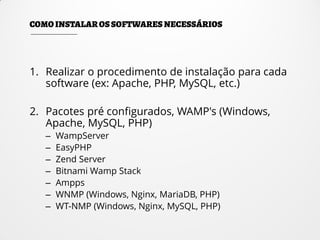
Como Instalar estes softwares necessários no
1. Realizar o procedimento de instalação para cada
software (ex: Apache, PHP, MySQL, etc.)
2. Pacotes pré configurados, WAMP's (Windows,
Apache, MySQL, PHP)
– WampServer
– EasyPHP
– Zend Server
– Bitnami Wamp Stack
– Ampps
– WNMP (Windows, Nginx, MariaDB, PHP)
– WT-NMP (Windows, Nginx, MySQL, PHP)
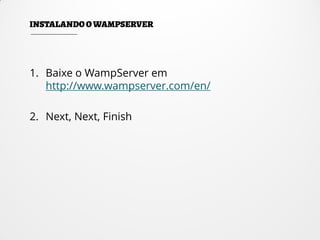
1. Baixe o WampServer em
http://www.wampserver.com/en/
2. Next, Next, Finish
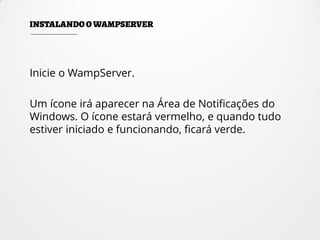
Inicie o WampServer.
Um ícone irá aparecer na Área de Notificações do
Windows. O ícone estará vermelho, e quando tudo
estiver iniciado e funcionando, ficará verde.
O WampServer terá criado o diretório do servidor
provavelmente em
C:/wamp/www
Adicione os diretórios com os seus projetos nesta
pasta. Para acessar os seus projetos, clique no ícone
do WampServer (botão esquerdo), e vá em
MyProjects, ou acesse localhost, na página inicial
haverá uma listagem de projetos.
1. Faça download do Easy-PHP em
http://www.easyphp.org/
2. Siga a instalação (Next, Next, Finish)
Inicie o Easy-PHP, um ícone irá aparecer na área de
notificações do Windows, clique com o botão direito
e vá em Administration.
Você poderá criar projetos na pasta padrão, ou criar
alias para um diretório qualquer.
A famosa instalação de 5 minutos no seu servidor local
1. Baixe a última versão do WordPress (PT-br) em
http://br.wordpress.org/
2. Descompacte o pacote na pasta do servidor
(C:/wamp/www) por exemplo
3. Crie um banco de dados, no ícone do WampServer,
clique em PhpMyAdmin
4. Altere o arquivo wp-config-sample.php, inserindo os
dados do seu banco de dados
5. Acesse a url do seu projeto para que o WordPress
seja instalado, clique no ícone do WampServer,
MyProjects > Project
O WordPress irá solicitar algumas informações para
este novo site, dados de usuário, e pronto!
Seu WordPress estará instalado, pronto para rodar
localmente em um ambiente básico de
desenvolvimento.
Bônus
Instalando o Composer e o WP-CLI (através dele)
1. Faça download do instalador para Windows do
Composer em https://getcomposer.org/
2. Selecione o executável do php de seu
WampServer para a instalação do composer
(C:/wamp/bin/php/php.exe)
3. Caso a extensão open_ssl, ou outra não esteja
ativa e seja necessária para a instalação do
composer, ative-a.
4. Após a instalação do Composer, abra o prompt
de comando e navegue até um diretório em que
deseje instalar o wp-cli, por exemplo, C:/
5. Digite composer create-project wp-cli/wp-
cli --no-dev
6. Um diretório wp-cli será criado com seus
arquivos. Adicione o diretório C:/wp-cli/bin/ a
variável PATH de ambiente do Windows, vá em
Iniciar > Computador e clique com o botão
direito, selecione Configurações Avançadas >
Variáveis de Ambiente. Acrescente, separado por
; o seguinte: C:/wp-cli/bin/
7. Pronto, o comando wp estará acessível em todo
o sistema, podendo ser executados os
comandos do wp-cli de qualquer diretório.
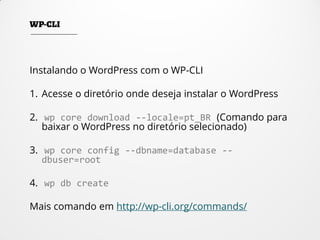
Instalando o WordPress com o WP-CLI
1. Acesse o diretório onde deseja instalar o WordPress
2. wp core download --locale=pt_BR (Comando para
baixar o WordPress no diretório selecionado)
3. wp core config --dbname=database --
dbuser=root
4. wp db create
Mais comando em http://wp-cli.org/commands/

Instalando e configurando o WordPress localmente

  • 1.
    Instalação local emSistema Operacional Windows
  • 3.
    • Programador/Designer na HasteDesign • 1 ano de WordPress • Estudante de Games • @allyson_as • www.hastedesign.com.br
  • 4.
  • 5.
    O WordPress podeser instalado localmente em computadores Windows, e assim como em outras plataformas, os requisitos são: • PHP versão 5.2.4 ou maior • MySQL versão 5.0 ou maior • Servidor Web (recomendado Apache ou Nginx)
  • 6.
    Interpretador da linguagem,que tornará possível que seu servidor web execute scripts php, linguagem em que o WordPress está escrito.
  • 7.
    Sistema de bancode dados relacional utilizado pelo WordPress para armazenar dados de publicações, usuários, e configurações relacionadas ao seu site.
  • 8.
    Software que possibilitaa requisição de dados através do protocolo HTTP por clientes (navegadores, principalmente). Através dele que será possível a execução dos scripts do WordPress, bem como sua instalação e visualização em sua máquina.
  • 9.
    O WordPress funcionaem qualquer servidor web com suporte ao PHP e MySQL, porém é recomendado o Apache ou o Nginx. O Apache atualmente ainda é o mais comum.
  • 10.
    Como Instalar estessoftwares necessários no
  • 11.
    1. Realizar oprocedimento de instalação para cada software (ex: Apache, PHP, MySQL, etc.) 2. Pacotes pré configurados, WAMP's (Windows, Apache, MySQL, PHP) – WampServer – EasyPHP – Zend Server – Bitnami Wamp Stack – Ampps – WNMP (Windows, Nginx, MariaDB, PHP) – WT-NMP (Windows, Nginx, MySQL, PHP)
  • 13.
    1. Baixe oWampServer em http://www.wampserver.com/en/ 2. Next, Next, Finish
  • 14.
    Inicie o WampServer. Umícone irá aparecer na Área de Notificações do Windows. O ícone estará vermelho, e quando tudo estiver iniciado e funcionando, ficará verde.
  • 15.
    O WampServer terácriado o diretório do servidor provavelmente em C:/wamp/www Adicione os diretórios com os seus projetos nesta pasta. Para acessar os seus projetos, clique no ícone do WampServer (botão esquerdo), e vá em MyProjects, ou acesse localhost, na página inicial haverá uma listagem de projetos.
  • 17.
    1. Faça downloaddo Easy-PHP em http://www.easyphp.org/ 2. Siga a instalação (Next, Next, Finish) Inicie o Easy-PHP, um ícone irá aparecer na área de notificações do Windows, clique com o botão direito e vá em Administration. Você poderá criar projetos na pasta padrão, ou criar alias para um diretório qualquer.
  • 19.
    A famosa instalaçãode 5 minutos no seu servidor local 1. Baixe a última versão do WordPress (PT-br) em http://br.wordpress.org/ 2. Descompacte o pacote na pasta do servidor (C:/wamp/www) por exemplo 3. Crie um banco de dados, no ícone do WampServer, clique em PhpMyAdmin 4. Altere o arquivo wp-config-sample.php, inserindo os dados do seu banco de dados 5. Acesse a url do seu projeto para que o WordPress seja instalado, clique no ícone do WampServer, MyProjects > Project
  • 20.
    O WordPress irásolicitar algumas informações para este novo site, dados de usuário, e pronto! Seu WordPress estará instalado, pronto para rodar localmente em um ambiente básico de desenvolvimento.
  • 21.
  • 22.
    Instalando o Composere o WP-CLI (através dele) 1. Faça download do instalador para Windows do Composer em https://getcomposer.org/ 2. Selecione o executável do php de seu WampServer para a instalação do composer (C:/wamp/bin/php/php.exe)
  • 23.
    3. Caso aextensão open_ssl, ou outra não esteja ativa e seja necessária para a instalação do composer, ative-a. 4. Após a instalação do Composer, abra o prompt de comando e navegue até um diretório em que deseje instalar o wp-cli, por exemplo, C:/
  • 24.
    5. Digite composercreate-project wp-cli/wp- cli --no-dev 6. Um diretório wp-cli será criado com seus arquivos. Adicione o diretório C:/wp-cli/bin/ a variável PATH de ambiente do Windows, vá em Iniciar > Computador e clique com o botão direito, selecione Configurações Avançadas > Variáveis de Ambiente. Acrescente, separado por ; o seguinte: C:/wp-cli/bin/
  • 25.
    7. Pronto, ocomando wp estará acessível em todo o sistema, podendo ser executados os comandos do wp-cli de qualquer diretório.
  • 26.
    Instalando o WordPresscom o WP-CLI 1. Acesse o diretório onde deseja instalar o WordPress 2. wp core download --locale=pt_BR (Comando para baixar o WordPress no diretório selecionado) 3. wp core config --dbname=database -- dbuser=root 4. wp db create Mais comando em http://wp-cli.org/commands/