Gerenciador de conteúdo Joomla!   Curso de Biblioteconomia e Gestão de Unidades de Informação (CBG) - UFRJ Informatização e Suporte à Biblioteca – ISB NCE/UFRJ Setembro/2009
Visão Geral Conceitos básicos Procedimentos para instalação do Joomla! (Não se preocupe, instalação é tarefa da equipe de Tecnologia de Informação) Administração do Website Acesso ao  “backend” Criação de usuários Instalação de extensões Definição de Menu Sumário
Gestão do Conteúdo Seção e Categoria Artigos Item de menu Sumário
Gestão de conteúdo Web Construindo websites com Joomla! Conceitos básicos
Visão Geral CMS – Content Management System É uma aplicação destinada a gestão de websites Ferramenta para inserção, edição e publicação de informação  “on line” Recursos de controle de acesso, criação e disponibilização da informação prontos para utilização Não é necessário conhecimento em programação para disponibilizar a informação Permite administração a partir de qualquer computador conectado à internet
Visão Geral O Joomla! Software plataforma OpenSource e gratuito Licença GNU/GPL Desenvolvido a partir de outro CMS, o Mambo. A transferência do Mambo para a  Mambo Foundation  fez com que os desenvolvedores criassem um software aonde eles pudessem ter o controle do projeto Em 2005, o Joomla 1.0 é criado a partir do código-fonte do Mambo Criação de websites dinâmicos Separa o conteúdo da página
Visão Geral Estrutura de um website com CMS Joomla! Website estruturado em duas camadas: apresentação e conteúdo O foco da camada de conteúdo é a organização da informação A informação é classificada por Seção e Categoria O foco da camada de apresentação é a aparência da página ( lay-out ) A aparência do site pode ser customizada através de  “template”
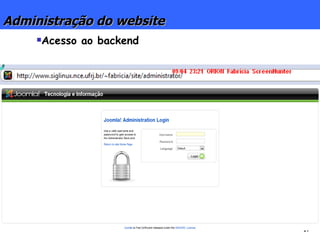
Visão Geral Interfaces de um website com CMS Joomla! Interface de administração - Backend Backend  é a área de administração do website Acesso mediante Login/Senha Acessam o backend usuários autorizados a manipular o conteúdo e o “ template”,  e o administrador do website Interface de visualização - Frontend Frontend é a  área de publicação das informações Informações podem ser públicas ou restritas O acesso às informações públicas é feito mediante Login/Senha
Visão Geral Elementos do Joomla!  Extensões são utilizadas para agregar funcionalidades Template Modelo de lay-out baseado em CSS Pode ser facilmente substituído por outro Componente Aplicativo que auxilia na administração da informação Ex.: disponibilizar arquivos para download Módulo Aplicativo que atua sobre a informação. Pode ser posicionado em uma determinada área do website (laterais, meio, rodapé, cabeçalho) Ex.: Leitor de RSS
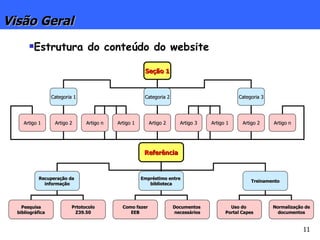
Visão Geral Estrutura do conteúdo do website  Seção A seção é o topo da estrutura de organização da informação Pode conter uma ou mais categorias Categoria Uma categoria é associada a uma seção Pode conter um ou mais artigos Artigo É o texto que contém a informação a ser publicada É associado a uma única seção e categoria
Estrutura do conteúdo do website  Visão Geral Seção 1 Categoria 1 Categoria 2 Categoria 3 Artigo 1 Artigo 2 Artigo n Artigo 1 Artigo 2 Artigo 3 Artigo 1 Artigo 2 Artigo n Referência Recuperação da  informação Empréstimo entre  biblioteca Treinamento Pesquisa bibliográfica Prtotocolo Z39.50 Como fazer EEB Documentos  necessários Uso do  Portal Capes Normalização de documentos
Visão Geral Ambiente para instalar o Joomla! Programas necessários Servidor WEB Apache Servidor de Banco de Dados Mysql Linguagem de programação PHP Plataformas Linux Windows Pacote de programas  XAMPP (pacote para qualquer plataforma) http://www.apachefriends.org/pt_br/xampp.html
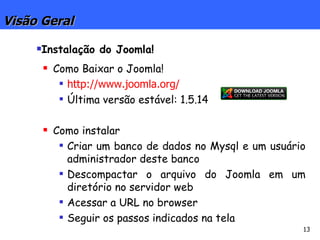
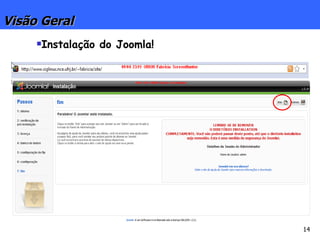
Visão Geral Instalação do Joomla! Como Baixar o Joomla! http://www.joomla.org/ Última versão estável: 1.5.14 Como instalar Criar um banco de dados no Mysql e um usuário administrador deste banco Descompactar o arquivo do Joomla em um diretório no servidor web Acessar a URL no browser Seguir os passos indicados na tela
Visão Geral Instalação do Joomla!
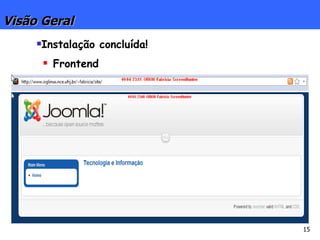
Visão Geral Instalação concluída!  Frontend
Gestão de conteúdo Web Construindo websites com Joomla! Acesso ao Backend Administração do website
Administração do website Acesso ao backend
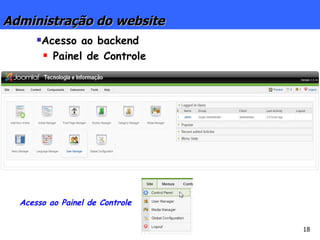
Administração do website Acesso ao backend Painel de Controle Acesso ao Painel de Controle
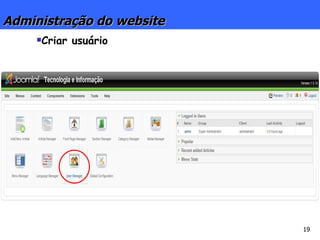
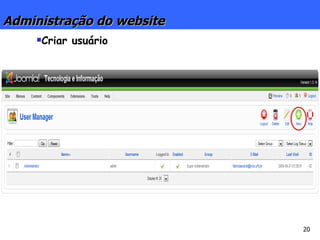
Administração do website Criar usuário
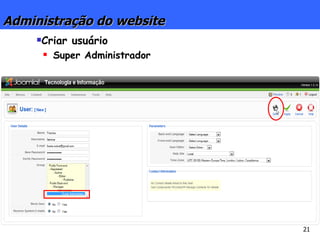
Administração do website Criar usuário Super Administrador
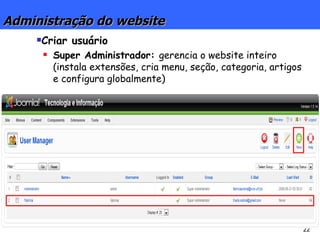
Administração do website Criar usuário Super Administrador:  gerencia o website inteiro (instala extensões, cria menu, seção, categoria, artigos e configura globalmente)
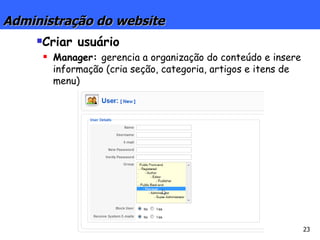
Administração do website Criar usuário Manager:  gerencia a organização do conteúdo e insere informação (cria seção, categoria, artigos e itens de menu)
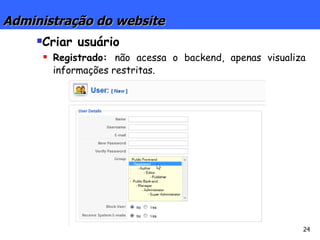
Administração do website Criar usuário Registrado:  não acessa o backend, apenas visualiza informações restritas.
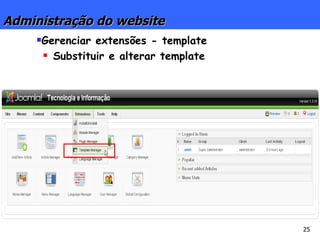
Administração do website Gerenciar extensões - template Substituir e alterar template
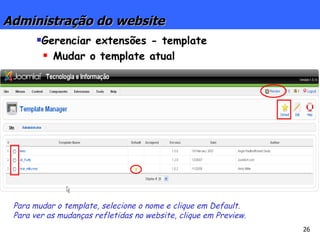
Administração do website Gerenciar extensões - template Mudar o template atual Para mudar o template, selecione o nome e clique em Default. Para ver as mudanças refletidas no website, clique em Preview.
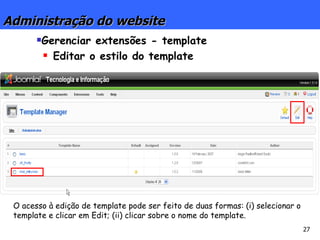
Administração do website Gerenciar extensões - template Editar o estilo do template O acesso à edição de template pode ser feito de duas formas: (i) selecionar o template e clicar em Edit; (ii) clicar sobre o nome do template.
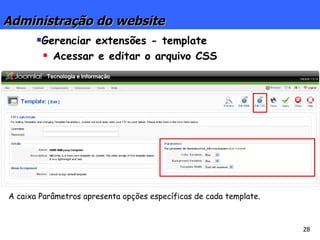
Administração do website Gerenciar extensões - template Acessar e editar o arquivo CSS A caixa Parâmetros apresenta opções específicas de cada template.
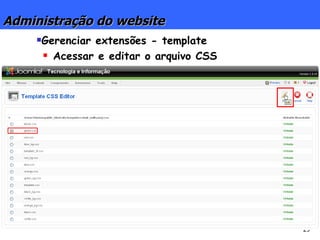
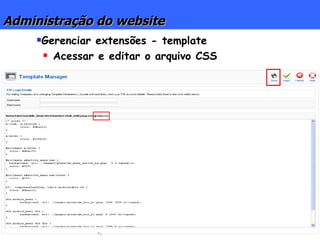
Administração do website Gerenciar extensões - template Acessar e editar o arquivo CSS
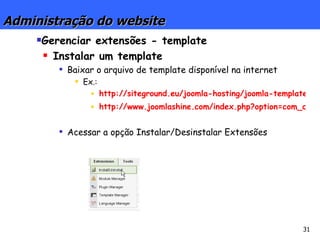
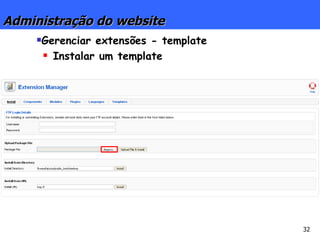
Administração do website Gerenciar extensões - template Instalar um template Baixar o arquivo de template disponível na internet Ex.: http://siteground.eu/joomla-hosting/joomla-templates.htm http://www.joomlashine.com/index.php?option=com_content&task=view&id=42&Itemid=38 Acessar a opção Instalar/Desinstalar Extensões
Administração do website Gerenciar extensões - template Instalar um template
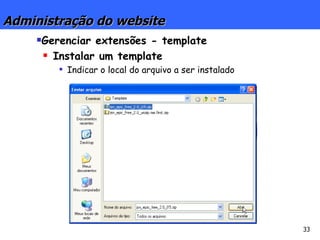
Administração do website Gerenciar extensões - template Instalar um template Indicar o local do arquivo a ser instalado
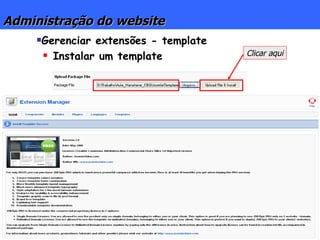
Administração do website Gerenciar extensões - template Instalar um template Clicar aqui
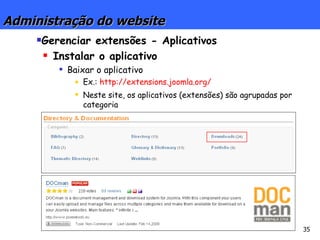
Gerenciar extensões - Aplicativos Instalar o aplicativo Baixar o aplicativo Ex.:  http://extensions.joomla.org/ Neste site, os aplicativos (extensões) são agrupadas por categoria Administração do website
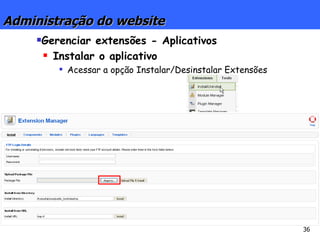
Gerenciar extensões - Aplicativos Instalar o aplicativo Acessar a opção Instalar/Desinstalar Extensões Administração do website
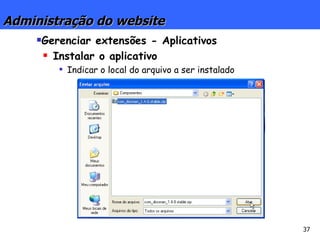
Gerenciar extensões - Aplicativos Instalar o aplicativo Indicar o local do arquivo a ser instalado Administração do website
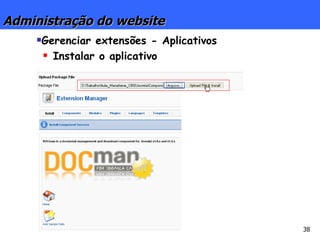
Gerenciar extensões - Aplicativos Instalar o aplicativo Administração do website
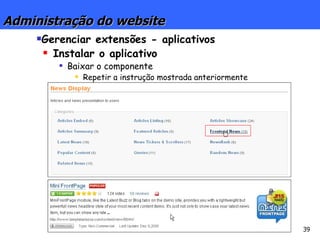
Gerenciar extensões - aplicativos Instalar o aplicativo Baixar o componente Repetir a instrução mostrada anteriormente Administração do website
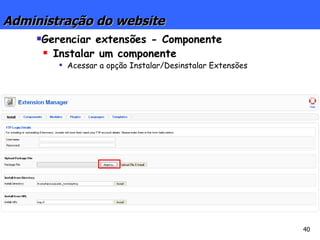
Gerenciar extensões - Componente Instalar um componente Acessar a opção Instalar/Desinstalar Extensões Administração do website
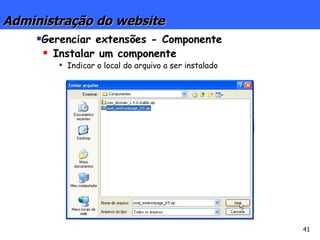
Gerenciar extensões - Componente Instalar um componente Indicar o local do arquivo a ser instalado Administração do website
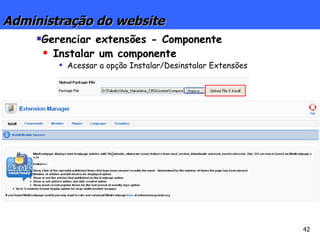
Gerenciar extensões - Componente Instalar um componente Acessar a opção Instalar/Desinstalar Extensões Administração do website
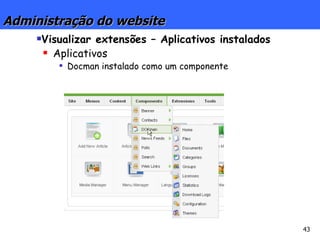
Visualizar extensões – Aplicativos instalados Aplicativos Docman instalado como um componente Administração do website
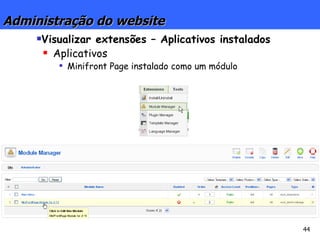
Visualizar extensões – Aplicativos instalados Aplicativos Minifront Page instalado como um módulo Administração do website
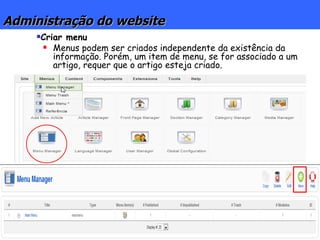
Administração do website Criar menu Menus podem ser criados independente da existência da informação. Porém, um item de menu, se for associado a um artigo, requer que o artigo esteja criado.
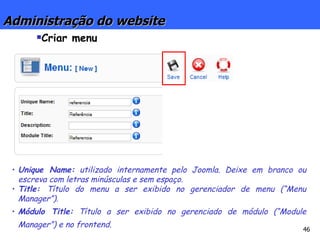
Administração do website Criar menu Unique Name:  utilizado internamente pelo Joomla. Deixe em branco ou escreva com letras minúsculas e sem espaço. Title:  Título do menu a ser exibido no gerenciador de menu (“Menu Manager”). Módulo Title:  Título a ser exibido no gerenciado de módulo (“Module Manager”) e no frontend.
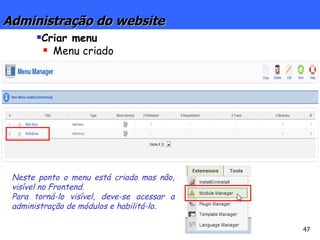
Administração do website Criar menu Menu criado Neste ponto o menu está criado mas não, visível no Frontend. Para torná-lo visível, deve-se acessar a administração de módulos e habilitá-lo.
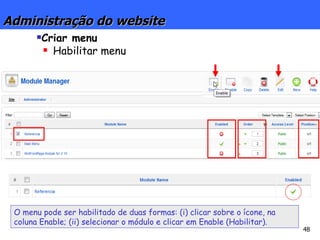
Administração do website Criar menu Habilitar menu O menu pode ser habilitado de duas formas: (i) clicar sobre o ícone, na coluna Enable; (ii) selecionar o módulo e clicar em Enable (Habilitar).
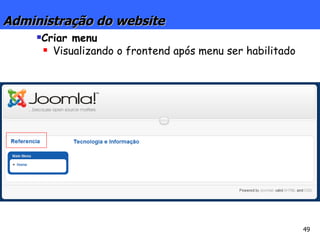
Administração do website Criar menu Visualizando o frontend após menu ser habilitado
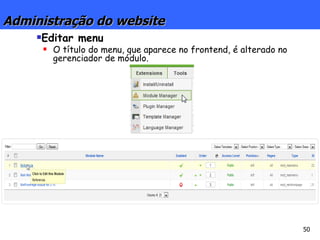
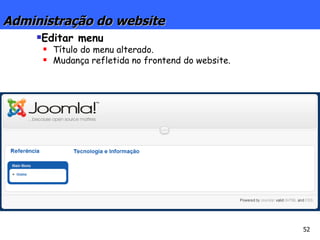
Administração do website Editar menu O título do menu, que aparece no frontend, é alterado no gerenciador de módulo.
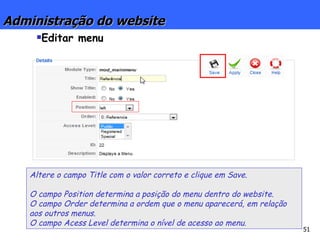
Administração do website Editar menu Altere o campo Title com o valor correto e clique em Save. O campo Position determina a posição do menu dentro do website. O campo Order determina a ordem que o menu aparecerá, em relação aos outros menus. O campo Acess Level determina o nível de acesso ao menu.
Administração do website Editar menu Título do menu alterado.  Mudança refletida no frontend do website.
Gestão de conteúdo Web Construindo websites com Joomla! Gestão do Conteúdo
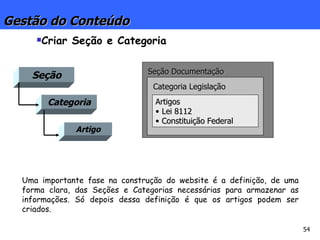
Gestão do Conteúdo Criar Seção e Categoria Seção Categoria Artigo Seção Documentação Categoria Legislação Artigos Lei 8112 Constituição Federal Uma importante fase na construção do website é a definição, de uma forma clara, das Seções e Categorias necessárias para armazenar as informações. Só depois dessa definição é que os artigos podem ser criados.
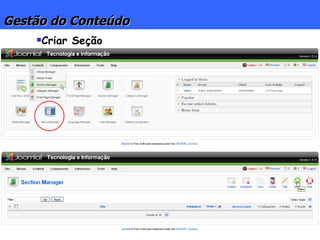
Gestão do Conteúdo Criar Seção
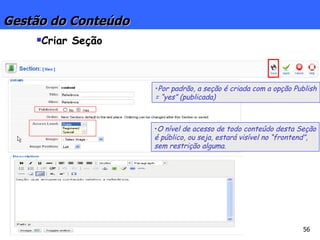
Gestão do Conteúdo Criar Seção Por padrão, a seção é criada com a opção Publish = “yes” (publicada) O nível de acesso de todo conteúdo desta Seção é público, ou seja, estará visível no “frontend”, sem restrição alguma.
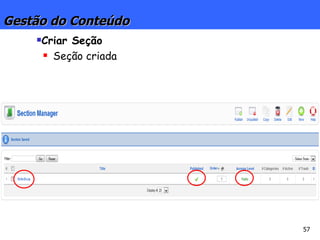
Gestão do Conteúdo Criar Seção Seção criada
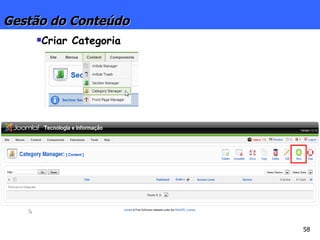
Gestão do Conteúdo Criar Categoria
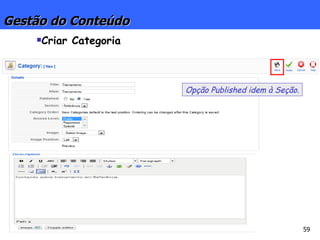
Gestão do Conteúdo Criar Categoria Opção Published idem à Seção.
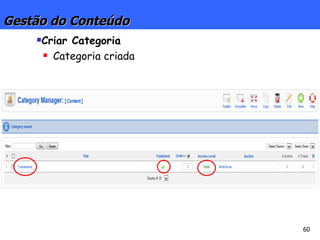
Gestão do Conteúdo Criar Categoria Categoria criada
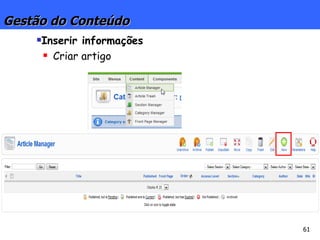
Gestão do Conteúdo Inserir informações Criar artigo
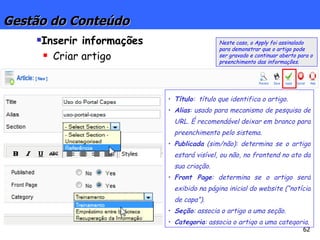
Gestão do Conteúdo Inserir informações Criar artigo Título :  título que identifica o artigo. Alias : usado para mecanismo de pesquisa de URL. É recomendável deixar em branco para preenchimento pelo sistema.  Publicada  (sim/não): determina se o artigo estará visível, ou não, no frontend no ato da sua criação.  Front Page : determina se o artigo será exibido na página inicial do website (“notícia de capa”). Seção : associa o artigo a uma seção. Categoria : associa o artigo a uma categoria. Neste caso, o Apply foi assinalado para demonstrar que o artigo pode ser gravado e continuar aberto para o preenchimento das informações.
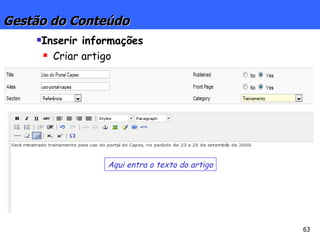
Gestão do Conteúdo Inserir informações Criar artigo Aqui entra o texto do artigo
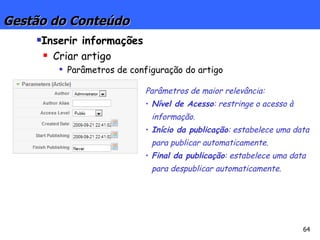
Gestão do Conteúdo Inserir informações Criar artigo Parâmetros de configuração do artigo Parâmetros de maior relevância: Nível de Acesso : restringe o acesso à informação. Início da publicação : estabelece uma data para publicar automaticamente. Final da publicação : estabelece uma data para despublicar automaticamente.
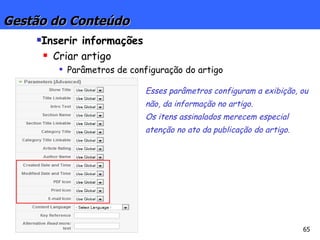
Gestão do Conteúdo Inserir informações Criar artigo Parâmetros de configuração do artigo Esses parâmetros configuram a exibição, ou não, da informação no artigo. Os itens assinalados merecem especial atenção no ato da publicação do artigo.
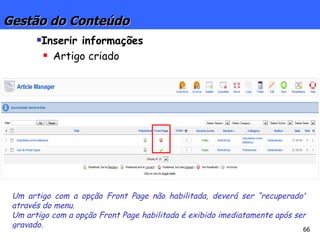
Gestão do Conteúdo Inserir informações Artigo criado Um artigo com a opção Front Page não habilitada, deverá ser “recuperado” através do menu. Um artigo com a opção Front Page habilitada é exibido imediatamente após ser gravado.
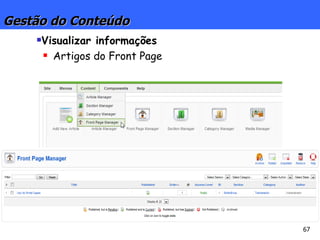
Gestão do Conteúdo Visualizar informações Artigos do Front Page
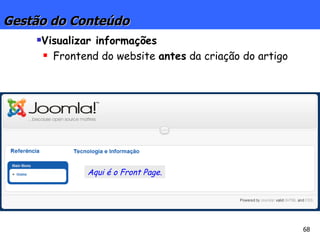
Gestão do Conteúdo Visualizar informações Frontend do website  antes  da criação do artigo Aqui é o Front Page.
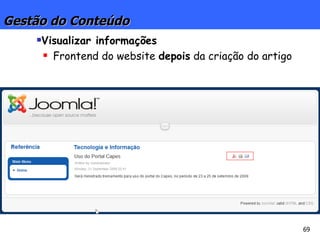
Gestão do Conteúdo Visualizar informações Frontend do website  depois  da criação do artigo
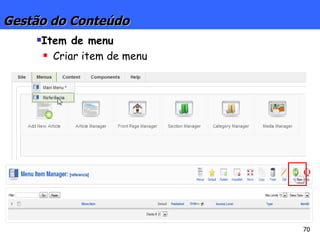
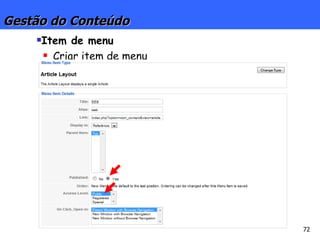
Gestão do Conteúdo Item de menu Criar item de menu
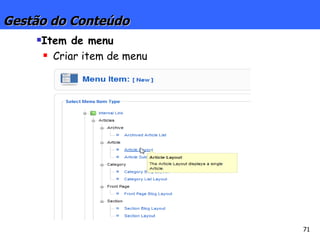
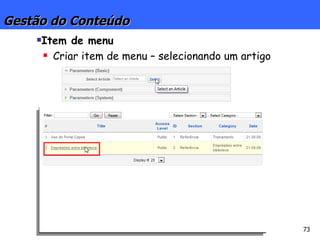
Gestão do Conteúdo Item de menu Criar item de menu – selecionando um artigo
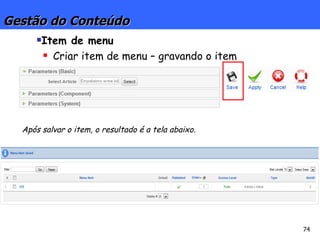
Gestão do Conteúdo Item de menu Criar item de menu – gravando o item Após salvar o item, o resultado é a tela abaixo.
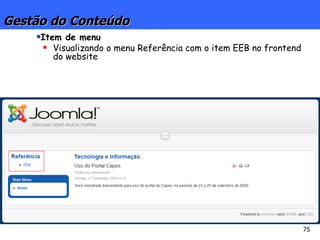
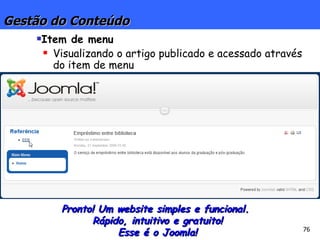
Gestão do Conteúdo Item de menu Visualizando o menu Referência com o item EEB no frontend do website
Gestão do Conteúdo Item de menu Visualizando o artigo publicado e acessado através do item de menu Pronto! Um website simples e funcional.  Rápido, intuitivo e gratuito! Esse é o Joomla!
Conclusão Os tópicos abordados são considerados básicos para a utilização do CMS Joomla!. Porém, com esse pequeno passo é possível construir um website com conteúdo e plenamente gerenciável sem a necessidade de “informáticos”. O lay-out pode ser customizado a qualquer tempo desde que se tenha conhecimento em estilos de HTML (CSS). Obrigada!

Joomla simples funcional

  • 1.
    Gerenciador de conteúdoJoomla! Curso de Biblioteconomia e Gestão de Unidades de Informação (CBG) - UFRJ Informatização e Suporte à Biblioteca – ISB NCE/UFRJ Setembro/2009
  • 2.
    Visão Geral Conceitosbásicos Procedimentos para instalação do Joomla! (Não se preocupe, instalação é tarefa da equipe de Tecnologia de Informação) Administração do Website Acesso ao “backend” Criação de usuários Instalação de extensões Definição de Menu Sumário
  • 3.
    Gestão do ConteúdoSeção e Categoria Artigos Item de menu Sumário
  • 4.
    Gestão de conteúdoWeb Construindo websites com Joomla! Conceitos básicos
  • 5.
    Visão Geral CMS– Content Management System É uma aplicação destinada a gestão de websites Ferramenta para inserção, edição e publicação de informação “on line” Recursos de controle de acesso, criação e disponibilização da informação prontos para utilização Não é necessário conhecimento em programação para disponibilizar a informação Permite administração a partir de qualquer computador conectado à internet
  • 6.
    Visão Geral OJoomla! Software plataforma OpenSource e gratuito Licença GNU/GPL Desenvolvido a partir de outro CMS, o Mambo. A transferência do Mambo para a Mambo Foundation fez com que os desenvolvedores criassem um software aonde eles pudessem ter o controle do projeto Em 2005, o Joomla 1.0 é criado a partir do código-fonte do Mambo Criação de websites dinâmicos Separa o conteúdo da página
  • 7.
    Visão Geral Estruturade um website com CMS Joomla! Website estruturado em duas camadas: apresentação e conteúdo O foco da camada de conteúdo é a organização da informação A informação é classificada por Seção e Categoria O foco da camada de apresentação é a aparência da página ( lay-out ) A aparência do site pode ser customizada através de “template”
  • 8.
    Visão Geral Interfacesde um website com CMS Joomla! Interface de administração - Backend Backend é a área de administração do website Acesso mediante Login/Senha Acessam o backend usuários autorizados a manipular o conteúdo e o “ template”, e o administrador do website Interface de visualização - Frontend Frontend é a área de publicação das informações Informações podem ser públicas ou restritas O acesso às informações públicas é feito mediante Login/Senha
  • 9.
    Visão Geral Elementosdo Joomla! Extensões são utilizadas para agregar funcionalidades Template Modelo de lay-out baseado em CSS Pode ser facilmente substituído por outro Componente Aplicativo que auxilia na administração da informação Ex.: disponibilizar arquivos para download Módulo Aplicativo que atua sobre a informação. Pode ser posicionado em uma determinada área do website (laterais, meio, rodapé, cabeçalho) Ex.: Leitor de RSS
  • 10.
    Visão Geral Estruturado conteúdo do website Seção A seção é o topo da estrutura de organização da informação Pode conter uma ou mais categorias Categoria Uma categoria é associada a uma seção Pode conter um ou mais artigos Artigo É o texto que contém a informação a ser publicada É associado a uma única seção e categoria
  • 11.
    Estrutura do conteúdodo website Visão Geral Seção 1 Categoria 1 Categoria 2 Categoria 3 Artigo 1 Artigo 2 Artigo n Artigo 1 Artigo 2 Artigo 3 Artigo 1 Artigo 2 Artigo n Referência Recuperação da informação Empréstimo entre biblioteca Treinamento Pesquisa bibliográfica Prtotocolo Z39.50 Como fazer EEB Documentos necessários Uso do Portal Capes Normalização de documentos
  • 12.
    Visão Geral Ambientepara instalar o Joomla! Programas necessários Servidor WEB Apache Servidor de Banco de Dados Mysql Linguagem de programação PHP Plataformas Linux Windows Pacote de programas XAMPP (pacote para qualquer plataforma) http://www.apachefriends.org/pt_br/xampp.html
  • 13.
    Visão Geral Instalaçãodo Joomla! Como Baixar o Joomla! http://www.joomla.org/ Última versão estável: 1.5.14 Como instalar Criar um banco de dados no Mysql e um usuário administrador deste banco Descompactar o arquivo do Joomla em um diretório no servidor web Acessar a URL no browser Seguir os passos indicados na tela
  • 14.
  • 15.
    Visão Geral Instalaçãoconcluída! Frontend
  • 16.
    Gestão de conteúdoWeb Construindo websites com Joomla! Acesso ao Backend Administração do website
  • 17.
    Administração do websiteAcesso ao backend
  • 18.
    Administração do websiteAcesso ao backend Painel de Controle Acesso ao Painel de Controle
  • 19.
  • 20.
  • 21.
    Administração do websiteCriar usuário Super Administrador
  • 22.
    Administração do websiteCriar usuário Super Administrador: gerencia o website inteiro (instala extensões, cria menu, seção, categoria, artigos e configura globalmente)
  • 23.
    Administração do websiteCriar usuário Manager: gerencia a organização do conteúdo e insere informação (cria seção, categoria, artigos e itens de menu)
  • 24.
    Administração do websiteCriar usuário Registrado: não acessa o backend, apenas visualiza informações restritas.
  • 25.
    Administração do websiteGerenciar extensões - template Substituir e alterar template
  • 26.
    Administração do websiteGerenciar extensões - template Mudar o template atual Para mudar o template, selecione o nome e clique em Default. Para ver as mudanças refletidas no website, clique em Preview.
  • 27.
    Administração do websiteGerenciar extensões - template Editar o estilo do template O acesso à edição de template pode ser feito de duas formas: (i) selecionar o template e clicar em Edit; (ii) clicar sobre o nome do template.
  • 28.
    Administração do websiteGerenciar extensões - template Acessar e editar o arquivo CSS A caixa Parâmetros apresenta opções específicas de cada template.
  • 29.
    Administração do websiteGerenciar extensões - template Acessar e editar o arquivo CSS
  • 30.
    Administração do websiteGerenciar extensões - template Acessar e editar o arquivo CSS
  • 31.
    Administração do websiteGerenciar extensões - template Instalar um template Baixar o arquivo de template disponível na internet Ex.: http://siteground.eu/joomla-hosting/joomla-templates.htm http://www.joomlashine.com/index.php?option=com_content&task=view&id=42&Itemid=38 Acessar a opção Instalar/Desinstalar Extensões
  • 32.
    Administração do websiteGerenciar extensões - template Instalar um template
  • 33.
    Administração do websiteGerenciar extensões - template Instalar um template Indicar o local do arquivo a ser instalado
  • 34.
    Administração do websiteGerenciar extensões - template Instalar um template Clicar aqui
  • 35.
    Gerenciar extensões -Aplicativos Instalar o aplicativo Baixar o aplicativo Ex.: http://extensions.joomla.org/ Neste site, os aplicativos (extensões) são agrupadas por categoria Administração do website
  • 36.
    Gerenciar extensões -Aplicativos Instalar o aplicativo Acessar a opção Instalar/Desinstalar Extensões Administração do website
  • 37.
    Gerenciar extensões -Aplicativos Instalar o aplicativo Indicar o local do arquivo a ser instalado Administração do website
  • 38.
    Gerenciar extensões -Aplicativos Instalar o aplicativo Administração do website
  • 39.
    Gerenciar extensões -aplicativos Instalar o aplicativo Baixar o componente Repetir a instrução mostrada anteriormente Administração do website
  • 40.
    Gerenciar extensões -Componente Instalar um componente Acessar a opção Instalar/Desinstalar Extensões Administração do website
  • 41.
    Gerenciar extensões -Componente Instalar um componente Indicar o local do arquivo a ser instalado Administração do website
  • 42.
    Gerenciar extensões -Componente Instalar um componente Acessar a opção Instalar/Desinstalar Extensões Administração do website
  • 43.
    Visualizar extensões –Aplicativos instalados Aplicativos Docman instalado como um componente Administração do website
  • 44.
    Visualizar extensões –Aplicativos instalados Aplicativos Minifront Page instalado como um módulo Administração do website
  • 45.
    Administração do websiteCriar menu Menus podem ser criados independente da existência da informação. Porém, um item de menu, se for associado a um artigo, requer que o artigo esteja criado.
  • 46.
    Administração do websiteCriar menu Unique Name: utilizado internamente pelo Joomla. Deixe em branco ou escreva com letras minúsculas e sem espaço. Title: Título do menu a ser exibido no gerenciador de menu (“Menu Manager”). Módulo Title: Título a ser exibido no gerenciado de módulo (“Module Manager”) e no frontend.
  • 47.
    Administração do websiteCriar menu Menu criado Neste ponto o menu está criado mas não, visível no Frontend. Para torná-lo visível, deve-se acessar a administração de módulos e habilitá-lo.
  • 48.
    Administração do websiteCriar menu Habilitar menu O menu pode ser habilitado de duas formas: (i) clicar sobre o ícone, na coluna Enable; (ii) selecionar o módulo e clicar em Enable (Habilitar).
  • 49.
    Administração do websiteCriar menu Visualizando o frontend após menu ser habilitado
  • 50.
    Administração do websiteEditar menu O título do menu, que aparece no frontend, é alterado no gerenciador de módulo.
  • 51.
    Administração do websiteEditar menu Altere o campo Title com o valor correto e clique em Save. O campo Position determina a posição do menu dentro do website. O campo Order determina a ordem que o menu aparecerá, em relação aos outros menus. O campo Acess Level determina o nível de acesso ao menu.
  • 52.
    Administração do websiteEditar menu Título do menu alterado. Mudança refletida no frontend do website.
  • 53.
    Gestão de conteúdoWeb Construindo websites com Joomla! Gestão do Conteúdo
  • 54.
    Gestão do ConteúdoCriar Seção e Categoria Seção Categoria Artigo Seção Documentação Categoria Legislação Artigos Lei 8112 Constituição Federal Uma importante fase na construção do website é a definição, de uma forma clara, das Seções e Categorias necessárias para armazenar as informações. Só depois dessa definição é que os artigos podem ser criados.
  • 55.
    Gestão do ConteúdoCriar Seção
  • 56.
    Gestão do ConteúdoCriar Seção Por padrão, a seção é criada com a opção Publish = “yes” (publicada) O nível de acesso de todo conteúdo desta Seção é público, ou seja, estará visível no “frontend”, sem restrição alguma.
  • 57.
    Gestão do ConteúdoCriar Seção Seção criada
  • 58.
    Gestão do ConteúdoCriar Categoria
  • 59.
    Gestão do ConteúdoCriar Categoria Opção Published idem à Seção.
  • 60.
    Gestão do ConteúdoCriar Categoria Categoria criada
  • 61.
    Gestão do ConteúdoInserir informações Criar artigo
  • 62.
    Gestão do ConteúdoInserir informações Criar artigo Título : título que identifica o artigo. Alias : usado para mecanismo de pesquisa de URL. É recomendável deixar em branco para preenchimento pelo sistema. Publicada (sim/não): determina se o artigo estará visível, ou não, no frontend no ato da sua criação. Front Page : determina se o artigo será exibido na página inicial do website (“notícia de capa”). Seção : associa o artigo a uma seção. Categoria : associa o artigo a uma categoria. Neste caso, o Apply foi assinalado para demonstrar que o artigo pode ser gravado e continuar aberto para o preenchimento das informações.
  • 63.
    Gestão do ConteúdoInserir informações Criar artigo Aqui entra o texto do artigo
  • 64.
    Gestão do ConteúdoInserir informações Criar artigo Parâmetros de configuração do artigo Parâmetros de maior relevância: Nível de Acesso : restringe o acesso à informação. Início da publicação : estabelece uma data para publicar automaticamente. Final da publicação : estabelece uma data para despublicar automaticamente.
  • 65.
    Gestão do ConteúdoInserir informações Criar artigo Parâmetros de configuração do artigo Esses parâmetros configuram a exibição, ou não, da informação no artigo. Os itens assinalados merecem especial atenção no ato da publicação do artigo.
  • 66.
    Gestão do ConteúdoInserir informações Artigo criado Um artigo com a opção Front Page não habilitada, deverá ser “recuperado” através do menu. Um artigo com a opção Front Page habilitada é exibido imediatamente após ser gravado.
  • 67.
    Gestão do ConteúdoVisualizar informações Artigos do Front Page
  • 68.
    Gestão do ConteúdoVisualizar informações Frontend do website antes da criação do artigo Aqui é o Front Page.
  • 69.
    Gestão do ConteúdoVisualizar informações Frontend do website depois da criação do artigo
  • 70.
    Gestão do ConteúdoItem de menu Criar item de menu
  • 71.
    Gestão do ConteúdoItem de menu Criar item de menu
  • 72.
    Gestão do ConteúdoItem de menu Criar item de menu
  • 73.
    Gestão do ConteúdoItem de menu Criar item de menu – selecionando um artigo
  • 74.
    Gestão do ConteúdoItem de menu Criar item de menu – gravando o item Após salvar o item, o resultado é a tela abaixo.
  • 75.
    Gestão do ConteúdoItem de menu Visualizando o menu Referência com o item EEB no frontend do website
  • 76.
    Gestão do ConteúdoItem de menu Visualizando o artigo publicado e acessado através do item de menu Pronto! Um website simples e funcional. Rápido, intuitivo e gratuito! Esse é o Joomla!
  • 77.
    Conclusão Os tópicosabordados são considerados básicos para a utilização do CMS Joomla!. Porém, com esse pequeno passo é possível construir um website com conteúdo e plenamente gerenciável sem a necessidade de “informáticos”. O lay-out pode ser customizado a qualquer tempo desde que se tenha conhecimento em estilos de HTML (CSS). Obrigada!