CONFIGURAR TDM 410P / AEX 410P
A conversão ou migração da telefonia Analógica para Digital é uma realidade,
contudo pode parecer um grande problema para empresas que estruturaram
seus sistemas de telefonia baseados na tecnologia analógica. A aparente
complexidade faz com que projetos de reestruturação sejam evitados por
alguns getores, o que deixa suas empresas às margens da evolução dos
sistemas de telecomunicações. Para atender as mudanças do setor de
comunicação, muitas centrais analógicas já apresentam a possiblidade de
integração com PBX’s digitais. Mas quando sua central não apresenta esta
opção de integração, ou a estrutura funciona com linhas convencionais,
disponibilizadas pelas operadoras. O que fazer? Uma solução para integrar
linhas analógicas ao Servidor de Telefonia IP (digital) são as placas FXO (Foreign
eXchange Office), que recebem as linhas analógicas e convertem em digital
para que o servidor possa reconhece-las e então criar os planos de discagem
utilizando tais linhas para receber e originar chamadas.
Agora que conseguimos resolver o problema da migração através de placas
FXO, vamos mostrar como é simples realizar a configuração em servidores de
telefonia digital Elastix, Snep, Freepbx e vários outros baseados em Asterisk.
Para este tutorial vamos abordar a configuração das placas FXO TDM 410P e
AEX 410P dois modelos de placas similares em configurações e funcionalidades,
mas com encaixes (slots) diferentes. A TDM 410P utiliza barramento PCI, já a
placa AEX é conectada através do PCI Express de 1X. Estes dispositivos são
similares em funcioinalidades as placas Digium. As configurações a seguir
servem para ambas as placas.
Lojamundi – CNPJ: 17.869.444/0001-60
Av. Paranoá Qd. 09 conj. 01 lote 01 sala 304, Paranoá DF
CEP: 71.571-012
www.lojamundi.com.br
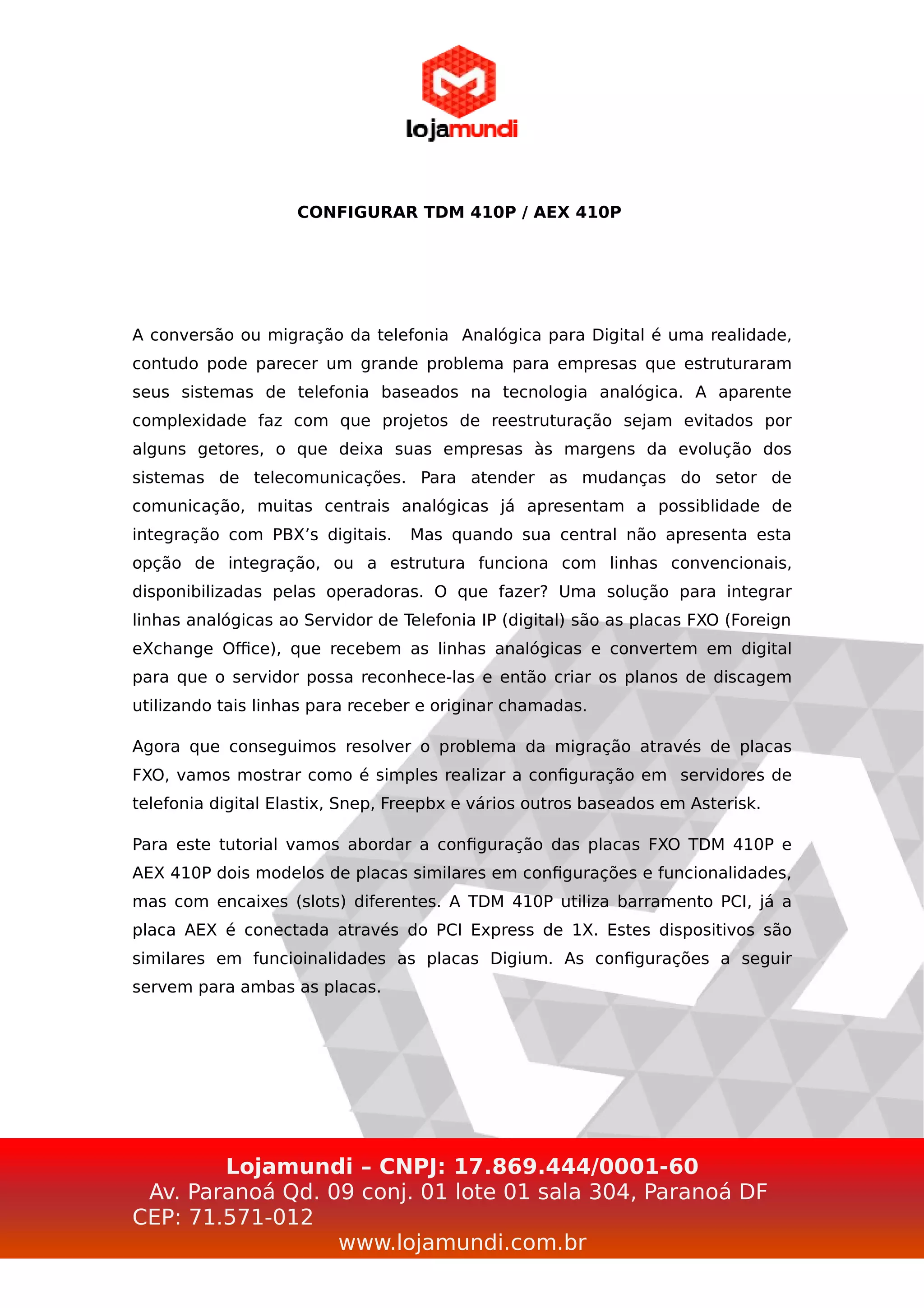
Passo a passo:
Aplique os Comandos e aplicações básicas:
lsdahdi
Lista todos os canais DAHDI com seus tipos e spans
dahdi_genconf
Gera as configurações padrão para hardware DAHDI. Por padrão será criado o
system.conf em: /etc/dahdi/
dahdi_cfg –v
Aplica os arquivos gerados pelo comando anterior. Lembrando que –v indica a
quantidade de verbose
dahdi_tool
Informa o estado atual dos cartões interface DAHDI conectados ao computador.
Apresenta valores como Alarmes, SyncSource, Níveis de transferência e
recepção ( Tx / Rx) para cada interface.
Lojamundi – CNPJ: 17.869.444/0001-60
Av. Paranoá Qd. 09 conj. 01 lote 01 sala 304, Paranoá DF
CEP: 71.571-012
www.lojamundi.com.br
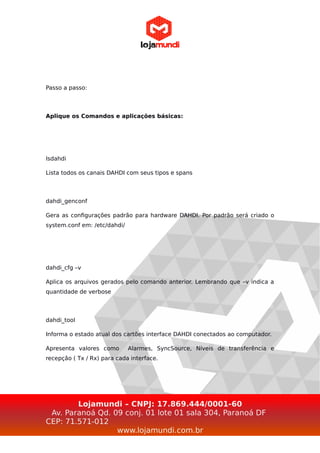
Utilize o editor de textos de sua preferência e aplique os seguintes parâmetros:
vim /etc/asterisk/chan_dahdi.conf
[channels]
busydetect=yes
busycount=6
usedistinctiveringdetection=yes
hidecallerid=no
callerid=asreceived
usecallerid=yes
language=pt_BR
progzone=br
callwaiting=yes
threewaycalling=yes
transfer=yes
echocancel=yes
context=from-pstn
rxgain=3.0
txgain=2.0
signalling=fxs_ks
group=0
channels= 1-4
Lojamundi – CNPJ: 17.869.444/0001-60
Av. Paranoá Qd. 09 conj. 01 lote 01 sala 304, Paranoá DF
CEP: 71.571-012
www.lojamundi.com.br
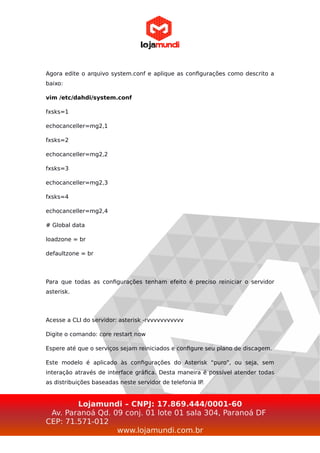
Agora edite o arquivo system.conf e aplique as configurações como descrito a
baixo:
vim /etc/dahdi/system.conf
fxsks=1
echocanceller=mg2,1
fxsks=2
echocanceller=mg2,2
fxsks=3
echocanceller=mg2,3
fxsks=4
echocanceller=mg2,4
# Global data
loadzone = br
defaultzone = br
Para que todas as configurações tenham efeito é preciso reiniciar o servidor
asterisk.
Acesse a CLI do servidor: asterisk -rvvvvvvvvvvv
Digite o comando: core restart now
Espere até que o serviços sejam reiniciados e configure seu plano de discagem.
Este modelo é aplicado às configurações do Asterisk “puro”, ou seja, sem
interação através de interface gráfica. Desta maneira é possível atender todas
as distribuições baseadas neste servidor de telefonia IP.
Lojamundi – CNPJ: 17.869.444/0001-60
Av. Paranoá Qd. 09 conj. 01 lote 01 sala 304, Paranoá DF
CEP: 71.571-012
www.lojamundi.com.br
Criando os planos de Discagem para receber e realizar ligações através das
linhas analógicas conectadas a placa:
Edite o arquivo e crie as extensões:
vim /etc/asterisk/extensions.conf
[teste123]
exten => _X.,1,Dial(DAHDI/r0/${EXTEN},60,tT) ; -------> qualquer solicitação
sairá pela placa FXO
same => n,Hangup()
[from-pstn]
exten => s,1,Progress()
same => n,Dial(SIP/90,60,tT) -------> Toda chamada que chegar até placa, será
direcionada para o ramal 90
same => n,Hangup()
Tudo pronto! Agora realize uma chamada e acompanhe os status em seu
servidor.
Lojamundi – CNPJ: 17.869.444/0001-60
Av. Paranoá Qd. 09 conj. 01 lote 01 sala 304, Paranoá DF
CEP: 71.571-012
www.lojamundi.com.br

Configurar tdm410 p-e-aex410p

  • 1.
    CONFIGURAR TDM 410P/ AEX 410P A conversão ou migração da telefonia Analógica para Digital é uma realidade, contudo pode parecer um grande problema para empresas que estruturaram seus sistemas de telefonia baseados na tecnologia analógica. A aparente complexidade faz com que projetos de reestruturação sejam evitados por alguns getores, o que deixa suas empresas às margens da evolução dos sistemas de telecomunicações. Para atender as mudanças do setor de comunicação, muitas centrais analógicas já apresentam a possiblidade de integração com PBX’s digitais. Mas quando sua central não apresenta esta opção de integração, ou a estrutura funciona com linhas convencionais, disponibilizadas pelas operadoras. O que fazer? Uma solução para integrar linhas analógicas ao Servidor de Telefonia IP (digital) são as placas FXO (Foreign eXchange Office), que recebem as linhas analógicas e convertem em digital para que o servidor possa reconhece-las e então criar os planos de discagem utilizando tais linhas para receber e originar chamadas. Agora que conseguimos resolver o problema da migração através de placas FXO, vamos mostrar como é simples realizar a configuração em servidores de telefonia digital Elastix, Snep, Freepbx e vários outros baseados em Asterisk. Para este tutorial vamos abordar a configuração das placas FXO TDM 410P e AEX 410P dois modelos de placas similares em configurações e funcionalidades, mas com encaixes (slots) diferentes. A TDM 410P utiliza barramento PCI, já a placa AEX é conectada através do PCI Express de 1X. Estes dispositivos são similares em funcioinalidades as placas Digium. As configurações a seguir servem para ambas as placas. Lojamundi – CNPJ: 17.869.444/0001-60 Av. Paranoá Qd. 09 conj. 01 lote 01 sala 304, Paranoá DF CEP: 71.571-012 www.lojamundi.com.br
  • 2.
    Passo a passo: Apliqueos Comandos e aplicações básicas: lsdahdi Lista todos os canais DAHDI com seus tipos e spans dahdi_genconf Gera as configurações padrão para hardware DAHDI. Por padrão será criado o system.conf em: /etc/dahdi/ dahdi_cfg –v Aplica os arquivos gerados pelo comando anterior. Lembrando que –v indica a quantidade de verbose dahdi_tool Informa o estado atual dos cartões interface DAHDI conectados ao computador. Apresenta valores como Alarmes, SyncSource, Níveis de transferência e recepção ( Tx / Rx) para cada interface. Lojamundi – CNPJ: 17.869.444/0001-60 Av. Paranoá Qd. 09 conj. 01 lote 01 sala 304, Paranoá DF CEP: 71.571-012 www.lojamundi.com.br
  • 3.
    Utilize o editorde textos de sua preferência e aplique os seguintes parâmetros: vim /etc/asterisk/chan_dahdi.conf [channels] busydetect=yes busycount=6 usedistinctiveringdetection=yes hidecallerid=no callerid=asreceived usecallerid=yes language=pt_BR progzone=br callwaiting=yes threewaycalling=yes transfer=yes echocancel=yes context=from-pstn rxgain=3.0 txgain=2.0 signalling=fxs_ks group=0 channels= 1-4 Lojamundi – CNPJ: 17.869.444/0001-60 Av. Paranoá Qd. 09 conj. 01 lote 01 sala 304, Paranoá DF CEP: 71.571-012 www.lojamundi.com.br
  • 4.
    Agora edite oarquivo system.conf e aplique as configurações como descrito a baixo: vim /etc/dahdi/system.conf fxsks=1 echocanceller=mg2,1 fxsks=2 echocanceller=mg2,2 fxsks=3 echocanceller=mg2,3 fxsks=4 echocanceller=mg2,4 # Global data loadzone = br defaultzone = br Para que todas as configurações tenham efeito é preciso reiniciar o servidor asterisk. Acesse a CLI do servidor: asterisk -rvvvvvvvvvvv Digite o comando: core restart now Espere até que o serviços sejam reiniciados e configure seu plano de discagem. Este modelo é aplicado às configurações do Asterisk “puro”, ou seja, sem interação através de interface gráfica. Desta maneira é possível atender todas as distribuições baseadas neste servidor de telefonia IP. Lojamundi – CNPJ: 17.869.444/0001-60 Av. Paranoá Qd. 09 conj. 01 lote 01 sala 304, Paranoá DF CEP: 71.571-012 www.lojamundi.com.br
  • 5.
    Criando os planosde Discagem para receber e realizar ligações através das linhas analógicas conectadas a placa: Edite o arquivo e crie as extensões: vim /etc/asterisk/extensions.conf [teste123] exten => _X.,1,Dial(DAHDI/r0/${EXTEN},60,tT) ; -------> qualquer solicitação sairá pela placa FXO same => n,Hangup() [from-pstn] exten => s,1,Progress() same => n,Dial(SIP/90,60,tT) -------> Toda chamada que chegar até placa, será direcionada para o ramal 90 same => n,Hangup() Tudo pronto! Agora realize uma chamada e acompanhe os status em seu servidor. Lojamundi – CNPJ: 17.869.444/0001-60 Av. Paranoá Qd. 09 conj. 01 lote 01 sala 304, Paranoá DF CEP: 71.571-012 www.lojamundi.com.br