O documento fornece instruções passo a passo sobre como usar vários aplicativos do Google como Google Docs e Dropbox, incluindo como fazer login, criar documentos, compartilhar arquivos, criar pastas e convidar colaboradores.
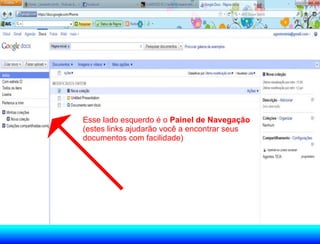
Esse lado esquerdoé o Painel de Navegação
(estes links ajudarão você a encontrar seus
documentos com facilidade)
15.
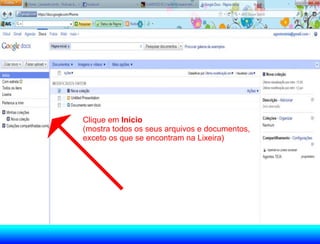
Clique em Início
(mostratodos os seus arquivos e documentos,
exceto os que se encontram na Lixeira)
16.
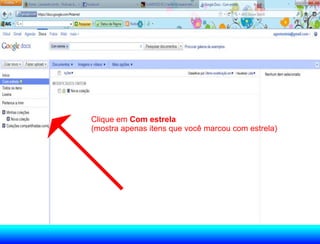
Clique em Comestrela
(mostra apenas itens que você marcou com estrela)
17.
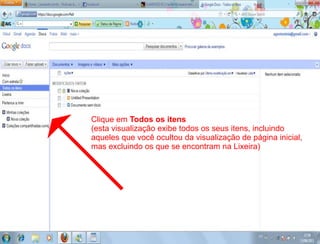
Clique em Todosos itens
(esta visualização exibe todos os seus itens, incluindo
aqueles que você ocultou da visualização de página inicial,
mas excluindo os que se encontram na Lixeira)
18.
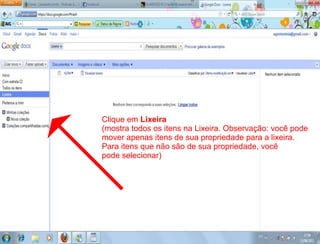
Clique em Lixeira
(mostratodos os itens na Lixeira. Observação: você pode
mover apenas itens de sua propriedade para a lixeira.
Para itens que não são de sua propriedade, você
pode selecionar)
19.
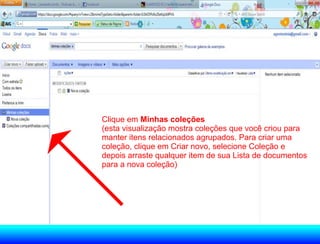
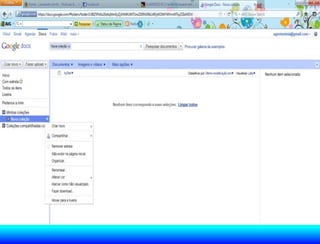
Clique em Minhascoleções
(esta visualização mostra coleções que você criou para
manter itens relacionados agrupados. Para criar uma
coleção, clique em Criar novo, selecione Coleção e
depois arraste qualquer item de sua Lista de documentos
para a nova coleção)
21.
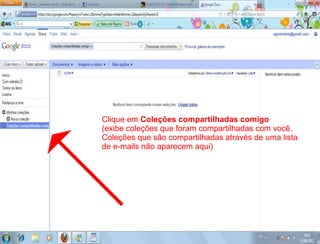
Clique em Coleçõescompartilhadas comigo
(exibe coleções que foram compartilhadas com você.
Coleções que são compartilhadas através de uma lista
de e-mails não aparecem aqui)
22.
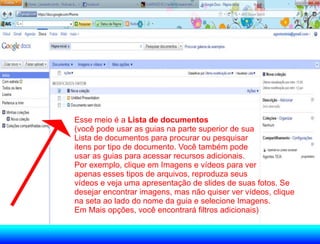
Esse meio éa Lista de documentos
(você pode usar as guias na parte superior de sua
Lista de documentos para procurar ou pesquisar
itens por tipo de documento. Você também pode
usar as guias para acessar recursos adicionais.
Por exemplo, clique em Imagens e vídeos para ver
apenas esses tipos de arquivos, reproduza seus
vídeos e veja uma apresentação de slides de suas fotos. Se
desejar encontrar imagens, mas não quiser ver vídeos, clique
na seta ao lado do nome da guia e selecione Imagens.
Em Mais opções, você encontrará filtros adicionais)
23.
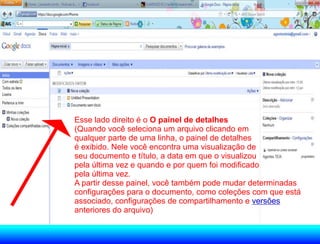
Esse lado direitoé o O painel de detalhes
(Quando você seleciona um arquivo clicando em
qualquer parte de uma linha, o painel de detalhes
é exibido. Nele você encontra uma visualização de
seu documento e título, a data em que o visualizou
pela última vez e quando e por quem foi modificado
pela última vez.
A partir desse painel, você também pode mudar determinadas
configurações para o documento, como coleções com que está
associado, configurações de compartilhamento e versões
anteriores do arquivo)
24.
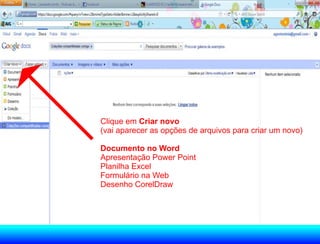
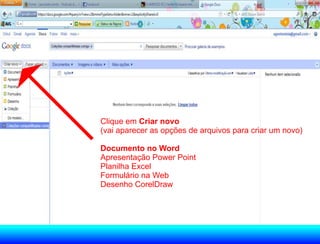
Clique em Criarnovo
(vai aparecer as opções de arquivos para criar um novo)
Documento no Word
Apresentação Power Point
Planilha Excel
Formulário na Web
Desenho CorelDraw
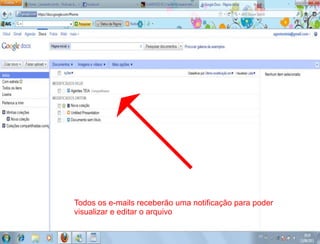
Todos os e-mailsreceberão uma notificação para poder
visualizar e editar o arquivo
42.
Clique em Criarnovo
(vai aparecer as opções de arquivos para criar um novo)
Documento no Word
Apresentação Power Point
Planilha Excel
Formulário na Web
Desenho CorelDraw






![Gestor de ficheiros [5]](https://cdn.slidesharecdn.com/ss_thumbnails/gestordeficheiros5-120628102249-phpapp01-thumbnail.jpg?width=640&height=640&fit=bounds)


![Guião google docs[1]](https://cdn.slidesharecdn.com/ss_thumbnails/guiogoogledocs1-110423045028-phpapp01-thumbnail.jpg?width=640&height=640&fit=bounds)


