“ TRABALHANDO COM O JOOMLA OFFLINE. ” Como instalar o CMS para utilizá-lo no seu computador. Facilitadores Fernando Rosa e Danilo Barros Andrade Na Prática GUIA PASSO A PASSO
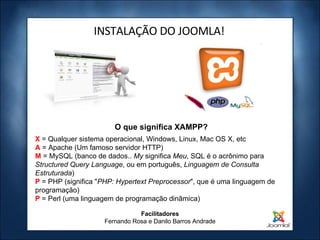
INSTALAÇÃO DO JOOMLA! X  = Qualquer sistema operacional, Windows, Linux, Mac OS X, etc A  = Apache (Um famoso servidor HTTP) M   = MySQL (banco de dados..  My  significa  Meu , SQL é o acrônimo para  Structured Query Language , ou em português,  Linguagem de Consulta Estruturada ) P   = PHP (significa " PHP: Hypertext Preprocessor ", que é uma linguagem de programação) P  = Perl (uma linguagem de programação dinâmica) O que significa XAMPP? Facilitadores Fernando Rosa e Danilo Barros Andrade
INSTALAÇÃO DO JOOMLA! Ao realizar os cursos presenciais, muitas pessoas ficavam com dúvidas de como realizar uma instalação local do Joomla!, daí veio a necessidade de criar este tutorial passo a passo.   O Joomla! roda em plataforma LINUX. Caso você queira instalar o CMS no seu computador que tem o Windows instalado, é necessário uma aplicação para isso. Antes deverá ser instalado um servidor Web (preferencialmente o servidor web Apache), um interpretador PHP e o banco de dados MYSQL, que pode ser feito automaticamente utilizando o XAMPP.   Este tutorial mostrará como instalar o pacote XAMPP que instala e configura automaticamente o servidor Web Apache, o interpretador PHP e o banco de dados MYSQL. Facilitadores Fernando Rosa e Danilo Barros Andrade
INSTALAÇÃO DO JOOMLA! Requisitos para instalação 1.1. Sistema operacional O XAMPP é multiplataforma, podendo ser instalado no Linux Windows e MAC OS x. 1.2. Espaço em disco necessário São necessários aproximadamente 210.1 Mb de espaço em disco 1.3. Baixe o XAMPP http://www.apachefriends.org/en/xampp.html .  Selecione 1 dos 3 pacotes de instalação: Installer ZIP EXE **Todos são iguais, a diferença é na forma de fazer a instalação. Neste tutorial utilizaremos "installer" (de instalação).  
INSTALAÇÃO DO JOOMLA! Execute a instalação do XAMPP Após baixar o XAMPP dê um duplo clique sobre o arquivo  XAMPP Windows 1.7.1   Na primeira tela, abaixo, pressione o botão [NEXT] As imagens são da versão 1.6.1, porém é o mesmo procedimento de instalação.
INSTALAÇÃO DO JOOMLA! Informe a pasta destino Na próxima tela, deverá ser informado a pasta onde o XAMPP será instalado. Por padrão, a instalação é feita na pasta "C:\XAMPP". Mude conforme sua conveniência ou mantenha o original e pressione o botão  [NEXT]. As imagens são da versão 1.6.1, porém é o mesmo procedimento de instalação.
INSTALAÇÃO DO JOOMLA! Crie atalhos na área de trabalho - Na próxima tela, deixe:  - Marcado " Create a XAMPP desktop icon " para ser criado um atalho na área de trabalho. - Marcado  " Create an Apache Friends XAMPP folder in the start menue " para criar uma entrada no menu iniciar do Windows. - Pode deixar habilitados os 2 primeiros itens de  SERVICE SECTION   - Pressione o botão [INSTALL] As imagens são da versão 1.6.1, porém é o mesmo procedimento de instalação.
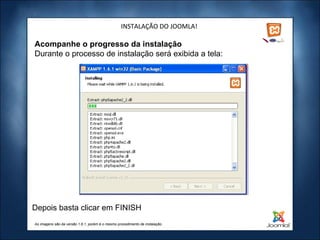
INSTALAÇÃO DO JOOMLA! Acompanhe o progresso da instalação Durante o processo de instalação será exibida a tela: As imagens são da versão 1.6.1, porém é o mesmo procedimento de instalação. Depois basta clicar em FINISH
INSTALAÇÃO DO JOOMLA! Conclua a instalação A tela abaixo mostra que a instalação foi concluída com sucesso. Pressione o botão [sim] para carregar o painel de controle do XAMPP ou o botão [não] para finalizar. por enquanto pressione [não]. As imagens são da versão 1.6.1, porém é o mesmo procedimento de instalação.
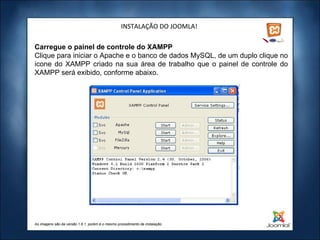
INSTALAÇÃO DO JOOMLA! Carregue o painel de controle do XAMPP Clique para iniciar o Apache e o banco de dados MySQL, de um duplo clique no icone do XAMPP criado na sua área de trabalho que o painel de controle do XAMPP será exibido, conforme abaixo. As imagens são da versão 1.6.1, porém é o mesmo procedimento de instalação.
INSTALAÇÃO DO JOOMLA! As imagens são da versão 1.6.1, porém é o mesmo procedimento de instalação. Inicie o servidor web Apache Para inciar o Apache pressione o primeiro botão [START], ao lado do texto Apache. O botão mudará para [STOP].   Inicie o banco de dados MySql Para inciar o bacno de dados MYSQL pressione o segundo botão [START], ao  lado do texto  MySql. O botão mudará para [STOP]  
INSTALAÇÃO DO JOOMLA! Testando a instalação Para verificar se o servidor web está funcionando, depois de clicar nos botões [START] descritos acima, abra o seu navegador e digite  http://localhost  e pressione ENTER. Será exibida a tela abaixo indicando que o servidor está instalado. As imagens são da versão 1.6.1, porém é o mesmo procedimento de instalação.
INSTALAÇÃO DO JOOMLA! Instalação do Joomla! - Agora que o XAMPP já foi instalado, iniciaremos a instalação do Joomla! efetivamente.
INSTALAÇÃO DO JOOMLA! SITE Baixe o  Joomla  versão  1.5.10  e descompacte o arquivo dentro de: C:\xampp\htdocs\ crie uma pasta e jogue os arquivos do joomla dentro. Para criar um site chamado “joomla", basta criar a pasta de nome “joomla" dentro da pasta htdocs  C:\xampp\htdocs\joomla  e colocar todos os arquivos do site nesta pasta. http://localhost/ nomedapastadesejeda  (onde estão os arquivos do joomla!) Você poderá criar quantos sites quiser com o nome que desejar, para isso crie várias pastas, uma para cada site. E quando quiser visualizar, acesse seguindo o caminho abaixo: Neste tutorial criaremos um site dentro de uma pasta chamada  JOOMLA !
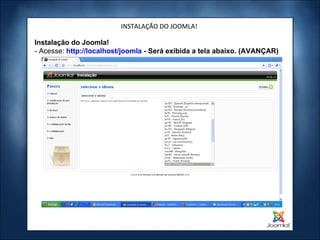
INSTALAÇÃO DO JOOMLA! Instalação do Joomla! - Acesse:  http://localhost/joomla  - Será exibida a tela abaixo. (AVANÇAR)
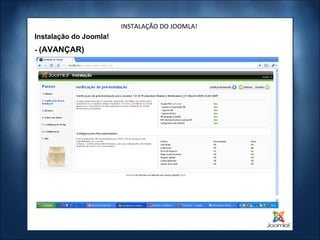
INSTALAÇÃO DO JOOMLA! Instalação do Joomla! -  (AVANÇAR)
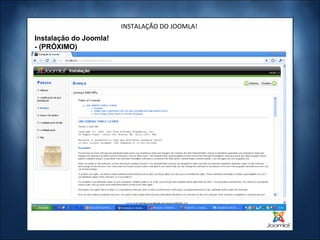
INSTALAÇÃO DO JOOMLA! Instalação do Joomla! - (PRÓXIMO)
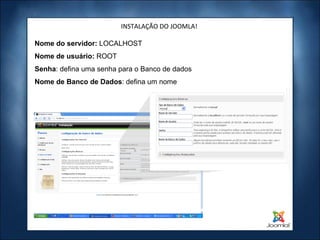
INSTALAÇÃO DO JOOMLA! Nome do servidor:  LOCALHOST Nome de usuário:  ROOT Senha : defina uma senha para o Banco de dados Nome de Banco de Dados : defina um nome
INSTALAÇÃO DO JOOMLA! Esta área é para preenchimento dos dados de FTP do Joomla! caso não queira preencher clique em [PRÓXIMO]
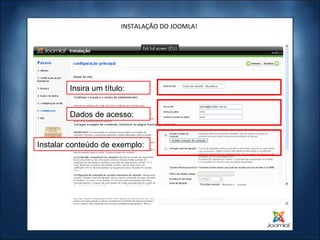
INSTALAÇÃO DO JOOMLA! Insira um título: Dados de acesso: Instalar conteúdo de exemplo:
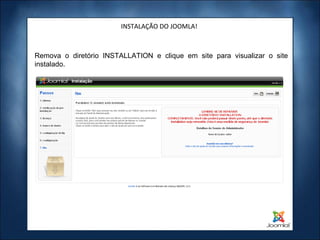
INSTALAÇÃO DO JOOMLA! Remova o diretório INSTALLATION e clique em site para visualizar o site instalado.
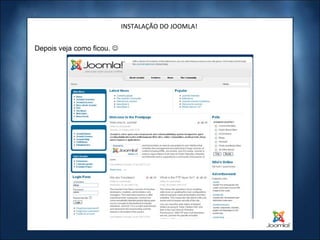
INSTALAÇÃO DO JOOMLA! Depois veja como ficou.  
Facilitadores Fernando Rosa e Danilo Barros Andrade Planejamento estratégico em comunicação digital Consultoria in-company Alocação de recursos e seleção de fornecedores Avaliação de Sites Marketing Digital Sobre a Konfide Comunicação Digital alinhada à estratégia de sua empresa
Dúvidas? Facilitadores Fernando Rosa e Danilo Barros Andrade [email_address] [email_address] www.cursodejoomla.com.br www.konfide.com.br informacaonaweb.wordpress.com blog.konfide.com.br Fontes consultadas: http://www.igoia.info/rode-no-seu-micro.html (para instalação do XAMPP) - Instalação Joomla!  Criação Danilo Barros Andrade

Como Instalar o Joomla no micro

  • 1.
    “ TRABALHANDO COMO JOOMLA OFFLINE. ” Como instalar o CMS para utilizá-lo no seu computador. Facilitadores Fernando Rosa e Danilo Barros Andrade Na Prática GUIA PASSO A PASSO
  • 2.
    INSTALAÇÃO DO JOOMLA!X = Qualquer sistema operacional, Windows, Linux, Mac OS X, etc A = Apache (Um famoso servidor HTTP) M = MySQL (banco de dados.. My significa Meu , SQL é o acrônimo para Structured Query Language , ou em português, Linguagem de Consulta Estruturada ) P = PHP (significa " PHP: Hypertext Preprocessor ", que é uma linguagem de programação) P = Perl (uma linguagem de programação dinâmica) O que significa XAMPP? Facilitadores Fernando Rosa e Danilo Barros Andrade
  • 3.
    INSTALAÇÃO DO JOOMLA!Ao realizar os cursos presenciais, muitas pessoas ficavam com dúvidas de como realizar uma instalação local do Joomla!, daí veio a necessidade de criar este tutorial passo a passo.   O Joomla! roda em plataforma LINUX. Caso você queira instalar o CMS no seu computador que tem o Windows instalado, é necessário uma aplicação para isso. Antes deverá ser instalado um servidor Web (preferencialmente o servidor web Apache), um interpretador PHP e o banco de dados MYSQL, que pode ser feito automaticamente utilizando o XAMPP.   Este tutorial mostrará como instalar o pacote XAMPP que instala e configura automaticamente o servidor Web Apache, o interpretador PHP e o banco de dados MYSQL. Facilitadores Fernando Rosa e Danilo Barros Andrade
  • 4.
    INSTALAÇÃO DO JOOMLA!Requisitos para instalação 1.1. Sistema operacional O XAMPP é multiplataforma, podendo ser instalado no Linux Windows e MAC OS x. 1.2. Espaço em disco necessário São necessários aproximadamente 210.1 Mb de espaço em disco 1.3. Baixe o XAMPP http://www.apachefriends.org/en/xampp.html . Selecione 1 dos 3 pacotes de instalação: Installer ZIP EXE **Todos são iguais, a diferença é na forma de fazer a instalação. Neste tutorial utilizaremos "installer" (de instalação).  
  • 5.
    INSTALAÇÃO DO JOOMLA!Execute a instalação do XAMPP Após baixar o XAMPP dê um duplo clique sobre o arquivo XAMPP Windows 1.7.1 Na primeira tela, abaixo, pressione o botão [NEXT] As imagens são da versão 1.6.1, porém é o mesmo procedimento de instalação.
  • 6.
    INSTALAÇÃO DO JOOMLA!Informe a pasta destino Na próxima tela, deverá ser informado a pasta onde o XAMPP será instalado. Por padrão, a instalação é feita na pasta "C:\XAMPP". Mude conforme sua conveniência ou mantenha o original e pressione o botão [NEXT]. As imagens são da versão 1.6.1, porém é o mesmo procedimento de instalação.
  • 7.
    INSTALAÇÃO DO JOOMLA!Crie atalhos na área de trabalho - Na próxima tela, deixe:  - Marcado " Create a XAMPP desktop icon " para ser criado um atalho na área de trabalho. - Marcado  " Create an Apache Friends XAMPP folder in the start menue " para criar uma entrada no menu iniciar do Windows. - Pode deixar habilitados os 2 primeiros itens de SERVICE SECTION   - Pressione o botão [INSTALL] As imagens são da versão 1.6.1, porém é o mesmo procedimento de instalação.
  • 8.
    INSTALAÇÃO DO JOOMLA!Acompanhe o progresso da instalação Durante o processo de instalação será exibida a tela: As imagens são da versão 1.6.1, porém é o mesmo procedimento de instalação. Depois basta clicar em FINISH
  • 9.
    INSTALAÇÃO DO JOOMLA!Conclua a instalação A tela abaixo mostra que a instalação foi concluída com sucesso. Pressione o botão [sim] para carregar o painel de controle do XAMPP ou o botão [não] para finalizar. por enquanto pressione [não]. As imagens são da versão 1.6.1, porém é o mesmo procedimento de instalação.
  • 10.
    INSTALAÇÃO DO JOOMLA!Carregue o painel de controle do XAMPP Clique para iniciar o Apache e o banco de dados MySQL, de um duplo clique no icone do XAMPP criado na sua área de trabalho que o painel de controle do XAMPP será exibido, conforme abaixo. As imagens são da versão 1.6.1, porém é o mesmo procedimento de instalação.
  • 11.
    INSTALAÇÃO DO JOOMLA!As imagens são da versão 1.6.1, porém é o mesmo procedimento de instalação. Inicie o servidor web Apache Para inciar o Apache pressione o primeiro botão [START], ao lado do texto Apache. O botão mudará para [STOP].   Inicie o banco de dados MySql Para inciar o bacno de dados MYSQL pressione o segundo botão [START], ao  lado do texto  MySql. O botão mudará para [STOP]  
  • 12.
    INSTALAÇÃO DO JOOMLA!Testando a instalação Para verificar se o servidor web está funcionando, depois de clicar nos botões [START] descritos acima, abra o seu navegador e digite http://localhost e pressione ENTER. Será exibida a tela abaixo indicando que o servidor está instalado. As imagens são da versão 1.6.1, porém é o mesmo procedimento de instalação.
  • 13.
    INSTALAÇÃO DO JOOMLA!Instalação do Joomla! - Agora que o XAMPP já foi instalado, iniciaremos a instalação do Joomla! efetivamente.
  • 14.
    INSTALAÇÃO DO JOOMLA!SITE Baixe o Joomla versão 1.5.10 e descompacte o arquivo dentro de: C:\xampp\htdocs\ crie uma pasta e jogue os arquivos do joomla dentro. Para criar um site chamado “joomla", basta criar a pasta de nome “joomla" dentro da pasta htdocs C:\xampp\htdocs\joomla e colocar todos os arquivos do site nesta pasta. http://localhost/ nomedapastadesejeda (onde estão os arquivos do joomla!) Você poderá criar quantos sites quiser com o nome que desejar, para isso crie várias pastas, uma para cada site. E quando quiser visualizar, acesse seguindo o caminho abaixo: Neste tutorial criaremos um site dentro de uma pasta chamada JOOMLA !
  • 15.
    INSTALAÇÃO DO JOOMLA!Instalação do Joomla! - Acesse: http://localhost/joomla - Será exibida a tela abaixo. (AVANÇAR)
  • 16.
    INSTALAÇÃO DO JOOMLA!Instalação do Joomla! - (AVANÇAR)
  • 17.
    INSTALAÇÃO DO JOOMLA!Instalação do Joomla! - (PRÓXIMO)
  • 18.
    INSTALAÇÃO DO JOOMLA!Nome do servidor: LOCALHOST Nome de usuário: ROOT Senha : defina uma senha para o Banco de dados Nome de Banco de Dados : defina um nome
  • 19.
    INSTALAÇÃO DO JOOMLA!Esta área é para preenchimento dos dados de FTP do Joomla! caso não queira preencher clique em [PRÓXIMO]
  • 20.
    INSTALAÇÃO DO JOOMLA!Insira um título: Dados de acesso: Instalar conteúdo de exemplo:
  • 21.
    INSTALAÇÃO DO JOOMLA!Remova o diretório INSTALLATION e clique em site para visualizar o site instalado.
  • 22.
    INSTALAÇÃO DO JOOMLA!Depois veja como ficou. 
  • 23.
    Facilitadores Fernando Rosae Danilo Barros Andrade Planejamento estratégico em comunicação digital Consultoria in-company Alocação de recursos e seleção de fornecedores Avaliação de Sites Marketing Digital Sobre a Konfide Comunicação Digital alinhada à estratégia de sua empresa
  • 24.
    Dúvidas? Facilitadores FernandoRosa e Danilo Barros Andrade [email_address] [email_address] www.cursodejoomla.com.br www.konfide.com.br informacaonaweb.wordpress.com blog.konfide.com.br Fontes consultadas: http://www.igoia.info/rode-no-seu-micro.html (para instalação do XAMPP) - Instalação Joomla! Criação Danilo Barros Andrade