Métodos computacionais
avançados
PARA ENGENHARIA DE PRODUÇÃO
Prof. Davi das Chagas Neves
Prof. Helton Cristiano Gomes
AULA 01
Instalação do MySQL
Banco de Dados
Como instalar o MySQL?
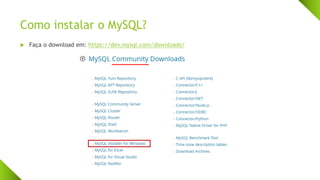
 Faça o download em: https://dev.mysql.com/downloads/
Como instalar o MySQL?
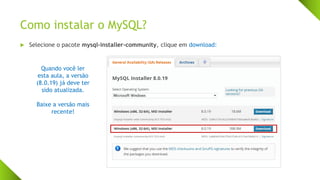
 Selecione o pacote mysql-installer-community, clique em download:
Quando você ler
esta aula, a versão
(8.0.19) já deve ter
sido atualizada.
Baixe a versão mais
recente!
Como instalar o MySQL?
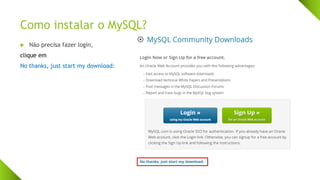
 Não precisa fazer login,
clique em
No thanks, just start my download:
Como instalar o MySQL?
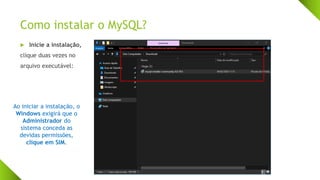
 Inicie a instalação,
clique duas vezes no
arquivo executável:
Ao iniciar a instalação, o
Windows exigirá que o
Administrador do
sistema conceda as
devidas permissões,
clique em SIM.
Como instalar o MySQL?
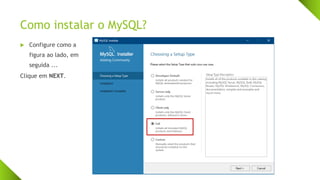
 Configure como a
figura ao lado, em
seguida ...
Clique em NEXT.
Como instalar o MySQL?
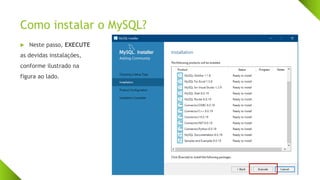
 Neste passo, EXECUTE
as devidas instalações,
conforme ilustrado na
figura ao lado.
Como instalar o MySQL?
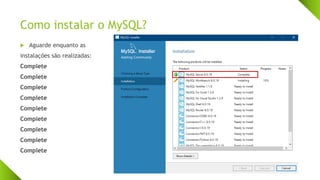
 Aguarde enquanto as
instalações são realizadas:
Complete
Complete
Complete
Complete
Complete
Complete
Complete
Complete
Complete
Como instalar o MySQL?
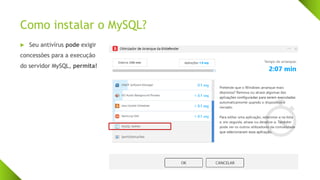
 Seu antivírus pode exigir
concessões para a execução
do servidor MySQL, permita!
Como instalar o MySQL?
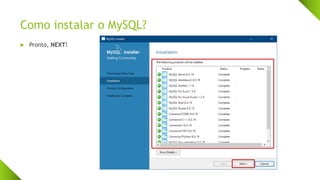
 Pronto, NEXT!
Como instalar o MySQL?
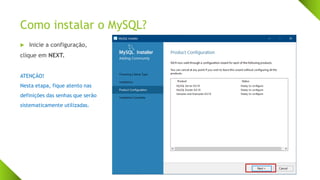
 Inicie a configuração,
clique em NEXT.
ATENÇÃO!
Nesta etapa, fique atento nas
definições das senhas que serão
sistematicamente utilizadas.
Como instalar o MySQL?
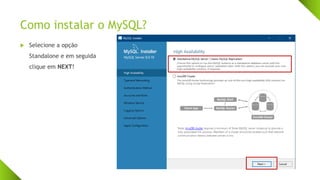
 Selecione a opção
Standalone e em seguida
clique em NEXT!
Como instalar o MySQL?
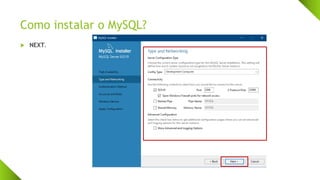
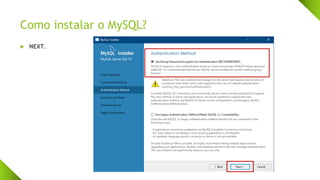
 NEXT.
Como instalar o MySQL?
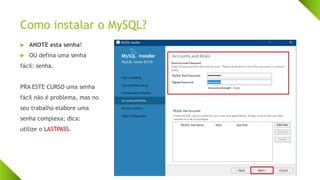
 ANOTE esta senha!
 OU defina uma senha
fácil: senha.
PRA ESTE CURSO uma senha
fácil não é problema, mas no
seu trabalho elabore uma
senha complexa; dica:
utilize o LASTPASS.
Como instalar o MySQL?
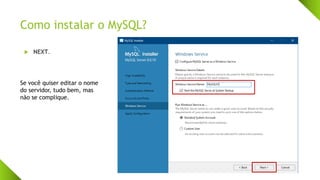
 NEXT.
Se você quiser editar o nome
do servidor, tudo bem, mas
não se complique.
Como instalar o MySQL?
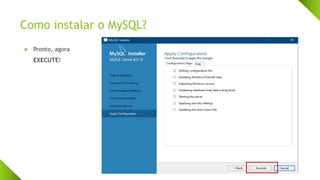
 Pronto, agora
EXECUTE!
Como instalar o MySQL?
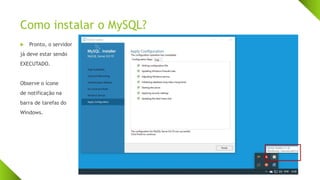
 Pronto, o servidor
já deve estar sendo
EXECUTADO.
Observe o ícone
de notificação na
barra de tarefas do
Windows.
Como instalar o MySQL?
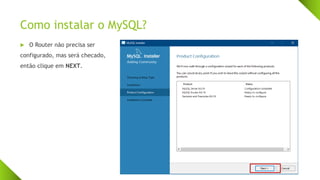
 O Router não precisa ser
configurado, mas será checado,
então clique em NEXT.
Como instalar o MySQL?
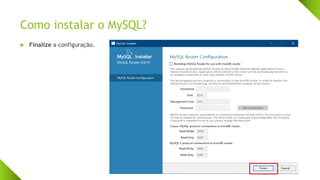
 Finalize a configuração.
Como instalar o MySQL?
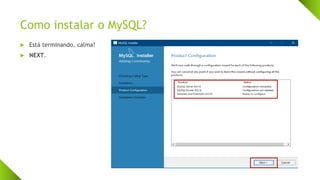
 Está terminando, calma!
 NEXT.
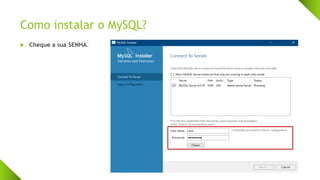
Como instalar o MySQL?
 Cheque a sua SENHA.
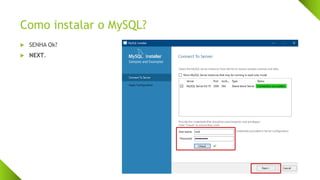
Como instalar o MySQL?
 SENHA Ok?
 NEXT.
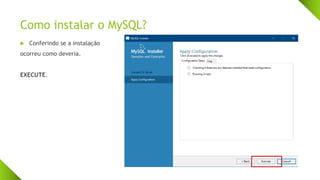
Como instalar o MySQL?
 Conferindo se a instalação
ocorreu como deveria.
EXECUTE.
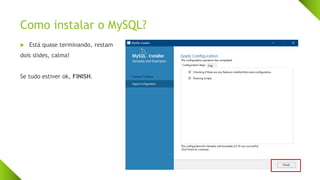
Como instalar o MySQL?
 Está quase terminando, restam
dois slides, calma!
Se tudo estiver ok, FINISH.
Como instalar o MySQL?
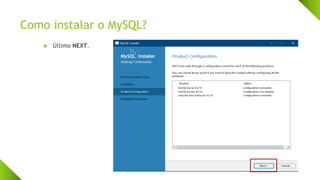
 Último NEXT.
Como instalar o MySQL?
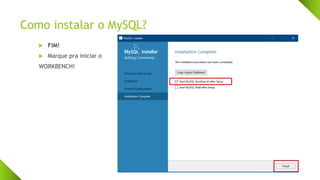
 FIM!
 Marque pra iniciar o
WORKBENCH!
Como instalar o MySQL?
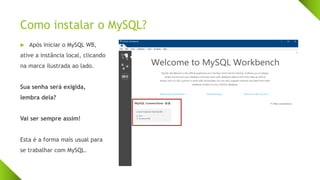
 Após iniciar o MySQL WB,
ative a instância local, clicando
na marca ilustrada ao lado.
Sua senha será exigida,
lembra dela?
Vai ser sempre assim!
Esta é a forma mais usual para
se trabalhar com MySQL.

Como instalar o
MySQL?
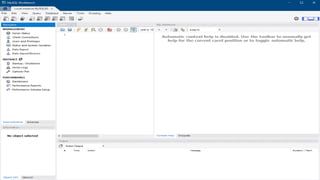
 Na próxima aula vamos aprender
a utilizar o MySQL WB.

P566Aula01

  • 1.
    Métodos computacionais avançados PARA ENGENHARIADE PRODUÇÃO Prof. Davi das Chagas Neves Prof. Helton Cristiano Gomes AULA 01
  • 2.
  • 3.
    Como instalar oMySQL?  Faça o download em: https://dev.mysql.com/downloads/
  • 4.
    Como instalar oMySQL?  Selecione o pacote mysql-installer-community, clique em download: Quando você ler esta aula, a versão (8.0.19) já deve ter sido atualizada. Baixe a versão mais recente!
  • 5.
    Como instalar oMySQL?  Não precisa fazer login, clique em No thanks, just start my download:
  • 6.
    Como instalar oMySQL?  Inicie a instalação, clique duas vezes no arquivo executável: Ao iniciar a instalação, o Windows exigirá que o Administrador do sistema conceda as devidas permissões, clique em SIM.
  • 7.
    Como instalar oMySQL?  Configure como a figura ao lado, em seguida ... Clique em NEXT.
  • 8.
    Como instalar oMySQL?  Neste passo, EXECUTE as devidas instalações, conforme ilustrado na figura ao lado.
  • 9.
    Como instalar oMySQL?  Aguarde enquanto as instalações são realizadas: Complete Complete Complete Complete Complete Complete Complete Complete Complete
  • 10.
    Como instalar oMySQL?  Seu antivírus pode exigir concessões para a execução do servidor MySQL, permita!
  • 11.
    Como instalar oMySQL?  Pronto, NEXT!
  • 12.
    Como instalar oMySQL?  Inicie a configuração, clique em NEXT. ATENÇÃO! Nesta etapa, fique atento nas definições das senhas que serão sistematicamente utilizadas.
  • 13.
    Como instalar oMySQL?  Selecione a opção Standalone e em seguida clique em NEXT!
  • 14.
  • 15.
    Como instalar oMySQL?  NEXT.
  • 16.
    Como instalar oMySQL?  ANOTE esta senha!  OU defina uma senha fácil: senha. PRA ESTE CURSO uma senha fácil não é problema, mas no seu trabalho elabore uma senha complexa; dica: utilize o LASTPASS.
  • 17.
    Como instalar oMySQL?  NEXT. Se você quiser editar o nome do servidor, tudo bem, mas não se complique.
  • 18.
    Como instalar oMySQL?  Pronto, agora EXECUTE!
  • 19.
    Como instalar oMySQL?  Pronto, o servidor já deve estar sendo EXECUTADO. Observe o ícone de notificação na barra de tarefas do Windows.
  • 20.
    Como instalar oMySQL?  O Router não precisa ser configurado, mas será checado, então clique em NEXT.
  • 21.
    Como instalar oMySQL?  Finalize a configuração.
  • 22.
    Como instalar oMySQL?  Está terminando, calma!  NEXT.
  • 23.
    Como instalar oMySQL?  Cheque a sua SENHA.
  • 24.
    Como instalar oMySQL?  SENHA Ok?  NEXT.
  • 25.
    Como instalar oMySQL?  Conferindo se a instalação ocorreu como deveria. EXECUTE.
  • 26.
    Como instalar oMySQL?  Está quase terminando, restam dois slides, calma! Se tudo estiver ok, FINISH.
  • 27.
    Como instalar oMySQL?  Último NEXT.
  • 28.
    Como instalar oMySQL?  FIM!  Marque pra iniciar o WORKBENCH!
  • 29.
    Como instalar oMySQL?  Após iniciar o MySQL WB, ative a instância local, clicando na marca ilustrada ao lado. Sua senha será exigida, lembra dela? Vai ser sempre assim! Esta é a forma mais usual para se trabalhar com MySQL.

  • 31.
    Como instalar o MySQL? Na próxima aula vamos aprender a utilizar o MySQL WB.