Oficina:


           &


               do zip até a loja
Oficina: Joomla! & VirtueMart do zip até a loja

                                                  Objetivos

   Experienciar todos os passos que são necessários para a implantação de uma
   loja usando Joomla! e VirtueMart.

   Conhecer e operar ambientes práticos e atuais para o desenvolvimento offline de
   projetos com Joomla!.

   Familiarizar-se com as características do VirtueMart e entender os detalhes de
   sua configuração.

   Disponibilizar um pacote excelente para desenvolvimento offline.
Oficina: Joomla! & VirtueMart do zip até a loja

                  Ambientes de desenvolvimento offline

        Há vários ambientes bons para desenvolvimento offline:
        ➢   XAMPP              - Apache, PHP, MySQL e Perl (multi-plataforma)
                               (http://www.apachefriends.org/pt_br/xampp.html)

        ➢   WAMP         - Windows, Apache, PHP5 e MySQL

        ➢   LAMP         - Linux, Apache, PHP5 e MySQL

        ➢   MAMP         - Macintosh, Apache, Mysql and PHP
                               (http://www.mamp.info)

        ➢   MOWES - Ambiente flexível num pendrive ou pasta (sem instalação)
                               (http://www.chsoftware.net/en/mowes/mowesportable/mowes.htm)
Oficina: Joomla! & VirtueMart do zip até a loja

                                            Nossas Fontes
                                 (use sempre a versão mais recente disponível)

 ✔Joomla! 1.5
     ➔   http://www.joomla.org

 ✔VirtueMart 1.1
     ➔   http://www.virtuemart.net

 ✔
  Tradução Oficial do Joomla! 1.5
     ➔   http://www.fernandosoares.com.br/index.php?option=com_docman&task=doc_details&gid=39&Itemid=28

 ✔Tradução Oficial do VirtueMart 1.1
     ➔   http://www.fernandosoares.com.br/index.php?option=com_docman&task=doc_details&gid=33&Itemid=28

 ✔MOWES Portable
     ➔   http://www.chsoftware.net/en/mowes/mowesportable/mowes.htm
Oficina: Joomla! & VirtueMart do zip até a loja

                                      Tudo em um pacote

    Para facilitar nosso trabalho tomei o cuidado de preparar um pacote
    completo com todos os arquivos necessários para nosso trabalho.

    Façam o download do pacote no endereço abaixo:
            http://dl.dropbox.com/u/12043852/Secomp-Seel_server.zip


    Como vamos trabalhar com o MOWES o processo fica fácil! Basta
    descompactar o pacote zipado para uma pasta “SERVER” seu micro.
Oficina: Joomla! & VirtueMart do zip até a loja

                                     O pacote do MOWES

   No pacote do MOWES com o qual vamos trabalhar teremos os seguintes
   componentes:

   ➔Apache2 (Version 2.2.11)
   ➔ImageMagick (Version 4.2.9)

   ➔MySQL5 (Version 5.5.8)

   ➔PHP52 (Version 5.2.17)

   ➔PHPMyAdmin (Version 3.3.9)


   Você poderá escolher os pacotes no site do MOWES e montar um ambiente
   adequado para suas necessidades...
Oficina: Joomla! & VirtueMart do zip até a loja

                                     Rodando o MOWES...
                                    ...e iniciando nosso projeto!
    Para por nosso ambiente para rodar precisamos acionar o aplicativo
    “mowes.exe” na pasta “SERVER”.

    Na pasta “SERVER” o nosso ponto de partida do ambiente será a pasta “www”
    (a raiz). É nela que vamos criar nossos projetos.

    Já temos duas pastas dentro do “www”:
          ➔ start                       página inicial com informações
          ➔ phpmyadmin                  gerenciador do banco de dados

    Dentro da pasta “www” crie a pasta “loja”. (será a raiz)

    Copie a instalação do Joomla! para lá
Oficina: Joomla! & VirtueMart do zip até a loja

                               Criando o banco de dados
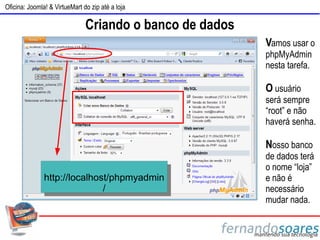
                                                          Vamos usar o
                                                          phpMyAdmin
                                                          nesta tarefa.

                                                          O usuário
                                                          será sempre
                                                          “root” e não
                                                          haverá senha.

                                                          Nosso banco
                                                          de dados terá
                                                          o nome “loja”
               http://localhost/phpmyadmin                e não é
                              /                           necessário
                                                          mudar nada.
Oficina: Joomla! & VirtueMart do zip até a loja

                                    Instalação do Joomla!
   Agora já temos o ambiente de trabalho, a pasta do projeto, os arquivos do
   Joomla! na pasta do projeto e o banco de dados!

   Vamos proceder na instalação do Joomla! usando os dados que temos:
      ➔ Nome do banco de dados:                   loja
      ➔ Usuário do banco de dados:                root
      ➔ Senha do banco de dados:                  (deixar vazio)

   IMPORTANTE: Vamos remover(recomendado) ou renomear a pasta “installation”.

   Joomla! instalado, agora vamos acessar a administração e instalar os pacotes de
   idioma pt_BR do Joomla! 1.5.
Oficina: Joomla! & VirtueMart do zip até a loja

                                 Instalação do VirtueMart
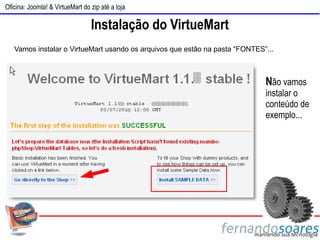
   Vamos instalar o VirtueMart usando os arquivos que estão na pasta “FONTES”...


                                                                             Não vamos
                                                                             instalar o
                                                                             conteúdo de
                                                                             exemplo...
Oficina: Joomla! & VirtueMart do zip até a loja

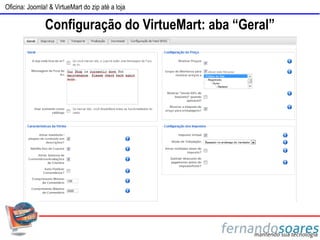
               Configuração do VirtueMart: aba “Geral”
Oficina: Joomla! & VirtueMart do zip até a loja

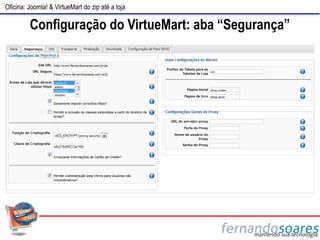
         Configuração do VirtueMart: aba “Segurança”
Oficina: Joomla! & VirtueMart do zip até a loja

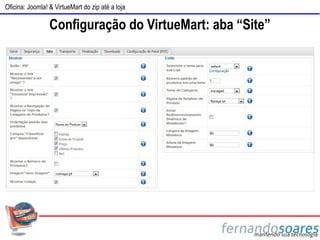
                 Configuração do VirtueMart: aba “Site”
Oficina: Joomla! & VirtueMart do zip até a loja

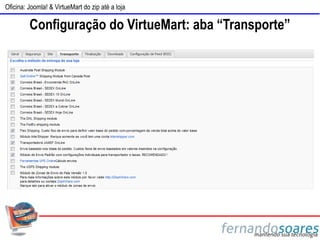
         Configuração do VirtueMart: aba “Transporte”
Oficina: Joomla! & VirtueMart do zip até a loja

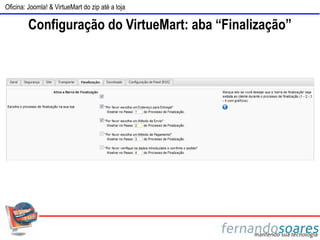
         Configuração do VirtueMart: aba “Finalização”
Oficina: Joomla! & VirtueMart do zip até a loja

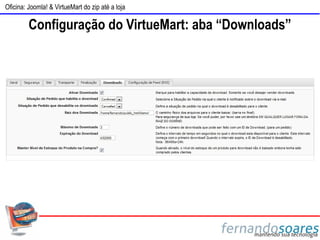
         Configuração do VirtueMart: aba “Downloads”
Oficina: Joomla! & VirtueMart do zip até a loja

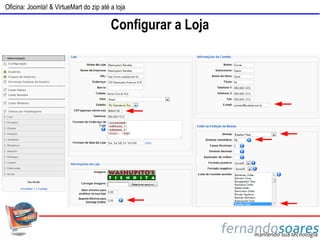
                                         Configurar a Loja
Oficina: Joomla! & VirtueMart do zip até a loja

                              Ao cadastrar os produtos...

     Primeiro crie uma categoria;

     Procure definir uma descrição curta para cada produto;

     Ao inserir as imagens procure definir um tamanho padrão para as mesmas;

     Verifique se todos os dados importantes estão corretamente preenchidos;

     Escolha os nomes para que todos tenham a extensão parecida;

     Utilize o campo de descrição longa para detalhar bem seu produto.
Oficina: Joomla! & VirtueMart do zip até a loja

                                         Produtos filhos...

    1. Crie um produto como "Lista de compras" configure normalmente este produto;

    2. Agora clique neste produto de modo a editá-lo;

    3. Em cima haverá um botão "Adicionar Atributos"... clique nele;

    4. Dê um nome para o atributo, por exemplo, "Itens da Lista" e salve (o campo de
    ordem não interessa agora);

    5. Agora repita o passo 2 e em cima haverá um botão "Novo Item"... clique nele;

    6. Será aberta uma tela para cadastro do Novo Item, que é quase igual ao
    cadastro de um produto;
Oficina: Joomla! & VirtueMart do zip até a loja

                                       ...Produtos filhos...

   7. Cadastre por exemplo "Caneta BIC vermelha" e defina os demais dados como
   em um produto normal, inclusive com a imagem e o preço, e salve

   8. Volte para a listagem de produtos e verá que o produto em questão ("pai") vai
   ter um link "[ Informação do Item ]" ao lado do nome

   9. Clique neste link "[ Informação do Item ]" e será apresentada a lista de produtos
   filhos... acrescente os demais produtos filhos (borracha, lápis, etc...)

   10. Após acrescentar todos os itens, vá na listagem de produtos e edite o produto
   "pai"
Oficina: Joomla! & VirtueMart do zip até a loja


                                         ...Produtos filhos
   11. Clique na aba "Mostrar Opções" e marque as seguintes opções:
         -Use a Caixa de Listagem para produtos criança
         -Mostar Descrição da Criança
         -Caixa Padrão de Quantidade
         -Um Botão Adicionar ao Carrinho

   12. Defina em "Valores da Caixa Drop Down > Valor Inicial" a quantidade inicial
   que será exibida. Isso pode ser feito idividualmente para cada item filho.

   13. Salve e verifique como fica no frontend

   14. Nunca marque "Sobrepor Valores de Exibição de Produtos Criança e usar
   Pais" pois isso substituirá os valores dos "produtos filhos" pelo valor do "produto
   pai".
Oficina: Joomla! & VirtueMart do zip até a loja


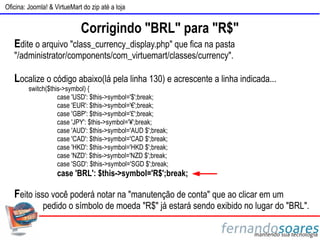
                             Corrigindo "BRL" para "R$"
   Edite o arquivo "class_currency_display.php" que fica na pasta
   "/administrator/components/com_virtuemart/classes/currency".

   Localize o código abaixo(lá pela linha 130) e acrescente a linha indicada...
         switch($this->symbol) {
                    case 'USD': $this->symbol='$';break;
                    case 'EUR': $this->symbol='€';break;
                    case 'GBP': $this->symbol='£';break;
                    case 'JPY': $this->symbol='¥';break;
                    case 'AUD': $this->symbol='AUD $';break;
                    case 'CAD': $this->symbol='CAD $';break;
                    case 'HKD': $this->symbol='HKD $';break;
                    case 'NZD': $this->symbol='NZD $';break;
                    case 'SGD': $this->symbol='SGD $';break;
                    case 'BRL': $this->symbol='R$';break;

   Feito isso você poderá notar na "manutenção de conta" que ao clicar em um
              pedido o símbolo de moeda "R$" já estará sendo exibido no lugar do "BRL".
Oficina: Joomla! & VirtueMart do zip até a loja


                                         ●   http://www.fernandosoares.com.br
                                         ●   Especialista em Joomla! e VirtueMart
                                         ●   Twitter:   @fernando_soares
                                         ●   Skype:     fsoarestec
                                         ●   E-mail:    fsoares@fsoares.com.br
                                         ●   Palestras: http://www.slideshare.net/fernandosoares

                                                        Sucesso a Todos!!!

Minicurso VII Secomp e 3º Seel - Jataí - GO

  • 1.
    Oficina: & do zip até a loja
  • 2.
    Oficina: Joomla! &VirtueMart do zip até a loja Objetivos Experienciar todos os passos que são necessários para a implantação de uma loja usando Joomla! e VirtueMart. Conhecer e operar ambientes práticos e atuais para o desenvolvimento offline de projetos com Joomla!. Familiarizar-se com as características do VirtueMart e entender os detalhes de sua configuração. Disponibilizar um pacote excelente para desenvolvimento offline.
  • 3.
    Oficina: Joomla! &VirtueMart do zip até a loja Ambientes de desenvolvimento offline Há vários ambientes bons para desenvolvimento offline: ➢ XAMPP - Apache, PHP, MySQL e Perl (multi-plataforma) (http://www.apachefriends.org/pt_br/xampp.html) ➢ WAMP - Windows, Apache, PHP5 e MySQL ➢ LAMP - Linux, Apache, PHP5 e MySQL ➢ MAMP - Macintosh, Apache, Mysql and PHP (http://www.mamp.info) ➢ MOWES - Ambiente flexível num pendrive ou pasta (sem instalação) (http://www.chsoftware.net/en/mowes/mowesportable/mowes.htm)
  • 4.
    Oficina: Joomla! &VirtueMart do zip até a loja Nossas Fontes (use sempre a versão mais recente disponível) ✔Joomla! 1.5 ➔ http://www.joomla.org ✔VirtueMart 1.1 ➔ http://www.virtuemart.net ✔ Tradução Oficial do Joomla! 1.5 ➔ http://www.fernandosoares.com.br/index.php?option=com_docman&task=doc_details&gid=39&Itemid=28 ✔Tradução Oficial do VirtueMart 1.1 ➔ http://www.fernandosoares.com.br/index.php?option=com_docman&task=doc_details&gid=33&Itemid=28 ✔MOWES Portable ➔ http://www.chsoftware.net/en/mowes/mowesportable/mowes.htm
  • 5.
    Oficina: Joomla! &VirtueMart do zip até a loja Tudo em um pacote Para facilitar nosso trabalho tomei o cuidado de preparar um pacote completo com todos os arquivos necessários para nosso trabalho. Façam o download do pacote no endereço abaixo: http://dl.dropbox.com/u/12043852/Secomp-Seel_server.zip Como vamos trabalhar com o MOWES o processo fica fácil! Basta descompactar o pacote zipado para uma pasta “SERVER” seu micro.
  • 6.
    Oficina: Joomla! &VirtueMart do zip até a loja O pacote do MOWES No pacote do MOWES com o qual vamos trabalhar teremos os seguintes componentes: ➔Apache2 (Version 2.2.11) ➔ImageMagick (Version 4.2.9) ➔MySQL5 (Version 5.5.8) ➔PHP52 (Version 5.2.17) ➔PHPMyAdmin (Version 3.3.9) Você poderá escolher os pacotes no site do MOWES e montar um ambiente adequado para suas necessidades...
  • 7.
    Oficina: Joomla! &VirtueMart do zip até a loja Rodando o MOWES... ...e iniciando nosso projeto! Para por nosso ambiente para rodar precisamos acionar o aplicativo “mowes.exe” na pasta “SERVER”. Na pasta “SERVER” o nosso ponto de partida do ambiente será a pasta “www” (a raiz). É nela que vamos criar nossos projetos. Já temos duas pastas dentro do “www”: ➔ start página inicial com informações ➔ phpmyadmin gerenciador do banco de dados Dentro da pasta “www” crie a pasta “loja”. (será a raiz) Copie a instalação do Joomla! para lá
  • 8.
    Oficina: Joomla! &VirtueMart do zip até a loja Criando o banco de dados Vamos usar o phpMyAdmin nesta tarefa. O usuário será sempre “root” e não haverá senha. Nosso banco de dados terá o nome “loja” http://localhost/phpmyadmin e não é / necessário mudar nada.
  • 9.
    Oficina: Joomla! &VirtueMart do zip até a loja Instalação do Joomla! Agora já temos o ambiente de trabalho, a pasta do projeto, os arquivos do Joomla! na pasta do projeto e o banco de dados! Vamos proceder na instalação do Joomla! usando os dados que temos: ➔ Nome do banco de dados: loja ➔ Usuário do banco de dados: root ➔ Senha do banco de dados: (deixar vazio) IMPORTANTE: Vamos remover(recomendado) ou renomear a pasta “installation”. Joomla! instalado, agora vamos acessar a administração e instalar os pacotes de idioma pt_BR do Joomla! 1.5.
  • 10.
    Oficina: Joomla! &VirtueMart do zip até a loja Instalação do VirtueMart Vamos instalar o VirtueMart usando os arquivos que estão na pasta “FONTES”... Não vamos instalar o conteúdo de exemplo...
  • 11.
    Oficina: Joomla! &VirtueMart do zip até a loja Configuração do VirtueMart: aba “Geral”
  • 12.
    Oficina: Joomla! &VirtueMart do zip até a loja Configuração do VirtueMart: aba “Segurança”
  • 13.
    Oficina: Joomla! &VirtueMart do zip até a loja Configuração do VirtueMart: aba “Site”
  • 14.
    Oficina: Joomla! &VirtueMart do zip até a loja Configuração do VirtueMart: aba “Transporte”
  • 15.
    Oficina: Joomla! &VirtueMart do zip até a loja Configuração do VirtueMart: aba “Finalização”
  • 16.
    Oficina: Joomla! &VirtueMart do zip até a loja Configuração do VirtueMart: aba “Downloads”
  • 17.
    Oficina: Joomla! &VirtueMart do zip até a loja Configurar a Loja
  • 18.
    Oficina: Joomla! &VirtueMart do zip até a loja Ao cadastrar os produtos... Primeiro crie uma categoria; Procure definir uma descrição curta para cada produto; Ao inserir as imagens procure definir um tamanho padrão para as mesmas; Verifique se todos os dados importantes estão corretamente preenchidos; Escolha os nomes para que todos tenham a extensão parecida; Utilize o campo de descrição longa para detalhar bem seu produto.
  • 19.
    Oficina: Joomla! &VirtueMart do zip até a loja Produtos filhos... 1. Crie um produto como "Lista de compras" configure normalmente este produto; 2. Agora clique neste produto de modo a editá-lo; 3. Em cima haverá um botão "Adicionar Atributos"... clique nele; 4. Dê um nome para o atributo, por exemplo, "Itens da Lista" e salve (o campo de ordem não interessa agora); 5. Agora repita o passo 2 e em cima haverá um botão "Novo Item"... clique nele; 6. Será aberta uma tela para cadastro do Novo Item, que é quase igual ao cadastro de um produto;
  • 20.
    Oficina: Joomla! &VirtueMart do zip até a loja ...Produtos filhos... 7. Cadastre por exemplo "Caneta BIC vermelha" e defina os demais dados como em um produto normal, inclusive com a imagem e o preço, e salve 8. Volte para a listagem de produtos e verá que o produto em questão ("pai") vai ter um link "[ Informação do Item ]" ao lado do nome 9. Clique neste link "[ Informação do Item ]" e será apresentada a lista de produtos filhos... acrescente os demais produtos filhos (borracha, lápis, etc...) 10. Após acrescentar todos os itens, vá na listagem de produtos e edite o produto "pai"
  • 21.
    Oficina: Joomla! &VirtueMart do zip até a loja ...Produtos filhos 11. Clique na aba "Mostrar Opções" e marque as seguintes opções: -Use a Caixa de Listagem para produtos criança -Mostar Descrição da Criança -Caixa Padrão de Quantidade -Um Botão Adicionar ao Carrinho 12. Defina em "Valores da Caixa Drop Down > Valor Inicial" a quantidade inicial que será exibida. Isso pode ser feito idividualmente para cada item filho. 13. Salve e verifique como fica no frontend 14. Nunca marque "Sobrepor Valores de Exibição de Produtos Criança e usar Pais" pois isso substituirá os valores dos "produtos filhos" pelo valor do "produto pai".
  • 22.
    Oficina: Joomla! &VirtueMart do zip até a loja Corrigindo "BRL" para "R$" Edite o arquivo "class_currency_display.php" que fica na pasta "/administrator/components/com_virtuemart/classes/currency". Localize o código abaixo(lá pela linha 130) e acrescente a linha indicada... switch($this->symbol) { case 'USD': $this->symbol='$';break; case 'EUR': $this->symbol='€';break; case 'GBP': $this->symbol='£';break; case 'JPY': $this->symbol='¥';break; case 'AUD': $this->symbol='AUD $';break; case 'CAD': $this->symbol='CAD $';break; case 'HKD': $this->symbol='HKD $';break; case 'NZD': $this->symbol='NZD $';break; case 'SGD': $this->symbol='SGD $';break; case 'BRL': $this->symbol='R$';break; Feito isso você poderá notar na "manutenção de conta" que ao clicar em um pedido o símbolo de moeda "R$" já estará sendo exibido no lugar do "BRL".
  • 23.
    Oficina: Joomla! &VirtueMart do zip até a loja ● http://www.fernandosoares.com.br ● Especialista em Joomla! e VirtueMart ● Twitter: @fernando_soares ● Skype: fsoarestec ● E-mail: fsoares@fsoares.com.br ● Palestras: http://www.slideshare.net/fernandosoares Sucesso a Todos!!!