Instalação do Xampp no Windows


Curso Profissional de Técnico de Gestão e Programação de
                  Sistemas Informáticos


                      Disciplina
         Programação e Sistemas de
                Informação
                      PSI – 12º Ano


                Ano Lectivo 2011/2012
Xampp| windows 12º Ano


 O que é?

Com Xampp poder ter o nosso servidor web em apenas alguns segundos. Ele
é liberado sob a GNU, por isso estamos a lidar com software livre também e
gratuito.

Xampp funciona com os seguintes sistemas Operativos:

      Linux
      Windows
      Mac OS X
      Solaris

Xampp, fornece Apache + PHP + MySql. Oferece ainda outras utilidades úteis,
tais como Webalizer, FTP Filezilla Server, Mercury Mail Transport ou Optimizer
Zend, que é a razão pela qual optamos pela utilização do pacote wampp .


Processo:

Primeiro vamos baixar o XAMPP para Windows.

 A versão utilizada é 1.6.6a.

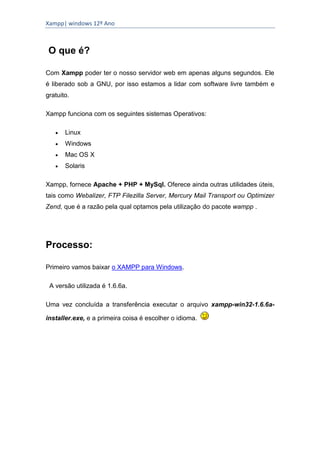
Uma vez concluída a transferência executar o arquivo xampp-win32-1.6.6a-

installer.exe, e a primeira coisa é escolher o idioma.
Xampp| windows 12º Ano


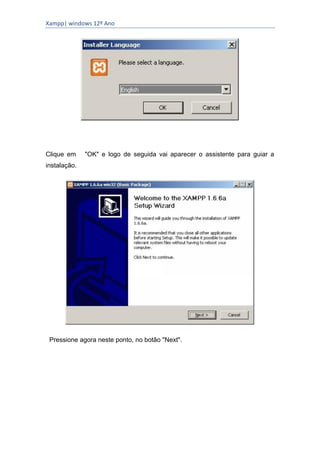
Clique em     "OK" e logo de seguida vai aparecer o assistente para guiar a
instalação.


 Pressione agora neste ponto, no botão "Next".
Xampp| windows 12º Ano


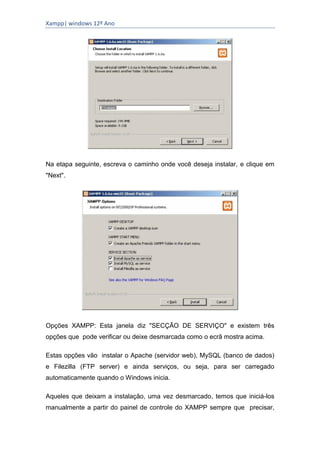
Na etapa seguinte, escreva o caminho onde você deseja instalar, e clique em
"Next".


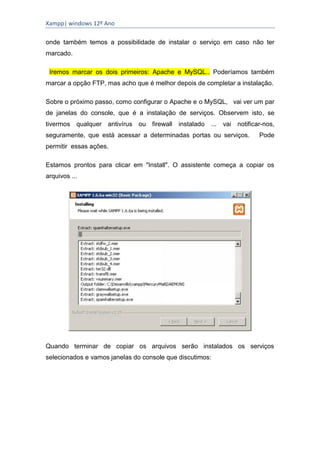
Opções XAMPP: Esta janela diz "SECÇÃO DE SERVIÇO" e existem três
opções que pode verificar ou deixe desmarcada como o ecrã mostra acima.

Estas opções vão instalar o Apache (servidor web), MySQL (banco de dados)
e Filezilla (FTP server) e ainda serviços, ou seja, para ser carregado
automaticamente quando o Windows inicia.

Aqueles que deixam a instalação, uma vez desmarcado, temos que iniciá-los
manualmente a partir do painel de controle do XAMPP sempre que precisar,
Xampp| windows 12º Ano

onde também temos a possibilidade de instalar o serviço em caso não ter
marcado.

 Iremos marcar os dois primeiros: Apache e MySQL.. Poderíamos também
marcar a opção FTP, mas acho que é melhor depois de completar a instalação.

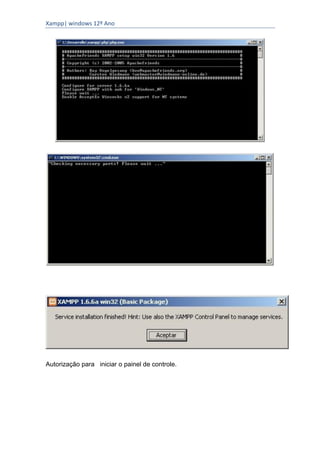
Sobre o próximo passo, como configurar o Apache e o MySQL, vai ver um par
de janelas do console, que é a instalação de serviços. Observem isto, se
tivermos qualquer antivírus ou firewall instalado     ... vai notificar-nos,
seguramente, que está acessar a determinadas portas ou serviços.      Pode
permitir essas ações.

Estamos prontos para clicar em "Install". O assistente começa a copiar os
arquivos ...


Quando terminar de copiar os arquivos serão instalados os serviços
selecionados e vamos janelas do console que discutimos:
Xampp| windows 12º Ano


Autorização para iniciar o painel de controle.
Xampp| windows 12º Ano


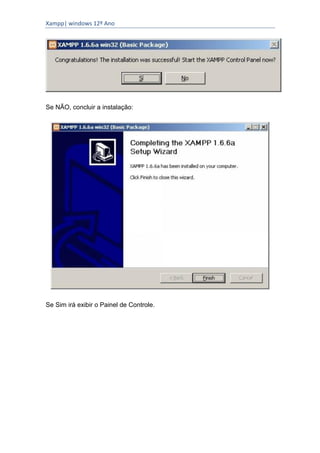
Se NÃO, concluir a instalação:


Se Sim irá exibir o Painel de Controle.
Xampp| windows 12º Ano


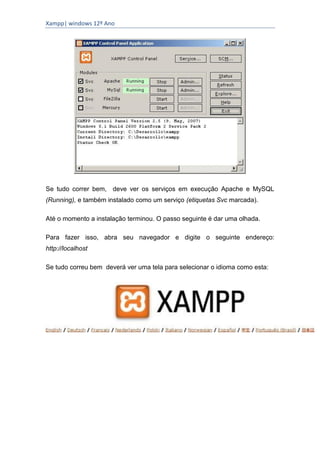
Se tudo correr bem, deve ver os serviços em execução Apache e MySQL
(Running), e também instalado como um serviço (etiquetas Svc marcada).

Até o momento a instalação terminou. O passo seguinte é dar uma olhada.

Para fazer isso, abra seu navegador e digite o seguinte endereço:
http://localhost

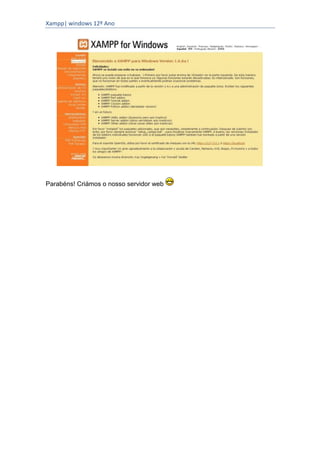
Se tudo correu bem deverá ver uma tela para selecionar o idioma como esta:
Xampp| windows 12º Ano


Parabéns! Criámos o nosso servidor web

Módulo14 instalação do xamp

  • 1.
    Instalação do Xamppno Windows Curso Profissional de Técnico de Gestão e Programação de Sistemas Informáticos Disciplina Programação e Sistemas de Informação PSI – 12º Ano Ano Lectivo 2011/2012
  • 2.
    Xampp| windows 12ºAno O que é? Com Xampp poder ter o nosso servidor web em apenas alguns segundos. Ele é liberado sob a GNU, por isso estamos a lidar com software livre também e gratuito. Xampp funciona com os seguintes sistemas Operativos:  Linux  Windows  Mac OS X  Solaris Xampp, fornece Apache + PHP + MySql. Oferece ainda outras utilidades úteis, tais como Webalizer, FTP Filezilla Server, Mercury Mail Transport ou Optimizer Zend, que é a razão pela qual optamos pela utilização do pacote wampp . Processo: Primeiro vamos baixar o XAMPP para Windows. A versão utilizada é 1.6.6a. Uma vez concluída a transferência executar o arquivo xampp-win32-1.6.6a- installer.exe, e a primeira coisa é escolher o idioma.
  • 3.
    Xampp| windows 12ºAno Clique em "OK" e logo de seguida vai aparecer o assistente para guiar a instalação. Pressione agora neste ponto, no botão "Next".
  • 4.
    Xampp| windows 12ºAno Na etapa seguinte, escreva o caminho onde você deseja instalar, e clique em "Next". Opções XAMPP: Esta janela diz "SECÇÃO DE SERVIÇO" e existem três opções que pode verificar ou deixe desmarcada como o ecrã mostra acima. Estas opções vão instalar o Apache (servidor web), MySQL (banco de dados) e Filezilla (FTP server) e ainda serviços, ou seja, para ser carregado automaticamente quando o Windows inicia. Aqueles que deixam a instalação, uma vez desmarcado, temos que iniciá-los manualmente a partir do painel de controle do XAMPP sempre que precisar,
  • 5.
    Xampp| windows 12ºAno onde também temos a possibilidade de instalar o serviço em caso não ter marcado. Iremos marcar os dois primeiros: Apache e MySQL.. Poderíamos também marcar a opção FTP, mas acho que é melhor depois de completar a instalação. Sobre o próximo passo, como configurar o Apache e o MySQL, vai ver um par de janelas do console, que é a instalação de serviços. Observem isto, se tivermos qualquer antivírus ou firewall instalado ... vai notificar-nos, seguramente, que está acessar a determinadas portas ou serviços. Pode permitir essas ações. Estamos prontos para clicar em "Install". O assistente começa a copiar os arquivos ... Quando terminar de copiar os arquivos serão instalados os serviços selecionados e vamos janelas do console que discutimos:
  • 6.
    Xampp| windows 12ºAno Autorização para iniciar o painel de controle.
  • 7.
    Xampp| windows 12ºAno Se NÃO, concluir a instalação: Se Sim irá exibir o Painel de Controle.
  • 8.
    Xampp| windows 12ºAno Se tudo correr bem, deve ver os serviços em execução Apache e MySQL (Running), e também instalado como um serviço (etiquetas Svc marcada). Até o momento a instalação terminou. O passo seguinte é dar uma olhada. Para fazer isso, abra seu navegador e digite o seguinte endereço: http://localhost Se tudo correu bem deverá ver uma tela para selecionar o idioma como esta:
  • 9.
    Xampp| windows 12ºAno Parabéns! Criámos o nosso servidor web