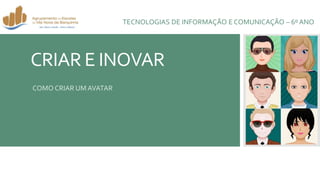
CRIAR E INOVAR
COMO CRIAR UM AVATAR
TECNOLOGIAS DE INFORMAÇÃO E COMUNICAÇÃO – 6º ANO
22
Um AVATAR é uma representação gráfica de um utilizador numa
comunidade virtual.
Para criar um avatar existem várias aplicações, o AVATAR MAKER é uma
delas e, não necessita de instalação nem de qualquer tipo de registo,
basta aceder ao link https://avatarmaker.com/.
33
Depois de aceder à aplicação a primeira coisa a fazer é escolher o género:
1ºPASSO
44
Após a escolha do género é apresentado o seguinte:
Uma forma muito rápida de criar
um avatar é utilizar a opção
aleatória ou no entanto
esta opção não te permite criar
uma representação gráfica à tua
semelhança.
55
Outras opções do menu:
Opções Descrição
Restabelecer ou Reset Voltar ao avatar predefinido
Compartilhar ou Share Partilhar
Gravatar Permite fazer o upload de um avatar
globalmente reconhecido e criado numa
aplicação externa
Baixar ou Download Permite guardar o avatar para posterior
aplicação num perfil.
66
Criar uma representação gráfica à tua semelhança configurando a face (forma,
boca, nariz e orelhas), os olhos (forma, iris, sobrancelhas e se usa óculos), cabelos
e roupas:
2ºPASSO
77
Esta configuração é realizada tanto a nível de
formas como a nível de cores.
Existem ainda outras opções de posicionamento
que podem ser exploradas.
88
Também se pode personalizar
o Avatar em termos de fundo a
apresentar com padrões e
cores.
3ºPASSO
99
Após a criação do Avatar chegou a hora de guardar para posteriormente aplicar
num perfil.
4ºPASSO
Existem três opções disponíveis, para aplicar na foto de
um perfil basta o formato png – 200 x 200.
O ficheiro será descarregado
nas transferências.
COMUNICAR ECOLABORAR
APLICAR UM AVATAR NA FOTO DE PERFIL DE UMA
FERRAMENTA DE COMUNICAÇÃO
TECNOLOGIAS DE INFORMAÇÃO E COMUNICAÇÃO – 6º ANO
11
EDITAR O PERFIL DA PLATAFORMA MOODLE
12
Adicionar o ficheiro do avatar criado
13
Adicionar o ficheiro do avatar criado
É necessário atualizar o perfil
premindo o respetivo botão.

Como criar um Avatar

  • 1.
    CRIAR E INOVAR COMOCRIAR UM AVATAR TECNOLOGIAS DE INFORMAÇÃO E COMUNICAÇÃO – 6º ANO
  • 2.
    22 Um AVATAR éuma representação gráfica de um utilizador numa comunidade virtual. Para criar um avatar existem várias aplicações, o AVATAR MAKER é uma delas e, não necessita de instalação nem de qualquer tipo de registo, basta aceder ao link https://avatarmaker.com/.
  • 3.
    33 Depois de acederà aplicação a primeira coisa a fazer é escolher o género: 1ºPASSO
  • 4.
    44 Após a escolhado género é apresentado o seguinte: Uma forma muito rápida de criar um avatar é utilizar a opção aleatória ou no entanto esta opção não te permite criar uma representação gráfica à tua semelhança.
  • 5.
    55 Outras opções domenu: Opções Descrição Restabelecer ou Reset Voltar ao avatar predefinido Compartilhar ou Share Partilhar Gravatar Permite fazer o upload de um avatar globalmente reconhecido e criado numa aplicação externa Baixar ou Download Permite guardar o avatar para posterior aplicação num perfil.
  • 6.
    66 Criar uma representaçãográfica à tua semelhança configurando a face (forma, boca, nariz e orelhas), os olhos (forma, iris, sobrancelhas e se usa óculos), cabelos e roupas: 2ºPASSO
  • 7.
    77 Esta configuração érealizada tanto a nível de formas como a nível de cores. Existem ainda outras opções de posicionamento que podem ser exploradas.
  • 8.
    88 Também se podepersonalizar o Avatar em termos de fundo a apresentar com padrões e cores. 3ºPASSO
  • 9.
    99 Após a criaçãodo Avatar chegou a hora de guardar para posteriormente aplicar num perfil. 4ºPASSO Existem três opções disponíveis, para aplicar na foto de um perfil basta o formato png – 200 x 200. O ficheiro será descarregado nas transferências.
  • 10.
    COMUNICAR ECOLABORAR APLICAR UMAVATAR NA FOTO DE PERFIL DE UMA FERRAMENTA DE COMUNICAÇÃO TECNOLOGIAS DE INFORMAÇÃO E COMUNICAÇÃO – 6º ANO
  • 11.
    11 EDITAR O PERFILDA PLATAFORMA MOODLE
  • 12.
    12 Adicionar o ficheirodo avatar criado
  • 13.
    13 Adicionar o ficheirodo avatar criado É necessário atualizar o perfil premindo o respetivo botão.