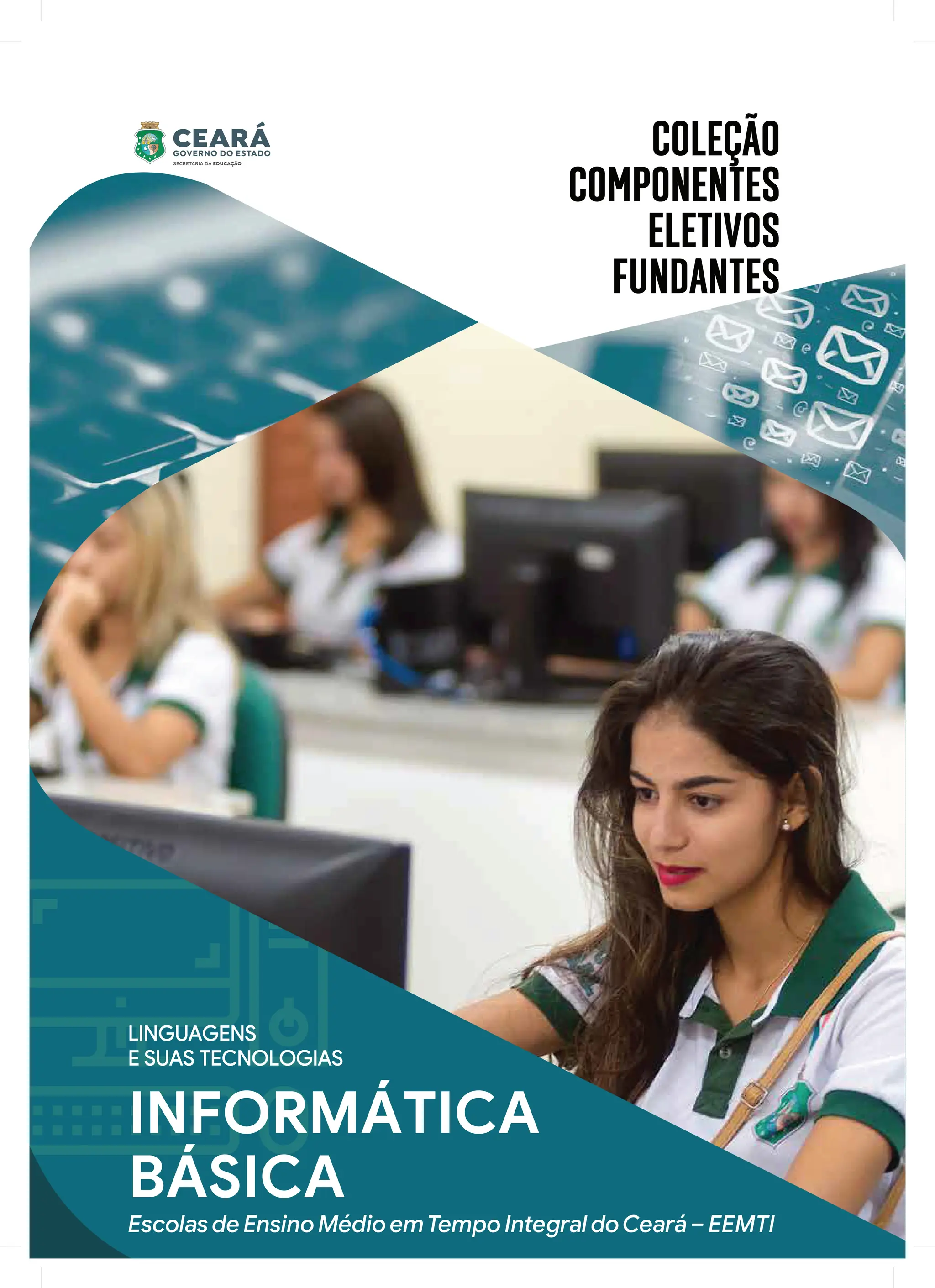
COLEÇÃO
COMPONENTES
ELETIVOS
FUNDANTES
BÁSICA
LINGUAGENS
E SUAS TECNOLOGIAS
INFORMÁTICA
Escolas de Ensino Médio emTempo Integral doCeará – EEMTI
P. 2
C691		Coleção componentes eletivos fundantes das EEMTI do Ceará: forma-
ção profissional [recurso eletrônico] / Ana Gardennya Linard Sírio
Oliveira (org.)... [et al.]. - Fortaleza: SEDUC, 2021.
(Coleção componentes eletivos fundantes das EEMTI do Ceará v.5)
Livro eletrônico
ISBN 978-65-89549-03-1(E-book)
1. Formação profissional. I.Oliveira, Ana Gardennya Linard Sírio,
org. II. Lira, Jorge Herbert Soares de, org. III. Silva, Gezenira Rodrigues
da, org. IV.Ribeiro, Denylson da Silva Prado, org. V. Título.
CDD: 378.013
Dados Internacionais de Catalogação na Publicação (CIP)
Camilo Sobreira de Santana
Governador
Maria Izolda Cela de Arruda Coelho
Vice-Governadora
Eliana Nunes Estrela
Secretária da Educação
Maria Jucineide da Costa Fernandes
Secretária Executiva de Ensino Médio e Profissional
Ana Gardennya Linard Sírio Oliveira
Coordenadora da Educação em Tempo Integral
Denylson da Silva Prado Ribeiro
ArticuladordaCoordenadoriadaEducaçãoemTempo
Integral
Gezenira Rodrigues da Silva
Orientadora da Célula de Desenvolvimento da Edu-
cação em Tempo Integral
ElaboraçãoeAcompanhamento
Equipe Técnica CEDTI:
Anna Karina Pacífico Barros
Daniela Bezerra de Menezes Gomes
Ellen Oliveira Lima Sandes
Jefrei Almeida Rocha
Maria Nahir BatistaFerreira Torres
Maria Socorro Braga Silva
Teresa Márcia Almeida da Silveira
Revisão:Ellen Oliveira Lima Sandes
IlustraçõeseCapa: MRDezigner
Direitoautoraldodesenhoeinfografia: Freepik
P. 3
Volume1: Linguagens e suas tecnologias
Volume2: Matemática e suas tecnologias
Volume3: Ciências da Natureza e suas tecnologias
Volume4: Ciências Humanas e Sociais Aplicadas
Volume5: Formação Profissional
A Secretaria da Educação do estado do Ceará, por meio da Coorde-
nadoria de Educação em Tempo Integral e Educação Complementar
(COETI), apresenta às Escolas de Ensino Médio em Tempo Integral -
EEMTI esta coleção de fascículos que abordam componentes eletivos
que compõem a parte flexível do currículo.
AdisponibilizaçãodestematerialparaasEEMTItemcomoobjetivos:
I. Oferecer apoio pedagógico e didático aos(às) professores(as) que
lecionamessescomponenteseletivos.II.Oportunizaraos(às)estudantes
subsídios para o desenvolvimento de competências e habilidades nos
itinerários escolhidos, a partir de seu Projeto de Vida, favorecendo a
aquisição de novos conhecimentos, a ampliação da aprendizagem e o
seu crescimento cognitivo e socioemocional.
A elaboração destes fascículos está vinculada às ementas do Catá-
logo dos Componentes Eletivos de 2021. Nesta primeira tiragem, foram
selecionados alguns componentes eletivos fundantes, ou seja, que
apresentam assuntos essenciais e contextualizados, capazes de gerar
interesses de aprofundamento nos(as) jovens, a partir das temáticas
abordadas. Esses componentes estão relacionados às quatro áreas de
conhecimento da Base Nacional Comum Curricular – BNCC (Linguagens
e suas tecnologias, Matemática e suas tecnologias, Ciências da Natureza
e suas tecnologias e Ciências Humanas e Sociais Aplicadas) e a uma
unidade curricular de Formação Profissional.
APRESENTAÇÃO
INSTITUCIONAL
P. 4
Segundo a Base Nacional Comum Curricular (BNCC), dez compe-
tências gerais devem ser desenvolvidas pelos(as) estudantes ao longo
do Ensino Médio. Na área de Linguagens, Códigos e suas Tecnologias,
espera-se que os(as) estudantes tenham a oportunidade de iniciar os
estudos básicos em uma área de atuação profissional. Não é o objetivo de
torná-lo(a) um(a) técnico(a), mas de muni-lo(a) com um conhecimento
introdutório que permitirá ingressar no mercado de trabalho com um
diferencial frente aos(as) outros(as) candidatos(as), mas também possi-
bilitar a descoberta de zonas de interesse no tocante a carreiras futuras.
Esta Eletiva objetiva desenvolver o aprendizado em torno da informá-
tica, da internet e das ferramentas de escritório, de modo a potencializar
a atuação profissional. Os tópicos foram abordados de forma introdutó-
ria, com alguns desafios e atividades para estimular o aprendizado e o
interesse dos(as) jovens.
O fascículo está organizado em três partes, com uma ou mais habili-
dades afins, selecionadas da BNCC, do SPAECE e do ENEM. Cada PARTE
será composta por: três ou quatro situações-problema, atividades (PARA
COMPREENDER), etapa da construção para prática (ATIVIDADE PRÁ-
TICA) e avaliação (PRATICANDO EU APRENDO).
O fascículo encerra com a proposta de uma produção prática, inter-
disciplinar, para ser realizada pelos(as) estudantes, visto a importância
de se aplicar os conhecimentos estudados de forma experimental, por
meio de um produto com função social. Para desenvolver os produtos
finais em cada seção ATIVIDADE PRÁTICA, converse com professores(as)
de outras áreas, para que possam pensar juntos(as) em como estimular
os(as) jovens no protagonismo dessa construção. Ademais, este produto
pode ser compartilhado com outras pessoas, em um momento combi-
nado com o grupo e/ou comunidade escolar (remoto ou presencial),
para que o resultado dos estudos, das pesquisas e das criações possa
ser comunicado; e o protagonismo dos(as) jovens, valorizado.
Esse momento, ao final de cada semestre, chama-se CULMINÂNCIA
e pode ser realizado em um dia, organizado e planejado pelos(as) estu-
dantes e equipe escolar, com convite a toda a comunidade escolar.
Esperamos, pois, que este fascículo contribua para enriquecer a sua
prática pedagógica, auxiliando no planejamento das suas aulas e forta-
lecendo os processos de ensino e de aprendizagem.
Sucesso e boas aulas!
MENSAGEM
AO
PROFESSOR
P. 5
PARTE
CadaPARTEécompostaporduassituações-problema
(SITUAÇÃO-PROBLEMA),trêsouquatroatividades(PARA
COMPREENDER), um ELABORANDO O PRODUTO.
UNIDADE
A UNIDADE é composta por uma, duas ou até três
habilidades afins, selecionadas da BNCC ou da matriz
do SPAECE ou do ENEM.

 PARA COMPREENDER
As atividades do PARA COMPREENDER são constitu-
ídas por questões reflexivas e de respostas construídas.
Ą
Ą PRATICANDO EU APRENDO
PRATICANDO EU APRENDO é o espaço destinado à
avaliação,queserácompostadeitensdemúltiplaescolha,
aplicados pelo SPAECE, ENEM ou SAEB, sobre a área de
conhecimento a que a eletiva pertence.
€
€ FIQUE DE OLHO
O ícone FIQUE DE OLHO apresenta lembretes que
são muito importantes para a compreensão do assunto.
ɦ
ɦ SAIBA MAIS
O ícone SAIBA MAIS aborda curiosidades sobre:
assunto, autor, livro, dicas de sites e/ou um comple-
mento relevante para o tema, sempre relacionado ao
desenvolvimento da habilidade.
Ï
Ï ATIVIDADE PRÁTICA
OíconecontribuiparaaelaboraçãodoProdutoFinal.
Assim, o(a) estudante estará preparado(a) e seguro(a)
para produzir, juntamente com seus(suas) colegas, um
produto final, estimulando o protagonismo estudantil
na construção de um produto final com função social.
CONHECENDO
O
FASCÍCULO
P. 6
MENSAGEM
AO
ESTUDANTE
Parabéns por ter escolhido esta Eletiva para o seu currículo, pois
ela fará diferença em sua vida ao ajudá-lo(a) a ampliar seus conheci-
mentos sobre Linguagens, Códigos e suas Tecnologias. O conhecimento
em tecnologias está cada vez mais em alta, e o uso dos aparatos tec-
nológicos não é uma moda, mas uma necessidade da nossa sociedade.
Ressalta-se que, para a escolha de uma eletiva, faz-se necessário se
autoconhecer, identificar os valores nos quais se sustentam o seu
Projeto de Vida e como esses valores podem contribuir para o seu
sucesso como pessoa e como cidadão(ã).
Prepare-se para aprender na prática sobre muitos conceitos que, às
vezes, não fazem sentido na teoria ou que talvez não seja percebida sua
aplicação no cotidiano, mas que, ao realizar as atividades propostas no
módulo, você vai passar a compreender e expandir seu aprendizado
para possibilidades antes não exploradas por você.
Cada unidade que você vai estudar traz elementos para que, ao final
da Eletiva, seja desenvolvido um produto científico, educacional, cultu-
ral ou outros, que você, o(a) professor(a) e a turma irão produzir (Ver
sugestões na seção ATIVIDADE PRÁTICA) e apresentar no momento
da CULMINÂNCIA, que acontece ao final de cada semestre. É preciso
planejar esse dia da CULMINÂNCIA, junto com estudantes de outras
Eletivas, um momento para compartilhar esses estudos, pesquisas e
criações, de modo que outros(as) estudantes e a comunidade escolar
conheçam mais sobre o que desenvolveram, o seu produto final. É um
dia de bastante interação, animação e troca de conhecimentos!
A finalidade é que este material auxilie a exercer o protagonismo,
de modo que você identifique seus potenciais, interesses e paixões e
estabeleça estratégias e metas para alcançar seus próprios objetivos
em todas as dimensões.
Sucesso e bom estudo!
P. 7
SUMÁRIO
HABILIDADESDESENVOLVIDAS
BNCC
(EM13LGG104) Utilizar as diferentes linguagens,
levando em conta seus funcionamentos, para a
compreensão e produção de textos e discursos
em diversos campos de atuação social.
(EM13LGG304) Formular propostas, intervir e tomar
decisões que levem em conta o bem comum e os
Direitos Humanos, a consciência socioambien-
tal e o consumo responsável em âmbito local,
regional e global.
(EM13LGG403) Fazer uso do inglês como língua de
comunicação global, levando em conta a multi-
plicidade e variedade de usos, usuários e funções
dessa língua no mundo contemporâneo.
ENEM
H1 - Identificar as diferentes linguagens e seus
recursos expressivos como elementos de carac-
terização dos sistemas de comunicação.
H2- Recorrer aos conhecimentos sobre as lingua-
gens dos sistemas de comunicação e informação
para resolver problemas sociais.
H3- Relacionar informações geradas nos sistemas
de comunicação e informação, considerando a
função social desses sistemas.
H4- Reconhecer posições críticas aos usos sociais
que são feitos das linguagens e dos sistemas de
comunicação e informação.
H19 - Analisar a função da linguagem predomi-
nante nos textos em situações específicas de
interlocução.
H28 - Reconhecer a função e o impacto social
das diferentes tecnologias da comunicação e
informação.
H29- Identificar pela análise de suas linguagens,
as tecnologias da comunicação e informação.
H30- Relacionar as tecnologias de comunicação e
informação ao desenvolvimento das sociedades
e ao conhecimento que elas produzem..
SPAECE
D1– Localizar Informações Explícitas
D2– Inferir informações em texto verbal.
D4 – Interpretar textos não verbais e textos que
articulam elementos verbais e não verbais.
D7– Diferenciar a informação principal das secun-
dárias em um texto.
D11– Reconheceroselementosquecompõemuma
narrativa e o conflito gerador.
D12 – Reconhecer diferentes formas de tratar
uma informação na comparação de textos de
um mesmo tema.
PARTE1.. . . . . . . . . . . . . . . . . . . . . . . . . . . . . . . . . . . . . . . . . . . . . . . . . . . . . . . . . . . . . . . . . . . . . . . . . . . . . . . . . . . . . . . . . . . . . . . . . . . . . . . . . . . . . . . . . . . . . . . . . . . . . .
8
CONHECIMENTOSBÁSICOSEMINFORMÁTICA.. . . . . . . . . . . . . . . . . . . . . . . . . . . . . . . . . . . . . . . . . . . . . . . . . . . . . . . . . . . . . . . 8
UNIDADE 1 – O desenvolvimento do computador . . . . . . . . . . . . . . . . . . . . 8
UNIDADE 2 – Noções de Hardware . . . . . . . . . . . . . . . . . . . . . . . . . . . . . . . . . . . . . . . . . . . . . . . . . . . . . . 10
UNIDADE 3 – Noções de Software . . . . . . . . . . . . . . . . . . . . . . . . . . . . . . . . . . . . . . . . . . . . . . . . . . . . . . . . 12
UNIDADE 4 – Internet e Netiqueta . . . . . . . . . . . . . . . . . . . . . . . . . . . . . . . . . . . . . . . . . . . . . . . . . . . . . . . 14
ATIVIDADE PRÁTICA . . . . . . . . . . . . . . . . . . . . . . . . . . . . . . . . . . . . . . . . . . . . . . . . . . . . . . . . . . . . . . . . . . . . . . . . . . . . . . . . . . . . 15
PRATICANDO EU APRENDO . . . . . . . . . . . . . . . . . . . . . . . . . . . . . . . . . . . . . . . . . . . . . . . . . . . . . . . . . . . . . . . . . . . 15
PARTE2. . . . . . . . . . . . . . . . . . . . . . . . . . . . . . . . . . . . . . . . . . . . . . . . . . . . . . . . . . . . . . . . . . . . . . . . . . . . . . . . . . . . . . . . . . . . . . . . . . . . . . . . . . . . . . . . . . . . . . . . . . . .
18
EDITORESDETEXTO. . . . . . . . . . . . . . . . . . . . . . . . . . . . . . . . . . . . . . . . . . . . . . . . . . . . . . . . . . . . . . . . . . . . . . . . . . . . . . . . . . . . . . . . . . . . . . . . . . . . . . . . 18
UNIDADE 5 – WRITER- O editor de texto do Libreoffice . . . . . . . 18
UNIDADE 6 – Ferramentas de formatação . . . . . . . . . . . . . . . . . . . . . . . . . . . . . . . . . . . . . . 20
UNIDADE 7 – Criando listas e tabelas . . . . . . . . . . . . . . . . . . . . . . . . . . . . . . . . . . . . . . . . . . . . . . . . 22
ATIVIDADE PRÁTICA . . . . . . . . . . . . . . . . . . . . . . . . . . . . . . . . . . . . . . . . . . . . . . . . . . . . . . . . . . . . . . . . . . . . . . . . . . . . . . . . . . . . 24
PRATICANDO EU APRENDO . . . . . . . . . . . . . . . . . . . . . . . . . . . . . . . . . . . . . . . . . . . . . . . . . . . . . . . . . . . . . . . . . . . 24
PARTE3. . . . . . . . . . . . . . . . . . . . . . . . . . . . . . . . . . . . . . . . . . . . . . . . . . . . . . . . . . . . . . . . . . . . . . . . . . . . . . . . . . . . . . . . . . . . . . . . . . . . . . . . . . . . . . . . . . . . . . . . . . . .
26
PLANILHASELETRÔNICAS. . . . . . . . . . . . . . . . . . . . . . . . . . . . . . . . . . . . . . . . . . . . . . . . . . . . . . . . . . . . . . . . . . . . . . . . . . . . . . . . . . . . . . . . . . . . . . 26
UNIDADE 8 – Noções básicas de CALC . . . . . . . . . . . . . . . . . . . . . . . . . . . . . . . . . . . . . . . . . . . . . . 26
UNIDADE 9 – Principais elementos do CALC . . . . . . . . . . . . . . . . . . . . . . . . . . . . . . . . 27
UNIDADE 10 – Efetuando cálculos simples. . . . . . . . . . . . . . . . . . . . . . . . . . . . . . . . . . . . . 29
ATIVIDADE PRÁTICA . . . . . . . . . . . . . . . . . . . . . . . . . . . . . . . . . . . . . . . . . . . . . . . . . . . . . . . . . . . . . . . . . . . . . . . . . . . . . . . . . . . . 30
PRATICANDO EU APRENDO.. . . . . . . . . . . . . . . . . . . . . . . . . . . . . . . . . . . . . . . . . . . . . . . . . . . . . . . . . . . . . . . . . . . . 30
CULMINÂNCIA .. . . . . . . . . . . . . . . . . . . . . . . . . . . . . . . . . . . . . . . . . . . . . . . . . . . . . . . . . . . . . . . . . . . . . . . . . . . . . . . . . . . . . . . . . . . . . . . . . . . 32
P. 8
UNIDADE
1
-
O
DESENVOLVIMENTO
DO
COMPUTADOR
PARTE1
CONHECIMENTOSBÁSICOS
EMINFORMÁTICA
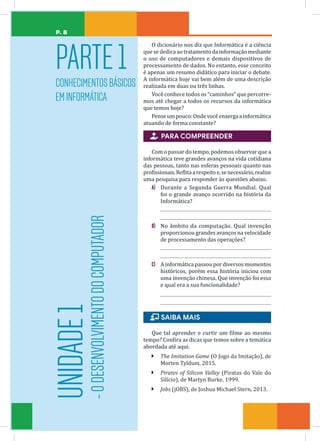
O dicionário nos diz que Informática é a ciência
que se dedica ao tratamento da informação mediante
o uso de computadores e demais dispositivos de
processamento de dados. No entanto, esse conceito
é apenas um resumo didático para iniciar o debate.
A informática hoje vai bem além de uma descrição
realizada em duas ou três linhas.
Você conhece todos os “caminhos” que percorre-
mos até chegar a todos os recursos da informática
que temos hoje?
Penseumpouco:Ondevocêenxergaainformática
atuando de forma constante?

 PARA COMPREENDER
Com o passar do tempo, podemos observar que a
informática teve grandes avanços na vida cotidiana
das pessoas, tanto nas esferas pessoais quanto nas
profissionais.Reflitaarespeitoe,senecessário,realize
uma pesquisa para responder às questões abaixo.
A) Durante a Segunda Guerra Mundial. Qual
foi o grande avanço ocorrido na história da
Informática?
B) No âmbito da computação. Qual invenção
proporcionou grandes avanços na velocidade
de processamento das operações?
C) A informática passou por diversos momentos
históricos, porém essa história iniciou com
uma invenção chinesa. Que invenção foi essa
e qual era a sua funcionalidade?
ɦ
ɦ SAIBA MAIS
Que tal aprender e curtir um filme ao mesmo
tempo? Confira as dicas que temos sobre a temática
abordada até aqui.
Ã
à The Imitation Game (O Jogo da Imitação), de
Morten Tyldum, 2015.
Ã
à Pirates of Silicon Valley (Piratas do Vale do
Silício), de Martyn Burke, 1999.
Ã
à Jobs (jOBS), de Joshua Michael Stern, 2013.
P. 9
€
€ FIQUE DE OLHO
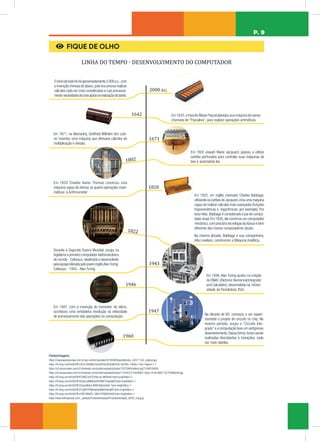
LINHA DO TEMPO - DESENVOLVIMENTO DO COMPUTADOR
2000 a.c.
Oiníciodetudofoiháaproximadamente2.000a.c.,com
a invenção chinesa do ábaco,pois era preciso realizar
cálculos cada vez mais complicados e cujo processa-
mentonecessitariadeumaajudanarealizaçãodatarefa.
Em 1642,o francês Blaise Pascal planejou sua máquina de somar
chamada de “Pascalina”, para realizar operações aritméticas.
Em 1671, na Alemanha, Gottfried Wilhelm Von Leib-
niz inventou uma máquina que efetuava cálculos de
multiplicação e divisão.
Em 1802 Joseph Marie Jacquard, passou a utilizar
cartões perfurados para controlar suas máquinas de
tear e automatizá-las.
Em 1820 Charles Xavier Thomas construiu uma
máquina capaz de efetuar as quatro operações mate-
máticas: a Arithmometer
Em 1822, um inglês chamado Charles Babbage,
utilizando os cartões de Jacquard,criou uma máquina
capaz de realizar cálculos mais avançados (funções
trigonométricas e logarítmicas, por exemplo). Por
esse feito, Babbage é considerado o pai do compu-
tador atual.Em 1830,ele construiu um computador
mecânico,com precária tecnologia da época e bem
diferente dos nossos computadores atuais.
Na mesma década, Babbage e sua companheira,
Ada Lovelace, construíram a Máquina Analítica.
Durante a Segunda Guerra Mundial, surgiu na
Inglaterra o primeiro computador eletromecânico
do mundo - Colossus, idealizado e desenvolvido
pela equipe liderada pelo jovem inglêsAlanTuring.
Colossus - 1943 - Alan Turing
Em 1946,Alan Turing ajudou na criação
do ENIAC (Eletronic Numerical Integrator
and Calculator),desenvolvido na Univer-
sidade da Pensilvânia, EUA.
Em 1947, com a invenção do transistor de silício,
aconteceu uma verdadeira revolução na velocidade
de processamento das operações na computação.
Na década de 60, começou a ser experi-
mentado o projeto de circuito no chip. No
mesmo período, surgiu o “Circuito Inte-
grado”e a computação teve um vertiginoso
desenvolvimento.Dessa forma,foram sendo
realizadas descobertas e inovações, cada
vez mais rápidas.
1642
1671
1802
1820
1822
1943
1946
1947
1960
Fontes/Imagens:
https://superaparaescolas.com.br/wp-content/uploads/2018/08/Depositphotos_44571145_original.jpg
https://th.bing.com/th/id/OIP.ruPx4 FKhN6m2wmDIOQn4EQHaE9?w=267h=180c=7o=5pid=1.7
https://s3.amazonaws.com/s3.timetoast.com/public/uploads/photos/12575864/leibniz.jpg?1536816926
https://s3.amazonaws.com/s3.timetoast.com/public/uploads/photos/11444572/14b48d07-00a2-47da-8bf0-7527f308de46.jpg
https://th.bing.com/th/id/OIP.KCSREZJcVTCPwI1xp-HKlAHaFv?pid=ImgDetrs=1
https://th.bing.com/th/id/OIP.s0CgCuAM86aaQYENSET45gHaE8?pid=ImgDetrs=1
https://th.bing.com/th/id/OIP.3Cogn9kibvl-iNXKH9yLVwHaE-?pid=ImgDetrs=1
https://th.bing.com/th/id/OIP.jl12e8LYTEMwfpeQaMeHQwHaEK?pid=ImgDetrs=1
https://th.bing.com/th/id/OIP.mFW1iMaPEL1iWd1SYWSlKAHaFj?pid=ImgDetrs=1
https://www.eletropecas.com/_uploads/ProdutoDestaque/ProdutoDestaque_9550_orig.jpg
P. 10
O computador é constituído de uma parte física
e uma virtual.
A parte física é denominada genericamente como
hardware. Já a parte virtual, ou “abstrata”, intangível,
é chamada de software.
Fonte: https://i.ytimg.com/vi/zlT-Lg_QFTA/maxresdefault.jpg.

 PARA COMPREENDER
Nos textos acima, é possível visualizar duas estru-
turas, a linguagem verbal e a não verbal. O texto 02
ilustra as informações do texto 01.
Analise os textos e responda.
A) Segundo o texto, é possível compreender que
o computador é composto por duas partes.
Que partes são essas?
B) Explique o que seria o Hardware de um Com-
putador e identifique os exemplos citados no
texto.
C) Vou montar um laboratório de informática,
mas não tenho ideia de quais componentes
são necessários na estrutura interna e externa
de um computador. Você poderia listar aqui
paraqueeunãoesqueçadecompraretambém
conferir a melhor opção com o vendedor?
(Utilize o seu conhecimento prévio).
ɦ
ɦ SAIBA MAIS
Para conhecer mais sobre os peri-
féricos, assista a este vídeo.
https://youtu.be/xqIPFxfR9gc
UNIDADE
2
-
NOÇÕES
DE
HARDWARE
P. 11
€ FIQUE DE OLHO
Fonte: https://pixabay.com/pt/vectors/cpu-
-computador-torre-hardware-pc-42429/.
22.05
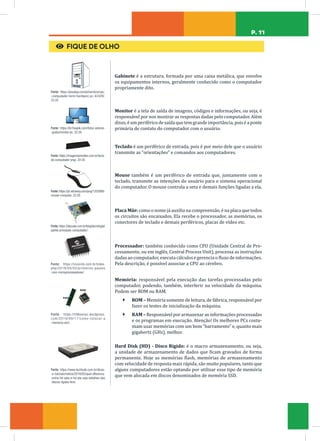
Gabinete é a estrutura, formada por uma caixa metálica, que envolve
os equipamentos internos, geralmente conhecido como o computador
propriamente dito.
Fonte: https://br.freepik.com/fotos-vetores-
-gratis/monitor-pc. 22.05
Monitor é a tela de saída de imagens, códigos e informações, ou seja, é
responsável por nos mostrar as respostas dadas pelo computador. Além
disso, é um periférico de saída que tem grande importância, pois é a ponte
primária de contato do computador com o usuário.
Fonte: https://imagensemoldes.com.br/tecla-
do-computador-png/. 22.05
Teclado é um periférico de entrada, pois é por meio dele que o usuário
transmite as “orientações” e comandos aos computadores.
Fonte: https://pt.vecteezy.com/png/1203999-
mouse-computer. 22.05
Mouse também é um periférico de entrada que, juntamente com o
teclado, transmite as intenções do usuário para o sistema operacional
do computador. O mouse controla a seta e demais funções ligadas a ela.
Fonte: https://idocode.com.br/blog/tecnologia/
partes-principais-computador/.
Placa Mãe: como o nome já auxilia na compreensão, é na placa que todos
os circuitos são encaixados. Ela recebe o processador, as memórias, os
conectores de teclado e demais periféricos, placas de vídeo etc.
Fonte: https://visiorob.com.br/index.
php/2019/05/02/primeiros-passos
-com-microprocessadores/
Processador: também conhecido como CPU (Unidade Central de Pro-
cessamento, ou em inglês, Central Process Unit), processa as instruções
dadas ao computador, executa cálculos e gerencia o fluxo de informações.
Pela descrição, é possível associar a CPU ao cérebro.
Fonte: https://ti96senac.wordpress.
com/2019/09/17/como-colocar-a
-memoria-ram/.
Memória: responsável pela execução das tarefas processadas pelo
computador, podendo, também, interferir na velocidade da máquina.
Podem ser ROM ou RAM.
à ROM – Memória somente de leitura, de fábrica, responsável por
fazer os testes de inicialização da máquina.
à RAM – Responsável por armazenar as informações processadas
e os programas em execução. Atenção! Os melhores PCs costu-
mam usar memórias com um bom “barramento” e, quanto mais
gigahertz (GHz), melhor.
Fonte: https://www.techtudo.com.br/dicas-
-e-tutoriais/noticia/2016/05/qual-diferenca-
-entre-hd-sata-e-hd-ata-veja-detalhes-dos
-discos-rigidos.html.
Hard Disk (HD) - Disco Rígido: é o macro armazenamento, ou seja,
a unidade de armazenamento de dados que ficam gravados de forma
permanente. Hoje as memórias flash, memórias de armazenamento
com velocidade de resposta mais rápida, são muito populares, tanto que
alguns computadores estão optando por utilizar esse tipo de memória
que vem alocada em discos denominados de memória SSD.
P. 12
UNIDADE
3
-
NOÇÕES
DE
SOFTWARE
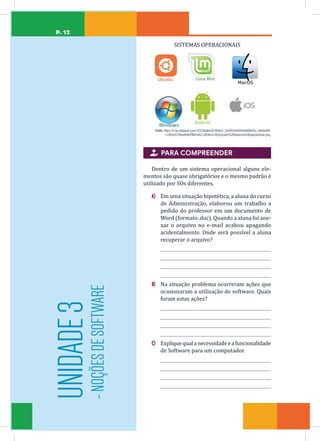
SISTEMAS OPERACIONAIS
Fonte: https://4.bp.blogspot.com/-tCCOeqNmIZ0/WqxrY_OmVEI/AAAAAAAABdU/la_v3KofoHM-
1cDt0mG7BSwKKNiZRKerhACLcBGAs/s1600/poster%2Bsistema%2Boperacionais.png.

 PARA COMPREENDER
Dentro de um sistema operacional alguns ele-
mentos são quase obrigatórios e o mesmo padrão é
utilizado por SOs diferentes.
A) Em uma situação hipotética, a aluna do curso
de Administração, elaborou um trabalho a
pedido do professor em um documento de
Word (formato .doc). Quando a aluna foi ane-
xar o arquivo no e-mail acabou apagando
acidentalmente. Onde será possível a aluna
recuperar o arquivo?
B) Na situação problema ocorreram ações que
ocasionaram a utilização de software. Quais
foram estas ações?
C) Expliquequalanecessidadeeafuncionalidade
de Software para um computador.
P. 13
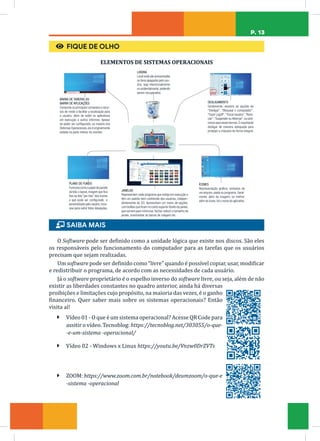
€ FIQUE DE OLHO
ELEMENTOS DE SISTEMAS OPERACIONAIS
LIXEIRA
Localondesãoarmazenados
os itens apagados pelo usu-
ário, seja intencionalmente
ou acidentalmente,podendo
serem recuperados.
BARRA DE TAREFAS OU
BARRA DE APLICAÇÕES
Comporta os principais comandos e recur-
sos de modo a facilitar a localização para
o usuário, além de exibir os aplicativos
em execução e outros informes. Apesar
de poder ser configurada, na maioria dos
Sistemas Operacionais,ela é originalmente
exibida na parte inferior do monitor.
DESLIGAMENTO
Geralmente, existem as opções de
“Desligar”, “Bloquear o computador”,
“Fazer Logoff”,“Trocar Usuário”,“Reini-
ciar”,“Suspender ou Hibernar“,ou sinô-
nimos para esses termos.É importante
desligar de maneira adequada para
proteger a máquina de forma integral.
ÍCONES
Representação gráfica, símbolos de
um arquivo,pasta ou programa.Geral-
mente, além da imagem, ou melhor,
além do ícone,há o nome do aplicativo.
PLANO DE FUNDO
Funciona como o papel de parede
da tela,o layout,imagem que fica
fixa na tela “por trás” dos ícones
e que pode ser configurado e
personalizado pelo usuário,inclu-
sive para exibir fotos desejadas.
JANELAS
Representam cada programa que esteja em execução e
têm um padrão bem conhecido dos usuários, indepen-
dentemente do SO. Apresentam um menu de opções,
com botões que ficam no canto superior direito da janela,
que servem para minimizar,fechar,reduzir o tamanho da
janela, movimentar as barras de rolagem etc.
ɦ SAIBA MAIS
O Software pode ser definido como a unidade lógica que existe nos discos. São eles
os responsáveis pelo funcionamento do computador para as tarefas que os usuários
precisam que sejam realizadas.
Um software pode ser definido como “livre” quando é possível copiar, usar, modificar
e redistribuir o programa, de acordo com as necessidades de cada usuário.
Já o software proprietário é o espelho inverso do software livre, ou seja, além de não
existir as liberdades constantes no quadro anterior, ainda há diversas
proibições e limitações cujo propósito, na maioria das vezes, é o ganho
financeiro. Quer saber mais sobre os sistemas operacionais? Então
visita aí!
à Vídeo 01 - O que é um sistema operacional? Acesse QR Code para
assitir o vídeo. Tecnoblog: https://tecnoblog.net/303055/o-que-
-e-um-sistema -operacional/
à Vídeo 02 - Windows x Linux https://youtu.be/Vnzw0DrZVTs
à ZOOM: https://www.zoom.com.br/notebook/deumzoom/o-que-e
-sistema -operacional
P. 14
Os computadores, estando interligados, possi-
bilitam o acesso a informações em qualquer lugar
do mundo. Sendo que o acesso ocorre mediante
um navegador, que é o programa software utilizado
pelo Sistema Operacional para que o usuário possa
“navegar” de acordo com seus interesses e neces-
sidades. Daí vem o nome: Inter - de internacional;
Net - tradução para rede.
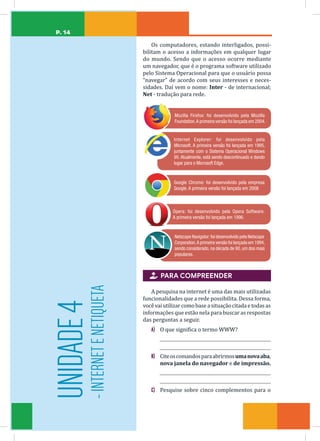
Mozilla Firefox: foi desenvolvido pela Mozilla
Foundation.A primeira versão foi lançada em 2004.
Internet Explorer: foi desenvolvido pela
Microsoft. A primeira versão foi lançada em 1995,
juntamente com o Sistema Operacional Windows
95. Atualmente, está sendo descontinuado e dando
lugar para o Microsoft Edge.
Google Chrome: foi desenvolvido pela empresa
Google. A primeira versão foi lançada em 2008
Opera: foi desenvolvido pela Opera Software.
A primeira versão foi lançada em 1996.
Netscape Navigator:foi desenvolvido pela Netscape
Corporation.A primeira versão foi lançada em 1994,
sendo considerado, na década de 90, um dos mais
populares.
 PARA COMPREENDER
A pesquisa na internet é uma das mais utilizadas
funcionalidades que a rede possibilita. Dessa forma,
vocêvaiutilizarcomobaseasituaçãocitadaetodasas
informações que estão nela para buscar as respostas
das perguntas a seguir.
A) O que significa o termo WWW?
B) Citeoscomandosparaabrirmosumanovaaba,
nova janela do navegador e de impressão.
C) Pesquise sobre cinco complementos para o
UNIDADE
4
-
INTERNET
E
NETIQUETA
P. 15
Mozilla Firefox e para o Google Chrome. Informe o nome dos complementos e
suas funções.
€
€ FIQUE DE OLHO
As principais ferramentas de pesquisa são:
Google Yahoo! Bing Ask PlanetSearch
AOL Go Live Snap SearchTheWeb2
AURA! Duck Duck Go MSN Search Yippi Terra
Boing Dumbfine GoYams MetaGlossary Web 2.0
ɦ
ɦ SAIBA MAIS
PARA SUA PROTEÇÃO NA INTERNET
Deve-se fazer! Não se deve Fazer!
Aguardar sua vez de falar no chat ou sala virtual.
Agir com desatenção ao que os demais membros
do chat ou sala virtual falam.
Ao iniciar o chat ou reunião virtual, dê as devidas
saudações (Bom dia!, Boa tarde!, Boa noite! etc)
Interromper bruscamente a fala dos demais.
Escreva de forma clara e objetiva, além de estar
sempre pronto para corrigir mal-entendidos.
Exagerar no uso de Gifs e Emoticons.
Lembre-se de que uma vírgula pode mudar por
completo o sentido da frase, assim como a ausên-
cia dela.
Esquecer de revisar o texto que escreveu antes
de enviá-lo.
Se receber links, verifique a origem, a informação
contida nele e a veracidade e as fontes.
Repassar notícias falsas (fake news), ou mensagens
com teor grosseiro ou impróprio.
Pode usar o “internetês”, mas sem exageros, e ana-
lise se o espaço no qual você está inserindo esse
texto é coerente para fazê-lo.
Utilizar o Internetês em provas e trabalhos para a
escola. (Você dificilmente receberá uma boa nota).
Seja paciente, educado e cordial.
Utilizar xingamentos, ser grosseiro, com palavras
que possam ofender, por exemplo, que transmitem
algum tipo de preconceito.
Informe o assunto nos e-mails, nos informativos e
correspondências oficiais.
Esquecer de prestar as devidas informações sobre
quem é você e o motivo pelo qual está realizando
aquela comunicação.
Caso precise interromper a conversa, ou se ausen-
tar do grupo por algum motivo, tente dar ciência
a outra pessoa, antes do início da reunião, ou de
forma suave e educada no decorrer dela.
Menosprezar o chat, ou a sala virtual, ou mesmo
as ideias das demais pessoas envolvidas na
comunicação.
P. 16
QUER SABER MAIS SOBRE NETIQUETA?
Acesse este site: https://ufbaemmovimento.ufba.br/netiqueta#:~:-
text=’Netiqueta’%2C%20termo%20que%20deriva,para%20uma%20
boa%20comunicação%20virtua.
Ï
Ï ATIVIDADE PRÁTICA
Vamos montar duplas, para realizarem dois estudos de caso.
Imagine que você é um empreendedor e, junto com seu sócio, abriu uma loja de venda
de eletrônicos e equipamentos de informática. Vocês estavam na loja quando foram
procurados por dois clientes interessados em adquirir um novo computador.
Lembre-se que você e seu sócio precisam deixar o cliente satisfeito, sem extrapolar
nas configurações da máquina, para não ficar um equipamento muito caro. Mas também
não adianta indicar uma máquina muito barata, com configurações baixas ao extremo,
pois não irá corresponder às necessidades de seu cliente:
CLIENTE 1: Luiza Paula é professora, trabalha bastante com o computador e precisa
de uma máquina que não a decepcione. No trabalho, ela reproduz muitos vídeos, realiza
pesquisas na Internet, escreve muitos documentos de texto e cria slides. Sabendo disso,
você e seu sócio devem sugerir uma configuração de máquina que mais se adequaria às
necessidades de Luiza, justificando as suas orientações (dele e do sócio).
CLIENTE 2: O computador de Carlos André pifou, a máquina era muito boa, mas
já tinha bastante tempo de uso. Diante disso, ele procurou sua ajuda. Esse cliente atua
no ramo de sapatos e roupas, é estilista, ou designer, como prefere ser chamado, pois
gosta de tecnologia e a utiliza muito para aperfeiçoar seu trabalho. Carlos André faz
muitos desenhos utilizando uma mesa digitalizadora, além de programas para designer
gráfico, editores de imagens e fotos. Sabendo disso, você e seu sócio devem sugerir uma
configuração de máquina que preencha as necessidades do cliente, justificando a sua
orientações (dele e do sócio).
Observação:
Faça em dupla; pesquise na internet sobre configurações; use a lógica, o bom
senso e as informações repassadas pelos clientes; justifique sua indicação de
equipamentos para que os clientes saiam esclarecidos sobre o motivo da escolha
das configurações das máquinas.
Ą
Ą PRATICANDO EU APRENDO
1) (2021 - Prefeitura de Bandeirante, SC) A Placa Mãe é o principal componente do
computador, é nela que se localiza o processador, placas de memória, e que faz as
principais conexões que permitem seu funcionamento correto. Nos computadores
de tipo desktop, a localização da Placa Mãe está no(na):
P. 17
a) Monitor.
b) Gabinete.
c) Memória RAM.
d) Hard Disk (HD)
e) Mouse
2) (2021 - Prefeitura de Bandeirante, SC) Baseado em seus conhecimentos de infor-
mática, leia o trecho abaixo e responda: “Utilizando um _______________ o usuário
terá liberdade de melhorar o programa e tornar públicas estas modificações,
compartilhando com a comunidade de usuários, além disso, pode ser utilizado
para quaisquer fins, adaptando-o às suas necessidades.” A descrição se refere ao
conceito de
a) Hardware.
b) Software livre
c) Aplicativo digital.
d) Sistema operacional.
e) Firewall.
3) (2020 - Prefeitura de Bom Jesus dos Perdões, SP - adaptada) No computador, para
selecionar um determinado texto integralmente, basta utilizar o atalho
a) Ctrl+Q
b) Shift+A
c) Ctrl+Enter
d) Ctrl+Shift+W
e) Ctrl+Alt+Del
4) (2017 - Prefeitura de Barbalha, CE, Auxiliar Administrativo) Em uma situação
hipotética, Juliana, aluna do curso de Administração, elaborou um trabalho a
pedido do professor em um documento de Word (formato .doc). Antes de enviar
por e-mail, Juliana anexou o arquivo. O processo de anexar arquivos é denominado
a) PDF.
b) Upload.
c) Browser.
d) Download.
e) Importar.
5) (2018 - Prefeitura de Sobral, CE) O componente do hardware do computador que
tem como função interligar diversos outros componentes é a
a) placa mãe.
b) placa de fase.
c) memória diferida.
d) memória intangível.
e) CPU.
P. 18
PARTE2
EDITORESDETEXTO
UNIDADE
5
-
WRITER
-
O
EDITOR
DE
TEXTO
DO
LIBREOFFICE
VocêjáouviufalardomaiorconcorrentedoMicro-
soft Office em termos de ferramentas de escritório
em versão de software livre, chamado LibreOffice?
Se formos comparar, para cada software Micro-
soft Office tem uma solução do LibreOffice. Então,
qual software do pacote LibreOffice é equivalente ao
Microsoft Word? Quais as semelhanças e diferenças
entre eles?
Fonte: https://i.pinimg.com/originals/d4/31/88/d4
31886fff092a5276217ed6dd87e2af.jpg

 PARA COMPREENDER
A) Cite 5 atalhos de comandos do LibreOffice
Writer e suas respectivas funções.
B) Qual barra decomandosdoLibreOfficeWriter
é responsável pelos comandos padrões, como
salvar, abrir, imprimir?
C) Como exportar um arquivo do LibreOffice
Writer para o formato PDF?
€
€ FIQUE DE OLHO
Qualquer pesquisa que você realizar usando o
termo “LibreOffice” trará uma definição que o des-
creve como uma suíte de aplicativos livre, ou seja,
um conjunto de aplicativos Open Source, cuja funcio-
nalidade é de ferramentas de escritório e pode ser
instalado em máquinas que façam uso de Windows,
Unix, Solaris, Linux e MacOS X.
O Writer é o editor de textos do LibreOffice, equi-
valenteaoWorddaMicrosoft.Eleémuitoutilizadoem
órgãos públicos, escolas, laboratórios educacionais,
P. 19
empresas de desenvolvimento de software, entre outros diversos locais, apresentando
muitas semelhanças com o editor de texto da Microsoft.
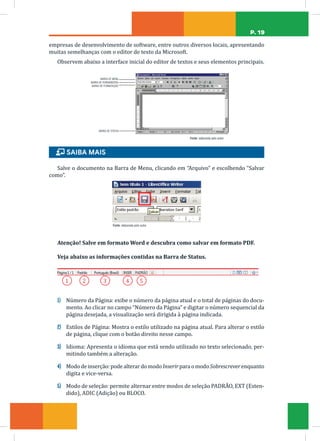
Observem abaixo a interface inicial do editor de textos e seus elementos principais.
BARRA DE MENU
BARRA DE FERRAMENTAS
BARRA DE FORMATAÇÃO
BARRA DE STATUS
Fonte: elaborada pelo autor.
ɦ SAIBA MAIS
Salve o documento na Barra de Menu, clicando em “Arquivo” e escolhendo “Salvar
como”.
Fonte: elaborada pelo autor.
Atenção! Salve em formato Word e descubra como salvar em formato PDF.
Veja abaixo as informações contidas na Barra de Status.
1 2 3 4 5
1) Número da Página: exibe o número da página atual e o total de páginas do docu-
mento. Ao clicar no campo “Número da Página” e digitar o número sequencial da
página desejada, a visualização será dirigida à página indicada.
2) Estilos de Página: Mostra o estilo utilizado na página atual. Para alterar o estilo
de página, clique com o botão direito nesse campo.
3) Idioma: Apresenta o idioma que está sendo utilizado no texto selecionado, per-
mitindo também a alteração.
4) Mododeinserção:podealterardomodoInserirparaomodoSobrescreverenquanto
digita e vice-versa.
5) Modo de seleção: permite alternar entre modos de seleção PADRÃO, EXT (Esten-
dido), ADIC (Adição) ou BLOCO.
P. 20
Vamos localizar as principais opções de forma-
tação. Lembre-se que a sua versão instalada poderá
variar um pouco. Escolha o formato da letra do seu
documento, referente ao tipo e o tamanho da fonte.
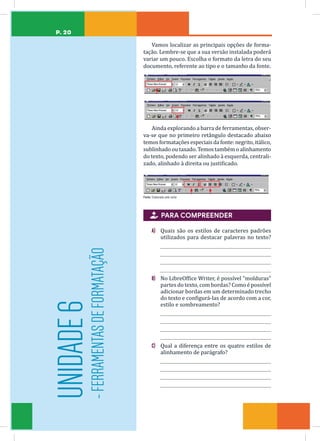
Ainda explorando a barra de ferramentas, obser-
va-se que no primeiro retângulo destacado abaixo
temosformataçõesespeciaisdafonte:negrito,itálico,
sublinhado ou taxado. Temos também o alinhamento
do texto, podendo ser alinhado à esquerda, centrali-
zado, alinhado à direita ou justificado.
Fonte: Elaborada pelo autor

 PARA COMPREENDER
A) Quais são os estilos de caracteres padrões
utilizados para destacar palavras no texto?
B) No LibreOffice Writer, é possível “molduras”
partes do texto, com bordas? Como é possível
adicionar bordas em um determinado trecho
do texto e configurá-las de acordo com a cor,
estilo e sombreamento?
C) Qual a diferença entre os quatro estilos de
alinhamento de parágrafo?
UNIDADE
6
-
FERRAMENTAS
DE
FORMATAÇÃO
P. 21
ɦ SAIBA MAIS
É possível selecionar trechos não consecutivos, ou seja, afastados um do outro,
em um documento, para que sejam copiados? A resposta é: sim.
SELECIONANDO ITENS NÃO CONSECUTIVOS:
Para selecionar itens não consecutivos, utilizando o mouse:
1) Selecione o primeiro pedaço do texto;
2) Pressione a tecla Control e use o mouse para selecionar o próximo pedaço de texto;
3) Repita quantas vezes forem necessárias.
Agoravocêpodetrabalharcomotextoselecionado(copie-o,apague-o,mudeoestiloetc.)
Fonte: Elaborada pelo autor
€ FIQUE DE OLHO
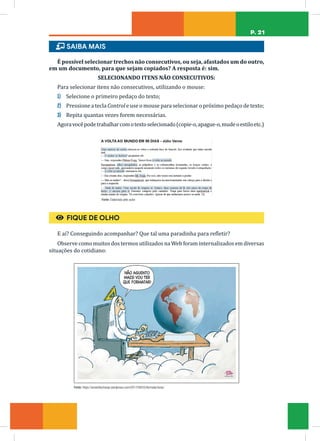
E aí? Conseguindo acompanhar? Que tal uma paradinha para refletir?
Observe como muitos dos termos utilizados na Web foram internalizados em diversas
situações do cotidiano:
Fonte: https://amarildocharge.wordpress.com/2017/09/25/formatar/amp/
P. 22
Um gênero textual muito comum no dia a dia
são as listas, que podem ser de compras, estoques,
funcionários, candidatos, livros a serem comprados,
produtos a serem repostos na prateleira ou mesmo
uma lista que traz relacionados todos os clientes e
endereços.
Em qual situação da sua vida você precisou cons-
truirumalista?Comovocêplanejariaumatabelacom
os horários de suas aulas? Quantas linhas e colunas
usaria? Quais informações colocar?

 PARA COMPREENDER
A) Como posso iniciar uma lista por uma nume-
ração específica, por exemplo, começando
pelo número 15?
B) Os sumários de livros, revistas, artigos acadê-
micos etc. aparecem em forma de listas. Como
podemos inserir as linhas pontilhadas que
aparecem depois dos itens? É possível, através
de alguma forma, gerar índices automáticos
no LibreOffice Writer?
C) Qual a maneira utilizada para definir uma
quantidade de células diferentes em cada
linha da tabela?
€
€ FIQUE DE OLHO
Tabelassãoelementosgráficosdegranderelevân-
cia para a atuaçãoacadêmica eprofissional, poisalém
de facilitarem a organização de informações, possi-
bilitam a leitura rápida, sistematizada e otimizada
dos dados que precisam ser repassados. Além disso,
as tabelas ajudam na compreensão das informações
compartilhadas e, por esse motivo, é imprescindível
o aprendizado do seu uso e aperfeiçoamento no tra-
balho cotidiano.
As tabelas são constituídas por “Colunas”, que
representam o eixo vertical da tabela e por Linhas,
que representam o eixo horizontal. Para ficar mais
UNIDADE
7
-
CRIANDO
LISTAS
E
TABELAS
P. 23
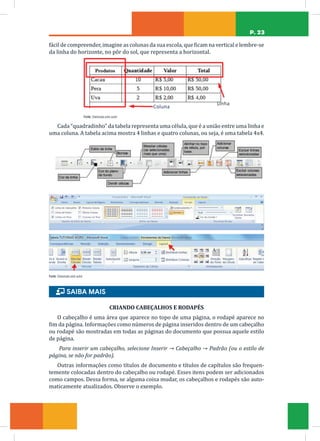
fácil de compreender, imagine as colunas da sua escola, que ficam na vertical e lembre-se
da linha do horizonte, no pôr do sol, que representa a horizontal.
Fonte: Elaborada pelo autor
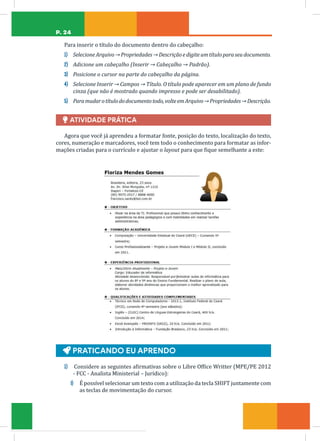
Cada “quadradinho” da tabela representa uma célula, que é a união entre uma linha e
uma coluna. A tabela acima mostra 4 linhas e quatro colunas, ou seja, é uma tabela 4x4.
Fonte: Elaborada pelo autor
ɦ SAIBA MAIS
CRIANDO CABEÇALHOS E RODAPÉS
O cabeçalho é uma área que aparece no topo de uma página, o rodapé aparece no
fim da página. Informações como números de página inseridos dentro de um cabeçalho
ou rodapé são mostradas em todas as páginas do documento que possua aquele estilo
de página.
Para inserir um cabeçalho, selecione Inserir → Cabeçalho → Padrão (ou o estilo de
página, se não for padrão).
Outras informações como títulos de documento e títulos de capítulos são frequen-
temente colocadas dentro do cabeçalho ou rodapé. Esses itens podem ser adicionados
como campos. Dessa forma, se alguma coisa mudar, os cabeçalhos e rodapés são auto-
maticamente atualizados. Observe o exemplo.
P. 24
Para inserir o título do documento dentro do cabeçalho:
1) SelecioneArquivo→Propriedades→Descriçãoedigiteumtítuloparaseudocumento.
2) Adicione um cabeçalho (Inserir → Cabeçalho → Padrão).
3) Posicione o cursor na parte do cabeçalho da página.
4) Selecione Inserir → Campos → Título. O título pode aparecer em um plano de fundo
cinza (que não é mostrado quando impresso e pode ser desabilitado).
5) Paramudarotítulododocumentotodo,volteemArquivo→Propriedades→Descrição.
Ï ATIVIDADE PRÁTICA
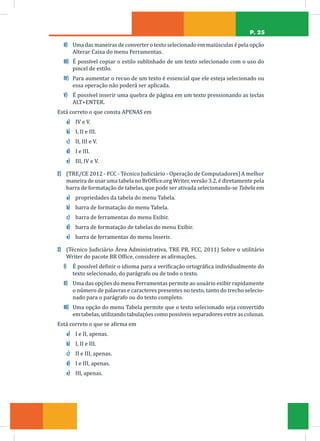
Agora que você já aprendeu a formatar fonte, posição do texto, localização do texto,
cores, numeração e marcadores, você tem todo o conhecimento para formatar as infor-
mações criadas para o currículo e ajustar o layout para que fique semelhante a este:
Ą PRATICANDO EU APRENDO
1) Considere as seguintes afirmativas sobre o Libre Office Writter (MPE/PE 2012
- FCC - Analista Ministerial – Jurídico):
I) É possível selecionar um texto com a utilização da tecla SHIFT juntamente com
as teclas de movimentação do cursor.
P. 25
II) Uma das maneiras de converter o texto selecionado em maiúsculas é pela opção
Alterar Caixa do menu Ferramentas.
III) É possível copiar o estilo sublinhado de um texto selecionado com o uso do
pincel de estilo.
IV) Para aumentar o recuo de um texto é essencial que ele esteja selecionado ou
essa operação não poderá ser aplicada.
V) É possível inserir uma quebra de página em um texto pressionando as teclas
ALT+ENTER.
Está correto o que consta APENAS em
a) IV e V.
b) I, II e III.
c) II, III e V.
d) I e III.
e) III, IV e V.
2) (TRE/CE 2012 - FCC - Técnico Judiciário - Operação de Computadores)A melhor
maneira de usar uma tabela no BrOffice.org Writer, versão 3.2, é diretamente pela
barra de formatação de tabelas, que pode ser ativada selecionando-se Tabela em
a) propriedades da tabela do menu Tabela.
b) barra de formatação do menu Tabela.
c) barra de ferramentas do menu Exibir.
d) barra de formatação de tabelas do menu Exibir.
e) barra de ferramentas do menu Inserir.
3) (Técnico Judiciário Área Administrativa, TRE PR, FCC, 2011) Sobre o utilitário
Writer do pacote BR Office, considere as afirmações.
I) É possível definir o idioma para a verificação ortográfica individualmente do
texto selecionado, do parágrafo ou de todo o texto.
II) Uma das opções do menu Ferramentas permite ao usuário exibir rapidamente
o número de palavras e caracteres presentes no texto, tanto do trecho selecio-
nado para o parágrafo ou do texto completo.
III) Uma opção do menu Tabela permite que o texto selecionado seja convertido
em tabelas, utilizando tabulações como possíveis separadores entre as colunas.
Está correto o que se afirma em
a) I e II, apenas.
b) I, II e III.
c) II e III, apenas.
d) I e III, apenas.
e) III, apenas.
P. 26
O Calc é utilizado como editor de planilhas. Ini-
cialmente, é preciso esclarecer que a “Planilha ele-
trônica” ou “folha de cálculo” é um tipo de programa
de computador que utiliza tabelas para realização
de cálculos ou apresentação de dados. Cada tabela é
formada por uma grade composta de linhas e colu-
nas. Muitas das vezes, falamos somente “planilhas”,
quando nos referimos a planilhas eletrônicas.
Sua característica maismarcante, quea diferencia
entre os demais programas de planilhas, é o sistema
que define automaticamente as séries para repre-
sentar gráficos com base na disposição dos dados do
usuário. O formato nativo é o ODF, porém também
permite ler e exportar planilhas do Microsoft Excel.
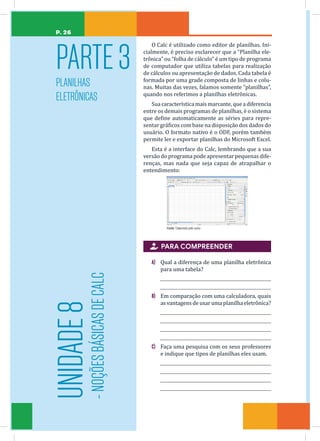
Esta é a interface do Calc, lembrando que a sua
versão do programa pode apresentar pequenas dife-
renças, mas nada que seja capaz de atrapalhar o
entendimento:
Fonte: Elaborada pelo autor.
 PARA COMPREENDER
A) Qual a diferença de uma planilha eletrônica
para uma tabela?
B) Em comparação com uma calculadora, quais
as vantagens de usar uma planilha eletrônica?
C) Faça uma pesquisa com os seus professores
e indique que tipos de planilhas eles usam.
PARTE3
PLANILHAS
ELETRÔNICAS
UNIDADE
8
-
NOÇÕES
BÁSICAS
DE
CALC
P. 27
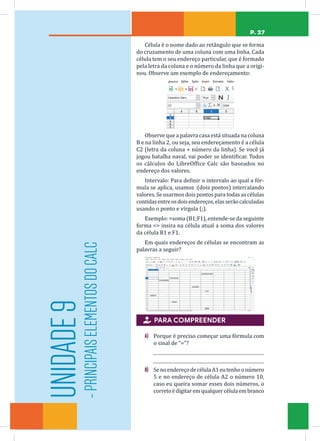
Célula é o nome dado ao retângulo que se forma
do cruzamento de uma coluna com uma linha. Cada
célula tem o seu endereço particular, que é formado
pela letra da coluna e o número da linha que a origi-
nou. Observe um exemplo de endereçamento:
Observe que a palavra casa está situada na coluna
B e na linha 2, ou seja, seu endereçamento é a célula
C2 (letra da coluna + número da linha). Se você já
jogou batalha naval, vai poder se identificar. Todos
os cálculos do LibreOffice Calc são baseados no
endereço dos valores.
Intervalo: Para definir o intervalo ao qual a fór-
mula se aplica, usamos :(dois pontos) intercalando
valores. Se usarmos dois pontos para todas as células
contidasentreosdoisendereços,elasserãocalculadas
usando o ponto e vírgula (;).
Exemplo: =soma (B1;F1), entende-se da seguinte
forma = insira na célula atual a soma dos valores
da célula B1 e F1.
Em quais endereços de células se encontram as
palavras a seguir?
 PARA COMPREENDER
A) Porque é preciso começar uma fórmula com
o sinal de “=”?
B) SenoendereçodecélulaA1eutenhoonúmero
5 e no endereço de célula A2 o número 10,
caso eu queira somar esses dois números, o
corretoédigitaremqualquercélulaembranco
UNIDADE
9
-
PRINCIPAIS
ELEMENTOS
DO
CALC
P. 28
a fórmula: =SOMA(A1:A2), mas o que aconteceria se, em vez disso, eu digitasse
=5+10? Qual a diferença nas duas formas?
C) Como faço para selecionar células aleatórias, ou seja, que não estão próximas
umas das outras?
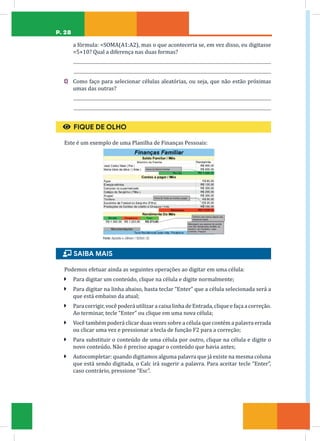
€ FIQUE DE OLHO
Este é um exemplo de uma Planilha de Finanças Pessoais:
Fonte: Apostila e-J@vem / SEDUC-CE
ɦ SAIBA MAIS
Podemos efetuar ainda as seguintes operações ao digitar em uma célula:
à Para digitar um conteúdo, clique na célula e digite normalmente;
à Para digitar na linha abaixo, basta teclar “Enter” que a célula selecionada será a
que está embaixo da atual;
à Para corrigir, você poderá utilizar a caixa linha de Entrada, clique e faça a correção.
Ao terminar, tecle “Enter” ou clique em uma nova célula;
à Você também poderá clicar duas vezes sobre a célula que contém a palavra errada
ou clicar uma vez e pressionar a tecla de função F2 para a correção;
à Para substituir o conteúdo de uma célula por outro, clique na célula e digite o
novo conteúdo. Não é preciso apagar o conteúdo que havia antes;
à Autocompletar: quando digitamos alguma palavra que já existe na mesma coluna
que está sendo digitada, o Calc irá sugerir a palavra. Para aceitar tecle “Enter”,
caso contrário, pressione “Esc”.
P. 29
É de suma importância que você entenda a lógica
daconstruçãodefórmulas,pois,emumfuturoestudo
de cálculos mais complexos, a lógica permanecerá
como base.
Ao digitar qualquer fórmula em uma célula no
Calc, deve ser colocado o sinal de “=” antes da
expressão aritmética, fórmula ou função. Veja um
exemplo de uma soma simples:
Fonte: Elaborada pelo autor
Observe que não usamos “5+3” na célula C2, pois
não queremos mostrar, necessariamente, o resultado
dessa soma, queremosmostrar:(O quetiverna célula
A2) + (O que tiver na célula B2), o que evidenciará o
resultado na célula C2.
Comafórmula,casovocêprecisealterarosvalores
a serem somados, o valor do resultado será corrigido
automaticamente.
 PARA COMPREENDER
A) Cite um exemplo de fórmula condicional e
onde ela pode ser aplicada.
B) Como podemos reduzir ou acionar casas deci-
mais no LibreOffice Calc?
C) Caso eu trabalhe em uma planilha de câmbio,
por exemplo, como posso mudar o formato da
moeda de R$ para a moeda de outros países?
€ FIQUE DE OLHO
Podemos usar a operação de Diferença, Multi-
plicação e Divisão usando o mesmo conceito para
efetuar outras operações matemáticas. A seguinte
tabela relaciona os operadores possíveis de serem
usados no Calc.
UNIDADE
10
-
EFETUANDO
CÁLCULOS
SIMPLES
P. 30
Fonte: Elaborada pelo autor
ɦ SAIBA MAIS
Para saber mais sobre o LibreOffice Calc, acesse o Guia do Ini-
ciante do LibreOffice do Ministério Público do Paraná. Disponível em:
https://mppr.mp.br/pagina-6110.html
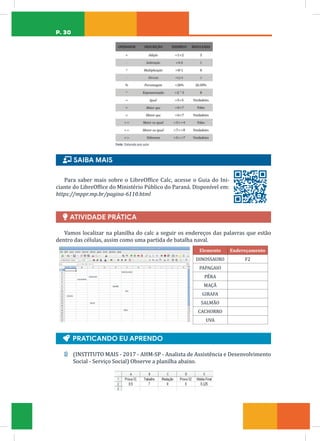
Ï ATIVIDADE PRÁTICA
Vamos localizar na planilha do calc a seguir os endereços das palavras que estão
dentro das células, assim como uma partida de batalha naval.
Elemento Endereçamento
DINOSSAURO F2
PAPAGAIO
PÊRA
MAÇÃ
GIRAFA
SALMÃO
CACHORRO
UVA
DINOSSAURO
CACHORRO
GIRAFA
PAPAGAIO
MAÇÃ
SALMÃO
UVA
PÊRA
Ą PRATICANDO EU APRENDO
1) (INSTITUTO MAIS - 2017 - AHM-SP - Analista de Assistência e Desenvolvimento
Social - Serviço Social) Observe a planilha abaixo.
P. 31
As notas do aluno foram computadas pelo LibreOffice Calc 5.4, em sua configuração
padrão, no qual a média foi suficiente para alcançar seu objetivo final. Assinale a alter-
nativa que apresenta a fórmula usada para chegar ao resultado na célula E2.
a) =MÉDIASE(A2:D2)
b) =MÉDIA(A2/D2)
c) =SOMA(A2:D2/4)
d) =MÉDIA(A2;D2)
e) =MÉDIA(A2:D2)
2) João trabalha como autônomo e utiliza o programa LibreOffice Calc 5.4 em sua
configuração padrão para elaborar suas despesas e ganhos ao longo dos meses.
Assinale a alternativa que apresenta a fórmula que João utilizou para saber o
valor de seu lucro até o mês de novembro.
a) =SOMA(B13-C13)
b) =SUBTOTAL(C13-B13)
c) =SOMA(C13-B13)
d) =SUBTOTAL(B13-C13)
e) =LUCRO(C13-B13)
3) (IBADE - 2019 - Prefeitura de Vitória - ES - Professor de Educação Básica III –
PEB III – Educação Física )Em uma célula de uma planilha do LibreOffice Calc,
inserimos a seguinte fórmula:
=32/4+10/2+2
O valor retornado à célula será
a) 15
b) 11
c) 22
d) 8
e) 18
Ą
ĄCULMINÂNCIA
Estamos felizes por você ter escolhido esta Eletiva. A ideia deste fascículo foi mostrar
para você o quanto a Informática Básica 1 está presente em nossa vida.
O momento da CULMINÂNCIA é aquele em que tudo o que foi aprendido e atividades
práticas construídas possam ser compartilhadas com toda a comunidade escolar.
Além de apresentarem os produtos finais construídos, vocês podem refletir sobre
como a Informática Básica é importante para sua vida profissional.
Organizem esse dia de CULMINÂNCIA com estudantes de outras Eletivas, juntando
todos os produtos finais e estruturando esta atividade de gerenciamento de uma empresa
comercial de produtos. Podem, por exemplo, exibir, em um telão, o levantamento desse
gerenciamento financeiro realizado por vocês.
Bom trabalho!
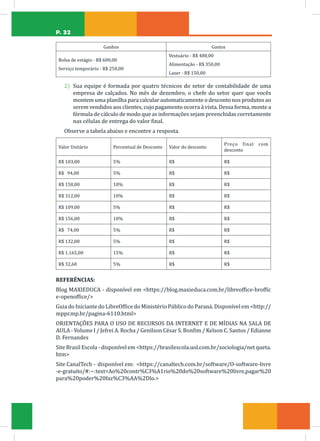
1) Vamos construir uma pequena tabela de ganhos e gastos mensais? A lógica é a
mesma demonstrada em exemplo anterior. Utilize fórmulas de soma para calcular
os ganhos e a fórmula de subtração para os gastos. Ao final, é preciso calcular o
saldo entre os ganhos e os gastos. Utilize os seguintes valores para montar sua
planilha:
P. 32
Ganhos Gastos
Bolsa de estágio - R$ 600,00
Serviço temporário - R$ 250,00
Vestuário - R$ 480,00
Alimentação - R$ 350,00
Lazer - R$ 150,00
2) Sua equipe é formada por quatro técnicos do setor de contabilidade de uma
empresa de calçados. No mês de dezembro, o chefe do setor quer que vocês
montem uma planilha para calcular automaticamente o desconto nos produtos ao
serem vendidos aos clientes, cujo pagamento ocorra à vista. Dessa forma, monte a
fórmula de cálculo de modo que as informações sejam preenchidas corretamente
nas células de entrega do valor final.
Observe a tabela abaixo e encontre a resposta.
Valor Unitário Percentual de Desconto Valor do desconto
Preço final com
desconto
R$ 103,00 5% R$ R$
R$ 94,00 5% R$ R$
R$ 158,00 10% R$ R$
R$ 312,00 10% R$ R$
R$ 109,00 5% R$ R$
R$ 156,00 10% R$ R$
R$ 74,00 5% R$ R$
R$ 132,00 5% R$ R$
R$ 1.165,00 15% R$ R$
R$ 32,60 5% R$ R$
REFERÊNCIAS:
Blog MAXIEDUCA - disponível em https://blog.maxieduca.com.br/libreoffice-broffic
e-openoffice/
Guia do Iniciante do LibreOffice do Ministério Público do Paraná. Disponível em http://
mppr.mp.br/pagina-6110.html
ORIENTAÇÕES PARA O USO DE RECURSOS DA INTERNET E DE MÍDIAS NA SALA DE
AULA - Volume I / Jefrei A. Rocha / Genilson César S. Bonfim / Kelson C. Santos / Edianne
D. Fernandes
Site Brasil Escola - disponível em https://brasilescola.uol.com.br/sociologia/net queta.
htm
Site CanalTech - disponível em: https://canaltech.com.br/software/O-software-livre
-e-gratuito/#:~:text=Ao%20contr%C3%A1rio%20do%20software%20livre,pagar%20
para%20poder%20faz%C3%AA%2Dlo.

Coleção Componentes Eletivos Fundantes Ceará

  • 1.
  • 2.
    P. 2 C691 Coleção componenteseletivos fundantes das EEMTI do Ceará: forma- ção profissional [recurso eletrônico] / Ana Gardennya Linard Sírio Oliveira (org.)... [et al.]. - Fortaleza: SEDUC, 2021. (Coleção componentes eletivos fundantes das EEMTI do Ceará v.5) Livro eletrônico ISBN 978-65-89549-03-1(E-book) 1. Formação profissional. I.Oliveira, Ana Gardennya Linard Sírio, org. II. Lira, Jorge Herbert Soares de, org. III. Silva, Gezenira Rodrigues da, org. IV.Ribeiro, Denylson da Silva Prado, org. V. Título. CDD: 378.013 Dados Internacionais de Catalogação na Publicação (CIP) Camilo Sobreira de Santana Governador Maria Izolda Cela de Arruda Coelho Vice-Governadora Eliana Nunes Estrela Secretária da Educação Maria Jucineide da Costa Fernandes Secretária Executiva de Ensino Médio e Profissional Ana Gardennya Linard Sírio Oliveira Coordenadora da Educação em Tempo Integral Denylson da Silva Prado Ribeiro ArticuladordaCoordenadoriadaEducaçãoemTempo Integral Gezenira Rodrigues da Silva Orientadora da Célula de Desenvolvimento da Edu- cação em Tempo Integral ElaboraçãoeAcompanhamento Equipe Técnica CEDTI: Anna Karina Pacífico Barros Daniela Bezerra de Menezes Gomes Ellen Oliveira Lima Sandes Jefrei Almeida Rocha Maria Nahir BatistaFerreira Torres Maria Socorro Braga Silva Teresa Márcia Almeida da Silveira Revisão:Ellen Oliveira Lima Sandes IlustraçõeseCapa: MRDezigner Direitoautoraldodesenhoeinfografia: Freepik
  • 3.
    P. 3 Volume1: Linguagense suas tecnologias Volume2: Matemática e suas tecnologias Volume3: Ciências da Natureza e suas tecnologias Volume4: Ciências Humanas e Sociais Aplicadas Volume5: Formação Profissional A Secretaria da Educação do estado do Ceará, por meio da Coorde- nadoria de Educação em Tempo Integral e Educação Complementar (COETI), apresenta às Escolas de Ensino Médio em Tempo Integral - EEMTI esta coleção de fascículos que abordam componentes eletivos que compõem a parte flexível do currículo. AdisponibilizaçãodestematerialparaasEEMTItemcomoobjetivos: I. Oferecer apoio pedagógico e didático aos(às) professores(as) que lecionamessescomponenteseletivos.II.Oportunizaraos(às)estudantes subsídios para o desenvolvimento de competências e habilidades nos itinerários escolhidos, a partir de seu Projeto de Vida, favorecendo a aquisição de novos conhecimentos, a ampliação da aprendizagem e o seu crescimento cognitivo e socioemocional. A elaboração destes fascículos está vinculada às ementas do Catá- logo dos Componentes Eletivos de 2021. Nesta primeira tiragem, foram selecionados alguns componentes eletivos fundantes, ou seja, que apresentam assuntos essenciais e contextualizados, capazes de gerar interesses de aprofundamento nos(as) jovens, a partir das temáticas abordadas. Esses componentes estão relacionados às quatro áreas de conhecimento da Base Nacional Comum Curricular – BNCC (Linguagens e suas tecnologias, Matemática e suas tecnologias, Ciências da Natureza e suas tecnologias e Ciências Humanas e Sociais Aplicadas) e a uma unidade curricular de Formação Profissional. APRESENTAÇÃO INSTITUCIONAL
  • 4.
    P. 4 Segundo aBase Nacional Comum Curricular (BNCC), dez compe- tências gerais devem ser desenvolvidas pelos(as) estudantes ao longo do Ensino Médio. Na área de Linguagens, Códigos e suas Tecnologias, espera-se que os(as) estudantes tenham a oportunidade de iniciar os estudos básicos em uma área de atuação profissional. Não é o objetivo de torná-lo(a) um(a) técnico(a), mas de muni-lo(a) com um conhecimento introdutório que permitirá ingressar no mercado de trabalho com um diferencial frente aos(as) outros(as) candidatos(as), mas também possi- bilitar a descoberta de zonas de interesse no tocante a carreiras futuras. Esta Eletiva objetiva desenvolver o aprendizado em torno da informá- tica, da internet e das ferramentas de escritório, de modo a potencializar a atuação profissional. Os tópicos foram abordados de forma introdutó- ria, com alguns desafios e atividades para estimular o aprendizado e o interesse dos(as) jovens. O fascículo está organizado em três partes, com uma ou mais habili- dades afins, selecionadas da BNCC, do SPAECE e do ENEM. Cada PARTE será composta por: três ou quatro situações-problema, atividades (PARA COMPREENDER), etapa da construção para prática (ATIVIDADE PRÁ- TICA) e avaliação (PRATICANDO EU APRENDO). O fascículo encerra com a proposta de uma produção prática, inter- disciplinar, para ser realizada pelos(as) estudantes, visto a importância de se aplicar os conhecimentos estudados de forma experimental, por meio de um produto com função social. Para desenvolver os produtos finais em cada seção ATIVIDADE PRÁTICA, converse com professores(as) de outras áreas, para que possam pensar juntos(as) em como estimular os(as) jovens no protagonismo dessa construção. Ademais, este produto pode ser compartilhado com outras pessoas, em um momento combi- nado com o grupo e/ou comunidade escolar (remoto ou presencial), para que o resultado dos estudos, das pesquisas e das criações possa ser comunicado; e o protagonismo dos(as) jovens, valorizado. Esse momento, ao final de cada semestre, chama-se CULMINÂNCIA e pode ser realizado em um dia, organizado e planejado pelos(as) estu- dantes e equipe escolar, com convite a toda a comunidade escolar. Esperamos, pois, que este fascículo contribua para enriquecer a sua prática pedagógica, auxiliando no planejamento das suas aulas e forta- lecendo os processos de ensino e de aprendizagem. Sucesso e boas aulas! MENSAGEM AO PROFESSOR
  • 5.
    P. 5 PARTE CadaPARTEécompostaporduassituações-problema (SITUAÇÃO-PROBLEMA),trêsouquatroatividades(PARA COMPREENDER), umELABORANDO O PRODUTO. UNIDADE A UNIDADE é composta por uma, duas ou até três habilidades afins, selecionadas da BNCC ou da matriz do SPAECE ou do ENEM. PARA COMPREENDER As atividades do PARA COMPREENDER são constitu- ídas por questões reflexivas e de respostas construídas. Ą Ą PRATICANDO EU APRENDO PRATICANDO EU APRENDO é o espaço destinado à avaliação,queserácompostadeitensdemúltiplaescolha, aplicados pelo SPAECE, ENEM ou SAEB, sobre a área de conhecimento a que a eletiva pertence. € € FIQUE DE OLHO O ícone FIQUE DE OLHO apresenta lembretes que são muito importantes para a compreensão do assunto. ɦ ɦ SAIBA MAIS O ícone SAIBA MAIS aborda curiosidades sobre: assunto, autor, livro, dicas de sites e/ou um comple- mento relevante para o tema, sempre relacionado ao desenvolvimento da habilidade. Ï Ï ATIVIDADE PRÁTICA OíconecontribuiparaaelaboraçãodoProdutoFinal. Assim, o(a) estudante estará preparado(a) e seguro(a) para produzir, juntamente com seus(suas) colegas, um produto final, estimulando o protagonismo estudantil na construção de um produto final com função social. CONHECENDO O FASCÍCULO
  • 6.
    P. 6 MENSAGEM AO ESTUDANTE Parabéns porter escolhido esta Eletiva para o seu currículo, pois ela fará diferença em sua vida ao ajudá-lo(a) a ampliar seus conheci- mentos sobre Linguagens, Códigos e suas Tecnologias. O conhecimento em tecnologias está cada vez mais em alta, e o uso dos aparatos tec- nológicos não é uma moda, mas uma necessidade da nossa sociedade. Ressalta-se que, para a escolha de uma eletiva, faz-se necessário se autoconhecer, identificar os valores nos quais se sustentam o seu Projeto de Vida e como esses valores podem contribuir para o seu sucesso como pessoa e como cidadão(ã). Prepare-se para aprender na prática sobre muitos conceitos que, às vezes, não fazem sentido na teoria ou que talvez não seja percebida sua aplicação no cotidiano, mas que, ao realizar as atividades propostas no módulo, você vai passar a compreender e expandir seu aprendizado para possibilidades antes não exploradas por você. Cada unidade que você vai estudar traz elementos para que, ao final da Eletiva, seja desenvolvido um produto científico, educacional, cultu- ral ou outros, que você, o(a) professor(a) e a turma irão produzir (Ver sugestões na seção ATIVIDADE PRÁTICA) e apresentar no momento da CULMINÂNCIA, que acontece ao final de cada semestre. É preciso planejar esse dia da CULMINÂNCIA, junto com estudantes de outras Eletivas, um momento para compartilhar esses estudos, pesquisas e criações, de modo que outros(as) estudantes e a comunidade escolar conheçam mais sobre o que desenvolveram, o seu produto final. É um dia de bastante interação, animação e troca de conhecimentos! A finalidade é que este material auxilie a exercer o protagonismo, de modo que você identifique seus potenciais, interesses e paixões e estabeleça estratégias e metas para alcançar seus próprios objetivos em todas as dimensões. Sucesso e bom estudo!
  • 7.
    P. 7 SUMÁRIO HABILIDADESDESENVOLVIDAS BNCC (EM13LGG104) Utilizaras diferentes linguagens, levando em conta seus funcionamentos, para a compreensão e produção de textos e discursos em diversos campos de atuação social. (EM13LGG304) Formular propostas, intervir e tomar decisões que levem em conta o bem comum e os Direitos Humanos, a consciência socioambien- tal e o consumo responsável em âmbito local, regional e global. (EM13LGG403) Fazer uso do inglês como língua de comunicação global, levando em conta a multi- plicidade e variedade de usos, usuários e funções dessa língua no mundo contemporâneo. ENEM H1 - Identificar as diferentes linguagens e seus recursos expressivos como elementos de carac- terização dos sistemas de comunicação. H2- Recorrer aos conhecimentos sobre as lingua- gens dos sistemas de comunicação e informação para resolver problemas sociais. H3- Relacionar informações geradas nos sistemas de comunicação e informação, considerando a função social desses sistemas. H4- Reconhecer posições críticas aos usos sociais que são feitos das linguagens e dos sistemas de comunicação e informação. H19 - Analisar a função da linguagem predomi- nante nos textos em situações específicas de interlocução. H28 - Reconhecer a função e o impacto social das diferentes tecnologias da comunicação e informação. H29- Identificar pela análise de suas linguagens, as tecnologias da comunicação e informação. H30- Relacionar as tecnologias de comunicação e informação ao desenvolvimento das sociedades e ao conhecimento que elas produzem.. SPAECE D1– Localizar Informações Explícitas D2– Inferir informações em texto verbal. D4 – Interpretar textos não verbais e textos que articulam elementos verbais e não verbais. D7– Diferenciar a informação principal das secun- dárias em um texto. D11– Reconheceroselementosquecompõemuma narrativa e o conflito gerador. D12 – Reconhecer diferentes formas de tratar uma informação na comparação de textos de um mesmo tema. PARTE1.. . . . . . . . . . . . . . . . . . . . . . . . . . . . . . . . . . . . . . . . . . . . . . . . . . . . . . . . . . . . . . . . . . . . . . . . . . . . . . . . . . . . . . . . . . . . . . . . . . . . . . . . . . . . . . . . . . . . . . . . . . . . . . 8 CONHECIMENTOSBÁSICOSEMINFORMÁTICA.. . . . . . . . . . . . . . . . . . . . . . . . . . . . . . . . . . . . . . . . . . . . . . . . . . . . . . . . . . . . . . . 8 UNIDADE 1 – O desenvolvimento do computador . . . . . . . . . . . . . . . . . . . . 8 UNIDADE 2 – Noções de Hardware . . . . . . . . . . . . . . . . . . . . . . . . . . . . . . . . . . . . . . . . . . . . . . . . . . . . . . 10 UNIDADE 3 – Noções de Software . . . . . . . . . . . . . . . . . . . . . . . . . . . . . . . . . . . . . . . . . . . . . . . . . . . . . . . . 12 UNIDADE 4 – Internet e Netiqueta . . . . . . . . . . . . . . . . . . . . . . . . . . . . . . . . . . . . . . . . . . . . . . . . . . . . . . . 14 ATIVIDADE PRÁTICA . . . . . . . . . . . . . . . . . . . . . . . . . . . . . . . . . . . . . . . . . . . . . . . . . . . . . . . . . . . . . . . . . . . . . . . . . . . . . . . . . . . . 15 PRATICANDO EU APRENDO . . . . . . . . . . . . . . . . . . . . . . . . . . . . . . . . . . . . . . . . . . . . . . . . . . . . . . . . . . . . . . . . . . . 15 PARTE2. . . . . . . . . . . . . . . . . . . . . . . . . . . . . . . . . . . . . . . . . . . . . . . . . . . . . . . . . . . . . . . . . . . . . . . . . . . . . . . . . . . . . . . . . . . . . . . . . . . . . . . . . . . . . . . . . . . . . . . . . . . . 18 EDITORESDETEXTO. . . . . . . . . . . . . . . . . . . . . . . . . . . . . . . . . . . . . . . . . . . . . . . . . . . . . . . . . . . . . . . . . . . . . . . . . . . . . . . . . . . . . . . . . . . . . . . . . . . . . . . . 18 UNIDADE 5 – WRITER- O editor de texto do Libreoffice . . . . . . . 18 UNIDADE 6 – Ferramentas de formatação . . . . . . . . . . . . . . . . . . . . . . . . . . . . . . . . . . . . . . 20 UNIDADE 7 – Criando listas e tabelas . . . . . . . . . . . . . . . . . . . . . . . . . . . . . . . . . . . . . . . . . . . . . . . . 22 ATIVIDADE PRÁTICA . . . . . . . . . . . . . . . . . . . . . . . . . . . . . . . . . . . . . . . . . . . . . . . . . . . . . . . . . . . . . . . . . . . . . . . . . . . . . . . . . . . . 24 PRATICANDO EU APRENDO . . . . . . . . . . . . . . . . . . . . . . . . . . . . . . . . . . . . . . . . . . . . . . . . . . . . . . . . . . . . . . . . . . . 24 PARTE3. . . . . . . . . . . . . . . . . . . . . . . . . . . . . . . . . . . . . . . . . . . . . . . . . . . . . . . . . . . . . . . . . . . . . . . . . . . . . . . . . . . . . . . . . . . . . . . . . . . . . . . . . . . . . . . . . . . . . . . . . . . . 26 PLANILHASELETRÔNICAS. . . . . . . . . . . . . . . . . . . . . . . . . . . . . . . . . . . . . . . . . . . . . . . . . . . . . . . . . . . . . . . . . . . . . . . . . . . . . . . . . . . . . . . . . . . . . . 26 UNIDADE 8 – Noções básicas de CALC . . . . . . . . . . . . . . . . . . . . . . . . . . . . . . . . . . . . . . . . . . . . . . 26 UNIDADE 9 – Principais elementos do CALC . . . . . . . . . . . . . . . . . . . . . . . . . . . . . . . . 27 UNIDADE 10 – Efetuando cálculos simples. . . . . . . . . . . . . . . . . . . . . . . . . . . . . . . . . . . . . 29 ATIVIDADE PRÁTICA . . . . . . . . . . . . . . . . . . . . . . . . . . . . . . . . . . . . . . . . . . . . . . . . . . . . . . . . . . . . . . . . . . . . . . . . . . . . . . . . . . . . 30 PRATICANDO EU APRENDO.. . . . . . . . . . . . . . . . . . . . . . . . . . . . . . . . . . . . . . . . . . . . . . . . . . . . . . . . . . . . . . . . . . . . 30 CULMINÂNCIA .. . . . . . . . . . . . . . . . . . . . . . . . . . . . . . . . . . . . . . . . . . . . . . . . . . . . . . . . . . . . . . . . . . . . . . . . . . . . . . . . . . . . . . . . . . . . . . . . . . . 32
  • 8.
    P. 8 UNIDADE 1 - O DESENVOLVIMENTO DO COMPUTADOR PARTE1 CONHECIMENTOSBÁSICOS EMINFORMÁTICA O dicionárionos diz que Informática é a ciência que se dedica ao tratamento da informação mediante o uso de computadores e demais dispositivos de processamento de dados. No entanto, esse conceito é apenas um resumo didático para iniciar o debate. A informática hoje vai bem além de uma descrição realizada em duas ou três linhas. Você conhece todos os “caminhos” que percorre- mos até chegar a todos os recursos da informática que temos hoje? Penseumpouco:Ondevocêenxergaainformática atuando de forma constante? PARA COMPREENDER Com o passar do tempo, podemos observar que a informática teve grandes avanços na vida cotidiana das pessoas, tanto nas esferas pessoais quanto nas profissionais.Reflitaarespeitoe,senecessário,realize uma pesquisa para responder às questões abaixo. A) Durante a Segunda Guerra Mundial. Qual foi o grande avanço ocorrido na história da Informática? B) No âmbito da computação. Qual invenção proporcionou grandes avanços na velocidade de processamento das operações? C) A informática passou por diversos momentos históricos, porém essa história iniciou com uma invenção chinesa. Que invenção foi essa e qual era a sua funcionalidade? ɦ ɦ SAIBA MAIS Que tal aprender e curtir um filme ao mesmo tempo? Confira as dicas que temos sobre a temática abordada até aqui. Ã Ã The Imitation Game (O Jogo da Imitação), de Morten Tyldum, 2015. Ã Ã Pirates of Silicon Valley (Piratas do Vale do Silício), de Martyn Burke, 1999. Ã Ã Jobs (jOBS), de Joshua Michael Stern, 2013.
  • 9.
    P. 9 € € FIQUEDE OLHO LINHA DO TEMPO - DESENVOLVIMENTO DO COMPUTADOR 2000 a.c. Oiníciodetudofoiháaproximadamente2.000a.c.,com a invenção chinesa do ábaco,pois era preciso realizar cálculos cada vez mais complicados e cujo processa- mentonecessitariadeumaajudanarealizaçãodatarefa. Em 1642,o francês Blaise Pascal planejou sua máquina de somar chamada de “Pascalina”, para realizar operações aritméticas. Em 1671, na Alemanha, Gottfried Wilhelm Von Leib- niz inventou uma máquina que efetuava cálculos de multiplicação e divisão. Em 1802 Joseph Marie Jacquard, passou a utilizar cartões perfurados para controlar suas máquinas de tear e automatizá-las. Em 1820 Charles Xavier Thomas construiu uma máquina capaz de efetuar as quatro operações mate- máticas: a Arithmometer Em 1822, um inglês chamado Charles Babbage, utilizando os cartões de Jacquard,criou uma máquina capaz de realizar cálculos mais avançados (funções trigonométricas e logarítmicas, por exemplo). Por esse feito, Babbage é considerado o pai do compu- tador atual.Em 1830,ele construiu um computador mecânico,com precária tecnologia da época e bem diferente dos nossos computadores atuais. Na mesma década, Babbage e sua companheira, Ada Lovelace, construíram a Máquina Analítica. Durante a Segunda Guerra Mundial, surgiu na Inglaterra o primeiro computador eletromecânico do mundo - Colossus, idealizado e desenvolvido pela equipe liderada pelo jovem inglêsAlanTuring. Colossus - 1943 - Alan Turing Em 1946,Alan Turing ajudou na criação do ENIAC (Eletronic Numerical Integrator and Calculator),desenvolvido na Univer- sidade da Pensilvânia, EUA. Em 1947, com a invenção do transistor de silício, aconteceu uma verdadeira revolução na velocidade de processamento das operações na computação. Na década de 60, começou a ser experi- mentado o projeto de circuito no chip. No mesmo período, surgiu o “Circuito Inte- grado”e a computação teve um vertiginoso desenvolvimento.Dessa forma,foram sendo realizadas descobertas e inovações, cada vez mais rápidas. 1642 1671 1802 1820 1822 1943 1946 1947 1960 Fontes/Imagens: https://superaparaescolas.com.br/wp-content/uploads/2018/08/Depositphotos_44571145_original.jpg https://th.bing.com/th/id/OIP.ruPx4 FKhN6m2wmDIOQn4EQHaE9?w=267h=180c=7o=5pid=1.7 https://s3.amazonaws.com/s3.timetoast.com/public/uploads/photos/12575864/leibniz.jpg?1536816926 https://s3.amazonaws.com/s3.timetoast.com/public/uploads/photos/11444572/14b48d07-00a2-47da-8bf0-7527f308de46.jpg https://th.bing.com/th/id/OIP.KCSREZJcVTCPwI1xp-HKlAHaFv?pid=ImgDetrs=1 https://th.bing.com/th/id/OIP.s0CgCuAM86aaQYENSET45gHaE8?pid=ImgDetrs=1 https://th.bing.com/th/id/OIP.3Cogn9kibvl-iNXKH9yLVwHaE-?pid=ImgDetrs=1 https://th.bing.com/th/id/OIP.jl12e8LYTEMwfpeQaMeHQwHaEK?pid=ImgDetrs=1 https://th.bing.com/th/id/OIP.mFW1iMaPEL1iWd1SYWSlKAHaFj?pid=ImgDetrs=1 https://www.eletropecas.com/_uploads/ProdutoDestaque/ProdutoDestaque_9550_orig.jpg
  • 10.
    P. 10 O computadoré constituído de uma parte física e uma virtual. A parte física é denominada genericamente como hardware. Já a parte virtual, ou “abstrata”, intangível, é chamada de software. Fonte: https://i.ytimg.com/vi/zlT-Lg_QFTA/maxresdefault.jpg. PARA COMPREENDER Nos textos acima, é possível visualizar duas estru- turas, a linguagem verbal e a não verbal. O texto 02 ilustra as informações do texto 01. Analise os textos e responda. A) Segundo o texto, é possível compreender que o computador é composto por duas partes. Que partes são essas? B) Explique o que seria o Hardware de um Com- putador e identifique os exemplos citados no texto. C) Vou montar um laboratório de informática, mas não tenho ideia de quais componentes são necessários na estrutura interna e externa de um computador. Você poderia listar aqui paraqueeunãoesqueçadecompraretambém conferir a melhor opção com o vendedor? (Utilize o seu conhecimento prévio). ɦ ɦ SAIBA MAIS Para conhecer mais sobre os peri- féricos, assista a este vídeo. https://youtu.be/xqIPFxfR9gc UNIDADE 2 - NOÇÕES DE HARDWARE
  • 11.
    P. 11 € FIQUEDE OLHO Fonte: https://pixabay.com/pt/vectors/cpu- -computador-torre-hardware-pc-42429/. 22.05 Gabinete é a estrutura, formada por uma caixa metálica, que envolve os equipamentos internos, geralmente conhecido como o computador propriamente dito. Fonte: https://br.freepik.com/fotos-vetores- -gratis/monitor-pc. 22.05 Monitor é a tela de saída de imagens, códigos e informações, ou seja, é responsável por nos mostrar as respostas dadas pelo computador. Além disso, é um periférico de saída que tem grande importância, pois é a ponte primária de contato do computador com o usuário. Fonte: https://imagensemoldes.com.br/tecla- do-computador-png/. 22.05 Teclado é um periférico de entrada, pois é por meio dele que o usuário transmite as “orientações” e comandos aos computadores. Fonte: https://pt.vecteezy.com/png/1203999- mouse-computer. 22.05 Mouse também é um periférico de entrada que, juntamente com o teclado, transmite as intenções do usuário para o sistema operacional do computador. O mouse controla a seta e demais funções ligadas a ela. Fonte: https://idocode.com.br/blog/tecnologia/ partes-principais-computador/. Placa Mãe: como o nome já auxilia na compreensão, é na placa que todos os circuitos são encaixados. Ela recebe o processador, as memórias, os conectores de teclado e demais periféricos, placas de vídeo etc. Fonte: https://visiorob.com.br/index. php/2019/05/02/primeiros-passos -com-microprocessadores/ Processador: também conhecido como CPU (Unidade Central de Pro- cessamento, ou em inglês, Central Process Unit), processa as instruções dadas ao computador, executa cálculos e gerencia o fluxo de informações. Pela descrição, é possível associar a CPU ao cérebro. Fonte: https://ti96senac.wordpress. com/2019/09/17/como-colocar-a -memoria-ram/. Memória: responsável pela execução das tarefas processadas pelo computador, podendo, também, interferir na velocidade da máquina. Podem ser ROM ou RAM. Ã ROM – Memória somente de leitura, de fábrica, responsável por fazer os testes de inicialização da máquina. Ã RAM – Responsável por armazenar as informações processadas e os programas em execução. Atenção! Os melhores PCs costu- mam usar memórias com um bom “barramento” e, quanto mais gigahertz (GHz), melhor. Fonte: https://www.techtudo.com.br/dicas- -e-tutoriais/noticia/2016/05/qual-diferenca- -entre-hd-sata-e-hd-ata-veja-detalhes-dos -discos-rigidos.html. Hard Disk (HD) - Disco Rígido: é o macro armazenamento, ou seja, a unidade de armazenamento de dados que ficam gravados de forma permanente. Hoje as memórias flash, memórias de armazenamento com velocidade de resposta mais rápida, são muito populares, tanto que alguns computadores estão optando por utilizar esse tipo de memória que vem alocada em discos denominados de memória SSD.
  • 12.
    P. 12 UNIDADE 3 - NOÇÕES DE SOFTWARE SISTEMAS OPERACIONAIS Fonte:https://4.bp.blogspot.com/-tCCOeqNmIZ0/WqxrY_OmVEI/AAAAAAAABdU/la_v3KofoHM- 1cDt0mG7BSwKKNiZRKerhACLcBGAs/s1600/poster%2Bsistema%2Boperacionais.png. PARA COMPREENDER Dentro de um sistema operacional alguns ele- mentos são quase obrigatórios e o mesmo padrão é utilizado por SOs diferentes. A) Em uma situação hipotética, a aluna do curso de Administração, elaborou um trabalho a pedido do professor em um documento de Word (formato .doc). Quando a aluna foi ane- xar o arquivo no e-mail acabou apagando acidentalmente. Onde será possível a aluna recuperar o arquivo? B) Na situação problema ocorreram ações que ocasionaram a utilização de software. Quais foram estas ações? C) Expliquequalanecessidadeeafuncionalidade de Software para um computador.
  • 13.
    P. 13 € FIQUEDE OLHO ELEMENTOS DE SISTEMAS OPERACIONAIS LIXEIRA Localondesãoarmazenados os itens apagados pelo usu- ário, seja intencionalmente ou acidentalmente,podendo serem recuperados. BARRA DE TAREFAS OU BARRA DE APLICAÇÕES Comporta os principais comandos e recur- sos de modo a facilitar a localização para o usuário, além de exibir os aplicativos em execução e outros informes. Apesar de poder ser configurada, na maioria dos Sistemas Operacionais,ela é originalmente exibida na parte inferior do monitor. DESLIGAMENTO Geralmente, existem as opções de “Desligar”, “Bloquear o computador”, “Fazer Logoff”,“Trocar Usuário”,“Reini- ciar”,“Suspender ou Hibernar“,ou sinô- nimos para esses termos.É importante desligar de maneira adequada para proteger a máquina de forma integral. ÍCONES Representação gráfica, símbolos de um arquivo,pasta ou programa.Geral- mente, além da imagem, ou melhor, além do ícone,há o nome do aplicativo. PLANO DE FUNDO Funciona como o papel de parede da tela,o layout,imagem que fica fixa na tela “por trás” dos ícones e que pode ser configurado e personalizado pelo usuário,inclu- sive para exibir fotos desejadas. JANELAS Representam cada programa que esteja em execução e têm um padrão bem conhecido dos usuários, indepen- dentemente do SO. Apresentam um menu de opções, com botões que ficam no canto superior direito da janela, que servem para minimizar,fechar,reduzir o tamanho da janela, movimentar as barras de rolagem etc. ɦ SAIBA MAIS O Software pode ser definido como a unidade lógica que existe nos discos. São eles os responsáveis pelo funcionamento do computador para as tarefas que os usuários precisam que sejam realizadas. Um software pode ser definido como “livre” quando é possível copiar, usar, modificar e redistribuir o programa, de acordo com as necessidades de cada usuário. Já o software proprietário é o espelho inverso do software livre, ou seja, além de não existir as liberdades constantes no quadro anterior, ainda há diversas proibições e limitações cujo propósito, na maioria das vezes, é o ganho financeiro. Quer saber mais sobre os sistemas operacionais? Então visita aí! à Vídeo 01 - O que é um sistema operacional? Acesse QR Code para assitir o vídeo. Tecnoblog: https://tecnoblog.net/303055/o-que- -e-um-sistema -operacional/ à Vídeo 02 - Windows x Linux https://youtu.be/Vnzw0DrZVTs à ZOOM: https://www.zoom.com.br/notebook/deumzoom/o-que-e -sistema -operacional
  • 14.
    P. 14 Os computadores,estando interligados, possi- bilitam o acesso a informações em qualquer lugar do mundo. Sendo que o acesso ocorre mediante um navegador, que é o programa software utilizado pelo Sistema Operacional para que o usuário possa “navegar” de acordo com seus interesses e neces- sidades. Daí vem o nome: Inter - de internacional; Net - tradução para rede. Mozilla Firefox: foi desenvolvido pela Mozilla Foundation.A primeira versão foi lançada em 2004. Internet Explorer: foi desenvolvido pela Microsoft. A primeira versão foi lançada em 1995, juntamente com o Sistema Operacional Windows 95. Atualmente, está sendo descontinuado e dando lugar para o Microsoft Edge. Google Chrome: foi desenvolvido pela empresa Google. A primeira versão foi lançada em 2008 Opera: foi desenvolvido pela Opera Software. A primeira versão foi lançada em 1996. Netscape Navigator:foi desenvolvido pela Netscape Corporation.A primeira versão foi lançada em 1994, sendo considerado, na década de 90, um dos mais populares. PARA COMPREENDER A pesquisa na internet é uma das mais utilizadas funcionalidades que a rede possibilita. Dessa forma, vocêvaiutilizarcomobaseasituaçãocitadaetodasas informações que estão nela para buscar as respostas das perguntas a seguir. A) O que significa o termo WWW? B) Citeoscomandosparaabrirmosumanovaaba, nova janela do navegador e de impressão. C) Pesquise sobre cinco complementos para o UNIDADE 4 - INTERNET E NETIQUETA
  • 15.
    P. 15 Mozilla Firefoxe para o Google Chrome. Informe o nome dos complementos e suas funções. € € FIQUE DE OLHO As principais ferramentas de pesquisa são: Google Yahoo! Bing Ask PlanetSearch AOL Go Live Snap SearchTheWeb2 AURA! Duck Duck Go MSN Search Yippi Terra Boing Dumbfine GoYams MetaGlossary Web 2.0 ɦ ɦ SAIBA MAIS PARA SUA PROTEÇÃO NA INTERNET Deve-se fazer! Não se deve Fazer! Aguardar sua vez de falar no chat ou sala virtual. Agir com desatenção ao que os demais membros do chat ou sala virtual falam. Ao iniciar o chat ou reunião virtual, dê as devidas saudações (Bom dia!, Boa tarde!, Boa noite! etc) Interromper bruscamente a fala dos demais. Escreva de forma clara e objetiva, além de estar sempre pronto para corrigir mal-entendidos. Exagerar no uso de Gifs e Emoticons. Lembre-se de que uma vírgula pode mudar por completo o sentido da frase, assim como a ausên- cia dela. Esquecer de revisar o texto que escreveu antes de enviá-lo. Se receber links, verifique a origem, a informação contida nele e a veracidade e as fontes. Repassar notícias falsas (fake news), ou mensagens com teor grosseiro ou impróprio. Pode usar o “internetês”, mas sem exageros, e ana- lise se o espaço no qual você está inserindo esse texto é coerente para fazê-lo. Utilizar o Internetês em provas e trabalhos para a escola. (Você dificilmente receberá uma boa nota). Seja paciente, educado e cordial. Utilizar xingamentos, ser grosseiro, com palavras que possam ofender, por exemplo, que transmitem algum tipo de preconceito. Informe o assunto nos e-mails, nos informativos e correspondências oficiais. Esquecer de prestar as devidas informações sobre quem é você e o motivo pelo qual está realizando aquela comunicação. Caso precise interromper a conversa, ou se ausen- tar do grupo por algum motivo, tente dar ciência a outra pessoa, antes do início da reunião, ou de forma suave e educada no decorrer dela. Menosprezar o chat, ou a sala virtual, ou mesmo as ideias das demais pessoas envolvidas na comunicação.
  • 16.
    P. 16 QUER SABERMAIS SOBRE NETIQUETA? Acesse este site: https://ufbaemmovimento.ufba.br/netiqueta#:~:- text=’Netiqueta’%2C%20termo%20que%20deriva,para%20uma%20 boa%20comunicação%20virtua. Ï Ï ATIVIDADE PRÁTICA Vamos montar duplas, para realizarem dois estudos de caso. Imagine que você é um empreendedor e, junto com seu sócio, abriu uma loja de venda de eletrônicos e equipamentos de informática. Vocês estavam na loja quando foram procurados por dois clientes interessados em adquirir um novo computador. Lembre-se que você e seu sócio precisam deixar o cliente satisfeito, sem extrapolar nas configurações da máquina, para não ficar um equipamento muito caro. Mas também não adianta indicar uma máquina muito barata, com configurações baixas ao extremo, pois não irá corresponder às necessidades de seu cliente: CLIENTE 1: Luiza Paula é professora, trabalha bastante com o computador e precisa de uma máquina que não a decepcione. No trabalho, ela reproduz muitos vídeos, realiza pesquisas na Internet, escreve muitos documentos de texto e cria slides. Sabendo disso, você e seu sócio devem sugerir uma configuração de máquina que mais se adequaria às necessidades de Luiza, justificando as suas orientações (dele e do sócio). CLIENTE 2: O computador de Carlos André pifou, a máquina era muito boa, mas já tinha bastante tempo de uso. Diante disso, ele procurou sua ajuda. Esse cliente atua no ramo de sapatos e roupas, é estilista, ou designer, como prefere ser chamado, pois gosta de tecnologia e a utiliza muito para aperfeiçoar seu trabalho. Carlos André faz muitos desenhos utilizando uma mesa digitalizadora, além de programas para designer gráfico, editores de imagens e fotos. Sabendo disso, você e seu sócio devem sugerir uma configuração de máquina que preencha as necessidades do cliente, justificando a sua orientações (dele e do sócio). Observação: Faça em dupla; pesquise na internet sobre configurações; use a lógica, o bom senso e as informações repassadas pelos clientes; justifique sua indicação de equipamentos para que os clientes saiam esclarecidos sobre o motivo da escolha das configurações das máquinas. Ą Ą PRATICANDO EU APRENDO 1) (2021 - Prefeitura de Bandeirante, SC) A Placa Mãe é o principal componente do computador, é nela que se localiza o processador, placas de memória, e que faz as principais conexões que permitem seu funcionamento correto. Nos computadores de tipo desktop, a localização da Placa Mãe está no(na):
  • 17.
    P. 17 a) Monitor. b)Gabinete. c) Memória RAM. d) Hard Disk (HD) e) Mouse 2) (2021 - Prefeitura de Bandeirante, SC) Baseado em seus conhecimentos de infor- mática, leia o trecho abaixo e responda: “Utilizando um _______________ o usuário terá liberdade de melhorar o programa e tornar públicas estas modificações, compartilhando com a comunidade de usuários, além disso, pode ser utilizado para quaisquer fins, adaptando-o às suas necessidades.” A descrição se refere ao conceito de a) Hardware. b) Software livre c) Aplicativo digital. d) Sistema operacional. e) Firewall. 3) (2020 - Prefeitura de Bom Jesus dos Perdões, SP - adaptada) No computador, para selecionar um determinado texto integralmente, basta utilizar o atalho a) Ctrl+Q b) Shift+A c) Ctrl+Enter d) Ctrl+Shift+W e) Ctrl+Alt+Del 4) (2017 - Prefeitura de Barbalha, CE, Auxiliar Administrativo) Em uma situação hipotética, Juliana, aluna do curso de Administração, elaborou um trabalho a pedido do professor em um documento de Word (formato .doc). Antes de enviar por e-mail, Juliana anexou o arquivo. O processo de anexar arquivos é denominado a) PDF. b) Upload. c) Browser. d) Download. e) Importar. 5) (2018 - Prefeitura de Sobral, CE) O componente do hardware do computador que tem como função interligar diversos outros componentes é a a) placa mãe. b) placa de fase. c) memória diferida. d) memória intangível. e) CPU.
  • 18.
    P. 18 PARTE2 EDITORESDETEXTO UNIDADE 5 - WRITER - O EDITOR DE TEXTO DO LIBREOFFICE VocêjáouviufalardomaiorconcorrentedoMicro- soft Officeem termos de ferramentas de escritório em versão de software livre, chamado LibreOffice? Se formos comparar, para cada software Micro- soft Office tem uma solução do LibreOffice. Então, qual software do pacote LibreOffice é equivalente ao Microsoft Word? Quais as semelhanças e diferenças entre eles? Fonte: https://i.pinimg.com/originals/d4/31/88/d4 31886fff092a5276217ed6dd87e2af.jpg PARA COMPREENDER A) Cite 5 atalhos de comandos do LibreOffice Writer e suas respectivas funções. B) Qual barra decomandosdoLibreOfficeWriter é responsável pelos comandos padrões, como salvar, abrir, imprimir? C) Como exportar um arquivo do LibreOffice Writer para o formato PDF? € € FIQUE DE OLHO Qualquer pesquisa que você realizar usando o termo “LibreOffice” trará uma definição que o des- creve como uma suíte de aplicativos livre, ou seja, um conjunto de aplicativos Open Source, cuja funcio- nalidade é de ferramentas de escritório e pode ser instalado em máquinas que façam uso de Windows, Unix, Solaris, Linux e MacOS X. O Writer é o editor de textos do LibreOffice, equi- valenteaoWorddaMicrosoft.Eleémuitoutilizadoem órgãos públicos, escolas, laboratórios educacionais,
  • 19.
    P. 19 empresas dedesenvolvimento de software, entre outros diversos locais, apresentando muitas semelhanças com o editor de texto da Microsoft. Observem abaixo a interface inicial do editor de textos e seus elementos principais. BARRA DE MENU BARRA DE FERRAMENTAS BARRA DE FORMATAÇÃO BARRA DE STATUS Fonte: elaborada pelo autor. ɦ SAIBA MAIS Salve o documento na Barra de Menu, clicando em “Arquivo” e escolhendo “Salvar como”. Fonte: elaborada pelo autor. Atenção! Salve em formato Word e descubra como salvar em formato PDF. Veja abaixo as informações contidas na Barra de Status. 1 2 3 4 5 1) Número da Página: exibe o número da página atual e o total de páginas do docu- mento. Ao clicar no campo “Número da Página” e digitar o número sequencial da página desejada, a visualização será dirigida à página indicada. 2) Estilos de Página: Mostra o estilo utilizado na página atual. Para alterar o estilo de página, clique com o botão direito nesse campo. 3) Idioma: Apresenta o idioma que está sendo utilizado no texto selecionado, per- mitindo também a alteração. 4) Mododeinserção:podealterardomodoInserirparaomodoSobrescreverenquanto digita e vice-versa. 5) Modo de seleção: permite alternar entre modos de seleção PADRÃO, EXT (Esten- dido), ADIC (Adição) ou BLOCO.
  • 20.
    P. 20 Vamos localizaras principais opções de forma- tação. Lembre-se que a sua versão instalada poderá variar um pouco. Escolha o formato da letra do seu documento, referente ao tipo e o tamanho da fonte. Ainda explorando a barra de ferramentas, obser- va-se que no primeiro retângulo destacado abaixo temosformataçõesespeciaisdafonte:negrito,itálico, sublinhado ou taxado. Temos também o alinhamento do texto, podendo ser alinhado à esquerda, centrali- zado, alinhado à direita ou justificado. Fonte: Elaborada pelo autor PARA COMPREENDER A) Quais são os estilos de caracteres padrões utilizados para destacar palavras no texto? B) No LibreOffice Writer, é possível “molduras” partes do texto, com bordas? Como é possível adicionar bordas em um determinado trecho do texto e configurá-las de acordo com a cor, estilo e sombreamento? C) Qual a diferença entre os quatro estilos de alinhamento de parágrafo? UNIDADE 6 - FERRAMENTAS DE FORMATAÇÃO
  • 21.
    P. 21 ɦ SAIBAMAIS É possível selecionar trechos não consecutivos, ou seja, afastados um do outro, em um documento, para que sejam copiados? A resposta é: sim. SELECIONANDO ITENS NÃO CONSECUTIVOS: Para selecionar itens não consecutivos, utilizando o mouse: 1) Selecione o primeiro pedaço do texto; 2) Pressione a tecla Control e use o mouse para selecionar o próximo pedaço de texto; 3) Repita quantas vezes forem necessárias. Agoravocêpodetrabalharcomotextoselecionado(copie-o,apague-o,mudeoestiloetc.) Fonte: Elaborada pelo autor € FIQUE DE OLHO E aí? Conseguindo acompanhar? Que tal uma paradinha para refletir? Observe como muitos dos termos utilizados na Web foram internalizados em diversas situações do cotidiano: Fonte: https://amarildocharge.wordpress.com/2017/09/25/formatar/amp/
  • 22.
    P. 22 Um gênerotextual muito comum no dia a dia são as listas, que podem ser de compras, estoques, funcionários, candidatos, livros a serem comprados, produtos a serem repostos na prateleira ou mesmo uma lista que traz relacionados todos os clientes e endereços. Em qual situação da sua vida você precisou cons- truirumalista?Comovocêplanejariaumatabelacom os horários de suas aulas? Quantas linhas e colunas usaria? Quais informações colocar? PARA COMPREENDER A) Como posso iniciar uma lista por uma nume- ração específica, por exemplo, começando pelo número 15? B) Os sumários de livros, revistas, artigos acadê- micos etc. aparecem em forma de listas. Como podemos inserir as linhas pontilhadas que aparecem depois dos itens? É possível, através de alguma forma, gerar índices automáticos no LibreOffice Writer? C) Qual a maneira utilizada para definir uma quantidade de células diferentes em cada linha da tabela? € € FIQUE DE OLHO Tabelassãoelementosgráficosdegranderelevân- cia para a atuaçãoacadêmica eprofissional, poisalém de facilitarem a organização de informações, possi- bilitam a leitura rápida, sistematizada e otimizada dos dados que precisam ser repassados. Além disso, as tabelas ajudam na compreensão das informações compartilhadas e, por esse motivo, é imprescindível o aprendizado do seu uso e aperfeiçoamento no tra- balho cotidiano. As tabelas são constituídas por “Colunas”, que representam o eixo vertical da tabela e por Linhas, que representam o eixo horizontal. Para ficar mais UNIDADE 7 - CRIANDO LISTAS E TABELAS
  • 23.
    P. 23 fácil decompreender, imagine as colunas da sua escola, que ficam na vertical e lembre-se da linha do horizonte, no pôr do sol, que representa a horizontal. Fonte: Elaborada pelo autor Cada “quadradinho” da tabela representa uma célula, que é a união entre uma linha e uma coluna. A tabela acima mostra 4 linhas e quatro colunas, ou seja, é uma tabela 4x4. Fonte: Elaborada pelo autor ɦ SAIBA MAIS CRIANDO CABEÇALHOS E RODAPÉS O cabeçalho é uma área que aparece no topo de uma página, o rodapé aparece no fim da página. Informações como números de página inseridos dentro de um cabeçalho ou rodapé são mostradas em todas as páginas do documento que possua aquele estilo de página. Para inserir um cabeçalho, selecione Inserir → Cabeçalho → Padrão (ou o estilo de página, se não for padrão). Outras informações como títulos de documento e títulos de capítulos são frequen- temente colocadas dentro do cabeçalho ou rodapé. Esses itens podem ser adicionados como campos. Dessa forma, se alguma coisa mudar, os cabeçalhos e rodapés são auto- maticamente atualizados. Observe o exemplo.
  • 24.
    P. 24 Para inseriro título do documento dentro do cabeçalho: 1) SelecioneArquivo→Propriedades→Descriçãoedigiteumtítuloparaseudocumento. 2) Adicione um cabeçalho (Inserir → Cabeçalho → Padrão). 3) Posicione o cursor na parte do cabeçalho da página. 4) Selecione Inserir → Campos → Título. O título pode aparecer em um plano de fundo cinza (que não é mostrado quando impresso e pode ser desabilitado). 5) Paramudarotítulododocumentotodo,volteemArquivo→Propriedades→Descrição. Ï ATIVIDADE PRÁTICA Agora que você já aprendeu a formatar fonte, posição do texto, localização do texto, cores, numeração e marcadores, você tem todo o conhecimento para formatar as infor- mações criadas para o currículo e ajustar o layout para que fique semelhante a este: Ą PRATICANDO EU APRENDO 1) Considere as seguintes afirmativas sobre o Libre Office Writter (MPE/PE 2012 - FCC - Analista Ministerial – Jurídico): I) É possível selecionar um texto com a utilização da tecla SHIFT juntamente com as teclas de movimentação do cursor.
  • 25.
    P. 25 II) Umadas maneiras de converter o texto selecionado em maiúsculas é pela opção Alterar Caixa do menu Ferramentas. III) É possível copiar o estilo sublinhado de um texto selecionado com o uso do pincel de estilo. IV) Para aumentar o recuo de um texto é essencial que ele esteja selecionado ou essa operação não poderá ser aplicada. V) É possível inserir uma quebra de página em um texto pressionando as teclas ALT+ENTER. Está correto o que consta APENAS em a) IV e V. b) I, II e III. c) II, III e V. d) I e III. e) III, IV e V. 2) (TRE/CE 2012 - FCC - Técnico Judiciário - Operação de Computadores)A melhor maneira de usar uma tabela no BrOffice.org Writer, versão 3.2, é diretamente pela barra de formatação de tabelas, que pode ser ativada selecionando-se Tabela em a) propriedades da tabela do menu Tabela. b) barra de formatação do menu Tabela. c) barra de ferramentas do menu Exibir. d) barra de formatação de tabelas do menu Exibir. e) barra de ferramentas do menu Inserir. 3) (Técnico Judiciário Área Administrativa, TRE PR, FCC, 2011) Sobre o utilitário Writer do pacote BR Office, considere as afirmações. I) É possível definir o idioma para a verificação ortográfica individualmente do texto selecionado, do parágrafo ou de todo o texto. II) Uma das opções do menu Ferramentas permite ao usuário exibir rapidamente o número de palavras e caracteres presentes no texto, tanto do trecho selecio- nado para o parágrafo ou do texto completo. III) Uma opção do menu Tabela permite que o texto selecionado seja convertido em tabelas, utilizando tabulações como possíveis separadores entre as colunas. Está correto o que se afirma em a) I e II, apenas. b) I, II e III. c) II e III, apenas. d) I e III, apenas. e) III, apenas.
  • 26.
    P. 26 O Calcé utilizado como editor de planilhas. Ini- cialmente, é preciso esclarecer que a “Planilha ele- trônica” ou “folha de cálculo” é um tipo de programa de computador que utiliza tabelas para realização de cálculos ou apresentação de dados. Cada tabela é formada por uma grade composta de linhas e colu- nas. Muitas das vezes, falamos somente “planilhas”, quando nos referimos a planilhas eletrônicas. Sua característica maismarcante, quea diferencia entre os demais programas de planilhas, é o sistema que define automaticamente as séries para repre- sentar gráficos com base na disposição dos dados do usuário. O formato nativo é o ODF, porém também permite ler e exportar planilhas do Microsoft Excel. Esta é a interface do Calc, lembrando que a sua versão do programa pode apresentar pequenas dife- renças, mas nada que seja capaz de atrapalhar o entendimento: Fonte: Elaborada pelo autor. PARA COMPREENDER A) Qual a diferença de uma planilha eletrônica para uma tabela? B) Em comparação com uma calculadora, quais as vantagens de usar uma planilha eletrônica? C) Faça uma pesquisa com os seus professores e indique que tipos de planilhas eles usam. PARTE3 PLANILHAS ELETRÔNICAS UNIDADE 8 - NOÇÕES BÁSICAS DE CALC
  • 27.
    P. 27 Célula éo nome dado ao retângulo que se forma do cruzamento de uma coluna com uma linha. Cada célula tem o seu endereço particular, que é formado pela letra da coluna e o número da linha que a origi- nou. Observe um exemplo de endereçamento: Observe que a palavra casa está situada na coluna B e na linha 2, ou seja, seu endereçamento é a célula C2 (letra da coluna + número da linha). Se você já jogou batalha naval, vai poder se identificar. Todos os cálculos do LibreOffice Calc são baseados no endereço dos valores. Intervalo: Para definir o intervalo ao qual a fór- mula se aplica, usamos :(dois pontos) intercalando valores. Se usarmos dois pontos para todas as células contidasentreosdoisendereços,elasserãocalculadas usando o ponto e vírgula (;). Exemplo: =soma (B1;F1), entende-se da seguinte forma = insira na célula atual a soma dos valores da célula B1 e F1. Em quais endereços de células se encontram as palavras a seguir? PARA COMPREENDER A) Porque é preciso começar uma fórmula com o sinal de “=”? B) SenoendereçodecélulaA1eutenhoonúmero 5 e no endereço de célula A2 o número 10, caso eu queira somar esses dois números, o corretoédigitaremqualquercélulaembranco UNIDADE 9 - PRINCIPAIS ELEMENTOS DO CALC
  • 28.
    P. 28 a fórmula:=SOMA(A1:A2), mas o que aconteceria se, em vez disso, eu digitasse =5+10? Qual a diferença nas duas formas? C) Como faço para selecionar células aleatórias, ou seja, que não estão próximas umas das outras? € FIQUE DE OLHO Este é um exemplo de uma Planilha de Finanças Pessoais: Fonte: Apostila e-J@vem / SEDUC-CE ɦ SAIBA MAIS Podemos efetuar ainda as seguintes operações ao digitar em uma célula: Ã Para digitar um conteúdo, clique na célula e digite normalmente; Ã Para digitar na linha abaixo, basta teclar “Enter” que a célula selecionada será a que está embaixo da atual; Ã Para corrigir, você poderá utilizar a caixa linha de Entrada, clique e faça a correção. Ao terminar, tecle “Enter” ou clique em uma nova célula; Ã Você também poderá clicar duas vezes sobre a célula que contém a palavra errada ou clicar uma vez e pressionar a tecla de função F2 para a correção; Ã Para substituir o conteúdo de uma célula por outro, clique na célula e digite o novo conteúdo. Não é preciso apagar o conteúdo que havia antes; Ã Autocompletar: quando digitamos alguma palavra que já existe na mesma coluna que está sendo digitada, o Calc irá sugerir a palavra. Para aceitar tecle “Enter”, caso contrário, pressione “Esc”.
  • 29.
    P. 29 É desuma importância que você entenda a lógica daconstruçãodefórmulas,pois,emumfuturoestudo de cálculos mais complexos, a lógica permanecerá como base. Ao digitar qualquer fórmula em uma célula no Calc, deve ser colocado o sinal de “=” antes da expressão aritmética, fórmula ou função. Veja um exemplo de uma soma simples: Fonte: Elaborada pelo autor Observe que não usamos “5+3” na célula C2, pois não queremos mostrar, necessariamente, o resultado dessa soma, queremosmostrar:(O quetiverna célula A2) + (O que tiver na célula B2), o que evidenciará o resultado na célula C2. Comafórmula,casovocêprecisealterarosvalores a serem somados, o valor do resultado será corrigido automaticamente. PARA COMPREENDER A) Cite um exemplo de fórmula condicional e onde ela pode ser aplicada. B) Como podemos reduzir ou acionar casas deci- mais no LibreOffice Calc? C) Caso eu trabalhe em uma planilha de câmbio, por exemplo, como posso mudar o formato da moeda de R$ para a moeda de outros países? € FIQUE DE OLHO Podemos usar a operação de Diferença, Multi- plicação e Divisão usando o mesmo conceito para efetuar outras operações matemáticas. A seguinte tabela relaciona os operadores possíveis de serem usados no Calc. UNIDADE 10 - EFETUANDO CÁLCULOS SIMPLES
  • 30.
    P. 30 Fonte: Elaboradapelo autor ɦ SAIBA MAIS Para saber mais sobre o LibreOffice Calc, acesse o Guia do Ini- ciante do LibreOffice do Ministério Público do Paraná. Disponível em: https://mppr.mp.br/pagina-6110.html Ï ATIVIDADE PRÁTICA Vamos localizar na planilha do calc a seguir os endereços das palavras que estão dentro das células, assim como uma partida de batalha naval. Elemento Endereçamento DINOSSAURO F2 PAPAGAIO PÊRA MAÇÃ GIRAFA SALMÃO CACHORRO UVA DINOSSAURO CACHORRO GIRAFA PAPAGAIO MAÇÃ SALMÃO UVA PÊRA Ą PRATICANDO EU APRENDO 1) (INSTITUTO MAIS - 2017 - AHM-SP - Analista de Assistência e Desenvolvimento Social - Serviço Social) Observe a planilha abaixo.
  • 31.
    P. 31 As notasdo aluno foram computadas pelo LibreOffice Calc 5.4, em sua configuração padrão, no qual a média foi suficiente para alcançar seu objetivo final. Assinale a alter- nativa que apresenta a fórmula usada para chegar ao resultado na célula E2. a) =MÉDIASE(A2:D2) b) =MÉDIA(A2/D2) c) =SOMA(A2:D2/4) d) =MÉDIA(A2;D2) e) =MÉDIA(A2:D2) 2) João trabalha como autônomo e utiliza o programa LibreOffice Calc 5.4 em sua configuração padrão para elaborar suas despesas e ganhos ao longo dos meses. Assinale a alternativa que apresenta a fórmula que João utilizou para saber o valor de seu lucro até o mês de novembro. a) =SOMA(B13-C13) b) =SUBTOTAL(C13-B13) c) =SOMA(C13-B13) d) =SUBTOTAL(B13-C13) e) =LUCRO(C13-B13) 3) (IBADE - 2019 - Prefeitura de Vitória - ES - Professor de Educação Básica III – PEB III – Educação Física )Em uma célula de uma planilha do LibreOffice Calc, inserimos a seguinte fórmula: =32/4+10/2+2 O valor retornado à célula será a) 15 b) 11 c) 22 d) 8 e) 18 Ą ĄCULMINÂNCIA Estamos felizes por você ter escolhido esta Eletiva. A ideia deste fascículo foi mostrar para você o quanto a Informática Básica 1 está presente em nossa vida. O momento da CULMINÂNCIA é aquele em que tudo o que foi aprendido e atividades práticas construídas possam ser compartilhadas com toda a comunidade escolar. Além de apresentarem os produtos finais construídos, vocês podem refletir sobre como a Informática Básica é importante para sua vida profissional. Organizem esse dia de CULMINÂNCIA com estudantes de outras Eletivas, juntando todos os produtos finais e estruturando esta atividade de gerenciamento de uma empresa comercial de produtos. Podem, por exemplo, exibir, em um telão, o levantamento desse gerenciamento financeiro realizado por vocês. Bom trabalho! 1) Vamos construir uma pequena tabela de ganhos e gastos mensais? A lógica é a mesma demonstrada em exemplo anterior. Utilize fórmulas de soma para calcular os ganhos e a fórmula de subtração para os gastos. Ao final, é preciso calcular o saldo entre os ganhos e os gastos. Utilize os seguintes valores para montar sua planilha:
  • 32.
    P. 32 Ganhos Gastos Bolsade estágio - R$ 600,00 Serviço temporário - R$ 250,00 Vestuário - R$ 480,00 Alimentação - R$ 350,00 Lazer - R$ 150,00 2) Sua equipe é formada por quatro técnicos do setor de contabilidade de uma empresa de calçados. No mês de dezembro, o chefe do setor quer que vocês montem uma planilha para calcular automaticamente o desconto nos produtos ao serem vendidos aos clientes, cujo pagamento ocorra à vista. Dessa forma, monte a fórmula de cálculo de modo que as informações sejam preenchidas corretamente nas células de entrega do valor final. Observe a tabela abaixo e encontre a resposta. Valor Unitário Percentual de Desconto Valor do desconto Preço final com desconto R$ 103,00 5% R$ R$ R$ 94,00 5% R$ R$ R$ 158,00 10% R$ R$ R$ 312,00 10% R$ R$ R$ 109,00 5% R$ R$ R$ 156,00 10% R$ R$ R$ 74,00 5% R$ R$ R$ 132,00 5% R$ R$ R$ 1.165,00 15% R$ R$ R$ 32,60 5% R$ R$ REFERÊNCIAS: Blog MAXIEDUCA - disponível em https://blog.maxieduca.com.br/libreoffice-broffic e-openoffice/ Guia do Iniciante do LibreOffice do Ministério Público do Paraná. Disponível em http:// mppr.mp.br/pagina-6110.html ORIENTAÇÕES PARA O USO DE RECURSOS DA INTERNET E DE MÍDIAS NA SALA DE AULA - Volume I / Jefrei A. Rocha / Genilson César S. Bonfim / Kelson C. Santos / Edianne D. Fernandes Site Brasil Escola - disponível em https://brasilescola.uol.com.br/sociologia/net queta. htm Site CanalTech - disponível em: https://canaltech.com.br/software/O-software-livre -e-gratuito/#:~:text=Ao%20contr%C3%A1rio%20do%20software%20livre,pagar%20 para%20poder%20faz%C3%AA%2Dlo.