
ADMINISTRAÇÃODE SISTEMASPROPRIETÁRIOS
joeldsoncosta@gmail.com
Backup e Restauração do
Microsoft Windows Server 2008
BackupdoWindowsServer2008
• Windows Server Backup
• Minimizar o impacto de perder informações
• Arquivos excluídos
• Falha de hardware
• Windows Server Backup
• Substitui NT Backup das versões anteriores
• Backups
• Servidor inteiro
• Ou volumes selecionados
Administração de Sistemas Proprietários - Backup e Restauração
Tiposdebackups
• Backup regular ou completo
• Copia todos os arquivos que foram selecionados para a mídia de
backup e marca os arquivos como sendo arquivados (o bit Arcuive é
limpo).
• Incremental
• Copia todos os arquivos que são novos ou que foram alterados desde
o último backup normal ou incremental. O bit Archive é limpo, então os
arquivos não são copiados novamente.
• Cópia
• Cópia todos os arquivos que foram selecionados, mas não limpa o bit
Archive, por isso não afeta o backup normal ou incremental.
Administração de Sistemas Proprietários - Backup e Restauração
Instalação
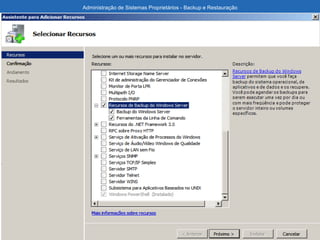
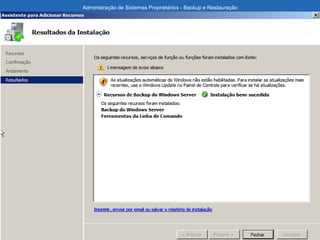
• O Windows Server Backup não é instalado por padrão.
Para usa-lo, você tem que instalar o recurso Windows
Server Backup no Server Manager.
Administração de Sistemas Proprietários - Backup e Restauração
Inicialização
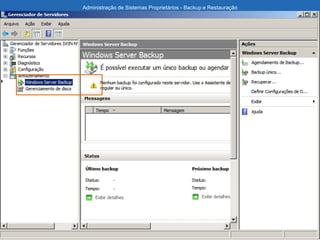
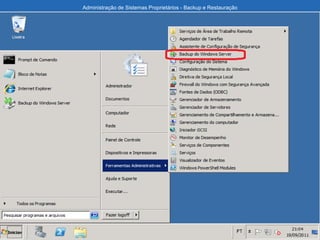
• Após a instalação do recurso
• Inicie Windows Server Backup a partir do Server
Manager, abrindo o Storage e clicando em Windows
Server Backup.
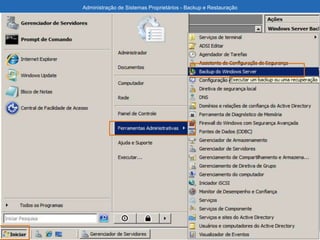
• Ou você pode iniciar alternativamente clicando:
• Iniciar | Ferramentas Administrativas | Windows Server Backup
Administração de Sistemas Proprietários - Backup e Restauração
UsandooWindowsServerBackup
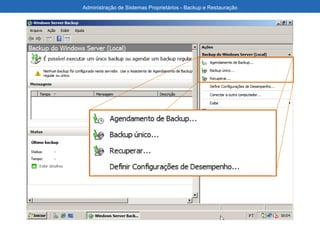
• Possui três assistentes:
• Criar um agendamento de backup – Backup Schedule Wizard
• Fazer um backup de execução única – Backup Once Wizard
• Fazer uma restauração a partir de um backup – Recovery Wizard
Administração de Sistemas Proprietários - Backup e Restauração
Agendandobackup
Administração de Sistemas Proprietários - Backup e Restauração
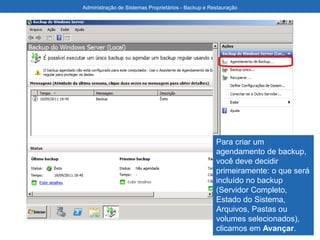
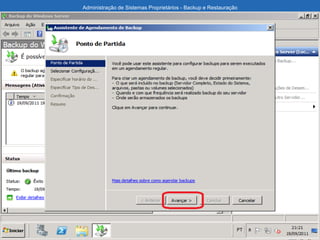
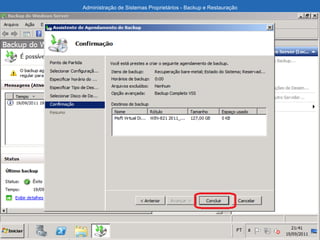
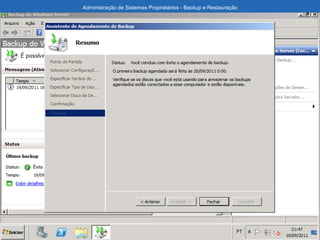
Para criar um
agendamento de backup,
você deve decidir
primeiramente: o que será
incluído no backup
(Servidor Completo,
Estado do Sistema,
Arquivos, Pastas ou
volumes selecionados),
clicamos em Avançar.
Administração de Sistemas Proprietários - Backup e Restauração
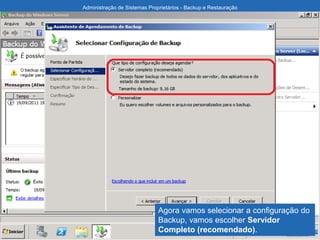
Agora vamos selecionar a configuração do
Backup, vamos escolher Servidor
Completo (recomendado).
Administração de Sistemas Proprietários - Backup e Restauração
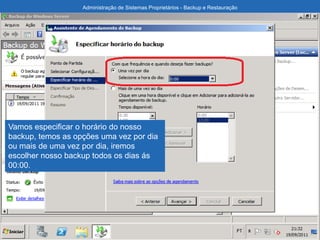
Vamos especificar o horário do nosso
backup, temos as opções uma vez por dia
ou mais de uma vez por dia, iremos
escolher nosso backup todos os dias ás
00:00.
Administração de Sistemas Proprietários - Backup e Restauração
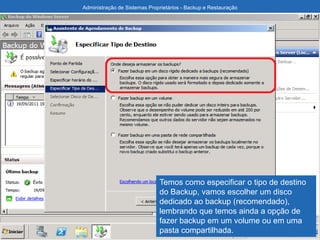
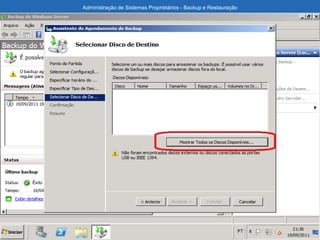
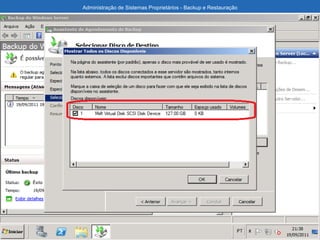
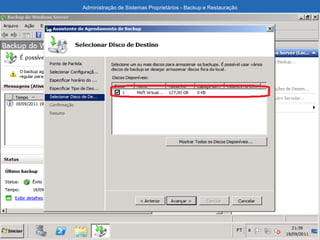
Temos como especificar o tipo de destino
do Backup, vamos escolher um disco
dedicado ao backup (recomendado),
lembrando que temos ainda a opção de
fazer backup em um volume ou em uma
pasta compartilhada.
Administração de Sistemas Proprietários - Backup e Restauração
Perguntas?
Administração de Sistemas Proprietários - Backup e Restauração
Sites
• http://technet.microsoft.com/pt-br/library/cc732081.aspx
• Guia passo à passo
• http://technet.microsoft.com/pt-
br/library/cc770266%28v=ws.10%29.aspx
• Tutorial
• http://felipegbass.wordpress.com/2011/09/19/agendando-backup-no-
windows-server-2008-r2/
Administração de Sistemas Proprietários - Backup e Restauração

Backup do Windows Server 2008

  • 1.
  • 2.
    BackupdoWindowsServer2008 • Windows ServerBackup • Minimizar o impacto de perder informações • Arquivos excluídos • Falha de hardware • Windows Server Backup • Substitui NT Backup das versões anteriores • Backups • Servidor inteiro • Ou volumes selecionados Administração de Sistemas Proprietários - Backup e Restauração
  • 3.
    Tiposdebackups • Backup regularou completo • Copia todos os arquivos que foram selecionados para a mídia de backup e marca os arquivos como sendo arquivados (o bit Arcuive é limpo). • Incremental • Copia todos os arquivos que são novos ou que foram alterados desde o último backup normal ou incremental. O bit Archive é limpo, então os arquivos não são copiados novamente. • Cópia • Cópia todos os arquivos que foram selecionados, mas não limpa o bit Archive, por isso não afeta o backup normal ou incremental. Administração de Sistemas Proprietários - Backup e Restauração
  • 4.
    Instalação • O WindowsServer Backup não é instalado por padrão. Para usa-lo, você tem que instalar o recurso Windows Server Backup no Server Manager. Administração de Sistemas Proprietários - Backup e Restauração
  • 5.
    Administração de SistemasProprietários - Backup e Restauração
  • 6.
    Administração de SistemasProprietários - Backup e Restauração
  • 7.
    Inicialização • Após ainstalação do recurso • Inicie Windows Server Backup a partir do Server Manager, abrindo o Storage e clicando em Windows Server Backup. • Ou você pode iniciar alternativamente clicando: • Iniciar | Ferramentas Administrativas | Windows Server Backup Administração de Sistemas Proprietários - Backup e Restauração
  • 8.
    Administração de SistemasProprietários - Backup e Restauração
  • 9.
    Administração de SistemasProprietários - Backup e Restauração
  • 10.
    UsandooWindowsServerBackup • Possui trêsassistentes: • Criar um agendamento de backup – Backup Schedule Wizard • Fazer um backup de execução única – Backup Once Wizard • Fazer uma restauração a partir de um backup – Recovery Wizard Administração de Sistemas Proprietários - Backup e Restauração
  • 11.
    Administração de SistemasProprietários - Backup e Restauração
  • 12.
    Agendandobackup Administração de SistemasProprietários - Backup e Restauração
  • 13.
    Administração de SistemasProprietários - Backup e Restauração Para criar um agendamento de backup, você deve decidir primeiramente: o que será incluído no backup (Servidor Completo, Estado do Sistema, Arquivos, Pastas ou volumes selecionados), clicamos em Avançar.
  • 14.
    Administração de SistemasProprietários - Backup e Restauração
  • 15.
    Administração de SistemasProprietários - Backup e Restauração Agora vamos selecionar a configuração do Backup, vamos escolher Servidor Completo (recomendado).
  • 16.
    Administração de SistemasProprietários - Backup e Restauração Vamos especificar o horário do nosso backup, temos as opções uma vez por dia ou mais de uma vez por dia, iremos escolher nosso backup todos os dias ás 00:00.
  • 17.
    Administração de SistemasProprietários - Backup e Restauração Temos como especificar o tipo de destino do Backup, vamos escolher um disco dedicado ao backup (recomendado), lembrando que temos ainda a opção de fazer backup em um volume ou em uma pasta compartilhada.
  • 18.
    Administração de SistemasProprietários - Backup e Restauração
  • 19.
    Administração de SistemasProprietários - Backup e Restauração
  • 20.
    Administração de SistemasProprietários - Backup e Restauração
  • 21.
    Administração de SistemasProprietários - Backup e Restauração
  • 22.
    Administração de SistemasProprietários - Backup e Restauração
  • 23.
    Perguntas? Administração de SistemasProprietários - Backup e Restauração
  • 24.
    Sites • http://technet.microsoft.com/pt-br/library/cc732081.aspx • Guiapasso à passo • http://technet.microsoft.com/pt- br/library/cc770266%28v=ws.10%29.aspx • Tutorial • http://felipegbass.wordpress.com/2011/09/19/agendando-backup-no- windows-server-2008-r2/ Administração de Sistemas Proprietários - Backup e Restauração