Administração de Serviços de Redes em Windows Server 2008Guilherme Lima    MCITP Enterprise Administrator / MCITP Server Administrator     5x MCTS / MCSA / MCDST / MCP / TCF / Auditor ISO 20000
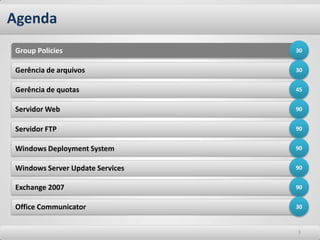
Agendax GPO’s comunsx Controle de Acesso à Pastas (ACLs)x Compartilhamento de Recursos de Redex Mapeamento de Recursosx Controle de Cotasx Servidores Webx Serviços FTPx Windows Deployment Servicesx Windows Server Update Servicesx Exchange 2007Office Communicator2
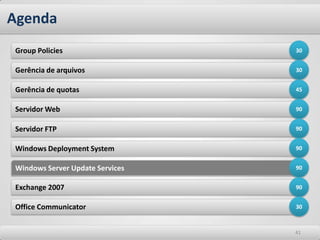
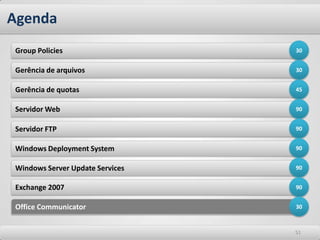
Agenda30Group Policies30Gerência de arquivos45Gerência de quotas90Servidor Web90Servidor FTP90Windows Deployment System90Windows Server Update Services90Exchange 200730Office Communicator33
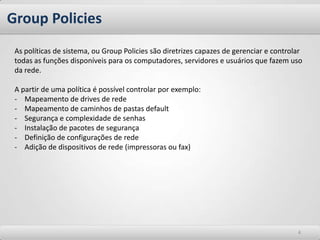
Group PoliciesAs políticas de sistema, ou Group Policies são diretrizes capazes de gerenciar e controlar todas as funções disponíveis para os computadores, servidores e usuários que fazem uso da rede.A partir de uma política é possível controlar por exemplo:Mapeamento de drives de rede
Mapeamento de caminhos de pastas default
Segurança e complexidade de senhas
Instalação de pacotes de segurança
Definição de configurações de rede
Adição de dispositivos de rede (impressoras ou fax)44
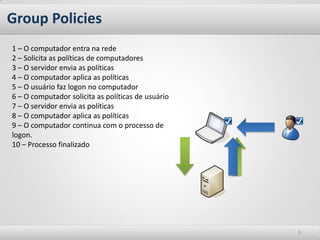
Group Policies1 – O computador entra na rede2 – Solicita as políticas de computadores3 – O servidor envia as políticas4 – O computador aplica as políticas5 – O usuário faz logon no computador6 – O computador solicita as políticas de usuário7 – O servidor envia as políticas 8 – O computador aplica as políticas9 – O computador continua com o processo de logon.10 – Processo finalizado55
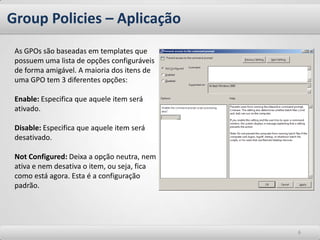
Group Policies – Aplicação As GPOs são baseadas em templates que possuem uma lista de opções configuráveis de forma amigável. A maioria dos itens de uma GPO tem 3 diferentes opções:Enable: Especifica que aquele item será ativado.Disable: Especifica que aquele item será desativado.Not Configured: Deixa a opção neutra, nem ativa e nem desativa o item, ou seja, fica como está agora. Esta é a configuração padrão.66
Group Policies – Aplicação  Exemplo:Você quer desabilitar o command prompt de todos os desktops da rede. Para isso existe um item chamado Disable the command prompt, a configuração default para esse item é Not Configured. Se você configurar como Enabled, o command prompt será desativado e se você configurar como Disable, será ativado explicitamente.Parece confuso o Enable desativar a opção, mas repare que a opção é “Desabilitar o prompt de comando”, o Enable neste caso está ativando a opção de “Desabilitar o prompt de comando”.As configurações das GPOs podem ser aplicadas em dois tipos de objetos do Active Directory: Usuários e Computadores, desde que estejam em uma OU. Atenção: Se houver algum conflito entre as configurações dos computadores e dos usuários, as configurações dos usuários vão prevalecer.77
Group Policies – Configurações As configurações das GPOs podem ser aplicadas em dois tipos de objetos do Active Directory: Usuários e Computadores, desde que estejam em uma OU. Se houver algum conflito entre as configurações dos computadores e dos usuários, as configurações dos usuários vão prevalecer.Os tipos de configurações que podem ser feitas estão descritas abaixo:SoftwareSettings: Nesta categoria, um administrador pode, por exemplo, distribuir aplicações para usuários finais.Windows Settings: Permite ao administrador customizar as configurações do Windows. Estas opções são diferentes para usuários e computadores.Por exemplo: Nos computadores, eu posso criar um script para ser executado no Startup e Shutdown. Nos usuários eu crio scripts para rodar no Logon e Logoff. Além disso, nos usuários posso mudar configurações do Internet Explorer, redirecionar pastas, etc.Administrative Templates: Também são diferentes as opções para computadores e usuários.Por exemplo: Nos computadores eu posso configurar itens do Sistema e nos usuários, posso configurar o Menu Iniciar e Barra de Tarefas.88
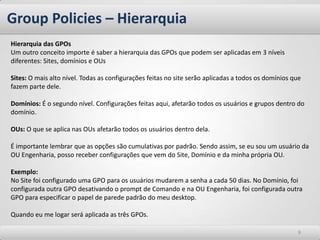
Group Policies – Hierarquia Hierarquia das GPOsUm outro conceito importe é saber a hierarquia das GPOs que podem ser aplicadas em 3 níveis diferentes: Sites, domínios e OUsSites: O mais alto nível. Todas as configurações feitas no site serão aplicadas a todos os domínios que fazem parte dele.Domínios: É o segundo nível. Configurações feitas aqui, afetarão todos os usuários e grupos dentro do domínio.OUs: O que se aplica nas OUs afetarão todos os usuários dentro dela.É importante lembrar que as opções são cumulativas por padrão. Sendo assim, se eu sou um usuário da OU Engenharia, posso receber configurações que vem do Site, Domínio e da minha própria OU.Exemplo:No Site foi configurado uma GPO para os usuários mudarem a senha a cada 50 dias. No Domínio, foi configurada outra GPO desativando o prompt de Comando e na OU Engenharia, foi configurada outra GPO para especificar o papel de parede padrão do meu desktop.Quando eu me logar será aplicada as três GPOs.99
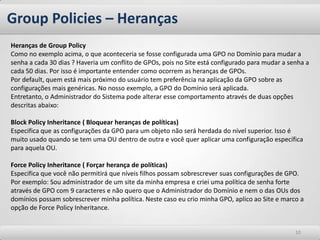
Group Policies – HerançasHeranças de Group PolicyComo no exemplo acima, o que aconteceria se fosse configurada uma GPO no Domínio para mudar a senha a cada 30 dias ? Haveria um conflito de GPOs, pois no Site está configurado para mudar a senha a cada 50 dias. Por isso é importante entender como ocorrem as heranças de GPOs.Por default, quem está mais próximo do usuário tem preferência na aplicação da GPO sobre as configurações mais genéricas. No nosso exemplo, a GPO do Domínio será aplicada.Entretanto, o Administrador do Sistema pode alterar esse comportamento através de duas opções descritas abaixo:Block Policy Inheritance ( Bloquear heranças de políticas)Especifica que as configurações da GPO para um objeto não será herdada do nível superior. Isso é muito usado quando se tem uma OU dentro de outra e você quer aplicar uma configuração específica para aquela OU.Force Policy Inheritance ( Forçar herança de políticas)Especifica que você não permitirá que níveis filhos possam sobrescrever suas configurações de GPO. Por exemplo: Sou administrador de um site da minha empresa e criei uma política de senha forte através de GPO com 9 caracteres e não quero que o Administrador do Domínio e nem o das OUs dos domínios possam sobrescrever minha política. Neste caso eu crio minha GPO, aplico ao Site e marco a opção de Force Policy Inheritance.1010
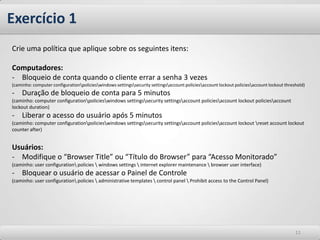
Exercício 1Crie uma política que aplique sobre os seguintes itens:Computadores:Bloqueio de conta quando o cliente errar a senha 3 vezes(caminho: computer configuration\policies\windows settings\security settings\account policies\account lockout policies\accountlockout threshold)Duração de bloqueio de conta para 5 minutos(caminho: computer configuration\policies\windows settings\security settings\account policies\account lockout policies\account lockout duration)Liberar o acesso do usuário após 5 minutos(caminho: computer configuration\policies\windows settings\security settings\account policies\account lockout \reset account lockout counter after)Usuários:Modifique o “Browser Title” ou “Título do Browser” para “Acesso Monitorado”(caminho: user configuration\ policies \ windows settings \ internet explorer maintenance \ browser user interface)Bloquear o usuário de acessar o Painel de Controle(caminho: user configuration\ policies \ administrative templates \ control panel \ Prohibit access to the Control Panel)1111
Agenda30Group Policies30Gerência de arquivos45Gerência de quotas90Servidor Web90Servidor FTP90Windows Deployment System90Windows Server Update Services90Exchange 200730Office Communicator1212
Gerência de arquivosA regra que usaremos aqui é conhecida como DFSR (Distributed File Service Replication)Um dos objetivos da tecnologia da informação (TI) em grupos de médias e grandes organizações é o de gerenciar servidores de arquivo e dos seus recursos de forma eficiente, mantendo-os disponíveis e seguros para os usuários. Como organizações se expandem para incluir mais usuários e servidores se que estão localizados em um site ou em sites geograficamente distribuídos? Administradores cada vez mais sentem dificuldade para manter os usuários conectados aos arquivos que precisam. Por um lado, o armazenamento de arquivos em servidores distribuídos torna os arquivos disponíveis para mais usuários e diminui a latência e uso da banda quando os servidores estão localizados perto de usuários. Por outro lado, com o número de aumentos de servidores distribuídos, os usuários tem dificuldade para localizar arquivos que precisam, e aumentar os custos operacionais.1313
Gerência de arquivosDFSR é um novo serviço baseado em mecanismos de replicação de vários mestres que suportam agendamento de replicação e otimização de largura de banda. O DFSR usa um protocolo de compressão novo chamado Remote DifferentialCompression(RDC), que pode ser usado para atualizar os arquivos de forma eficiente através de uma rede limitada largura de banda. O RDC detecta inserções, remoções e alterações de dados em arquivos, permitindo o DFSR para replicar somente as alterações quando os arquivos são atualizados. Além disso, em função da RDC chamado cross-file poderiam ajudar a reduzir a quantidade de banda necessária para replicar novos arquivos.DFSR, era anteriormente conhecido como Distributed File System, e permitia que os administradores do grupo compartilhassem as pastas localizadas em diferentes servidores e apresentá-las aos usuários como uma árvore virtual de pastas conhecida como namespace. Um namespace oferece inúmeros benefícios, incluindo maior disponibilidade de dados, compartilhamento de carga e migração de dados simplificada.1414
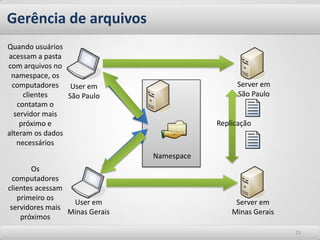
Gerência de arquivosQuando usuários acessam a pasta com arquivos no namespace, os computadores clientes contatam o servidor mais próximo e alteram os dados necessáriosServer emSão PauloUser emSão PauloReplicaçãoNamespaceOs computadores clientes acessam primeiro os servidores mais próximosServer emMinas GeraisUser emMinas Gerais1515
Exercício 2Faça as atividades abaixo utilizando a regra DFSR:Habilite a regra de DFSR
Configure a regra de replicação para apenas um namespace
Configure a taxa de transferência para 16 Gb
Compartilhe a pasta c:\Share\Financeiro utilizando o DFSR1616
Agenda30Group Policies30Gerência de arquivos45Gerência de quotas90Servidor Web90Servidor FTP90Windows Deployment System90Windows Server Update Services90Exchange 200730Office Communicator1717
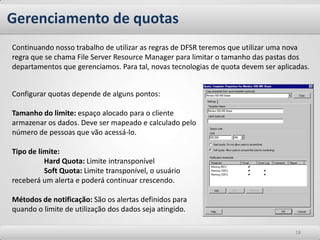
Gerenciamento de quotasContinuando nosso trabalho de utilizar as regras de DFSR teremos que utilizar uma nova regra que se chama File Server Resource Manager para limitar o tamanho das pastas dos departamentos que gerenciamos. Para tal, novas tecnologias de quota devem ser aplicadas.Configurar quotas depende de alguns pontos:Tamanho do limite: espaço alocado para o cliente armazenar os dados. Deve ser mapeado e calculado pelo número de pessoas que vão acessá-lo.Tipo de limite:Hard Quota: Limite intransponívelSoft Quota: Limite transponível, o usuário receberá um alerta e poderá continuar crescendo.Métodos de notificação: São os alertas definidos para quando o limite de utilização dos dados seja atingido.1818
Gerenciamento de arquivosO controle de quota pode utilizar alguns recursos padronizados para desenvolvimento da solução. Para isso, esses templates de grupos de arquivos existentes já contém a maioria das extensões, assim como a seguir:Arquivos de Áudio e Vídeo (*.mp3, *.wav, *.ogg, *.avi, *.mpg, *.mkv)
Arquivos de Backup (*.bak, *.bck, *.bkf, *.old )
Arquivos Compressos (*.ace, *.arc, *.arj, *.rar, *.zip)
Arquivos de E-mail (*.eml, *.idx, *.msg, *.pst)
Arquivos Executáveis (*.bat, *.cmd, *.com, *.exe)
Arquivos de Imagens (*.bmp, *.jpg, *.gif, *.png)
Arquivos do Office (*.doc, *.xls, *.pst, *.dot)
Arquivos de Sistema (*.dll, *.ocx, *.sys, *.adm)
Arquivos Temporários (*.temp, *.tmp, ~* )
Arquivos de Texto (*.asc, *.txt, *.text)
Arquivos de WebPages (*.asp, *.aspx, *.html, *.cgi)1919
Gerenciamento de arquivosAlguns tipos de bloqueio também já existem para serem utilizados como templates, para isso, verifique abaixo os tipos existentes:Bloqueio de Arquivos de Áudio e Vídeo
Bloqueio de Arquivos de E-mail
Bloqueio de Arquivos Executáveis
Bloqueio de Arquivos de imagensA partir dos modelos acima é possível modifica-los e/ou criar outros tipos de bloqueio de acordo com a necessidade.2020
Exercício 3Crie uma política de bloqueio para o departamento Financeiro que:Tenha um limite de 500 Mb
Seja bloqueado para cópia de arquivos de áudio e vídeo2121
Agenda30Group Policies30Gerência de arquivos45Gerência de quotas90Servidor Web90Servidor FTP90Windows Deployment System90Windows Server Update Services90Exchange 200730Office Communicator2222
Servidor WebO serviço de publicação de páginas web no Windows Server 2008 utiliza o recurso conhecido como IIS 7 (Internet Information Services 7)O IIS 7 ajuda as organizações e pessoas a atender às suas necessidades comerciais prestando os serviços que oferecem suporte a um servidor Web seguro, disponível e escalável no qual são executados os sites e aplicativos. Antes de implantar o IIS 7, você deve verificar se os sites e aplicativos atuais são compatíveis com o IIS 7, e com os sistemas operacionais Windows Server® 2008, Windows Vista® Business, Windows Vista® Ultimate e Windows Vista® Home Premium. Antes de implantar o IIS 7 em um servidor Web de produção, você deve verificar a compatibilidade dos sites e aplicativos atuais em um servidor Web de teste.2323
Servidor WebO IIS (Serviços de Informações da Internet) 7.0 exerce a função de servidor Web no Windows Server® 2008. O servidor Web foi reprojetado no IIS 7 para permitir que você personalize um servidor adicionando ou removendo módulos de acordo com necessidades específicas. Os módulos são recursos individuais que o servidor utiliza para processar solicitações. Por exemplo, o IIS utiliza módulos de autenticação para autenticar as credenciais do cliente, e módulos de cache para gerenciar a atividade de cache.O Windows Server 2008 tem todos os recursos do IIS necessários para que você ofereça hospedagem de conteúdo da Web em ambientes de produção. 2424
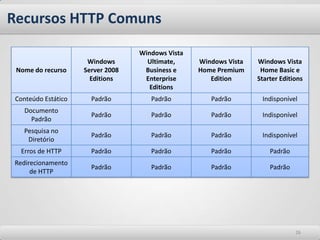
Servidor WebRecursos do IIS DisponíveisAs tabelas nesta seção mostram a disponibilidade dos recursos em cada versão do Windows Vista e do Windows Server 2008. A disponibilidade é descrita como:Padrão - o recurso é selecionado por padrão quando você instala o IIS no computador, mas você pode decidir não instalar um recurso se não precisar dele.Disponível - o recurso está disponível, mas não é selecionado por padrão quando você instala o IIS no computador. Você pode instalar o recurso se precisar dele.Não disponível - o recurso não está disponível e não pode ser instalado quando você instala o IIS.2525
Recursos HTTP Comuns2626
Recursos de desenvolvimento Web2727
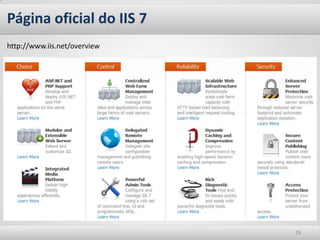
Página oficial do IIS 7http://www.iis.net/overview2828
Exercício 5Instale a regra de publicação de páginas WebAtive todos os recursos
Publique um novo site com o código abaixo:<html> 	<head> 		<title>Tutorial: HelloWorld</title> </head> 	<body> <h1>HelloWorldTeste</h1> 	<p> Hoje é: <strong> 23 de Outubro de 2010 </strong> </p> </body> </html> 2929
Agenda30Group Policies30Gerência de arquivos45Gerência de quotas90Servidor Web90Servidor FTP90Windows Deployment System90Windows Server Update Services90Exchange 200730Office Communicator3030
Servidor FTPO serviço FTP em um servidor Web pode ser utilizado quando quiser permitir que os usuários transfiram arquivos para um site ou a partir dele. Independente de o site estar em uma intranet ou na Internet, os princípios de fornecimento de um local para o carregamento e o download de arquivos com o uso de FTP são os mesmos. Coloque os arquivos em diretórios do servidor FTP, de modo que os usuários possam estabelecer uma conexão FTP e transferi-los usando um cliente FTP ou um navegador da Web habilitado para FTP. Esta seção apresenta as noções básicas para o funcionamento do FTP no seu servidor Web. FTP significa File Transfer Protocol (Protocolo de Transferência de Arquivos), e é uma forma bastante rápida e versátil de transferir arquivos (também conhecidos como ficheiros), sendo uma das mais usadas na internet.3131
Servidor FTPA transferência de dados em redes de computadores envolve normalmente transferência de ficheiros e acesso a sistemas de ficheiros remotos (com a mesma interface usada nos ficheiros locais). O FTP (RFC 959) é baseado no TCP, mas é anterior à pilha de protocolos TCP/IP, sendo posteriormente adaptado para o TCP/IP. É o standard da pilha TCP/IP para transferir ficheiros, é um protocolo genérico independente de hardware e do sistema operativo e transfere ficheiros por livre arbítrio, tendo em conta restrições de acesso e propriedades dos ficheiros.O FTP é uma feature do Windows Server 2008, para instalá-lo utilize o Server Manager, durante o processo de instalação do IIS ele estava disponível como feature, caso não tenho ativado, volte e habilite-o.3232
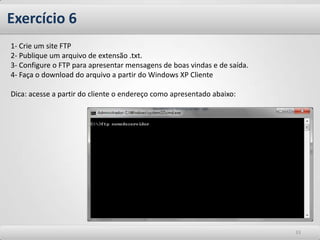
Exercício 61- Crie um site FTP 2- Publique um arquivo de extensão .txt.3- Configure o FTP para apresentar mensagens de boas vindas e de saída.4- Faça o download do arquivo a partir do Windows XP ClienteDica: acesse a partir do cliente o endereço como apresentado abaixo:3333

Configurando as ferramentas do Windows Server 2008

  • 1.
    Administração de Serviçosde Redes em Windows Server 2008Guilherme Lima MCITP Enterprise Administrator / MCITP Server Administrator 5x MCTS / MCSA / MCDST / MCP / TCF / Auditor ISO 20000
  • 2.
    Agendax GPO’s comunsxControle de Acesso à Pastas (ACLs)x Compartilhamento de Recursos de Redex Mapeamento de Recursosx Controle de Cotasx Servidores Webx Serviços FTPx Windows Deployment Servicesx Windows Server Update Servicesx Exchange 2007Office Communicator2
  • 3.
    Agenda30Group Policies30Gerência dearquivos45Gerência de quotas90Servidor Web90Servidor FTP90Windows Deployment System90Windows Server Update Services90Exchange 200730Office Communicator33
  • 4.
    Group PoliciesAs políticasde sistema, ou Group Policies são diretrizes capazes de gerenciar e controlar todas as funções disponíveis para os computadores, servidores e usuários que fazem uso da rede.A partir de uma política é possível controlar por exemplo:Mapeamento de drives de rede
  • 5.
    Mapeamento de caminhosde pastas default
  • 6.
  • 7.
  • 8.
  • 9.
    Adição de dispositivosde rede (impressoras ou fax)44
  • 10.
    Group Policies1 –O computador entra na rede2 – Solicita as políticas de computadores3 – O servidor envia as políticas4 – O computador aplica as políticas5 – O usuário faz logon no computador6 – O computador solicita as políticas de usuário7 – O servidor envia as políticas 8 – O computador aplica as políticas9 – O computador continua com o processo de logon.10 – Processo finalizado55
  • 11.
    Group Policies –Aplicação As GPOs são baseadas em templates que possuem uma lista de opções configuráveis de forma amigável. A maioria dos itens de uma GPO tem 3 diferentes opções:Enable: Especifica que aquele item será ativado.Disable: Especifica que aquele item será desativado.Not Configured: Deixa a opção neutra, nem ativa e nem desativa o item, ou seja, fica como está agora. Esta é a configuração padrão.66
  • 12.
    Group Policies –Aplicação Exemplo:Você quer desabilitar o command prompt de todos os desktops da rede. Para isso existe um item chamado Disable the command prompt, a configuração default para esse item é Not Configured. Se você configurar como Enabled, o command prompt será desativado e se você configurar como Disable, será ativado explicitamente.Parece confuso o Enable desativar a opção, mas repare que a opção é “Desabilitar o prompt de comando”, o Enable neste caso está ativando a opção de “Desabilitar o prompt de comando”.As configurações das GPOs podem ser aplicadas em dois tipos de objetos do Active Directory: Usuários e Computadores, desde que estejam em uma OU. Atenção: Se houver algum conflito entre as configurações dos computadores e dos usuários, as configurações dos usuários vão prevalecer.77
  • 13.
    Group Policies –Configurações As configurações das GPOs podem ser aplicadas em dois tipos de objetos do Active Directory: Usuários e Computadores, desde que estejam em uma OU. Se houver algum conflito entre as configurações dos computadores e dos usuários, as configurações dos usuários vão prevalecer.Os tipos de configurações que podem ser feitas estão descritas abaixo:SoftwareSettings: Nesta categoria, um administrador pode, por exemplo, distribuir aplicações para usuários finais.Windows Settings: Permite ao administrador customizar as configurações do Windows. Estas opções são diferentes para usuários e computadores.Por exemplo: Nos computadores, eu posso criar um script para ser executado no Startup e Shutdown. Nos usuários eu crio scripts para rodar no Logon e Logoff. Além disso, nos usuários posso mudar configurações do Internet Explorer, redirecionar pastas, etc.Administrative Templates: Também são diferentes as opções para computadores e usuários.Por exemplo: Nos computadores eu posso configurar itens do Sistema e nos usuários, posso configurar o Menu Iniciar e Barra de Tarefas.88
  • 14.
    Group Policies –Hierarquia Hierarquia das GPOsUm outro conceito importe é saber a hierarquia das GPOs que podem ser aplicadas em 3 níveis diferentes: Sites, domínios e OUsSites: O mais alto nível. Todas as configurações feitas no site serão aplicadas a todos os domínios que fazem parte dele.Domínios: É o segundo nível. Configurações feitas aqui, afetarão todos os usuários e grupos dentro do domínio.OUs: O que se aplica nas OUs afetarão todos os usuários dentro dela.É importante lembrar que as opções são cumulativas por padrão. Sendo assim, se eu sou um usuário da OU Engenharia, posso receber configurações que vem do Site, Domínio e da minha própria OU.Exemplo:No Site foi configurado uma GPO para os usuários mudarem a senha a cada 50 dias. No Domínio, foi configurada outra GPO desativando o prompt de Comando e na OU Engenharia, foi configurada outra GPO para especificar o papel de parede padrão do meu desktop.Quando eu me logar será aplicada as três GPOs.99
  • 15.
    Group Policies –HerançasHeranças de Group PolicyComo no exemplo acima, o que aconteceria se fosse configurada uma GPO no Domínio para mudar a senha a cada 30 dias ? Haveria um conflito de GPOs, pois no Site está configurado para mudar a senha a cada 50 dias. Por isso é importante entender como ocorrem as heranças de GPOs.Por default, quem está mais próximo do usuário tem preferência na aplicação da GPO sobre as configurações mais genéricas. No nosso exemplo, a GPO do Domínio será aplicada.Entretanto, o Administrador do Sistema pode alterar esse comportamento através de duas opções descritas abaixo:Block Policy Inheritance ( Bloquear heranças de políticas)Especifica que as configurações da GPO para um objeto não será herdada do nível superior. Isso é muito usado quando se tem uma OU dentro de outra e você quer aplicar uma configuração específica para aquela OU.Force Policy Inheritance ( Forçar herança de políticas)Especifica que você não permitirá que níveis filhos possam sobrescrever suas configurações de GPO. Por exemplo: Sou administrador de um site da minha empresa e criei uma política de senha forte através de GPO com 9 caracteres e não quero que o Administrador do Domínio e nem o das OUs dos domínios possam sobrescrever minha política. Neste caso eu crio minha GPO, aplico ao Site e marco a opção de Force Policy Inheritance.1010
  • 16.
    Exercício 1Crie umapolítica que aplique sobre os seguintes itens:Computadores:Bloqueio de conta quando o cliente errar a senha 3 vezes(caminho: computer configuration\policies\windows settings\security settings\account policies\account lockout policies\accountlockout threshold)Duração de bloqueio de conta para 5 minutos(caminho: computer configuration\policies\windows settings\security settings\account policies\account lockout policies\account lockout duration)Liberar o acesso do usuário após 5 minutos(caminho: computer configuration\policies\windows settings\security settings\account policies\account lockout \reset account lockout counter after)Usuários:Modifique o “Browser Title” ou “Título do Browser” para “Acesso Monitorado”(caminho: user configuration\ policies \ windows settings \ internet explorer maintenance \ browser user interface)Bloquear o usuário de acessar o Painel de Controle(caminho: user configuration\ policies \ administrative templates \ control panel \ Prohibit access to the Control Panel)1111
  • 17.
    Agenda30Group Policies30Gerência dearquivos45Gerência de quotas90Servidor Web90Servidor FTP90Windows Deployment System90Windows Server Update Services90Exchange 200730Office Communicator1212
  • 18.
    Gerência de arquivosAregra que usaremos aqui é conhecida como DFSR (Distributed File Service Replication)Um dos objetivos da tecnologia da informação (TI) em grupos de médias e grandes organizações é o de gerenciar servidores de arquivo e dos seus recursos de forma eficiente, mantendo-os disponíveis e seguros para os usuários. Como organizações se expandem para incluir mais usuários e servidores se que estão localizados em um site ou em sites geograficamente distribuídos? Administradores cada vez mais sentem dificuldade para manter os usuários conectados aos arquivos que precisam. Por um lado, o armazenamento de arquivos em servidores distribuídos torna os arquivos disponíveis para mais usuários e diminui a latência e uso da banda quando os servidores estão localizados perto de usuários. Por outro lado, com o número de aumentos de servidores distribuídos, os usuários tem dificuldade para localizar arquivos que precisam, e aumentar os custos operacionais.1313
  • 19.
    Gerência de arquivosDFSRé um novo serviço baseado em mecanismos de replicação de vários mestres que suportam agendamento de replicação e otimização de largura de banda. O DFSR usa um protocolo de compressão novo chamado Remote DifferentialCompression(RDC), que pode ser usado para atualizar os arquivos de forma eficiente através de uma rede limitada largura de banda. O RDC detecta inserções, remoções e alterações de dados em arquivos, permitindo o DFSR para replicar somente as alterações quando os arquivos são atualizados. Além disso, em função da RDC chamado cross-file poderiam ajudar a reduzir a quantidade de banda necessária para replicar novos arquivos.DFSR, era anteriormente conhecido como Distributed File System, e permitia que os administradores do grupo compartilhassem as pastas localizadas em diferentes servidores e apresentá-las aos usuários como uma árvore virtual de pastas conhecida como namespace. Um namespace oferece inúmeros benefícios, incluindo maior disponibilidade de dados, compartilhamento de carga e migração de dados simplificada.1414
  • 20.
    Gerência de arquivosQuandousuários acessam a pasta com arquivos no namespace, os computadores clientes contatam o servidor mais próximo e alteram os dados necessáriosServer emSão PauloUser emSão PauloReplicaçãoNamespaceOs computadores clientes acessam primeiro os servidores mais próximosServer emMinas GeraisUser emMinas Gerais1515
  • 21.
    Exercício 2Faça asatividades abaixo utilizando a regra DFSR:Habilite a regra de DFSR
  • 22.
    Configure a regrade replicação para apenas um namespace
  • 23.
    Configure a taxade transferência para 16 Gb
  • 24.
    Compartilhe a pastac:\Share\Financeiro utilizando o DFSR1616
  • 25.
    Agenda30Group Policies30Gerência dearquivos45Gerência de quotas90Servidor Web90Servidor FTP90Windows Deployment System90Windows Server Update Services90Exchange 200730Office Communicator1717
  • 26.
    Gerenciamento de quotasContinuandonosso trabalho de utilizar as regras de DFSR teremos que utilizar uma nova regra que se chama File Server Resource Manager para limitar o tamanho das pastas dos departamentos que gerenciamos. Para tal, novas tecnologias de quota devem ser aplicadas.Configurar quotas depende de alguns pontos:Tamanho do limite: espaço alocado para o cliente armazenar os dados. Deve ser mapeado e calculado pelo número de pessoas que vão acessá-lo.Tipo de limite:Hard Quota: Limite intransponívelSoft Quota: Limite transponível, o usuário receberá um alerta e poderá continuar crescendo.Métodos de notificação: São os alertas definidos para quando o limite de utilização dos dados seja atingido.1818
  • 27.
    Gerenciamento de arquivosOcontrole de quota pode utilizar alguns recursos padronizados para desenvolvimento da solução. Para isso, esses templates de grupos de arquivos existentes já contém a maioria das extensões, assim como a seguir:Arquivos de Áudio e Vídeo (*.mp3, *.wav, *.ogg, *.avi, *.mpg, *.mkv)
  • 28.
    Arquivos de Backup(*.bak, *.bck, *.bkf, *.old )
  • 29.
    Arquivos Compressos (*.ace,*.arc, *.arj, *.rar, *.zip)
  • 30.
    Arquivos de E-mail(*.eml, *.idx, *.msg, *.pst)
  • 31.
    Arquivos Executáveis (*.bat,*.cmd, *.com, *.exe)
  • 32.
    Arquivos de Imagens(*.bmp, *.jpg, *.gif, *.png)
  • 33.
    Arquivos do Office(*.doc, *.xls, *.pst, *.dot)
  • 34.
    Arquivos de Sistema(*.dll, *.ocx, *.sys, *.adm)
  • 35.
  • 36.
    Arquivos de Texto(*.asc, *.txt, *.text)
  • 37.
    Arquivos de WebPages(*.asp, *.aspx, *.html, *.cgi)1919
  • 38.
    Gerenciamento de arquivosAlgunstipos de bloqueio também já existem para serem utilizados como templates, para isso, verifique abaixo os tipos existentes:Bloqueio de Arquivos de Áudio e Vídeo
  • 39.
  • 40.
  • 41.
    Bloqueio de Arquivosde imagensA partir dos modelos acima é possível modifica-los e/ou criar outros tipos de bloqueio de acordo com a necessidade.2020
  • 42.
    Exercício 3Crie umapolítica de bloqueio para o departamento Financeiro que:Tenha um limite de 500 Mb
  • 43.
    Seja bloqueado paracópia de arquivos de áudio e vídeo2121
  • 44.
    Agenda30Group Policies30Gerência dearquivos45Gerência de quotas90Servidor Web90Servidor FTP90Windows Deployment System90Windows Server Update Services90Exchange 200730Office Communicator2222
  • 45.
    Servidor WebO serviçode publicação de páginas web no Windows Server 2008 utiliza o recurso conhecido como IIS 7 (Internet Information Services 7)O IIS 7 ajuda as organizações e pessoas a atender às suas necessidades comerciais prestando os serviços que oferecem suporte a um servidor Web seguro, disponível e escalável no qual são executados os sites e aplicativos. Antes de implantar o IIS 7, você deve verificar se os sites e aplicativos atuais são compatíveis com o IIS 7, e com os sistemas operacionais Windows Server® 2008, Windows Vista® Business, Windows Vista® Ultimate e Windows Vista® Home Premium. Antes de implantar o IIS 7 em um servidor Web de produção, você deve verificar a compatibilidade dos sites e aplicativos atuais em um servidor Web de teste.2323
  • 46.
    Servidor WebO IIS(Serviços de Informações da Internet) 7.0 exerce a função de servidor Web no Windows Server® 2008. O servidor Web foi reprojetado no IIS 7 para permitir que você personalize um servidor adicionando ou removendo módulos de acordo com necessidades específicas. Os módulos são recursos individuais que o servidor utiliza para processar solicitações. Por exemplo, o IIS utiliza módulos de autenticação para autenticar as credenciais do cliente, e módulos de cache para gerenciar a atividade de cache.O Windows Server 2008 tem todos os recursos do IIS necessários para que você ofereça hospedagem de conteúdo da Web em ambientes de produção. 2424
  • 47.
    Servidor WebRecursos doIIS DisponíveisAs tabelas nesta seção mostram a disponibilidade dos recursos em cada versão do Windows Vista e do Windows Server 2008. A disponibilidade é descrita como:Padrão - o recurso é selecionado por padrão quando você instala o IIS no computador, mas você pode decidir não instalar um recurso se não precisar dele.Disponível - o recurso está disponível, mas não é selecionado por padrão quando você instala o IIS no computador. Você pode instalar o recurso se precisar dele.Não disponível - o recurso não está disponível e não pode ser instalado quando você instala o IIS.2525
  • 48.
  • 49.
  • 50.
    Página oficial doIIS 7http://www.iis.net/overview2828
  • 51.
    Exercício 5Instale aregra de publicação de páginas WebAtive todos os recursos
  • 52.
    Publique um novosite com o código abaixo:<html> <head> <title>Tutorial: HelloWorld</title> </head> <body> <h1>HelloWorldTeste</h1> <p> Hoje é: <strong> 23 de Outubro de 2010 </strong> </p> </body> </html> 2929
  • 53.
    Agenda30Group Policies30Gerência dearquivos45Gerência de quotas90Servidor Web90Servidor FTP90Windows Deployment System90Windows Server Update Services90Exchange 200730Office Communicator3030
  • 54.
    Servidor FTPO serviçoFTP em um servidor Web pode ser utilizado quando quiser permitir que os usuários transfiram arquivos para um site ou a partir dele. Independente de o site estar em uma intranet ou na Internet, os princípios de fornecimento de um local para o carregamento e o download de arquivos com o uso de FTP são os mesmos. Coloque os arquivos em diretórios do servidor FTP, de modo que os usuários possam estabelecer uma conexão FTP e transferi-los usando um cliente FTP ou um navegador da Web habilitado para FTP. Esta seção apresenta as noções básicas para o funcionamento do FTP no seu servidor Web. FTP significa File Transfer Protocol (Protocolo de Transferência de Arquivos), e é uma forma bastante rápida e versátil de transferir arquivos (também conhecidos como ficheiros), sendo uma das mais usadas na internet.3131
  • 55.
    Servidor FTPA transferênciade dados em redes de computadores envolve normalmente transferência de ficheiros e acesso a sistemas de ficheiros remotos (com a mesma interface usada nos ficheiros locais). O FTP (RFC 959) é baseado no TCP, mas é anterior à pilha de protocolos TCP/IP, sendo posteriormente adaptado para o TCP/IP. É o standard da pilha TCP/IP para transferir ficheiros, é um protocolo genérico independente de hardware e do sistema operativo e transfere ficheiros por livre arbítrio, tendo em conta restrições de acesso e propriedades dos ficheiros.O FTP é uma feature do Windows Server 2008, para instalá-lo utilize o Server Manager, durante o processo de instalação do IIS ele estava disponível como feature, caso não tenho ativado, volte e habilite-o.3232
  • 56.
    Exercício 61- Crieum site FTP 2- Publique um arquivo de extensão .txt.3- Configure o FTP para apresentar mensagens de boas vindas e de saída.4- Faça o download do arquivo a partir do Windows XP ClienteDica: acesse a partir do cliente o endereço como apresentado abaixo:3333