Backup Agendado pela Rede no Windows Server ...       http://luismontanhamjr.wordpress.com/2011/01/1...


         Backup Agendado pela Rede no Windows
         Server 2008
         14 01 2011

         O recurso Backup do Windows Server no Windows Server 2008 consiste em um
         snap-in do Console de Gerenciamento Microsoft (MMC) e em ferramentas de
         linha de comando que fornecem uma solução completa para as suas
         necessidades diárias de backup e recuperação. Você pode usar quatro
         assistentes para orientá-lo através de backups e recuperações. O Backup do
         Windows Server pode ser usado para o backup de um servidor inteiro (todos os
         volumes), de volumes selecionados ou do estado do sistema. Você pode
         recuperar volumes, pastas, arquivos, certos aplicativos e o estado do sistema. E,
         no caso de desastres como falhas no disco rígido, você pode realizar uma
         recuperação do sistema, que irá restaurar todo o sistema no novo disco rígido,
         usando um backup de servidor completo e o Ambiente de Recuperação do
         Windows.

         No Assistente de Backup único é possível realizar o backup em Um Volume
         (Disco Usb por Exemplo) ou em algum caminho de rede. Já no Assistente de
         Backup Agendado, ele nos fornece apenas a opção de Backup em um volume e
         nao tem a possibilidade de selecionar a opção para realizar a copia de
         segurança na rede.

         Para reverter essa situação, temos que utilizar o Recurso de Backup do
         Windows Server por linha de comando, ou seja, criar um script (.bat por
         exemplo) e Configurar Tarefas Agendadas para que seja executado o script
         Criado.

         Utilizaremos a seguinte linha de comando:

         WBADMIN START BACKUP -backuptarget:serverbackupBackup -include:C:
         -vssFull -quiet

         onde “serverbackupbackup” é o destino do Backup, “C:” a unidade de Disco a
         ser feito a Cópia de Segurança, e o parâmetro -quiet para que nao precise haver
         interação no processamento do Backup.

         Para realizar o backup de duas ou mais unidades de disco, separe as mesmas
         por virgula, como por exemplo: “-include:C:,E:,F:”.

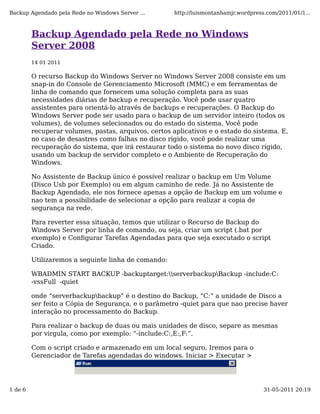
         Com o script criado e armazenado em um local seguro, Iremos para o
         Gerenciador de Tarefas agendadas do windows. Iniciar > Executar >


1 de 6                                                                                31-05-2011 20:19
Backup Agendado pela Rede no Windows Server ...     http://luismontanhamjr.wordpress.com/2011/01/1...


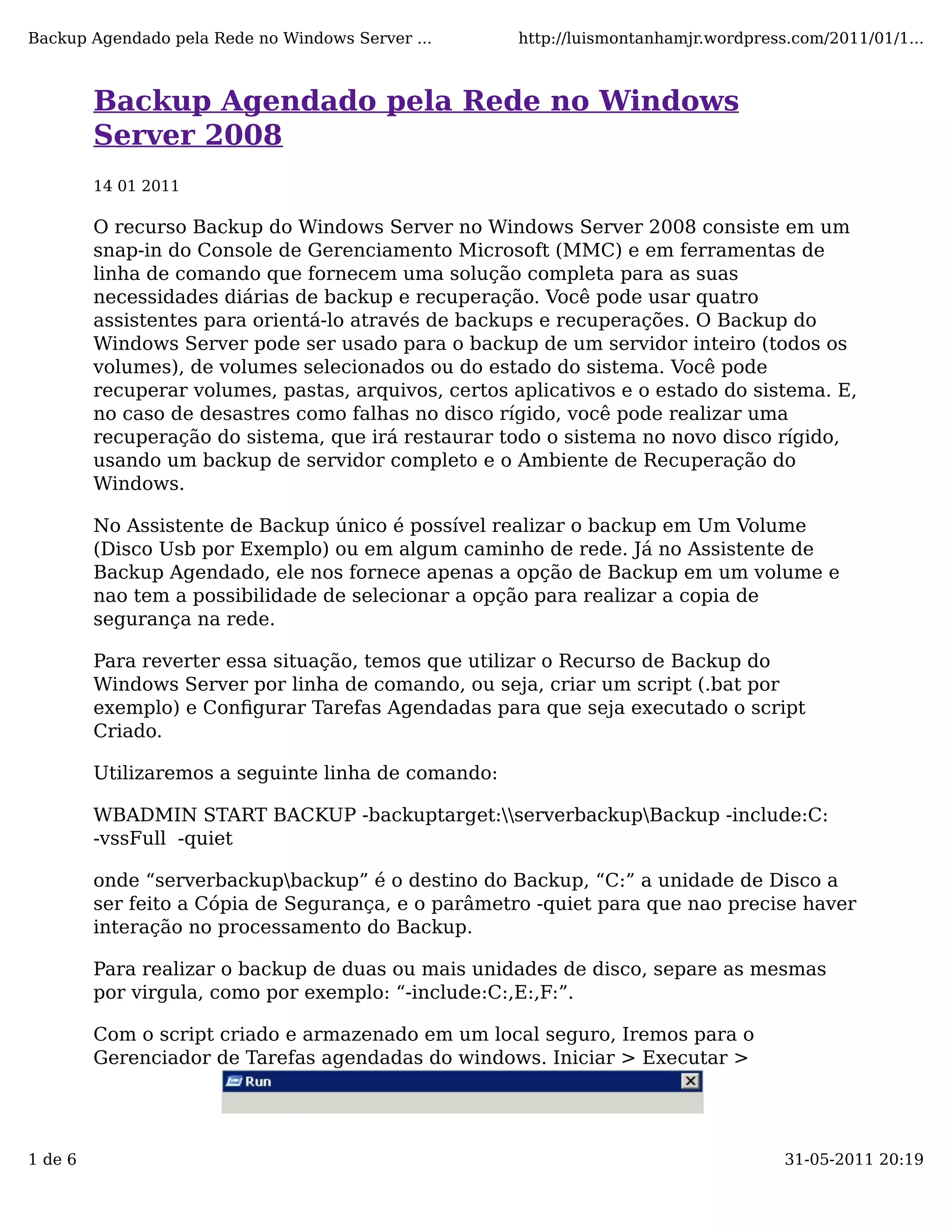
         taskschd.msc

         Em seguida será aberta a Janela do Gerenciador de Tarefas Agendadas do
         Windows. Clicar em Criar Tarefa Básica.


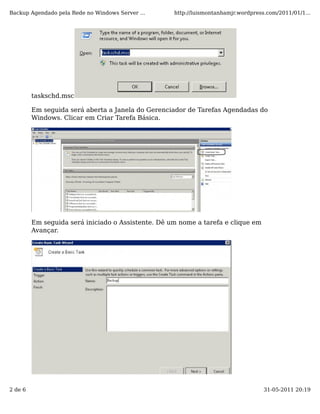
         Em seguida será iniciado o Assistente. Dê um nome a tarefa e clique em
         Avançar.


2 de 6                                                                              31-05-2011 20:19
Backup Agendado pela Rede no Windows Server ...     http://luismontanhamjr.wordpress.com/2011/01/1...


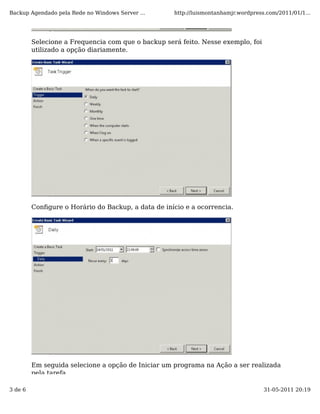
         Selecione a Frequencia com que o backup será feito. Nesse exemplo, foi
         utilizado a opção diariamente.


         Configure o Horário do Backup, a data de início e a ocorrencia.


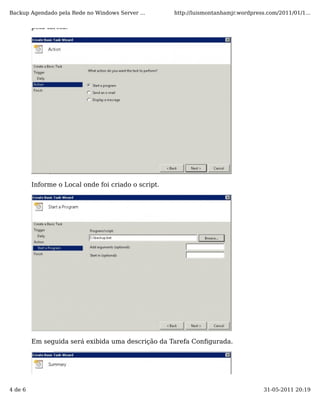
         Em seguida selecione a opção de Iniciar um programa na Ação a ser realizada
         pela tarefa.

3 de 6                                                                              31-05-2011 20:19
Backup Agendado pela Rede no Windows Server ...      http://luismontanhamjr.wordpress.com/2011/01/1...

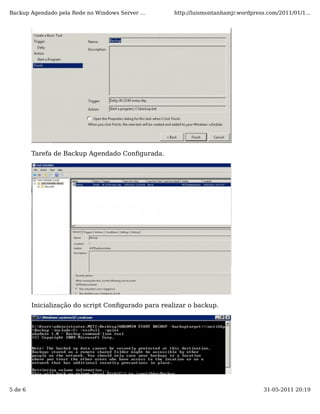
         pela tarefa.


         Informe o Local onde foi criado o script.


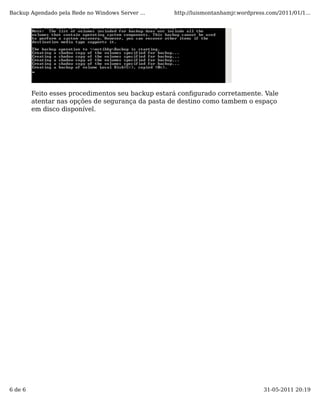
         Em seguida será exibida uma descrição da Tarefa Configurada.


4 de 6                                                                               31-05-2011 20:19
Backup Agendado pela Rede no Windows Server ...      http://luismontanhamjr.wordpress.com/2011/01/1...


         Tarefa de Backup Agendado Configurada.


         Inicialização do script Configurado para realizar o backup.


5 de 6                                                                               31-05-2011 20:19
Backup Agendado pela Rede no Windows Server ...    http://luismontanhamjr.wordpress.com/2011/01/1...


         Feito esses procedimentos seu backup estará configurado corretamente. Vale
         atentar nas opções de segurança da pasta de destino como tambem o espaço
         em disco disponível.


6 de 6                                                                             31-05-2011 20:19

Backup Incremental auto - Windows Server 2008

  • 1.
    Backup Agendado pelaRede no Windows Server ... http://luismontanhamjr.wordpress.com/2011/01/1... Backup Agendado pela Rede no Windows Server 2008 14 01 2011 O recurso Backup do Windows Server no Windows Server 2008 consiste em um snap-in do Console de Gerenciamento Microsoft (MMC) e em ferramentas de linha de comando que fornecem uma solução completa para as suas necessidades diárias de backup e recuperação. Você pode usar quatro assistentes para orientá-lo através de backups e recuperações. O Backup do Windows Server pode ser usado para o backup de um servidor inteiro (todos os volumes), de volumes selecionados ou do estado do sistema. Você pode recuperar volumes, pastas, arquivos, certos aplicativos e o estado do sistema. E, no caso de desastres como falhas no disco rígido, você pode realizar uma recuperação do sistema, que irá restaurar todo o sistema no novo disco rígido, usando um backup de servidor completo e o Ambiente de Recuperação do Windows. No Assistente de Backup único é possível realizar o backup em Um Volume (Disco Usb por Exemplo) ou em algum caminho de rede. Já no Assistente de Backup Agendado, ele nos fornece apenas a opção de Backup em um volume e nao tem a possibilidade de selecionar a opção para realizar a copia de segurança na rede. Para reverter essa situação, temos que utilizar o Recurso de Backup do Windows Server por linha de comando, ou seja, criar um script (.bat por exemplo) e Configurar Tarefas Agendadas para que seja executado o script Criado. Utilizaremos a seguinte linha de comando: WBADMIN START BACKUP -backuptarget:serverbackupBackup -include:C: -vssFull -quiet onde “serverbackupbackup” é o destino do Backup, “C:” a unidade de Disco a ser feito a Cópia de Segurança, e o parâmetro -quiet para que nao precise haver interação no processamento do Backup. Para realizar o backup de duas ou mais unidades de disco, separe as mesmas por virgula, como por exemplo: “-include:C:,E:,F:”. Com o script criado e armazenado em um local seguro, Iremos para o Gerenciador de Tarefas agendadas do windows. Iniciar > Executar > 1 de 6 31-05-2011 20:19
  • 2.
    Backup Agendado pelaRede no Windows Server ... http://luismontanhamjr.wordpress.com/2011/01/1... taskschd.msc Em seguida será aberta a Janela do Gerenciador de Tarefas Agendadas do Windows. Clicar em Criar Tarefa Básica. Em seguida será iniciado o Assistente. Dê um nome a tarefa e clique em Avançar. 2 de 6 31-05-2011 20:19
  • 3.
    Backup Agendado pelaRede no Windows Server ... http://luismontanhamjr.wordpress.com/2011/01/1... Selecione a Frequencia com que o backup será feito. Nesse exemplo, foi utilizado a opção diariamente. Configure o Horário do Backup, a data de início e a ocorrencia. Em seguida selecione a opção de Iniciar um programa na Ação a ser realizada pela tarefa. 3 de 6 31-05-2011 20:19
  • 4.
    Backup Agendado pelaRede no Windows Server ... http://luismontanhamjr.wordpress.com/2011/01/1... pela tarefa. Informe o Local onde foi criado o script. Em seguida será exibida uma descrição da Tarefa Configurada. 4 de 6 31-05-2011 20:19
  • 5.
    Backup Agendado pelaRede no Windows Server ... http://luismontanhamjr.wordpress.com/2011/01/1... Tarefa de Backup Agendado Configurada. Inicialização do script Configurado para realizar o backup. 5 de 6 31-05-2011 20:19
  • 6.
    Backup Agendado pelaRede no Windows Server ... http://luismontanhamjr.wordpress.com/2011/01/1... Feito esses procedimentos seu backup estará configurado corretamente. Vale atentar nas opções de segurança da pasta de destino como tambem o espaço em disco disponível. 6 de 6 31-05-2011 20:19