




INTRODUÇÃO AOS COMANDOS
  BÁSICOS DO SISTEMA LINUX
           Rogério Cardoso Rodrigues
                       Maio de 2011
Visão geral desta apresentação
    Introduçao ao terminal
    Utilizando o console do terminal
    Comandos simples e curingas
    Execução de Programas
    Manipulaçao de diretorios e arquivos
    Comandos diversos
    Comandos de rede
    Manipular contas de usuarios
    Permissoes de acesso a aruivos e diretorios
Introduçao ao terminal do linux
No inicio antes do que conheçemos hoje era tudo por linhas de
comando
Antes do windows havia o DOS
Antes do KDE , Gnome e todas as outras havia o terminal
Uma diferença do DOS do windows o terminal do linux evoluiu e
muito
A maior parte dos servidores para web hoje em dia usam
praticamente o terminal como interface para os administradores
Um diferencial do terminal e que quanto mais aprende-se sobre ele
mais ele eh utilizado
Economia de tempo com comandos pelo terminal
Maior velocidade para acesso remoto pelo terminal
Utilizando o console
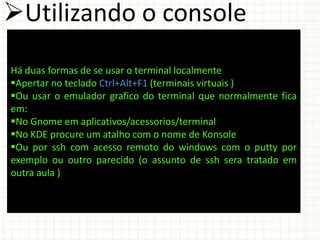
Há duas formas de se usar o terminal localmente
Apertar no teclado Ctrl+Alt+F1 (terminais virtuais )
Ou usar o emulador grafico do terminal que normalmente fica
em:
No Gnome em aplicativos/acessorios/terminal
No KDE procure um atalho com o nome de Konsole
Ou por ssh com acesso remoto do windows com o putty por
exemplo ou outro parecido (o assunto de ssh sera tratado em
outra aula )
Comandos simples e curingas
Executando
programas
O que são ?
MANIPULAÇÃO DE
DIRETÓRIOS E ARQUIVOS
Manipulando diretorios
Manipulando arquivos
COMANDOS DIVERSOS
comandos diversos
COMANDOS DE REDE
comandos específicos para redes
MANIPULANDO CONTAS DE
USUÁRIOS
Manipulando contas de usuarios
Manipulando contas de grupos
PERMISSÕES DE ACESSO A
ARQUIVOS E DIRETÓRIOS
Entendendo as permissões
Modificando e alterando o chmod
Discussão


• Qual o seu poder no Linux agora?
PERGUNTAS?
BIBLIOGRAFIA


www.guiafoca.com.br
www.wikipedia.com.br
www.vivaolinux.com.br
www.guiadohardware.com.br
www.distrowhatch.com

Aula 2 Mini Curso de Linux

Notas do Editor

  • #2 Este modelo pode ser usado como arquivo de partida para apresentar materiais de treinamento em um cenário em grupo.SeçõesClique com o botão direito em um slide para adicionar seções. Seções podem ajudar a organizar slides ou a facilitar a colaboração entre vários autores.AnotaçõesUse a seção Anotações para anotações da apresentação ou para fornecer detalhes adicionais ao público. Exiba essas anotações no Modo de Exibição de Apresentação durante a sua apresentação. Considere o tamanho da fonte (importante para acessibilidade, visibilidade, gravação em vídeo e produção online)Cores coordenadas Preste atenção especial aos gráficos, tabelas e caixas de texto.Leve em consideração que os participantes irão imprimir em preto-e-branco ou escala de cinza. Execute uma impressão de teste para ter certeza de que as suas cores irão funcionar quando forem impressas em preto-e-branco puros e escala de cinza.Elementos gráficos, tabelas e gráficosMantenha a simplicidade: se possível, use estilos e cores consistentes e não confusos.Rotule todos os gráficos e tabelas.
  • #3 Forneça uma breve visão geral da apresentação. Descreva o foco principal da apresentação e por que ela é importante.Introduza cada um dos principais tópicos.Para fornecer um roteiro para o público, você pode repita este slide de Visão Geral por toda a apresentação, realçando o tópico específico que você discutirá em seguida.
  • #4 Esta é outra opção para um slide de Visão Geral usando transições.
  • #5 Esta é outra opção para um slide de Visão Geral usando transições.
  • #8 Esta é outra opção para um slide de Visão Geral.
  • #9 Use um cabeçalho de seção para cada um dos tópicos, para que a transição seja evidente ao público.
  • #10 Adicione slides a cada seção de tópico conforme necessário, incluindo slides com tabelas, gráficos e imagens. Consulte a próxima seção para obter um exemplotabela, gráfico, imagem e layouts de vídeo.
  • #11 Adicione slides a cada seção de tópico conforme necessário, incluindo slides com tabelas, gráficos e imagens. Consulte a próxima seção para obter um exemplotabela, gráfico, imagem e layouts de vídeo.
  • #12 Use um cabeçalho de seção para cada um dos tópicos, para que a transição seja evidente ao público.
  • #13 Adicione slides a cada seção de tópico conforme necessário, incluindo slides com tabelas, gráficos e imagens. Consulte a próxima seção para obter um exemplotabela, gráfico, imagem e layouts de vídeo.
  • #14 Use um cabeçalho de seção para cada um dos tópicos, para que a transição seja evidente ao público.
  • #15 Adicione slides a cada seção de tópico conforme necessário, incluindo slides com tabelas, gráficos e imagens. Consulte a próxima seção para obter um exemplotabela, gráfico, imagem e layouts de vídeo.
  • #16 Use um cabeçalho de seção para cada um dos tópicos, para que a transição seja evidente ao público.
  • #17 Adicione slides a cada seção de tópico conforme necessário, incluindo slides com tabelas, gráficos e imagens. Consulte a próxima seção para obter um exemplotabela, gráfico, imagem e layouts de vídeo.
  • #18 Adicione slides a cada seção de tópico conforme necessário, incluindo slides com tabelas, gráficos e imagens. Consulte a próxima seção para obter um exemplotabela, gráfico, imagem e layouts de vídeo.
  • #19 Use um cabeçalho de seção para cada um dos tópicos, para que a transição seja evidente ao público.
  • #20 Adicione slides a cada seção de tópico conforme necessário, incluindo slides com tabelas, gráficos e imagens. Consulte a próxima seção para obter um exemplotabela, gráfico, imagem e layouts de vídeo.
  • #21 Adicione slides a cada seção de tópico conforme necessário, incluindo slides com tabelas, gráficos e imagens. Consulte a próxima seção para obter um exemplotabela, gráfico, imagem e layouts de vídeo.
  • #22 Discuta os resultados do estudo de caso ou da simulação de aula.Aborde práticas recomendadas.