
INTRODUÇÃO AO CONSTRUTOR DE MODELOS (MODELBUILDER)
Processamento Digital www.processamentodigital.com.br
1
VERSÃO 10.3
INTRODUÇÃO AO CONSTRUTOR DE MODELOS (MODELBUILDER)
Ferramentas para automatizar o Processamento Digital de Imagens
INTRODUÇÃO AO CONSTRUTOR DE MODELOS (MODELBUILDER)
Processamento Digital www.processamentodigital.com.br
2
INICIANTE NO MODELBUILDER
INTRODUÇÃO AO CONSTRUTOR DE MODELOS (MODELBUILDER)
Processamento Digital www.processamentodigital.com.br
3
Através do recurso ModelBuilder do ArcGIS Desktop, podemos construir
modelos para automatizar tarefas de Geoprocessamento.
Um modelo é uma sequência lógica de ferramentas para
Geoprocessamento e scripts que automatizam uma operação de SIG.
Os modelos contém ferramentas do ArcToolbox e, opcionalmente, os
scripts que você pode escrever para ajudar a otimizar o seu trabalho.
Modelbuilder: Conceitos Fundamentais
INTRODUÇÃO AO CONSTRUTOR DE MODELOS (MODELBUILDER)
Processamento Digital www.processamentodigital.com.br
4
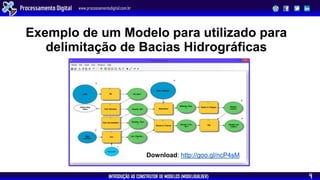
Exemplo de um Modelo para utilizado para
delimitação de Bacias Hidrográficas
Download: http://goo.gl/ncP4sM
INTRODUÇÃO AO CONSTRUTOR DE MODELOS (MODELBUILDER)
Processamento Digital www.processamentodigital.com.br
5
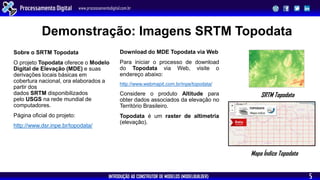
Demonstração: Imagens SRTM Topodata
Sobre o SRTM Topodata
O projeto Topodata oferece o Modelo
Digital de Elevação (MDE) e suas
derivações locais básicas em
cobertura nacional, ora elaborados a
partir dos
dados SRTM disponibilizados
pelo USGS na rede mundial de
computadores.
Página oficial do projeto:
http://www.dsr.inpe.br/topodata/
Download do MDE Topodata via Web
Para iniciar o processo de download
do Topodata via Web, visite o
endereço abaixo:
http://www.webmapit.com.br/inpe/topodata/
Considere o produto Altitude para
obter dados associados da elevação no
Território Brasileiro.
Topodata é um raster de altimetria
(elevação).
Mapa Índice Topodata
SRTM Topodata
INTRODUÇÃO AO CONSTRUTOR DE MODELOS (MODELBUILDER)
Processamento Digital www.processamentodigital.com.br
6
Problemas nas Imagens Topodata
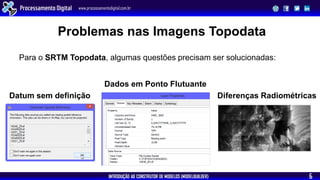
Para o SRTM Topodata, algumas questões precisam ser solucionadas:
Datum sem definição
Dados em Ponto Flutuante
Diferenças Radiométricas
INTRODUÇÃO AO CONSTRUTOR DE MODELOS (MODELBUILDER)
Processamento Digital www.processamentodigital.com.br
7
Aplicações Necessárias para o SRTM Topodata
- Correção do Datum;
- Transformação do Tipo de Dado de Float 32 bit para Inteiro 16 bit;
- Mosaico de uma grande quantidade de arquivos SRTM Topodata.
Neste exercício, vamos utilizar as ferramentas do ModelBuilder para aplicar
uma transformação de Float para Inteiro em 53 cenas Topodata para o estado
de Minas Gerais.
Modelbuilder: Processos no SRTM
INTRODUÇÃO AO CONSTRUTOR DE MODELOS (MODELBUILDER)
Processamento Digital www.processamentodigital.com.br
8
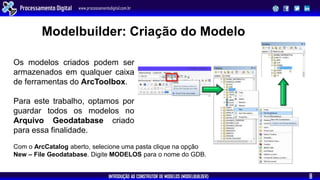
Os modelos criados podem ser
armazenados em qualquer caixa
de ferramentas do ArcToolbox.
Para este trabalho, optamos por
guardar todos os modelos no
Arquivo Geodatabase criado
para essa finalidade.
Com o ArcCatalog aberto, selecione uma pasta clique na opção
New – File Geodatabase. Digite MODELOS para o nome do GDB.
Modelbuilder: Criação do Modelo
INTRODUÇÃO AO CONSTRUTOR DE MODELOS (MODELBUILDER)
Processamento Digital www.processamentodigital.com.br
9
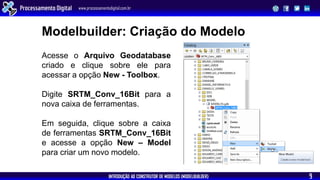
Acesse o Arquivo Geodatabase
criado e clique sobre ele para
acessar a opção New - Toolbox.
Digite SRTM_Conv_16Bit para a
nova caixa de ferramentas.
Em seguida, clique sobre a caixa
de ferramentas SRTM_Conv_16Bit
e acesse a opção New – Model
para criar um novo modelo.
Modelbuilder: Criação do Modelo
INTRODUÇÃO AO CONSTRUTOR DE MODELOS (MODELBUILDER)
Processamento Digital www.processamentodigital.com.br
10
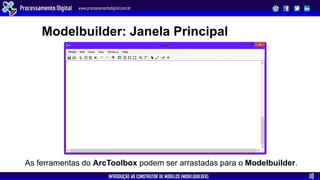
As ferramentas do ArcToolbox podem ser arrastadas para o Modelbuilder.
Modelbuilder: Janela Principal
INTRODUÇÃO AO CONSTRUTOR DE MODELOS (MODELBUILDER)
Processamento Digital www.processamentodigital.com.br
11
A finalidade do ModelBuilder no ArcGIS é o processamento de
grande quantidade de dados em sequência. Em casos de execução de
processos isolados, a construção de um modelo não é necessária.
Em relação às imagens, o primeiro passo consiste em definir uma
interação para várias entradas (inputs) como bandas, recortes de
imagens, mosaico de folhas SRTM, etc.
Use a interação em projetos que demandam diferentes entradas de
dados raster.
Modelbuilder: Definindo Interações
INTRODUÇÃO AO CONSTRUTOR DE MODELOS (MODELBUILDER)
Processamento Digital www.processamentodigital.com.br
12
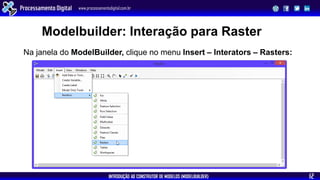
Na janela do ModelBuilder, clique no menu Insert – Interators – Rasters:
Modelbuilder: Interação para Raster
INTRODUÇÃO AO CONSTRUTOR DE MODELOS (MODELBUILDER)
Processamento Digital www.processamentodigital.com.br
13
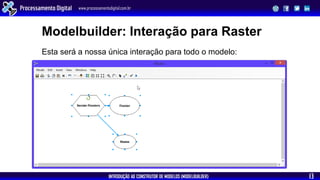
Esta será a nossa única interação para todo o modelo:
Modelbuilder: Interação para Raster
INTRODUÇÃO AO CONSTRUTOR DE MODELOS (MODELBUILDER)
Processamento Digital www.processamentodigital.com.br
14
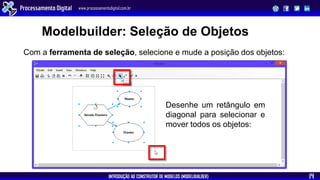
Com a ferramenta de seleção, selecione e mude a posição dos objetos:
Desenhe um retângulo em
diagonal para selecionar e
mover todos os objetos:
Modelbuilder: Seleção de Objetos
INTRODUÇÃO AO CONSTRUTOR DE MODELOS (MODELBUILDER)
Processamento Digital www.processamentodigital.com.br
15
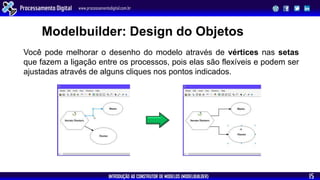
Você pode melhorar o desenho do modelo através de vértices nas setas
que fazem a ligação entre os processos, pois elas são flexíveis e podem ser
ajustadas através de alguns cliques nos pontos indicados.
Modelbuilder: Design do Objetos
INTRODUÇÃO AO CONSTRUTOR DE MODELOS (MODELBUILDER)
Processamento Digital www.processamentodigital.com.br
16
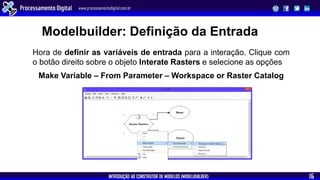
Hora de definir as variáveis de entrada para a interação. Clique com
o botão direito sobre o objeto Interate Rasters e selecione as opções
Make Variable – From Parameter – Workspace or Raster Catalog
Modelbuilder: Definição da Entrada
INTRODUÇÃO AO CONSTRUTOR DE MODELOS (MODELBUILDER)
Processamento Digital www.processamentodigital.com.br
17
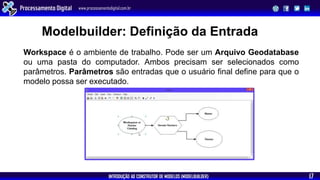
Workspace é o ambiente de trabalho. Pode ser um Arquivo Geodatabase
ou uma pasta do computador. Ambos precisam ser selecionados como
parâmetros. Parâmetros são entradas que o usuário final define para que o
modelo possa ser executado.
Modelbuilder: Definição da Entrada
INTRODUÇÃO AO CONSTRUTOR DE MODELOS (MODELBUILDER)
Processamento Digital www.processamentodigital.com.br
18
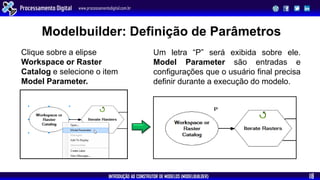
Clique sobre a elipse
Workspace or Raster
Catalog e selecione o item
Model Parameter.
Um letra “P” será exibida sobre ele.
Model Parameter são entradas e
configurações que o usuário final precisa
definir durante a execução do modelo.
Modelbuilder: Definição de Parâmetros
INTRODUÇÃO AO CONSTRUTOR DE MODELOS (MODELBUILDER)
Processamento Digital www.processamentodigital.com.br
19
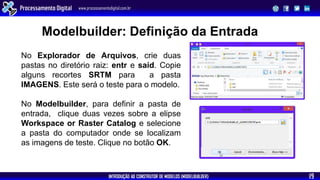
No Modelbuilder, para definir a pasta de
entrada, clique duas vezes sobre a elipse
Workspace or Raster Catalog e selecione
a pasta do computador onde se localizam
as imagens de teste. Clique no botão OK.
No Explorador de Arquivos, crie duas
pastas no diretório raiz: entr e said. Copie
alguns recortes SRTM para a pasta
IMAGENS. Este será o teste para o modelo.
Modelbuilder: Definição da Entrada
INTRODUÇÃO AO CONSTRUTOR DE MODELOS (MODELBUILDER)
Processamento Digital www.processamentodigital.com.br
20
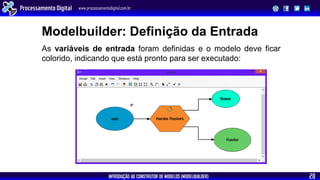
As variáveis de entrada foram definidas e o modelo deve ficar
colorido, indicando que está pronto para ser executado:
Modelbuilder: Definição da Entrada
INTRODUÇÃO AO CONSTRUTOR DE MODELOS (MODELBUILDER)
Processamento Digital www.processamentodigital.com.br
21
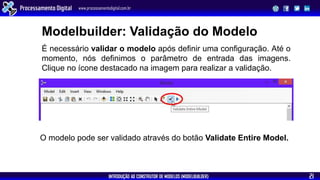
É necessário validar o modelo após definir uma configuração. Até o
momento, nós definimos o parâmetro de entrada das imagens.
Clique no ícone destacado na imagem para realizar a validação.
Modelbuilder: Validação do Modelo
O modelo pode ser validado através do botão Validate Entire Model.
INTRODUÇÃO AO CONSTRUTOR DE MODELOS (MODELBUILDER)
Processamento Digital www.processamentodigital.com.br
22
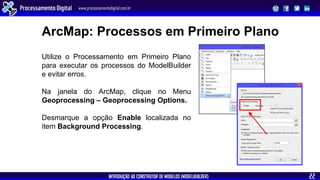
Utilize o Processamento em Primeiro Plano
para executar os processos do ModelBuilder
e evitar erros.
Na janela do ArcMap, clique no Menu
Geoprocessing – Geoprocessing Options.
Desmarque a opção Enable localizada no
item Background Processing.
ArcMap: Processos em Primeiro Plano
INTRODUÇÃO AO CONSTRUTOR DE MODELOS (MODELBUILDER)
Processamento Digital www.processamentodigital.com.br
23
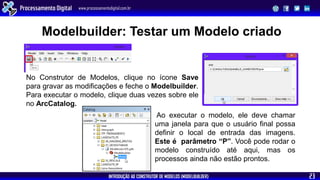
No Construtor de Modelos, clique no ícone Save
para gravar as modificações e feche o Modelbuilder.
Para executar o modelo, clique duas vezes sobre ele
no ArcCatalog.
Ao executar o modelo, ele deve chamar
uma janela para que o usuário final possa
definir o local de entrada das imagens.
Este é parâmetro “P”. Você pode rodar o
modelo construído até aqui, mas os
processos ainda não estão prontos.
Modelbuilder: Testar um Modelo criado
INTRODUÇÃO AO CONSTRUTOR DE MODELOS (MODELBUILDER)
Processamento Digital www.processamentodigital.com.br
24
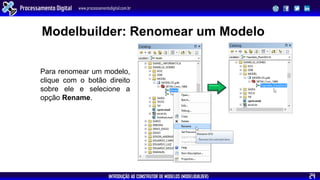
Modelbuilder: Renomear um Modelo
Para renomear um modelo,
clique com o botão direito
sobre ele e selecione a
opção Rename.
INTRODUÇÃO AO CONSTRUTOR DE MODELOS (MODELBUILDER)
Processamento Digital www.processamentodigital.com.br
25
Alguns processos podem apresentar resultados imprecisos para o MDE
(Modelo Digital de Elevação) em Ponto Flutuante 32 Bit. Por isso,
precisamos converter esses dados para Números Inteiros Positivos (não
Sinalizados).
Com este modelo, vamos realizar uma conversão de 53 cenas Topodata
para o estado de Minas Gerais. O Topodata será convertido de Float32
(Ponto Flutuante 32 Bit) para UInt16 (Unsigned Integer 16 Bit).
Modelbuilder: Modelo para o Topodata
Qual a finalidade dessa conversão?
INTRODUÇÃO AO CONSTRUTOR DE MODELOS (MODELBUILDER)
Processamento Digital www.processamentodigital.com.br
26
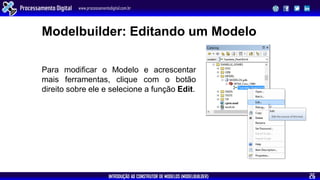
Modelbuilder: Editando um Modelo
Para modificar o Modelo e acrescentar
mais ferramentas, clique com o botão
direito sobre ele e selecione a função Edit.
INTRODUÇÃO AO CONSTRUTOR DE MODELOS (MODELBUILDER)
Processamento Digital www.processamentodigital.com.br
27
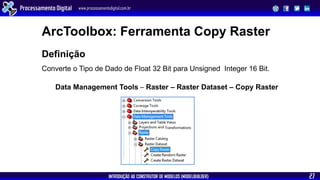
Converte o Tipo de Dado de Float 32 Bit para Unsigned Integer 16 Bit.
Data Management Tools – Raster – Raster Dataset – Copy Raster
ArcToolbox: Ferramenta Copy Raster
Definição
INTRODUÇÃO AO CONSTRUTOR DE MODELOS (MODELBUILDER)
Processamento Digital www.processamentodigital.com.br
28
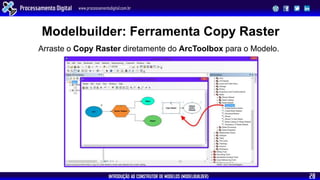
Modelbuilder: Ferramenta Copy Raster
Arraste o Copy Raster diretamente do ArcToolbox para o Modelo.
INTRODUÇÃO AO CONSTRUTOR DE MODELOS (MODELBUILDER)
Processamento Digital www.processamentodigital.com.br
29
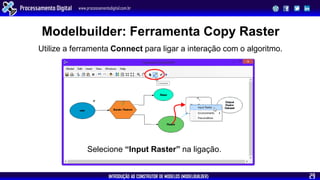
Modelbuilder: Ferramenta Copy Raster
Utilize a ferramenta Connect para ligar a interação com o algoritmo.
Selecione “Input Raster” na ligação.
INTRODUÇÃO AO CONSTRUTOR DE MODELOS (MODELBUILDER)
Processamento Digital www.processamentodigital.com.br
30
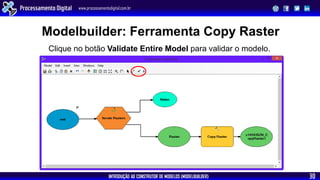
Modelbuilder: Ferramenta Copy Raster
Clique no botão Validate Entire Model para validar o modelo.
INTRODUÇÃO AO CONSTRUTOR DE MODELOS (MODELBUILDER)
Processamento Digital www.processamentodigital.com.br
31
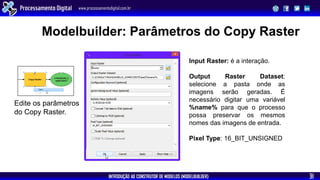
Modelbuilder: Parâmetros do Copy Raster
Edite os parâmetros
do Copy Raster.
Input Raster: é a interação.
Output Raster Dataset:
selecione a pasta onde as
imagens serão geradas. É
necessário digitar uma variável
%name% para que o processo
possa preservar os mesmos
nomes das imagens de entrada.
Pixel Type: 16_BIT_UNSIGNED
INTRODUÇÃO AO CONSTRUTOR DE MODELOS (MODELBUILDER)
Processamento Digital www.processamentodigital.com.br
32
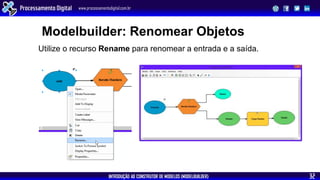
Modelbuilder: Renomear Objetos
Utilize o recurso Rename para renomear a entrada e a saída.
INTRODUÇÃO AO CONSTRUTOR DE MODELOS (MODELBUILDER)
Processamento Digital www.processamentodigital.com.br
33
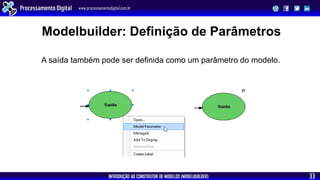
Modelbuilder: Definição de Parâmetros
A saída também pode ser definida como um parâmetro do modelo.
INTRODUÇÃO AO CONSTRUTOR DE MODELOS (MODELBUILDER)
Processamento Digital www.processamentodigital.com.br
34
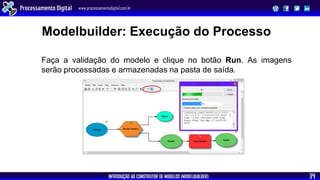
Modelbuilder: Execução do Processo
Faça a validação do modelo e clique no botão Run. As imagens
serão processadas e armazenadas na pasta de saída.
INTRODUÇÃO AO CONSTRUTOR DE MODELOS (MODELBUILDER)
Processamento Digital www.processamentodigital.com.br
35
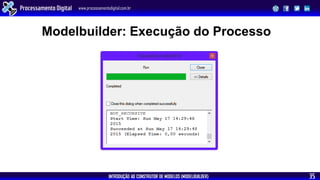
Modelbuilder: Execução do Processo
INTRODUÇÃO AO CONSTRUTOR DE MODELOS (MODELBUILDER)
Processamento Digital www.processamentodigital.com.br
36
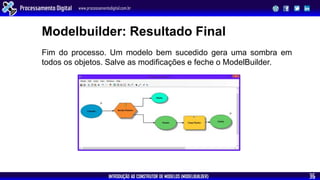
Modelbuilder: Resultado Final
Fim do processo. Um modelo bem sucedido gera uma sombra em
todos os objetos. Salve as modificações e feche o ModelBuilder.
INTRODUÇÃO AO CONSTRUTOR DE MODELOS (MODELBUILDER)
Processamento Digital www.processamentodigital.com.br
37
Modelbuilder: Videotutorial no Youtube
Visite o Canal do site Processamento Digital no Youtube e assista
ao vídeo de Introdução ao ModelBuilder. Vamos dar continuidade ao
treinamento e conhecer outras técnicas sobre esta fantástica
ferramenta.
ArcGIS 10.3: Iniciante No ModelBuilder
Conversão de Float32 para UInt16
https://youtu.be/rd5piSOMgzU
INTRODUÇÃO AO CONSTRUTOR DE MODELOS (MODELBUILDER)
Processamento Digital www.processamentodigital.com.br
38
Contatos para dúvidas e sugestões
OBRIGADO!
INTRODUÇÃO AO CONSTRUTOR DE MODELOS (MODELBUILDER)
Processamento Digital www.processamentodigital.com.br
39
Jorge Santos
jorgepsantos@outlook.com

ArcGIS 10.3: Iniciante no ModelBuilder - Conversão de Float32 para UInt16

  • 1.
    INTRODUÇÃO AO CONSTRUTORDE MODELOS (MODELBUILDER) Processamento Digital www.processamentodigital.com.br 1 VERSÃO 10.3 INTRODUÇÃO AO CONSTRUTOR DE MODELOS (MODELBUILDER) Ferramentas para automatizar o Processamento Digital de Imagens
  • 2.
    INTRODUÇÃO AO CONSTRUTORDE MODELOS (MODELBUILDER) Processamento Digital www.processamentodigital.com.br 2 INICIANTE NO MODELBUILDER
  • 3.
    INTRODUÇÃO AO CONSTRUTORDE MODELOS (MODELBUILDER) Processamento Digital www.processamentodigital.com.br 3 Através do recurso ModelBuilder do ArcGIS Desktop, podemos construir modelos para automatizar tarefas de Geoprocessamento. Um modelo é uma sequência lógica de ferramentas para Geoprocessamento e scripts que automatizam uma operação de SIG. Os modelos contém ferramentas do ArcToolbox e, opcionalmente, os scripts que você pode escrever para ajudar a otimizar o seu trabalho. Modelbuilder: Conceitos Fundamentais
  • 4.
    INTRODUÇÃO AO CONSTRUTORDE MODELOS (MODELBUILDER) Processamento Digital www.processamentodigital.com.br 4 Exemplo de um Modelo para utilizado para delimitação de Bacias Hidrográficas Download: http://goo.gl/ncP4sM
  • 5.
    INTRODUÇÃO AO CONSTRUTORDE MODELOS (MODELBUILDER) Processamento Digital www.processamentodigital.com.br 5 Demonstração: Imagens SRTM Topodata Sobre o SRTM Topodata O projeto Topodata oferece o Modelo Digital de Elevação (MDE) e suas derivações locais básicas em cobertura nacional, ora elaborados a partir dos dados SRTM disponibilizados pelo USGS na rede mundial de computadores. Página oficial do projeto: http://www.dsr.inpe.br/topodata/ Download do MDE Topodata via Web Para iniciar o processo de download do Topodata via Web, visite o endereço abaixo: http://www.webmapit.com.br/inpe/topodata/ Considere o produto Altitude para obter dados associados da elevação no Território Brasileiro. Topodata é um raster de altimetria (elevação). Mapa Índice Topodata SRTM Topodata
  • 6.
    INTRODUÇÃO AO CONSTRUTORDE MODELOS (MODELBUILDER) Processamento Digital www.processamentodigital.com.br 6 Problemas nas Imagens Topodata Para o SRTM Topodata, algumas questões precisam ser solucionadas: Datum sem definição Dados em Ponto Flutuante Diferenças Radiométricas
  • 7.
    INTRODUÇÃO AO CONSTRUTORDE MODELOS (MODELBUILDER) Processamento Digital www.processamentodigital.com.br 7 Aplicações Necessárias para o SRTM Topodata - Correção do Datum; - Transformação do Tipo de Dado de Float 32 bit para Inteiro 16 bit; - Mosaico de uma grande quantidade de arquivos SRTM Topodata. Neste exercício, vamos utilizar as ferramentas do ModelBuilder para aplicar uma transformação de Float para Inteiro em 53 cenas Topodata para o estado de Minas Gerais. Modelbuilder: Processos no SRTM
  • 8.
    INTRODUÇÃO AO CONSTRUTORDE MODELOS (MODELBUILDER) Processamento Digital www.processamentodigital.com.br 8 Os modelos criados podem ser armazenados em qualquer caixa de ferramentas do ArcToolbox. Para este trabalho, optamos por guardar todos os modelos no Arquivo Geodatabase criado para essa finalidade. Com o ArcCatalog aberto, selecione uma pasta clique na opção New – File Geodatabase. Digite MODELOS para o nome do GDB. Modelbuilder: Criação do Modelo
  • 9.
    INTRODUÇÃO AO CONSTRUTORDE MODELOS (MODELBUILDER) Processamento Digital www.processamentodigital.com.br 9 Acesse o Arquivo Geodatabase criado e clique sobre ele para acessar a opção New - Toolbox. Digite SRTM_Conv_16Bit para a nova caixa de ferramentas. Em seguida, clique sobre a caixa de ferramentas SRTM_Conv_16Bit e acesse a opção New – Model para criar um novo modelo. Modelbuilder: Criação do Modelo
  • 10.
    INTRODUÇÃO AO CONSTRUTORDE MODELOS (MODELBUILDER) Processamento Digital www.processamentodigital.com.br 10 As ferramentas do ArcToolbox podem ser arrastadas para o Modelbuilder. Modelbuilder: Janela Principal
  • 11.
    INTRODUÇÃO AO CONSTRUTORDE MODELOS (MODELBUILDER) Processamento Digital www.processamentodigital.com.br 11 A finalidade do ModelBuilder no ArcGIS é o processamento de grande quantidade de dados em sequência. Em casos de execução de processos isolados, a construção de um modelo não é necessária. Em relação às imagens, o primeiro passo consiste em definir uma interação para várias entradas (inputs) como bandas, recortes de imagens, mosaico de folhas SRTM, etc. Use a interação em projetos que demandam diferentes entradas de dados raster. Modelbuilder: Definindo Interações
  • 12.
    INTRODUÇÃO AO CONSTRUTORDE MODELOS (MODELBUILDER) Processamento Digital www.processamentodigital.com.br 12 Na janela do ModelBuilder, clique no menu Insert – Interators – Rasters: Modelbuilder: Interação para Raster
  • 13.
    INTRODUÇÃO AO CONSTRUTORDE MODELOS (MODELBUILDER) Processamento Digital www.processamentodigital.com.br 13 Esta será a nossa única interação para todo o modelo: Modelbuilder: Interação para Raster
  • 14.
    INTRODUÇÃO AO CONSTRUTORDE MODELOS (MODELBUILDER) Processamento Digital www.processamentodigital.com.br 14 Com a ferramenta de seleção, selecione e mude a posição dos objetos: Desenhe um retângulo em diagonal para selecionar e mover todos os objetos: Modelbuilder: Seleção de Objetos
  • 15.
    INTRODUÇÃO AO CONSTRUTORDE MODELOS (MODELBUILDER) Processamento Digital www.processamentodigital.com.br 15 Você pode melhorar o desenho do modelo através de vértices nas setas que fazem a ligação entre os processos, pois elas são flexíveis e podem ser ajustadas através de alguns cliques nos pontos indicados. Modelbuilder: Design do Objetos
  • 16.
    INTRODUÇÃO AO CONSTRUTORDE MODELOS (MODELBUILDER) Processamento Digital www.processamentodigital.com.br 16 Hora de definir as variáveis de entrada para a interação. Clique com o botão direito sobre o objeto Interate Rasters e selecione as opções Make Variable – From Parameter – Workspace or Raster Catalog Modelbuilder: Definição da Entrada
  • 17.
    INTRODUÇÃO AO CONSTRUTORDE MODELOS (MODELBUILDER) Processamento Digital www.processamentodigital.com.br 17 Workspace é o ambiente de trabalho. Pode ser um Arquivo Geodatabase ou uma pasta do computador. Ambos precisam ser selecionados como parâmetros. Parâmetros são entradas que o usuário final define para que o modelo possa ser executado. Modelbuilder: Definição da Entrada
  • 18.
    INTRODUÇÃO AO CONSTRUTORDE MODELOS (MODELBUILDER) Processamento Digital www.processamentodigital.com.br 18 Clique sobre a elipse Workspace or Raster Catalog e selecione o item Model Parameter. Um letra “P” será exibida sobre ele. Model Parameter são entradas e configurações que o usuário final precisa definir durante a execução do modelo. Modelbuilder: Definição de Parâmetros
  • 19.
    INTRODUÇÃO AO CONSTRUTORDE MODELOS (MODELBUILDER) Processamento Digital www.processamentodigital.com.br 19 No Modelbuilder, para definir a pasta de entrada, clique duas vezes sobre a elipse Workspace or Raster Catalog e selecione a pasta do computador onde se localizam as imagens de teste. Clique no botão OK. No Explorador de Arquivos, crie duas pastas no diretório raiz: entr e said. Copie alguns recortes SRTM para a pasta IMAGENS. Este será o teste para o modelo. Modelbuilder: Definição da Entrada
  • 20.
    INTRODUÇÃO AO CONSTRUTORDE MODELOS (MODELBUILDER) Processamento Digital www.processamentodigital.com.br 20 As variáveis de entrada foram definidas e o modelo deve ficar colorido, indicando que está pronto para ser executado: Modelbuilder: Definição da Entrada
  • 21.
    INTRODUÇÃO AO CONSTRUTORDE MODELOS (MODELBUILDER) Processamento Digital www.processamentodigital.com.br 21 É necessário validar o modelo após definir uma configuração. Até o momento, nós definimos o parâmetro de entrada das imagens. Clique no ícone destacado na imagem para realizar a validação. Modelbuilder: Validação do Modelo O modelo pode ser validado através do botão Validate Entire Model.
  • 22.
    INTRODUÇÃO AO CONSTRUTORDE MODELOS (MODELBUILDER) Processamento Digital www.processamentodigital.com.br 22 Utilize o Processamento em Primeiro Plano para executar os processos do ModelBuilder e evitar erros. Na janela do ArcMap, clique no Menu Geoprocessing – Geoprocessing Options. Desmarque a opção Enable localizada no item Background Processing. ArcMap: Processos em Primeiro Plano
  • 23.
    INTRODUÇÃO AO CONSTRUTORDE MODELOS (MODELBUILDER) Processamento Digital www.processamentodigital.com.br 23 No Construtor de Modelos, clique no ícone Save para gravar as modificações e feche o Modelbuilder. Para executar o modelo, clique duas vezes sobre ele no ArcCatalog. Ao executar o modelo, ele deve chamar uma janela para que o usuário final possa definir o local de entrada das imagens. Este é parâmetro “P”. Você pode rodar o modelo construído até aqui, mas os processos ainda não estão prontos. Modelbuilder: Testar um Modelo criado
  • 24.
    INTRODUÇÃO AO CONSTRUTORDE MODELOS (MODELBUILDER) Processamento Digital www.processamentodigital.com.br 24 Modelbuilder: Renomear um Modelo Para renomear um modelo, clique com o botão direito sobre ele e selecione a opção Rename.
  • 25.
    INTRODUÇÃO AO CONSTRUTORDE MODELOS (MODELBUILDER) Processamento Digital www.processamentodigital.com.br 25 Alguns processos podem apresentar resultados imprecisos para o MDE (Modelo Digital de Elevação) em Ponto Flutuante 32 Bit. Por isso, precisamos converter esses dados para Números Inteiros Positivos (não Sinalizados). Com este modelo, vamos realizar uma conversão de 53 cenas Topodata para o estado de Minas Gerais. O Topodata será convertido de Float32 (Ponto Flutuante 32 Bit) para UInt16 (Unsigned Integer 16 Bit). Modelbuilder: Modelo para o Topodata Qual a finalidade dessa conversão?
  • 26.
    INTRODUÇÃO AO CONSTRUTORDE MODELOS (MODELBUILDER) Processamento Digital www.processamentodigital.com.br 26 Modelbuilder: Editando um Modelo Para modificar o Modelo e acrescentar mais ferramentas, clique com o botão direito sobre ele e selecione a função Edit.
  • 27.
    INTRODUÇÃO AO CONSTRUTORDE MODELOS (MODELBUILDER) Processamento Digital www.processamentodigital.com.br 27 Converte o Tipo de Dado de Float 32 Bit para Unsigned Integer 16 Bit. Data Management Tools – Raster – Raster Dataset – Copy Raster ArcToolbox: Ferramenta Copy Raster Definição
  • 28.
    INTRODUÇÃO AO CONSTRUTORDE MODELOS (MODELBUILDER) Processamento Digital www.processamentodigital.com.br 28 Modelbuilder: Ferramenta Copy Raster Arraste o Copy Raster diretamente do ArcToolbox para o Modelo.
  • 29.
    INTRODUÇÃO AO CONSTRUTORDE MODELOS (MODELBUILDER) Processamento Digital www.processamentodigital.com.br 29 Modelbuilder: Ferramenta Copy Raster Utilize a ferramenta Connect para ligar a interação com o algoritmo. Selecione “Input Raster” na ligação.
  • 30.
    INTRODUÇÃO AO CONSTRUTORDE MODELOS (MODELBUILDER) Processamento Digital www.processamentodigital.com.br 30 Modelbuilder: Ferramenta Copy Raster Clique no botão Validate Entire Model para validar o modelo.
  • 31.
    INTRODUÇÃO AO CONSTRUTORDE MODELOS (MODELBUILDER) Processamento Digital www.processamentodigital.com.br 31 Modelbuilder: Parâmetros do Copy Raster Edite os parâmetros do Copy Raster. Input Raster: é a interação. Output Raster Dataset: selecione a pasta onde as imagens serão geradas. É necessário digitar uma variável %name% para que o processo possa preservar os mesmos nomes das imagens de entrada. Pixel Type: 16_BIT_UNSIGNED
  • 32.
    INTRODUÇÃO AO CONSTRUTORDE MODELOS (MODELBUILDER) Processamento Digital www.processamentodigital.com.br 32 Modelbuilder: Renomear Objetos Utilize o recurso Rename para renomear a entrada e a saída.
  • 33.
    INTRODUÇÃO AO CONSTRUTORDE MODELOS (MODELBUILDER) Processamento Digital www.processamentodigital.com.br 33 Modelbuilder: Definição de Parâmetros A saída também pode ser definida como um parâmetro do modelo.
  • 34.
    INTRODUÇÃO AO CONSTRUTORDE MODELOS (MODELBUILDER) Processamento Digital www.processamentodigital.com.br 34 Modelbuilder: Execução do Processo Faça a validação do modelo e clique no botão Run. As imagens serão processadas e armazenadas na pasta de saída.
  • 35.
    INTRODUÇÃO AO CONSTRUTORDE MODELOS (MODELBUILDER) Processamento Digital www.processamentodigital.com.br 35 Modelbuilder: Execução do Processo
  • 36.
    INTRODUÇÃO AO CONSTRUTORDE MODELOS (MODELBUILDER) Processamento Digital www.processamentodigital.com.br 36 Modelbuilder: Resultado Final Fim do processo. Um modelo bem sucedido gera uma sombra em todos os objetos. Salve as modificações e feche o ModelBuilder.
  • 37.
    INTRODUÇÃO AO CONSTRUTORDE MODELOS (MODELBUILDER) Processamento Digital www.processamentodigital.com.br 37 Modelbuilder: Videotutorial no Youtube Visite o Canal do site Processamento Digital no Youtube e assista ao vídeo de Introdução ao ModelBuilder. Vamos dar continuidade ao treinamento e conhecer outras técnicas sobre esta fantástica ferramenta. ArcGIS 10.3: Iniciante No ModelBuilder Conversão de Float32 para UInt16 https://youtu.be/rd5piSOMgzU
  • 38.
    INTRODUÇÃO AO CONSTRUTORDE MODELOS (MODELBUILDER) Processamento Digital www.processamentodigital.com.br 38 Contatos para dúvidas e sugestões OBRIGADO!
  • 39.
    INTRODUÇÃO AO CONSTRUTORDE MODELOS (MODELBUILDER) Processamento Digital www.processamentodigital.com.br 39 Jorge Santos jorgepsantos@outlook.com