Feegow procedimentos
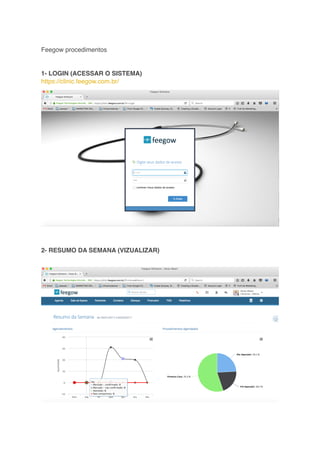
1- LOGIN (ACESSAR O SISTEMA)
https://clinic.feegow.com.br/
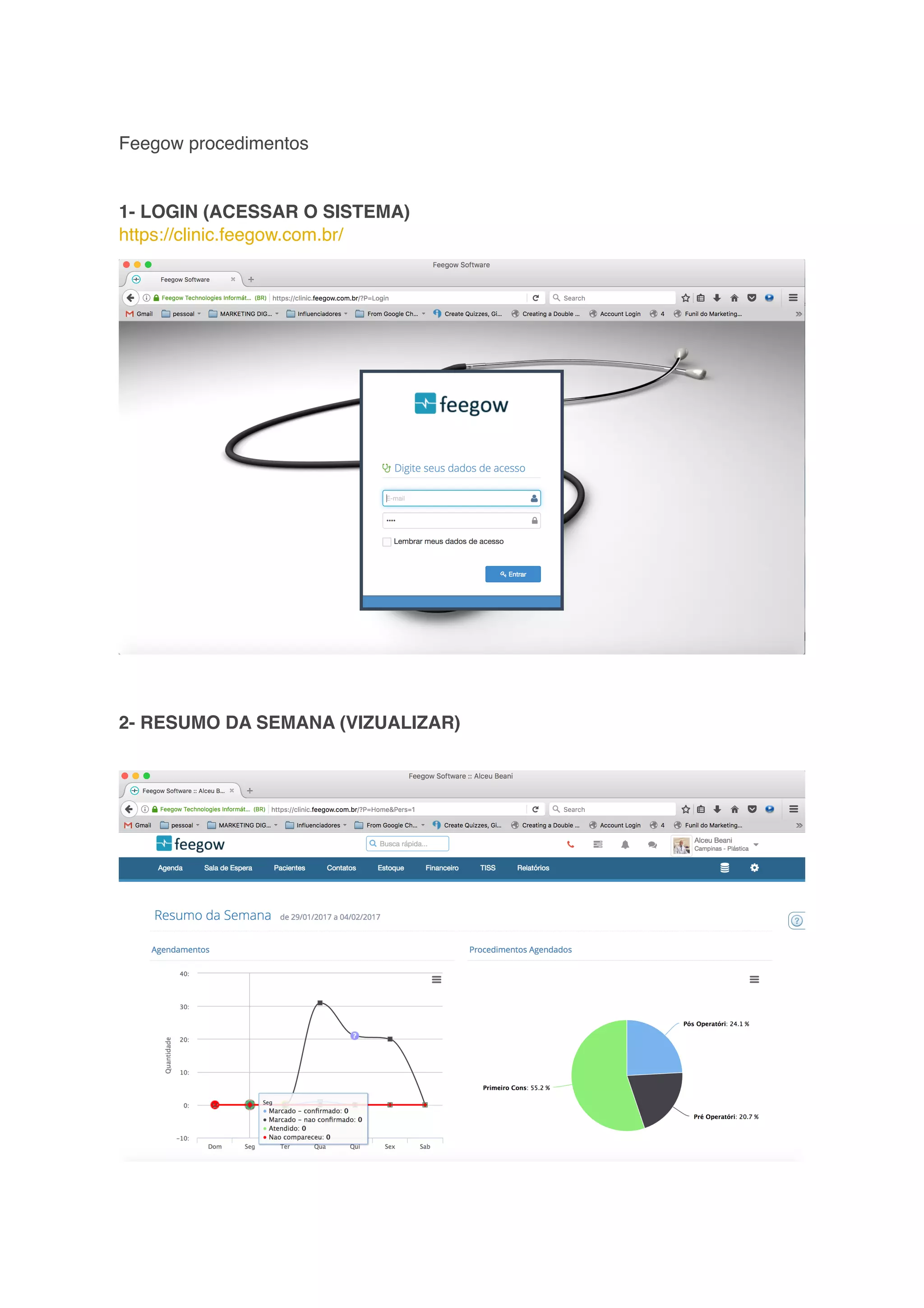
2- RESUMO DA SEMANA (VIZUALIZAR)
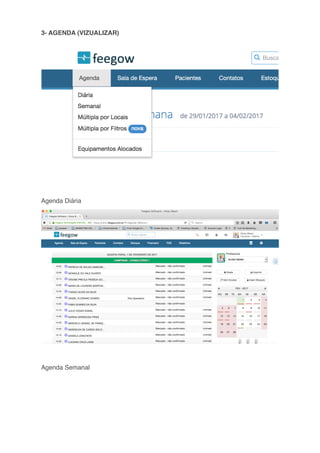
3- AGENDA (VIZUALIZAR)
Agenda Diária
Agenda Semanal
–
–
–
–
–
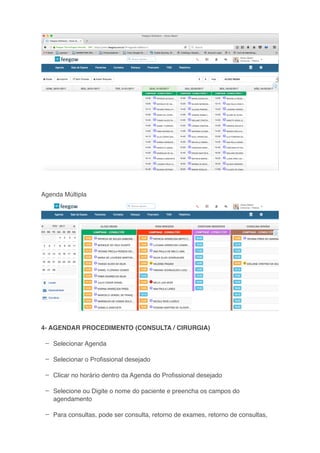
Agenda Múltipla
4- AGENDAR PROCEDIMENTO (CONSULTA / CIRURGIA)
Selecionar Agenda
Selecionar o Profissional desejado
Clicar no horário dentro da Agenda do Profissional desejado
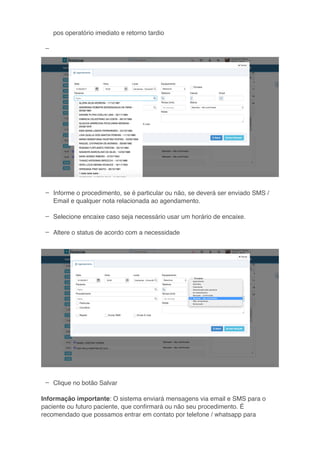
Selecione ou Digite o nome do paciente e preencha os campos do
agendamento
Para consultas, pode ser consulta, retorno de exames, retorno de consultas,
–
–
–
–
–
–
pos operatório imediato e retorno tardio
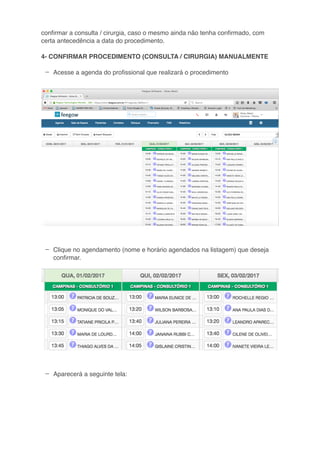
Informe o procedimento, se é particular ou não, se deverá ser enviado SMS /
Email e qualquer nota relacionada ao agendamento.
Selecione encaixe caso seja necessário usar um horário de encaixe.
Altere o status de acordo com a necessidade
Clique no botão Salvar
Informação importante: O sistema enviará mensagens via email e SMS para o
paciente ou futuro paciente, que confirmará ou não seu procedimento. É
recomendado que possamos entrar em contato por telefone / whatsapp para
–
–
–
confirmar a consulta / cirurgia, caso o mesmo ainda não tenha confirmado, com
certa antecedência a data do procedimento.
4- CONFIRMAR PROCEDIMENTO (CONSULTA / CIRURGIA) MANUALMENTE
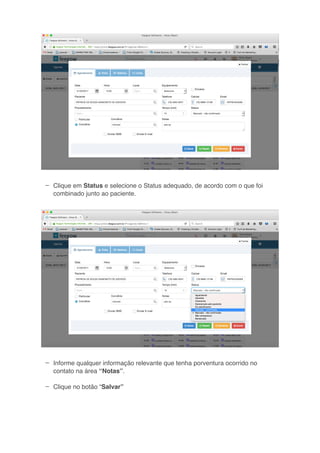
Acesse a agenda do profissional que realizará o procedimento
Clique no agendamento (nome e horário agendados na listagem) que deseja
confirmar.
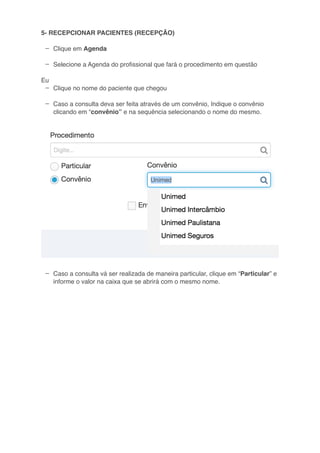
Aparecerá a seguinte tela:
–
–
–
Clique em Status e selecione o Status adequado, de acordo com o que foi
combinado junto ao paciente.
Informe qualquer informação relevante que tenha porventura ocorrido no
contato na área “Notas”.
Clique no botão “Salvar”
–
–
–
–
–
5- RECEPCIONAR PACIENTES (RECEPÇÃO)
Clique em Agenda
Selecione a Agenda do profissional que fará o procedimento em questão
Eu
Clique no nome do paciente que chegou
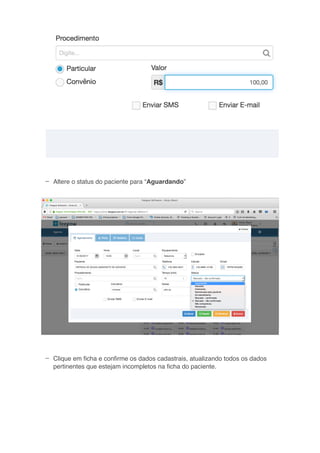
Caso a consulta deva ser feita através de um convênio, Indique o convênio
clicando em “convênio” e na sequência selecionando o nome do mesmo.
Caso a consulta vá ser realizada de maneira particular, clique em “Particular” e
informe o valor na caixa que se abrirá com o mesmo nome.
–
–
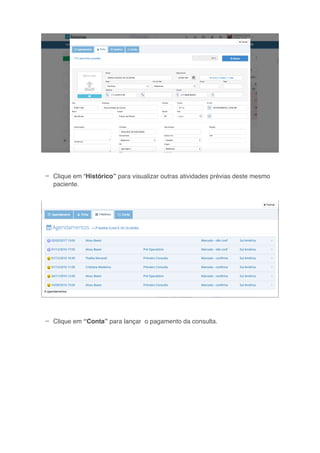
Altere o status do paciente para “Aguardando”
Clique em ficha e confirme os dados cadastrais, atualizando todos os dados
pertinentes que estejam incompletos na ficha do paciente.
–
–
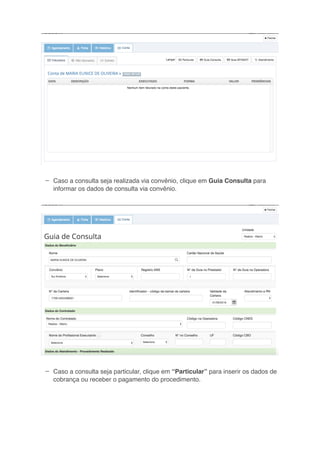
Clique em “Histórico” para visualizar outras atividades prévias deste mesmo
paciente.
Clique em “Conta” para lançar o pagamento da consulta.
–
–
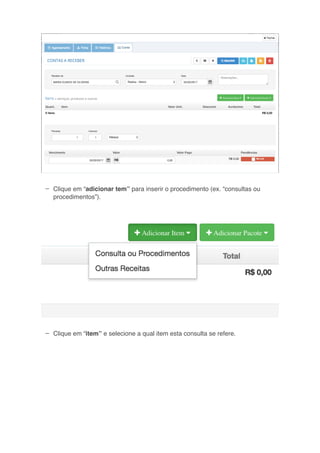
Caso a consulta seja realizada via convênio, clique em Guia Consulta para
informar os dados de consulta via convênio.
Caso a consulta seja particular, clique em “Particular” para inserir os dados de
cobrança ou receber o pagamento do procedimento.
–
–
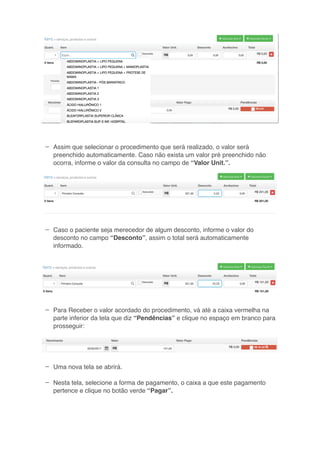
Clique em “adicionar tem” para inserir o procedimento (ex. “consultas ou
procedimentos”).
Clique em “item” e selecione a qual item esta consulta se refere.
–
–
–
–
–
Assim que selecionar o procedimento que será realizado, o valor será
preenchido automaticamente. Caso não exista um valor pré preenchido não
ocorra, informe o valor da consulta no campo de “Valor Unit.”.
Caso o paciente seja merecedor de algum desconto, informe o valor do
desconto no campo “Desconto”, assim o total será automaticamente
informado.
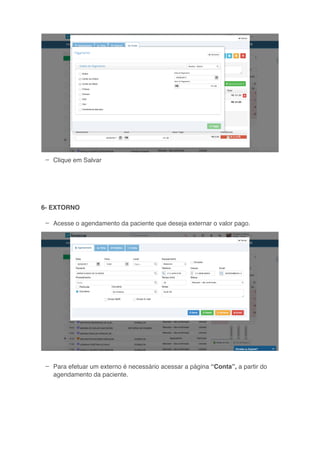
Para Receber o valor acordado do procedimento, vá até a caixa vermelha na
parte inferior da tela que diz “Pendências” e clique no espaço em branco para
prosseguir:
Uma nova tela se abrirá.
Nesta tela, selecione a forma de pagamento, o caixa a que este pagamento
pertence e clique no botão verde “Pagar”.
–
–
–
Clique em Salvar
6- EXTORNO
Acesse o agendamento da paciente que deseja externar o valor pago.
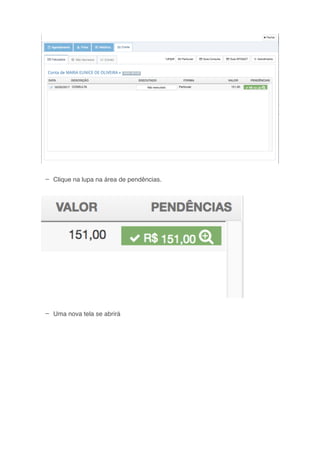
Para efetuar um externo é necessário acessar a página “Conta”, a partir do
agendamento da paciente.
–
–
Clique na lupa na área de pendências.
Uma nova tela se abrirá
–
–
–
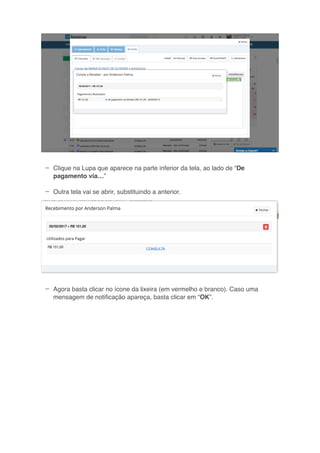
Clique na Lupa que aparece na parte inferior da tela, ao lado de “De
pagamento via…”
Outra tela vai se abrir, substituindo a anterior.
Agora basta clicar no ícone da lixeira (em vermelho e branco). Caso uma
mensagem de notificação apareça, basta clicar em “OK”.
–
–
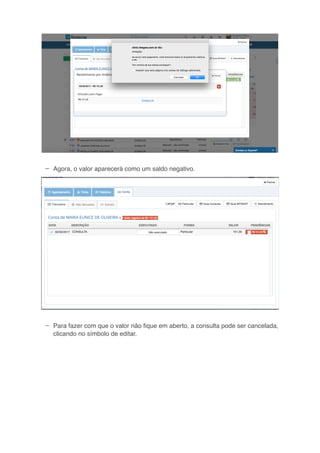
Agora, o valor aparecerá como um saldo negativo.
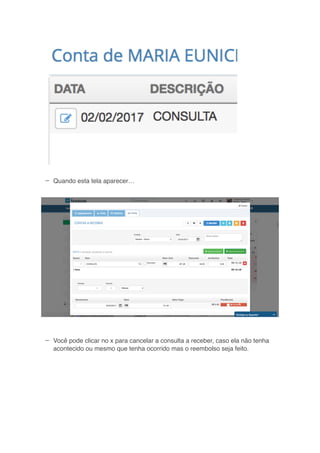
Para fazer com que o valor não fique em aberto, a consulta pode ser cancelada,
clicando no símbolo de editar.
–
–
Quando esta tela aparecer…
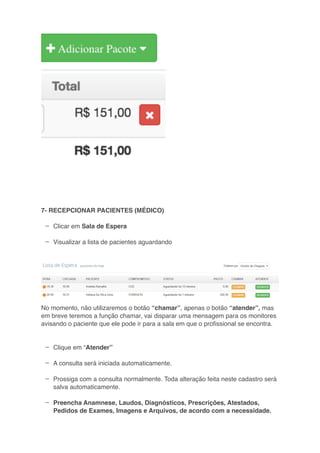
Você pode clicar no x para cancelar a consulta a receber, caso ela não tenha
acontecido ou mesmo que tenha ocorrido mas o reembolso seja feito.
–
–
–
–
–
–
7- RECEPCIONAR PACIENTES (MÉDICO)
Clicar em Sala de Espera
Visualizar a lista de pacientes aguardando
No momento, não utilizaremos o botão “chamar”, apenas o botão “atender”, mas
em breve teremos a função chamar, vai disparar uma mensagem para os monitores
avisando o paciente que ele pode ir para a sala em que o profissional se encontra.
Clique em “Atender”
A consulta será iniciada automaticamente.
Prossiga com a consulta normalmente. Toda alteração feita neste cadastro será
salva automaticamente.
Preencha Anamnese, Laudos, Diagnósticos, Prescrições, Atestados,
Pedidos de Exames, Imagens e Arquivos, de acordo com a necessidade.
–
–
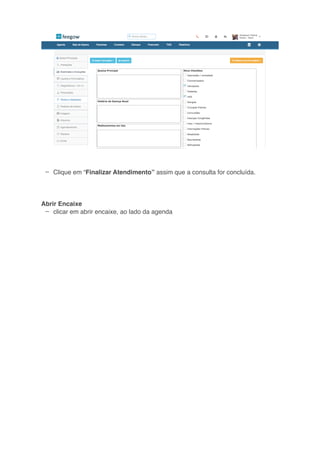
Clique em “Finalizar Atendimento” assim que a consulta for concluída.
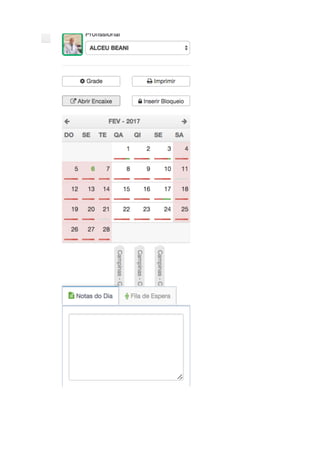
Abrir Encaixe
clicar em abrir encaixe, ao lado da agenda
–
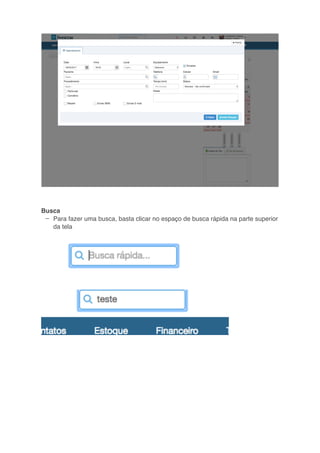
Busca
Para fazer uma busca, basta clicar no espaço de busca rápida na parte superior
da tela
–
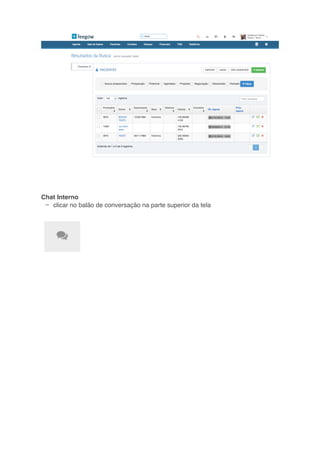
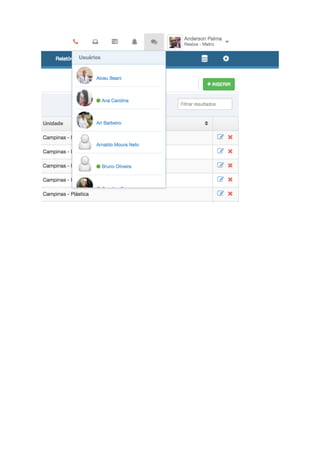
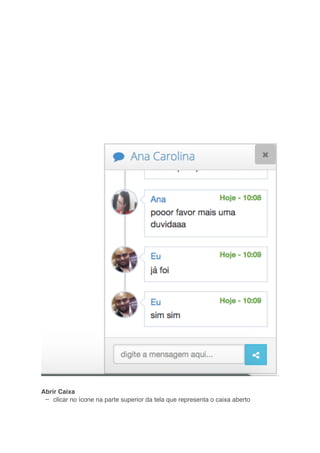
Chat Interno
clicar no balão de conversação na parte superior da tela
–
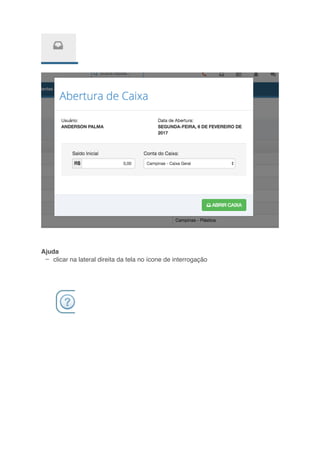
Abrir Caixa
clicar no ícone na parte superior da tela que representa o caixa aberto
–
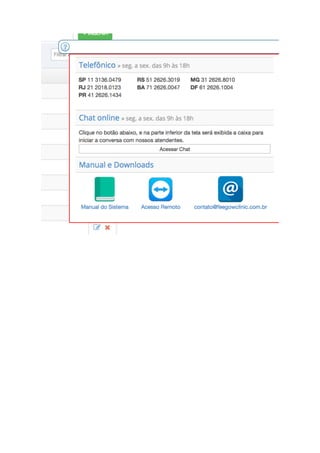
Ajuda
clicar na lateral direita da tela no ícone de interrogação
Palma Marketing - Apresentação: Manual do Sistema Médico Feegow - Anderson Palma + Clínica Realize + Feegow Clinic

Palma Marketing - Apresentação: Manual do Sistema Médico Feegow - Anderson Palma + Clínica Realize + Feegow Clinic

  • 1.
    Feegow procedimentos 1- LOGIN(ACESSAR O SISTEMA) https://clinic.feegow.com.br/ 2- RESUMO DA SEMANA (VIZUALIZAR)
  • 2.
    3- AGENDA (VIZUALIZAR) AgendaDiária Agenda Semanal
  • 3.
    – – – – – Agenda Múltipla 4- AGENDARPROCEDIMENTO (CONSULTA / CIRURGIA) Selecionar Agenda Selecionar o Profissional desejado Clicar no horário dentro da Agenda do Profissional desejado Selecione ou Digite o nome do paciente e preencha os campos do agendamento Para consultas, pode ser consulta, retorno de exames, retorno de consultas,
  • 4.
    – – – – – – pos operatório imediatoe retorno tardio Informe o procedimento, se é particular ou não, se deverá ser enviado SMS / Email e qualquer nota relacionada ao agendamento. Selecione encaixe caso seja necessário usar um horário de encaixe. Altere o status de acordo com a necessidade Clique no botão Salvar Informação importante: O sistema enviará mensagens via email e SMS para o paciente ou futuro paciente, que confirmará ou não seu procedimento. É recomendado que possamos entrar em contato por telefone / whatsapp para
  • 5.
    – – – confirmar a consulta/ cirurgia, caso o mesmo ainda não tenha confirmado, com certa antecedência a data do procedimento. 4- CONFIRMAR PROCEDIMENTO (CONSULTA / CIRURGIA) MANUALMENTE Acesse a agenda do profissional que realizará o procedimento Clique no agendamento (nome e horário agendados na listagem) que deseja confirmar. Aparecerá a seguinte tela:
  • 6.
    – – – Clique em Statuse selecione o Status adequado, de acordo com o que foi combinado junto ao paciente. Informe qualquer informação relevante que tenha porventura ocorrido no contato na área “Notas”. Clique no botão “Salvar”
  • 7.
    – – – – – 5- RECEPCIONAR PACIENTES(RECEPÇÃO) Clique em Agenda Selecione a Agenda do profissional que fará o procedimento em questão Eu Clique no nome do paciente que chegou Caso a consulta deva ser feita através de um convênio, Indique o convênio clicando em “convênio” e na sequência selecionando o nome do mesmo. Caso a consulta vá ser realizada de maneira particular, clique em “Particular” e informe o valor na caixa que se abrirá com o mesmo nome.
  • 8.
    – – Altere o statusdo paciente para “Aguardando” Clique em ficha e confirme os dados cadastrais, atualizando todos os dados pertinentes que estejam incompletos na ficha do paciente.
  • 9.
    – – Clique em “Histórico”para visualizar outras atividades prévias deste mesmo paciente. Clique em “Conta” para lançar o pagamento da consulta.
  • 10.
    – – Caso a consultaseja realizada via convênio, clique em Guia Consulta para informar os dados de consulta via convênio. Caso a consulta seja particular, clique em “Particular” para inserir os dados de cobrança ou receber o pagamento do procedimento.
  • 11.
    – – Clique em “adicionartem” para inserir o procedimento (ex. “consultas ou procedimentos”). Clique em “item” e selecione a qual item esta consulta se refere.
  • 12.
    – – – – – Assim que selecionaro procedimento que será realizado, o valor será preenchido automaticamente. Caso não exista um valor pré preenchido não ocorra, informe o valor da consulta no campo de “Valor Unit.”. Caso o paciente seja merecedor de algum desconto, informe o valor do desconto no campo “Desconto”, assim o total será automaticamente informado. Para Receber o valor acordado do procedimento, vá até a caixa vermelha na parte inferior da tela que diz “Pendências” e clique no espaço em branco para prosseguir: Uma nova tela se abrirá. Nesta tela, selecione a forma de pagamento, o caixa a que este pagamento pertence e clique no botão verde “Pagar”.
  • 13.
    – – – Clique em Salvar 6-EXTORNO Acesse o agendamento da paciente que deseja externar o valor pago. Para efetuar um externo é necessário acessar a página “Conta”, a partir do agendamento da paciente.
  • 14.
    – – Clique na lupana área de pendências. Uma nova tela se abrirá
  • 15.
    – – – Clique na Lupaque aparece na parte inferior da tela, ao lado de “De pagamento via…” Outra tela vai se abrir, substituindo a anterior. Agora basta clicar no ícone da lixeira (em vermelho e branco). Caso uma mensagem de notificação apareça, basta clicar em “OK”.
  • 16.
    – – Agora, o valoraparecerá como um saldo negativo. Para fazer com que o valor não fique em aberto, a consulta pode ser cancelada, clicando no símbolo de editar.
  • 17.
    – – Quando esta telaaparecer… Você pode clicar no x para cancelar a consulta a receber, caso ela não tenha acontecido ou mesmo que tenha ocorrido mas o reembolso seja feito.
  • 18.
    – – – – – – 7- RECEPCIONAR PACIENTES(MÉDICO) Clicar em Sala de Espera Visualizar a lista de pacientes aguardando No momento, não utilizaremos o botão “chamar”, apenas o botão “atender”, mas em breve teremos a função chamar, vai disparar uma mensagem para os monitores avisando o paciente que ele pode ir para a sala em que o profissional se encontra. Clique em “Atender” A consulta será iniciada automaticamente. Prossiga com a consulta normalmente. Toda alteração feita neste cadastro será salva automaticamente. Preencha Anamnese, Laudos, Diagnósticos, Prescrições, Atestados, Pedidos de Exames, Imagens e Arquivos, de acordo com a necessidade.
  • 19.
    – – Clique em “FinalizarAtendimento” assim que a consulta for concluída. Abrir Encaixe clicar em abrir encaixe, ao lado da agenda
  • 21.
    – Busca Para fazer umabusca, basta clicar no espaço de busca rápida na parte superior da tela
  • 22.
    – Chat Interno clicar nobalão de conversação na parte superior da tela
  • 24.
    – Abrir Caixa clicar noícone na parte superior da tela que representa o caixa aberto
  • 25.
    – Ajuda clicar na lateraldireita da tela no ícone de interrogação