Para você, profissional de
saúde, a MakeMedic traz o que
   há de mais avançado em
 sistemas on-line aplicados à
  marcação e organização de
suas consultas. Tudo acessível
    a qualquer hora e lugar.
 Conheça agora a MakeMedic
Nossa plataforma de acesso é
toda baseada em internet: é leve,
  rápida e de fácil acesso. Basta
             acessar
     www.makemedic.com.br
 Fazer o cadastro. Seus horários
  de consulta ficam disponíveis
       imediatamente para
      agendamento on-line!
Mas antes, vamos lhe passar
    algumas informações
importantes que validam e dão
   peso à nossa filosofia de
          trabalho...
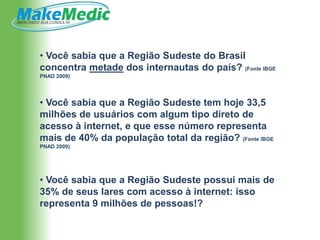
• Você sabia que a Região Sudeste do Brasil
concentra metade dos internautas do país? (Fonte IBGE
PNAD 2009)


• Você sabia que a Região Sudeste tem hoje 33,5
milhões de usuários com algum tipo direto de
acesso à internet, e que esse número representa
mais de 40% da população total da região? (Fonte IBGE
PNAD 2009)


• Você sabia que a Região Sudeste possui mais de
35% de seus lares com acesso à internet: isso
representa 9 milhões de pessoas!?
Todas essas estatísticas
  reforçam que nosso sistema
    pode atingir um número
gigantesco de possíveis clientes
 que, hora ou outra, precisarão
marcar algum tipo de consulta...e
 que podem fazê-lo de maneira
     fácil e rápida através da
             MakeMedic!
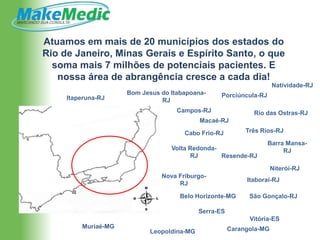
Atuamos em mais de 20 municípios dos estados do
Rio de Janeiro, Minas Gerais e Espírito Santo, o que
  soma mais 7 milhões de potenciais pacientes. E
   nossa área de abrangência cresce a cada dia!
                                                                      Natividade-RJ
                     Bom Jesus do Itabapoana-      Porciúncula-RJ
     Itaperuna-RJ              RJ
                                    Campos-RJ                 Rio das Ostras-RJ
                                            Macaé-RJ

                                      Cabo Frio-RJ          Três Rios-RJ

                                                                    Barra Mansa-
                                  Volta Redonda-                         RJ
                                        RJ       Resende-RJ

                                                                      Niterói-RJ
                               Nova Friburgo-
                                                            Itaboraí-RJ
                                    RJ

                                     Belo Horizonte-MG       São Gonçalo-RJ

                                            Serra-ES
                                                             Vitória-ES
         Muriaé-MG                                     Carangola-MG
                            Leopoldina-MG
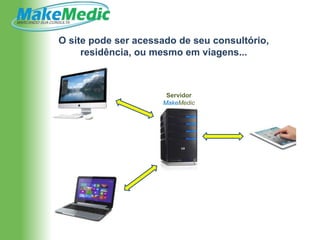
O site pode ser acessado de seu consultório,
     residência, ou mesmo em viagens...


                      Servidor
                     MakeMedic
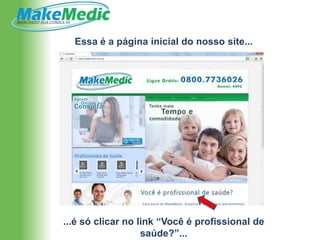
Essa é a página inicial do nosso site...


...é só clicar no link “Você é profissional de
                   saúde?”...
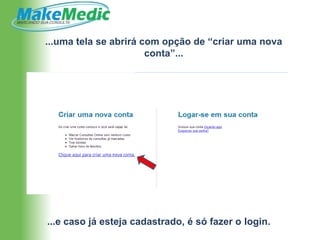
...uma tela se abrirá com opção de “criar uma nova
                       conta”...


...e caso já esteja cadastrado, é só fazer o login.
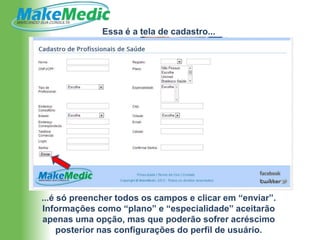
Essa é a tela de cadastro...


...é só preencher todos os campos e clicar em “enviar”.
Informações como “plano” e “especialidade” aceitarão
apenas uma opção, mas que poderão sofrer acréscimo
     posterior nas configurações do perfil de usuário.
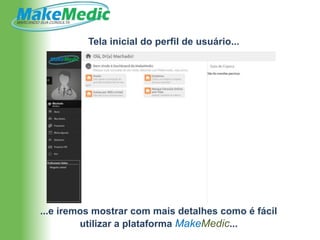
Tela inicial do perfil de usuário...


...e iremos mostrar com mais detalhes como é fácil
         utilizar a plataforma MakeMedic...
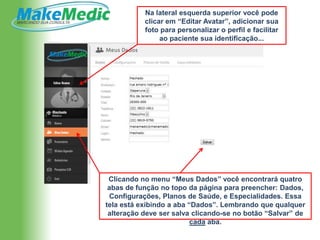
Na lateral esquerda superior você pode
           clicar em “Editar Avatar”, adicionar sua
           foto para personalizar o perfil e facilitar
                ao paciente sua identificação...


 Clicando no menu “Meus Dados” você encontrará quatro
 abas de função no topo da página para preencher: Dados,
 Configurações, Planos de Saúde, e Especialidades. Essa
tela está exibindo a aba “Dados”. Lembrando que qualquer
 alteração deve ser salva clicando-se no botão “Salvar” de
                          cada aba.
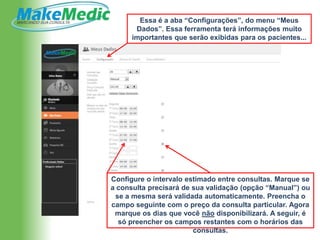
Essa é a aba “Configurações”, do menu “Meus
       Dados”. Essa ferramenta terá informações muito
      importantes que serão exibidas para os pacientes...


Configure o intervalo estimado entre consultas. Marque se
a consulta precisará de sua validação (opção “Manual”) ou
 se a mesma será validada automaticamente. Preencha o
campo seguinte com o preço da consulta particular. Agora
 marque os dias que você não disponibilizará. A seguir, é
  só preencher os campos restantes com o horários das
                        consultas.
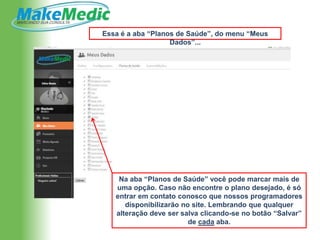
Essa é a aba “Planos de Saúde”, do menu “Meus
                   Dados”...


    Na aba “Planos de Saúde” você pode marcar mais de
   uma opção. Caso não encontre o plano desejado, é só
   entrar em contato conosco que nossos programadores
      disponibilizarão no site. Lembrando que qualquer
   alteração deve ser salva clicando-se no botão “Salvar”
                         de cada aba.
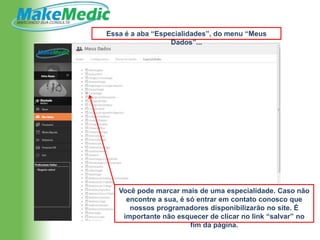
Essa é a aba “Especialidades”, do menu “Meus
                  Dados”...


   Você pode marcar mais de uma especialidade. Caso não
     encontre a sua, é só entrar em contato conosco que
      nossos programadores disponibilizarão no site. É
    importante não esquecer de clicar no link “salvar” no
                        fim da página.
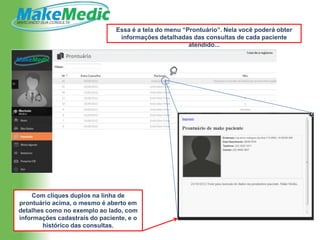
Essa é a tela do menu “Prontuário”. Nela você poderá obter
                                informações detalhadas das consultas de cada paciente
                                                       atendido...


    Com cliques duplos na linha de
prontuário acima, o mesmo é aberto em
detalhes como no exemplo ao lado, com
informações cadastrais do paciente, e o
        histórico das consultas.
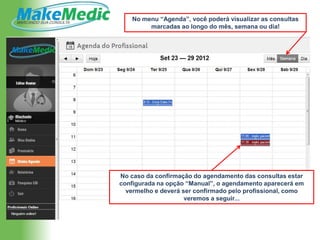
No menu “Agenda”, você poderá visualizar as consultas
         marcadas ao longo do mês, semana ou dia!


No caso da confirmação do agendamento das consultas estar
configurada na opção “Manual”, o agendamento aparecerá em
  vermelho e deverá ser confirmado pelo profissional, como
                     veremos a seguir...
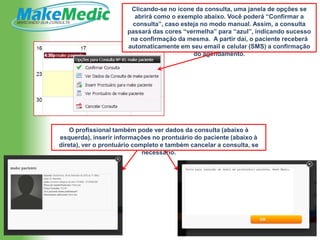
Clicando-se no ícone da consulta, uma janela de opções se
                          abrirá como o exemplo abaixo. Você poderá “Confirmar a
                         consulta”, caso esteja no modo manual. Assim, a consulta
                       passará das cores “vermelha” para “azul”, indicando sucesso
                        na confirmação da mesma. A partir daí, o paciente receberá
                       automaticamente em seu email e celular (SMS) a confirmação
                                             do agendamento.


    O profissional também pode ver dados da consulta (abaixo à
esquerda), inserir informações no prontuário do paciente (abaixo à
direta), ver o prontuário completo e também cancelar a consulta, se
                             necessário.
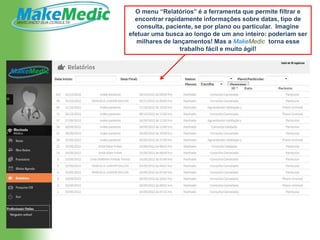
O menu “Relatórios” é a ferramenta que permite filtrar e
  encontrar rapidamente informações sobre datas, tipo de
   consulta, paciente, se por plano ou particular. Imagine
efetuar uma busca ao longo de um ano inteiro: poderiam ser
   milhares de lançamentos! Mas a MakeMedic torna esse
                 trabalho fácil e muito ágil!
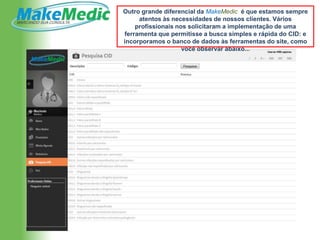
Outro grande diferencial da MakeMedic é que estamos sempre
     atentos às necessidades de nossos clientes. Vários
    profissionais nos solicitaram a implementação de uma
ferramenta que permitisse a busca simples e rápida do CID: e
incorporamos o banco de dados às ferramentas do site, como
                    você observar abaixo...
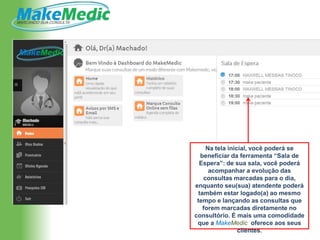
Na tela inicial, você poderá se
   beneficiar da ferramenta “Sala de
  Espera”: de sua sala, você poderá
      acompanhar a evolução das
    consultas marcadas para o dia,
enquanto seu(sua) atendente poderá
  também estar logado(a) ao mesmo
 tempo e lançando as consultas que
    forem marcadas diretamente no
consultório. É mais uma comodidade
 que a MakeMedic oferece aos seus
                 clientes.
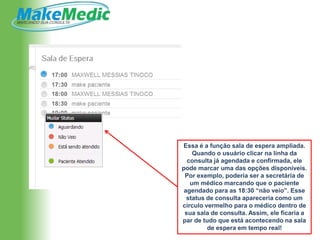
Essa é a função sala de espera ampliada.
    Quando o usuário clicar na linha da
  consulta já agendada e confirmada, ele
pode marcar uma das opções disponíveis.
 Por exemplo, poderia ser a secretária de
   um médico marcando que o paciente
 agendado para as 18:30 “não veio”. Esse
  status de consulta apareceria como um
círculo vermelho para o médico dentro de
 sua sala de consulta. Assim, ele ficaria a
par de tudo que está acontecendo na sala
         de espera em tempo real!
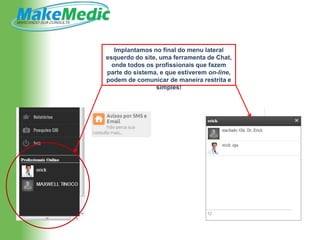
Implantamos no final do menu lateral
esquerdo do site, uma ferramenta de Chat,
  onde todos os profissionais que fazem
parte do sistema, e que estiverem on-line,
podem de comunicar de maneira restrita e
                simples!
Essa é a MakeMedic: criada para
 facilitar e otimizar a gestão de
         suas consultas!

 Seja bem-vindo à MakeMedic!

Apresentação Profissional

  • 1.
    Para você, profissionalde saúde, a MakeMedic traz o que há de mais avançado em sistemas on-line aplicados à marcação e organização de suas consultas. Tudo acessível a qualquer hora e lugar. Conheça agora a MakeMedic
  • 2.
    Nossa plataforma deacesso é toda baseada em internet: é leve, rápida e de fácil acesso. Basta acessar www.makemedic.com.br Fazer o cadastro. Seus horários de consulta ficam disponíveis imediatamente para agendamento on-line!
  • 3.
    Mas antes, vamoslhe passar algumas informações importantes que validam e dão peso à nossa filosofia de trabalho...
  • 4.
    • Você sabiaque a Região Sudeste do Brasil concentra metade dos internautas do país? (Fonte IBGE PNAD 2009) • Você sabia que a Região Sudeste tem hoje 33,5 milhões de usuários com algum tipo direto de acesso à internet, e que esse número representa mais de 40% da população total da região? (Fonte IBGE PNAD 2009) • Você sabia que a Região Sudeste possui mais de 35% de seus lares com acesso à internet: isso representa 9 milhões de pessoas!?
  • 5.
    Todas essas estatísticas reforçam que nosso sistema pode atingir um número gigantesco de possíveis clientes que, hora ou outra, precisarão marcar algum tipo de consulta...e que podem fazê-lo de maneira fácil e rápida através da MakeMedic!
  • 6.
    Atuamos em maisde 20 municípios dos estados do Rio de Janeiro, Minas Gerais e Espírito Santo, o que soma mais 7 milhões de potenciais pacientes. E nossa área de abrangência cresce a cada dia! Natividade-RJ Bom Jesus do Itabapoana- Porciúncula-RJ Itaperuna-RJ RJ Campos-RJ Rio das Ostras-RJ Macaé-RJ Cabo Frio-RJ Três Rios-RJ Barra Mansa- Volta Redonda- RJ RJ Resende-RJ Niterói-RJ Nova Friburgo- Itaboraí-RJ RJ Belo Horizonte-MG São Gonçalo-RJ Serra-ES Vitória-ES Muriaé-MG Carangola-MG Leopoldina-MG
  • 7.
    O site podeser acessado de seu consultório, residência, ou mesmo em viagens... Servidor MakeMedic
  • 8.
    Essa é apágina inicial do nosso site... ...é só clicar no link “Você é profissional de saúde?”...
  • 9.
    ...uma tela seabrirá com opção de “criar uma nova conta”... ...e caso já esteja cadastrado, é só fazer o login.
  • 10.
    Essa é atela de cadastro... ...é só preencher todos os campos e clicar em “enviar”. Informações como “plano” e “especialidade” aceitarão apenas uma opção, mas que poderão sofrer acréscimo posterior nas configurações do perfil de usuário.
  • 11.
    Tela inicial doperfil de usuário... ...e iremos mostrar com mais detalhes como é fácil utilizar a plataforma MakeMedic...
  • 12.
    Na lateral esquerdasuperior você pode clicar em “Editar Avatar”, adicionar sua foto para personalizar o perfil e facilitar ao paciente sua identificação... Clicando no menu “Meus Dados” você encontrará quatro abas de função no topo da página para preencher: Dados, Configurações, Planos de Saúde, e Especialidades. Essa tela está exibindo a aba “Dados”. Lembrando que qualquer alteração deve ser salva clicando-se no botão “Salvar” de cada aba.
  • 13.
    Essa é aaba “Configurações”, do menu “Meus Dados”. Essa ferramenta terá informações muito importantes que serão exibidas para os pacientes... Configure o intervalo estimado entre consultas. Marque se a consulta precisará de sua validação (opção “Manual”) ou se a mesma será validada automaticamente. Preencha o campo seguinte com o preço da consulta particular. Agora marque os dias que você não disponibilizará. A seguir, é só preencher os campos restantes com o horários das consultas.
  • 14.
    Essa é aaba “Planos de Saúde”, do menu “Meus Dados”... Na aba “Planos de Saúde” você pode marcar mais de uma opção. Caso não encontre o plano desejado, é só entrar em contato conosco que nossos programadores disponibilizarão no site. Lembrando que qualquer alteração deve ser salva clicando-se no botão “Salvar” de cada aba.
  • 15.
    Essa é aaba “Especialidades”, do menu “Meus Dados”... Você pode marcar mais de uma especialidade. Caso não encontre a sua, é só entrar em contato conosco que nossos programadores disponibilizarão no site. É importante não esquecer de clicar no link “salvar” no fim da página.
  • 16.
    Essa é atela do menu “Prontuário”. Nela você poderá obter informações detalhadas das consultas de cada paciente atendido... Com cliques duplos na linha de prontuário acima, o mesmo é aberto em detalhes como no exemplo ao lado, com informações cadastrais do paciente, e o histórico das consultas.
  • 17.
    No menu “Agenda”,você poderá visualizar as consultas marcadas ao longo do mês, semana ou dia! No caso da confirmação do agendamento das consultas estar configurada na opção “Manual”, o agendamento aparecerá em vermelho e deverá ser confirmado pelo profissional, como veremos a seguir...
  • 18.
    Clicando-se no íconeda consulta, uma janela de opções se abrirá como o exemplo abaixo. Você poderá “Confirmar a consulta”, caso esteja no modo manual. Assim, a consulta passará das cores “vermelha” para “azul”, indicando sucesso na confirmação da mesma. A partir daí, o paciente receberá automaticamente em seu email e celular (SMS) a confirmação do agendamento. O profissional também pode ver dados da consulta (abaixo à esquerda), inserir informações no prontuário do paciente (abaixo à direta), ver o prontuário completo e também cancelar a consulta, se necessário.
  • 19.
    O menu “Relatórios”é a ferramenta que permite filtrar e encontrar rapidamente informações sobre datas, tipo de consulta, paciente, se por plano ou particular. Imagine efetuar uma busca ao longo de um ano inteiro: poderiam ser milhares de lançamentos! Mas a MakeMedic torna esse trabalho fácil e muito ágil!
  • 20.
    Outro grande diferencialda MakeMedic é que estamos sempre atentos às necessidades de nossos clientes. Vários profissionais nos solicitaram a implementação de uma ferramenta que permitisse a busca simples e rápida do CID: e incorporamos o banco de dados às ferramentas do site, como você observar abaixo...
  • 21.
    Na tela inicial,você poderá se beneficiar da ferramenta “Sala de Espera”: de sua sala, você poderá acompanhar a evolução das consultas marcadas para o dia, enquanto seu(sua) atendente poderá também estar logado(a) ao mesmo tempo e lançando as consultas que forem marcadas diretamente no consultório. É mais uma comodidade que a MakeMedic oferece aos seus clientes.
  • 22.
    Essa é afunção sala de espera ampliada. Quando o usuário clicar na linha da consulta já agendada e confirmada, ele pode marcar uma das opções disponíveis. Por exemplo, poderia ser a secretária de um médico marcando que o paciente agendado para as 18:30 “não veio”. Esse status de consulta apareceria como um círculo vermelho para o médico dentro de sua sala de consulta. Assim, ele ficaria a par de tudo que está acontecendo na sala de espera em tempo real!
  • 23.
    Implantamos no finaldo menu lateral esquerdo do site, uma ferramenta de Chat, onde todos os profissionais que fazem parte do sistema, e que estiverem on-line, podem de comunicar de maneira restrita e simples!
  • 24.
    Essa é aMakeMedic: criada para facilitar e otimizar a gestão de suas consultas! Seja bem-vindo à MakeMedic!