Sistemas Operacionais II Dicas e Princípios Básicos do Linux
Conceitos Básicos O que significa  distribuição  (distro)? Qual distribuição devo utilizar? O que é um  sistema multiusuário ? O que é  Kernel ? O que é  ambiente X ? O que são  terminais ou consoles ? O que é  super usuário  (root)?
Conceitos Básicos O que é  Case Sensitive ? O que são  diretórios ocultos  e para que servem? Qual  pacote  corresponde a minha distribuição? “ .rpm” são derivados de distribuições Red Hat; “ .deb” são derivados de distribuições Debian; “ .tgz” são derivados da distribuição Slackware;
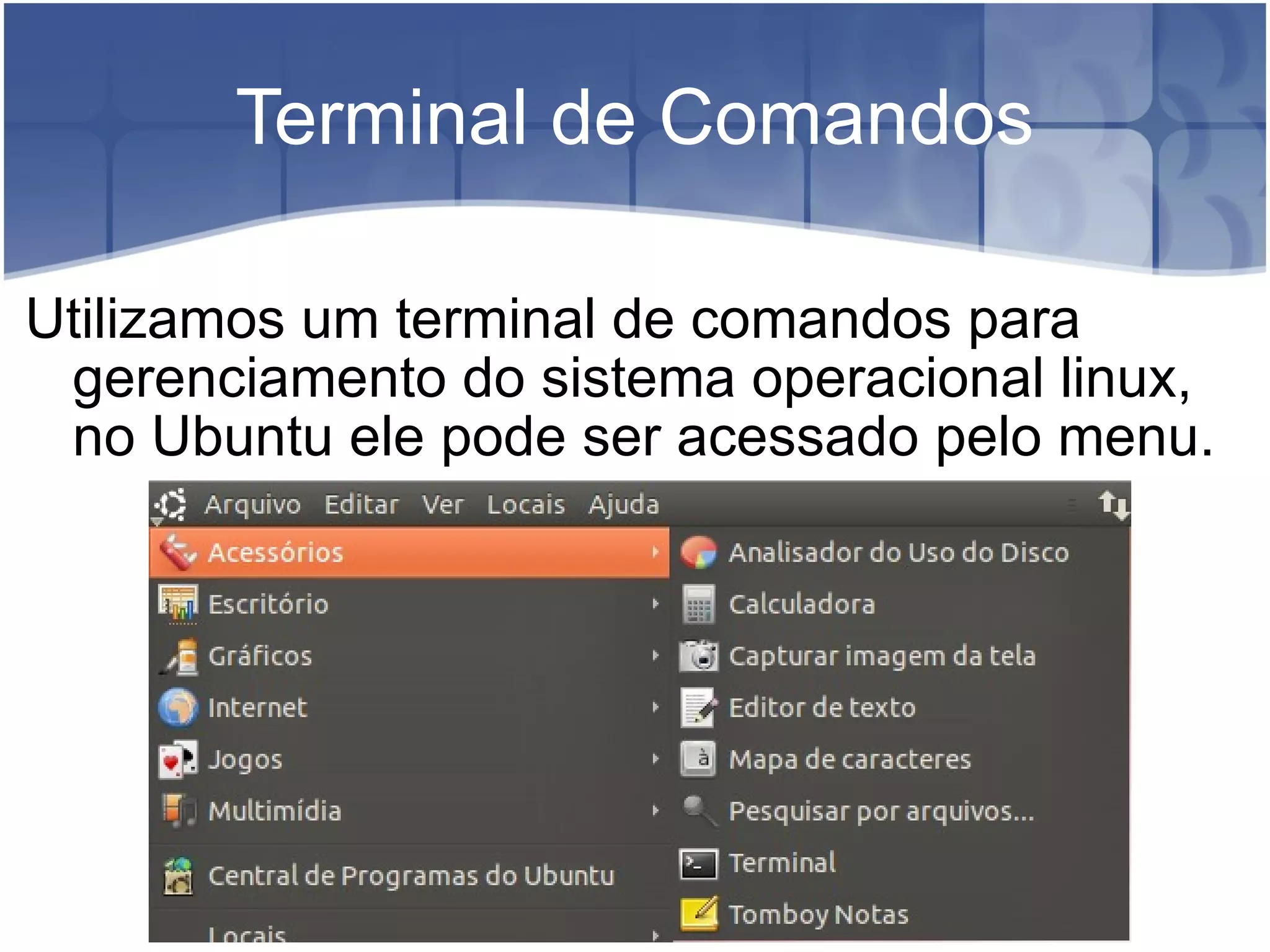
Terminal de Comandos Utilizamos um terminal de comandos para gerenciamento do sistema operacional linux, no Ubuntu ele pode ser acessado pelo menu.
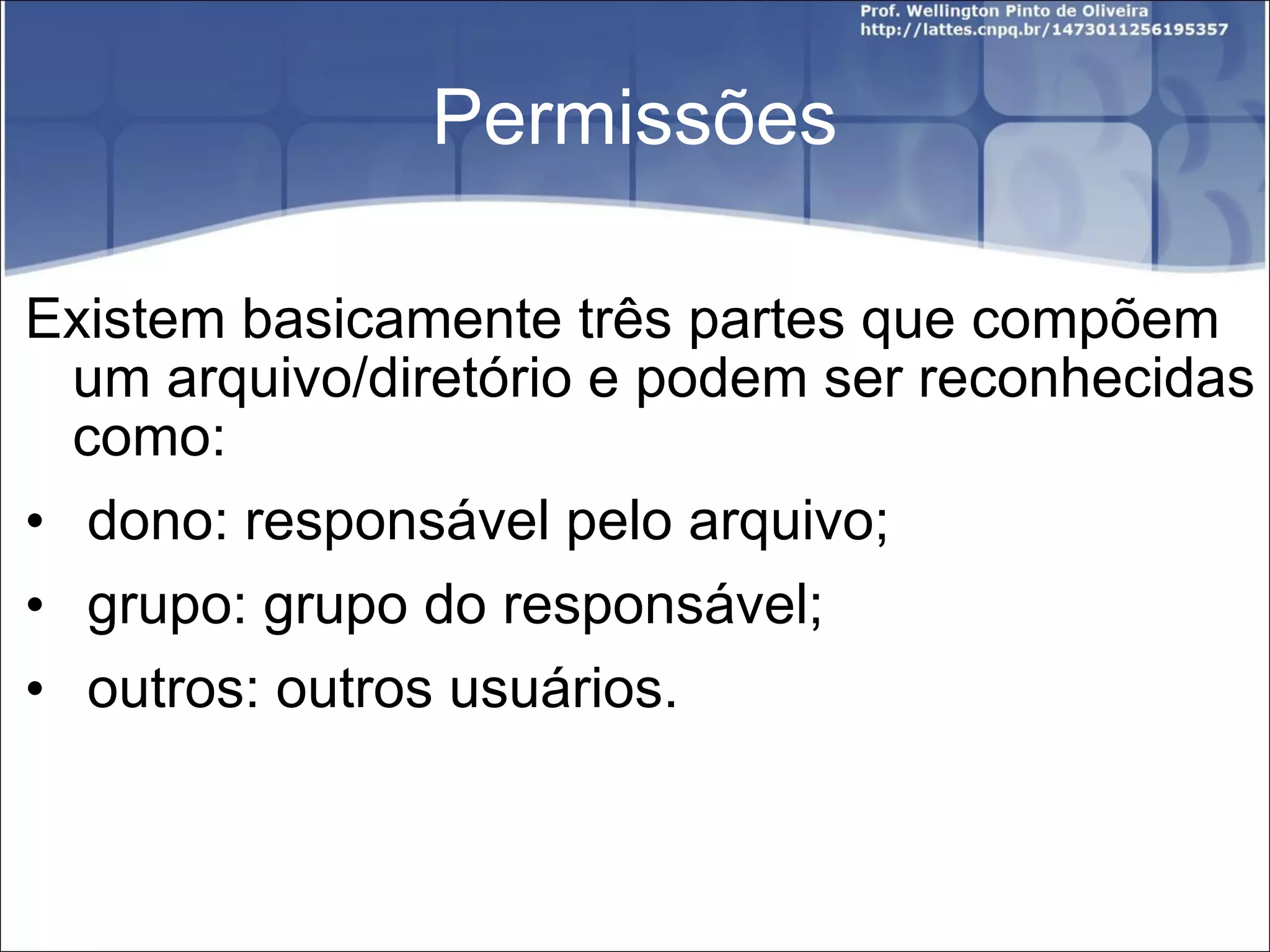
Permissões Existem basicamente três partes que compõem um arquivo/diretório e podem ser reconhecidas como: dono: responsável pelo arquivo; grupo: grupo do responsável; outros: outros usuários.
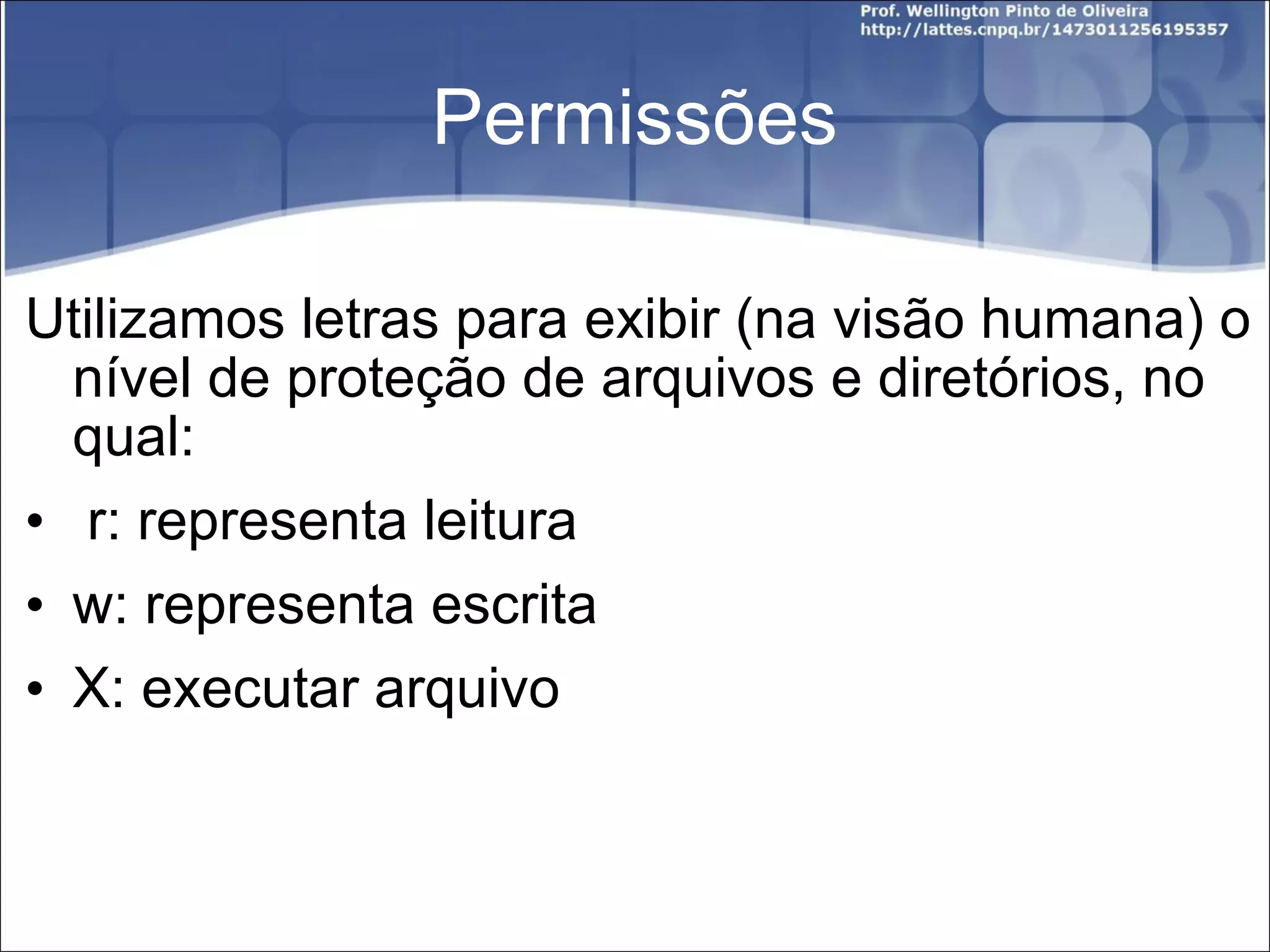
Permissões Utilizamos letras para exibir (na visão humana) o nível de proteção de arquivos e diretórios, no qual: r: representa leitura w: representa escrita X: executar arquivo
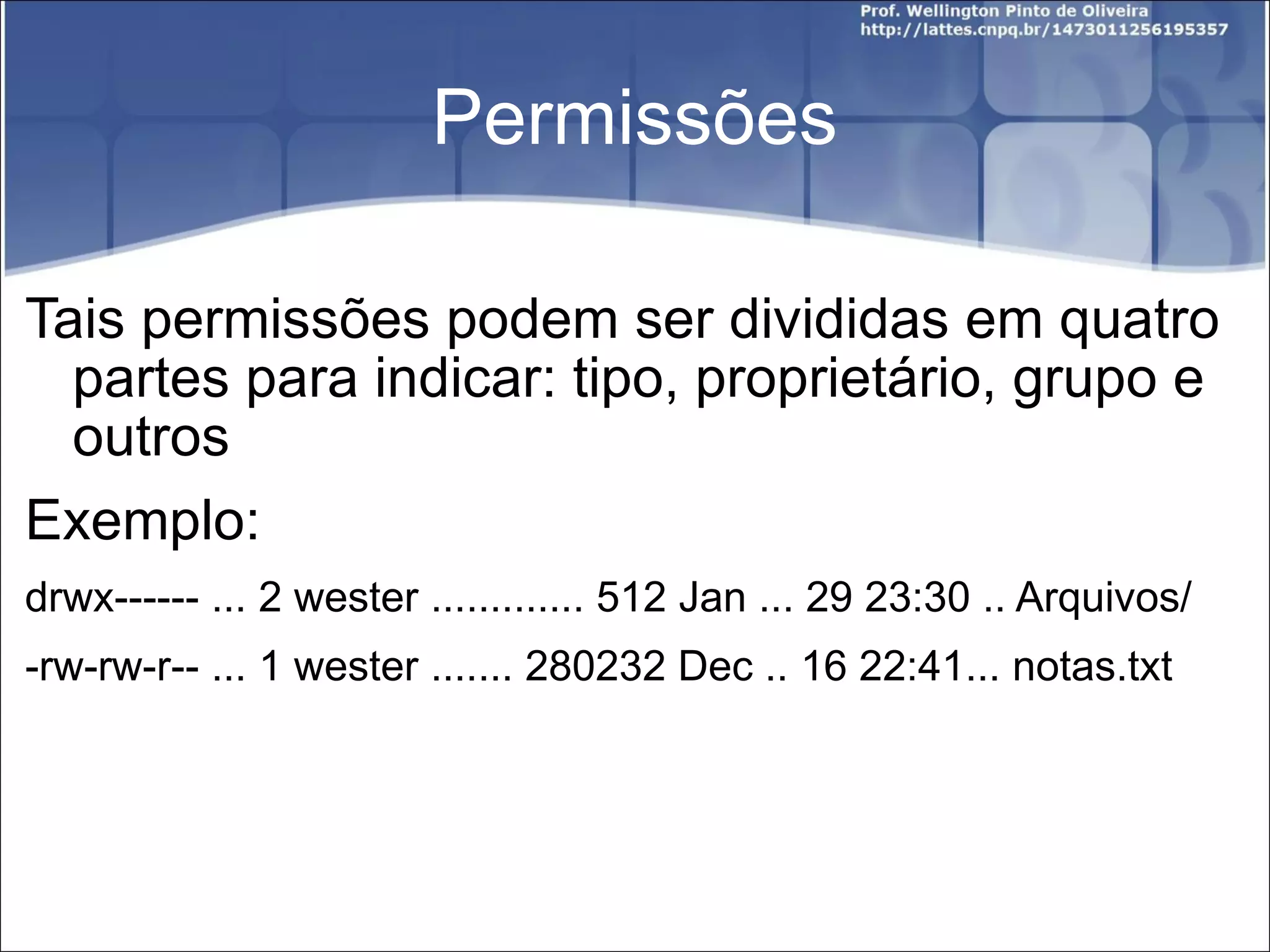
Permissões Tais permissões podem ser divididas em quatro partes para indicar: tipo, proprietário, grupo e outros Exemplo: drwx------ ... 2 wester ............. 512 Jan ... 29 23:30 .. Arquivos/ -rw-rw-r-- ... 1 wester ....... 280232 Dec .. 16 22:41... notas.txt
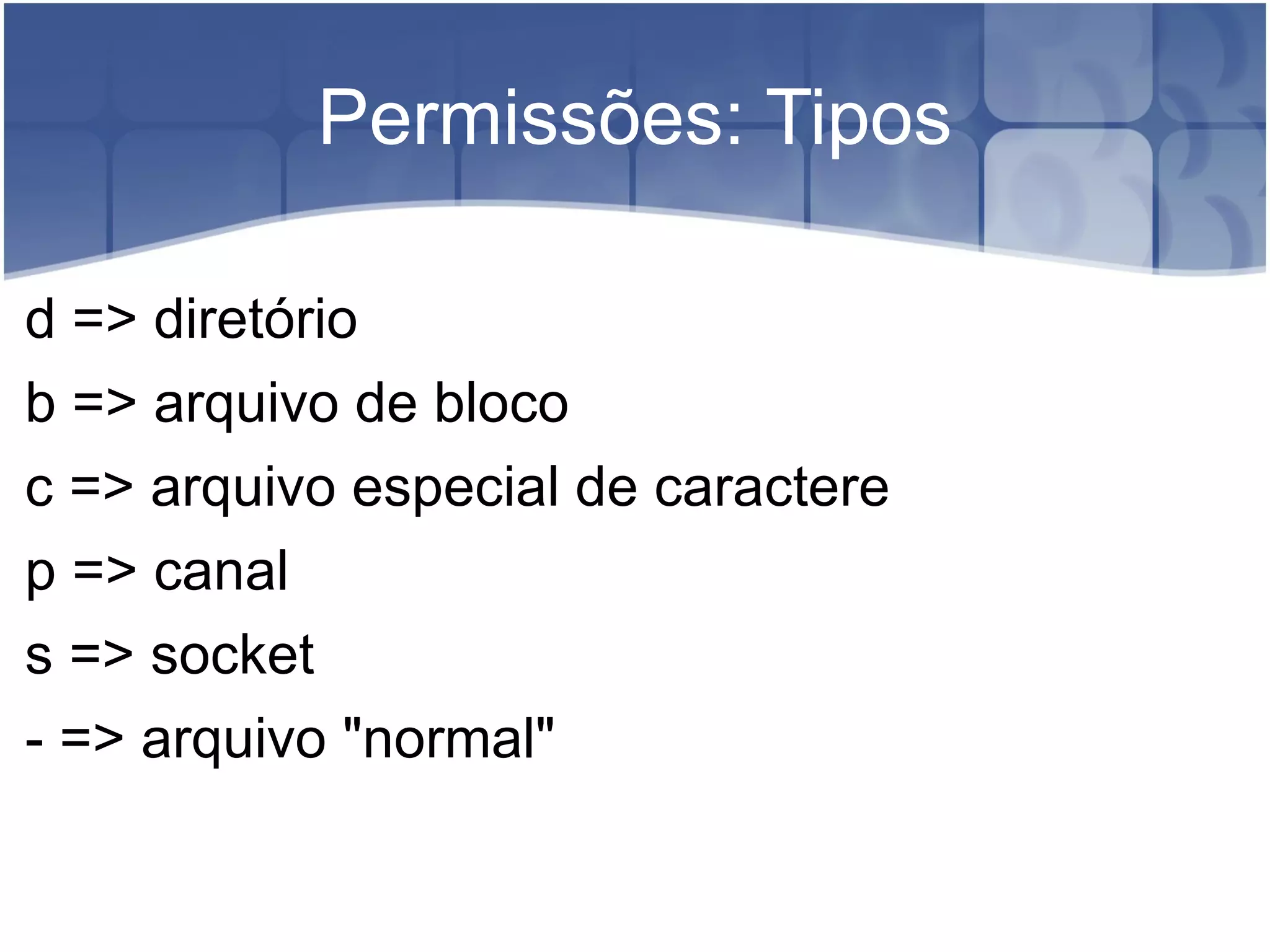
Permissões: Tipos d => diretório b => arquivo de bloco c => arquivo especial de caractere p => canal s => socket - => arquivo "normal"
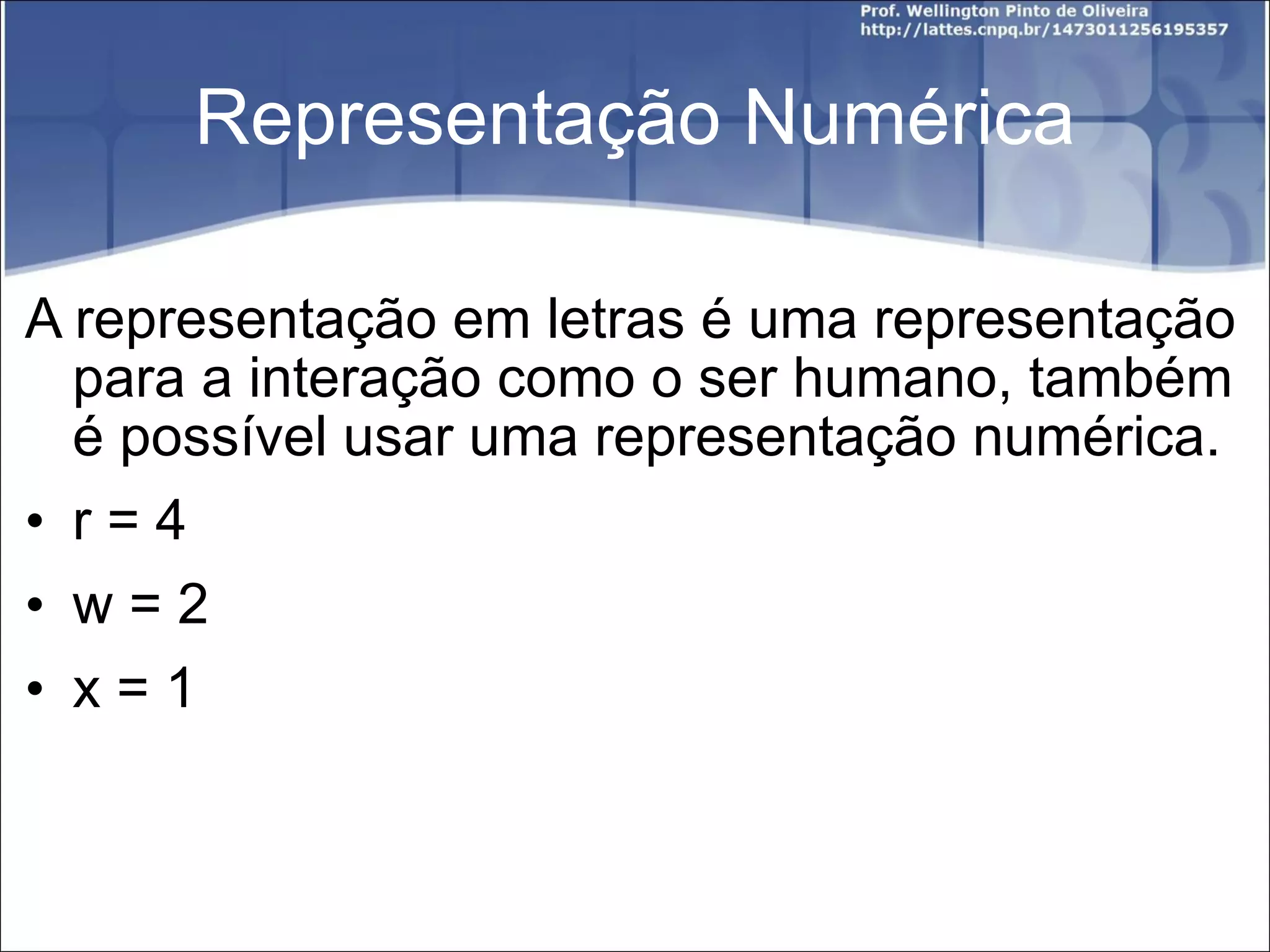
Representação Numérica A representação em letras é uma representação para a interação como o ser humano, também é possível usar uma representação numérica. r = 4 w = 2 x = 1
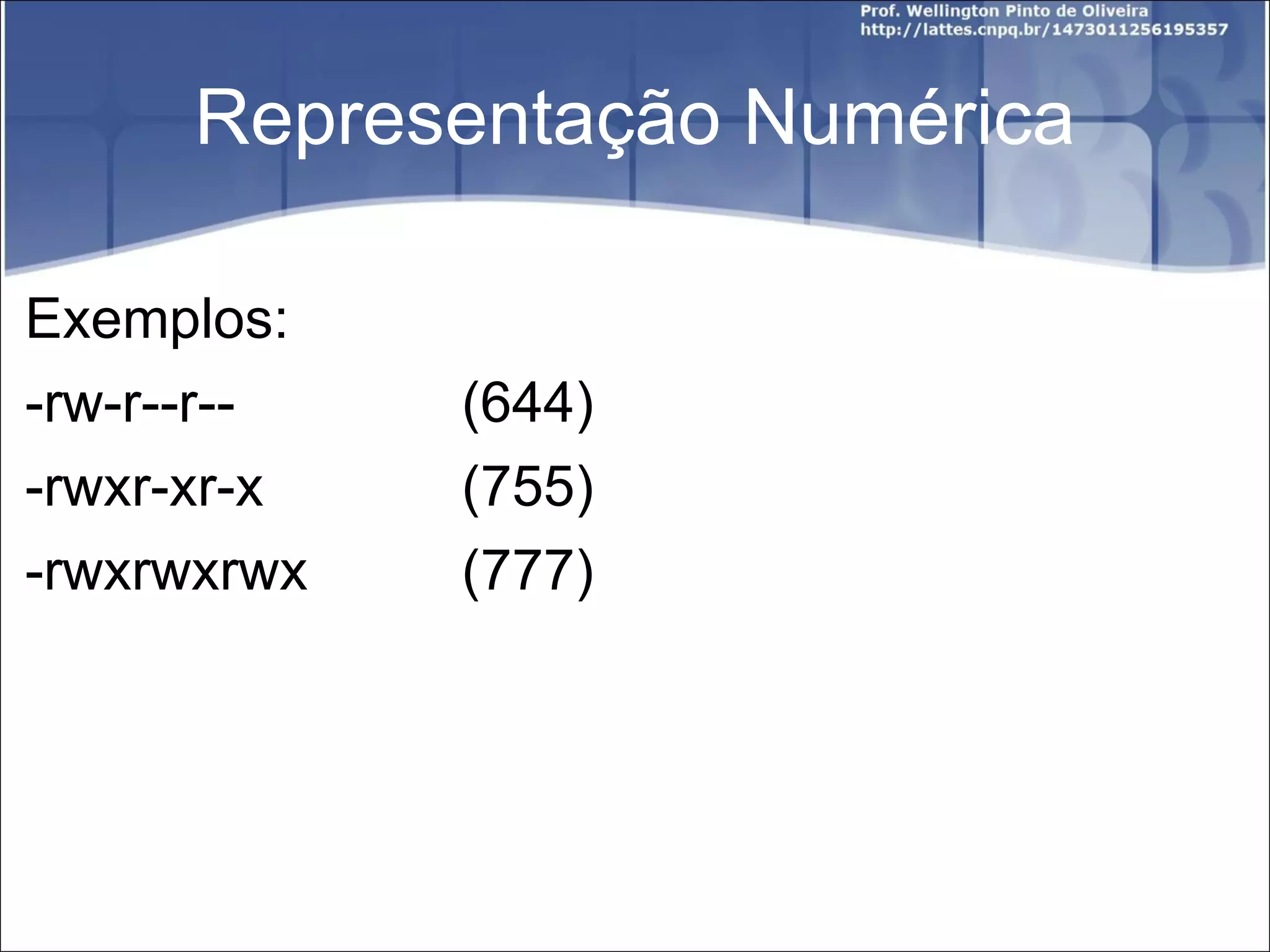
Representação Numérica Exemplos: -rw-r--r--  (644) -rwxr-xr-x  (755) -rwxrwxrwx (777)
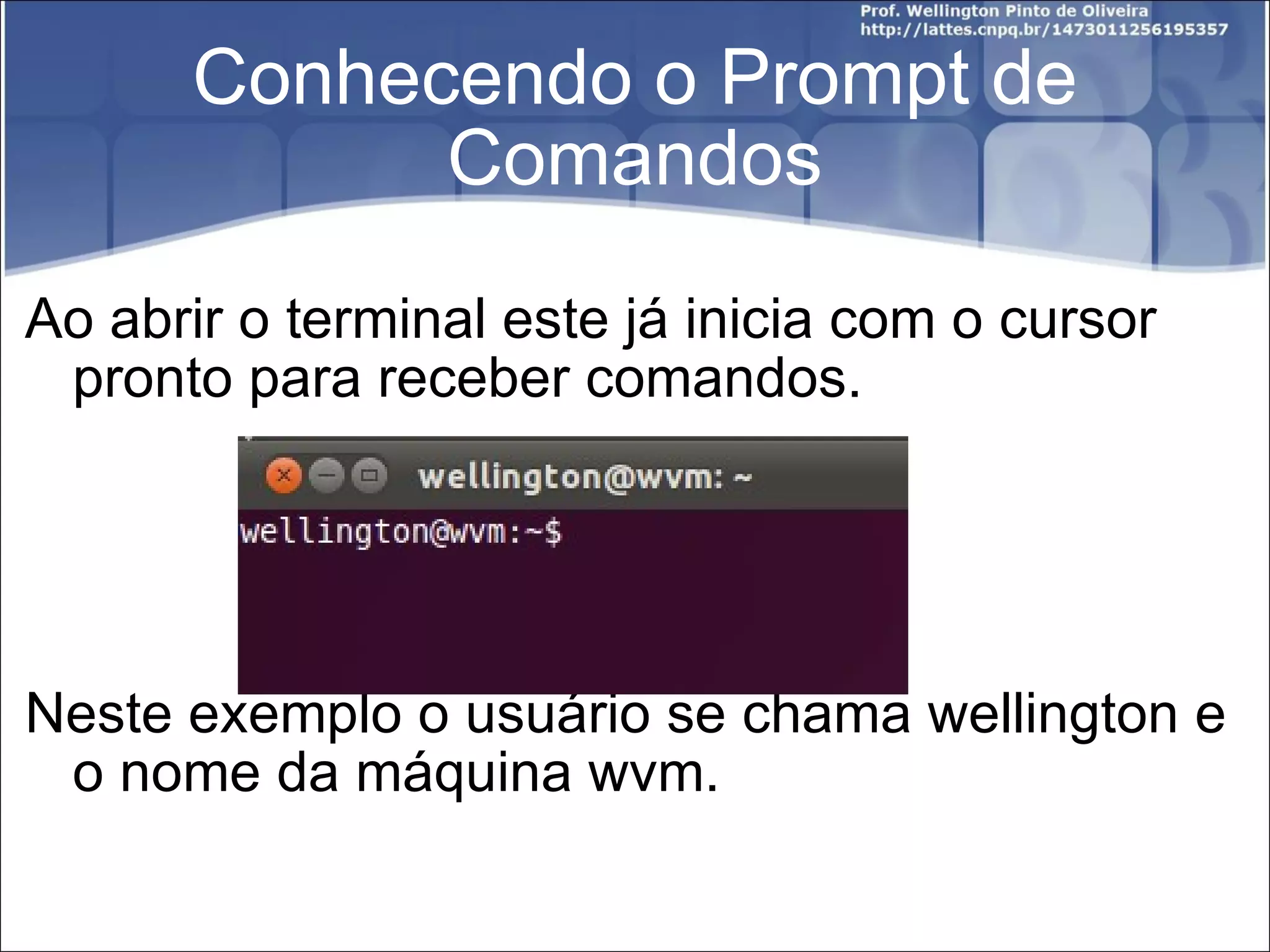
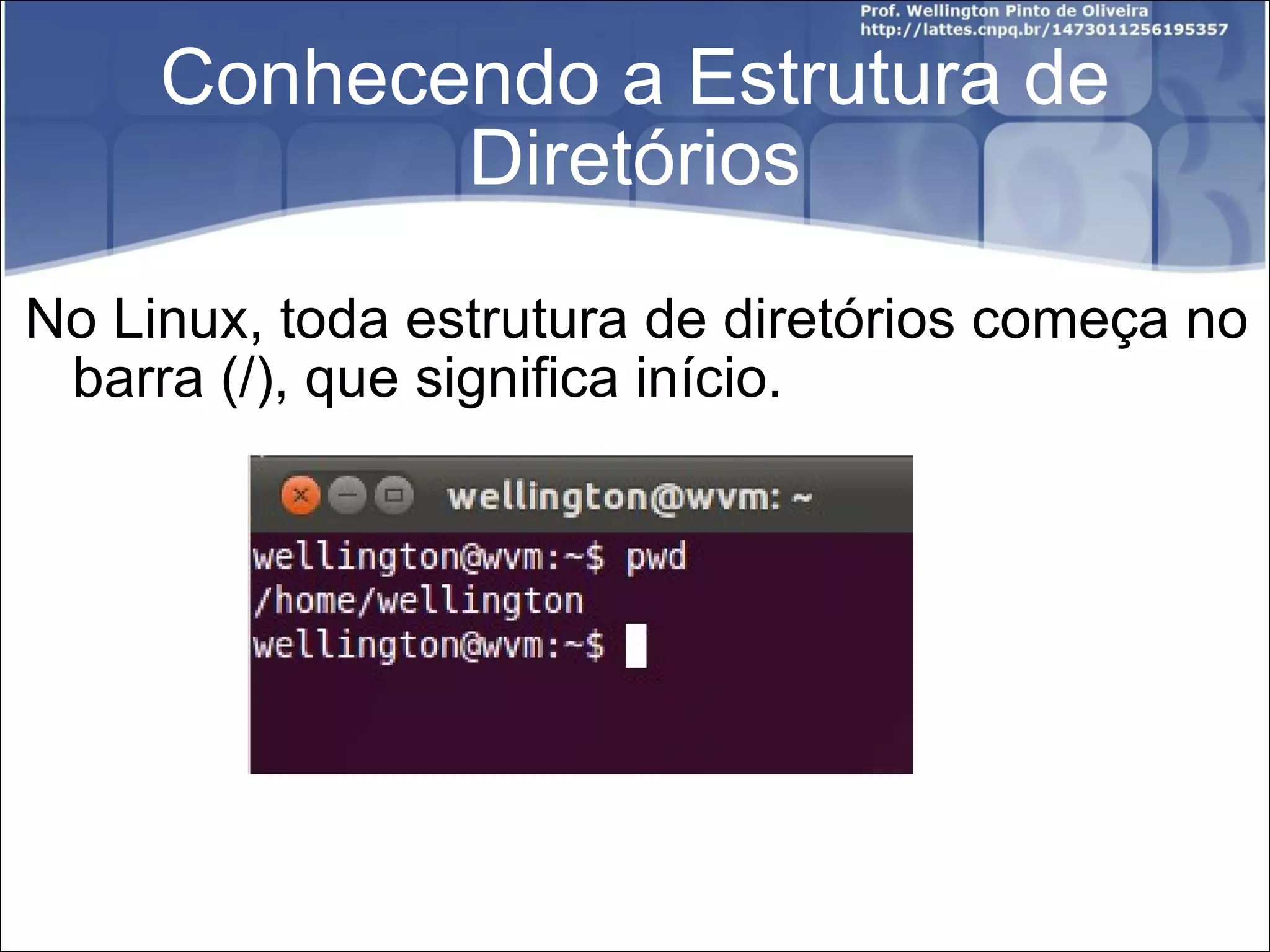
Conhecendo o Prompt de Comandos Ao abrir o terminal este já inicia com o cursor pronto para receber comandos. Neste exemplo o usuário se chama wellington e o nome da máquina wvm.
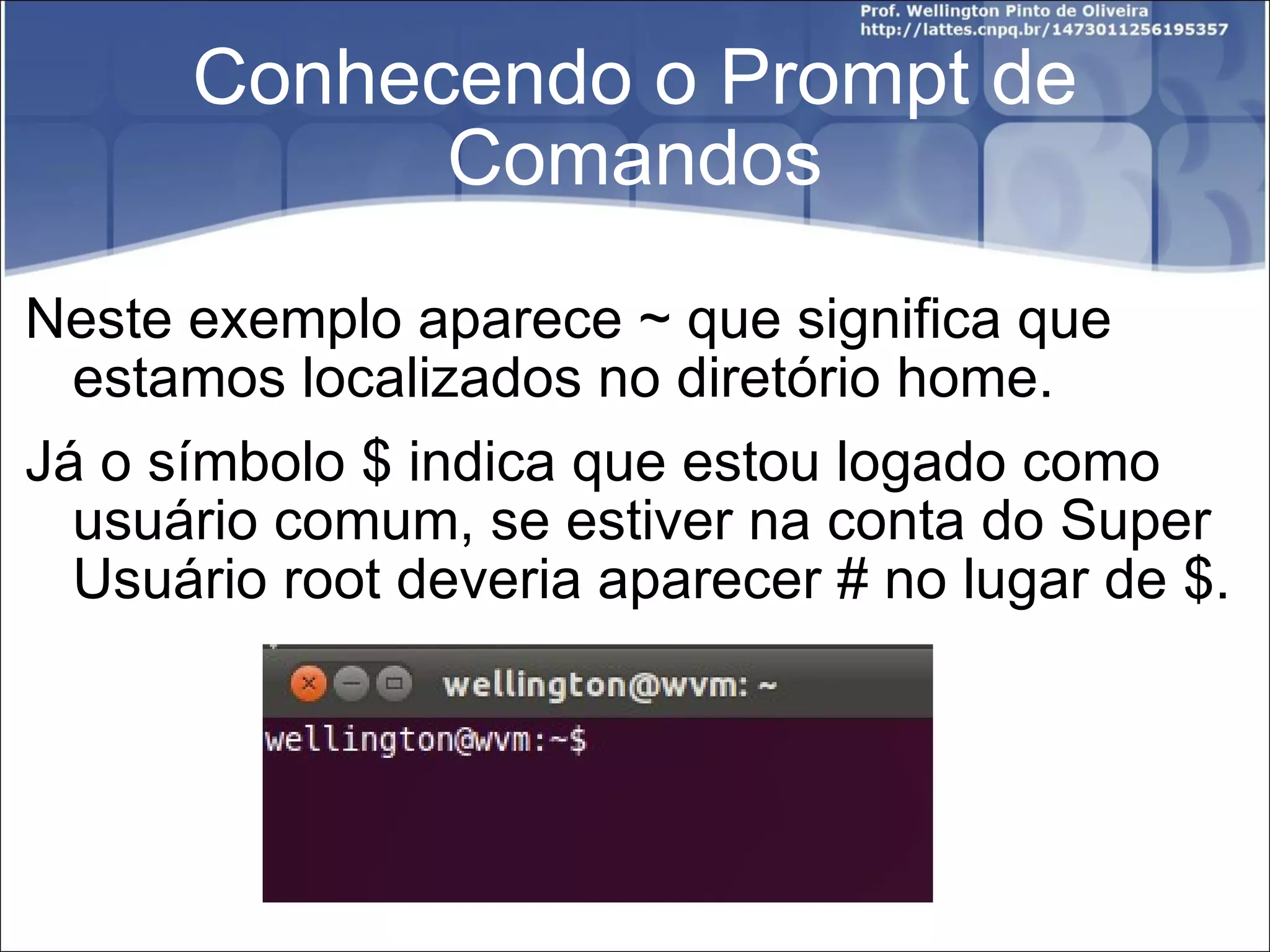
Conhecendo o Prompt de Comandos Neste exemplo aparece ~ que significa que estamos localizados no diretório home. Já o símbolo $ indica que estou logado como usuário comum, se estiver na conta do Super Usuário root deveria aparecer # no lugar de $.
Conhecendo a Estrutura de Diretórios No Linux, toda estrutura de diretórios começa no barra (/), que significa início.
Diretórios padrões É padrão nas distribuições os diretórios: /bin, /etc, /home, /lib, /usr, /dev, /sbin, /tmp e /var É opcional: /mnt, /sys, /boot, /proc e /opt
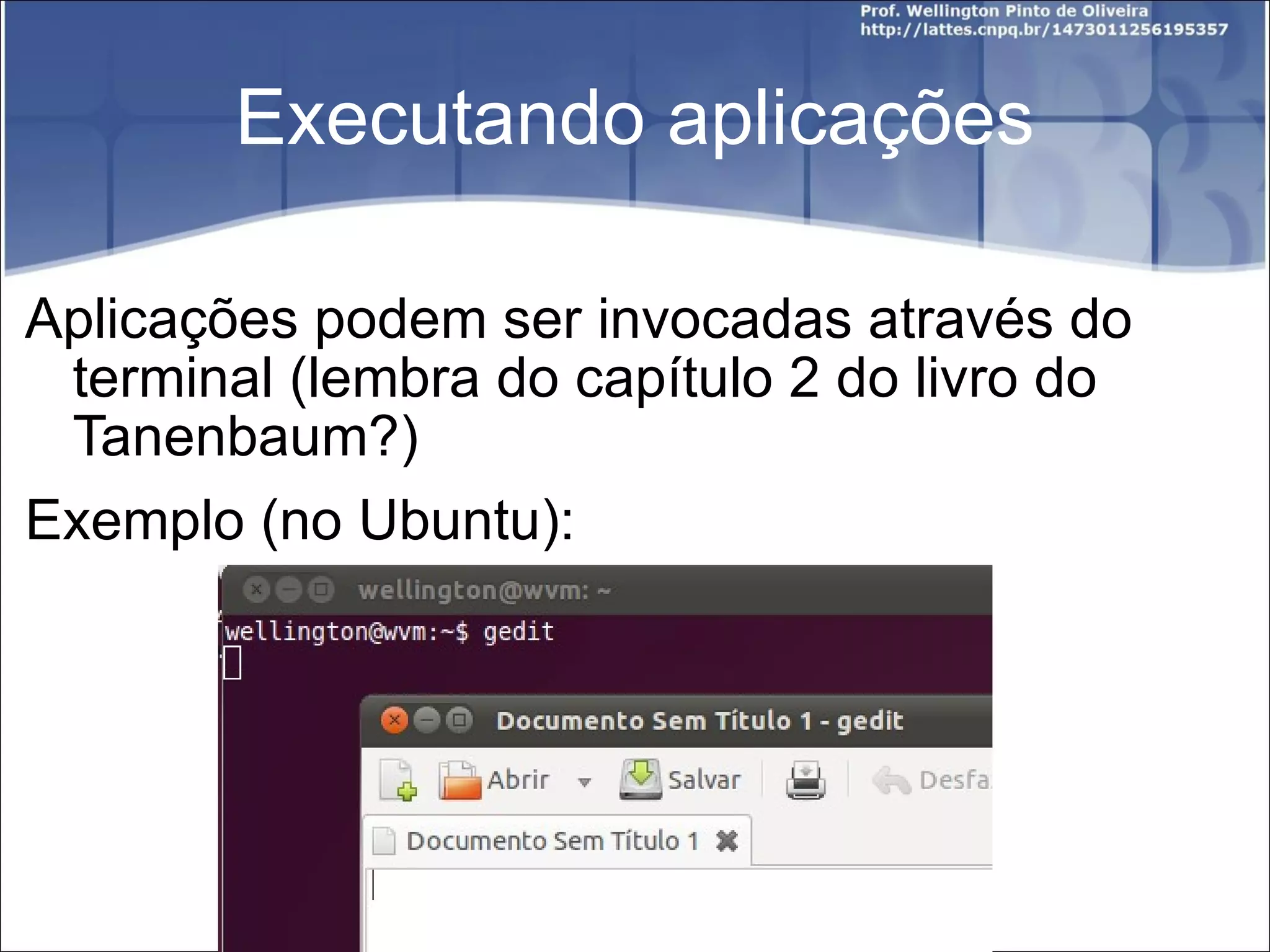
Executando aplicações Aplicações podem ser invocadas através do terminal (lembra do capítulo 2 do livro do Tanenbaum?) Exemplo (no Ubuntu):
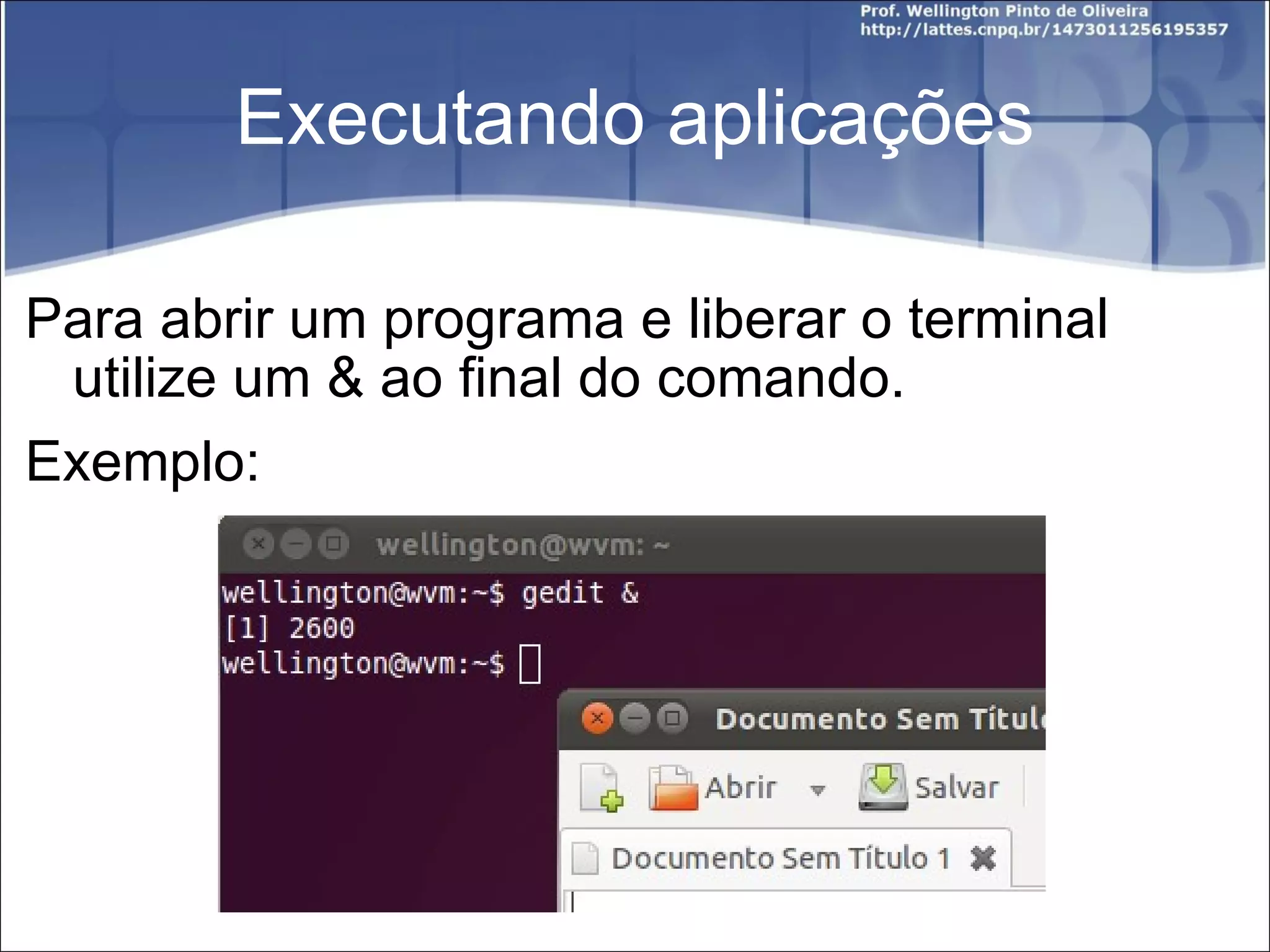
Executando aplicações Para abrir um programa e liberar o terminal utilize um & ao final do comando. Exemplo:
Procurando por Comandos Digitados Possibilita encontrar comandos que foram digitados no terminal caso não se recorde do comando por completo. Digite Ctrl + R (se estiver em uma VM utilize o Ctrl da esquerda)
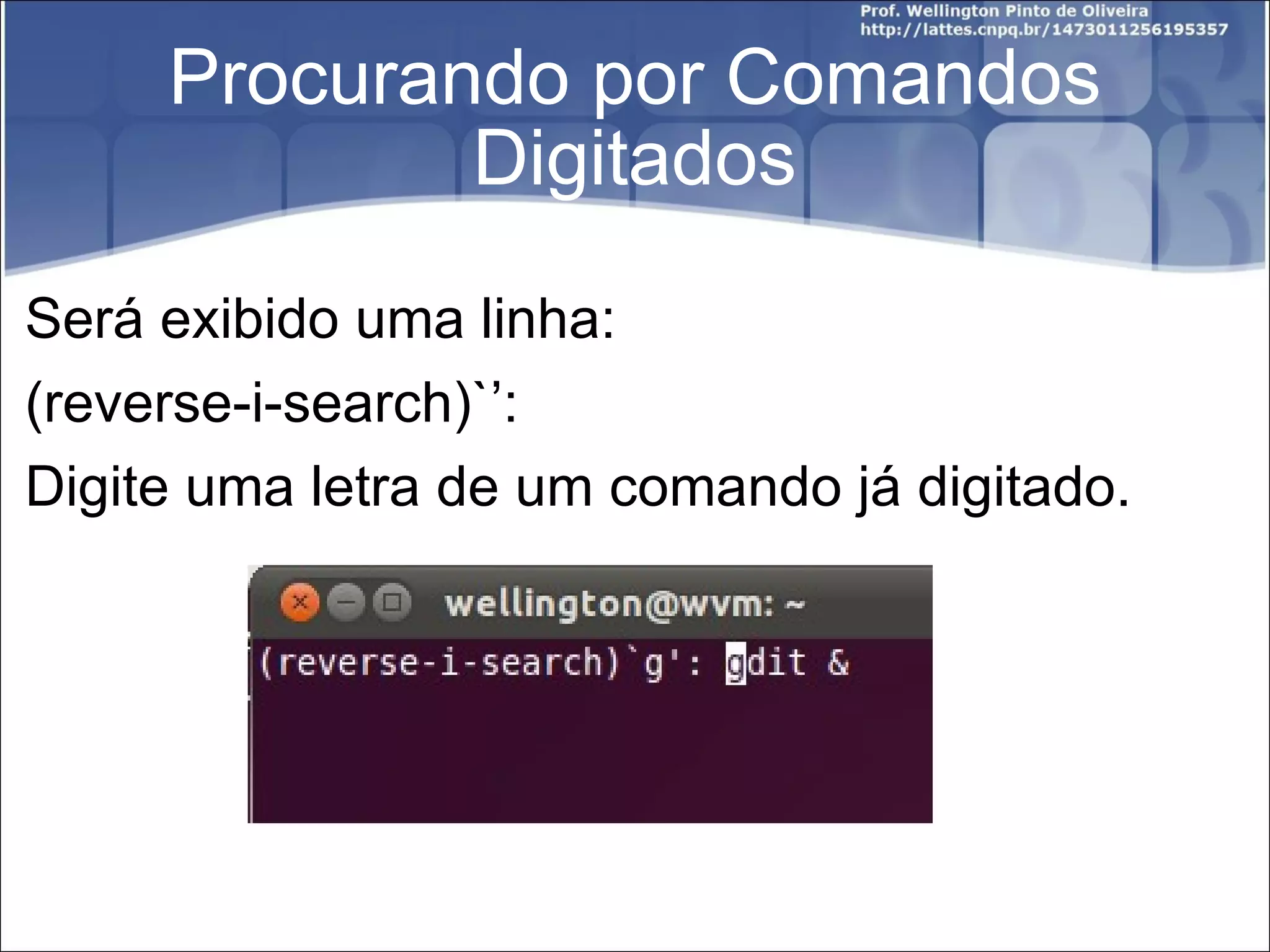
Procurando por Comandos Digitados Será exibido uma linha: (reverse-i-search)`’: Digite uma letra de um comando já digitado.
Referência MENDONÇA, Tales Araújo. Manual de Sobreviência: Dicas e Comandos do Mundo Linux

Apresentação linux

  • 1.
    Sistemas Operacionais IIDicas e Princípios Básicos do Linux
  • 2.
    Conceitos Básicos Oque significa distribuição (distro)? Qual distribuição devo utilizar? O que é um sistema multiusuário ? O que é Kernel ? O que é ambiente X ? O que são terminais ou consoles ? O que é super usuário (root)?
  • 3.
    Conceitos Básicos Oque é Case Sensitive ? O que são diretórios ocultos e para que servem? Qual pacote corresponde a minha distribuição? “ .rpm” são derivados de distribuições Red Hat; “ .deb” são derivados de distribuições Debian; “ .tgz” são derivados da distribuição Slackware;
  • 4.
    Terminal de ComandosUtilizamos um terminal de comandos para gerenciamento do sistema operacional linux, no Ubuntu ele pode ser acessado pelo menu.
  • 5.
    Permissões Existem basicamentetrês partes que compõem um arquivo/diretório e podem ser reconhecidas como: dono: responsável pelo arquivo; grupo: grupo do responsável; outros: outros usuários.
  • 6.
    Permissões Utilizamos letraspara exibir (na visão humana) o nível de proteção de arquivos e diretórios, no qual: r: representa leitura w: representa escrita X: executar arquivo
  • 7.
    Permissões Tais permissõespodem ser divididas em quatro partes para indicar: tipo, proprietário, grupo e outros Exemplo: drwx------ ... 2 wester ............. 512 Jan ... 29 23:30 .. Arquivos/ -rw-rw-r-- ... 1 wester ....... 280232 Dec .. 16 22:41... notas.txt
  • 8.
    Permissões: Tipos d=> diretório b => arquivo de bloco c => arquivo especial de caractere p => canal s => socket - => arquivo "normal"
  • 9.
    Representação Numérica Arepresentação em letras é uma representação para a interação como o ser humano, também é possível usar uma representação numérica. r = 4 w = 2 x = 1
  • 10.
    Representação Numérica Exemplos:-rw-r--r-- (644) -rwxr-xr-x (755) -rwxrwxrwx (777)
  • 11.
    Conhecendo o Promptde Comandos Ao abrir o terminal este já inicia com o cursor pronto para receber comandos. Neste exemplo o usuário se chama wellington e o nome da máquina wvm.
  • 12.
    Conhecendo o Promptde Comandos Neste exemplo aparece ~ que significa que estamos localizados no diretório home. Já o símbolo $ indica que estou logado como usuário comum, se estiver na conta do Super Usuário root deveria aparecer # no lugar de $.
  • 13.
    Conhecendo a Estruturade Diretórios No Linux, toda estrutura de diretórios começa no barra (/), que significa início.
  • 14.
    Diretórios padrões Épadrão nas distribuições os diretórios: /bin, /etc, /home, /lib, /usr, /dev, /sbin, /tmp e /var É opcional: /mnt, /sys, /boot, /proc e /opt
  • 15.
    Executando aplicações Aplicaçõespodem ser invocadas através do terminal (lembra do capítulo 2 do livro do Tanenbaum?) Exemplo (no Ubuntu):
  • 16.
    Executando aplicações Paraabrir um programa e liberar o terminal utilize um & ao final do comando. Exemplo:
  • 17.
    Procurando por ComandosDigitados Possibilita encontrar comandos que foram digitados no terminal caso não se recorde do comando por completo. Digite Ctrl + R (se estiver em uma VM utilize o Ctrl da esquerda)
  • 18.
    Procurando por ComandosDigitados Será exibido uma linha: (reverse-i-search)`’: Digite uma letra de um comando já digitado.
  • 19.
    Referência MENDONÇA, TalesAraújo. Manual de Sobreviência: Dicas e Comandos do Mundo Linux