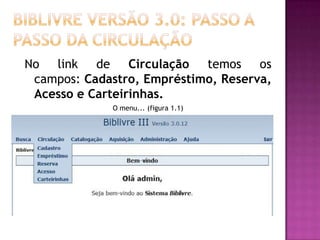
No link de Circulação temos os
 campos: Cadastro, Empréstimo, Reserva,
 Acesso e Carteirinhas.
             O menu... (figura 1.1)
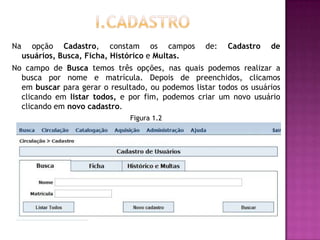
Na     opção Cadastro, constam os campos           de:   Cadastro   de
     usuários, Busca, Ficha, Histórico e Multas.
No campo de Busca temos três opções, nas quais podemos realizar a
  busca por nome e matrícula. Depois de preenchidos, clicamos
  em buscar para gerar o resultado, ou podemos listar todos os usuários
  clicando em listar todos, e por fim, podemos criar um novo usuário
  clicando em novo cadastro.
                               Figura 1.2
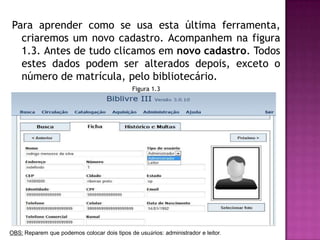
Para aprender como se usa esta última ferramenta,
  criaremos um novo cadastro. Acompanhem na figura
  1.3. Antes de tudo clicamos em novo cadastro. Todos
  estes dados podem ser alterados depois, exceto o
  número de matrícula, pelo bibliotecário.
                                              Figura 1.3


OBS: Reparem que podemos colocar dois tipos de usuários: administrador e leitor.
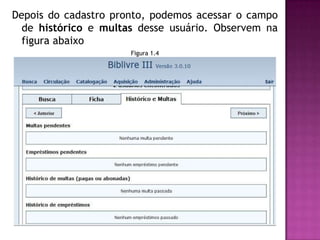
Depois do cadastro pronto, podemos acessar o campo
  de histórico e multas desse usuário. Observem na
  figura abaixo
                      Figura 1.4
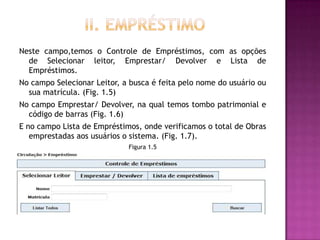
Neste campo,temos o Controle de Empréstimos, com as opções
  de Selecionar leitor, Emprestar/ Devolver e Lista de
  Empréstimos.
No campo Selecionar Leitor, a busca é feita pelo nome do usuário ou
  sua matrícula. (Fig. 1.5)
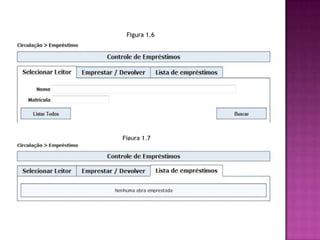
No campo Emprestar/ Devolver, na qual temos tombo patrimonial e
  código de barras (Fig. 1.6)
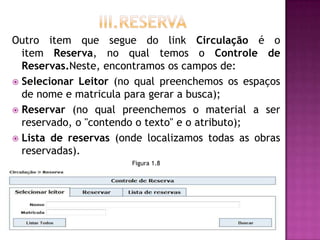
E no campo Lista de Empréstimos, onde verificamos o total de Obras
   emprestadas aos usuários o sistema. (Fig. 1.7).
                             Figura 1.5
Figura 1.6


Figura 1.7
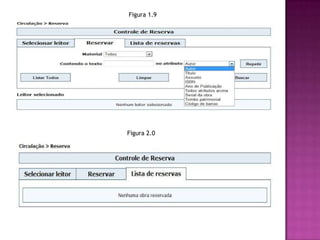
Outro item que segue do link Circulação é o
  item Reserva, no qual temos o Controle de
  Reservas.Neste, encontramos os campos de:
 Selecionar Leitor (no qual preenchemos os espaços
  de nome e matricula para gerar a busca);
 Reservar (no qual preenchemos o material a ser
  reservado, o "contendo o texto" e o atributo);
 Lista de reservas (onde localizamos todas as obras
  reservadas).
                       Figura 1.8
Figura 1.9


Figura 2.0
Este campo serve para termos um controle sobre
  o acesso dos usuários. O sistema de cartão de
  acesso do BibLivre possibilita um controle do
  acesso físico de usuários e funcionários ao
  acervo, se houver a necessidade.
Aqui,    o    software   dá     a   possibilidade
  das bibliotecas emprestarem cartões não
  personalizados (numerados e código de barras)
  para a identificação de leitores já
  cadastrados. Esse controle seria necessário no
  caso da biblioteca possuir obras raras, por
  exemplo. Esse mesmo controle pode ser feito
  com funcionários.
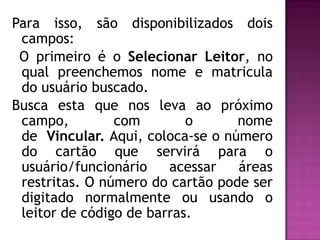
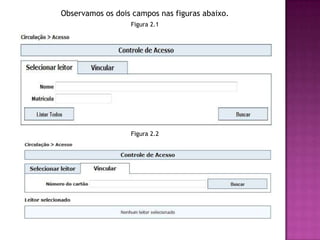
Para isso, são disponibilizados dois
 campos:
 O primeiro é o Selecionar Leitor, no
 qual preenchemos nome e matricula
 do usuário buscado.
Busca esta que nos leva ao próximo
 campo,         com        o      nome
 de Vincular. Aqui, coloca-se o número
 do cartão que servirá para o
 usuário/funcionário    acessar   áreas
 restritas. O número do cartão pode ser
 digitado normalmente ou usando o
 leitor de código de barras.
Observamos os dois campos nas figuras abaixo.
                  Figura 2.1


                  Figura 2.2
Último item: Carteirinhas.
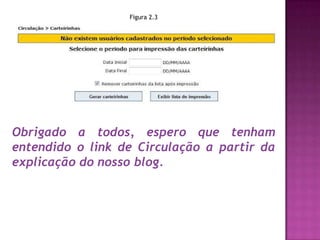
Aqui, temos as informações sobre a impressão
 de carteirinhas dos usuários, em uma única
 tela. Nela preenchemos uma data inicial e
 uma data final, pois nesse intervalo de data o
 software nos informa sobre os usuários
 cadastros nesse período. Nesse item temos as
 seguintes informações:
Gerar carteirinha (do usuário, com foto e todas
 informações necessárias).
Exibir lista de impressão (lista de carteirinhas
 de usuários que estão para serem impressos).
Figura 2.3


Obrigado a todos, espero que tenham
entendido o link de Circulação a partir da
explicação do nosso blog.

Biblivre

  • 1.
    No link deCirculação temos os campos: Cadastro, Empréstimo, Reserva, Acesso e Carteirinhas. O menu... (figura 1.1)
  • 2.
    Na opção Cadastro, constam os campos de: Cadastro de usuários, Busca, Ficha, Histórico e Multas. No campo de Busca temos três opções, nas quais podemos realizar a busca por nome e matrícula. Depois de preenchidos, clicamos em buscar para gerar o resultado, ou podemos listar todos os usuários clicando em listar todos, e por fim, podemos criar um novo usuário clicando em novo cadastro. Figura 1.2
  • 3.
    Para aprender comose usa esta última ferramenta, criaremos um novo cadastro. Acompanhem na figura 1.3. Antes de tudo clicamos em novo cadastro. Todos estes dados podem ser alterados depois, exceto o número de matrícula, pelo bibliotecário. Figura 1.3 OBS: Reparem que podemos colocar dois tipos de usuários: administrador e leitor.
  • 4.
    Depois do cadastropronto, podemos acessar o campo de histórico e multas desse usuário. Observem na figura abaixo Figura 1.4
  • 5.
    Neste campo,temos oControle de Empréstimos, com as opções de Selecionar leitor, Emprestar/ Devolver e Lista de Empréstimos. No campo Selecionar Leitor, a busca é feita pelo nome do usuário ou sua matrícula. (Fig. 1.5) No campo Emprestar/ Devolver, na qual temos tombo patrimonial e código de barras (Fig. 1.6) E no campo Lista de Empréstimos, onde verificamos o total de Obras emprestadas aos usuários o sistema. (Fig. 1.7). Figura 1.5
  • 6.
  • 7.
    Outro item quesegue do link Circulação é o item Reserva, no qual temos o Controle de Reservas.Neste, encontramos os campos de:  Selecionar Leitor (no qual preenchemos os espaços de nome e matricula para gerar a busca);  Reservar (no qual preenchemos o material a ser reservado, o "contendo o texto" e o atributo);  Lista de reservas (onde localizamos todas as obras reservadas). Figura 1.8
  • 8.
  • 9.
    Este campo servepara termos um controle sobre o acesso dos usuários. O sistema de cartão de acesso do BibLivre possibilita um controle do acesso físico de usuários e funcionários ao acervo, se houver a necessidade. Aqui, o software dá a possibilidade das bibliotecas emprestarem cartões não personalizados (numerados e código de barras) para a identificação de leitores já cadastrados. Esse controle seria necessário no caso da biblioteca possuir obras raras, por exemplo. Esse mesmo controle pode ser feito com funcionários.
  • 10.
    Para isso, sãodisponibilizados dois campos: O primeiro é o Selecionar Leitor, no qual preenchemos nome e matricula do usuário buscado. Busca esta que nos leva ao próximo campo, com o nome de Vincular. Aqui, coloca-se o número do cartão que servirá para o usuário/funcionário acessar áreas restritas. O número do cartão pode ser digitado normalmente ou usando o leitor de código de barras.
  • 11.
    Observamos os doiscampos nas figuras abaixo. Figura 2.1 Figura 2.2
  • 12.
    Último item: Carteirinhas. Aqui,temos as informações sobre a impressão de carteirinhas dos usuários, em uma única tela. Nela preenchemos uma data inicial e uma data final, pois nesse intervalo de data o software nos informa sobre os usuários cadastros nesse período. Nesse item temos as seguintes informações: Gerar carteirinha (do usuário, com foto e todas informações necessárias). Exibir lista de impressão (lista de carteirinhas de usuários que estão para serem impressos).
  • 13.
    Figura 2.3 Obrigado atodos, espero que tenham entendido o link de Circulação a partir da explicação do nosso blog.