3D Beam
 Análise de Vigas, Pórticos e Grelhas


 João Henrique Volpini Mattos
 Regional Sales Manager – South America – DNV Software


terça-feira, 19 de abril de 2011
Nauticus 3D Beam


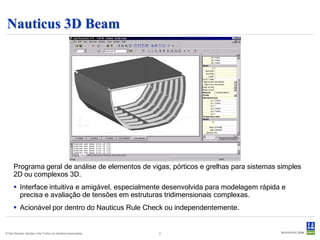
     Programa geral de análise de elementos de vigas, pórticos e grelhas para sistemas simples
     2D ou complexos 3D.
      Interface intuitiva e amigável, especialmente desenvolvida para modelagem rápida e
       precisa e avaliação de tensões em estruturas tridimensionais complexas.
      Acionável por dentro do Nauticus Rule Check ou independentemente.


© Det Norske Veritas Ltda.Todos os direitos reservados.   2
Características Principais e Áreas de Aplicação
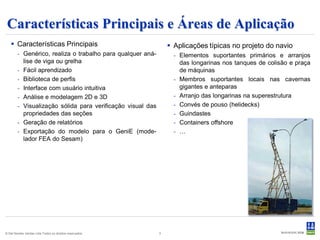
    Características Principais                                  Aplicações típicas no projeto do navio
        - Genérico, realiza o trabalho para qualquer aná-         - Elementos suportantes primários e arranjos
          lise de viga ou grelha                                    das longarinas nos tanques de colisão e praça
        - Fácil aprendizado                                         de máquinas
        - Biblioteca de perfis                                    - Membros suportantes locais nas cavernas
        - Interface com usuário intuitiva                           gigantes e anteparas
        - Análise e modelagem 2D e 3D                             - Arranjo das longarinas na superestrutura
        - Visualização sólida para verificação visual das         - Convés de pouso (helidecks)
          propriedades das seções                                 - Guindastes
        - Geração de relatórios                                   - Containers offshore
        - Exportação do modelo para o GeniE (mode-                - …
          lador FEA do Sesam)


© Det Norske Veritas Ltda.Todos os direitos reservados.     3
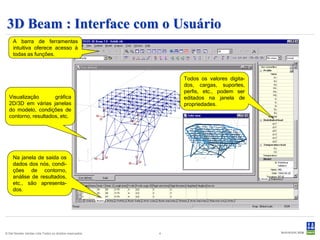
3D Beam : Interface com o Usuário
     A barra de ferramentas
     intuitiva oferece acesso à
     todas as funções.


                                                              Todos os valores digita-
                                                              dos, cargas, suportes,
                                                              perfis, etc., podem ser
  Visualização       gráfica                                  editados na janela de
  2D/3D em várias janelas                                     propriedades.
  do modelo, condições de
  contorno, resultados, etc.


     Na janela de saída os
     dados dos nós, condi-
     ções de contorno,
     análise de resultados,
     etc., são apresenta-
     dos.


© Det Norske Veritas Ltda.Todos os direitos reservados.   4
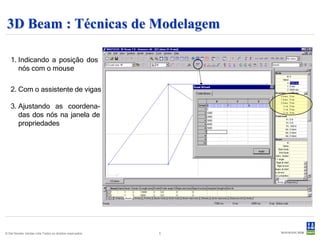
3D Beam : Técnicas de Modelagem

   1. Indicando a posição dos
      nós com o mouse

   2. Com o assistente de vigas

   3. Ajustando as coordena-
      das dos nós na janela de
      propriedades


© Det Norske Veritas Ltda.Todos os direitos reservados.   5
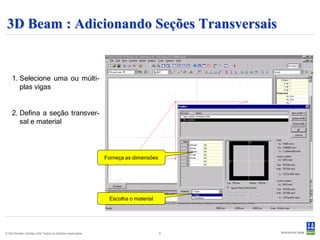
3D Beam : Adicionando Seções Transversais


    1. Selecione uma ou múlti-
       plas vigas


    2. Defina a seção transver-
       sal e material


                                                          Forneça as dimensões


                                                           Escolha o material


© Det Norske Veritas Ltda.Todos os direitos reservados.                          6
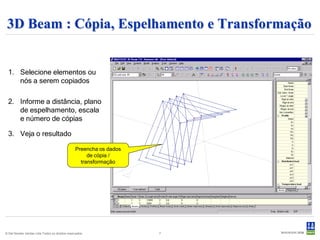
3D Beam : Cópia, Espelhamento e Transformação


  1. Selecione elementos ou
     nós a serem copiados

  2. Informe a distância, plano
     de espelhamento, escala
     e número de cópias

  3. Veja o resultado

                                                 Preencha os dados
                                                      de cópia /
                                                   transformação


© Det Norske Veritas Ltda.Todos os direitos reservados.              7
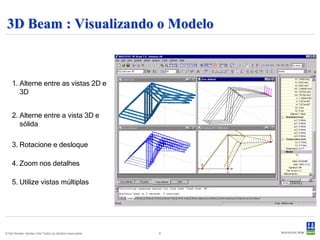
3D Beam : Visualizando o Modelo


    1. Alterne entre as vistas 2D e
       3D


    2. Alterne entre a vista 3D e
       sólida

    3. Rotacione e desloque

    4. Zoom nos detalhes

    5. Utilize vistas múltiplas


© Det Norske Veritas Ltda.Todos os direitos reservados.   8
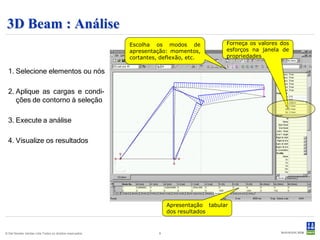
3D Beam : Análise
                                                          Escolha os modos de              Forneça os valores dos
                                                          apresentação: momentos,          esforços na janela de
                                                          cortantes, deflexão, etc.        propriedades

  1. Selecione elementos ou nós

  2. Aplique as cargas e condi-
     ções de contorno à seleção

  3. Execute a análise

  4. Visualize os resultados


                                                                        Apresentação tabular
                                                                        dos resultados


© Det Norske Veritas Ltda.Todos os direitos reservados.             9
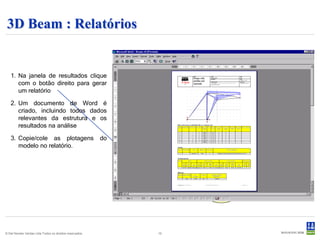
3D Beam : Relatórios


   1. Na janela de resultados clique
      com o botão direito para gerar
      um relatório

   2. Um documento de Word é
      criado, incluindo todos dados
      relevantes da estrutura e os
      resultados na análise

   3. Copie/cole as plotagens                             do
      modelo no relatório.


© Det Norske Veritas Ltda.Todos os direitos reservados.        10
Dúvidas


Salvaguardando a vida, a propriedade e o meio ambiente


                                                          ?
     João Henrique Volpini Mattos
      Engenheiro Naval
      DNV Software
      Regional Sales Manager - South America
       joao.volpini@dnv.com
       +55 21 3722 7337


© Det Norske Veritas Ltda.Todos os direitos reservados.   11

Apresentação 3DBeam : Análise de Vigas, Pórticos e Grelhas

  • 1.
    3D Beam Análisede Vigas, Pórticos e Grelhas João Henrique Volpini Mattos Regional Sales Manager – South America – DNV Software terça-feira, 19 de abril de 2011
  • 2.
    Nauticus 3D Beam Programa geral de análise de elementos de vigas, pórticos e grelhas para sistemas simples 2D ou complexos 3D.  Interface intuitiva e amigável, especialmente desenvolvida para modelagem rápida e precisa e avaliação de tensões em estruturas tridimensionais complexas.  Acionável por dentro do Nauticus Rule Check ou independentemente. © Det Norske Veritas Ltda.Todos os direitos reservados. 2
  • 3.
    Características Principais eÁreas de Aplicação  Características Principais  Aplicações típicas no projeto do navio - Genérico, realiza o trabalho para qualquer aná- - Elementos suportantes primários e arranjos lise de viga ou grelha das longarinas nos tanques de colisão e praça - Fácil aprendizado de máquinas - Biblioteca de perfis - Membros suportantes locais nas cavernas - Interface com usuário intuitiva gigantes e anteparas - Análise e modelagem 2D e 3D - Arranjo das longarinas na superestrutura - Visualização sólida para verificação visual das - Convés de pouso (helidecks) propriedades das seções - Guindastes - Geração de relatórios - Containers offshore - Exportação do modelo para o GeniE (mode- - … lador FEA do Sesam) © Det Norske Veritas Ltda.Todos os direitos reservados. 3
  • 4.
    3D Beam :Interface com o Usuário A barra de ferramentas intuitiva oferece acesso à todas as funções. Todos os valores digita- dos, cargas, suportes, perfis, etc., podem ser Visualização gráfica editados na janela de 2D/3D em várias janelas propriedades. do modelo, condições de contorno, resultados, etc. Na janela de saída os dados dos nós, condi- ções de contorno, análise de resultados, etc., são apresenta- dos. © Det Norske Veritas Ltda.Todos os direitos reservados. 4
  • 5.
    3D Beam :Técnicas de Modelagem 1. Indicando a posição dos nós com o mouse 2. Com o assistente de vigas 3. Ajustando as coordena- das dos nós na janela de propriedades © Det Norske Veritas Ltda.Todos os direitos reservados. 5
  • 6.
    3D Beam :Adicionando Seções Transversais 1. Selecione uma ou múlti- plas vigas 2. Defina a seção transver- sal e material Forneça as dimensões Escolha o material © Det Norske Veritas Ltda.Todos os direitos reservados. 6
  • 7.
    3D Beam :Cópia, Espelhamento e Transformação 1. Selecione elementos ou nós a serem copiados 2. Informe a distância, plano de espelhamento, escala e número de cópias 3. Veja o resultado Preencha os dados de cópia / transformação © Det Norske Veritas Ltda.Todos os direitos reservados. 7
  • 8.
    3D Beam :Visualizando o Modelo 1. Alterne entre as vistas 2D e 3D 2. Alterne entre a vista 3D e sólida 3. Rotacione e desloque 4. Zoom nos detalhes 5. Utilize vistas múltiplas © Det Norske Veritas Ltda.Todos os direitos reservados. 8
  • 9.
    3D Beam :Análise Escolha os modos de Forneça os valores dos apresentação: momentos, esforços na janela de cortantes, deflexão, etc. propriedades 1. Selecione elementos ou nós 2. Aplique as cargas e condi- ções de contorno à seleção 3. Execute a análise 4. Visualize os resultados Apresentação tabular dos resultados © Det Norske Veritas Ltda.Todos os direitos reservados. 9
  • 10.
    3D Beam :Relatórios 1. Na janela de resultados clique com o botão direito para gerar um relatório 2. Um documento de Word é criado, incluindo todos dados relevantes da estrutura e os resultados na análise 3. Copie/cole as plotagens do modelo no relatório. © Det Norske Veritas Ltda.Todos os direitos reservados. 10
  • 11.
    Dúvidas Salvaguardando a vida,a propriedade e o meio ambiente ? João Henrique Volpini Mattos Engenheiro Naval DNV Software Regional Sales Manager - South America  joao.volpini@dnv.com  +55 21 3722 7337 © Det Norske Veritas Ltda.Todos os direitos reservados. 11