EXCEL e VBA


                   Visual Basic for Applications


Tutoriais de VBA
Escopo da Apresentação
                   Integração do VBA com Excel
                   Descrição do ambiente de p g
                          ç                 programação do
                                                    ç
                   VBA
                   Conceitos básicos de programação
                   Exemplos usando VBA


Tutoriais de VBA
Background do BASIC

        BASIC = Beginner’s All-Purpose Symbolic Instruction Code
                  g               p     y

        Linguagem criada no início dos anos 60.

        1991         Microsoft lança o VB para aplicações standalone.
        1995         Microsoft lança Office 95 cujas aplicações (Excel, Word,
                   PowerPoint, etc) incluem VBA.

        VBA = Visual Basic for Applications   linguagem script comum para
            todas as aplicações da Microsoft.


Tutoriais de VBA
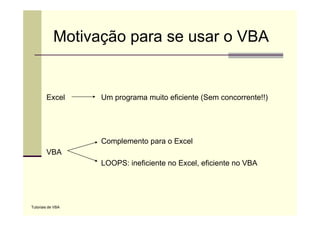
Motivação para se usar o VBA


        Excel      Um programa muito eficiente (Sem concorrente!!)


                   Complemento para o E
                   C   l    t         Excel
                                          l
        VBA
                   LOOPS: ineficiente no Excel, eficiente no VBA
                                         Excel


Tutoriais de VBA
Ambiente de Programação
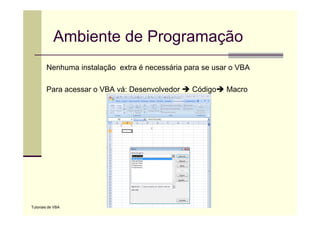
        Nenhuma instalação extra é necessária para se usar o VBA

        Para acessar o VBA vá: D
        P                   á Desenvolvedor
                                     l d        Código
                                                Códi     Macro
                                                         M


Tutoriais de VBA
Segurança
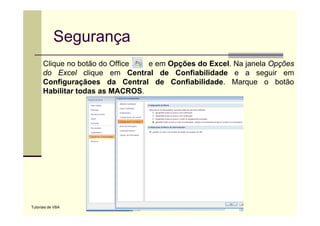
      Clique no b tã d Offi
      Cli        botão do Office e em O õ d E
                                      Opções do Excel. N j
                                                    l Na janela O õ
                                                             l Opções
      do Excel clique em Central de Confiabilidade e a seguir em
      Configuraçãoes da Central de Confiabilidade. Marque o botão
      Habilitar todas as MACROS.


Tutoriais de VBA
Visual Basic Editor (VBE)
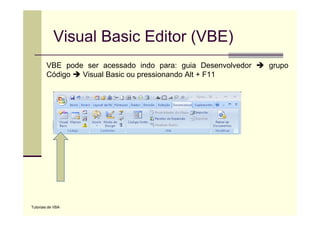
        VBE pode ser acessado indo para: guia Desenvolvedor   grupo
        Código  Visual Basic ou pressionando Alt + F11


Tutoriais de VBA
Criando um Módulo em VBA
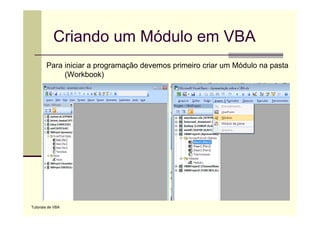
        Para iniciar a programação devemos primeiro criar um Módulo na pasta
             (Workbook)


Tutoriais de VBA
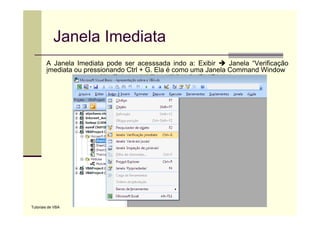
Janela Imediata
        A J
          Janela I di t pode ser acesssada i d a: E ibi
               l Imediata    d                d indo    Exibir   Janela “V ifi
                                                                 J   l “Verificação
                                                                                 ã
        imediata ou pressionando Ctrl + G. Ela é como uma Janela Command Window


Tutoriais de VBA
Objetos Básicos do VBA
        Estes ã
        E t são os objetos mais f ü t
                    bj t     i freqüentemente usados d VBA
                                           t     d do VBA:

                   Range: refere-se a uma célula particular do Excel. Exemplo:
                      Range( a2 ).Value=3
                      Range("a2") Value=3
                   Cells: uma outra maneira de se referir a uma célula particular do Excel.
                   Exemplo:
                      Cells(2,2).Value 6
                      Cells(2,2).Value=6
                   Worksheets: refere-se a uma planilha particular do Excel. Exemplo:
                      Worksheets(“Plan3").Select
                   Worksheetfunction: chama as funções disponíveis do Excel.
                                                      ç       p
                      Exemplo: Worksheetfunction.Fact(3)
                   MsgBox: mostra uma mensagem no Excel. Exemplo:
                      MsgBox Application.Name
                   ?:
                   ? mostra um resultado, variável, etc N J
                          t          lt d    iá l t Na Janela I di t
                                                                l Imediata.
                      Exemplo:
                               a=Worksheetfunction.Fact(3)
                               ?a
                               6
Tutoriais de VBA
Variáveis

             Elas contêm dados temporários
             Podemos pensar nas variáveis como “células do Excel
                                                    células   Excel”
             armazenaddas na memória RAM do PC
             Embora não seja obrigatório, é uma BOA prática de programação
             definir o tipo de informação que as variáveis armazenarão (em
             execuções longas ela economiza UM POUCO de tempo). Isto é
             chamado “declarar uma variável”
             O tipo de informação que podemos armazenar numa variável
             depende do tipo de dados escolhido para aquela variável


Tutoriais de VBA
Tipos de Dados do VBA (I)

             Byte: armazena inteiros sem sinais entre 0 e 225
             Boolean: armazena Verdadeiro ou Falso
             Integer: armazena inteiros entre -32.768 e 32.767
             Long: armazena inteiros entre -2.147.483.648 e 2.147.483.647
             Currency: armazena i t i
             C                    inteiros na escala d 10 000 entre -
                                                   l de 10.000 t
             922.337.203.685.477,5808 e 922.337.203.685.477,5807
             Single: armazena números de ponto flutuante entre -3,402823E38 e
                 g                          p                     ,
             -1,401298E-45 para valores negativos e entre 1,401298E-45 e
             3,402823E38 para valores positivos
             Double: armazena números de pontos flutuantes entre –
             1,79769313486231E308 e -4,94065645841247E-324 para valores
             negativos e entre 4,94065645841247E-324 e
             1,79769313486232E308
             1 79769313486232E308 para valores positivos
                                              l        iti
Tutoriais de VBA
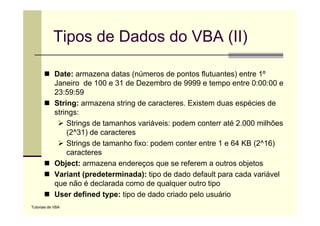
Tipos de Dados do VBA (II)

             Date: armazena datas (números de pontos flutuantes) entre 1º
             Janeiro de 100 e 31 de Dezembro de 9999 e tempo entre 0:00:00 e
             23:59:59
             String: armazena string de caracteres. Existem duas espécies de
             strings:
                 Strings de tamanhos variáveis: podem conterr até 2.000 milhões
                 (2^31) de caracteres
                 Strings de tamanho fixo: podem conter entre 1 e 64 KB (2^16)
                 caracteres
             Object: armazena endereços que se referem a outros objetos
             Variant (predeterminada): tipo de dado default para cada variável
             que não é declarada como de qualquer outro tipo
             User defined type: tipo de dado criado pelo usuário
Tutoriais de VBA
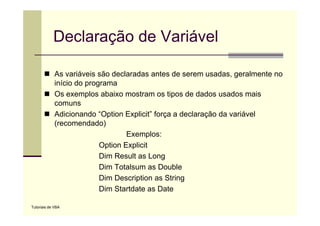
Declaração de Variável

             As variáveis são declaradas antes de serem usadas, geralmente no
             início do programa
             Os exemplos abaixo mostram os tipos de dados usados mais
             comuns
             Adicionando “Option Explicit força a declaração da variável
                           Option Explicit”
             (recomendado)
                                   Exemplos:
                           Option Explicit
                           Dim Result as Long
                           Dim Totalsum as D bl
                           Di T t l         Double
                           Dim Description as String
                           Dim Startdate as Date

Tutoriais de VBA
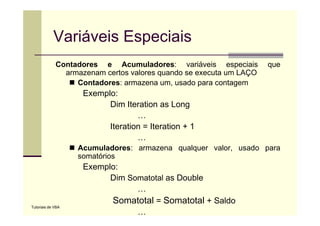
Variáveis Especiais
             Contadores e A
             C t d           Acumuladores: variáveis especiais
                                     l d          iá i         i i   que
               armazenam certos valores quando se executa um LAÇO
                  Contadores: armazena um, usado para contagem
                    Exemplo:
                          Dim Iteration as Long
                                  …
                          Iteration = Iteration + 1
                                  …
                   Acumuladores: armazena qualquer valor, usado para
                   somatórios
                    Exemplo:
                    E    l
                          Dim Somatotal as Double
                                …
                           Somatotal = Somatotal + Saldo
Tutoriais de VBA
                                …
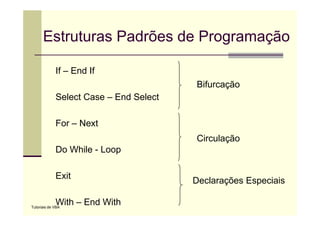
Estruturas Padrões de Programação

             If – End If
                                        Bifurcação
             Select Case – End Select

             For – Next
                                        Circulação
             Do While - Loop

             Exit
                                        Declarações Especiais

             With – End With
Tutoriais de VBA
If – End If (I)

                   Esta é a maneira mais comum para manipular bifurcação
                   É análoga à f
                       ál      função se() d E
                                   ã    () do Excel
                                                  l

             Sintaxe:

                   If <Condição> then
                        [Instruções se a Condição if for Verdadeira]
                   Else
                        [Instruções se a Condição if for Falsa]
                   End If


Tutoriais de VBA
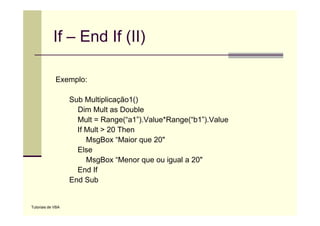
If – End If (II)

             Exemplo:

                   Sub Multiplicação1()
                     Dim Mult as Double
                     Mult = Range(“a1”).Value*Range(“b1”).Value
                     If Mult > 20 Then
                        MsgBox “Maior que 20"
                                  Maior
                     Else
                        MsgBox “Menor que ou igual a 20"
                     End If
                   End Sub


Tutoriais de VBA
Select Case – End Select (I)
                   Esta estrutura é análoga à estrutura If – End If
                   Ela foi projetada para evitar os If – End If aninhados

             Sintaxe:

                    Select Case <Expressão>
                        Case < Condição 1>
                            [Instruções se a Condição 1 if for Verdadeira]
                        ...
                        Case < Condition n>
                            [Instruções se a Condição n if for Verdadeira]
                        Case Else
                            [Instruções se as n Condições Anteriores forem Falsas]
                    End Select

Tutoriais de VBA
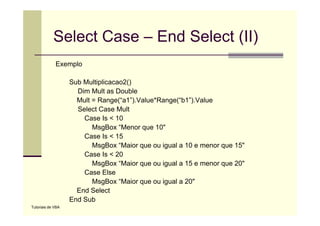
Select Case – End Select (II)
             Exemplo
             E    l

                   Sub Multiplicacao2()
                     Dim Mult as Double
                     Mult = Range(“a1”).Value*Range(“b1”).Value
                     Select Case Mult
                       Case Is < 10
                          MsgBox “Menor que 10"
                       Case Is < 15
                               s   5
                          MsgBox “Maior que ou igual a 10 e menor que 15"
                       Case Is < 20
                          MsgBox “Maior que ou igual a 15 e menor que 20"
                                   Maior                              20
                       Case Else
                          MsgBox “Maior que ou igual a 20"
                     End Select
                   End Sub
Tutoriais de VBA
For – Next (I)

                   Este é o laço mais simples e mais amplamente usado
                   Especificamos quantas vezes o laço será repetido

             Sintaxe:

                   For <Contador=Início> To <Fim>
                       [Instruções]
                   Next


Tutoriais de VBA
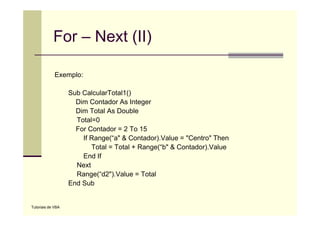
For – Next (II)

             Exemplo:

                   Sub CalcularTotal1()
                     Dim Contador As Integer
                     Dim Total As Double
                     Total=0
                     For Contador = 2 To 15
                       If Range( a & Contador) Value = "Centro" Then
                          Range(“a" Contador).Value Centro
                          Total = Total + Range(“b" & Contador).Value
                       End If
                     Next
                     Range(“d2").Value = Total
                   End Sub


Tutoriais de VBA
Do While – Loop (I)
                   Este é outro laço comumente usado
                   Especificamos que o laço será repetido enquanto uma certa condição
                   for
                   f verdadeira
                         d d i

             Sintaxe:

                    Do While <Condição>
                        [Instruções Enquanto a Condição for Verdadeira]
                    Loop


Tutoriais de VBA
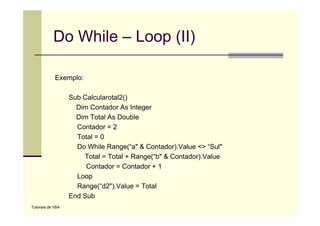
Do While – Loop (II)

             Exemplo:

                   Sub Calcularotal2()
                     Dim Contador As Integer
                     Dim Total As Double
                     Contador = 2
                     Total = 0
                     Do While Range(“a" & Contador).Value <> “Sul"
                       Total = Total + Range(“b" & Contador).Value
                        Contador Contador
                        C t d =C t d +1
                     Loop
                     Range(“d2").Value = Total
                   End Sub
Tutoriais de VBA
Exit (I)
                   Esta declaração é usada para encerrar o bloco:
                        For – Next                                  Exit For
                        Do While – Loop                             Exit Do
                        Function – End Function                     Exit Function
                        Sub – End Sub                               Exit Sub

             Sintaxe: (dentro de um bloco For – Next)

                    For <Contador=Inicio> To <Fim>
                        [Instruções]
                        If <Condição> then
                             [Sair se a condição for verdadeira]
                        End If
                    Next
Tutoriais de VBA
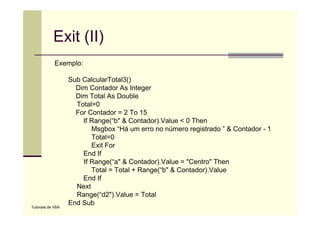
Exit (II)
             Exemplo:
             E    l

                   Sub CalcularTotal3()
                     Dim Contador As Integer
                     Dim Total As Double
                     Total=0
                     For Contador = 2 To 15
                       If Range(“b" & Contador).Value < 0 Then
                          Msgbox “Há um erro no número registrado ” & Contador - 1
                          Total 0
                          Total=0
                          Exit For
                       End If
                       If Range(“a" & Contador).Value = "Centro" Then
                              g (              )
                          Total = Total + Range(“b" & Contador).Value
                       End If
                     Next
                     Range(“d2").Value = Total
                   End Sub
Tutoriais de VBA
With – End With (I)
                   Esta estrutura é usada para encurtar as declarações e acelerar a
                   execução do código
                   Embora seja similar, NÃO é uma estrutura d l
                   E b        j i il                  t t    de laço

             Sintaxe:

                    With <Objeto>
                        [Instruções]
                    End With


Tutoriais de VBA
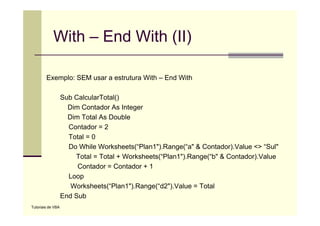
With – End With (II)

        Exemplo: SEM usar a estrutura With – End With

                   Sub CalcularTotal()
                     Dim Contador As Integer
                     Dim Total As Double
                     Contador = 2
                     Total = 0
                     Do While Worksheets(“Plan1").Range(“a" & Contador).Value <> “Sul"
                       Total = Total + Worksheets(“Plan1").Range(“b" & Contador).Value
                        Contador Contador
                        C t d =C t d +1
                     Loop
                      Worksheets(“Plan1").Range(“d2").Value = Total
                   End Sub
Tutoriais de VBA
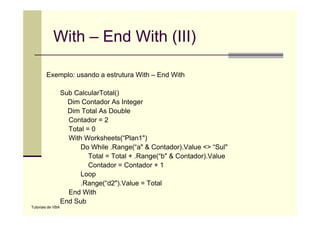
With – End With (III)

        Exemplo: usando a estrutura With – End With

                   Sub CalcularTotal()
                     Dim Contador As Integer
                     Dim Total As Double
                     Contador = 2
                     Total = 0
                     With Worksheets(“Plan1")
                          Worksheets( Plan1 )
                         Do While .Range(“a" & Contador).Value <> “Sul"
                            Total = Total + .Range(“b" & Contador).Value
                            Contador = Contador + 1
                         Loop
                         .Range(“d2").Value = Total
                     End
                     E d With
                   End Sub
Tutoriais de VBA
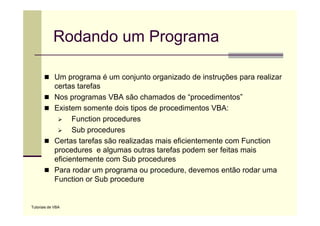
Rodando um Programa

             Um programa é um conjunto organizado de instruções para realizar
             certas tarefas
             Nos programas VBA são chamados de “procedimentos”
             Existem somente dois tipos de procedimentos VBA:
                   Function procedures
                   Sub procedures
             Certas tarefas ã
             C t t f são realizadas mais eficientemente com F
                                   li d      i fi i t     t       Function
                                                                       ti
             procedures e algumas outras tarefas podem ser feitas mais
             eficientemente com Sub procedures
             Para rodar um programa ou procedure, devemos então rodar uma
             Function or Sub procedure


Tutoriais de VBA
Function Procedures (I)

        Function Procedures: conjuntos de instruções que realizam certas
          tarefas e retornam um valor (podemos pensar nas Function
                                      (p       p
          Procedures como funções do Excel)
              Elas NÃO podem modificar os objetos (p. ex.: modificar um valor
              da célula)
              Elas são usualmente executadas de uma célula automaticamente
              (como qualquer função Excel )


        Sintaxe:

                   Function Procedure_Nome([Lista de Argumentos]) [As Tipo de
                     Dado]
                     [Instruções]
                   End Function
Tutoriais de VBA
Function Procedures (II)

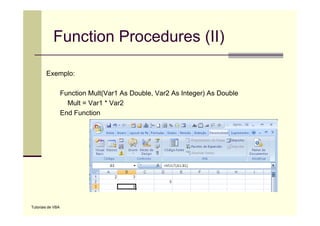
        Exemplo:

                   Function Mult(Var1 As Double, Var2 As Integer) As Double
                     Mult = Var1 * Var2
                   End Function


Tutoriais de VBA
Localizando as Funções do
            Excel
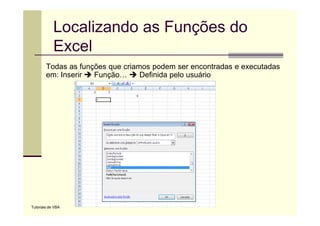
        Todas as funções que criamos podem ser encontradas e executadas
        em: Inserir  Função…      Definida pelo usuário


Tutoriais de VBA
Sub Procedures (I)
          Sub Procedures: conjuntos de instruções que realizam certas
            tarefas
                Elas
                El PODEM modificar os objetos (
                                difi      bj t (pex.: modificar um valor d
                                                         difi         l de
                célula)
                Elas NÃO podem ser executadas de uma célula (como uma
                          p                                   (
                função Excel ou uma Function Procedure)
                Elas podem ser executadas manualmente do VBA Editor, da
                Janela Macro usando Formulários numa planilha etc
                        Macro,                         planilha,

          Sintaxe:

                   Sub Procedure_Nome([Lista de Argumentos])
                     [Instruções]
Tutoriais de VBA   End Sub
Sub Procedures (II)
          Exemplo:

                   Sub CalcularTotal2()
                     Dim Contador As Integer
                     Dim Total As Double
                     Contador = 2
                     Total = 0
                     Do While Range(“a" & Contador).Value <> “Sul"
                               Range( a                        Sul
                       Total = Total + Range(“b" & Contador).Value
                       Contador = Contador + 1
                     Loop
                     Range(“d2").Value = Total
                   End Sub

Tutoriais de VBA
Executando um Sub Procedures
        no VBE
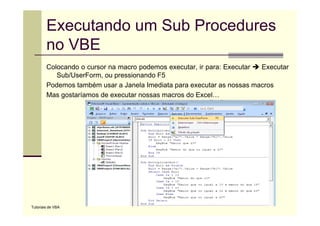
        Colocando o cursor na macro podemos executar, ir para: Executar Executar
           Sub/UserForm, ou pressionando F5
        Podemos também usar a Janela Imediata para executar as nossas macros
        Mas gostaríamos de executar nossas macros do Excel…


Tutoriais de VBA
Executando Sub Procedures no Excel
       (I)
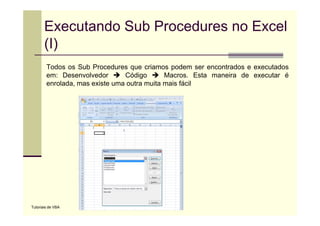
        Todos os Sub Procedures que criamos podem ser encontrados e executados
        em: Desenvolvedor       Código       Macros. Esta maneira de executar é
        enrolada, mas existe uma outra muita mais fácil


Tutoriais de VBA
Executando Sub Procedures no Excel
       (II)
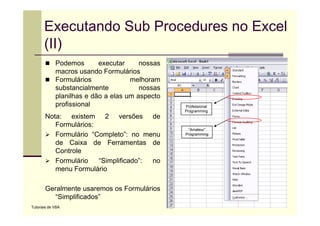
             Podemos
             P d           executar
                                 t      nossas
             macros usando Formulários
             Formulários             melhoram
             substancialmente           nossas
             planilhas e dão a elas um aspecto
             profissional                        Professional
                                                 Programming
                                                    g       g
       Nota: existem 2 versões de
          Formulários:
                                                  “Amateur”
          Formulário “Completo”: no menu         Programming

          de Caixa de Ferramentas de
          Controle
          Formulário   “Simplificado”:
                           p           no
          menu Formulário

       Geralmente usaremos os Formulários
         “Simplificados”
Tutoriais de VBA
Forms (I)


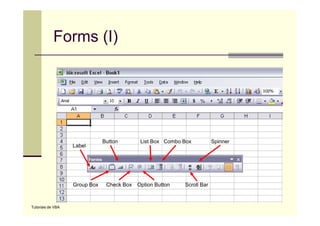
                               Button        List Box Combo Box          Spinner
                   Label


                   Group Box    Check Box   Option Button   Scroll Bar


Tutoriais de VBA
Formulários (II)

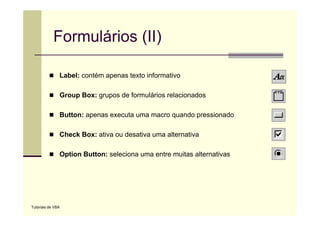
               Label: contém apenas texto informativo

               Group Box: grupos de formulários relacionados

               Button: apenas executa uma macro quando pressionado
               B tt                t                d       i   d

               Check Box: ativa ou desativa uma alternativa

               Option Button: seleciona uma entre muitas alternativas


Tutoriais de VBA
Formularios (III)

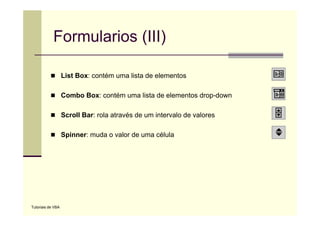
                   List Box: contém uma lista de elementos

                   Combo Box: contém uma lista de elementos drop-down

                   Scroll B rola através d um i t
                   S   ll Bar: l t é de       intervalo d valores
                                                     l de l

                   Spinner: muda o valor de uma célula


Tutoriais de VBA
Executando Macros com um
            Button
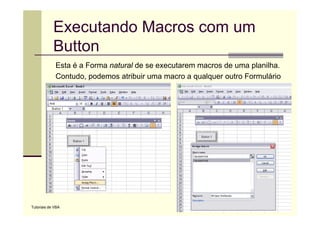
             Esta é a Forma natural de se executarem macros de uma planilha.
             Contudo, podemos atribuir uma macro a qualquer outro Formulário


Tutoriais de VBA
Propriedades de uma Group
            Box
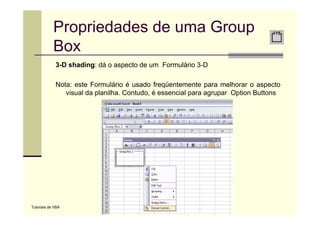
             3-D shading: dá o aspecto de um Formulário 3-D

             Nota: este Formulário é usado freqüentemente para melhorar o aspecto
                                                q             p                 p
                visual da planilha. Contudo, é essencial para agrupar Option Buttons


Tutoriais de VBA
Propriedades do Button

             Esta é a Forma natural para executar macros da planilha.

             Não existem propriedades interessantes para este Formulário


Tutoriais de VBA
Propriedades da Check Box

             Value: determina o estado da Check Box. Ela pode ser Não
               Verificada Verificada
               V ifi d , V ifi d ou Mi t d (i d fi id )
                                      Misturada (indefinida)

             Cell link: refere-se à célula que armazenará o estado da Check
                        refere se
               Box. Ela armazenará False (Não Verificada), Verdadeira
               (Verificada) ou #N/A (Misturada)

             3-D shading: dá o aspecto de Formulário 3-D


Tutoriais de VBA
Propriedades do Option Button

             Value: determina o estado do Option Button. Ele pode ser Não
               Verificado
               V ifi d ou V ifi d
                             Verificado

             Cell link: refere-se à célula que armazenará o estado do Option
                        refere se
               Button. Ela armazenará 0 (Não Verificado) ou 1 (Verificado). Se
               mais do que 1 Option Buttons forem usados (quase sempre), a
               célula armazenará o número de Option Button Verificados

             3-D shading: dá o aspecto de Formulário 3-D
                       g         p


Tutoriais de VBA
Propriedades da List Box

             Input range: refere-se a uma lista de elementos numa planilha

             Cell link: refere-se à célula que armazenará o elemento
               selecionado

             Selection type: especifica a espécie de seleção. A maioria
               frequentemente usada é Single

             3-D
             3 D shading: gives the Form a 3 D aspect
                                           3-D


Tutoriais de VBA
Propriedades of Combo Box

             Input range: refere-se a uma lista de elementos numa planilha

             Cell link: refere-se a uma célula que armazenará o elemento
               selecionado

             Drop down lines: especifica o número de elementos mostrados
               quando a Combo Box estiver listando os elementos

             3-D
             3 D shading: dá o aspecto de Formulário 3 D
                                                     3-D


Tutoriais de VBA
Propriedades da Scroll Bar
             Current Value: mostra o valor atual da Scroll Bar

             Minimum value: mostra o valor mínimo da Scroll Bar

             Maximum value: mostra o valor máximo da Scroll Bar

             Incremental change: mostra quantas unidades a Scroll Bar muda
                quando uma extremidade é clicada

             Page change: mostra quantas unidades a Scroll Bar muda quando a
               parte interna for clicada

             Cell link: refere-se à célula que armazenará o valor atual da Scroll
                Bar

             3-D shading: dá o aspecto de Formulário 3-D
Tutoriais de VBA
Propriedades do Spinner

             As mesmas propriedades da Scroll Bar, exceto para mudança de
                Página, que não está di
                Pá i         ã    tá disponível para este F
                                           í l         t Formulário
                                                              lá i


Tutoriais de VBA
Exemplo de Excel + VBA

         A planilha contém os preços de abertura diários de 5 anos da Bayer,
         Microsoft, Exxon e Bank of America

         Tarefas:

         1.        Use uma Combo Box para escolher uma companhia
         2.        Usando Option Buttons crie 3 alternativas de retornos: semanal,
                   mensal ou annual
         3.        Usando Option Buttons crie 2 alternativas de retornos : contínuo
                   ou discreto
         4.        Usando Check Boxes crie 3 alternativas: calcule o retorno
                   médio e/ou a variança dos retornos e/ou os parâmetros OLS
                   (regressão linear) do CAPM
         5.        Use um Button para executar o programa (Sub Procedure) e
                   armazene os resultados numa nova coluna
                                      lt d                l
Tutoriais de VBA
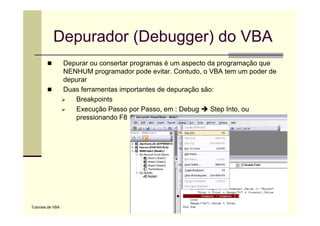
Depurador (Debugger) do VBA
                   Depurar ou consertar programas é um aspecto d programação que
                   D                t                       t da              ã
                   NENHUM programador pode evitar. Contudo, o VBA tem um poder de
                   depurar
                   Duas f
                   D    ferramentas i
                                 t importantes d d
                                          t t de depuração são:
                                                          ã ã
                      Breakpoints
                      Execução Passo por Passo, em : Debug      Step Into, ou
                      pressionando F8


Tutoriais de VBA
Gravador de Macro
                   O Gravador de Macro é uma característica muito importante do VBA (e de
                   muitas outras linguagens)
                   Sua intenção é principalmente ajudar os usuários do Excel a criarem macros
                   (e acelerar tarefas repetitivas)
                   Contudo, um uso inteligente do Gravador de Macro pode expandir o Excel
                   além do seu escopo original e acelerar o processo de aprendizagem de
                   programação
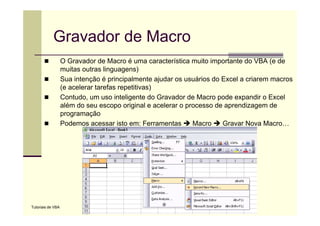
                   Podemos acessar isto em: Ferramentas       Macro    Gravar Nova Macro…


Tutoriais de VBA

Apresentacaosobre vba

  • 1.
    EXCEL e VBA Visual Basic for Applications Tutoriais de VBA
  • 2.
    Escopo da Apresentação Integração do VBA com Excel Descrição do ambiente de p g ç programação do ç VBA Conceitos básicos de programação Exemplos usando VBA Tutoriais de VBA
  • 3.
    Background do BASIC BASIC = Beginner’s All-Purpose Symbolic Instruction Code g p y Linguagem criada no início dos anos 60. 1991 Microsoft lança o VB para aplicações standalone. 1995 Microsoft lança Office 95 cujas aplicações (Excel, Word, PowerPoint, etc) incluem VBA. VBA = Visual Basic for Applications linguagem script comum para todas as aplicações da Microsoft. Tutoriais de VBA
  • 4.
    Motivação para seusar o VBA Excel Um programa muito eficiente (Sem concorrente!!) Complemento para o E C l t Excel l VBA LOOPS: ineficiente no Excel, eficiente no VBA Excel Tutoriais de VBA
  • 5.
    Ambiente de Programação Nenhuma instalação extra é necessária para se usar o VBA Para acessar o VBA vá: D P á Desenvolvedor l d Código Códi Macro M Tutoriais de VBA
  • 6.
    Segurança Clique no b tã d Offi Cli botão do Office e em O õ d E Opções do Excel. N j l Na janela O õ l Opções do Excel clique em Central de Confiabilidade e a seguir em Configuraçãoes da Central de Confiabilidade. Marque o botão Habilitar todas as MACROS. Tutoriais de VBA
  • 7.
    Visual Basic Editor(VBE) VBE pode ser acessado indo para: guia Desenvolvedor grupo Código Visual Basic ou pressionando Alt + F11 Tutoriais de VBA
  • 8.
    Criando um Móduloem VBA Para iniciar a programação devemos primeiro criar um Módulo na pasta (Workbook) Tutoriais de VBA
  • 9.
    Janela Imediata A J Janela I di t pode ser acesssada i d a: E ibi l Imediata d d indo Exibir Janela “V ifi J l “Verificação ã imediata ou pressionando Ctrl + G. Ela é como uma Janela Command Window Tutoriais de VBA
  • 10.
    Objetos Básicos doVBA Estes ã E t são os objetos mais f ü t bj t i freqüentemente usados d VBA t d do VBA: Range: refere-se a uma célula particular do Excel. Exemplo: Range( a2 ).Value=3 Range("a2") Value=3 Cells: uma outra maneira de se referir a uma célula particular do Excel. Exemplo: Cells(2,2).Value 6 Cells(2,2).Value=6 Worksheets: refere-se a uma planilha particular do Excel. Exemplo: Worksheets(“Plan3").Select Worksheetfunction: chama as funções disponíveis do Excel. ç p Exemplo: Worksheetfunction.Fact(3) MsgBox: mostra uma mensagem no Excel. Exemplo: MsgBox Application.Name ?: ? mostra um resultado, variável, etc N J t lt d iá l t Na Janela I di t l Imediata. Exemplo: a=Worksheetfunction.Fact(3) ?a 6 Tutoriais de VBA
  • 11.
    Variáveis Elas contêm dados temporários Podemos pensar nas variáveis como “células do Excel células Excel” armazenaddas na memória RAM do PC Embora não seja obrigatório, é uma BOA prática de programação definir o tipo de informação que as variáveis armazenarão (em execuções longas ela economiza UM POUCO de tempo). Isto é chamado “declarar uma variável” O tipo de informação que podemos armazenar numa variável depende do tipo de dados escolhido para aquela variável Tutoriais de VBA
  • 12.
    Tipos de Dadosdo VBA (I) Byte: armazena inteiros sem sinais entre 0 e 225 Boolean: armazena Verdadeiro ou Falso Integer: armazena inteiros entre -32.768 e 32.767 Long: armazena inteiros entre -2.147.483.648 e 2.147.483.647 Currency: armazena i t i C inteiros na escala d 10 000 entre - l de 10.000 t 922.337.203.685.477,5808 e 922.337.203.685.477,5807 Single: armazena números de ponto flutuante entre -3,402823E38 e g p , -1,401298E-45 para valores negativos e entre 1,401298E-45 e 3,402823E38 para valores positivos Double: armazena números de pontos flutuantes entre – 1,79769313486231E308 e -4,94065645841247E-324 para valores negativos e entre 4,94065645841247E-324 e 1,79769313486232E308 1 79769313486232E308 para valores positivos l iti Tutoriais de VBA
  • 13.
    Tipos de Dadosdo VBA (II) Date: armazena datas (números de pontos flutuantes) entre 1º Janeiro de 100 e 31 de Dezembro de 9999 e tempo entre 0:00:00 e 23:59:59 String: armazena string de caracteres. Existem duas espécies de strings: Strings de tamanhos variáveis: podem conterr até 2.000 milhões (2^31) de caracteres Strings de tamanho fixo: podem conter entre 1 e 64 KB (2^16) caracteres Object: armazena endereços que se referem a outros objetos Variant (predeterminada): tipo de dado default para cada variável que não é declarada como de qualquer outro tipo User defined type: tipo de dado criado pelo usuário Tutoriais de VBA
  • 14.
    Declaração de Variável As variáveis são declaradas antes de serem usadas, geralmente no início do programa Os exemplos abaixo mostram os tipos de dados usados mais comuns Adicionando “Option Explicit força a declaração da variável Option Explicit” (recomendado) Exemplos: Option Explicit Dim Result as Long Dim Totalsum as D bl Di T t l Double Dim Description as String Dim Startdate as Date Tutoriais de VBA
  • 15.
    Variáveis Especiais Contadores e A C t d Acumuladores: variáveis especiais l d iá i i i que armazenam certos valores quando se executa um LAÇO Contadores: armazena um, usado para contagem Exemplo: Dim Iteration as Long … Iteration = Iteration + 1 … Acumuladores: armazena qualquer valor, usado para somatórios Exemplo: E l Dim Somatotal as Double … Somatotal = Somatotal + Saldo Tutoriais de VBA …
  • 16.
    Estruturas Padrões deProgramação If – End If Bifurcação Select Case – End Select For – Next Circulação Do While - Loop Exit Declarações Especiais With – End With Tutoriais de VBA
  • 17.
    If – EndIf (I) Esta é a maneira mais comum para manipular bifurcação É análoga à f ál função se() d E ã () do Excel l Sintaxe: If <Condição> then [Instruções se a Condição if for Verdadeira] Else [Instruções se a Condição if for Falsa] End If Tutoriais de VBA
  • 18.
    If – EndIf (II) Exemplo: Sub Multiplicação1() Dim Mult as Double Mult = Range(“a1”).Value*Range(“b1”).Value If Mult > 20 Then MsgBox “Maior que 20" Maior Else MsgBox “Menor que ou igual a 20" End If End Sub Tutoriais de VBA
  • 19.
    Select Case –End Select (I) Esta estrutura é análoga à estrutura If – End If Ela foi projetada para evitar os If – End If aninhados Sintaxe: Select Case <Expressão> Case < Condição 1> [Instruções se a Condição 1 if for Verdadeira] ... Case < Condition n> [Instruções se a Condição n if for Verdadeira] Case Else [Instruções se as n Condições Anteriores forem Falsas] End Select Tutoriais de VBA
  • 20.
    Select Case –End Select (II) Exemplo E l Sub Multiplicacao2() Dim Mult as Double Mult = Range(“a1”).Value*Range(“b1”).Value Select Case Mult Case Is < 10 MsgBox “Menor que 10" Case Is < 15 s 5 MsgBox “Maior que ou igual a 10 e menor que 15" Case Is < 20 MsgBox “Maior que ou igual a 15 e menor que 20" Maior 20 Case Else MsgBox “Maior que ou igual a 20" End Select End Sub Tutoriais de VBA
  • 21.
    For – Next(I) Este é o laço mais simples e mais amplamente usado Especificamos quantas vezes o laço será repetido Sintaxe: For <Contador=Início> To <Fim> [Instruções] Next Tutoriais de VBA
  • 22.
    For – Next(II) Exemplo: Sub CalcularTotal1() Dim Contador As Integer Dim Total As Double Total=0 For Contador = 2 To 15 If Range( a & Contador) Value = "Centro" Then Range(“a" Contador).Value Centro Total = Total + Range(“b" & Contador).Value End If Next Range(“d2").Value = Total End Sub Tutoriais de VBA
  • 23.
    Do While –Loop (I) Este é outro laço comumente usado Especificamos que o laço será repetido enquanto uma certa condição for f verdadeira d d i Sintaxe: Do While <Condição> [Instruções Enquanto a Condição for Verdadeira] Loop Tutoriais de VBA
  • 24.
    Do While –Loop (II) Exemplo: Sub Calcularotal2() Dim Contador As Integer Dim Total As Double Contador = 2 Total = 0 Do While Range(“a" & Contador).Value <> “Sul" Total = Total + Range(“b" & Contador).Value Contador Contador C t d =C t d +1 Loop Range(“d2").Value = Total End Sub Tutoriais de VBA
  • 25.
    Exit (I) Esta declaração é usada para encerrar o bloco: For – Next Exit For Do While – Loop Exit Do Function – End Function Exit Function Sub – End Sub Exit Sub Sintaxe: (dentro de um bloco For – Next) For <Contador=Inicio> To <Fim> [Instruções] If <Condição> then [Sair se a condição for verdadeira] End If Next Tutoriais de VBA
  • 26.
    Exit (II) Exemplo: E l Sub CalcularTotal3() Dim Contador As Integer Dim Total As Double Total=0 For Contador = 2 To 15 If Range(“b" & Contador).Value < 0 Then Msgbox “Há um erro no número registrado ” & Contador - 1 Total 0 Total=0 Exit For End If If Range(“a" & Contador).Value = "Centro" Then g ( ) Total = Total + Range(“b" & Contador).Value End If Next Range(“d2").Value = Total End Sub Tutoriais de VBA
  • 27.
    With – EndWith (I) Esta estrutura é usada para encurtar as declarações e acelerar a execução do código Embora seja similar, NÃO é uma estrutura d l E b j i il t t de laço Sintaxe: With <Objeto> [Instruções] End With Tutoriais de VBA
  • 28.
    With – EndWith (II) Exemplo: SEM usar a estrutura With – End With Sub CalcularTotal() Dim Contador As Integer Dim Total As Double Contador = 2 Total = 0 Do While Worksheets(“Plan1").Range(“a" & Contador).Value <> “Sul" Total = Total + Worksheets(“Plan1").Range(“b" & Contador).Value Contador Contador C t d =C t d +1 Loop Worksheets(“Plan1").Range(“d2").Value = Total End Sub Tutoriais de VBA
  • 29.
    With – EndWith (III) Exemplo: usando a estrutura With – End With Sub CalcularTotal() Dim Contador As Integer Dim Total As Double Contador = 2 Total = 0 With Worksheets(“Plan1") Worksheets( Plan1 ) Do While .Range(“a" & Contador).Value <> “Sul" Total = Total + .Range(“b" & Contador).Value Contador = Contador + 1 Loop .Range(“d2").Value = Total End E d With End Sub Tutoriais de VBA
  • 30.
    Rodando um Programa Um programa é um conjunto organizado de instruções para realizar certas tarefas Nos programas VBA são chamados de “procedimentos” Existem somente dois tipos de procedimentos VBA: Function procedures Sub procedures Certas tarefas ã C t t f são realizadas mais eficientemente com F li d i fi i t t Function ti procedures e algumas outras tarefas podem ser feitas mais eficientemente com Sub procedures Para rodar um programa ou procedure, devemos então rodar uma Function or Sub procedure Tutoriais de VBA
  • 31.
    Function Procedures (I) Function Procedures: conjuntos de instruções que realizam certas tarefas e retornam um valor (podemos pensar nas Function (p p Procedures como funções do Excel) Elas NÃO podem modificar os objetos (p. ex.: modificar um valor da célula) Elas são usualmente executadas de uma célula automaticamente (como qualquer função Excel ) Sintaxe: Function Procedure_Nome([Lista de Argumentos]) [As Tipo de Dado] [Instruções] End Function Tutoriais de VBA
  • 32.
    Function Procedures (II) Exemplo: Function Mult(Var1 As Double, Var2 As Integer) As Double Mult = Var1 * Var2 End Function Tutoriais de VBA
  • 33.
    Localizando as Funçõesdo Excel Todas as funções que criamos podem ser encontradas e executadas em: Inserir Função… Definida pelo usuário Tutoriais de VBA
  • 34.
    Sub Procedures (I) Sub Procedures: conjuntos de instruções que realizam certas tarefas Elas El PODEM modificar os objetos ( difi bj t (pex.: modificar um valor d difi l de célula) Elas NÃO podem ser executadas de uma célula (como uma p ( função Excel ou uma Function Procedure) Elas podem ser executadas manualmente do VBA Editor, da Janela Macro usando Formulários numa planilha etc Macro, planilha, Sintaxe: Sub Procedure_Nome([Lista de Argumentos]) [Instruções] Tutoriais de VBA End Sub
  • 35.
    Sub Procedures (II) Exemplo: Sub CalcularTotal2() Dim Contador As Integer Dim Total As Double Contador = 2 Total = 0 Do While Range(“a" & Contador).Value <> “Sul" Range( a Sul Total = Total + Range(“b" & Contador).Value Contador = Contador + 1 Loop Range(“d2").Value = Total End Sub Tutoriais de VBA
  • 36.
    Executando um SubProcedures no VBE Colocando o cursor na macro podemos executar, ir para: Executar Executar Sub/UserForm, ou pressionando F5 Podemos também usar a Janela Imediata para executar as nossas macros Mas gostaríamos de executar nossas macros do Excel… Tutoriais de VBA
  • 37.
    Executando Sub Proceduresno Excel (I) Todos os Sub Procedures que criamos podem ser encontrados e executados em: Desenvolvedor Código Macros. Esta maneira de executar é enrolada, mas existe uma outra muita mais fácil Tutoriais de VBA
  • 38.
    Executando Sub Proceduresno Excel (II) Podemos P d executar t nossas macros usando Formulários Formulários melhoram substancialmente nossas planilhas e dão a elas um aspecto profissional Professional Programming g g Nota: existem 2 versões de Formulários: “Amateur” Formulário “Completo”: no menu Programming de Caixa de Ferramentas de Controle Formulário “Simplificado”: p no menu Formulário Geralmente usaremos os Formulários “Simplificados” Tutoriais de VBA
  • 39.
    Forms (I) Button List Box Combo Box Spinner Label Group Box Check Box Option Button Scroll Bar Tutoriais de VBA
  • 40.
    Formulários (II) Label: contém apenas texto informativo Group Box: grupos de formulários relacionados Button: apenas executa uma macro quando pressionado B tt t d i d Check Box: ativa ou desativa uma alternativa Option Button: seleciona uma entre muitas alternativas Tutoriais de VBA
  • 41.
    Formularios (III) List Box: contém uma lista de elementos Combo Box: contém uma lista de elementos drop-down Scroll B rola através d um i t S ll Bar: l t é de intervalo d valores l de l Spinner: muda o valor de uma célula Tutoriais de VBA
  • 42.
    Executando Macros comum Button Esta é a Forma natural de se executarem macros de uma planilha. Contudo, podemos atribuir uma macro a qualquer outro Formulário Tutoriais de VBA
  • 43.
    Propriedades de umaGroup Box 3-D shading: dá o aspecto de um Formulário 3-D Nota: este Formulário é usado freqüentemente para melhorar o aspecto q p p visual da planilha. Contudo, é essencial para agrupar Option Buttons Tutoriais de VBA
  • 44.
    Propriedades do Button Esta é a Forma natural para executar macros da planilha. Não existem propriedades interessantes para este Formulário Tutoriais de VBA
  • 45.
    Propriedades da CheckBox Value: determina o estado da Check Box. Ela pode ser Não Verificada Verificada V ifi d , V ifi d ou Mi t d (i d fi id ) Misturada (indefinida) Cell link: refere-se à célula que armazenará o estado da Check refere se Box. Ela armazenará False (Não Verificada), Verdadeira (Verificada) ou #N/A (Misturada) 3-D shading: dá o aspecto de Formulário 3-D Tutoriais de VBA
  • 46.
    Propriedades do OptionButton Value: determina o estado do Option Button. Ele pode ser Não Verificado V ifi d ou V ifi d Verificado Cell link: refere-se à célula que armazenará o estado do Option refere se Button. Ela armazenará 0 (Não Verificado) ou 1 (Verificado). Se mais do que 1 Option Buttons forem usados (quase sempre), a célula armazenará o número de Option Button Verificados 3-D shading: dá o aspecto de Formulário 3-D g p Tutoriais de VBA
  • 47.
    Propriedades da ListBox Input range: refere-se a uma lista de elementos numa planilha Cell link: refere-se à célula que armazenará o elemento selecionado Selection type: especifica a espécie de seleção. A maioria frequentemente usada é Single 3-D 3 D shading: gives the Form a 3 D aspect 3-D Tutoriais de VBA
  • 48.
    Propriedades of ComboBox Input range: refere-se a uma lista de elementos numa planilha Cell link: refere-se a uma célula que armazenará o elemento selecionado Drop down lines: especifica o número de elementos mostrados quando a Combo Box estiver listando os elementos 3-D 3 D shading: dá o aspecto de Formulário 3 D 3-D Tutoriais de VBA
  • 49.
    Propriedades da ScrollBar Current Value: mostra o valor atual da Scroll Bar Minimum value: mostra o valor mínimo da Scroll Bar Maximum value: mostra o valor máximo da Scroll Bar Incremental change: mostra quantas unidades a Scroll Bar muda quando uma extremidade é clicada Page change: mostra quantas unidades a Scroll Bar muda quando a parte interna for clicada Cell link: refere-se à célula que armazenará o valor atual da Scroll Bar 3-D shading: dá o aspecto de Formulário 3-D Tutoriais de VBA
  • 50.
    Propriedades do Spinner As mesmas propriedades da Scroll Bar, exceto para mudança de Página, que não está di Pá i ã tá disponível para este F í l t Formulário lá i Tutoriais de VBA
  • 51.
    Exemplo de Excel+ VBA A planilha contém os preços de abertura diários de 5 anos da Bayer, Microsoft, Exxon e Bank of America Tarefas: 1. Use uma Combo Box para escolher uma companhia 2. Usando Option Buttons crie 3 alternativas de retornos: semanal, mensal ou annual 3. Usando Option Buttons crie 2 alternativas de retornos : contínuo ou discreto 4. Usando Check Boxes crie 3 alternativas: calcule o retorno médio e/ou a variança dos retornos e/ou os parâmetros OLS (regressão linear) do CAPM 5. Use um Button para executar o programa (Sub Procedure) e armazene os resultados numa nova coluna lt d l Tutoriais de VBA
  • 52.
    Depurador (Debugger) doVBA Depurar ou consertar programas é um aspecto d programação que D t t da ã NENHUM programador pode evitar. Contudo, o VBA tem um poder de depurar Duas f D ferramentas i t importantes d d t t de depuração são: ã ã Breakpoints Execução Passo por Passo, em : Debug Step Into, ou pressionando F8 Tutoriais de VBA
  • 53.
    Gravador de Macro O Gravador de Macro é uma característica muito importante do VBA (e de muitas outras linguagens) Sua intenção é principalmente ajudar os usuários do Excel a criarem macros (e acelerar tarefas repetitivas) Contudo, um uso inteligente do Gravador de Macro pode expandir o Excel além do seu escopo original e acelerar o processo de aprendizagem de programação Podemos acessar isto em: Ferramentas Macro Gravar Nova Macro… Tutoriais de VBA