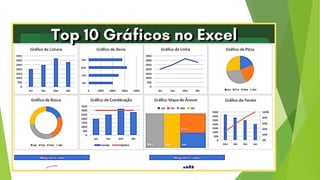
Gráficos no Excel
Como gerar gráficos no Microsoft Excel e como colorir células através de
uma condição estabelecida
Gráficos no Excel
 Os gráficos são utilizados para representar os dados das planilhas eletrônicas de
forma mais transparente e entendível;
 Utilizamos gráficos quando precisamos exemplificar ou expor determinados
dados de uma planilha eletrônica;
 Recurso bastante utilizado em planilhas eletrônicas que contenham uma grande
quantidade de dados,
 Nas versões mais atuais do Microsoft Excel é possível encontrar diversos tipos de
gráficos interativos de fácil construção e edição.
 Vejamos a seguir como construir um desses tipos de gráficos.
Como construir um gráfico
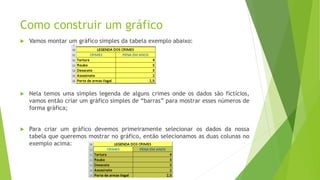
 Vamos montar um gráfico simples da tabela exemplo abaixo:
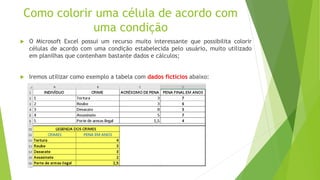
 Nela temos uma simples legenda de alguns crimes onde os dados são fictícios,
vamos então criar um gráfico simples de “barras” para mostrar esses números de
forma gráfica;
 Para criar um gráfico devemos primeiramente selecionar os dados da nossa
tabela que queremos mostrar no gráfico, então selecionamos as duas colunas no
exemplo acima:
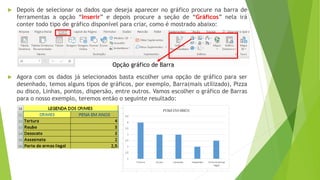
 Depois de selecionar os dados que deseja aparecer no gráfico procure na barra de
ferramentas a opção “Inserir” e depois procure a seção de “Gráficos” nela irá
conter todo tipo de gráfico disponível para criar, como é mostrado abaixo:
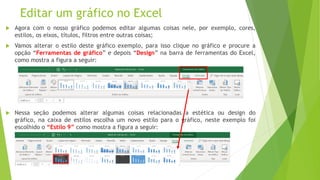
 Agora com os dados já selecionados basta escolher uma opção de gráfico para ser
desenhado, temos alguns tipos de gráficos, por exemplo, Barra(mais utilizado), Pizza
ou disco, Linhas, pontos, dispersão, entre outros. Vamos escolher o gráfico de Barras
para o nosso exemplo, teremos então o seguinte resultado:
Opção gráfico de Barra
Editar um gráfico no Excel
 Agora com o nosso gráfico podemos editar algumas coisas nele, por exemplo, cores,
estilos, os eixos, títulos, filtros entre outras coisas;
 Vamos alterar o estilo deste gráfico exemplo, para isso clique no gráfico e procure a
opção “Ferramentas de gráfico” e depois “Design” na barra de ferramentas do Excel,
como mostra a figura a seguir:
 Nessa seção podemos alterar algumas coisas relacionadas a estética ou design do
gráfico, na caixa de estilos escolha um novo estilo para o gráfico, neste exemplo foi
escolhido o “Estilo 9” como mostra a figura a seguir:
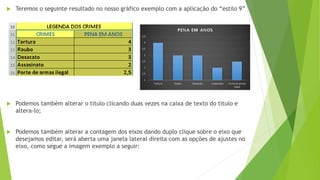
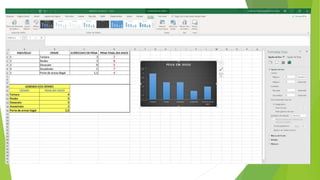
 Teremos o seguinte resultado no nosso gráfico exemplo com a aplicação do “estilo 9”
 Podemos também alterar o titulo clicando duas vezes na caixa de texto do titulo e
altera-lo;
 Podemos também alterar a contagem dos eixos dando duplo clique sobre o eixo que
desejamos editar, será aberta uma janela lateral direita com as opções de ajustes no
eixo, como segue a imagem exemplo a seguir:
Como colorir uma célula de acordo com
uma condição
 O Microsoft Excel possui um recurso muito interessante que possibilita colorir
células de acordo com uma condição estabelecida pelo usuário, muito utilizado
em planilhas que contenham bastante dados e cálculos;
 Iremos utilizar como exemplo a tabela com dados fictícios abaixo:
 Vamos colorir de vermelho as células da coluna “Pena final em anos”, a condição
que iremos estabelecer é a seguinte: Pena final em anos sendo maior que 5 anos.
Ou seja só será colorida a célula que possuir o valor de pena em anos maior ou igual
a 5.
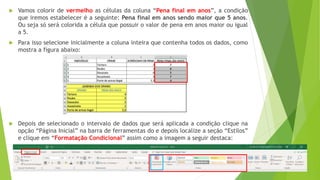
 Para isso selecione inicialmente a coluna inteira que contenha todos os dados, como
mostra a figura abaixo:
 Depois de selecionado o intervalo de dados que será aplicada a condição clique na
opção “Página Inicial” na barra de ferramentas do e depois localize a seção “Estilos”
e clique em “Formatação Condicional” assim como a imagem a seguir destaca:
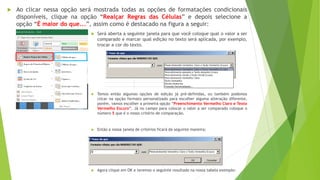
 Ao clicar nessa opção será mostrada todas as opções de formatações condicionais
disponíveis, clique na opção “Realçar Regras das Células” e depois selecione a
opção “É maior do que...”, assim como é destacado na figura a seguir:
 Será aberta a seguinte janela para que você coloque qual o valor a ser
comparado e marcar qual edição no texto será aplicada, por exemplo,
trocar a cor do texto.
 Temos então algumas opções de edição já pré-definidas, ou também podemos
clicar na opção formato personalizado para escolher alguma alteração diferente,
porém, vamos escolher a primeira opção “Preenchimento Vermelho Claro e Texto
Vermelho Escuro”. Já no campo para colocar o valor a ser comparado coloque o
número 5 que é o nosso critério de comparação.
 Então a nossa janela de critérios ficará da seguinte maneira:
 Agora clique em OK e teremos o seguinte resultado na nossa tabela exemplo:
Apresentação sobre Gráficos no Excel.pptx

Apresentação sobre Gráficos no Excel.pptx

  • 1.
    Gráficos no Excel Comogerar gráficos no Microsoft Excel e como colorir células através de uma condição estabelecida
  • 2.
    Gráficos no Excel Os gráficos são utilizados para representar os dados das planilhas eletrônicas de forma mais transparente e entendível;  Utilizamos gráficos quando precisamos exemplificar ou expor determinados dados de uma planilha eletrônica;  Recurso bastante utilizado em planilhas eletrônicas que contenham uma grande quantidade de dados,  Nas versões mais atuais do Microsoft Excel é possível encontrar diversos tipos de gráficos interativos de fácil construção e edição.  Vejamos a seguir como construir um desses tipos de gráficos.
  • 3.
    Como construir umgráfico  Vamos montar um gráfico simples da tabela exemplo abaixo:  Nela temos uma simples legenda de alguns crimes onde os dados são fictícios, vamos então criar um gráfico simples de “barras” para mostrar esses números de forma gráfica;  Para criar um gráfico devemos primeiramente selecionar os dados da nossa tabela que queremos mostrar no gráfico, então selecionamos as duas colunas no exemplo acima:
  • 4.
     Depois deselecionar os dados que deseja aparecer no gráfico procure na barra de ferramentas a opção “Inserir” e depois procure a seção de “Gráficos” nela irá conter todo tipo de gráfico disponível para criar, como é mostrado abaixo:  Agora com os dados já selecionados basta escolher uma opção de gráfico para ser desenhado, temos alguns tipos de gráficos, por exemplo, Barra(mais utilizado), Pizza ou disco, Linhas, pontos, dispersão, entre outros. Vamos escolher o gráfico de Barras para o nosso exemplo, teremos então o seguinte resultado: Opção gráfico de Barra
  • 5.
    Editar um gráficono Excel  Agora com o nosso gráfico podemos editar algumas coisas nele, por exemplo, cores, estilos, os eixos, títulos, filtros entre outras coisas;  Vamos alterar o estilo deste gráfico exemplo, para isso clique no gráfico e procure a opção “Ferramentas de gráfico” e depois “Design” na barra de ferramentas do Excel, como mostra a figura a seguir:  Nessa seção podemos alterar algumas coisas relacionadas a estética ou design do gráfico, na caixa de estilos escolha um novo estilo para o gráfico, neste exemplo foi escolhido o “Estilo 9” como mostra a figura a seguir:
  • 6.
     Teremos oseguinte resultado no nosso gráfico exemplo com a aplicação do “estilo 9”  Podemos também alterar o titulo clicando duas vezes na caixa de texto do titulo e altera-lo;  Podemos também alterar a contagem dos eixos dando duplo clique sobre o eixo que desejamos editar, será aberta uma janela lateral direita com as opções de ajustes no eixo, como segue a imagem exemplo a seguir:
  • 8.
    Como colorir umacélula de acordo com uma condição  O Microsoft Excel possui um recurso muito interessante que possibilita colorir células de acordo com uma condição estabelecida pelo usuário, muito utilizado em planilhas que contenham bastante dados e cálculos;  Iremos utilizar como exemplo a tabela com dados fictícios abaixo:
  • 9.
     Vamos colorirde vermelho as células da coluna “Pena final em anos”, a condição que iremos estabelecer é a seguinte: Pena final em anos sendo maior que 5 anos. Ou seja só será colorida a célula que possuir o valor de pena em anos maior ou igual a 5.  Para isso selecione inicialmente a coluna inteira que contenha todos os dados, como mostra a figura abaixo:  Depois de selecionado o intervalo de dados que será aplicada a condição clique na opção “Página Inicial” na barra de ferramentas do e depois localize a seção “Estilos” e clique em “Formatação Condicional” assim como a imagem a seguir destaca:
  • 10.
     Ao clicarnessa opção será mostrada todas as opções de formatações condicionais disponíveis, clique na opção “Realçar Regras das Células” e depois selecione a opção “É maior do que...”, assim como é destacado na figura a seguir:  Será aberta a seguinte janela para que você coloque qual o valor a ser comparado e marcar qual edição no texto será aplicada, por exemplo, trocar a cor do texto.  Temos então algumas opções de edição já pré-definidas, ou também podemos clicar na opção formato personalizado para escolher alguma alteração diferente, porém, vamos escolher a primeira opção “Preenchimento Vermelho Claro e Texto Vermelho Escuro”. Já no campo para colocar o valor a ser comparado coloque o número 5 que é o nosso critério de comparação.  Então a nossa janela de critérios ficará da seguinte maneira:  Agora clique em OK e teremos o seguinte resultado na nossa tabela exemplo: