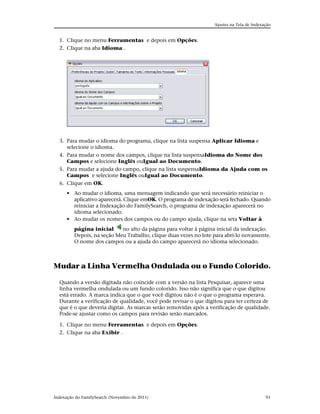
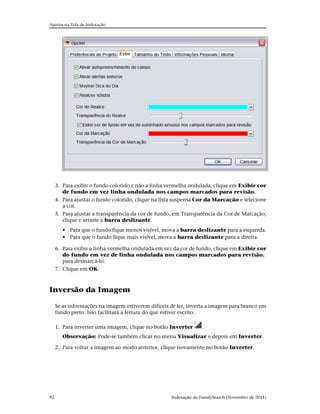
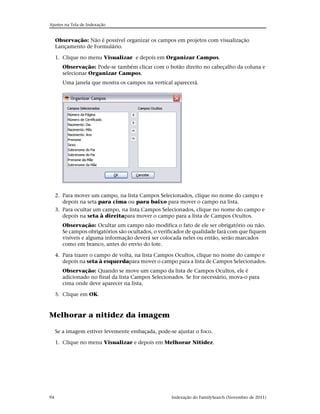
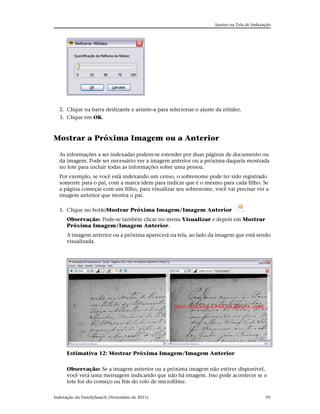
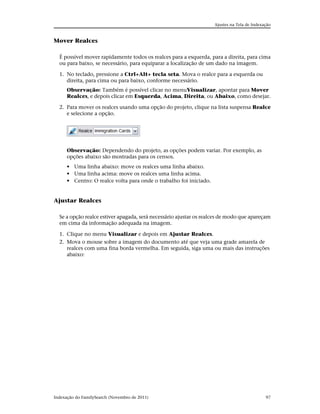
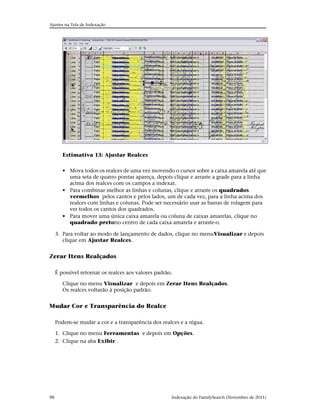
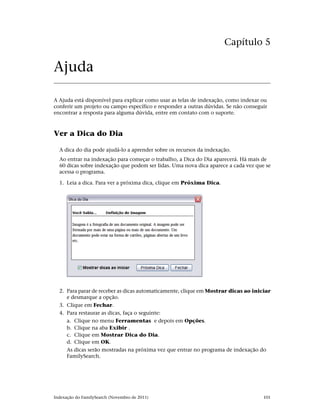
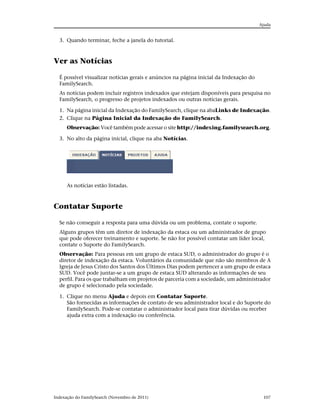
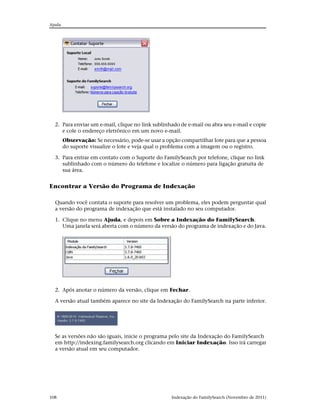
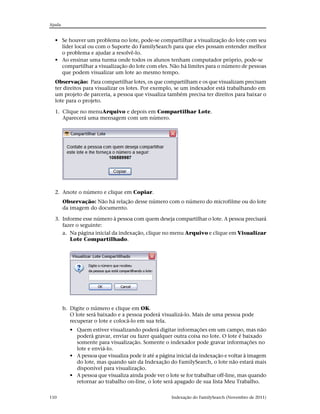
Este guia fornece instruções sobre como indexar registros genealógicos no FamilySearch, incluindo como começar a indexar, diretrizes básicas de indexação e gerenciamento de contas.
Capítulo 1
Indexação
Para indexar,você baixa o lote em que irá trabalhar. O lote pode ser apenas uma imagem
com vários nomes, como a página de um censo, ou podem ser várias imagens com um ou
mais nomes por imagem.
Você pode interromper a qualquer momento e terminar o lote mais tarde. Também é
possível baixar um lote e trabalhar nele off-line ou desconectado da Internet. Quando
acabar de indexar os registros, entre de novo na Internet para enviar o lote.
Meu Trabalho de Indexação
A seção Meu Trabalho da página inicial da indexação do FamilySearch mostra os lotes
que foram baixados até que sejam enviados ou devolvidos.
Um dos principais propósitos da Indexação do FamilySearch é levar o trabalho de
indexação adiante, sem atrasos. O prazo para terminar um lote é de sete dias. A data
limite é mostrada na área Meu Trabalho. O sistema irá avisá-lo quando o prazo estiver
terminando ao mostrar as informações do lote em vermelho. Se não for possível terminar
o lote, após sete dias ele retornará automaticamente ao sistema e será atribuído ao próximo
indexador que requisitar um lote desse projeto. Na maioria dos projetos, você terá sete
dias para terminar o lote. Às vezes pode haver projetos com prazo final reduzido.
A Indexação do FamilySearch não pode estender o prazo para os lotes. Para deixar os
projetos disponíveis para que as pessoas pesquisem, é preciso seguir um cronograma. Se
o indexador pudesse ficar com um lote por um período maior, o processo sofreria atraso
significativo.
Quando o lote é recuperado pelo sistema, todos os dados que você digitou são gravados,
desde que você tenha trabalhado on-line ou ficado on-line para gravar o lote. Cada vez
que você sai do programa depois de trabalhar on-line, o sistema automaticamente grava
os dados.
Indexação do FamilySearch (Novembro de 2011) 9
10.
Indexação
Estimativa 1: Página Inicial da Indexação do FamilySearch
Ver as Mensagens
É possível ler mensagens importantes da sede do FamilySearch, de seu administrador de
grupo local ou do diretor de indexação da estaca.
As mensagens importantes podem aparecer numa janela separada e ser fechadas depois
que você entrar no programa. Essas mensagens importantes vão continuar a aparecer
em uma janela separada toda vez que você entrar no sistema até que você exclua a
mensagem da lista.
1. Na página inicial de indexação do FamilySearch, na seção Minhas Mensagens, clique
em uma mensagem para lê-la.
A data em que a mensagem foi enviada é mostrada.
Observação: Se clicar duas vezes em uma mensagem, ela será aberta em uma nova
janela.
2. Para imprimir ou gravar a mensagem, faça o seguinte:
a. Clique uma vez no corpo da mensagem.
b. Pressione Ctrl+A para realçar e selecionar o texto da mensagem.
c. Pressione Ctrl+C para copiar o texto.
d. Abra um processador de texto, como o Word.
e. Clique uma vez no corpo do novo documento.
f. Pressione Ctrl+V para colar o texto copiado.
g. Você pode então imprimir ou gravar a mensagem.
10 Indexação do FamilySearch (Novembro de 2011)
11.
Indexação
3.Para apagar a mensagem da lista, clique na mensagem para realçá-la e depois clique
em Apagar Mensagem.
A maioria das mensagens é apagada automaticamente após 30 dias.
Estabelecer Metas
Estabeleça suas próprias metas. O sistema compara o número de registros que foram
enviados e as metas traçadas e faz um relatório do progresso.
1. Na página inicial da Indexação do FamilySearch, na aba Minhas Metas, clique
emEstabelecer Nova Meta.
2. Clique na seta para baixo, à direita da Data de Início do Período, e selecione
uma data inicial no calendário suspenso.
3. Clique na seta para baixo, à direita da Data de Encerramento do Período, e
selecione uma data final no calendário suspenso.
4. No campo Número de Registros para Indexar, digite a meta de quantos registros ou
nomes gostaria de indexar no período de tempo indicado.
Observação: Ao clicar na seta para cima ou para baixo, haverá um acréscimo
ou decréscimo de 10 na meta.
5. Para os conferentes: no campo Número de Registros para Conferir, digite a meta de
quantos registros ou nomes gostaria de conferir no período de tempo indicado.
Observação: Ao clicar na seta para cima ou para baixo, haverá um acréscimo
ou decréscimo de 10 na meta.
6. Clique em OK.
A meta é colocada na seção Minhas Metas Pessoais. Ao enviar os lotes, a taxa-alvo mudará,
mostrando quantos registros devem ser feitos por dia para alcançar a meta.
Indexação do FamilySearch (Novembro de 2011) 11
12.
Indexação
Ver o Histórico
Você pode ver o histórico dos projetos que indexou ou conferiu, quantos nomes enviou
e quantos pontos ganhou.
O número de nomes enviados é atualizado a cada vez que um lote é enviado. Os totais
do mês são zerados ao fim do último dia de cada mês.
1. Na página inicial da Indexação do FamilySearch, clique na abaMeu Histórico.
Os pontos que você obteve serão exibidos.
2. Para ver quantos nomes você enviou, clique em Nomes Enviados.
Você verá uma lista com a quantidade de nomes enviados em cada projeto. O número
total de nomes enviados em todos os projetos aparece no final da lista. Se você for
conferente, os nomes conferidos serão listados da mesma forma.
3. Quando terminar de ver o histórico dos nomes enviados, clique em Fechar.
Você também pode visualizar o número total de registros indexados ou conferidos no
canto inferior esquerdo da página inicial da indexação (sob a seção Minhas Mensagens).
12 Indexação do FamilySearch (Novembro de 2011)
13.
Indexação
O Que Sãoos Pontos?
Os pontos são obtidos a cada registro indexado. Todos os registros recebem pelo menos
um ponto. Alguns registros recebem de dois a dez pontos, dependendo da dificuldade
do projeto de indexação.
Às vezes nos referimos ao número de nomes indexados, mas é na verdade o número de
registros. Por exemplo, uma linha no censo é contada como registro e contém um nome.
Um documento de casamento é contado como um registro, mas terá dois nomes e, às
vezes, mais, se os pais forem mencionados. A quantidade de nomes enviados e os pontos
dados são contados com base no número de registros, não no número de nomes.
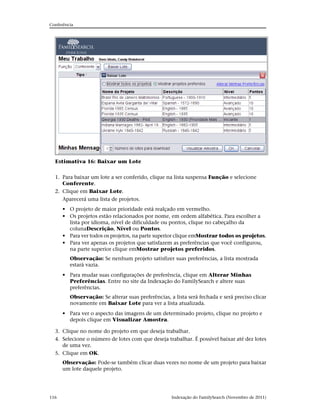
A tela Baixar Lote relaciona o número de pontos que você pode receber por projeto. O
grau de dificuldade tem como base alguns fatores (ver“Configurar Preferências”). Lotes
mais difíceis normalmente têm menos nomes por lote, mas levam mais tempo para
serem indexados. Portanto, o sistema de pontos possibilita aos indexadores a levar a
mesma quantidade de tempo nos lotes de nível iniciante, intermediário e avançado e
ainda assim conseguir uma quantidade similar de pontos. Isso dá aos indexadores a
oportunidade de trabalhar em projetos em que se sintam mais confortáveis, sem se
sentirem forçados a trabalhar em projetos mais difíceis simplesmente para ganhar mais
pontos.
Estimativa 2: Baixar um Lote com pontos
Se você indexar 50 registros em um lote inicial com nível de pontuação 1, você receberá
50 pontos (50 registros X 1 ponto cada = 50 pontos). Se você indexar 10 registros em
um lote intermediário com nível de pontuação 5, você receberá 50 pontos (10 registros
X 5 pontos cada = 50 pontos).
Indexação do FamilySearch (Novembro de 2011) 13
14.
Indexação
Os pontos são acumulados ao final de cada dia. Os pontos podem ajudá-lo a manter um
registro de sua contribuição pessoal. Os pontos também proporcionam acesso a registros
restritos. No site do FamilySearch, a visualização de algumas imagens digitais é restrita.
Aqueles que ganham 2700 pontos em um trimestre se qualificam para visualizar alguns
desses registros restritos naquele trimestre e no próximo como agradecimento pela
indexação.
Examinar Resultados da Conferência
Você pode analisar os lotes que enviou para ver se concorda com o conferente.
Depois que os lotes forem conferidos, eles ficarão disponíveis para que você os examine.
Você pode ver em um de seus lotes as informações que foram modificadas pelo conferente.
Examinando as diferenças, é possível identificar as áreas em que você deve melhorar no
futuro.
Os lotes que você indexou ficam disponíveis por 90 dias. Depois desse período eles serão
removidos da lista.
1. Na página inicial da Indexação do FamilySearch, clique na aba Resultados da
Conferência.
Será mostrada a porcentagem de exatidão de sua conferência de todos os lotes
conferidos nos últimos 90 dias.
Estimativa 3: Resultados da Conferência
2. Clique em Examinar Lotes.
Uma nova janela do navegador será aberta.
3. Na página inicial, digite seu nome de usuário e senha e clique em Entrar
14 Indexação do FamilySearch (Novembro de 2011)
15.
Indexação
Será mostrada uma lista contendo todos os lotes que foram conferidos nos últimos
90 dias.
Observação: É preciso estar conectado à Internet para visualizar a lista.
4. Clique em um lote para examiná-lo.
Você pode clicar em um cabeçalho de coluna para ordenar a lista. Por exemplo, para
visualizar os lotes pelos resultados, clique no cabeçalho de coluna Resultados da
Conferência.
Observação: Resultados marcados com (?) indicam que um lote foi devolvido para
ser indexado novamente. O conferente pode ter devolvido o lote pelos seguintes
motivos:
• Um número significativo de registros foi pulado.
• As instruções não foram entendidas ou seguidas em vários campos.
• A imagem errada foi indexada, usando-se a imagem anterior ou a próxima por
engano.
• O conferente acidentalmente devolveu o lote errado para ser reindexado.
Quando um lote é devolvido, o trabalho original é apagado, então nada estará
disponível para ser examinado.
Estimativa 4: Examinar Lote
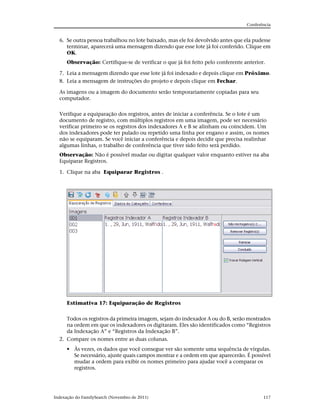
5. Observe as informações que você digitou e as mudanças feitas pelo conferente.
Verifique por que a mudança foi feita. A ajuda com o Campo e as Instruções do Projeto
estão disponíveis para que você as examine.
• Para ver o próximo dado que você indexou e que foi alterado por um conferente,
clique em Próximo.
Indexação do FamilySearch (Novembro de 2011) 15
16.
Indexação
• Para retornar ao dado anterior, clique em Anterior.
• Para ver um resumo de seu trabalho, clique na aba Resumo.
• Para mudar o tamanho da imagem, use os botões Aproximar a Imagem ou
Afastar a Imagem . Pode também clicar no botão Restaurar (ajustar à largura)
e no botão Tela Inteira .
• Para girar a imagem, use os botões Girar para a Esquerda ou Girar para
a Direita .
• Clique na imagem e arraste-a para mover a imagem.
Existem vários motivos que levam um conferente a modificar os dados que você
indexou.
• Pode ter havido um erro ortográfico ou opiniões diferentes sobre a caligrafia.
• A ajuda com o campo ou as instruções do projeto podem não ter sido seguidas.
• Você pode ter digitado uma informação errada, por engano.
• Um campo ou registro pode ter sido acidentalmente esquecido.
• As informações em branco podem não ter sido marcadas corretamente.
• As informações ilegíveis podem não ter sido marcadas corretamente.
• Outras diretrizes podem não ter sido seguidas.
6. Se você acredita que os dados que digitou originalmente estavam corretos e que o
conferente cometeu um erro, clique em Feedback.
• Na janela Feedback, clique em Favor Examinar.
• Se você tiver perguntas, clique no link para contatar o Suporte do FamilySearch.
• Clique em OK.
7. Quando terminar de examinar o lote, clique em Retornar à Lista de Lotes, na
parte superior da página, ou feche a janela do navegador.
Se tiver perguntas, na aba Resultados da Conferência, clique em Perguntas Frequentes
para ver as perguntas e as respostas.
Links de Indexação
É possível acessar facilmente outras informações úteis sobre indexação usando a aba
Links de Indexação.
A aba Links de Indexação permite a fácil visualização do seguinte:
Recursos de Indexação
• Guia de Recursos: A página Guia de Recursos fornece links para instruções, caligrafia
e ajuda com a terminologia para indexadores, conferentes e administradores.
• Tutoriais de Indexação: A página Treinamento tem tutoriais para ajudar
indexadores, conferentes e administradores a iniciar o programa de indexação.
• Faça uma Pergunta: Na página Faça uma Pergunta você pode pesquisar em uma
ampla base de conhecimento as respostas para as perguntas mais frequentes.
• Projetos de Indexação do FamilySearch: A página Projetos do FamilySearch
lista os projetos sendo indexados no momento. Para ler as instruções específicas do
projeto, clique no nome do projeto na lista.
• Projetos de Parceiros: A página Projetos de Parceiros lista projetos sendo indexados
no momento por sociedades parceiras. Para inscrever-se como voluntário em um
desses projetos, clique no e-mail de contato sublinhado da sociedade e envie uma
mensagem.
16 Indexação do FamilySearch (Novembro de 2011)
17.
Indexação
Sevocê tiver problemas com os links, acesse http://indexing.familysearch.org e
clique nas abas Projetos ou Ajuda para ter acesso às mesmas informações.
Sites do FamilySearch
• FamilySearch.org: O site do FamilySearch (www.familysearch.org) fornece recursos
e informações para ajudar os usuários a realizar a pesquisa de história da família.
Clique em Historical Records para pesquisar um antepassado e visualizar os registros
originais que você ajudou a indexar (ver “Ver as Informações Indexadas”).
• Indexação do FamilySearch: Abre a página inicial do site da indexação
(indexing.familysearch.org). É possível ver mensagens atualizadas sobre o programa
de indexação, instruções do projeto, recursos de ajuda ou ainda atualizar informações
pessoais.
• FamilySearch Research Wiki [Wiki de Pesquisa do FamilySearch]: O Research
Wiki fornece informações sobre registros e recursos para a pesquisa de história da
família (no site www.familysearch.org, na parte superior, clique na aba Learn
[Aprender] para acessar o Research Wiki, assim como Research Courses [Cursos
sobre Pesquisa], que podem ser úteis).
Passos para a Indexação
A Indexação consiste em alguns passos simples.
É preciso entrar no programa sempre que desejar realizar a indexação.
1. Na área de trabalho, clique no ícone da Indexação do FamilySearch.
2. Na mensagem de advertência, clique em Executar.
Aparecerá uma janela para você entrar no programa.
3. Digite seu nome de usuário e sua senha e clique em OK.
Toda vez que você entra no programa, o sistema verifica se existe uma atualização do
programa de Indexação do FamilySearch e a instala.
4. Se aparecer a tela Dados do Perfil, digite as informações solicitadas.
Indexação do FamilySearch (Novembro de 2011) 17
18.
Indexação
Opção Descrição
Para uma
1. No campo Estaca, digite a cidade, o estado ou o país onde você
Conta LDS:
reside, ou o nome da estaca, se souber, e selecione-o na lista. A
maioria dos nomes de estaca contém o nome da cidade ou de
outra área geográfica. Se não encontrar a estaca na lista, entre
em contato com o Suporte do FamilySearch no endereço
support@familysearch.org
2. No campo Ala, digite a ala.
3. No campo Telefone, digite seu número de telefone.
4. Clique emConcluir.
Para uma
Conta do
FamilySearch:
1. Selecione um dos seguintes grupos: (para mais informações sobre
um grupo, ver “Grupos de Indexação ”).
• Se você clicar em Seu país, selecione o país na lista suspensa.
Para os Estados Unidos, o Canadá e o Reino Unido, selecione
o estado ou a província. Para outros países, digite o estado, a
província ou o distrito.
• Se você clicar em Uma estaca SUD em sua área, digite a
cidade, o estado ou país onde você reside, ou o nome da
estaca, se souber, e selecione-o na lista. A maioria dos nomes
de estacas contém o nome da cidade ou de outra área
geográfica. Depois digite o número de seu telefone. Se não
souber o nome da estaca, clique em Como?
• Se você clicar em Outro grupo, selecione o grupo na lista
suspensa. Depois digite o número de seu telefone.
2. Se desejar, selecione Não desejo selecionar um grupo agora.
Você pode selecionar ou mudar seu grupo quando alterar os
dados do perfil.
3. Clique em OK.
5. Se aparecer uma mensagem importante, leia a mensagem e depois clique em Fechar.
6. Leia a mensagem da Dica do Dia e depois clique em Fechar.
18 Indexação do FamilySearch (Novembro de 2011)
19.
Indexação
Apágina inicial do programa de Indexação do FamilySearch aparecerá. Você poderá
agora baixar um lote.
Observação: Se tiver problemas para entrar no programa, entre em contato com o
Suporte do FamilySearch no endereço support@familysearch.org
Lotes são grupos de uma ou mais imagens que podem ser indexadas em um período de
30-60 minutos.
Estimativa 5: Baixar um Lote
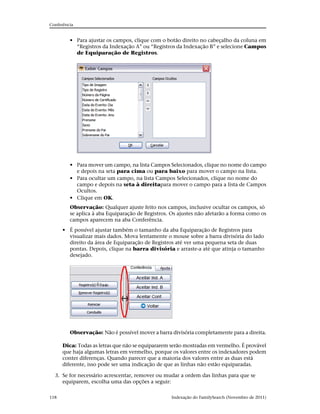
1. Clique em Baixar Lote.
Aparecerá uma lista de projetos.
• O projeto de maior prioridade está realçado em vermelho.
• Os projetos estão relacionados por nome, em ordem alfabética. Para escolher a
lista por idioma, nível de dificuldade ou pontos, clique no cabeçalho da
colunaDescrição, Nível ou Pontos.
• Para ver todos os projetos, na parte superior clique emMostrar todos os projetos.
• Para ver apenas os projetos que satisfazem as preferências que você configurou,
na parte superior clique emMostrar projetos preferidos.
Observação: Se nenhum projeto satisfizer suas preferências, a lista mostrada
estará vazia.
• Para mudar suas configurações de preferência, clique em Alterar Minhas
Preferências. Entre no site da Indexação do FamilySearch e altere suas
preferências.
Observação: Se alterar suas preferências, a lista será fechada e será preciso clicar
novamente em Baixar Lote para ver a lista atualizada.
• Para ver o aspecto das imagens de um determinado projeto, clique no projeto e
depois clique em Visualizar Amostra.
Indexação do FamilySearch (Novembro de 2011) 19
20.
Indexação
2. Clique no nome do projeto em que deseja trabalhar.
3. Selecione o número de lotes com que deseja trabalhar. É possível baixar até dez lotes
de uma vez.
4. Clique em OK.
Observação: Pode-se também clicar duas vezes no nome de um projeto para baixar
um lote daquele projeto.
5. Se outra pessoa trabalhou no lote baixado, mas ele foi devolvido antes que ela pudesse
terminar, aparecerá uma mensagem dizendo que esse lote já foi indexado. Clique em
OK.
Observação: Os indexadores devolvem os lotes por várias razões, eles podem não
ter terminado antes do prazo limite e o sistema automaticamente recuperou o lote.
Certifique-se de verificar o que já foi feito pelo indexador anterior. Depois, termine
o lote como você faria normalmente.
6. Leia a mensagem de instruções do projeto e depois clique em Fechar.
As imagens ou a imagem do documento serão temporariamente copiadas para seu
computador.
Se você não vir um projeto que gostaria de indexar, clique em Mostrar todos os
projetos. Pode ser necessário selecionar um projeto que você nunca indexou antes.
Lembre-se, você pode ler as instruções do projeto, verificar a ajuda do campo enquanto
digita e contatar outras pessoas para obter suporte. Você verá que a indexação é muito
agradável ao aprender a indexar diferentes tipos de registros.
Observação: Quando um projeto está prestes a ser terminado, podem não restar mais
lotes disponíveis para serem baixados para o projeto. Se os lotes são devolvidos, o projeto
pode aparecer ou desaparecer de acordo com a finalização dos últimos lotes.
Leia as instruções específicas do projeto antes de indexar ou conferir um projeto. As
instruções fornecem os fundamentos, as diretrizes e os exemplos necessários para cada
projeto.
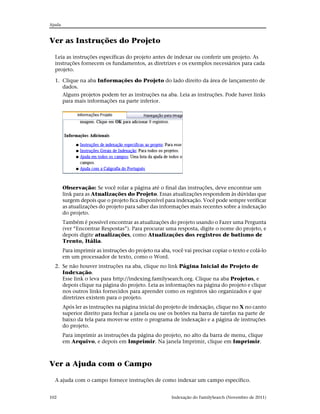
1. Clique na aba Informações do Projeto do lado direito da área de lançamento de
dados.
Alguns projetos podem ter as instruções na aba. Leia as instruções. Pode haver links
para mais informações na parte inferior.
Observação: Se você rolar a página até o final das instruções, deve encontrar um
link para as Atualizações do Projeto. Essas atualizações respondem às dúvidas que
surgem depois que o projeto fica disponível para indexação. Você pode sempre verificar
20 Indexação do FamilySearch (Novembro de 2011)
21.
Indexação
as atualizações do projeto para saber das informações mais recentes sobre a indexação
do projeto.
Também é possível encontrar as atualizações do projeto usando o Fazer uma Pergunta
(ver “Encontrar Respostas”). Para procurar uma resposta, digite o nome do projeto, e
depois digite atualizações, como Atualizações dos registros de batismo de
Trento, Itália.
Para imprimir as instruções do projeto na aba, você vai precisar copiar o texto e colá-lo
em um processador de texto, como o Word.
2. Se não houver instruções na aba, clique no link Página Inicial do Projeto de
Indexação.
Esse link o leva para http://indexing.familysearch.org. Clique na aba Projetos, e
depois clique na página do projeto. Leia as informações na página do projeto e clique
nos outros links fornecidos para aprender como os registros são organizados e que
diretrizes existem para o projeto.
Após ler as instruções na página inicial do projeto de indexação, clique no X no canto
superior direito para fechar a janela ou use os botões na barra de tarefas na parte de
baixo da tela para mover-se entre o programa de indexação e a página de instruções
do projeto.
Para imprimir as instruções da página do projeto, no alto da barra de menu, clique
em Arquivo, e depois em Imprimir. Na janela Imprimir, clique em Imprimir.
Um registro é criado para cada nome principal em uma imagem de documento. Alguns
lotes têm um número determinado de registros em cada imagem e terão um número
correspondente de linhas para lançamento de dados. Em outros lotes será necessário
especificar o número de registros para acrescentar as linhas necessárias para o lançamento
de dados.
As instruções do projeto vão informar quantos registros há por imagem. Analise as
instruções. Examine a imagem para determinar quantos registros estão inclusos nela.
Depois, mude o número de registros, se necessário. Isso ajustará o número de linhas para
digitar as informações na área de lançamento de dados.
1. Conte o número de registros na imagem. Não conte as linhas em branco, a menos
que as instruções do projeto especifiquem para fazê-lo.
2. Na barra de menu, clique em Ferramentas, e depois em Registros por imagem.
3. Digite o número dos registros ou clique na seta para cima ou para baixo para
selecionar o número de registros da imagem.
4. Se o lote tem mais de uma imagem e cada imagem tem o mesmo número de registros,
clique em Aplicar a todas as imagens.
5. Clique em OK.
Indexação do FamilySearch (Novembro de 2011) 21
22.
Indexação
O número de linhas de lançamento de dados mudará para os números especificados.
Pode ser necessário ajustar o número de registros novamente em cada imagem. Se for
necessário, pode-se acrescentar, inserir ou apagar registros ao indexar.
Observação: Se o número de linhas de lançamento de dados não mudar, é uma indicação
que este lote tem um número mínimo de registros que precisam ser considerados. As
linhas não usadas precisam ser marcadas como em branco antes de se enviar o lote.
Certidões
As certidões geralmente contêm informações sobre uma pessoa somente. Cada certidão
torna-se um registro.
Pode haver mais de uma certidão em cada imagem. Outras vezes há certidões abaixo ou
ao lado da primeira que foi vista na tela. As instruções específicas ao projeto também
podem indicar se há mais de uma certidão na imagem. Use as barras de rolagem, clique
na imagem e arraste-a ou clique no realce cinza na aba Navegação pela Imagem e arraste-o
para verificar a imagem inteira quanto ao número de registros antes de começar a indexar.
Documentos de Registro
Documentos de registro, livro-caixa e censo contêm informações sobre muitas pessoas
em uma mesma imagem. As informações são organizadas em linhas e colunas. Geralmente
cada linha representa uma pessoa ou um registro.
Um lote pode ter mais de uma imagem e cada imagem ter várias linhas ou registros. Uma
imagem pode ter mais de uma página. Use as barras de rolagem, clique na imagem e
arraste-a ou clique no realce cinza na janela de Navegação de Imagem e arraste-o para
verificar quantas pessoas ou registros estão na imagem.
Numeração de Imagens e Registros
Os números à esquerda da área de lançamento de dados associam cada registro à imagem.
Lotes com uma certidão em cada imagem terão dois números em cada linha. O número
à esquerda representa a imagem e o número à direita representa o registro para aquela
imagem, como 01-01, 02-01, 03-01, e assim por diante.
Observação: Clique no número da imagem para ir para essa imagem no lote.
Lotes com mais de uma certidão por imagem ou vários registros em uma imagem também
terão dois números. O número à esquerda representa a imagem e o número à direita
representa os registros para essa imagem, como 01-01, 01-02, 01-03, e assim por diante.
Esses números não são necessariamente iguais aos números de linha na imagem do
documento.
22 Indexação do FamilySearch (Novembro de 2011)
23.
Indexação
Naparte de baixo da tela você também poderá ver qual imagem ou registro está
visualizando no momento.
Acrescentar um Registro
Ao indexar, se houver mais uma pessoa na imagem, pode-se acrescentar um registro na
área de lançamento de dados, conforme necessário.
Para acrescentar um registro no final da lista, clique no botão Acrescentar Registro
.
Um registro será acrescentado no final. Pode-se então, digitar as informações da pessoa.
Inserir Registro
Na indexação, ao perceber que pulou uma pessoa na imagem, insira um registro na área
de lançamento de dados, conforme necessário.
1. Clique no registro bem abaixo de onde deseja inserir a pessoa que falta.
2. Clique no botão Inserir Registro .
Uma linha de registros será inserida antes da que estiver selecionada. Os números dos
registros à esquerda serão corrigidos.
Excluir Registro
Ao indexar, se não há mais pessoas na imagem, mas ainda há uma linha de registro
sobrando, pode-se apagar o registro na área de lançamento de dados.
1. Clique no registro que será apagado.
Para apagar linhas múltiplas de registros, clique no primeiro registro a ser apagado.
Mantenha pressionada a Shifttecla, e clique no último registro a ser apagado. Isso
irá realçar várias linhas de registros.
2. Clique no botãoApagar Registro .
A linha do registro será apagada.
Observação: Se ao apagar a linha for reduzido o número de registros para abaixo do
mínimo para o projeto, a linha não será apagada. A linha não utilizada precisa ter dados
digitados ou ser marcada como em branco antes que o lote seja enviado.
Digite as informações pedidas na área de lançamento de dados.
Indexação do FamilySearch (Novembro de 2011) 23
24.
Indexação
Assim que o lote for baixado, a primeira imagem aparecerá na parte superior da tela de
indexação. A área de lançamento de dados está localizada na parte inferior.
A palavra “Campo” refere-se a cada item de informação. Os campos obrigatórios contêm
a informação<Obrigatório>. Os campos obrigatórios precisam ser preenchidos ou marcados
como em branco. Onde for possível, os campos na área de lançamento de dados são
rotulados para combinar com os rótulos usados no documento original.
Estimativa 6: Tela de Indexação: Observar os campos obrigatórios
1. Clique no primeiro campo para começar a digitar as informações do documento na
imagem.
2. Para avançar para o próximo campo, pressione Tab ou Enter.
Quando estiver no último campo do registro e avançar para o próximo campo, o
registro será gravado automaticamente e o cursor irá para o primeiro campo do
próximo registro.
Dica: Há várias dicas para lançamento de dados que ajudam muito quando se digitam
informações. Na Ajuda há informações sobre:
• Adicionar diacríticos ou outros caracteres.
• Copiar informações de um campo ou registro anterior.
• Usar a lista pesquisar.
• Marcar campos ou registros como em branco.
• Indexar campos e registros ilegíveis.
Vários ajustes podem ser feitos na tela de Indexação para melhor visualizar a imagem
ou a área de lançamento de dados. Na Ajuda há informações sobre:
24 Indexação do FamilySearch (Novembro de 2011)
25.
Indexação
• Ajustar o brilho e o contraste da imagem.
• Ajustar o tamanho do texto.
• Ajustar o tamanho da imagem.
• Mostrar a próxima imagem ou a anterior.
• Usar realces ou a régua.
Certifique-se de rolar a página para a direita e até o final para ter certeza de que
indexou todos os nomes na imagem. Algumas imagens são grandes e podem ter duas
páginas de documento na imagem. Na Ajuda há informações sobre:
• Mover-se pela Imagem
• Ajustar o zoom.
3. Quando chegar ao final, uma mensagem perguntará se deseja fazer a verificação de
qualidade. Clique em Sim.
Ao digitar os dados, qualquer informação que não coincidir com um lançamento na lista
pesquisar aparecerá com uma linha vermelha ondulada ou um fundo colorido. Isso não
quer dizer que haja um erro. As listas Pesquisar são limitadas e podem não incluir todas
as variações de escrita, especialmente para nomes. O propósito das listas é servir como
guia para ajudar na interpretação dos dados. Durante a verificação de qualidade, faça a
revisão de cada dado marcado com a linha vermelha ondulada ou o fundo colorido.
Pode-se mudar a informação ou indicar que o que foi digitado está correto. Para indicar
que o valor digitado está correto antes de fazer a verificação de qualidade, clique no
campo e pressione Ctrl+T.
Dados do Cabeçalho
A aba Dados do Cabeçalho tem campos que se aplicam a todos os registros de uma
imagem. Por exemplo, nos lotes de censos dos Estados Unidos, os campos tipo de
documento, condado, número de página e letra da página aparecem na aba Dados do
Cabeçalho e são digitados apenas uma vez. O restante dos campos a ser indexados aparece
nas abas Lançamento de Tabela ou Lançamento de Formulário.
Os campos na aba Dados do Cabeçalho variam, dependendo do projeto. Por exemplo,
um censo pode incluir o tipo de imagem, condado, número da página e letra da página.
Se a imagem do documento não inclui nenhum campo de dados de cabeçalho, a aba
não aparecerá.
Se o lote tem mais de uma imagem, digite as informações na aba Dados do Cabeçalho
para todas as imagens primeiro. Para ir para a próxima imagem, à esquerda, clique no
número da próxima imagem, como 01, 02 e assim por diante. Isso lhe dá oportunidade
de verificar cada imagem do lote antes de indexar. Depois, pode-se mover para o
Lançamento de Tabela ou Lançamento de Formulário e digitar as outras informações.
Observação: Se o programa não avançar automaticamente para Lançamento de Tabela
depois que os Dados do Cabeçalho forem preenchidos, é porque há mais imagens que
precisam ser preenchidas nos Dados do Cabeçalho.
Indexação do FamilySearch (Novembro de 2011) 25
26.
Indexação
Campo Tipo deImagem
O campo Tipo de Imagem é obrigatório. Ele aparece na aba Dados do Cabeçalho ou no
primeiro campo do registro. Clique no campo e depois na seta da lista suspensa para
selecionar um item da lista que descreva a imagem.
Será necessário selecionar o tipo de imagem para cada imagem do lote antes de indexar
as informações. Se há várias imagens em um lote, para ir para a próxima imagem, à
esquerda, clique no número da próxima imagem, como 01, 02 e assim por diante.
• Para projetos com mais de uma imagem por lote, o campo provavelmente aparecerá
nas abas Lançamento de Tabela ou Lançamento de Formulário.
• Para projetos com somente uma imagem por lote, o campo geralmente aparecerá na
aba Dados do Cabeçalho.
Tipos de Imagem Quando Usar o Tipo
Normal A imagem tem a informação solicitada para indexar.
Imagem em Branco A imagem está em branco ou é um formulário sem infor
mações preenchidas. (O cabeçalho no alto do formulário
pode conter alguma informação, mas a imagem não tem
registros para indexar). Na mensagem de advertência,
clique em Sim. O programa marcará todos os campos
com “<em branco>”. Se não houver outra imagem para
indexar, envie o lote. (Não devolva o lote).
Imagem Repetida A imagem é uma repetição de uma imagem anterior no
mesmo lote, geralmente a imagem que imediatamente
precedeu à repetida. (A imagem foi feita duas vezes).
Indexar a imagem que está mais fácil de ler e marcar a
outra imagem como uma repetição. Na mensagem de
advertência, clique em Sim. Termine de indexar as
outras imagens e depois envie o lote. (Não devolva o
lote).
Observação: Se a imagem é uma repetição da página
anterior de outro lote, faça a indexação da imagem do
seu lote. Não a marque como repetição. Se falta o so
brenome e você não consegue vê-lo, como em registros
de censo, marque o sobrenome como em branco.
Imagem Ilegível Se a imagem toda estiver muito clara ou muito escura,
ou então muito danificada para que alguma informação
seja indexada, selecione essa opção. Na mensagem de
advertência, clique em Sim. Entretanto, se alguma parte
da imagem estiver legível, como uma página rasgada,
marque o Tipo de Imagem como Normal, indexe o que
26 Indexação do FamilySearch (Novembro de 2011)
27.
Indexação
Tipos de Imagem Quando Usar o Tipo
conseguir ver e marque os campos que faltam como em
branco.
Imagem sem Dados a A imagem contém informação extra acrescentada pelo
Serem Extraídos fotógrafo, como bordas de título, marcadores ou outra
informação incluída nos documentos, como um sumário.
A imagem não contém nenhum registro a ser indexado.
Isso inclui a página de índice, com nomes e números de
página, ou páginas com informações que não são solici
tadas. Após selecionar essa opção, na mensagem de ad
vertência, clique em Sim. Entretanto, se o índice incluir
informações importantes, como nomes, datas e lugares,
marque o Tipo de Imagem como Normal, indexe o que
consegue ver e marque os campos que faltam como em
branco. Termine de indexar as outras imagens e depois
envie o lote. (Não devolva o lote).
Observação: Em alguns projetos o tipo de imagem já está pronto e não pode ser alterado.
Observação: Se estiver selecionado em branco, repetido, ilegível ou sem informações
a ser extraídas, a informação será colocada em todos os campos e em todos os registros
dessa imagem. Se você decidir que este não é o caso, clique no botão Desfazer para
retirar qualquer dado que possa ter sido recolocado e selecione um item diferente no
campo Tipo de Imagem.
Lançamento de Tabela
Na visualização Lançamento de Tabela, os campos a ser indexados estão listados
horizontalmente em colunas ao lado da área de lançamento de dados. Cada linha
representa um registro distinto. Se houver mais campos a ser indexados do que se pode
ver na tela, a tabela rolará para a direita.
Lançamento de Formulário
Na visualização Lançamento de Formulário, os campos a ser indexados são listados
verticalmente um abaixo do outro. Todos os campos são para somente um registro.
Quando passar para o próximo registro, aparecerá um formulário em branco.
Qualquer projeto que tiver um Lançamento de Tabela disponível também terá um
Lançamento de Formulário como opção. Para mudar a visualização de lançamento clique
na aba apropriada na área de lançamento de dados. Projetos que têm mais de um tipo
de registro, como aqueles com batismos e casamentos são colocados somente no
Lançamento de Formulário.
Antes de enviar um lote, é necessário fazer a verificação de qualidade dos dados lançados.
Quando a versão digitada não coincide com a versão na lista Pesquisar, aparece uma
linha vermelha ondulada ou um fundo colorido. Isso não quer dizer que houve erro. As
listas Pesquisar são limitadas e podem não incluir todas as variações de escrita,
especialmente para nomes. As listas funcionam como um guia para ajudá-lo a decifrar
as informações de difícil leitura. Durante a verificação de qualidade, o sistema o ajuda
a conferir todos os dados que contêm uma linha vermelha ondulada ou um fundo
colorido. Pode-se mudar a informação ou indicar que o que foi digitado está correto.
Indexação do FamilySearch (Novembro de 2011) 27
28.
Indexação
Ao terminar de fazer a indexação dos dados, a janela Verificação de Qualidade substituirá
a janela Ajuda do Campo do lado direito da área de lançamento de dados. O primeiro
campo marcado aparece junto à explicação da razão para a necessidade de se verificarem
as informações. Uma mensagem de congratulações aparece. Após ler a mensagem, clique
em Fechar para iniciar a verificação de qualidade. Se o Verificador de Qualidade não
aparecer, clique na aba Verificador de Qualidade. A verificação de qualidade verifica
qualquer campo marcado com a linha vermelha ondulada ou com fundo colorido e
qualquer campo obrigatório que for deixado em branco.
Observação: Clique na aba Verificador de Qualidade sempre que quiser verificar os
nomes marcados. Não é necessário esperar terminar o trabalho.
Estimativa 7: Verificação de Qualidade
1. Verificar novamente as informações digitadas com o que é visto na imagem.
• Para manter o que foi digitado, clique em Aceitar.
• Para manter o que foi digitado no mesmo campo em todos os registros, clique em
Aceitar Todos.
• Para alterar o que foi digitado, digite um novo dado no campo.
Observação: Se o valor digitado não estiver na lista Pesquisar, a verificação de
qualidade pode apresentar este campo novamente. Você pode então clicar
emAceitar para manter o que inseriu.
• Para modificar o que você digitou referente ao mesmo campo em todos os registros,
digite os novos dados no campo e clique emTrocar todos pelo novo valor.
Clique em Sim na mensagem de confirmação.
28 Indexação do FamilySearch (Novembro de 2011)
29.
Indexação
2.Quando você clica no botãoAceitarouTrocar todos pelo novo valor, o verificador
de qualidade automaticamente muda para mostrar o próximo campo com a linha
vermelha ondulada ou o fundo colorido.
Observação: Pode-se clicar também em Próximo para ir até o próximo campo
marcado.
3. Para retornar para a decisão anterior, clique em Voltar.
4. Assim que todos os campos marcados forem aprovados ou modificados, a verificação
de qualidade verificará se existem campos obrigatórios que ficaram em branco. Se um
campo obrigatório foi deixado em branco, faça o seguinte:
• Se não houver informações a respeito da imagem, clique em Aceitar. O termo
<em branco> será colocado no campo.
• Se houver informações a respeito da imagem, digite-as no campo e clique
emPróximo.
5. Quando a verificação de qualidade terminar, na mensagem para enviar o lote, clique
em Sim.
Ao terminar de indexar um lote, será preciso enviá-lo. Ao enviar um lote, as informações
são gravadas no servidor e o sistema remove as imagens e informações de seu computador.
1. Quando a verificação de qualidade for realizada, surgirá uma mensagem perguntando
se você deseja enviar o lote. Clique em Sim.
Se você não realizar a verificação de qualidade, o sistema automaticamente começará
o processo de verificação antes de enviar as informações. Se não houver campos a ser
verificados, o lote será enviado.
Observação: Pode-se também clicar no botãoEnviar ou clicar no menu Arquivoe
clicar emEnviar. Na página inicial da Indexação do FamilySearch, na seção Meu
Trabalho, é possível clicar no lote e depois em Enviar Lote.
2. Na mensagem de que o lote foi enviado com sucesso, clique em OK.
Uma vez enviado o lote, ele é considerado terminado. Não é possível recuperá-lo para
corrigir um erro. Entretanto, cada lote é indexado duas vezes, por um indexador A e um
indexador B e, se houver diferenças, o lote será revisado por um conferente, que corrigirá
os erros. Uma vez enviado pelo conferente, o lote é considerado terminado.
Gravar o Trabalho
Se o trabalho foi gravado, pode-se retornar a ele mais tarde para terminar o lote. O lote
aparecerá na página inicial da Indexação do FamilySearch quando abrir o programa
novamente.
Ao gravar o lote, as informações serão gravadas em seu computador e no servidor. Ao
gravar o lote no servidor, as informações digitadas poderão ser abertas em outro
computador.
Observação: Ao trabalhar no mesmo lote em dois computadores diferentes, pode ser
necessário recuperar a informação gravada no servidor para ver os dados digitados em
um computador diferente.
Indexação do FamilySearch (Novembro de 2011) 29
30.
Indexação
Se você está trabalhando on-line, quando pressionar Tab ou Enter no último campo
do registro, ele será automaticamente gravado. As informações também são
automaticamente gravadas quando o programa de indexação é fechado ou quando você
volta à página inicial da indexação, desde que você esteja trabalhando on-line. Portanto,
se a data limite do lote expirar e ele for recuperado pelo sistema antes que você possa
terminá-lo, as informações não serão perdidas. Mas, elas podem ser perdidas se você
estiver trabalhando off-line e não gravar as informações no servidor antes da data limite.
1. Ao trabalhar off-line e desejar gravar no servidor, conecte-se à Internet. Clique no
menuArquivo e depois em Trabalhar On-line.
2. Clique no botãoGravar .
Observação: Pode-se também clicar no menu Arquivo e depois em Gravar.
Voltar para a Página Inicial
É possível voltar para a página inicial da Indexação do FamilySearch a partir da página
de indexação.
Para Retornar à Página Inicial no alto, à esquerda.
Aparecerá a página inicial da Indexação do FamilySearch na seção Meu Trabalho.
Abrir um Lote Baixado Anteriormente
Se o trabalho foi gravado, pode-se retornar a ele mais tarde para terminar o lote.
O prazo para terminar um lote é de sete dias. A data limite encontra-se na seção Meu
Trabalho. O sistema avisará quando o prazo de um lote estiver por terminar. Se não for
possível terminar o lote, após sete dias ele retornará automaticamente ao sistema e será
atribuído ao próximo indexador que requisitar um lote desse projeto.
Estimativa 8: Seção Meu Trabalho
1. Na seção Meu Trabalho da página inicial da Indexação do FamilySearch, clique duas
vezes no lote em que deseja trabalhar.
Observação: Pode-se também clicar no lote e então clicar no botão Trabalhar no
Lote.
30 Indexação do FamilySearch (Novembro de 2011)
31.
Indexação
2.Se estiver trabalhando em um computador diferente e não tiver acesso às informações
digitadas anteriormente, clique no menu Arquivo e depois em Recuperar do
Servidor.
As informações digitadas em outro computador e gravadas no servidor podem não
estar visíveis até que sejam recuperadas do servidor. As informações que foram digitadas
no mesmo computador serão mostradas.
Devolver um Lote
Se depois de visualizar um lote você perceber que não será capaz de trabalhar no lote
porque está difícil de ler ou por qualquer outra razão, você deve devolver o lote.
Há poucas situações em que você pode achar difícil determinar se deve devolver um lote
ou não.
• Se parte da página está rasgada, não há nada que possamos fazer com relação a ela.
Indexe o que conseguir e marque os campos obrigatórios que faltam como em branco.
• Se falta parte da página, mas não é por causa de uma página rasgada, devolva o lote
e selecione a opção Analisar a Qualidade da Imagem.
1. Clique no menuArquivo e depois em Devolver Lote.
Observação: Na página inicial da Indexação do FamilySearch, na seção Meu Trabalho,
é possível clicar no lote e depois em Devolver Lote.
Estimativa 9: Devolver Lote
2. Na janela Devolver Lote, clique em uma das opções:
• Para devolução de um lote para que seja indexado por outro indexador, clique em
Entregar a Outros Indexadores. O trabalho que você porventura tenha
realizado não será perdido. O lote estará disponível para ser baixado por outro
indexador.
• Para indicar que a imagem tem um problema e deve ser revista pelo administrador,
clique em Analisar a Qualidade da Imagem. O lote será tirado de circulação.
Um administrador analisará a imagem.
Indexação do FamilySearch (Novembro de 2011) 31
32.
Indexação
Como Trabalhar Off-Line
Ao baixar um lote, a imagem é gravada em seu computador. Se for necessário,
desconecte-se da Internet para trabalhar no lote off-line. Depois que terminar, conecte-se
novamente à Internet para enviar o lote.
A mudança entre os modos off-line e on-line não o desconecta ou reconecta à Internet.
Observação: Os botões Baixar de, Enviar Lote ou Devolver Lote não estão disponíveis
no modo off-line.
1. Depois de baixar o lote, clique no menu Arquivo e clique em Trabalhar Off-Line.
Observação: Na página inicial da Indexação do FamilySearch, você também pode
clicar em Trabalhar Off-Line.
Observação: Se você baixou vários lotes, primeiro abra cada lote e espere a mensagem
“Download Concluído” no canto inferior direito da tela antes de clicar em Trabalhar
Off-Line. Você poderá então visualizar a página anterior, se necessário.
2. Desconecte-se da Internet.
3. Trabalhe no lote.
4. Ao terminar o lote, conecte-se à Internet.
5. Clique no menu Arquivo e clique em Trabalhar Off-Line para desmarcar a opção.
Observação: Na página inicial da Indexação do FamilySearch, você também pode
clicar em Trabalhar Off-Line para desmarcar a opção.
6. Se precisar parar de trabalhar no lote e voltar mais tarde, clique no botão Gravar
.
Observação: Se estiver conectado à Internet e trabalhando on-line quando gravar,
as informações serão gravadas no servidor.
Uma vez conectado à Internet, você poderá enviar o lote.
32 Indexação do FamilySearch (Novembro de 2011)
33.
Capítulo 2
Participar daIndexação do
FamilySearch
Mais de 100.000 voluntários fazem a indexação de cerca de um milhão de nomes por dia
com o programa de indexação do FamilySearch. Para garantir a melhor qualidade, cada
imagem de documento é vista três vezes. Primeiro, a imagem é indexada por duas pessoas
diferentes, o indexador A e o indexador B. O sistema compara as duas versões e, se há
diferenças, a imagem é enviada a uma terceira pessoa, o conferente, para revisão.
A indexação do FamilySearch tem várias vantagens.
• As informações indexadas ficam disponíveis gratuitamente no endereço
www.familysearch.org.
• Todas as imagens de documentos que não tenham restrições também estarão à disposição
do público sem custo algum.
• Os voluntários qualificados terão livre acesso a algumas imagens fornecidas por entidades
afiliadas sob contrato, não apenas às coleções que os voluntários ajudam a indexar.
• Com 15 scanners de alta velocidade digitalizando 2,4 milhões de rolos de microfilme
de sua coleção atual e mais de 200 equipes com câmeras digitais filmando novos registros
diariamente, há uma grande variedade de projetos nos quais os voluntários podem
ajudar.
• A indexação do FamilySearch está disponível em várias idiomas, fazendo com que esse
trabalho de fornecer índices de registros tenha uma abrangência mundial.
• O FamilySearch International continua a trabalhar com sociedades genealógicas e
históricas no mundo todo em um esforço conjunto de fornecer índices de qualidade a
mais registros.
O que é indexação?
Na indexação do FamilySearch, os voluntários extraem informações de história da família
de imagens digitais de documentos.
O processo de indexação é simples.
1. Documentos genealógicos de todo o mundo são convertidos em imagens digitais e
armazenados no sistema do FamilySearch.
2. Cada filme é dividido em pequenos lotes contendo de 20 a 50 nomes.
3. Um indexador baixa as imagens para o computador e transcreve as informações
solicitadas.
4. Cada lote de registros é indexado por duas pessoas para garantir a precisão. Eles são
chamados de indexador A e indexador B.
5. Se as informações do indexador A não estão de acordo com as informações do
indexador B, então outra pessoa, chamada de conferente, revisa e compara as duas
extrações com o documento original e faz as mudanças necessárias.
6. Todas as pessoas têm livre acesso aos índices em www.familysearch.org.
Indexação do FamilySearch (Novembro de 2011) 33
34.
Participar da Indexaçãodo FamilySearch
Quem decide o que será indexado em uma imagem?
O administrador do projeto decide que informações serão indexadas.
A decisão é feita com base no seguinte:
• No contrato com o guardião do registro.
• Nos planos para a indexação.
Se os voluntários indexarem todas as informações de uma imagem, os projetos levarão
muito tempo para serem concluídos. As informações importantes como nomes, datas e
lugares são indexadas. Como se trata de um índice para ajudar as pessoas a encontrarem
os seus antepassados, a pessoa pode ver as outras informações na imagem real.
Ver as Informações Indexadas
Quando um projeto de indexação é concluído, ele fica disponível no site do FamilySearch.
1. Acesse: www.familysearch.org
2. Em Records, digite as informações sobre seu antepassado, e clique em Search.
Estimativa 10: Pesquisar Registros
3. Para pesquisar uma coleção de registros específicos ou um projeto, ou ainda, para ver
uma lista de todas as coleções de registros disponíveis, abaixo da área de pesquisa,
clique em All Record Collections, e selecione a região e a coleção de registros que
deseja.
34 Indexação do FamilySearch (Novembro de 2011)
35.
Participar da Indexaçãodo FamilySearch
O que é um projeto de indexação?
Um projeto de indexação é um registro ou uma coleção de registros que se concentra
em um determinado lugar ou período de tempo, como o censo dos EUA de 1910 ou
certidões de óbito de Ohio.
Há dois tipos de projetos:
• Os projetos do FamilySearch que qualquer voluntário pode ajudar a indexar e
• os projetos de parceiros que usam os serviços de indexação do FamilySearch, mas são
administrados por outra sociedade genealógica ou histórica. A indexação do
FamilySearch trabalha com outras sociedades para concluir projetos de interesse
mútuo. Alguns desses grupos aceitam voluntários para ajudar a indexar os registros.
Outros grupos, porém, preferem manter a indexação em seu próprio grupo ou dentro
de certa região para conseguir os especialistas em história ou idiomas que desejam.
Ver as Informações sobre um Projeto
Você pode ver as informações sobre projetos de indexação atuais, tanto projetos do
FamilySearch como projetos de parceiros, no site da indexação do FamilySearch.
1. Acesse: http://indexing.familysearch.org
2. Clique na aba Projetos.
Ou, no programa da indexação do FamilySearch, na página Meu Trabalho, clique em
Links de Indexação.
3. Clique em Projetos do FamilySearch ou Projetos de Parceiros.
Aparecerá uma lista dos projetos que estão sendo indexados atualmente.
4. Clique no nome do projeto no qual você está interessado.
Serão mostradas as informações sobre esse projeto. Ali você pode encontrar as
características do projeto, o nível de capacidade exigido, amostras das imagens e links
para informações ou instruções adicionais para os indexadores.
Ajudar a Indexar Projetos de Parceiros
Os indexadores do FamilySearch podem pedir para participar em projetos de parceiros
entrando em contato com o administrador do projeto.
A relação dos projetos de parceiros não aparece junto aos projetos a serem indexados, a
menos que o indexador tenha recebido permissão do administrador para participar desses
projetos.
1. Acesse: http://indexing.familysearch.org
2. Clique na aba Projetos.
Ou no programa da indexação, na página Meu Trabalho, clique em Links de
Indexação.
Indexação do FamilySearch (Novembro de 2011) 35
36.
Participar da Indexaçãodo FamilySearch
3. Clique em Projetos de Parceiros.
Aparece uma lista dos projetos atuais que estão sendo indexados juntamente com o
administrador da sociedade ou a pessoa para contato.
4. Envie um e-mail para a sociedade e diga-lhes que você gostaria de ajudar a indexar
esse projeto.
5. Se você receber permissão, abra uma nova conta do FamilySearch. Essa conta será
usada apenas para esse projeto de parceiro.
• Para informações importantes a respeito de como abrir uma nova conta, ver
“Posso abrir mais de uma conta?”.
• Para instruções sobre como abrir uma conta do FamilySearch, ver “Cadastrar-se
para uma Conta do FamilySearch”.
6. Entre usando o novo nome de usuário e a senha que você criou para a conta do
FamilySearch.
Isso irá transferir as informações da nova conta do FamilySearch para o banco de
dados administrativos da indexação.
Observação: Você ainda não verá a lista de lotes do projeto de parceiro para baixar.
7. Envie um e-mail para o contato da sociedade e forneça-lhe seu nome de usuário.
A pessoa de contato da sociedade vai adicionar sua conta numa lista de indexadores
do projeto.
8. Assim que sua nova conta estiver associada ao projeto desse parceiro, você verá a lista
de lotes a serem baixados.
Use seu novo nome de usuário e a senha da conta do FamilySearch para entrar e
trabalhar nos projetos de parceiros. Use seu nome de usuário e a senha anteriores para
entrar e trabalhar nos projetos do FamilySearch.
Posso ser informado a respeito de projetos futuros de indexação?
As informações a respeito de futuras coleções não estão disponíveis antes de serem
colocadas para indexação devido a uma série de fatores, tais como o término de acordos
com sociedades genealógicas ou acordos a respeito de arquivos sobre indexação,
considerações finais de montagem ou espaço nos servidores.
Você pode selecionar um projeto que lhe interessa ou que está de acordo com seu nível
de capacidade, seu idioma ou seu tipo de registro. Não é possível selecionar uma localidade
específica dentro de um projeto, como um condado no censo de Nova York do ano de
1910.
Você pode também examinar projetos de parceiros e ser voluntário para ajudar a indexar
um desses projetos, se desejar.
36 Indexação do FamilySearch (Novembro de 2011)
37.
Participar da Indexaçãodo FamilySearch
Posso pedir que sejam indexados registros de uma área específica?
No momento, a indexação do FamilySearch não comporta solicitações pessoais para que
sejam indexados registros de áreas específicas.
Como Começar
Começar a indexação do FamilySearch é muito fácil.
Para começar a indexar, você precisa fazer o seguinte:
• Baixe o programa da indexação.
• Abra uma Conta SUD.
• Entre no programa de indexação e baixe um lote.
Quem pode indexar?
Qualquer pessoa que desejar participar é bem-vinda na indexação de registros. Não é
preciso ser membro da Igreja de Jesus Cristo dos Santos dos Últimos Dias.
Se os indexadores tiverem menos de 18 anos, um dos pais ou o tutor legal precisa autorizar
sua participação.
Recomendações de Configuração do Computador
Para usar a Indexação do FamilySearch, é necessário ter um computador com Internet
de alta velocidade.
Recomendações para usuários do Microsoft Windows:
• Tipo de computador: PC ou compatível
• Sistema Operacional: Windows® XP Home ou Professional, Windows Vista ou
Windows 7
• Navegador: Internet Explorer® 7.0.5730.11 ou superior, Mozilla Firefox® 3.0.8 ou
superior
• Velocidade do computador: Pentium® IV ou superior
• Memória Interna (RAM): 1 GB ou superior
• Tela: 1024 × 768 ou superior
• Velocidade de conexão: Banda larga de alta velocidade (DSL, cabo ou satélite)
Recomendações para usuários de computadores Macintosh:
Observação: Embora a plataforma Macintosh não seja totalmente compatível, muitos
usuários estão usando a Indexação do FamilySearch nessa plataforma sem muitos
problemas.
• Processador: G4 ou compatível com Intel MacOS X ou superior
• Sistema Operacional: Apple® MacOS X versão 10.5.x ou superior
• Navegador: Safari® versão 3.2.1 ou superior, Mozilla Firefox® 3.0.4 ou superior
• Memória Interna (RAM): 1 GB ou superior
• Tela: 1024 × 768 ou superior
• Velocidade de conexão: Banda larga de alta velocidade (DSL, cabo ou satélite)
Recomendação para usuários do Linux:
Indexação do FamilySearch (Novembro de 2011) 37
38.
Participar da Indexaçãodo FamilySearch
Observação: Embora a plataforma Linux não seja totalmente compatível, muitos
usuários estão usando a Indexação do FamilySearch nessa plataforma sem muitos
problemas.
• Tipo de computador:PC ou compatível
• Sistema Operacional: Redhat Fedora Desktop 10 ou superior, Open SUSE 11.1 ou
superior, Ubuntu 8.04 ou superior
• Navegador: Mozilla Firefox® 3.0.8 ou superior
• Velocidade do computador: Pentium® IV ou superior
• Memória Interna (RAM): 1 GB ou superior
• Tela: 1024 × 768 ou superior
• Velocidade de conexão: Banda larga de alta velocidade (DSL, cabo ou satélite)
Se a velocidade do computador ou da conexão não estiver de acordo com a recomendação,
a resposta do programa será lenta, uma vez que ele utiliza arquivos gráficos extensos.
Observação: Os usuários de Internet via satélite às vezes têm problemas.
Se não tiver um computador que satisfaça as recomendações, você poderá tentar usar o
computador na casa de um amigo ou vizinho ou em um centro de história da família.
Tentar Indexar antes de Se Cadastrar
Você pode ver como é a indexação antes de se cadastrar na Indexação do FamilySearch.
1. Acesse: http://indexing.familysearch.org
2. Para ver como é a indexação, clique em Demonstração.
A demonstração consiste em um documento com um pequeno número de campos
a serem indexados.
3. Digite as informações solicitadas nos campos.
Aparecerá uma ajuda do campo. Depois de digitar as informações, o sistema lhe dirá
imediatamente se elas estão corretas. Se não estiverem, as informações corretas serão
mostradas em vermelho.
Observação: O feedback imediato só ocorre na demonstração. Não está disponível
ao indexar.
4. Quando terminar, clique em Fechar, depois em Sair.
38 Indexação do FamilySearch (Novembro de 2011)
39.
Participar da Indexaçãodo FamilySearch
O que é um lote?
Cada projeto ou registro de coleção está dividido em lotes contendo uma ou mais imagens
com cerca de 20 a 50 nomes.
Para indexar, você baixa o lote em que irá trabalhar. O lote pode ser apenas uma imagem
com vários nomes, como a página de um censo, ou podem ser várias imagens com um
ou mais nomes por imagem.
Os lotes ou registros de imagens variam quanto ao grau de dificuldade. Quando você
começar a indexar, receberá um projeto para “iniciante” com um lote bem fácil. Depois
de enviar o primeiro lote, poderá selecionar um ou mais projetos do nível iniciante para
indexar.
À medida que estiver mais familiarizado com a indexação e com a leitura de registros,
você poderá selecionar projetos do nível intermediário ou avançado. É possível selecionar
o nível de dificuldade do projeto e os idiomas com os quais gostaria de trabalhar conforme
o que é mostrado em suas preferências.
Começar a Indexar pela Primeira Vez
Para começar a indexar, baixe o programa da indexação, cadastre-se e entre no sistema.
Agora todos os usuários devem cadastrar-se para obter uma conta SUD ou uma conta do
FamilySearch. Com essa nova conta, usa-se o mesmo nome de usuário e a mesma senha
para acessar vários sites do FamilySearch. Para os membros de A Igreja de Jesus Cristo
dos Santos dos Últimos Dias, a Conta SUD fornece acesso não apenas aos sites do
FamilySearch, mas também a outros sites da Igreja.
1. No site da indexação do FamilySearch na Internet,
http://indexing.familysearch.org, clique em Como Começar.
2. Clique em Baixar Agora.
Se tiver perguntas a respeito do download, clique em uma das perguntas frequentes
antes de baixar o programa.
Observação: O site identifica automaticamente o sistema operacional que você
possui e baixa a versão adequada do programa para seu computador.
Indexação do FamilySearch (Novembro de 2011) 39
40.
Participar da Indexaçãodo FamilySearch
3. Os passos para baixar o programa variam ligeiramente, dependendo de seu navegador.
Navegador Passos
Internet
1. Na mensagem “Deseja salvar ou abrir este arquivo”, clique
Explorer
em Abrir. Aparecerá uma barra de progresso de download.
2. Na mensagem de advertência, clique em Executar. Aparecerá
uma barra de progresso de download.
Mozilla Firefox
1. Na mensagem para gravar o arquivo, clique em Gravar
Arquivo. Aparecerá uma barra de progresso de download.
2. Na janela de download, clique em Abrir.
3. Na mensagem “abrir arquivo executável”, clique em OK.
Aparecerá uma barra de progresso de instalação.
Google Chrome
1. Na parte inferior da tela, na mensagem “Tem certeza…”,
clique em Gravar.
2. Na parte inferior da tela, clique no programa de indexação.
3. Na mensagem de advertência, clique em Executar. Aparecerá
uma barra de progresso de download.
Macintosh
1. Na janela da indexação, dê um clique duplo no ícone de
Safari
Instalação da Indexação do FamilySearch.
2. Quando a mensagem “Tem certeza…” aparecer, clique em
Abrir.
4. Na tela Bem-Vindo ao Assistente de Instalação da Indexação do FamilySearch, clique
em Próximo.
40 Indexação do FamilySearch (Novembro de 2011)
41.
Participar da Indexaçãodo FamilySearch
Observação: Aparecerá uma barra mostrando o progresso da instalação do programa
em seu computador.
5. Em Concluir a Instalação da Indexação do FamilySearch, clique em Concluir.
Observação: O programa coloca o ícone da Indexação do FamilySearch na área de
trabalho de seu computador. Para entrar na indexação, dê um clique duplo nesse
ícone.
6. Você já deve ter uma Conta do FamilySearch ou uma Conta SUD se já se cadastrou
em outro programa que use essas contas mais novas, como o new.familysearch.org,
o Wiki de Pesquisa do FamilySearch e os sites das Estacas e Alas SUD. Os usuários que
já possuem uma conta no FamilySearch ou uma Conta SUD não precisam cadastrar-se
Indexação do FamilySearch (Novembro de 2011) 41
42.
Participar da Indexaçãodo FamilySearch
novamente. Se você ainda não abriu essa nova conta, na janela de entrada no
programa, clique em Cadastrar-se.
• O público em geral pode cadastrar-se para uma Conta do FamilySearch. Para
instruções sobre como se cadastrar, ver “Cadastrar-se para uma Conta do Family
Search”.
• Os membros de A Igreja de Jesus Cristo dos Santos dos Últimos Dias devem abrir
uma Conta SUD. Para instruções sobre como se cadastrar, ver “Cadastrar-se para
uma Conta SUD”.
7. Depois de se cadastrar, entre no programa digitando seu nome de usuário e sua senha,
depois clique em OK.
Toda vez que você entra no programa, o sistema verifica se existe uma atualização do
programa de Indexação do FamilySearch e a instala.
8. A primeira vez que você entrar, aparecerá um acordo de licença. Leia o acordo e clique
no quadradinho ao lado de Aceito, depois clique em OK.
9. Na tela Dados do Perfil, digite as informações solicitadas.
Opção Passos
Para uma
1. No campo Estaca, digite a cidade, o estado ou país onde você
Conta SUD:
reside, ou o nome da estaca, se souber, e selecione-o na lista. A
maioria dos nomes de estaca contém o nome da cidade ou de
outra área geográfica. Se não encontrar a estaca na lista, entre
em contato com o Suporte do FamilySearch no endereço
support@familysearch.org
2. No campo Ala, digite a ala.
3. No campo Telefone, digite seu número de telefone.
4. Clique emConcluir.
Para uma
Conta do
FamilySearch:
42 Indexação do FamilySearch (Novembro de 2011)
43.
Participar da Indexaçãodo FamilySearch
Opção Passos
1. Selecione um dos seguintes grupos: (para mais informações sobre
um grupo, ver “Grupos de Indexação ”).
• Se você clicar em Seu país, selecione o país na lista suspensa.
Para os Estados Unidos, o Canadá e o Reino Unido, selecione
o estado ou a província. Para outros países, digite o estado, a
província ou o distrito.
• Se você clicar em Uma estaca SUD em sua área, digite a
cidade, o estado ou país onde você reside, ou o nome da
estaca, se souber, e selecione-o na lista. A maioria dos nomes
de estacas contém o nome da cidade ou de outra área
geográfica. Depois digite o número de seu telefone. Se não
souber o nome da estaca, clique em Como?
• Se você clicar em Outro grupo, selecione o grupo na lista
suspensa. Depois digite o número de seu telefone.
2. Se desejar, selecione Não desejo selecionar um grupo agora.
Você pode selecionar ou mudar seu grupo quando alterar os
dados do perfil.
3. Clique em OK.
10. Se aparecer uma mensagem importante, leia a mensagem e depois clique em Fechar.
11. Você poderá ver uma rápida demonstração sobre como indexar. Clique em Mostrar
Vídeo. Quando terminar de assistir ao vídeo, clique no X vermelho para voltar ao
programa de indexação do FamilySearch.
A página inicial do programa de Indexação do FamilySearch aparecerá.
12. Leia a mensagem da Dica do Dia e depois clique em Fechar.
13. Clique em Baixar Lote.
Indexação do FamilySearch (Novembro de 2011) 43
44.
Participar da Indexaçãodo FamilySearch
Da primeira vez, aparecerá um projeto para iniciante. Se não aparecer nenhum projeto
na lista, não há projetos para iniciantes disponíveis em seu idioma. Clique em Mostrar
todos os projetos.
14. Clique no nome do projeto para destacá-lo, depois clique em OK.
Será baixado um lote com apenas uma imagem.
15. Leia a mensagem de instruções do projeto e depois clique em Fechar.
16. Para ler as instruções do projeto, clique na aba Instruções do Projeto, no lado
direito da área de lançamento de dados.
17. Digite as informações solicitadas da imagem.
Se tiver perguntas sobre o que digitar, clique na aba Ajuda do Campo e leia as
instruções sobre o que digitar no campo.
44 Indexação do FamilySearch (Novembro de 2011)
45.
Participar da Indexaçãodo FamilySearch
18. Depois de concluir o lote, aparecerá uma mensagem dizendo que a verificação de
qualidade buscará se há informações digitadas que não estejam condizentes com as
Listas Pesquisar. Clique em OK.
19. Terminada a verificação, aparecerá uma mensagem dizendo que você pode enviar o
lote. Clique em Sim.
Da próxima vez que baixar um lote, você verá uma lista de projetos para iniciantes.
Como novo indexador, você receberá um e-mail com a relação dos treinamentos, da
ajuda e do suporte disponíveis para a indexação.
Abrir e Manter uma Conta do FamilySearch
Um usuário pode cadastrar-se e configurar sua conta com um nome de usuário e uma
senha.
Todos os usuários devem cadastrar-se para obter uma Conta SUD ou uma Conta do
FamilySearch. Com essa nova conta, você usa o mesmo nome de usuário e a mesma
senha para acessar vários sites do FamilySearch. Para os membros de A Igreja de Jesus
Cristo dos Santos dos Últimos Dias, a Conta SUD fornece acesso não apenas aos sites do
FamilySearch, mas também a outros sites da Igreja.
Se você já tem uma conta antiga do FamilySearch, talvez possa usar o mesmo nome de
usuário e a mesma senha nessa nova conta.
Você já deve ter uma Conta do FamilySearch ou uma Conta SUD se já se cadastrou em
outro programa que use essas contas mais novas, como o new.familysearch.org, o Wiki
de Pesquisa do FamilySearch e os sites das Estacas e Alas SUD.
Cadastrar-se para uma Conta do FamilySearch
O público em geral pode cadastrar-se para uma Conta do FamilySearch.
Você precisa ter um endereço de e-mail para cadastrar-se para obter uma conta.
Esses são os passos depois de clicar em Cadastrar-se.
1. Quando o sistema perguntar que tipo de conta você quer criar, clique em Conta do
FamilySearch (para o público em geral).
2. Digite as informações para o seu perfil de usuário:
a. Digite seu nome e sobrenome.
b. Digite o nome a ser exibido.
Indexação do FamilySearch (Novembro de 2011) 45
46.
Participar da Indexaçãodo FamilySearch
O nome a ser exibido é o nome que você quer que seja mostrado ao usar o
programa.
c. Digite o nome de usuário.
Siga essas diretrizes para o nome de usuário:
• Precisa ter entre quatro e 64 caracteres.
• Não pode ter espaços ou pontos.
• Não faz distinção entre letras maiúsculas e minúsculas. Não importa se você
digita letras maiúsculas ou minúsculas.
• Embora os nomes de usuários possam ter caracteres japoneses, chineses ou
coreanos, recomenda-se que sejam usados caracteres romanos.
d. Digite sua senha duas vezes.
A senha deve ter pelo menos oito caracteres com pelo menos uma letra e um
número. A senha reconhece letras maiúsculas e minúsculas.
Observação: Embora as senhas possam ter caracteres japoneses, chineses ou
coreanos, recomenda-se que sejam usados caracteres romanos.
e. Digite seu endereço de e-mail duas vezes.
Se desejar, pode digitar também um endereço de e-mail alternativo ou um segundo
endereço de e-mail. Se você usa um, também será necessário digitá-lo duas vezes.
Digitar as informações duas vezes ajuda a garantir que você não digite um caractere
errado por engano.
f. Digite as letras que aparecerem na figura. Digite-as com letras minúsculas, sem
espaços.
3. Clique em Cadastrar-se.
Um e-mail será enviado para o endereço que você forneceu. Você deve clicar em um
link nesse e-mail dentro de 48 horas para ativar sua conta.
4. Abra seu programa de e-mail e localize a mensagem de e-mail que lhe permite ativar
sua conta. Clique no link indicado na mensagem de e-mail.
Aparecerá uma mensagem dizendo que seu cadastro está completo. Você pode entrar no
sistema usando o nome de usuário e a senha que digitou.
Cadastrar-se para uma Conta SUD
Os membros de A Igreja de Jesus Cristo dos Santos dos Últimos Dias devem abrir uma
Conta SUD.
Tenha em mãos seu número de registro de membro antes de se cadastrar. Você pode ver
qual é seu número de registro de membro em uma recomendação para o templo. Se não
souber seu número de registro de membro, peça ao secretário da ala que imprima um
“Resumo de Ordenanças Individuais” dos registros da Igreja.
Esses são os passos depois de clicar em Cadastrar-se.
46 Indexação do FamilySearch (Novembro de 2011)
47.
Participar da Indexaçãodo FamilySearch
1. Quando o sistema perguntar que tipo de conta você quer abrir, clique em Conta
SUD no FamilySearch.
2. Clique em Continuar.
3. Preencha as informações de membro SUD.
a. Digite o número de seu registro de membro.
b. Digite sua data de nascimento.
c. Digite as letras que aparecerem na figura. Digite-as com letras minúsculas, sem
espaços.
4. Clique em Próximo Passo.
5. Quando o sistema perguntar se a pessoa indicada na tela é você, clique em Sim.
6. Digite as informações para seu perfil de usuário:
a. Digite seu nome e sobrenome.
b. Digite o nome a ser exibido.
O nome a ser exibido é o nome que você quer que seja mostrado ao usar o
programa.
c. Digite seu endereço de e-mail duas vezes.
Se não tiver um endereço de e-mail, clique no quadradinho ao lado dessa opção.
Uma mensagem aparecerá incentivando você a obter uma conta de e-mail gratuita.
Se você incluir um endereço de e-mail a sua conta, é mais fácil obter novamente
seu nome de usuário e sua senha caso venha a esquecê-los.
Se desejar, pode digitar também um endereço de e-mail alternativo ou um segundo
endereço de e-mail. Se você usa um, também será necessário digitá-lo duas vezes.
Digitar as informações duas vezes ajuda a garantir que você não digite um caractere
errado por engano.
d. Digite o idioma de sua preferência.
Seu país de residência, conforme aparece nesta tela, é uma informação tirada de
seu registro de membro. Não é possível mudá-lo aqui. Se não estiver correto, peça
ao secretário da ala ou do ramo que corrija seu endereço nos registros de membro.
e. Digite o nome de usuário.
Siga essas diretrizes para o nome de usuário:
• Precisa ter entre quatro e 64 caracteres.
• Não pode ter espaços ou pontos.
• Não faz distinção entre letras maiúsculas e minúsculas. Não importa se você
digita letras maiúsculas ou minúsculas.
• Embora os nomes de usuários possam ter caracteres japoneses, chineses ou
coreanos, recomenda-se que sejam usados caracteres romanos.
f. Digite sua senha duas vezes.
Indexação do FamilySearch (Novembro de 2011) 47
48.
Participar da Indexaçãodo FamilySearch
A senha deve ter pelo menos oito caracteres com pelo menos uma letra e um
número. A senha reconhece letras maiúsculas e minúsculas.
Observação: Embora as senhas possam ter caracteres japoneses, chineses ou
coreanos, recomenda-se que sejam usados caracteres romanos.
g. Clique na caixa de seleção para indicar que você leu e aceitou as condições de
uso.
Para ler as condições de uso, clique no link sublinhado.
7. Clique em Criar Minha Conta SUD.
Um e-mail será enviado ao endereço que você forneceu. Clique no link desse e-mail
dentro de 48 horas para ativar sua conta. Se passar de 48 horas, você precisará refazer
o processo de cadastramento.
8. Abra seu programa de e-mail e localize a mensagem de e-mail que lhe permite ativar
sua conta no FamilySearch. Clique no link Completar Cadastro indicado na
mensagem de e-mail.
Aparecerá uma mensagem dizendo que seu cadastro está completo. Você pode entrar no
sistema usando o nome de usuário e a senha que digitou.
Posso abrir mais de uma conta?
Se você quiser ver diferentes projetos, como ao trabalhar em projetos de parceiros, pode
criar mais de uma conta do FamilySearch.
Para membros da Igreja, basta apenas uma Conta SUD. No entanto, você pode abrir
quantas contas do FamilySearch forem necessárias para indexar vários projetos. Ao abrir
uma conta nova, é preciso modificar um dos seguintes itens:
• Prenome
• Sobrenome
• Endereço de e-mail
Por exemplo, você pode acrescentar ou excluir uma inicial ou o nome do meio de seu
nome completo.
Recuperar um Nome de Usuário Esquecido
Os passos para recuperar um nome de usuário esquecido variam, dependendo da conta
que você tem, se uma conta do FamilySearch ou uma conta SUD.
Recuperar um Nome de Usuário Esquecido de uma Conta do FamilySearch
Se uma pessoa esqueceu o nome de usuário, ele pode ser enviado por e-mail.
1. Na janela para entrar no sistema, clique em Esqueci meu nome de usuário.
2. Quando o sistema perguntar que tipo de conta você tem, clique em Conta do
FamilySearch.
3. Digite seu endereço de e-mail.
4. Digite as letras que aparecerem na figura. Digite-as com letras minúsculas, sem espaços.
5. Clique em Recuperar.
Aparecerá uma mensagem dizendo que o seu nome de usuário foi enviado para você
por e-mail.
48 Indexação do FamilySearch (Novembro de 2011)
49.
Participar da Indexaçãodo FamilySearch
6. Abra seu e-mail e localize o e-mail que o ajuda a recuperar seu nome de usuário.
Seu nome de usuário estará no e-mail.
7. Clique no botão que retorna ao programa no qual você estava tentando entrar.
Recuperar um Nome de Usuário Esquecido de uma Conta SUD
Se uma pessoa esqueceu o nome de usuário, ele pode ser enviado por e-mail.
1. Na janela para entrar no sistema, clique em Esqueci meu nome de usuário.
2. Quando o sistema perguntar que tipo de conta você tem, clique em Conta SUD no
FamilySearch.
3. Clique em Continuar.
4. Digite o endereço de e-mail que está associado a sua conta.
Se você não tiver mais o endereço de e-mail ou não se lembrar dele, siga estes passos:
a. Clique em Eu não tenho/não me lembro de meu e-mail.
b. Clique em Sim para indicar que você é membro da Igreja. Aparecem campos onde
você pode digitar o número de seu registro de membro e sua data de nascimento.
c. Digite o número de seu registro de membro.
Se não souber esse número, pode consegui-lo com o secretário da ala ou do ramo.
d. Digite sua data de nascimento.
e. Digite as letras que aparecerem na figura. Digite-as com letras minúsculas, sem
espaços.
f. Quando o sistema mostrar seu nome e sua data de nascimento, clique em Sim
para indicar que é você.
O sistema mostra o endereço de e-mail que está associado a sua conta SUD no
FamilySearch.
g. Se ainda tiver essa conta de e-mail, clique em Manter esse Endereço de E-mail.
O sistema volta à tela onde você digitou seu endereço de e-mail. Digite seu endereço
de e-mail e continue para recuperar o nome de usuário.
h. Se não tiver mais essa conta de e-mail, clique em Mudar E-mail, e digite o novo
e-mail. Um e-mail será enviado ao endereço que você forneceu. Clique no link
desse e-mail dentro de 48 horas para ativar sua conta. Se passar de 48 horas, você
precisará refazer o processo de cadastramento. Abra seu programa de e-mail e
localize a mensagem de e-mail que lhe permite ativar sua conta no FamilySearch.
Clique no link Completar Cadastro indicado na mensagem de e-mail. Após
validar seu e-mail, comece novamente o processo para recuperar seu nome de
usuário.
5. Digite as letras que aparecerem na figura. Digite-as com letras minúsculas, sem espaços.
6. Clique em Recuperar Meu Nome de Usuário.
Aparecerá uma mensagem dizendo que seu nome de usuário foi enviado para você
por e-mail.
7. Abra seu e-mail e localize o e-mail que o ajuda a recuperar seu nome de usuário.
Seu nome de usuário estará no e-mail.
8. Clique no botão que retorna ao programa no qual você estava tentando entrar.
Recuperar uma Senha Esquecida
Os passos para recuperar uma senha esquecida variam, dependendo da conta que você
tem, se uma conta do FamilySearch ou uma conta SUD.
Indexação do FamilySearch (Novembro de 2011) 49
50.
Participar da Indexaçãodo FamilySearch
Recuperar uma Senha Esquecida de uma Conta do FamilySearch
Se você esqueceu sua senha, pode criar uma nova.
1. Na janela para entrar no sistema, clique em Esqueci minha senha.
2. Quando o sistema perguntar que tipo de conta você tem, clique em Conta do
FamilySearch.
3. Digite seu nome de usuário.
4. Digite as letras que aparecerem na figura. Digite-as com letras minúsculas, sem espaços.
5. Clique em Recuperar Senha.
Aparecerá uma mensagem dizendo que foi enviado um e-mail com instruções para a
modificação da senha.
6. Abra seu e-mail e localize o e-mail que lhe permite recuperar a senha.
O e-mail traz um link no qual você deve clicar para modificar a senha.
7. Clique no link do e-mail.
Você verá uma tela na qual poderá digitar uma nova senha.
8. Digite uma nova senha.
Ela deve ter pelo menos oito caracteres com pelo menos uma letra e um número.
9. Digite a senha novamente.
10. Clique em Gravar Senha.
Aparecerá uma mensagem dizendo que sua senha foi mudada.
11. Clique no botão que retorna ao programa no qual você estava tentando entrar.
Recuperar uma Senha Esquecida de uma Conta SUD
Se você esqueceu sua senha, pode criar uma nova.
1. Na janela para entrar no sistema, clique em Esqueci minha senha.
2. Quando o sistema perguntar que tipo de conta você tem, clique em Conta SUD do
FamilySearch.
3. Clique em Continuar.
4. Digite seu nome de usuário.
5. Digite as letras que aparecerem na figura. Digite-as com letras minúsculas, sem espaços.
6. Clique em Mudar minha Senha.
7. Siga corretamente os passos, se sua conta tiver um endereço de e-mail:
Opção O Que Fazer
Sua conta possui um Aparecerá uma mensagem dizendo que foi enviado um
endereço de e-mail. e-mail com instruções para a modificação da senha.
1. Abra seu programa de e-mail e localize a mensagem de
e-mail sobre sua conta.
O e-mail traz um link no qual você deve clicar para
modificar a senha.
2. Clique no link do e-mail.
Sua conta não possui Você verá uma tela na qual poderá colocar seu número de
um endereço de registro de membro e sua data de nascimento.
e-mail.
1. Digite o número do seu registro de membro e sua data
de nascimento.
50 Indexação do FamilySearch (Novembro de 2011)
51.
Participar da Indexaçãodo FamilySearch
Opção O Que Fazer
2. Clique em Entrar no Sistema.
3. Quando o sistema mostrar seu nome e sua data de
nascimento e perguntar se é você, clique em Sim.
Você verá uma tela na qual poderá digitar uma nova senha.
8. Digite uma nova senha.
Ela deve ter pelo menos oito caracteres com pelo menos uma letra e um número.
9. Digite a senha novamente.
10. Clique em Atualizar.
Aparecerá uma mensagem dizendo que sua senha foi modificada.
11. Clique no botão que retorna ao programa no qual você estava tentando entrar.
Visualizar Sua Situação de Membro no FamilySearch
O FamilySearch deseja disponibilizar o máximo de registros a tantas pessoas quanto for
possível de modo gratuito e irrestrito. No entanto, o FamilySearch não é proprietário da
maioria dos registros arquivados, e alguns guardiões de registros colocaram algumas
restrições em suas coleções. Alguns registros podem ser visualizados somente por aqueles
que alcançam o status de qualificação.
As coleções de registros estão disponíveis para serem visualizadas nas seguintes categorias.
• Coleções sem restrição com imagens disponíveis a todos.
• Coleções com imagens disponíveis apenas para usuários cadastrados no FamilySearch.
• Coleções com imagens disponíveis somente para usuários do FamilySearch registrados
com status de qualificação.
• Coleções de terceiros com várias restrições a imagens, algumas das quais exigem o
pagamento de uma taxa.
O status de qualificação está disponível a todos e pode ser obtido por meio de um dos
seguintes requisitos:
• Indexar registros e ganhar 2700 pontos em um trimestre. Os pontos são dados com
base no número de nomes indexados. Assim que você se qualifica, seu status é aplicado
ao trimestre atual e ao trimestre seguinte.
• Acessar o FamilySearch em qualquer centro de história da família em qualquer lugar
do mundo.
• Pertencer a uma organização patrocinadora, como A Igreja de Jesus Cristo dos Santos
dos Últimos Dias.
Observação: As restrições para a visualização das imagens em coleções de registros não
se aplicam às imagens destinadas à indexação. Os indexadores e os conferentes poderão
visualizar todas as imagens quando estiverem indexando ou conferindo registros.
Para visualizar sua situação como membro, siga os passos abaixo.
1. No site da Indexação do FamilySearch em http://indexing.familysearch.org,
clique em Entrar, no canto superior direito.
2. Digite seu nome de usuário e sua senha e clique em Entrar.
3. À esquerda, clique em Meu Histórico.
É mostrada uma lista contendo a quantidade de nomes que você indexou, os pontos
recebidos, sua situação como membro e a data do vencimento.
Indexação do FamilySearch (Novembro de 2011) 51
52.
Participar da Indexaçãodo FamilySearch
Situação do Registro Descrição
de Membro
Membro Usuário registrado no FamilySearch
Qualificado Usuário registrado no FamilySearch com status de qualifi
cação
Alterar os Dados do Perfil
Você pode alterar suas informações pessoais, inclusive seu endereço de e-mail. Pode
também acrescentar sua estaca ou seu grupo para receber suporte local.
As informações são de dois tipos:
• Informações da Conta do FamilySearch: Essas informações incluem o nome, o
nome de usuário, o nome a ser exibido e o endereço de e-mail. São informações
comuns a todos os programas do FamilySearch.
• Outras Informações de Indexação: Incluem informações sobre o seu grupo,
endereço, suas funções e o histórico. Essas informações são usadas apenas no programa
de Indexação do FamilySearch.
Os passos para mudar as informações da sua conta do FamilySearch são diferentes para
as pessoas que têm uma conta SUD.
1. Clique no menu Ferramentas e depois em Opções.
2. Clique na aba Informações Pessoais e depois em Alterar Minhas Informações.
Observação: No site http://indexing.familysearch.org, pode-se também clicar em
Entrar no canto superior direito.
3. Digite seu nome de usuário e sua senha e clique em Entrar.
Suas informações serão mostradas.
52 Indexação do FamilySearch (Novembro de 2011)
53.
Participar da Indexaçãodo FamilySearch
4. Se você tiver uma conta SUD e quiser mudar as informações de sua conta, clique em
Alterar Informações Acima.
a. Digite seu nome de usuário e sua senha e clique em Entrar.
b. Clique em Alterar.
c. Para mudar uma informação, apague o que está escrito no campo. Em seguida,
digite as informações corretas.
d. Clique em Atualizar.
Se você mudar seu e-mail principal ou alternativo, o sistema enviará um e-mail
para o novo endereço. Isso é feito para ter certeza de que você digitou o endereço
de e-mail corretamente e de que esse e-mail é realmente seu. Você tem 48 horas
para abrir o e-mail e clicar no link para validar seu endereço eletrônico.
Você só pode mudar um e-mail de cada vez. Depois de validar o primeiro e-mail,
você pode mudar o segundo.
Indexação do FamilySearch (Novembro de 2011) 53
54.
Participar da Indexaçãodo FamilySearch
e. Clique em Sair , no canto superior direito, para fechar a conta SUD.
f. Clique na seta para a esquerda, no canto superior esquerdo para retornar à
página Minhas Informações.
5. Para todas as outras mudanças, clique em Alterar.
6. Digite quaisquer alterações em suas informações.
Se você mudar seu endereço de e-mail, o sistema enviará um e-mail para o novo
endereço. Isso é feito para ter certeza de que você digitou o endereço de e-mail
corretamente e de que esse e-mail é realmente seu. Você tem 48 horas para abrir o
e-mail e clicar no link para validar seu endereço eletrônico.
7. Para os que possuem uma conta SUD, se você estiver mudando de endereço, ou se
precisar mudar a estaca ou a ala, faça o seguinte:
a. No campo Estaca SUD, digite o nome da estaca, ou o nome da cidade ou estado,
e selecione-o na lista.
Se não encontrar a estaca na lista, entre em contato com o Suporte do FamilySearch
no endereço support@familysearch.org
b. No campo Ala, digite a ala.
8. Se você possui uma conta do FamilySearch, se quiser selecionar ou mudar de grupo,
no Nível de Suporte Local, selecione um dos itens da lista:
• Se você clicar em País, selecione o país na lista suspensa. Para os Estados Unidos,
o Canadá e o Reino Unido, selecione o estado ou a província. Para outros países,
digite o estado, a província ou o distrito.
• Se você clicar em Estaca SUD, digite o nome da estaca, ou o nome da cidade ou
estado, e selecione-o na lista. Se você não sabe qual estaca é a mais próxima,
pergunte o nome da estaca a um membro da Igreja em sua área ou entre em contato
com o centro de história da família local. Acesse www.familysearch.org para
localizar os centros de história da família.
• Se você clicar em Grupo, selecione o grupo na lista suspensa.
9. Clique em Gravar.
Se você digitou uma estaca SUD, o diretor de indexação da estaca ou o administrador
do grupo será mostrado como seu administrador de suporte local. No programa da
indexação, clique no menu Ajuda, depois em Contatar Suporte para ver as
informações para contato do administrador. Você pode entrar em contato com o
administrador para fazer perguntas ou pedir ajuda. Outros grupos podem ou não ter um
administrador de grupo.
Grupos de Indexação
Os grupos de indexação permitem que você faça parte de uma comunidade de indexadores
que estão em sua área geográfica ou que possuem interesses comuns. Pertencer a um
grupo pode fornecer acesso a ajuda e suporte adicionais e outras oportunidades, como
projetos de indexação restritos a um local específico. Você só pode se filiar a um grupo
por conta de indexação.
Há três tipos de grupos de indexação:
• País: Indexadores associados a um grupo de país qualificam-se para projetos de
indexação restritos a uma localidade específica. A maioria dos grupos, entretanto, não
tem um administrador de grupo que lhes forneça ajuda ou suporte adicional.
54 Indexação do FamilySearch (Novembro de 2011)
55.
Participar da Indexaçãodo FamilySearch
• Estaca SUD: Essa opção o coloca em um grupo de indexadores dentro de uma área
chamada “estaca”. As estacas SUD possuem um diretor de indexação da estaca ou um
administrador de grupo que pode dar treinamento e suporte para os indexadores dessa
área. Indexadores registrados em estacas também se qualificam para projetos de
indexação restritos a uma localidade específica. Você não precisa ser membro da Igreja
de Jesus Cristo dos Santos dos Últimos Dias para pertencer a um grupo de estaca SUD,
nem o fato de selecionar essa opção dá início a qualquer atividade missionária.
• Grupo ou Sociedade: Essa opção o coloca em um grupo de indexadores que possuem
interesses em comum, como o idioma, grupos familiares, etc. O grupo pode ter um
administrador que responderá a suas dúvidas ou fornecerá suporte adicional. Para
solicitar um novo grupo, entre em contato com o Suporte do FamilySearch no endereço
support@familysearch.org.
Se o grupo tiver um administrador, essa pessoa será seu contato de suporte local. No
programa de indexação, clique no menu Ajuda, depois em Contatar Suporte para
visualizar as informações de contato do administrador. Você pode entrar em contato
com o administrador para fazer perguntas ou pedir ajuda.
Mudar uma Senha
Os passos para mudar a senha variam, dependendo da conta que você tem, se uma conta
do FamilySearch ou uma conta SUD.
Mudar a senha com uma conta do FamilySearch
Você pode mudar sua senha.
1. Na página Minhas Informações, clique em Mudar Senha.
2. Quando o sistema perguntar que tipo de conta você tem, clique em Conta do
FamilySearch.
3. Digite seu nome de usuário.
4. Digite as letras que aparecerem na figura. Digite-as com letras minúsculas, sem espaços.
5. Clique em Recuperar Senha.
Aparecerá uma mensagem dizendo que foi enviado um e-mail com instruções para a
modificação da senha.
6. Abra seu e-mail e localize o e-mail que lhe permite recuperar a senha.
O e-mail traz um link no qual você deve clicar para modificar a senha.
Indexação do FamilySearch (Novembro de 2011) 55
56.
Participar da Indexaçãodo FamilySearch
7. Clique no link do e-mail.
Você verá uma tela na qual poderá digitar uma nova senha.
8. Digite uma nova senha.
Ela deve ter pelo menos oito caracteres com pelo menos uma letra e um número.
9. Digite a senha novamente.
10. Clique em Gravar Senha.
Aparecerá uma mensagem dizendo que sua senha foi mudada.
11. Clique em Fechar Este Navegador.
Mudar a Senha de uma Conta SUD
Você pode mudar sua senha.
1. Na página Minhas Informações, clique em Mudar Senha.
2. Quando o sistema perguntar que tipo de conta você tem, clique em Conta SUD do
FamilySearch.
3. Clique em Continuar.
4. Digite seu nome de usuário.
5. Digite as letras que aparecerem na figura. Digite-as com letras minúsculas, sem espaços.
6. Clique em Mudar minha Senha.
7. Digite uma nova senha.
Ela deve ter pelo menos oito caracteres com pelo menos uma letra e um número.
8. Digite a senha novamente.
9. Clique em Atualizar.
Aparecerá uma mensagem dizendo que sua senha foi modificada.
10. Clique em Fechar Este Navegador.
Configurar Preferências
Há projetos disponíveis em diferentes idiomas e níveis de dificuldade. Para ajudá-lo a
escolher os lotes de projetos que se sente apto a indexar, você pode configurar suas
preferências com relação aos tipos de projetos nos quais gostaria de trabalhar.
56 Indexação do FamilySearch (Novembro de 2011)
57.
Participar da Indexaçãodo FamilySearch
1. Na página inicial da Indexação do FamilySearch, na seção Meu Trabalho, clique em
Baixar Lote.
2. Clique em Alterar Preferências.
Observação: Você também pode clicar no menuFerramentas, depois em Opções,
e na aba de Preferências do Projeto, clicar em Alterar Minhas Preferências. Ou,
em indexing.familysearch.org, no canto superior direito, clique em Entrar.
3. Digite seu nome de usuário e sua senha e clique em Entrar.
Aparecerá a tela Minhas Preferências. Se isso não ocorrer, clique em Minhas
Preferências.
4. Clique em Alterar.
5. Configure suas preferências quanto a mensagens de e-mail, marcando ou desmarcando
as opções.
• Atualizações em geral podem incluir comunicados sobre novos registros para
indexar, registros concluídos e registros disponíveis para pesquisa e outras notícias.
• Mensagens sobre contas incluem comunicados variados, por exemplo, informando
que você indexou 100 lotes ou atingiu um nível de alta qualificação.
6. Estabeleça sua preferência de grau de dificuldade do projeto clicando em uma das
opções.
O padrão é “Todos os Níveis”.
Nível Descrição
Iniciante
Projetos recomendados para novos voluntários que ainda estão-
se familiarizando com o processo de indexação e com o sistema.
As características típicas desses projetos incluem:
• Um só tipo de registro por lote.
• Formulários pré-impressos com títulos claros nas colunas
• Realces já prontos
• Número reduzido de campos a ser indexados
• Fácil de acompanhar
Intermediário
Projetos recomendados para voluntários que já estão familiariza
dos com o processo de indexação e que se sentem à vontade para
usar as várias características do sistema. As características típicas
desses projetos incluem:
• Múltiplos formulários em um lote.
Indexação do FamilySearch (Novembro de 2011) 57
58.
Participar da Indexaçãodo FamilySearch
Nível Descrição
• Formulários pré-impressos, mas com algumas imagens em que
existem dados não-extraíveis ou emendas.
• Os realces podem ou não estar prontos, mas ainda são fáceis
de acompanhar.
Avançado
Projetos recomendados para voluntários experientes que já se
sentem confiantes ao usar o processo de indexação, as caracterís
ticas do sistema e ao fazer a leitura de vários estilos de caligrafia.
As características típicas desses projetos incluem:
• Vários tipos de registro em um único lote.
• Registros em formulários não padrão, incluindo registros não
vitais, como impostos, registros territoriais, inventários e out
ros.
• Os nomes podem abranger várias imagens.
• Algumas imagens são de baixa qualidade (desbotadas, com
marcas d’água, etc.).
• Caligrafia difícil de ler ou escrita em uma versão antiga do id
ioma.
• Muitos campos para indexar
7. Defina sua preferência de idioma do projeto clicando em uma ou mais opções de
idioma.
O padrão é “Todos os Idiomas”.
8. Clique em Gravar.
Agora é possível optar por visualizar apenas seus projetos preferidos, clicando no
botão Baixar Lote.
Convidar um Amigo
Você pode enviar um e-mail para um amigo, convidando-o a indexar registros.
O FamilySearch está digitalizando milhares de registros. A fim de tornar essas imagens
digitalizadas mais acessíveis, os voluntários indexam nomes, datas e locais a partir das
imagens. Depois, todos podem pesquisar esses registros e visualizar, gratuitamente, as
informações indexadas. Mais registros poderão ser disponibilizados com maior rapidez
se houver mais pessoas ajudando a indexar.
1. Na página inicial da Indexação do FamilySearch, no alto à esquerda, clique em
Convidar um Amigo.
Você também pode clicar em Convidar um Amigo, no site da Indexação do
FamilySearch. Esse link poderá também estar disponível em outros locais.
Surgirá uma página para o envio de e-mail.
58 Indexação do FamilySearch (Novembro de 2011)
59.
Participar da Indexaçãodo FamilySearch
Estimativa 11: Convidar um Amigo
2. Digite o endereço de e-mail de seu amigo.
Você pode informar mais de um endereço. Separe cada endereço com uma vírgula
ou um ponto-e-vírgula.
3. Modifique a mensagem.
Será mostrada uma mensagem padrão. Você pode modificar e personalizar a mensagem.
Deixe que seus amigos saibam o que é a indexação é por que você gosta de indexar
registros. Se desejar enviar uma cópia do e-mail para você, clique em Enviar Cópia
para Mim.
Observação: Um link para o site da indexação, Saiba mais sobre a Indexação do
FamilySearch, é acrescentado à mensagem.
4. Clique em Enviar.
O e-mail será enviado.
5. Na página com a mensagem de parabéns, clique em Retornar ao Site da Indexação
do FamilySearch ou feche a janela do navegador.
Indexação do FamilySearch (Novembro de 2011) 59
61.
Capítulo 3
O queSão as Diretrizes Básicas
de Indexação?
As diretrizes básicas de indexação são instruções que se aplicam a todos os projetos. Você
pode usar essas diretrizes para responder perguntas que tenha enquanto estiver indexando.
Algumas vezes, haverá exceções a essas regras básicas que estarão registradas na ajuda do
campo e nas instruções do projeto. Assegure-se de rever as instruções do projeto antes de
indexar um lote. Você pode consultar a ajuda do campo enquanto faz a indexação.
Digite o que vê.
Na maioria das vezes, você digita o que vê no registro. Se houver uma exceção, ela será
listada na ajuda do campo e nas instruções do projeto.
Lembre-se que você está fazendo uma indexação para ajudar pessoas a encontrar seus
antepassados. A pessoa pode rever a informação a respeito de seu antepassado na imagem
do registro para formar sua própria interpretação e conclusão. Se tiver perguntas ao
indexar:
• Consulte a ajuda do campo e as instruções do projeto.
• Consulte as diretrizes básicas de indexação.
• Use seu discernimento.
• Entre em contato com seu administrador local ou com o Suporte do FamilySearch,
se necessário.
Digitar Usando Letras Minúsculas
Digite as informações usando letras maiúsculas e minúsculas. Não digite tudo com letras
maiúsculas.
Lotes digitados com todas as letras maiúsculas podem causar confusão. Assegure-se de
que a tecla Caps Lock do teclado esteja desativada. O programa de indexação
automaticamente coloca a primeira letra de cada palavra em maiúscula na maioria dos
campos.
Acrescentar Diacríticos ou Outros Caracteres
Se um nome ou lugar estiver escrito com letras ou caracteres que não são usados no
alfabeto inglês, use os caracteres internacionais para adicionar o caractere. Por exemplo,
se o nome é José, use os caracteres internacionais para adicionar o “e” acentuado (é).
Indexação do FamilySearch (Novembro de 2011) 61
62.
O que Sãoas Diretrizes Básicas de Indexação?
Cada caractere internacional aparece duas vezes. Em caixa alta (por exemplo, Ü) e em
caixa baixa (ü). Certifique-se de selecionar o caractere que se ajuste ao que você necessita.
1. Posicione o cursor onde necessita adicionar o caractere internacional
Observação: Se for um conferente, faça as mudanças na coluna Conferente.
2. Na barra de ferramentas no centro da tela, clique no botão Caracteres
Internacionais .
Observação: Se preferir, clique em Alterar na barra de menu, e na lista suspensa,
clique emCaracteres Internacionais .
A lista de caracteres internacionais aparecerá.
3. Clique no caractere que deseja adicionar.
O caractere internacional será inserido.
Limpar um Campo ou Registro
As versões digitadas podem ser apagadas ou corrigidas facilmente.
1. Para limpar um campo, clique com o botão direito do mouse no campo e selecione
Limpar Campo.
Observação: Ou clique no menu Alterar e depois em Limpar Campo. Pode-se
também pressionar a tecla Delete.
2. Para limpar um registro, clique com o botão direito do mouse no primeiro campo e
selecione Limpar Registro.
Observação: Ou clique no menu Alterar e depois em Limpar Registro. Pode-se
também pressionar Ctrl+Delete.
Observação: Quando houver somente um registro por imagem, pode ser necessário
mudar o campo Tipo de Imagem. Se a ação para limpar um registro não funcionar,
mude o Tipo da Imagem para “Normal”.
Copiar de um Campo ou Registro Anterior (Marcas de
Repetição)
Quando um campo tiver a mesma informação que o mesmo campo no registro acima
(por exemplo, a pessoa tem o mesmo local de nascimento que a pessoa registrada
anteriormente), pode-se copiar a informação. Às vezes, aspas ou sinais similares de
repetição (tais como “ditto” [idem] ou “do” [abreviação de “ditto”]) aparecem em um
registro. Copie a informação igual; não digite as marcas de repetição.
62 Indexação do FamilySearch (Novembro de 2011)
63.
O que Sãoas Diretrizes Básicas de Indexação?
Por exemplo, neste registro você digitaria Thomas Ashton no segundo e terceiro
lançamentos.
Para indicar repetição ou a mesma informação, você pode encontrar o seguinte:
• A palavra “ditto” [idem].
• As letras “do” [abreviação de ditto].
• Dois pontos ou pequenas barras para indicar idem.
• Uma linha reta. É possível encontrar uma linha reta usada como marca de idem para
marcar sobrenomes dos filhos em registros de censo. Entretanto, uma linha reta em
um nome de lugar pode ou não ser uma marca de idem. Observe bem a imagem para
ver como a linha reta é usada e consulte o projeto e a ajuda do campo.
• A primeira letra do sobrenome com um ponto, como Maria R., é um recurso
frequentemente usado nos censos do México para o sobrenome da mãe e dos filhos.
• Um campo em branco entre os lançamentos de uma família em um documento como
o censo. Às vezes, o recenseador não repete o sobrenome ou o local de nascimento
de cada membro da família. É possível interpretar um campo em branco como idem
somente quando a imagem do documento claramente agrupa as famílias, como em
censos.
1. Para copiar do mesmo campo do registro anterior, clique no campo onde deseja copiar
a informação e pressione Ctrl+D ou F5.
Observação: Pode-se também clicar no menu Alterar e depois no Campo Idem.
2. Para copiar a informação do mesmo campo em vários registros, clique no campo
diretamente abaixo do campo que contém a informação desejada, mantenha
pressionada a Shift tecla enquanto clica no último campo e pressione Ctrl+D.
3. Para copiar a informação em todos os campos abaixo, clique com o botão direito do
mouse no campo que contém a informação desejada e selecione Idem para os
Campos Abaixo.
Observação: Pode-se também clicar no menu Alterar e depois em Idem para os
Campos Abaixo .
Se um campo é programado para aumentar automaticamente de um registro para o
próximo, como o número de uma linha, quando usar o Idem para os Campos Abaixo,
os valores aumentarão automaticamente. Em um lote de múltiplas imagens, o Idem
para os Campos Abaixo não copiará as informações de outra imagem.
Indexação do FamilySearch (Novembro de 2011) 63
64.
O que Sãoas Diretrizes Básicas de Indexação?
4. Para copiar um registro inteiro, clique no primeiro campo vazio no novo registro e
pressione Ctrl+Shift+D.
Observação: Pode-se também clicar no menu Alterar e depois em Idem para o
Registro .
Corrigir Dados Que Foram Registrados Incorretamente
Geralmente, digite o que vê, mesmo que esteja incorreto. Entretanto, há exceções. As
exceções devem ser anotadas no campo ajuda.
Ocasionalmente, você vai encontrar erros feitos pelo escrivão ou pela pessoa que criou
o registro.
• Em uma certidão de óbito, o escrivão pode ter registrado a data da morte como 30 de
fevereiro, mas fevereiro não tem 30 dias.
• O nome do local pode estar obviamente escrito errado.
• O sexo parece não combinar com o nome e o parentesco.
Verifique a ajuda do campo para ver as diretrizes dadas para as correções, se houver. Com
frequência você pode corrigir um nome de local escrito errado.
Para projetos que fornecem o nome e o parentesco, mas o sexo não combina com essas
informações, digite o sexo correto com base nesses dados. Por exemplo, se o nome é
Rebeca e o parentesco é Esposa, mas o sexo é M (de Masculino), digite um F (de Feminino)
no campo Sexo.
As regras variam de projeto a projeto, por isso verifique a ajuda do campo e do projeto,
pois a exceção de um projeto pode não se aplicar a outro. Lembre-se de que o índice
mostrará a imagem digital do documento. A pessoa poderá ver os dados no documento
original e determinar que correções fazer para a informação mostrada.
Digitar Informações Corrigidas ou Riscadas
Talvez um escrivão tenha corrigido, riscado ou substituído as informações em alguns
registros.
64 Indexação do FamilySearch (Novembro de 2011)
65.
O que Sãoas Diretrizes Básicas de Indexação?
• Se os dados estiverem riscados ou o escrivão os tiver corrigido, digite os novos dados
corrigidos.
• Se os dados estiverem riscados, não tiverem sido corrigidos, mas você consegue ler a
informação original riscada, digite os dados riscados.
• Se os dados estiverem riscados, não tiverem sido corrigidos e a informação original
não puder ser lida, marque o campo como ilegível pressionandoCtrl+U.
Por exemplo: se o nome da pessoa é “Sophina Klabber”, mas o nome “Klabber” tiver
sido riscado e corrigido como “Klapper”, você deve digitar o seguinte:
Nome:Sophina
Sobrenome:Klapper
Indexar Campos e Registros Ilegíveis.
Se for necessário, pode-se marcar uma parte da palavra, todas em um campo ou todo o
registro como ilegível.
1. Esforce-se para digitar todos os números e letras que conseguir.
2. Indique qual informação está ilegível.
• Se não for possível ler um número ou letra, use um ponto de interrogação (?) no
lugar do número ou letra ilegível.
Exemplo: H?ndley
• Se houver vários números ou letras ilegíveis, use um asterisco (*) no lugar dos
números ou das letras ilegíveis.
Exemplo: Di*son
• Se não for possível ler os números ou as letras de um único campo, clique no
campo e depois no botão Marcar Campo Como Ilegível .
Observação: Pode-se também clicar no campo e pressionar Ctrl+U para marcá-lo
como ilegível. Também é possível clicar no campo com o botão direito e selecionar
Marcar Campo Como Ilegível.
• Se não for possível ler os números ou letras de um registro, inclusive o nome, a
data e qualquer outra informação genealógica obrigatória, clique no campo e
depois no botão Marcar Registro Como Ilegível .
Observação: Pode-se também clicar em um campo e pressionar Ctrl+Shift+U
para marcar todo o registro como ilegível. Pode-se também clicar em um campo
com o botão direito e selecionar Marcar Registro Como Ilegível.
• Se vários registros estão ilegíveis, faça o seguinte:
1. Clique no primeiro registro ilegível.
2. Enquanto pressiona a Shift tecla, role a página, e clique no último registro
ilegível. Toda ou parte da coluna será realçada.
Indexação do FamilySearch (Novembro de 2011) 65
66.
O que Sãoas Diretrizes Básicas de Indexação?
3. Clique no botão Marcar o registro como ilegível .
Se marcar um campo ou registro como ilegível, o sistema colocará o termo <Ilegível> no
campo ou em todo o registro.
Interpretar Caligrafias Difíceis
Antes de começar a indexar um projeto, tente familiarizar-se com o estilo de caligrafia
usado pelo escrivão. Isso o ajudará a interpretar nomes, datas e locais mais corretamente.
Para interpretar caligrafia de difícil leitura, faça o seguinte:
• Compare letras e números para ver como foram escritos. Se estiver difícil ler uma ou
duas letras, procure as mesmas letras em palavras conhecidas que consiga ler.
• Compare o nome da pessoa com o nome do pai, mãe ou cônjuge dela ou com outros
nomes no registro.
• Se existir um índice do registro, verifique-o para ver se pode ajudá-lo a esclarecer a
palavra. Ou compare o nome com a documentação suplementar ao registro, como,
por exemplo, um certificado de correção.
• Use a lista para consulta para verificar se um nome parecido está listado. Listas para
consulta podem ser úteis para ajudar a esclarecer nomes e locais. É importante usar
as listas como ajuda para a leitura do registro, mas uma lista não deve substituir o que
está escrito no registro.
• Se ainda não puder ler a letra, digite tantas letras quanto possíveis para cada nome.
Use um ponto de interrogação (?) para substituir uma letra que esteja faltando e um
asterisco (*) para várias letras.
Marcar Campos ou Registros em Branco.
Se for necessário, pode-se marcar um campo ou registro obrigatório como em branco.
Os campos obrigatórios contêm a informação<Obrigatório>. Se um campo obrigatório
estiver vazio, é necessário marcá-lo como em branco. Se um campo não obrigatório
estiver em branco, pule-o para deixá-lo vazio e continue o trabalho. Não é necessário
marcar que o campo está em branco.
Observação: O termo “desconhecido” geralmente é considerado um campo em branco.
Às vezes, uma pequena parte da página está rasgada ou está faltando. Nesse caso, indexe
toda a informação que consegue ver e marque os campos obrigatórios que faltam como
em branco.
Às vezes, uma imagem pode conter menos registros do que o normal, com algumas linhas
em branco. Siga estas diretrizes:
• Se a linha em branco for em um projeto com números de linhas digitados ou
manuscritos, marque todo o registro como em branco. Não indexe o número de linha
em branco. Se houver várias linhas em branco, marque todos aqueles registros como
em branco.
• Se a linha em branco estiver em um projeto sem números de linhas, pule a linha em
branco e indexe os registros abaixo dela. Ao terminar de indexar essa imagem, apague
qualquer registro extra na área de lançamento de dados. Se houver registros extras na
66 Indexação do FamilySearch (Novembro de 2011)
67.
O que Sãoas Diretrizes Básicas de Indexação?
área de lançamento de dados que você não consegue apagar, marque esses registros
como em branco.
• Se um campo obrigatório estiver em branco, clique no campo e depois no botão
Marcar o campo como em branco .
Observação: Pode-se também clicar no campo e pressionar Ctrl+B para marcar o
campo como em branco. Pode-se também clicar no campo com o botão direito e
selecionar Marcar Campo Como em Branco.
• Se um registro inteiro estiver em branco, clique em um campo do registro e depois
no botão Marcar o registro como em branco .
Observação: Pode-se também clicar em um campo e pressionar Ctrl+Shift+B para
marcar o registro como em branco. Pode-se também clicar em um campo com o botão
direito e selecionar Marcar Registro Como em Branco.
• Para marcar vários registros como em branco, faça o seguinte:
a. Clique no primeiro registro em branco.
b. Enquanto pressiona a Shift tecla, role a página, e clique no último registro em
branco.
Toda ou parte da coluna será realçada.
c. Clique no botão Marcar registro como em branco .
O sistema colocará o termo <Em Branco> no campo ou em todo o registro. Se você está
marcando o último registro do lote como em branco, role até o último campo do registro,
e pressione Enter para iniciar a verificação de qualidade.
Indexação do FamilySearch (Novembro de 2011) 67
68.
O que Sãoas Diretrizes Básicas de Indexação?
O Que São as Linhas Vermelhas Onduladas e os Fundos
Coloridos?
Quando a versão digitada não coincide com a versão na lista Pesquisar, aparece uma
linha vermelha ondulada ou um fundo colorido. Isso não significa que o que digitou
está errado. A marca indica que o que você digitou não é o que o programa esperava.
As listas de pesquisa são limitadas e podem não incluir todas as variações de escrita,
especialmente para nomes. As listas funcionam como um guia para ajudá-lo a decifrar
as informações de difícil leitura.
Durante a Verificação de Qualidade, você pode revisar o que digitou para ter certeza de
que é o que deveria ter digitado. As marcas serão removidas após a Verificação de
Qualidade.
Usar a Lista Pesquisar
Uma lista Pesquisar é uma coleção de nomes, locais e raças mais comuns ou outros tipos
de informações que possam ajudar a decifrar um campo. As listas Pesquisar são baixadas
automaticamente com o lote e estão disponíveis enquanto você faz a indexação. Se tiver
dificuldade ao ler as informações em um campo, pode-se verificar se o nome ou local
está na lista Pesquisar. Mas as listas são limitadas e não incluem todas as variações de
escrita, especialmente com relação a nomes.
Se um campo tiver uma lista Pesquisar, ao clicar em seta para baixo no final do campo,
Pesquisar aparecerá no final da lista suspensa.
1. Para usar a lista Pesquisar, clique no campo que deseja indexar.
2. Clique na seta para baixo no final do campo e depois emPesquisar.
Observação: Pode-se também clicar no campo e pressionar Ctrl+F para acessar a
lista Pesquisar. Para computador Macintosh, pressione Control+Option. Ou, no
menu Alterar, clique em Pesquisar.
3. Nos campos adequados, digite as letras que consegue decifrar.
• Se puder ler as primeiras letras de uma palavra, digite as letras no campo Começa
com.
68 Indexação do FamilySearch (Novembro de 2011)
69.
O que Sãoas Diretrizes Básicas de Indexação?
• Se puder ler algumas das letras do meio de uma palavra, digite as letras no campo
Contém.
• Se puder ler as letras finais de uma palavra, digite as letras no campo Termina
com.
Observação: É possível colocar letras em mais de um campo.
Ao digitar, será mostrada uma lista de palavras que coincidem com as informações.
4. Selecione o nome ou informação que coincide com a informação do documento.
• Se encontrar uma informação que coincida, clique nela e depois em Aceitar
Seleção.
• Se não encontrar uma informação que coincida, clique em Cancelare digite o
que vir no registro.
Usar a Função Autopreencher
Ao indexar um lote, pode ser necessário digitar, com frequência, a mesma informação
em um campo (por exemplo, o mesmo sobrenome ou local de nascimento). Se um nome
ou local já foi digitado em outro registro do lote, a função autopreencher completará as
informações no campo ao se começar a digitação. A função autopreencher aumenta a
exatidão e a produtividade.
Por exemplo, se estiver indexando uma família, após digitar o sobrenome para o primeiro
membro da família, ao digitar a primeira letra do sobrenome para o próximo membro,
a função autopreencher colocará o sobrenome no campo. Se for o sobrenome que deseja,
pare a digitação e pressione Enter. Isso economiza tempo e o sobrenome da família será
escrito sempre da mesma maneira.
Como padrão, o sistema ativa a função autopreencher, a não ser que você a desative. A
função autopreencher só funciona dentro do lote. Ela não funciona entre os lotes.
Para usar a função autopreencher, faça o seguinte:
1. Comece a digitar a informação no campo.
2. Se a função autopreencher colocar a informação desejada no campo, pare de digitar
e pressioneEnter.
Cuidado: Não pressione Enter sem que a informação correta apareça. A função
autopreencher fornece a última informação inserida que coincide com o que está
sendo digitado. Por exemplo, se desejar digitar “Illinois”, mas a última palavra digitada
foi “Iowa”, quando digitar o “I” a função autopreencher colocará “Iowa” no campo.
Ao digitar a segunda letra, o “l”, a palavra Iowa será removida e aparecerá Illinois.
Assim que vir a informação que deseja, pare a digitação e pressione Enter. Atente
para os nomes que possam ter ou não uma inicial no meio, tais como “Sarah” e “Sara
H”.
Desativar Autopreenchimento
Ao começar a indexação, a opção autopreencher é ligada automaticamente. Se não quiser
usar a opção de autopreenchimento, você pode desativá-la.
1. Na barra de Menu, clique em Ferramentas.
2. Clique em Opções.
Indexação do FamilySearch (Novembro de 2011) 69
70.
O que Sãoas Diretrizes Básicas de Indexação?
3. Clique na aba Exibir .
4. Clique em Ativar autopreenchimento do campo.
A marca de verificação será removida.
5. Clique em OK.
Gerencia Administrar o Campo Histórico
Uma lista de tudo o que foi digitado no campo é mantida enquanto se trabalha no lote
(por exemplo, uma lista de todos os locais de nascimento dos pais). Esse campo recebe
o nome de histórico. O campo histórico vem com a função autopreencher. Em raras
ocasiões, pode-se decidir excluir as informações (tais como locais escritos de forma errada)
do campo histórico.
1. Clique na seta para baixo no final do campo.
2. Na lista suspensa, clique em Administrar Histórico.
3. Clique na informação (nome, local, relacionamento, etc.) que deseja excluir do campo
histórico.
4. Clique em Excluir.
Antes de fechar a janela Administrar Histórico, se decidir que não quer excluir a
informação, clique em Desfazer.
Usar as Funções Padrão de Alteração
É possível usar as funções padrão de alteração: recortar, copiar, colar, desfazer e refazer.
1. Para recortar ou remover um valor em um campo, clique e realce o texto, pressione
Ctrl+X ou clique no botão Recortar .
2. Para copiar um valor, clique e realce o texto, pressione Ctrl+C ou clique no botão
Copiar .
3. Para colar um valor, clique no campo e pressione Ctrl+V ou clique no botão Colar
.
4. Para desfazer uma ação, pressione Ctrl+Z ou clique no botão Desfazer .
5. Para refazer uma ação, pressione Ctrl+Y ou clique no botão Refazer .
70 Indexação do FamilySearch (Novembro de 2011)
71.
O que Sãoas Diretrizes Básicas de Indexação?
Botões e Teclas de Atalho
Use estes atalhos do teclado em vez de usar os itens no menu da Indexação do
FamilySearch. Botões para pequenas ações também estão incluídos na lista.
Botões e Teclas de Atalho do Teclado
Descrição Atalho Botão
Aceitar valor do campo (para o verificador de Ctrl+T
qualidade)
Aceitar Indexação A (usado pelos conferentes) Ctrl+J
Aceitar Indexação B (usado pelos conferentes) Ctrl+K
Adicionar linha (usado pelos conferentes ao
comparar registros)
Ajustar Realces Ctrl+Alt+ Seta
Acrescentar Registro (adicionar no final) Ctrl+Shift+Insert
Limpar Campo Delete
Limpar Registro Ctrl+Delete
Fechar Lote Ctrl+F4
Copiar Ctrl+C
Recortar Ctrl+X
Excluir linha (usado pelos conferentes ao
comparar registros)
Excluir Registro
Copiar campo anterior (idem) Ctrl+DouF5
Copiar registro anterior (idem) Ctrl+Shift+D
Alterar campo F2
Ajuda com a Caligrafia Ctrl+Alt+H
Ajuda F1
Inserir registro antes Ctrl+Insert
Caracteres Internacionais Ctrl+L
Inverter (imagem) Ctrl+I
Lista Pesquisar Ctrl+F
Marcar campo como em branco Ctrl+B
Marcar campo como ilegível Ctrl+U
Indexação do FamilySearch (Novembro de 2011) 71
72.
O que Sãoas Diretrizes Básicas de Indexação?
Descrição Atalho Botão
Marcar registro como em branco Ctrl+Shift+B
Marcar registro como ilegível Ctrl+Shift+U
Mover registro (usado pelos conferentes ao
comparar registros)
Ir para o próximo campo TabouEnter
Ir para o próximo registro F10
Ir para o campo anterior Shift+TabouShift+En
ter
Colar Ctrl+V
Download Rápido (baixa um lote do projeto F4
que tem a prioridade mais alta)
Refazer Ctrl+Y
Redimensionar a imagem
Retornar ao lote a ser reindexado (usado pelos
conferentes)
Retornar à página inicial (Meu Trabalho) Ctrl+F4
Girar imagem
Gravar Ctrl+S
Mostrar a próxima imagem ou a anterior
Enviar
Desfazer Ctrl+Z
Ver Realces
Ver demonstração de Inicialização Rápida Ctrl+Alt+Q
Indexação de Nomes
Há várias diretrizes para a indexação de nomes. Ao inseri-los, digite os nomes verdadeiros
nos campos Nome e Sobrenome.
Algumas vezes, haverá exceções a essas regras básicas que estarão registradas na ajuda
do campo e nas instruções do projeto. Certifique-se de rever as instruções do projeto
antes de indexar um lote. Você pode consultar a ajuda do campo enquanto faz a
indexação.
72 Indexação do FamilySearch (Novembro de 2011)
73.
O que Sãoas Diretrizes Básicas de Indexação?
Indexar o Nome Mais Completo
Às vezes um nome é registrado mais de uma vez. Se for o caso, digite somente a versão
mais completa do nome.
Por exemplo, em uma certidão de casamento, o nome do noivo pode aparecer em dois
ou três locais diferentes. Em um local, o nome pode estar escrito como C. H. Johnson.
Em outro local, poderá encontrar Chas. H. Johnson. E em um terceiro local, o nome
poderá estar escrito como Charles Henry Johnson. Digite a versão mais completa do
nome. Isso aumentará as chances de um pesquisador encontrar o nome de um antepassado
no índice.
Abreviaturas
Às vezes os nomes são abreviados ou algumas letras são escritas um pouco acima do
restante do nome (por exemplo, Wm. ou Thos). Digite a abreviatura como está registrada
na imagem, como, por exemplo, Wm ou Frco. Não sobrescreva o “co” em Frco. Não
digite um ponto depois de uma abreviatura. Não tente adivinhar o significado da
abreviatura, a menos que seja orientado a fazê-lo nas instruções de campo ou do projeto.
Por exemplo, se o nome de alguém é colocado como “Ma. Teresa Gomez Reyes”, seria
digitado da seguinte forma:
Nome: Ma Teresa
Sobrenome: Gomez Reyes
Nome de Solteira
Nome de solteira (o sobrenome de uma mulher antes de se casar) é considerado
sobrenome.
Siga estas diretrizes para o nome de solteira:
• Se tanto o nome de solteira como o nome de casada foram registrados para a mulher,
inclusive outros sobrenomes de casamentos anteriores, indexe todos os sobrenomes
no campo Sobrenome.
• O nome de solteira deve ser digitado no campo Sobrenome antes do sobrenome de
casada. Por exemplo, se o nome da mulher está listado como “Lura (Beck) Brannon”
e o nome de seu pai como “George Beck”, digite o seguinte:
Nome:Lura
Sobrenome: Beck Brannon
• Se o campo Sobrenome ou o campo Nome de Solteira pedir o nome de solteira e
somente o nome de casada tiver sido registrado, indexe o nome de casada no campo
Sobrenome ou no campo Nome de Solteira.
• Se você não é capaz de determinar se nome é o prenome ou o sobrenome, digite-o
no campo Nome.
Títulos e Comentários do Nome
Não digite um título ou comentário no campo Nome ou Sobrenome. Digite o título ou
comentário no campo Títulos e Comentários do registro.
Indexação do FamilySearch (Novembro de 2011) 73
74.
O que Sãoas Diretrizes Básicas de Indexação?
Exemplos de títulos e comentários que não são escritos no campo Nome ou
Sobrenome
Títulos: Jr., Sr., Sra., Senhor, Senhora, Dom, Dona, Capitão, Dr., etc.
Comentários: sem nome, natimorto, gêmeo, criança, etc.
Observação: Na maioria dos projetos, “desconhecido” é marcado como um campo em
branco.
• Em geral, não indexe profissão no campo Títulos e Comentários, a não ser que seja
usada como prefácio para o nome, como “Dr. Fontes”.
• Se o campo Títulos e Comentários não estiver incluído no lote, não o inclua.
• Digite o que vê, inclusive hífens e apóstrofos, mas não a pontuação (como o ponto
final).
• Se Sra. for usado diante de um nome masculino, como “Sra. Jason Jones”, indexe da
seguinte maneira:
Títulos e Comentários: Sra.
Nome: Jason
Sobrenome: Jones
• Se uma criança está designada como “Natimorta”, digite Natimorta no campo Títulos
e Comentários.
• Se houver dois títulos ou comentários, como “Sr. Jr. Jones”, digite tanto o título como
o comentário sem pontuação e espaço entre eles, como:
Títulos e Comentários: Sr Jr
Sobrenome: Jones
Variações no Nome
Uma variação no nome ou apelido é um nome presumido ou adicional. AKA, sigla em
inglês que significa “também conhecido como” e indica outro nome pelo qual a pessoa
era conhecida.
Variações
Se você vir variações de um nome listadas no registro, digite ambas separando-as com a
palavra “ou”. Por exemplo:
• Frederico ou Francis
• Elisabeth ou Elizabeth
• Millett ou Millet
Apelidos ou AKA
Quando for indexar o nome de uma pessoa que tinha um ou mais apelidos ou usar
“também conhecido como”, digite a palavra ou entre cada nome.
Por exemplo, se o nome de uma pessoa está listado como “Joseph Broski AKA Joseph
Browzowski AKA Jozef Brzozowski”, digite:
Nome: Joseph ou Jozef
Sobrenome: Broski ou Brozowski ou Brzozowski
74 Indexação do FamilySearch (Novembro de 2011)
75.
O que Sãoas Diretrizes Básicas de Indexação?
Nomes com Prefixo
Algumas vezes, de acordo com a maneira como os sobrenomes com prefixo estão escritos
no registro original, fica difícil discernir se existe ou não um espaço entre o prefixo e o
sobrenome. Qualquer uma das formas está correta. O sistema despreza os espaços. Por
isso, digite o que você vê.
Exemplo
Para o registro acima, digite:
Sobrenome:McFeaters
Sem Nome do Meio
Se o registro indicar que a pessoa não tinha o nome do meio, digite o nome e sobrenome
nos campos apropriados. Não inclua comentários que são usados no registro para indicar
que não havia inicial do nome do meio.
Exemplos de comentários ou símbolos que indicam que a pessoa não tinha
nome do meio
(nenhum)
(n)
NMI (sem inicial do meio)
NMN (sem nome do meio)
----
Um espaço em branco no campo inicial do meio.
Sem Sobrenome
Às vezes o sobrenome não aparece imediatamente após o nome, mas pode ser dado com
o nome de outro membro da família.
Dependendo da situação, você pode presumir ou não o sobrenome não incluído.
• Se você está indexando um registro que mostra um grupo familiar, como em censos,
e o sobrenome da esposa e dos filhos não aparecer, você pode presumir que o
sobrenome é o mesmo do pai e colocar o sobrenome da esposa e dos filhos igual ao
do pai. Pode ou não haver marcas de repetição abaixo do sobrenome do Chefe da
Família.
• Se o registro mostrar o marido e a esposa como “John e Mary Smith”, você pode
presumir que o sobrenome do marido é Smith e digitar o sobrenome de ambos como
“Smith”.
• Se o registro mostrar o marido e a esposa como “John Smith e Mary”, não presuma
o sobrenome de Mary. Nesse caso, marque o sobrenome da esposa como em branco.
• Se o registro mostrar “Sarah, filha de John Smith”, não presuma o sobrenome de
Sarah. Nesse caso, marque o sobrenome da filha como em branco.
Observação: Entretanto, se o registro mostrar “Sarah, filha de John Smith” e não
houver local para indexar o nome do pai, é possível colocar o sobrenome do pai como
sobrenome da filha.
Indexação do FamilySearch (Novembro de 2011) 75
76.
O que Sãoas Diretrizes Básicas de Indexação?
• Se um formulário de registro de batizado indicar que o sobrenome listado serve para
o pai e a mãe, indexe o sobrenome para os dois.
Após o término da indexação, os projetos passam por um processo onde as informações
são preparadas para que sejam pesquisadas. Como parte do processo, em países e períodos
de tempo onde as convenções para nome fazem sentido, o sobrenome de um membro
da família será colocado como o sobrenome de outro membro da família.
Pontuação
Alguns sinais são indexados, outros não. Se um sinal como um hífen (-) ou um apóstrofo
(’) fizer parte do nome, inclua-o. Caso contrário, não o inclua. Não digite o ponto depois
de uma inicial ou abreviatura de nome. Não digite vírgulas, parênteses ou ponto-e-vírgula
depois de iniciais ou abreviaturas.
Por exemplo, se o nome de uma pessoa aparece como “William H. O’Rourke”, digite:
Nome: William H
Sobrenome: O’Rourke
(Não digite ponto depois de abreviaturas para o nome do meio, mas digite o apóstrofo
(’) como parte de um sobrenome).
Digite o seguinte:
Hífen quando usado em um nome, como “Wilson-Gaston”.
Apóstrofo quando usado em um nome, como “O’Farrell”.
Sinal de igual quando usado em um nome, como “wey=ah=doh”.
Aspas e Parênteses
Se o nome vier entre aspas ou parênteses, faça a indexação apenas do nome. Não inclua
as aspas ou os parênteses. Se achar que o escrivão usou as aspas ou os parênteses para
indicar um apelido ou outro nome, use a palavra “ou” entre os nomes.
Por exemplo, se o nome de uma pessoa está listado como “John “Buck” Harrison”, digite:
Nome: John ou Buck
Sobrenome:Harrison
Mulheres com o Nome do Marido
Às vezes, você pode encontrar uma mulher que aparece com o nome do marido, como
“Sra. John White”.
Se você não conseguir localizar o nome dela em outro lugar, indexe o nome como:
Nome: John
Sobrenome: White
Títulos e Comentários: Sra
76 Indexação do FamilySearch (Novembro de 2011)
77.
O que Sãoas Diretrizes Básicas de Indexação?
Nomes de Freiras e Padres Católicos
Indexe somente o nome no campo Nome e Sobrenome. Os termos “Irmã” e “Padre”
devem ser colocados no campo Título e Comentários.
Com frequência, os nomes das freiras são registrados primeiramente com o nome dado
pela ordem Católica e depois com o nome civil legal. Faça a indexação do nome dado
pela ordem Católica no campo Nome, seguido de “ou” e o nome oficial. Se você não
tem certeza sobre qual é o prenome ou o sobrenome, digite todo o nome no campo
Nome. Por exemplo, a certidão de óbito que mostra “Irmã Mary Gosberta (Clara Crefeld)”
deveria ser indexada como:
Nome: Mary Gosberta ou Clara
Sobrenome: Crefeld
Títulos e Comentários: Irmã
Sacerdotes Católicos podem ser relacionados pelo prenome ou sobrenome. Se você não
tem certeza sobre qual é o prenome ou o sobrenome, digite todo o nome no campo
Nome. Por exemplo, um registro de censo que mostre “Padre Martin” seria indexado
como:
Nome: Martin
Sobrenome: <em branco>
Títulos e Comentários: Padre
Nomes de Outras Culturas
Você pode encontrar registros com somente um nome ou registros onde seja difícil
determinar qual é o sobrenome ou o prenome. Isso é verdade especialmente para nomes
de outras culturas com os quais você não esteja familiarizado, como nomes chineses,
japoneses, indígenas e esquimós em um registro em inglês.
Se não tiver certeza se um determinado nome é um prenome ou sobrenome, digite-o no
campo Nome. Mantenha os nomes na mesma ordem como foram escritos na página. Se
o nome tiver hífens, sinal de igual ou outros sinais, inclua os sinais com o nome.
Nomes de solteira são considerados sobrenomes e devem ser digitados antes do nome
de casada no campo Sobrenome.
Dois Nomes na Mesma Linha
Se você vir o nome de duas ou mais pessoas na mesma linha, indexe cada nome
separadamente.
Seguem-se alguns exemplos:
• Às vezes, em um censo é possível ver mais de um nome na mesma linha, como no
caso de gêmeos ou outros nascimentos múltiplos. Nesse caso, indexe cada nome
separadamente. Crie um novo registro na área de lançamento de dados para o segundo
nome. Mantenha os nomes na mesma ordem em que aparecem no documento e use
o mesmo número de linha para os dois nomes. Por exemplo, se no registro do censo
havia 50 registros, mas uma linha havia dois nomes, os números do registro passariam
para 51 quando fosse criado um registro para o segundo nome. Mas o número da
linha no final mostraria 50, porque você colocaria o mesmo número de linha para os
dois nomes.
Indexação do FamilySearch (Novembro de 2011) 77
78.
O que Sãoas Diretrizes Básicas de Indexação?
• Se o documento disser “James Brown e Mary”, você deve indexar dois registros, um
para James Brown e um para Mary.
• Se o documento disser “Sr. e Sra. Smith”, você deve indexar dois registros, um para o
Sr. Smith e um para a Sra. Smith.
Entretanto, se o registro citar outro membro da família, mas o nome não estiver incluído,
não indexe essa pessoa. Por exemplo, se o documento disser “James Brown e mãe”, ou
“James Brown e irmãos”, ou “James Brown e 3 filhos”, você deve indexar somente James
Brown. Não presuma que a mãe, os irmãos ou os filhos tenham o mesmo sobrenome.
Não crie registros adicionais para a mãe, os irmãos ou os filhos.
No exemplo abaixo, o documento diz: “Sr. Pratt, esposa & 5 filhos”. Não presuma que
a esposa e os filhos tenham o mesmo sobrenome do Sr. Pratt. Somente um registro deve
ser indexado, o do Sr. Pratt.
Dois Cônjuges ou Pais/Mães
Quando cônjuges ou pais múltiplos são listados, indexe somente o cônjuge ou pai/mãe
atuais.
Siga as diretrizes a seguir para cônjuges ou pais/mães múltiplos listados em um registro:
• Se houver cônjuges múltiplos listados, indexe somente o cônjuge atual. Não acrescente
um registro para indexar o cônjuge anterior.
• Se houver pais ou mães múltiplos listados, como os pais biológicos e os pais adotivos,
indexe somente os pais adotivos atuais. Não acrescente um registro para indexar os
dois casais de pais.
Indexação de Datas
Há algumas diretrizes para a indexação de datas.
Algumas vezes, haverá exceções a essas regras básicas que estarão registradas na ajuda
do campo e nas instruções do projeto. Certifique-se de rever as instruções do projeto
antes de indexar um lote. Você pode consultar a ajuda do campo enquanto faz a
indexação.
As datas aparecem geralmente relacionadas a eventos, como nascimento, casamento ou
morte. Ao indexar uma data, normalmente haverá três campos: um para o dia, outro
para o mês e outro para o ano. Os campos Dia e Ano somente reconhecem números. O
campo Mês geralmente fornecerá uma lista para você escolher um.
78 Indexação do FamilySearch (Novembro de 2011)
79.
O que Sãoas Diretrizes Básicas de Indexação?
Datas Não Encontradas
Se a data não for encontrada, tente determinar pelo menos o ano. Os registros são
organizados com frequência em ordem cronológica pelo ano, que pode ser determinado
quando se olha a imagem anterior ou a seguinte ao registro.
Datas Registradas Como Números
Se a data está registrada com números, como 3-4-1828 e você não sabe qual é o dia e
qual é o mês, veja se consegue determinar a data correta.
• Verifique outras datas no registro para ver se você consegue determinar se elas mostram
primeiro o dia ou o mês. Veja se há outras datas com um número acima de 12, o que
indica que o número é um dia e não um mês.
• Veja o país onde o documento foi criado e siga o formato de data para aquele país.
Datas Duplas
Com o passar do tempo, os países trocaram de calendários. É possível encontrar duas
datas no período em que o calendário estava mudando.
Por exemplo, quando os países europeus estavam mudando do calendário Juliano para
o Gregoriano, de 1582 a 1752, as datas de janeiro a março podem ter sido registradas
com dois anos e, às vezes, também dois dias ou dois meses diferentes.
Veja as instruções do projeto e da ajuda do campo para saber como lidar com as datas
duplas. Se não houver diretrizes, liste as duas datas, separando-as com a palavra “ou”,
como 1843 ou 1848.
Intervalo de Datas
Se a data é fornecida em um intervalo, indexe a primeira data do intervalo.
Por exemplo, se a data foi registrada como “entre 2 de fevereiro e 9 de março, 1937”,
indexe a primeira data “2 de fevereiro de 1937”.
Datas Recentes
Às vezes, é possível encontrar uma data que é mais recente ou está fora do intervalo de
datas do projeto normal.
Por exemplo, é possível encontrar um registro de nascimento de 1989 em meio a alguns
registros mais antigos. Vá em frente e indexe o registro mais recente. O FamilySearch
sempre verifica as datas e somente mostra registros que estejam de acordo com os direitos
das leis de privacidade.
Indexação de Idade
Há algumas diretrizes para a indexação de idade.
Indexação do FamilySearch (Novembro de 2011) 79
80.
O que Sãoas Diretrizes Básicas de Indexação?
Algumas vezes, haverá exceções a essas regras básicas que estarão registradas na ajuda
do campo e nas instruções do projeto. Certifique-se de rever as instruções do projeto
antes de indexar um lote. Você pode consultar a ajuda do campo enquanto faz a
indexação.
Alguns projetos têm somente um campo idade. Outros projetos têm vários campos idade,
onde a idade aparece em dias, meses e anos separadamente.
Campo Idade Separado em Dia, Mês e Ano
As instruções do campo devem indicar como indexar a idade.
Geralmente, a idade será digitada seguida de uma letra: “a” para anos, “m” para meses
e “d” para dias. Por exemplo, 4 anos, 3 meses, e 5 dias seria indexado como 4a3m5d.
Se o registro mencionar as semanas, pode-se incluir o “s” para semanas.
• Se uma fração é usada para indicar a idade, como “3/12”, mude a fração para mês,
como 3m.
• Se uma criança tiver sido listada como natimorta, indexe a idade como zero: 0
• Se “0” ou em branco estiver listado em quaisquer dos campos idade, liste a idade com
a informação fornecida. Não inclua o zero “0”. Por exemplo, se a idade for 6 anos, 0
meses e 5 dias, indexe como 6a5d.
• Se a idade estiver em branco ou a palavra “criança” ou “desconhecido” estiver listada,
marque a idade como em branco.
• Se a idade estiver listada como “acima de”, ou seja, um homem listado como acima
de 21 ou uma mulher como acima de 18, marque a idade como em branco.
• Se você estiver indexando um lote que não esteja em português, use as abreviações
adequadas para ano, mês e dia daquele idioma. Ver a ajuda do campo para mais
informações.
Campos Separados para Dia, Mês e Ano para Indexar a Idade
A maioria dos projetos mais recentes tem campos separados para dia, mês e ano para
indexar a idade. Em alguns registros, é possível até ver as semanas.
• Se uma fração é usada para a idade, como “3/12”, mude a fração para mês, como o 3
no campo Meses. Se for uma fração estranha, como “1/48”, marque a idade como
ilegível.
• Digite somente números. Não inclua “a” para anos ou “m” para meses.
• Se uma criança foi listada como natimorta, indexe a idade como zero: 0
• Se a idade que aparece no registro é inferior à menor requerida pelo projeto, arredonde.
Por exemplo, se no registro de óbito consta que a criança viveu poucas horas, indexe
como 1 dia.
• Se o registro indicar semanas e não houver um campo para semanas, converta as
semanas em dias (1 semana = 7 dias) e digite o número no campo Dias.
• Se a idade estiver em branco ou a palavra “criança” ou “desconhecido” estiver listada,
marque a idade como em branco.
• Se a idade estiver listada como “acima de”, ou seja, um homem listado como acima
de 21 ou uma mulher como acima de 18, marque a idade como em branco.
80 Indexação do FamilySearch (Novembro de 2011)
81.
O que Sãoas Diretrizes Básicas de Indexação?
Campo Idade Somente com o Ano
Alguns projetos mais recentes têm um campo idade somente com o ano.
• Mostra a idade somente com o ano.
• Digite somente números. Não digite “a” depois do número.
• Não digite palavras como “aproximadamente”, “aprox.” ou “anos de idade”.
• Se a idade inclui dias, semanas, meses ou frações para a idade, como “3/12”, arredonde
para o ano mais próximo. Por exemplo, se a criança é listada como “5 anos e 8/12
meses”, digite a idade como “5”.
• Se a criança tem menos de 1 ano ou aparece como natimorta, arredonde para “0”
(zero).
• Se o registro mostra a “idade no próximo aniversário” digite a idade fornecida.
• Se a idade estiver em branco ou a palavra “criança” ou “desconhecido” estiver listada,
marque a idade como em branco.
• Se a idade estiver listada como “acima de”, ou seja, um homem listado como acima
de 21 ou uma mulher como acima de 18, marque a idade como em branco.
Indexação de Lugar
Há algumas diretrizes para a indexação de lugar.
Algumas vezes, haverá exceções a essas regras básicas que estarão registradas na ajuda
do campo e nas instruções do projeto. Certifique-se de rever as instruções do projeto
antes de indexar um lote. Você pode consultar a ajuda do campo enquanto faz a
indexação.
Nome de Lugares
Cada projeto fornecerá instruções específicas sobre como digitar o nome de lugares.
Geralmente, digita-se somente o nome do lugar (por exemplo, Londres, e não “cidade
de Londres”).
• Não inclua termos como “county of” [condado de], “residiu em”, “rural”, “de”, etc.
• Não digite pontos, vírgulas, parênteses ou ponto-e-vírgulas entre os níveis de
localidades para nenhum dos campos.
• Na maioria dos projetos, é possível expandir abreviaturas e corrigir erros na grafia dos
nomes de lugares. Use a lista Pesquisar para encontrar a grafia correta. Se não conseguir
identificar a grafia correta, digite como está registrado no documento.
• Se as instruções do campo ou a ajuda de campo não informarem para expandir uma
abreviação e o lugar estiver listado com a primeira letra de cada palavra, como “U.S.”
para Estados Unidos ou “N Y” para Nova York, indexe as letras sem espaço, como US
ou NY.
• Não inclua informações que não aparecem no registro. Alguns campos podem pedir
um tipo específico de local, como o estado, e excluir outros. Por exemplo, se o condado
foi registrado e você sabe em que estado fica o condado, não indexe o estado a não
ser que esteja escrito no registro.
• Uma província pode ser indexada no campo Estado e o estado ou a província pode
ser indexado(a) no campo Território em qualquer projeto.
• Se um lugar não é parte do projeto, indexe o local. Por exemplo, se estiver indexando
registros de nascimento provenientes da paróquia de Manchester, mas os nascimentos
Indexação do FamilySearch (Novembro de 2011) 81
82.
O que Sãoas Diretrizes Básicas de Indexação?
provenientes de uma paróquia vizinha foram incluídos, digite a paróquia correta que
aparece no registro.
• Se você não conseguir determinar o tipo de localidade, ou seja, se o local listado é
uma cidade, condado ou estado, digite o local de menor divisão geográfica.
Indexação de Imagens Incomuns
Ocasionalmente, talvez você encontre uma imagem que não tenha certeza de como
indexar.
Algumas vezes, haverá exceções a essas regras básicas que estarão registradas nas instruções
do projeto. Certifique-se de rever as instruções do projeto antes de indexar um lote.
Imagens em branco
Um formulário impresso sem registro de informações importantes é considerado em
branco. A página pode ter informações de cabeçalho, mas não há nomes, datas ou locais
escritos.
Antes de marcar que uma imagem está em branco, primeiro reduza a imagem para 10%
para assegurar-se de que você está visualizando tudo o que está na tela. Algumas imagens
contêm duas páginas e outras podem ter uma grande área em branco anterior à página
que contém informações. Depois, aumente a imagem e navegue por ela para assegurar-se
de que não haja nenhuma informação importante disponível.
Se a imagem estiver em branco, faça o seguinte:
1. No campo Tipo de Imagem, selecione Imagem em Branco.
2. Na mensagem de advertência, clique em Sim. O programa marcará todos os campos
com “<em branco>”.
3. Termine de indexar outras imagens, se houver.
4. Envie o lote.
Imagens Repetidas
Uma imagem repetida é uma página do documento que é exatamente igual à página
anterior ou à seguinte.
Observe as duas imagens atentamente para assegurar-se de que as imagens são exatamente
a mesma. Compare informações de cabeçalho, nomes nas imagens e assim por diante.
Assegure-se de que não é uma sobreposição ou um pequeno pedaço de papel por cima
da página do documento.
Verifique as instruções do projeto para ver se mencionam o que fazer com relação a
imagens repetidas.
Se a imagem estiver repetida, faça o seguinte:
1. Indexe a imagem mais fácil de ler.
2. Para a outra imagem, no campo Tipo de Imagem, selecione Imagem Repetida.
3. Na mensagem de advertência, clique em Sim.
4. Termine de indexar as outras imagens no lote.
5. Envie o lote.
82 Indexação do FamilySearch (Novembro de 2011)
83.
O que Sãoas Diretrizes Básicas de Indexação?
Se a imagem repetida é a imagem anterior ou a da página seguinte que não faz parte de
seu lote, faça o seguinte:
1. Indexe a imagem do seu lote.
2. Se você não tem as informações que deveriam ter aparecido na imagem anterior,
marque o campo como em branco. Por exemplo, se ao indexar um censo e procurar
um sobrenome na imagem anterior e não o encontrar, marque o campo Sobrenome
como em branco.
3. Envie o lote.
Imagens Ilegíveis
Uma imagem ilegível é aquela que está muito clara, muito escura ou muito danificada
para que você indexe qualquer das informações obrigatórias.
Se a imagem está muito clara ou muito escura, tente primeiro ajustar o brilho e o contraste
da imagem para ver se ela se torna mais legível. Tente inverter a imagem para ver se isso
facilita a leitura do texto. Se ainda assim não conseguir ler o documento, marque o
documento como ilegível.
Para marcar uma imagem como ilegível, faça o seguinte:
1. No campo Tipo de Imagem, selecione Imagem Ilegível.
2. Na mensagem de advertência, clique em Sim.
3. No alto da página, clique no menu Arquivo e depois em Devolver Lote.
4. Na tela Devolver Lote, selecione a opção Analisar Qualidade da Imagem . Um
administrador analisará o lote para ver o que pode ser feito para torná-lo mais legível.
Imagens com Sobreposição
Sobreposição é uma página de documento que fica sobre outra. Geralmente há duas
imagens, uma com a sobreposição e outra sem.
Para determinar como indexar uma página sobreposta, leia as instruções do projeto.
Dependendo do projeto, a maneira de lidar com sobreposições pode variar. Se as instruções
do projeto não mencionarem como lidar com sobreposições, faça o seguinte:
1. Faça a indexação do que você conseguir ver.
Indexação do FamilySearch (Novembro de 2011) 83
84.
O que Sãoas Diretrizes Básicas de Indexação?
• Determine se há informações na sobreposição que combinem com os campos que
você está indexando. Se houver, indexe as informações da sobreposição.
• Se as informações por trás da sobreposição não estão em outra imagem e é única,
indexe o que puder ver na página abaixo da sobreposição.
• Se as informações por trás da sobreposição estiverem repetidas em outro lugar,
ignore-as.
2. Se nem a sobreposição ou as informações por trás dela precisarem ser indexadas, faça
o seguinte:
• No campo Tipo de Imagem, selecione Imagem Sem Dados a Serem Extraídos.
• Na mensagem de advertência, clique em Sim.
3. Termine de indexar outras imagens no lote, se houver.
4. Envie o lote.
Falta Parte da Imagem
Falta parte da imagem se uma parte da página está rasgada ou se houve problemas na
digitalização da imagem e você não consegue ver parte dela.
Se falta parte da página porque outra página a está cobrindo, ver “Imagens com So
breposição”.
Se você não consegue ler porque parte da página foi rasgada, não há nada que possamos
fazer. Nesse caso, indexe o que consegue ver e marque os campos obrigatórios que faltam
como em branco.
Se parte da página está cortada devido a problemas de filmagem ou digitalização, faça o
seguinte:
1. No alto da página, clique no menu Arquivo e depois em Devolver Lote.
2. Na tela Devolver Lote, clique em Analisar a Qualidade da Imagem. Um
administrador analisará o lote.
Imagens com Índices
Uma imagem pode ter outras informações, como um índice.
Determine se há informações importantes que precisam ser indexadas.
• Se o índice inclui somente nomes e números de página, geralmente não é indexado,
já que a informação está incluída em algum outro lugar no projeto.
• Se o índice inclui nomes, datas e local, geralmente é indexado. Os índices de casamento
devem incluir o nome do noivo, da noiva e a data do evento a ser indexado.
• Se a imagem tem uma lista de nomes e você não tem certeza de que os nomes estão
incluídos em outro lugar, ela deve ser indexada. Qualquer campo obrigatório que
faltar deve ser marcado como em branco.
Verifique as instruções do projeto para ver se há qualquer diretriz sobre como lidar com
imagens com outras informações. As instruções podem relacionar tipos específicos de
imagens e se elas devem ser indexadas ou não.
Se você determinar que a imagem não tem informações a ser indexadas, faça o seguinte:
1. No campo Tipo de Imagem, selecione Imagem Sem Dados a Serem Extraídos.
2. Na mensagem de advertência, clique em Sim.
84 Indexação do FamilySearch (Novembro de 2011)
85.
O que Sãoas Diretrizes Básicas de Indexação?
3. Termine de indexar outras imagens, se houver.
4. Envie o lote.
Imagens com Outras Informações
A imagem pode ter outras informações, como um sumário, barra de título ou marcador
usado pelo fotógrafo.
Determine se há informações importantes que precisam ser indexadas.
Se a imagem tem uma lista de nomes e você não tem certeza de que os nomes estão
incluídos em outro lugar, ela deve ser indexada. Qualquer campo obrigatório que faltar
deve ser marcado como em branco.
Verifique as instruções do projeto para ver se há qualquer diretriz sobre como lidar com
imagens com outras informações. As instruções podem relacionar tipos específicos de
imagens e se elas devem ser indexadas ou não.
Se você determinar que a imagem não tem informações a ser indexadas, faça o seguinte:
1. No campo Tipo de Imagem, selecione Imagem Sem Dados a Serem Extraídos.
2. Na mensagem de advertência, clique em Sim.
3. Termine de indexar outras imagens, se houver.
4. Envie o lote.
Indexação do FamilySearch (Novembro de 2011) 85
87.
Capítulo 4
Ajustes naTela de Indexação
Há vários ajustes possíveis para a área da imagem e para a área de lançamento de dados.
Ajustar Brilho e Contraste da Imagem
Se a imagem está muito clara ou muito escura, ajuste o brilho e o contraste da imagem.
1. Clique no botão Ajustar o brilho e o contraste da imagem .
Observação: Ou clique no menu Visualizar e depois em Brilho/Contraste.
2. Para alterar o brilho, clique e arraste a barra deslizante.
• Para escurecer a imagem, mova a barra deslizante para a esquerda do zero.
• Para clarear a imagem, mova a barra deslizante para a direita do zero.
As mudanças serão mostradas na imagem.
3. Para alterar o contraste, clique e arraste a barra deslizante.
As mudanças serão mostradas na imagem.
4. Quando terminar, clique em OK.
Ajustar o Tamanho da Imagem.
A imagem se abre no tamanho padrão de 50%. É possível ajustar o tamanho da imagem.
Para ajustar o tamanho rapidamente, faça o seguinte:
Indexação do FamilySearch (Novembro de 2011) 87
88.
Ajustes na Telade Indexação
• Para aumentar o tamanho da imagem, clique no botão Aproximar a Imagem
.
• Para diminuir o tamanho da imagem, clique no botão Afastar a Imagem .
• Clique na lista suspensa Zoom e selecione o tamanho em porcentagem. Você
também pode digitar um tamanho.
Ajustar o Tamanho da Imagem Usando o Menu Zoom
Pode-se selecionar um tamanho personalizado no menu zoom.
1. Clique no menu Visualizar e depois em Zoom.
2. Clique em um tamanho e depois em Aplicar.
O tamanho da imagem será modificado. Aceite o tamanho selecionado ou escolha
outro.
3. Para selecionar um tamanho personalizado, clique emPersonalizado e digite o
tamanho que deseja. Então, clique em Aplicar.
4. Quando terminar, clique em Fechar.
Ajustar o Tamanho do Texto
Na tela de indexação, pode-se mudar o tamanho do texto na área de lançamento de
dados e na ajuda do campo. Isso também muda o tamanho do texto das mensagens na
página inicial da indexação.
1. Clique no menu Ferramentas e depois em Opções.
88 Indexação do FamilySearch (Novembro de 2011)
89.
Ajustes na Telade Indexação
2. Clique na aba Tamanho do Texto.
3. Clique em um tamanho entre o menor e o maior.
4. Clique em OK.
Observação: Se estiver na tela de indexação, será necessário fechá-la e abrir
novamente para que a mudança aconteça. Clique na seta Voltar à página inicial
no alto da página para voltar à página inicial da indexação. Depois, na seção Meu
Trabalho, clique duas vezes no lote para abri-lo novamente.
Quando se muda o tamanho do texto, o seguinte texto é afetado:
• Os títulos da coluna.
• Os números dos registros em todo o lado esquerdo.
• Os campos onde as informações são digitadas.
• A ajuda do campo, informações do projeto e verificação de qualidade.
• Na página inicial da Indexação, os cabeçalhos de cada área e a mensagem de texto.
Mudar as Opções de Exibição
É possível mudar várias opções de exibição.
1. Clique no menu Ferramentas e depois em Opções.
2. Clique na aba Exibir .
Indexação do FamilySearch (Novembro de 2011) 89
90.
Ajustes na Telade Indexação
3. Indicar suas mudanças.
• A função Autopreencher automaticamente preenche o campo quando você digita
informações similares às digitadas anteriormente. Uma marca de verificação na
caixa ativa a função autopreencher. A caixa em branco desativa a função
autopreencher.
• Nos alertas sonoros, um bip soará se caracteres incorretos forem digitados em um
campo, como letras no lugar de números no campo Data Ano. A marca de
verificação na caixa ativa os alertas sonoros. A caixa em branco desativa os alarmes
sonoros.
• A dica do dia aparecerá a cada vez que o programa for aberto. A marca de verificação
na caixa ativa a opção Mostrar Dica do Dia. A caixa em branco desativa esse recurso.
• Você pode escolher entre realce sólido e contorno. A marca de verificação na caixa
indica realce sólido. A caixa em branco indica contorno.
• É possível selecionar o realce de cor e transparência.
• Quando você digitar informações que o programa não espera, um fundo colorido
ou uma linha vermelha ondulada aparecerá no campo. Essa marca permanece até
o fim da Verificação de Qualidade. Uma marca de verificação na caixa Exibir cor
do fundo em vez de linha ondulada nos campos marcados para revisão
exibe um fundo colorido no campo marcado para revisão. A caixa em branco exibe
uma linha vermelha ondulada no campo marcado para revisão.
• É possível mudar a cor e a transparência do fundo colorido no campo marcado
para revisão.
4. Clique em OK.
Mudar o Idioma
Pode-se mudar o idioma para programar o texto, os nomes dos campos e o campo ajuda.
90 Indexação do FamilySearch (Novembro de 2011)
91.
Ajustes na Telade Indexação
1. Clique no menu Ferramentas e depois em Opções.
2. Clique na aba Idioma .
3. Para mudar o idioma do programa, clique na lista suspensa Aplicar Idioma e
selecione o idioma.
4. Para mudar o nome dos campos, clique na lista suspensaIdioma do Nome dos
Campos e selecione Inglês ouIgual ao Documento.
5. Para mudar a ajuda do campo, clique na lista suspensaIdioma da Ajuda com os
Campos e selecione Inglês ouIgual ao Documento.
6. Clique em OK.
• Ao mudar o idioma, uma mensagem indicando que será necessário reiniciar o
aplicativo aparecerá. Clique emOK. O programa de indexação será fechado. Quando
reiniciar a Indexação do FamilySearch, o programa de indexação aparecerá no
idioma selecionado.
• Ao mudar os nomes dos campos ou do campo ajuda, clique na seta Voltar à
página inicial no alto da página para voltar à página inicial da indexação.
Depois, na seção Meu Trabalho, clique duas vezes no lote para abri-lo novamente.
O nome dos campos ou a ajuda do campo aparecerá no idioma selecionado.
Mudar a Linha Vermelha Ondulada ou o Fundo Colorido.
Quando a versão digitada não coincide com a versão na lista Pesquisar, aparece uma
linha vermelha ondulada ou um fundo colorido. Isso não significa que o que digitou
está errado. A marca indica que o que você digitou não é o que o programa esperava.
Durante a verificação de qualidade, você pode revisar o que digitou para ter certeza de
que é o que deveria digitar. As marcas serão removidas após a verificação de qualidade.
Pode-se ajustar como os campos para revisão serão marcados.
1. Clique no menu Ferramentas e depois em Opções.
2. Clique na aba Exibir .
Indexação do FamilySearch (Novembro de 2011) 91
92.
Ajustes na Telade Indexação
3. Para exibir o fundo colorido e não a linha vermelha ondulada, clique em Exibir cor
de fundo em vez linha ondulada nos campos marcados para revisão.
4. Para ajustar o fundo colorido, clique na lista suspensa Cor da Marcação e selecione
a cor.
5. Para ajustar a transparência da cor de fundo, em Transparência da Cor de Marcação,
clique e arraste a barra deslizante.
• Para que o fundo fique menos visível, mova a barra deslizante para a esquerda.
• Para que o fundo fique mais visível, mova a barra deslizante para a direita.
6. Para exibir a linha vermelha ondulada em vez da cor de fundo, clique em Exibir cor
do fundo em vez de linha ondulada nos campos marcados para revisão.
para desmarcá-lo.
7. Clique em OK.
Inversão da Imagem
Se as informações na imagem estiverem difíceis de ler, inverta a imagem para branco em
fundo preto. Isso facilitará a leitura do que estiver escrito.
1. Para inverter uma imagem, clique no botão Inverter .
Observação: Pode-se também clicar no menu Visualizar e depois em Inverter.
2. Para voltar a imagem ao modo anterior, clique novamente no botão Inverter.
92 Indexação do FamilySearch (Novembro de 2011)
93.
Ajustes na Telade Indexação
Espelhar a imagem
Se a escrita na imagem parecer estar ao contrário, pode-se espelhar a imagem para inverter
a escrita.
1. Para espelhar a imagem, clique no menu Visualizar e depois em Espelho.
2. Para voltar a imagem ao original, clique no menu Visualizar e depois clique
novamente em Espelho.
Mover-se pela Imagem
Se necessário, é possível mover-se pela imagem para visualizar as informações requeridas.
Algumas imagens podem ter mais de uma página no documento. Verifique toda a imagem
para assegurar-se de que indexou todas as informações. Uma segunda página poderia
estar à direita ou abaixo da página que estava visível a princípio. Para verificar uma
segunda página, você pode mover-se pela imagem ou diminuir a imagem para que fique
em 25% ou menos.
Um dos seguintes métodos fará com que seja possível mover-se pela imagem rapidamente.
• Posicione o mouse sobre a imagem, clique e arraste a imagem.
• Use as barras de rolagem à direita e no meio para rolar para cima, para baixo, à
esquerda e à direita.
• Clique na aba Navegação pela Imagem e clique no realce cinza e arraste-o para
a parte da imagem que deseja visualizar.
Observação: Isso irá mover somente a imagem no lote, não a próxima imagem ou
a anterior.
Clique na aba Ajuda do Campo para fechar a aba Navegação pela Imagem. A
Navegação pela Imagem precisa ser fechada para que a área de lançamento de dados
funcione de modo adequado.
Organizar Campos
Os campos a ser indexados são organizados de modo a facilitar a movimentação pelo
documento. Mas, se for preciso, pode-se reorganizar sua ordem ou esconder os que não
são necessários.
Indexação do FamilySearch (Novembro de 2011) 93
94.
Ajustes na Telade Indexação
Observação: Não é possível organizar os campos em projetos com visualização
Lançamento de Formulário.
1. Clique no menu Visualizar e depois em Organizar Campos.
Observação: Pode-se também clicar com o botão direito no cabeçalho da coluna e
selecionar Organizar Campos.
Uma janela que mostra os campos na vertical aparecerá.
2. Para mover um campo, na lista Campos Selecionados, clique no nome do campo e
depois na seta para cima ou para baixo para mover o campo na lista.
3. Para ocultar um campo, na lista Campos Selecionados, clique no nome do campo e
depois na seta à direitapara mover o campo para a lista de Campos Ocultos.
Observação: Ocultar um campo não modifica o fato de ele ser obrigatório ou não.
Se campos obrigatórios são ocultados, o verificador de qualidade fará com que fiquem
visíveis e alguma informação deverá ser colocada neles ou então, serão marcados
como em branco, antes do envio do lote.
4. Para trazer o campo de volta, na lista Campos Ocultos, clique no nome do campo e
depois na seta à esquerdapara mover o campo para a lista de Campos Selecionados.
Observação: Quando se move um campo da lista de Campos Ocultos, ele é
adicionado no final da lista Campos Selecionados. Se for necessário, mova-o para
cima onde deve aparecer na lista.
5. Clique em OK.
Melhorar a nitidez da imagem
Se a imagem estiver levemente embaçada, pode-se ajustar o foco.
1. Clique no menu Visualizar e depois em Melhorar Nitidez.
94 Indexação do FamilySearch (Novembro de 2011)
95.
Ajustes na Telade Indexação
2. Clique na barra deslizante e arraste-a para selecionar o ajuste da nitidez.
3. Clique em OK.
Mostrar a Próxima Imagem ou a Anterior
As informações a ser indexadas podem-se estender por duas páginas de documento ou
da imagem. Pode ser necessário ver a imagem anterior ou a próxima daquela mostrada
no lote para incluir todas as informações sobre uma pessoa.
Por exemplo, se você está indexando um censo, o sobrenome pode ter sido registrado
somente para o pai, com a marca idem para indicar que é o mesmo para cada filho. Se
a página começar com um filho, para visualizar seu sobrenome, você vai precisar ver a
imagem anterior que mostra o pai.
1. Clique no botãoMostrar Próxima Imagem/Imagem Anterior .
Observação: Pode-se também clicar no menu Visualizar e depois em Mostrar
Próxima Imagem/Imagem Anterior.
A imagem anterior ou a próxima aparecerá na tela, ao lado da imagem que está sendo
visualizada.
Estimativa 12: Mostrar Próxima Imagem/Imagem Anterior
Observação: Se a imagem anterior ou a próxima imagem não estiver disponível,
você verá uma mensagem indicando que não há imagem. Isso pode acontecer se o
lote for do começo ou fim do rolo de microfilme.
Indexação do FamilySearch (Novembro de 2011) 95
96.
Ajustes na Telade Indexação
2. Digitar as informações necessárias da imagem
Observação: Digite somente as informações que você precisa sobre a pessoa na
imagem que está no lote. Não faça a indexação de registros adicionais da imagem
anterior ou da próxima.
3. Ao terminar, clique novamente no botão Mostrar Próxima Imagem/Imagem
Anterior para voltar a visualizar somente a imagem que está no lote.
Observação: Pode-se também clicar no botão Fechar da próxima imagem ou
da anterior.
Girar a Imagem
Pode-se girar uma imagem 90 graus para a esquerda ou para a direita.
Para girar a imagem em 180 graus, clique duas vezes no botão Girar .
1. Para girar a imagem em 90 graus no sentido anti-horário, clique no botão Girar para
a Esquerda .
Observação: Pode-se também clicar no menu Visualizar e depois em Girar para
a Esquerda.
2. Para girar a imagem em 90 graus no sentido horário, clique no botão Girar para a
Direita .
Observação: Pode-se também clicar no menu Visualizar e depois em Girar para
a Direita.
Usar Realces
Os realces tornam a indexação mais fácil ao realçar cada campo na imagem, enquanto
você se move de campo em campo, digitando as informações.
Os realces fornecem um fundo de colorido transparente levemente maior do que as
informações na imagem que se está copiando. É possível ajustar a cor, transparência e
posição do realce.
Observação: Os realces não estão disponíveis em todos os projetos. Alguns projetos
usam somente a régua. Se os realces não estiverem disponíveis, suas opções aparecerão
como inativas.
1. Para ativar os realces, clique no botão Caneta de Realce no alto da tela.
Observação: A seleção do realce automaticamente desativa a régua. E a seleção da
régua automaticamente desativa o realce. Somente uma opção será mostrada por vez.
2. Para desativar os realces, clique novamente no botão Caneta de Realce .
96 Indexação do FamilySearch (Novembro de 2011)
97.
Ajustes na Telade Indexação
Mover Realces
É possível mover rapidamente todos os realces para a esquerda, para a direita, para cima
ou para baixo, se necessário, para equiparar a localização de um dado na imagem.
1. No teclado, pressione a Ctrl+Alt+ tecla seta. Mova o realce para a esquerda ou
direita, para cima ou para baixo, conforme necessário.
Observação: Também é possível clicar no menuVisualizar, apontar para Mover
Realces, e depois clicar em Esquerda, Acima, Direita, ou Abaixo, como desejar.
2. Para mover os realces usando uma opção do projeto, clique na lista suspensa Realce
e selecione a opção.
Observação: Dependendo do projeto, as opções podem variar. Por exemplo, as
opções abaixo são mostradas para os censos.
• Uma linha abaixo: move os realces uma linha abaixo.
• Uma linha acima: move os realces uma linha acima.
• Centro: O realce volta para onde o trabalho foi iniciado.
Ajustar Realces
Se a opção realce estiver apagada, será necessário ajustar os realces de modo que apareçam
em cima da informação adequada na imagem.
1. Clique no menu Visualizar e depois em Ajustar Realces.
2. Mova o mouse sobre a imagem do documento até que veja uma grade amarela de
realces com uma fina borda vermelha. Em seguida, siga uma ou mais das instruções
abaixo:
Indexação do FamilySearch (Novembro de 2011) 97
98.
Ajustes na Telade Indexação
Estimativa 13: Ajustar Realces
• Mova todos os realces de uma vez movendo o cursor sobre a caixa amarela até que
uma seta de quatro pontas apareça, depois clique e arraste a grade para a linha
acima dos realces com os campos a indexar.
• Para combinar melhor as linhas e colunas, clique e arraste os quadrados
vermelhos pelos cantos e pelos lados, um de cada vez, para a linha acima dos
realces com linhas e colunas. Pode ser necessário usar as barras de rolagem para
ver todos os cantos dos quadrados.
• Para mover uma única caixa amarela ou coluna de caixas amarelas, clique no
quadrado pretono centro de cada caixa amarela e arraste-o.
3. Para voltar ao modo de lançamento de dados, clique no menuVisualizar e depois
clique em Ajustar Realces.
Zerar Itens Realçados
É possível retornar os realces aos valores padrão.
Clique no menu Visualizar e depois em Zerar Itens Realçados.
Os realces voltarão à posição padrão.
Mudar Cor e Transparência do Realce
Podem-se mudar a cor e a transparência dos realces e a régua.
1. Clique no menu Ferramentas e depois em Opções.
2. Clique na aba Exibir .
98 Indexação do FamilySearch (Novembro de 2011)
99.
Ajustes na Telade Indexação
3. Para exibir um realce sólido, clique em Realces Sólidos.
4. Para exibir um realce só com contorno, clique em Realces Sólidos para desmarcar
a caixa.
5. Clique na lista suspensa Cor do Realce e selecione a cor de sua preferência.
6. Em Transparência do Realce, clique na barra deslizante e arraste-a.
• Para que o realce fique menos visível, mova a barra deslizante para a esquerda.
• Para que o realce fique mais visível, mova a barra deslizante para a direita.
7. Clique em OK.
Usar a Régua
Para documentos do tipo registros, como censos, onde cada linha representa um registro,
pode-se usar a régua para seguir o registro pela página.
A maior diferença entre usar a régua e o realce é que a régua não está presa à imagem e
não se move automaticamente quando você se movimenta entre os campos de
lançamento de dados. A régua permanece na mesma posição até que você a mova ou
mova o documento por baixo da régua.
Para mudar a cor ou a transparência da régua, ver “Mudar Cor e Transparência do Realce
”.
1. Clique no menu Visualizar e em Mostrar Régua.
Observação: A seleção da régua automaticamente desativa o realce, se ele estiver
disponível. E a seleção do realce automaticamente desativa a régua. Somente uma
opção será mostrada por vez.
2. Para posicionar a régua na linha adequada na imagem, faça o seguinte:
Indexação do FamilySearch (Novembro de 2011) 99
100.
Ajustes na Telade Indexação
• Para mover a régua, clique na régua e arraste-a para a posição desejada.
• Para mover o documento, clique e arraste o documento para colocar a linha da
imagem desejada na régua.
3. Para desativar a régua novamente, clique no menu Visualizar e clique em Mostrar
Régua.
Ajustar Altura da Régua
Para ajustar a altura da régua.
1. Mova o mouse para o início ou final da régua.
2. Quando o cursor mudar para uma seta de duas pontas, clique e arraste a borda da
régua para aumentá-la ou diminuí-la.
100 Indexação do FamilySearch (Novembro de 2011)
101.
Capítulo 5
Ajuda
A Ajudaestá disponível para explicar como usar as telas de indexação, como indexar ou
conferir um projeto ou campo específico e responder a outras dúvidas. Se não conseguir
encontrar a resposta para alguma dúvida, entre em contato com o suporte.
Ver a Dica do Dia
A dica do dia pode ajudá-lo a aprender sobre os recursos da indexação.
Ao entrar na indexação para começar o trabalho, a Dica do Dia aparecerá. Há mais de
60 dicas sobre indexação que podem ser lidas. Uma nova dica aparece a cada vez que se
acessa o programa.
1. Leia a dica. Para ver a próxima dica, clique em Próxima Dica.
2. Para parar de receber as dicas automaticamente, clique em Mostrar dicas ao iniciar
e desmarque a opção.
3. Clique em Fechar.
4. Para restaurar as dicas, faça o seguinte:
a. Clique no menu Ferramentas e depois em Opções.
b. Clique na aba Exibir .
c. Clique em Mostrar Dica do Dia.
d. Clique em OK.
As dicas serão mostradas na próxima vez que entrar no programa de indexação do
FamilySearch.
Indexação do FamilySearch (Novembro de 2011) 101
102.
Ajuda
Ver as Instruçõesdo Projeto
Leia as instruções específicas do projeto antes de indexar ou conferir um projeto. As
instruções fornecem os fundamentos, as diretrizes e os exemplos necessários para cada
projeto.
1. Clique na aba Informações do Projeto do lado direito da área de lançamento de
dados.
Alguns projetos podem ter as instruções na aba. Leia as instruções. Pode haver links
para mais informações na parte inferior.
Observação: Se você rolar a página até o final das instruções, deve encontrar um
link para as Atualizações do Projeto. Essas atualizações respondem às dúvidas que
surgem depois que o projeto fica disponível para indexação. Você pode sempre verificar
as atualizações do projeto para saber das informações mais recentes sobre a indexação
do projeto.
Também é possível encontrar as atualizações do projeto usando o Fazer uma Pergunta
(ver “Encontrar Respostas”). Para procurar uma resposta, digite o nome do projeto, e
depois digite atualizações, como Atualizações dos registros de batismo de
Trento, Itália.
Para imprimir as instruções do projeto na aba, você vai precisar copiar o texto e colá-lo
em um processador de texto, como o Word.
2. Se não houver instruções na aba, clique no link Página Inicial do Projeto de
Indexação.
Esse link o leva para http://indexing.familysearch.org. Clique na aba Projetos, e
depois clique na página do projeto. Leia as informações na página do projeto e clique
nos outros links fornecidos para aprender como os registros são organizados e que
diretrizes existem para o projeto.
Após ler as instruções na página inicial do projeto de indexação, clique no X no canto
superior direito para fechar a janela ou use os botões na barra de tarefas na parte de
baixo da tela para mover-se entre o programa de indexação e a página de instruções
do projeto.
Para imprimir as instruções da página do projeto, no alto da barra de menu, clique
em Arquivo, e depois em Imprimir. Na janela Imprimir, clique em Imprimir.
Ver a Ajuda com o Campo
A ajuda com o campo fornece instruções de como indexar um campo específico.
102 Indexação do FamilySearch (Novembro de 2011)
103.
Ajuda
Apalavra “Campo” refere-se a cada item de informação a ser indexada. Onde for possível,
os campos são rotulados para combinar com os rótulos usados no documento original.
A ajuda para cada campo está localizada do lado direito da área de lançamento de dados
sob a aba Ajuda com o Campo. Ao se mover pelos campos, as instruções correspondentes
explicam como indexar cada campo.
1. Clique na aba Ajuda com o Campo.
Leia as instruções. Alguns tópicos têm um link para um exemplo que você pode
visualizar. O exemplo abre uma nova janela. Quando terminar de visualizar o exemplo,
clique no X para fechar a janela.
2. Para redimensionar a área da ajuda com o campo, mova o mouse lentamente até a
barra divisória do lado esquerdo da área Ajuda com o Campo até ver uma pequena
seta de duas pontas. Depois, clique na barra divisória e arraste-a até que atinja o
tamanho desejado.
Observação: Não é possível mover a barra divisória completamente para a direita.
Ver a Ajuda do Sistema
A ajuda do sistema fornece instruções de como usar as telas de indexação do FamilySearch.
Toda a ajuda do sistema também está disponível no guia do usuário que pode ser impresso
(ver “Ver Guias”.
1. Pressionar F1.
Observação: Você também pode clicar no menu Ajuda e depois clicar em Ajuda.
2. Clique em um tópico para ver a ajuda.
3. Para encontrar a ajuda específica, clique no botãoPesquisar , digite o que deseja
pesquisar e pressioneEnter.
Ver a Ajuda com a Caligrafia
É possível ver uma lista em ordem alfabética que mostra as diferentes formas usadas para
escrever as letras com a finalidade de ajudar a interpretar a caligrafia.
Estilos de caligrafia de tempos antigos podem ser difíceis de ler. Olhe as mesmas letras
da imagem em palavras conhecidas e compare como eram escritas. A maioria dos projetos
tem um link para a ajuda com a caligrafia dentro das instruções do projeto.
Indexação do FamilySearch (Novembro de 2011) 103
104.
Ajuda
1.Clique no botão Ajuda com a Caligrafia .
Observação: Você também pode clicar no menu Ajuda e depois em Ajuda com
a Caligrafia.
Uma lista em ordem alfabética mostra as diferentes formas usadas para escrever as
letras.
2. Para mover a lista, clique e arraste a barra de título.
3. Para fechar a lista, clique no Xno canto superior direito.
Outra Ajuda com a Caligrafia
Você pode encontrar ajuda adicional com a caligrafia na página inicial
da Indexação do FamilySearch: http://indexing.familysearch.org
Clique na aba Ajuda para ver os links para ajuda com caligrafia na página
do Guia de Recursos.
Ver Perguntas Frequentes
Você pode ver as respostas às perguntas frequentes.
1. Clique no menu Ajuda e em Perguntas Frequentes.
É possível acessar também essas perguntas no endereço
http://indexing.familysearch.org Clique na aba Ajuda e depois em FAQ.
2. Quando terminar, feche a janela perguntas frequentes.
Encontrar Respostas
Pode-se usar a base de conhecimento do Suporte do FamilySearch para encontrar respostas.
1. Clique na abaAjuda e depois clique em Fazer uma Pergunta.
Pode-se também acessar essas respostas no endereço
http://indexing.familysearch.org. Clique na abaAjuda e depois clique em
Fazer uma Pergunta.
2. Digite a pergunta ou algumas palavras para pesquisar e clique em Perguntar.
Se a pergunta é sobre um projeto específico, digite o nome do projeto.
3. No resultado da pesquisa, clique no título do documento para visualizá-lo.
4. Quando terminar, feche a janela Fazer uma Pergunta.
Encontrar Respostas em Fóruns
Um fórum on-line é um site de discussão de uma comunidade para fazer perguntas,
responder às dúvidas ou trocar informações que possam interessar a outras pessoas. Você
pode procurar respostas ou postar uma pergunta nos Fóruns do FamilySearch.
Um fórum é uma categoria de discussão, como a “Indexação do FamilySearch”. Um
subfórum é uma categoria de discussão dentro de um fórum, como “Projetos de
104 Indexação do FamilySearch (Novembro de 2011)
105.
Ajuda
Indexação”.Quando você visualiza ou cria uma discussão ou pergunta, isso é conhecido
como “linha de discussão”. A resposta a uma linha de discussão é chamada de “postagem”.
Qualquer pessoa pode visualizar as informações nos fóruns. Entretanto, para criar uma
linha de discussão ou postar uma resposta, é necessário cadastrar-se.
Observação: Atualmente, é necessário cadastrar-se separadamente para ter uma conta
em um fórum.
1. Acesse: http://www.familysearch.org.
Você também pode, na página inicial da indexação, clicar na aba Links da
Indexação, e depois em FamilySearch.org.
2. No site do FamilySearch, no canto superior direito, clique em Ajuda.
3. Na janela da Central de Ajuda, à direita, clique em Ajuda Pessoal.
4. Clique em Pesquisar Fóruns.
5. Na lista de fóruns, clique em Indexação do FamilySearch.
• É possível clicar em um subfórum e pesquisar, na lista de discussão, as linhas de
discussão para encontrar as informações.
• Para procurar uma resposta, no canto superior esquerdo, clique em Pesquisar
Neste Fórum. No campo Pesquisar, digite as palavras que deseja pesquisar e clique
em Ir.
• Nas linhas de discussão da lista, clique em um título das linhas de discussão para
visualizar as respostas ou outras informações postadas para aquela discussão.
6. Para criar uma linha de discussão ou fazer uma pergunta, clique em um subfórum,
como Projetos da Indexação.
Se você não se cadastrou ainda, no alto da página, à direita, digite seu nome de usuário
e senha, e clique em Entrar no sistema.
a. No canto superior esquerdo, clique em Nova Linha de Discussão.
b. Digite um título e uma mensagem.
c. Clique em Enviar Nova Linha de Discussão.
Ver Guias
Há um guia do usuário e outros resumos úteis à disposição dos indexadores, conferentes
e administradores de grupo ou diretores de indexação da estaca. Ele inclui links para
ajuda com a caligrafia e recursos em outros idiomas.
1. Clique no menu Ajuda e em Guia de Recursos.
É possível também acessar esses guias no endereço
http://indexing.familysearch.org Clique na aba Ajuda.
2. Na página Guia de Recursos, clique em um título de publicação para visualizá-lo,
como em Indexadores, e clique em Guia do Usuário.
3. Quando terminar, feche a janela guia de recursos.
Ver uma Rápida Demonstração de Como Começar
Se você é indexador novo, pode ver uma rápida demonstração para ajudá-lo a começar
a indexar.
Indexação do FamilySearch (Novembro de 2011) 105
106.
Ajuda
1.Clique no menu Ajuda e depois em Inicialização Rápida.
Você pode também pressionar Ctrl+Alt+Q.
2. Clique no botão mostrar para iniciar o vídeo.
3. Quando terminar, feche a janela Inicialização Rápida.
Ver Tutoriais
Encontra-se disponível uma lição com uma demonstração e exercícios práticos para
indexadores, conferentes e administradores de grupo ou diretores de extração da estaca.
Essas lições podem ajudá-lo a aprender como indexar registros, conferi-los ou administrar
a indexação.
1. Clique no menu Ajuda e depois em Tutorial.
Pode-se também acessar esses tutoriais no endereço
http://indexing.familysearch.org Clique na aba Ajuda e depois em
Treinamento.
Estimativa 14: Tutoriais
2. Clique no link da lição que quer ver.
Essas lições exigem o Adobe Flash Player para visualizar as demonstrações e o Adobe
Acrobat Reader para ver os resumos. Se tiver problemas para ver esses itens, entre em
contato com o Suporte do FamilySearch.
106 Indexação do FamilySearch (Novembro de 2011)
107.
Ajuda
3.Quando terminar, feche a janela do tutorial.
Ver as Notícias
É possível visualizar notícias gerais e anúncios na página inicial da Indexação do
FamilySearch.
As notícias podem incluir registros indexados que estejam disponíveis para pesquisa no
FamilySearch, o progresso de projetos indexados ou outras notícias gerais.
1. Na página inicial da Indexação do FamilySearch, clique na abaLinks de Indexação.
2. Clique na Página Inicial da Indexação do FamilySearch.
Observação: Você também pode acessar o site http://indexing.familysearch.org.
3. No alto da página inicial, clique na aba Notícias.
As notícias estão listadas.
Contatar Suporte
Se não conseguir a resposta para uma dúvida ou um problema, contate o suporte.
Alguns grupos têm um diretor de indexação da estaca ou um administrador de grupo
que pode oferecer treinamento e suporte. Se não for possível contatar um líder local,
contate o Suporte do FamilySearch.
Observação: Para pessoas em um grupo de estaca SUD, o administrador do grupo é o
diretor de indexação da estaca. Voluntários da comunidade que não são membros de A
Igreja de Jesus Cristo dos Santos dos Últimos Dias podem pertencer a um grupo de estaca
SUD. Você pode juntar-se a um grupo de estaca SUD alterando as informações de seu
perfil. Para os que trabalham em projetos de parceria com a sociedade, um administrador
de grupo é selecionado pela sociedade.
1. Clique no menu Ajuda e depois em Contatar Suporte.
São fornecidas as informações de contato de seu administrador local e do Suporte do
FamilySearch. Pode-se contatar o administrador local para tirar dúvidas ou receber
ajuda extra com a indexação ou conferência.
Indexação do FamilySearch (Novembro de 2011) 107
108.
Ajuda
2.Para enviar um e-mail, clique no link sublinhado de e-mail ou abra seu e-mail e copie
e cole o endereço eletrônico em um novo e-mail.
Observação: Se necessário, pode-se usar a opção compartilhar lote para que a pessoa
do suporte visualize o lote e veja qual o problema com a imagem ou o registro.
3. Para entrar em contato com o Suporte do FamilySearch por telefone, clique no link
sublinhado com o número do telefone e localize o número para ligação gratuita de
sua área.
Encontrar a Versão do Programa de Indexação
Quando você contata o suporte para resolver um problema, eles podem perguntar qual
a versão do programa de indexação que está instalado no seu computador.
1. Clique no menu Ajuda, e depois em Sobre a Indexação do FamilySearch.
Uma janela será aberta com o número da versão do programa de indexação e do Java.
2. Após anotar o número da versão, clique em Fechar.
A versão atual também aparece no site da Indexação do FamilySearch na parte inferior.
Se as versões não são iguais, inicie o programa pelo site da Indexação do FamilySearch
em http://indexing.familysearch.org clicando em Iniciar Indexação. Isso irá carregar
a versão atual em seu computador.
108 Indexação do FamilySearch (Novembro de 2011)
109.
Ajuda
Permitir Controle Remoto
Ao telefonar para o Suporte do FamilySearch, o agente de suporte pode pedir que você
autorize o controle remoto para que ele veja seu computador e resolva problemas.
Use essa opção apenas quando solicitado pelo Suporte do FamilySearch.
1. Clique no menu Ajuda e em Permitir Controle Remoto.
Para permitir o controle remoto na página inicial da Indexação do FamilySearch,
clique no logotipo do FamilySearch no canto inferior direito.
Aparecerá uma janela referente ao agente de controle remoto.
Estimativa 15: Controle Remoto
2. Na nova janela, clique em Agente de Controle Remoto em letras vermelhas.
3. Na mensagem de advertência, clique em Executar.
Com o Firefox, pode ser necessário clicar em Gravar. Ao gravar, localize o arquivo
RCAgent.exe e clique duas vezes nele para executar o programa.
4. Na segunda mensagem de advertência, clique em Executar.
5. Na janela do Controle Remoto, digite seu nome, e clique em OK.
Compartilhar a Visualização do Lote
Pode-se compartilhar a visualização do lote com outro indexador, conferente, líder local
ou agente de suporte.
Há duas situações em que compartilhar o lote poderá ser útil.
Indexação do FamilySearch (Novembro de 2011) 109
110.
Ajuda
•Se houver um problema no lote, pode-se compartilhar a visualização do lote com seu
líder local ou com o Suporte do FamilySearch para que eles possam entender melhor
o problema e ajudar a resolvê-lo.
• Ao ensinar uma turma onde todos os alunos tenham computador próprio, pode-se
compartilhar a visualização do lote com eles. Não há limites para o número de pessoas
que podem visualizar um lote ao mesmo tempo.
Observação: Para compartilhar lotes, os que compartilham e os que visualizam precisam
ter direitos para visualizar os lotes. Por exemplo, se um indexador está trabalhando em
um projeto de parceria, a pessoa que visualiza também precisa ter direitos para baixar o
lote para o projeto.
1. Clique no menuArquivo e depois em Compartilhar Lote.
Aparecerá uma mensagem com um número.
2. Anote o número e clique em Copiar.
Observação: Não há relação desse número com o número do microfilme ou do lote
da imagem do documento.
3. Informe esse número à pessoa com quem deseja compartilhar o lote. A pessoa precisará
fazer o seguinte:
a. Na página inicial da indexação, clique no menu Arquivo e clique em Visualizar
Lote Compartilhado.
b. Digite o número e clique em OK.
O lote será baixado e a pessoa poderá visualizá-lo. Mais de uma pessoa pode
recuperar o lote e colocá-lo em sua tela.
• Quem estiver visualizando poderá digitar informações em um campo, mas não
poderá gravar, enviar ou fazer qualquer outra coisa no lote. O lote é baixado
somente para visualização. Somente o indexador pode gravar informações no
lote e enviá-lo.
• A pessoa que visualiza pode ir até a página inicial da indexação e voltar à imagem
do lote, mas quando sair da Indexação do FamilySearch, o lote não estará mais
disponível para visualização.
• A pessoa que visualiza ainda pode ver o lote se for trabalhar off-line, mas quando
retornar ao trabalho on-line, o lote será apagado de sua lista Meu Trabalho.
110 Indexação do FamilySearch (Novembro de 2011)
111.
Ajuda
4.Para partilhar dados adicionais digitados em um lote clique no botão Gravar .
a. Para visualizar os dados digitados em um lote, a pessoa que visualiza precisa clicar
no menu Arquivo e depois emRecuperar do Servidor.
Indexação do FamilySearch (Novembro de 2011) 111
113.
Capítulo 6
Obter Treinamento
Hávários recursos disponíveis para ajudar no treinamento dos indexadores, conferentes e
administradores de grupo.
Treinamento para Indexadores e Conferentes
Vários treinamentos estão disponíveis.
• Participe de todos os treinamentos dados por seu líder local.
• Os indexadores devem completar a lição 1 dos tutoriais de treinamento disponíveis
na aba Ajuda da Página Inicial da Indexação do FamilySearch no endereço:
http://indexing.familysearch.org
• Os conferentes devem completar a lição 2 dos tutoriais de treinamento, além da lição
1.
• Antes de indexar ou conferir um projeto, leia as instruções específicas disponíveis
para esse projeto na aba Instruções do Projeto, do lado direito da área de lançamento
de dados na tela de indexação.
• Visualize a aba Ajuda do Campo no lado direito da área de lançamento de dados na
tela de indexação.
• Preste atenção às dicas de treinamento enviadas para a seção Minhas Mensagens na
página inicial da Indexação do FamilySearch.
• Leia as publicações e memorandos anteriores.
1. Clique no menu Ajuda e selecione Guia de Recursos. Você também pode acessar
o Guia de Recursos no endereço http://indexing.familysearch.org, na aba
Ajuda.
2. Na página Guia de Recursos, clique em um título de publicação para visualizá-lo,
como em Indexadores, e clique em Guia do Usuário.
3. Os memorandos encontram-se em “Diretores de Extração da Estaca”.
Treinamento para Administradores de Grupo
Vários treinamentos estão disponíveis.
• Complete os tutoriais de treinamento disponíveis na aba Ajuda na Página Inicial da
Indexação do FamilySearch em: http://indexing.familysearch.org
• Preste atenção às dicas de treinamento enviadas para a seção Minhas Mensagens na
página inicial da Indexação do FamilySearch.
• Leia as publicações e os memorandos anteriores.
1. Clique no menu Ajuda e selecione Guia de Recursos. Você também pode acessar
o Guia de Recursos no endereço http://indexing.familysearch.org, na aba
Ajuda.
Indexação do FamilySearch (Novembro de 2011) 113
114.
Obter Treinamento
2. Na página Guia de Recursos clique no título de uma publicação para visualizá-la.
3. Os memorandos estão listados em “Diretores de Indexação da Estaca”.
• Participe de um treinamento oferecido pela Biblioteca de História da Família em Salt
Lake City, Utah. Para ver a agenda de aulas do mês:
1. Acesse: www.familysearch.org
2. No alto, clique em FamilySearch Centers.
3. Role a página para baixo e clique em Family History Library.
4. À direita, clique em Class Schedules.
Treinamento para Diretores de Indexação da Estaca
Vários treinamentos estão disponíveis.
O sumo conselheiro responsável pela história da família orienta o diretor de indexação
da estaca com relação à organização e aos objetivos da indexação na estaca. Use os
seguintes recursos para aprender os detalhes do processo de indexação.
• Veja os recursos na página Guia de Recursos em Diretores de Indexação da Estaca.
1. Clique no menu Ajuda e selecione Guia de Recursos. Você também pode acessar
o Guia de Recursos no endereço http://indexing.familysearch.org, na aba
Ajuda.
2. Na página Guia de Recursos clique no título de uma publicação para visualizá-la.
3. Os memorandos estão listados em “Diretores de Indexação da Estaca”.
• Complete os tutoriais de treinamento que se encontram na aba Ajuda na Página Inicial
da Indexação do FamilySearch em: http://indexing.familysearch.org.
• Preste atenção às dicas enviadas para a seção Minhas Mensagens na página inicial da
Indexação do FamilySearch.
• Participe de um treinamento dado pelo consultor de história da família da área, se
tiver oportunidade.
• Participe de um treinamento oferecido pela Biblioteca de História da Família em Salt
Lake City, Utah. Para ver a agenda de aulas do mês:
1. Acesse: www.familysearch.org
2. No alto, clique em FamilySearch Centers.
3. Role a página para baixo e clique em Family History Library.
4. À direita, clique em Class Schedules.
114 Indexação do FamilySearch (Novembro de 2011)
115.
Capítulo 7
Conferência
Para assegurara melhor qualidade possível, cada registro é indexado por duas pessoas: o
indexador A e o indexador B. Quando as indexações A e B são enviadas, o sistema compara
as duas versões. Se for encontrada qualquer diferença, o lote é enviado para conferência.
Um conferente compara as diferenças com a imagem do documento e seleciona a versão
mais correta ou digita uma nova informação que reflita mais precisamente o que está na
imagem.
Quem Pode Conferir?
Os conferentes são designados pelo administrador do grupo local ou pelo diretor de
indexação da estaca.
O líder local geralmente procura:
• Um indexador experiente que preste atenção aos detalhes.
• Um indexador que está disposto a seguir as instruções do projeto, mesmo que tenha
uma opinião diferente a respeito de como o arquivo deva ser indexado.
Um indexador precisa ser designado conferente por seu líder local antes que possa carregar
os lotes de conferência em seu computador.
Passos para Conferência
A Conferência consiste em alguns passos simples.
Em lotes a ser conferidos, o sistema encontrou diferenças entre os valores dos indexadores
A e B.
Indexação do FamilySearch (Novembro de 2011) 115
116.
Conferência
Estimativa16: Baixar um Lote
1. Para baixar um lote a ser conferido, clique na lista suspensa Função e selecione
Conferente.
2. Clique em Baixar Lote.
Aparecerá uma lista de projetos.
• O projeto de maior prioridade está realçado em vermelho.
• Os projetos estão relacionados por nome, em ordem alfabética. Para escolher a
lista por idioma, nível de dificuldade ou pontos, clique no cabeçalho da
colunaDescrição, Nível ou Pontos.
• Para ver todos os projetos, na parte superior clique emMostrar todos os projetos.
• Para ver apenas os projetos que satisfazem as preferências que você configurou,
na parte superior clique emMostrar projetos preferidos.
Observação: Se nenhum projeto satisfizer suas preferências, a lista mostrada
estará vazia.
• Para mudar suas configurações de preferência, clique em Alterar Minhas
Preferências. Entre no site da Indexação do FamilySearch e altere suas
preferências.
Observação: Se alterar suas preferências, a lista será fechada e será preciso clicar
novamente em Baixar Lote para ver a lista atualizada.
• Para ver o aspecto das imagens de um determinado projeto, clique no projeto e
depois clique em Visualizar Amostra.
3. Clique no nome do projeto em que deseja trabalhar.
4. Selecione o número de lotes com que deseja trabalhar. É possível baixar até dez lotes
de uma vez.
5. Clique em OK.
Observação: Pode-se também clicar duas vezes no nome de um projeto para baixar
um lote daquele projeto.
116 Indexação do FamilySearch (Novembro de 2011)
117.
Conferência
6.Se outra pessoa trabalhou no lote baixado, mas ele foi devolvido antes que ela pudesse
terminar, aparecerá uma mensagem dizendo que esse lote já foi conferido. Clique em
OK.
Observação: Certifique-se de verificar o que já foi feito pelo conferente anterior.
7. Leia a mensagem dizendo que esse lote já foi indexado e depois clique em Próximo.
8. Leia a mensagem de instruções do projeto e depois clique em Fechar.
As imagens ou a imagem do documento serão temporariamente copiadas para seu
computador.
Verifique a equiparação dos registros, antes de iniciar a conferência. Se o lote é um
documento de registro, com múltiplos registros em uma imagem, pode ser necessário
verificar primeiro se os registros dos indexadores A e B se alinham ou coincidem. Um
dos indexadores pode ter pulado ou repetido uma linha por engano e assim, os nomes
não se equiparam. Se você iniciar a conferência e depois decidir que precisa realinhar
algumas linhas, o trabalho de conferência que tiver sido feito será perdido.
Observação: Não é possível mudar ou digitar qualquer valor enquanto estiver na aba
Equiparar Registros.
1. Clique na aba Equiparar Registros .
Estimativa 17: Equiparação de Registros
Todos os registros da primeira imagem, sejam do indexador A ou do B, serão mostrados
na ordem em que os indexadores os digitaram. Eles são identificados como “Registros
da Indexação A” e “Registros da Indexação B”.
2. Compare os nomes entre as duas colunas.
• Às vezes, os dados que você consegue ver são somente uma sequência de vírgulas.
Se necessário, ajuste quais campos mostrar e a ordem em que aparecerão. É possível
mudar a ordem para exibir os nomes primeiro para ajudar você a comparar os
registros.
Indexação do FamilySearch (Novembro de 2011) 117
118.
Conferência
• Para ajustar os campos, clique com o botão direito no cabeçalho da coluna em
“Registros da Indexação A” ou “Registros da Indexação B” e selecione Campos
de Equiparação de Registros.
• Para mover um campo, na lista Campos Selecionados, clique no nome do campo
e depois na seta para cima ou para baixo para mover o campo na lista.
• Para ocultar um campo, na lista Campos Selecionados, clique no nome do
campo e depois na seta à direitapara mover o campo para a lista de Campos
Ocultos.
• Clique em OK.
Observação: Qualquer ajuste feito nos campos, inclusive ocultar os campos, só
se aplica à aba Equiparação de Registros. Os ajustes não afetarão a forma como os
campos aparecem na aba Conferência.
• É possível ajustar também o tamanho da aba Equiparação de Registros para
visualizar mais dados. Mova lentamente o mouse sobre a barra divisória do lado
direito da área de Equiparação de Registros até ver uma pequena seta de duas
pontas. Depois, clique na barra divisória e arraste-a até que atinja o tamanho
desejado.
Observação: Não é possível mover a barra divisória completamente para a direita.
Dica: Todas as letras que não se equipararem serão mostradas em vermelho. É provável
que haja algumas letras em vermelho, porque os valores entre os indexadores podem
conter diferenças. Quando parecer que a maioria dos valores entre as duas está
diferente, isso pode ser uma indicação de que as linhas não estão equiparadas.
3. Se for necessário acrescentar, remover ou mudar a ordem das linhas para que se
equiparem, escolha uma das opções a seguir:
118 Indexação do FamilySearch (Novembro de 2011)
119.
Conferência
Opção Descrição
Acrescentar Se em uma das colunas aparecer um nome que não esteja na outra
uma Linha coluna, clique no nome e depois em Registro(s) não se
Equipara(m). Uma linha será acrescentada do lado oposto da col
una marcada <Vazio> e os registros restantes serão movidos para
baixo.
Remover uma Se em uma das colunas houver o mesmo nome duas vezes, clique
Linha no nome repetido e depois em Remover Registro(s) . Aquela linha
será removida e os registros restantes serão movidos para cima.
Mudar a Or Se em uma coluna os nomes estiverem corretos, mas em ordem
dem diferente de outra coluna, clique no nome para realçá-lo e depois
clique na seta Para Cima ou na seta Para Baixo no alto
para mover o registro acima ou abaixo para equiparar com a coluna
que está correta.
Observação: Para mover várias linhas de uma vez, clique no
primeiro registro, pressione a tecla Shift e clique no último registro.
As linhas serão realçadas.
Inserir uma Para inserir uma linha nas duas colunas e digitar um nome que foi
Linha esquecido pelos indexadores A e B, clique na linha abaixo de onde
necessita inserir uma linha e depois clique no botão Inserir nova
linha acima do registro selecionado .
Excluir uma Para remover uma linha em branco nas duas colunas, clique na linha
Linha para realçá-la e depois clique no botão Excluir linhas selecionadas
das duas colunas .
4. Se errar e precisar desfazer as mudanças, clique em Limpar.
O sistema fará com que as duas colunas fiquem como estavam quando você começou.
5. Para gravar as mudanças, clique em Concluir.
Reindexar um Lote
Se a indexação de A ou B estiver incompleta ou tiver problemas significativos de qualidade,
o lote precisará ser reindexado.
Não existem regras predeterminadas sobre quando você deve solucionar os problemas
ou devolver um lote para ser reindexado. Mas, você é um conferente, não um terceiro
indexador. Se você está corrigindo muitos problemas, pode querer devolver o lote para
ser reindexado.
Devolva o lote para ser reindexado se você encontrar estes problemas:
• Um indexador indexou a página errada de registros e nenhum dos nomes combina.
• Um indexador pulou um número significativo de registros.
Não devolva o lote se você encontrar estes problemas:
• Os registros estão na ordem errada. Você pode corrigir isso na aba Equiparação de
Registros.
• Falta a designação do ano (a) ou a letra errada foi usada. Essa correção é simples.
• Um indexador pulou somente alguns registros.
Indexação do FamilySearch (Novembro de 2011) 119
120.
Conferência
•Um indexador usou letras maiúsculas para todos os dados. Apesar de ser preferível
usar letras maiúsculas e minúsculas, o sistema não faz diferença entre as letras mistas
e todas em maiúsculas. É possível selecionar os dados com todas as letras maiúsculas
como sendo informações corretas ou mudá-los para o caso misto, se desejar.
1. Clique no botão Refazer: indexar o lote novamente .
2. No lote a ser reindexado, clique em Reindexar Indexação A ou Reindexar
Indexação B.
3. Clique no motivo para enviar o lote para ser reindexado, Informações Incorretas
ou Lote Incompleto.
4. Clique em OK.
Quando um lote volta para ser reindexado, todas os campos são apagados e o lote é
enviado para o próximo indexador disponível.
A aba Conferência mostra as versões digitadas pelo indexador A e pelo indexador B.
Examine cada campo que for sinalizado, compare com as informações do documento e
selecione o valor A, o valor B ou digite um novo valor no campo.
A tela de conferência é semelhante à tela de indexação. Os dados digitados pelos
indexadores A e B são mostrados lado a lado para facilitar a comparação. Se os valores
de A e B são iguais, as informações não são destacadas e o valor aparece na coluna
Conferente.
O sistema mostra o símbolo de conferência na coluna Registros, em cada registro onde
houver discrepância. Os valores de campo que não coincidem são marcados com o
mesmo símbolo na coluna Conferente. O sistema mostra automaticamente o primeiro
campo onde a Indexação A e a Indexação B diferem. As informações conflitantes são
mostradas em vermelho.
120 Indexação do FamilySearch (Novembro de 2011)
121.
Conferência
Estimativa18: Conferência
1. Ao terminar de comparar os registros, o sistema automaticamente mostra a aba
Conferência. Se a mensagem perguntar se deseja gravar as mudanças feitas na
Comparação de Registros, clique em Sim.
2. Apesar de a conferência verificar todos os campos, clique na aba Cabeçalho de
Dados e verifique qualquer diferença entre a Indexação A e a Indexação B nos
cabeçalhos de dados. Se o lote tiver mais de uma imagem, clique nos números da
imagem à esquerda para verificar o cabeçalho de dados para cada imagem. Depois
clique na aba Conferência para continuar.
Conferir Usando Colunas
Pode-se conferir um registro usando as colunas na aba Conferência.
1. Compare as versões com a imagem do documento e indique a versão correta.
• Se a versão A estiver correta, clique no campo da colunaIndexação A.
• Se a versão B estiver correta, clique no campo da colunaIndexação B.
Indexação do FamilySearch (Novembro de 2011) 121
122.
Conferência
• Se nenhuma das versões estiver correta, digite a nova versão na coluna Conferente
.
2. Pressione Tab ou Enter para mover-se para o próximo valor a ser conferido.
Se você cometer um erro e precisar corrigi-lo, clique no botão Desfazer .
As versões A e B tornam-se cinza e um novo valor aparece na coluna Conferente. O
sistema mostra o próximo valor a ser conferido.
Conferir Usando o Painel
Pode-se conferir um registro usando a aba Conferência localizada no lado direito.
1. Compare os valores com a imagem do documento e indique o valor correto.
• Se o valor A estiver correto, clique emAceitar Indexação A.
• Se o valor B estiver correto, clique emAceitar Indexação B.
• Se nenhum dos valores estiver correto, digite o novo valor na coluna Conferente.
Em seguida, clique em Aceitar Conferência.
2. O sistema avança automaticamente para o próximo campo a ser conferido.
Observação: Você também pode pressionar Tab ou Enter, ou clicar em Próximo
para ver o próximo campo a ser conferido.
Se você cometer um erro e precisar corrigi-lo, clique no botão Desfazer .
3. Se quiser voltar para a conferência anterior, clique em Voltar.
Quando todos os campos divergentes forem conferidos, a verificação de qualidade revisará
somente os novos valores digitados.
Antes de enviar um lote, é necessário fazer a verificação de qualidade dos dados lançados.
Quando a versão digitada não coincide com a versão na lista de consulta, aparece uma
linha vermelha ondulada ou um fundo colorido. Isso não que dizer que houve erro. As
listas de consulta são limitadas e podem não incluir todas as variações de escrita,
especialmente para nomes. As listas funcionam como um guia para ajudá-lo a decifrar
as informações de difícil leitura. Durante a verificação de qualidade, revise cada
informação marcada com a linha vermelha ondulada ou com o fundo colorido. Pode-se
mudar a informação ou indicar que o que foi digitado está correto.
Quando você acaba a conferência, uma mensagem pergunta se gostaria de verificar a
qualidade. Se a resposta for afirmativa, a janela Verificação de Qualidade substituirá a
janela Ajuda do Campo do lado direito da área de lançamento de dados. O primeiro
campo marcado aparece junto à explicação da razão para a necessidade de se verificarem
as informações. Se a Verificação de Qualidade não aparecer, clique na abaVerificação
de Qualidade. A verificação de qualidade verifica quaisquer campos marcados com a
linha vermelha ondulada ou com cor de fundo e campos que estiverem em branco ou
necessitem de conciliação.
Observação: Pode-se clicar na aba Verificação de Qualidade sempre que se quiser verificar
nomes marcados. Não é necessário esperar terminar o trabalho.
122 Indexação do FamilySearch (Novembro de 2011)
123.
Conferência
Estimativa19: Verificação de Qualidade
1. Verificar novamente as informações digitadas com o que é visto na imagem.
• Para manter o que foi digitado, clique em Aceitar.
• Para manter o que foi digitado no mesmo campo em todos os registros, clique em
Aceitar Todos.
• Para alterar o que foi digitado, digite um novo dado no campo.
Observação: Se o valor digitado não estiver na lista Pesquisar, a verificação de
qualidade pode apresentar este campo novamente. Você pode então clicar
emAceitar para manter o que inseriu.
• Para modificar o que você digitou referente ao mesmo campo em todos os registros,
digite os novos dados no campo e clique emTrocar todos pelo novo valor.
Clique em Sim na mensagem de confirmação.
2. Quando você clica no botãoAceitarouTrocar todos pelo novo valor, o verificador
de qualidade automaticamente muda para mostrar o próximo campo com a linha
vermelha ondulada ou o fundo colorido.
Observação: Pode-se clicar também em Próximo para ir até o próximo campo
marcado.
3. Para retornar para a decisão anterior, clique em Voltar.
4. Quando a verificação de qualidade terminar, na mensagem para enviar o lote, clique
em Sim.
Indexação do FamilySearch (Novembro de 2011) 123
124.
Conferência
Aoterminar de indexar um lote, será preciso enviá-lo. Ao enviar um lote, as informações
são gravadas no servidor e o sistema remove as imagens e informações de seu computador.
1. Quando a verificação de qualidade for realizada, surgirá uma mensagem perguntando
se você deseja enviar o lote. Clique em Sim.
Se você não realizar a verificação de qualidade, o sistema automaticamente começará
o processo de verificação antes de enviar as informações. Se não houver campos a ser
verificados, o lote será enviado.
Observação: Pode-se também clicar no botãoEnviar ou clicar no menu Arquivoe
clicar emEnviar. Na página inicial da Indexação do FamilySearch, na seção Meu
Trabalho, é possível clicar no lote e depois em Enviar Lote.
2. Na mensagem de que o lote foi enviado com sucesso, clique em OK.
Uma vez enviado o lote, ele é considerado terminado. Não é possível recuperá-lo para
corrigir um erro. Entretanto, cada lote é indexado duas vezes, por um indexador A e um
indexador B e, se houver diferenças, o lote será revisado por um conferente, que corrigirá
os erros. Uma vez enviado pelo conferente, o lote é considerado terminado.
Abrir um Lote de Conferência Baixado Anteriormente.
Se o trabalho foi gravado, pode-se retornar a ele mais tarde para terminar o lote.
O prazo para terminar um lote é de sete dias. A data limite encontra-se na seção Meu
Trabalho. O sistema avisará quando o prazo de um lote estiver por terminar. Se não for
possível terminar o lote, após sete dias ele retornará automaticamente ao sistema e será
atribuído ao próximo conferente que requisitar um lote desse projeto.
Observação: Os lotes para conferência são marcados pelo símbolo de conferência na
coluna Tipo da seção Meu Trabalho.
Estimativa 20: Seção Meu Trabalho
1. Na seção Meu Trabalho da página inicial da Indexação do FamilySearch, clique duas
vezes no lote em que deseja trabalhar.
Observação: Pode-se também clicar no lote e então clicar no botão Trabalhar no
Lote.
2. Se estiver trabalhando em um computador diferente e não tiver acesso às informações
digitadas anteriormente, clique no menu Arquivo e depois em Recuperar do
Servidor.
124 Indexação do FamilySearch (Novembro de 2011)
125.
Conferência
As informações digitadas em outro computador e gravadas no servidor podem não
estar visíveis até que sejam recuperadas do servidor. As informações que foram digitadas
no mesmo computador serão mostradas.
Indexação do FamilySearch (Novembro de 2011) 125
127.
Índice
A autopreencher (continuação)
usar, 69
aba dados do cabeçalho, 25
aba de lançamento de formulário, 27
aba de lançamento de tabela, 27 B
abreviações baixar
dos nomes, 73 programa, 39
acordo de licença, 39 baixar lote, 19, 115
acrescentar caracteres diacríticos, 61 barra de tarefas, 20, 102
adicionar brilho, 87
registros, 23
uma linha, 117
administrador de grupo C
treinamento para, 113
cadastrar-se, 45, 46
administrador do grupo
cadastro, 39
como líder local, 37
caligrafia
contato para suporte, 107
ajuda, 103
administrar histórico, 70
de difícil leitura, 66
ajuda
guias, 16
com a caligrafia, 103
caligrafia difícil, 66
dicas, 101
campos
fazer uma pergunta, 104
ajuda para, 103
fóruns, 104
apagar informações em, 62
para o projeto, 20, 102
copiar do registro, 62
para o sistema, 103
dados do cabeçalho, 25
para os campos, 103
histórico, 70
ver guias, 105
ilegíveis, 65
ver perguntas frequentes, 104
lançamento de formulário, 27
ver tutoriais, 106
lançamento de tabela, 27
ver uma rápida demonstração de como
limpar, 62
começar, 106
marcar em branco, 66
ajuda do campo
mudança da linha vermelha ondulada ou do
mudança de idioma do, 90
fundo colorido, 91
ver, 103
mudança de idioma do, 90
ajudas de pesquisa, 16
mudança na marcação de revisão, 89
ajustar realce, 97
obrigatórios, 23
ala, 52
ocultar e exibir, 93
alertas sonoros, 89
organizar, 93
alterar preferências, 56
tipo de imagem, 26
apagar
campos ocultos, 93
uma linha, 117
caracteres diacríticos, 61
apóstrofos, 76
caracteres internacionais, 61
aspas, 76
certidão de nascimento, 26
asterisco, 65
certidão de óbito, 26
atalhos no teclado, 71
cidade, 81
atualizar informações pessoais, 52
colar, 70
aulas na biblioteca de história da família, 113,
combinar registros, 117
114
como começar, 37, 39
autopreencher
compartilhar lote, 109
desativar, 89
condado, 81
desligar, 69
128.
Índice
conferência dados não extraíveis, 26, 84, 85
lote, 30, 124 data limite, 9, 30, 124
passos, 120 datas
porcentagem de exatidão, 14 diretrizes básicas de indexação, 78
processo, 115 dois, 79
resultados, 14 intervalo de data, 79
uso de colunas, 121 limite do lote, 9, 30, 124
uso do painel, 122 não encontrado, 79
conferentes recente, 79
processo de indexação, 115 registradas como números, 79
quem pode participar, 115 datas duplas, 79
treinamento para, 113 datas recentes, 79
configuração demonstração, 38
metas, 11 desfazer, 70
preferências, 56 devolver lote, 31
configuração das preferências, 56 dica do dia
cônjuges, dois, 78 desativar, 89
conta ver, 101
abrir uma conta SUD, 46 diretor de indexação da estaca
cadastrar-se no FamilySearch, 45 como líder local, 37
mais de uma, 48 contato para suporte, 107
recuperar da Conta SUD a senha treinamento para, 114
esquecida, 50 diretrizes, 61
recuperar nome de usuário da conta SUD, 49 diretrizes básicas de indexação, 61
recuperar pelo FamilySearch a senha documentos
esquecida, 50 documento tipo censo, 22
recuperar pelo FamilySearch um nome de documento tipo certidão, 22
usuário que tenha sido esquecido, 48 documento tipo inscrição, 22
conta do FamilySearch documento tipo livro-caixa, 22
cadastrar-se, 45 documentos tipo censo, 22
mais de uma, 48 documentos tipo certidão, 22, 26
mudar senha, 55 documentos tipo inscrição, 22
para projeto de parceiro, 35 documentos tipo livro-caixa, 22
recuperar nome de usuário que tenha sido dois
esquecido, 48 cônjuges ou pais/mães, 78
recuperar senha esquecida, 50 datas, 79
sobre, 45 nomes, 74
conta SUD nomes na mesma linha, 77
cadastrar-se, 46
mudar senha, 56
E
recuperar nome de usuário que tenha sido
esquecido, 49 em branco
recuperar senha esquecida, 50 campos e registros, 66
sobre, 45 imagem, 26, 82
contraste, 87 encontrar respostas para perguntas, 16, 104
controle remoto, 109 endereço de e-mail
convide um amigo, 58 atualizar, 52
copiar configurar preferências, 56
do registro ou campo anterior, 62 digitar, 45, 46
texto, 70 endereço postal, atualizar, 52
cor entidades afiliadas, 33
de fundo do campo, 68 entrar no sistema
do campo transparência do, 91 indexação, 17, 39
do realce, 89, 98 enviar lote, 29, 124
dos campos marcados para revisão, 89, 91 espelhamento da imagem, 93
corrigir informações, 64 estaca, 52
estaca SUD, 17, 52, 54
D Estaca SUD, 39
estado, 81
dados do perfil, 17, 39, 52 examinar campo cor e transparência, 89, 91
128 Indexação do FamilySearch (Novembro de 2011)
129.
Índice
examinar lote, 14 imagem (continuação)
excluir ilegível, 83
informações em campos, 62 muito clara, 83
mensagens, 10 muito escura, 83
registros, 23 imagem anterior, 95
exibir imagem sobreposta, 83
dicas, 89, 101 imagens
próxima imagem ou imagem anterior, 95 ajustar o número de registros dos, 21
régua, 99 ajuste de brilho e contraste, 87
ajuste do tamanho da, 87, 88
com outras informações, 85
F
dados não extraíveis, 26, 84, 85
fazer uma pergunta, 104 danificada, 26
feedback, 14 de um índice, 84
ferramenta realce, 96 de um sumário, 85
focalizar imagens, 94 digitais, 33
fóruns, 104 em branco, 26, 82
fundo espelhamento do, 93
dos campos marcados para revisão, 91 exibir próxima ou anterior, 95
falta uma parte, 31, 84
girar, 96
G ilegível, 26
girar imagens, 96 incomuns, 82
gravar o trabalho, 29 indexação de, 34
grupos, 17, 39, 52, 54 inverter, 92
guardião do registro, 34 movimentar-se em volta de, 93
guias, 105 muito clara, 26, 31
guias de recursos, 105 muito claro, 87
muito escura, 26, 31
muito escuro, 87
H navegação na, 93
nitidez, 94
hífen, 76
normal, 26
histórico
número, 22
dos campos, 70
página rasgada, 31
ver, 12, 51
repetição, 26, 82
tipo, 26
I indexação
administrador da sociedade, 35
idade
datas, 78
ano, 81
decisões sobre, 34
campo somente ano, 81
diretrizes, 61
campo único, 80
futuros projetos, 36
campos separados para idade, 80
grupo, 17, 39, 52, 54
diretrizes básicas de indexação, 79
idades, 79
não encontrado, 80
imagens incomuns, 82
idem
iniciar, 17, 37, 39
campos abaixo, 62
locais, 81
marcas, 62
nomes, 72
idioma
página inicial, 30
do projeto, 56
passos, 17
mudança nos campos e ajuda, 90
processo, 33
ilegíveis
projetos, 16, 35
campos e registros, 65
projetos de parceiros, 35
ilegível
quem pode participar, 37
imagem, 26, 83
solicitações, 37
imagem
tentar antes de se cadastrar, 38
com sobreposição, 83
vantagens de ser, 33
danificada, 83
versão do programa, 108
falta uma parte, 83
visualização completa, 34
Indexação do FamilySearch (Novembro de 2011) 129
130.
Índice
indexação A, 119,121, 122 lote (continuação)
indexação B, 119, 121, 122 nível de dificuldade, 39, 56
indexador A, 119, 121, 122 reindexar, 119
indexador B, 119, 121, 122 lote para iniciante, 39
indexadores lotes
no processo de indexação, 33 lista de lotes baixados, 9
treinamento para, 113 lugares presumidos, 81
indexar em uma imagem, 84
informações
M
corrigir ao indexar, 64
dados não extraíveis, 84, 85 Macintosh, 37
em branco, 66 manual, 114
ilegíveis, 65 manual administrativo, 114
repetição, 62 marcar campo como em branco, 66
riscadas, 64 marcar registro como em branco, 66
Informações memorandos, 113, 114
entrar na, 23 mensagens
informações corrigidas, 64 excluir, 10
informações do ver, 10
projeto, 20, 102 metas, estabelecer, 11
informações pessoais, atualizar, 52 Meu Histórico, 12, 51
informações riscadas, 64 Meu Trabalho, 30, 124
informações sobre Minha Meta Pessoal, 11
atualizar dados pessoais, 52 Minhas Mensagens, 10
perfil, 52 Minhas Preferências, 56
iniciar a indexação, 17, 37, 39 movimentação
inserir realce, 97
registros, 23 movimentar-se
uma linha, 117 em volta de uma imagem, 93
Internet mudança
conexão, 37 idioma, 90
desconectar da, 32 mudar
reconectar à, 32 como os campos para revisão são
inverter imagem, 92 marcados, 89
cor e transparência do realce, 89, 98
L dados pessoais, 52
grupos, 52
lançar informações, 23, 61 linha vermelha ondulada ou fundo
letras maiúsculas, 61 colorido, 91
letras minúsculas, 61 ordem das linhas, 117
lições, 106 para um novo endereço postal, 52
limpar campos e registros, 62 realce de contorno ou realce sólido, 89, 98
linha vermelha ondulada, 23, 27, 68, 89, 91, senha na conta do FamilySearch, 55
122 senha na conta SUD, 56
links da web, 16 mulher com o nome do marido, 76
Linux, 37
lista pesquisar, 23, 27, 68, 122
N
listas de palavras, 16
lote não encontrada
abrir, 30, 124 parte da imagem, 83, 84
baixando, 19 não encontrado
baixar, 115 datas, 79
como criar, 33, 39 idade, 80
compartilhar, 109 informações obrigatórias, 66
devolver, 31 navegação na imagem, 93
enviar, 29, 124 navegador, 37
examinar resultados da conferência, 14 nitidez das imagens, 94
gravar, 29 nível do projeto, 56
iniciante, 39 nome
lista de lotes baixados, 9 adicionais, 74
130 Indexação do FamilySearch (Novembro de 2011)
131.
Índice
nome (continuação) pais/mães, dois, 78
apelidos, 74 parênteses, 76
solteira, 73 perguntas
título e comentários, 74 encontrar respostas em fóruns, 104
variações de, 74 encontrar respostas para, 104
nome de lugares, 81 ver perguntas frequentes, 104
nome de solteira, 73 perguntas frequentes, 104
nome de usuário pesquisa de registros, 16
criar, 45, 46 ponto de interrogação, 65
digitar, 17, 39 ponto final, 76
recuperar da conta do FamilySearch, 48 ponto-e-vírgula, 76
recuperar da conta SUD, 49 pontos, 12, 13, 51
nome do meio não encontrado, 75 pontuação, 76
nomes prefixos nos nomes, 75
abreviados, 73 programa de acesso a registros, 37
americano nativo, 77 projeto
chinês, 77 Informações sobre o, 35
com aspas e parênteses, 76 a indexar, 16
com pontuação, 76 dificuldade, 56
com prefixos, 75 futuro ou programado, 36, 37
de outras culturas, 77 gerente, 34
diretrizes básicas de indexação, 72 informações sobre o, 20, 102
dois nomes na mesma linha, 77 lista de, 35
enviados, 12 parceiro, 16, 35, 48
espanhol, 77 projeto, 39
esquimó, 77 selecionar, 19, 115
freiras e padres católicos, 77 tipos de, 35
indexar nomes mais, 73 ver instruções, 20, 102
membro da família sem o nome, 77 visualização completa, 34
mulheres com o nome do marido, 76 projetos atuais, 35
sem nome do meio, 75 projetos de parceiros, 16, 35, 48
sem sobrenome, 75 Projetos do FamilySearch, 35
nomes adicionais, 74 projetos escolhidos, 19, 115
Nomes chineses, 77 próxima imagem, 95
Nomes de americanos nativos, 77 pseudônimos, 74
Nomes de esquimós, 77 publicações, 113, 114
nomes de freiras e padres católicos, 77
Nomes espanhóis, 77
R
normal, 26
notícias, 107 rápida demonstração de como começar, 106
número realce
da imagem, 22 ajuste da posição do, 97
de registros, 21 movimentação, 97
mudar contorno ou realce sólido, 89, 98
O mudar cor e transparência do, 89, 98
reiniciar, 98
o administrador do grupo uso da, 96
como líder local, 115 recomendações quanto aos computadores, 37
o diretor de indexação da estaca recortar, 70
como líder local, 115 recuperar do servidor, 30, 124
off-line, 32 refazer
on-line, 32 editar, 70
organizar campos, 93 lote, 119
registros
adicionar, 23
P
ajustar o número, 21
página inicial, 9, 16, 30 apagar informações em, 62
página inicial do FamilySearch, 16 combinar, 117
página rasgada, 31, 84 copiar do anterior, 62
país, 54, 81 excluir, 23
Indexação do FamilySearch (Novembro de 2011) 131
132.
Índice
registros (continuação) Suporte do FamilySearch
ilegíveis, 65 contato, 107
inserir, 23 controle remoto, 109
lançar informações para, 23
limpar, 62
T
marcar em branco, 66
por imagem, 21 tamanho
remover, 117 ajuste da imagem, 87, 88
ver indexados, 34 ajuste do texto, 88
registros diferentes, 117 também conhecido como, 74
registros históricos, 34 teclas de atalho, 71
régua texto
ajustar a altura da, 100 acrescentar caracteres diacríticos, 61
usar, 99 copiar repetição, 62
reindexar lote, 119 em branco, 66
reiniciar espelhamento das, 93
combinar registros, 117 ilegível, 65
realce, 98 letras minúsculas, 61
remover tamanho, 88
registros, 117 texto branco em fundo preto, 92
uma linha, 117 texto preto em fundo branco, 92
repetição títulos e comentários no nome, 74
imagem, 26 todas as coleções, 34
texto, 62 trabalhar
repetida em um lote, 30, 124
imagem, 82 off-line, 29, 32
respostas a perguntas, 104 on-line, 32
transparência
S do realce, 89, 98
dos campos marcados para revisão, 89
selecionar um grupo, 17, 39 treinamento
sem nome do meio, 75 para administradores de grupo, 113
sem sobrenome, 75 para diretores de Indexação da estaca, 114
senha para indexadores e conferentes, 106, 113
criar, 45, 46 tutoriais, 16, 106, 113, 114
digitar, 17, 39
mudar na conta do FamilySearch, 55
U
mudar na conta SUD, 56
recuperar da conta do FamilySearch, 50 um nome de usuário que tenha sido esquecido
recuperar da conta SUD, 50 recuperar da conta do FamilySearch, 48
senha esquecida recuperar da conta SUD, 49
recuperar da conta do FamilySearch, 50
recuperar da conta SUD, 50
servidor, 29
V
seta voltar à página inicial, 30 valor, 27, 122
sistema variações do nome, 74
ajuda, 103 ver
mudança de idioma do, 90 ajuda com a caligrafia, 103
Site do FamilySearch, 33, 34 ajuda do campo, 103
situação, 51 ajuda do sistema, 103
situação como membro do FamilySearch, 51 dicas, 101
situação do registro do membro, 51 guias de recursos, 105
sobrenome não encontrado, 75 histórico, 12
solicitações de indexação, 37 instruções do projeto, 20, 102
status de qualificação, 51 lote compartilhado, 109
sumário em uma imagem, 85 mensagens, 10
suporte notícias, 107
contato, 107 perguntas frequentes, 104
controle remoto, 109 pesquisa de registros, 107
pontos, 12
132 Indexação do FamilySearch (Novembro de 2011)
133.
Índice
ver (continuação) voluntário, 33, 35, 36, 37, 39
rápida demonstração de como começar, 106
registros indexados, 34
W
respostas a debates no fórum, 104
respostas a perguntas, 104 wiki de pesquisa, 16
tutoriais, 106 Windows PC, 37
verificação de qualidade, 27, 122
verificar qualidade, 27, 122
versão, 108
Z
vírgula, 76 zoom, 87, 88
Indexação do FamilySearch (Novembro de 2011) 133





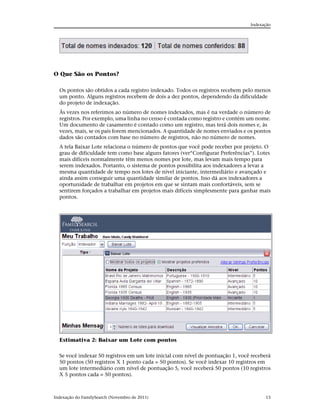

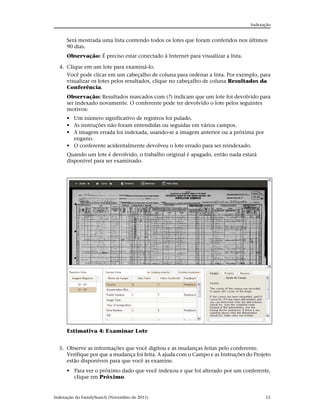

![Indexação
Se você tiver problemas com os links, acesse http://indexing.familysearch.org e
clique nas abas Projetos ou Ajuda para ter acesso às mesmas informações.
Sites do FamilySearch
• FamilySearch.org: O site do FamilySearch (www.familysearch.org) fornece recursos
e informações para ajudar os usuários a realizar a pesquisa de história da família.
Clique em Historical Records para pesquisar um antepassado e visualizar os registros
originais que você ajudou a indexar (ver “Ver as Informações Indexadas”).
• Indexação do FamilySearch: Abre a página inicial do site da indexação
(indexing.familysearch.org). É possível ver mensagens atualizadas sobre o programa
de indexação, instruções do projeto, recursos de ajuda ou ainda atualizar informações
pessoais.
• FamilySearch Research Wiki [Wiki de Pesquisa do FamilySearch]: O Research
Wiki fornece informações sobre registros e recursos para a pesquisa de história da
família (no site www.familysearch.org, na parte superior, clique na aba Learn
[Aprender] para acessar o Research Wiki, assim como Research Courses [Cursos
sobre Pesquisa], que podem ser úteis).
Passos para a Indexação
A Indexação consiste em alguns passos simples.
É preciso entrar no programa sempre que desejar realizar a indexação.
1. Na área de trabalho, clique no ícone da Indexação do FamilySearch.
2. Na mensagem de advertência, clique em Executar.
Aparecerá uma janela para você entrar no programa.
3. Digite seu nome de usuário e sua senha e clique em OK.
Toda vez que você entra no programa, o sistema verifica se existe uma atualização do
programa de Indexação do FamilySearch e a instala.
4. Se aparecer a tela Dados do Perfil, digite as informações solicitadas.
Indexação do FamilySearch (Novembro de 2011) 17](https://image.slidesharecdn.com/diretrizesbsicasparaindexao-120315084401-phpapp01/85/Diretrizes-basicas-para-indexacao-17-320.jpg)

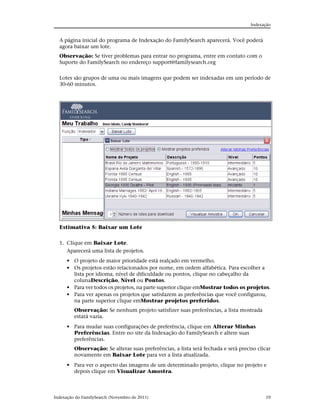


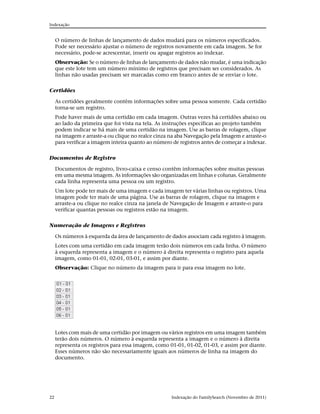

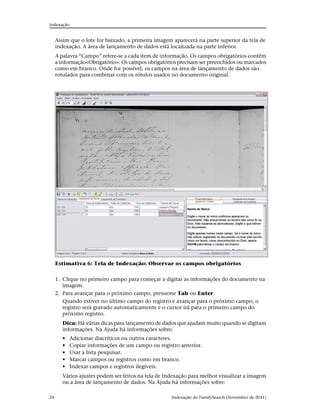

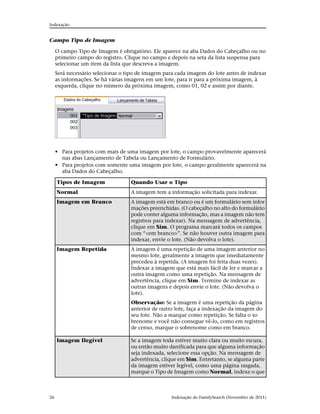

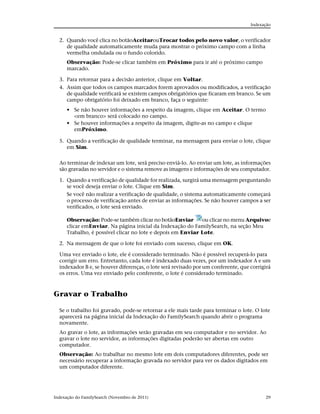
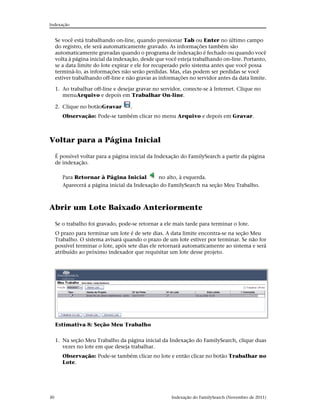
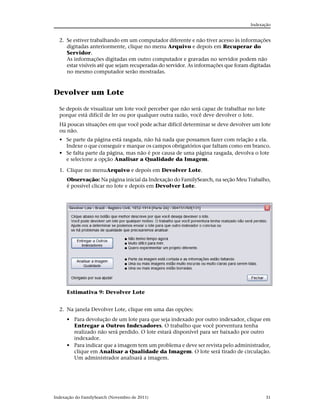


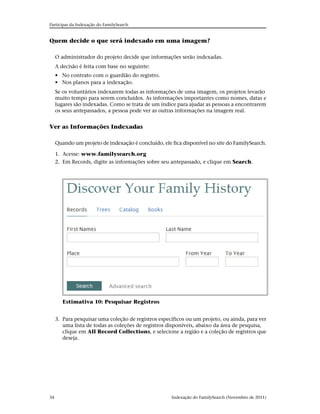
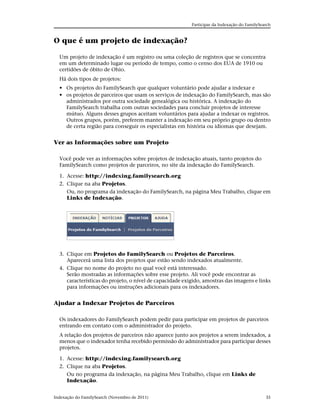


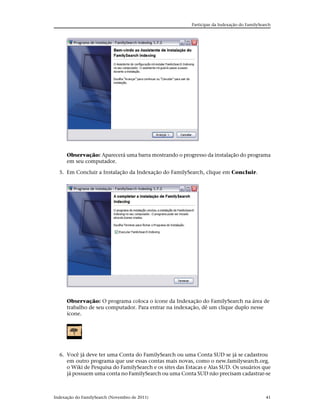


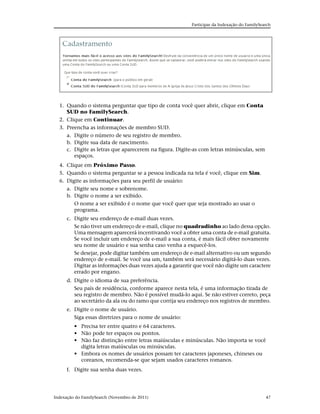

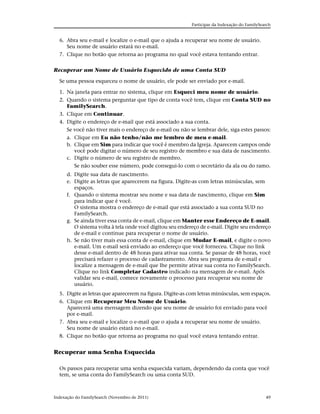

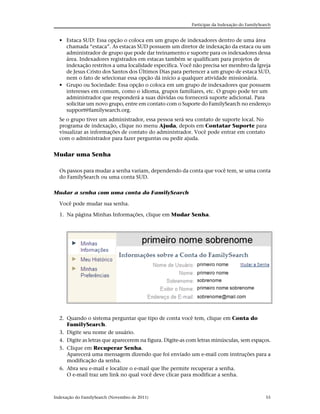
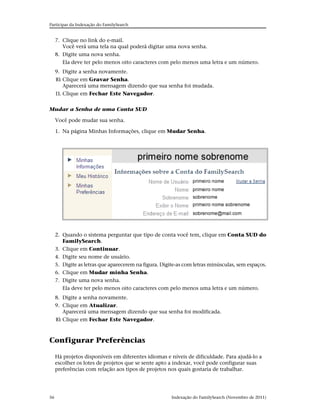


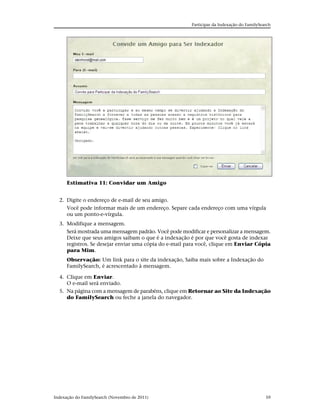

![O que São as Diretrizes Básicas de Indexação?
Cada caractere internacional aparece duas vezes. Em caixa alta (por exemplo, Ü) e em
caixa baixa (ü). Certifique-se de selecionar o caractere que se ajuste ao que você necessita.
1. Posicione o cursor onde necessita adicionar o caractere internacional
Observação: Se for um conferente, faça as mudanças na coluna Conferente.
2. Na barra de ferramentas no centro da tela, clique no botão Caracteres
Internacionais .
Observação: Se preferir, clique em Alterar na barra de menu, e na lista suspensa,
clique emCaracteres Internacionais .
A lista de caracteres internacionais aparecerá.
3. Clique no caractere que deseja adicionar.
O caractere internacional será inserido.
Limpar um Campo ou Registro
As versões digitadas podem ser apagadas ou corrigidas facilmente.
1. Para limpar um campo, clique com o botão direito do mouse no campo e selecione
Limpar Campo.
Observação: Ou clique no menu Alterar e depois em Limpar Campo. Pode-se
também pressionar a tecla Delete.
2. Para limpar um registro, clique com o botão direito do mouse no primeiro campo e
selecione Limpar Registro.
Observação: Ou clique no menu Alterar e depois em Limpar Registro. Pode-se
também pressionar Ctrl+Delete.
Observação: Quando houver somente um registro por imagem, pode ser necessário
mudar o campo Tipo de Imagem. Se a ação para limpar um registro não funcionar,
mude o Tipo da Imagem para “Normal”.
Copiar de um Campo ou Registro Anterior (Marcas de
Repetição)
Quando um campo tiver a mesma informação que o mesmo campo no registro acima
(por exemplo, a pessoa tem o mesmo local de nascimento que a pessoa registrada
anteriormente), pode-se copiar a informação. Às vezes, aspas ou sinais similares de
repetição (tais como “ditto” [idem] ou “do” [abreviação de “ditto”]) aparecem em um
registro. Copie a informação igual; não digite as marcas de repetição.
62 Indexação do FamilySearch (Novembro de 2011)](https://image.slidesharecdn.com/diretrizesbsicasparaindexao-120315084401-phpapp01/85/Diretrizes-basicas-para-indexacao-62-320.jpg)
![O que São as Diretrizes Básicas de Indexação?
Por exemplo, neste registro você digitaria Thomas Ashton no segundo e terceiro
lançamentos.
Para indicar repetição ou a mesma informação, você pode encontrar o seguinte:
• A palavra “ditto” [idem].
• As letras “do” [abreviação de ditto].
• Dois pontos ou pequenas barras para indicar idem.
• Uma linha reta. É possível encontrar uma linha reta usada como marca de idem para
marcar sobrenomes dos filhos em registros de censo. Entretanto, uma linha reta em
um nome de lugar pode ou não ser uma marca de idem. Observe bem a imagem para
ver como a linha reta é usada e consulte o projeto e a ajuda do campo.
• A primeira letra do sobrenome com um ponto, como Maria R., é um recurso
frequentemente usado nos censos do México para o sobrenome da mãe e dos filhos.
• Um campo em branco entre os lançamentos de uma família em um documento como
o censo. Às vezes, o recenseador não repete o sobrenome ou o local de nascimento
de cada membro da família. É possível interpretar um campo em branco como idem
somente quando a imagem do documento claramente agrupa as famílias, como em
censos.
1. Para copiar do mesmo campo do registro anterior, clique no campo onde deseja copiar
a informação e pressione Ctrl+D ou F5.
Observação: Pode-se também clicar no menu Alterar e depois no Campo Idem.
2. Para copiar a informação do mesmo campo em vários registros, clique no campo
diretamente abaixo do campo que contém a informação desejada, mantenha
pressionada a Shift tecla enquanto clica no último campo e pressione Ctrl+D.
3. Para copiar a informação em todos os campos abaixo, clique com o botão direito do
mouse no campo que contém a informação desejada e selecione Idem para os
Campos Abaixo.
Observação: Pode-se também clicar no menu Alterar e depois em Idem para os
Campos Abaixo .
Se um campo é programado para aumentar automaticamente de um registro para o
próximo, como o número de uma linha, quando usar o Idem para os Campos Abaixo,
os valores aumentarão automaticamente. Em um lote de múltiplas imagens, o Idem
para os Campos Abaixo não copiará as informações de outra imagem.
Indexação do FamilySearch (Novembro de 2011) 63](https://image.slidesharecdn.com/diretrizesbsicasparaindexao-120315084401-phpapp01/85/Diretrizes-basicas-para-indexacao-63-320.jpg)
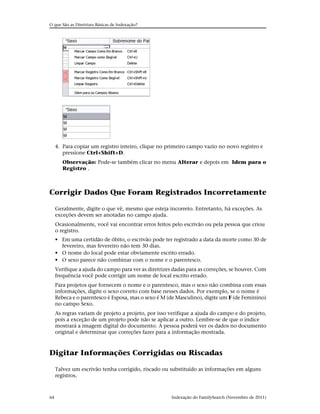





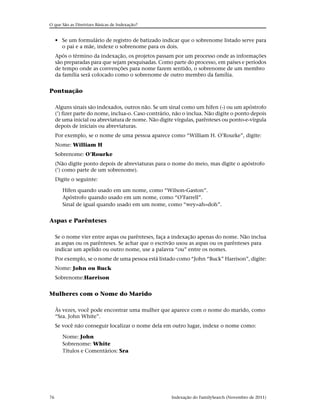


![O que São as Diretrizes Básicas de Indexação?
Campo Idade Somente com o Ano
Alguns projetos mais recentes têm um campo idade somente com o ano.
• Mostra a idade somente com o ano.
• Digite somente números. Não digite “a” depois do número.
• Não digite palavras como “aproximadamente”, “aprox.” ou “anos de idade”.
• Se a idade inclui dias, semanas, meses ou frações para a idade, como “3/12”, arredonde
para o ano mais próximo. Por exemplo, se a criança é listada como “5 anos e 8/12
meses”, digite a idade como “5”.
• Se a criança tem menos de 1 ano ou aparece como natimorta, arredonde para “0”
(zero).
• Se o registro mostra a “idade no próximo aniversário” digite a idade fornecida.
• Se a idade estiver em branco ou a palavra “criança” ou “desconhecido” estiver listada,
marque a idade como em branco.
• Se a idade estiver listada como “acima de”, ou seja, um homem listado como acima
de 21 ou uma mulher como acima de 18, marque a idade como em branco.
Indexação de Lugar
Há algumas diretrizes para a indexação de lugar.
Algumas vezes, haverá exceções a essas regras básicas que estarão registradas na ajuda
do campo e nas instruções do projeto. Certifique-se de rever as instruções do projeto
antes de indexar um lote. Você pode consultar a ajuda do campo enquanto faz a
indexação.
Nome de Lugares
Cada projeto fornecerá instruções específicas sobre como digitar o nome de lugares.
Geralmente, digita-se somente o nome do lugar (por exemplo, Londres, e não “cidade
de Londres”).
• Não inclua termos como “county of” [condado de], “residiu em”, “rural”, “de”, etc.
• Não digite pontos, vírgulas, parênteses ou ponto-e-vírgulas entre os níveis de
localidades para nenhum dos campos.
• Na maioria dos projetos, é possível expandir abreviaturas e corrigir erros na grafia dos
nomes de lugares. Use a lista Pesquisar para encontrar a grafia correta. Se não conseguir
identificar a grafia correta, digite como está registrado no documento.
• Se as instruções do campo ou a ajuda de campo não informarem para expandir uma
abreviação e o lugar estiver listado com a primeira letra de cada palavra, como “U.S.”
para Estados Unidos ou “N Y” para Nova York, indexe as letras sem espaço, como US
ou NY.
• Não inclua informações que não aparecem no registro. Alguns campos podem pedir
um tipo específico de local, como o estado, e excluir outros. Por exemplo, se o condado
foi registrado e você sabe em que estado fica o condado, não indexe o estado a não
ser que esteja escrito no registro.
• Uma província pode ser indexada no campo Estado e o estado ou a província pode
ser indexado(a) no campo Território em qualquer projeto.
• Se um lugar não é parte do projeto, indexe o local. Por exemplo, se estiver indexando
registros de nascimento provenientes da paróquia de Manchester, mas os nascimentos
Indexação do FamilySearch (Novembro de 2011) 81](https://image.slidesharecdn.com/diretrizesbsicasparaindexao-120315084401-phpapp01/85/Diretrizes-basicas-para-indexacao-81-320.jpg)