Introdução a Informática
Software
Eduardo Figueiredo
23 de Março de 2010
INF30: Informática para Administração Aula 04
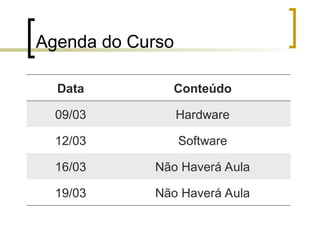
Agenda do Curso
Data Conteúdo
09/03 Hardware
12/03 Software
16/03 Não Haverá Aula
19/03 Não Haverá Aula
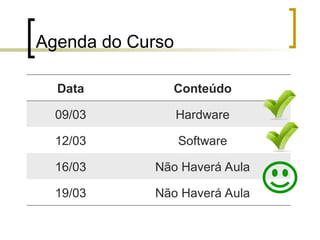
Agenda do Curso
Data Conteúdo
09/03 Hardware
12/03 Software
16/03 Não Haverá Aula
19/03 Não Haverá Aula
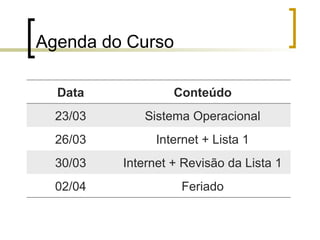
Agenda do Curso
Data Conteúdo
23/03 Sistema Operacional
26/03 Internet + Lista 1
30/03 Internet + Revisão da Lista 1
02/04 Feriado
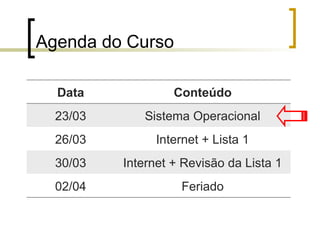
Agenda do Curso
Data Conteúdo
23/03 Sistema Operacional
26/03 Internet + Lista 1
30/03 Internet + Revisão da Lista 1
02/04 Feriado
Sistema Operacional
Objetivos
 Descrever as funções de um sistema
operacional
 Explicar os fundamentos do sistema
operacional de um computador
 Descrever as vantagens de um
sistema operacional gráfico
 Estabelecer a diferença entre as diversas
versões do Windows
 Listar funções normalmente executadas por
programas utilitários
Sistema Operacional
 Software Básico de um computador
 Não existiam nos computadores antigos
 Exemplo: computadores construídos com
válvulas e painéis
 Os programadores deviam considerar as
características do hardware
 Atualmente, estão presentes em todos os
computadores pessoais
 E também em muitos computadores
pertencentes a outras categorias
Sistema Operacional
 Cria um ambiente no qual os usuários
podem construir e executar programas
 Executam programas internos de controle
do computador de forma transparente
 Sem que o usuário saiba ou precise se
preocupar em saber
 Exemplos de Sistemas Operacionais
 Windows, Linux, Solaris, Mac OS
Tarefas do Sistema Operacional
 Gerenciamento da memória do
computador
 Administração dos dados
 Acionamento dos dispositivos de
entrada e saída
 Teclado, mouse, disquetes, CDs, DVDs,
etc.
 Execução de programas utilitários ou
construídos pelo usuário
Software Oculto
 Serve como um intermediário entre o
hardware e os softwares aplicativos
 Gerencia de forma transparente os recursos
do computador
 CPU, dispositivos periféricos, etc.
 Estabelece uma interface com o usuário
 Determina como o usuário interage com o
sistema operacional
 Provê e executa serviços para softwares
aplicativos
Sistema Operacional (SO)
 Um conjunto de
programas
 Se situa entre os
softwares aplicativos
e o hardware
Software de Sistemas
 Programas relacionados à coordenação das
operações do computador
Exemplos
 Sistemas operacionais
 Conversores de linguagem
 Convertem código de programa para
uma forma legível por máquina
 Programas utilitários
 Executam tarefas secundárias
Software de Sistemas
 Programas relacionados à coordenação das
operações do computador
Exemplos
 Sistemas operacionais
 Conversores de linguagem
 Convertem código de programa para
uma forma legível por máquina
 Programas utilitários
 Executam tarefas secundárias
Kernel (Núcleo)
 Parte principal (central) dos sistemas
operacionais
 Gerencia outras tarefas do sistema
operacional
 Carregado do disco rígido para a
memória quando o computador é
inicializado
 Booting refere-se a iniciar o computador
Kernel (Núcleo)
 Carrega outros programas do sistema
operacional, quando necessário
 Os outros programas são chamados de
não-residentes
 Exemplos: interface com o usuário
SO para Computadores Pessoais
 Plataforma: combinação de hardware de
computador e software de sistema
operacional
 Wintel: Microsoft Windows que roda em um PC
baseado em Intel
 Sistemas Operacionais comuns
 MS-DOS
 Windows
 MAC OS
 Linux
MS-DOS
 Usa uma interface de linha de comando
 A tela apresenta prompts ao usuário
 O usuário digita comandos
 Amplamente substituído pelas interfaces
gráficas
 Não é muito amigável (user-friendly)
MS-DOS
Microsoft Windows
 Iniciou-se como um ambiente operacional
para o MS-DOS
 Não era um sistema operacional completo
 Necessitava do MS-DOS
 Usa uma interface gráfica
 Os usuários podem usar os comandos e a
interface do DOS
 Agora é uma família completa de sistemas
operacionais
Ambiente Operacional MS-DOS
 Windows 3.1
 Uma camada adicionada “por cima” do
DOS
 Separa o sistema operacional do usuário
 Torna o sistema operacional mais fácil de
usar
 Denomina-se shell
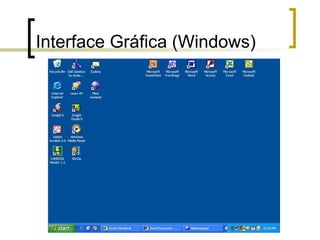
Interface Gráfica
 O usuário dá um clique em um ícone
para executar tarefas
 Usa menus para ativar comandos
 O menu Iniciar no canto inferior
esquerdo abre programas
 Em Windows mais recentes
Interface Gráfica (Windows)
Recursos do Windows
 Nomes de arquivo extensos
 até 255 caracteres
 Plug and Play
 Torna mais fácil a instalação de
componentes de hardware
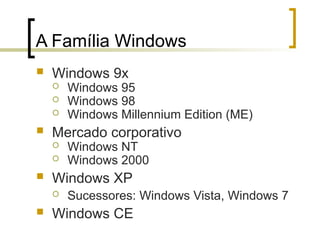
 Windows 9x
 Windows 95
 Windows 98
 Windows Millennium Edition (ME)
 Mercado corporativo
 Windows NT
 Windows 2000
 Windows XP
 Sucessores: Windows Vista, Windows 7
 Windows CE
A Família Windows
Windows 9x
 Serve principalmente ao mercado
doméstico
 Não é mais um shell, mas um sistema
operacional independente
 Iniciou-se com o Windows 95.
 Windows 98
 Windows ME
 Algumas melhorias em relação ao
Windows 3.1
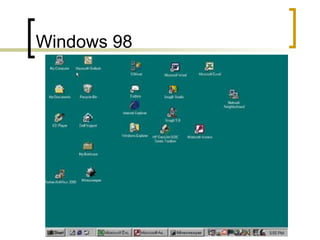
Windows 98
Melhorias do Windows 95 / 98
 Capacidades para navegação na
internet/intranet
 Suporte para hardware mais novos
 Inclusive DVD e multimídia
 Suporte para unidades de disco de
maiores capacidade
 Assistentes
 Passo a passo para instalar, configurar
e usar software
Melhorias do Windows Me
 Suporte para multimídia
 Media Player, edição de vídeo
 Maiores recursos de confiabilidade
 Suporte para redes domésticas
Melhorias do Windows Me
 Suporte para multimídia
 Media Player, edição de vídeo
 Maiores recursos de confiabilidade
 Suporte para redes domésticas
?
Mercado Corporativo
 Windows NT
 NT é a sigla de “new technology”
nova tecnologia
 Windows 2000
Windows NT
 A Área de Trabalho tem a aparência
do Windows 98 e age como ele
 Destina-se a ambientes corporativos,
ligados em rede
 Projetado para garantir escalabilidade
ou seja, capacidade de suportar muitos
usuários
 Segurança mais rígida
Windows 2000
 A última geração do Windows NT
 Um computador “serve” a muitos
usuários
 Você se identifica e o sistema sabe
suas preferências
 Você obtém “sua” área de trabalho e
arquivos
 Independe de qual PC usado para
acessar a rede
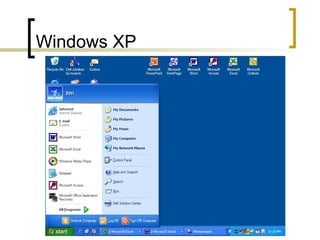
Windows XP
 Reúne em um único produto
 As versões corporativas
 Aquelas destinadas ao consumidor do
Windows 9x
 Possui a versão doméstica (Home) e
a profissional (Professional)
Windows XP
Melhorias do Windows XP
 Melhor interface com o usuário
 Área de trabalho mais clara e desobstruída
 Mais ícones no menu Iniciar redesenhado
 Melhor suporte para multimídia
 Suporte para múltiplos usuários
(personalização)
 O usuário pode sair do sistema, deixar
programas rodando e permitir que outro
usuário entre no sistema
 Cria contas limitadas para crianças e visitantes
Windows CE
 Versão em menor escala do Windows 9x
 Projetado para funcionar em máquinas com
telas pequenas e armazenamento pequeno
 Usado em Pocket PCs
 Usado em sistemas embutidos.
 Dispositivos computadorizados integrados em
outros produtos
MAC OS
 Projetado para o computador
Macintosh
 Primeira interface com usuário (GUI)
bem-sucedida comercialmente
 Serviu como modelo para o Windows e
outros produtos GUI desenvolvidos
MAC OS
Linux
 Usa interface de linha de comando
 Muitas companhias criaram uma GUI
para funcionar com o Linux
 Conceito de fonte aberta
 O código-fonte é livre
 Usuários podem baixar (download),
modificar e distribuir o software
 Considerado mais estável do que o
Windows
 Aplicativos são relativamente escassos
Programas Utilitários
 Executam tarefas secundárias
 Exemplos
 Gerenciador de arquivos
 Compactação de arquivos
 Outros
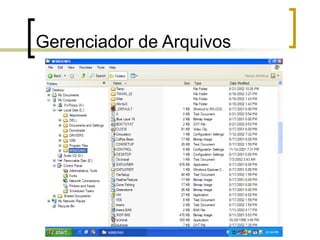
Gerenciador de Arquivos
 Armazena arquivos em uma
estrutura de diretórios hierárquica
 O Windows usa o Windows Explorer
Gerenciador de Arquivos
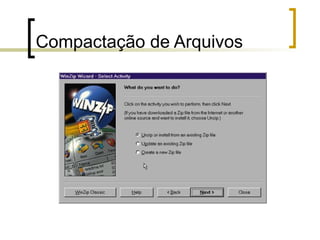
Compactação de Arquivos
 Reduz a quantidade de espaço que
um arquivo requer
 Faz o arquivo ocupar menos espaço em
disco
 Toma menos tempo para transmitir por
email, por exemplo
 Integrado em versões mais recentes
do Windows
Compactação de Arquivos
Outros Programas Utilitários
 Backup e Restauração
 Backup: faz cópias de discos e armazena-as
em um lugar seguro
 Restauração: restaura arquivos de backups
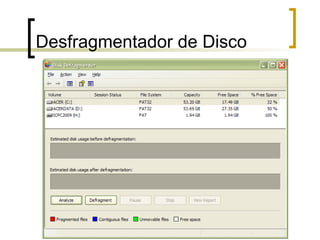
 Desfragmentador de disco
 Reorganiza o disco a fim de que todos os
arquivos sejam armazenados em localizações
contíguas
 Driver de dispositivo
 Manipula comandos para dispositivos, como,
impressoras e dispositivos de armazenamento
Back up do Windows
Desfragmentador de Disco
Próximas Aulas
Laboratório
 Próxima Aula
 Sexta (26/03): 20:50 às 22:30
 Bloco 1B Laboratório V
(primeiro andar)
 De agora em diante todas as
aulas serão em laboratório
 Até nova notificação
O que veremos?
 Internet / Navegadores
 Editor de texto
 Planilhas eletrônicas e Gráficos
 Apresentações Eletrônicas
 Banco de Dados
Referência Básica
 H.L. Capron e J.A. Johnson.
Introdução à Informática:
Capítulo 3 Sistemas operacionais.
Pearson Education, 2004.
Introdução a Informática - Software - aula 04

  • 1.
    Introdução a Informática Software EduardoFigueiredo 23 de Março de 2010 INF30: Informática para Administração Aula 04
  • 2.
    Agenda do Curso DataConteúdo 09/03 Hardware 12/03 Software 16/03 Não Haverá Aula 19/03 Não Haverá Aula
  • 3.
    Agenda do Curso DataConteúdo 09/03 Hardware 12/03 Software 16/03 Não Haverá Aula 19/03 Não Haverá Aula
  • 4.
    Agenda do Curso DataConteúdo 23/03 Sistema Operacional 26/03 Internet + Lista 1 30/03 Internet + Revisão da Lista 1 02/04 Feriado
  • 5.
    Agenda do Curso DataConteúdo 23/03 Sistema Operacional 26/03 Internet + Lista 1 30/03 Internet + Revisão da Lista 1 02/04 Feriado
  • 6.
  • 7.
    Objetivos  Descrever asfunções de um sistema operacional  Explicar os fundamentos do sistema operacional de um computador  Descrever as vantagens de um sistema operacional gráfico  Estabelecer a diferença entre as diversas versões do Windows  Listar funções normalmente executadas por programas utilitários
  • 8.
    Sistema Operacional  SoftwareBásico de um computador  Não existiam nos computadores antigos  Exemplo: computadores construídos com válvulas e painéis  Os programadores deviam considerar as características do hardware  Atualmente, estão presentes em todos os computadores pessoais  E também em muitos computadores pertencentes a outras categorias
  • 9.
    Sistema Operacional  Criaum ambiente no qual os usuários podem construir e executar programas  Executam programas internos de controle do computador de forma transparente  Sem que o usuário saiba ou precise se preocupar em saber  Exemplos de Sistemas Operacionais  Windows, Linux, Solaris, Mac OS
  • 10.
    Tarefas do SistemaOperacional  Gerenciamento da memória do computador  Administração dos dados  Acionamento dos dispositivos de entrada e saída  Teclado, mouse, disquetes, CDs, DVDs, etc.  Execução de programas utilitários ou construídos pelo usuário
  • 11.
    Software Oculto  Servecomo um intermediário entre o hardware e os softwares aplicativos  Gerencia de forma transparente os recursos do computador  CPU, dispositivos periféricos, etc.  Estabelece uma interface com o usuário  Determina como o usuário interage com o sistema operacional  Provê e executa serviços para softwares aplicativos
  • 12.
    Sistema Operacional (SO) Um conjunto de programas  Se situa entre os softwares aplicativos e o hardware
  • 13.
    Software de Sistemas Programas relacionados à coordenação das operações do computador Exemplos  Sistemas operacionais  Conversores de linguagem  Convertem código de programa para uma forma legível por máquina  Programas utilitários  Executam tarefas secundárias
  • 14.
    Software de Sistemas Programas relacionados à coordenação das operações do computador Exemplos  Sistemas operacionais  Conversores de linguagem  Convertem código de programa para uma forma legível por máquina  Programas utilitários  Executam tarefas secundárias
  • 15.
    Kernel (Núcleo)  Parteprincipal (central) dos sistemas operacionais  Gerencia outras tarefas do sistema operacional  Carregado do disco rígido para a memória quando o computador é inicializado  Booting refere-se a iniciar o computador
  • 16.
    Kernel (Núcleo)  Carregaoutros programas do sistema operacional, quando necessário  Os outros programas são chamados de não-residentes  Exemplos: interface com o usuário
  • 17.
    SO para ComputadoresPessoais  Plataforma: combinação de hardware de computador e software de sistema operacional  Wintel: Microsoft Windows que roda em um PC baseado em Intel  Sistemas Operacionais comuns  MS-DOS  Windows  MAC OS  Linux
  • 18.
    MS-DOS  Usa umainterface de linha de comando  A tela apresenta prompts ao usuário  O usuário digita comandos  Amplamente substituído pelas interfaces gráficas  Não é muito amigável (user-friendly)
  • 19.
  • 20.
    Microsoft Windows  Iniciou-secomo um ambiente operacional para o MS-DOS  Não era um sistema operacional completo  Necessitava do MS-DOS  Usa uma interface gráfica  Os usuários podem usar os comandos e a interface do DOS  Agora é uma família completa de sistemas operacionais
  • 21.
    Ambiente Operacional MS-DOS Windows 3.1  Uma camada adicionada “por cima” do DOS  Separa o sistema operacional do usuário  Torna o sistema operacional mais fácil de usar  Denomina-se shell
  • 22.
    Interface Gráfica  Ousuário dá um clique em um ícone para executar tarefas  Usa menus para ativar comandos  O menu Iniciar no canto inferior esquerdo abre programas  Em Windows mais recentes
  • 23.
  • 24.
    Recursos do Windows Nomes de arquivo extensos  até 255 caracteres  Plug and Play  Torna mais fácil a instalação de componentes de hardware
  • 25.
     Windows 9x Windows 95  Windows 98  Windows Millennium Edition (ME)  Mercado corporativo  Windows NT  Windows 2000  Windows XP  Sucessores: Windows Vista, Windows 7  Windows CE A Família Windows
  • 26.
    Windows 9x  Serveprincipalmente ao mercado doméstico  Não é mais um shell, mas um sistema operacional independente  Iniciou-se com o Windows 95.  Windows 98  Windows ME  Algumas melhorias em relação ao Windows 3.1
  • 27.
  • 28.
    Melhorias do Windows95 / 98  Capacidades para navegação na internet/intranet  Suporte para hardware mais novos  Inclusive DVD e multimídia  Suporte para unidades de disco de maiores capacidade  Assistentes  Passo a passo para instalar, configurar e usar software
  • 29.
    Melhorias do WindowsMe  Suporte para multimídia  Media Player, edição de vídeo  Maiores recursos de confiabilidade  Suporte para redes domésticas
  • 30.
    Melhorias do WindowsMe  Suporte para multimídia  Media Player, edição de vídeo  Maiores recursos de confiabilidade  Suporte para redes domésticas ?
  • 31.
    Mercado Corporativo  WindowsNT  NT é a sigla de “new technology” nova tecnologia  Windows 2000
  • 32.
    Windows NT  AÁrea de Trabalho tem a aparência do Windows 98 e age como ele  Destina-se a ambientes corporativos, ligados em rede  Projetado para garantir escalabilidade ou seja, capacidade de suportar muitos usuários  Segurança mais rígida
  • 33.
    Windows 2000  Aúltima geração do Windows NT  Um computador “serve” a muitos usuários  Você se identifica e o sistema sabe suas preferências  Você obtém “sua” área de trabalho e arquivos  Independe de qual PC usado para acessar a rede
  • 34.
    Windows XP  Reúneem um único produto  As versões corporativas  Aquelas destinadas ao consumidor do Windows 9x  Possui a versão doméstica (Home) e a profissional (Professional)
  • 35.
  • 36.
    Melhorias do WindowsXP  Melhor interface com o usuário  Área de trabalho mais clara e desobstruída  Mais ícones no menu Iniciar redesenhado  Melhor suporte para multimídia  Suporte para múltiplos usuários (personalização)  O usuário pode sair do sistema, deixar programas rodando e permitir que outro usuário entre no sistema  Cria contas limitadas para crianças e visitantes
  • 37.
    Windows CE  Versãoem menor escala do Windows 9x  Projetado para funcionar em máquinas com telas pequenas e armazenamento pequeno  Usado em Pocket PCs  Usado em sistemas embutidos.  Dispositivos computadorizados integrados em outros produtos
  • 38.
    MAC OS  Projetadopara o computador Macintosh  Primeira interface com usuário (GUI) bem-sucedida comercialmente  Serviu como modelo para o Windows e outros produtos GUI desenvolvidos
  • 39.
  • 40.
    Linux  Usa interfacede linha de comando  Muitas companhias criaram uma GUI para funcionar com o Linux  Conceito de fonte aberta  O código-fonte é livre  Usuários podem baixar (download), modificar e distribuir o software  Considerado mais estável do que o Windows  Aplicativos são relativamente escassos
  • 41.
    Programas Utilitários  Executamtarefas secundárias  Exemplos  Gerenciador de arquivos  Compactação de arquivos  Outros
  • 42.
    Gerenciador de Arquivos Armazena arquivos em uma estrutura de diretórios hierárquica  O Windows usa o Windows Explorer
  • 43.
  • 44.
    Compactação de Arquivos Reduz a quantidade de espaço que um arquivo requer  Faz o arquivo ocupar menos espaço em disco  Toma menos tempo para transmitir por email, por exemplo  Integrado em versões mais recentes do Windows
  • 45.
  • 46.
    Outros Programas Utilitários Backup e Restauração  Backup: faz cópias de discos e armazena-as em um lugar seguro  Restauração: restaura arquivos de backups  Desfragmentador de disco  Reorganiza o disco a fim de que todos os arquivos sejam armazenados em localizações contíguas  Driver de dispositivo  Manipula comandos para dispositivos, como, impressoras e dispositivos de armazenamento
  • 47.
    Back up doWindows
  • 48.
  • 49.
  • 50.
    Laboratório  Próxima Aula Sexta (26/03): 20:50 às 22:30  Bloco 1B Laboratório V (primeiro andar)  De agora em diante todas as aulas serão em laboratório  Até nova notificação
  • 51.
    O que veremos? Internet / Navegadores  Editor de texto  Planilhas eletrônicas e Gráficos  Apresentações Eletrônicas  Banco de Dados
  • 52.
    Referência Básica  H.L.Capron e J.A. Johnson. Introdução à Informática: Capítulo 3 Sistemas operacionais. Pearson Education, 2004.