Processador de Texto Indentações Mário Pereira  Ano Lectivo 2008/2009
Indentações São deslocamentos (avanços ou recuos) dos parágrafos em relação às margens normais do texto.
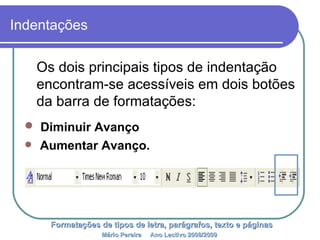
Indentações Os dois principais tipos de indentação encontram-se acessíveis em dois botões da barra de formatações: Diminuir Avanço  Aumentar Avanço. Formatações de tipos de letra, parágrafos, texto e páginas Mário Pereira  Ano Lectivo 2008/2009
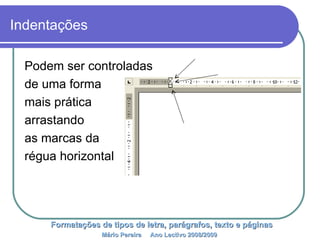
Indentações Podem ser controladas de uma forma mais prática arrastando as marcas da  régua horizontal Formatações de tipos de letra, parágrafos, texto e páginas Mário Pereira  Ano Lectivo 2008/2009
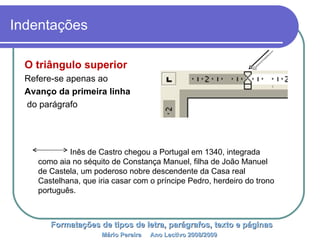
Indentações O triângulo superior  Refere-se apenas ao Avanço da primeira linha do parágrafo Formatações de tipos de letra, parágrafos, texto e páginas Mário Pereira  Ano Lectivo 2008/2009   Inês de Castro chegou a Portugal em 1340, integrada como aia no séquito de Constança Manuel, filha de João Manuel de Castela, um poderoso nobre descendente da Casa real Castelhana, que iria casar com o príncipe Pedro, herdeiro do trono português.
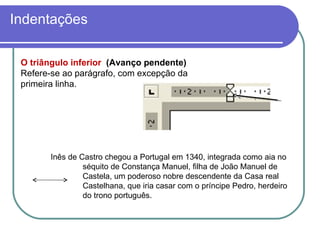
O triângulo inferior  (Avanço pendente)  Refere-se ao parágrafo, com excepção da primeira linha. Indentações Inês de Castro chegou a Portugal em 1340, integrada como aia no  séquito de Constança Manuel, filha de João Manuel de  Castela, um poderoso nobre descendente da Casa real  Castelhana, que iria casar com o príncipe Pedro, herdeiro  do trono português.
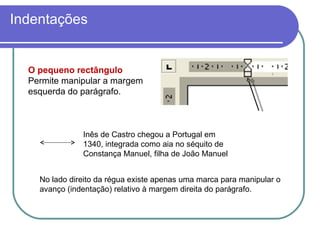
O pequeno rectângulo Permite manipular a margem esquerda do parágrafo. No lado direito da régua existe apenas uma marca para manipular o  avanço (indentação) relativo à margem direita do parágrafo. Indentações Inês de Castro chegou a Portugal em 1340, integrada como aia no séquito de Constança Manuel, filha de João Manuel
Indentações Tarefa: Abra o  Texto de trabalho 2  em  Os meus documentos  e execute as instruções nele contidas . Formatações de tipos de letra, parágrafos, texto e páginas Mário Pereira  Ano Lectivo 2008/2009
Processador de Texto Listas Mário Pereira  Ano Lectivo 2008/2009
Listas Frequentemente há a necessidade de apresentar o texto sob a forma de listas, que podem assumir a forma de: Marcas gráficas; Números; Letras; Combinações de números e letras. Mário Pereira  Ano Lectivo 2008/2009
Listas O Word permite a criação de listas De forma automática; A pedido do utilizador. Mário Pereira  Ano Lectivo 2008/2009
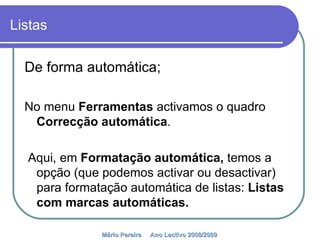
Listas De forma automática; No menu  Ferramentas  activamos o quadro  Correcção automática . Aqui, em  Formatação automática,  temos a opção (que podemos activar ou desactivar) para formatação automática de listas:  Listas com marcas automáticas. Mário Pereira  Ano Lectivo 2008/2009
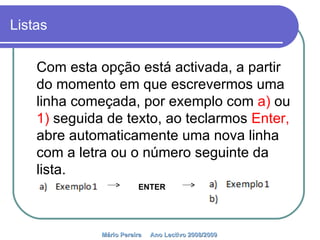
Listas Com esta opção está activada, a partir do momento em que escrevermos uma linha começada, por exemplo com  a)  ou  1)  seguida de texto, ao teclarmos  Enter,  abre automaticamente uma nova linha com a letra ou o número seguinte da lista.  Mário Pereira  Ano Lectivo 2008/2009   ENTER
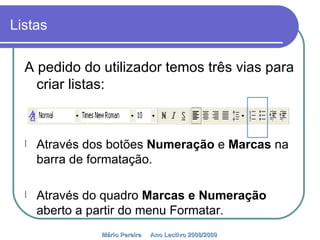
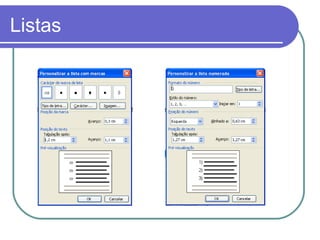
Listas A pedido do utilizador temos três vias para criar listas: Através dos botões  Numeração  e  Marcas  na barra de formatação. Através do quadro  Marcas e Numeração  aberto a partir do menu Formatar. Mário Pereira  Ano Lectivo 2008/2009
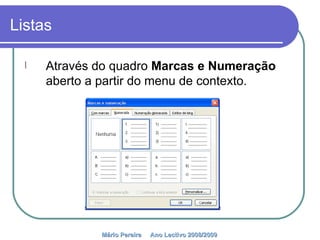
Listas Através do quadro  Marcas e Numeração  aberto a partir do menu de contexto. Mário Pereira  Ano Lectivo 2008/2009
Listas
Processador de Texto Elaboração e formatação de tabelas Mário Pereira  Ano Lectivo 2008/2009
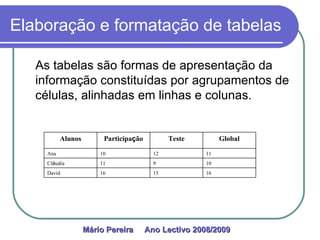
Elaboração e formatação de tabelas As tabelas são formas de apresentação da informação constituídas por agrupamentos de células, alinhadas em linhas e colunas.  Mário Pereira  Ano Lectivo 2008/2009   Alunos Participa ç ão Teste Global Ana 10 12 11 Cl á udia 11 9 10 David 16 15 16
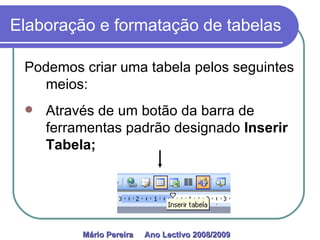
Elaboração e formatação de tabelas Podemos criar uma tabela pelos seguintes meios: Através de um botão da barra de ferramentas padrão designado  Inserir Tabela; Mário Pereira  Ano Lectivo 2008/2009
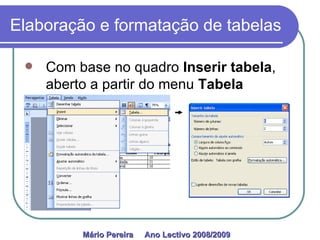
Elaboração e formatação de tabelas Com base no quadro  Inserir tabela , aberto a partir do menu  Tabela Mário Pereira  Ano Lectivo 2008/2009
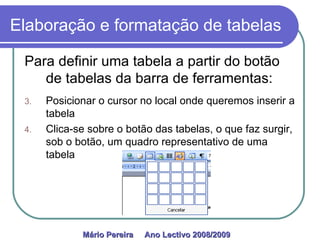
Elaboração e formatação de tabelas Para definir uma tabela a partir do botão de tabelas da barra de ferramentas: Posicionar o cursor no local onde queremos inserir a tabela Clica-se sobre o botão das tabelas, o que faz surgir, sob o botão, um quadro representativo de uma tabela Mário Pereira  Ano Lectivo 2008/2009
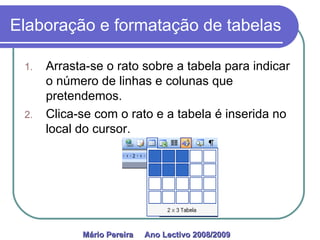
Elaboração e formatação de tabelas Arrasta-se o rato sobre a tabela para indicar o número de linhas e colunas que pretendemos. Clica-se com o rato e a tabela é inserida no local do cursor. Mário Pereira  Ano Lectivo 2008/2009
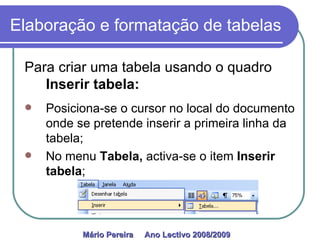
Elaboração e formatação de tabelas Para criar uma tabela usando o quadro  Inserir tabela: Posiciona-se o cursor no local do documento onde se pretende inserir a primeira linha da tabela; No menu  Tabela,  activa-se o item  Inserir tabela ; Mário Pereira  Ano Lectivo 2008/2009
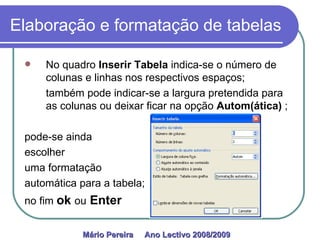
Elaboração e formatação de tabelas No quadro  Inserir Tabela  indica-se o número de colunas e linhas nos respectivos espaços;  também pode indicar-se a largura pretendida para as colunas ou deixar ficar na opção  Autom(ática)  ; pode-se ainda  escolher uma formatação automática para a tabela; no fim  ok   ou   Enter Mário Pereira  Ano Lectivo 2008/2009
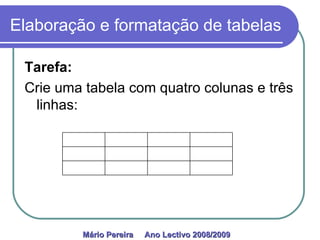
Elaboração e formatação de tabelas Tarefa:  Crie uma tabela com quatro colunas e três linhas: Mário Pereira  Ano Lectivo 2008/2009
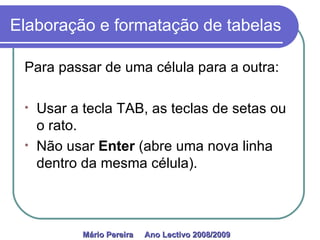
Elaboração e formatação de tabelas Para passar de uma célula para a outra: Usar a tecla TAB, as teclas de setas ou o rato. Não usar  Enter  (abre uma nova linha dentro da mesma célula). Mário Pereira  Ano Lectivo 2008/2009
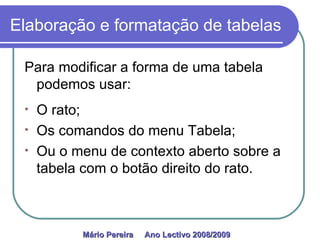
Elaboração e formatação de tabelas Para modificar a forma de uma tabela podemos usar: O rato; Os comandos do menu Tabela; Ou o menu de contexto aberto sobre a tabela com o botão direito do rato. Mário Pereira  Ano Lectivo 2008/2009
Elaboração  e formatação de tabelas Para aumentar ou reduzir a largura de uma coluna ou linha: Posiciona-se o ponteiro sobre a linha à direita da coluna ou por baixo da fila que se quer aumentar ou reduzir.  Quando o ponteiro muda de forma, arrasta-se modificando a linha ou coluna.  Mário Pereira  Ano Lectivo 2008/2009
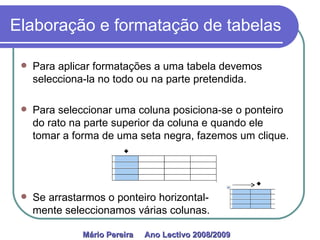
Elaboração e formatação de tabelas Para aplicar formatações a uma tabela devemos selecciona-la no todo ou na parte pretendida. Para seleccionar uma coluna posiciona-se o ponteiro do rato na parte superior da coluna e quando ele tomar a forma de uma seta negra, fazemos um clique. Se arrastarmos o ponteiro horizontal-  mente seleccionamos várias colunas. Mário Pereira  Ano Lectivo 2008/2009
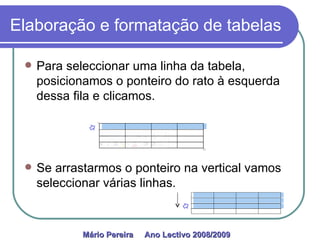
Elaboração e formatação de tabelas Para seleccionar uma linha da tabela, posicionamos o ponteiro do rato à esquerda dessa fila e clicamos. Se arrastarmos o ponteiro na vertical vamos seleccionar várias linhas. Mário Pereira  Ano Lectivo 2008/2009
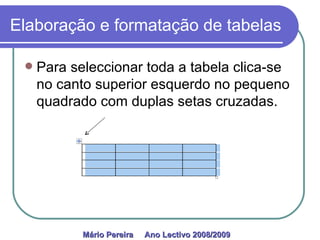
Elaboração e formatação de tabelas Para seleccionar toda a tabela clica-se no canto superior esquerdo no pequeno quadrado com duplas setas cruzadas. Mário Pereira  Ano Lectivo 2008/2009
Elaboração e formatação de tabelas Depois de a selecção estar feita podemos:  Aumentar ou reduzir a largura ou altura de colunas e linhas; Acrescentar ou excluir colunas ou filas; Modificar os alinhamentos da informação dentro da célula; Aplicar formatações de caracteres; Formatar a tabela com linhas de contorno. Mário Pereira  Ano Lectivo 2008/2009
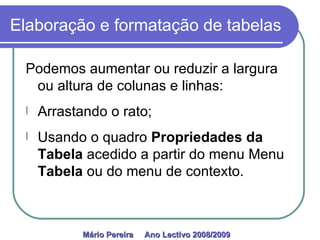
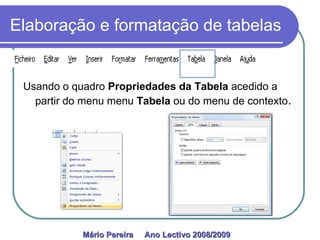
Elaboração e formatação de tabelas Podemos aumentar ou reduzir a largura ou altura de colunas e linhas: Arrastando o rato; Usando o quadro  Propriedades da Tabela  acedido a partir do menu Menu  Tabela  ou do menu de contexto. Mário Pereira  Ano Lectivo 2008/2009
Elaboração e formatação de tabelas Usando o quadro  Propriedades da Tabela  acedido a partir do menu menu  Tabela  ou do menu de contexto . Mário Pereira  Ano Lectivo 2008/2009
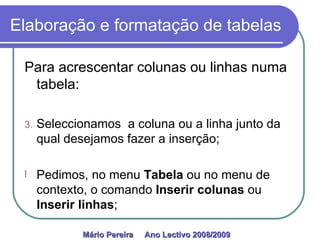
Elaboração e formatação de tabelas Para acrescentar colunas ou linhas numa tabela: Seleccionamos  a coluna ou a linha junto da qual desejamos fazer a inserção; Pedimos, no menu  Tabela  ou no menu de contexto, o comando  Inserir colunas  ou  Inserir linhas ; Mário Pereira  Ano Lectivo 2008/2009
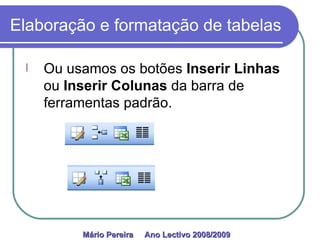
Elaboração e formatação de tabelas Ou usamos os botões  Inserir Linhas  ou  Inserir Colunas  da barra de ferramentas padrão. Mário Pereira  Ano Lectivo 2008/2009
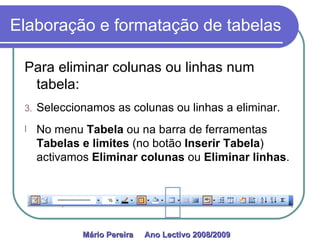
Elaboração e formatação de tabelas Para eliminar colunas ou linhas num tabela: Seleccionamos as colunas ou linhas a eliminar. No menu  Tabela  ou na barra de ferramentas  Tabelas e limites  (no botão  Inserir Tabela ) activamos  Eliminar colunas  ou  Eliminar linhas . Mário Pereira  Ano Lectivo 2008/2009
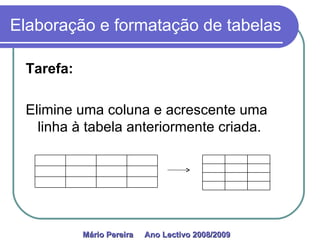
Elaboração e formatação de tabelas Tarefa: Elimine uma coluna e acrescente uma linha à tabela anteriormente criada. Mário Pereira  Ano Lectivo 2008/2009
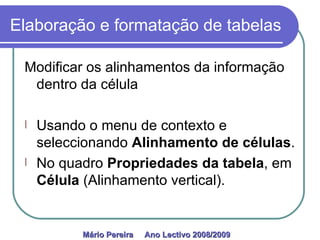
Elaboração e formatação de tabelas Modificar os alinhamentos da informação dentro da célula Usando o menu de contexto e seleccionando  Alinhamento de células . No quadro  Propriedades da tabela , em  Célula  (Alinhamento vertical). Mário Pereira  Ano Lectivo 2008/2009
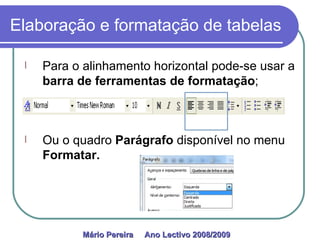
Elaboração e formatação de tabelas Para o alinhamento horizontal pode-se usar a  barra de ferramentas de formatação ; Ou o quadro  Parágrafo  disponível no menu  Formatar.  Mário Pereira  Ano Lectivo 2008/2009
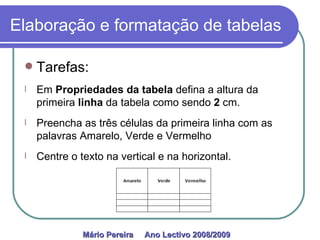
Elaboração e formatação de tabelas Tarefas: Em  Propriedades da tabela  defina   a altura da primeira  linha  da tabela como sendo  2  cm. Preencha as três células da primeira linha com as palavras Amarelo, Verde e Vermelho Centre o texto na vertical e na horizontal. Mário Pereira  Ano Lectivo 2008/2009
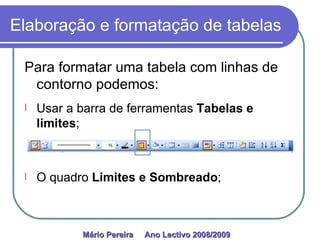
Elaboração e formatação de tabelas Para formatar uma tabela com linhas de contorno podemos: Usar a barra de ferramentas  Tabelas e limites ; O quadro  Limites e Sombreado ; Mário Pereira  Ano Lectivo 2008/2009
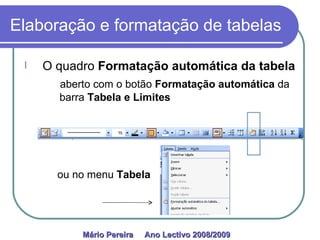
Elaboração e formatação de tabelas O quadro  Formatação automática da tabela    aberto com o botão  Formatação automática  da   barra  Tabela e Limites ou no menu  Tabela Mário Pereira  Ano Lectivo 2008/2009
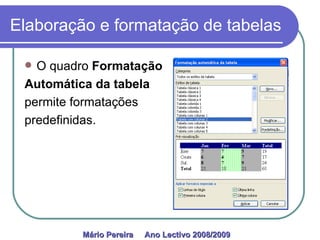
Elaboração e formatação de tabelas O quadro  Formatação Automática da tabela permite formatações predefinidas. Mário Pereira  Ano Lectivo 2008/2009
Resumo dos conteúdos abordados: Indentações; Listas; Elaboração e formatação de tabelas. Mário Pereira  Ano Lectivo 2008/2009
Próxima aula Formatação de texto em colunas; Configuração e numeração de páginas; Cabeçalhos e rodapés. Mário Pereira  Ano Lectivo 2008/2009

Indentações, Listas, Elaboração e Formatação de Tabelas

  • 1.
    Processador de TextoIndentações Mário Pereira Ano Lectivo 2008/2009
  • 2.
    Indentações São deslocamentos(avanços ou recuos) dos parágrafos em relação às margens normais do texto.
  • 3.
    Indentações Os doisprincipais tipos de indentação encontram-se acessíveis em dois botões da barra de formatações: Diminuir Avanço Aumentar Avanço. Formatações de tipos de letra, parágrafos, texto e páginas Mário Pereira Ano Lectivo 2008/2009
  • 4.
    Indentações Podem sercontroladas de uma forma mais prática arrastando as marcas da régua horizontal Formatações de tipos de letra, parágrafos, texto e páginas Mário Pereira Ano Lectivo 2008/2009
  • 5.
    Indentações O triângulosuperior Refere-se apenas ao Avanço da primeira linha do parágrafo Formatações de tipos de letra, parágrafos, texto e páginas Mário Pereira Ano Lectivo 2008/2009 Inês de Castro chegou a Portugal em 1340, integrada como aia no séquito de Constança Manuel, filha de João Manuel de Castela, um poderoso nobre descendente da Casa real Castelhana, que iria casar com o príncipe Pedro, herdeiro do trono português.
  • 6.
    O triângulo inferior (Avanço pendente) Refere-se ao parágrafo, com excepção da primeira linha. Indentações Inês de Castro chegou a Portugal em 1340, integrada como aia no séquito de Constança Manuel, filha de João Manuel de Castela, um poderoso nobre descendente da Casa real Castelhana, que iria casar com o príncipe Pedro, herdeiro do trono português.
  • 7.
    O pequeno rectânguloPermite manipular a margem esquerda do parágrafo. No lado direito da régua existe apenas uma marca para manipular o avanço (indentação) relativo à margem direita do parágrafo. Indentações Inês de Castro chegou a Portugal em 1340, integrada como aia no séquito de Constança Manuel, filha de João Manuel
  • 8.
    Indentações Tarefa: Abrao Texto de trabalho 2 em Os meus documentos e execute as instruções nele contidas . Formatações de tipos de letra, parágrafos, texto e páginas Mário Pereira Ano Lectivo 2008/2009
  • 9.
    Processador de TextoListas Mário Pereira Ano Lectivo 2008/2009
  • 10.
    Listas Frequentemente háa necessidade de apresentar o texto sob a forma de listas, que podem assumir a forma de: Marcas gráficas; Números; Letras; Combinações de números e letras. Mário Pereira Ano Lectivo 2008/2009
  • 11.
    Listas O Wordpermite a criação de listas De forma automática; A pedido do utilizador. Mário Pereira Ano Lectivo 2008/2009
  • 12.
    Listas De formaautomática; No menu Ferramentas activamos o quadro Correcção automática . Aqui, em Formatação automática, temos a opção (que podemos activar ou desactivar) para formatação automática de listas: Listas com marcas automáticas. Mário Pereira Ano Lectivo 2008/2009
  • 13.
    Listas Com estaopção está activada, a partir do momento em que escrevermos uma linha começada, por exemplo com a) ou 1) seguida de texto, ao teclarmos Enter, abre automaticamente uma nova linha com a letra ou o número seguinte da lista. Mário Pereira Ano Lectivo 2008/2009 ENTER
  • 14.
    Listas A pedidodo utilizador temos três vias para criar listas: Através dos botões Numeração e Marcas na barra de formatação. Através do quadro Marcas e Numeração aberto a partir do menu Formatar. Mário Pereira Ano Lectivo 2008/2009
  • 15.
    Listas Através doquadro Marcas e Numeração aberto a partir do menu de contexto. Mário Pereira Ano Lectivo 2008/2009
  • 16.
  • 17.
    Processador de TextoElaboração e formatação de tabelas Mário Pereira Ano Lectivo 2008/2009
  • 18.
    Elaboração e formataçãode tabelas As tabelas são formas de apresentação da informação constituídas por agrupamentos de células, alinhadas em linhas e colunas. Mário Pereira Ano Lectivo 2008/2009 Alunos Participa ç ão Teste Global Ana 10 12 11 Cl á udia 11 9 10 David 16 15 16
  • 19.
    Elaboração e formataçãode tabelas Podemos criar uma tabela pelos seguintes meios: Através de um botão da barra de ferramentas padrão designado Inserir Tabela; Mário Pereira Ano Lectivo 2008/2009
  • 20.
    Elaboração e formataçãode tabelas Com base no quadro Inserir tabela , aberto a partir do menu Tabela Mário Pereira Ano Lectivo 2008/2009
  • 21.
    Elaboração e formataçãode tabelas Para definir uma tabela a partir do botão de tabelas da barra de ferramentas: Posicionar o cursor no local onde queremos inserir a tabela Clica-se sobre o botão das tabelas, o que faz surgir, sob o botão, um quadro representativo de uma tabela Mário Pereira Ano Lectivo 2008/2009
  • 22.
    Elaboração e formataçãode tabelas Arrasta-se o rato sobre a tabela para indicar o número de linhas e colunas que pretendemos. Clica-se com o rato e a tabela é inserida no local do cursor. Mário Pereira Ano Lectivo 2008/2009
  • 23.
    Elaboração e formataçãode tabelas Para criar uma tabela usando o quadro Inserir tabela: Posiciona-se o cursor no local do documento onde se pretende inserir a primeira linha da tabela; No menu Tabela, activa-se o item Inserir tabela ; Mário Pereira Ano Lectivo 2008/2009
  • 24.
    Elaboração e formataçãode tabelas No quadro Inserir Tabela indica-se o número de colunas e linhas nos respectivos espaços; também pode indicar-se a largura pretendida para as colunas ou deixar ficar na opção Autom(ática) ; pode-se ainda escolher uma formatação automática para a tabela; no fim ok ou Enter Mário Pereira Ano Lectivo 2008/2009
  • 25.
    Elaboração e formataçãode tabelas Tarefa: Crie uma tabela com quatro colunas e três linhas: Mário Pereira Ano Lectivo 2008/2009
  • 26.
    Elaboração e formataçãode tabelas Para passar de uma célula para a outra: Usar a tecla TAB, as teclas de setas ou o rato. Não usar Enter (abre uma nova linha dentro da mesma célula). Mário Pereira Ano Lectivo 2008/2009
  • 27.
    Elaboração e formataçãode tabelas Para modificar a forma de uma tabela podemos usar: O rato; Os comandos do menu Tabela; Ou o menu de contexto aberto sobre a tabela com o botão direito do rato. Mário Pereira Ano Lectivo 2008/2009
  • 28.
    Elaboração eformatação de tabelas Para aumentar ou reduzir a largura de uma coluna ou linha: Posiciona-se o ponteiro sobre a linha à direita da coluna ou por baixo da fila que se quer aumentar ou reduzir. Quando o ponteiro muda de forma, arrasta-se modificando a linha ou coluna. Mário Pereira Ano Lectivo 2008/2009
  • 29.
    Elaboração e formataçãode tabelas Para aplicar formatações a uma tabela devemos selecciona-la no todo ou na parte pretendida. Para seleccionar uma coluna posiciona-se o ponteiro do rato na parte superior da coluna e quando ele tomar a forma de uma seta negra, fazemos um clique. Se arrastarmos o ponteiro horizontal- mente seleccionamos várias colunas. Mário Pereira Ano Lectivo 2008/2009
  • 30.
    Elaboração e formataçãode tabelas Para seleccionar uma linha da tabela, posicionamos o ponteiro do rato à esquerda dessa fila e clicamos. Se arrastarmos o ponteiro na vertical vamos seleccionar várias linhas. Mário Pereira Ano Lectivo 2008/2009
  • 31.
    Elaboração e formataçãode tabelas Para seleccionar toda a tabela clica-se no canto superior esquerdo no pequeno quadrado com duplas setas cruzadas. Mário Pereira Ano Lectivo 2008/2009
  • 32.
    Elaboração e formataçãode tabelas Depois de a selecção estar feita podemos: Aumentar ou reduzir a largura ou altura de colunas e linhas; Acrescentar ou excluir colunas ou filas; Modificar os alinhamentos da informação dentro da célula; Aplicar formatações de caracteres; Formatar a tabela com linhas de contorno. Mário Pereira Ano Lectivo 2008/2009
  • 33.
    Elaboração e formataçãode tabelas Podemos aumentar ou reduzir a largura ou altura de colunas e linhas: Arrastando o rato; Usando o quadro Propriedades da Tabela acedido a partir do menu Menu Tabela ou do menu de contexto. Mário Pereira Ano Lectivo 2008/2009
  • 34.
    Elaboração e formataçãode tabelas Usando o quadro Propriedades da Tabela acedido a partir do menu menu Tabela ou do menu de contexto . Mário Pereira Ano Lectivo 2008/2009
  • 35.
    Elaboração e formataçãode tabelas Para acrescentar colunas ou linhas numa tabela: Seleccionamos a coluna ou a linha junto da qual desejamos fazer a inserção; Pedimos, no menu Tabela ou no menu de contexto, o comando Inserir colunas ou Inserir linhas ; Mário Pereira Ano Lectivo 2008/2009
  • 36.
    Elaboração e formataçãode tabelas Ou usamos os botões Inserir Linhas ou Inserir Colunas da barra de ferramentas padrão. Mário Pereira Ano Lectivo 2008/2009
  • 37.
    Elaboração e formataçãode tabelas Para eliminar colunas ou linhas num tabela: Seleccionamos as colunas ou linhas a eliminar. No menu Tabela ou na barra de ferramentas Tabelas e limites (no botão Inserir Tabela ) activamos Eliminar colunas ou Eliminar linhas . Mário Pereira Ano Lectivo 2008/2009
  • 38.
    Elaboração e formataçãode tabelas Tarefa: Elimine uma coluna e acrescente uma linha à tabela anteriormente criada. Mário Pereira Ano Lectivo 2008/2009
  • 39.
    Elaboração e formataçãode tabelas Modificar os alinhamentos da informação dentro da célula Usando o menu de contexto e seleccionando Alinhamento de células . No quadro Propriedades da tabela , em Célula (Alinhamento vertical). Mário Pereira Ano Lectivo 2008/2009
  • 40.
    Elaboração e formataçãode tabelas Para o alinhamento horizontal pode-se usar a barra de ferramentas de formatação ; Ou o quadro Parágrafo disponível no menu Formatar. Mário Pereira Ano Lectivo 2008/2009
  • 41.
    Elaboração e formataçãode tabelas Tarefas: Em Propriedades da tabela defina a altura da primeira linha da tabela como sendo 2 cm. Preencha as três células da primeira linha com as palavras Amarelo, Verde e Vermelho Centre o texto na vertical e na horizontal. Mário Pereira Ano Lectivo 2008/2009
  • 42.
    Elaboração e formataçãode tabelas Para formatar uma tabela com linhas de contorno podemos: Usar a barra de ferramentas Tabelas e limites ; O quadro Limites e Sombreado ; Mário Pereira Ano Lectivo 2008/2009
  • 43.
    Elaboração e formataçãode tabelas O quadro Formatação automática da tabela aberto com o botão Formatação automática da barra Tabela e Limites ou no menu Tabela Mário Pereira Ano Lectivo 2008/2009
  • 44.
    Elaboração e formataçãode tabelas O quadro Formatação Automática da tabela permite formatações predefinidas. Mário Pereira Ano Lectivo 2008/2009
  • 45.
    Resumo dos conteúdosabordados: Indentações; Listas; Elaboração e formatação de tabelas. Mário Pereira Ano Lectivo 2008/2009
  • 46.
    Próxima aula Formataçãode texto em colunas; Configuração e numeração de páginas; Cabeçalhos e rodapés. Mário Pereira Ano Lectivo 2008/2009