PÓS-GRADUAÇÃO EM GESTÃO ESTRATÉGICA
IEC PUC MINAS
Professor: Jose Fabio Coimbra
DESENVOLVIMENTO E PROJETO
DE SOLUÇÃO RPA II
Disciplina:
APRESENTAÇÃO
• Professor
• Disciplina
• Canvas e Teams
• Atividades Avaliativas
• Contato
Professor
Jose Fabio Coimbra
MBA em Gestão de TI pela Unopar, Pós-graduado em Gestão de Processos de Negócios (BPM) pela PUC-MG e
Graduado em Desenvolvimento e Análise de sistemas pelo Centro Universitário de Belo Horizonte (Uni-BH).
Experiências nas linguagens de programação Java, C#, PHP, 4GL, VBA, VB.net, Groovy, HTML e Javascript.
Atua com desenvolvimento de robôs de RPA no grupo Fiat.
Vivência com software de gestão de processos, Totvs ERP e gestão documental.
In: linkedin.com/in/fabiogomesti
Disciplina: DESENVOLVIMENTO E PROJETO DE SOLUÇÃO RPA II
Objetivo da disciplina:
Entender e aplicar os conceitos do desenvolvimento de automações de
RPA (Robotic Process Automation) utilizando a plataforma UiPath.
Canvas e Teams: O material da disciplina e os exercícios serão postados no Canvas.
Usaremos o MS Teams para as aulas online e comunicação.
Atividades Avaliativas
• Ao final de cada aula teremos uma atividade avaliativa prática.
• Teremos uma atividade avaliativa com maior pontuação no final da disciplina para
verificar a absorção dos conteúdos ministrados.
Conteúdo
• Conhecendo a Plataforma UiPath
• Primeiro Robô RPA
• Ciclo de Vida da Automação RPA
• Automação de Sistema Web
• Automação de Planilhas em Excel
• Automação de Rotinas no Outlook
• Tratamento de Erros
• Orquestração de Bots
O que veremos nesse módulo
• Exploração da plataforma UiPath que capacitam as empresas
para automação de ponta a ponta.
• Analise dos principais componentes RPA do UiPath (Studio,
Orchestrator e Robot com Assistente) e saiba como eles
funcionam juntos.
• Diferença entre os tipos de robôs UiPath assistidos e não
assistidos.
• Configuração de um ambiente assistido com Studio e Assistant,
conectado ao Orchestrator.
• Usar o UiPath Studio para criar um projeto de automação e
publicá-lo no Orchestrator.
• Usar o UiPath Assistant para instalar e executar o projeto
publicado.
• Acesse o ecossistema UiPath Community.
Conhecendo a
Plataforma UiPath
No decorrer da disciplina vamos precisar:
• Um conta na UiPath para baixarmos o instalador e configurar nossos robôs.
• Um computador que nos permite automatizar as rotinas pretendidas (Sistema de arquivos, aplicativos nativos, etc)
• Pacote Office instalado na máquina (Outlook e Excel)
• Acesso web.
Pré-requisitos
UiPath software and Hardware requirements: https://docs.uipath.com/pt-BR/studio/standalone/2020.10/user-guide/hardware-and-software-requirements
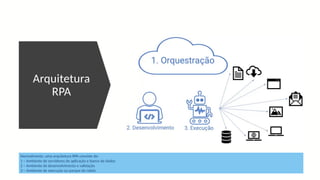
Arquitetura
RPA
Normalmente, uma arquitetura RPA consiste de:
1 – Ambiente de servidores de aplicação e banco de dados
2 – Ambiente de desenvolvimento e validação
3 – Ambiente de execução ou parque de robôs
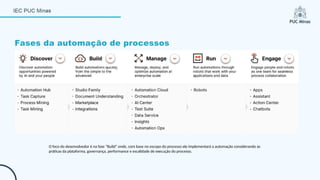
Fases da automação de processos
O foco do desenvolvedor é na fase “Build” onde, com base no escopo do processo ele implementará a automação considerando as
práticas da plataforma, governança, performance e escalidade de execução do processo.
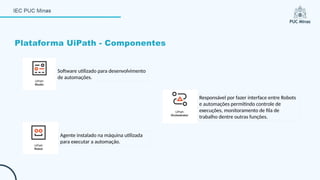
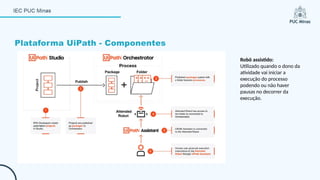
Plataforma UiPath - Componentes
Software utilizado para desenvolvimento
de automações.
Agente instalado na máquina utilizada
para executar a automação.
Responsável por fazer interface entre Robots
e automações permitindo controle de
execuções, monitoramento de fila de
trabalho dentre outras funções.
Plataforma UiPath - Componentes
Robô assistido:
Utilizado quando o dono da
atividade vai iniciar a
execução do processo
podendo ou não haver
pausas no decorrer da
execução.
Plataforma UiPath - Componentes
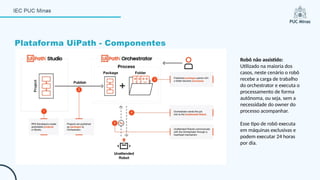
Robô não assistido:
Utilizado na maioria dos
casos, neste cenário o robô
recebe a carga de trabalho
do orchestrator e executa o
processamento de forma
autônoma, ou seja, sem a
necessidade do owner do
processo acompanhar.
Esse tipo de robô executa
em máquinas exclusivas e
podem executar 24 horas
por dia.
UiPath - Studio
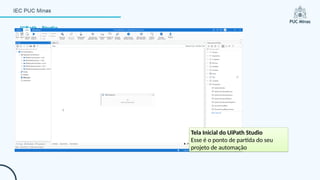
Tela Inicial do UiPath Studio
Esse é o ponto de partida do seu
projeto de automação
UiPath - Studio
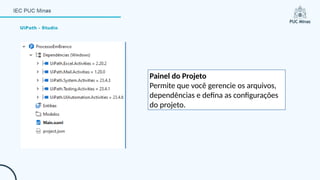
Painel do Projeto
Permite que você gerencie os arquivos,
dependências e defina as configurações
do projeto.
UiPath - Studio
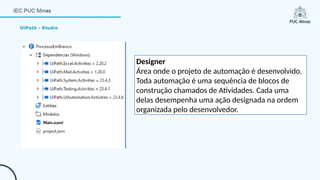
Designer
Área onde o projeto de automação é desenvolvido.
Toda automação é uma sequência de blocos de
construção chamados de Atividades. Cada uma
delas desempenha uma ação designada na ordem
organizada pelo desenvolvedor.
UiPath - Studio
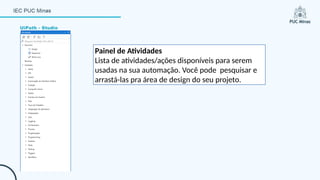
Painel de Atividades
Lista de atividades/ações disponíveis para serem
usadas na sua automação. Você pode pesquisar e
arrastá-las pra área de design do seu projeto.
UiPath - Studio
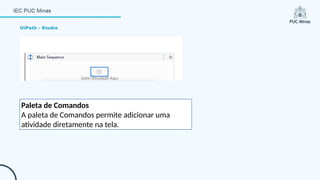
Paleta de Comandos
A paleta de Comandos permite adicionar uma
atividade diretamente na tela.
UiPath - Studio
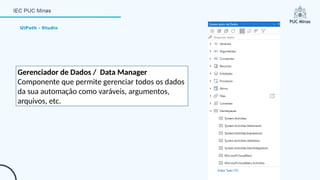
Gerenciador de Dados / Data Manager
Componente que permite gerenciar todos os dados
da sua automação como varáveis, argumentos,
arquivos, etc.
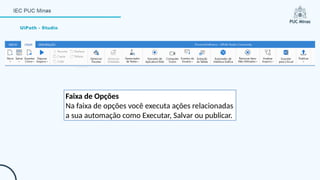
UiPath - Studio
Faixa de Opções
Na faixa de opções você executa ações relacionadas
a sua automação como Executar, Salvar ou publicar.
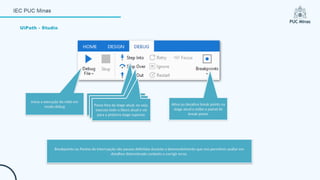
UiPath - Studio
Inicia a execução do robô em
modo debug
Passo dentro da stage atual
Passo sobre da stage atual, ou
seja, executa o bloco todo
Passo fora da stage atual, ou seja,
executa todo o bloco atual e vai
para a próxima stage superior.
Ativa ou desativa break points na
stage atual e exibe o painel de
break points
Breakpoints ou Pontos de Interrupção são pausas definidas durante o desenvolvimento que nos permitem avaliar em
detalhes determinado contexto e corrigir erros.
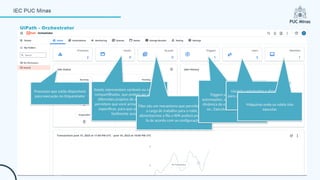
UiPath - Orchestrator
Assets representam variáveis ou credenciais
compartilhadas, que podem ser usadas em
diferentes projetos de automação. Eles
permitem que você armazene informações
específicas, para que os robôs possam
facilmente acessá-las.
Processos que estão disponíveis
para execução no Orquestrator
Filas são um mecanismo que permite definir
a carga de trabalho para o robô, ao
alimentarmos a fila o RPA poderá processá-
la de acordo com as configurações.
Triggers são disparadores de
automações, são usados para definir a
dinâmica de execução de um bot. Por
ex.: Executar a cada 30 minutos.
Usuário cadastrados e disponíveis
para acesso a pasta/tenant e usuários
do tipo Robot.
Máquinas onde os robôs irão
executar.
Hands On – Interagindo com a Calculadora
Vamos fazer juntos?
Exercício 01 – Conceitos sobre a Plataforma UiPath
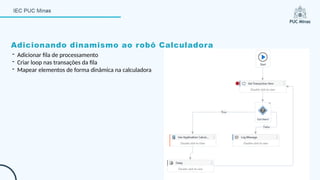
Adicionando dinamismo ao robô Calculadora
- Adicionar fila de processamento
- Criar loop nas transações da fila
- Mapear elementos de forma dinâmica na calculadora
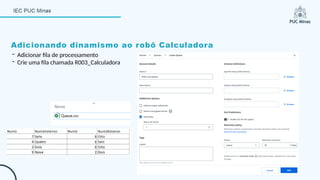
Adicionando dinamismo ao robô Calculadora
- Adicionar fila de processamento
- Crie uma fila chamada R003_Calculadora
Adicionando dinamismo ao robô Calculadora
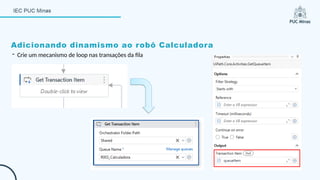
- Crie um mecanismo de loop nas transações da fila
Adicionando dinamismo ao robô Calculadora
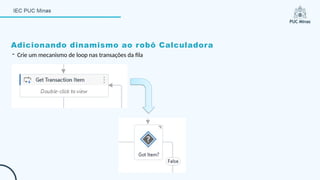
- Crie um mecanismo de loop nas transações da fila
Adicionando dinamismo ao robô Calculadora
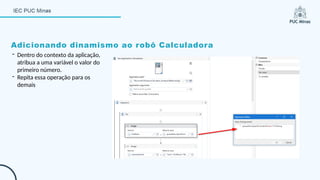
- Dentro do contexto da aplicação,
atribua a uma variável o valor do
primeiro número.
- Repita essa operação para os
demais
Adicionando dinamismo ao robô Calculadora
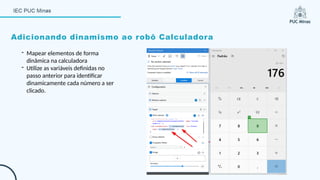
- Mapear elementos de forma
dinâmica na calculadora
- Utilize as variáveis definidas no
passo anterior para identificar
dinamicamente cada número a ser
clicado.
Adicionando dinamismo ao robô Calculadora
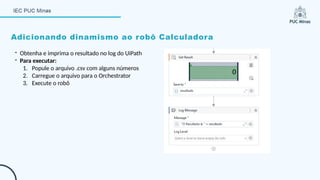
- Obtenha e imprima o resultado no log do UiPath
- Para executar:
1. Popule o arquivo .csv com alguns números
2. Carregue o arquivo para o Orchestrator
3. Execute o robô

01 - Conhecendo a Plataforma UiPath.pptx

  • 1.
    PÓS-GRADUAÇÃO EM GESTÃOESTRATÉGICA IEC PUC MINAS Professor: Jose Fabio Coimbra DESENVOLVIMENTO E PROJETO DE SOLUÇÃO RPA II Disciplina:
  • 2.
    APRESENTAÇÃO • Professor • Disciplina •Canvas e Teams • Atividades Avaliativas • Contato
  • 3.
    Professor Jose Fabio Coimbra MBAem Gestão de TI pela Unopar, Pós-graduado em Gestão de Processos de Negócios (BPM) pela PUC-MG e Graduado em Desenvolvimento e Análise de sistemas pelo Centro Universitário de Belo Horizonte (Uni-BH). Experiências nas linguagens de programação Java, C#, PHP, 4GL, VBA, VB.net, Groovy, HTML e Javascript. Atua com desenvolvimento de robôs de RPA no grupo Fiat. Vivência com software de gestão de processos, Totvs ERP e gestão documental. In: linkedin.com/in/fabiogomesti
  • 4.
    Disciplina: DESENVOLVIMENTO EPROJETO DE SOLUÇÃO RPA II Objetivo da disciplina: Entender e aplicar os conceitos do desenvolvimento de automações de RPA (Robotic Process Automation) utilizando a plataforma UiPath. Canvas e Teams: O material da disciplina e os exercícios serão postados no Canvas. Usaremos o MS Teams para as aulas online e comunicação.
  • 5.
    Atividades Avaliativas • Aofinal de cada aula teremos uma atividade avaliativa prática. • Teremos uma atividade avaliativa com maior pontuação no final da disciplina para verificar a absorção dos conteúdos ministrados.
  • 6.
    Conteúdo • Conhecendo aPlataforma UiPath • Primeiro Robô RPA • Ciclo de Vida da Automação RPA • Automação de Sistema Web • Automação de Planilhas em Excel • Automação de Rotinas no Outlook • Tratamento de Erros • Orquestração de Bots
  • 7.
    O que veremosnesse módulo • Exploração da plataforma UiPath que capacitam as empresas para automação de ponta a ponta. • Analise dos principais componentes RPA do UiPath (Studio, Orchestrator e Robot com Assistente) e saiba como eles funcionam juntos. • Diferença entre os tipos de robôs UiPath assistidos e não assistidos. • Configuração de um ambiente assistido com Studio e Assistant, conectado ao Orchestrator. • Usar o UiPath Studio para criar um projeto de automação e publicá-lo no Orchestrator. • Usar o UiPath Assistant para instalar e executar o projeto publicado. • Acesse o ecossistema UiPath Community. Conhecendo a Plataforma UiPath
  • 8.
    No decorrer dadisciplina vamos precisar: • Um conta na UiPath para baixarmos o instalador e configurar nossos robôs. • Um computador que nos permite automatizar as rotinas pretendidas (Sistema de arquivos, aplicativos nativos, etc) • Pacote Office instalado na máquina (Outlook e Excel) • Acesso web. Pré-requisitos UiPath software and Hardware requirements: https://docs.uipath.com/pt-BR/studio/standalone/2020.10/user-guide/hardware-and-software-requirements
  • 9.
    Arquitetura RPA Normalmente, uma arquiteturaRPA consiste de: 1 – Ambiente de servidores de aplicação e banco de dados 2 – Ambiente de desenvolvimento e validação 3 – Ambiente de execução ou parque de robôs
  • 10.
    Fases da automaçãode processos O foco do desenvolvedor é na fase “Build” onde, com base no escopo do processo ele implementará a automação considerando as práticas da plataforma, governança, performance e escalidade de execução do processo.
  • 11.
    Plataforma UiPath -Componentes Software utilizado para desenvolvimento de automações. Agente instalado na máquina utilizada para executar a automação. Responsável por fazer interface entre Robots e automações permitindo controle de execuções, monitoramento de fila de trabalho dentre outras funções.
  • 12.
    Plataforma UiPath -Componentes Robô assistido: Utilizado quando o dono da atividade vai iniciar a execução do processo podendo ou não haver pausas no decorrer da execução.
  • 13.
    Plataforma UiPath -Componentes Robô não assistido: Utilizado na maioria dos casos, neste cenário o robô recebe a carga de trabalho do orchestrator e executa o processamento de forma autônoma, ou seja, sem a necessidade do owner do processo acompanhar. Esse tipo de robô executa em máquinas exclusivas e podem executar 24 horas por dia.
  • 14.
    UiPath - Studio TelaInicial do UiPath Studio Esse é o ponto de partida do seu projeto de automação
  • 15.
    UiPath - Studio Paineldo Projeto Permite que você gerencie os arquivos, dependências e defina as configurações do projeto.
  • 16.
    UiPath - Studio Designer Áreaonde o projeto de automação é desenvolvido. Toda automação é uma sequência de blocos de construção chamados de Atividades. Cada uma delas desempenha uma ação designada na ordem organizada pelo desenvolvedor.
  • 17.
    UiPath - Studio Painelde Atividades Lista de atividades/ações disponíveis para serem usadas na sua automação. Você pode pesquisar e arrastá-las pra área de design do seu projeto.
  • 18.
    UiPath - Studio Paletade Comandos A paleta de Comandos permite adicionar uma atividade diretamente na tela.
  • 19.
    UiPath - Studio Gerenciadorde Dados / Data Manager Componente que permite gerenciar todos os dados da sua automação como varáveis, argumentos, arquivos, etc.
  • 20.
    UiPath - Studio Faixade Opções Na faixa de opções você executa ações relacionadas a sua automação como Executar, Salvar ou publicar.
  • 21.
    UiPath - Studio Iniciaa execução do robô em modo debug Passo dentro da stage atual Passo sobre da stage atual, ou seja, executa o bloco todo Passo fora da stage atual, ou seja, executa todo o bloco atual e vai para a próxima stage superior. Ativa ou desativa break points na stage atual e exibe o painel de break points Breakpoints ou Pontos de Interrupção são pausas definidas durante o desenvolvimento que nos permitem avaliar em detalhes determinado contexto e corrigir erros.
  • 22.
    UiPath - Orchestrator Assetsrepresentam variáveis ou credenciais compartilhadas, que podem ser usadas em diferentes projetos de automação. Eles permitem que você armazene informações específicas, para que os robôs possam facilmente acessá-las. Processos que estão disponíveis para execução no Orquestrator Filas são um mecanismo que permite definir a carga de trabalho para o robô, ao alimentarmos a fila o RPA poderá processá- la de acordo com as configurações. Triggers são disparadores de automações, são usados para definir a dinâmica de execução de um bot. Por ex.: Executar a cada 30 minutos. Usuário cadastrados e disponíveis para acesso a pasta/tenant e usuários do tipo Robot. Máquinas onde os robôs irão executar.
  • 23.
    Hands On –Interagindo com a Calculadora Vamos fazer juntos?
  • 24.
    Exercício 01 –Conceitos sobre a Plataforma UiPath
  • 25.
    Adicionando dinamismo aorobô Calculadora - Adicionar fila de processamento - Criar loop nas transações da fila - Mapear elementos de forma dinâmica na calculadora
  • 26.
    Adicionando dinamismo aorobô Calculadora - Adicionar fila de processamento - Crie uma fila chamada R003_Calculadora
  • 27.
    Adicionando dinamismo aorobô Calculadora - Crie um mecanismo de loop nas transações da fila
  • 28.
    Adicionando dinamismo aorobô Calculadora - Crie um mecanismo de loop nas transações da fila
  • 29.
    Adicionando dinamismo aorobô Calculadora - Dentro do contexto da aplicação, atribua a uma variável o valor do primeiro número. - Repita essa operação para os demais
  • 30.
    Adicionando dinamismo aorobô Calculadora - Mapear elementos de forma dinâmica na calculadora - Utilize as variáveis definidas no passo anterior para identificar dinamicamente cada número a ser clicado.
  • 31.
    Adicionando dinamismo aorobô Calculadora - Obtenha e imprima o resultado no log do UiPath - Para executar: 1. Popule o arquivo .csv com alguns números 2. Carregue o arquivo para o Orchestrator 3. Execute o robô