O documento fornece instruções passo-a-passo para criar e compartilhar um mapa mental online usando o programa MindMeister, incluindo como adicionar ideias, formatá-las, adicionar ícones, imagens, notas e compartilhar o mapa com outros usuários.
Universidade Federal deMato Grosso / Instituto de Física
Mestrado Profissional em Ensino de Ciências Naturais
2.
O MindMeister éum programa interativo online que permite desenvolver
mapas mentais e e compartilhá-los com uma equipe que esteja
participando do mesmo projeto. Para isso, basta fazer o download da
aplicação e criar uma conta gratuita.
É a solução de colaboração baseada na web, que utiliza conceitos de
mapas mentais para facilitar o planejamento, o brainstorming
(tempestade de idéias) e o gerenciamento de projetos, tudo através de
um navegador web comum.
Você pode compartilhar qualquer mapa mental facilmente convidando
usuários por e-mail ou simplesmente enviando a eles um link único e
seguro.
Tendo o mapa compartilhado, você pode começar uma sessão de
branstorming (tempestade de idéias) e colaborar em qualquer outro
mapa em tempo real.
3.
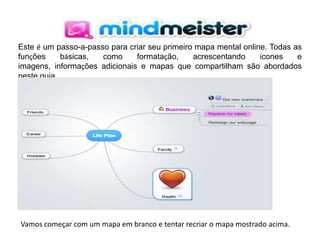
Este é umpasso-a-passo para criar seu primeiro mapa mental online. Todas as
funções
básicas,
como
formatação,
acrescentando
ícones
e
imagens, informações adicionais e mapas que compartilham são abordados
neste guia.
Vamos começar com um mapa em branco e tentar recriar o mapa mostrado acima.
4.
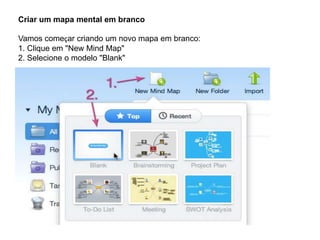
Criar um mapamental em branco
Vamos começar criando um novo mapa em branco:
1. Clique em "New Mind Map"
2. Selecione o modelo "Blank"
5.
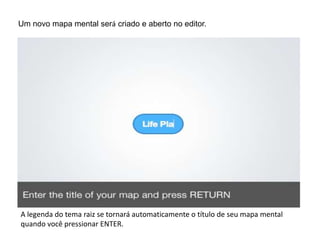
Um novo mapamental será criado e aberto no editor.
A legenda do tema raiz se tornará automaticamente o título de seu mapa mental
quando você pressionar ENTER.
6.
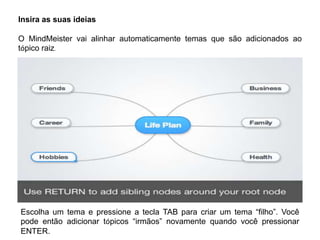
Insira as suasideias
O MindMeister vai alinhar automaticamente temas que são adicionados ao
tópico raiz.
Escolha um tema e pressione a tecla TAB para criar um tema “filho”. Você
pode então adicionar tópicos “irmãos” novamente quando você pressionar
ENTER.
7.
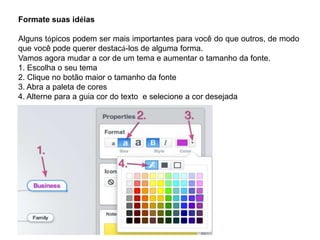
Formate suas idéias
Algunstópicos podem ser mais importantes para você do que outros, de modo
que você pode querer destacá-los de alguma forma.
Vamos agora mudar a cor de um tema e aumentar o tamanho da fonte.
1. Escolha o seu tema
2. Clique no botão maior o tamanho da fonte
3. Abra a paleta de cores
4. Alterne para a guia cor do texto e selecione a cor desejada
8.
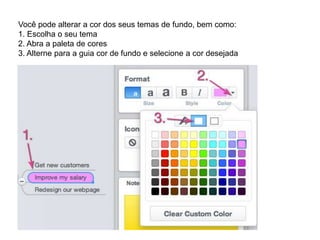
Você pode alterara cor dos seus temas de fundo, bem como:
1. Escolha o seu tema
2. Abra a paleta de cores
3. Alterne para a guia cor de fundo e selecione a cor desejada
9.
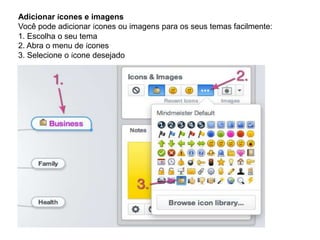
Adicionar ícones eimagens
Você pode adicionar ícones ou imagens para os seus temas facilmente:
1. Escolha o seu tema
2. Abra o menu de ícones
3. Selecione o ícone desejado
10.
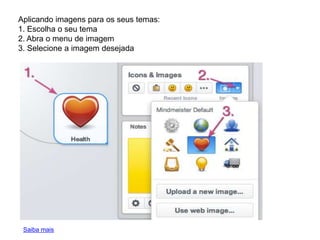
Aplicando imagens paraos seus temas:
1. Escolha o seu tema
2. Abra o menu de imagem
3. Selecione a imagem desejada
Saiba mais
11.
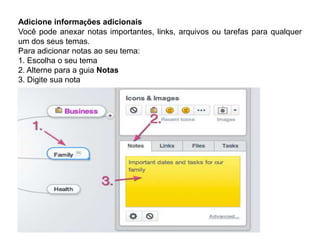
Adicione informações adicionais
Vocêpode anexar notas importantes, links, arquivos ou tarefas para qualquer
um dos seus temas.
Para adicionar notas ao seu tema:
1. Escolha o seu tema
2. Alterne para a guia Notas
3. Digite sua nota
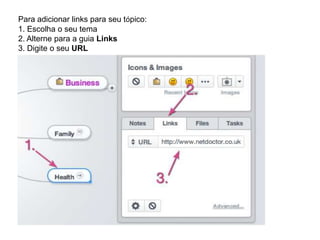
12.
Para adicionar linkspara seu tópico:
1. Escolha o seu tema
2. Alterne para a guia Links
3. Digite o seu URL
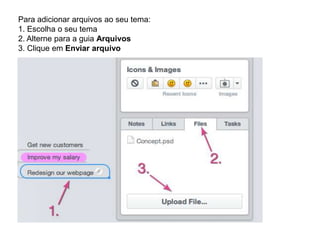
13.
Para adicionar arquivosao seu tema:
1. Escolha o seu tema
2. Alterne para a guia Arquivos
3. Clique em Enviar arquivo
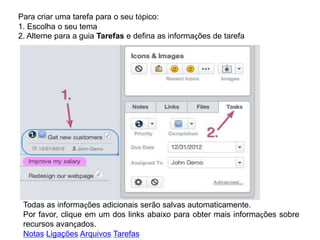
14.
Para criar umatarefa para o seu tópico:
1. Escolha o seu tema
2. Alterne para a guia Tarefas e defina as informações de tarefa
Todas as informações adicionais serão salvas automaticamente.
Por favor, clique em um dos links abaixo para obter mais informações sobre
recursos avançados.
Notas Ligações Arquivos Tarefas
15.
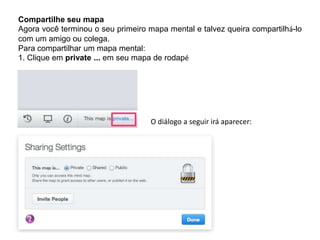
Compartilhe seu mapa
Agoravocê terminou o seu primeiro mapa mental e talvez queira compartilhá-lo
com um amigo ou colega.
Para compartilhar um mapa mental:
1. Clique em private ... em seu mapa de rodapé
O diálogo a seguir irá aparecer:
16.
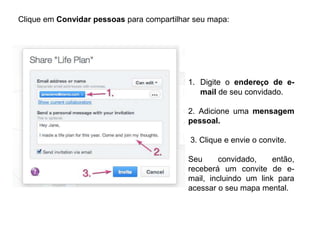
Clique em Convidarpessoas para compartilhar seu mapa:
1. Digite o endereço de email de seu convidado.
2. Adicione uma mensagem
pessoal.
3. Clique e envie o convite.
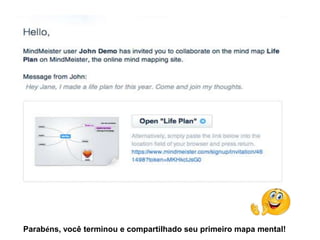
Seu
convidado,
então,
receberá um convite de email, incluindo um link para
acessar o seu mapa mental.