WorkShop: Empreendedorismo e Tecnologia – Nós podemos fazer isso!
Tutorial: Tirando Fotos #ForadaCaixa
Plataforma App Inventor
Material por Lhaís Rodrigues (lhaisrs@gmail.com)
Vamos lá usar e praticar um tutorial super fácil e prático no App Inventor e ver
que podemos fazer coisas incríveis de maneira criativa e simples!
1. Acesse a plataforma/site http://ai2.appinventor.mit.edu/
2. Você será solicitado a entrar em alguma conta Google (Gmail), realize o
login e caso não tenha uma conta Google, faça a sua em “Criar nova
Conta”
3. Realizado o login, você será direcionado a plataforma App Inventor
a. Obs.: Como primeiro acesso, você será questionado(a) a realizar
uma pesquisa, diga que no momento não.
4. Após isso, vamos iniciar um novo projeto!
5. Em “Start New Project – Iniciar Novo Projeto”, na página inicial do App
Inventor, clique no Botão e após isso, escreva:
“TirandoFotos_ForadaCaixa”
a. Obs.: O App Inventor não aceita caracteres especiais, como
espaço, acentos e etc.
6. Assim que acessado na plataforma App Inventor, explore o espaço do
Design e Blocks, descobrindo e fuçando as coisas.
7. Agora, vamos colocar a mão na massa! Observe a aba “Components -
Componentes” e selecionado na Screen1 em Properties – Propriedades,
altere os valores de:
a. AlignHorizontal: Center
b. AlignVertical: Center
8. Na parte de baixo, em Media, selecione/clicando em Upload File e faça o
upload do nosso icon “Camera-Icon2.jpg” disposto na pasta do Dropbox
em
https://www.dropbox.com/sh/cmi0zdtx38ny41c/AAA0eCExKj9sRGOiDnqu
q_65a?dl=0
9. Voltando, nas propriedades da Screen1:
a. Icon: Selecione a imagem da Camera
b. Title: Tirando Fotos #ForadaCaixa
10. Agora na paleta ao lado esquerdo em User Interface, selecione o
componente “Image - Imagem” e coloque na Screen1
11.Veja que assim que adicionamos, a Imagem já se localiza no centro da
Screen. Agora nas propriedades da Imagem:
a. Height: 200 pixels
b. Width: 200 pixels
c. Picture: Selecione a imagem da Camera
12.Depois, não esqueça de renomear o component da Camera em
“Rename” com Camera_Icon
13.Após configurado as propriedades da Screen1 e Imagem, vamos
adicionar um novo component da paleta “Sensors - Sensores”, o Clock.
a. 1- Obs.: É importante sempre renomear os seus componentes
adicionados e que estão sendo utilizados no App Inventor ou em
qualquer outra plataforma por questão de organização de
desenvolvimento.
b. 2 – Obs.: O Component Clock quando adicionado fica na aba de
componentes não visíveis lá em baixo da tela na plataforma App
Inventor.
14.Quando adicionado, deixe o nome como Clock1 mesmo e sendo assim,
nas suas propriedades desmarque a opção “TimerAlwaysFires”
15.Agora, vamos descobrir um novo espaço na plataforma App Inventor:
Blocks, clique lá em cima em Blocks (Botão) para ir a aba “Blocks –
Blocos”
16.Na aba blocks, observe e explore durante alguns momentos as opções
que vocês podem acessar utilizar.
17.Agora: Mão na Massa! Em Screen1, selecione o bloco de comando
(Event Handler - Manipulador) – When Screen1.Iniatialize do e coloque
em algum espaço da aba Blocks.
18.Após isso, clique em Clock e descendo a barra lá em baixo, selecione o
bloco set Clock1.TimeInterval to e coloque abaixo do bloco da Screen1.
19.Finalizando a primeira etapa dos blocos, clique em Math e selecione o
primeiro bloco vazio e coloque o número “3000” e coloque ao lado do
bloco ao lado do Clock.
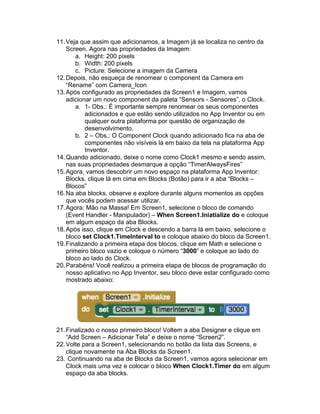
20.Parabéns! Você realizou a primeira etapa de blocos de programação do
nosso aplicativo no App Inventor, seu bloco deve estar configurado como
mostrado abaixo:
21.Finalizado o nosso primeiro bloco! Voltem a aba Designer e clique em
“Add Screen – Adicionar Tela” e deixe o nome “Screen2”.
22.Volte para a Screen1, selecionando no botão da lista das Screens, e
clique novamente na Aba Blocks da Screen1.
23. Continuando na aba de Blocks da Screen1, vamos agora selecionar em
Clock mais uma vez e colocar o bloco When Clock1.Timer do em algum
espaço da aba blocks.
24.Logo em seguida, clique em Control e descendo a barrinha lá em baixo,
selecione o bloco open another screen screenName e coloque abaixo
do ultimo bloco Clock adicionado.
25.Após isso, clique em Text e selecione o primeiro bloco vazio e escreva
”Screen2” e coloque ao lado do bloco anterior adicionado.
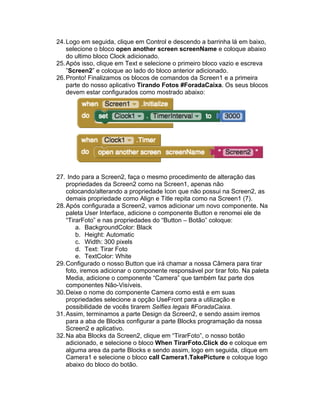
26.Pronto! Finalizamos os blocos de comandos da Screen1 e a primeira
parte do nosso aplicativo Tirando Fotos #ForadaCaixa. Os seus blocos
devem estar configurados como mostrado abaixo:
27. Indo para a Screen2, faça o mesmo procedimento de alteração das
propriedades da Screen2 como na Screen1, apenas não
colocando/alterando a propriedade Icon que não possui na Screen2, as
demais propriedade como Align e Title repita como na Screen1 (7).
28.Após configurada a Screen2, vamos adicionar um novo componente. Na
paleta User Interface, adicione o componente Button e renomei ele de
“TirarFoto” e nas propriedades do “Button – Botão” coloque:
a. BackgroundColor: Black
b. Height: Automatic
c. Width: 300 pixels
d. Text: Tirar Foto
e. TextColor: White
29.Configurado o nosso Button que irá chamar a nossa Câmera para tirar
foto, iremos adicionar o componente responsável por tirar foto. Na paleta
Media, adicione o componente “Camera” que também faz parte dos
componentes Não-Visíveis.
30.Deixe o nome do componente Camera como está e em suas
propriedades selecione a opção UseFront para a utilização e
possibilidade de vocês tirarem Selfies legais #ForadaCaixa.
31.Assim, terminamos a parte Design da Screen2, e sendo assim iremos
para a aba de Blocks configurar a parte Blocks programação da nossa
Screen2 e aplicativo.
32.Na aba Blocks da Screen2, clique em “TirarFoto”, o nosso botão
adicionado, e selecione o bloco When TirarFoto.Click do e coloque em
alguma area da parte Blocks e sendo assim, logo em seguida, clique em
Camera1 e selecione o bloco call Camera1.TakePicture e coloque logo
abaixo do bloco do botão.
33.Vamos agora, adicionar um novo componente! Volte para a aba Designer
da Screen2, e na paleta Social, selecione o componente Sharing que
também é um componente não visível.
34.Estamos já finalizando o nosso aplicativo genial, super legal e divertido!
Novamente em Camera1, selecione o botão When
Camera1.AfterPicture do e coloque em algum espaço em branco da
area Blocks e logo em seguida clique no nosso componente Sharing
(Adicionado quase agora) e selecione o bloco call Sharing1.ShareFile
file e coloque logo abaixo do bloco adicionado recentemente.
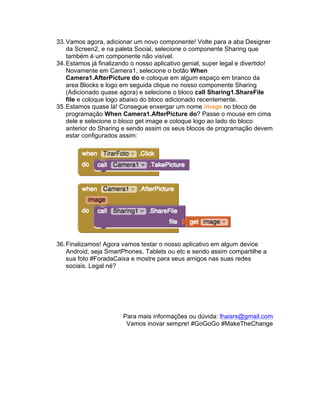
35.Estamos quase lá! Consegue enxergar um nome image no bloco de
programação When Camera1.AfterPicture do? Passe o mouse em cima
dele e selecione o bloco get image e coloque logo ao lado do bloco
anterior do Sharing e sendo assim os seus blocos de programação devem
estar configurados assim:
36.Finalizamos! Agora vamos testar o nosso aplicativo em algum device
Android, seja SmartPhones, Tablets ou etc e sendo assim compartilhe a
sua foto #ForadaCaixa e mostre para seus amigos nas suas redes
sociais. Legal né?
Para mais informações ou dúvida: lhaisrs@gmail.com
Vamos inovar sempre! #GoGoGo #MakeTheChange

Tutorial: Tirando Fotos #ForadaCaixa

  • 1.
      WorkShop: Empreendedorismo eTecnologia – Nós podemos fazer isso! Tutorial: Tirando Fotos #ForadaCaixa Plataforma App Inventor Material por Lhaís Rodrigues (lhaisrs@gmail.com) Vamos lá usar e praticar um tutorial super fácil e prático no App Inventor e ver que podemos fazer coisas incríveis de maneira criativa e simples! 1. Acesse a plataforma/site http://ai2.appinventor.mit.edu/ 2. Você será solicitado a entrar em alguma conta Google (Gmail), realize o login e caso não tenha uma conta Google, faça a sua em “Criar nova Conta” 3. Realizado o login, você será direcionado a plataforma App Inventor a. Obs.: Como primeiro acesso, você será questionado(a) a realizar uma pesquisa, diga que no momento não. 4. Após isso, vamos iniciar um novo projeto! 5. Em “Start New Project – Iniciar Novo Projeto”, na página inicial do App Inventor, clique no Botão e após isso, escreva: “TirandoFotos_ForadaCaixa” a. Obs.: O App Inventor não aceita caracteres especiais, como espaço, acentos e etc. 6. Assim que acessado na plataforma App Inventor, explore o espaço do Design e Blocks, descobrindo e fuçando as coisas. 7. Agora, vamos colocar a mão na massa! Observe a aba “Components - Componentes” e selecionado na Screen1 em Properties – Propriedades, altere os valores de: a. AlignHorizontal: Center b. AlignVertical: Center 8. Na parte de baixo, em Media, selecione/clicando em Upload File e faça o upload do nosso icon “Camera-Icon2.jpg” disposto na pasta do Dropbox em https://www.dropbox.com/sh/cmi0zdtx38ny41c/AAA0eCExKj9sRGOiDnqu q_65a?dl=0 9. Voltando, nas propriedades da Screen1: a. Icon: Selecione a imagem da Camera b. Title: Tirando Fotos #ForadaCaixa 10. Agora na paleta ao lado esquerdo em User Interface, selecione o componente “Image - Imagem” e coloque na Screen1
  • 2.
    11.Veja que assimque adicionamos, a Imagem já se localiza no centro da Screen. Agora nas propriedades da Imagem: a. Height: 200 pixels b. Width: 200 pixels c. Picture: Selecione a imagem da Camera 12.Depois, não esqueça de renomear o component da Camera em “Rename” com Camera_Icon 13.Após configurado as propriedades da Screen1 e Imagem, vamos adicionar um novo component da paleta “Sensors - Sensores”, o Clock. a. 1- Obs.: É importante sempre renomear os seus componentes adicionados e que estão sendo utilizados no App Inventor ou em qualquer outra plataforma por questão de organização de desenvolvimento. b. 2 – Obs.: O Component Clock quando adicionado fica na aba de componentes não visíveis lá em baixo da tela na plataforma App Inventor. 14.Quando adicionado, deixe o nome como Clock1 mesmo e sendo assim, nas suas propriedades desmarque a opção “TimerAlwaysFires” 15.Agora, vamos descobrir um novo espaço na plataforma App Inventor: Blocks, clique lá em cima em Blocks (Botão) para ir a aba “Blocks – Blocos” 16.Na aba blocks, observe e explore durante alguns momentos as opções que vocês podem acessar utilizar. 17.Agora: Mão na Massa! Em Screen1, selecione o bloco de comando (Event Handler - Manipulador) – When Screen1.Iniatialize do e coloque em algum espaço da aba Blocks. 18.Após isso, clique em Clock e descendo a barra lá em baixo, selecione o bloco set Clock1.TimeInterval to e coloque abaixo do bloco da Screen1. 19.Finalizando a primeira etapa dos blocos, clique em Math e selecione o primeiro bloco vazio e coloque o número “3000” e coloque ao lado do bloco ao lado do Clock. 20.Parabéns! Você realizou a primeira etapa de blocos de programação do nosso aplicativo no App Inventor, seu bloco deve estar configurado como mostrado abaixo: 21.Finalizado o nosso primeiro bloco! Voltem a aba Designer e clique em “Add Screen – Adicionar Tela” e deixe o nome “Screen2”. 22.Volte para a Screen1, selecionando no botão da lista das Screens, e clique novamente na Aba Blocks da Screen1. 23. Continuando na aba de Blocks da Screen1, vamos agora selecionar em Clock mais uma vez e colocar o bloco When Clock1.Timer do em algum espaço da aba blocks.
  • 3.
    24.Logo em seguida,clique em Control e descendo a barrinha lá em baixo, selecione o bloco open another screen screenName e coloque abaixo do ultimo bloco Clock adicionado. 25.Após isso, clique em Text e selecione o primeiro bloco vazio e escreva ”Screen2” e coloque ao lado do bloco anterior adicionado. 26.Pronto! Finalizamos os blocos de comandos da Screen1 e a primeira parte do nosso aplicativo Tirando Fotos #ForadaCaixa. Os seus blocos devem estar configurados como mostrado abaixo: 27. Indo para a Screen2, faça o mesmo procedimento de alteração das propriedades da Screen2 como na Screen1, apenas não colocando/alterando a propriedade Icon que não possui na Screen2, as demais propriedade como Align e Title repita como na Screen1 (7). 28.Após configurada a Screen2, vamos adicionar um novo componente. Na paleta User Interface, adicione o componente Button e renomei ele de “TirarFoto” e nas propriedades do “Button – Botão” coloque: a. BackgroundColor: Black b. Height: Automatic c. Width: 300 pixels d. Text: Tirar Foto e. TextColor: White 29.Configurado o nosso Button que irá chamar a nossa Câmera para tirar foto, iremos adicionar o componente responsável por tirar foto. Na paleta Media, adicione o componente “Camera” que também faz parte dos componentes Não-Visíveis. 30.Deixe o nome do componente Camera como está e em suas propriedades selecione a opção UseFront para a utilização e possibilidade de vocês tirarem Selfies legais #ForadaCaixa. 31.Assim, terminamos a parte Design da Screen2, e sendo assim iremos para a aba de Blocks configurar a parte Blocks programação da nossa Screen2 e aplicativo. 32.Na aba Blocks da Screen2, clique em “TirarFoto”, o nosso botão adicionado, e selecione o bloco When TirarFoto.Click do e coloque em alguma area da parte Blocks e sendo assim, logo em seguida, clique em Camera1 e selecione o bloco call Camera1.TakePicture e coloque logo abaixo do bloco do botão.
  • 4.
    33.Vamos agora, adicionarum novo componente! Volte para a aba Designer da Screen2, e na paleta Social, selecione o componente Sharing que também é um componente não visível. 34.Estamos já finalizando o nosso aplicativo genial, super legal e divertido! Novamente em Camera1, selecione o botão When Camera1.AfterPicture do e coloque em algum espaço em branco da area Blocks e logo em seguida clique no nosso componente Sharing (Adicionado quase agora) e selecione o bloco call Sharing1.ShareFile file e coloque logo abaixo do bloco adicionado recentemente. 35.Estamos quase lá! Consegue enxergar um nome image no bloco de programação When Camera1.AfterPicture do? Passe o mouse em cima dele e selecione o bloco get image e coloque logo ao lado do bloco anterior do Sharing e sendo assim os seus blocos de programação devem estar configurados assim: 36.Finalizamos! Agora vamos testar o nosso aplicativo em algum device Android, seja SmartPhones, Tablets ou etc e sendo assim compartilhe a sua foto #ForadaCaixa e mostre para seus amigos nas suas redes sociais. Legal né? Para mais informações ou dúvida: lhaisrs@gmail.com Vamos inovar sempre! #GoGoGo #MakeTheChange