

Tratamento de Imagem
Photoshop – Recorte com máscara
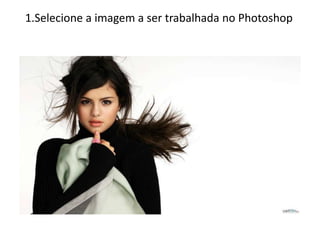
1.Selecione a imagem a ser trabalhada no Photoshop
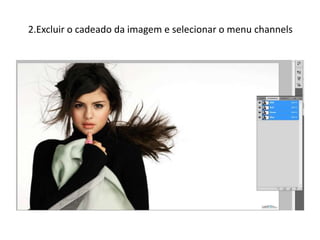
2.Excluir o cadeado da imagem e selecionar o menu channels
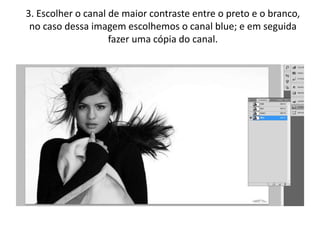
3. Escolher o canal de maior contraste entre o preto e o branco,
no caso dessa imagem escolhemos o canal blue; e em seguida
fazer uma cópia do canal.
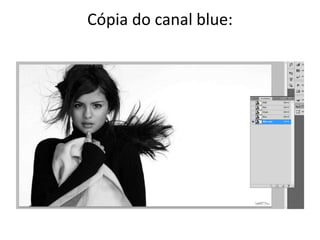
Cópia do canal blue:
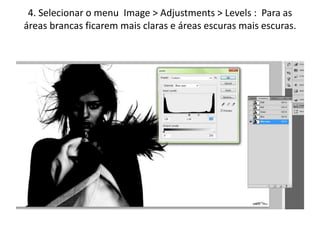
4. Selecionar o menu Image > Adjustments > Levels : Para as
áreas brancas ficarem mais claras e áreas escuras mais escuras.
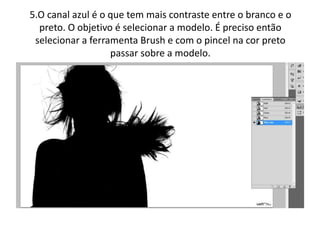
5.O canal azul é o que tem mais contraste entre o branco e o
preto. O objetivo é selecionar a modelo. É preciso então
selecionar a ferramenta Brush e com o pincel na cor preto
passar sobre a modelo.
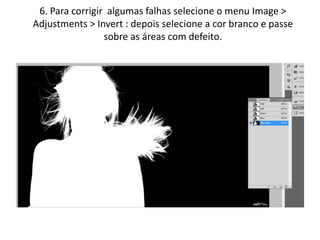
6. Para corrigir algumas falhas selecione o menu Image >
Adjustments > Invert : depois selecione a cor branco e passe
sobre as áreas com defeito.
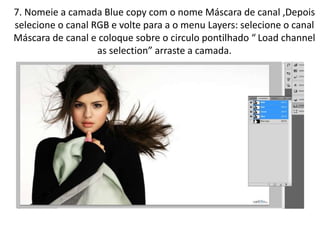
7. Nomeie a camada Blue copy com o nome Máscara de canal ,Depois
selecione o canal RGB e volte para a o menu Layers: selecione o canal
Máscara de canal e coloque sobre o circulo pontilhado “ Load channel
as selection” arraste a camada.
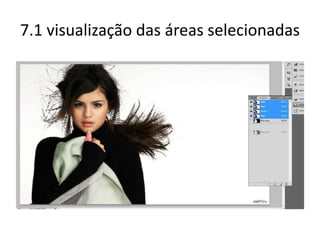
7.1 visualização das áreas selecionadas
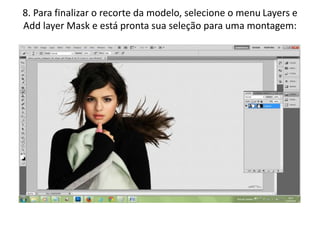
8. Para finalizar o recorte da modelo, selecione o menu Layers e
Add layer Mask e está pronta sua seleção para uma montagem:
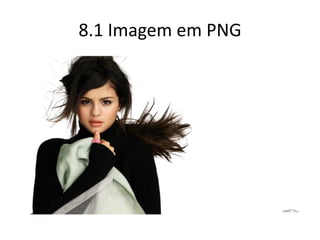
8.1 Imagem em PNG
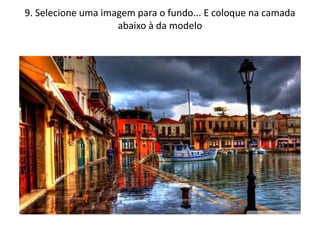
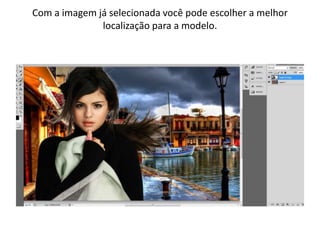
9. Selecione uma imagem para o fundo... E coloque na camada
abaixo à da modelo
Com a imagem já selecionada você pode escolher a melhor
localização para a modelo.
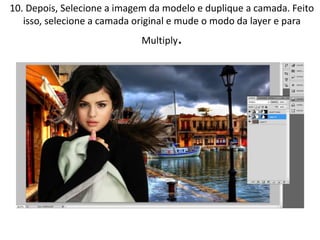
10. Depois, Selecione a imagem da modelo e duplique a camada. Feito
isso, selecione a camada original e mude o modo da layer e para
Multiply.
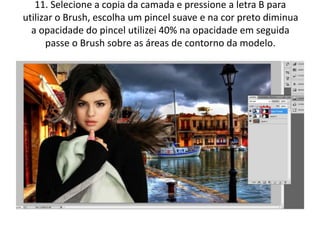
11. Selecione a copia da camada e pressione a letra B para
utilizar o Brush, escolha um pincel suave e na cor preto diminua
a opacidade do pincel utilizei 40% na opacidade em seguida
passe o Brush sobre as áreas de contorno da modelo.
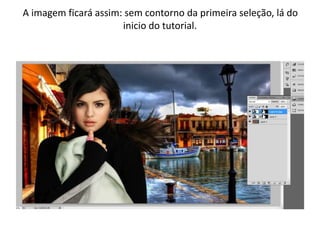
A imagem ficará assim: sem contorno da primeira seleção, lá do
inicio do tutorial.
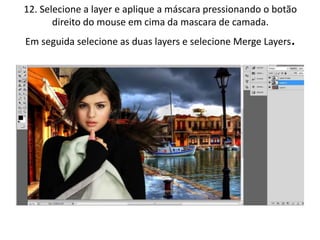
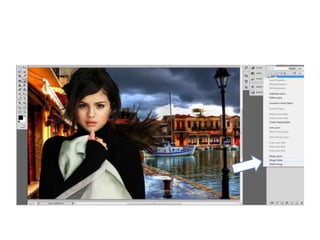
12. Selecione a layer e aplique a máscara pressionando o botão
direito do mouse em cima da mascara de camada.
Em seguida selecione as duas layers e selecione Merge Layers.
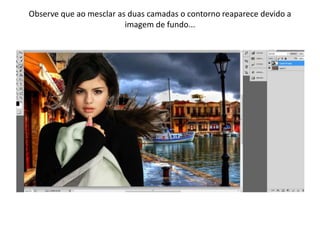
Observe que ao mesclar as duas camadas o contorno reaparece devido a
imagem de fundo...
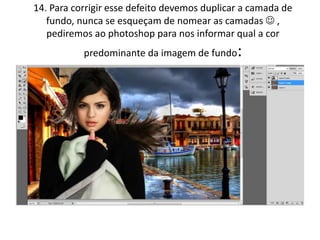
14. Para corrigir esse defeito devemos duplicar a camada de
fundo, nunca se esqueçam de nomear as camadas  ,
pediremos ao photoshop para nos informar qual a cor
predominante da imagem de fundo:
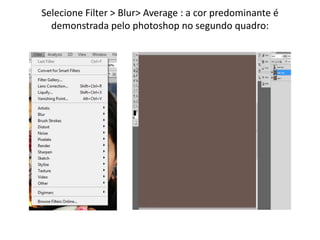
Selecione Filter > Blur> Average : a cor predominante é
demonstrada pelo photoshop no segundo quadro:
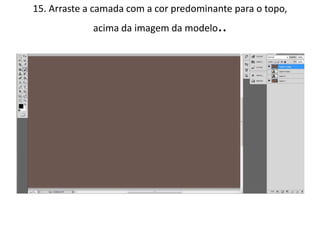
15. Arraste a camada com a cor predominante para o topo,
acima da imagem da modelo..
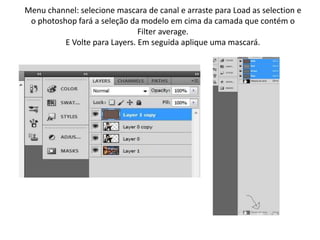
Menu channel: selecione mascara de canal e arraste para Load as selection e
o photoshop fará a seleção da modelo em cima da camada que contém o
Filter average.
E Volte para Layers. Em seguida aplique uma mascará.
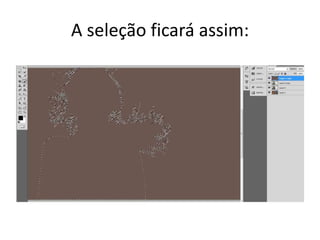
A seleção ficará assim:
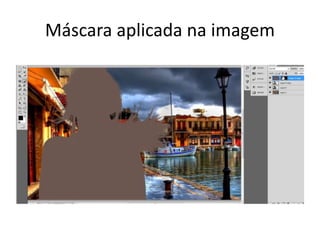
Máscara aplicada na imagem
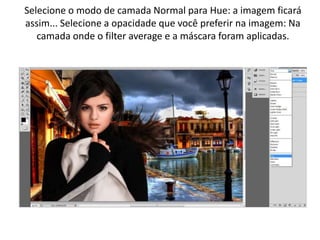
Selecione o modo de camada Normal para Hue: a imagem ficará
assim... Selecione a opacidade que você preferir na imagem: Na
camada onde o filter average e a máscara foram aplicadas.
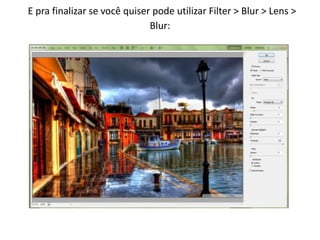
E pra finalizar se você quiser pode utilizar Filter > Blur > Lens >
Blur:
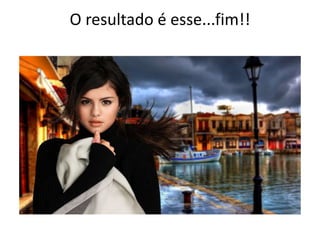
O resultado é esse...fim!!
PRIMEIRO TUTORIAL 
Graças ao professor!!

Tutorial recorte com máscara

  • 1.
    Tratamento de Imagem Photoshop– Recorte com máscara
  • 2.
    1.Selecione a imagema ser trabalhada no Photoshop
  • 3.
    2.Excluir o cadeadoda imagem e selecionar o menu channels
  • 4.
    3. Escolher ocanal de maior contraste entre o preto e o branco, no caso dessa imagem escolhemos o canal blue; e em seguida fazer uma cópia do canal.
  • 5.
  • 6.
    4. Selecionar omenu Image > Adjustments > Levels : Para as áreas brancas ficarem mais claras e áreas escuras mais escuras.
  • 7.
    5.O canal azulé o que tem mais contraste entre o branco e o preto. O objetivo é selecionar a modelo. É preciso então selecionar a ferramenta Brush e com o pincel na cor preto passar sobre a modelo.
  • 8.
    6. Para corrigiralgumas falhas selecione o menu Image > Adjustments > Invert : depois selecione a cor branco e passe sobre as áreas com defeito.
  • 9.
    7. Nomeie acamada Blue copy com o nome Máscara de canal ,Depois selecione o canal RGB e volte para a o menu Layers: selecione o canal Máscara de canal e coloque sobre o circulo pontilhado “ Load channel as selection” arraste a camada.
  • 10.
    7.1 visualização dasáreas selecionadas
  • 11.
    8. Para finalizaro recorte da modelo, selecione o menu Layers e Add layer Mask e está pronta sua seleção para uma montagem:
  • 12.
  • 13.
    9. Selecione umaimagem para o fundo... E coloque na camada abaixo à da modelo
  • 14.
    Com a imagemjá selecionada você pode escolher a melhor localização para a modelo.
  • 15.
    10. Depois, Selecionea imagem da modelo e duplique a camada. Feito isso, selecione a camada original e mude o modo da layer e para Multiply.
  • 16.
    11. Selecione acopia da camada e pressione a letra B para utilizar o Brush, escolha um pincel suave e na cor preto diminua a opacidade do pincel utilizei 40% na opacidade em seguida passe o Brush sobre as áreas de contorno da modelo.
  • 17.
    A imagem ficaráassim: sem contorno da primeira seleção, lá do inicio do tutorial.
  • 18.
    12. Selecione alayer e aplique a máscara pressionando o botão direito do mouse em cima da mascara de camada. Em seguida selecione as duas layers e selecione Merge Layers.
  • 20.
    Observe que aomesclar as duas camadas o contorno reaparece devido a imagem de fundo...
  • 21.
    14. Para corrigiresse defeito devemos duplicar a camada de fundo, nunca se esqueçam de nomear as camadas  , pediremos ao photoshop para nos informar qual a cor predominante da imagem de fundo:
  • 22.
    Selecione Filter >Blur> Average : a cor predominante é demonstrada pelo photoshop no segundo quadro:
  • 23.
    15. Arraste acamada com a cor predominante para o topo, acima da imagem da modelo..
  • 24.
    Menu channel: selecionemascara de canal e arraste para Load as selection e o photoshop fará a seleção da modelo em cima da camada que contém o Filter average. E Volte para Layers. Em seguida aplique uma mascará.
  • 25.
  • 26.
  • 27.
    Selecione o modode camada Normal para Hue: a imagem ficará assim... Selecione a opacidade que você preferir na imagem: Na camada onde o filter average e a máscara foram aplicadas.
  • 28.
    E pra finalizarse você quiser pode utilizar Filter > Blur > Lens > Blur:
  • 29.
    O resultado éesse...fim!!
  • 30.