APRENDIZAGEM INDUSTRIAL EM PROGRAMADOR DE
COMPUTADOR
Desenho e Animação
Prof. Tarcísio Nunes
SENAI / Brusque
1º SEM / 2017
1º PASSO
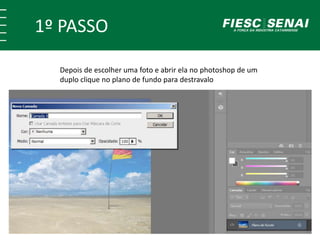
Depois de escolher uma foto e abrir ela no photoshop de um
duplo clique no plano de fundo para destravalo
2º PASSO
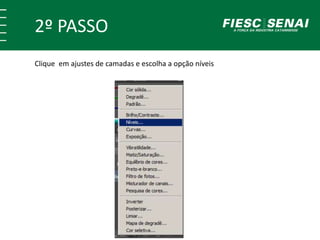
Clique em ajustes de camadas e escolha a opção níveis
3º PASSO
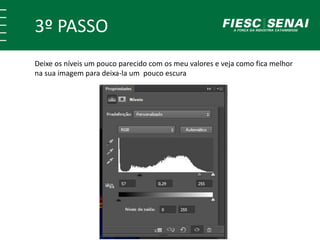
Deixe os níveis um pouco parecido com os meu valores e veja como fica melhor
na sua imagem para deixa-la um pouco escura
4º PASSO
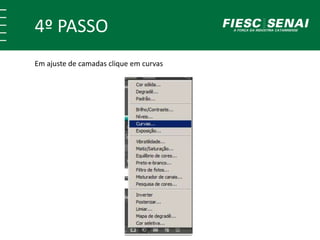
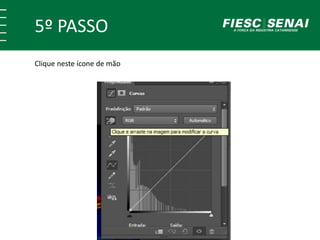
Em ajuste de camadas clique em curvas
5º PASSO
Clique neste ícone de mão
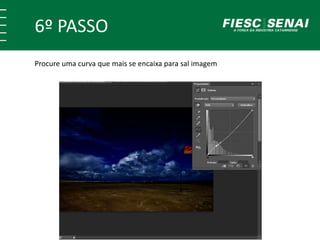
6º PASSO
Procure uma curva que mais se encaixa para sal imagem
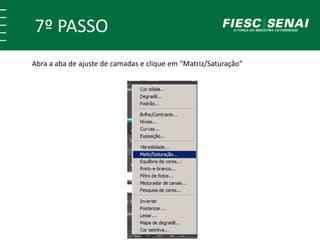
7º PASSO
Abra a aba de ajuste de camadas e clique em “Matriz/Saturação”
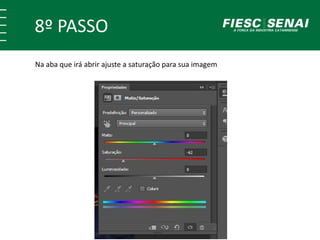
8º PASSO
Na aba que irá abrir ajuste a saturação para sua imagem
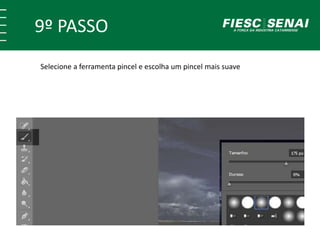
9º PASSO
Selecione a ferramenta pincel e escolha um pincel mais suave
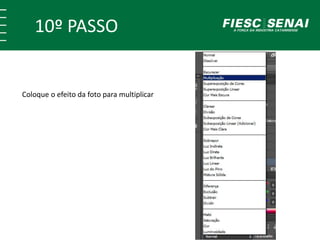
10º PASSO
Coloque o efeito da foto para multiplicar
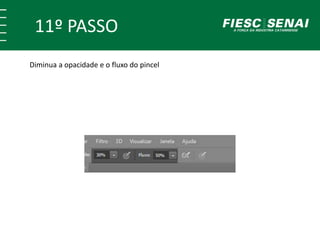
11º PASSO
Diminua a opacidade e o fluxo do pincel
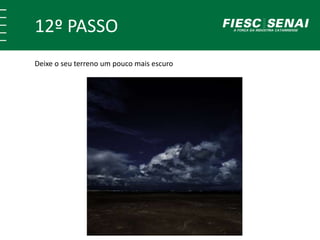
12º PASSO
Deixe o seu terreno um pouco mais escuro
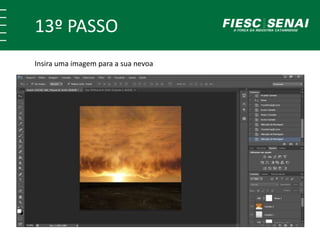
13º PASSO
Insira uma imagem para a sua nevoa
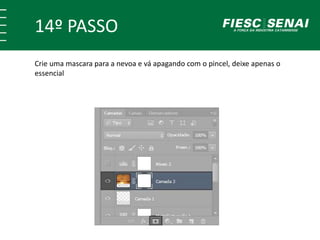
14º PASSO
Crie uma mascara para a nevoa e vá apagando com o pincel, deixe apenas o
essencial
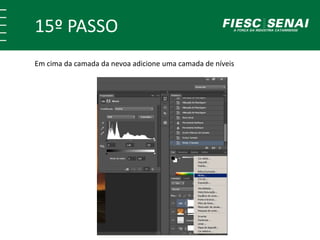
15º PASSO
Em cima da camada da nevoa adicione uma camada de níveis
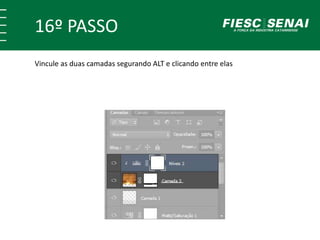
16º PASSO
Vincule as duas camadas segurando ALT e clicando entre elas
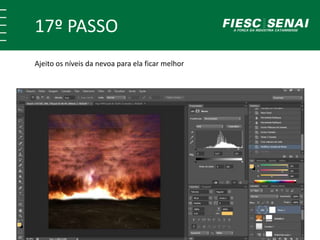
17º PASSO
Ajeito os níveis da nevoa para ela ficar melhor
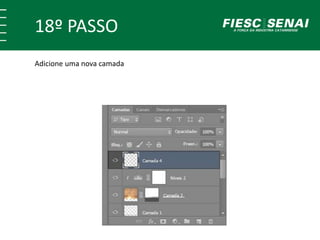
18º PASSO
Adicione uma nova camada
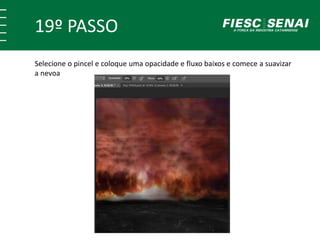
19º PASSO
Selecione o pincel e coloque uma opacidade e fluxo baixos e comece a suavizar
a nevoa
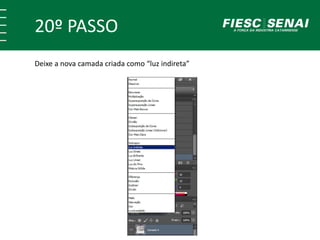
20º PASSO
Deixe a nova camada criada como “luz indireta”
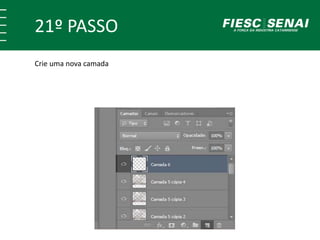
21º PASSO
Crie uma nova camada
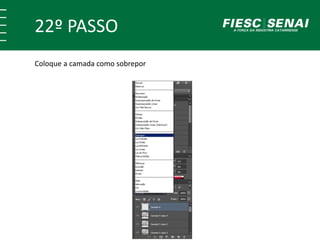
22º PASSO
Coloque a camada como sobrepor
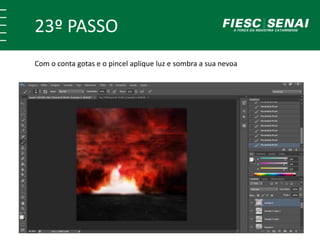
23º PASSO
Com o conta gotas e o pincel aplique luz e sombra a sua nevoa
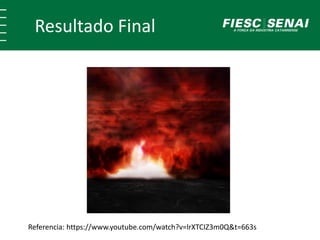
Resultado Final
Referencia: https://www.youtube.com/watch?v=lrXTCIZ3m0Q&t=663s

Photoshop - Efeito ISNS - Nathan J. Rezini