Sílvia Celeste Sálvio
Biblioteca do IFGW/UNICAMP
Novembro/2019
E-BOOKS
Como pesquisar?
O que é um e-book?
 livro em suporte eletrônico;
 livro em formato digital;
 versão eletrônica de um livro impresso ou lançado
apenas em formato digital;
 conteúdo de informação que assemelha-se a um
livro e pode ser lido em equipamentos eletrônicos
(notebook, tablet, iPad etc.).
Vantagens do e-book
 Interatividade, acessibilidade, espaço, praticidade,
pesquisável;
 Mais de 600 mil títulos disponíveis no Portal do
Sistema de Bibliotecas da Unicamp (SBU).
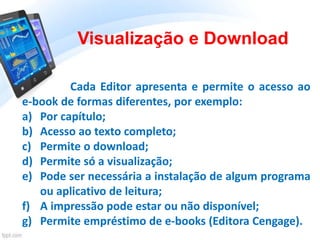
Cada Editor apresenta e permite o acesso ao
e-book de formas diferentes, por exemplo:
a) Por capítulo;
b) Acesso ao texto completo;
c) Permite o download;
d) Permite só a visualização;
e) Pode ser necessária a instalação de algum programa
ou aplicativo de leitura;
f) A impressão pode estar ou não disponível;
g) Permite empréstimo de e-books (Editora Cengage).
Visualização e Download
Formas de acesso e
pesquisa:
1- Pesquisa Integrada Unicamp;
2- Coleção de e-books
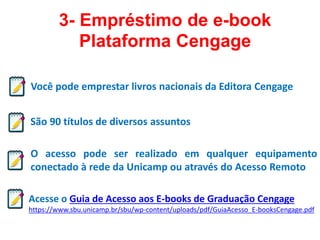
3- Empréstimo de e-book Plataforma Cengage
4- Base Acervus;
5- Acesso Remoto (VPN).
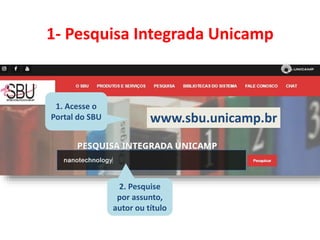
1- Pesquisa Integrada Unicamp
1. Acesse o
Portal do SBU www.sbu.unicamp.br
2. Pesquise
por assunto,
autor ou título
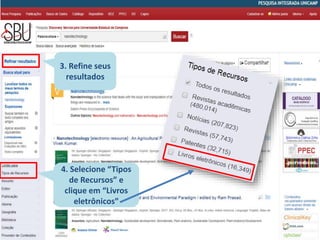
3. Refine seus
resultados
4. Selecione “Tipos
de Recursos” e
clique em “Livros
eletrônicos”
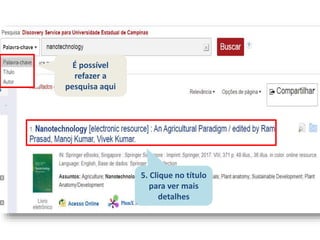
5. Clique no título
para ver mais
detalhes
É possível
refazer a
pesquisa aqui
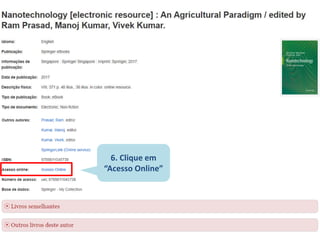
6. Clique em
“Acesso Online”
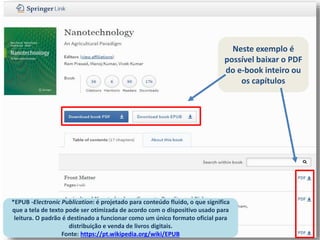
Neste exemplo é
possível baixar o PDF
do e-book inteiro ou
os capítulos
*EPUB -Electronic Publication: é projetado para conteúdo fluido, o que significa
que a tela de texto pode ser otimizada de acordo com o dispositivo usado para
leitura. O padrão é destinado a funcionar como um único formato oficial para
distribuição e venda de livros digitais.
Fonte: https://pt.wikipedia.org/wiki/EPUB
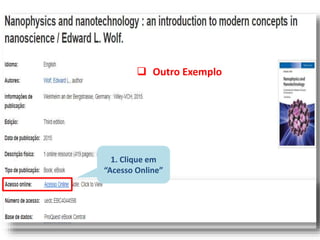
1. Clique em
“Acesso Online”
 Outro Exemplo
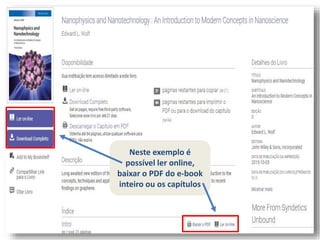
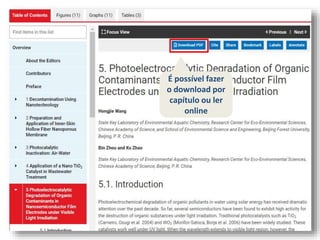
Neste exemplo é
possível ler online,
baixar o PDF do e-book
inteiro ou os capítulos
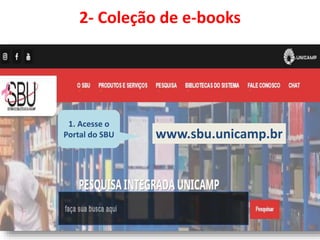
2- Coleção de e-books
1. Acesse o
Portal do SBU www.sbu.unicamp.br
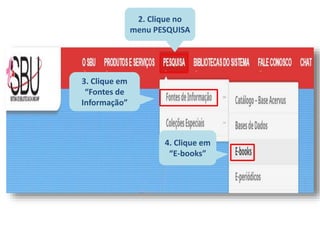
2. Clique no
menu PESQUISA
3. Clique em
“Fontes de
Informação”
4. Clique em
“E-books”
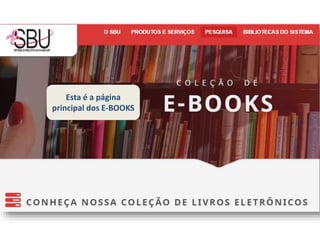
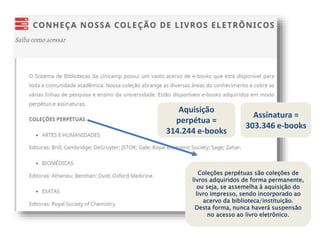
Esta é a página
principal dos E-BOOKS
Coleções perpétuas são coleções de
livros adquiridos de forma permanente,
ou seja, se assemelha à aquisição do
livro impresso, sendo incorporado ao
acervo da biblioteca/instituição.
Desta forma, nunca haverá suspensão
no acesso ao livro eletrônico.
Aquisição
perpétua =
314.244 e-books
Assinatura =
303.346 e-books
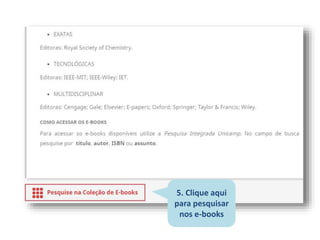
5. Clique aqui
para pesquisar
nos e-books
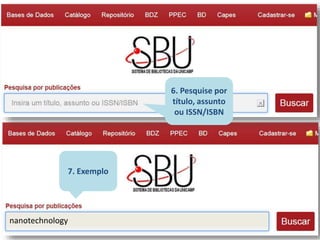
6. Pesquise por
título, assunto
ou ISSN/ISBN
7. Exemplo
nanotechnology
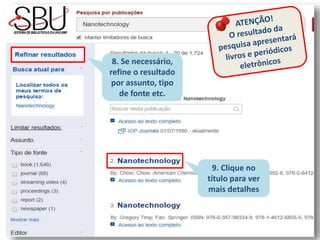
8. Se necessário,
refine o resultado
por assunto, tipo
de fonte etc.
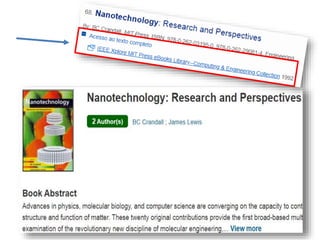
9. Clique no
título para ver
mais detalhes
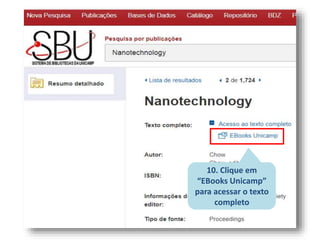
10. Clique em
“EBooks Unicamp”
para acessar o texto
completo
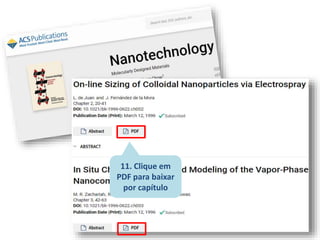
11. Clique em
PDF para baixar
por capítulo
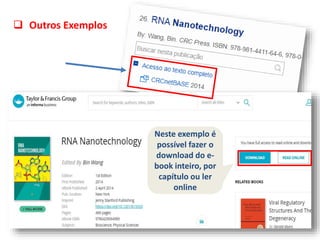
Neste exemplo é
possível fazer o
download do e-
book inteiro, por
capítulo ou ler
online
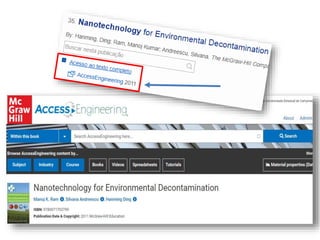
 Outros Exemplos
É possível fazer
o download por
capítulo ou ler
online
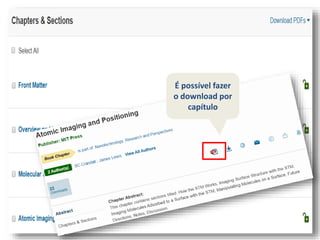
É possível fazer
o download por
capítulo
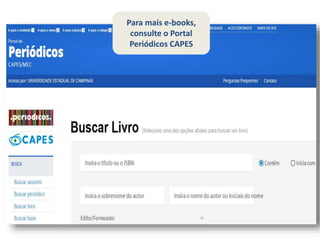
Para mais e-books,
consulte o Portal
Periódicos CAPES
3- Empréstimo de e-book
Plataforma Cengage
Você pode emprestar livros nacionais da Editora Cengage
São 90 títulos de diversos assuntos
Acesse o Guia de Acesso aos E-books de Graduação Cengage
https://www.sbu.unicamp.br/sbu/wp-content/uploads/pdf/GuiaAcesso_E-booksCengage.pdf
O acesso pode ser realizado em qualquer equipamento
conectado à rede da Unicamp ou através do Acesso Remoto
Veja nos próximos slides
como pesquisar e emprestar
os e-books da Cengage na
Base Acervus!
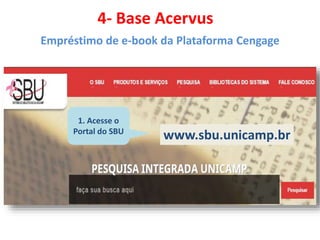
4- Base Acervus
Empréstimo de e-book da Plataforma Cengage
1. Acesse o
Portal do SBU
www.sbu.unicamp.br
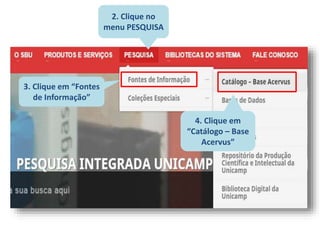
2. Clique no
menu PESQUISA
3. Clique em “Fontes
de Informação”
4. Clique em
“Catálogo – Base
Acervus”
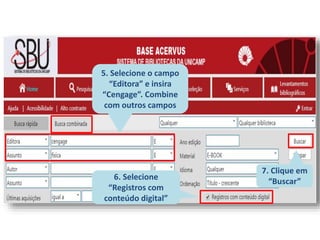
5. Selecione o campo
“Editora” e insira
“Cengage”. Combine
com outros campos
6. Selecione
“Registros com
conteúdo digital”
7. Clique em
“Buscar”
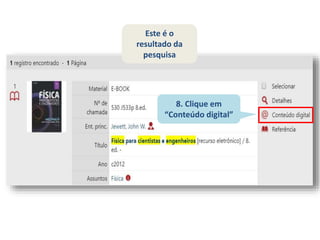
8. Clique em
“Conteúdo digital”
Este é o
resultado da
pesquisa
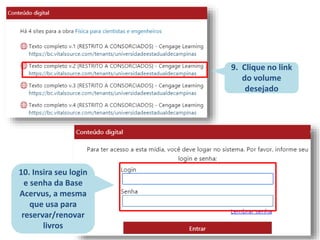
9. Clique no link
do volume
desejado
10. Insira seu login
e senha da Base
Acervus, a mesma
que usa para
reservar/renovar
livros
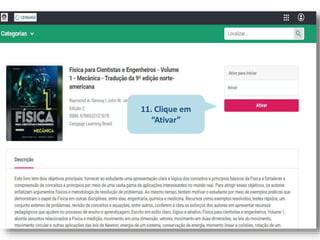
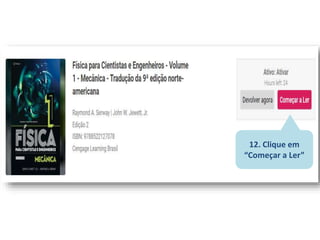
11. Clique em
“Ativar”
7. Clique em
“Download” ou
“Leitor online”
12. Clique em
“Começar a Ler”
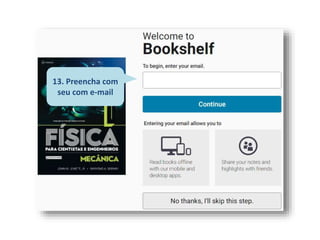
13. Preencha com
seu com e-mail
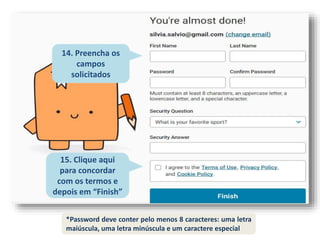
14. Preencha os
campos
solicitados
15. Clique aqui
para concordar
com os termos e
depois em “Finish”
*Password deve conter pelo menos 8 caracteres: uma letra
maiúscula, uma letra minúscula e um caractere especial
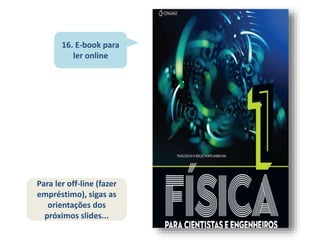
16. E-book para
ler online
Para ler off-line (fazer
empréstimo), sigas as
orientações dos
próximos slides...
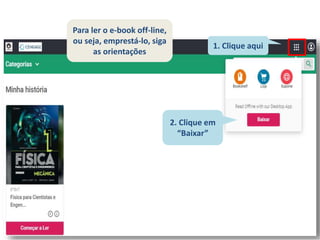
2. Clique em
“Baixar”
1. Clique aqui
Para ler o e-book off-line,
ou seja, emprestá-lo, siga
as orientações
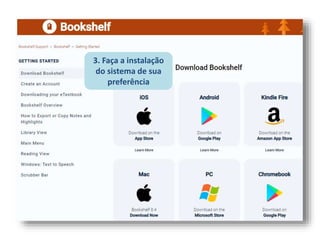
3. Faça a instalação
do sistema de sua
preferência
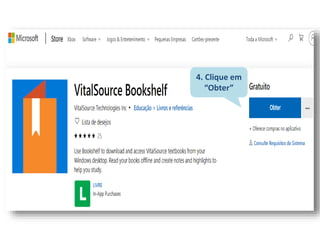
4. Clique em
“Obter”
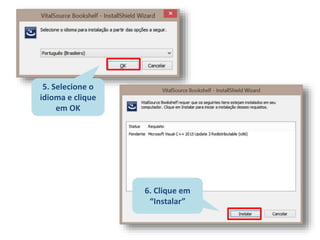
5. Selecione o
idioma e clique
em OK
6. Clique em
“Instalar”
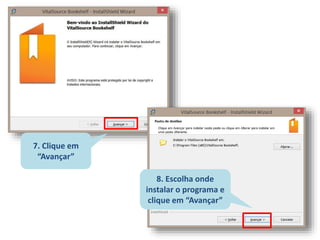
7. Clique em
“Avançar”
8. Escolha onde
instalar o programa e
clique em “Avançar”
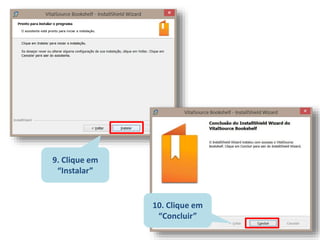
9. Clique em
“Instalar”
10. Clique em
“Concluir”
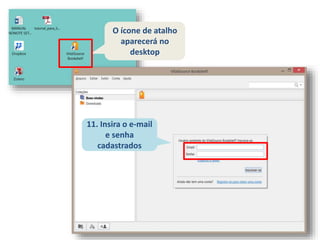
O ícone de atalho
aparecerá no
desktop
11. Insira o e-mail
e senha
cadastrados
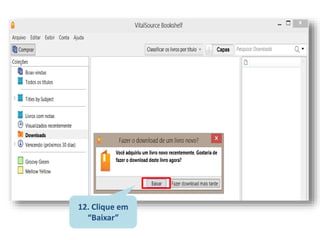
12. Clique em
“Baixar”
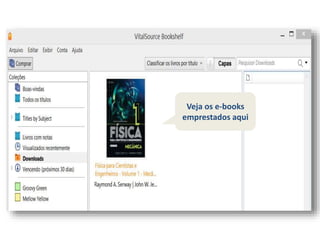
Veja os e-books
emprestados aqui
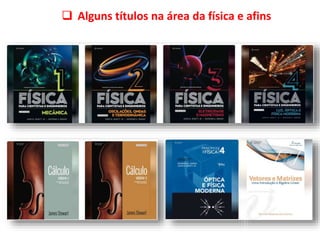
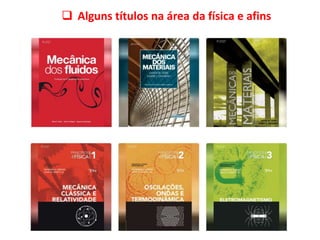
 Alguns títulos na área da física e afins
Lembre-se: para mais detalhes
sobre empréstimo de e-book
consulte o
Guia de Acesso aos E-books de
Graduação Cengage
(https://www.sbu.unicamp.br/sbu/wp-
content/uploads/pdf/GuiaAcesso_E-booksCengage.pdf)
5- Acesso Remoto (VPN)
 Permite acessar, da sua residência, todo o
conteúdo através do servidor VPN da Unicamp,
provendo acesso seguro à rede da Universidade
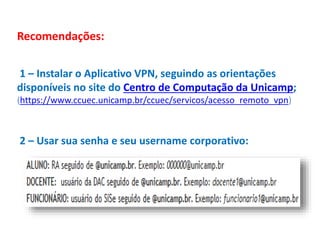
Recomendações:
1 – Instalar o Aplicativo VPN, seguindo as orientações
disponíveis no site do Centro de Computação da Unicamp;
(https://www.ccuec.unicamp.br/ccuec/servicos/acesso_remoto_vpn)
2 – Usar sua senha e seu username corporativo:
(19) 3521-5523
(19) 3521-5303
(19) 3521-5290
biblioif@ifi.unicamp.br
Ainda com Dúvidas???
Entre em contato conosco:
https://pt.slideshare.net/Biblioteca_IFGW
https://www.facebook.com/groups/bififgw/

E-book: como pesquisar? Tutorial

  • 1.
    Sílvia Celeste Sálvio Bibliotecado IFGW/UNICAMP Novembro/2019 E-BOOKS Como pesquisar?
  • 2.
    O que éum e-book?  livro em suporte eletrônico;  livro em formato digital;  versão eletrônica de um livro impresso ou lançado apenas em formato digital;  conteúdo de informação que assemelha-se a um livro e pode ser lido em equipamentos eletrônicos (notebook, tablet, iPad etc.).
  • 3.
    Vantagens do e-book Interatividade, acessibilidade, espaço, praticidade, pesquisável;  Mais de 600 mil títulos disponíveis no Portal do Sistema de Bibliotecas da Unicamp (SBU).
  • 4.
    Cada Editor apresentae permite o acesso ao e-book de formas diferentes, por exemplo: a) Por capítulo; b) Acesso ao texto completo; c) Permite o download; d) Permite só a visualização; e) Pode ser necessária a instalação de algum programa ou aplicativo de leitura; f) A impressão pode estar ou não disponível; g) Permite empréstimo de e-books (Editora Cengage). Visualização e Download
  • 5.
    Formas de acessoe pesquisa: 1- Pesquisa Integrada Unicamp; 2- Coleção de e-books 3- Empréstimo de e-book Plataforma Cengage 4- Base Acervus; 5- Acesso Remoto (VPN).
  • 6.
    1- Pesquisa IntegradaUnicamp 1. Acesse o Portal do SBU www.sbu.unicamp.br 2. Pesquise por assunto, autor ou título
  • 7.
    3. Refine seus resultados 4.Selecione “Tipos de Recursos” e clique em “Livros eletrônicos”
  • 8.
    5. Clique notítulo para ver mais detalhes É possível refazer a pesquisa aqui
  • 9.
  • 10.
    Neste exemplo é possívelbaixar o PDF do e-book inteiro ou os capítulos *EPUB -Electronic Publication: é projetado para conteúdo fluido, o que significa que a tela de texto pode ser otimizada de acordo com o dispositivo usado para leitura. O padrão é destinado a funcionar como um único formato oficial para distribuição e venda de livros digitais. Fonte: https://pt.wikipedia.org/wiki/EPUB
  • 11.
    1. Clique em “AcessoOnline”  Outro Exemplo
  • 12.
    Neste exemplo é possíveller online, baixar o PDF do e-book inteiro ou os capítulos
  • 13.
    2- Coleção dee-books 1. Acesse o Portal do SBU www.sbu.unicamp.br
  • 14.
    2. Clique no menuPESQUISA 3. Clique em “Fontes de Informação” 4. Clique em “E-books”
  • 15.
    Esta é apágina principal dos E-BOOKS
  • 16.
    Coleções perpétuas sãocoleções de livros adquiridos de forma permanente, ou seja, se assemelha à aquisição do livro impresso, sendo incorporado ao acervo da biblioteca/instituição. Desta forma, nunca haverá suspensão no acesso ao livro eletrônico. Aquisição perpétua = 314.244 e-books Assinatura = 303.346 e-books
  • 17.
    5. Clique aqui parapesquisar nos e-books
  • 18.
    6. Pesquise por título,assunto ou ISSN/ISBN 7. Exemplo nanotechnology
  • 19.
    8. Se necessário, refineo resultado por assunto, tipo de fonte etc. 9. Clique no título para ver mais detalhes
  • 20.
    10. Clique em “EBooksUnicamp” para acessar o texto completo
  • 21.
    11. Clique em PDFpara baixar por capítulo
  • 22.
    Neste exemplo é possívelfazer o download do e- book inteiro, por capítulo ou ler online  Outros Exemplos
  • 24.
    É possível fazer odownload por capítulo ou ler online
  • 26.
    É possível fazer odownload por capítulo
  • 27.
    Para mais e-books, consulteo Portal Periódicos CAPES
  • 28.
    3- Empréstimo dee-book Plataforma Cengage Você pode emprestar livros nacionais da Editora Cengage São 90 títulos de diversos assuntos Acesse o Guia de Acesso aos E-books de Graduação Cengage https://www.sbu.unicamp.br/sbu/wp-content/uploads/pdf/GuiaAcesso_E-booksCengage.pdf O acesso pode ser realizado em qualquer equipamento conectado à rede da Unicamp ou através do Acesso Remoto
  • 29.
    Veja nos próximosslides como pesquisar e emprestar os e-books da Cengage na Base Acervus!
  • 30.
    4- Base Acervus Empréstimode e-book da Plataforma Cengage 1. Acesse o Portal do SBU www.sbu.unicamp.br
  • 31.
    2. Clique no menuPESQUISA 3. Clique em “Fontes de Informação” 4. Clique em “Catálogo – Base Acervus”
  • 32.
    5. Selecione ocampo “Editora” e insira “Cengage”. Combine com outros campos 6. Selecione “Registros com conteúdo digital” 7. Clique em “Buscar”
  • 33.
    8. Clique em “Conteúdodigital” Este é o resultado da pesquisa
  • 34.
    9. Clique nolink do volume desejado 10. Insira seu login e senha da Base Acervus, a mesma que usa para reservar/renovar livros
  • 35.
  • 36.
    7. Clique em “Download”ou “Leitor online” 12. Clique em “Começar a Ler”
  • 37.
  • 38.
    14. Preencha os campos solicitados 15.Clique aqui para concordar com os termos e depois em “Finish” *Password deve conter pelo menos 8 caracteres: uma letra maiúscula, uma letra minúscula e um caractere especial
  • 39.
    16. E-book para leronline Para ler off-line (fazer empréstimo), sigas as orientações dos próximos slides...
  • 40.
    2. Clique em “Baixar” 1.Clique aqui Para ler o e-book off-line, ou seja, emprestá-lo, siga as orientações
  • 41.
    3. Faça ainstalação do sistema de sua preferência
  • 42.
  • 43.
    5. Selecione o idiomae clique em OK 6. Clique em “Instalar”
  • 44.
    7. Clique em “Avançar” 8.Escolha onde instalar o programa e clique em “Avançar”
  • 45.
    9. Clique em “Instalar” 10.Clique em “Concluir”
  • 46.
    O ícone deatalho aparecerá no desktop 11. Insira o e-mail e senha cadastrados
  • 47.
  • 48.
  • 49.
     Alguns títulosna área da física e afins
  • 50.
     Alguns títulosna área da física e afins
  • 51.
    Lembre-se: para maisdetalhes sobre empréstimo de e-book consulte o Guia de Acesso aos E-books de Graduação Cengage (https://www.sbu.unicamp.br/sbu/wp- content/uploads/pdf/GuiaAcesso_E-booksCengage.pdf)
  • 52.
    5- Acesso Remoto(VPN)  Permite acessar, da sua residência, todo o conteúdo através do servidor VPN da Unicamp, provendo acesso seguro à rede da Universidade
  • 53.
    Recomendações: 1 – Instalaro Aplicativo VPN, seguindo as orientações disponíveis no site do Centro de Computação da Unicamp; (https://www.ccuec.unicamp.br/ccuec/servicos/acesso_remoto_vpn) 2 – Usar sua senha e seu username corporativo:
  • 54.
    (19) 3521-5523 (19) 3521-5303 (19)3521-5290 biblioif@ifi.unicamp.br Ainda com Dúvidas??? Entre em contato conosco: https://pt.slideshare.net/Biblioteca_IFGW https://www.facebook.com/groups/bififgw/