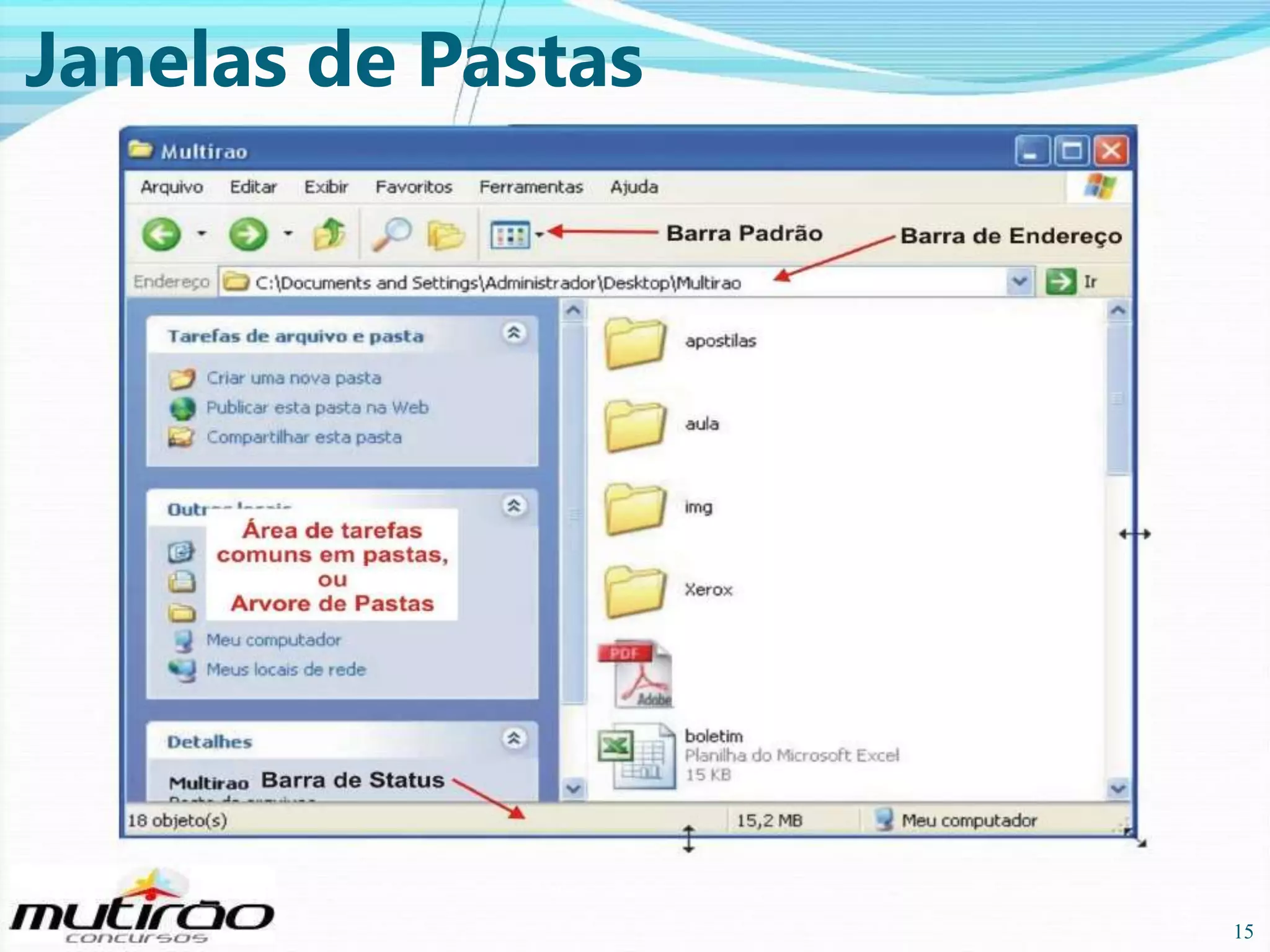
Janelas de Pastas

15

15
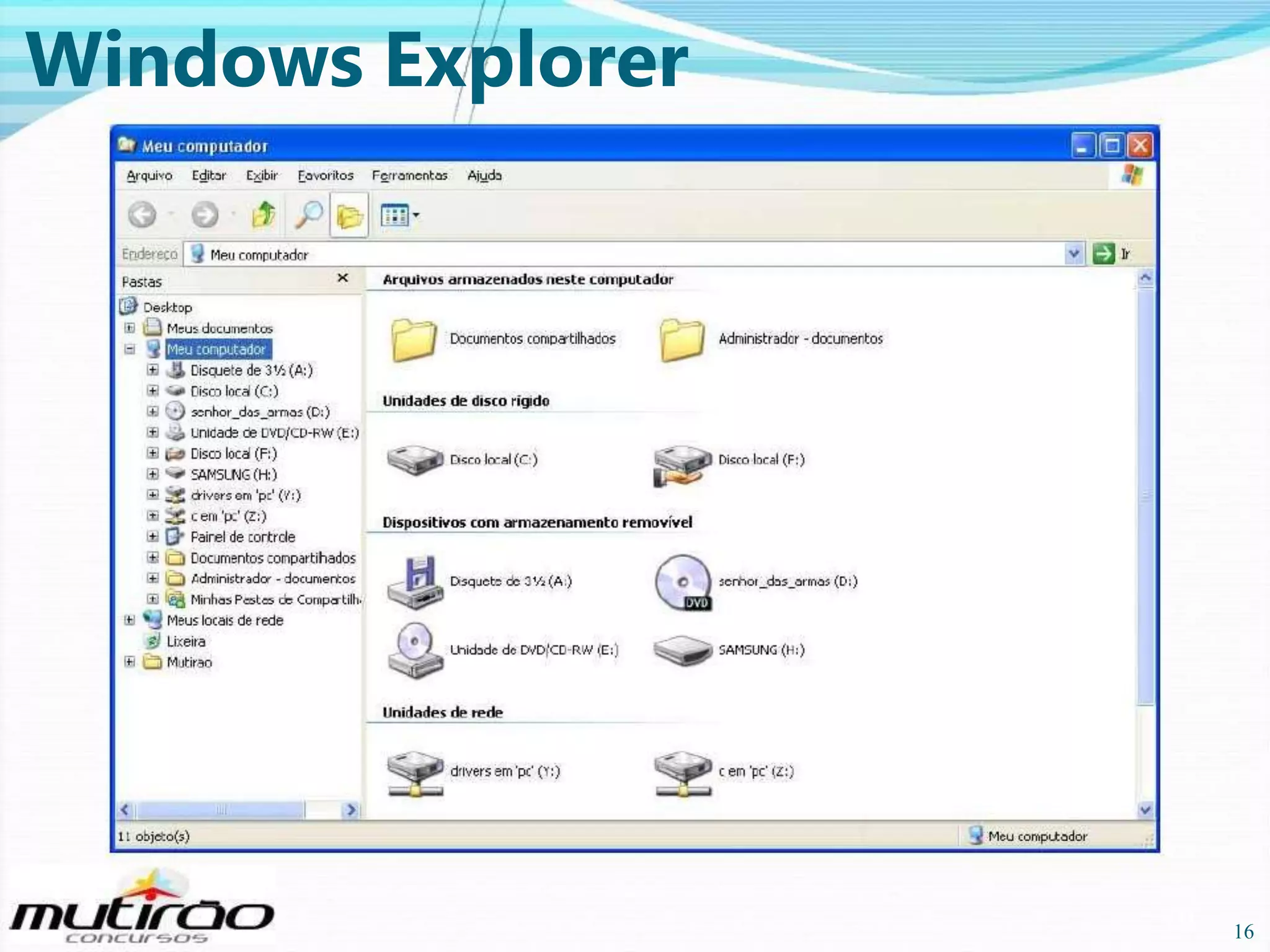
Windows Explorer

16

16
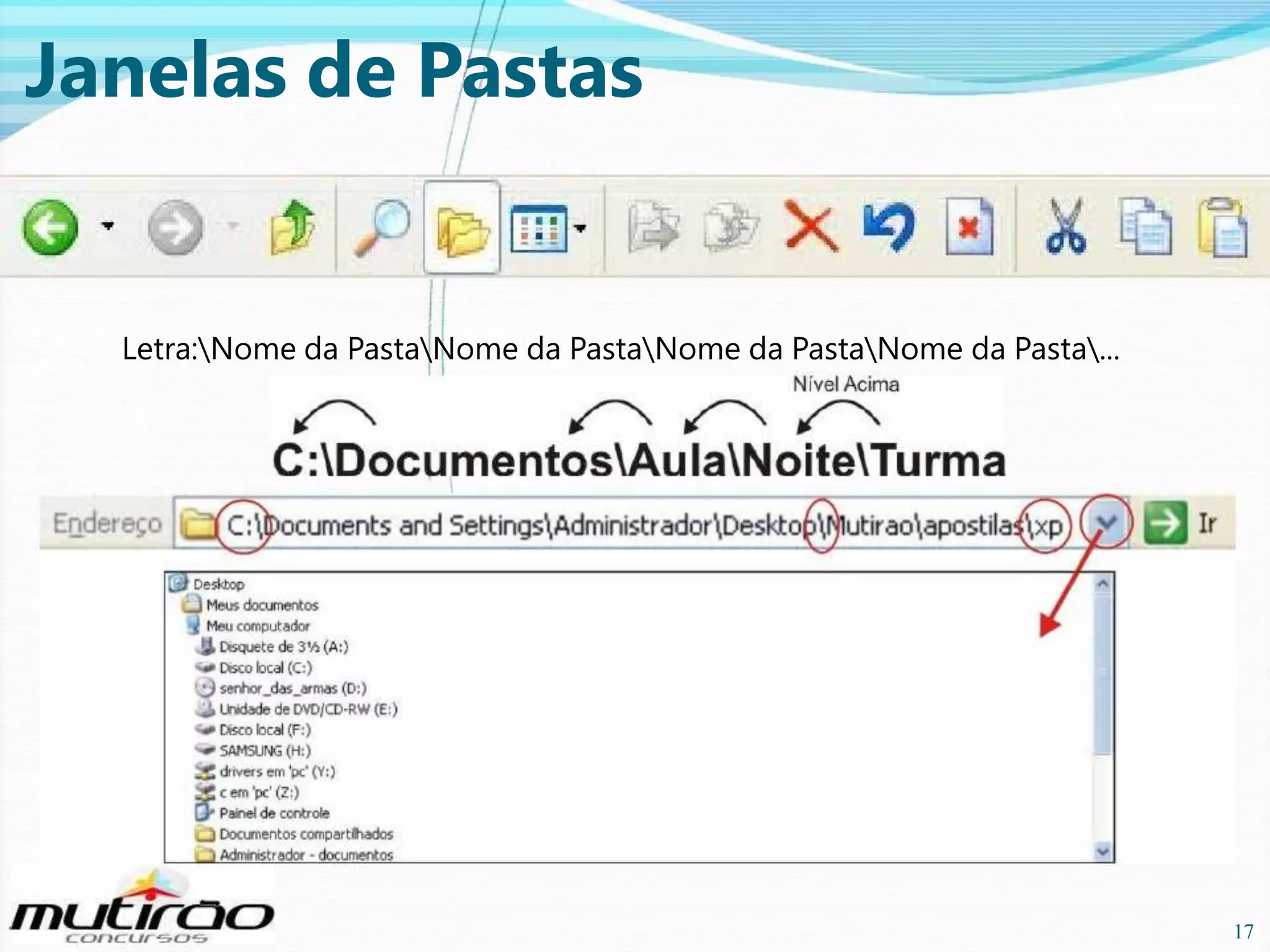
Janelas de Pastas

Letra:Nome da PastaNome da PastaNome da PastaNome da Pasta...

17

17
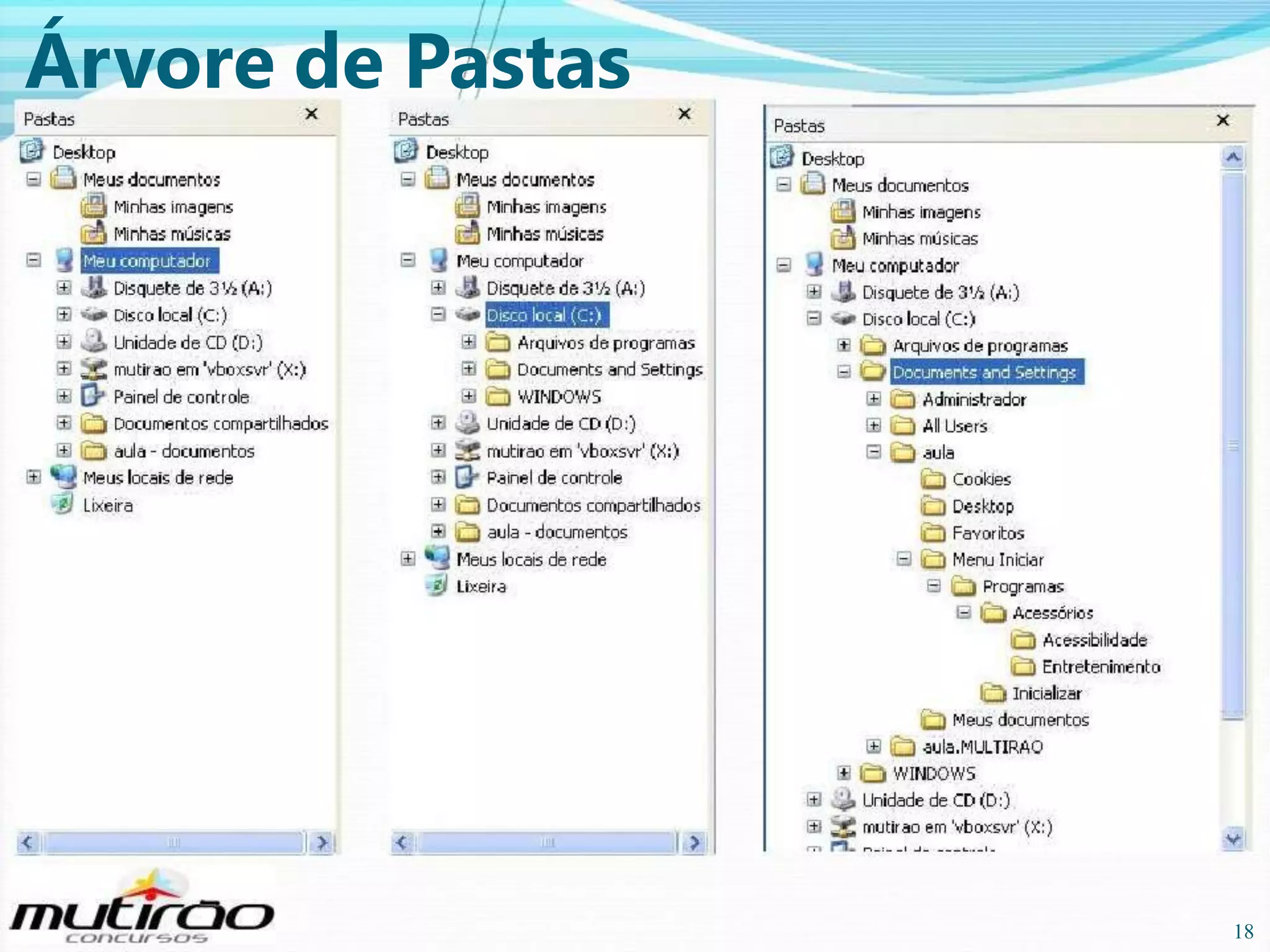
Árvore de Pastas

18

18
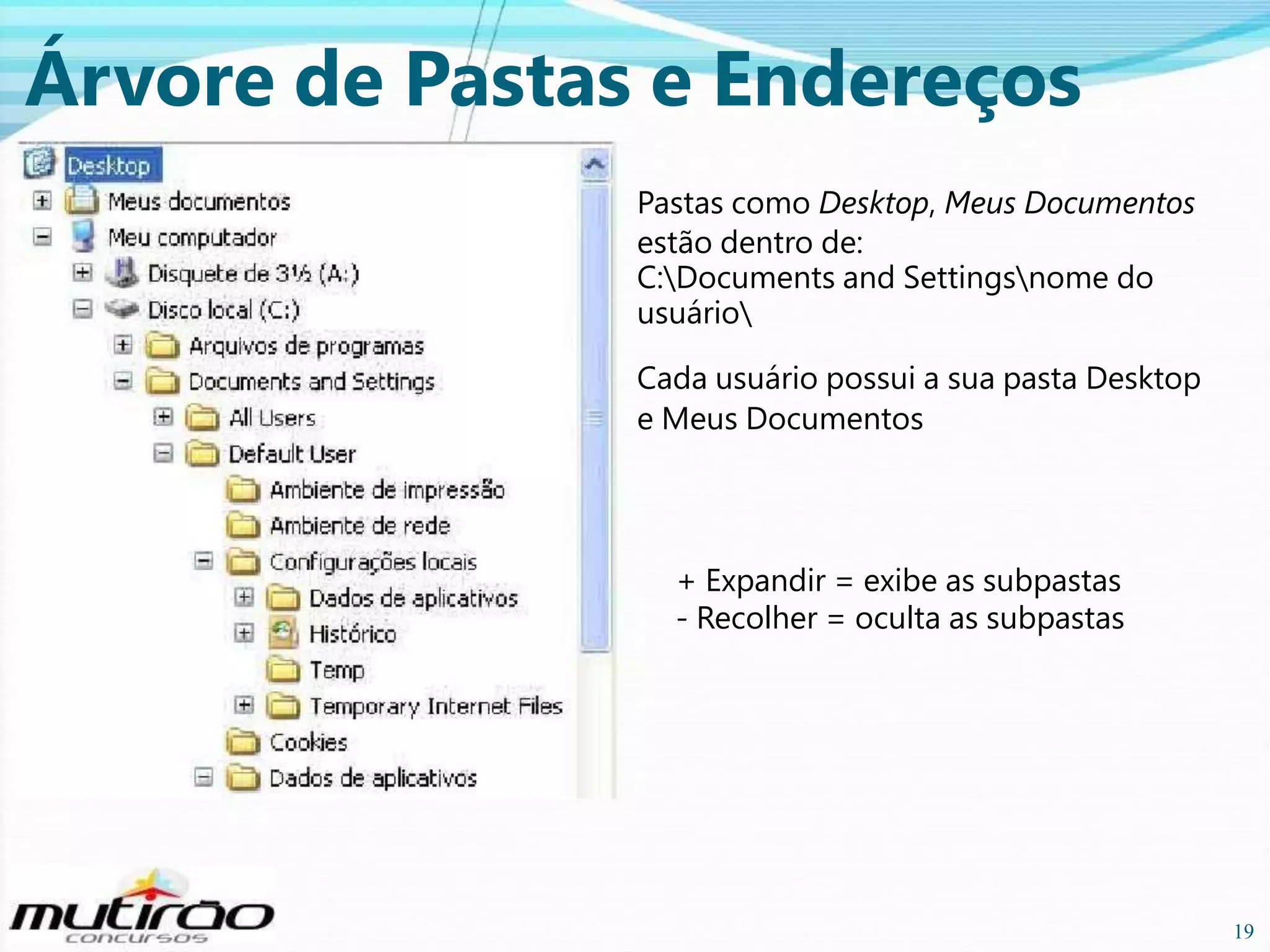
Árvore de Pastas e Endereços
Pastas como Desktop, Meus Documentos
estão dentro de:
C:Documents and Settingsnome do
usuário
Cada usuário possui a sua pasta Desktop
e Meus Documentos

+ Expandir = exibe as subpastas
- Recolher = oculta as subpastas

19

19
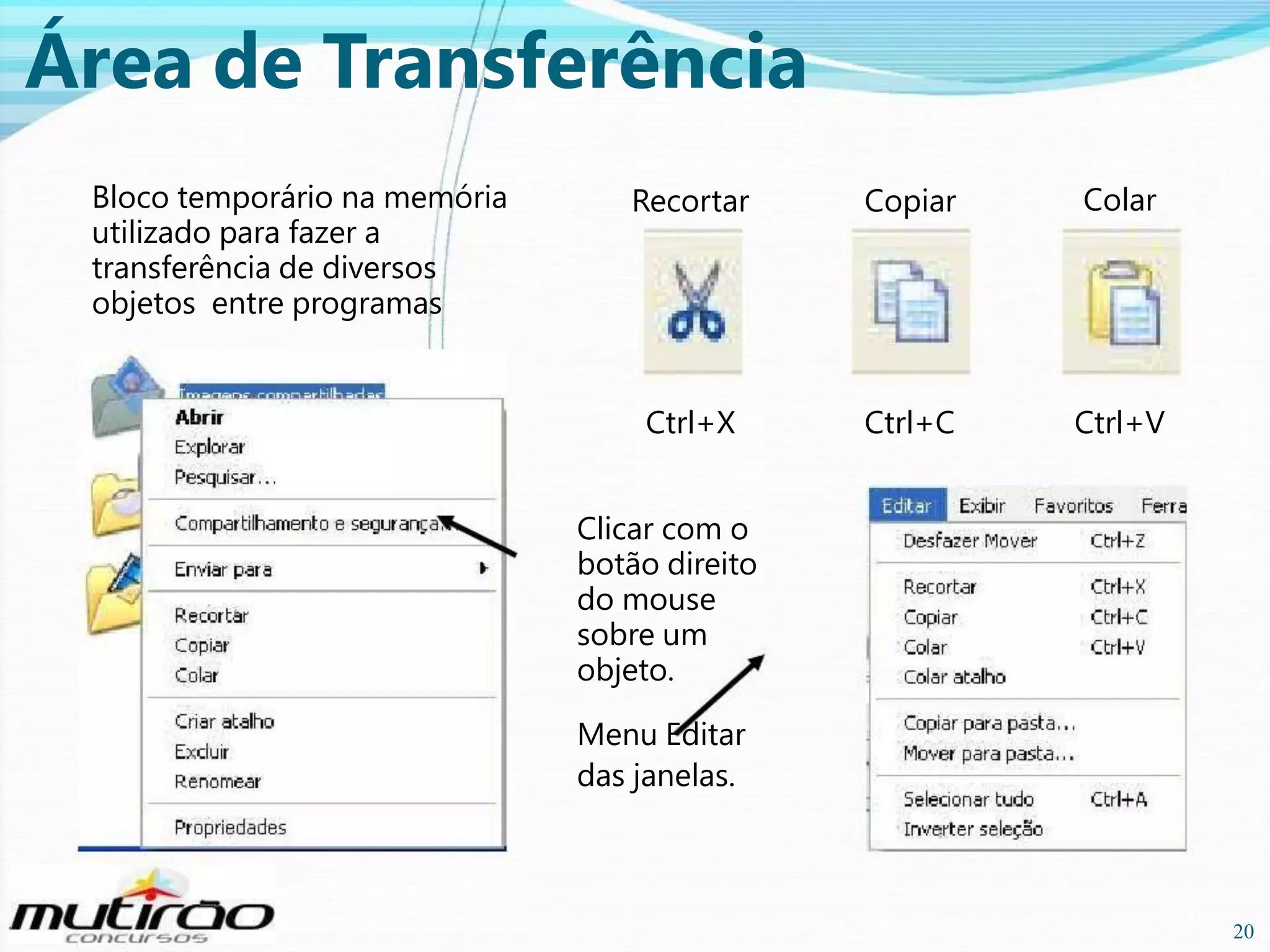
Área de Transferência
Bloco temporário na memória
utilizado para fazer a
transferência de diversos
objetos entre programas

Recortar

Copiar

Colar

Ctrl+X

Ctrl+C

Ctrl+V

Clicar com o
botão direito
do mouse
sobre um
objeto.
Menu Editar
das janelas.

20

20
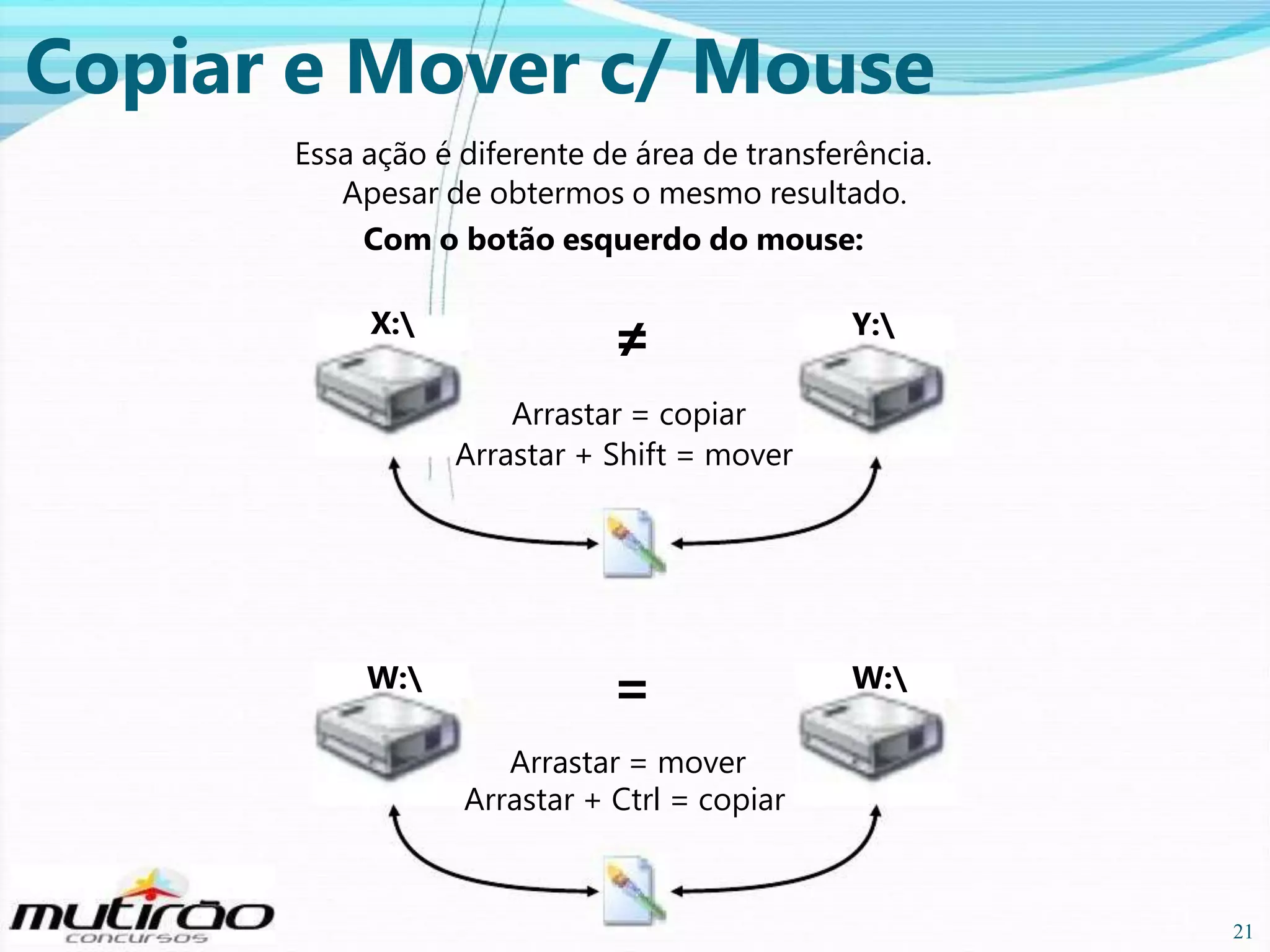
Copiar e Mover c/ Mouse
Essa ação é diferente de área de transferência.
Apesar de obtermos o mesmo resultado.
Com o botão esquerdo do mouse:

X:

≠

Y:

Arrastar = copiar
Arrastar + Shift = mover

W:

=

W:

Arrastar = mover
Arrastar + Ctrl = copiar

21

21
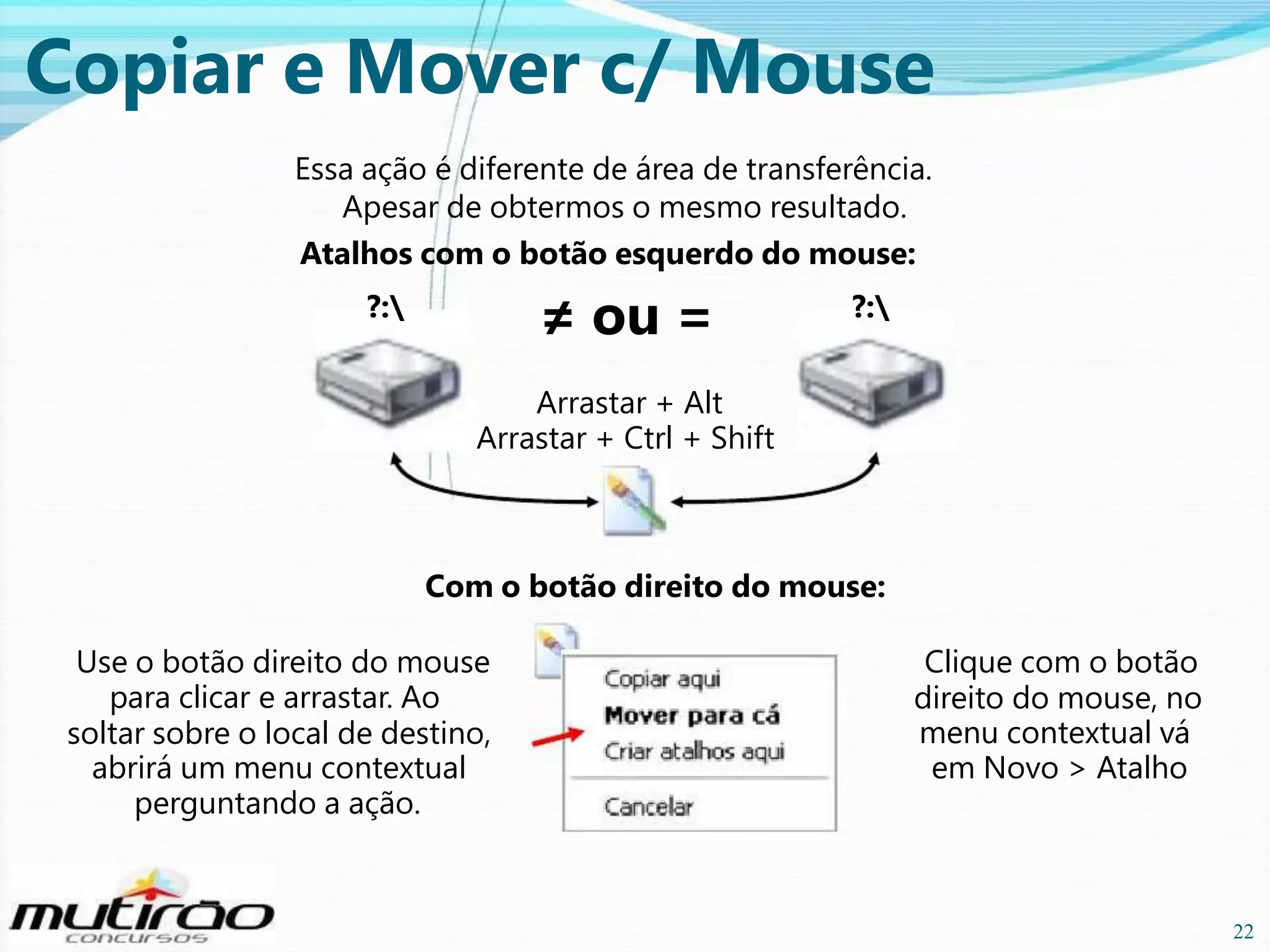
Copiar e Mover c/ Mouse
Essa ação é diferente de área de transferência.
Apesar de obtermos o mesmo resultado.
Atalhos com o botão esquerdo do mouse:

≠ ou =

?:

?:

Arrastar + Alt
Arrastar + Ctrl + Shift

Com o botão direito do mouse:
Use o botão direito do mouse
para clicar e arrastar. Ao
soltar sobre o local de destino,
abrirá um menu contextual
perguntando a ação.

Clique com o botão
direito do mouse, no
menu contextual vá
em Novo > Atalho

22

22
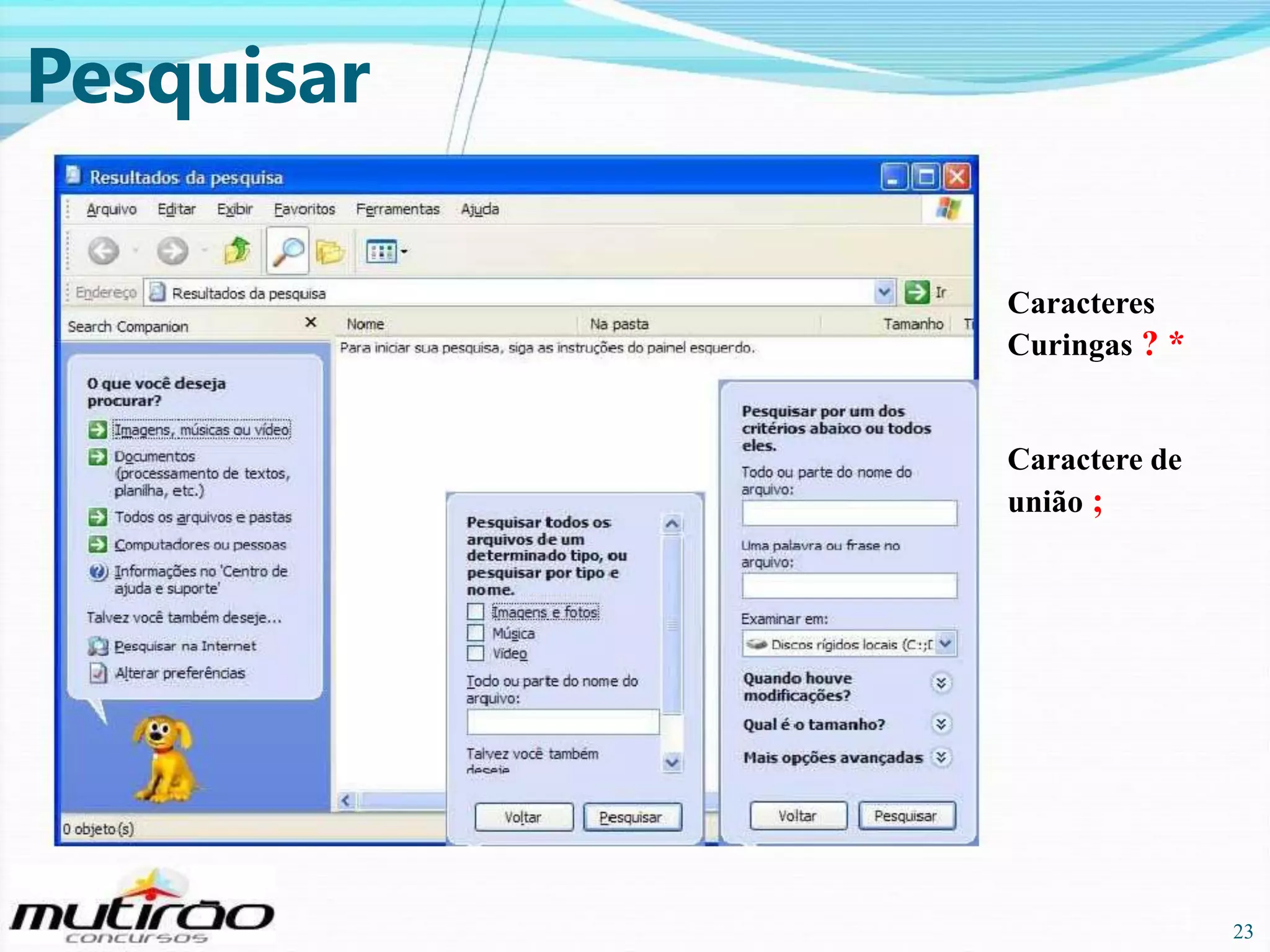
Pesquisar
Caracteres
Curingas ? *

Caractere de
união ;

23

23
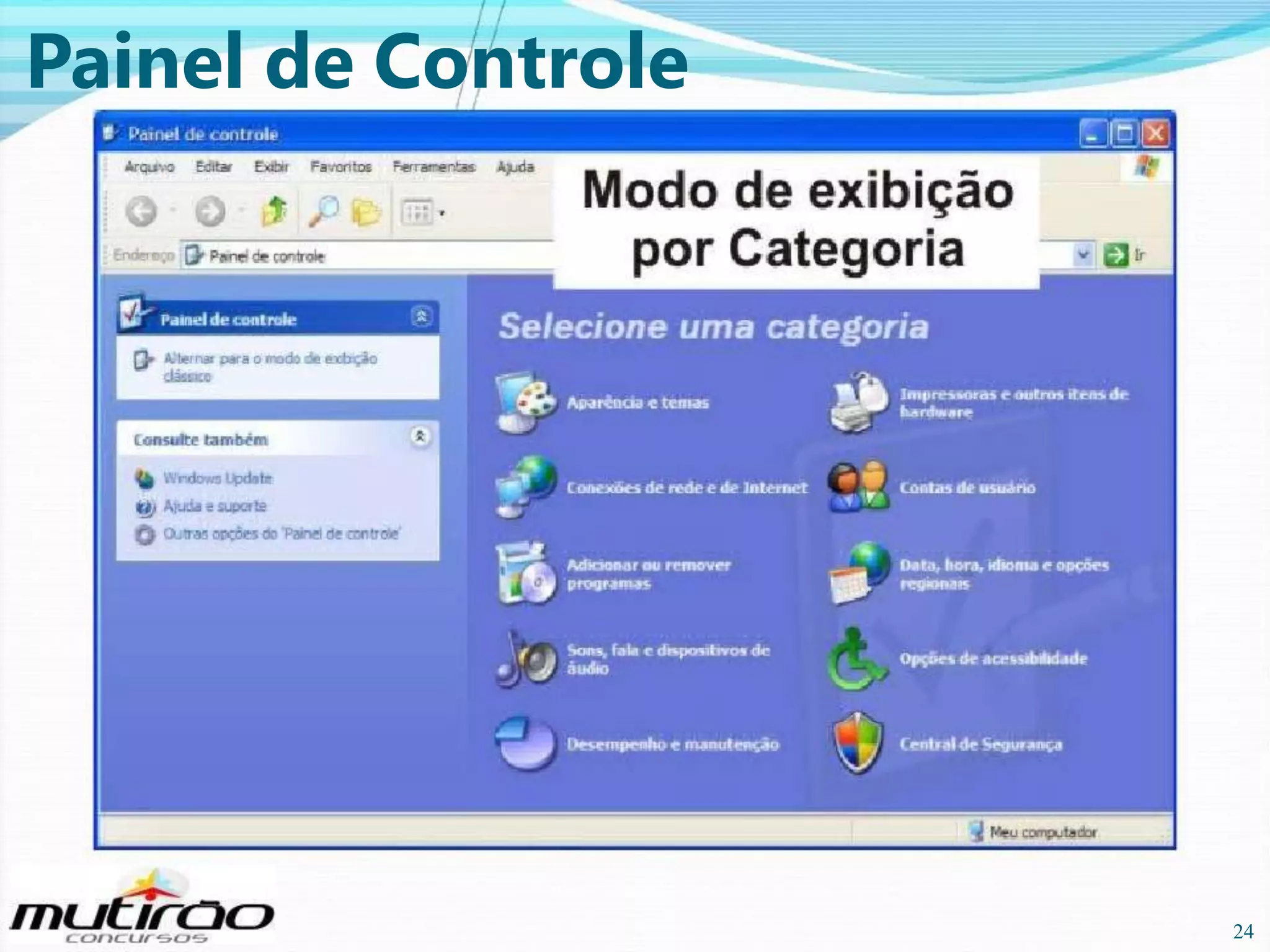
Painel de Controle

24

24
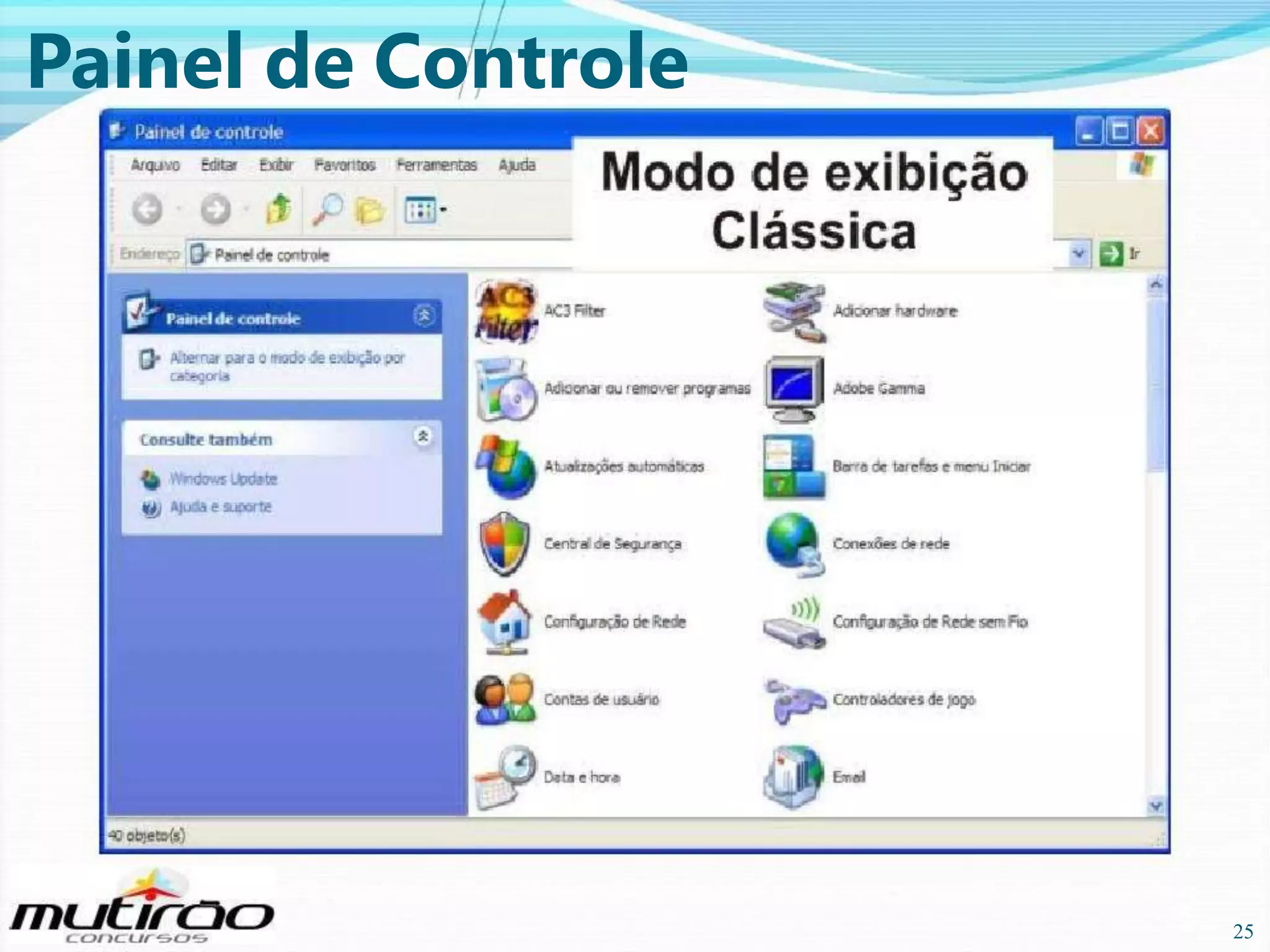
Painel de Controle

25

25
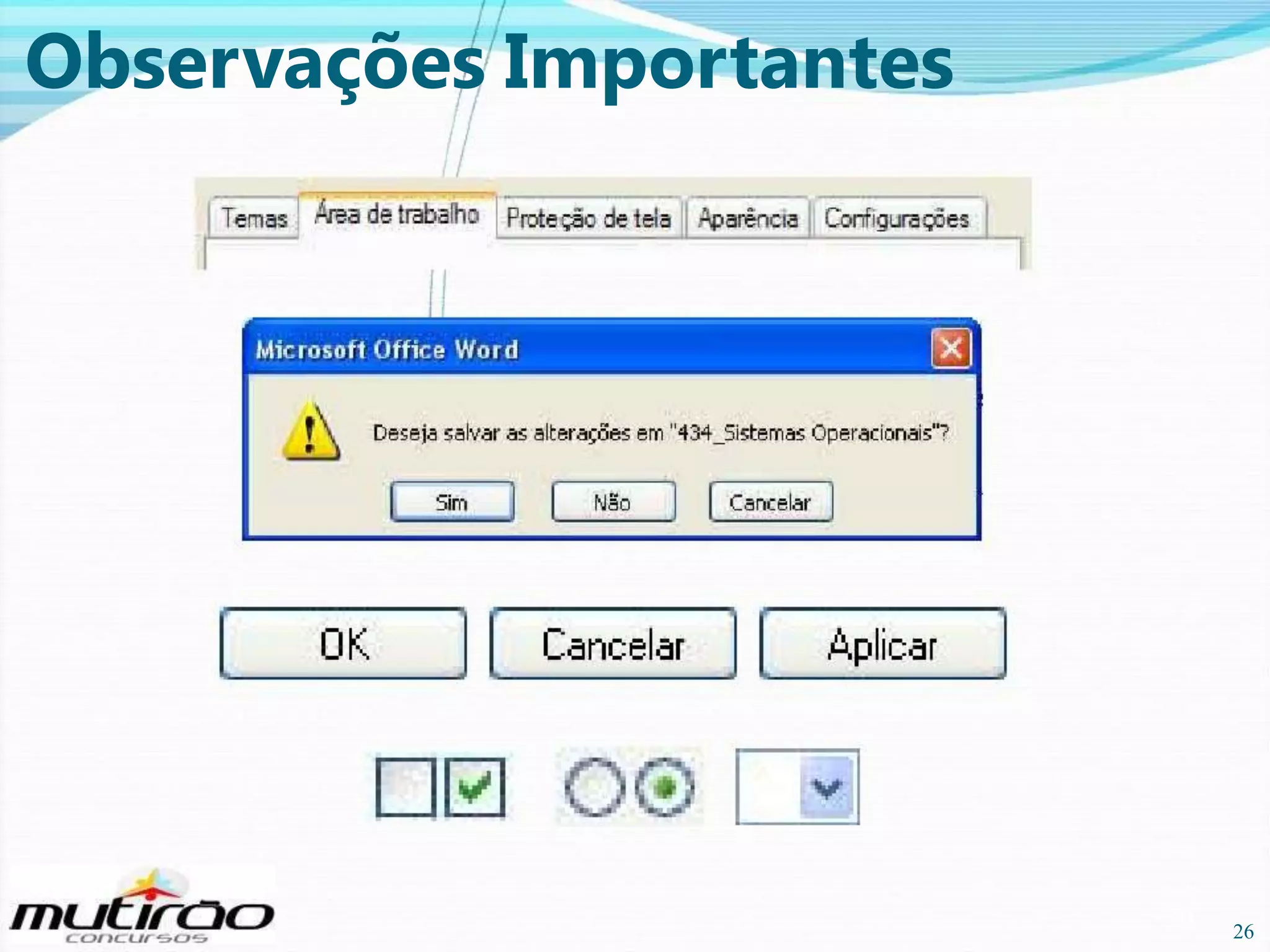
Observações Importantes

26

26
Observações Importantes
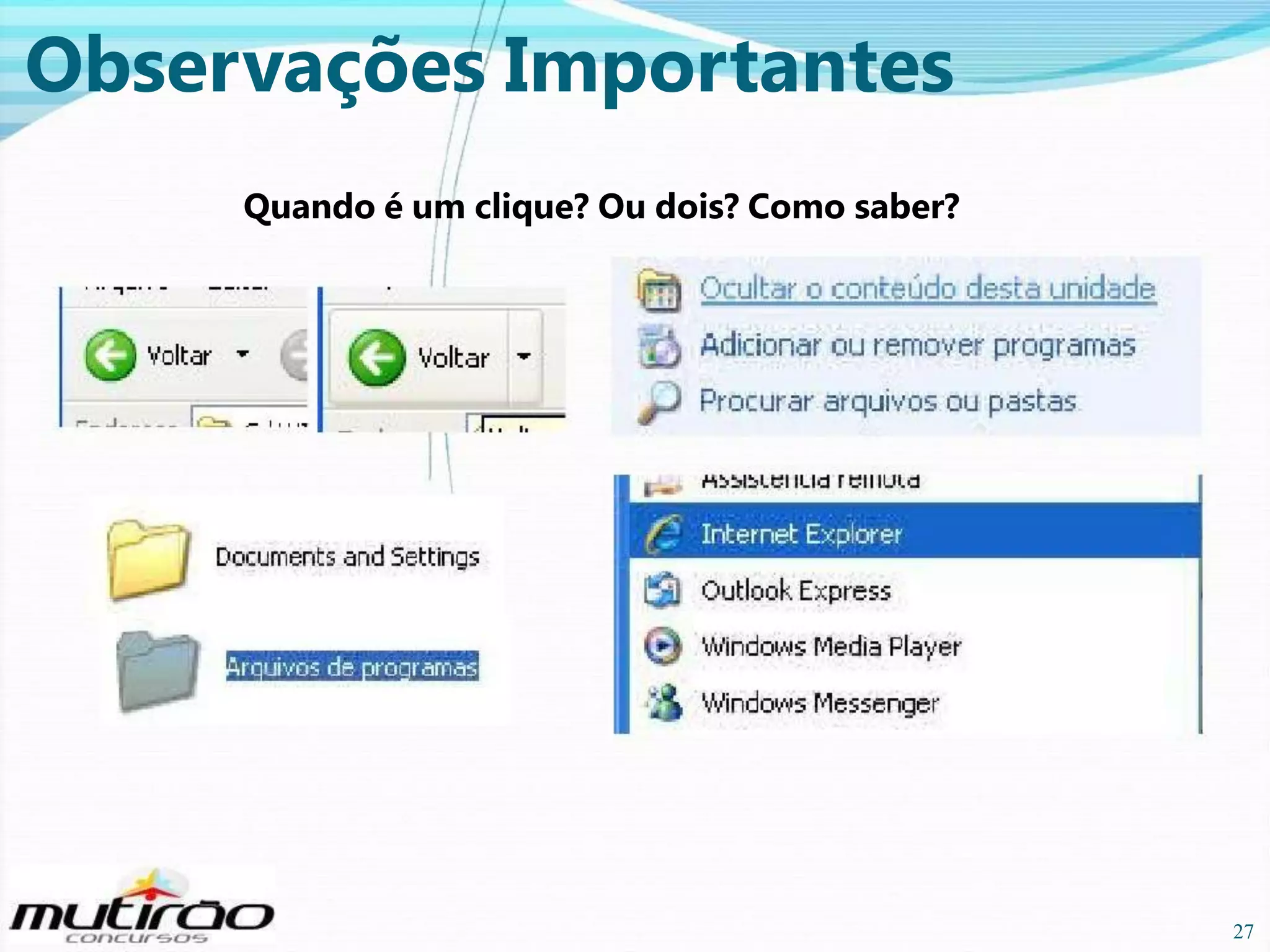
Quando é um clique? Ou dois? Como saber?

27

27
Programas Nativos
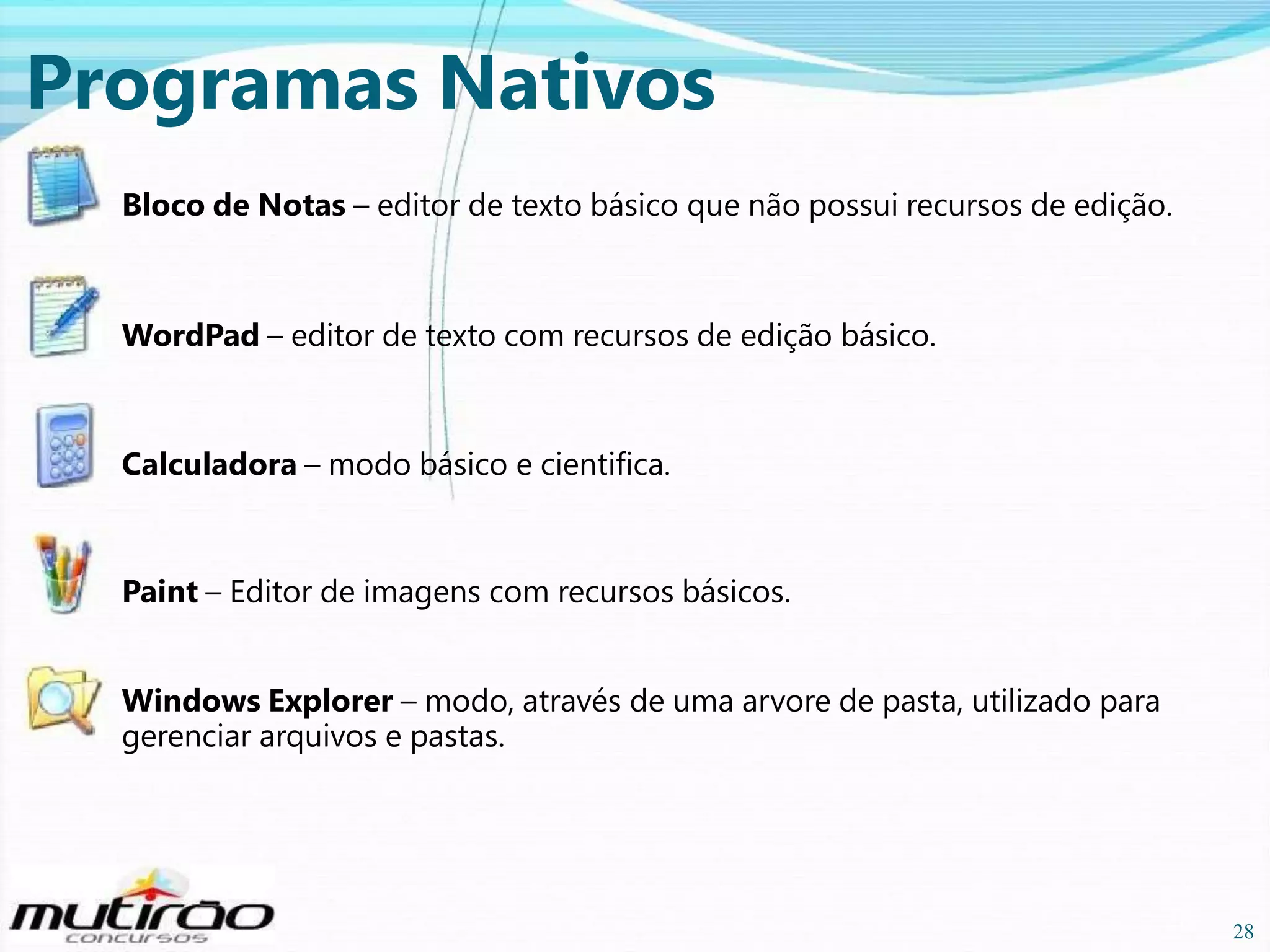
Bloco de Notas – editor de texto básico que não possui recursos de edição.

WordPad – editor de texto com recursos de edição básico.

Calculadora – modo básico e cientifica.

Paint – Editor de imagens com recursos básicos.
Windows Explorer – modo, através de uma arvore de pasta, utilizado para
gerenciar arquivos e pastas.

28

28
Programas Nativos
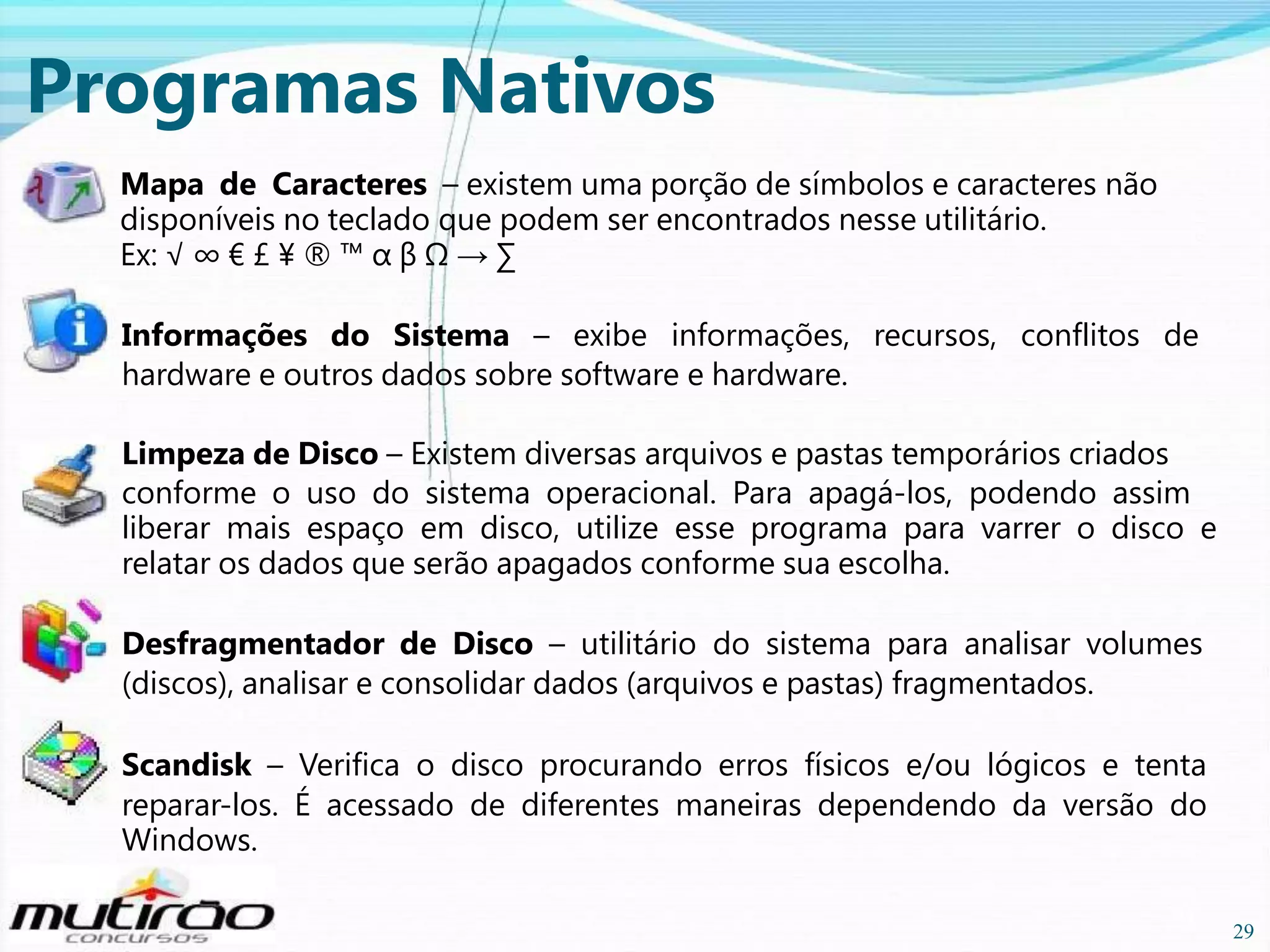
Mapa de Caracteres – existem uma porção de símbolos e caracteres não
disponíveis no teclado que podem ser encontrados nesse utilitário.
Ex: √ ∞ € £ ¥ ® ™ α β Ω → ∑
Informações do Sistema – exibe informações, recursos, conflitos de
hardware e outros dados sobre software e hardware.
Limpeza de Disco – Existem diversas arquivos e pastas temporários criados
conforme o uso do sistema operacional. Para apagá-los, podendo assim
liberar mais espaço em disco, utilize esse programa para varrer o disco e
relatar os dados que serão apagados conforme sua escolha.
Desfragmentador de Disco – utilitário do sistema para analisar volumes
(discos), analisar e consolidar dados (arquivos e pastas) fragmentados.
Scandisk – Verifica o disco procurando erros físicos e/ou lógicos e tenta
reparar-los. É acessado de diferentes maneiras dependendo da versão do
Windows.
29

29

02 -windows_-_2

  • 1.
  • 2.
  • 3.
    Janelas de Pastas Letra:Nomeda PastaNome da PastaNome da PastaNome da Pasta... 17 17
  • 4.
  • 5.
    Árvore de Pastase Endereços Pastas como Desktop, Meus Documentos estão dentro de: C:Documents and Settingsnome do usuário Cada usuário possui a sua pasta Desktop e Meus Documentos + Expandir = exibe as subpastas - Recolher = oculta as subpastas 19 19
  • 6.
    Área de Transferência Blocotemporário na memória utilizado para fazer a transferência de diversos objetos entre programas Recortar Copiar Colar Ctrl+X Ctrl+C Ctrl+V Clicar com o botão direito do mouse sobre um objeto. Menu Editar das janelas. 20 20
  • 7.
    Copiar e Moverc/ Mouse Essa ação é diferente de área de transferência. Apesar de obtermos o mesmo resultado. Com o botão esquerdo do mouse: X: ≠ Y: Arrastar = copiar Arrastar + Shift = mover W: = W: Arrastar = mover Arrastar + Ctrl = copiar 21 21
  • 8.
    Copiar e Moverc/ Mouse Essa ação é diferente de área de transferência. Apesar de obtermos o mesmo resultado. Atalhos com o botão esquerdo do mouse: ≠ ou = ?: ?: Arrastar + Alt Arrastar + Ctrl + Shift Com o botão direito do mouse: Use o botão direito do mouse para clicar e arrastar. Ao soltar sobre o local de destino, abrirá um menu contextual perguntando a ação. Clique com o botão direito do mouse, no menu contextual vá em Novo > Atalho 22 22
  • 9.
  • 10.
  • 11.
  • 12.
  • 13.
    Observações Importantes Quando éum clique? Ou dois? Como saber? 27 27
  • 14.
    Programas Nativos Bloco deNotas – editor de texto básico que não possui recursos de edição. WordPad – editor de texto com recursos de edição básico. Calculadora – modo básico e cientifica. Paint – Editor de imagens com recursos básicos. Windows Explorer – modo, através de uma arvore de pasta, utilizado para gerenciar arquivos e pastas. 28 28
  • 15.
    Programas Nativos Mapa deCaracteres – existem uma porção de símbolos e caracteres não disponíveis no teclado que podem ser encontrados nesse utilitário. Ex: √ ∞ € £ ¥ ® ™ α β Ω → ∑ Informações do Sistema – exibe informações, recursos, conflitos de hardware e outros dados sobre software e hardware. Limpeza de Disco – Existem diversas arquivos e pastas temporários criados conforme o uso do sistema operacional. Para apagá-los, podendo assim liberar mais espaço em disco, utilize esse programa para varrer o disco e relatar os dados que serão apagados conforme sua escolha. Desfragmentador de Disco – utilitário do sistema para analisar volumes (discos), analisar e consolidar dados (arquivos e pastas) fragmentados. Scandisk – Verifica o disco procurando erros físicos e/ou lógicos e tenta reparar-los. É acessado de diferentes maneiras dependendo da versão do Windows. 29 29