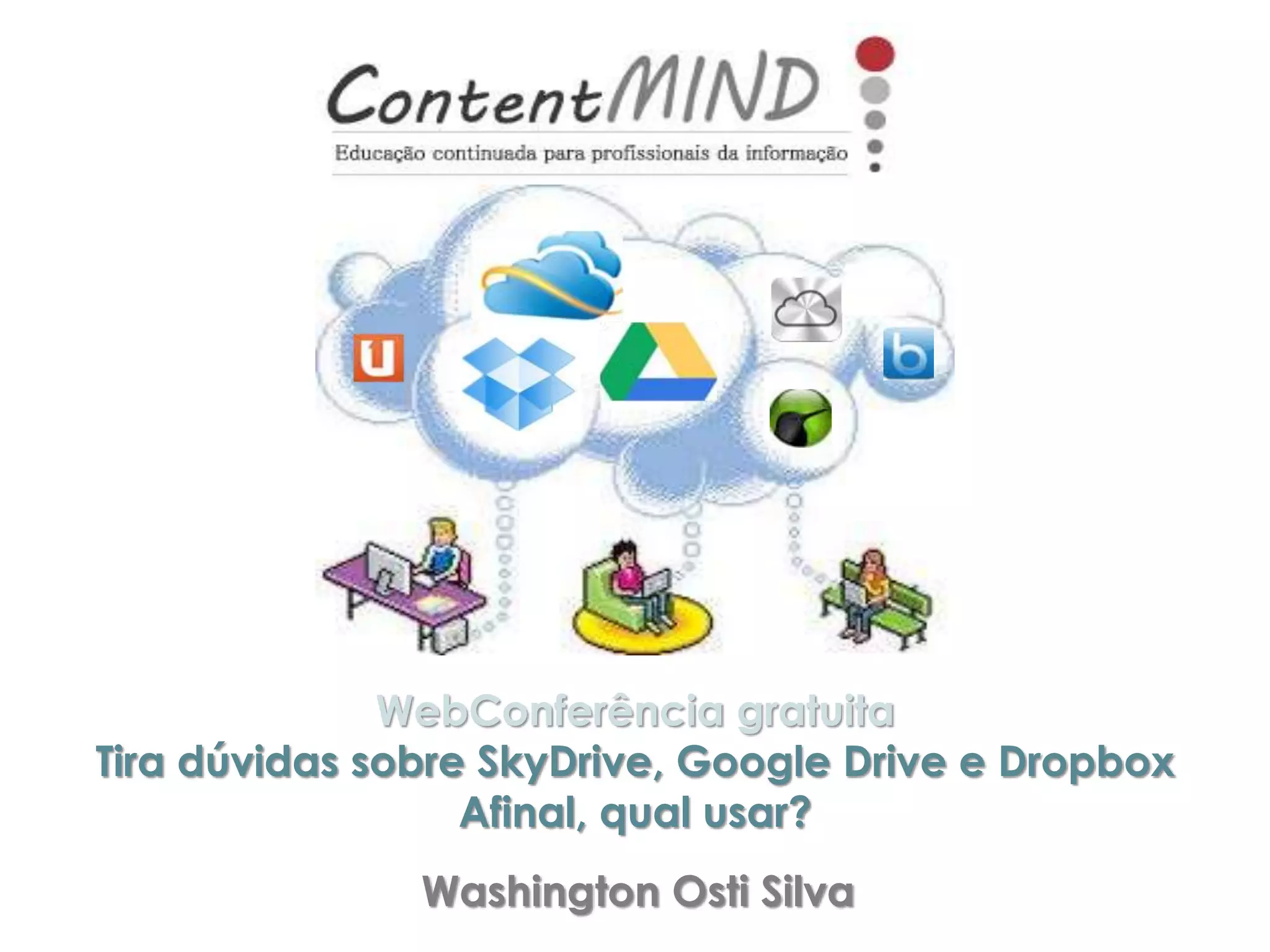

WebConferência gratuita
Tira dúvidas sobre SkyDrive, Google Drive e Dropbox
Afinal, qual usar?
Washington Osti Silva
Enquete

http://goo.gl/EP3A5F
Sumário
 Computação em nuvem

 Armazenamento em nuvem
 Principais serviços
 Similaridades
 Diferenças
 Comparativo
 Segurança
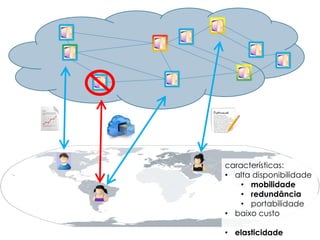
O que é a computação em nuvem ????
a nuvem pode ser entendida como um
aglomerado computacional com
recursos "infinitos", capaz de prover
serviços de forma (muito) transparente
ao usuário
características:
• alta disponibilidade
• mobilidade
• redundância
• portabilidade
• baixo custo

• elasticidade
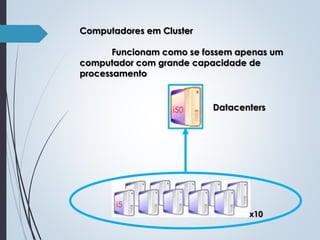
Computadores em Cluster
Funcionam como se fossem apenas um
computador com grande capacidade de
processamento

i50

i5

Datacenters

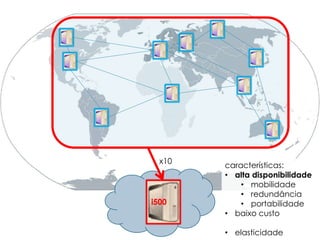
x10
x10

i500

características:
• alta disponibilidade
• mobilidade
• redundância
• portabilidade
• baixo custo
• elasticidade
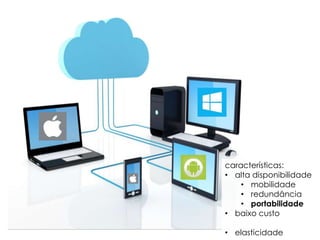
características:
• alta disponibilidade
• mobilidade
• redundância
• portabilidade
• baixo custo
• elasticidade
características:
• alta disponibilidade
• mobilidade
• redundância
• portabilidade
• baixo custo
• elasticidade
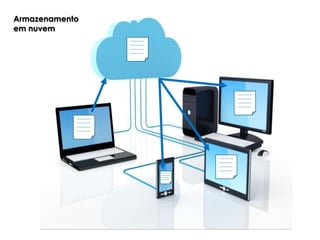
Armazenamento
em nuvem
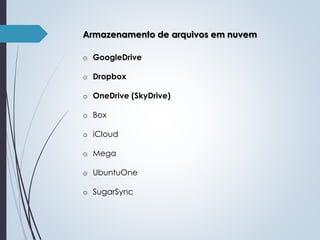
Armazenamento de arquivos em nuvem
o GoogleDrive
o Dropbox
o OneDrive (SkyDrive)
o Box
o iCloud
o Mega
o UbuntuOne
o SugarSync
Similaridades
Utilização
Compartilhamento
Sincronização
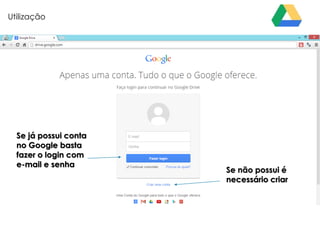
Utilização

Se já possui conta
no Google basta
fazer o login com
e-mail e senha

Se não possui é
necessário criar
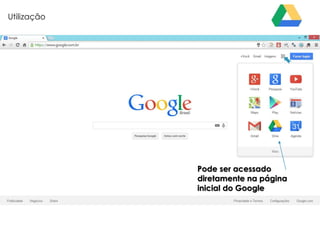
Utilização

Pode ser acessado
diretamente na página
inicial do Google
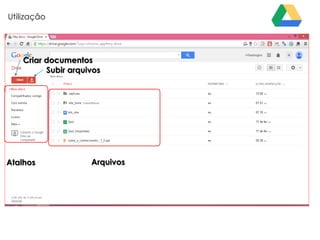
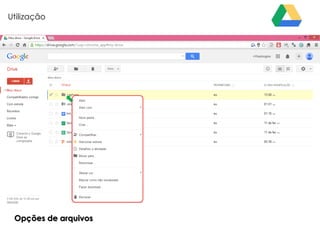
Utilização

Criar documentos
Subir arquivos

Atalhos

Arquivos
Utilização

Opções de arquivos
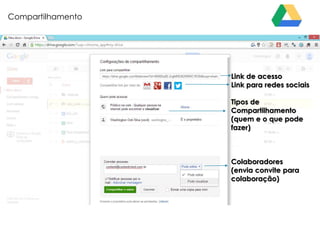
Compartilhamento

Link de acesso
Link para redes sociais
Tipos de
Compartilhamento
(quem e o que pode
fazer)

Colaboradores
(envia convite para
colaboração)
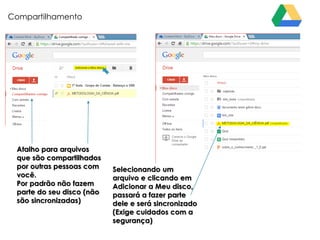
Compartilhamento

Atalho para arquivos
que são compartilhados
por outras pessoas com
você.
Por padrão não fazem
parte do seu disco (não
são sincronizadas)

Selecionando um
arquivo e clicando em
Adicionar a Meu disco,
passará a fazer parte
dele e será sincronizado
(Exige cuidados com a
segurança)
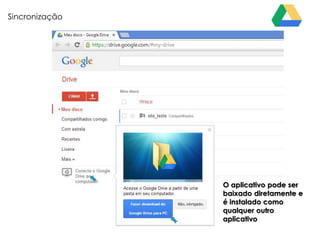
Sincronização

O aplicativo pode ser
baixado diretamente e
é instalado como
qualquer outro
aplicativo
Sincronização

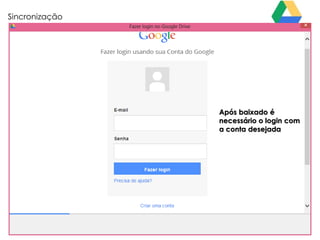
Após baixado é
necessário o login com
a conta desejada
Sincronização

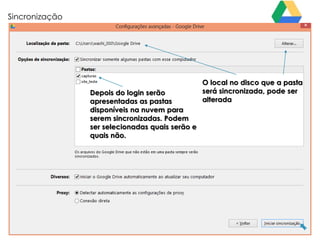
Depois do login serão
apresentadas as pastas
disponíveis na nuvem para
serem sincronizadas. Podem
ser selecionadas quais serão e
quais não.

O local no disco que a pasta
será sincronizada, pode ser
alterada
Sincronização
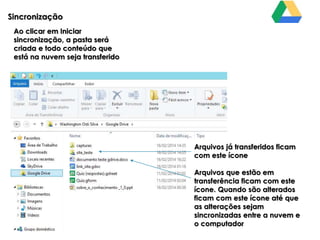
Ao clicar em Iniciar
sincronização, a pasta será
criada e todo conteúdo que
está na nuvem seja transferido

Arquivos já transferidos ficam
com este ícone
Arquivos que estão em
transferência ficam com este
ícone. Quando são alterados
ficam com este ícone até que
as alterações sejam
sincronizadas entre a nuvem e
o computador
Utilização

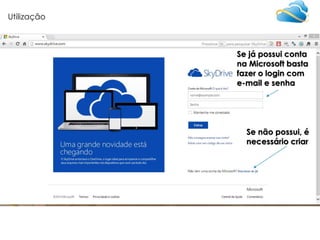
Se já possui conta
na Microsoft basta
fazer o login com
e-mail e senha

Se não possui, é
necessário criar
Utilização

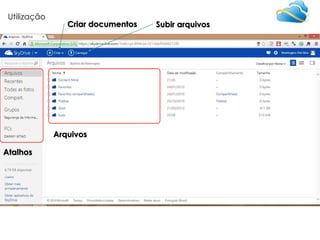
Criar documentos

Arquivos
Atalhos

Subir arquivos
Utilização

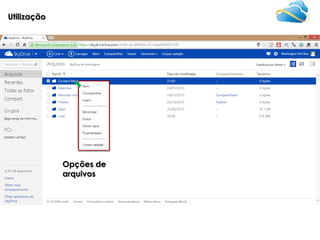
Opções de
arquivos
Compartilhamento

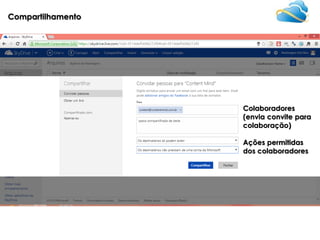
Colaboradores
(envia convite para
colaboração)
Ações permitidas
dos colaboradores
Compartilhamento

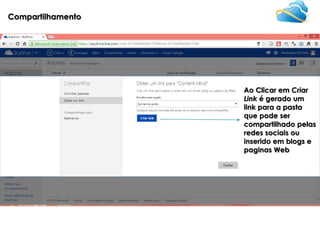
Ao Clicar em Criar
Link é gerado um
link para a pasta
que pode ser
compartilhado pelas
redes sociais ou
inserido em blogs e
paginas Web
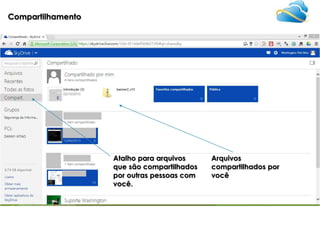
Compartilhamento

Atalho para arquivos
que são compartilhados
por outras pessoas com
você.

Arquivos
compartilhados por
você
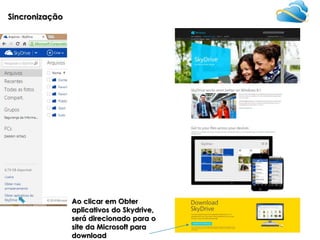
Sincronização

Ao clicar em Obter
aplicativos do Skydrive,
será direcionado para o
site da Microsoft para
download
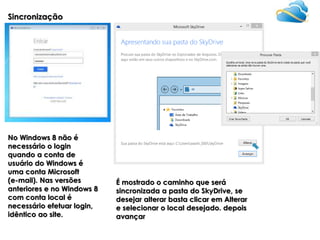
Sincronização

No Windows 8 não é
necessário o login
quando a conta de
usuário do Windows é
uma conta Microsoft
(e-mail). Nas versões
anteriores e no Windows 8
com conta local é
necessário efetuar login,
idêntico ao site.

É mostrado o caminho que será
sincronizada a pasta do SkyDrive, se
desejar alterar basta clicar em Alterar
e selecionar o local desejado. depois
avançar
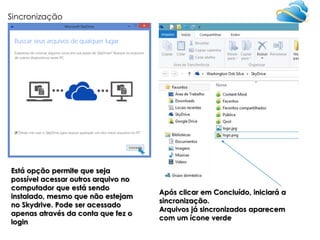
Sincronização

Está opção permite que seja
possível acessar outros arquivo no
computador que está sendo
instalado, mesmo que não estejam
no Skydrive. Pode ser acessado
apenas através da conta que fez o
login

Após clicar em Concluído, iniciará a
sincronização.
Arquivos já sincronizados aparecem
com um ícone verde
Utilização

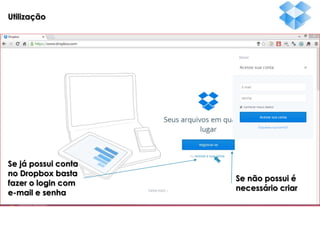
Se já possui conta
no Dropbox basta
fazer o login com
e-mail e senha

Se não possui é
necessário criar
Utilização

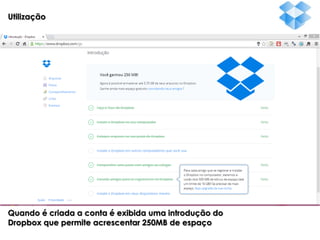
Quando é criada a conta é exibida uma introdução do
Dropbox que permite acrescentar 250MB de espaço
Utilização

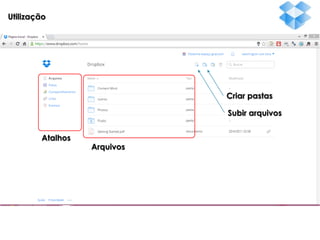
Criar pastas

Subir arquivos
Atalhos

Arquivos
Utilização

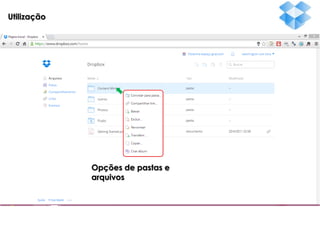
Opções de pastas e
arquivos
Compartilhamento

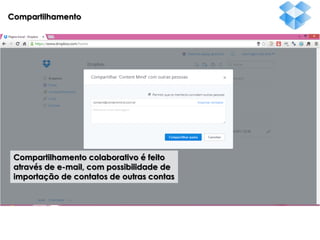
Compartilhamento colaborativo é feito
através de e-mail, com possibilidade de
importação de contatos de outras contas
Compartilhamento

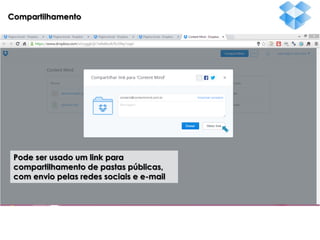
Pode ser usado um link para
compartilhamento de pastas públicas,
com envio pelas redes sociais e e-mail
Compartilhamento

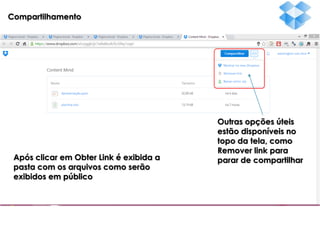
Após clicar em Obter Link é exibida a
pasta com os arquivos como serão
exibidos em público

Outras opções úteis
estão disponíveis no
topo da tela, como
Remover link para
parar de compartilhar
Compartilhamento

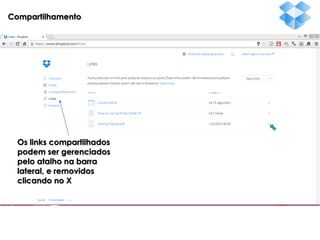
Os links compartilhados
podem ser gerenciados
pelo atalho na barra
lateral, e removidos
clicando no X
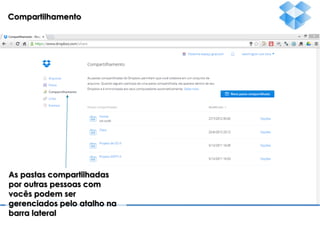
Compartilhamento

As pastas compartilhadas
por outras pessoas com
vocês podem ser
gerenciados pelo atalho na
barra lateral
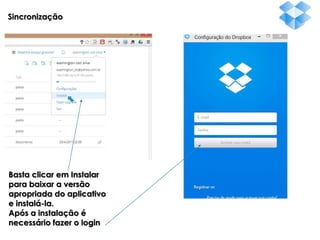
Sincronização

Basta clicar em Instalar
para baixar a versão
apropriada do aplicativo
e instalá-la.
Após a instalação é
necessário fazer o login
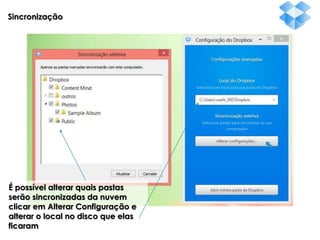
Sincronização

É possível alterar quais pastas
serão sincronizadas da nuvem
clicar em Alterar Configuração e
alterar o local no disco que elas
ficaram
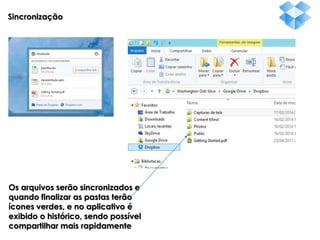
Sincronização

Os arquivos serão sincronizados e
quando finalizar as pastas terão
ícones verdes, e no aplicativo é
exibido o histórico, sendo possível
compartilhar mais rapidamente
Diferenças
Diferenciais
Particularidades
Diferenciais, Particularidades
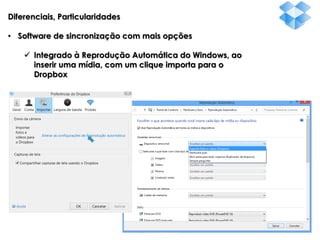
• Software de sincronização com mais opções
 Integrado à Reprodução Automática do Windows, ao
inserir uma mídia, com um clique importa para o
Dropbox
Diferenciais, Particularidades
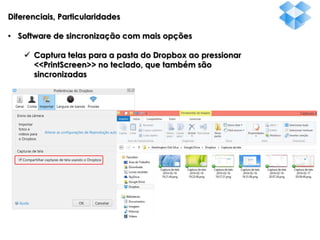
• Software de sincronização com mais opções
 Captura telas para a pasta do Dropbox ao pressionar
<<PrintScreen>> no teclado, que também são
sincronizadas
Diferenciais, Particularidades
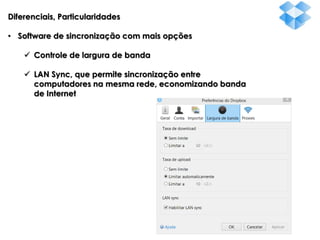
• Software de sincronização com mais opções
 Controle de largura de banda
 LAN Sync, que permite sincronização entre
computadores na mesma rede, economizando banda
de Internet
Diferenciais, Particularidades
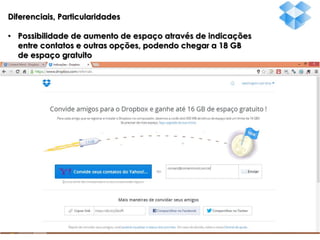
• Possibilidade de aumento de espaço através de indicações
entre contatos e outras opções, podendo chegar a 18 GB
de espaço gratuito
Diferenciais, Particularidades
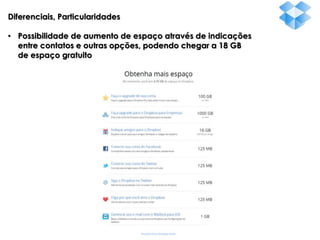
• Possibilidade de aumento de espaço através de indicações
entre contatos e outras opções, podendo chegar a 18 GB
de espaço gratuito
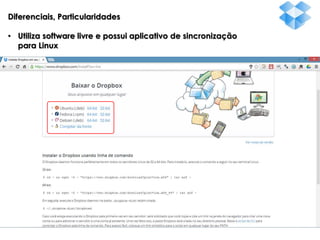
Diferenciais, Particularidades
• Utiliza software livre e possui aplicativo de sincronização
para Linux
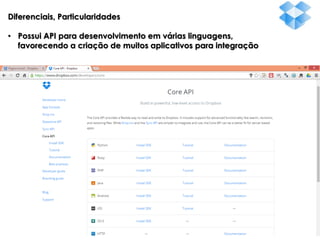
Diferenciais, Particularidades
• Possui API para desenvolvimento em várias linguagens,
favorecendo a criação de muitos aplicativos para integração
Diferenciais, Particularidades
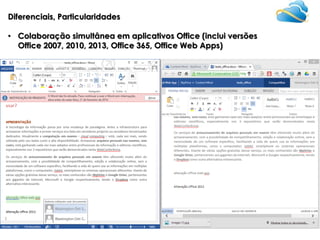
• Colaboração simultânea em aplicativos Office (inclui versões
Office 2007, 2010, 2013, Office 365, Office Web Apps)
Diferenciais, Particularidades
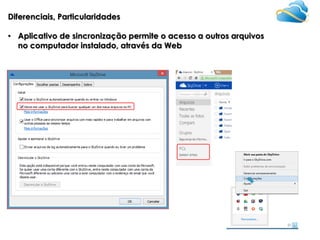
• Aplicativo de sincronização permite o acesso a outros arquivos
no computador instalado, através da Web
Diferenciais, Particularidades
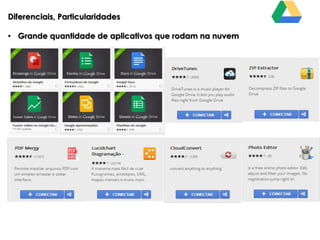
• Grande quantidade de aplicativos que rodam na nuvem
Diferenciais, Particularidades
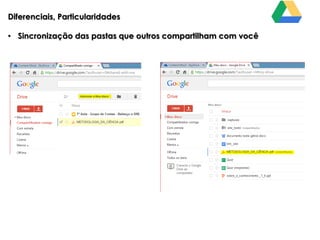
• Sincronização das pastas que outros compartilham com você
Diferenciais, Particularidades
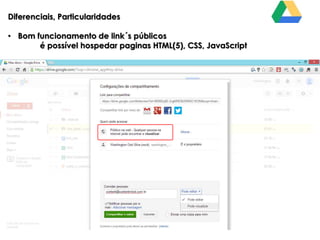
• Bom funcionamento de link´s públicos
é possível hospedar paginas HTML(5), CSS, JavaScript
Diferenciais, Particularidades
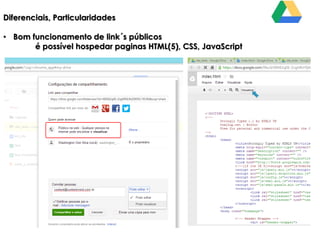
• Bom funcionamento de link´s públicos
é possível hospedar paginas HTML(5), CSS, JavaScript
Diferenciais, Particularidades
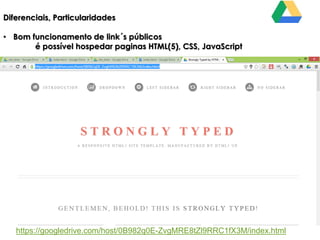
• Bom funcionamento de link´s públicos
é possível hospedar paginas HTML(5), CSS, JavaScript

https://googledrive.com/host/0B982q0E-ZvgMRE8tZl9RRC1fX3M/index.html
Diferenciais, Particularidades
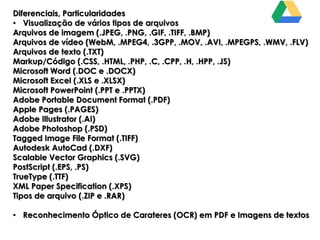
• Visualização de vários tipos de arquivos
Arquivos de imagem (.JPEG, .PNG, .GIF, .TIFF, .BMP)
Arquivos de vídeo (WebM, .MPEG4, .3GPP, .MOV, .AVI, .MPEGPS, .WMV, .FLV)
Arquivos de texto (.TXT)
Markup/Código (.CSS, .HTML, .PHP, .C, .CPP, .H, .HPP, .JS)
Microsoft Word (.DOC e .DOCX)
Microsoft Excel (.XLS e .XLSX)
Microsoft PowerPoint (.PPT e .PPTX)
Adobe Portable Document Format (.PDF)
Apple Pages (.PAGES)
Adobe Illustrator (.AI)
Adobe Photoshop (.PSD)
Tagged Image File Format (.TIFF)
Autodesk AutoCad (.DXF)
Scalable Vector Graphics (.SVG)
PostScript (.EPS, .PS)
TrueType (.TTF)
XML Paper Specification (.XPS)
Tipos de arquivo (.ZIP e .RAR)
• Reconhecimento Óptico de Carateres (OCR) em PDF e Imagens de textos
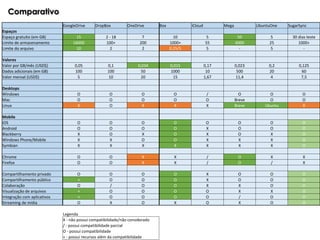
Comparativo
GoogleDrive

DropBox

OneDrive

Box

iCloud

Mega

UbuntuOne

SugarSync

Espaços
Espaço gratuito (em GB)
Limite de armazenamento
Limite do arquivo

15
16000
10

2 - 18
100+
2

7
200
2

10
1000+
0,25/5

5
55
5

50
4000
-

5
25
5

30 dias teste
1000+
-

Valores
Valor por GB/mês (USD$)
Dados adicionais (em GB)
Valor mensal (USD$)

0,05
100
5

0,1
100
10

0,034
50
20

0,015
1000
15

0,17
10
1,67

0,023
500
11,4

0,2
20
4

0,125
60
7,5

Desktops
Windows
Mac
Linux

O
O
X

O
O
O

O
O
X

O
O
X

/
O
X

O
Breve
Breve

O
O
Ubuntu

O
O
X

Mobile
iOS
Android
Blackberry
Windows Phone/Mobile
Symbian

O
O
X
X
X

O
O
O
X
X

O
O
X
O
X

O
O
O
O
X

O
X
X
X
X

O
O
O
X
X

O
O
X
X
X

O
O
O
O
O

Chrome
Firefox

O
O

O
O

X
X

X
X

/
/

O
O

X
/

X
X

Compartilhamento privado
Compartilhamento público
Colaboração
Visualização de arquivos
Integração com aplicativos
Streaming de mídia

O
+
O
+
+
O

O
O
/
O
O
X

O
O
O
O
O
O

O
O
O
O
O
X

X
X
X
O
O
O

O
O
X
X
/
X

O
O
O
X
O
O

O
O
O
O
O
O

Legenda
X - não possui compatibilidade/não considerado
/ - possui compatibilidade parcial
O - possui compatibilidade
+ - possui recursos além da compatibilidade
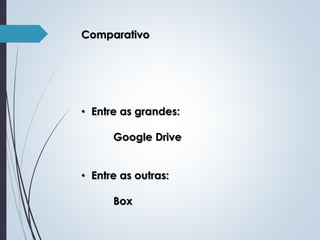
Comparativo

• Entre as grandes:
Google Drive

• Entre as outras:
Box
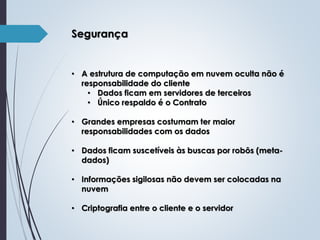
Segurança

• A estrutura de computação em nuvem oculta não é
responsabilidade do cliente
• Dados ficam em servidores de terceiros
• Único respaldo é o Contrato

• Grandes empresas costumam ter maior
responsabilidades com os dados
• Dados ficam suscetíveis às buscas por robôs (metadados)

• Informações sigilosas não devem ser colocadas na
nuvem
• Criptografia entre o cliente e o servidor
Dúvidas
Muito Obrigado!
Washington Osti Silva
washington_os@hotmail.com

Tira dúvidas sobre SkyDrive, Google Drive e Dropbox. Afinal, qual usar?